ఫారమ్ 113-114 యూజర్ మాన్యువల్
1. అవలోకనం
షెడ్యూల్ VII (పట్టిక: క్రమ సంఖ్య 1)లో పేర్కొన్న నమోదిత లాభాపేక్షలేని సంస్థలు మరియు వ్యక్తులు, విరాళాల వివరాలను నివేదించడానికి మరియు దాతలకు విరాళ ధ్రువపత్రాలు జారీ చేయడానికి ఫారం 113 ను దాఖలు చేయాలి.
అర్హత కలిగిన అన్ని సంస్థలు ఫారం 113లో విరాళాల ప్రకటనను తప్పనిసరిగా దాఖలు చేయాలి. ఈ ఫారంను ఆన్లైన్లో సమర్పించాలి మరియు ఆథరైజ్డ్ సంతాకదారుడు ధ్రువీకరించాలి.
వినియోగదారుడు (రిపోర్టింగ్ వ్యక్తి)కు రెండు ఎంపికలు అందుబాటులో ఉంటాయి — నేరుగా ఫారం 113 దాఖలు చేసి, దాతల కోసం సిస్టమ్ ద్వారా స్వయంచాలకంగా రూపొందించే ఫారం 114 ధ్రువపత్రాలను (ఫారం 113 దాఖలు చేసిన 24 గంటల్లో) పొందవచ్చు లేదా దాతలకు ఫారం 114 ధ్రువపత్రాలను మాన్యువల్గా జారీ చేయడానికి ప్రీ-అక్నాలెడ్జ్మెంట్ నంబర్లు (Pre-ARNs) సృష్టించవచ్చు.
రిజిస్టర్డ్ నాన్-ప్రాఫిట్ సంస్థలు మరియు షెడ్యూల్ VII [పట్టిక: క్ర. సం. 1]లో పేర్కొన్న వ్యక్తులు (రిపోర్టింగ్ వ్యక్తులు), ఫారం 113 దాఖలు చేయకుండా కూడా ఫారం 114 కోసం గరిష్టంగా 1000 వరకు Pre-ARNలను రూపొందించవచ్చు. ప్రీ-అక్నాలెడ్జ్మెంట్ నంబర్లు (Pre-ARN) అనేది ప్రత్యేక గుర్తింపు సంఖ్య. ఇది విరాళం స్వీకరించిన సమయంలో దాతలకు మాన్యువల్గా జారీ చేసే డొనేషన్ సర్టిఫికేట్ పై తప్పనిసరిగా పేర్కొనాలి. ఇలా Pre-ARNలతో జారీ చేసిన అన్ని మాన్యువల్ సర్టిఫికెట్ల వివరాలను, తరువాత ఫారం 113 దాఖలు చేసే సమయంలో తప్పనిసరిగా నమోదు చేయాలి.
ఫారం 113ను దాఖలు చేయడం ద్వారా గతంలో రూపొందించిన అన్ని ప్రీ-ARNలను వినియోగించుకున్న తర్వాత, రిపోర్టింగ్ సంస్థ విరాళ ధ్రువపత్రాలను మాన్యువల్గా జారీ చేయడం కోసం తదుపరి 1000 ప్రీ-ARNల సమితిని రూపొందించగలదు.
ఫారం 113లో విరాళాల నివేదికను దాఖలు చేసిన తర్వాత, నివేదించే సంస్థ ఫారం 114లో రూపొందించబడిన విరాళాల ధ్రువీకరణ పత్రాన్ని డౌన్లోడ్ చేసి జారీ చేయాలి. ఈ పత్రంలో PAN, పేరు మరియు ప్రత్యేక రిజిస్ట్రేషన్ నంబర్ వంటి సంస్థ వివరాలతో పాటు విరాళాలు మరియు దాత వివరాలు ఉంటాయి.
- ముందస్తు ధ్రువీకరణ నంబర్లను ఎలా రూపొందించాలి (విభాగం 4.1)
- ఇప్పటికే రూపొందించిన పూర్వపు ముందస్తు ధ్రువీకరణ నంబర్లను చూడడం (విభాగం 4.2)
- ఫారం 113 (దాతలు మరియు విరాళం యొక్క వివరాల ప్రకటన) ఎలా దాఖలు చేయాలి (సెక్షన్ 4.3)
- ఫారం 113 ఫైల్ చేసిన తర్వాత ఫారం 114 ఎలా సృష్టింప చేయాలి? (విభాగం 4.4)
- సవరించిన ఫారం 113 ను ఎలా ఫైల్ చేయాలి? (విభాగం 4.5)
ఈ సేవను పొందడానికి అవసరమైన ముందస్తు అర్హతలు
- పన్ను చెల్లింపుదారు ఇ-ఫైలింగ్ పోర్టల్లో నమోదు అయి ఉండాలి.
- పన్ను చెల్లింపుదారుడికి ఈ-ఫైలింగ్ పోర్టల్కు సంబంధించిన చెల్లుబాటు అయ్యే వినియోగదారు పేరు (PAN) మరియు పాస్వర్డ్ ఉండాలి.
- పన్ను చెల్లింపుదారుడి PAN స్థితి, PAN డేటాబేస్ ప్రకారం “యాక్టివ్” గా ఉండాలి.
- పన్ను చెల్లింపుదారు DSC ద్వారా ధ్రువీకరణ చేయాలనుకుంటే, అతనికి చెల్లుబాటు అయ్యే DSC ఉండాలి. అది ఈ-ఫైలింగ్ పోర్టల్లో నమోదు చేయబడి ఉండాలి మరియు గడువు ముగియకుండా ఉండాలి. ఫారమ్ గురించి
3. ఫారం గురించి
3.1 ఉద్దేశ్యం
సెక్షన్ 354(1) లోని నిబంధనల భాగాలు (e) మరియు (f) ప్రకారం, ప్రతి నివేదించే వ్యక్తి పన్ను సంవత్సరం 2026-27 నుండి ప్రతి ఆర్థిక సంవత్సరానికి సంబంధించిన వివరాల స్టేట్మెంట్ లేదా సవరణ స్టేట్మెంట్ను సమర్పించాలి. ఫారం 113 లో విరాళాల స్టేట్మెంట్ సమర్పించడం తప్పనిసరి.
ఆదాయపు పన్ను చట్టంలోని సెక్షన్ 133(1)(b)(ii) కింద మినహాయింపులకు అర్హత ఉన్న పన్ను సంవత్సరంలో స్వీకరించిన అన్ని విరాళాల వివరాలను ధార్మిక సంస్థలు, NGOలు మరియు ఇతర ఆమోదిత సంస్థలు సమర్పించడానికి వీలు కల్పించడమే ఫారం 113 యొక్క ముఖ్య ఉద్దేశ్యం. ఈ ఫైలింగ్ పారదర్శకతను నిర్ధారిస్తుంది, దాతల గుర్తింపులను ధ్రువీకరిస్తుంది మరియు దాతలు క్లెయిమ్ చేసిన మినహాయింపులను ఖచ్చితంగా సరిపోల్చడానికి మరియు ధ్రువీకరించడానికి ఆదాయపు పన్ను విభాగానికి వీలు కల్పిస్తుంది. ఫారం 113లో నివేదించబడిన వివరాల ఆధారంగా, ఈ సంస్థలు ప్రతి దాతకు ఫారం 114ను జారీ చేయాలి. ఫారం 113ను ఫైల్ చేసిన తర్వాత ఈ-ఫైలింగ్ పోర్టల్లో ఈ ఫారం జనరేట్ అవుతుంది. ఫారం 114 అధికారిక విరాళ ధ్రువీకరణ పత్రంగా పనిచేస్తుంది మరియు దాతలు తమ ఆదాయపు పన్ను రిటర్న్లలో అర్హత ఉన్న పన్ను మినహాయింపులను క్లెయిమ్ చేసుకోవడానికి రుజువుగా ఉపయోగపడుతుంది.
3.2 దీన్ని ఎవరు ఉపయోగించవచ్చు?
3.3 ఫారం సంక్షిప్త అవలోకనం
- ముందస్తు గుర్తింపు సంఖ్యలను రూపొందించండి
- మునుపటి ముందస్తు గుర్తింపు సంఖ్యలను వీక్షించండి
- సెక్షన్ 354(1) కింద విరాళం స్వీకరించే వ్యక్తి ద్వారా ఫైల్ చేయవలసిన స్టేట్మెంట్ లేదా సవరణ స్టేట్మెంట్ [ఫారం 113]
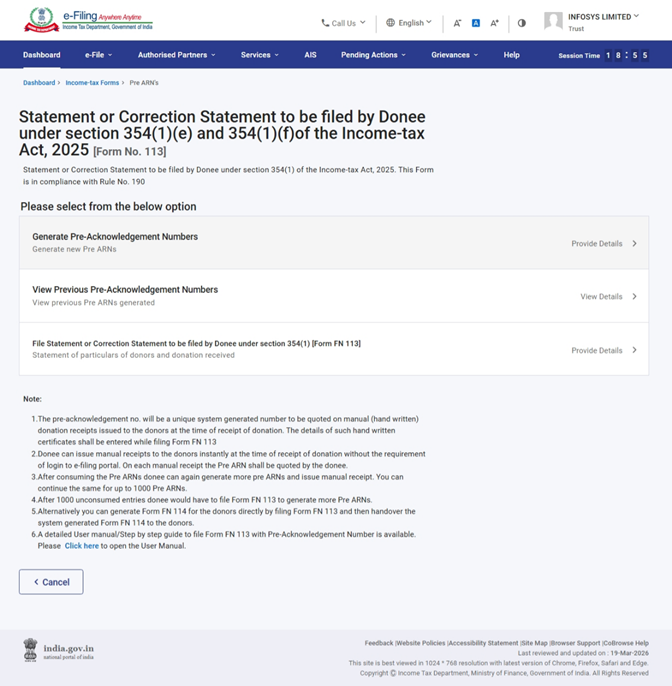
గమనిక: వినియోగదారు నేరుగా ఫారం 113 ను ఫైల్ చేసి, సిస్టమ్ ద్వారా జనరేట్ అయ్యే ఫారం 114 సర్టిఫికెట్లను పొందాలనుకుంటే, “సెక్షన్ 354(1) కింద విరాళం స్వీకరించే వ్యక్తి ద్వారా ఫైల్ చేయవలసిన స్టేట్మెంట్ లేదా సవరణ స్టేట్మెంట్ [ఫారం 113]” అనే ఎంపికను నేరుగా ఎంచుకుని ఫైలింగ్ ప్రక్రియను కొనసాగించాలి.
ముందస్తు గుర్తింపు సంఖ్య (Pre ARN) ను మీరు స్టేట్మెంట్ ఫైల్ చేస్తున్న అదే పన్ను సంవత్సరంలో మాత్రమే సృష్టించవచ్చు. ఒకసారి పన్ను సంవత్సరం మార్చి 31తో ముగిసిన తరువాత, ఆ పూర్తయిన సంవత్సరానికి సంబంధించిన Pre ARN ను సిస్టమ్ జనరేట్ చేయడానికి అనుమతించదు. అది కేవలం ప్రస్తుతం కొనసాగుతున్న పన్ను సంవత్సరానికి మాత్రమే జనరేట్ చేయవచ్చు.
4. దశలవారీ మార్గదర్శిని
4.1 ముందస్తు గుర్తింపు సంఖ్యలను రూపొందించడం
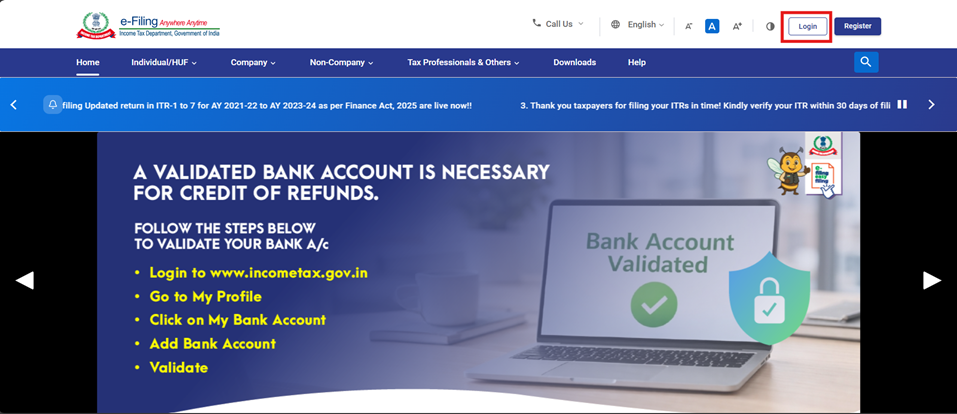
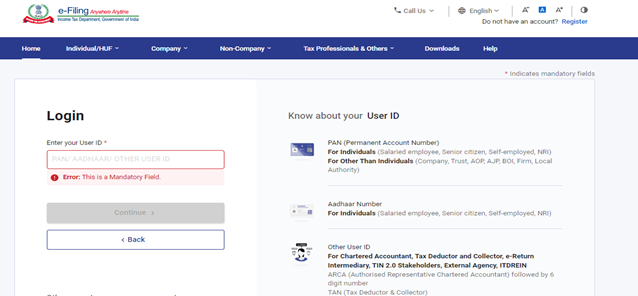
దశ 1: మీ యూజర్ ఐడి మరియు పాస్వర్డ్తో ఈ-ఫైలింగ్ పోర్టల్లోకి లాగిన్ అవ్వండి.
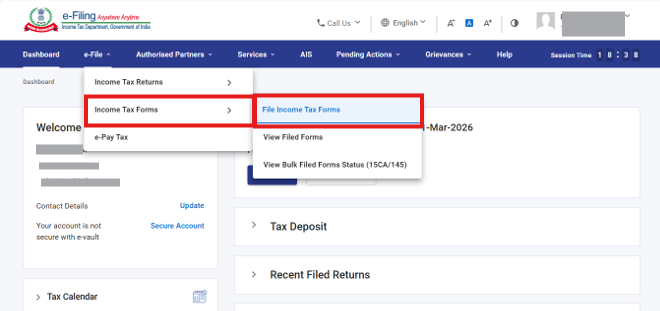
దశ 2: ఈ-ఫైల్ > ఆదాయపు పన్ను ఫారాలు > కు వెళ్లి ఆదాయపు పన్ను ఫారాలను ఫైల్ చేయండి.
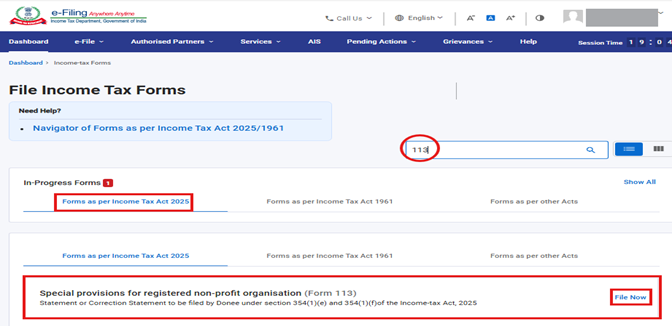
దశ 3: “ఆదాయపు పన్ను చట్టం 2025 ప్రకారం ఫారాలు” ట్యాబ్ను ఎంచుకోండి, ఫారం 113 కోసం శోధించండి మరియు ఫైల్ నౌ బటన్ను క్లిక్ చేయండి.
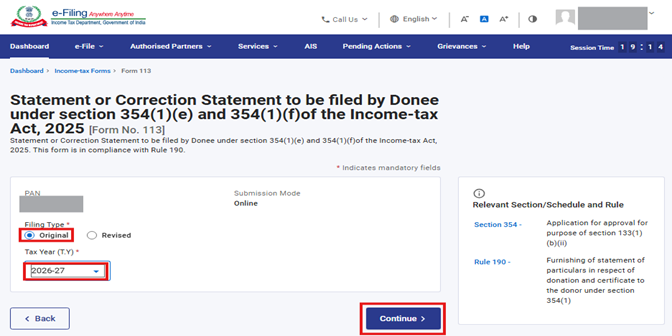
దశ 4: డ్రాప్ డౌన్ మెనూ నుండి ఫైలింగ్ రకం రేడియో బటన్ మరియు పన్ను సంవత్సరాన్ని ఎంచుకుని, కంటిన్యూపై క్లిక్ చేయండి.
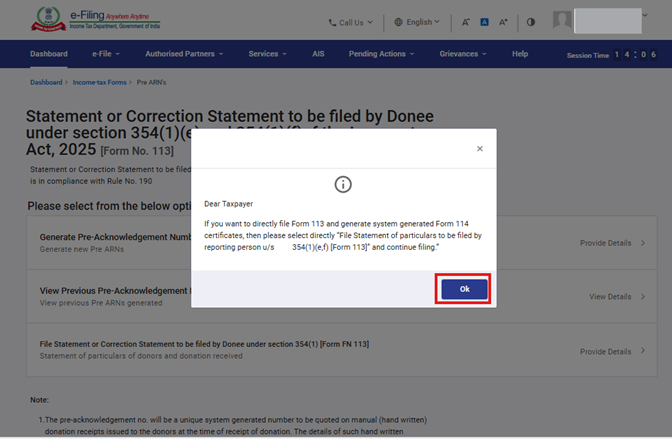
దశ 5: సూచనలను చదివి, “Ok” పై క్లిక్ చేసి పాప్-అప్ను మూసివేయండి.
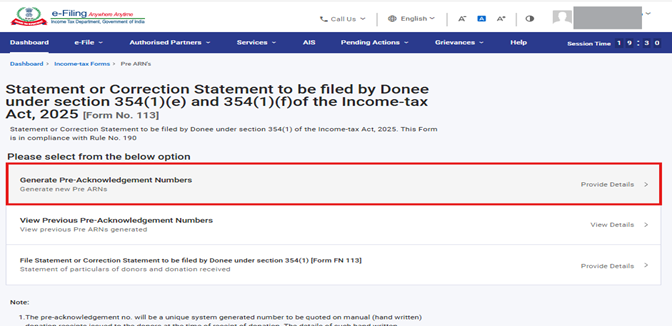
దశ 6: ప్రీ-ARNను రూపొందించడానికి, ప్రీ-అక్నాలెడ్జ్మెంట్ నంబర్లను రూపొందించుపై క్లిక్ చేయండి.
(వినియోగదారు నేరుగా ఫారం 113 ను ఫైల్ చేసి, సిస్టమ్ ద్వారా రూపొందించే ఫారం 114 సర్టిఫికెట్లు పొందాలనుకుంటే, “సెక్షన్ 354(1) కింద విరాళం స్వీకరించే వ్యక్తి ద్వారా ఫైల్ చేయవలసిన స్టేట్మెంట్ లేదా సవరణ స్టేట్మెంట్ను [ఫారం 113]” ఎంపికను నేరుగా ఎంచుకుని ఫైలింగ్ ప్రక్రియను కొనసాగించాలి.)
దశ 7:జనరేట్ చేయవలసిన ప్రీ-ARNల సంఖ్యను నమోదు చేయండి. “జనరేట్ చేయవలసిన ప్రీ అక్నాలెడ్జ్మెంట్ నంబర్ల సంఖ్య” ఫీల్డ్లో సంఖ్యను నమోదు చేసిన తర్వాత, జనరేట్ ప్రీ ARNలపై క్లిక్ చేయండి.
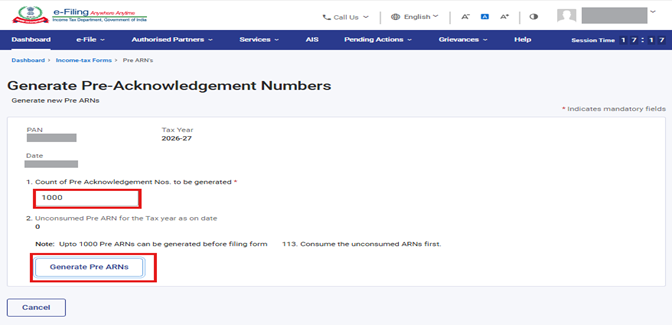
8వ దశ: కొనసాగించుపై క్లిక్ చేయండి.
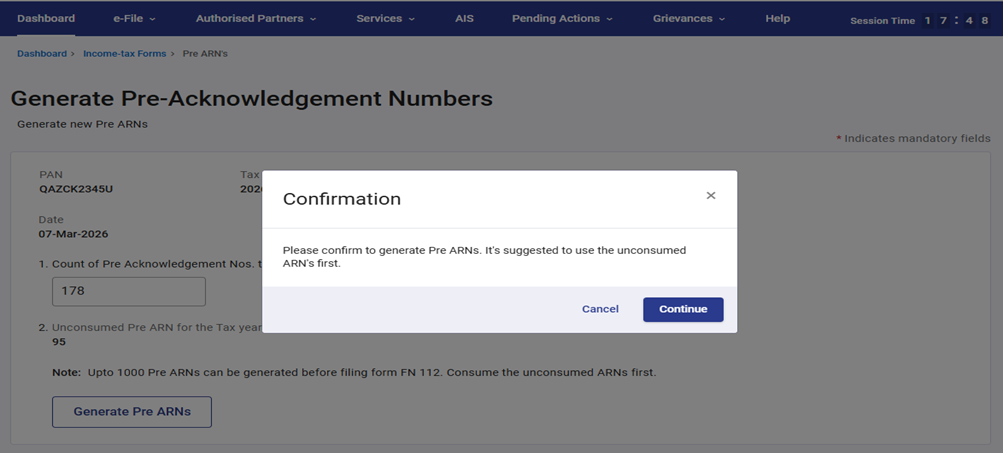
దశ 9: కొనసాగించుపై క్లిక్ చేసిన తర్వాత, మీకు ఒక విజయ సందేశం కనిపిస్తుంది - Pre ARNలు విజయవంతంగా రూపొందించబడ్డాయి. ARNల జాబితాను పొందడానికి దయచేసి 'ఎక్స్పోర్ట్ టు ఎక్సెల్' బటన్పై క్లిక్ చేయండి.
జనరేట్ చేయబడిన ARNల జాబితాను పొందడానికి ఎక్స్పోర్ట్ టు ఎక్సెల్ పై క్లిక్ చేయండి.
- విరాళం స్వీకరించిన సమయంలోనే, ఈ-ఫైలింగ్ పోర్టల్కు లాగిన్ అవసరం లేకుండా, గ్రహీత దాతలకు మాన్యువల్ 114లను తక్షణమే జారీ చేయవచ్చు. ప్రతి మాన్యువల్ రసీదుపై గ్రహీత ప్రీ ARNను తప్పనిసరిగా పేర్కొనాలి.
- సృష్టించబడిన Pre-ARNలను ఉపయోగించిన తర్వాత, గ్రహీత మరిన్ని Pre-ARNలను మళ్లీ సృష్టించి, మాన్యువల్ రసీదును జారీ చేయవచ్చు. మీరు 1000 Pre-ARNల వరకు ఇదే విధంగా కొనసాగించవచ్చు.
- వినియోగించని 1000 ప్రీ-ARN ఎంట్రీలను ఉపయోగించిన తర్వాత, డోనీ ఆ 1000 ప్రీ-ARN ఎంట్రీల వివరాలతో ఫారం 113ను దాఖలు చేయాల్సి ఉంటుంది. ఒకసారి దాఖలు చేసిన తర్వాత, ఆ 1000 ప్రీ-ARNలు వినియోగించబడతాయి.
- ఫారం 113ను దాఖలు చేయడం ద్వారా గతంలో రూపొందించిన 1000 ప్రీ-ఏఆర్ఎన్లను వినియోగించుకున్న తర్వాత మాత్రమే గ్రహీత తదుపరి 1000 ప్రీ-ఏఆర్ఎన్ల సమితిని రూపొందించగలరు.
4.2 గతంలో రూపొందించిన ముందస్తు గుర్తింపు సంఖ్యలను వీక్షించడం
దశ 1: గతంలో రూపొందించిన ముందస్తు ధృవీకరణ సంఖ్యలను వీక్షించుపై క్లిక్ చేయండి.
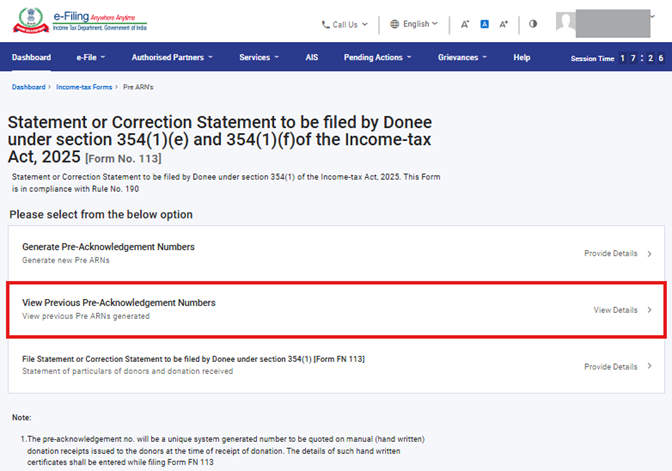
దశ 2: ఇక్కడ మీరు రూపొందించిన అన్ని Pre-ARNల స్థితిని (వినియోగించబడినవి, వినియోగించబడనివి, గడువు ముగిసినవి & తొలగించబడినవి) వీక్షించవచ్చు మరియు తనిఖీ చేయవచ్చు.
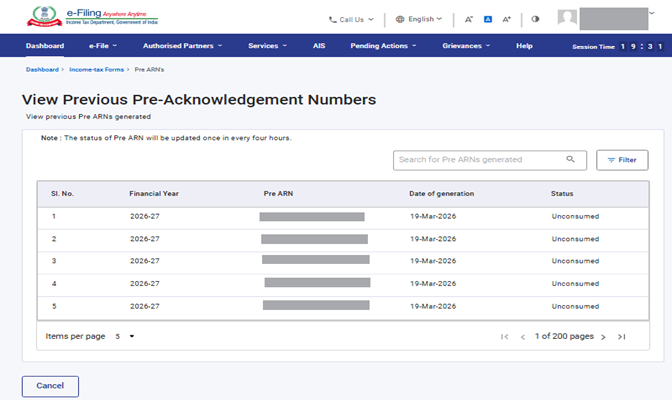
గమనిక: Pre ARN యొక్క స్థితి ప్రతి నాలుగు గంటలకు ఒకసారి నవీకరించబడుతుంది.
దశ 2(a): ఫిల్టర్ ఆప్షన్ను ఉపయోగించి ప్రత్యేక ARN స్థితిని చూడవచ్చు / చెక్ చేయవచ్చు. కుడి పైభాగంలో ఉన్న ఫిల్టర్ పై క్లిక్ చేసి, స్థితి మరియు రూపొందించిన తేదీ (ప్రారంభ తేదీ – ముగింపు తేదీ) ను ఎంచుకుని, తరువాత “అప్లై” పై క్లిక్ చేయండి.
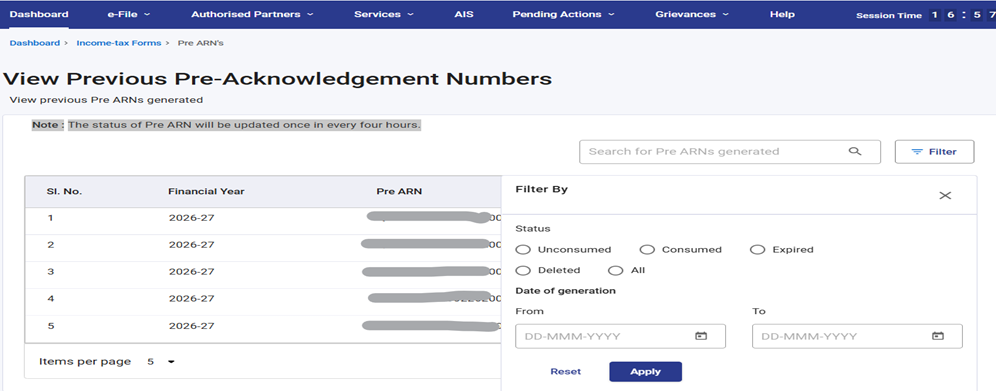
గమనిక:
- ఒకసారి ఫారం 113 దాఖలు చేసిన తర్వాత, ఆ దాఖలులో చేర్చబడిన అన్ని ప్రీ-అక్నాలెడ్జ్మెంట్ నంబర్ల (PreARNలు) స్థితి స్వయంచాలకంగా "వినియోగించబడలేదు" నుండి "వినియోగించబడింది"గా మారుతుంది.
- సంబంధిత పన్ను సంవత్సరం తర్వాత వచ్చే ఆర్థిక సంవత్సరంలోని మే 31వ తేదీలోగా ఫారం 113లో చేర్చలేని, ఉపయోగించని ఏవైనా PreARNలు "గడువు ముగిసినవి"గా గుర్తించబడతాయి.
- ఒకవేళ PreARN మొదట ఫారం 113లో చేర్చబడి, ఆ తర్వాత సవరించిన ఫారం 113ను దాఖలు చేసేటప్పుడు దాని నమోదును తొలగిస్తే, అటువంటి PreARNల స్థితి "తొలగించబడింది"గా నవీకరించబడుతుంది.
4.3 సెక్షన్ 354(1) కింద గ్రహీత దాఖలు చేయవలసిన ఫైల్ స్టేట్మెంట్ లేదా సవరణ స్టేట్మెంట్ [ఫారం 113]
దశ 1: సెక్షన్ 354(1) [ఫారం 113] కింద గ్రహీత దాఖలు చేయవలసిన ఫైల్ స్టేట్మెంట్ లేదా కరెక్షన్ స్టేట్మెంట్పై క్లిక్ చేయండి.
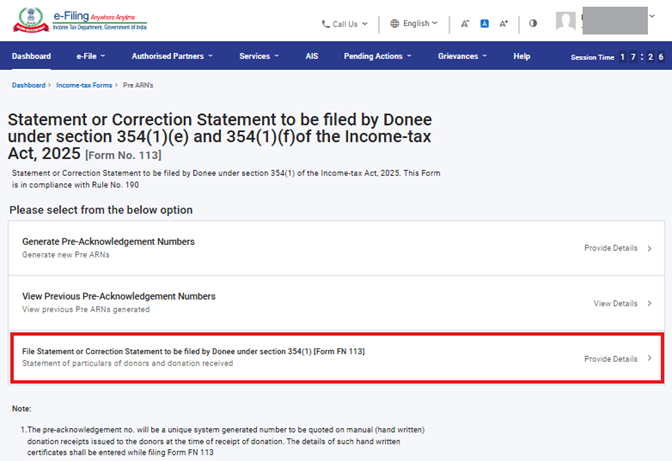
దశ 2: లెట్స్ గెట్ స్టార్టెడ్ పై క్లిక్ చేయండి.
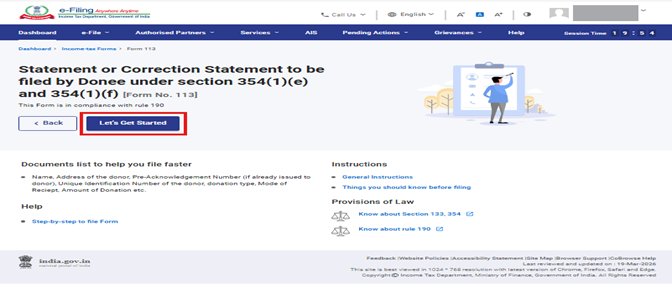
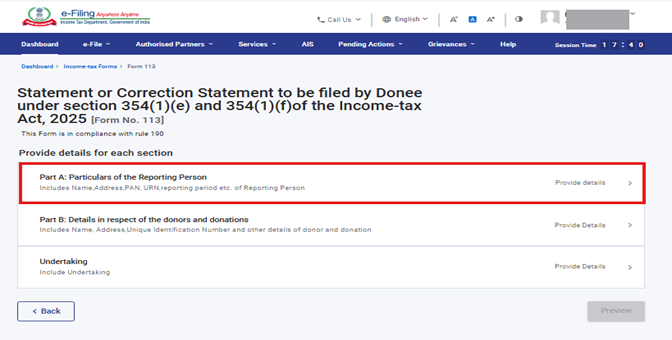
దశ 3: 'లెట్స్ గెట్ స్టార్టెడ్' బటన్పై క్లిక్ చేసిన తర్వాత, మీరు ప్యానెల్ స్క్రీన్కు మళ్లించబడతారు. ఈ ఫారమ్లో మూడు ప్యానెల్లు ఉన్నాయి.
- ప్యానెల్ 1: భాగం A: నివేదించే వ్యక్తి యొక్క వివరాలు
- ప్యానెల్ 2: భాగం B: దాతలు మరియు విరాళాలకు సంబంధించిన వివరాలు
- ప్యానెల్ 3: అంగీకార ప్రకటన
మొదటి ప్యానెల్ "పార్ట్ A: రిపోర్టింగ్ వ్యక్తి వివరాలు"ను ఎంచుకోండి
ఈ ప్యానెల్లో పేరు, చిరునామా, శాశ్వత ఖాతా సంఖ్య (PAN), ఈమెయిల్ ఐడి, సంప్రదింపు నంబర్ మరియు నివేదిక కాలం (01-ఏప్రిల్-202X నుండి 31-మార్చి-202X వరకు) ముందుగానే ఆటోమేటిక్గా కనిపిస్తాయి.
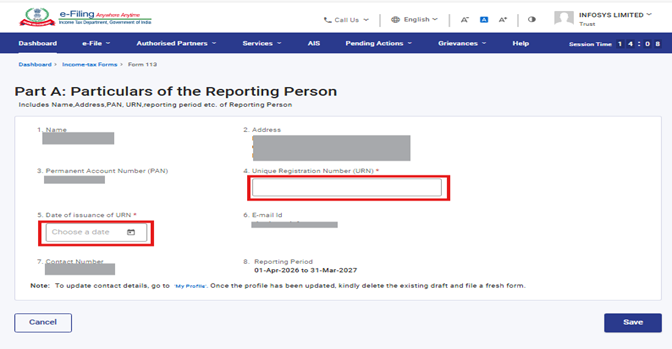
దశ 4: 'పార్ట్ A: రిపోర్టింగ్ వ్యక్తి వివరాల ప్యానెల్' 'పూర్తయింది' అనే స్థితితో ఆకుపచ్చ టిక్ గుర్తును కలిగి ఉంటుంది.
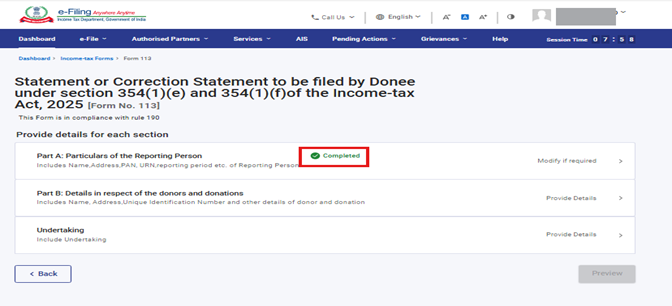
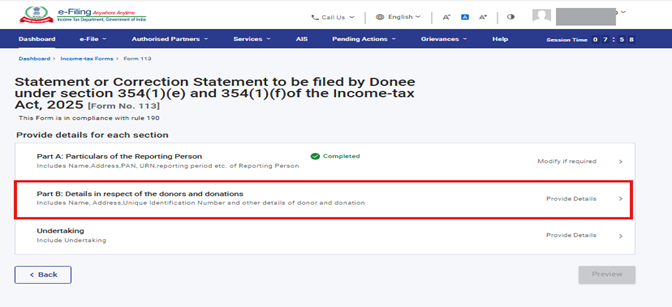
దశ 6: వినియోగదారుడు "టెంప్లేట్ను డౌన్లోడ్ " పై క్లిక్ చేయడం ద్వారా టెంప్లేట్ను డౌన్లోడ్ చేసుకోవాలి.
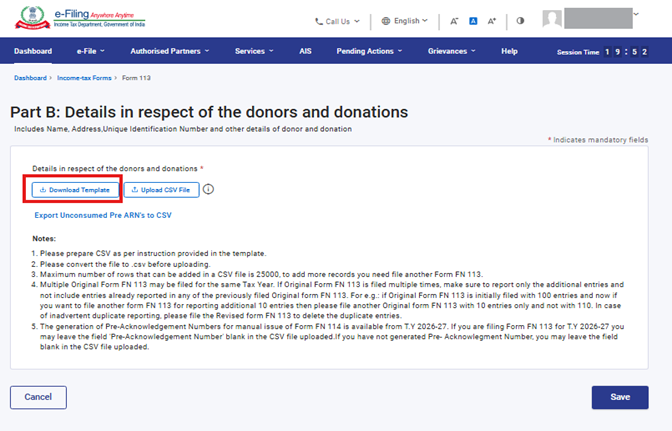
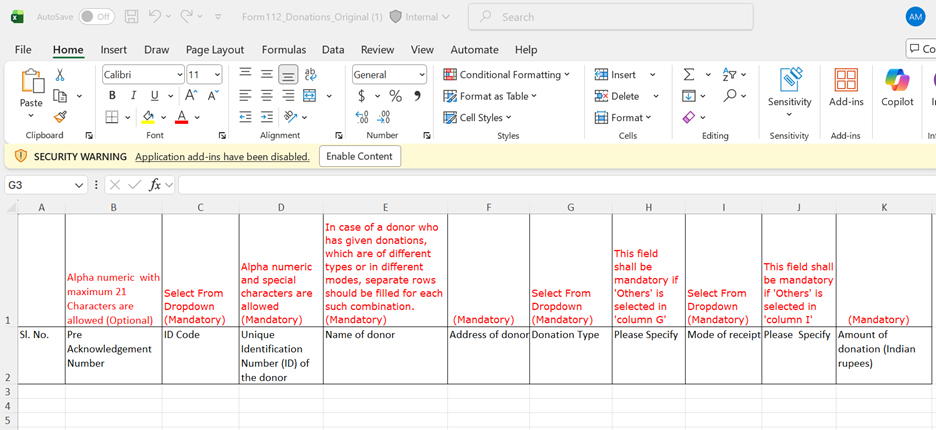
గమనికలు:
పై ఉన్న ఎక్సెల్ టెంప్లేట్ను పూరించడానికి క్రింద పేర్కొన్న సూచనలను అనుసరించండి:
| ఫీల్డ్ పేరు | సూచన | తప్పనిసరి ఫీల్డ్ (అవును/కాదు) | అక్షరాల పొడవు |
|---|---|---|---|
| క్రమ సంఖ్య | 1 నుండి ప్రారంభమయ్యే క్రమ సంఖ్యలను నమోదు చేయండి. | అవును | |
| ముందస్తు గుర్తింపు సంఖ్య | దాతకు విరాళం కోసం జారీ చేసిన మాన్యువల్ రసీదు ఆధారంగా కేటాయించబడిన ముందస్తు గుర్తింపు సంఖ్యను నమోదు చేయండి. | కాదు | గరిష్టంగా 21 అక్షరాలతో కూడిన ఆల్ఫాన్యూమరిక్ ఫాంట్లు అనుమతించబడతాయి. |
| గుర్తింపు కోడ్ | డ్రాప్డౌన్ నుండి ఐడి కోడ్ను ఎంచుకోవాలి. | అవును |
డ్రాప్డౌన్ విలువలు ఈ క్రింది విధంగా ఉన్నాయి:: 1 – శాశ్వత ఖాతా సంఖ్య 2 – పాస్పోర్ట్ నంబర్ 3 – ఓటరు ఫోటో గుర్తింపు సంఖ్య 4 – వ్యక్తి నివసిస్తున్న దేశానికి సంబంధించిన పన్ను గుర్తింపు సంఖ్య |
| దాత యొక్క ప్రత్యేక గుర్తింపు సంఖ్య | వినియోగదారు ఎంచుకున్న ID Code కు సంబంధించిన ప్రత్యేక గుర్తింపు సంఖ్యను నమోదు చేయాలి. | అవును | గరిష్టంగా 100 అక్షరాల వరకు ఆల్ఫాన్యూమరిక్ మరియు ప్రత్యేక అక్షరాలు అనుమతించబడతాయి. |
| దాత యొక్క పేరు | దాత యొక్క పేరు తప్పనిసరిగా నమోదు చేయాలి (Yes). గరిష్టంగా 277 అక్షరాల వరకు మాత్రమే అనుమతించబడుతుంది. | అవును | గరిష్టంగా 277 అక్షరాలు మాత్రమే అనుమతించబడతాయి. |
| విరాళం రకం | డ్రాప్డౌన్ నుండి విరాళం రకాన్ని ఎంచుకోవాలి. | అవును |
క్రింది డ్రాప్డౌన్ విలువలు ఇవి:- (I) ఆదాయపు పన్ను చట్టం, 2025 లోని సెక్షన్ 339 ప్రకారం కర్పస్ విరాళం (II) కర్పస్ విరాళం కాకుండా ఇచ్చే స్వచ్ఛంద విరాళం (III) నిర్దిష్ట గ్రాంట్ (IV) కంపెనీ చట్టం, 2013 లోని సెక్షన్ 135 ప్రకారం కార్పొరేట్ సోషల్ రెస్పాన్సిబిలిటీ నిధుల నుండి ఇచ్చే విరాళం. (V) ఇతరులు, వివరించండి |
| దయచేసి వివరించండి | విరాళం రకం ఫీల్డ్లో ఎంపిక V ఎంచుకుంటే, వినియోగదారు తప్పనిసరిగా చిన్న వివరణను నమోదు చేయాలి. గరిష్టంగా 100 అక్షరాలు మాత్రమే అనుమతించబడతాయి. | కాదు | గరిష్టంగా 100 అక్షరాలు మాత్రమే అనుమతించబడతాయి. |
| రసీదు స్వీకరణ విధానం | డ్రాప్డౌన్ నుండి రసీదు విధానాన్ని ఎంచుకోవాలి. | అవును |
క్రింది డ్రాప్డౌన్ విలువలు ఇవి:- 1.నగదు 2.వస్తురూపంలో 3.ఎలక్ట్రానిక్ మార్గాలు, అందులో అకౌంట్ పేయీ చెక్ / డిమాండ్ డ్రాఫ్ట్ కూడా ఉన్నాయి. 4.ఇతరులు, వివరించండి |
| దయచేసి వివరించండి | విరాళం రకాన్ని డ్రాప్డౌన్ నుండి ఎంచుకోవాలి. రసీదు విధానం ఫీల్డ్లోని డ్రాప్డౌన్ నుండి ఆప్షన్ 4 ఎంచుకుంటే, వినియోగదారుడు సంక్షిప్త వివరణ రాయాలి. | కాదు | గరిష్టంగా 100 అక్షరాలు మాత్రమే అనుమతించబడతాయి. |
| విరాళం మొత్తం (భారత రూపాయల్లో) | విరాళం మొత్తాన్ని నమోదు చేయాలి. | అవును |
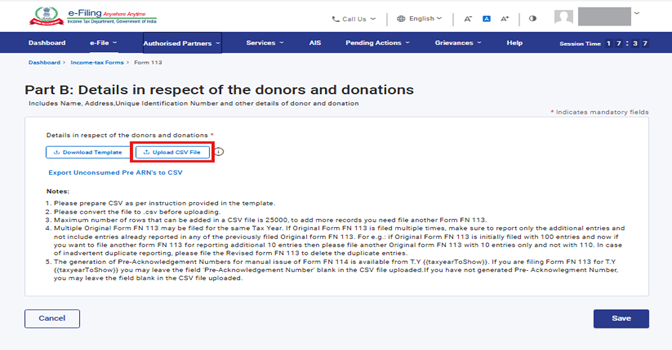
2.అప్లోడ్ చేసే ముందు ఫైల్ను .csv ఫార్మాట్గా మార్చండి.
CSV ఫైల్లో గరిష్టంగా 25,000 వరుసలు మాత్రమే జోడించవచ్చు. అంతకంటే ఎక్కువ రికార్డులు జోడించాల్సి ఉంటే, మరో ఫారం 113 ను ఫైల్ చేయాలి.
4. ఒకే పన్ను సంవత్సరానికి ఒకటి కంటే ఎక్కువ ఒరిజినల్ ఫారం 113లను దాఖలు చేయవచ్చు. ఒరిజినల్ ఫారం 113ను ఒకటి కంటే ఎక్కువ సార్లు దాఖలు చేసినట్లయితే, అదనపు ఎంట్రీలను మాత్రమే నివేదించాలి మరియు గతంలో దాఖలు చేసిన ఒరిజినల్ ఫారం 113లలో దేనిలోనైనా ఇప్పటికే నివేదించిన ఎంట్రీలను చేర్చకూడదు. ఉదాహరణకు: ఒరిజినల్ ఫారం 113ను మొదట 100 ఎంట్రీలతో దాఖలు చేసి, ఇప్పుడు అదనంగా 10 ఎంట్రీలను నివేదించడానికి మరొక ఫారం 113ను దాఖలు చేయాలనుకుంటే, దయచేసి మరొక ఒరిజినల్ ఫారం 113ను 10 ఎంట్రీలతో మాత్రమే దాఖలు చేయండి, 110 ఎంట్రీలతో కాదు. పొరపాటున డూప్లికేట్ రిపోర్టింగ్ జరిగినట్లయితే, డూప్లికేట్ ఎంట్రీలను తొలగించడానికి దయచేసి రివైజ్డ్ ఫారం 113ను దాఖలు చేయండి.
విరాళ రసీదును మాన్యువల్గా జారీ చేయడం కోసం ప్రీ-అక్నాలెడ్జ్మెంట్ నంబర్లను రూపొందించే సదుపాయం T.Y 2026-27 నుండి అందుబాటులో ఉంది. ఒకవేళ మీరు ప్రీ-అక్నాలెడ్జ్మెంట్ నంబర్ను రూపొందించకపోయి మరియు నేరుగా ఫారం 113 దాఖలు చేస్తుంటే, అప్లోడ్ చేసిన CSV ఫైల్లోని 'ప్రీ-అక్నాలెడ్జ్మెంట్ నంబర్' ఫీల్డ్ను ఖాళీగా వదిలివేయవచ్చు.
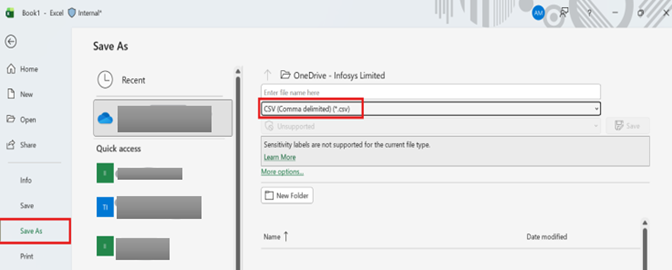
దశ 8: డౌన్లోడ్ చేసిన ఎక్సెల్ టెంప్లేట్లో తప్పనిసరి ఫీల్డ్లన్నింటినీ నింపిన తర్వాత, ఎక్సెల్ టెంప్లేట్లోని డేటాను సేవ్ చేయండి. ఆపై ఫైల్ > సేవ్ యాజ్ లేదా Alt + F + A పై క్లిక్ చేయండి. సేవ్ యాజ్ టైప్లోని డ్రాప్ డౌన్ నుండి 'CSV (కామా డిలిమిటెడ్)'ను ఎంచుకుని, ఆపై సేవ్ పై క్లిక్ చేయండి. నింపిన ఎక్సెల్ ఫైల్ CSV ఫార్మాట్లో సేవ్ చేయబడుతుంది. ఈ CSV ఫార్మాట్ను పోర్టల్లోకి అప్లోడ్ చేయాలి.
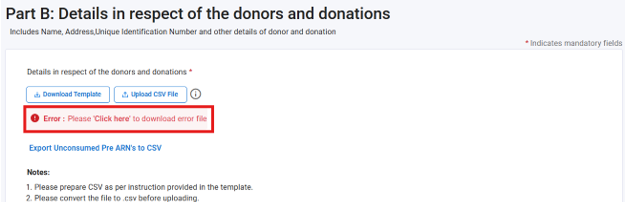
దశ 9: అప్లోడ్ CSV ఫైల్ బటన్పై క్లిక్ చేసి, CSV ఫైల్ను అప్లోడ్ చేసి, సేవ్ పై క్లిక్ చేయండి.
CSV ఫైల్ అప్లోడ్ చేసిన తర్వాత, “CSV ఫైల్ను అప్లోడ్ చేయండి” బటన్ కనిపించదు. అప్లోడ్ చేసిన ఫైల్ ఒక అటాచ్మెంట్గా స్క్రీన్పై చూపబడుతుంది, క్రింద చూపిన విధంగా.
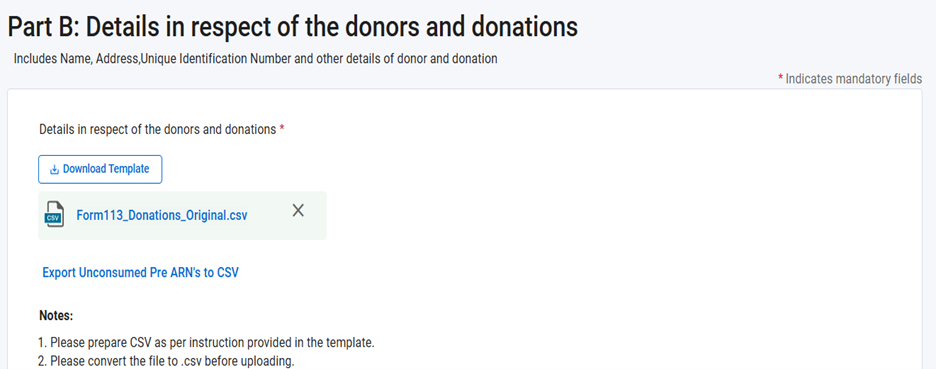
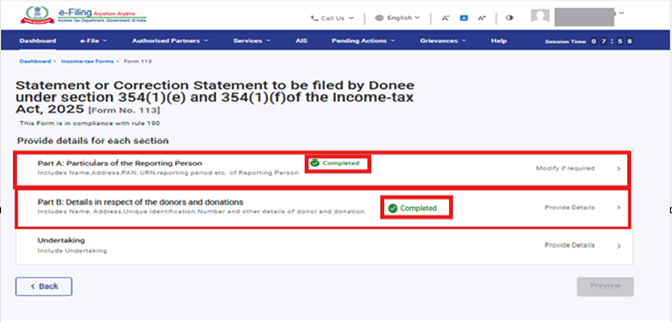
దశ 10: భాగం B: దాతలు మరియు విరాళాలకు సంబంధించిన వివరాలు 'పూర్తయింది' అనే స్థితితో ఆకుపచ్చ టిక్ గుర్తును కలిగి ఉంటాయి.
ఇప్పుడు, ఫారం 113ను ధృవీకరించడానికి అండర్టేకింగ్ ప్యానెల్పై క్లిక్ చేయండి.
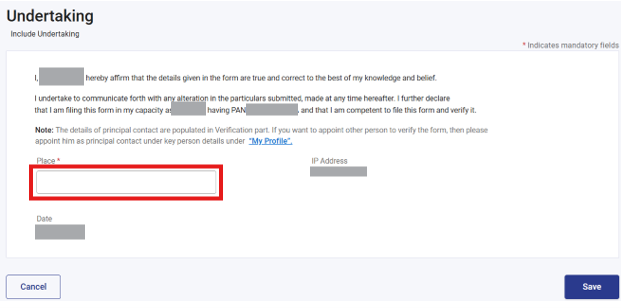
దశ 11: సంతకం చేసేవారి పేరు, హోదా మరియు PAN ముందుగానే నింపబడి ఉంటాయి. ఫారం ఎక్కడ నుండి దాఖలు చేయబడుతుందో ఆ 'ప్రదేశం' ఫీల్డ్ను పూరించి, సేవ్ బటన్పై క్లిక్ చేయండి.>
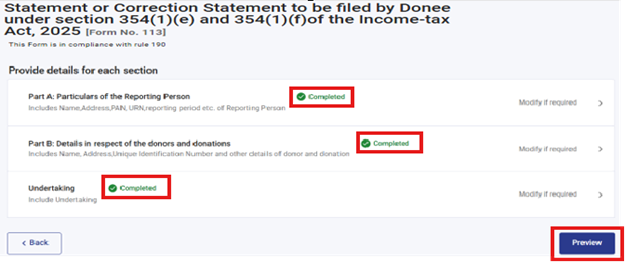
దశ 12: భాగం A: నివేదించే వ్యక్తి యొక్క వివరాలు, భాగం B: దాతలు మరియు విరాళాలకు సంబంధించిన వివరాలు, అండర్టేకింగ్కు 'పూర్తయింది' అనే స్థితితో ఆకుపచ్చ టిక్ మార్క్ ఉంటుంది. ఇప్పుడు ప్రివ్యూపై క్లిక్ చేయండి.
దశ 13: 'ఈ-వెరిఫైకి కొనసాగించు' పై క్లిక్ చేయండి. ప్రివ్యూను డౌన్లోడ్ చేయడానికి మీరు 'డౌన్లోడ్' పై క్లిక్ చేయవచ్చు.
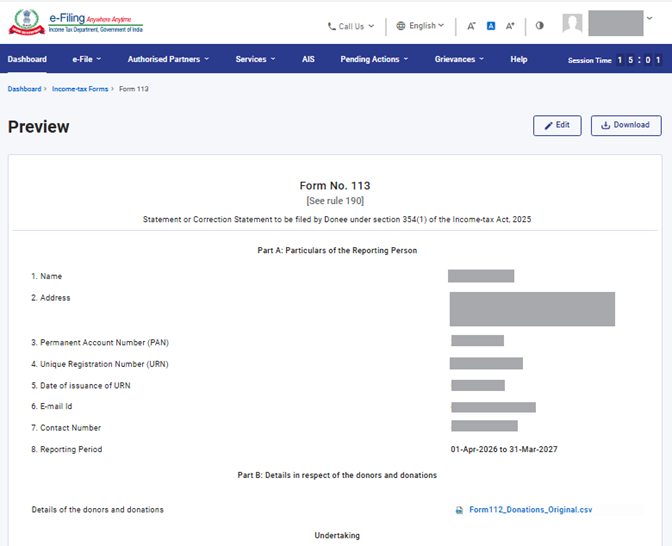
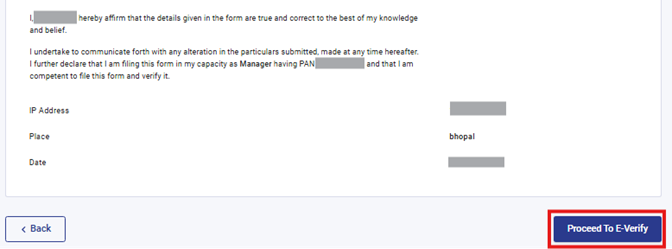
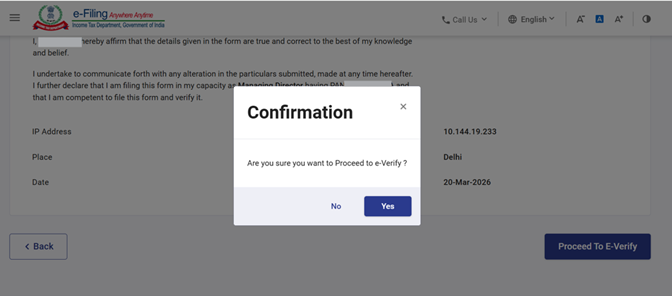
దశ 14: 'అవును' పై క్లిక్ చేసిన తర్వాత, మీరు ఈ-వెరిఫై పేజీకి వెళ్తారు, అక్కడ మీరు EVC/DSC (వర్తించే విధంగా) ఉపయోగించి ఫారం 113ని ధ్రువీకరించవచ్చు.
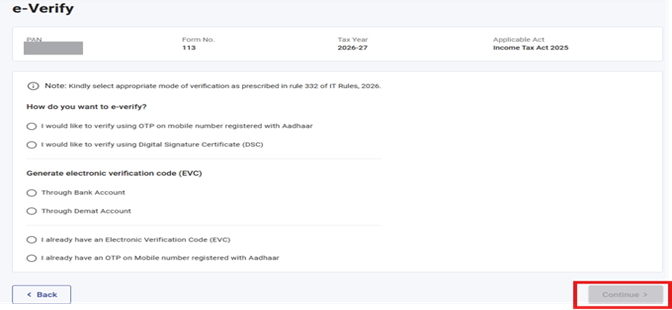
దశ 15: ఈ-వెరిఫికేషన్ విధానాన్ని ఎంచుకోండి మరియు కొనసాగించుపై క్లిక్ చేయండి, మీరు ఈ-వెరిఫికేషన్ విధానాన్ని ఎంచుకున్న తర్వాత ఇది ప్రారంభించబడుతుంది.
గమనిక: మరింత తెలుసుకోవడానికి హౌ టు ఈ-వెరిఫై యూజర్ మాన్యువల్ను చూడండి.
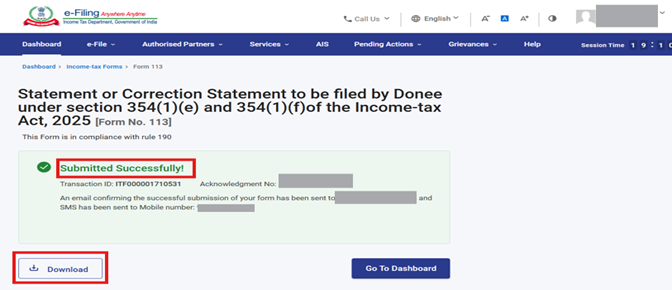
దశ 16: ఈ-వెరిఫికేషన్ తర్వాత, ఫారం విజయవంతంగా సమర్పించబడిందని తెలిపే విజయ సందేశం మీకు తెరపై కనిపిస్తుంది మరియు డౌన్లోడ్పై క్లిక్ చేయడం ద్వారా రసీదును డౌన్లోడ్ చేసుకోండి.
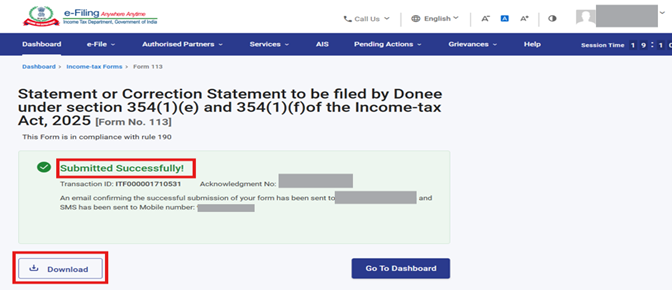
గమనిక: ఫారం 113 దాఖలు చేసిన సమయం నుండి 24 గంటలలోపు మీరు ఫారం 114ను డౌన్లోడ్ చేసుకోవచ్చు.
4.4 ఫారం 114లో విరాళ ధృవీకరణ పత్రం (దాత కోసం)
ఫారం 113లో విరాళాల స్టేట్మెంట్ దాఖలు చేసిన తర్వాత, సంస్థ ఫారం 114లో ఉన్న విరాళాల సర్టిఫికెట్ను డౌన్లోడ్ చేసి జారీ చేయాలి. ఈ సర్టిఫికెట్లో NGO యొక్క PAN, పేరు, ఆదాయపు పన్ను చట్టం 1961 లోని సెక్షన్ 80G లేదా ఆదాయపు పన్ను చట్టం 2025 లోని సెక్షన్ 354 కింద ఉన్న అనుమతి/సర్టిఫికెట్ నంబర్లు, అలాగే దాతల వివరాలు మరియు వారు చేసిన విరాళాల వివరాలు ఉంటాయి.
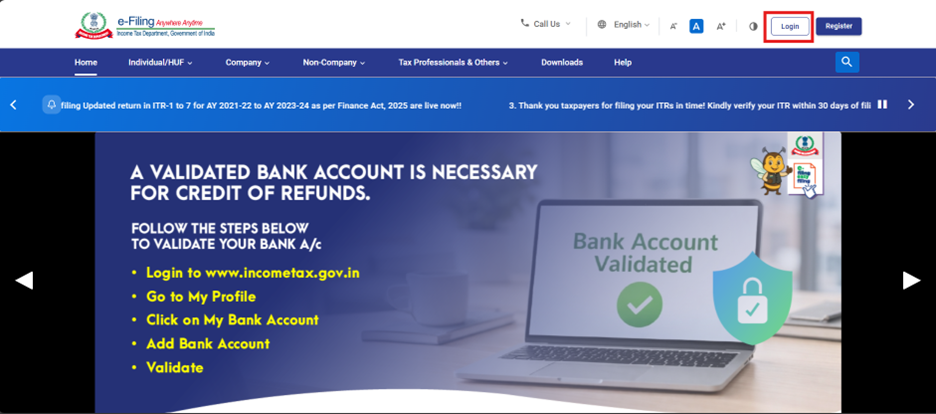
దశ 1: మీ యూజర్ ID మరియు పాస్వర్డ్ ఉపయోగించి ఈ-ఫైలింగ్ పోర్టల్లో లాగిన్ అవ్వండి.
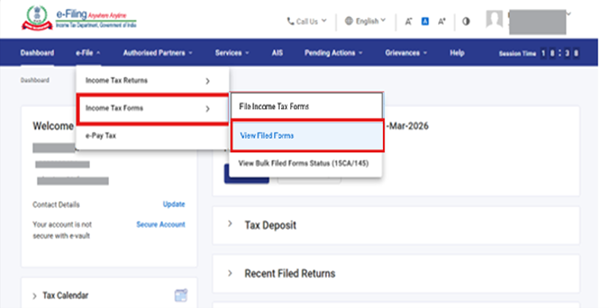
దశ 2: మీ డాష్బోర్డ్లో, ఈ-ఫైల్ > ఆదాయపు పన్ను ఫారంలను ఫైల్ చేయండి > ఫైల్ చేసిన ఫారంలను వీక్షించండి అనే వాటిపై క్లిక్ చేయండి.
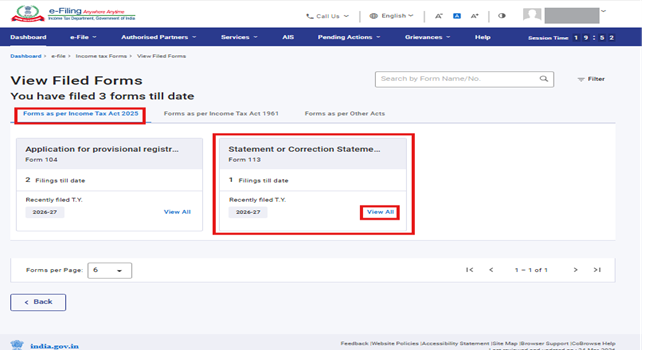
దశ 3: “ఫైల్ చేసిన ఫారాలను వీక్షించండి” పై క్లిక్ చేసిన తర్వాత, తదుపరి స్క్రీన్కు వెళ్లి, “ఆదాయపు పన్ను చట్టం 2025 ప్రకారం ఫారాలు” అనే ట్యాబ్ను ఎంచుకోండి. ట్యాబ్ తెరుచుకున్న తర్వాత, ఫారం 113 ప్యానెల్ను ఎంచుకోండి.
దశ 4: “114 PDFలను డౌన్లోడ్ ” బటన్పై క్లిక్ చేయండి.
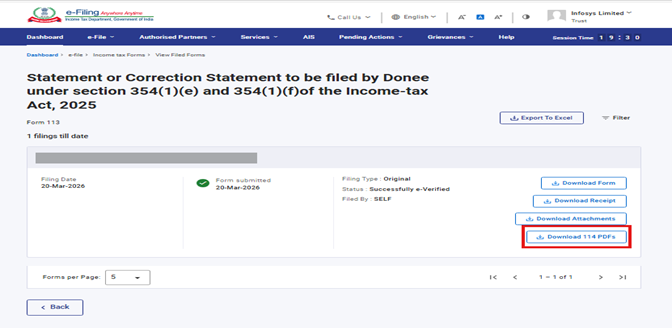
గమనిక: ఫారం 114, ఫారం 113 దాఖలు చేసిన తర్వాత 24 గంటల లోపు డౌన్లోడ్ చేసుకునేందుకు అందుబాటులో ఉంటుంది.
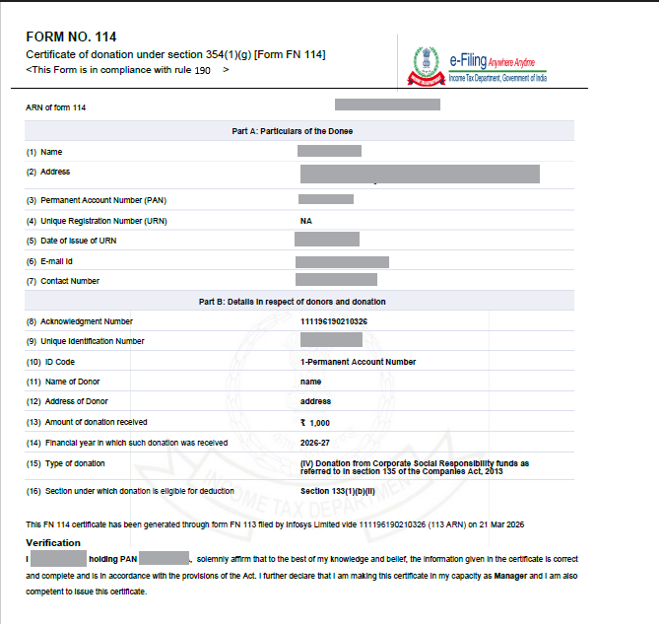
దశ 5: మీరు “ఫారం 114 PDF డౌన్లోడ్ చేయండి” బటన్ను క్లిక్ చేసిన తర్వాత, ఒక ZIP ఫైల్ డౌన్లోడ్ అవుతుంది. ఈ ZIP ఫైల్లో ఫారం 113 నింపేటప్పుడు అప్లోడ్ చేసిన CSVలో అందించిన వివరాలు గల ప్రతి విరాళం కోసం వేర్వేరు ఫారం 114 PDFలు ఉంటాయి.
ZIP ఫైల్ నుండి ఫారం 114 PDFలను ఎక్స్ట్రాక్ట్ చేసిన తర్వాత, సంబంధిత దాతలకు విరాళాల సర్టిఫికెట్ను జారీ చేయవచ్చు.
ఫారం 114 PDF ఈ విధంగా కనిపిస్తుంది.
4.5 సవరించిన ఫారం 113 దాఖలు చేయడం
దశ 1: మీ యూజర్ ID మరియు పాస్వర్డ్ ఉపయోగించి ఈ-ఫైలింగ్ పోర్టల్లో లాగిన్ అవ్వండి.
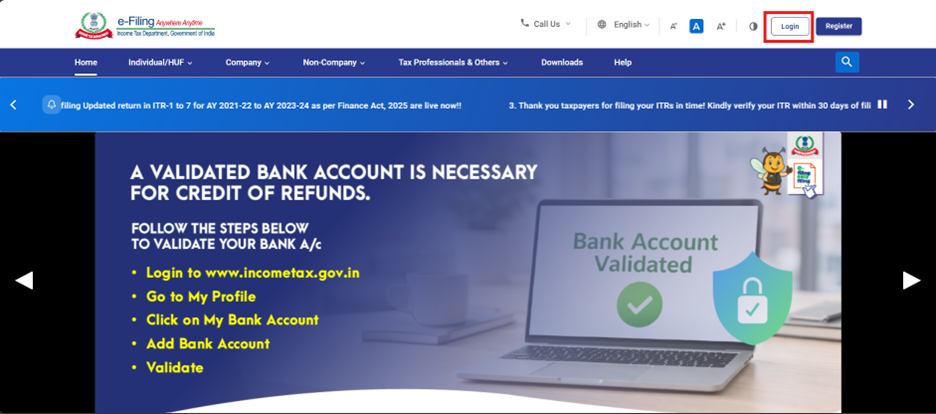
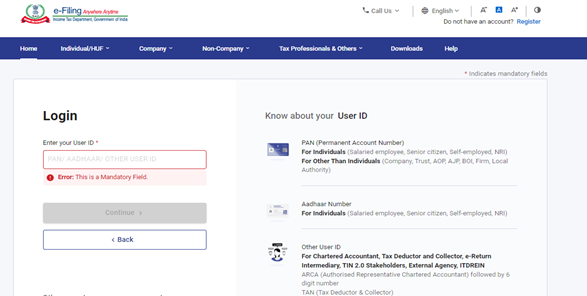
దశ 2: యూజర్ ఐడి (PAN) మరియు పాస్వర్డ్ను నమోదు చేయండి.
దశ 3: ఈ-ఫైల్ > ఆదాయపు పన్ను ఫారాలు > కు వెళ్లి ఆదాయపు పన్ను ఫారాలను ఫైల్ చేయండి.
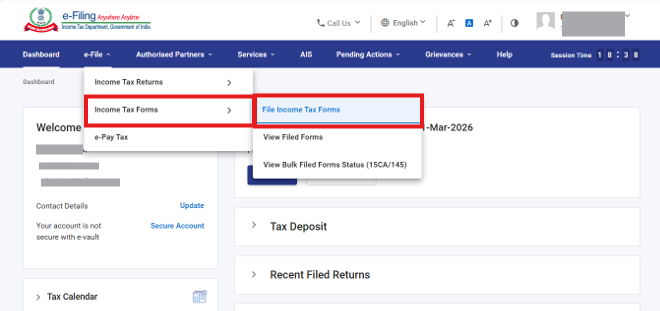
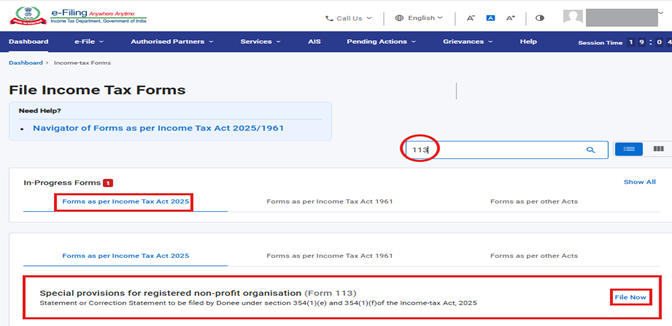
దశ 5: డ్రాప్-డౌన్ మెనూ నుండి ఫైలింగ్ రకం రివైజ్డ్ రేడియో బటన్ మరియు పన్ను సంవత్సరాన్ని ఎంచుకుని, కొనసాగించుపై క్లిక్ చేయండి.
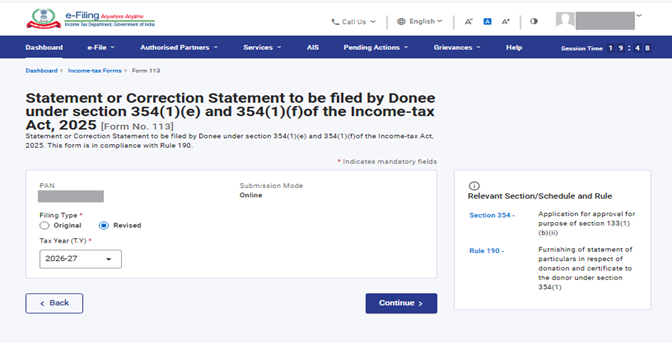
దశ 6: సెక్షన్ 354(1) [ఫారం 113] కింద డోనీ ద్వారా ఫైల్ చేయబడవలసిన ఫైల్ స్టేట్మెంట్ లేదా కరెక్షన్ స్టేట్మెంట్పై క్లిక్ చేయండి.
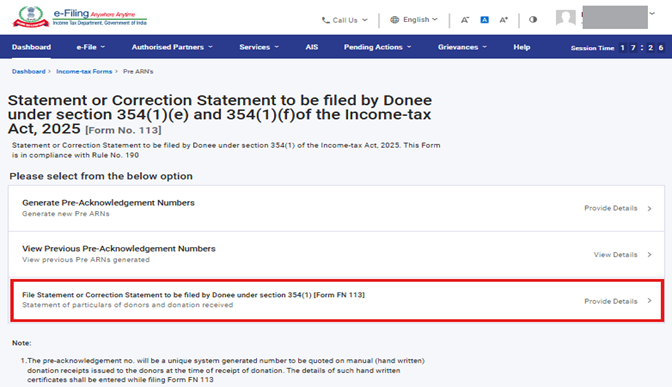
దశ 7: లెట్స్ గెట్ స్టార్టెడ్ పై క్లిక్ చేయండి.
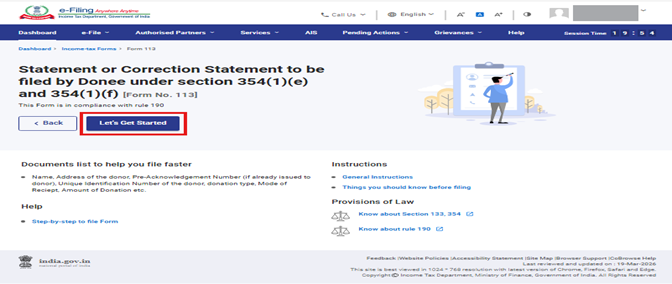
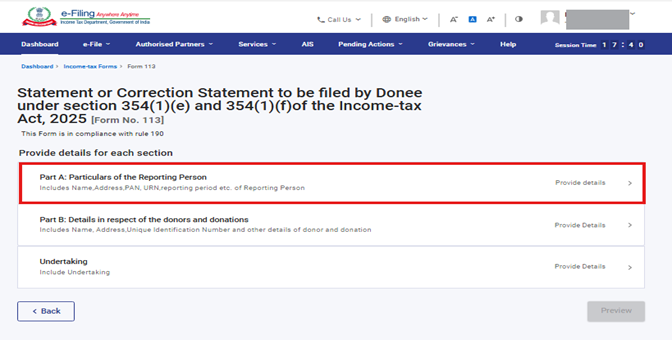
దశ 8: 'లెట్స్ గెట్ స్టార్టెడ్' బటన్పై క్లిక్ చేసిన తర్వాత, మీరు ప్యానెల్ స్క్రీన్కు మళ్లించబడతారు. ఈ ఫారంలో మూడు ప్యానెల్లు ఉన్నాయి.
- ప్యానెల్ 1: భాగం A: నివేదించే వ్యక్తి వివరాలు
- ప్యానెల్ 2: భాగం B: దాతలు మరియు విరాళాలకు సంబంధించిన వివరాలు
- ప్యానెల్ 3:చేపట్టిన
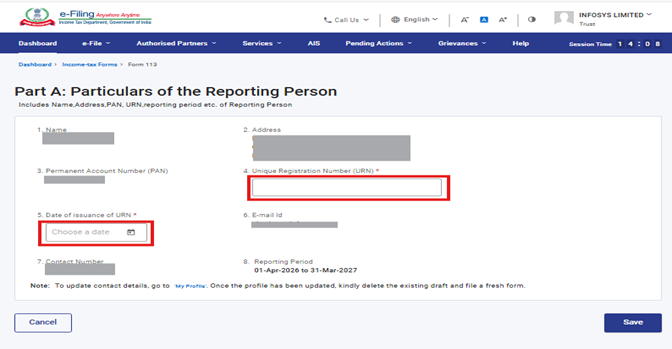
మొదటి ప్యానెల్ "పార్ట్ A: రిపోర్టింగ్ వ్యక్తి వివరాలు"ను ఎంచుకోండి
ఈ ప్యానెల్ కింద పేరు, చిరునామా, శాశ్వత ఖాతా సంఖ్య (PAN), ఈమెయిల్ ఐడి, సంప్రదింపు నంబర్ మరియు రిపోర్టింగ్ వ్యవధి (01-ఏప్రిల్-202X నుండి 31-మార్చి-202X వరకు) ముందుగానే నింపబడి ఉంటాయి.
దశ 9: 'పార్ట్ A: నివేదించే వ్యక్తి వివరాల ప్యానెల్' 'కంప్లీటెడ్' అనే స్థితితో ఆకుపచ్చ టిక్ గుర్తును కలిగి ఉంటుంది.
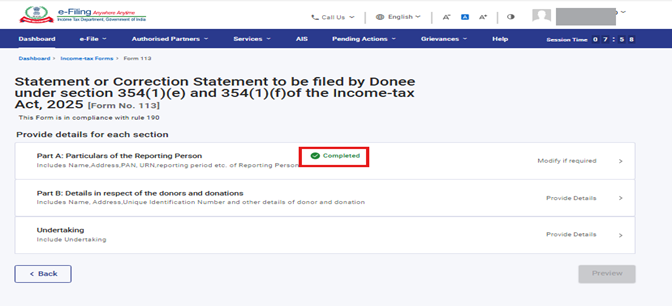
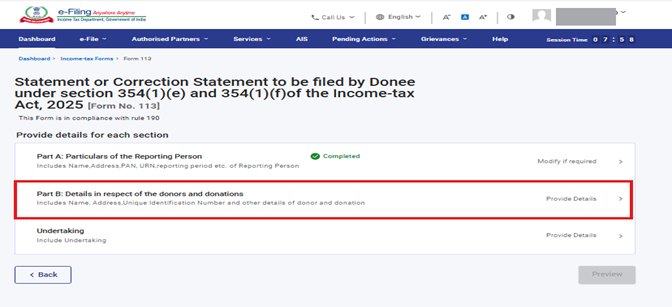
దశ 10: ఇప్పుడు, ప్యానెల్ 2- పార్ట్ బి: దాతలు మరియు విరాళాలకు సంబంధించిన వివరాలను క్లిక్ చేయండి.
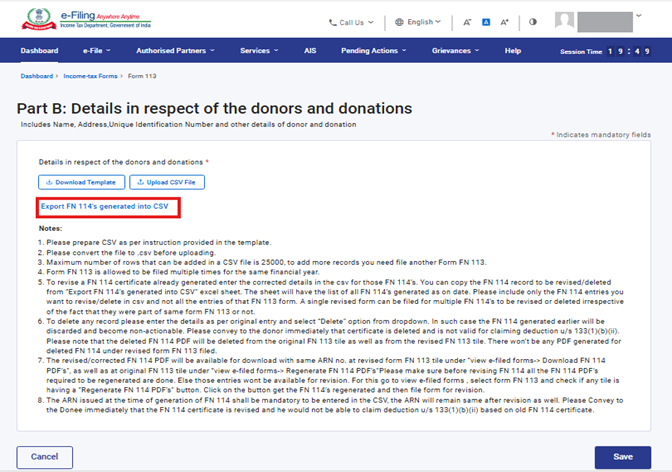
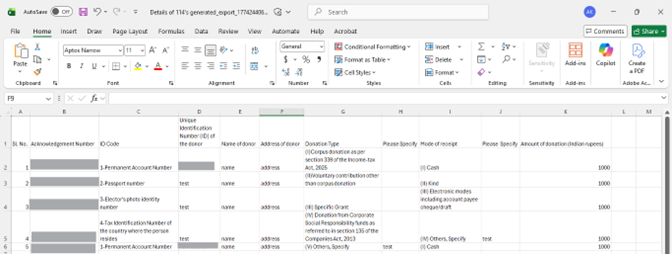
దశ 11: రూపొందించిన 114ను CSVలోకి ఎగుమతి చేయి 114 పై క్లిక్ చేయండి.
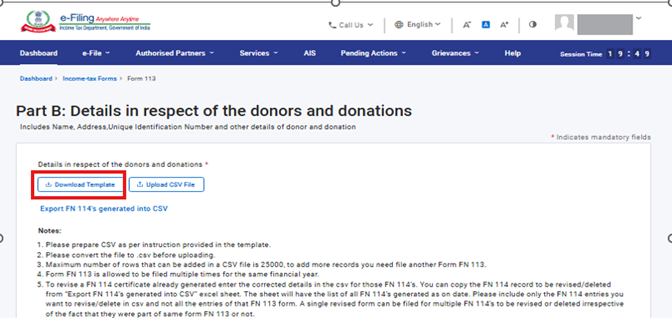
దశ 12: ఎక్సెల్ టెంప్లేట్ను డౌన్లోడ్ చేయడానికి డౌన్లోడ్ టెంప్లేట్పై క్లిక్ చేయండి.
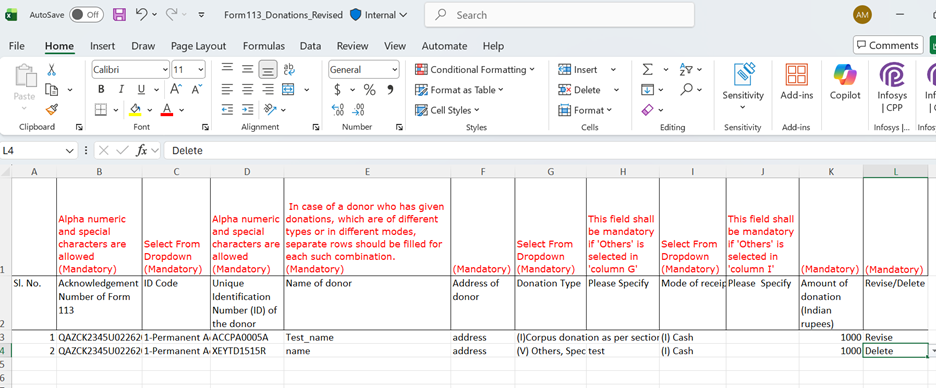
గమనిక:- మీరు ఎంట్రీలను సవరించవచ్చు (దాత పేరులో మార్పు, దాత చిరునామాను మార్చడం/జోడించడం, మొత్తం మొదలైనవి) లేదా తొలగించవచ్చు. సవరించిన వివరాలను ఎక్సెల్ షీట్లో నమోదు చేసి, L కాలమ్లో స్టేటస్ను 'సవరించబడింది' లేదా 'తొలగించు' అని ఎంచుకోండి. మీరు కొత్త ఎంట్రీని నమోదు చేయాలనుకుంటే, మీరు ఒరిజినల్ ఫారంను ఫైల్ చేయాల్సి ఉంటుంది. కొత్త వివరాలను జోడించడానికి మీరు 'సవరించు' ఫంక్షనాలిటీని ఉపయోగించలేరు.
గమనిక:- మీరు ఏ నమోదును సవరించాలన్నా లేదా తొలగించాలన్నా, ఫారం 114 యొక్క రసీదు సంఖ్యను తప్పనిసరిగా పేర్కొనాలి. ఫారం 114 యొక్క రసీదు సంఖ్య, క్రింద హైలైట్ చేసిన విధంగా ఫారం 114 PDFలో పేర్కొనబడింది.
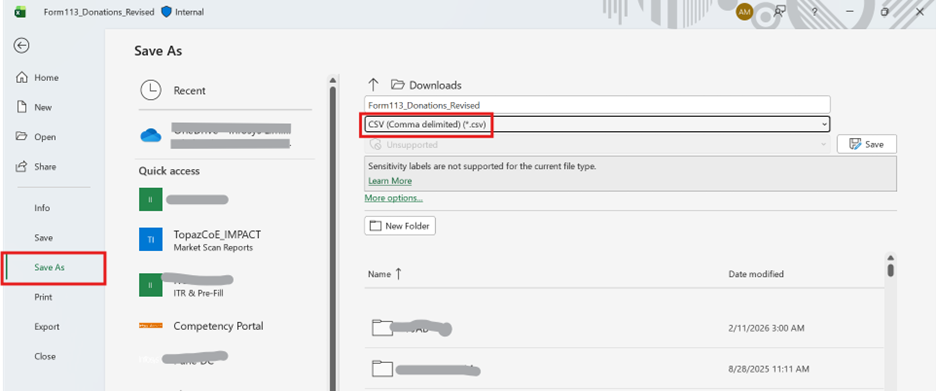
దశ 13: డౌన్లోడ్ చేసిన ఎక్సెల్ టెంప్లేట్లో డేటాను నింపిన తర్వాత, ఎక్సెల్ టెంప్లేట్లో డేటాను సేవ్ చేయండి. తర్వాత ఫైల్ > సేవ్ యాజ్ లేదా Alt+F+A పై క్లిక్ చేయండి. సేవ్ యాజ్ టైప్లోని డ్రాప్ డౌన్ నుండి 'CSV (కామా డిలిమిటెడ్)'ను ఎంచుకుని, ఆపై సేవ్ పై క్లిక్ చేయండి. నింపిన ఎక్సెల్ ఫైల్ CSV ఫార్మాట్లో సేవ్ చేయబడుతుంది. ఈ CSV ఫార్మాట్ను పోర్టల్లో అప్లోడ్ చేయాలి.
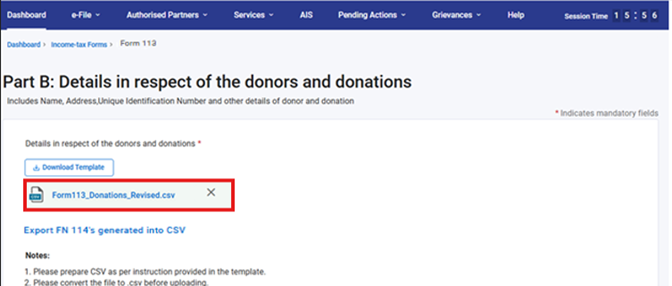
దశ 14: అప్లోడ్ CSV ఫైల్ బటన్పై క్లిక్ చేసి, CSV ఫైల్ను అప్లోడ్ చేసి, సేవ్ పై క్లిక్ చేయండి.
దశ 15: ఏదైనా తప్పుడు వివరాలు నమోదు చేసినా లేదా తప్పనిసరి ఫీల్డ్లు ఖాళీగా ఉన్నా, ఎర్రర్ ఫైల్లో లోపం చూపబడుతుంది. “ఇక్కడ క్లిక్ చేయండి” లింక్పై క్లిక్ చేసిన తర్వాత, వినియోగదారు ఎర్రర్ ఫైల్ను డౌన్లోడ్ చేసుకోవచ్చు.
ఇప్పుడు, ఫారం 113ను ధ్రువీకరించడానికి అండర్టేకింగ్ ప్యానెల్పై క్లిక్ చేయండి.
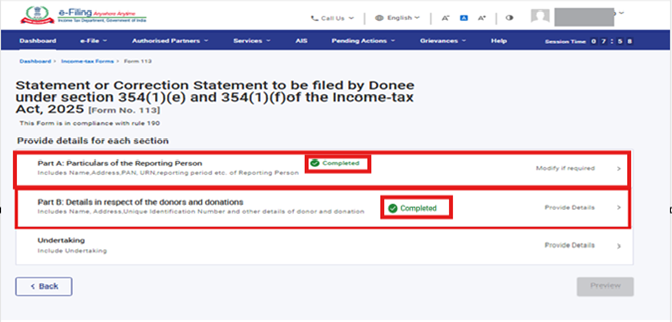
దశ 16: సంతకం చేసేవారి పేరు, హోదా మరియు పాన్ ముందుగానే నింపబడి ఉంటాయి. ఫారం ఎక్కడ నుండి దాఖలు చేయబడుతుందో ఆ 'ప్రదేశం' ఫీల్డ్ను నింపి, సేవ్ బటన్పై క్లిక్ చేయండి.
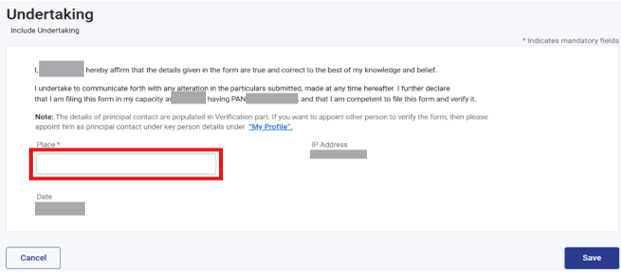
దశ 17: సైన్ చేసే వ్యక్తి యొక్క పేరు, హోదా మరియు PAN ఆటోమేటిక్గా ముందే నింపబడతాయి. ఫారమ్ ఎక్కడి నుండి ఫైల్ చేస్తున్నారో ఆ స్థలాన్ని ఫీల్డ్లో నమోదు చేసి, తర్వాత “సేవ్” బటన్పై క్లిక్ చేయండి.
భాగం ఎ: నివేదించే వ్యక్తి యొక్క వివరాలు, భాగం బి: దాతలు మరియు విరాళాలకు సంబంధించిన వివరాలు, అండర్టేకింగ్కు 'కంప్లీటెడ్' అనే స్థితితో ఆకుపచ్చ టిక్ మార్క్ ఉంటుంది. ఇప్పుడు ప్రివ్యూపై క్లిక్ చేయండి.
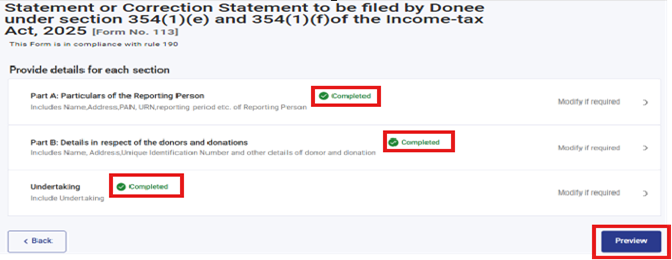
దశ 18: ఈ-వెరిఫైకి కొనసాగించుపై క్లిక్ చేయండి.
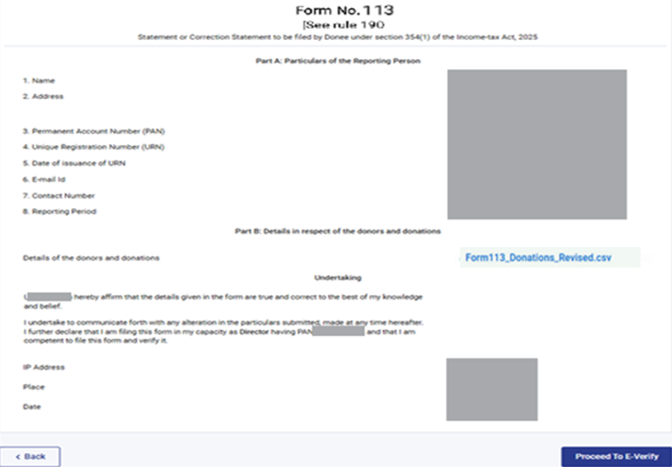
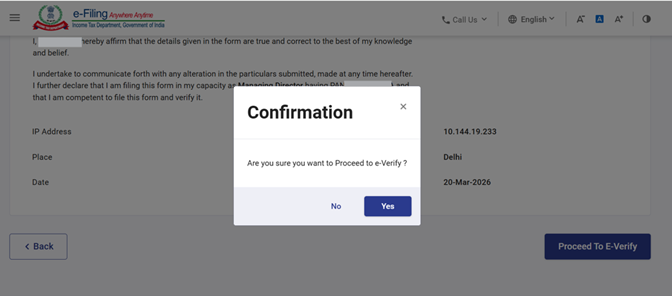
దశ 20: ఈ-వెరిఫికేషన్ విధానాన్ని ఎంచుకోండి మరియు కొనసాగించుపై క్లిక్ చేయండి, మీరు ఈ-వెరిఫికేషన్ విధానాన్ని ఎంచుకున్న తర్వాత ఇది ప్రారంభించబడుతుంది.
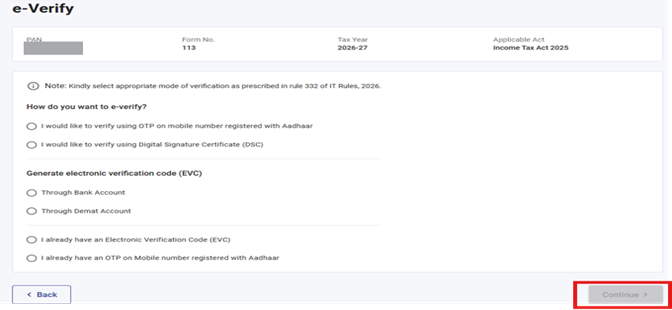
గమనిక: మరింత తెలుసుకోవడానికి 'ఈ-వెరిఫై ఎలా చేయాలి' యూజర్ మాన్యువల్ను చూడండి. ఈ-వెరిఫికేషన్ విజయవంతమైన తర్వాత, ట్రాన్సాక్షన్ ఐడి మరియు అక్నాలెడ్జ్మెంట్ రసీదు నంబర్తో పాటు ఒక విజయ సందేశం ప్రదర్శించబడుతుంది. భవిష్యత్ సూచన కోసం దయచేసి ట్రాన్సాక్షన్ ఐడి మరియు అక్నాలెడ్జ్మెంట్ రసీదు నంబర్ను నోట్ చేసుకోండి. ఈ-ఫైలింగ్ పోర్టల్లో నమోదు చేసుకున్న ఈమెయిల్ ఐడి(లు) మరియు మొబైల్ నంబర్(ల)కు కూడా మీకు నిర్ధారణ సందేశం వస్తుంది.
దశ 21:ఈ-ధ్రువీకరణ తర్వాత, ఫారం విజయవంతంగా సమర్పించబడిందని తెలిపే విజయ సందేశం మీకు తెరపై కనిపిస్తుంది మరియు డౌన్లోడ్పై క్లిక్ చేయడం ద్వారా రసీదును డౌన్లోడ్ చేసుకోండి.
5.సంబంధిత అంశాలు
పదకోశం
| సంక్షిప్త రూపం / సంక్షిప్త పదం | వివరణ / పూర్తి రూపం |
|---|---|
| DSC | (డిజిటల్ సంతకం ధ్రువీకరణ పత్రం) |
| EVC | ఎలక్ట్రానిక్ ధ్రువీకరణ కోడ్ |
| ARN | అక్నాలెడ్జ్మెంట్ రిఫరెన్స్ నంబర్ |
| PY | గత సంవత్సరం |
| FY | ఆర్థిక సంవత్సరం |
| TY | పన్ను సంవత్సరం |