ఫారమ్ 146 యూజర్ మాన్యువల్
1. అవలోకనం
భారతదేశం వెలుపల నివసించే వ్యక్తికి లేదా విదేశీ కంపెనీకి ఒక సంవత్సరంలో ₹5 లక్షల కంటే ఎక్కువ పన్ను పరిధిలోకి వచ్చే చెల్లింపును చేసినప్పుడు 'ఫారం 146' అవసరమవుతుంది. అటువంటి చెల్లింపు చేసిన ప్రతిసారీ ఇది తప్పనిసరి. ఒక చార్టర్డ్ అకౌంటెంట్ (CA) ఆ చెల్లింపును పరిశీలించి, ఆ చెల్లింపు దేనికోసం ఉద్దేశించబడింది, ఎంత TDS (పన్ను) మినహాయించాలి మరియు ఆ మినహాయింపు సరైనదేనా వంటి వివరాలను నిర్ధారిస్తారు. సరళంగా చెప్పాలంటే, విదేశాలకు డబ్బు పంపేటప్పుడు పన్ను బాధ్యతను CA పరిశీలించి నిర్ధారించే ధ్రువీకరణ పత్రమే 'ఫారం 146'. మీరు ఈ ఫారమ్ను ఆన్లైన్ లేదా ఆఫ్లైన్ విధానంలో సమర్పించవచ్చు మరియు దీనిని సమర్పించడానికి నిర్దిష్ట గడువు తేదీ ఏదీ లేదు. ఆదాయపు పన్ను చట్టం 1961 ప్రకారం, 'ఫారం 146' అనేది 'ఫారం 15CB'గా పిలువబడుతుంది.
2. ఈ సేవను పొందడానికి అవసరమైన ముందస్తు షరతు
• CA తన సభ్యత్వ సంఖ్యతో ఈ-ఫైలింగ్ పోర్టల్లో నమోదు చేసుకోవాలి.
• CA యొక్క ID స్థితి "యాక్టివ్" గా ఉండాలి.
• CA వద్ద చెల్లుబాటు అయ్యే DSC (డిజిటల్ సిగ్నేచర్ సర్టిఫికేట్) ఉండాలి.
• పన్ను చెల్లింపుదారు CAకు ఫారం 146ను కేటాయించాలి.
3. ఫారం గురించి
3.1 ఉద్దేశ్యం
పన్ను పరిధిలోకి వచ్చే చెల్లింపును ఒక ప్రవాసికి (కంపెనీ కాని వారికి) లేదా విదేశీ కంపెనీకి చేసేటప్పుడు, ఆ చెల్లింపు లేదా అటువంటి చెల్లింపుల మొత్తం ఆ పన్ను సంవత్సరంలో ₹5 లక్షలు దాటితే 'ఫారం 146' అకౌంటెంట్ ధ్రువీకరణ పత్రం అవసరమవుతుంది. భారతదేశం వెలుపలికి పంపే (రెమిటెన్స్) వివరాలను ధ్రువీకరించడానికి ఈ ఫారం చార్టర్డ్ అకౌంటెంట్కు (CA) వీలు కల్పిస్తుంది; తద్వారా, చెల్లింపు చేసే బాధ్యత కలిగిన వ్యక్తి 'ఫారం 145 పార్ట్-C'ను దాఖలు చేసేటప్పుడు ఈ సమాచారాన్ని ఉపయోగించుకోవచ్చు.
3.2 దీనిని ఎవరు దాఖలు చేయవచ్చు?
ఒక చార్టర్డ్ అకౌంటెంట్ (CA) ఆదాయపు పన్ను ఈ-ఫైలింగ్ పోర్టల్లో నమోదు చేసుకుని, పన్ను చెల్లింపుదారు వారికి ఫారం 146ను కేటాయించినట్లయితే మాత్రమే ఫారం 146ను జారీ చేయగలరు. ఫారం 146ను ఎలక్ట్రానిక్గా ధ్రువీకరించి, సమర్పించడానికి వీలుగా, ఆ CA తప్పనిసరిగా పోర్టల్లో నమోదు చేయబడిన డిజిటల్ సిగ్నేచర్ సర్టిఫికేట్ (DSC)ను కలిగి ఉండాలి.
3.3 స్థూలంగా ఫారం
ఫారం 146లో ఏడు విభాగాలు ఉన్నాయి:
1. డబ్బు పంపేవారి (సెండర్) వివరాలు:
2. డబ్బు స్వీకరించేవారి (రెసిపియంట్) వివరాలు:
3. పంపిన సొమ్ము (నిధుల బదిలీ) వివరాలు:
4. ఆదాయపు పన్ను చట్టం నిబంధనల ప్రకారం పన్ను పరిధిలోకి వచ్చే అంశం [ద్వంద్వ పన్ను నివారణ ఒప్పందం ("DTAA")ను పరిగణనలోకి తీసుకోకుండా]:
5. ద్వంద్వ పన్ను నివారణ ఒప్పందం ("DTAA") ప్రకారం పన్ను పరిధిలోకి వచ్చే అంశం:
6. మూలం వద్ద పన్ను మినహాయింపు (TDS) వివరాలు:
7. ధ్రువీకరణ:
4. స్టెప్-బై-స్టెప్ గైడ్
ఫారం 146ను ఈ క్రింది రెండు పద్ధతుల ద్వారా సమర్పించవచ్చు:-
(a) ఆన్లైన్ విధానం – ఈ-ఫైలింగ్ ద్వారా
(b) ఆఫ్లైన్ విధానం – ఆఫ్లైన్ యుటిలిటీ ద్వారా.
ఆన్లైన్ విధానం ద్వారా ఫారం 146ను పూరించి సమర్పించడానికి క్రింది దశలను అనుసరించండి.
4.1. పన్ను చెల్లింపుదారు ద్వారా CAకు ఫారం 146ను కేటాయించడం
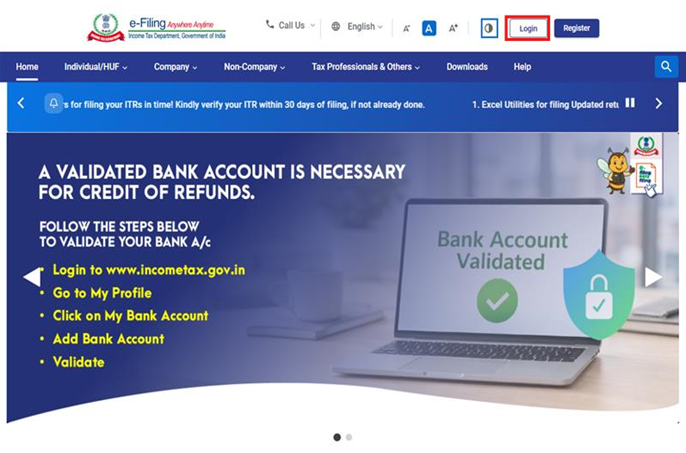
దశ 1:మీ యూజర్ ID మరియు పాస్వర్డ్తో ఈ-ఫైలింగ్ పోర్టల్లోకి లాగిన్ అవ్వండి.
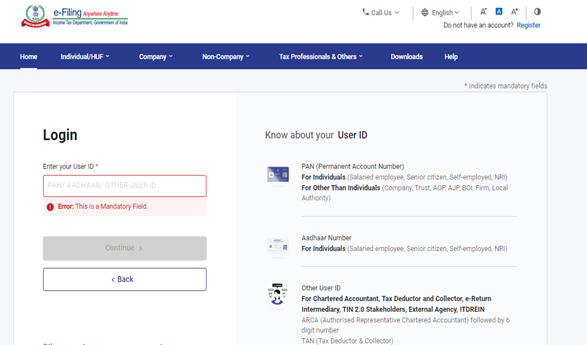
స్టెప్ 2:యూజర్ ID (PAN) మరియు పాస్వర్డ్ను నమోదు చేయండి.
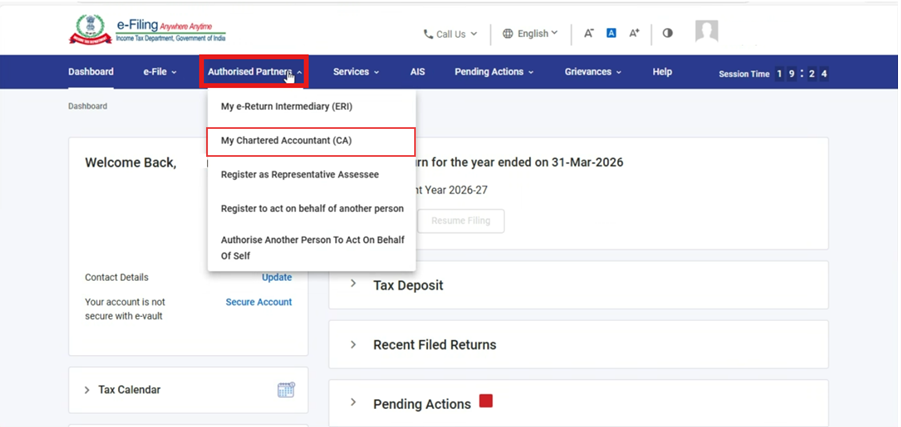
స్టెప్ 3:'ఆథరైజ్డ్ పార్టనర్స్' > మై చార్టర్డ్ అకౌంట్స్ (CA) కు వెళ్లండి.
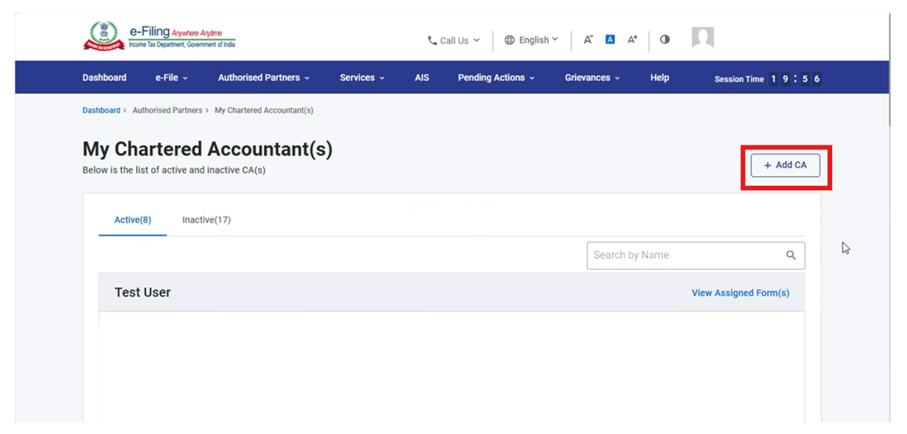
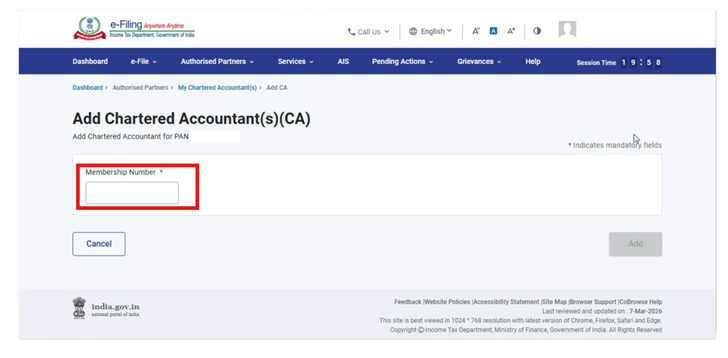
స్టెప్ 4:'మై చార్టర్డ్ అకౌంట్స్ (CA)' స్క్రీన్లో, “యాడ్ CA” బటన్పై క్లిక్ చేయండి.
స్టెప్ 5:'చార్టర్డ్ అకౌంటెంట్ను జోడించు' స్క్రీన్లో, వినియోగదారు తమ సభ్యత్వ సంఖ్యను నమోదు చేసి, "యాడ్" బటన్పై క్లిక్ చేయాలి.
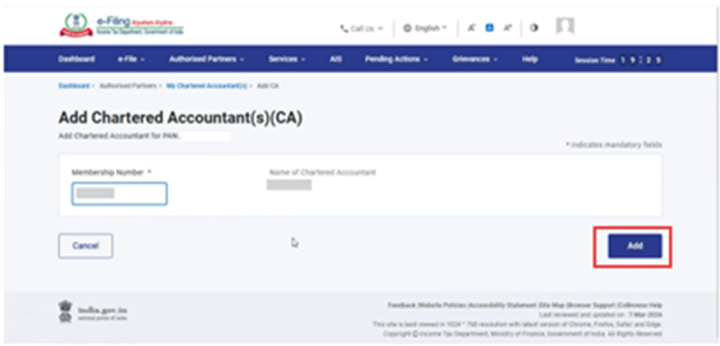
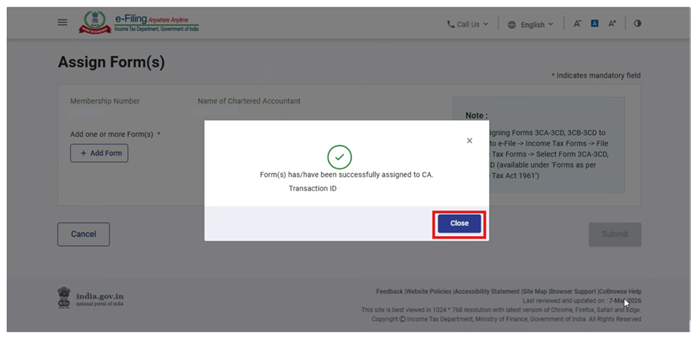
స్టెప్ 6:చార్టర్డ్ అకౌంటెంట్ (CA) వినియోగదారు ప్రొఫైల్కు జోడించబడతారు. CAని జోడించిన తర్వాత, వినియోగదారు ఆ CAకి 'ఫారం 146'ని కేటాయించాల్సి ఉంటుంది.
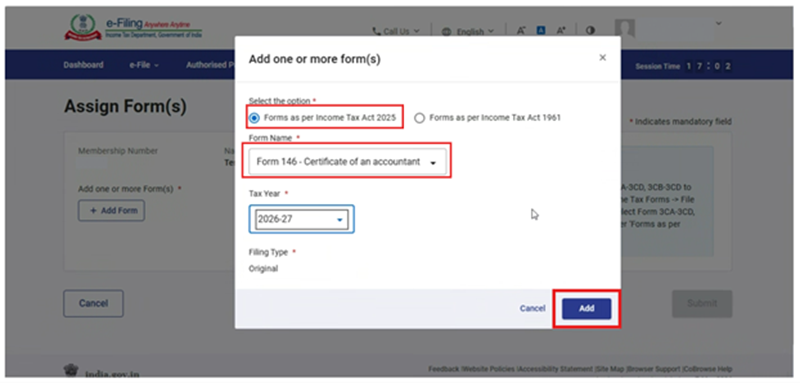
ఫారం అసైన్మెంటు డైలాగ్ బాక్స్లో, వినియోగదారు "ఆదాయపు పన్ను చట్టం, 2025 ప్రకారం ఫారాలు"ని ఎంచుకుని, ఫారం 146ని ఎంపిక చేసుకుని, ఆపై "యాడ్" బటన్ను క్లిక్ చేయాలి.
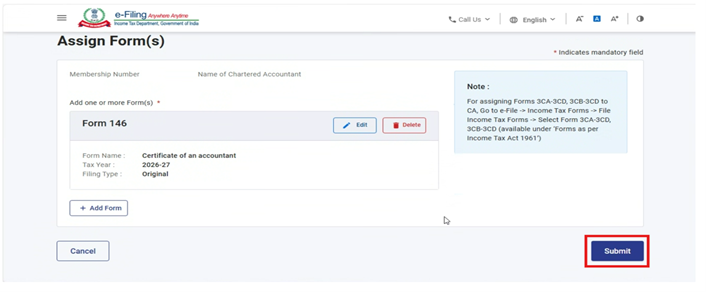
దశ 7:చార్టర్డ్ అకౌంటెంట్ పేరు కింద ఫారాన్ని జోడించిన తర్వాత, 'ఫారం 146' కేటాయింపు ప్రక్రియను విజయవంతంగా పూర్తి చేయడానికి వినియోగదారు తప్పనిసరిగా "సబ్మిట్" బటన్పై క్లిక్ చేయాలి.
4.2. CA ద్వారా ఫారం 146 దాఖలు
స్టెప్ 1:మీ యూజర్ ID మరియు పాస్వర్డ్తో ఈ-ఫైలింగ్ పోర్టల్లోకి లాగిన్ అవ్వండి.
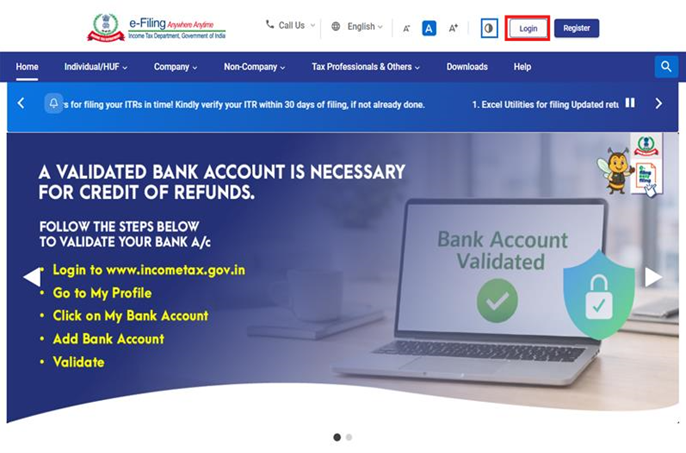
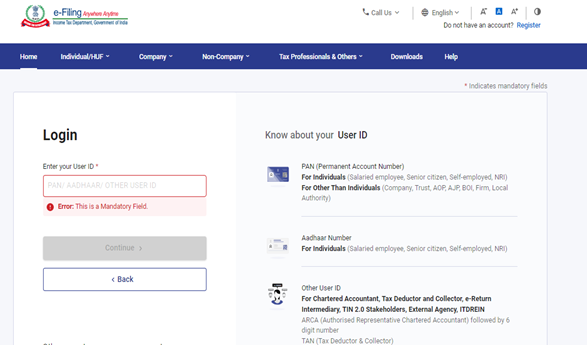
స్టెప్ 2:యూజర్ ID (ARCA) మరియు పాస్వర్డ్ను నమోదు చేయండి
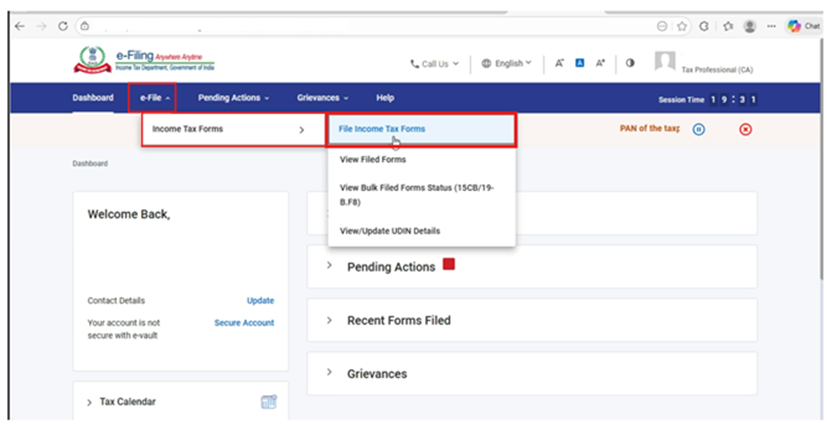
స్టెప్ 3:ఈ-ఫైల్ > ఆదాయపు పన్ని ఫారాలు > ఆదాయపు పన్ను ఫారాల ఫైల్ కు వెళ్లండి
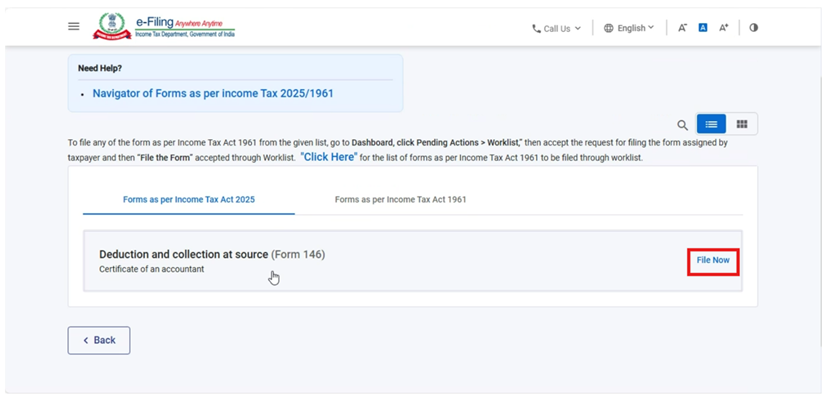
స్టెప్ 4:'ఆదాయపు పన్ను చట్టం 2025' ట్యాబ్ కింద ఉన్న ఫారాలు విభాగంలో ఫారం 146ను ఎంచుకోండి లేదా వెతకండి, ఆపై ఫైల్ నౌ బటన్పై క్లిక్ చేయండి.
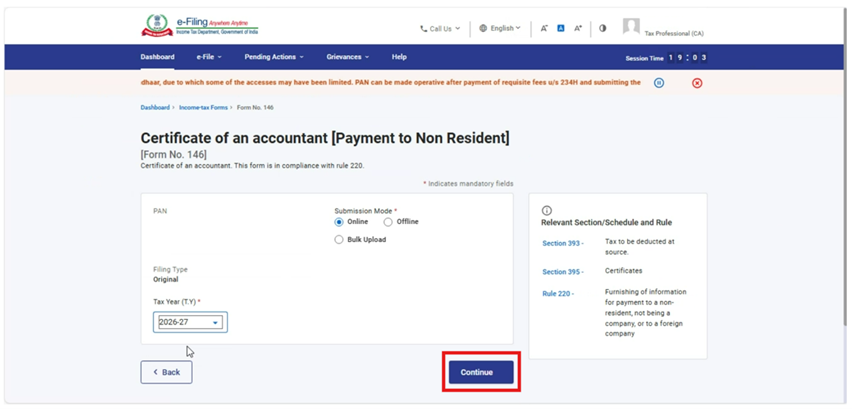
స్టెప్ 5:వర్తించే సమర్పణ విధానం మరియు పన్ను సంవత్సరాన్ని ఎంచుకుని, కంటిన్యూ పై క్లిక్ చేయండి.
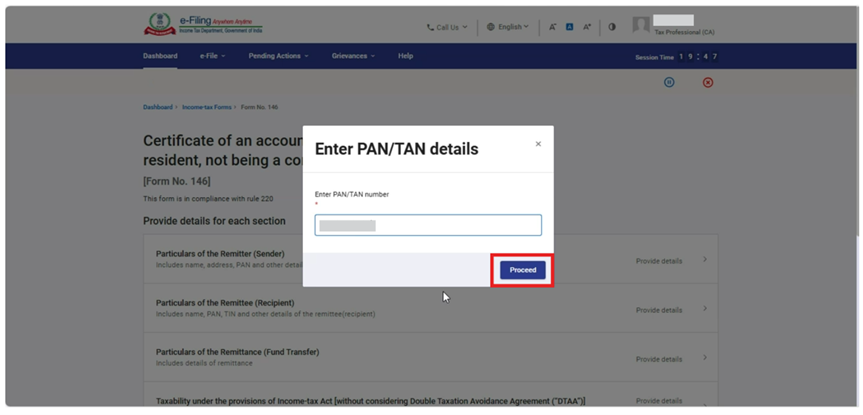
స్టెప్ 6:"కంటిన్యూ" బటన్పై క్లిక్ చేసిన తర్వాత, "PAN/TAN వివరాలను నమోదు చేయండి" అనే శీర్షికతో ఒక పాప్-అప్ విండో కనిపిస్తుంది. ఆ ఫారాన్ని తనకు కేటాయించిన వ్యక్తి యొక్క PAN వివరాలను చార్టర్డ్ అకౌంటెంట్ (CA) నమోదు చేసి, ప్రొసీడ్ పై క్లిక్ చేయాలి.
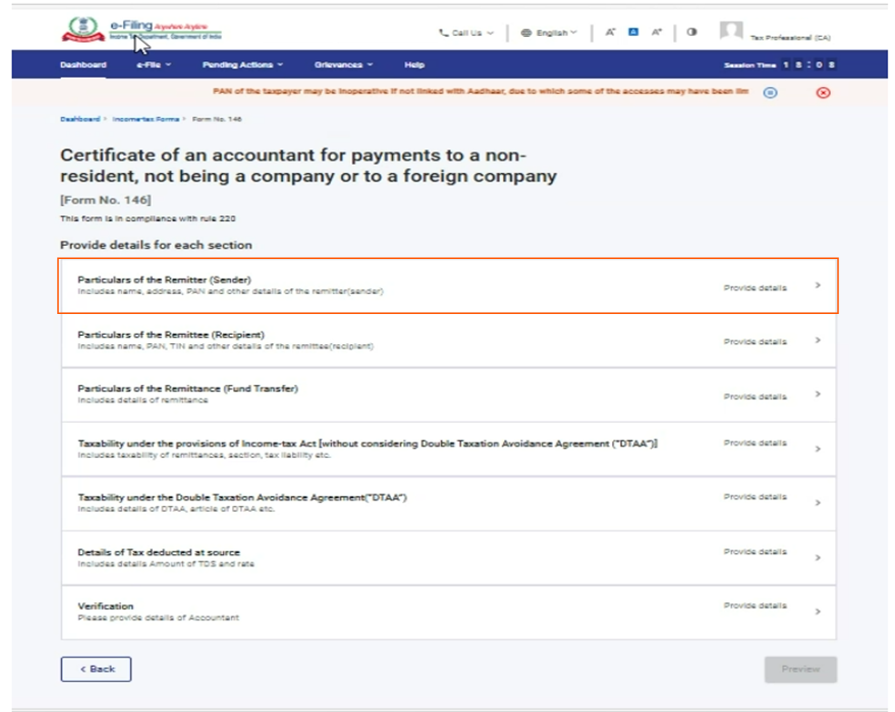
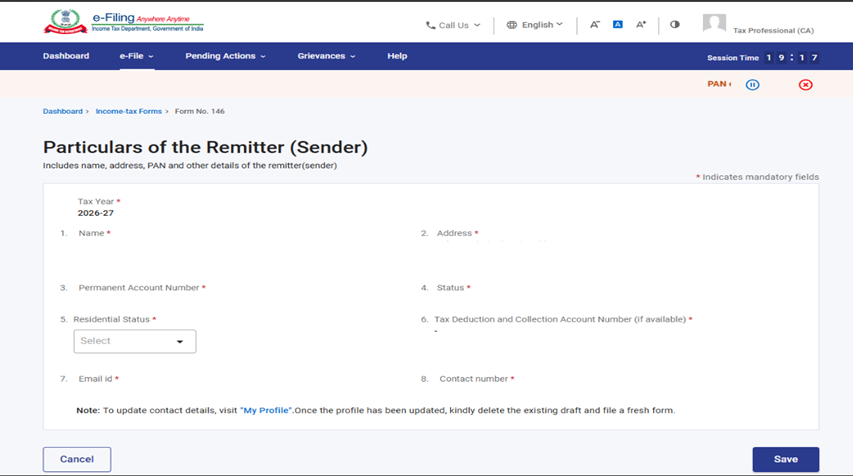
స్టెప్ 7:“ప్రొసీడ్” బటన్పై క్లిక్ చేసిన తర్వాత, వినియోగదారు ఫారం స్క్రీన్కు వెళ్తారు. మొదటి ప్యానెల్, అంటే “డబ్బు పంపేవారి వివరాలు ” (పంపినవారు) ను ఎంచుకోండి.
స్టెప్ 8:CA అందించిన PAN ఆధారంగా ఆటోమేటిక్గా నింపబడే డబ్బు పంపేవారి వివరాలను సరిచూసి నిర్ధారించుకోండి, ఆపై 'సేవ్' పై క్లిక్ చేయండి.
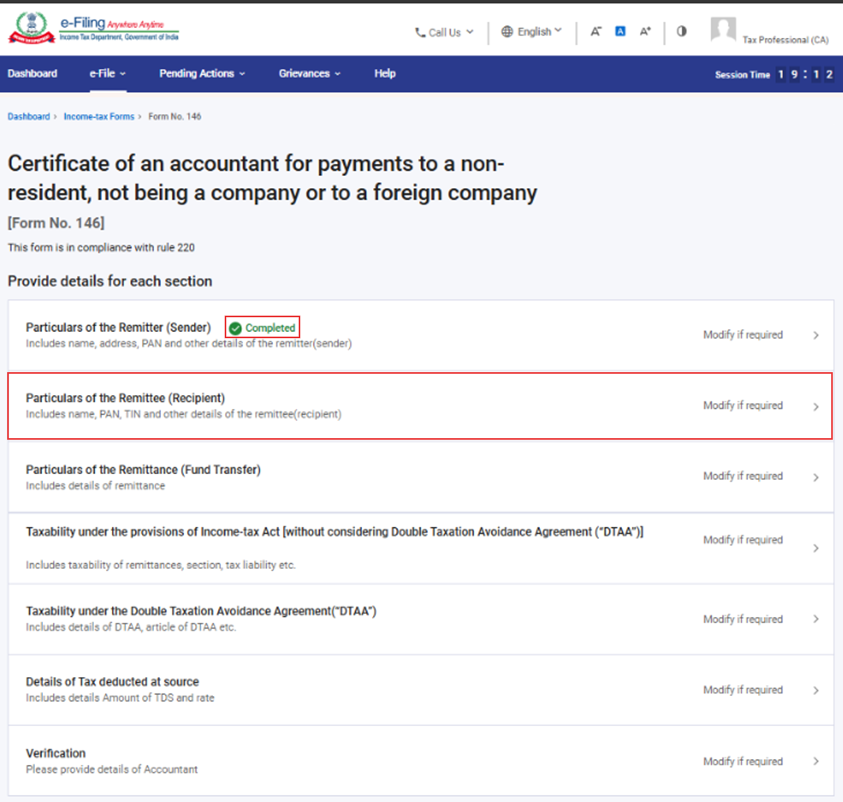
స్టెప్ 9:మొదటి ప్యానెల్ను సేవ్ చేసిన తర్వాత, ఆ ప్యానెల్ స్థితి "కంప్లీటెడ్" అని కనిపిస్తుంది. ఇప్పుడు రెండవ ప్యానెల్, అంటే "డబ్బు పొందే వ్యక్తి (స్వీకర్త) వివరాలు" ను ఎంచుకోండి.
స్టెప్ 10:రెండవ ప్యానెల్లో వివరాలను నమోదు చేసి, 'సేవ్' బటన్పై క్లిక్ చేయండి. చెల్లింపును స్వీకరించే వ్యక్తికి (స్వీకర్త) సంబంధించిన అవసరమైన వివరాలను CA అందించాల్సి ఉంటుంది.
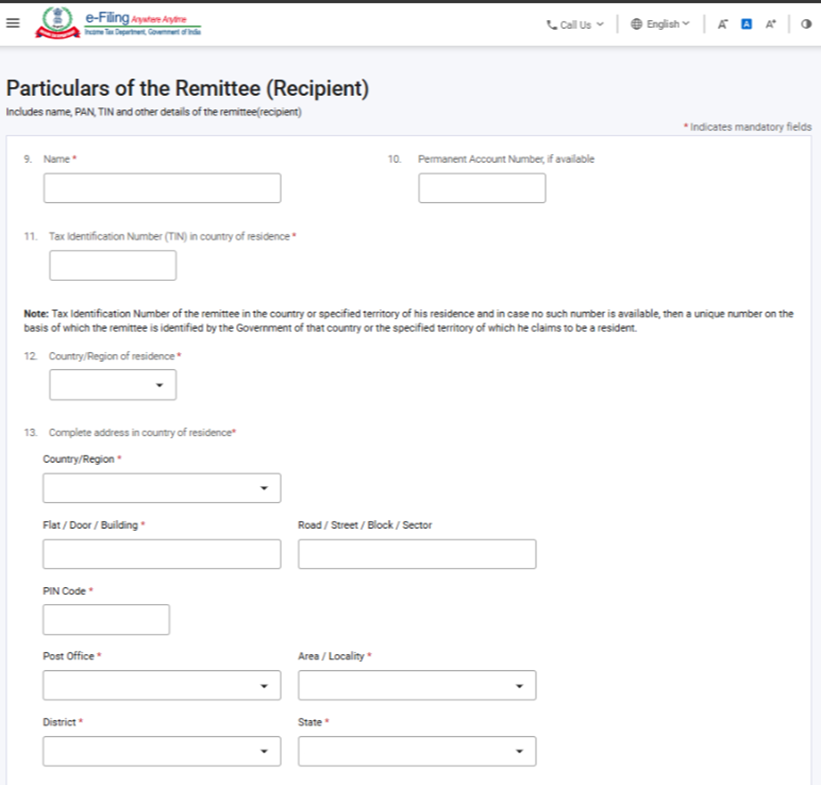
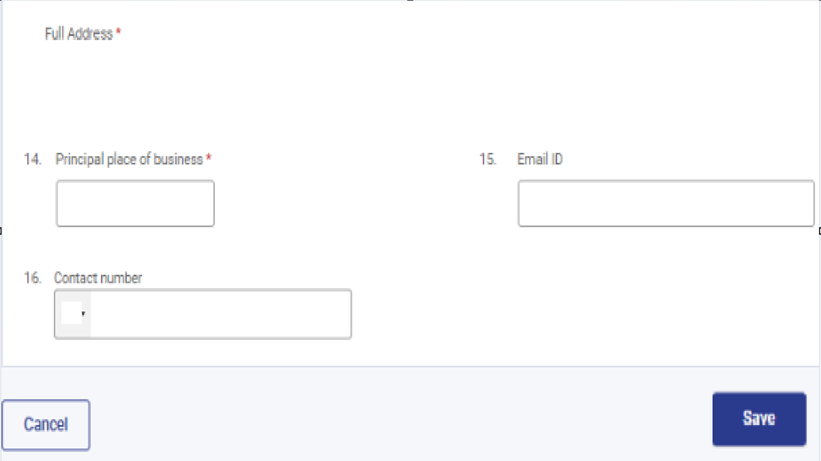
స్టెప్ 11:రెండవ ప్యానెల్ను సేవ్ చేసిన తర్వాత, ఆ ప్యానెల్ స్థితి "కంప్లీటెడ్" అని కనిపిస్తుంది. ఇప్పుడు మూడవ ప్యానెల్, అంటే "నిధుల బదిలీ వివరాలు (నిధుల బదిలీ)" ను ఎంచుకోండి.
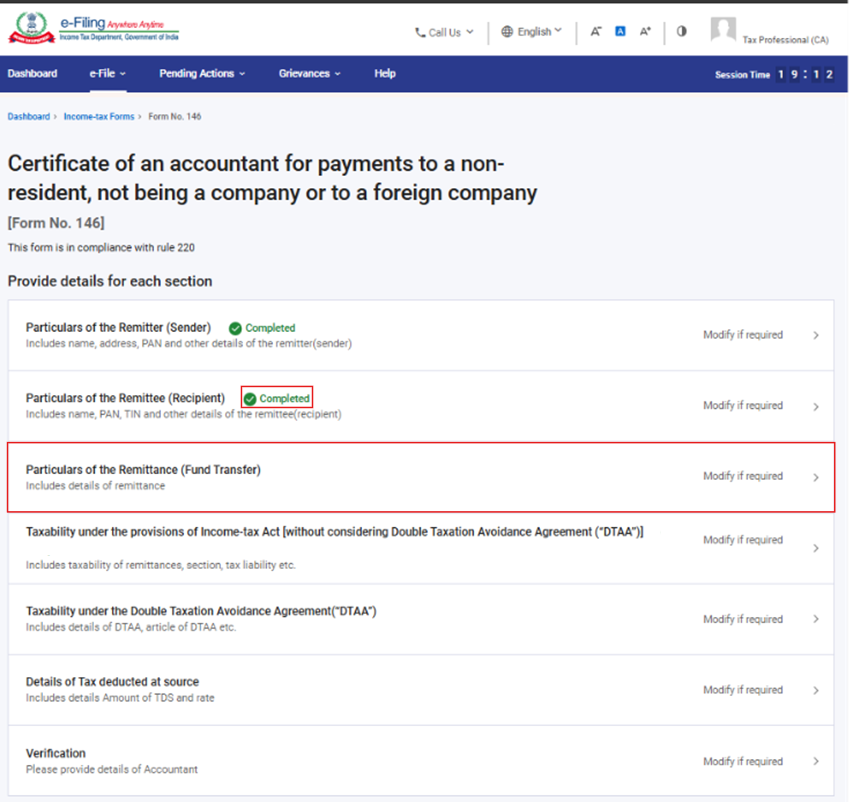
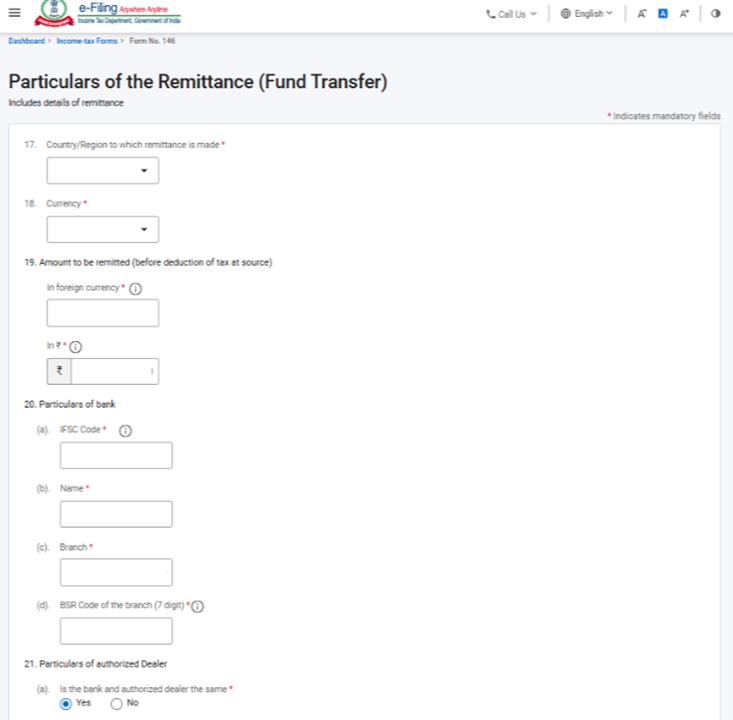
స్టెప్ 12 :మూడవ ప్యానెల్లో అవసరమైన వివరాలను పూరించి, 'సేవ్' బటన్పై క్లిక్ చేయండి.
గమనిక:
(a) ఫీల్డ్ నం. 19లో, చెల్లించాల్సిన మొత్తం TDS మినహాయింపునకు ముందు ఉన్నది అయి ఉండాలి (అంటే 'గ్రాస్డ్-అప్' విలువ అయి ఉండాలి).
(b) ఫీల్డ్ నం. 20లో, CA కాలమ్ 'a'లో సరైన IFSCని నమోదు చేసిన తర్వాత, ఆ IFSC ఆధారంగా కాలమ్ 'b' మరియు కాలమ్ 'c' వివరాలు ఆటోమేటిక్గా నింపబడతాయి.
(c) ఫీల్డ్ నం. 21లో, బ్యాంక్ మరియు అధీకృత డీలర్ వేర్వేరుగా ఉంటే "నో" అని ఎంచుకుని, RBI అందించిన డ్రాప్డౌన్ జాబితా నుండి సంబంధిత అధీకృత డీలర్ పేరును ఎంచుకోవాలి.
(d) పర్పస్ కోడ్ (ఫీల్డ్ నం. 24) మరియు సబ్-కోడ్ (ఫీల్డ్ నం. 25) వివరాలు RBI అందించిన జాబితా ప్రకారం ఉంటాయి.
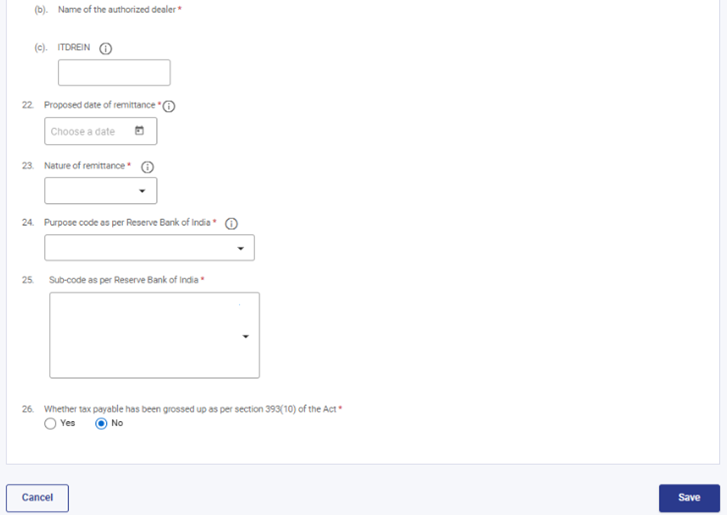
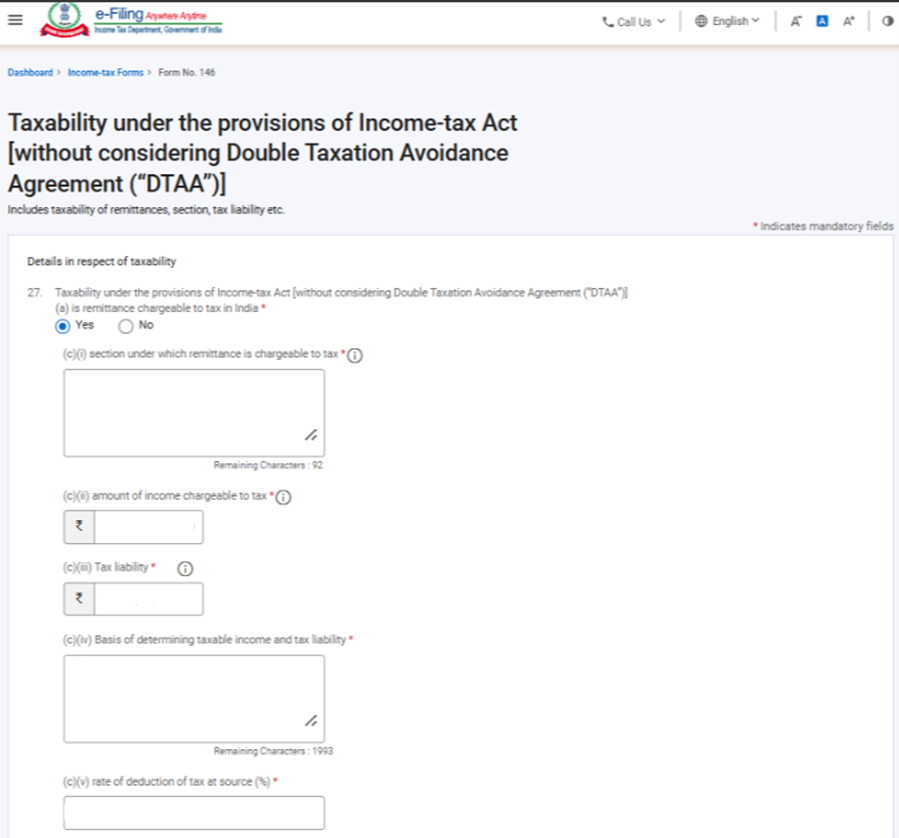
స్టెప్ 13:మూడవ ప్యానెల్ను సేవ్ చేసిన తర్వాత, ఆ ప్యానెల్ స్థితి "కంప్లీటెడ్" అని కనిపిస్తుంది. ఇప్పుడు నాల్గవ ప్యానెల్ను ఎంచుకోండి, అంటే "ఆదాయపు పన్ను చట్టం నిబంధనల ప్రకారం పన్ను పరిధిలోకి రావడం [ద్వంద్వ పన్ను నివారణ ఒప్పందం (DTAA)ను పరిగణనలోకి తీసుకోకుండా]
".
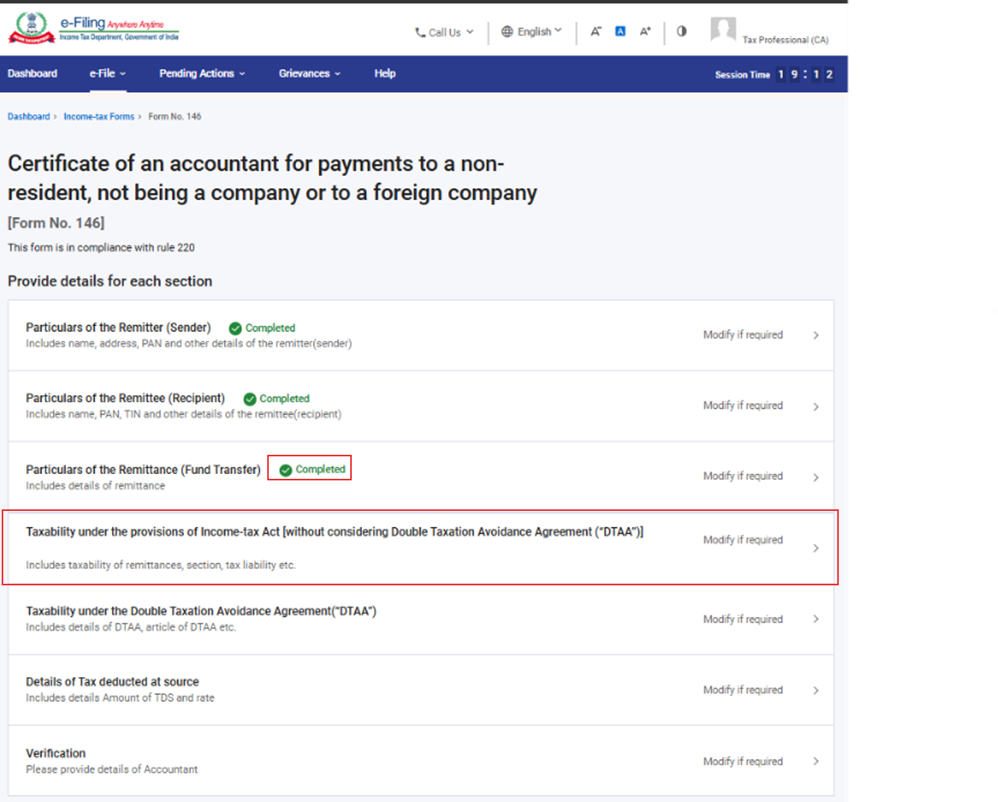
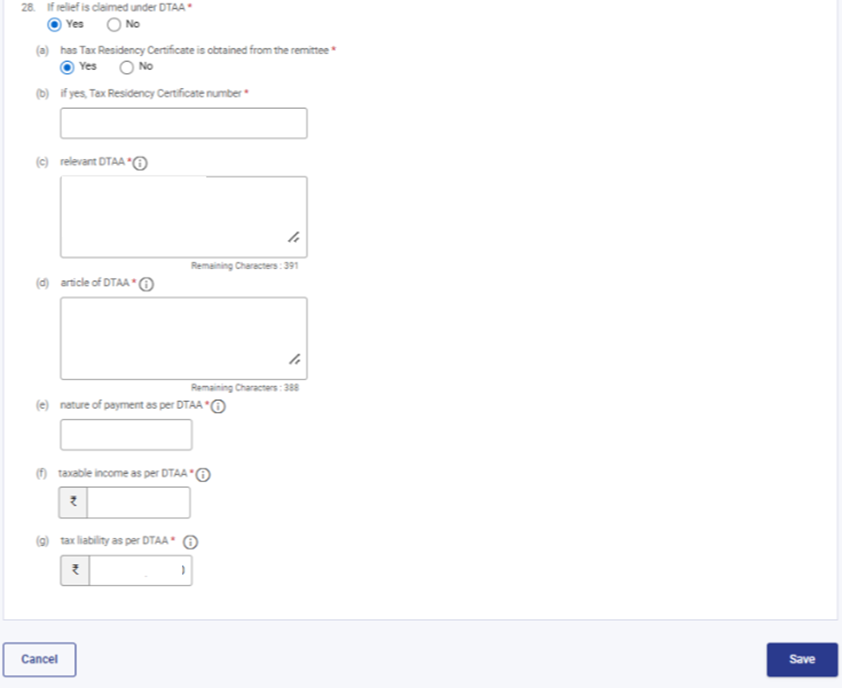
స్టెప్ 14:నాలుగవ ప్యానెల్లో అవసరమైన వివరాలను పూరించి, 'సేవ్' బటన్పై క్లిక్ చేయండి.
గమనిక:
(a) ఫీల్డ్ నం. 27(a)లో, సదరు లావాదేవీ భారతదేశంలో పన్ను పరిధిలోకి వస్తుందా లేదా అనేది CA ఎంచుకోవాలి. ఒకవేళ "యెస్" అయితే, సెక్షన్, మొత్తం మరియు పన్ను రేటు వంటి అవసరమైన వివరాలను నమోదు చేయాలి. ఒకవేళ నో అయితే, అందుకు గల కారణాలను తెలియజేయాలి.
(b) ఫీల్డ్ నం. 28లో, DTAA కింద ఉపశమనం కోరబడిందా లేదా అనేది CA ఎంచుకోవాలి. ఒకవేళ "యెస్" అయితే, చెల్లింపు స్వీకర్త యొక్క TRC, చెల్లింపు స్వభావం, DTAA వివరాలు, పన్ను పరిధిలోకి వచ్చే ఆదాయం మరియు పన్ను మొత్తం వంటి అవసరమైన వివరాలను నమోదు చేయాలి.
దశ 15:నాలుగవ ప్యానెల్ను సేవ్ చేసిన తర్వాత, ఆ ప్యానెల్ స్థితి "కంప్లీటెడ్" అని కనిపిస్తుంది. ఇప్పుడు ఐదవ ప్యానెల్ను, అంటే "ద్వంద్వ పన్ను నివారణ ఒప్పందం (DTAA) కింద పన్ను పరిధిలోకి రావడం" ఎంచుకోండి.
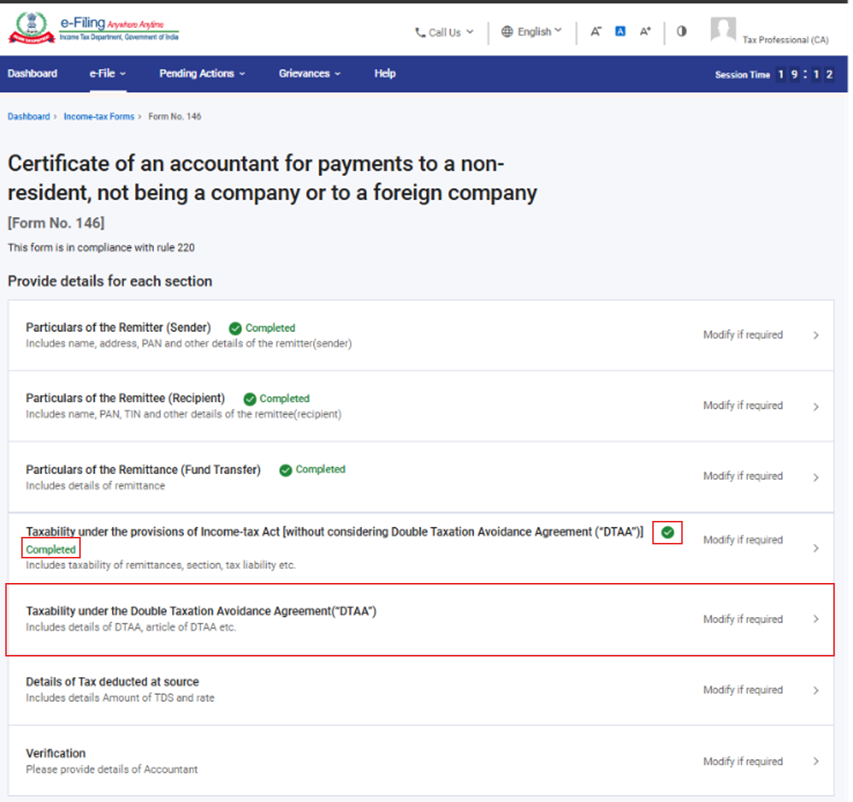
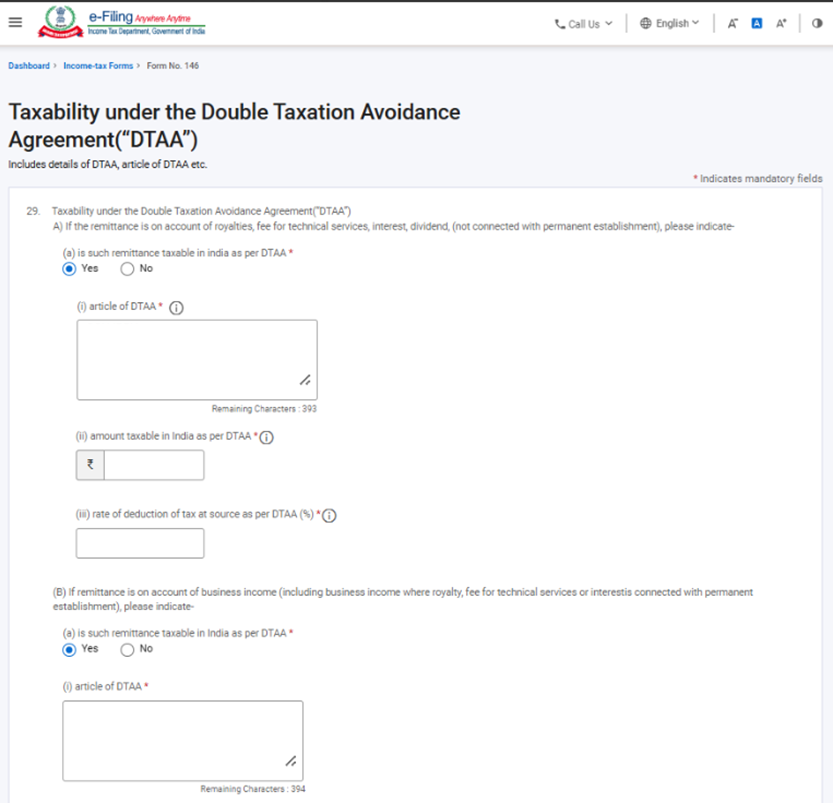
స్టెప్ 16:ఐదవ ప్యానెల్లో అవసరమైన వివరాలను పూరించి, 'సేవ్' బటన్పై క్లిక్ చేయండి.
గమనిక:
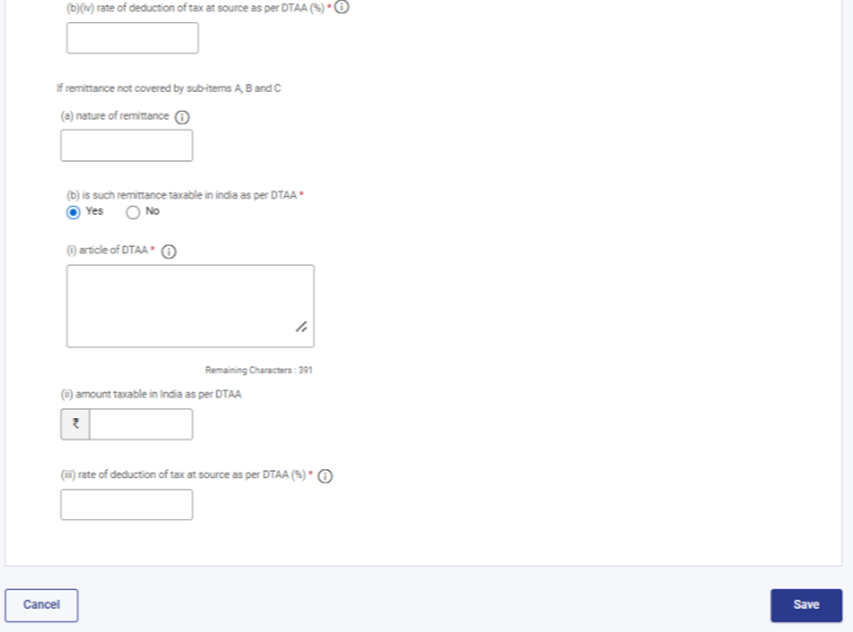
(a) ఈ విభాగం DTAA పరిధిలో లావాదేవీకి సంబంధించిన పన్ను విధింపు వివరాలను కలిగి ఉంటుంది.
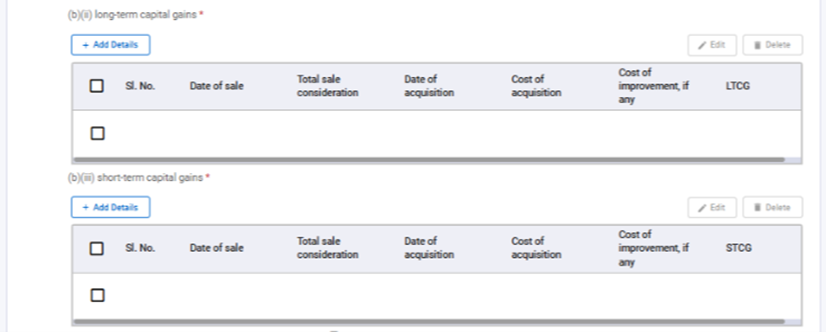
(b) ఫీల్డ్ నం. 29(c)లో, సదరు నగదు బదిలీ అనేది 'మూలధన లాభాల' కు సంబంధించినదా కాదా అనే విషయాన్ని CA వివరించాలి. ఒకవేళ సమాధానం "యెస్" అయితే, CA ఆ మూలధన లాభాల వర్గీకరణ, అమ్మకం ద్వారా వచ్చిన మొత్తం, కొనుగోలు తేదీ, కొనుగోలు వ్యయం మరియు లాభం యొక్క విలువ వంటి వివరాలను అందించాలి.
అడుగు 17:ఐదవ ప్యానెల్ను సేవ్ చేసిన తర్వాత, ఆ ప్యానెల్ స్థితి "కంప్లీటెడ్" అని కనిపిస్తుంది. ఇప్పుడు ఆరవ ప్యానెల్, అంటే "మూలం వద్ద పన్ను మినహాయింపు వివరాలు" ను ఎంచుకోండి.
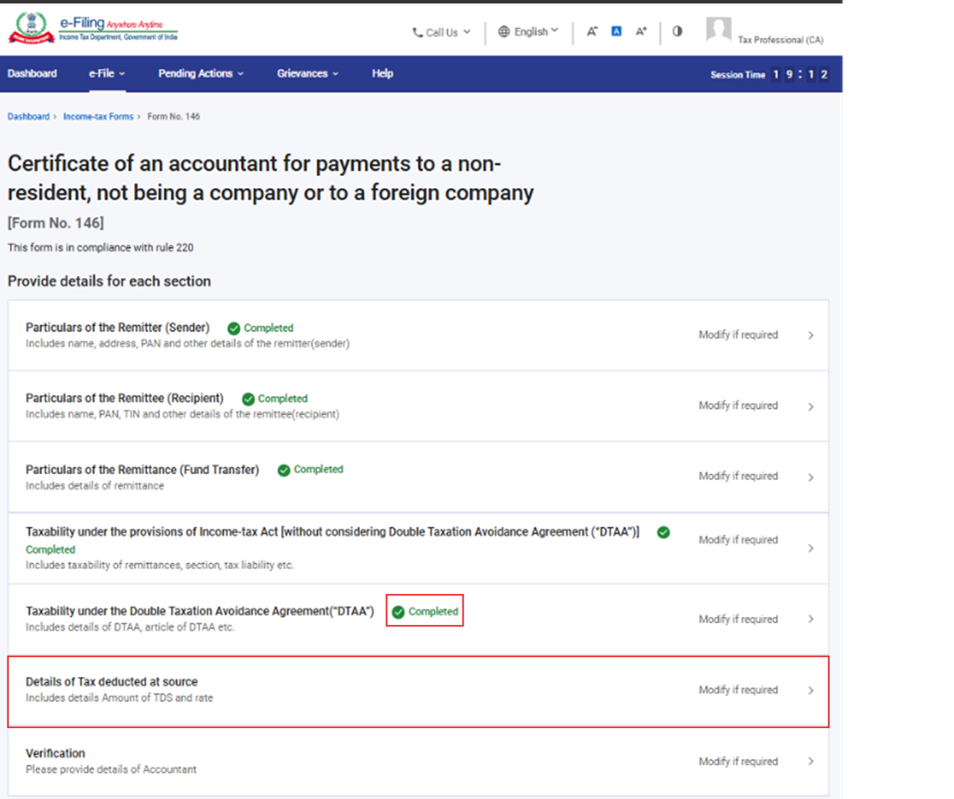
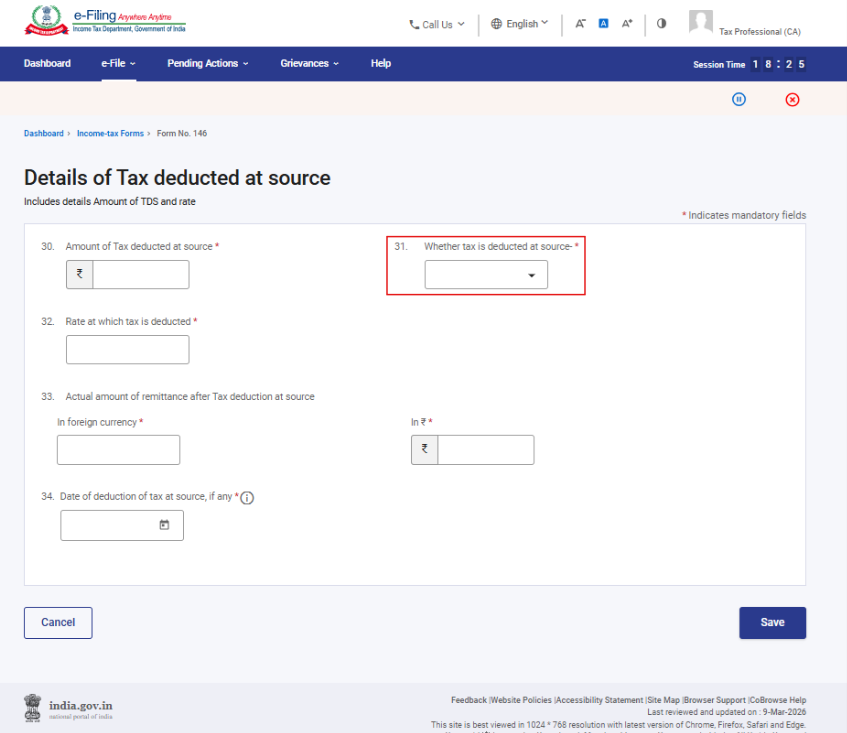
స్టెప్ 18:ఆరవ ప్యానెల్లో అవసరమైన వివరాలను పూరించి, 'సేవ్' బటన్పై క్లిక్ చేయండి.
గమనిక:
(a) ఈ ప్యానెల్ 'మూలం వద్ద పన్ను మినహాయింపు' (TDS)కు సంబంధించిన వివరాలను కలిగి ఉంటుంది. ఫీల్డ్ నం. 31లో, TDS అనేది ఆదాయపు పన్ను చట్టం ప్రకారం మినహాయించబడిందా లేక DTAA ప్రకారం మినహాయించబడిందా అనే విషయాన్ని CA ఎంచుకోవాలి.
(b) ఫీల్డ్ నం. 34లో, పన్ను మినహాయించిన తేదీని నమోదు చేయాలి.
స్టెప్ 19:ఆరవ ప్యానెల్ను సేవ్ చేసిన తర్వాత, ఆ ప్యానెల్ స్థితి "కంప్లీటెడ్" అని కనిపిస్తుంది. ఇప్పుడు ఏడవ ప్యానెల్, అంటే "వెరిఫికేషన్" ను ఎంచుకోండి.
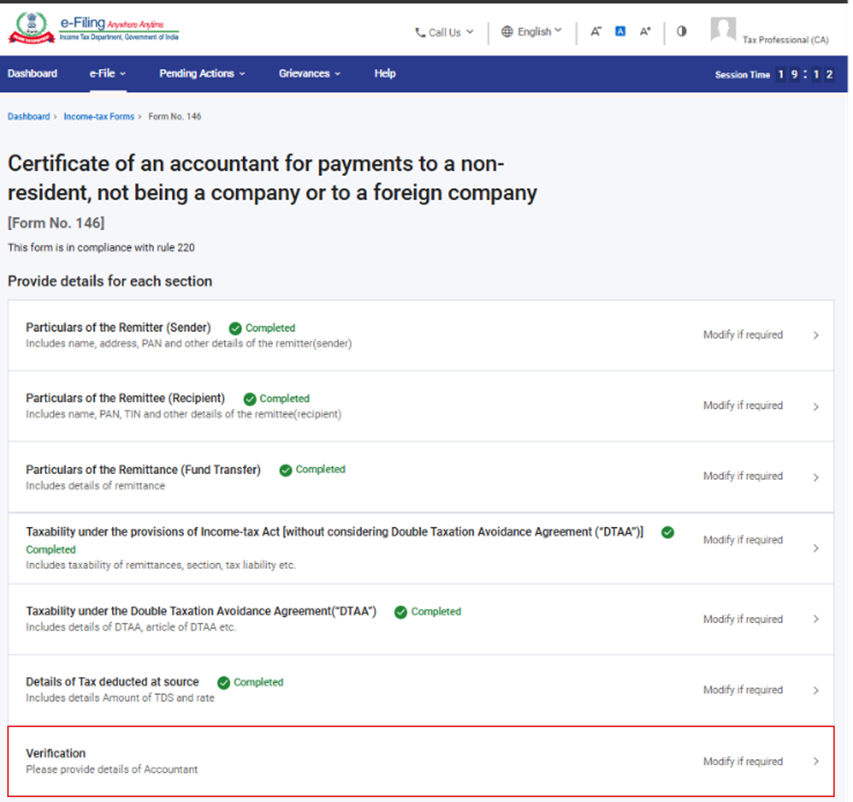
స్టెప్ 20:ఏడవ ప్యానెల్లో అవసరమైన వివరాలను పూరించి, 'సేవ్' బటన్పై క్లిక్ చేయండి.
గమనికలు:
(a) ఫారంలోని UDIN ఫీల్డ్ ప్రస్తుతం ఆప్షనల్. ఒకవేళ CA ఫారంలో UDINని అప్డేట్ చేస్తే, వారు "UDINని వీక్షించండి మరియు నవీకరించండి" స్క్రీన్ ద్వారా ఆ UDINని తప్పనిసరిగా ధ్రువీకరించాలి.
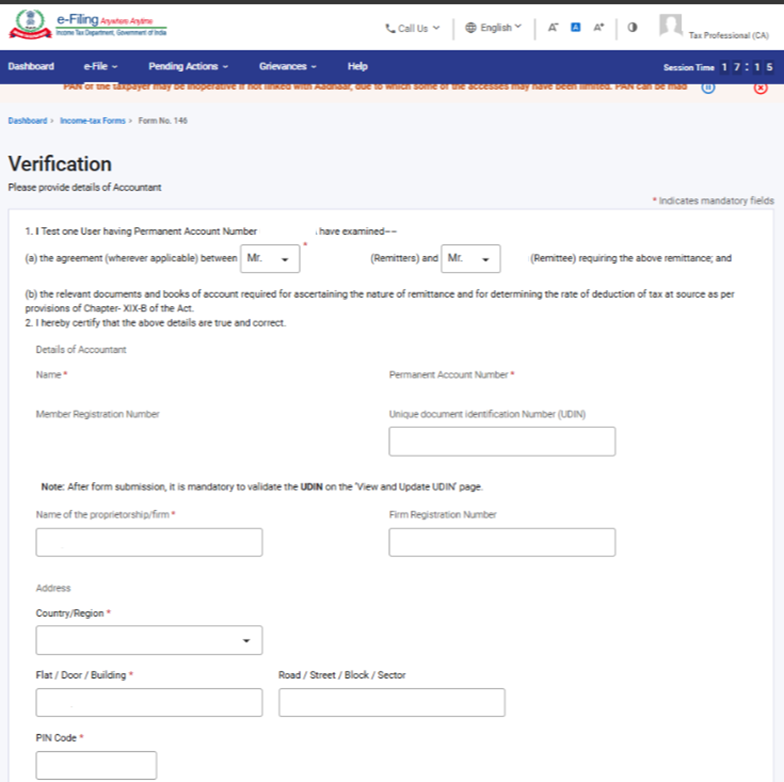
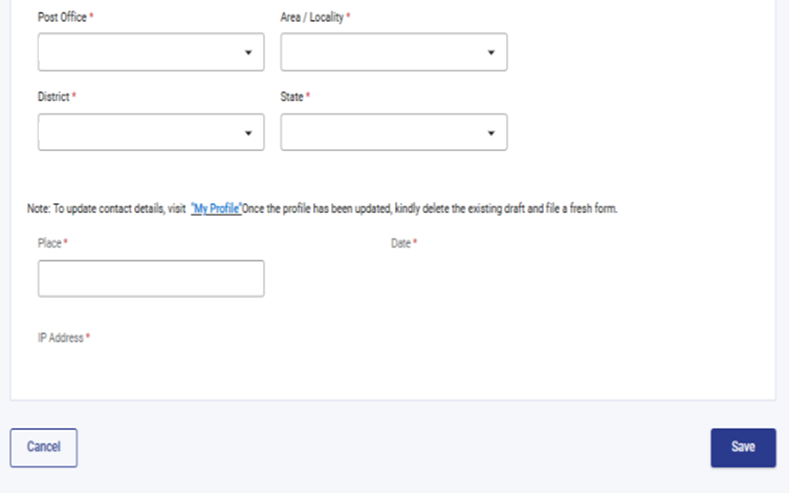
దశ 21:ఏడవ ప్యానెల్ను సేవ్ చేసిన తర్వాత, అన్ని ప్యానెళ్ల స్థితి "పూర్తయింది" అని కనిపిస్తుంది. ఇప్పుడు ప్రివ్యూ బటన్పై క్లిక్ చేయండి.
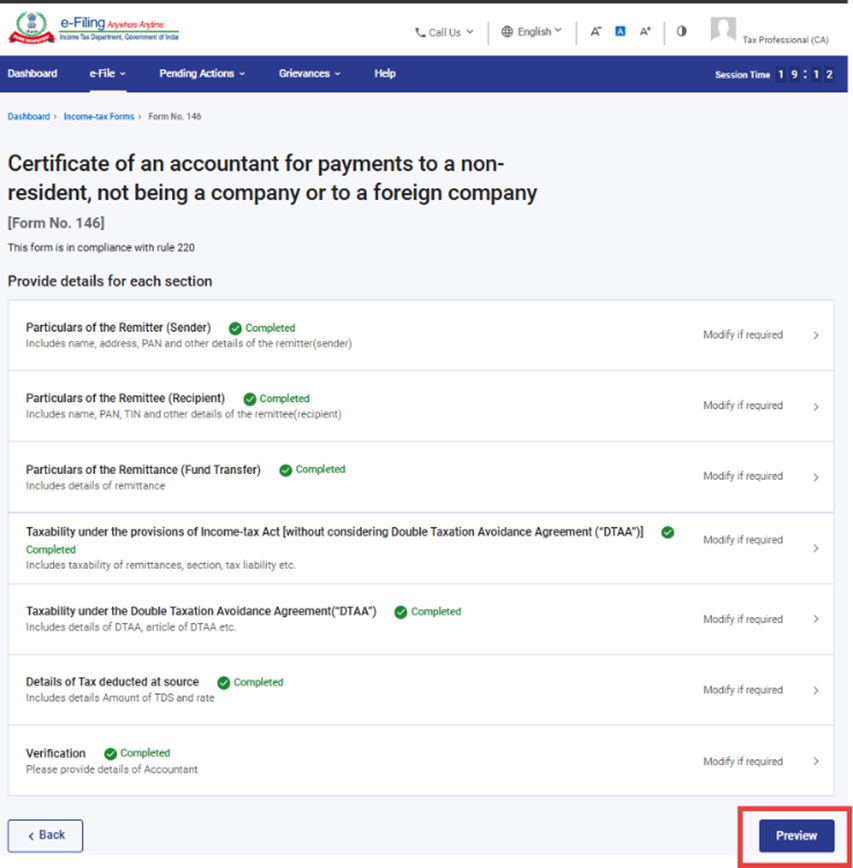
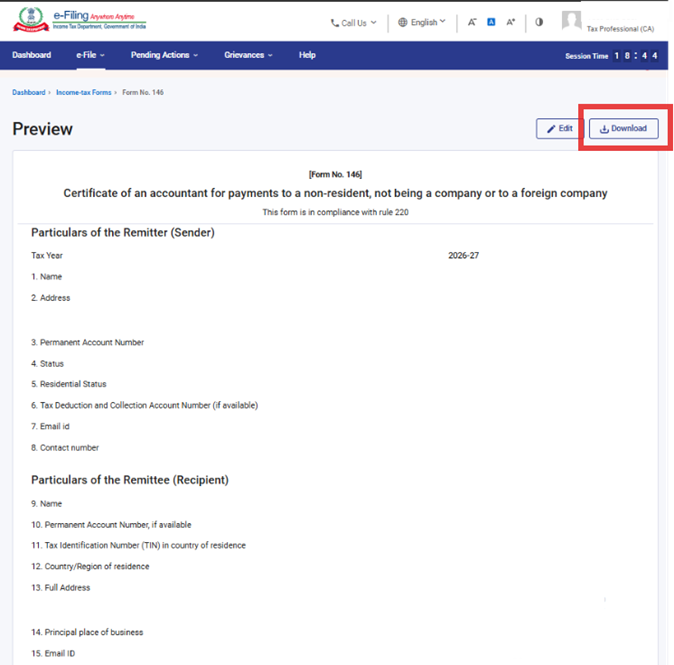
స్టెప్ 22:వివరాలను పరిశీలించి,ఈ-వెరిఫైకి వెళ్లండిపై క్లిక్ చేయండి. 'డౌన్లోడ్' బటన్పై క్లిక్ చేయడం ద్వారా వినియోగదారు ప్రివ్యూ PDFని డౌన్లోడ్ చేసుకోవచ్చు.
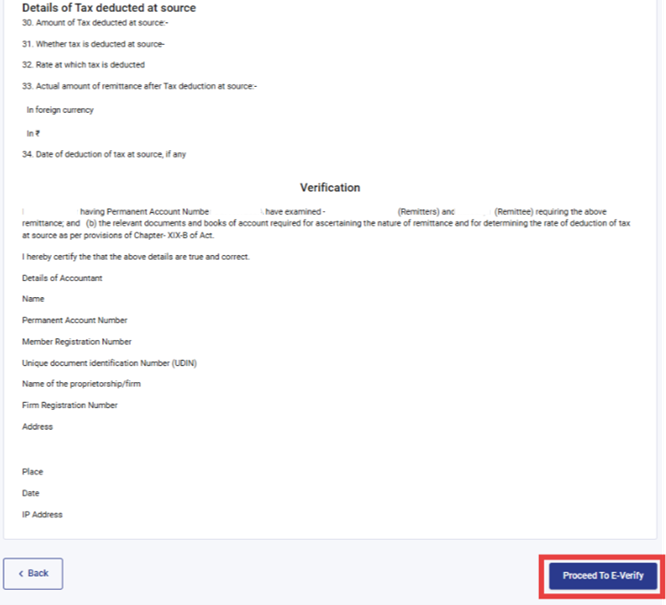
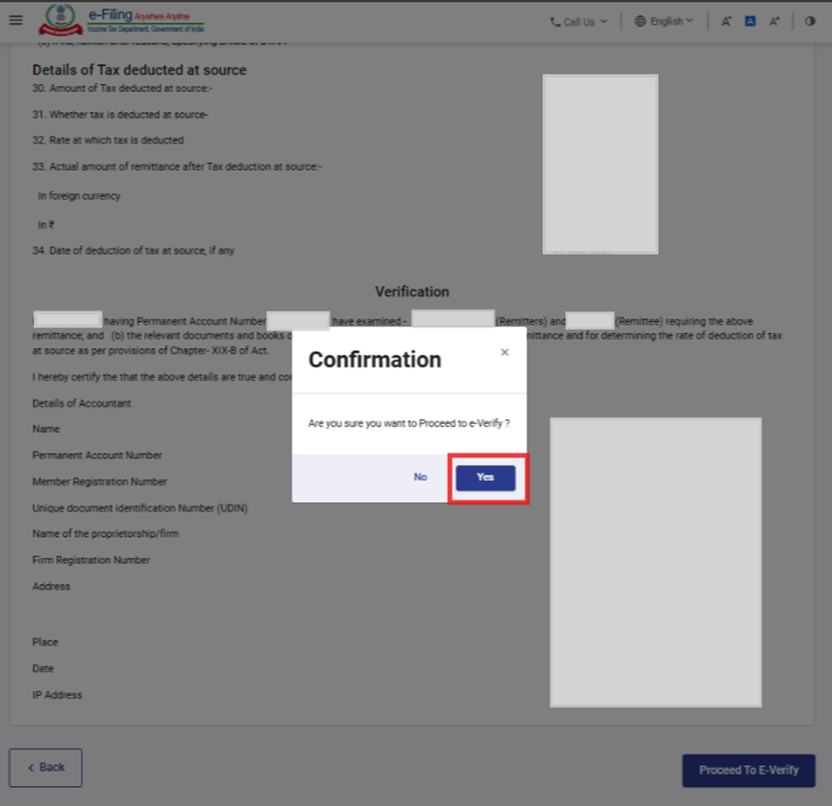
23వ దశ: పోస్ట్ “ఈ-ధ్రువీకరణకు కొనసాగండి” బటన్పై క్లిక్ చేస్తే, నిర్ధారణ పాప్అప్ ప్రదర్శించబడుతుంది. ధ్రువీకరణను కొనసాగించడానికి వినియోగదారు“యెస్”ని ఎంచుకోవాలి, లేకపోతే ప్రివ్యూ స్క్రీన్కి తిరిగి రావడానికి“కాదు”ని ఎంచుకోండి.
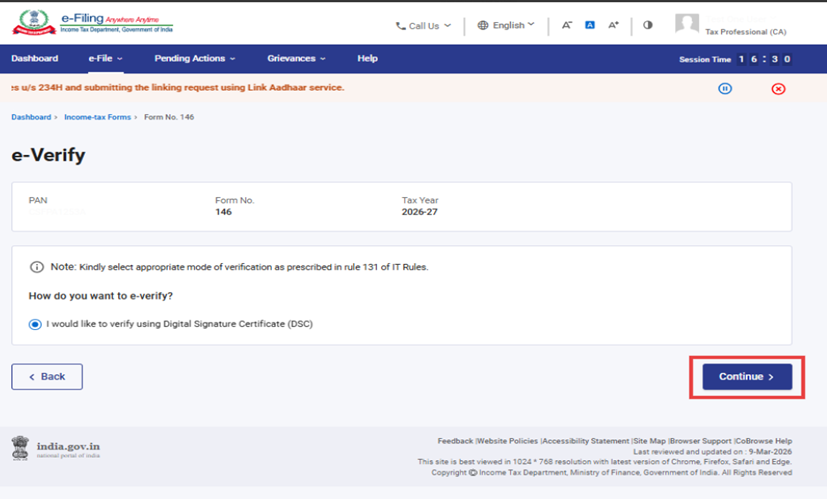
దశ 24:‘అవును’ పై క్లిక్ చేసినప్పుడు, మీరు ఇ-వెరిఫై పేజీకి వెళ్తారు; అక్కడ మీరు కేవలం DSCని ఉపయోగించి ఫారం 146ను ధ్రువీకరించవచ్చు. DSC ద్వారా ఇ-వెరిఫై చేయడానికి 'కొనసాగించండి' పై క్లిక్ చేయండి.
గమనిక: మరింత తెలుసుకోవడానికి ఇ-వెరిఫై చేయడం ఎలా వినియోగదారుల మాన్యువల్ను చూడండి.
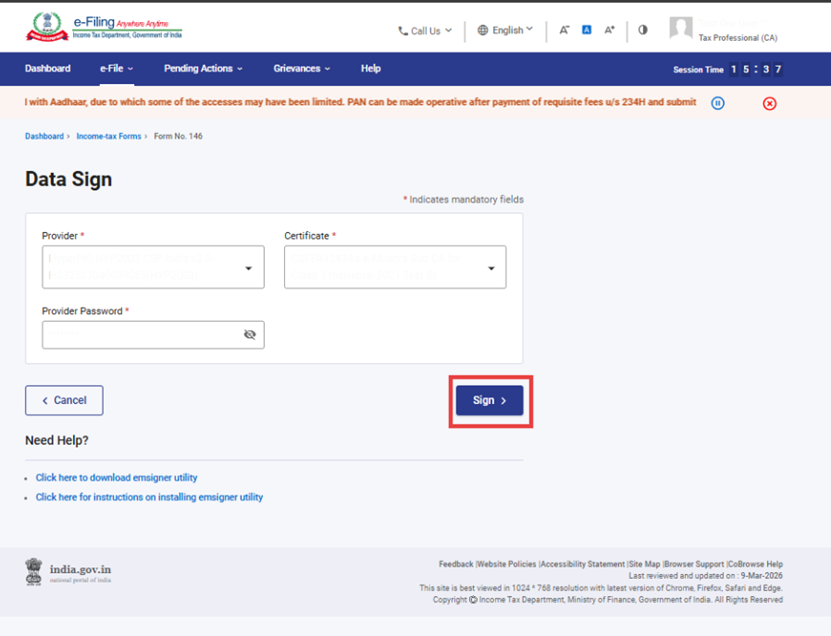
స్టెప్ 25:'కంటిన్యూ' పై క్లిక్ చేసినప్పుడు, మీరు 'డేటా సైన్' పేజీకి వెళ్తారు; అక్కడ మీరు DSC వివరాలను సరిచూసుకుని, DSC పాస్వర్డ్ను నమోదు చేయాలి. ఫారం 146ను ధ్రువీకరించి సమర్పించడానికి “సైన్” బటన్పై క్లిక్ చేయండి.
స్టెప్ 26:విజయవంతమైన ఈ-వెరిఫికేషన్ తర్వాత, ట్రాన్సాక్షన్ ఐడి మరియు అక్నాలెడ్జ్మెంట్ రసీదు నంబర్తో పాటు ఒక విజయవంతమైన సందేశం కనిపిస్తుంది. భవిష్యత్తు అవసరాల కోసం దయచేసి ఆ ట్రాన్సాక్షన్ ఐడి మరియు అక్నాలెడ్జ్మెంట్ రసీదు నంబర్ను నోట్ చేసుకోండి. అలాగే, ఈ-ఫైలింగ్ పోర్టల్లో నమోదు చేయబడిన మీ ఈమెయిల్ ఐడి(లు) మరియు మొబైల్ నంబర్(ల)కు నిర్ధారణ సందేశం కూడా అందుతుంది.
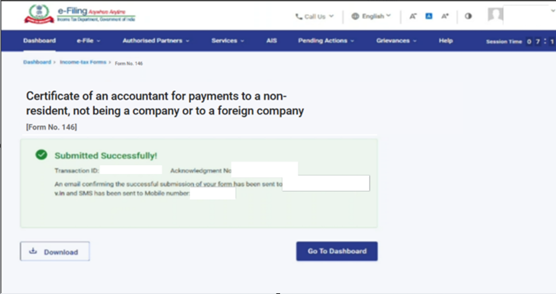
గమనిక:ఫారం విజయవంతంగా సమర్పించబడిన తర్వాత, CA 'UDINని వీక్షించండి మరియు నవీకరించండి' పేజీలో UDINను ధ్రువీకరించాలి.
ఫారం 146 విజయవంతంగా సమర్పించిన తర్వాత, వినియోగదారు తమ డాష్బోర్డ్లో 'ఆదాయపు పన్ను చట్టం 2025' విభాగం కింద ఈ-ఫైల్> ఆదాయపు పన్ను ఫారాలు > దాఖలుచేసిన ఫారాలను చూడండి > దాఖలుచేసిన ఫారాన్ని చూడండి అనే మార్గంలో సమర్పించిన ఫారాన్ని చూడవచ్చు.
గమనిక: మరింత తెలుసుకోవడానికి, పూరించిన ఫారాన్ని వీక్షించే విధానానికి సంబంధించిన వినియోగదారు మాన్యువల్ను చూడండి.
5. సంబంధిత అంశాలు
6. పదకోశం
| సంక్షిప్తనామం/క్లుప్తీకరణ | వివరణ/పూర్తి రూపం |
| DSC | డిజిటల్ సంతకం సర్టిఫికెట్ |
| EVC | ఎలక్ట్రానిక్ వెరిఫికేషన్ సర్టిఫికెట్ |
| ARN | అక్నాలెడ్జ్మెంట్ రిసిప్ట్ నంబర్ |
| PY | గత సంవత్సరం |
| FY | ఆర్థిక సంవత్సరం |
| TY | పన్ను సంవత్సరం |