ఫారమ్ 189 యూజర్ మాన్యువల్
అవలోకనం
- ఈక్విటీ షేర్లు లేదా డిబెంచర్ల ద్వారా ప్రజల నుండి మూలధనాన్ని సమీకరించాలని ఉద్దేశించే ఒక పబ్లిక్ కంపెనీ లేదా పబ్లిక్ ఆర్థిక సంస్థ, ఆదాయపు పన్ను నియమాలు 2026లోని నియమం 331 ప్రకారం ఫారం 189ని సమర్పిస్తుంది.
- ఈ పత్రాన్ని ప్రతిపాదిత జారీకి కనీసం మూడు నెలల ముందు దాఖలు చేయాలి; అర్హత కలిగిన సంస్థలు మాత్రమే నిధులను సమీకరించేలా నిర్ధారించడానికి, ఇది ఒక నియమపాలన ఆవశ్యకతగా పనిచేస్తుంది.
- ఫారం 189తో పాటు, కంపెనీ తన కంపెనీల చట్టం, 2013 ప్రకారం పొందిన రిజిస్ట్రేషన్ సర్టిఫికేట్, మరియు గత మూడు సంవత్సరాలు లేదా కంపెనీ స్థాపించినప్పటి నుండి ఈ రెండింటిలో ఏది తక్కువ కాలం అయితే దానికి సంబంధించిన ఆడిట్ చేయబడిన ఆర్థిక నివేదికలు (బ్యాలెన్స్ షీట్ మరియు లాభ నష్టాల ఖాతా) వంటి సహాయక పత్రాలను కూడా తప్పనిసరిగా సమర్పించాలి.
ఈ సేవను పొందడానికి కావలసిన ముందస్తు అర్హతలు
- మీరు ఇ-ఫైలింగ్ పోర్టల్లో నమోదిత వినియోగదారులై ఉండాలి.
- పన్ను చెల్లింపుదారుని PAN స్థితి "క్రియాశీలకంగా" ఉండాలి.
- DSC విధానం ద్వారా ఫారమ్ను ధృవీకరించడానికి, మీ వద్ద ఒక చెల్లుబాటు అయ్యే DSC ఉండాలి; అంతేకాకుండా, అది ఇ-ఫైలింగ్ పోర్టల్లో నమోదు చేయబడి ఉండాలి మరియు దాని గడువు ముగిసి ఉండకూడదు.
ఫారం గురించి
3.1 ఉద్దేశ్యం
పబ్లిక్ ఇష్యూ ద్వారా మూలధనాన్ని సమీకరించడానికి బోర్డు నుండి ముందస్తు ఆమోదం పొందడానికి ఫారం 189 దాఖలు చేయబడుతుంది, ఇది కంపెనీ నిర్దేశించిన అర్హత మరియు అనుపాలన షరతులను నెరవేరుస్తుందని నిర్ధారిస్తుంది.
3.2 దాన్ని ఎవరు ఉపయోగించవచ్చు?
ఈక్విటీ షేర్లు లేదా డిబెంచర్ల అర్హత కలిగిన జారీ ద్వారా ప్రజల నుండి మూలధనాన్ని సమీకరించాలని ఉద్దేశించే ప్రభుత్వ కంపెనీలు లేదా ప్రభుత్వ ఆర్థిక సంస్థలు ఈ ఫారంను దాఖలు చేయవచ్చు.
3.3 ఫారం గురించి క్లుప్తంగా
ఫారం 189 నాలుగు ప్యానెల్లు కలిగి ఉన్నాయి:
- భాగం A
- భాగం B
- భాగం C
- జతపరచిన పత్రాలు
- ధ్రువీకరణ
దశలవారీ మార్గదర్శిని
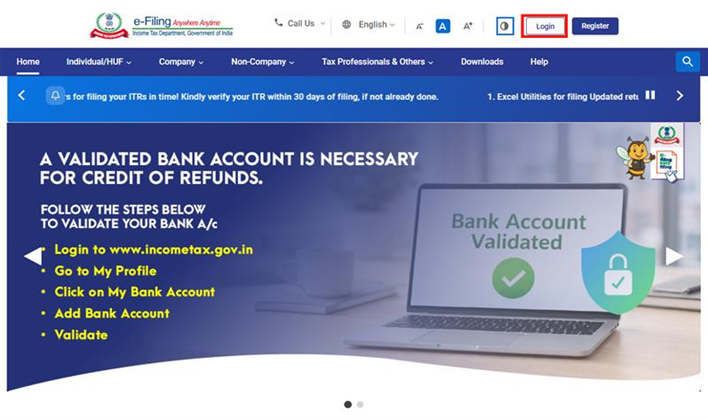
దశ 1: మీ వినియోగదారు ID మరియు Passwordతో ఇ-ఫైలింగ్ పోర్టల్లోకి లాగిన్ అవ్వండి.
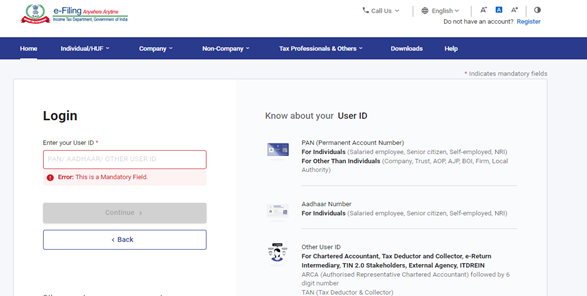
దశ 2: వినియోగదారు ID (PAN) మరియు పాస్వర్డ్ను నమోదు చేయండి.
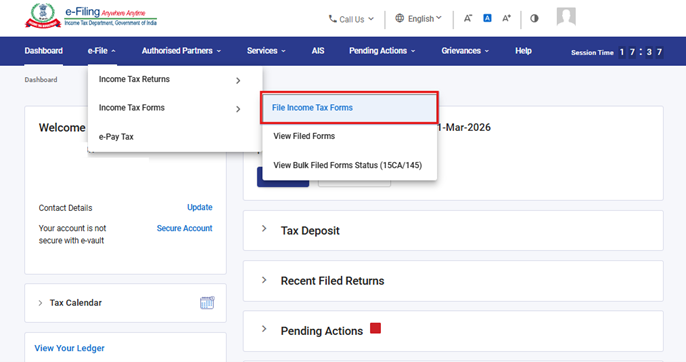
దశ 3: ఇ-ఫైల్> ఆదాయపు పన్ను ఫారాలు > కు వెళ్లి ఆదాయపు పన్ను ఫారాలను దాఖలు చేయండి.
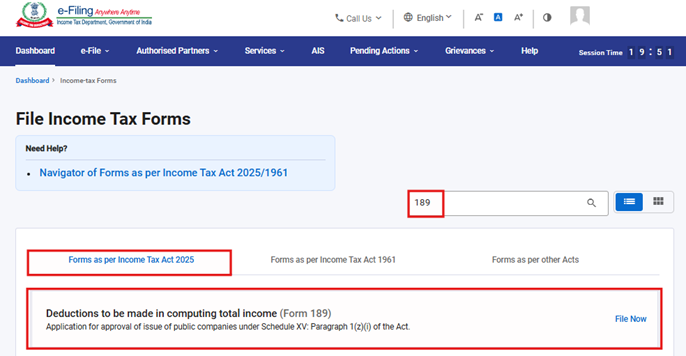
దశ 4: ఆదాయపు పన్ను చట్టం 2025 ప్రకారం ట్యాబ్ కింద, ఫారం 189ని ఎంచుకుని, దాఖలు చేయండి పై క్లిక్ చేయండి.
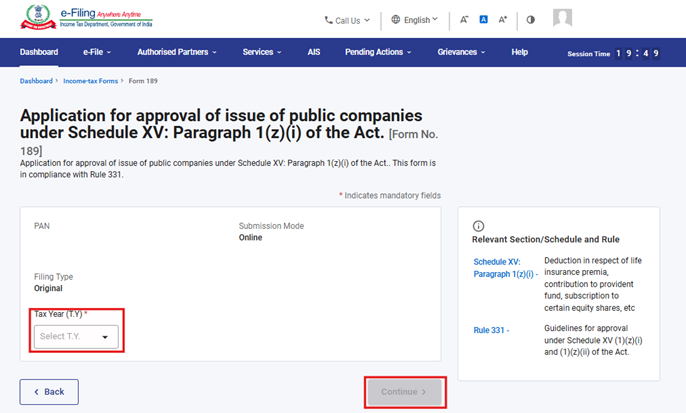
దశ 5: వర్తించే పన్ను సంవత్సరాన్ని (T.Y) ఎంచుకుని, 'కొనసాగించు' బటన్పై క్లిక్ చేయండి.
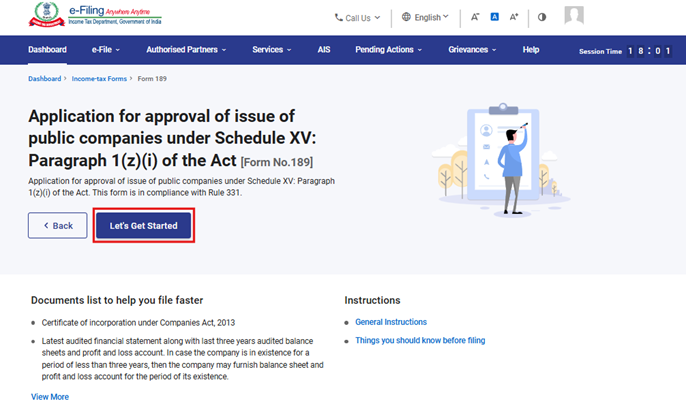
దశ 6: 'ఇక మొదలెడదాం' పై క్లిక్ చేయండి.
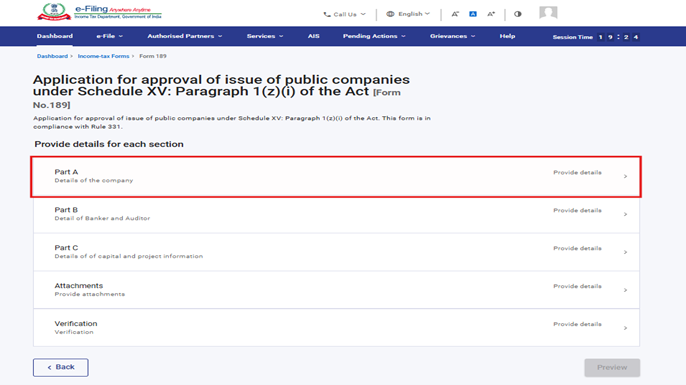
దశ 7: లెట్స్ గెట్ స్టార్టెడ్/b> పై క్లిక్ చేసిన వెంటనే, వినియోగదారుడు ప్యానెల్ స్క్రీన్కు మళ్ళించబడతారు. మొదటి ప్యానెల్ను ఎంచుకోండి: పార్ట్ A
దశ 8: సంబంధిత వివరాలను పూరించి, ధ్రువీకరించి సేవ్ పై క్లిక్ చేయండి.
గమనిక: దయచేసి "నా ప్రొఫైల్" విభాగం కింద చిరునామాతో సహా తప్పనిసరి వివరాలన్నీ పూర్తి చేశారని నిర్ధారించుకోండి. మీరు “నా ప్రొఫైల్” హైపర్లింక్పై క్లిక్ చేయడం ద్వారా మీ సంప్రదింపు మరియు చిరునామా వివరాలను నవీకరించవచ్చు.
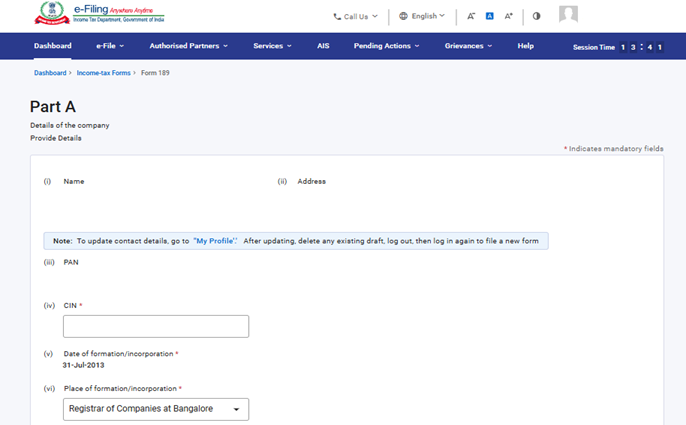
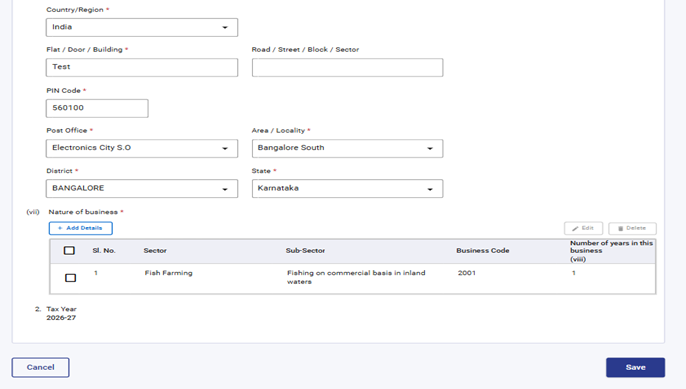
క్రమ సంఖ్య (vii) వ్యాపార స్వభావం క్రింద, 'వివరాలను జోడించు'ను ఎంచుకోండి, అవసరమైన వివరాలను నమోదు చేసి, కొనసాగడానికి 'జోడించు'పై క్లిక్ చేయండి. “సెక్టార్ & ఉప సెక్టార్” ఫీల్డ్ కోసం డ్రాప్డౌన్ మెనూలు అందించబడ్డాయి, వినియోగదారు అందుబాటులో ఉన్న ఎంపికల నుండి ఎంచుకోవచ్చు.
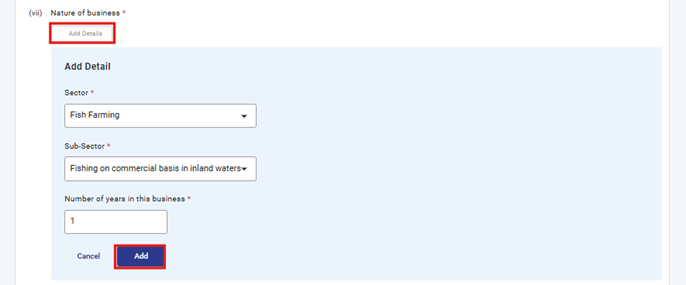
దశ 9: మొదటి ప్యానెల్ను సేవ్ చేసిన తర్వాత, రెండవ ప్యానెల్ను ఎంచుకోండి: పార్ట్ B
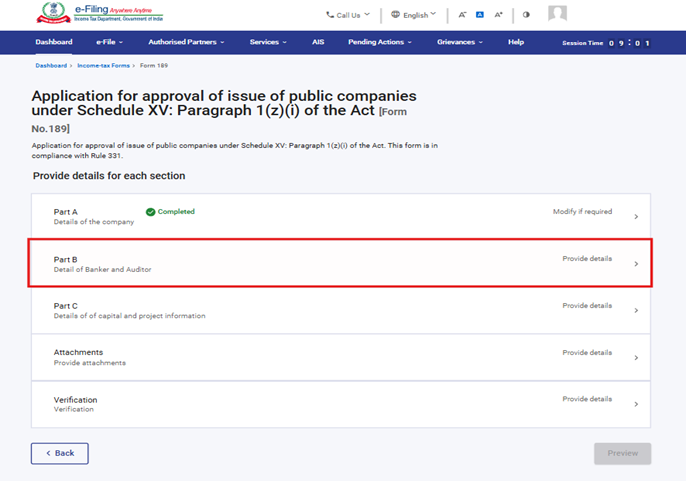
దశ 10: Part B ప్యానెల్ క్రింద ఉన్న వివరాలను పూరించి, ధ్రువీకరించుకుని; ఆపై సేవ్ పై క్లిక్ చేయండి.
క్రమ సంఖ్య 3 క్రింద బ్యాంకర్ల పేరు మరియు చిరునామా, 'జోడించు వివరాల'ను ఎంచుకోండి, అవసరమైన ఫీల్డ్లను పూరించి, కొనసాగడానికి 'జోడించు'పై క్లిక్ చేయండి.
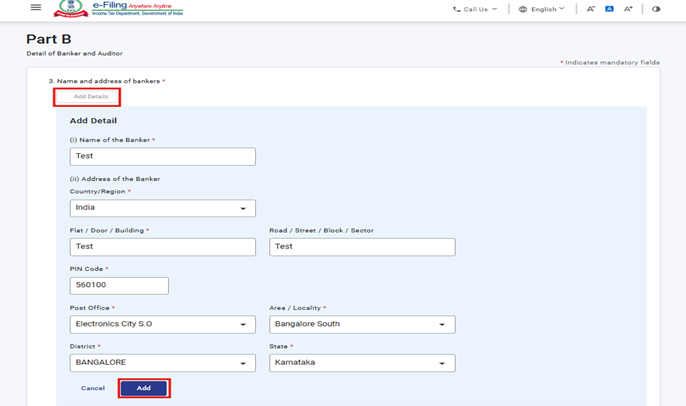
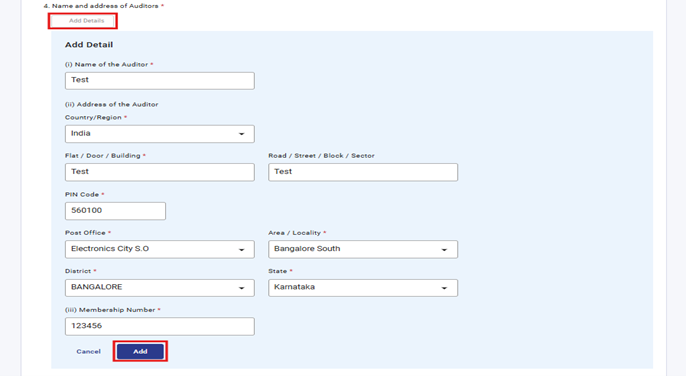
క్రమ సంఖ్య 4 కింద ఉన్న ఆడిటర్ల పేరు మరియు చిరునామావిభాగంలో, 'జోడించు వివరాలను'ను ఎంచుకోండి, అవసరమైన వివరాలను పూరించండి మరియు ముందుకు సాగడానికి 'జోడించు' పై క్లిక్ చేయండి.
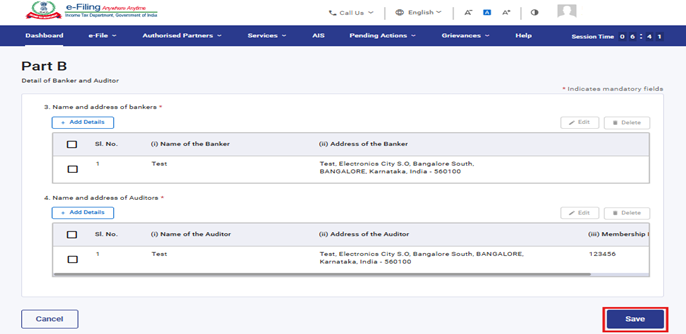
క్రమ సంఖ్యలు 3 మరియు 4 కింద నమోదు చేసిన వివరాలు, వాటిని జోడించిన తర్వాత ఒక పట్టికలో కనిపిస్తాయి. "జోడించు వివరాలు" బటన్పై క్లిక్ చేయడం ద్వారా వినియోగదారు 50 రికార్డుల వరకు జోడించవచ్చు
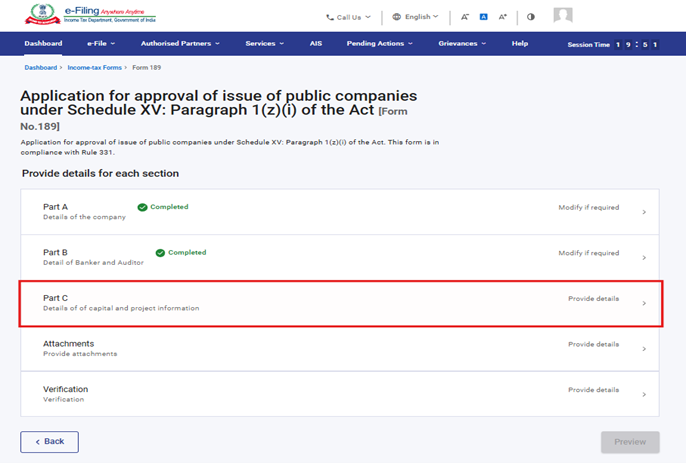
దశ 11: రెండవ ప్యానెల్ను సేవ్ చేసిన తర్వాత, మూడవ ప్యానెల్ను ఎంచుకోండి: పార్ట్C
దశ 12: “పార్ట్C” ప్యానెల్లో సంబంధిత వివరాలను పూరించి, సేవ్ పై క్లిక్ చేయండి.
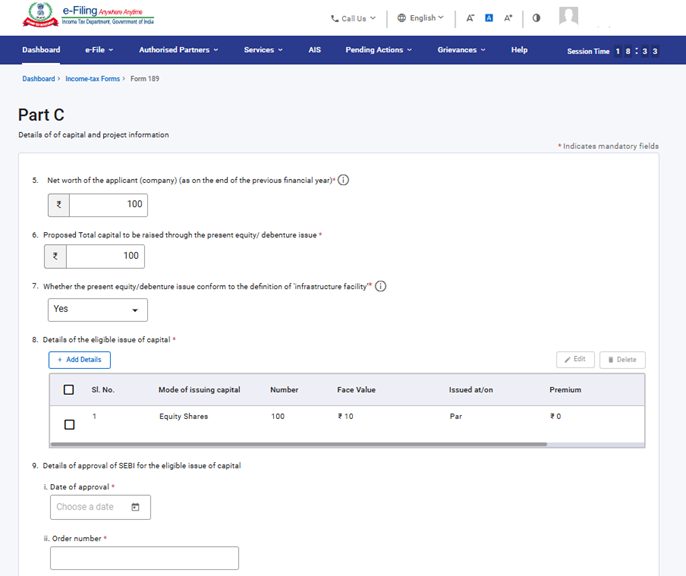
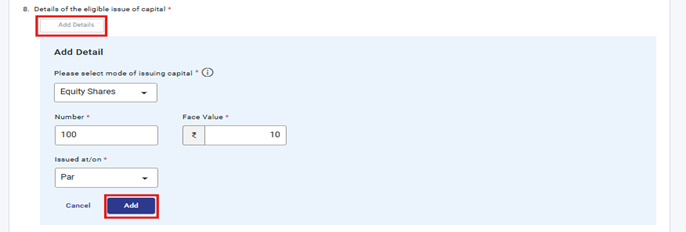
క్రమ సంఖ్య 8 క్రింద, 'జోడించు వివరాలు'ని ఎంచుకుని, అవసరమైన ఫీల్డ్లను పూరించి, కొనసాగడానికి 'జోడించు'పై క్లిక్ చేయండి. 'దయచేసి మూలధనాన్ని జారీ చేసే విధానాన్ని ఎంచుకోండి & ఎక్కడ / ఎప్పుడు జారీ చేసారు' ఫీల్డ్లో ఒక డ్రాప్డౌన్ మెనూ ఉంటుంది, దాని నుండి వినియోగదారు ఒక ఎంపికను ఎంచుకోవచ్చు.
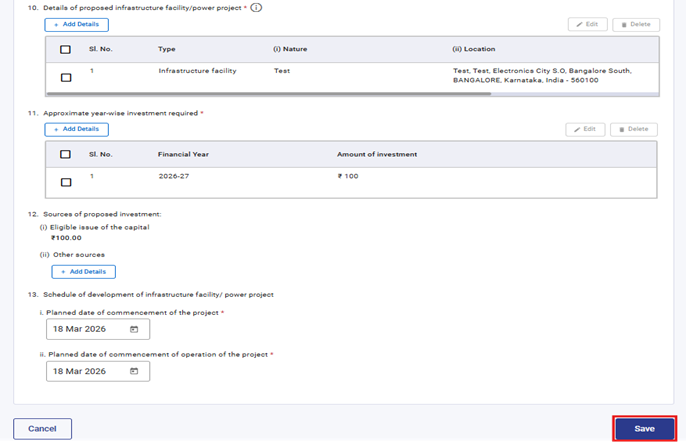
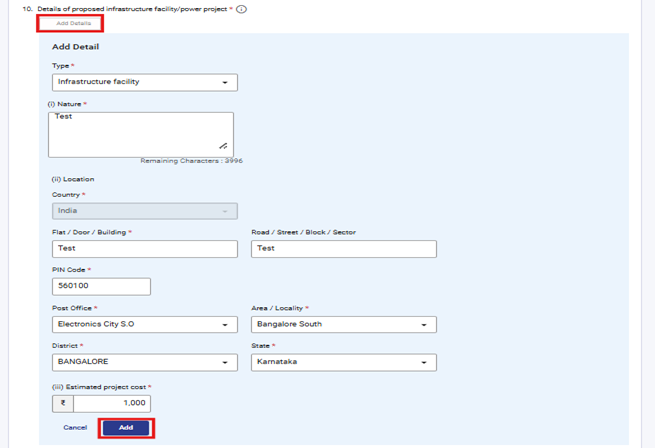
క్రమ సంఖ్య 10 కింద, 'జోడించు వివరాలు' ఎంచుకోండి, అవసరమైన వివరాలను పూరించండి మరియు ముందుకు సాగడానికి 'జోడించు' పై క్లిక్ చేయండి. 'టైప్' (రకం) అనే ఫీల్డ్ ఒక డ్రాప్డౌన్ మెనూను అందిస్తుంది, దీని నుండి వినియోగదారు ఒక ఎంపికను ఎంచుకోవచ్చు.
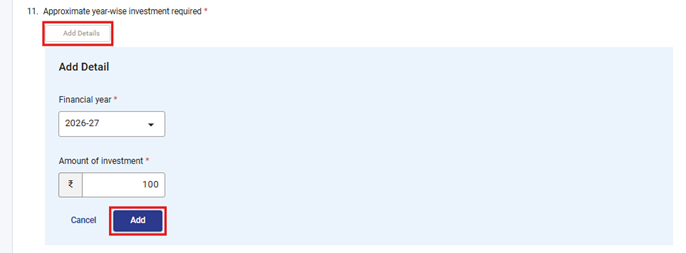
క్రమ సంఖ్య 11 క్రింద, 'జోడించు వివరాలు'ను ఎంచుకోండి, అవసరమైన ఫీల్డ్లను పూర్తి చేసి, కొనసాగడానికి 'జోడించు'పై క్లిక్ చేయండి. 'ఆర్థిక సంవత్సరం' ఫీల్డ్లో ఒక డ్రాప్డౌన్ మెనూ ఉంటుంది, దాని నుండి వినియోగదారు ఒక ఎంపికను ఎంచుకోవచ్చు.
క్రమ సంఖ్య 12 కింద, 'జోడించు వివరాలు' ఎంచుకోండి, అవసరమైన వివరాలను పూరించి ముందుకు సాగడానికి 'జోడించు' పై క్లిక్ చేయండి.
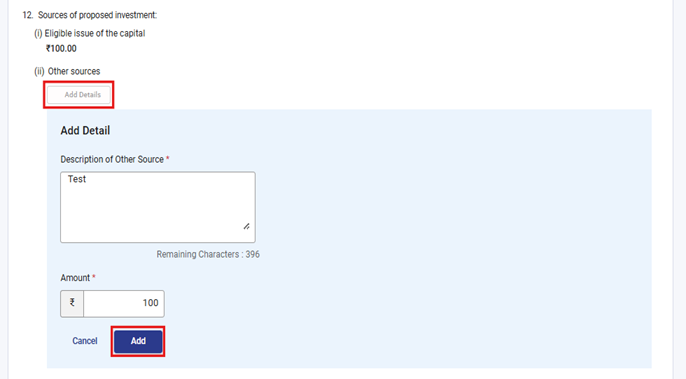
దశ 13: మూడవ ప్యానెల్ను సేవ్ చేసిన తర్వాత, నాలుగవ ప్యానెల్ను ఎంచుకోండి: జోడింపులు
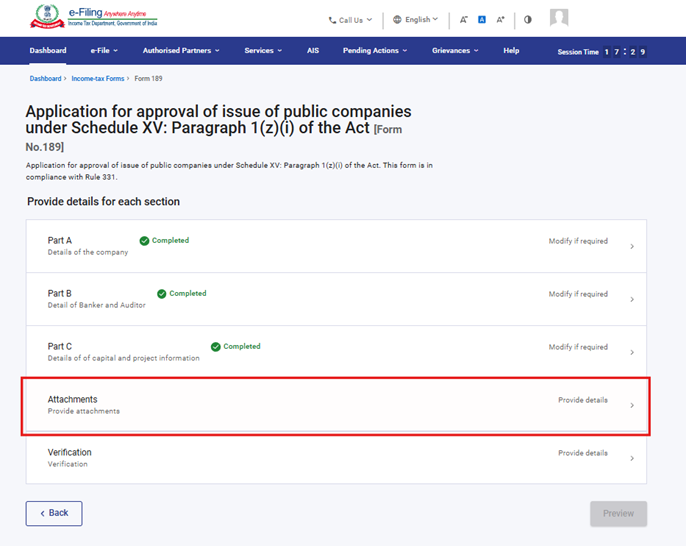
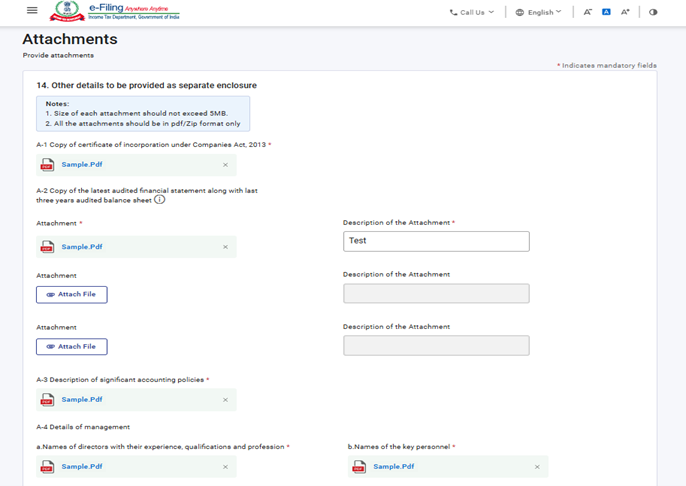
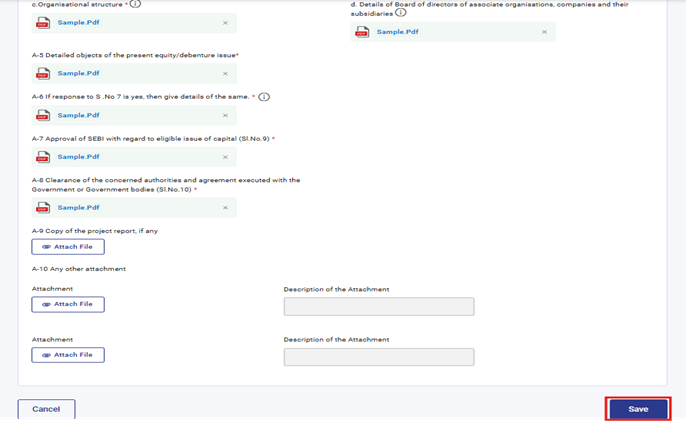
దశ 14: దయచేసి తప్పనిసరి పత్రాలను జతచేసి, 'సేవ్' పై క్లిక్ చేయండి.
గమనిక:
జోడింపు A-2లో, వినియోగదారు ఏదైనా దస్త్రాన్ని అప్లోడ్ చేస్తే, వివరణ టెక్స్ట్ బాక్స్ తప్పనిసరి అవుతుంది.
వినియోగదారు క్షేత్రం సంఖ్య 7లో “Yes” అని ఎంచుకుంటే, జోడింపు A-6 తప్పనిసరి అవుతుంది.
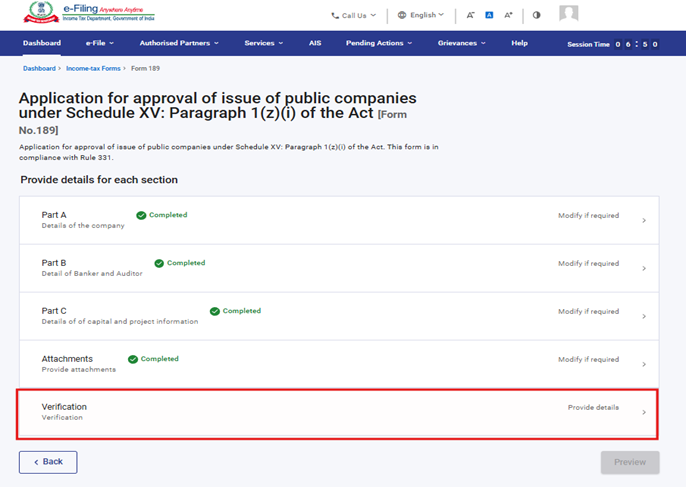
దశ 15: నాల్గవ ప్యానెల్ను సేవ్ చేసిన తర్వాత, ధ్రువీకరణ ప్యానెల్ను ఎంచుకోండి.
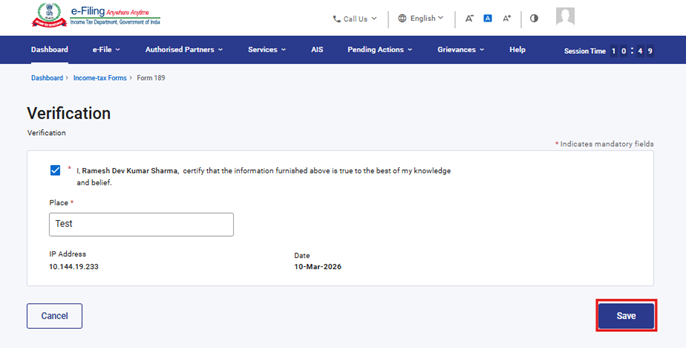
దశ 16: అంగీకార పత్రాన్ని నిర్ధారించి, 'సేవ్' పై క్లిక్ చేయండి.
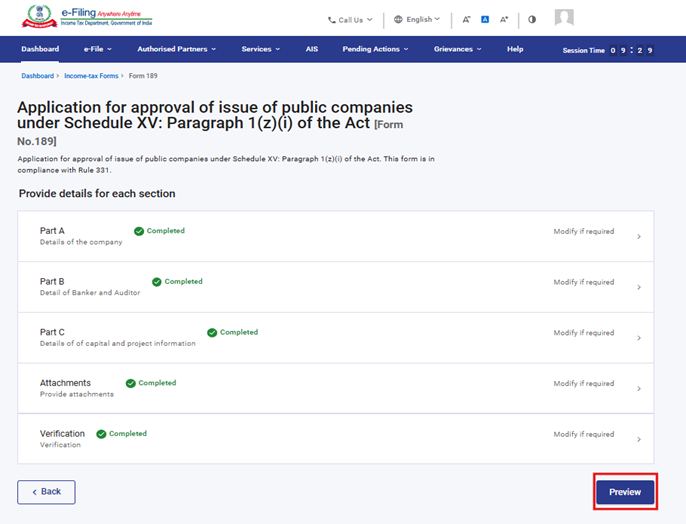
దశ 17: ధ్రువీకరణ ప్యానెల్ను సేవ్ చేసిన తర్వాత, 'ప్రివ్యూ' పై క్లిక్ చేయండి.
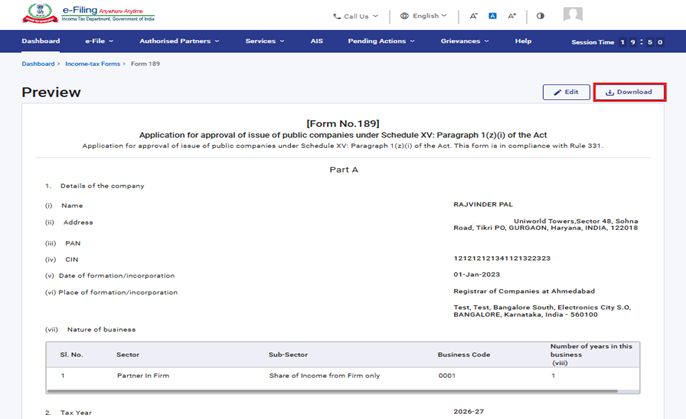
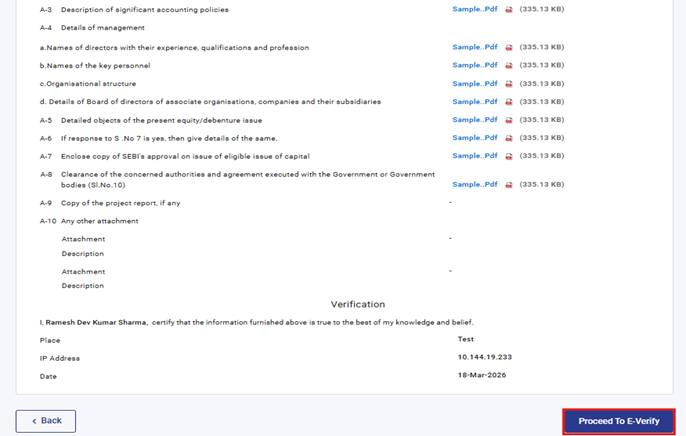
దశ 18: ముందస్తు వీక్షణ (ప్రివ్యూ )పేజీలో, వివరాలను ధ్రువీకరించి, 'ఇ-వెరిఫైకి కొనసాగండి' పై క్లిక్ చేయండి.
గమనిక: “Download” బటన్పై క్లిక్ చేయడం ద్వారా, వినియోగదారుడు ఇ-ధ్రువీకరణ ప్రక్రియను కొనసాగించడానికి ముందు, ముందస్తు వీక్షణ PDFను డౌన్లోడ్ చేసుకొని వివరాలను సరిచూసుకోవచ్చు.
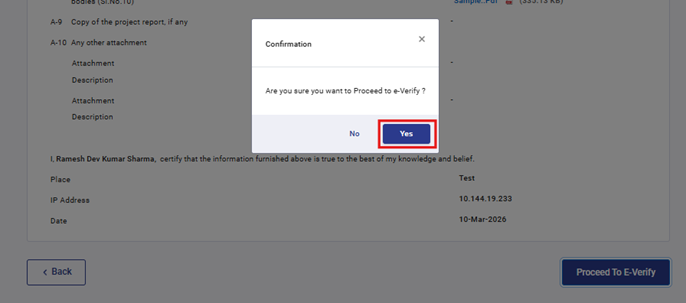
దశ 19: “ఇ-వెరిఫైకి కొనసాగండి” బటన్పై క్లిక్ చేసిన వెంటనే, మీరు ఇ-వెరిఫై ప్రక్రియతో ముందుకు వెళ్లాలనుకుంటున్నట్లు తెలిపే ఒక పాప్-అప్ నిర్ధారణ సందేశం కనిపిస్తుంది. “Yes” పై క్లిక్ చేయండి.
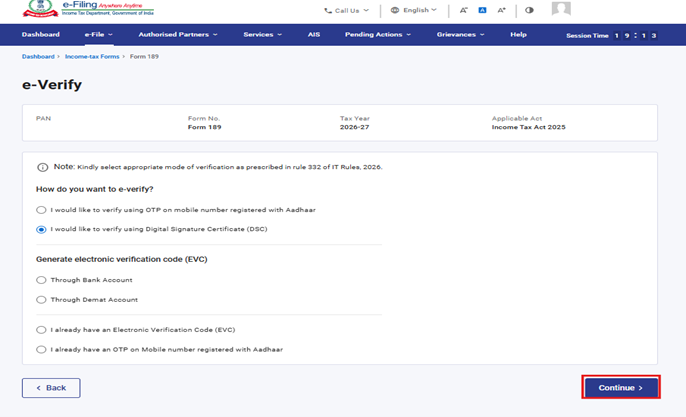
దశ 20: 'Yes' పై క్లిక్ చేసినప్పుడు, మీరు ఇ-వెరిఫై పేజీకి మళ్ళించబడతారు; అక్కడ మీరు DSC/EVC (వర్తించే విధంగా) ఉపయోగించి ఫారం 189ని ధృవీకరించవచ్చు.
గమనిక: మరింత తెలుసుకోవడానికి ఇ-వెరిఫై ఎలా చేయాలి వినియోగదారు కరదీపికను చూడండి.
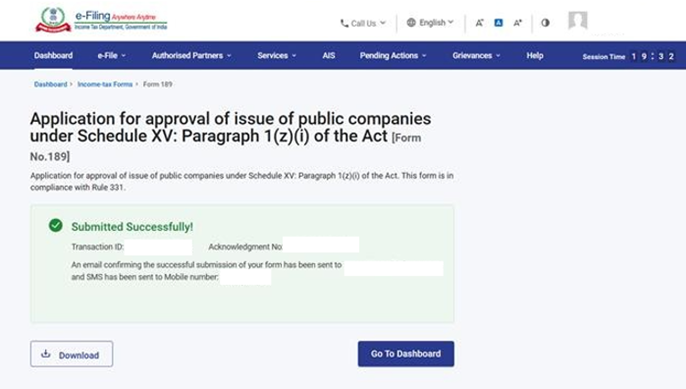
దశ 21: ఇ-ధ్రువీకరణ విజయవంతమైన తర్వాత, ఒక విజయ సందేశంతో పాటు లావాదేవీ ID మరియు గుర్తింపు రసీదు సంఖ్య ప్రదర్శించబడతాయి. భవిష్యత్ అవసరాల కోసం లావాదేవీ ID మరియు గుర్తింపు రసీదు సంఖ్యలను దయచేసి భద్రపరచుకోండి. ఇ-ఫైలింగ్ పోర్టల్లో నమోదు చేసుకున్న మీ ఈమెయిల్ ID(లు) మరియు మొబైల్ నంబర్(ల)కు కూడా మీకు ఒక నిర్ధారణ సందేశం అందుతుంది.
గుర్తింపు రసీదును డౌన్లోడ్ చేయడానికి డౌన్లోడ్ బటన్పై క్లిక్ చేయండి.
ఫారం 189 విజయవంతంగా సమర్పించిన తర్వాత, వినియోగదారుడు నింపిన ఫారంను ఈ క్రింది విధంగా వీక్షించవచ్చు: మీ డాష్బోర్డ్లో, ఇ-ఫైల్ > ఆదాయపు పన్ను దాఖలు >సమర్పించిన ఫారమ్లను చూడండి ఆదాయపు పన్ను చట్టం 2025 కింద ఉన్న సమర్పించిన ఫారమ్లను చూసి ట్యాబ్పై క్లిక్ చేయండి.
గమనిక: మరింత తెలుసుకోవడానికి 'పూరించిన ఫారంను వీక్షించే' వినియోగదారు మాన్యువల్ను చూడండి.
సంబంధిత అంశాలు
పదకోశం
|
సంక్షిప్త నామం/క్లుప్తీకరణ |
వివరణ/పూర్తి ఫారం |
|---|---|
|
DSC |
ఎలక్ట్రానిక్ ధ్రువీకరణ పత్రం |
|
EVC |
ఎలక్ట్రానిక్ ధ్రువీకరణ పత్రం |
|
ARN |
గుర్తింపు రసీదు సంఖ్య |
|
PY |
మునుపటి సంవత్సరం |
|
FY |
ఆర్ధిక సంవత్సరం |
|
TY |
పన్ను సంవత్సరం |