ఫారమ్ 190 యూజర్ మాన్యువల్
1. అవలోకనం
- ఈక్విటీ షేర్లు లేదా డిబెంచర్ల ద్వారా ప్రజల నుండి మూలధనాన్ని సమీకరించాలని ఉద్దేశించిన ఒక మ్యూచువల్ ఫండ్, ఆదాయపు పన్ను నియమాలు, 2026లోని నియమం 331 ప్రకారం ఫారం 190ని సమర్పిస్తుంది.
- ఈ పత్రాన్ని ప్రతిపాదిత జారీకి కనీసం మూడు నెలల ముందు దాఖలు చేయాలి; అర్హత కలిగిన సంస్థలు మాత్రమే నిధులను సమీకరించేలా నిర్ధారించడానికి, ఇది ఒక నియమపాలన ఆవశ్యకతగా పనిచేస్తుంది.
- ఫారం 190తో పాటు, కంపెనీ తన కంపెనీల చట్టం, 2013 ప్రకారం పొందిన రిజిస్ట్రేషన్ సర్టిఫికేట్, మరియు గత మూడు సంవత్సరాలు లేదా కంపెనీ స్థాపించినప్పటి నుండి సంబంధించిన ఆడిట్ చేయబడిన ఆర్థిక నివేదికలు (జమ ఖర్చుల పట్టీ మరియు లాభ నష్టాల ఖాతా) వంటి సహాయక పత్రాలను కూడా తప్పనిసరిగా సమర్పించాలి.
2. ఈ సేవను పొందడానికి కావలసిన ముందస్తు అర్హతలు
- పన్ను చెల్లింపుదారు ఈ-ఫైలింగ్ పోర్టల్లో నమోదు చేసుకున్నారు.
- పన్ను చెల్లింపుదారు వద్ద ఈ-ఫైలింగ్ 2.0 పోర్టల్కు సంబంధించిన చెల్లుబాటు అయ్యే వినియోగదారు పేరు (PAN) మరియు పాస్వర్డ్ ఉన్నాయి.
- PAN డేటాబేస్ ప్రకారం, పన్ను చెల్లింపుదారుని PAN స్థితి "యాక్టివ్" గా ఉంది.
- పన్ను చెల్లింపుదారులు తప్పనిసరిగా చెల్లుబాటు అయ్యే DSCని కలిగి ఉండాలి. ఇది ఈ-ఫైలింగ్ పోర్టల్లో నమోదు చేయబడి ఉండాలి మరియు గడువు తీరి ఉండకూడదు.
3.1 ఉద్దేశం
3.2 దాన్ని ఎవరు ఉపయోగించవచ్చు?
3.3 ఫారం గురించి క్లుప్తంగా
- భాగం A - ప్రాథమిక సమాచారం
- భాగం B - నిధి ధర్మకర్తల వివరాలు
- భాగం C - పథకం మరియు పబ్లిక్ ఇష్యూ వివరాలు
- అటాచ్మెంట్స్
- ధ్రువీకరణ
4. స్టెప్-బై-స్టెప్ గైడ్
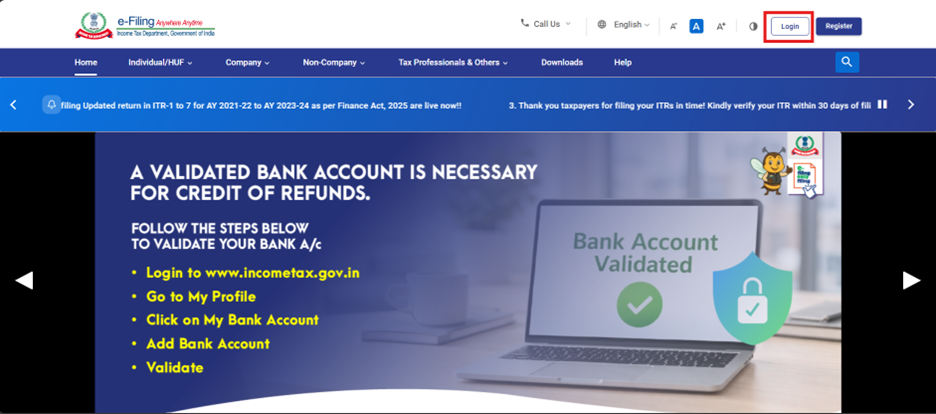
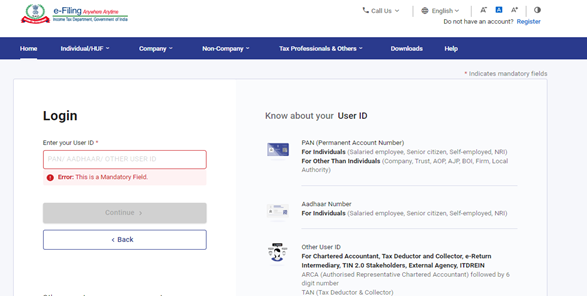
దశ 2: యూజర్ ID ( PAN) మరియు పాస్వర్డ్ ను నమోదు చేయండి.
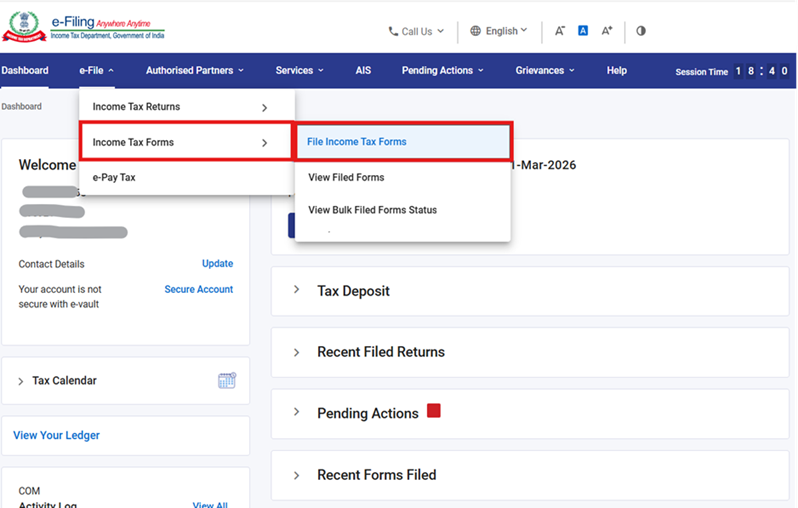
దశ 3: ఈ-ఫైల్ > ఆదాయపు పన్ను ఫారాలు > ఆదాయపు పన్ను ఫారాలను దాఖలు చేయడానికి వెళ్లండి.
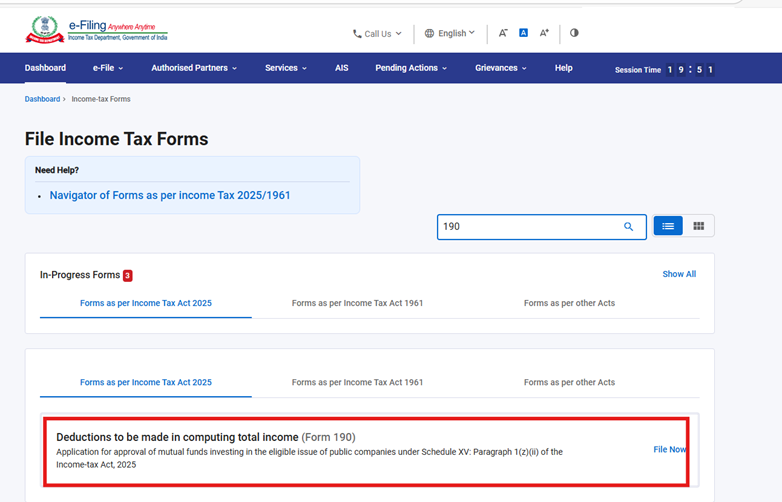
దశ 4: 'ఆదాయపు పన్ను చట్టం ప్రకారం 2025' ట్యాబ్ కింద, ఫారం 190ని ఎంచుకుని, 'ఫైల్ నౌ' బటన్పై క్లిక్ చేయండి.
దశ 5: PAN, సమర్పణ విధానం, దాఖలు రకాన్ని తనిఖీ చేసి, వర్తించే పన్ను సంవత్సరాన్ని (T.Y) ఎంచుకుని, 'కంటిన్యూ' బటన్పై క్లిక్ చేయండి.
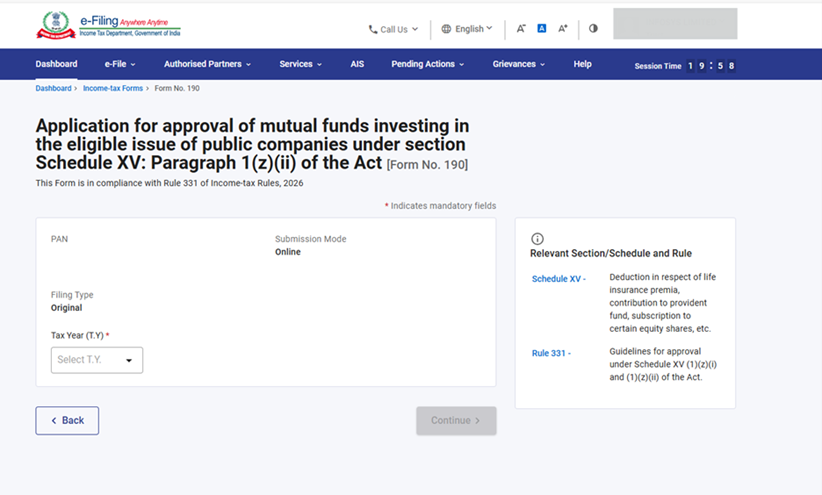
దశ 6: 'లెట్స్ గెట్ స్టార్టెడ్ పై క్లిక్ చేయండి.
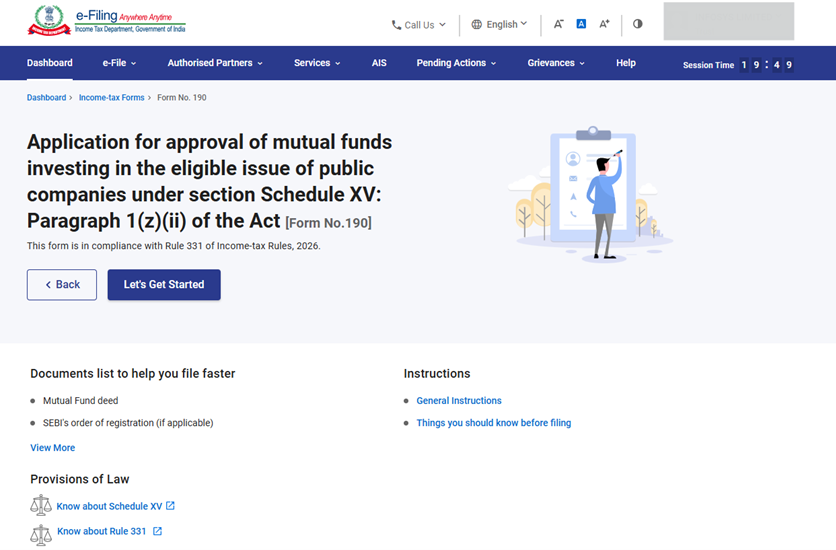
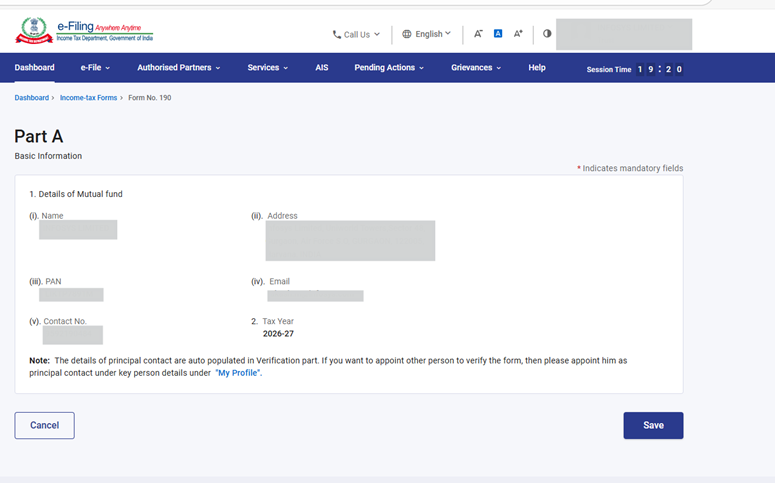
దశ 7: 'లెట్స్ గెట్ స్టార్టెడ్ ' స్క్రీన్పై క్లిక్ చేసిన తర్వాత, వినియోగదారు 'ప్యానల్' స్క్రీన్కు మళ్ళించబడతారు; అక్కడ 1వ ప్యానెల్ అయిన 'పార్ట్ -ఎ బేసిక్ ఇన్ఫర్మేషన్'ను ఎంచుకోండి. వివరాలను సరిచూసుకుని, 'సేవ్' పై క్లిక్ చేయండి.
గమనిక: దయచేసి " మై ప్రొఫైల్" విభాగం కింద చిరునామాతో సహా తప్పనిసరి వివరాలన్నీ పూర్తి చేశారని నిర్ధారించుకోండి. మీరు “మై ప్రొఫైల్” హైపర్లింక్పై క్లిక్ చేయడం ద్వారా మీ సంప్రదింపు మరియు చిరునామా వివరాలను నవీకరించవచ్చు.
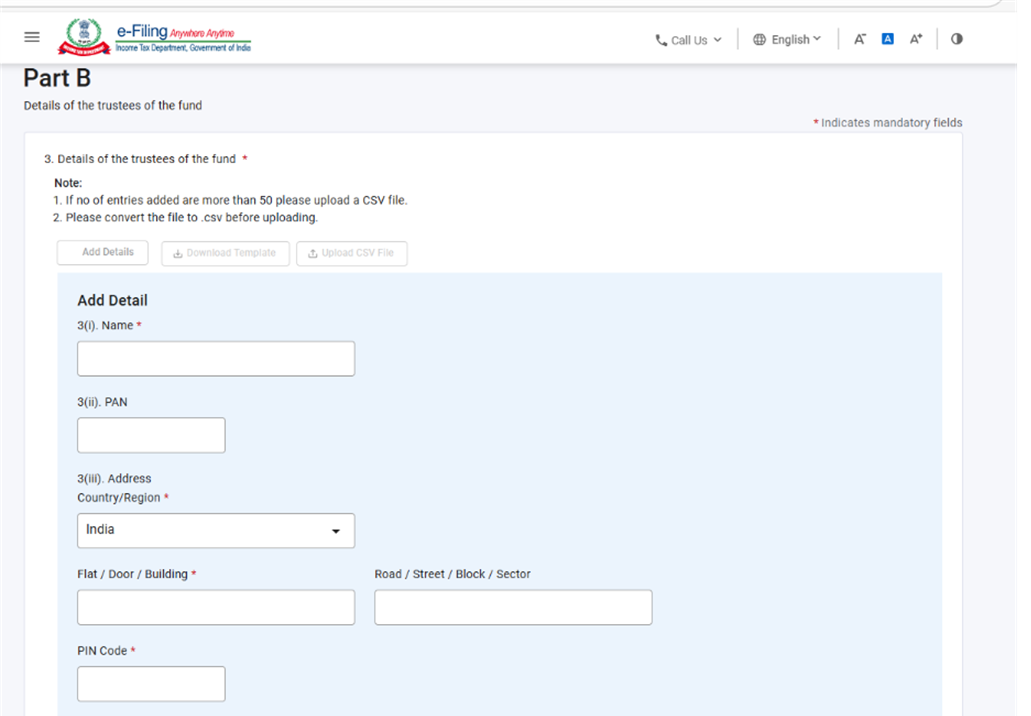
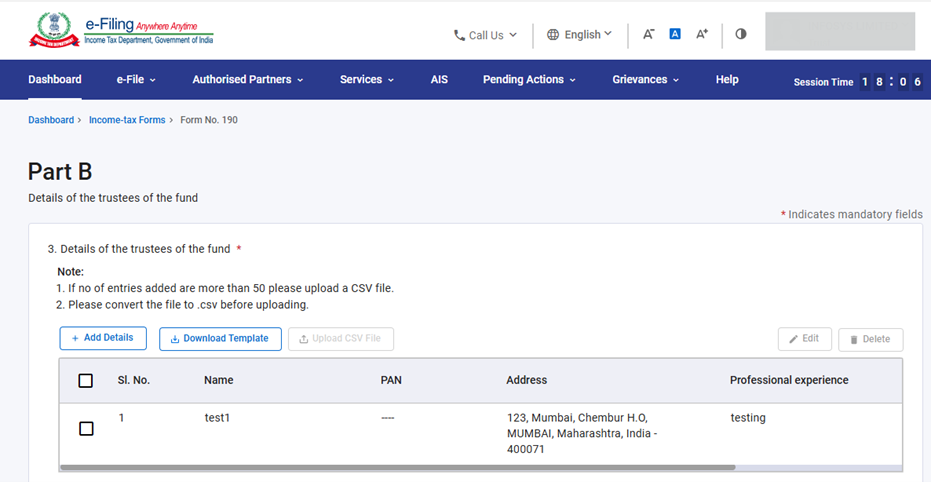
గమనిక:-
- క్రమ సంఖ్య 3 కింద నమోదు చేసిన వివరాలు, వాటిని జోడించిన తర్వాత ఒక పట్టికలో కనిపిస్తాయి. “యాడ్ డీటైల్స్” బటన్పై క్లిక్ చేయడం ద్వారా వినియోగదారు 50 రికార్డుల వరకు జోడించవచ్చు.
- మీరు 3వ సంఖ్య ఫీల్డ్లో 50 కంటే ఎక్కువ రికార్డులను నమోదు చేయాలనుకుంటే, మీరు ఎక్సెల్ నమూనాను డౌన్లోడ్ చేసుకుని, వివరాలను నింపి, ఆ ఎక్సెల్ ఫైల్ను CSV ఆకృతిలోకి మార్చి, దానిని అప్లోడ్ చేయాలి.
- వినియోగదారులు 'డౌన్లోడ్ టెంప్లేట్' పై క్లిక్ చేసిన తర్వాత టెంప్లేట్ను డౌన్లోడ్ చేసుకోవాలి.
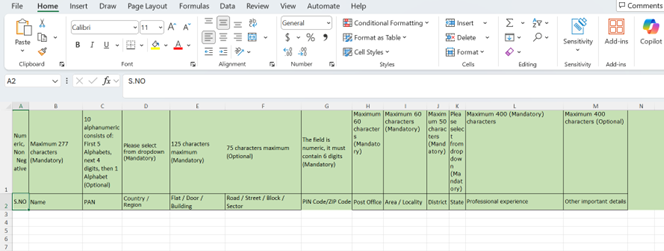
- 'డౌన్లోడ్ టెంప్లేట్' బటన్పై క్లిక్ చేసిన తర్వాత, ఒక ఎక్సెల్ ఫైల్ డౌన్లోడ్ అవుతుంది. ఈ Excel నమూనా యొక్క మొదటి వరుసలో, ఎక్సెల్ లో డేటాను ఎలా నమోదు చేయాలో తెలిపే సూచనలు ఇవ్వబడ్డాయి. రెండవ వరుసలో, వినియోగదారులు ఆ సూచనల ప్రకారం డేటాను పూరించాల్సి ఉంటుంది. దయచేసి నమూనాలో అందించిన సూచనల మేరకు CSV ఫైల్ను రూపొందించండి.
- దయచేసి అప్లోడ్ చేయడానికి ముందు ఫైల్ను .csvకి మార్చండి.
- డౌన్లోడ్ చేసిన ఎక్సెల్ నమూనాను పూరించిన తర్వాత, ఆ సమాచారాన్నిఎక్సెల్ నమూనాలోనే సేవ్ చేయండి. ఆపై ఫైల్ > సేవ్ యాజ్ లేదా Alt+F+A పై క్లిక్ చేయండి. '‘సేవ్ యాజ్ టైప్' డ్రాప్-డౌన్ జాబితా నుండి 'CSV (కామా డిలిమిటెడ్)' ను ఎంచుకుని, ఆపై సేవ్ పై క్లిక్ చేయండి. మీరు పూరించిన ఎక్సెల్ ఫైల్ CSV ఆకృతిలో సేవ్ అవుతుంది. ఈ CSV ఫైల్ను పోర్టల్లో అప్లోడ్ చేయాల్సి ఉంటుంది.
- పైన పేర్కొన్న ఎక్సెల్ నమూనాను పూరించడానికి, క్రింద తెలిపిన సూచనలను పాటించండి.
|
ఫీల్డ్ పేరు |
సూచన |
తప్పనిసరి ఫీల్డ్ (అవును/కాదు) |
క్యారెక్టర్ నిడివి |
|
క్రమ సంఖ్య |
క్రమ సంఖ్య నమోదు చేయండి |
అవును |
సంఖ్యాత్మక, నాన్ నెగెటివ్ |
|
పేరు |
ట్రష్టీ పేరు నమోదు చేయండి |
అవును |
గరిష్టంగా 277 క్యారెక్టర్లు |
|
PAN |
ట్రస్టీ PAN ను నమోదు చేయండి |
లేదు |
10 ఆల్ఫాన్యూమరిక్ కింది వాటిని కలిగి ఉంటుంది: |
|
దేశం/ప్రాంతం |
దేశాన్ని నమోదు చేయండి |
అవును |
దయచేసి డ్రాప్డౌన్ నుండి ఎంచుకోండి |
|
ఫ్లాట్ / డోర్ / బిల్డింగ్ |
ఫ్లాట్ / డోర్ / బిల్డింగ్ ను నమోదు చేయండి |
అవును |
గరిష్టంగా 125 క్యారెక్టర్లు |
|
రోడ్డు / వీధి / బ్లాక్ / సెక్టార్ |
రోడ్డు/ వీధి/ బ్లాక్ ను నమోదు చేయండి |
లేదు |
గరిష్టంగా 75 క్యారెక్టర్లు |
|
పిన్ కోడ్ / జిప్ కోడ్ |
సరైన పిన్కోడ్ను నమోదు చేయండి. |
అవును |
ఈ ఫీల్డ్లో సంఖ్యాత్మకం తప్పనిసరిగా |
|
తపాలా కార్యాలయము |
సంబంధిత |
అవును |
గరిష్టంగా 60 క్యారెక్టర్లు |
|
ప్రాంతం / స్థానికత |
ప్రాంతం / స్థానికత ను నమోదు చేయండి |
అవును |
గరిష్టంగా 60 క్యారెక్టర్లు |
|
జిల్లా |
జిల్లాను నమోదు చేయండి |
అవును |
గరిష్టంగా 50 క్యారెక్టర్లు |
|
రాష్ట్రం |
రాష్ట్రాన్ని నమోదు చేయండి |
అవును |
దయచేసి డ్రాప్ డౌన్ నుండి ఎన్నుకోండి |
|
వృత్తిపూర్వక అనుభవం |
వృత్తిపూర్వక అనుభవం నమోదు చేయండి |
అవును |
గరిష్టంగా 400 క్యారెక్టర్లు |
|
ఇతర ముఖ్యమైన వివరాలు |
ఇతర ముఖ్యమైన వివరాలు |
లేదు |
గరిష్టంగా 400 క్యారెక్టర్లు |
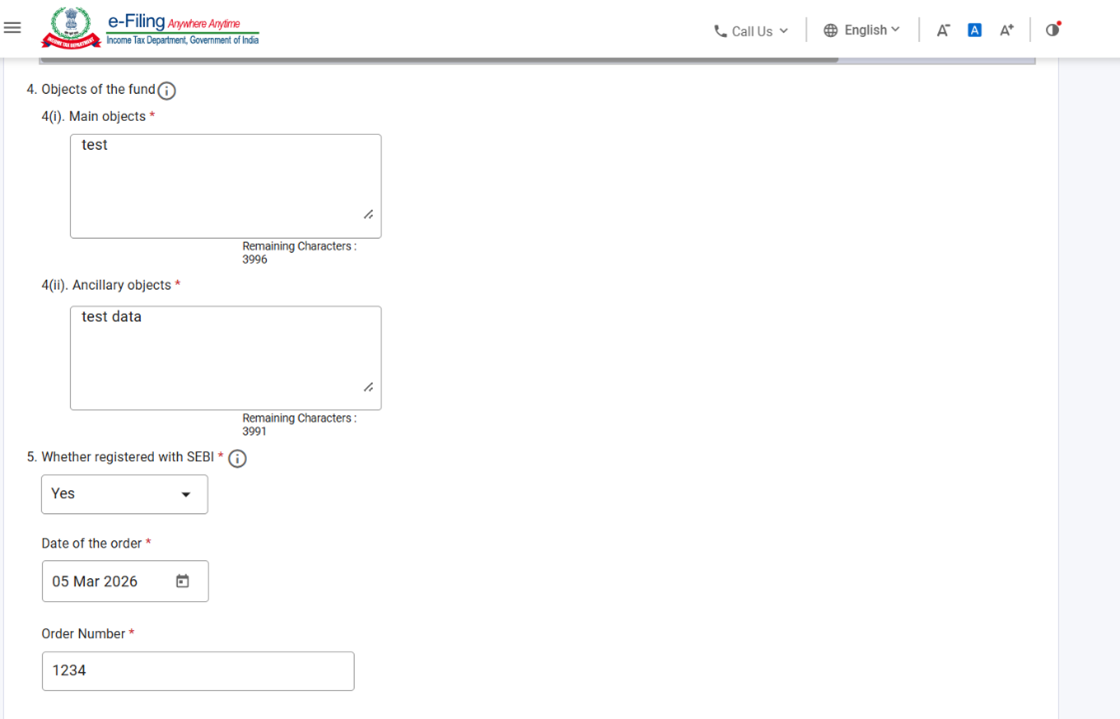
గమనిక :-
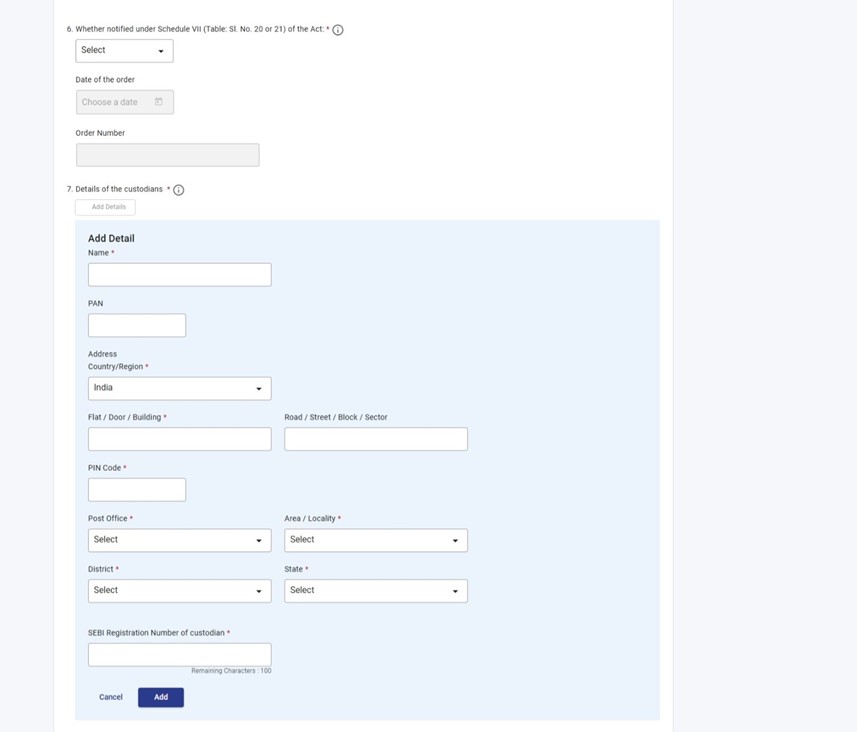
క్రమ సంఖ్య 7 కింద ఉన్న 'సంరక్షకుని వివరాలు' విభాగంలో, 'వివరాలను జోడించు' ఎంచుకోండి, అవసరమైన వివరాలను పూరించండి మరియు ముందుకు సాగడానికి 'జోడించు' పై క్లిక్ చేయండి.
క్రమ సంఖ్య 10 కింద బ్యాంకర్ల పేరు మరియు చిరునామా వద్ద, 'వివరాలను జోడించు'ను ఎంచుకుని, అవసరమైన ఫీల్డ్లను పూరించి, ముందుకు సాగడానికి 'జోడించు'పై క్లిక్ చేయండి.
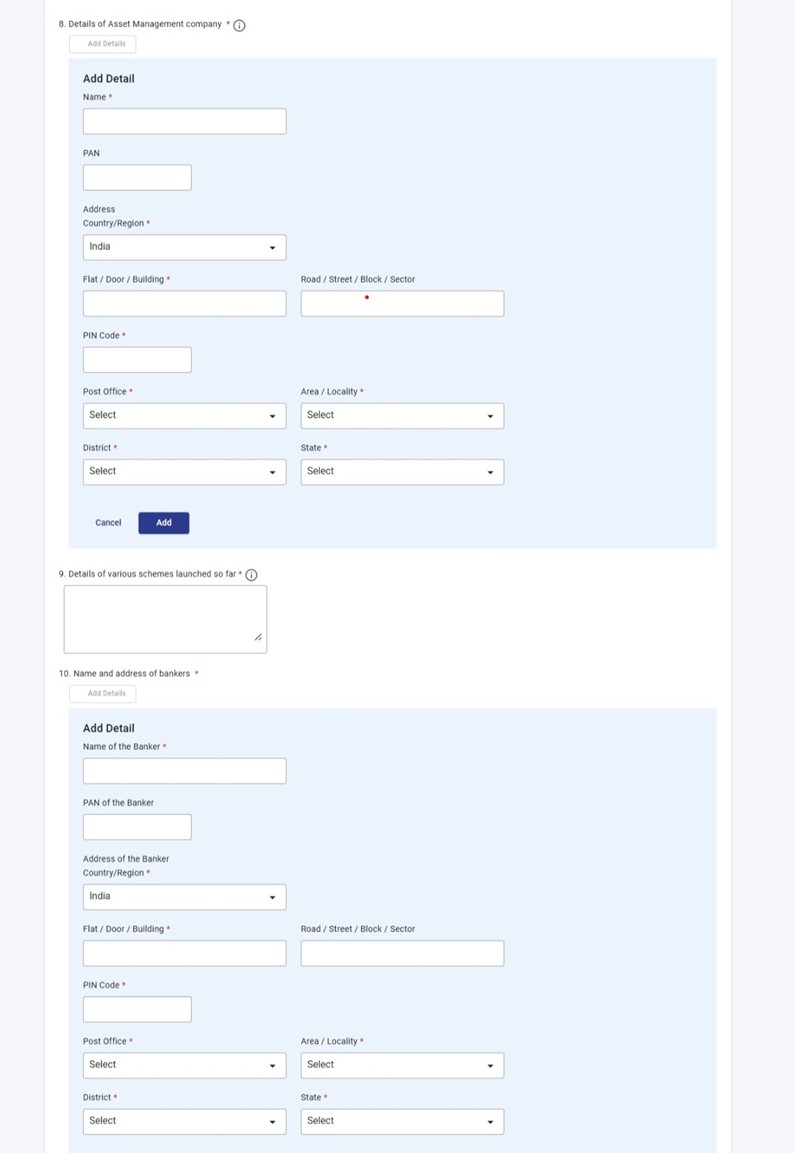
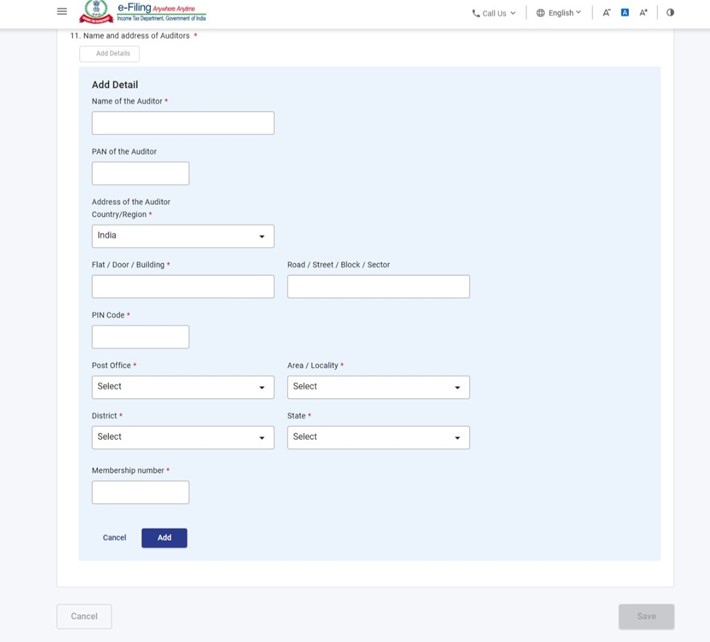
క్రమ సంఖ్య 11 ఆడిటర్ల పేరు మరియు చిరునామా క్రింద, 'వివరాలను జోడించు'ను ఎంచుకోండి, అవసరమైన ఫీల్డ్లను పూరించి, కొనసాగడానికి 'జోడించు'పై క్లిక్ చేయండి.
దశ 9: 2వ ప్యానెల్ను సేవ్ చేసిన తర్వాత, 3వ ప్యానెల్ అయిన “పార్ట్ సి- స్కీమ్ మరియు పబ్లిక్ ఇష్యూ వివరాలును " ఎంచుకోండి. దయచేసి “పార్ట్ సి” ప్యానెల్లోని వివరాలను పూరించి, సరిచూసుకున్న తర్వాత ‘సెవ్’ పై క్లిక్ చేయండి.
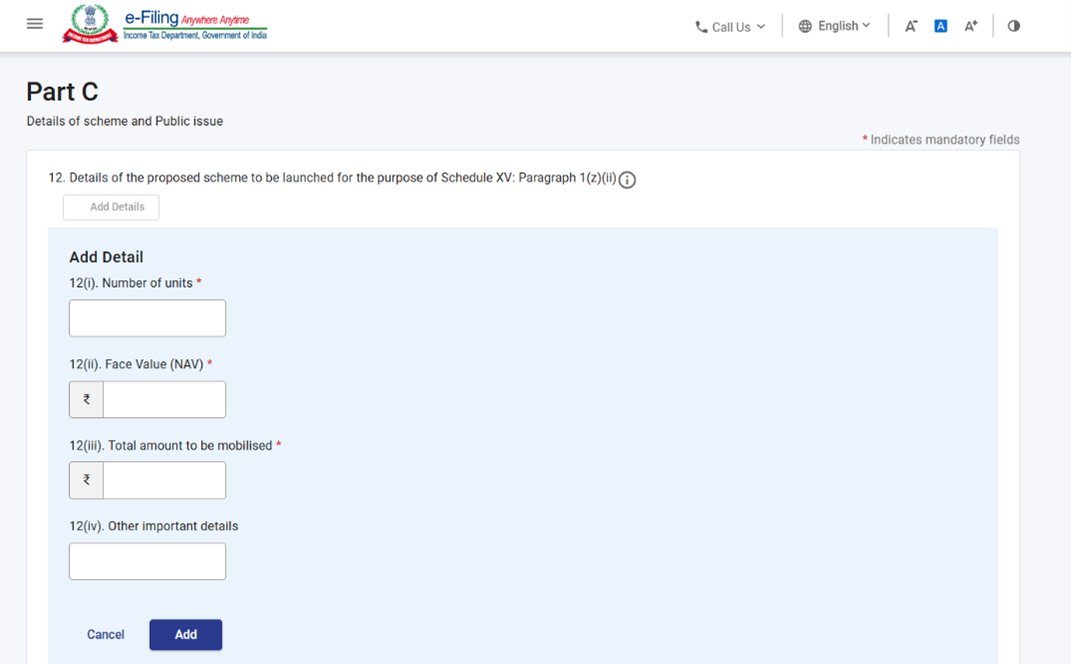
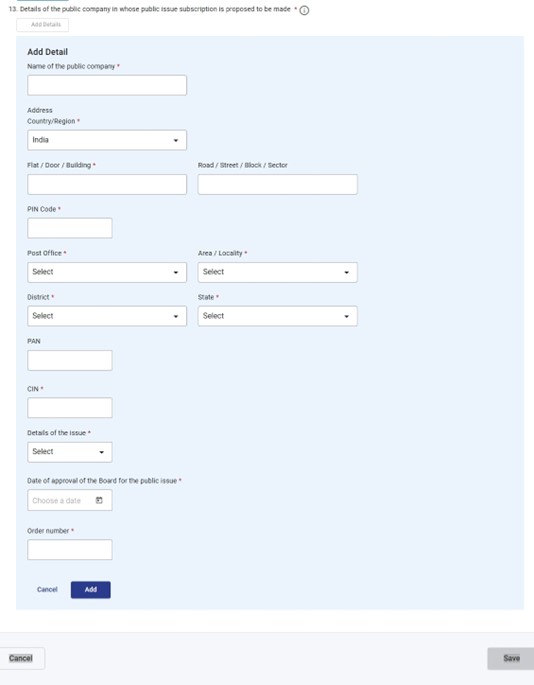
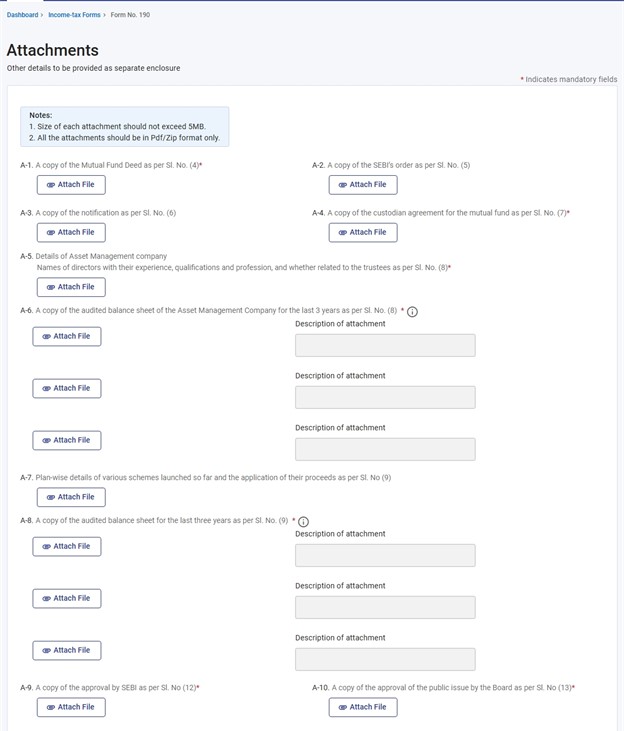
దశ 10: 3వ ప్యానెల్ను సేవ్ చేసిన తర్వాత, 4వ ప్యానెల్ అయిన 'అటాచ్మెంట్స్' ను ఎంచుకోండి. దయచేసి సంబంధిత పత్రాలను జతచేసి, 'సేవ్' పై క్లిక్ చేయండి.
- అటాచ్మెంట్ A-6 మరియు A-8 లలో, వినియోగదారు ఏదైనా ఫైల్ను అప్లోడ్ చేస్తే, వివరణ టెక్స్ట్ బాక్స్ తప్పనిసరి అవుతుంది.
- వినియోగదారు ఫీల్డ్ సంఖ్య 5లో “అవును” అని ఎంచుకుంటే, అటాచ్మెంట్ A-2 తప్పనిసరి అవుతుంది.
- ఫీల్డ్ సంఖ్య 6లో వినియోగదారుడు “అవును” అని ఎంచుకుంటే, అటాచ్మెంట్ A-3 తప్పనిసరి అవుతుంది.
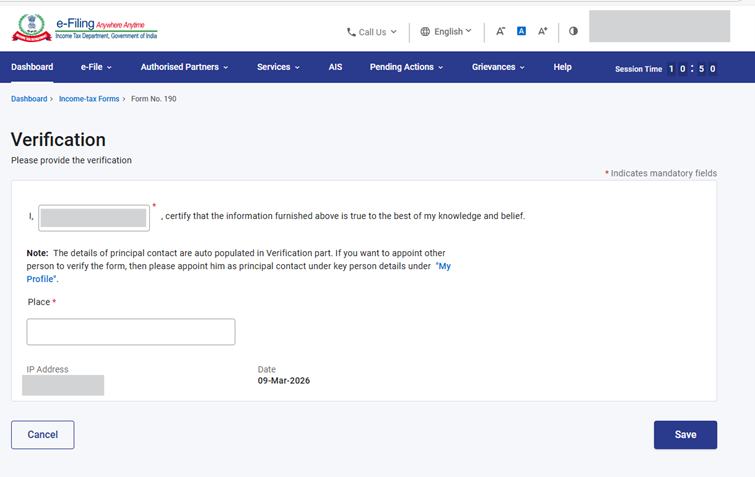
దశ 11: 3వ ప్యానెల్ను సేవ్ చేసిన తర్వాత, “ధ్రువీకరణ” ప్యానెల్ను ఎంచుకోండి.
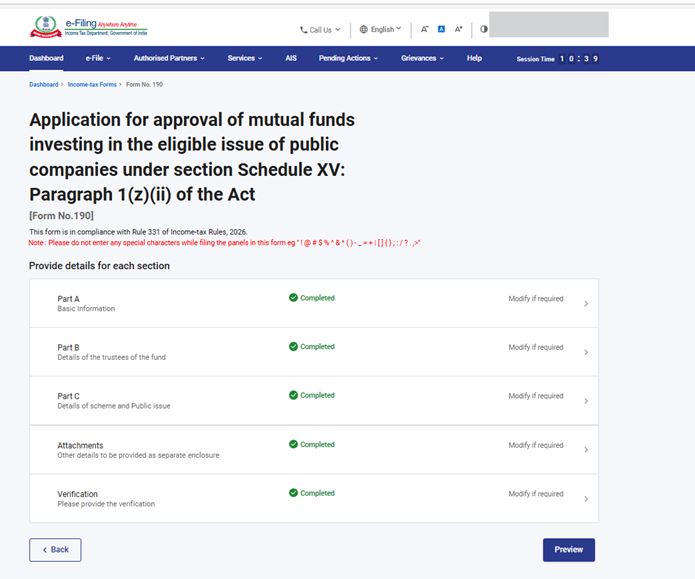
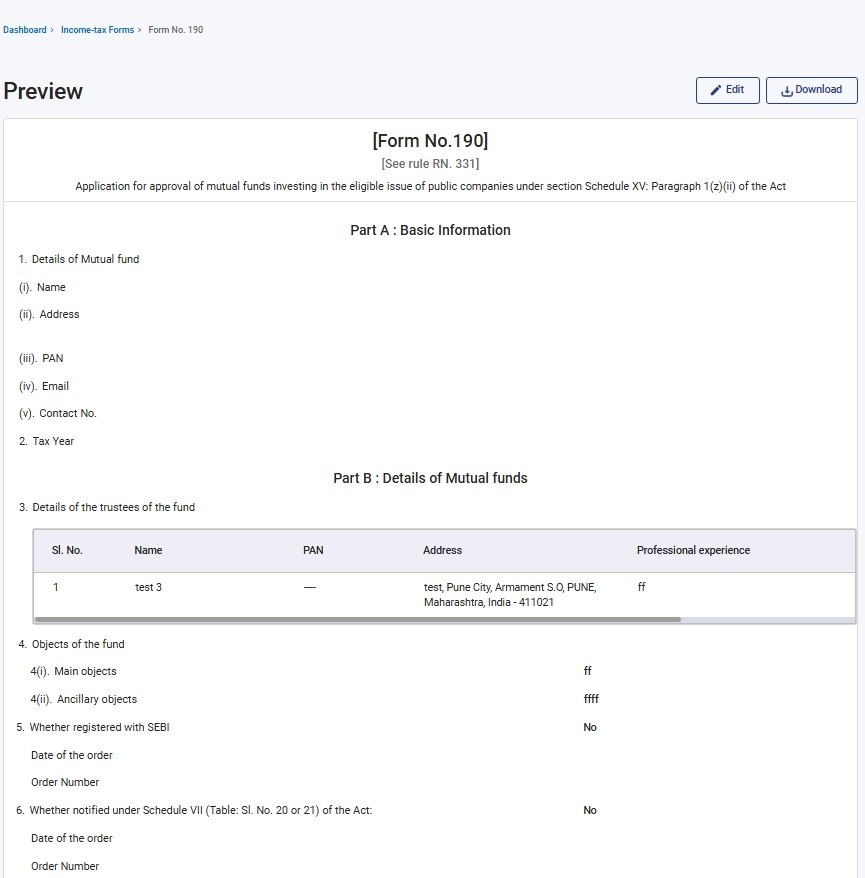
దశ 13: ముందస్తు వీక్షణ పేజీలో, వివరాలను ధ్రువీకరించుకొని, 'ఈ-వెరిఫైకి కొనసాగండి" పై క్లిక్ చేయండి.
గమనిక: “డౌన్ లోడ్ ” బటన్పై క్లిక్ చేయడం ద్వారా, వినియోగదారుడు ప్రివ్యూ PDFను డౌన్లోడ్ చేసుకొని, ఈ-ధ్రువీకరణతో ముందుకు వెళ్ళే ముందు వివరాలను సరిచూసుకోవచ్చు.
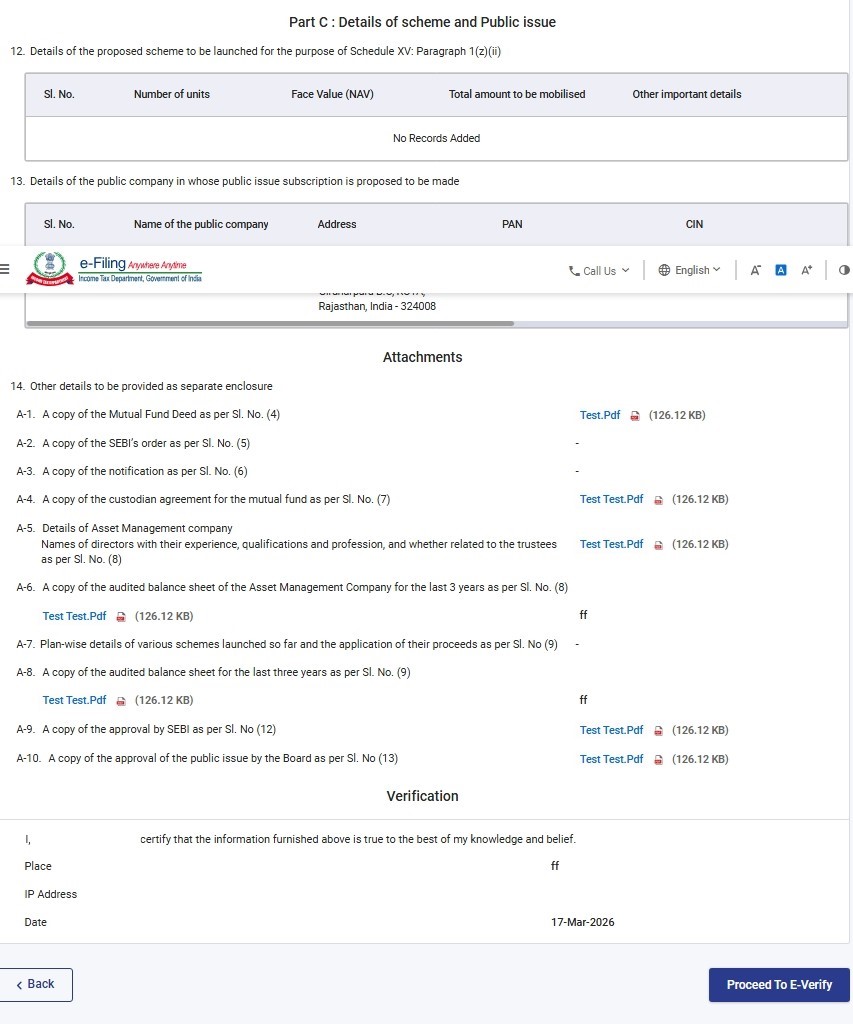
దశ 14: ''ఈ-వెరిఫైకు ముందుకుసాగండి' బటన్పై క్లిక్ చేసిన తర్వాత, మీరు ఈ-వెరిఫై ప్రక్రియతో ముందుకు సాగాలనుకుంటున్నారని తెలిపే ఒక పాప్-అప్ నిర్ధారణ సందేశం కనిపిస్తుంది. 'Yes' పై క్లిక్ చేయండి.
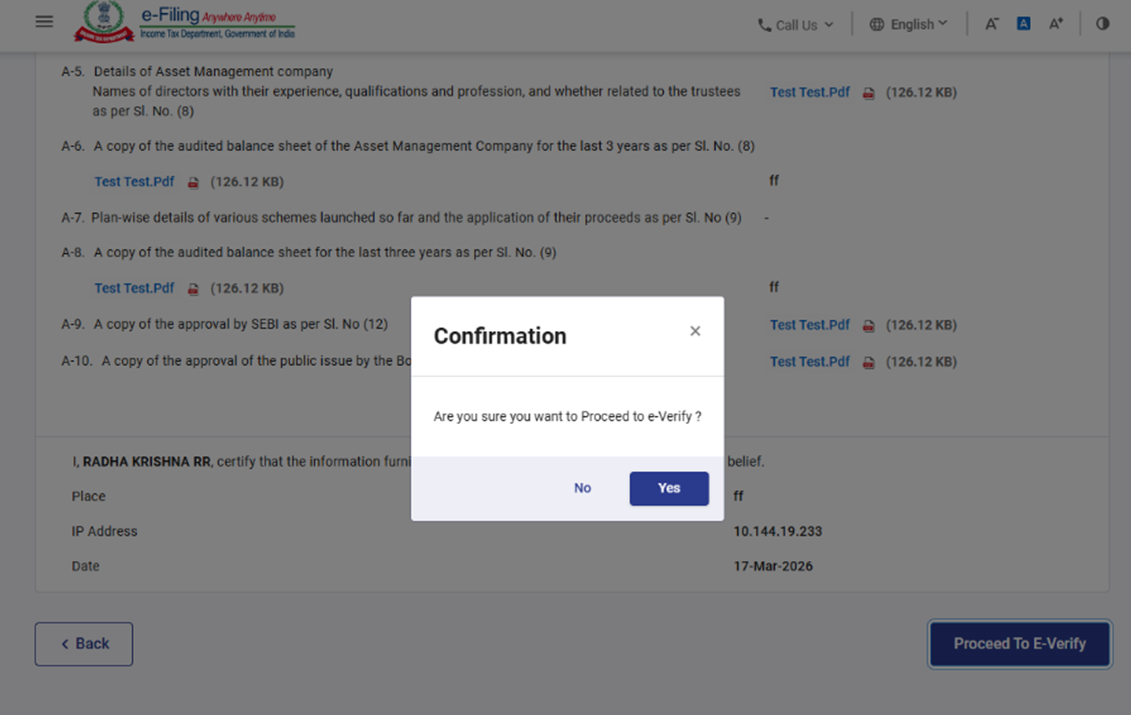
దశ 15: "అవును"పై క్లిక్ చేసినప్పుడు, మీరు ఈ-వెరిఫై పేజీకి మళ్ళించబడతారు; అక్కడ మీరు DSC/EVC (వర్తించే విధంగా) ఉపయోగించి ఫారం 190ని ధ్రువీకరించవచ్చు.
గమనిక: మరింత తెలుసుకోవడానికి ఇ-వెరిఫై చేయడం ఎలా యూజర్ మాన్యువల్ని చూడండి.
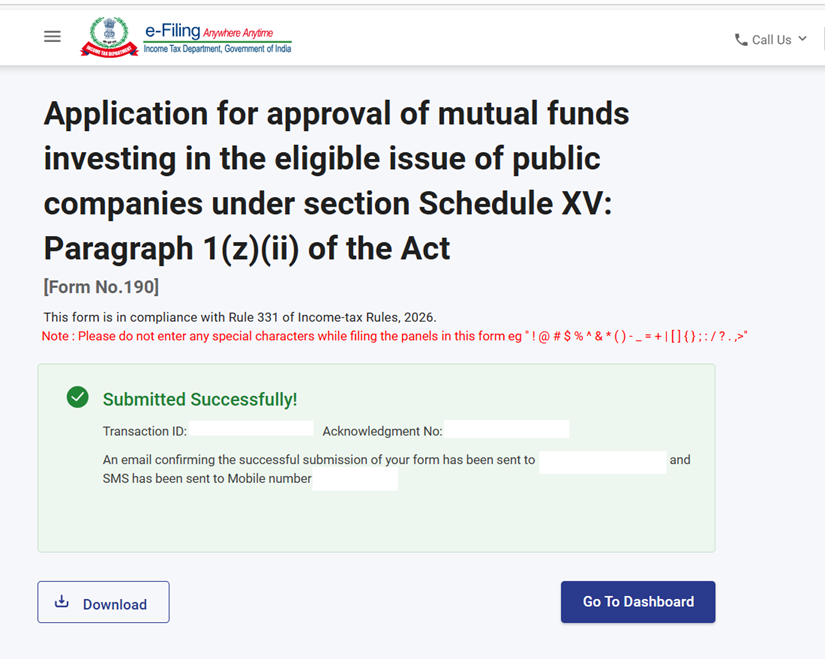
దశ 16: ఈ-వెరిఫికేషన్ విజయవంతంగా పూర్తయిన తర్వాత, ఒక ట్రాన్సాక్షన్ ID మరియు గుర్తింపు రశీదు సంఖ్యతో కూడిన విజయ సందేశం ప్రదర్శించబడుతుంది. భవిష్యత్తు అవసరాల కోసం దయచేసి ఈ లావాదేవీ ID మరియు గుర్తింపు రశీదు సంఖ్యను భద్రపరుచుకోండి. ఈ-ఫైలింగ్ పోర్టల్లో నమోదు చేసుకున్న మీ ఈమెయిల్ ID(లు) మరియు మొబైల్ నంబర్(ల)కు కూడా మీకు ఒక నిర్ధారణ సందేశం అందుతుంది.
గుర్తింపు రసీదును డౌన్లోడ్ చేయడానికి, డౌన్లోడ్ బటన్పై క్లిక్ చేయండి.
గమనిక
- ఫారం 190 విజయవంతంగా సమర్పించిన తరువాత, వినియోగదారు సమర్పించిన ఫారాన్ని చూడాలంటే — మీ డ్యాష్బోర్డ్లో ఈ-ఫైల్ > ఫైల్ ఇన్కమ్ ట్యాక్స్ ఫార్మ్స్ > వ్యూ ఫైల్డ్ ఫార్మ్స్ > ఇన్కమ్ ట్యాక్స్ యాక్ట్ 2025 కింద ఉన్న వ్యూ ఫైల్డ్ ఫార్మ్ ట్యాబ్పై క్లిక్ చేయండి.
- మరింత తెలుసుకోవడానికి, పూరించిన ఫారాల వీక్షణ వినియోగదారు మాన్యువల్ను చూడండి.
5. సంబంధిత అంశాలు
పదకోశం
| సంక్షిప్త నామం/క్లుప్తీకరణ | వివరణ / పూర్తి ఫారం |
|---|---|
| DSC | డిజిటల్ సంతకం ప్రమాణ పత్రం |
| EVC | ఎలక్ట్రానిక్ ధ్రువీకరణ పత్రం |
| ARN | గుర్తింపు రసీదు సంఖ్య |
| PY | మునుపటి సంవత్సరం |
| FY | ఆర్ధిక సంవత్సరం |
| TY | పన్ను సంవత్సరం |