ఫారమ్ 42 యూజర్ మాన్యువల్
1. ఫారం యొక్క అవలోకనం & ఉద్దేశ్యం
ఆదాయపు పన్ను చట్టం, 2025 లోని సెక్షన్ 159(1) మరియు 159(2) ప్రకారం నివాస ధ్రువీకరణ పత్రం పొందాలనుకునే భారతీయ నివాసి, ఫారం నెం. 42 ద్వారా అసెసింగ్ అధికారికి దరఖాస్తు చేయాలి.
అసెసింగ్ అధికారి దరఖాస్తును స్వీకరించి, అందులోని వివరాలతో సంతృప్తి చెందిన తరువాత, దరఖాస్తుదారునికి ఫారం నెం. 43 లో నివాస ధ్రువీకరణ పత్రాన్ని జారీ చేస్తారు.
2. ఈ సేవను పొందడానికి అవసరమైన ముందస్తు అర్హతలు
• వినియోగదారు ఇ-ఫైలింగ్ పోర్టల్లో నమోదు చేయబడిన వినియోగదారుగా ఉండాలి.
• వినియోగదారుని PAN స్థితి "యాక్టివ్" గా ఉండాలి.
• వినియోగదారు DSC విధానం ద్వారా ఫారంను ధ్రువీకరించాలనుకుంటే, చెల్లుబాటు అయ్యే DSC కలిగి ఉండాలి. అలాగే అది ఇ-ఫైలింగ్ పోర్టల్లో నమోదు చేయబడి ఉండాలి మరియు గడువు ముగియకూడదు.
3. ఈ సేవను ఎవరు ఉపయోగించవచ్చు?
ఇ-ఫైలింగ్ పోర్టల్లో చెల్లుబాటు అయ్యే PAN కలిగిన అన్ని నమోదిత వినియోగదారులు ఫారం నెం. 42 ద్వారా పన్ను నివాస ధ్రువీకరణ పత్రం కోసం దరఖాస్తు చేయవచ్చు.
4. దశలవారీ మార్గదర్శిని
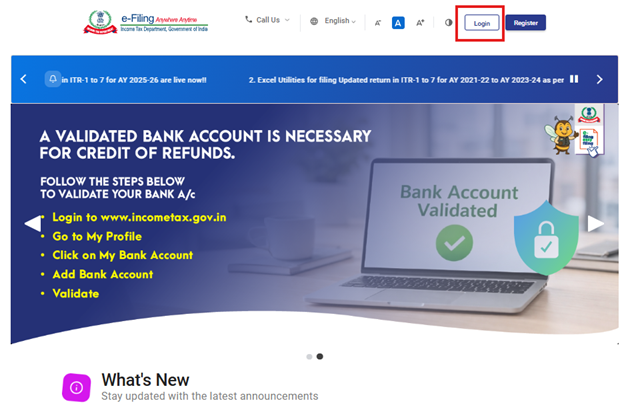
దశ 1: మీ యూజర్ ఐడి మరియు పాస్వర్డ్ ఉపయోగించి ఇ-ఫైలింగ్ పోర్టల్లో లాగిన్ అవ్వండి.
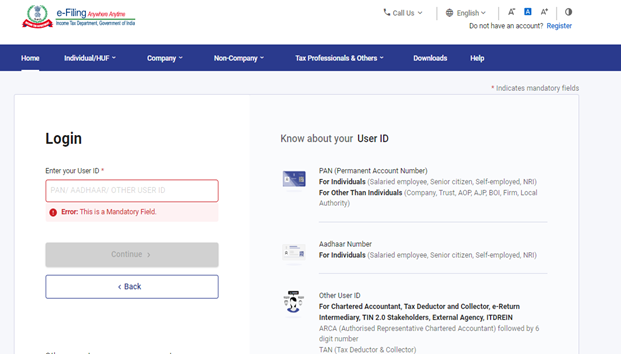
దశ 2: యూజర్ ID (PAN) మరియు పాస్వర్డ్ను నమోదు చేసి, ‘కంటిన్యూ’ పై క్లిక్ చేయండి.
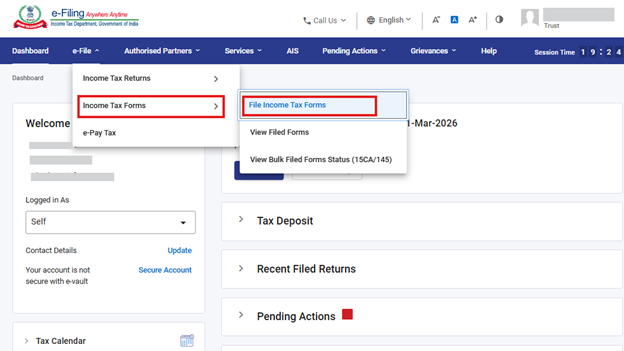
దశ 3: ఈ-ఫైల్ >Iఆదాయపు పన్ను ఫారాలు > కు వెళ్లి ఆదాయపు పన్ను ఫారాలను దాఖలు చేయండి.
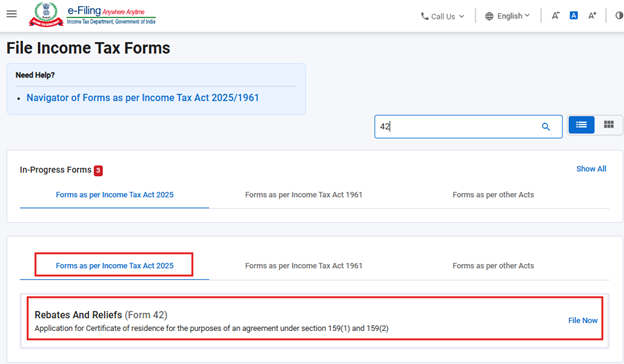
దశ 4: Iఆదాయపు పన్ను చట్టం, 2025 ప్రకారం ఉన్న ట్యాబ్లో ఫారంను ఎంపిక చేయండి.
ఆదాయపు పన్ను చట్టం, 2025 ప్రకారం ఫారాలు పై క్లిక్ చేసి, "ఫారం నెం. 42"ని ఎంచుకుని, '\ఇప్పుడు దాఖలు పై క్లిక్ చేయండి.
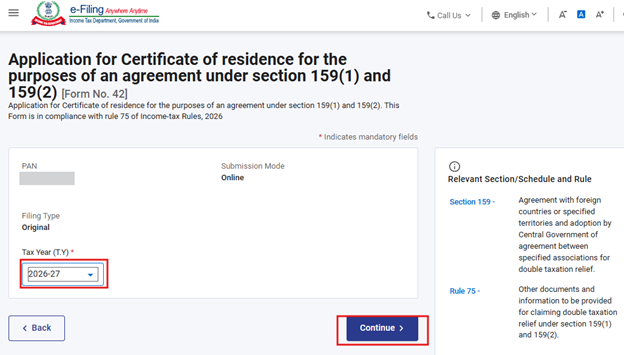
దశ 5: వర్తించే పన్ను సంవత్సరం (T.Y.) ను ఎంచుకుని, కంటిన్యూ బటన్పై క్లిక్ చేయండి.
దశ 6: లెట్స్ గెట్ స్టార్టెడ్ పై క్లిక్ చేయండి.
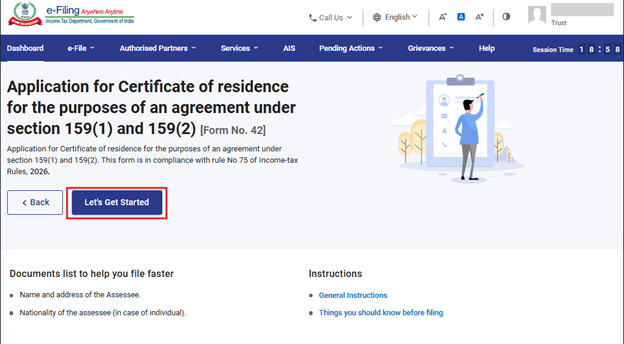
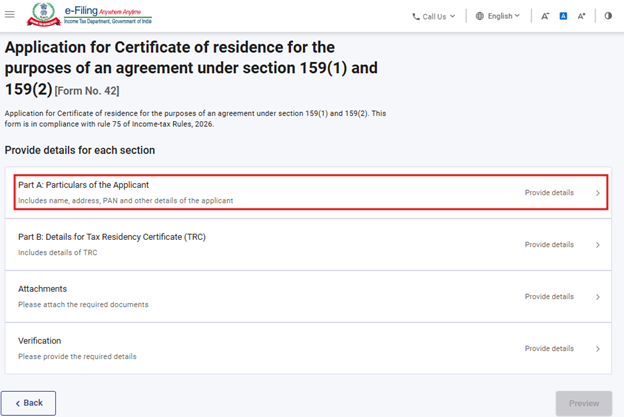
దశ 7: ‘లెట్స్ గెట్ స్టార్టెడ్’ పై క్లిక్ చేసిన తర్వాత, వినియోగదారు ప్యానెల్ స్క్రీన్ కు వెళ్లబడతారు. అక్కడ మొదటి ప్యానెల్ భాగం A: దరఖాస్తుదారుని వివరాలును ఎంచుకోండి.
ఫారం నెం. 42 నాలుగు ప్యానెల్లుగా విభజించబడింది, అవి:
i) భాగం A:దరఖాస్తుదారుని వివరాలు
ii) భాగం B:పన్ను నివాస ధ్రువీకరణ పత్రం (TRC) కోసం వివరాలు
iii) జతపరచిన పత్రాలు
iv) ధ్రువీకరణ
వినియోగదారులు తదుపరి ప్యానెల్కు వెళ్లే ముందు ప్రతి ప్యానెల్లో అవసరమైన వివరాలను పూరించి సేవ్ చేయాలి. ప్రారంభించడానికి, మొదటి ప్యానెల్ను ఎంచుకుని అవసరమైన సమాచారాన్ని నమోదు చేయడం ప్రారంభించాలి.
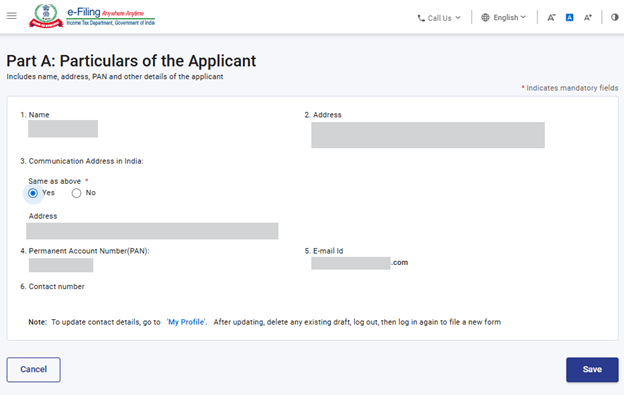
దశ 8: వివరాలను ధ్రువీకరించి, సేవ్ పై క్లిక్ చేయండి.
వినియోగదారు ప్యానెల్లో అడిగిన వివరాలను నమోదు చేయాలి. సాధ్యమైనంత మేరకు ఈ ప్యానెల్ ముందుగానే నింపబడి ఉండవచ్చు. అన్ని వివరాలను నమోదు చేసిన తర్వాత, వివరాలను భద్రపరచడానికి మరియు తదుపరి ప్యానెల్కు వెళ్లడానికి ‘సేవ్’ ను ఎంచుకోవాలి.
గమనిక: మై ప్రొఫైల్ విభాగంలో చిరునామాతో సహా అన్ని తప్పనిసరి వివరాలు పూర్తిగా నమోదు చేయబడినట్లు నిర్ధారించుకోండి. వినియోగదారు నా ప్రొఫైల్ విభాగంలో ఏదైనా వివరాన్ని నవీకరిస్తే, మార్పులు సక్రమంగా ప్రతిబింబించబడేందుకు ఇప్పటికే ఉన్న డ్రాఫ్ట్ను తొలగించి, ఫారంను మళ్లీ కొత్తగా దాఖలు చేయాలి.
దశ 9: మొదటి ప్యానెల్ను సేవ్ చేసిన తర్వాత, రెండవ ప్యానెల్ భాగం B: పన్ను నివాస ధ్రువీకరణ పత్రం (TRC) కోసం వివరాలును ఎంచుకోండి.
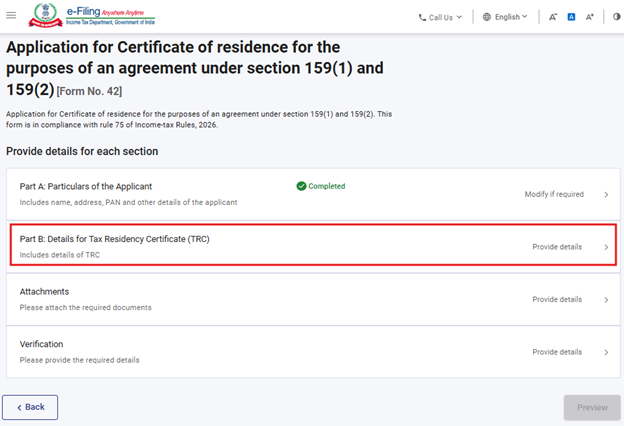
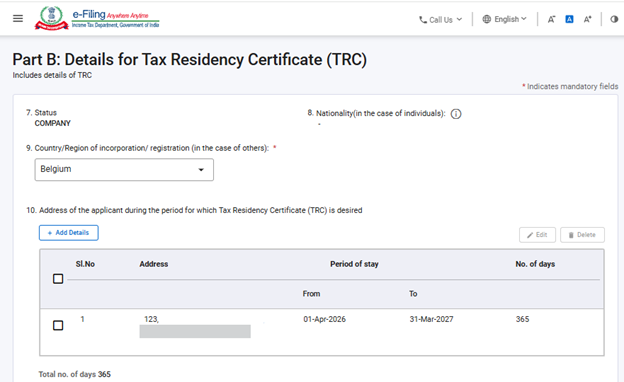
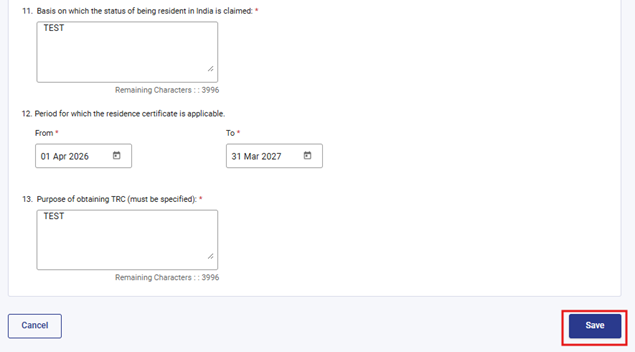
దశ 10: భాగం B లో అవసరమైన వివరాలను నమోదు చేసి, సేవ్ పై క్లిక్ చేయండి.
ఫీల్డ్ 8 కేవలం వ్యక్తులకు మాత్రమే వర్తిస్తుంది, కాగా ఫీల్డ్ 9 వ్యక్తులు కాకుండా ఇతర దరఖాస్తుదారులందరికీ వర్తిస్తుంది. ఫీల్డ్ 10లో, TRC కోరుకుంటున్న సంవత్సరానికి సంబంధించిన దరఖాస్తుదారు చిరునామాను వినియోగదారు తప్పనిసరిగా అందించాలి.
దశ 11: రెండవ ప్యానెల్ను సేవ్ చేసిన తర్వాత, మూడవ ప్యానెల్ జతపరచిన పత్రాలును ఎంచుకోండి.
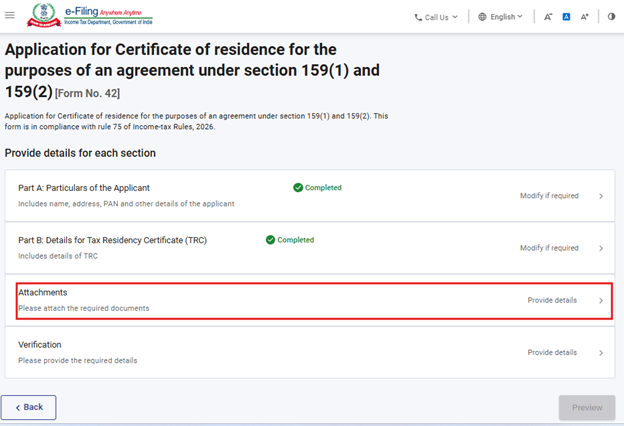
దశ 12: 'అటాచ్మెంట్స్' ప్యానెల్లో, వినియోగదారు అవసరమైన పత్రాలను జత చేసి, ముందుకు వెళ్లడానికి సేవ్ పై క్లిక్ చేయాలి.
అటాచ్మెంట్లు A 1 మరియు A 2 కేవలం వ్యక్తిగత దరఖాస్తుదారులకు మాత్రమే వర్తిస్తాయి, కాగా అటాచ్మెంట్ A 3 వ్యక్తులు కాకుండా ఇతర దరఖాస్తుదారులకు వర్తిస్తుంది.
వినియోగదారు తాము సమర్పించాలనుకునే ఇతర పత్రాలను కూడా ‘A-5’ అటాచ్మెంట్లో జత చేయవచ్చు.
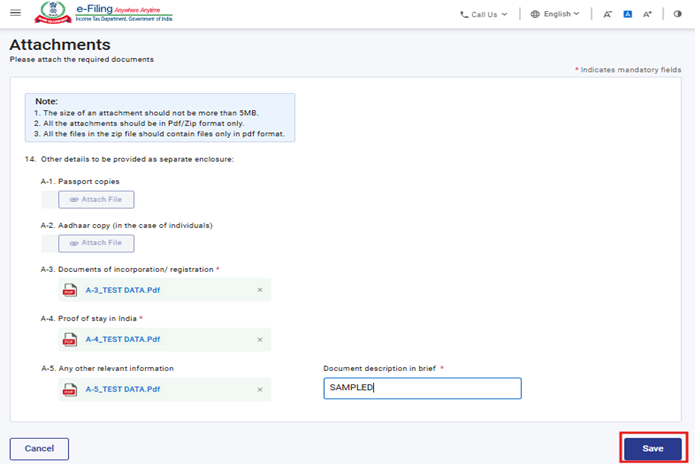
దశ 13: జతపరచిన పత్రాలు ప్యానెల్ను పూర్తి చేసిన తర్వాత, వినియోగదారు ప్యానెల్ 4 - ధ్రువీకరణకు వెళ్లాలి.
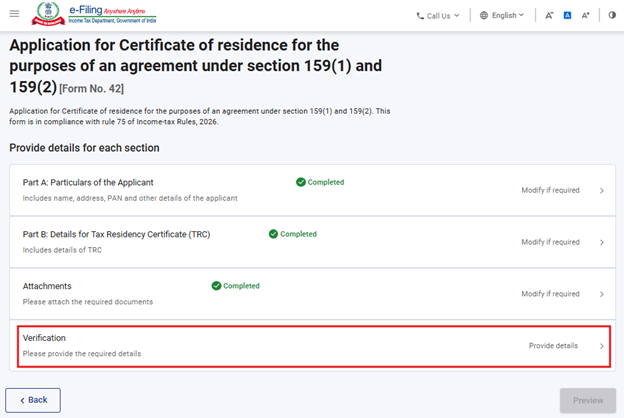
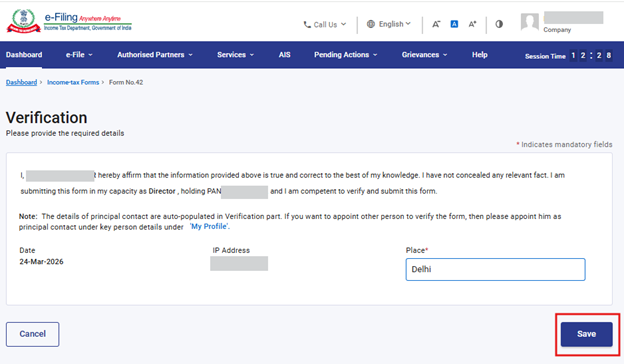
దశ 14: వినియోగదారు ధ్రువీకరణ ప్యానెల్లో వివరాలను నమోదు చేసి, తదుపరి కొనసాగడానికి సేవ్ ను ఎంచుకోవాలి.
వినియోగదారు “మై ప్రొఫైల్ ” విభాగాన్ని నవీకరించడం ద్వారా ధ్రువీకర్త వివరాలను సవరించవచ్చు.
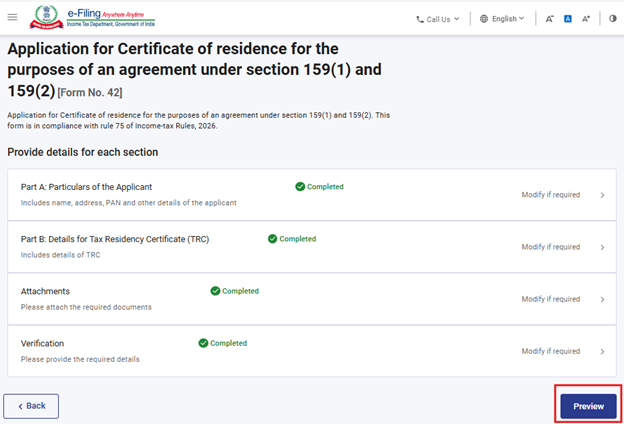
దశ 15: అన్ని ప్యానెల్లు సేవ్ చేసిన తర్వాత, ప్యానెల్ శీర్షిక ముందు పూర్తయింది గుర్తు కనిపిస్తుంది. తదుపరి కొనసాగడానికి “ప్రివ్యూ ” బటన్ను ఎంచుకోండి.
ఏదైనా ప్యానెల్ అసంపూర్తిగా ఉంటే, “పూర్తి కాలేదు” అనే గుర్తు కనిపిస్తుంది. వినియోగదారులు అటువంటి ప్యానెల్పై క్లిక్ చేసి, అవసరమైన వివరాలను నమోదు చేసి, ప్యానెల్ను సేవ్ చేయాలి. ఆ తర్వాత వినియోగదారు “ప్రివ్యూ”కు వెళ్లవచ్చు.
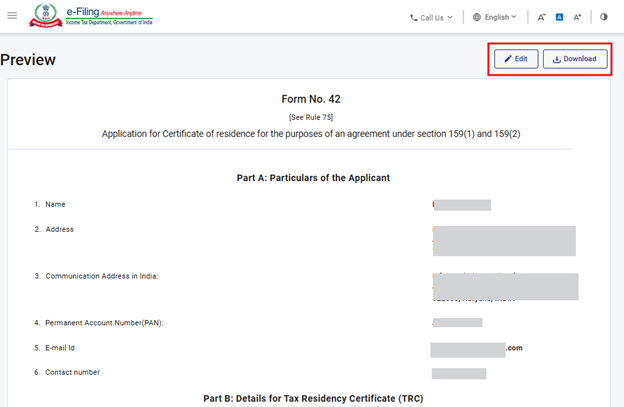
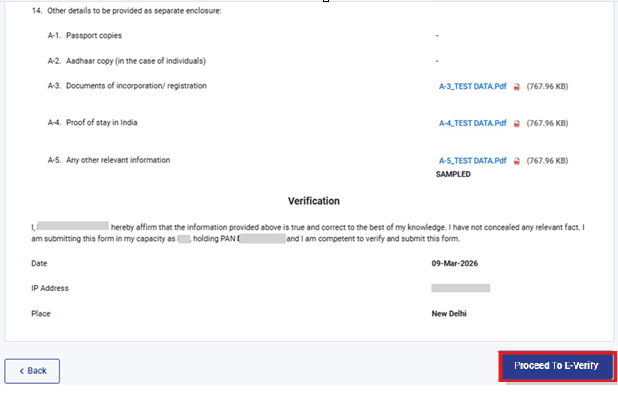
దశ 16: “ప్రివ్యూ ” బటన్పై క్లిక్ చేసినప్పుడు, వినియోగదారు ప్రివ్యూ స్క్రీన్ కు వెళ్లి అందించిన వివరాలను ధ్రువీకరించి, తరువాత “ఈ-వెరిఫైకు కొనసాగండి" పై క్లిక్ చేయాలి.
ఫారంలో వినియోగదారు నమోదు చేసిన అన్ని వివరాలు ప్రివ్యూ స్క్రీన్లో ప్రదర్శించబడతాయి; అవసరమైతే ఎడిట్ ద్వారా మార్పులు చేయవచ్చు, ప్రివ్యూ PDFను డౌన్లోడ్ చేసుకోవచ్చు (ఇది తుది దాఖలు చేసిన ఫారం కాదు), మరియు దాఖలు ప్రక్రియను కొనసాగించడానికి ఈ-వెరిఫైకు కొనసాగండి పై క్లిక్ చేయాలి.
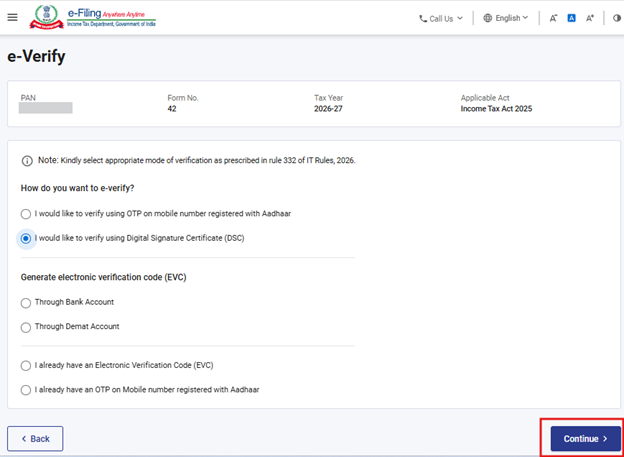
దశ 17: “అవును” పై క్లిక్ చేసిన తర్వాత, వినియోగదారు “ఇ-వెరిఫై” పేజీకి వెళ్లి, PAN కు వర్తించే విధంగా OTP/EVC/DSC ద్వారా ఫారం నెం. 42 ను ధ్రువీకరించి, ఫారంను సమర్పించడానికి “కొనసాగించు” బటన్పై క్లిక్ చేయాలి.
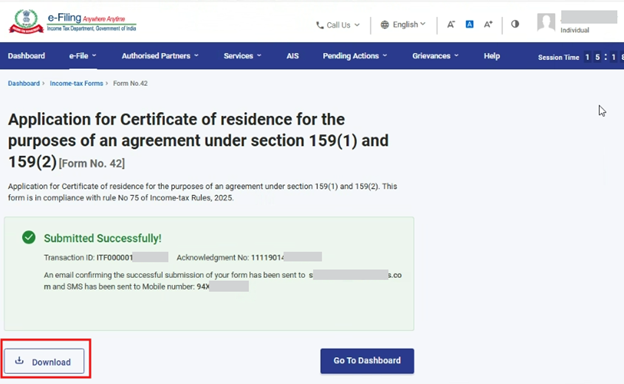
దశ 18: ఫారం విజయవంతంగా సమర్పించబడిన తర్వాత, స్క్రీన్పై నిర్ధారణ సందేశం ప్రదర్శించబడుతుంది మరియు అంగీకార రసీదు రూపొందించబడుతుంది; రసీదును చూడటానికి వినియోగదారు “డౌన్లోడ్ ” బటన్పై క్లిక్ చేయవచ్చు.
ఇ-ధ్రువీకరణ విజయవంతంగా పూర్తైన తర్వాత, లావాదేవీ ఐడి మరియు అంగీకార రసీదు సంఖ్యతో కూడిన విజయ సందేశం ప్రదర్శించబడుతుంది; భవిష్యత్ సూచన కోసం వీటిని గమనించుకోండి మరియు నమోదిత ఇ-మెయిల్ ఐడి(లు), మొబైల్ నంబర్(లు)కు కూడా నిర్ధారణ సందేశం పంపబడుతుంది.
ధ్రువీకరణ రసీదును డౌన్లోడ్ చేయడానికి డౌన్లోడ్ బటన్పై క్లిక్ చేయండి.
దశ 19 : ఫారం నెం. 42 విజయవంతంగా సమర్పించిన తర్వాత, వినియోగదారు నింపిన ఫారంను ఇలా చూడవచ్చు - మీ డ్యాష్బోర్డ్లో, ఇన్కమ్ ట్యాక్స్ చట్టం 2025 విభాగం కింద ఇ-ఫైల్ > ఫైల్ ఇన్కమ్ ట్యాక్స్ ఫారాలు > వ్యూ ఫైల్డ్ ఫారాలు > వ్యూ ఫైల్డ్ ఫారం ట్యాబ్పై క్లిక్ చేయండి.
గమనిక: మరింత తెలుసుకోవడానికి పూరించిన ఫారం వినియోగదారు మాన్యువల్ను చూడండి.
గమనిక: మరింత తెలుసుకోవడానికి ఇ-వెరిఫై చేయడం ఎలా వినియోగదారుల మాన్యువల్ను చూడండి.
5. సంబంధిత అంశాలు
6. పదకోశం
| సంక్షిప్త రూపం/సంక్షిప్తీకరణ | వివరణ / పూర్తి రూపం |
| DSC | డిజిటల్ సిగ్నేచర్ సర్టిఫికేట్ |
| EVC | ఎలక్ట్రానిక్ ధ్రువీకరణ సర్టిఫికేట్ |
| ARN | స్వీకరణ రసీదు సంఖ్య |
| PY | గత సంవత్సరం |
| FY | ఆర్థిక సంవత్సరం |
| TY | పన్ను సంవత్సరం |