فارم 105 & 107 یوزر مینوئل
1۔ جائزہ
غیر منافع بخش تنظیموں (NPOs)، کے کچھ زمروں کے لیے انکم ٹیکس ایکٹ، 2025 ان سے آمدنی پر ٹیکس چھوٹ کا دعویٰ جاری رکھنے اور عطیہ دہندگان کو عطیات کے لیے کٹوتی کا دعویٰ کرنے کے قابل بنانے کے لیے باقاعدہ رجسٹریشن یا باقاعدہ منظوری حاصل کرنے کا تقاضا کرتا ہے۔ یہ انکم ٹیکس محکمہ کو مسلسل بنیادوں پر تنظیم کی سرگرمیوں، اشیاء اور تعمیل کی حیثیت کی تصدیق کرنے کی اجازت دیتا ہے اور اس بات کو یقینی بناتا ہے کہ صرف اہل اور تعمیل کرنے والے ادارے ہی ان ٹیکس فوائد کے حقدار رہیں۔
انکم ٹیکس ایکٹ 2025 کے سیکشن 332(3) کے تحت باقاعدہ رجسٹریشن یا سیکشن 354(2) کے تحت باقاعدہ منظوری حاصل کرنے کے لیے درخواست گزار کو انکم ٹیکس رولز 2026 کے قاعدہ 181 کے مطابق فارم 105 الیکٹرانک طریقے سے انکم ٹیکس ای۔فائلنگ پورٹل پر جمع کرانا ہوتا ہے۔ فارم 105 ایک جامع اور مشترکہ درخواست فارم ہے جو غیر منافع بخش تنظیموں کے رجسٹریشن اور عطیات پر ٹیکس کٹوتی سے متعلق منظوری، دونوں مقاصد کے لیے استعمال ہوتا ہے۔ یہ فارم عموماً ان حالات میں جمع کرایا جاتا ہے جب تنظیم اپنی سرگرمیاں شروع کر چکی ہو، عارضی رجسٹریشن کی مدت ختم ہونے والی ہو، موجودہ رجسٹریشن کی تجدید درکار ہو، یا تنظیم کے مقاصد و اغراض میں کوئی ترمیم یا تبدیلی کی گئی ہو۔
فارم 105 کامیابی کے ساتھ جمع کرائے جانے اور اس کی جانچ پڑتال مکمل ہونے کے بعد محکمۂ انکم ٹیکس، حسبِ ضرورت، فارم 107 کے ذریعے باقاعدہ رجسٹریشن اور/یا منظوری کا حکم جاری کرتا ہے۔ اس کے ساتھ ایک 16 ہندسوں پر مشتمل منفرد رجسٹریشن نمبر بھی الاٹ کیا جاتا ہے۔ یہ یو۔آر۔این۔ اس بات کی باضابطہ تصدیق ہوتا ہے کہ تنظیم کو باقاعدہ رجسٹریشن یا منظوری فراہم کر دی گئی ہے، اور آئندہ تمام متعلقہ قانونی و ٹیکس کارروائیوں اور تعمیلی تقاضوں میں اس نمبر کا حوالہ دینا ضروری ہوتا ہے۔
مزید یہ کہ اگر درخواست گزار سے فارم 105 جمع کراتے وقت کوئی غلطی سرزد ہو جائے تو وہ درخواست دائر کرنے کی تاریخ سے 7 دن کے اندر اپنی درخواست واپس لے سکتا ہے۔
2. اس سروس سے فائدہ اٹھانے کے لیے ضروری شرائط
• آپ کو ای۔فائلنگ پورٹل پر رجسٹرڈ یوزر ہونا چاہیے۔
• ٹیکس دہندہ کے پین کی حیثیت ”فعال“ ہونی چاہیے
• ڈی۔ایس۔سی۔ موڈ کے ذریعے فارم کی تصدیق کرنے کے لیے آپ کے پاس ایک درست ڈی۔ایس۔سی۔ ہونا چاہیے، اسے ای۔فائلنگ پورٹل پر رجسٹرڈ ہونا چاہیے اور اس کی میعاد ختم نہیں ہونی چاہیے۔
3. فارم کے بارے میں
3.1 مقصد
سیکشن 332 یا سیکشن 354 کے تحت باقاعدہ رجسٹریشن یا منظوری ایک غیر منافع بخش تنظیم کو ٹیکس میں چھوٹ حاصل کرنے کے قابل بناتی ہے اور عطیہ دہندگان کو اہل عطیات کے لیے کٹوتی کا دعویٰ کرنے کی اجازت دیتی ہے۔ اس طرح کے باقاعدہ رجسٹریشن یا منظوری ای۔فائلنگ پورٹل پر فارم 105 داخل کرکے حاصل کیے جاتے ہیں، جس کے بعد محکمہ انکم ٹیکس درخواست کی جانچ کرتا ہے۔
انفرادی یوزرس کے علاوہ تمام رجسٹرڈ یوزرس ای۔فائلنگ پورٹل پر باقاعدہ رجسٹریشن یا/اور انکم ٹیکس ایکٹ 2025 کے سیکشن 332 یا 354 کے تحت منظوری حاصل کرنے کے لیے فارم 105 میں مطلوبہ تفصیلات فراہم کر سکتے ہیں۔
3.3 فارم ایک نظر میں
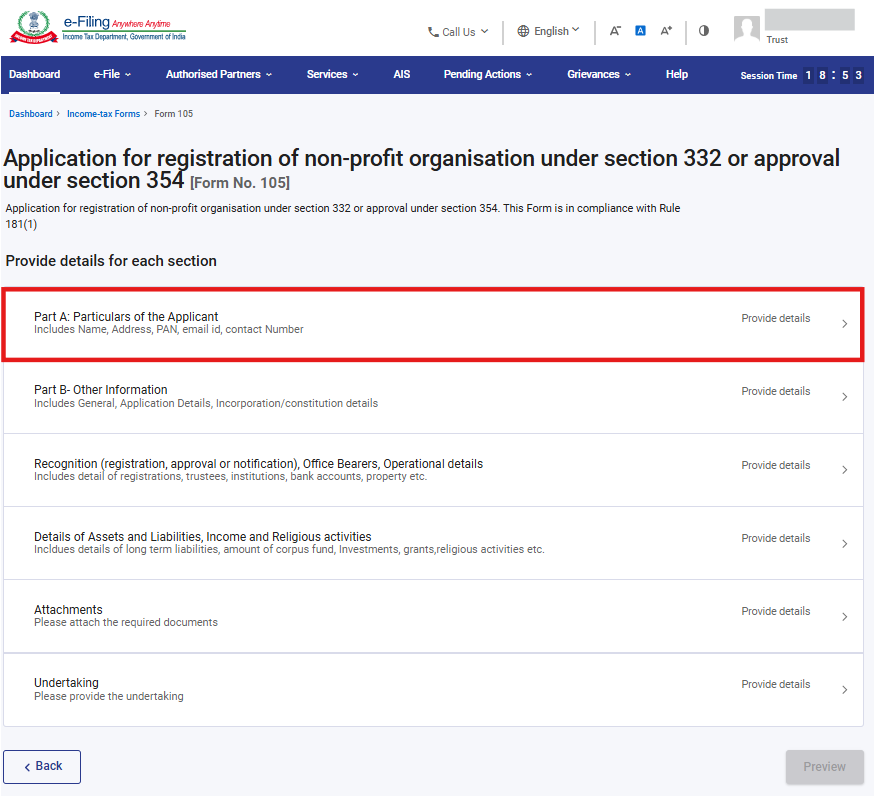
فارم 105 میں چھ پینلز ہیں:
1. حصہ A: درخواست گزار کی تفصیلات
2. حصہ B- دیگر معلومات
3. شناخت (رجسٹریشن، منظوری یا اطلاع)، عہدیداران اورعملی سرگرمیوں کی تفصیلات
4. اثاثوں اور ذمہ داریوں، آمدنی اور مذہبی سرگرمیوں کی تفصیلات
5. منسلکات
6. اقرار نامہ
4۔ مرحلہ وار گائیڈ
حصہ اول: فارم 105 جمع کرنا
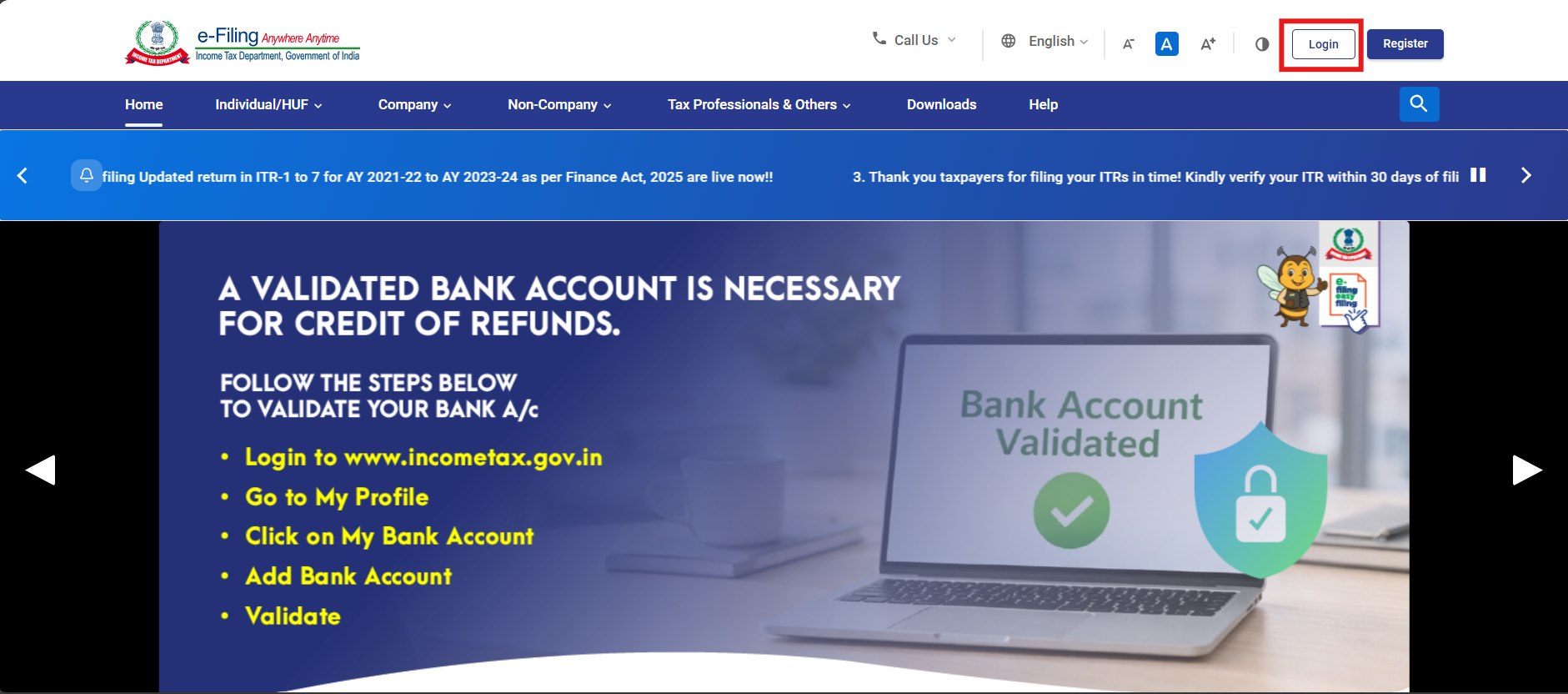
مرحلہ 1: اپنے یوزر آئی۔ڈی۔ اورپاس ورڈ کے ذریعے ای۔فائلنگ پورٹل میں لاگ اِن کریں۔
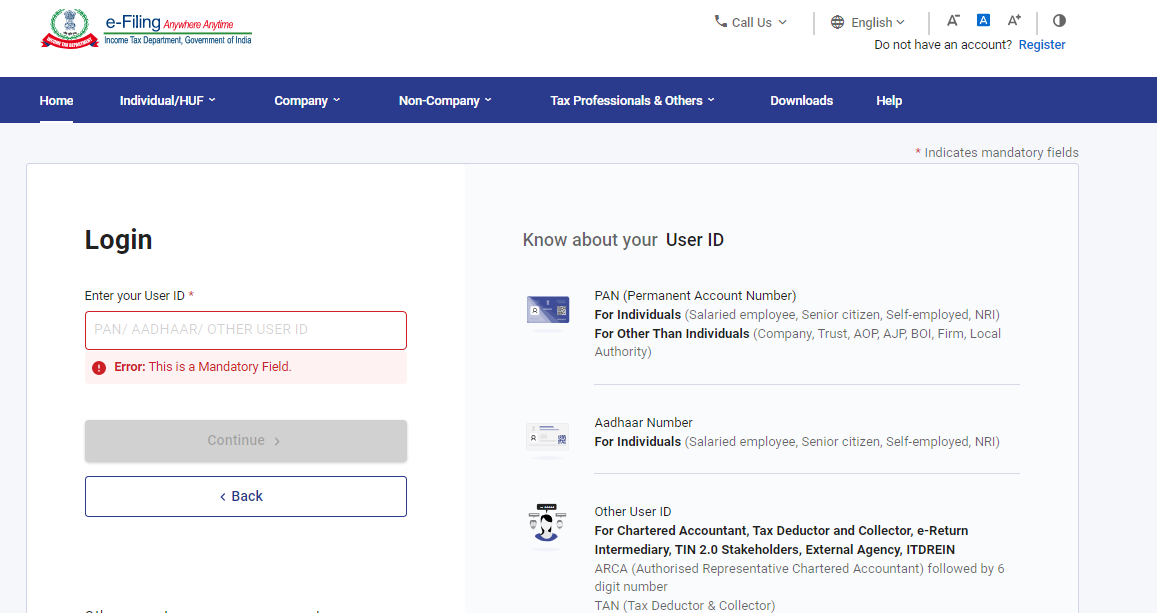
مرحلہ 2: یوزر آئی۔ڈی۔ (پین) اور پاس ورڈ درج کریں۔
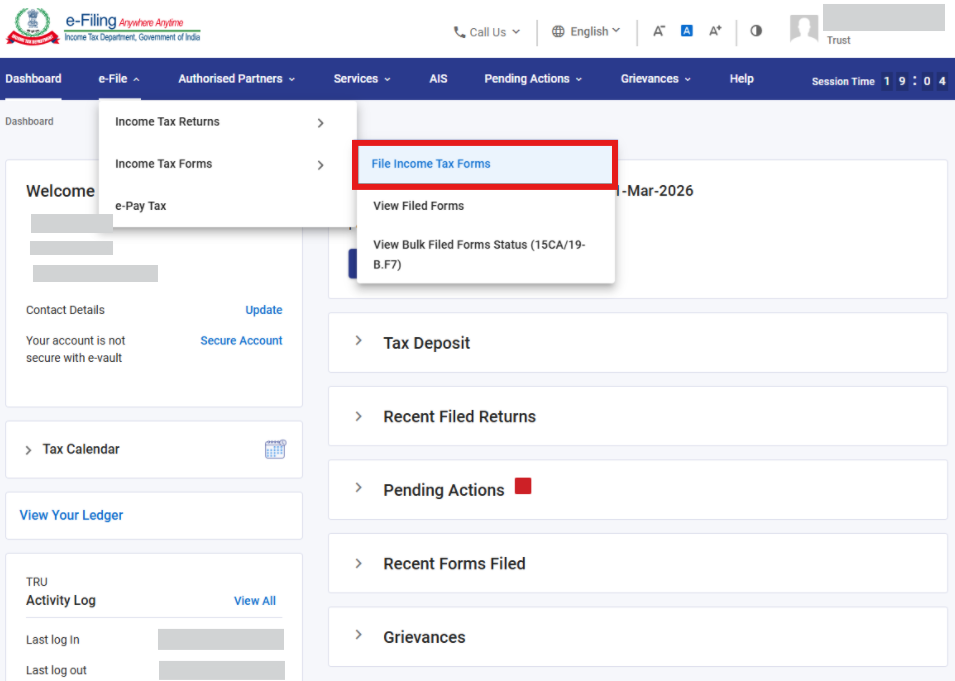
مرحلہ 3: ای۔فائل > انکم ٹیکس فارمز > فائل انکم ٹیکس فارمز پر جائیں
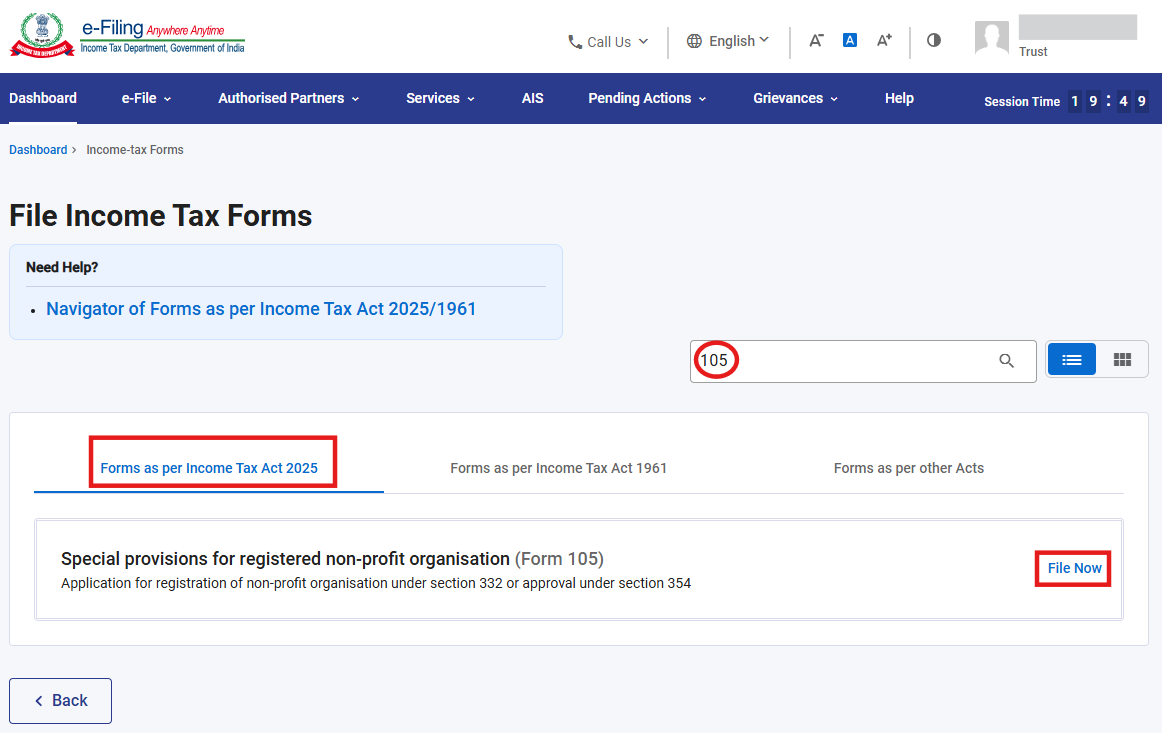
مرحلہ 4: انکم ٹیکس ایکٹ 2025 ٹیب کے مطابق فارم منتخب کریں، فارم 105 تلاش کریں، اور فائل ناؤ بٹن پر کلک کریں۔
مرحلہ 5: قابل اطلاق ٹیکس سال (ٹ۔س) منتخب کریں اور جاری رکھیں بٹن پر کلک کریں۔
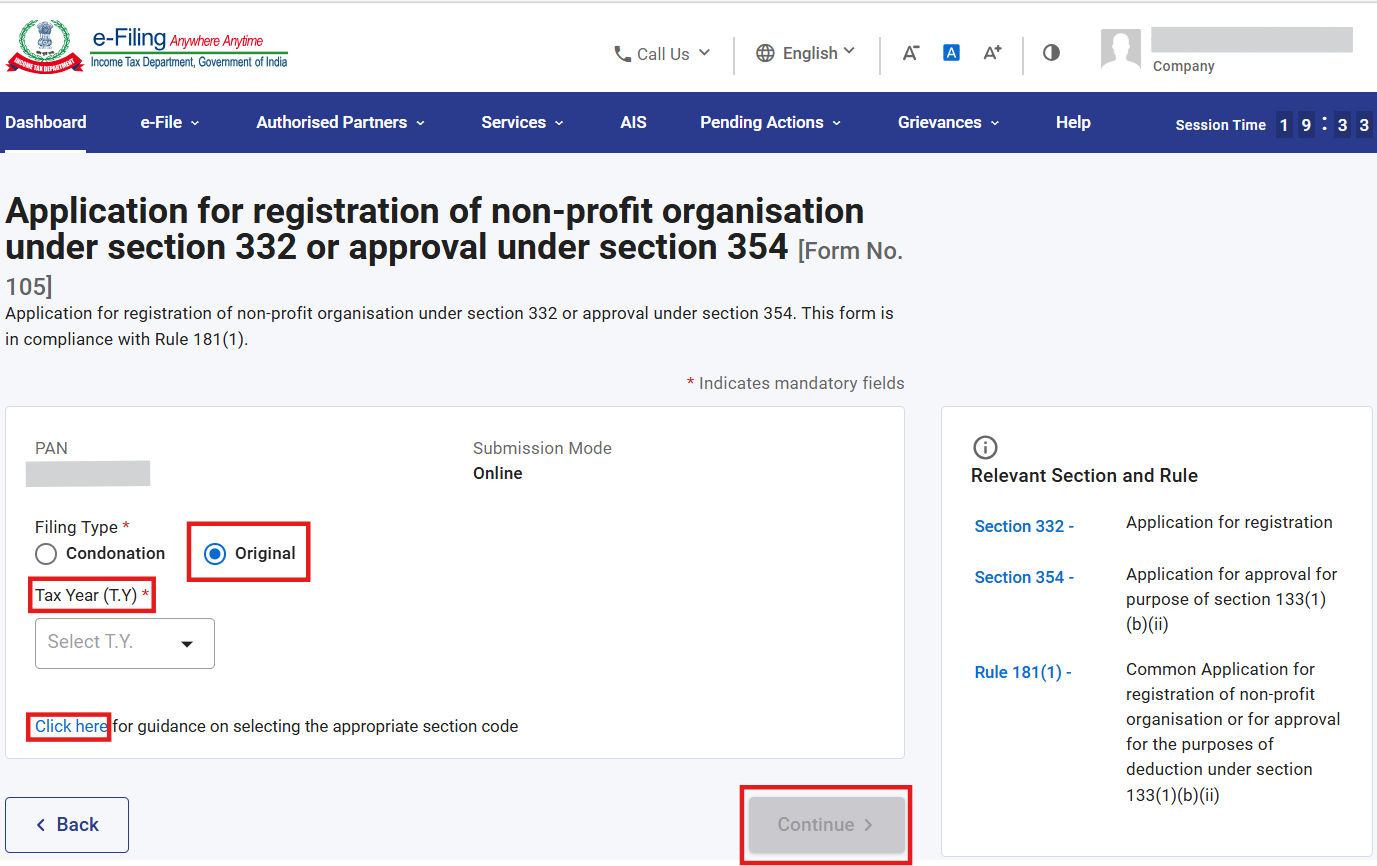
نوٹ: فارم 105، میں مناسب سیکشن کوڈ کو منتخب کرنے کے بارے میں رہنمائی کے لیے، آپ متعلقہ رہنمائی ڈاؤن لوڈ کرنے کے لیے "یہاں کلک کریں" ہائپر لنک پر کلک کر سکتے ہیں۔
مرحلہ 6: آئیے شروع کریں پر کلک کریں۔
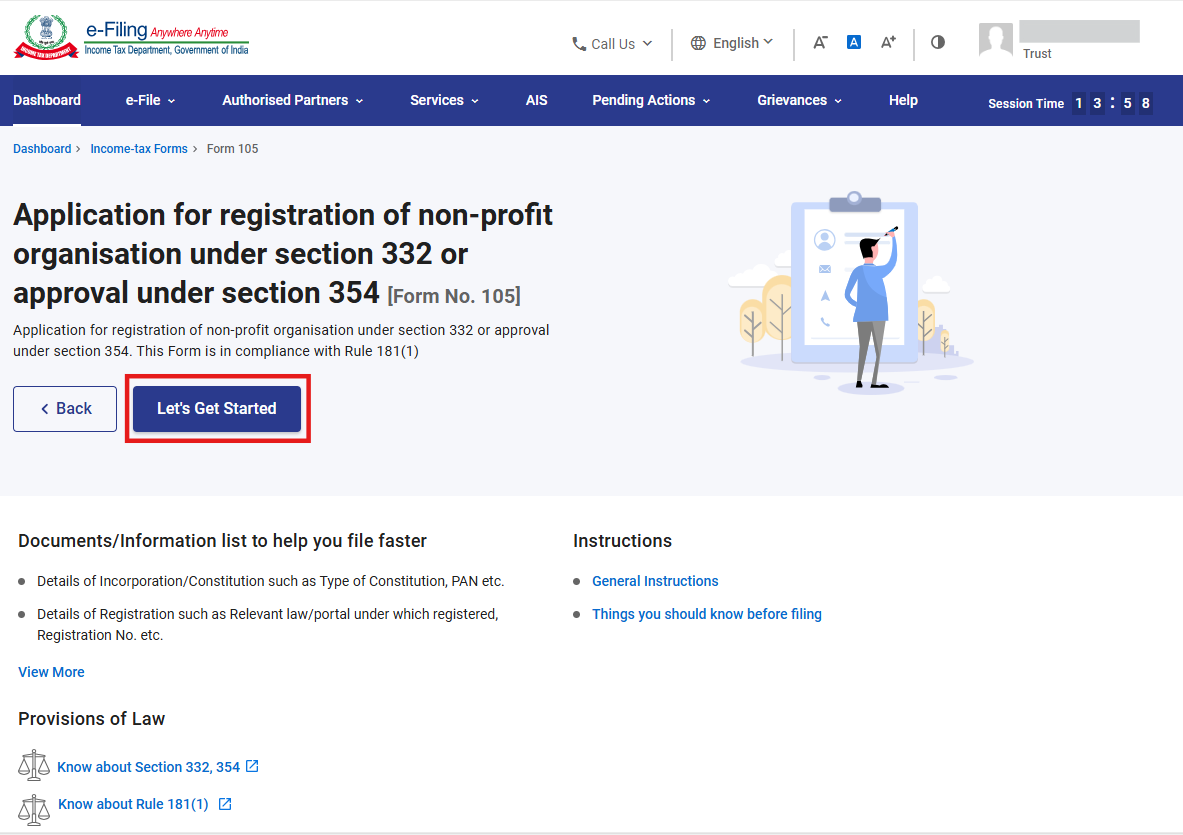
مرحلہ 7: آئیے شروع کریں بٹن پر کلک کرنے کے بعد، یوزر کو پینل اسکرین پر لے جایا جائے گا اور پہلا پینل منتخب کریں: "حصہ A: درخواست گزار کی تفصیلات
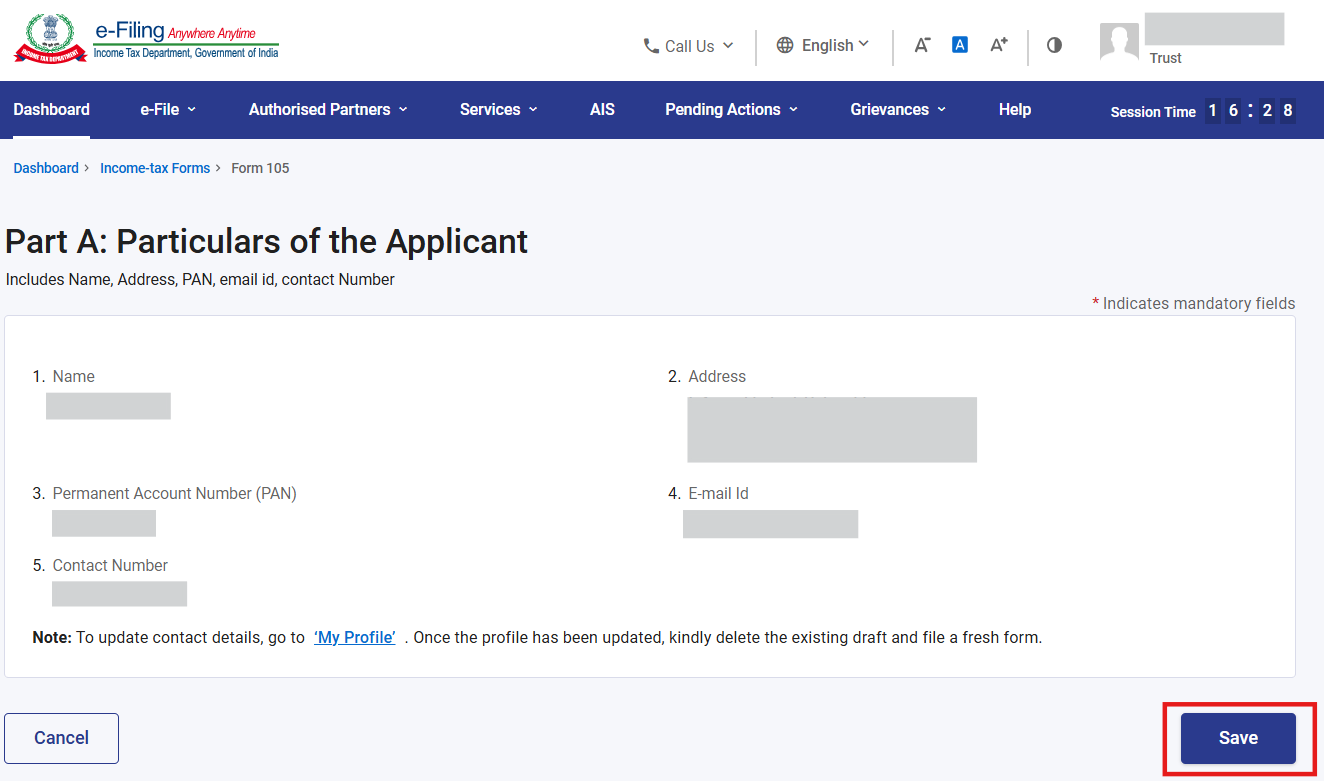
مرحلہ 8: تفصیلات کی تصدیق کریں اور سیو پر کلک کریں۔
نوٹ: براہِ کرم یہ یقینی بنائیں کہ "میرا پروفائل" کے حصے میں تمام لازمی معلومات، بشمول پتہ، مکمل طور پر درج ہوں۔ آپ "میرا پروفائل" کے ہائپر لنک پر کلک کرکے اپنے رابطے اور پتے کی تفصیلات کو اپ ڈیٹ کر سکتے ہیں۔
مرحلہ 9: پہلے پینل کو محفوظ کرنے کے بعد، اس پینل کی حیثیت مکمل طور پر ظاہر ہوگی۔ پھر دوسرا پینل منتخب کریں: "حصہ B- دیگر معلومات" منتخب کریں۔
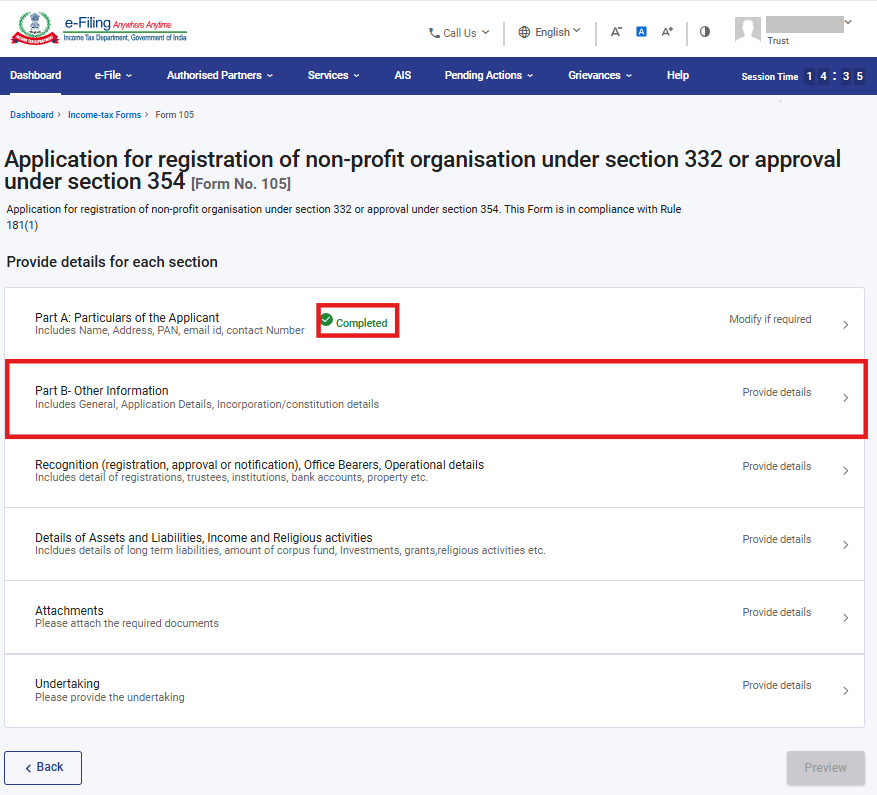
مرحلہ 10: دیگر معلومات کی تصدیق کریں اور سیو پر کلک کریں۔
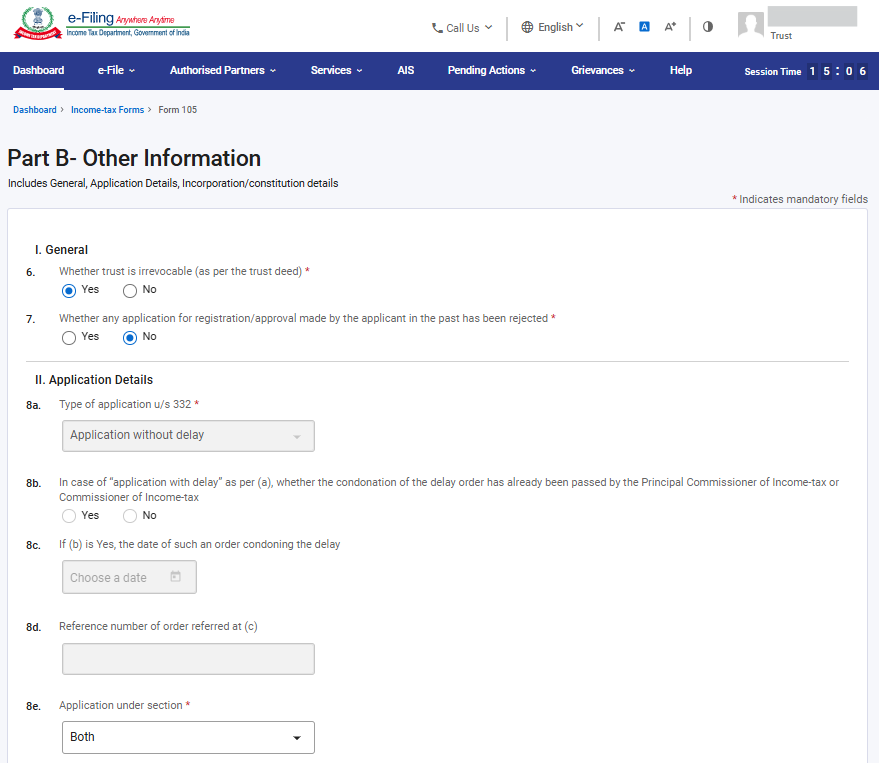
نوٹ:
1) اگر ٹرسٹ سیکشن 332(2)(b) کے مطابق مسترد ہو جائے تو کوئی درخواست فائل نہیں کر سکتا۔
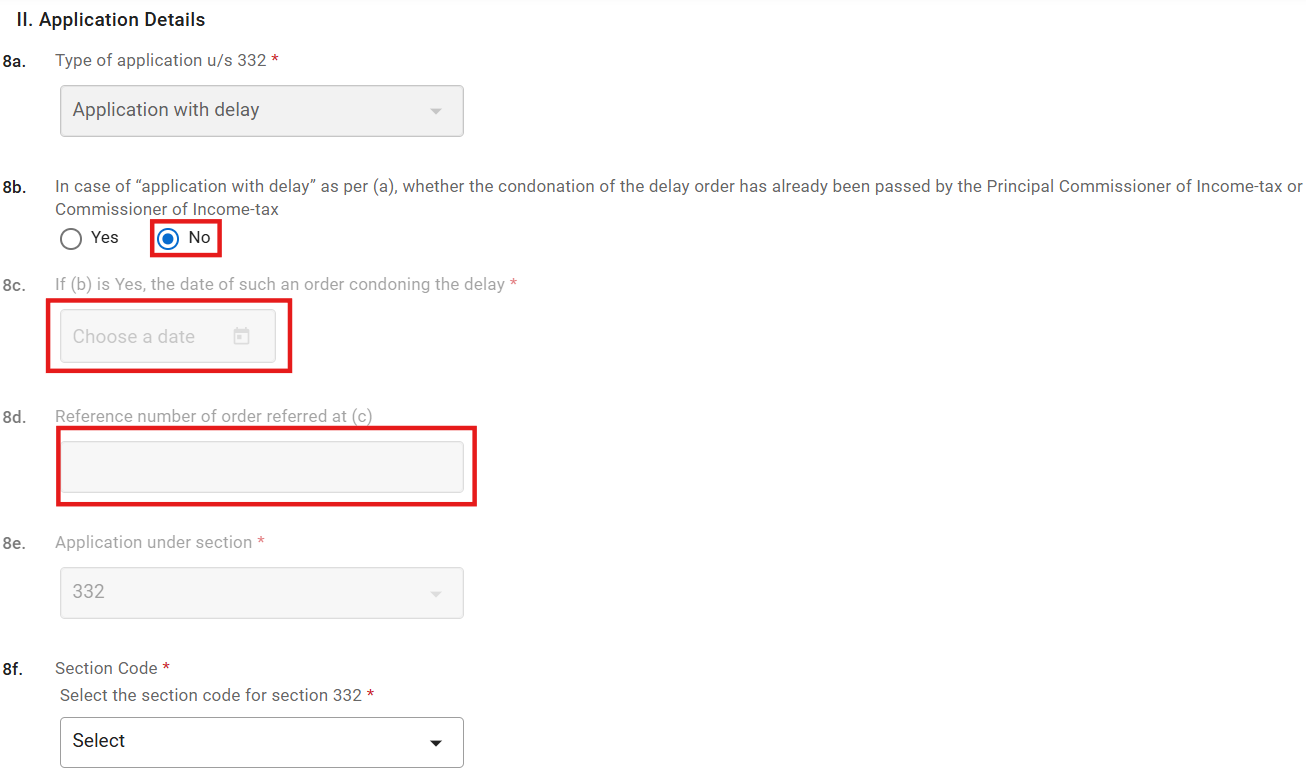
2) فیلڈ 8b، 8c اور 8d صرف اس صورت میں لاگو ہوں گے جب فیلڈ 8a کے تحت "تاخیر کے ساتھ درخواست" کو منتخب کیا گیا ہو
3) براہ کرم فیلڈ نمبر میں مناسب سیکشن (332، 354 یا دونوں) کو منتخب کریں۔ 8e: آپ کی درخواست کی قسم کی بنیاد پر "سیکشن کے تحت درخواست"۔
4) سیکشن 354(2) کے تحت رجسٹریشن کے آپشن کے لیے، این۔پی۔او۔ یا تو پہلے ہی سیکشن 332/12A/10(23)(c) کے تحت رجسٹرڈ ہو چکا ہو گا یا سیکشن 332(1) کے تحت رجسٹریشن کے لیے فائل درخواست زیر التوا ہو گی یا دونوں سیکشنز کے تحت رجسٹریشن کے لیے درخواست کو منتخب کرنا ہو گا۔ اگر انکم ٹیکس ایکٹ 2025 کے سیکشن 332 کے تحت یا انکم ٹیکس1961 کی متعلقہ دفعات کے تحت رجسٹریشن کے لیے فائل درخواست کو مسترد کر دیا جاتا ہے یا اگر کسی ایکٹ کی متعلقہ سیکشنز کے تحت پہلے کی رجسٹریشن/منظوری واپس لے لی جاتی ہے یا مستردکر دی جاتی ہے، تو رجسٹریشن کے لیے درخواست فائل کرنے کی اجازت نہیں ہے
5) فارم 105 میں دوبارہ درخواست دینے کی سہولت صرف اس صورت میں دستیاب ہے جب فارم 107 میں مسترد ہونے کا حکم انکم ٹیکس ایکٹ2026 کے قاعدہ 181(12) کے تحت فائل کردہ فارم 105 کی بنیاد پر موصول ہوتا ہے۔ فائل ایسے معاملات میں، انکم ٹیکس ایکٹ1961 کے تحت دوبارہ درخواست دینے کا اختیار دستیاب نہیں ہے، کیونکہ انکم ٹیکس ایکٹ 1961 کے تحت دوبارہ درخواست دینے سے متعلق کوئی دفعات نہیں ہیں۔
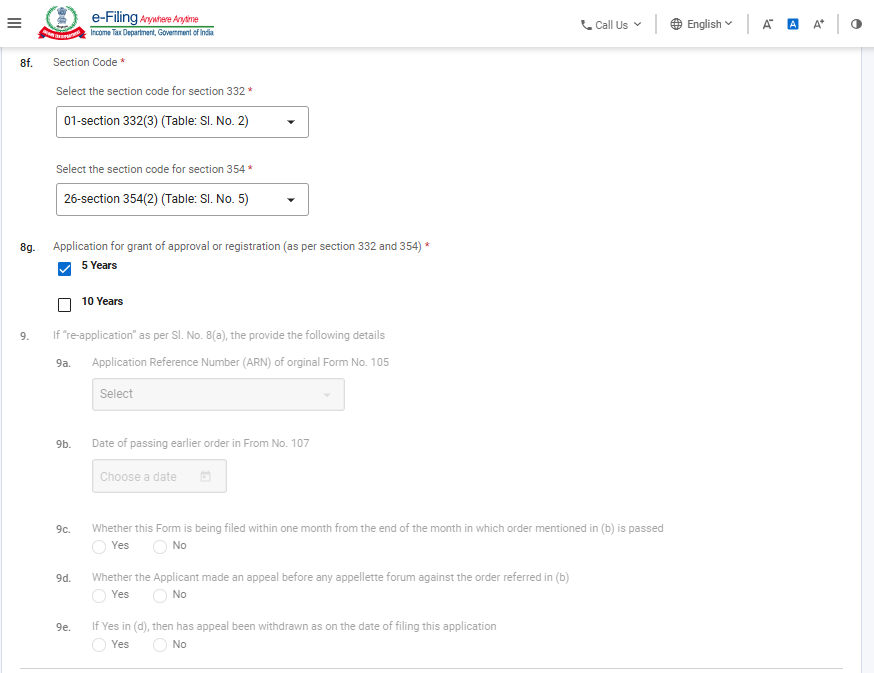
نوٹ:
1) براہ کرم فیلڈ نمبر میں مناسب سیکشن کوڈ منتخب کریں۔ 8: "سیکشن کوڈ"۔ سیکشن کوڈ کے بارے میں مزید رہنمائی کے لیے برائے مہربانی "سیکشن کوڈز پر رہنمائی"
دیکھیں 2) فیلڈ نمبر 8 جی اس مدت سے متعلق ہے جس کے لیے رجسٹریشن طلب کی گئی ہے۔ 10 سال کی مدت کے لیے رجسٹریشن صرف این۔پی۔اوز۔ کے لیے لاگو ہے جو سیکشن 332(5) کے دفعات میں بیان کردہ شرائط کو پورا کرتے ہیں۔ 5 سال کی مدت کے لیے رجسٹریشن سیکشن 332(3) اور 354(2) کے دونوں دفعات کے تحت لاگو ہوتی ہے۔
3) فیلڈ نمبر 9 کو صرف اس صورت میں فعال کیا جائے گا اگر آپ لینڈنگ اسکرین میں "دوبارہ درخواست" کو منتخب کرتے ہیں۔ دوبارہ درخواست کی فعالیت جلد ہی فعال ہو جائے گی۔
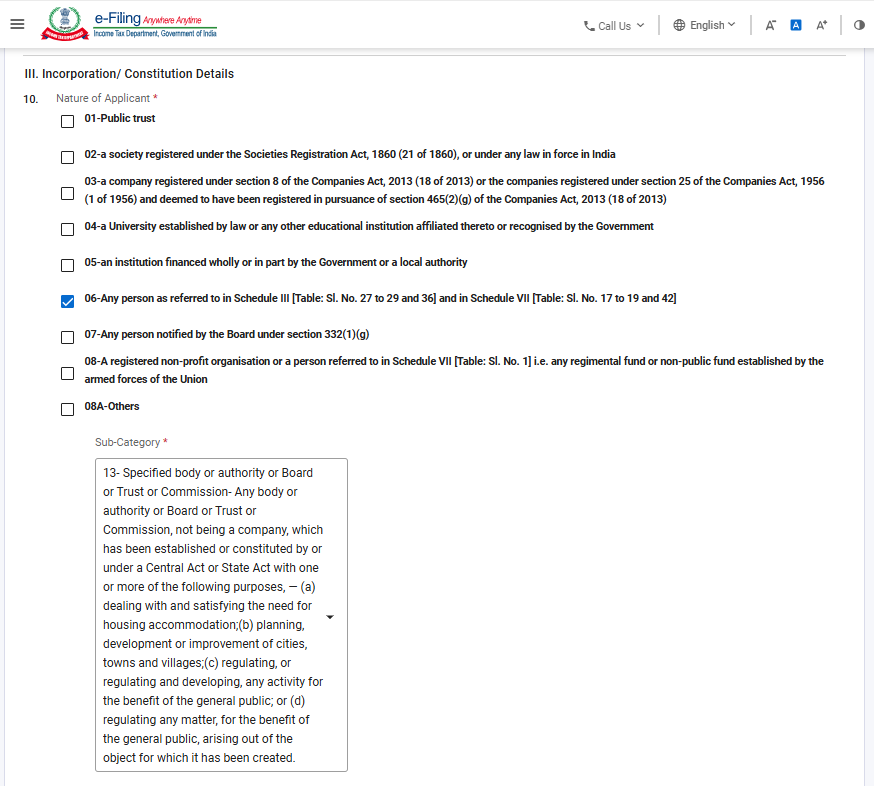
نوٹ:
1) براہ کرم فیلڈ نمبر میں درخواست دہندہ کی مناسب نوعیت کا انتخاب کریں۔ 10 جیسا کہ ذیل میں ذکر کیا گیا ہے:
|
کوڈ |
تفصیل |
|
01 |
عوام کا اعتماد |
|
02 |
سوسائٹی رجسٹریشن ایکٹ 1860 کے تحت یا ہندوستان میں نافذ کسی قانون کے تحت رجسٹرڈ سوسائٹی |
|
03 |
کمپنی ایکٹ، 2013 کے سیکشن 8 کے تحت رجسٹرڈ کمپنی یا کمپنیز ایکٹ، 1956 کے سیکشن 25 کے تحت رجسٹرڈ اور کمپنیز ایکٹ، 2013 کے سیکشن 465(2)(g) کے تحت رجسٹرڈ ہونے والی کمپنیاں |
|
04 |
قانون کے ذریعہ قائم کردہ یونیورسٹی یا اس سے وابستہ یا حکومت کے ذریعہ تسلیم شدہ کوئی دوسرا تعلیمی ادارہ |
|
05 |
حکومت یا مقامی اتھارٹی کے ذریعہ مکمل یا جزوی طور پر مالی اعانت فراہم کرنے والا ادارہ |
|
06 |
کوئی بھی شخص جیسا کہ شیڈول III میں حوالہ دیا گیا ہے [ٹیبل:سیریل۔ نمبر 27 سے 29 اور 36] اور شیڈول VII میں [ٹیبل: سیریل۔ نمبر 10 سے 19 اور 42] |
|
07 |
کوئی بھی شخص جسے بورڈ نے سیکشن 332(1)(g) کے تحت مطلع کیا ہو |
|
08 |
ایک رجسٹرڈ غیر منافع بخش تنظیم یا شیڈول VII میں حوالہ دیا گیا شخص [ٹیبل: سیریل۔ نمبر 1] یعنی یونین کی مسلح افواج کی طرف سے قائم کردہ کوئی ریجیمنٹل فنڈ یا غیر عوامی فنڈ |
|
08A |
اس کے علاوہ |
|
09 |
مخصوص انویسٹر پروٹیکشن فنڈ- ہندوستان میں تسلیم شدہ اسٹاک ایکسچینجز کے ذریعہ مشترکہ طور پر یا الگ سے قائم کردہ کوئی بھی سرمایہ کار تحفظ فنڈ |
|
10 |
مخصوص انویسٹر پروٹیکشن فنڈ- ہندوستان میں کموڈٹی ایکسچینجز کے ذریعہ مشترکہ یا الگ سے کوئی بھی سرمایہ کار تحفظ فنڈ قائم کیا گیا ہے |
|
11 |
مخصوص انویسٹر پروٹیکشن فنڈ- کوئی بھی سرمایہ کار پروٹیکشن فنڈ ڈپازٹری کے ضوابط کے مطابق قائم کیا گیا ہے۔ |
|
12 |
مخصوص باڈی یا اتھارٹی یا بورڈ یا ٹرسٹ یا کمیشن- ایک باڈی یا اتھارٹی یا بورڈ یا ٹرسٹ یا کمیشن (جس نام سے بھی پکارا جائے) یا اس کی کلاس، شیڈول VII (ٹیبل: سیریل: نمبر 42) کے تحت آنے والوں کے علاوہ۔ |
|
13 |
مخصوص باڈی یا اتھارٹی یا بورڈ یا ٹرسٹ یا کمیشن- کوئی ادارہ یا اتھارٹی یا بورڈ یا ٹرسٹ یا کمیشن، کمپنی نہ ہونے کے ناطے، جو مرکزی ایکٹ یا صوبائی ایکٹ کے ذریعہ یا اس کے تحت درج ذیل میں سے ایک یا زیادہ مقاصد کے ساتھ قائم یا تشکیل دی گئی ہے، - (a) رہائش کی ضرورت سے نمٹنا اور اسے پورا کرنا؛ (ب) شہروں، قصبوں اور دیہاتوں کی منصوبہ بندی، ترقی یا بہتری؛ (c) عام عوام کے فائدے کے لیے کسی بھی سرگرمی کو ریگولیٹ کرنا، یا ریگولیٹ کرنا اور ترقی دینا؛ یا (d) کسی بھی معاملے کو منظم کرنا، عام لوگوں کے فائدے کے لیے، اس چیز سے پیدا ہوتا ہے جس کے لیے اسے بنایا گیا ہے۔ |
|
14 |
مخصوص یونیورسٹی، ہسپتال یا دیگر ادارہ- کوئی بھی یونیورسٹی یا دیگر تعلیمی ادارہ جو مکمل طور پر یا کافی حد تک حکومت کی طرف سے مالی اعانت فراہم کرتا ہے۔ |
|
15 |
مخصوص یونیورسٹی، ہسپتال یا دیگر ادارہ- کوئی بھی ہسپتال یا دیگر ادارہ جو مکمل طور پر یا کافی حد تک حکومت کی طرف سے مالی اعانت فراہم کرتا ہے۔ |
|
16 |
مخصوص یونیورسٹی، ہسپتال یا دیگر ادارہ- کوئی بھی یونیورسٹی یا دیگر تعلیمی ادارہ جس کی مجموعی سالانہ رسیدیں ₹ 5,00,00,000 سے زیادہ نہ ہوں |
|
17 |
مخصوص یونیورسٹی، ہسپتال یا دیگر ادارہ- کوئی بھی ہسپتال یا دیگر ادارہ جس کی مجموعی سالانہ رسیدیں ₹5,00,00,000 سے زیادہ نہ ہوں |
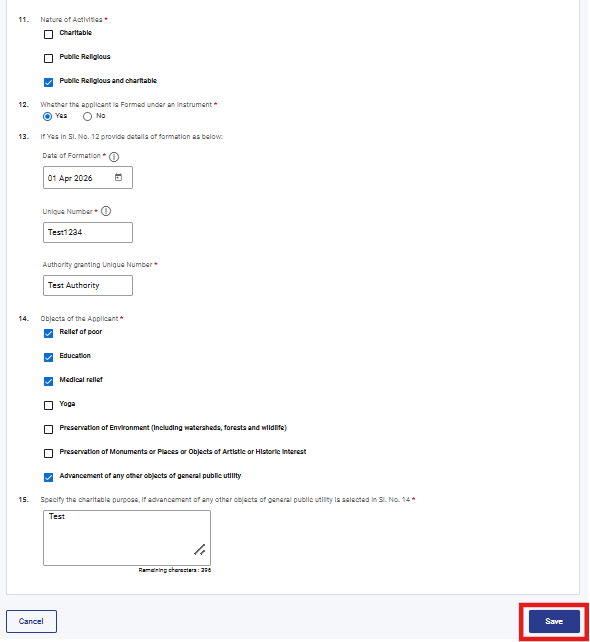
نوٹ:
1) فیلڈ نمبر 14: "درخواست دہندگان کی اشیاء" صرف اس صورت میں فعال ہوں گی جب آپ فیلڈ نمبر 11: "سرگرمیوں کی نوعیت" کے تحت عوامی مذہبی کے علاوہ کوئی اور آپشن منتخب کریں گے۔
مرحلہ 11: دوسرے پینل کو محفوظ کرنے کے بعد، پینل کا اسٹیٹس مکمل کے طور پر ظاہر ہوگی پھر تیسرا پینل منتخب کریں: "تسلیم (رجسٹریشن، منظوری یا نوٹیفکیشن)، آفس بیئررز، آپریشن کی تفصیلات"
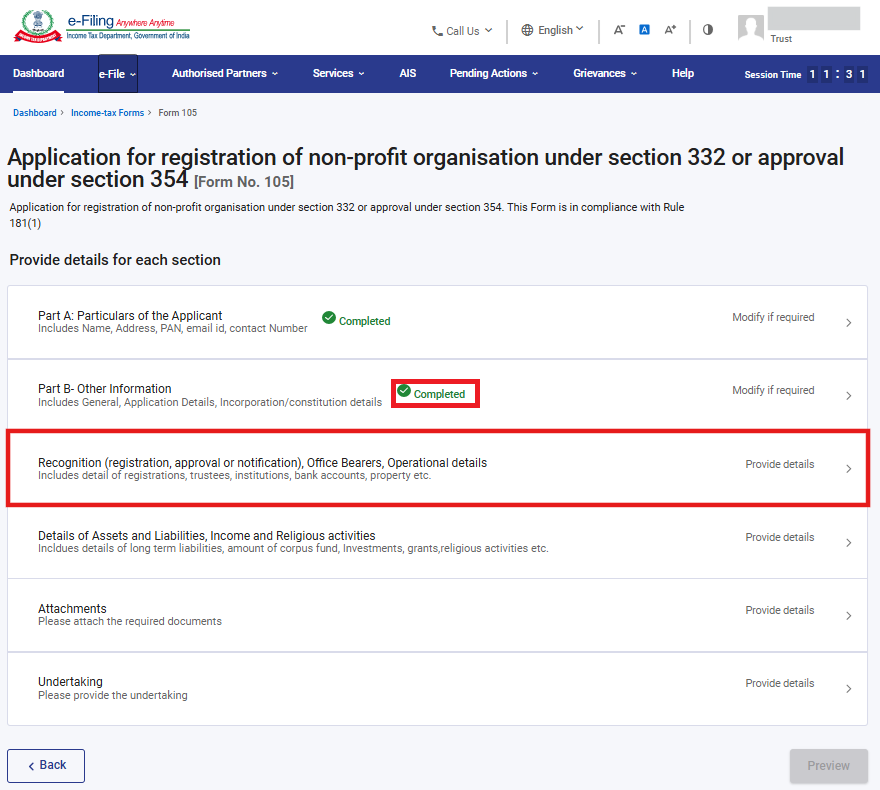
مرحلہ 12: برائے مہربانی تمام قابل اطلاق تفصیلات پُر کریں اور سیو پر کلک کریں۔
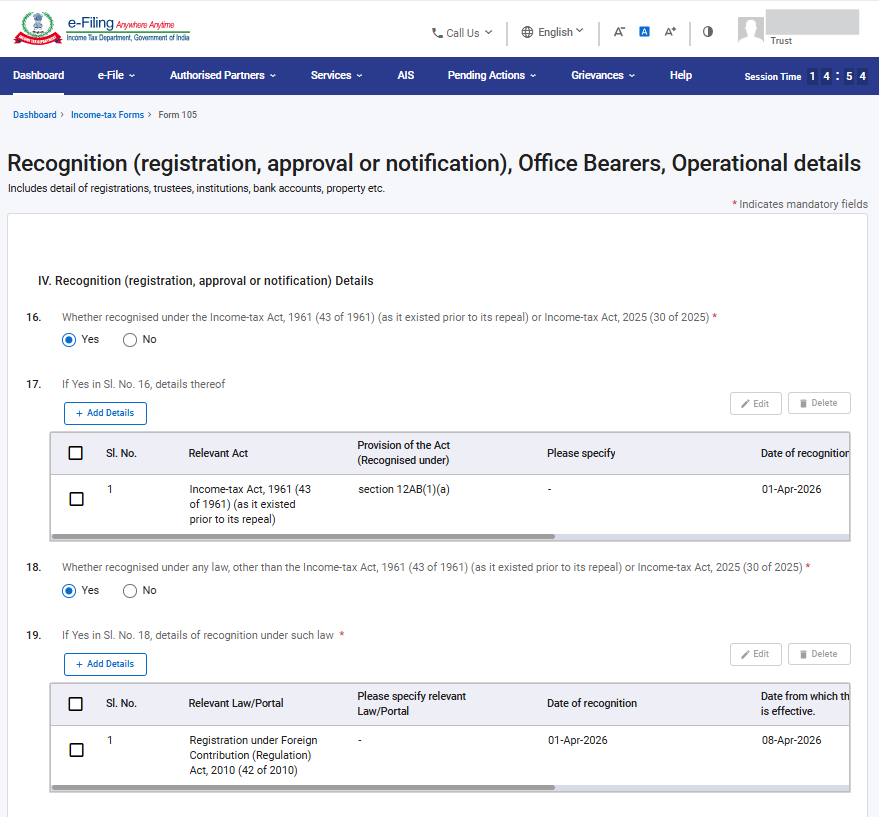
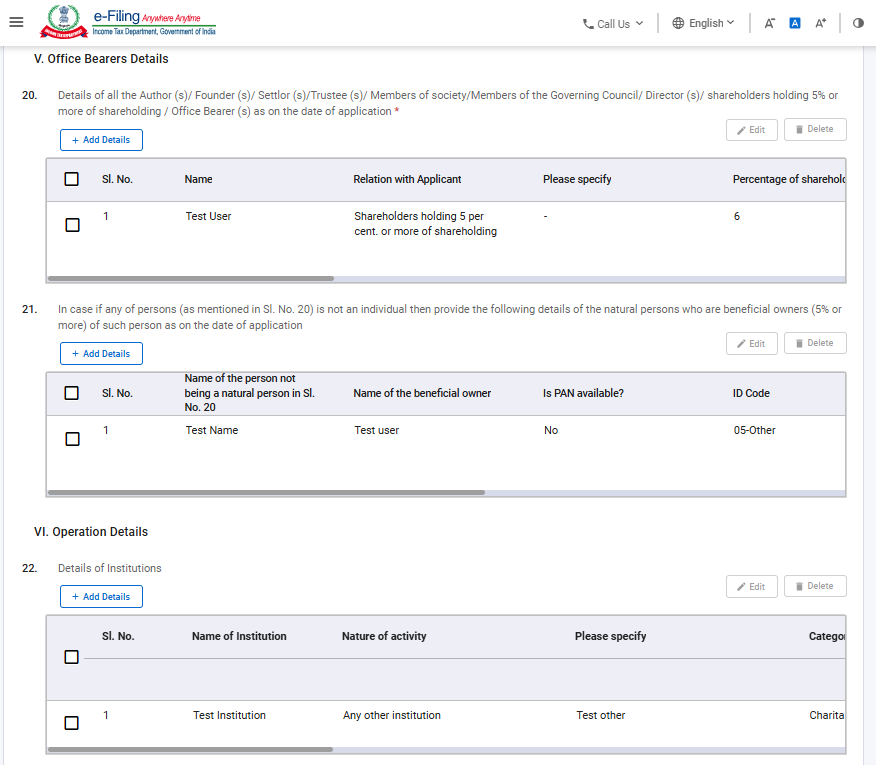
1. فیلڈ 20 میں، مذکور افراد کی تفصیلات ٹیبل میں فراہم کردہ کالموں کے مطابق درج کی جائیں گی
2. فیلڈ 21 میں، 5% یا اس سے زیادہ شیئر ہولڈنگ رکھنے والے قدرتی افراد کی تفصیلات، یعنی فیلڈ نمبر 20 میں مذکور افراد کے علاوہ ایسے افراد میں فائدہ اٹھانے والے مالکان۔
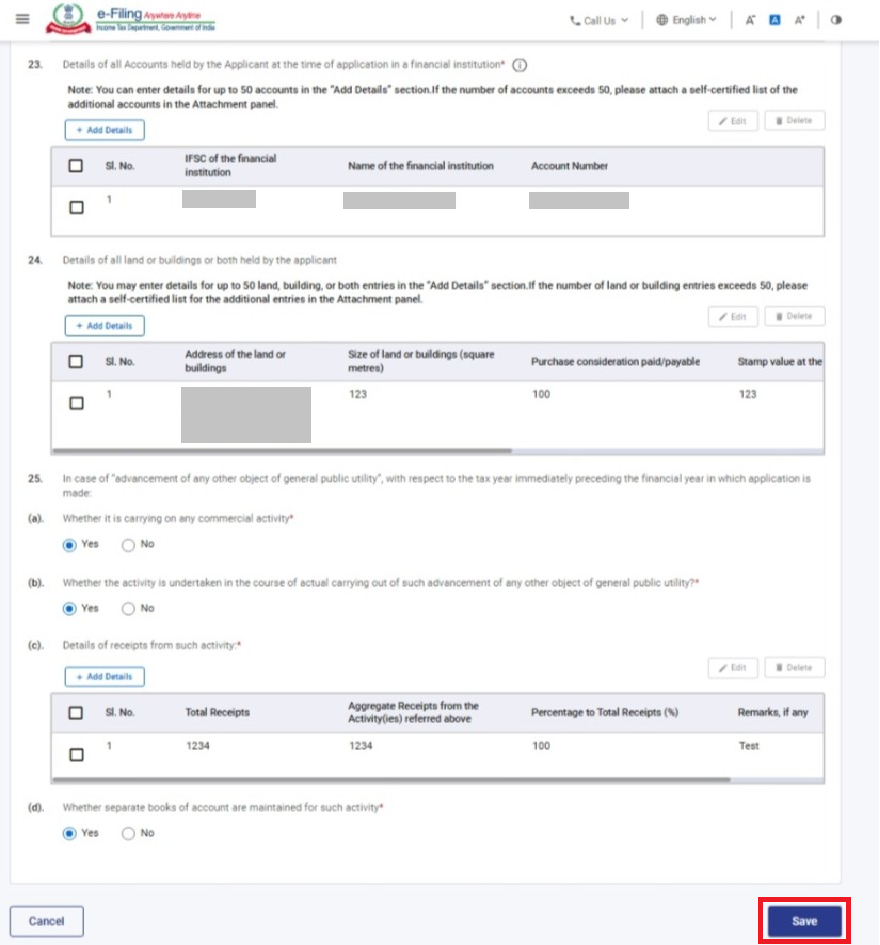
مرحلہ 13: تیسرے پینل کو محفوظ کرنے کے بعد، اس پینل کی حیثیت مکمل طور پر ظاہر ہوگی، پھر چوتھا پینل منتخب کریں: اثاثوں اور واجبات، آمدنی اور مذہبی سرگرمیوں کی تفصیلات۔
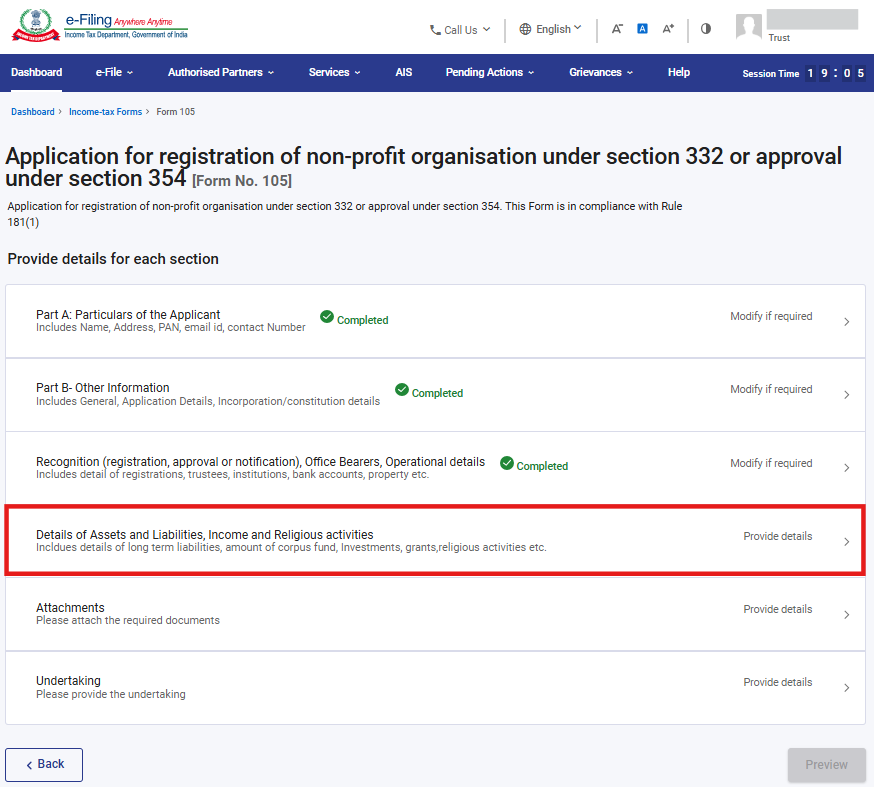
مرحلہ 14: براہِ کرم تمام قابلِ اطلاق تفصیلات درج کریں اور پھر سیو پر کلک کریں۔
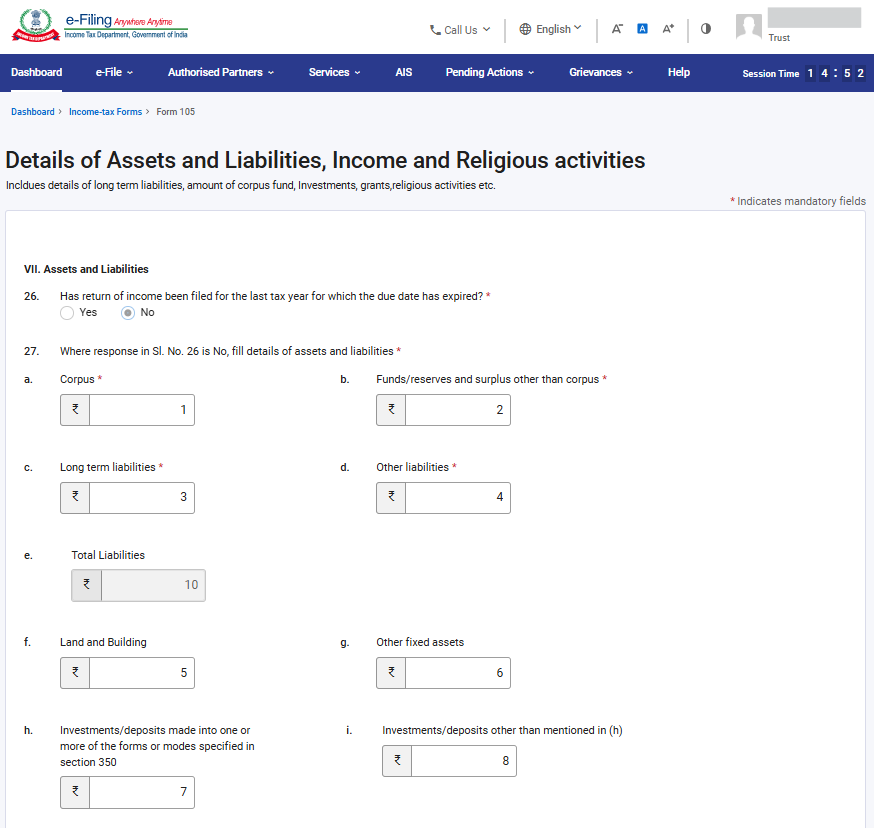
نوٹ:
1. فیلڈ نمبر 26 آمدنی کے گوشوارے کی بنیاد پر پہلے سے ہاں یا نہیں کے طور پر خود بخود بھر دی جائے گی، جس کی مقررہ تاریخ گزر چکی ہو۔
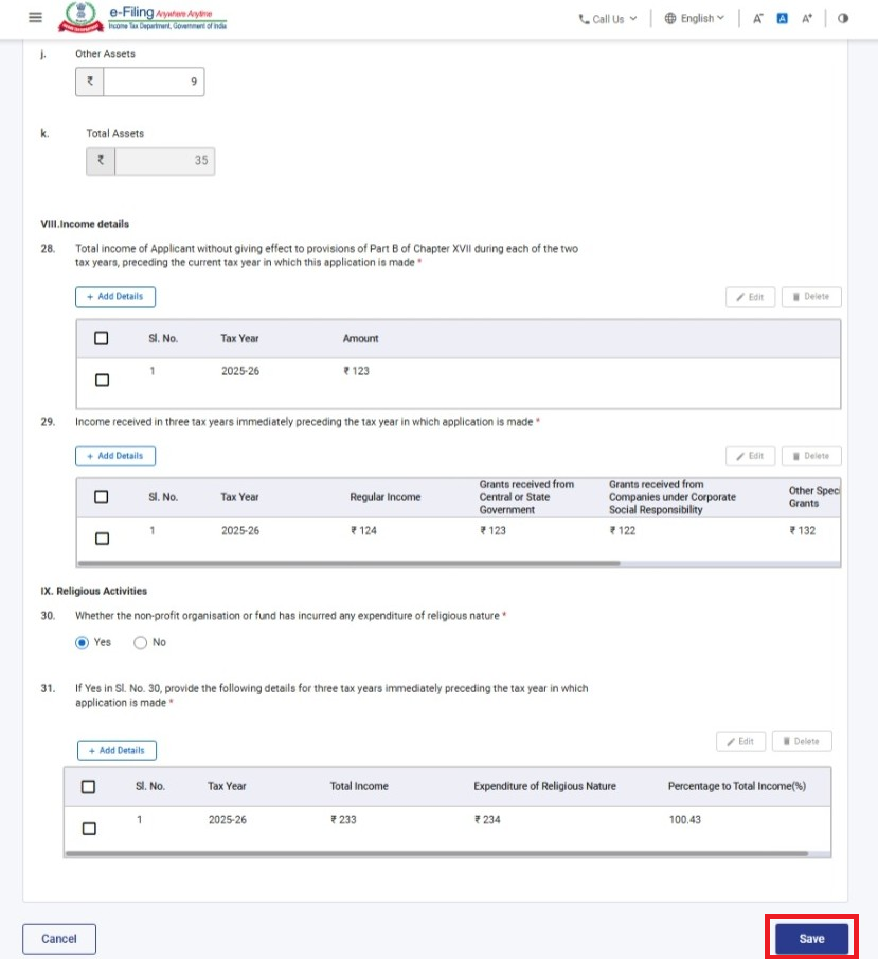
نوٹ:
1) فیلڈ نمبر 30 & 31 کو صرف اس صورت میں فعال کیا جائے گا جب آپشن یا تو سیکشن 354 یا دونوں کو فیلڈ نمبر کے تحت منتخب کیا گیا ہو۔ 8 e: "سیکشن کے تحت درخواست"
مرحلہ 15: چوتھے پینل کو محفوظ کرنے کے بعد، اس پینل کا اسٹیٹس مکمل طور "پر ظاہر ہوگا، پھر پانچواں پینل منتخب کریں: "منسلکات
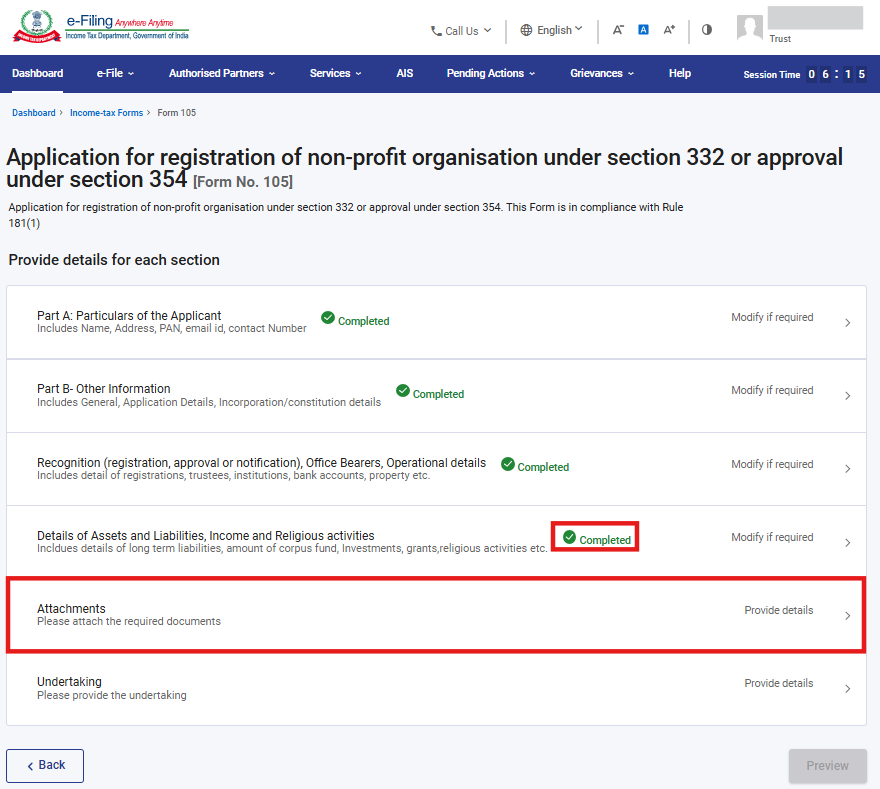
مرحلہ 16: متعلقہ دستاویزات منسلک کریں اور پھر سیو پر کلک کریں۔
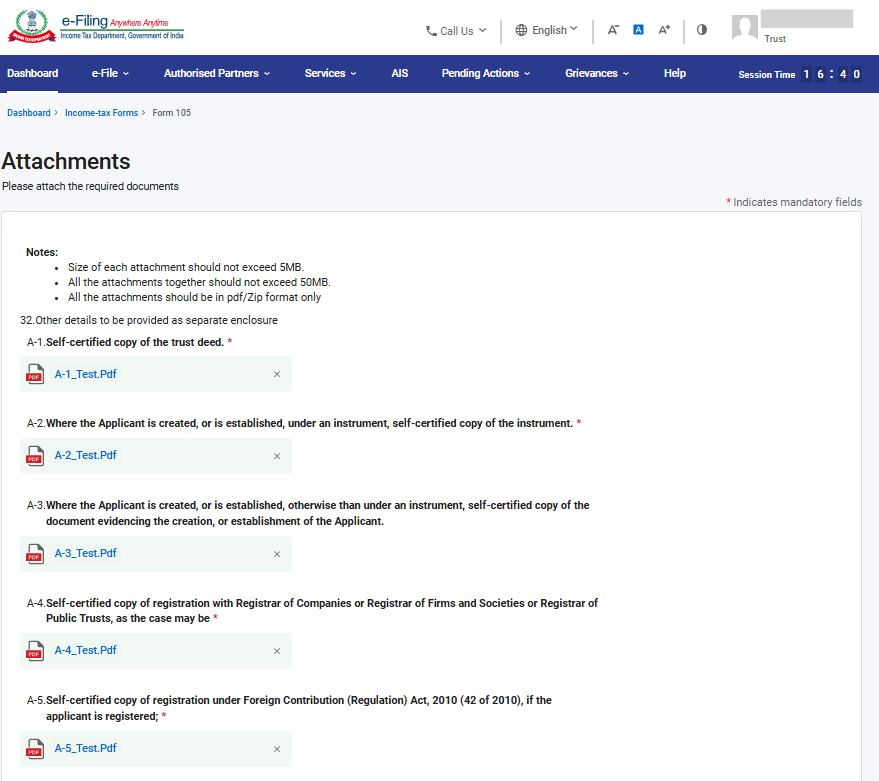
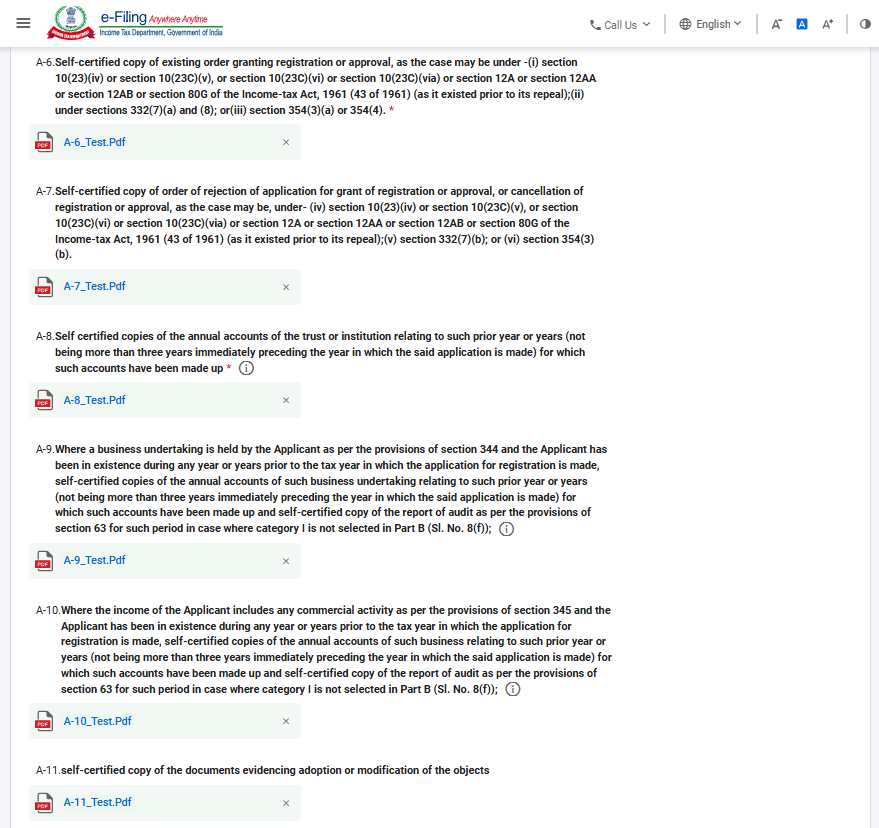
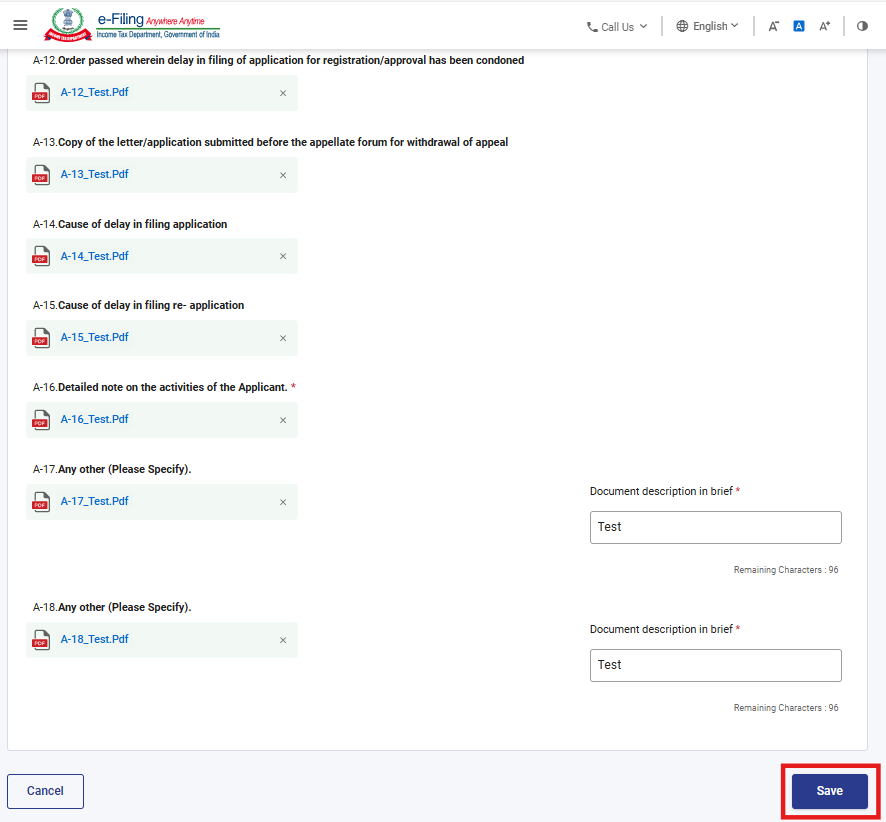
* تمام ستارے والے منسلکات لازمی ہیں۔
مرحلہ 17: پانچویں پینل کو محفوظ کرنے کے بعد، پینل کا اسٹیٹس مکمل کے طور پر ظاہر ہوگی پھر چھٹا پینل منتخب کریں: "معاہدہ"
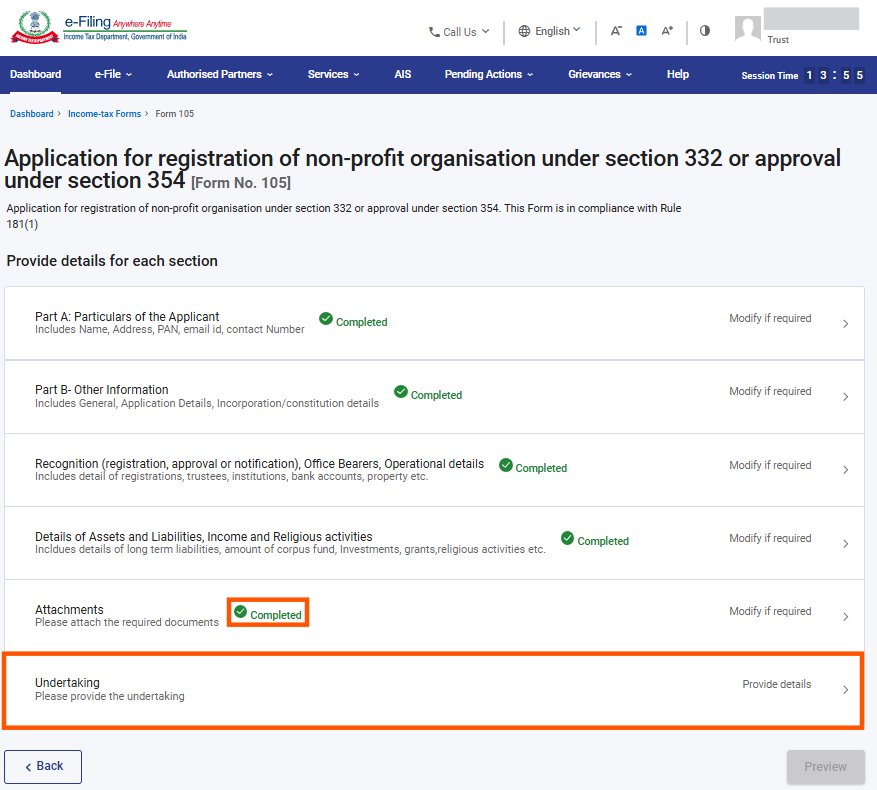
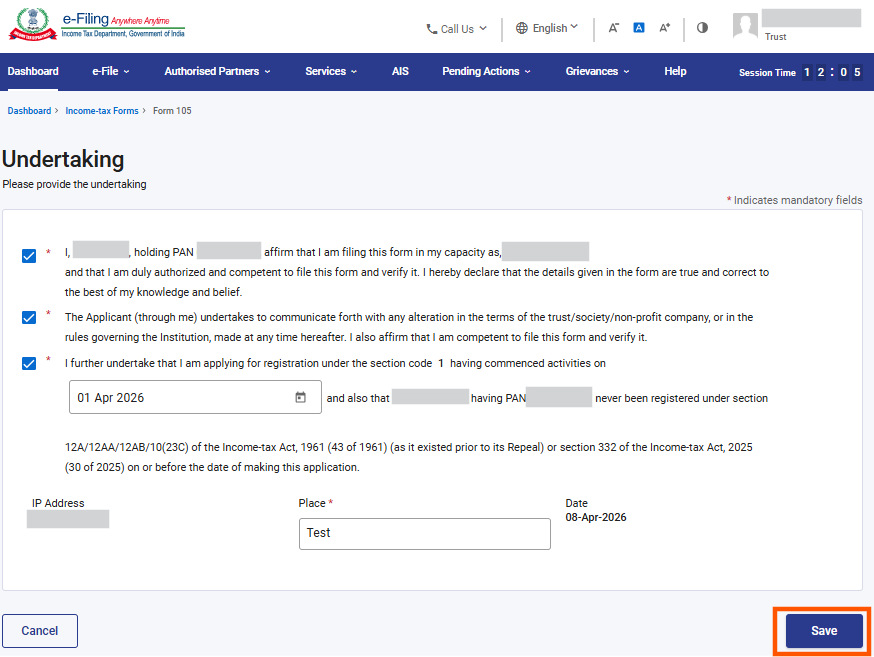
مرحلہ 18: معاہدے کی تصدیق کریں اور سیو پر کلک کریں۔
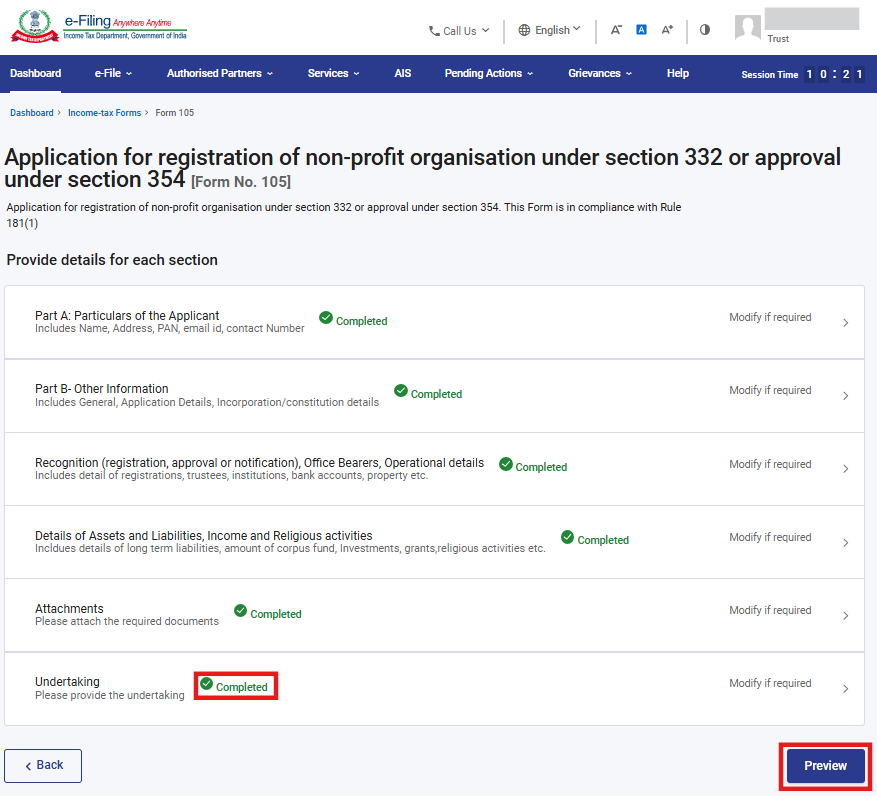
مرحلہ 19: 6 ویں پینل کو محفوظ کرنے کے بعد، پینل کا اسٹیٹس مکمل طور پر ظاہر ہوگی پھر پریویو پر کلک کریں۔
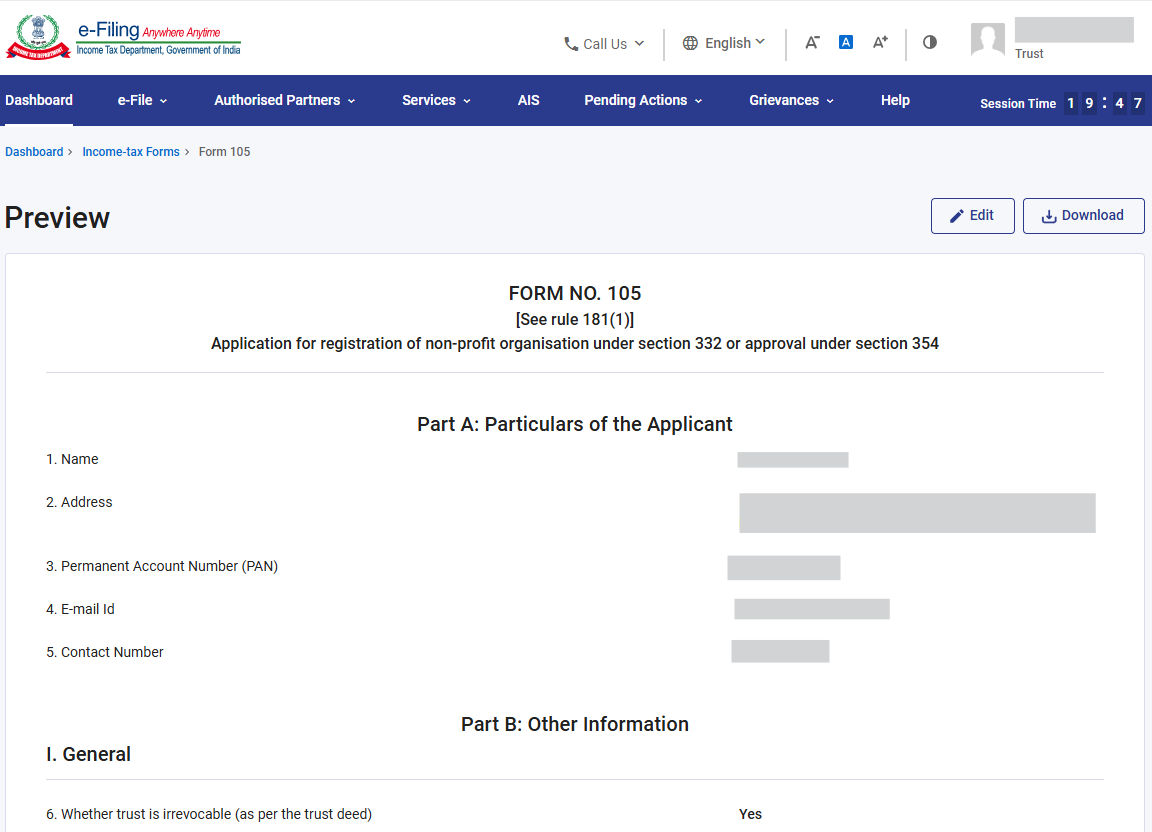
مرحلہ 20: پریویو کے صفحے پر تفصیلات کی جانچ کریں اور پھر ای۔تصدیق کے لیے آگے بڑھیں پر کلک کریں۔
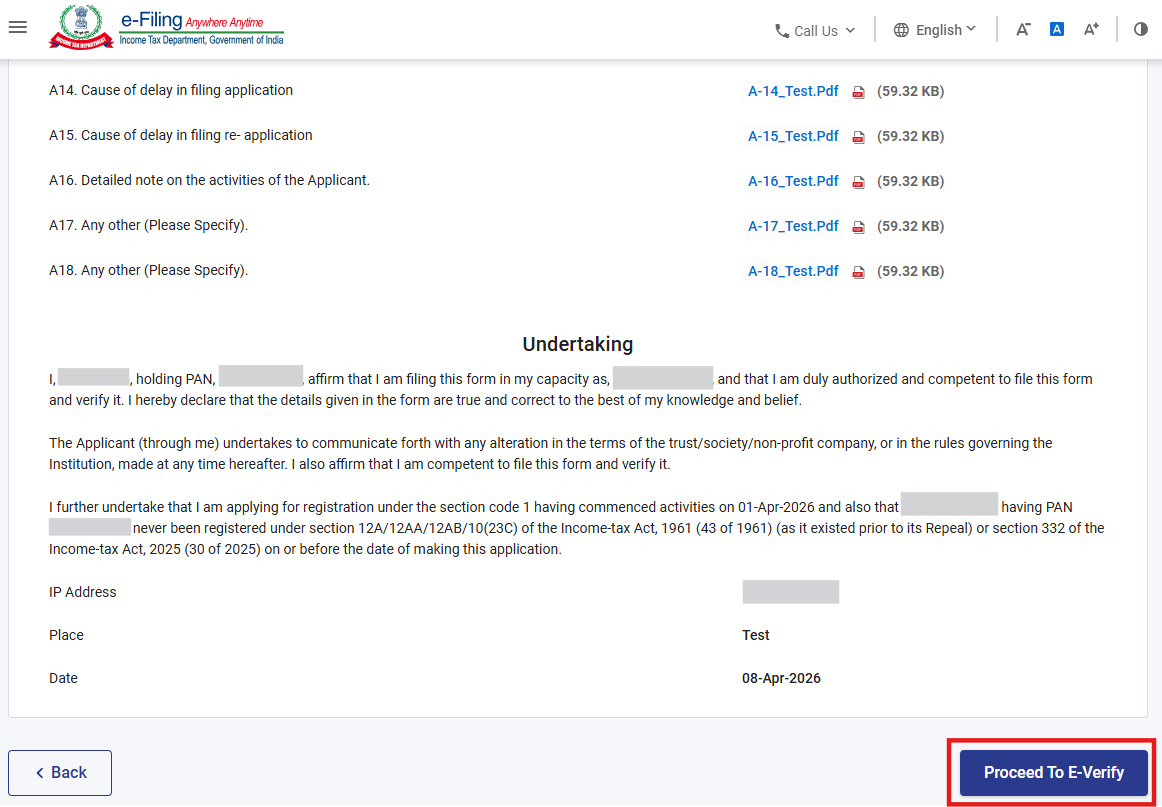
مرحلہ 21: ای۔تصدیق کرنے کے لیے آگے بڑھنے کے بٹن پر کلک کرنے کے بعد، ایک پاپ اپ تصدیق ظاہر ہوتا ہے کہ آپ ای۔تصدیق کے لیے آگے بڑھنا چاہتے ہیں۔ ہاں پر کلک کریں۔
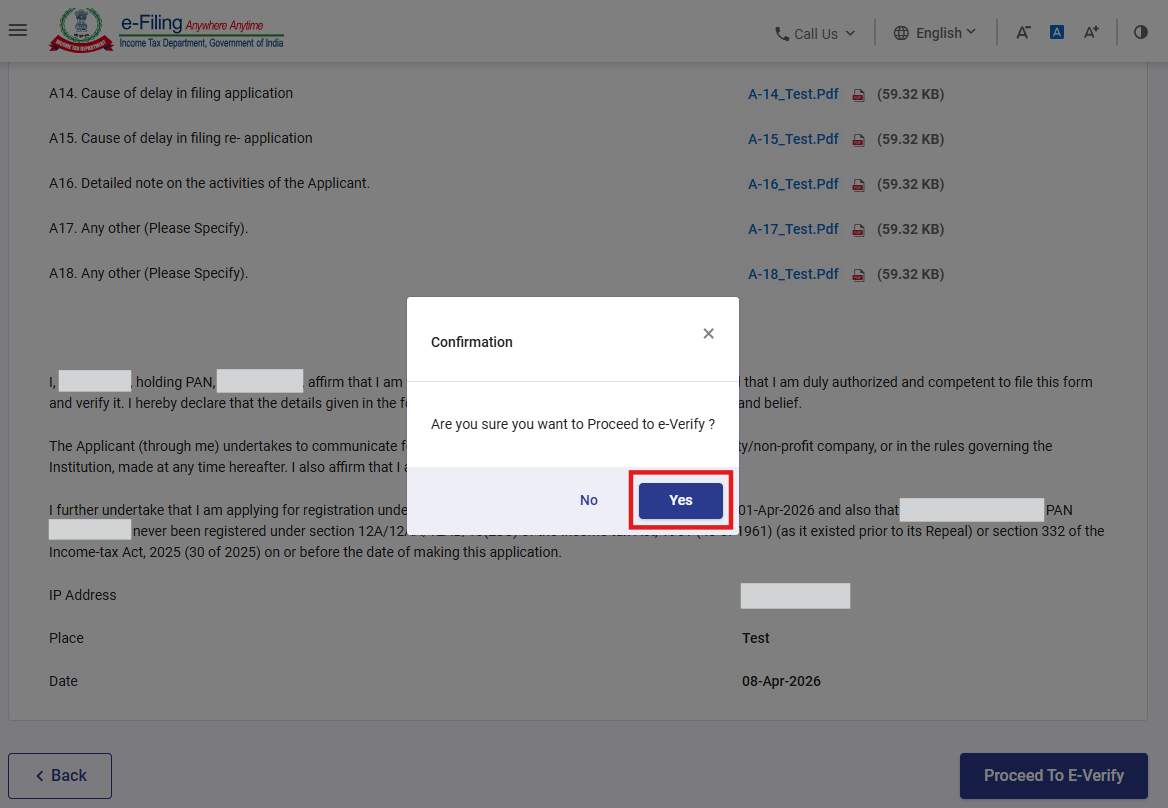
مرحلہ 22: ہاں پر کلک کرنے کے بعد آپ کو ای۔تصدیق کے صفحے پر منتقل کر دیا جائے گا، جہاں آپ ای۔وی۔سی۔ یا ڈی۔ایس۔سی۔ (حسبِ اطلاق) کے ذریعے فارم 105 کی تصدیق کر سکتے ہیں۔
نوٹ: مزید معلومات حاصل کرنے کے لیے ای۔تصدیق کیسے کریں کے یوزر مینوئل سے رجوع کریں۔
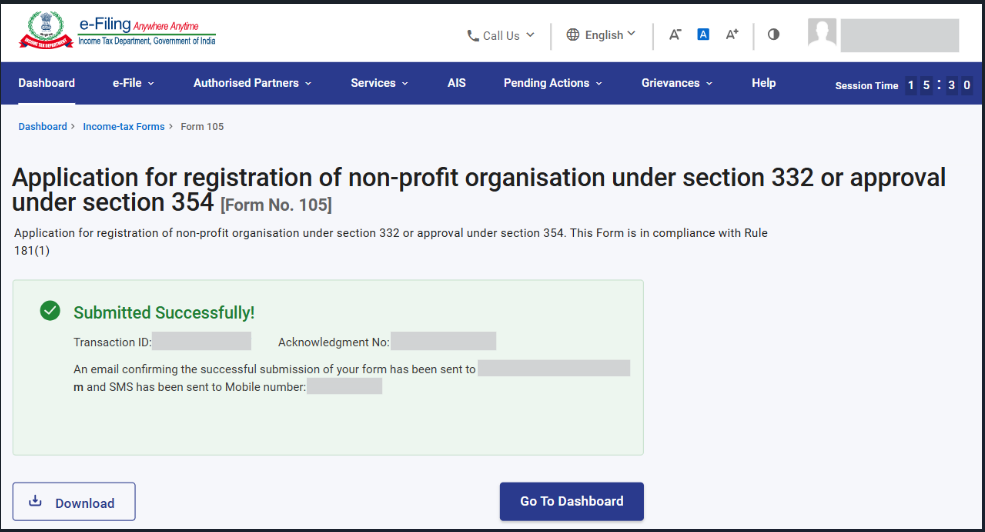
کامیاب ای۔تصدیق کے بعد، لین دین کی شناخت ٹرانزیکشن آئی۔ڈی۔ اور وصولی کا اعتراف نمبر کے ساتھ ایک کامیابی کا پیغام ظاہر ہوگا۔ براہِ کرم مستقبل کے حوالے کے لیے لین دین کی شناخت اور کا وصولی اعتراف نمبر کو اپنے پاس نوٹ کر کے رکھ لیں۔ آپ کو ای۔فائلنگ پورٹل کے ساتھ رجسٹرڈ ای ۔میل آئی۔ ڈی۔ (آئی۔ ڈیز۔) اور موبائل نمبر (نمبرز) پر بھی ایک تصدیقی پیغام موصول ہوگا
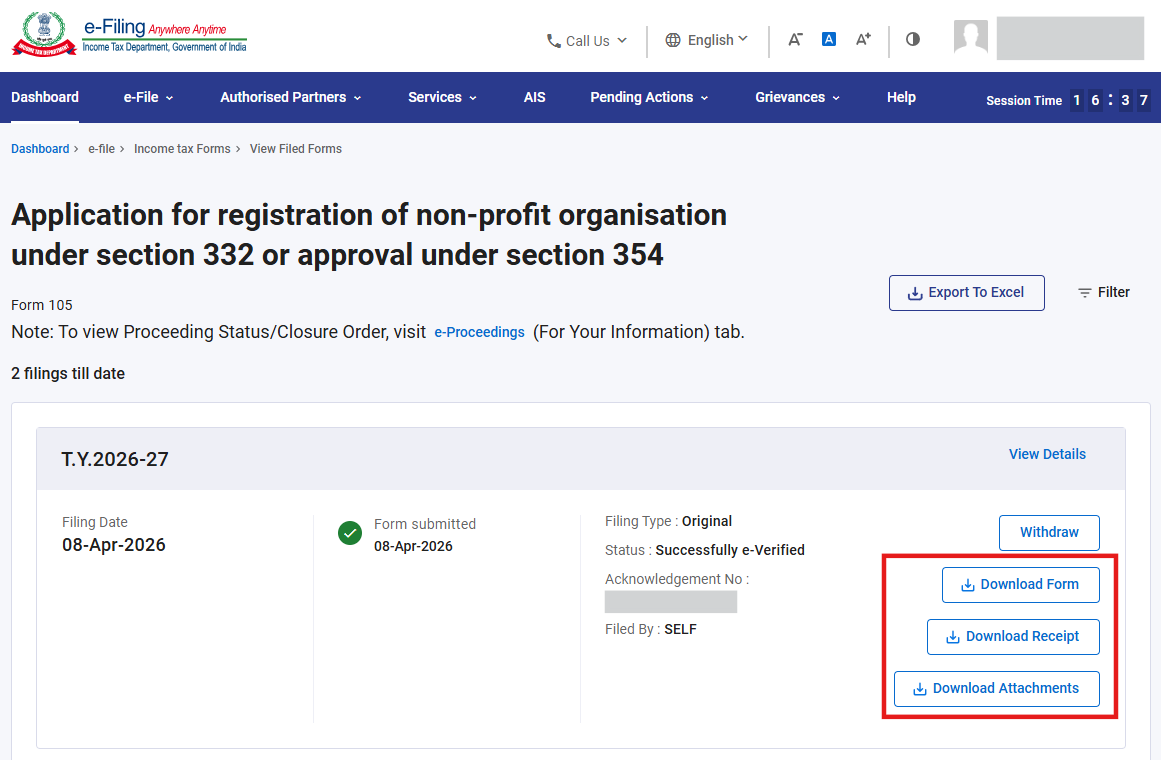
مرحلہ 23: آپ فائل کردہ فارم ملاحظہ کریں اسکرین سے جمع کرایا گیا فارم 105 اے۔آر۔این۔ اور منسلکات ڈاؤن لوڈ کر سکتے ہیں۔ اس اسکرین تک پہنچنے کے لیے: ای۔فائل پر جائیں >انکم ٹیکس فارمز > فائل کردہ فارم دیکھیں۔
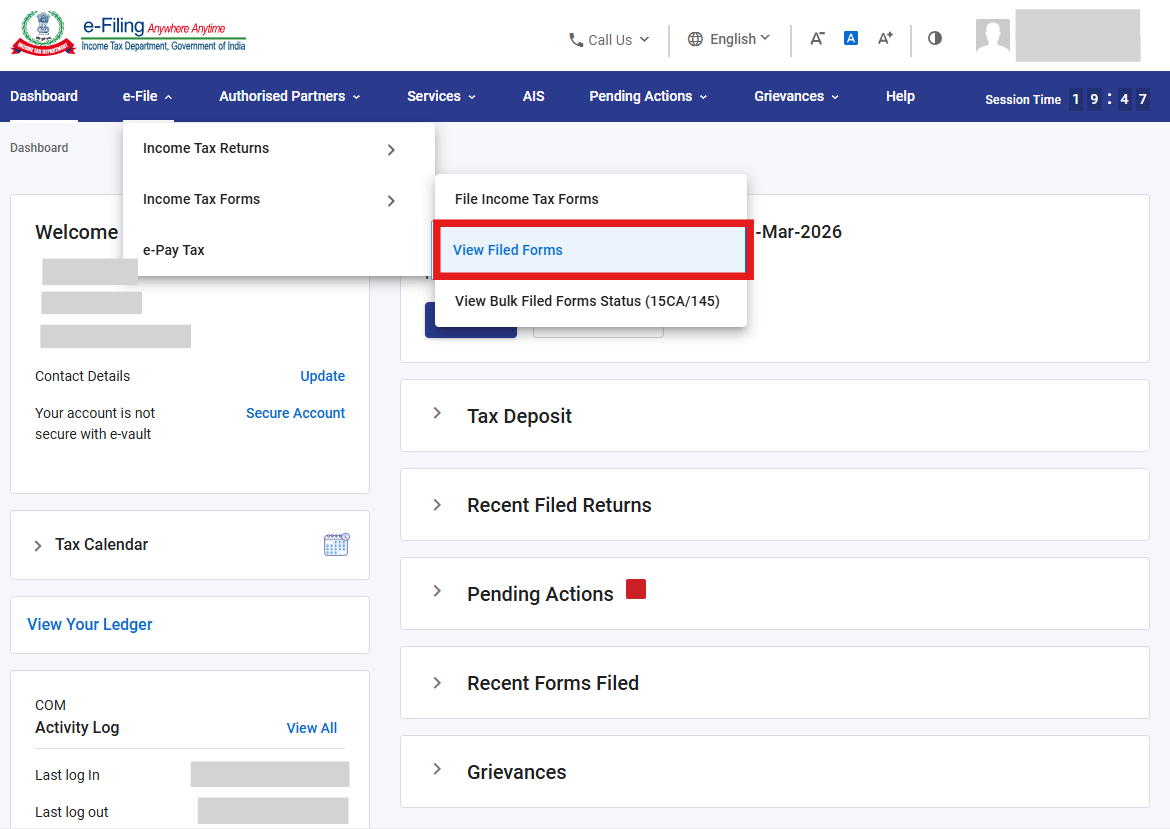
مرحلہ 24: انکم ٹیکس ایکٹ 2025 کے مطابق فارمز کے ٹیب کو منتخب کریں، فارم 105 تلاش کریں، اور پھر "سب دیکھیں" پر کلک کریں۔
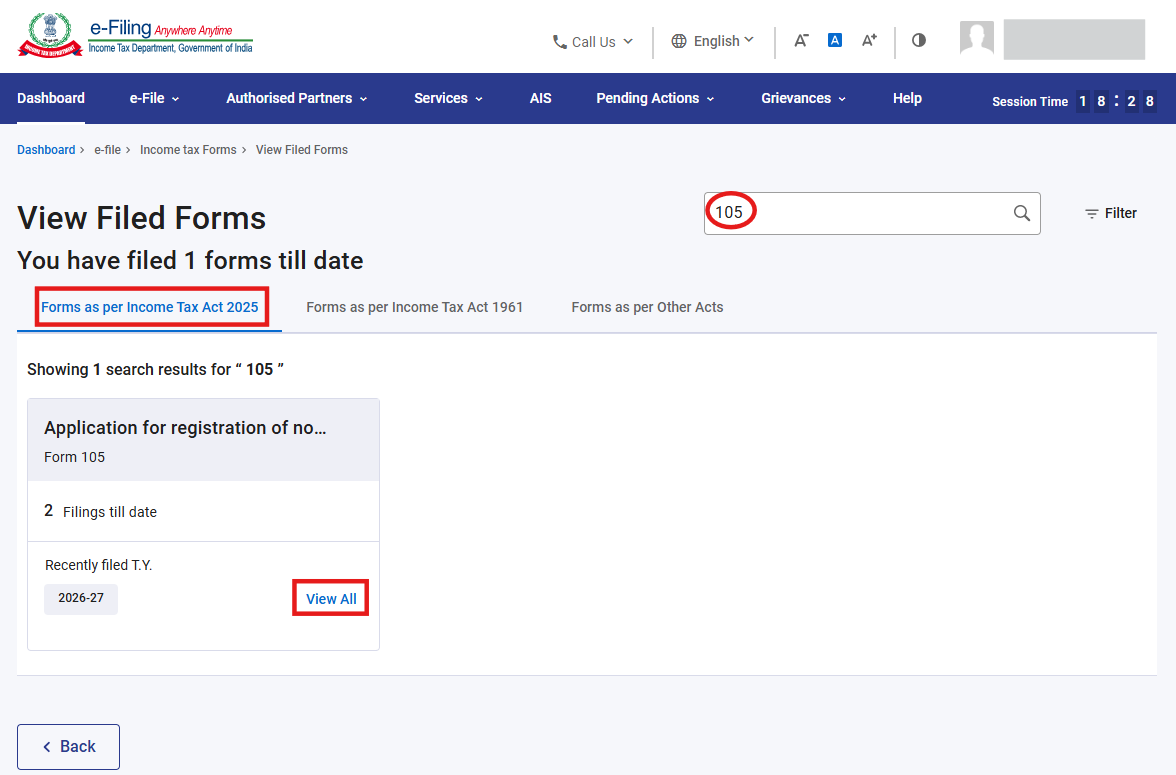
مرحلہ 25: پچھلے مرحلے-19 میں سب دیکھیں بٹن پر کلک کرنے پر، آپ کو نیچے بیان کردہ فائل فارمز کی اسکرین پر لے جایا جائے گا جس میں آپ فائل کردہ فارم، رسید اور منسلکات ڈاؤن لوڈ کرسکتے ہیں۔
حصہ-II: فارم 105 فائل کرنا (کنڈونیشن)
مرحلہ 1: فائلنگ کی قسم اور قابل اطلاق کنڈونیشن سال منتخب کریں اور جاری رکھیں بٹن پر کلک کریں۔
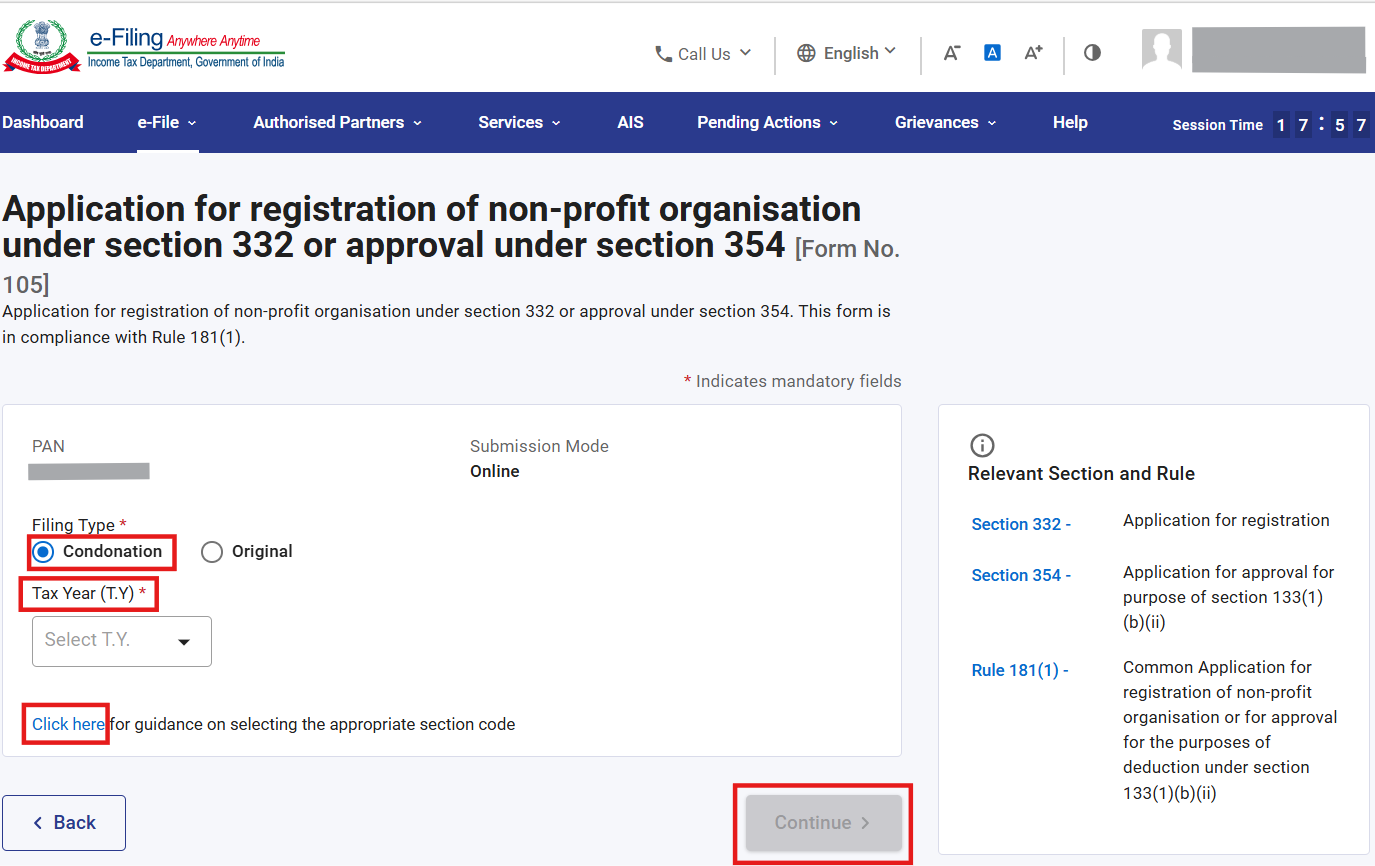
براہ کرم نوٹ کریں کہ کنڈونیشن صرف سیکشن 332 کے لیے لاگو ہے۔
مرحلہ 2: لینڈنگ اسکرین پر کنڈونیشن ریڈیو بٹن کے انتخاب کے بعد، آپ کو فیلڈ 8 b میں "ہاں" یا "نہیں" ریڈیو بٹن کو منتخب کرنے کی ضرورت ہے۔ اگر آپ فیلڈ 8 b میں "ہاں" کو منتخب کرتے ہیں تو آپ کو فیلڈز 8 c میں تفصیلات فراہم کرنے کی ضرورت ہے۔ اور 8 d.
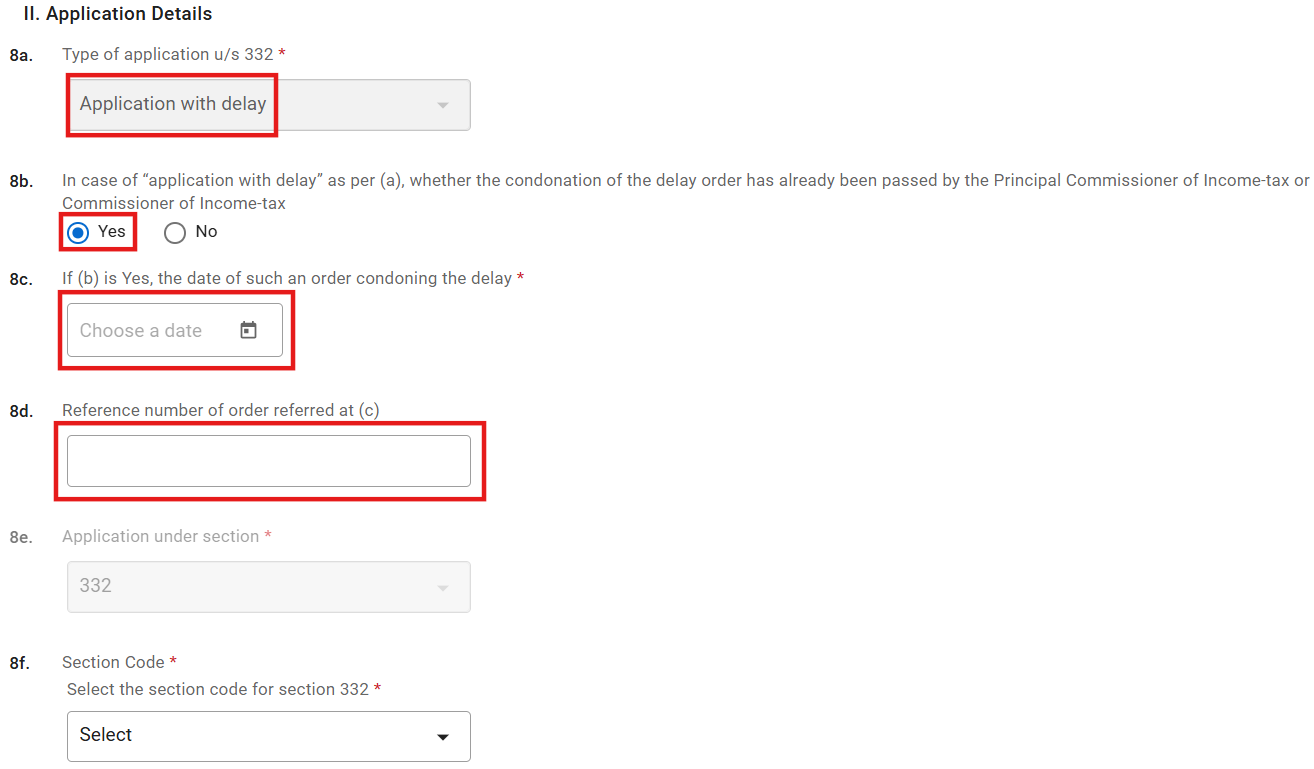
اگر آپ فیلڈ 8 b میں "نہیں" کو منتخب کریں گے۔ پھر فیلڈ 8 c اور 8 d غیر فعال کر دیا جائے گا.
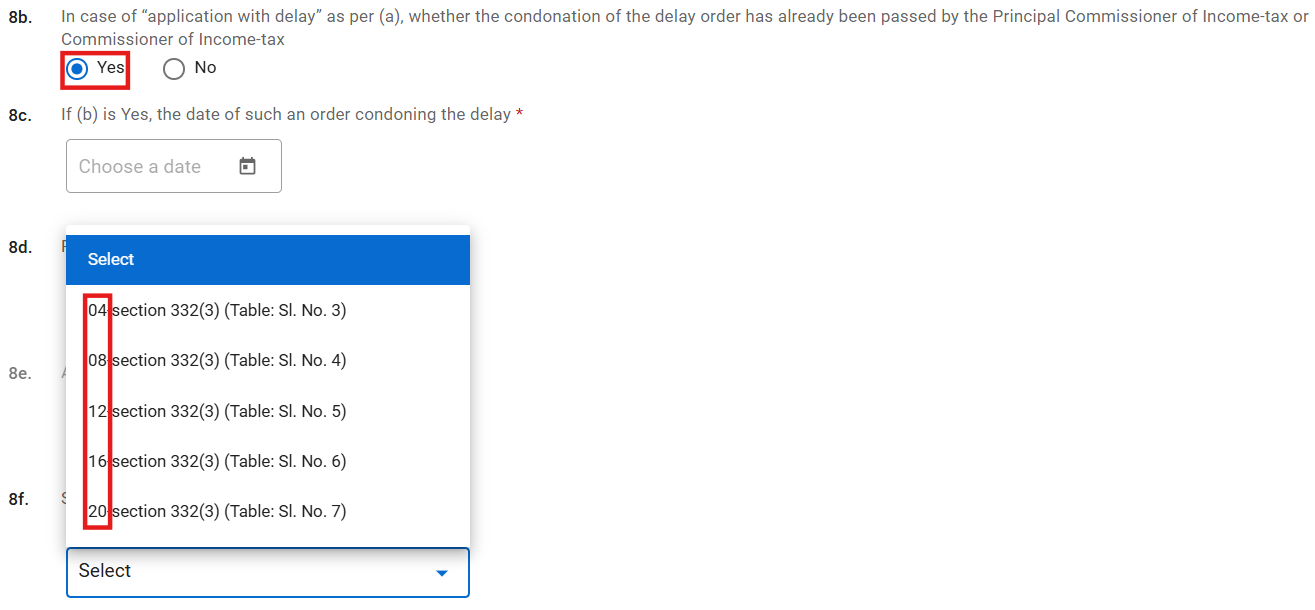
براہِ کرم نوٹ کریں: اگر آپ فیلڈ 8b میں "ہاں" منتخب کرتے ہیں، تو فیلڈ نمبر 8 f میں سیکشن کوڈز 04، 08، 12، 16 اور 20 فعال ہو جائیں گے۔
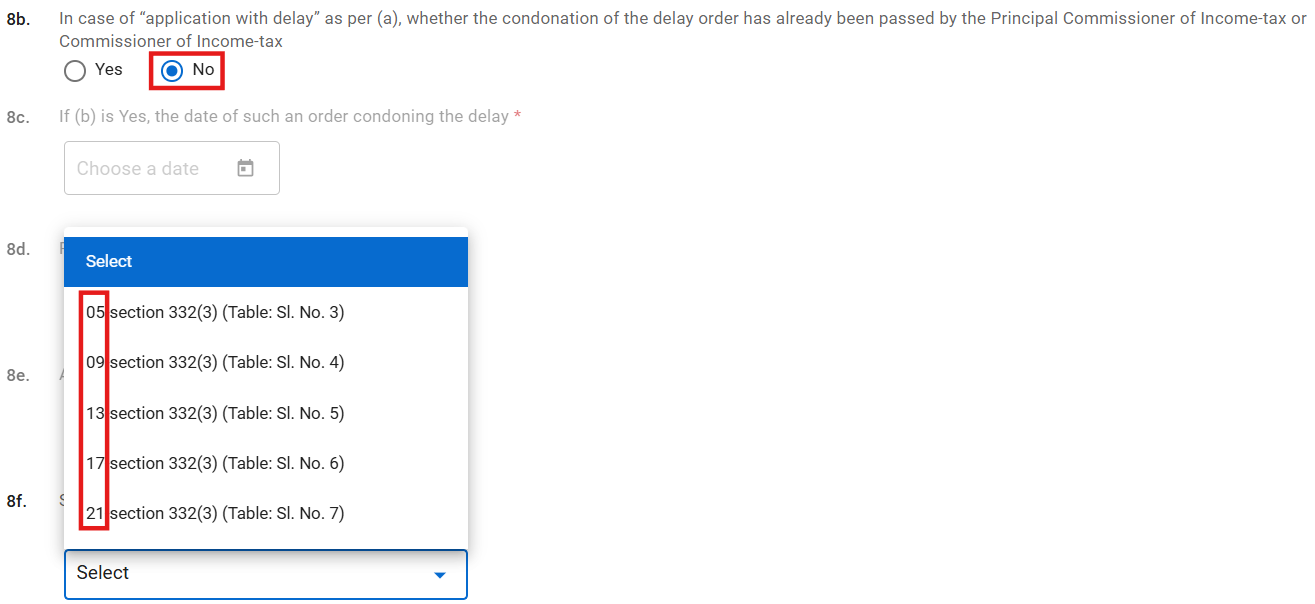
اگر آپ نے فیلڈ 8 b میں "نہیں" کو منتخب کیا ہے۔ پھر سیکشن کوڈ 05، 09، 13، 17، 21 کو فیلڈ نمبر میں فعال کیا جائے گا۔ 8 f.
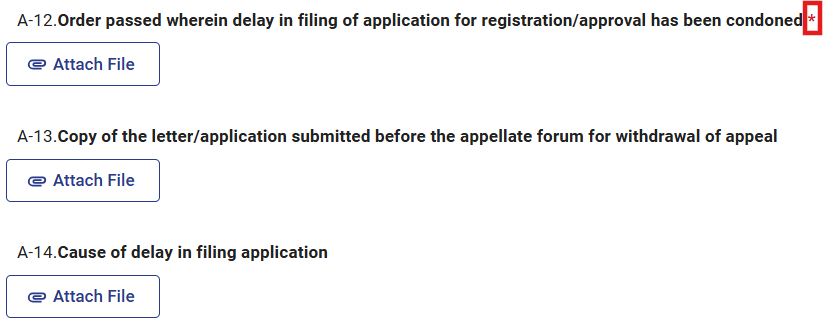
مرحلہ 3: اگر آپ نے فیلڈ 8 b میں "نہیں" کو منتخب کیا ہے۔ پھر "A-14۔" اٹیچمنٹ پینل میں لازمی ہوگا۔
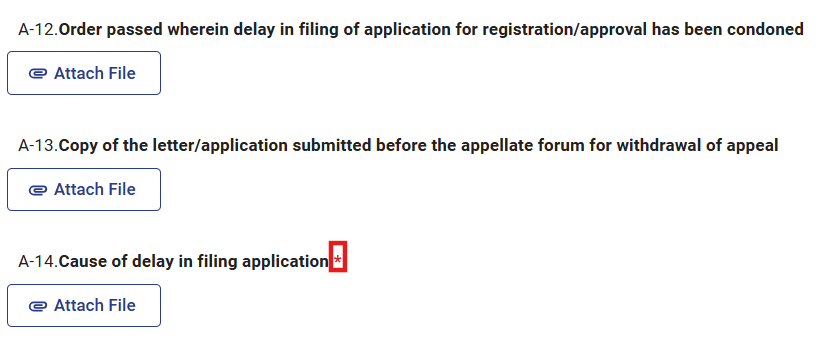
اگر آپ نے فیلڈ 8 b میں "ہاں" کو منتخب کیا۔ پھر اٹیچمنٹ پینل میں "A-12" لازمی ہوگا۔
حصہ III: فارم 105 واپس لینے کا طریقہ کار
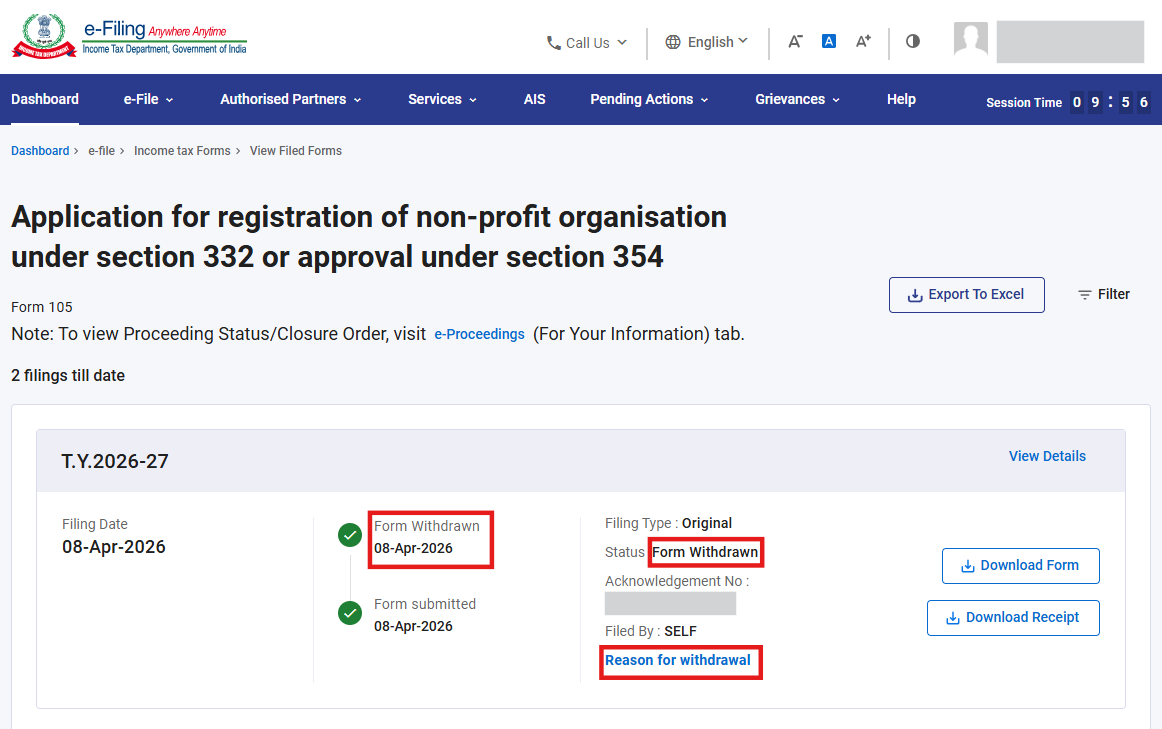
براہِ کرم نوٹ کریں کہ فارم 105 کو واپس لینے کی سہولت یوزر فارم 105 جمع کرانے کی تاریخ سے 7 دن تک دستیاب ہے۔ 7 دن گزرنے کے بعد آپ فارم 105 واپس نہیں لے سکتے۔
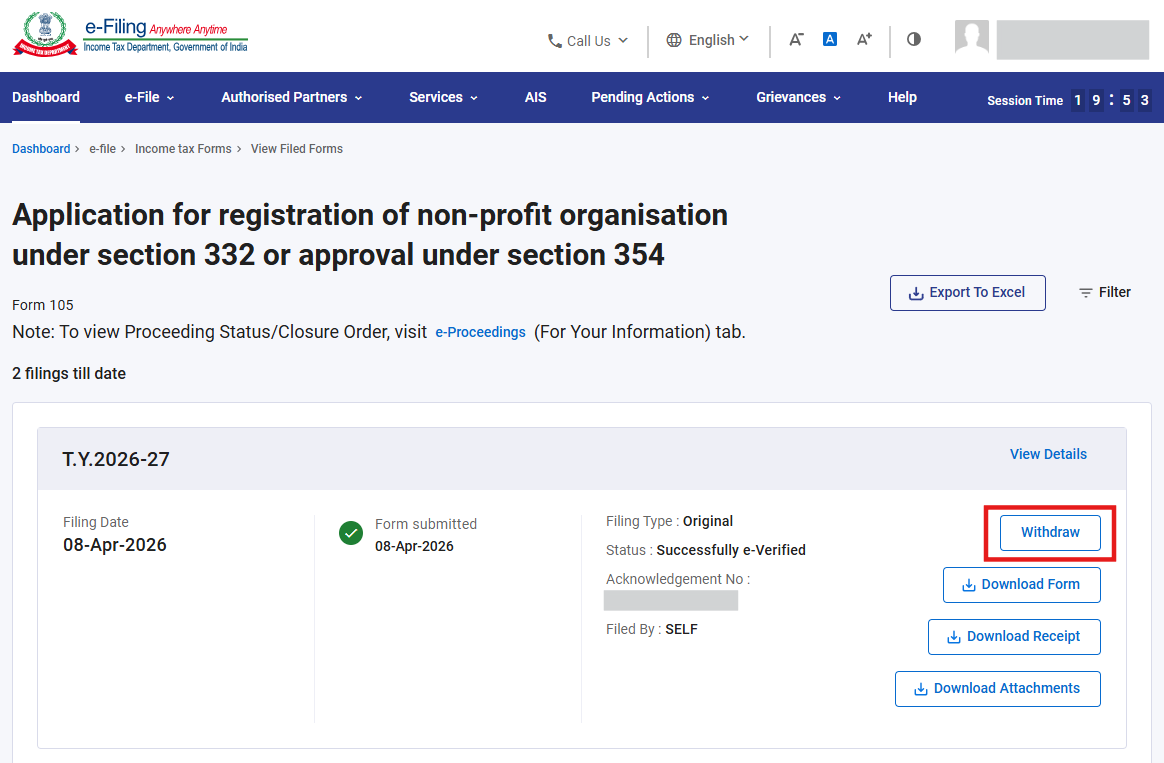
مرحلہ-1: آپ کو اوپر حصہ A میں بتائے گئے مراحل (19 سے 21) کی پیروی کرتے ہوئے فائل کردہ فارمز کی اسکرین پر جانا چاہئے اور واپس لینے کے بٹن پر کلک کرنا چاہئے۔
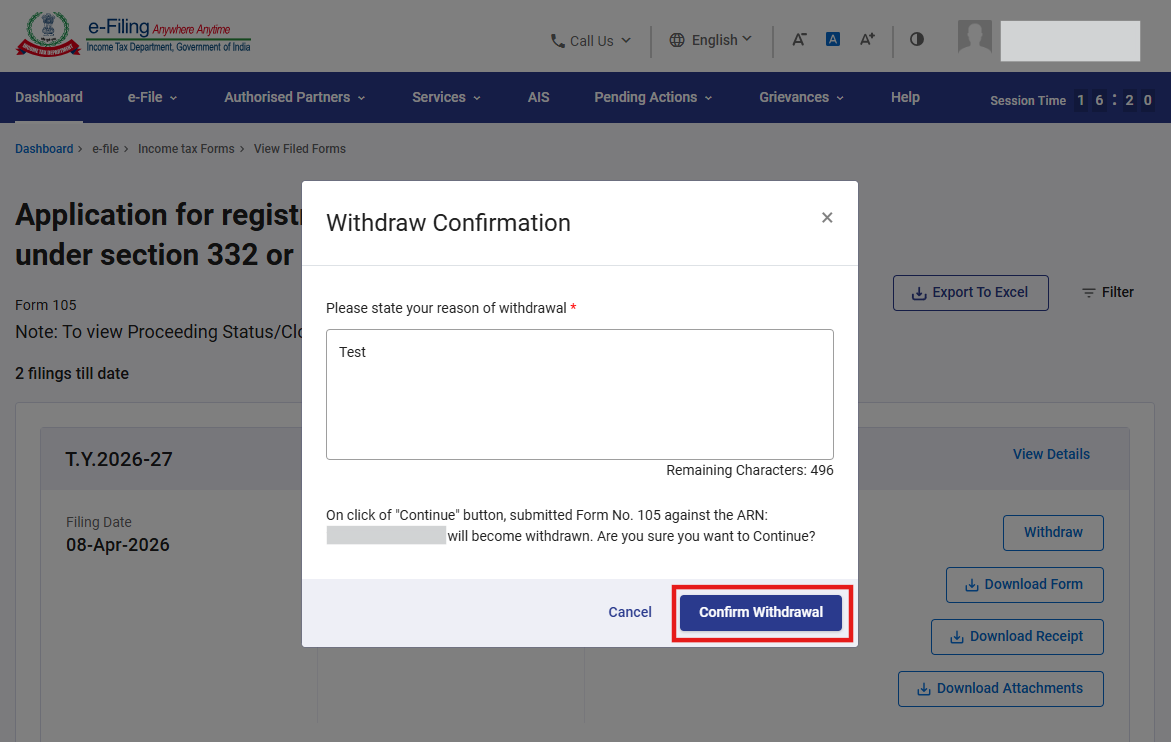
مرحلہ-2: واپس لینے کے بٹن پر کلک کرنے کے بعد، آپ کو واپسی کی وجہ بتانے اور جاری رکھیں بٹن پر کلک کرنے کی ضرورت ہے۔
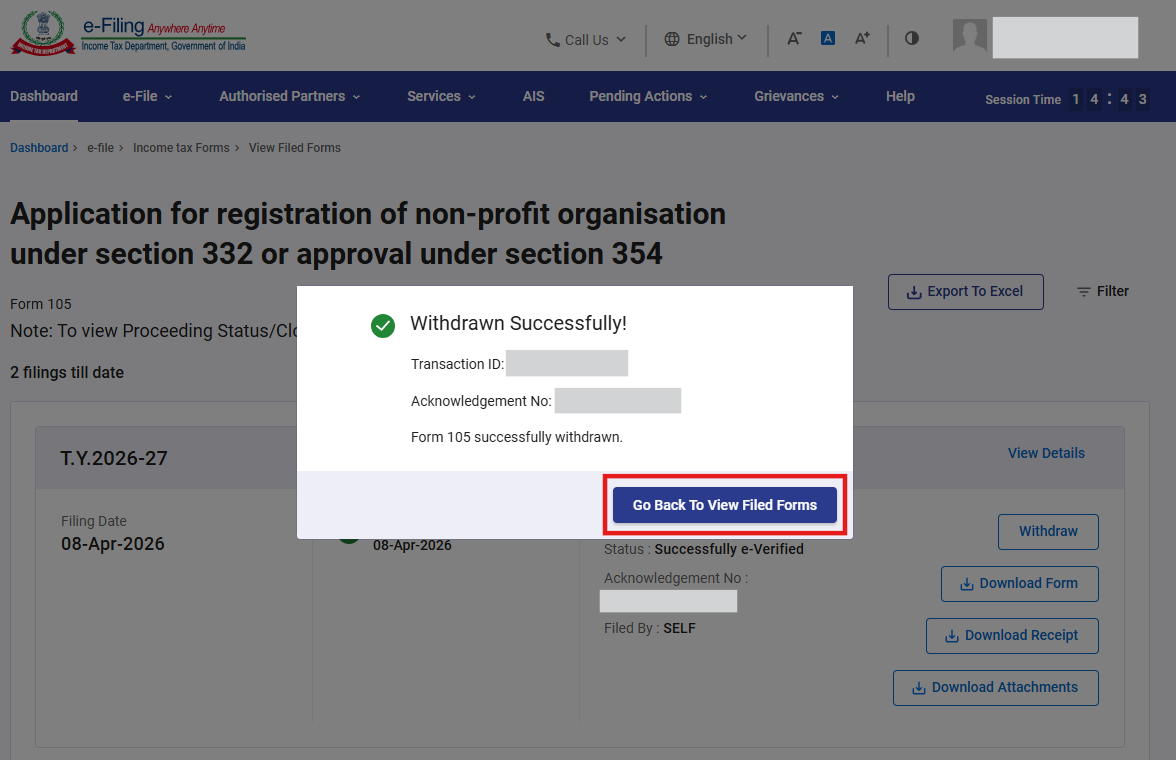
مرحلہ 3: جاری بٹن پر کلک کرنے کے بعد، ٹرانزیکشن آئی۔ڈی۔ کے ساتھ کامیابی کا پیغام ظاہر ہوتا ہے۔ مستقبل کے حوالے کے لیے براہ کرم ٹرانزیکشن آئی۔ڈی۔ کو نوٹ کریں۔ "گو بیک ٹو ویو فائلڈ فارمز" بٹن پر کلک کریں۔
مرحلہ 4: "گو بیک ٹو ویو فائلڈ فارمز "بٹن پر کلک کرنے کے بعد، آپ کو فائل کردہ فارم کی اسکرین دیکھنے کے لیے نیویگیٹ کیا جائے گا، جہاں فارم کی صورتحال اور اس کی حالت اپ ڈیٹ ہو جائے گی اور اگر آپ واپسی کی وجہ معلوم کرنا چاہتے ہیں، تو واپسی کی وجہ ہائپر لنک پر کلک کریں۔
حصہ IV: فارم 107 کا اسٹیٹس کو چیک کرنے کا طریقۂ کار
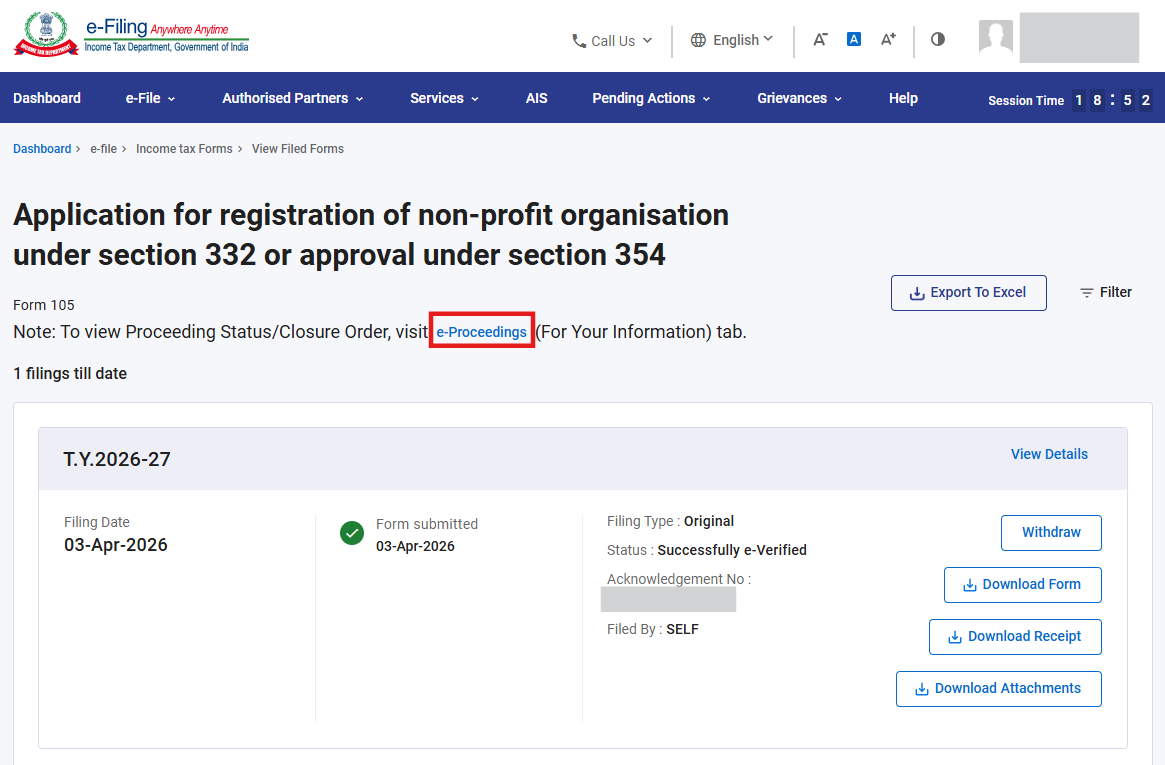
آپشن-1: فارم 105 فائل کرنے کے بعد، آپ ڈیش بورڈ پر نیویگیٹ کرکے فارم 107 کے اسٹیٹس کو چیک کر سکتے ہیں> زیر التواء کارروائیاں > ای پروسیڈنگز > آپ کے ایکشن ٹیب کے لیے
(یا)
آپشن-2: فارم 105 کی فائلنگ کے بعد، آپ ڈیش بورڈ پر جا کر فارم 107 کی حیثیت کو چیک کر سکتے ہیں > ای فائل > انکم ٹیکس فارم > فائل کردہ فارمز دیکھیں > انکم ٹیکس ایکٹ 2025 ٹیب کے مطابق فارم > فارم 105 > "ای۔پروسیڈنگز" ہائپر لنک پر کلک کریں جیسا کہ ذیل کی تصویر میں دکھایا گیا ہے:
متعلقہ موضوعات
- لاگ ان
- ڈیش بورڈ
- ای۔تصدیق کیسے کریں
- انکم ٹیکس فارمز (اپ لوڈ)
- ای۔وی۔سی۔ تیار کریں
- نمائندے کے طور پر اجازت دینا / رجسٹر کرنا
فرہنگ
| مخفف/اختصار | تفصیل/مکمل فارم |
| ڈی۔ایس۔سی۔ | ڈیجیٹل دستخطی سرٹیفکیٹ |
| ای۔وی۔سی۔ | الیکٹرانک تصدیقی کوڈ |
| اے۔آر۔این۔ | حصولیابی کا رسید نمبر |
| ٹی۔وائی۔ | ٹیکس سال |