فارم 104 & 106 یوزر مینوئل
1. جائزہ
بعض اقسام کے اداروں کے لیے انکم ٹیکس ایکٹ کے تحت یہ ضروری ہے کہ وہ اپنی سرگرمیاں شروع کرنے سے پہلے یا مخصوص ٹیکس چھوٹ یا فوائد کا دعویٰ کرنے سے قبل عارضی رجسٹریشن یا منظوری حاصل کریں۔ یہ رجسٹریشن محکمہ انکم ٹیکس کو درخواست دہندہ کی بنیادی تفصیلات کی پیشگی تصدیق کرنے میں مدد دیتی ہے اور اس بات کو یقینی بناتی ہے کہ مستقبل میں صرف اہل اداروں کو ہی ان فوائد کا دعویٰ کرنے کی اجازت ہو۔
اس عارضی رجسٹریشن یا منظوری کے حصول کے لیے درخواست دہندگان کو ای-فائلنگ پورٹل پر آن لائن فارم 104 جمع کرنا ہوگا۔ فارم کامیابی سے جمع ہونے کے بعد، محکمہ انکم ٹیکس فارم 106 میں حکم نامہ جاری کرتا ہے، جس کے ساتھ 16 ہندسوں پر مشتمل ایک منفرد رجسٹریشن نمبر (URN) بھی فراہم کیا جاتا ہے۔ یہ URN اس بات کی تصدیق کرتا ہے کہ عارضی رجسٹریشن یا منظوری منظور کر دی گئی ہے۔
مزید یہ کہ اگر درخواست دہندہ سے فارم 104 جمع کرتے وقت کوئی غلطی ہو جائے تو درخواست جمع کرانے کی تاریخ سے 7 دن کے اندر درخواست واپس لی جا سکتی ہے۔
2۔ اس سروس کو حاصل کرنے کے لیے ضروری شرائط
• آپ کو ای-فائلنگ پورٹل پر ایک رجسٹرڈ صارف ہونا چاہیے۔
• ٹیکس دہندہ کے پین کی حیثیت "فعال" ہونی چاہیے۔
• DSC موڈ کے ذریعے فارم کی تصدیق کے لیے آپ کے پاس ایک درست ڈی۔ایس۔سی ہونا چاہیے، اور یہ ای-فائلنگ پورٹل پر رجسٹرڈ اور غیر میعاد ختم شدہ ہونا چاہیے۔
3. فارم کے بارے میں
3.1 مقصد
عارضی رجسٹریشن یا دفعہ 332 یا دفعہ 354 کے تحت منظوری درخواست دہندہ کو بعض ٹیکس سے متعلق فوائد حاصل کرنے سے قبل محکمہ انکم ٹیکس کی جانب سے باضابطہ طور پر تسلیم شدہ بناتی ہے۔
ایسی رجسٹریشن یا منظوری ای-فائلنگ پورٹل پر فارم 104 جمع کر کے حاصل کی جا سکتی ہے۔ درخواست جمع ہونے کے بعد، محکمہ فارم 106 جاری کرتا ہے، جو رجسٹریشن/منظوری کی تصدیق کرتا ہے اور ایک منفرد رجسٹریشن نمبر (URN) فراہم کرتا ہے۔
3.2 کون اس کا استعمال کر سکتا ہے؟
ای-فائلنگ پورٹل پر انفرادی صارفین کے علاوہ تمام رجسٹرڈ صارفین، انکم ٹیکس ایکٹ، 2025 کی دفعہ 332 یا 354 کے تحت عارضی رجسٹریشن یا منظوری حاصل کرنے کے لیے فارم 104 میں مطلوبہ تفصیلات فراہم کر سکتے ہے
3.3 فارم ایک نظر میں
فارم 104 کے چار حصے ہیں:
1. حصہ الف: درخواست دہندہ کی تفصیلات
2. حصہ ب: دیگر معلومات
3. منسلکات
4. اقرار نامہ
4. مرحلہ بہ مرحلہ رہنمائی
حصہ اول: فارم 104 جمع کرنا
مرحلہ 1: اپنے یوزر آئی ڈی اور پاس ورڈ کے ساتھ ای فائلنگ پورٹل میں لاگ اِن کریں۔
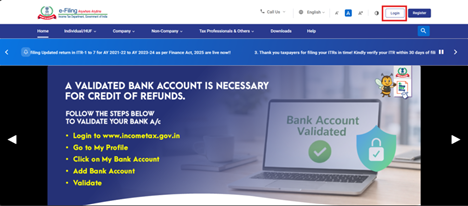
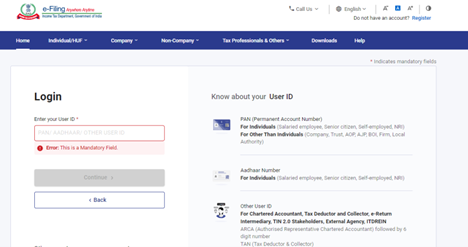
مرحلہ 2: یوزر آئی ڈی (پین) اور پاس ورڈ درج کریں۔
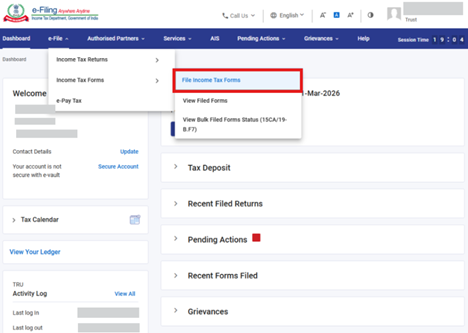
مرحلہ 3 : ای-فائل پر جائیں > انکم ٹیکس فارمز > انکم ٹیکس فارمز جمع کریں۔
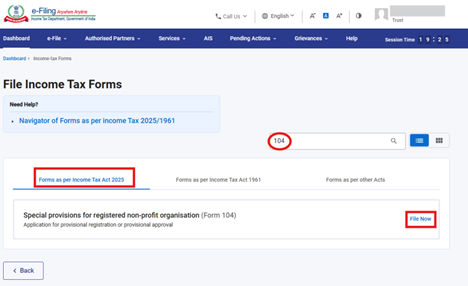
مرحلہ 4: انکم ٹیکس ایکٹ 2025 کے مطابق فارمز والے ٹیب کو منتخب کریں، فارم 104 تلاش کریں، اور ابھی جمع کریں بٹن پر کلک کریں۔
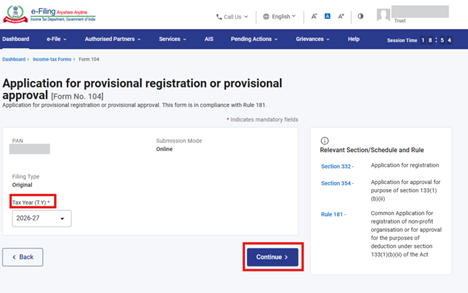
مرحلہ 5: قابلِ اطلاق ٹیکس سال (ٹ۔س) منتخب کریں اور جاری رکھیں بٹن پر کلک کریں۔
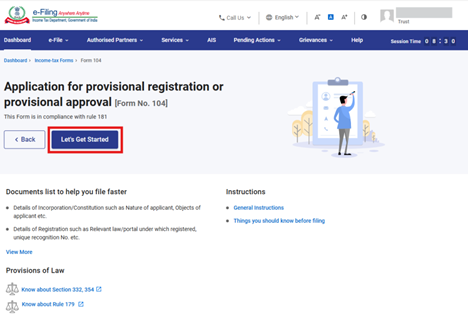
مرحلہ 6: آئیے آغاز کریں پر کلک کریں۔
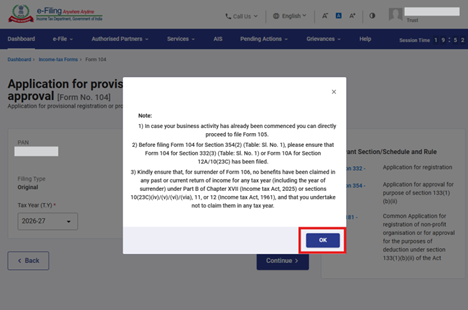
مرحلہ 7 : آئیے آغاز کریں بٹن پر کلک کرنے کے بعد، صارف کو نوٹس کے صفحے پر منتقل کر دیا جائے گا، جاری رکھنے کے لیے اوکے بٹن پر کلک کریں۔
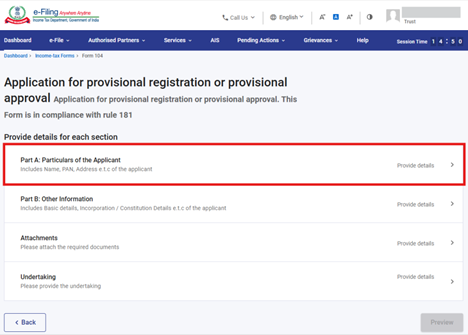
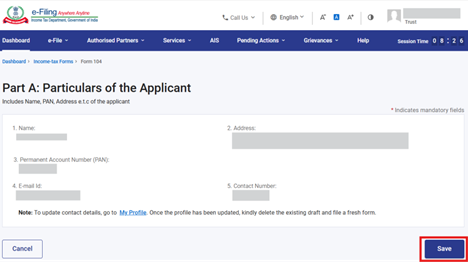
مرحلہ 8: اوکے پر کلک کرنے کے بعد،یوزر کو پینل اسکرین پر منتقل کر دیا جائے گا اور پہلا پینل منتخب کریں: "حصہ الف: درخواست دہندہ کی تفصیلات"۔
مرحلہ 9: تفصیلات کی تصدیق کریں اورمحفوظ کریں پر کلک کریں۔
نوٹ: براہِ کرم یقینی بنائیں کہ "میرا پروفائل" سیکشن کے تحت تمام لازمی تفصیلات بشمول پتہ مکمل ہوں۔ آپ "میرا پروفائل" ہائپر لنک پر کلک کرکے اپنی رابطہ اور پتہ کی تفصیلات کو اپ ڈیٹ کر سکتے ہیں۔
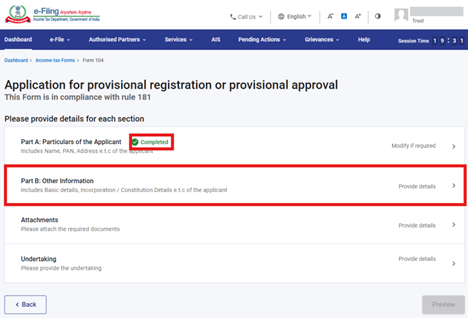
مرحلہ 10: پہلے پینل کو محفوظ کرنے کے بعد پینل کی حیثیت مکمل کے طور پر ظاہر ہوگی پھر دوسرا پینل منتخب کریں: "حصہ ب: دیگر معلومات"
مرحلہ 11: دیگر معلومات کی تصدیق کریں اور "محفوظ کریں" پر کلک کریں۔
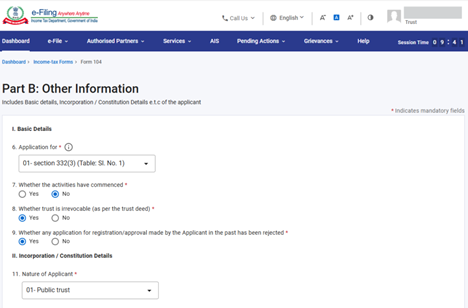
نوٹس: براہِ کرم اپنی درخواست کی نوعیت کی بنیاد پر فیلڈ نمبر 6: "درخواست برائے" میں مناسب دفعہ کا کوڈ منتخب کریں:
|
دفعہ کا کوڈ |
تفصیل |
|
01 |
دفعہ 332(3) کے تحت عارضی رجسٹریشن (سرگرمیاں شروع نہیں کی گئی ہیں) |
|
02 |
دفعہ 354(2) کے تحت دفعہ 133(1)(b)(ii) کے مقصد کے لیے عارضی منظوری (سرگرمیاں شروع نہیں کی گئی ہیں) |
|
03 |
دفعہ 332(3) اور 354(2) کے تحت عارضی رجسٹریشن اور منظوری دونوں۔ |
- اگر آپ پہلے ہی کاروباری سرگرمیاں شروع کر چکے ہیں تو یہ فارم 104 آپ پر لاگو نہیں ہوتا۔ آپ سے درخواست ہے کہ رجسٹریشن یا منظوری کے لیے فارم 105 جمع کریں۔
- آپ درخواست جمع نہیں کر سکتے اگر ٹرسٹ دفعہ 332(2)(b) کے مطابق قابلِ تنسیخ ہو۔
- براہِ کرم ذیل میں دی گئی تفصیلات کے مطابق فیلڈ نمبر 11 میں مناسب نوعیت منتخب کریں:
|
کوڈ |
تفصیل |
|
01 |
عوامی ٹرسٹ |
|
02 |
سوسائٹیز رجسٹریشن ایکٹ، 1860 کے تحت رجسٹرڈ سوسائٹی، یا بھارت میں نافذ کسی بھی قانون کے تحت رجسٹرڈ سوسائٹی |
|
03 |
کمپنیز ایکٹ، 2013 کی دفعہ 8 کے تحت رجسٹرڈ کمپنی یا کمپنیز ایکٹ، 1956 کی دفعہ 25 کے تحت رجسٹرڈ کمپنیاں جو کمپنیز ایکٹ، 2013 کی دفعہ 465(2)(g) کے مطابق رجسٹرڈ تصور کی جاتی ہیں |
|
04 |
قانون کے تحت قائم کی گئی کوئی یونیورسٹی یا اس سے منسلک کوئی دیگر تعلیمی ادارہ یا حکومت کی جانب سے تسلیم شدہ ادارہ |
|
05 |
ایسا ادارہ جو مکمل طور پر یا جزوی طور پر حکومت یا کسی مقامی اتھارٹی کے ذریعے مالی معاونت حاصل کرتا ہو |
|
06 |
کوئی بھی شخص جیسا کہ شیڈول III [جدول: سلسلہ نمبر 27 تا 29 اور 36] اور شیڈول VII [جدول: سلسلہ نمبر 10 تا 19 اور 42] میں مذکور ہے |
|
07 |
بورڈ کی جانب سے سیکشن 332(1)(g) کے تحت نوٹیفائی کیا گیا کوئی بھی شخص |
|
08 |
ایک رجسٹرڈ غیر منافع بخش تنظیم یا شیڈول VII [جدول: سلسلہ نمبر 1] میں مذکور کوئی شخص یعنی یونین کی مسلح افواج کے زیرِ اہتمام قائم کیا گیا کوئی رجمنٹل فنڈ یا غیر عوامی فنڈ |
|
08A |
دیگر |
|
09 |
مخصوص سرمایہ کار تحفظ فنڈ — کوئی بھی سرمایہ کار تحفظ فنڈ جو بھارت میں تسلیم شدہ اسٹاک ایکسچینجز کی جانب سے، خواہ مشترکہ طور پر یا انفرادی طور پر، قائم کیا گیا ہو |
|
10 |
مخصوص سرمایہ کار تحفظ فنڈ — بھارت میں کموڈیٹی ایکسچینجز کی جانب سے قائم کردہ کوئی بھی سرمایہ کار تحفظ فنڈ، خواہ وہ مشترکہ طور پر ہو یا علیحدہ طور پر |
|
11 |
مخصوص سرمایہ کار تحفظ فنڈ— کوئی بھی سرمایہ کار تحفظ فنڈ جو ڈپازٹری کی ضوابط کے مطابق قائم کیا گیا ہو |
|
12 |
مخصوص ادارہ یا اتھارٹی یا بورڈ یا ٹرسٹ یا کمیشن — کوئی بھی ادارہ یا اتھارٹی یا بورڈ یا ٹرسٹ یا کمیشن (جس نام سے بھی موسوم ہو)، یا ان کی کوئی قسم، سوائے ان کے جو شیڈول VII (جدول: سیریل نمبر 42) کے تحت آتے ہوں |
|
13 |
مخصوص ادارہ یا اتھارٹی یا بورڈ یا ٹرسٹ یا کمیشن — کوئی بھی ادارہ یا اتھارٹی یا بورڈ یا ٹرسٹ یا کمیشن (کمپنی کے علاوہ)، جو کسی مرکزی یا ریاستی قانون کے تحت قائم یا تشکیل دیا گیا ہو اور جس کے درج ذیل میں سے ایک یا زیادہ مقاصد ہوں: — (a) رہائشی ضروریات کو پورا کرنا؛ (b) شہروں، قصبوں اور دیہات کی منصوبہ بندی، ترقی یا بہتری؛ (c) عوامی مفاد میں کسی سرگرمی کو منظم کرنا یا منظم و ترقی دینا؛ یا (d) اپنے قیام کے مقصد سے متعلق کسی معاملے کو عوامی مفاد میں منظم کرنا۔ |
|
14 |
مخصوص یونیورسٹی، اسپتال یا دیگر ادارہ — کوئی بھی یونیورسٹی یا دیگر تعلیمی ادارہ جو مکمل طور پر یا بڑی حد تک حکومت کے ذریعے مالی معاونت حاصل کرتا ہو۔ |
|
15 |
مخصوص یونیورسٹی، اسپتال یا دیگر ادارہ — کوئی بھی اسپتال یا دیگر ادارہ جو مکمل طور پر یا بڑی حد تک حکومت کے ذریعے مالی معاونت حاصل کرتا ہو۔ |
|
16 |
مخصوص یونیورسٹی، اسپتال یا دیگر ادارہ — کوئی بھی یونیورسٹی یا دیگر تعلیمی ادارہ جس کی مجموعی سالانہ آمدنی ₹5,00,00,000 سے زیادہ نہ ہو۔ |
|
17 |
مخصوص یونیورسٹی، اسپتال یا دیگر ادارہ — کوئی بھی اسپتال یا دیگر ادارہ جس کی مجموعی سالانہ آمدنی ₹5,00,00,000 سے زیادہ نہ ہو۔ |
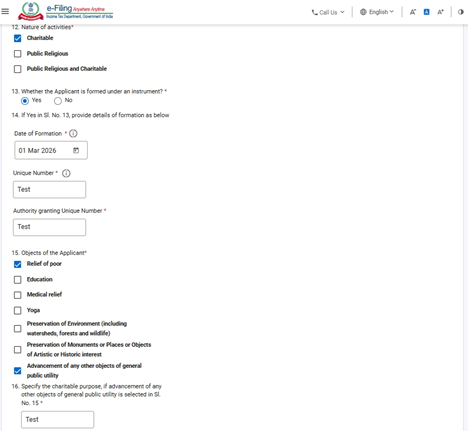
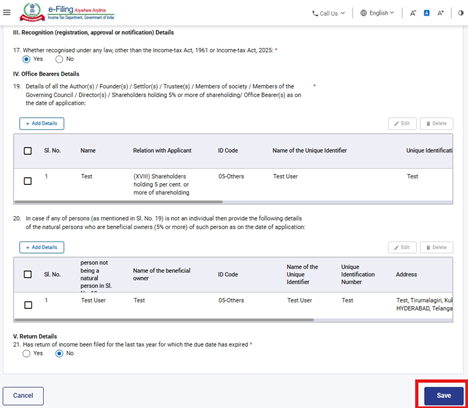
مرحلہ 11: دوسرے پینل کو محفوظ کرنے کے بعد پینل کی حیثیت "مکمل" کے طور پر ظاہر ہوگی، پھر تیسرا پینل منتخب کریں: "منسلکات"۔
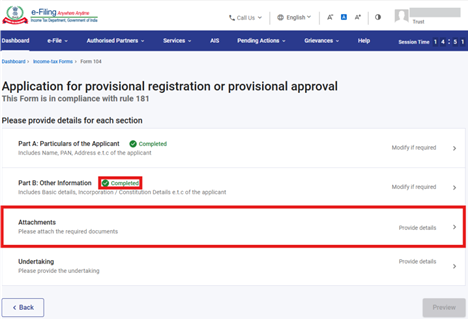
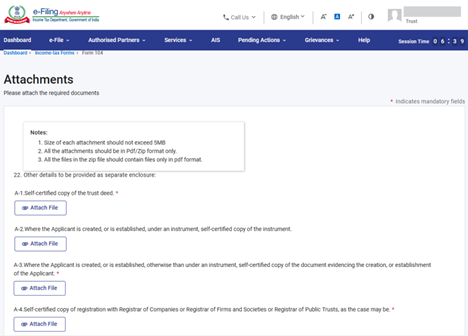
مرحلہ 12: متعلقہ دستاویزات منسلک کریں اور محفوظ کریں پر کلک کریں۔
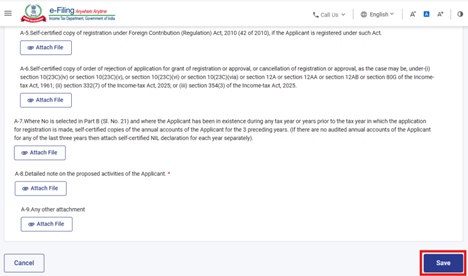
مرحلہ 13: تیسرے پینل کو محفوظ کرنے کے بعد پینل کی حیثیت مکمل کے طور پر ظاہر ہوگی، پھر چوتھا پینل منتخب کریں: "اقرار نامہ"۔
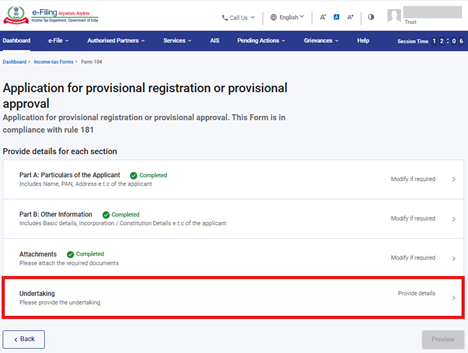
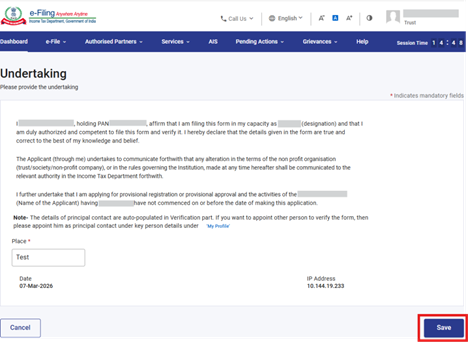
مرحلہ 14: انڈرٹیکنگ کی تصدیق کریں اور محفوظ کریں پر کلک کریں۔
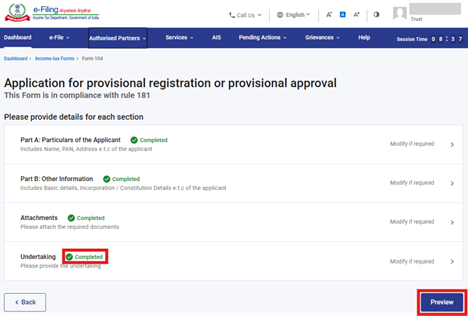
مرحلہ 15: چوتھے پینل کو محفوظ کرنے کے بعد، پینل کی حیثیت مکمل کے طور پر ظاہر ہوگی پھر پریویو پر کلک کریں۔
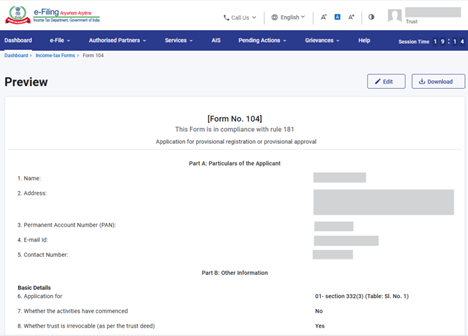
مرحلہ 16:پریویو صفحہ پر تفصیلات کی تصدیق کریں اور “ای-ویریفائی پر آگے بڑھیں” پر کلک کریں۔
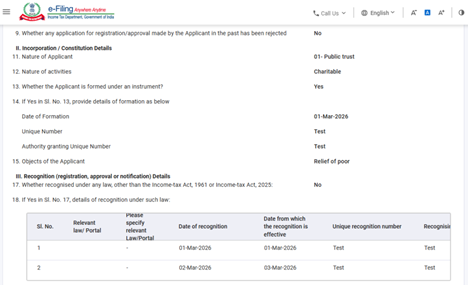
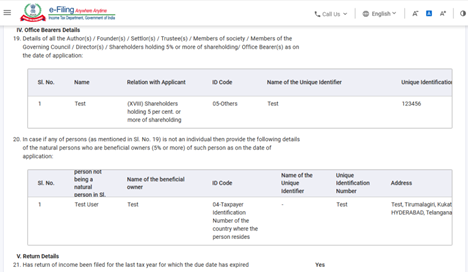
مرحلہ 17: "ای-ویریفیکیشن کے لیے آگے بڑھیں" بٹن پر کلک کرنے کے بعد ایک تصدیقی پاپ اپ ظاہر ہوگا جس میں پوچھا جائے گا کہ آیا آپ ای-ویریفیکیشن کا عمل جاری رکھنا چاہتے ہیں۔ "ہاں" پر کلک کریں۔
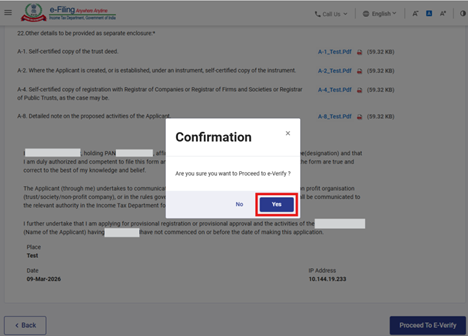
مرحلہ 18: ہاں پر کلک کرنے کے بعد آپ کو ای۔ویریفاٮٔی صفحہ پر منتقل کر دیا جائے گا جہاں آپ فارم 104 کو ای۔ وی۔ سی۔ / ڈی۔ ایس۔ سی۔ (جیسا کہ قابل اطلاق ہو) کے ذریعے ویریفائی کر سکتے ہیں۔
نوٹ: مزید معلومات کے لیے "کیسے ای۔تصدیق کریں" یوزر مینوئل سے رجوع کریں۔
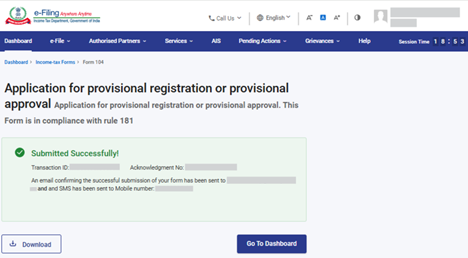
کامیاب ای-ویریفیکیشن کے بعد ایک کامیابی کا پیغام ٹرانزیکشن آئی ڈی اور ایکنالجمنٹ رسید نمبر کے ساتھ ظاہر ہوگا۔ براہِ کرم مستقبل کے حوالہ کے لیے ٹرانزیکشن آئی ڈی اور ایکنالجمنٹ رسید نمبر نوٹ کر لیں۔ آپ کو ای-فائلنگ پورٹل کے ساتھ رجسٹرڈ ای میل آئی ڈی اور موبائل نمبر پر بھی تصدیقی پیغام موصول ہوگا۔
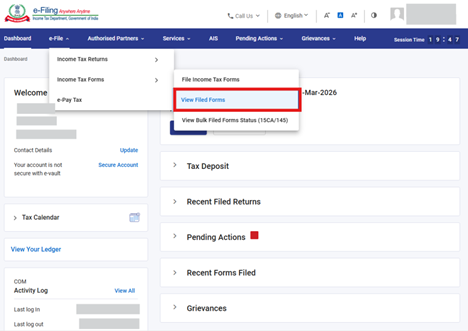
مرحلہ-19: آپ "جمع شدہ فارمز دیکھیں" اسکرین سے فارم 104 کا جمع شدہ فارم، ARN اور منسلکات ڈاؤن لوڈ کر سکتے ہیں۔ اس اسکرین پر جانے کے لیے ای-فائل > انکم ٹیکس فارمز > جمع شدہ فارمز دیکھیں پر جائیں۔
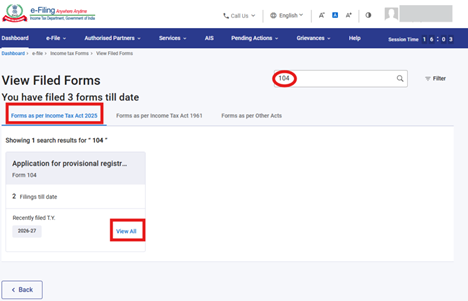
مرحلہ-20: انکم ٹیکس ایکٹ 2025 کے مطابق فارمز والے ٹیب کو منتخب کریں، فارم 104 تلاش کریں اور "تمام دیکھیں" بٹن پر کلک کریں۔
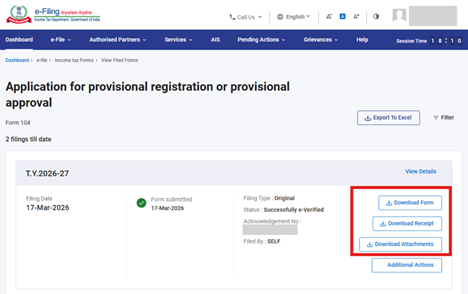
مرحلہ-21: پچھلے مرحلہ-19 میں "تمام دیکھیں" بٹن پر کلک کرنے کے بعد، آپ کو "جمع شدہ فارمز دیکھیں" اسکرین پر منتقل کر دیا جائے گا جیسا کہ ذیل میں بیان کیا گیا ہے، جہاں آپ جمع شدہ فارم، رسید اور منسلکات ڈاؤن لوڈ کر سکتے ہیں۔
حصہ-II: فارم 104 واپس لینے کا طریقہ کار
براہِ کرم نوٹ کریں کہ فارم 104 واپس لینے کی سہولت صرف فارم 104 جمع کرانے کی تاریخ سے 7 دن تک دستیاب ہے۔ 7 دن کے بعد آپ فارم 104 واپس نہیں لے سکتے۔
مرحلہ-1: آپ کو اوپر حصہ الف میں مذکور مراحل (19 تا 21) پر عمل کرتے ہوئے جمع شدہ فارمز دیکھیں اسکرین پر جانا چاہیے اور اضافی اقدامات بٹن پر کلک کرنا چاہیے۔
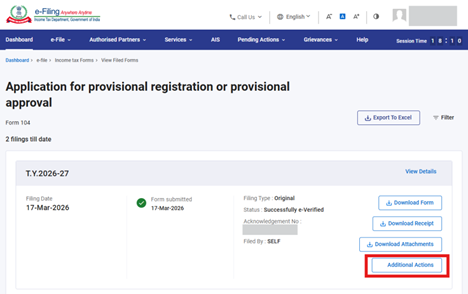
مرحلہ-2: "اضافی اقدامات" بٹن پر کلک کرنے کے بعد، "فارم 104 واپس لیں" بٹن ظاہر ہوگا۔ اس بٹن پر کلک کریں۔
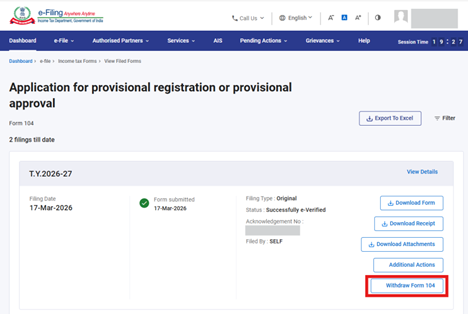
مرحلہ-3: فارم 104 واپس لیں بٹن پر کلک کرنے کے بعد، آپ کو واپسی کی وجہ فراہم کرنا ہوگی اور "جاری رکھیں" بٹن پر کلک کرنا ہوگا۔
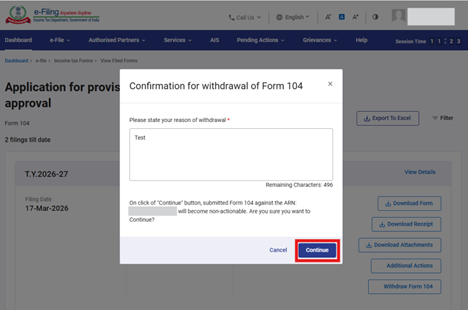
مرحلہ-4:جاری رکھیں بٹن پر کلک کرنے کے بعد، ایک کامیابی کا پیغام ٹرانزیکشن آئی ڈی کے ساتھ ظاہر ہوگا۔ براہِ کرم مستقبل کے حوالہ کے لیے ٹرانزیکشن آئی ڈی نوٹ کر لیں۔ "جمع شدہ فارمز دیکھنے پر واپس جائیں" بٹن پر کلک کریں۔
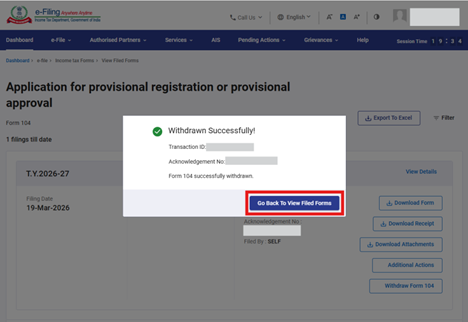
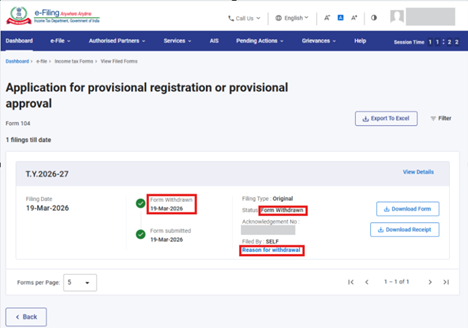
مرحلہ-5: "جمع شدہ فارمز دیکھنے پر واپس جائیں" بٹن پر کلک کرنے کے بعد، آپ کو جمع شدہ فارم دیکھیں اسکرین پر منتقل کر دیا جائے گا، جہاں فارم کا لائف سائیکل اور اس کی حیثیت "فارم واپس لیا گیا" کے طور پر اپ ڈیٹ ہو جائے گی اور اگر آپ واپسی کی وجہ جاننا چاہتے ہیں تو "واپسی کی وجہ" ہائپر لنک پر کلک کریں۔
حصہ-III: فارم 106 ڈاؤن لوڈ کرنا
براہِ کرم نوٹ کریں کہ فارم 106، فارم 104 جمع کرانے کی تاریخ سے 7 دن بعد تیار کیا جائے گا۔
مرحلہ-1: آپ کو اوپر حصہ الف میں مذکور مراحل (19 تا 21) پر عمل کرتے ہوئے "جمع شدہ فارمز دیکھیں" اسکرین پر جانا چاہیے اور "اضافی اقدامات" بٹن پر کلک کرنا چاہیے۔
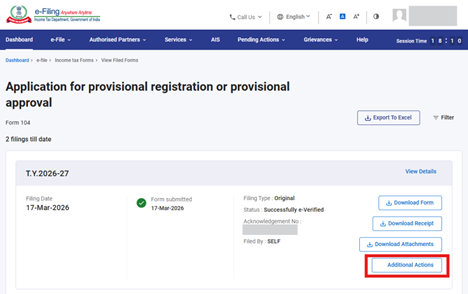
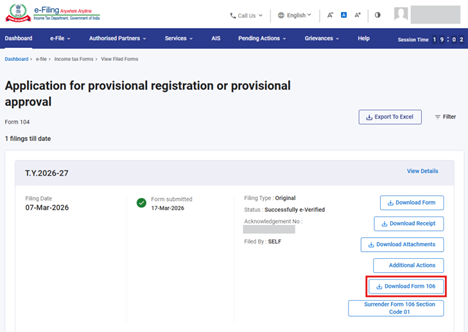
مرحلہ-2: "اضافی اقدامات" بٹن پر کلک کرنے کے بعد، "فارم 106 ڈاؤن لوڈ کریں" بٹن ظاہر ہوگا۔ فارم 106 ڈاؤن لوڈ کرنے کے لیے اس بٹن پر کلک کریں۔
حصہ چہارم: فارم 106 کا سرنڈر
برائے مہربانی نوٹ کریں کہ فارم 106 فارم 104 جمع کرنے کی تاریخ سے 7 دن کے بعد تیار کیا جائے گا۔ اگر آپ نے کسی ٹیکس سال کی آمدنی کے عوض کسی فوائد کا دعویٰ نہیں کیا ہے تو آپ اسے سرنڈر کر سکتے ہیں۔
مرحلہ-1: آپ کو اوپر حصہ A میں بتائے گئے مراحل (19 سے 21) پر عمل کرتے ہوئے فائل شدہ فارمز کی اسکرین پر جائیں اور "اضافی کارروائیاں" بٹن پر کلک کریں۔
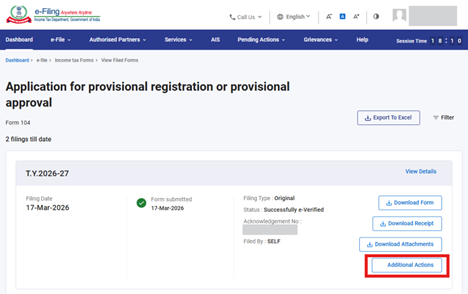
مرحلہ-2: "اضافی اقدامات" بٹن پر کلک کرنے کے بعد، "فارم 106 دفعہ کوڈ <> واپس کریں" بٹن ظاہر ہوگا۔ فارم 106 کی واپسی کے لیے آگے بڑھنے کے لیے اس بٹن پر کلک کریں۔
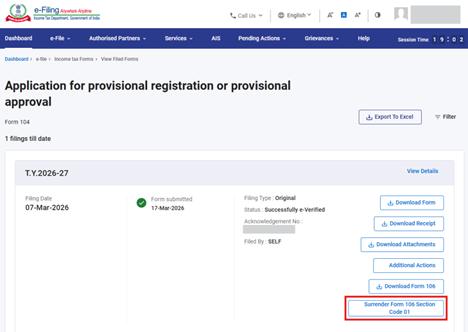
مرحلہ-3: "فارم 106 دفعہ کوڈ <> واپس کریں" پر کلک کرنے کے بعد، آپ کو اقرار نامہ اور واپسی کی وجہ فراہم کرنی ہوگی اور "جاری رکھیں" بٹن پر کلک کرنا ہوگا۔
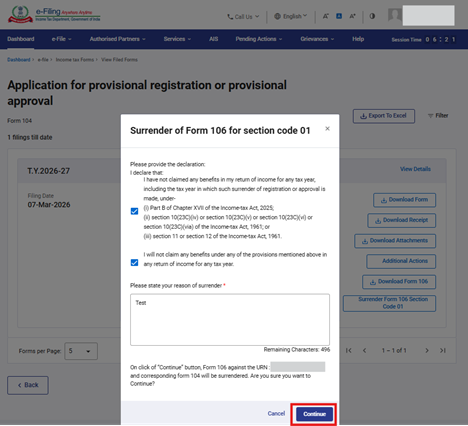
مرحلہ-4: جاری رکھیں پر کلک کرنے پر، آپ کو ای۔تصدیق صفحہ پر لے جایا جائے گا جہاں آپ ای۔وی۔سی/ڈی۔ایس۔سی (جیسا کہ قابل اطلاق) کا استعمال کرتے ہوئے فارم 106 کے سرنڈر کی ای۔تصدیق کر سکتے ہیں۔
نوٹ: مزید جاننے کے لیے کس طرح ای۔تصدیق یوزر مینوئل دیکھیں۔
7. متعلقہ موضوعات
- لاگ اِن
- ڈیش بورڈ
- ای-تصدیق کیسے کریں
- ای۔وی۔سی۔ تیار کریں
- نمائندے کے طور پر اجازت دینا / رجسٹر کرنا
8. فرہنگ
|
مخفف/اختصار |
مکمل شکل / تفصیل |
|
ڈی۔ایس۔سی۔ |
ڈیجیٹل دستخطی سرٹیفکیٹ |
|
ای۔وی۔سی۔ |
الیکٹرانک ویریفیکیشن کوڈ |
|
اے۔آر۔این۔ |
حصولیابی کا رسید نمبر |
|
ٹیکس سال |
ٹیکس سال |