فارم 17یوزر مینوئل
1 مجموعی جائزہ اور فارم کا مقصد
فارم نمبر 17 ایک درخواست ہے جسے ایک درخواست دہندہ انکم ٹیکس کے دائرہ اختیاری کمشنر (CIT) کو جمع کراتا ہے۔ کوئی بھی ریسرچ ایسوسی ایشن، یونیورسٹی، کالج یا دیگر ادارہ جو انکم ٹیکس ایکٹ 2026 کے سیکشن 45(4)(b) کے تحت منظوری چاہتا ہے یہ فارم فائل کر سکتا ہے۔
فارم کو CIT کے پاس ٹیکس سال سے فوراً پہلے کے دوران داخل کیا جانا چاہیے جس کے لیے منظوری طلب کی گئی ہے۔ اس کی تصدیق اس شخص سے ہونی چاہیے جو درخواست گزار کی آمدنی کی واپسی کی تصدیق کرنے کا مجاز ہے۔ اگر درخواست دہندہ شیڈول III (ٹیبل نمبر 23) کے تحت استثنیٰ کا دعویٰ کر رہا ہے، تو ایک اضافی ضمیمہ بھی پُر کرنا ہوگا، جو فارم نمبر 17 کے اندر فراہم کیا گیا ہے۔
2. اس سروس سے استفادہ کرنے کے لیے پیشگی شرائط
• یوزر ای۔فائلنگ پورٹل پر رجسٹرڈ ہوگا اور اس کے پاس ایک درست یوزر آئی ڈی ہوگا۔
• یوزر کے پین کا اسٹیٹس ”فعال“ ہونی چاہیے۔
• یوزرس کے پاس ایک درست ڈی۔ایس۔سی ہونا چاہیے، اگر یوزر ڈی۔ایس۔سی وضع کے ذریعے فارم کی تصدیق کرنا چاہتا ہے، اور اسے ای۔فائلنگ پورٹل پر رجسٹرڈ ہونا چاہیے اور اس کی میعاد ختم نہیں ہونی چاہیے۔
3. کون اس کا استعمال کر سکتا ہے؟
کوئی بھی رجسٹرڈ یوزر، انفرادی اور HUF کے علاوہ، جن کے پاس ای۔فائلنگ پورٹل پر ایک درست پین ہے، فارم نمبر 17 کے لیے درخواست دے سکتے ہیں۔
4۔ مرحلہ وار رہنمائی
مرحلہ 1: یوزر کو رجسٹرڈ یوزر آئی ڈی اور پاس ورڈ کے ساتھ ای۔فائلنگ پورٹل میں لاگ ان کرنا ہوگا۔
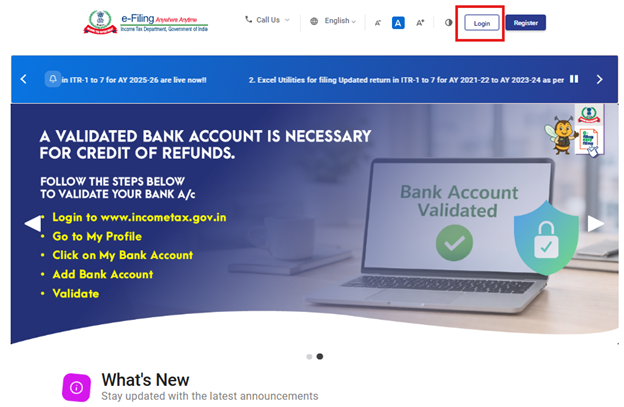
مرحلہ 2: یوزر آٮٔی ڈی (پین) اور پاس ورڑ درج کریں
اور ’جاری رکھیں‘ پر کلک کریں۔
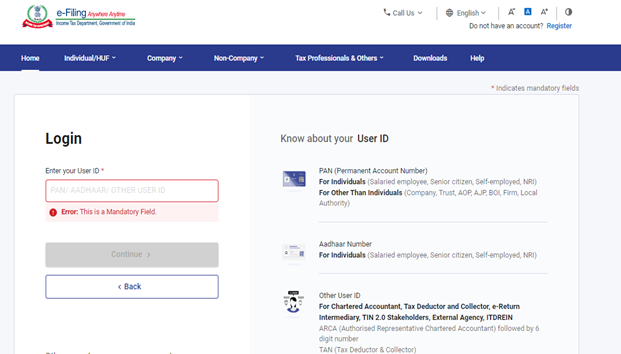
مرحلہ 3: ای-فائل پر جائیں > انکم ٹیکس فارمز > انکم ٹیکس فارمز جمع کریں۔
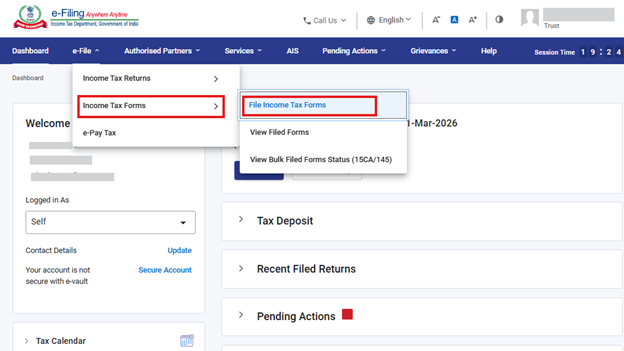
مرحلہ 4: "انکم ٹیکس ایکٹ 2025 کے مطابق فارمز" ٹیب منتخب کریں۔
انکم ٹیکس ایکٹ، 2025 کے مطابق فارم پر کلک کریں اور ”فارم نمبر 17“ کو منتخب کریں اور ”فائل ناؤ“ پر کلک کریں۔
مرحلہ 5: یوزر قابل اطلاق ٹیکس سال (ٹ۔س) کو منتخب کریں اور ’جاری رکھیں‘ بٹن پر کلک کریں۔
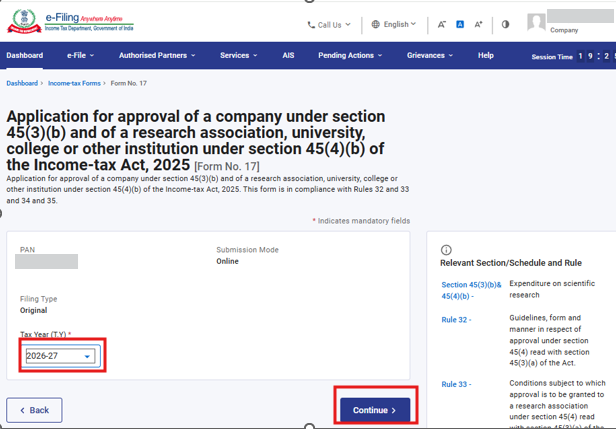
مرحلہ 6: پروسیڈ کے لیے چلو شروع کریں پر کلک کریں۔
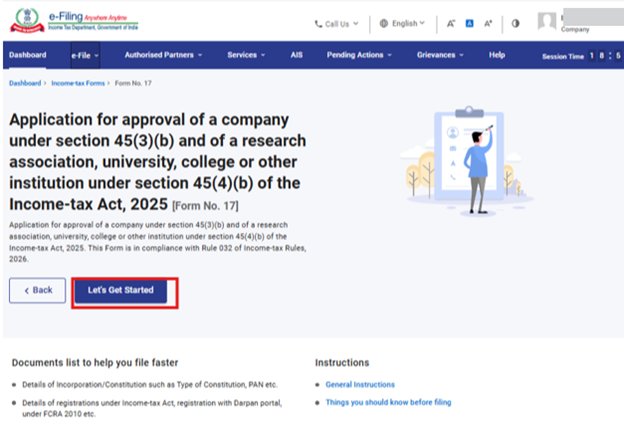
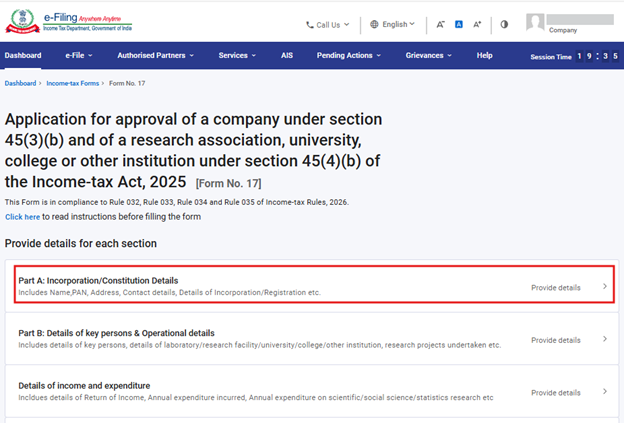
مرحلہ 7: ’چلو شروع کریں‘ پر کلک کرنے کے بعد یوزر کو پینل اسکرین پر لے جایا جائے گا۔
فارم نمبر 17 کو چھ پینلز میں تقسیم کیا گیا ہے، یعنی-
i) حصہ الف: کارپوریشن/آئین کی تفصیلات
ii) حصہ ب: اہم افراد کی تفصیلات اور آپریشنل تفصیلات
iii) آمدنی اور اخراجات کی تفصیلات
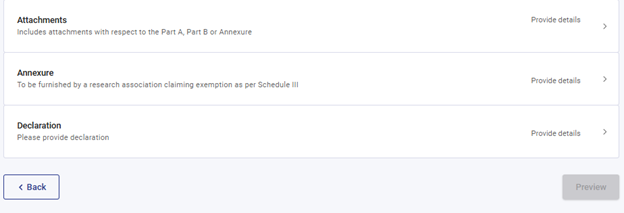
iv) منسلکات
v) ملحقہ
vi) اعلامیہ
یوزرس کو اگلے پینل پر جانے سے پہلے ہر پینل میں تفصیلات درج کرکے اسے محفوظ کرنا ہوگا۔ آغاز کے لیے، یوزر کو پہلا پینل منتخب کرنا چاہیے اور مطلوبہ معلومات درج کرنا شروع کرنی چاہئیں۔
یہ سفارش کی جاتی ہے کہ یوزر ہدایاتی شیٹ ڈاؤن لوڈ کر لے اور فارم فائل کرنے سے پہلے ہدایات کو غور سے پڑھیں۔
یوزر شیٹ کو ڈاؤن لوڈ کرنے کے لیے پینل کے اوپر دیئے گئے ”ہاں کلک کریں“ بٹن پر کلک کر سکتا ہے۔
یوزر پہلا پینل منتخب کر سکتا ہے- حصہ الف: کارپوریشن/آئین کی تفصیلات اور مطلوبہ تفصیلات پُر کریں۔
مرحلہ 8: براہ کرم تصدیق کریں اور پہلے پینل میں مطلوبہ تفصیلات درج کریں اور محفوظ کریں پر کلک کریں۔
یوزر پینل کے اندر مانگی گئی تفصیلات درج کرے گا۔ اس پینل کو ممکنہ حد تک پہلے سے بھرا جا سکتا ہے۔ تمام اندراجات کو مکمل کرنے کے بعد، صارف تفصیلات کو محفوظ کرنے اور اگلے پینل پر جانے کے لیے 'محفوظ کریں' کو منتخب کرے گا۔
نوٹ: براہ کرم یہ یقینی بنائیں کہ ”میری پروفائل“ سیکشن کے تحت تمام لازمی تفصیلات، بشمول پتہ، مکمل درج ہوں۔ اگر صارف ”میری پروفائل“ سیکشن میں کسی بھی تفصیل کو اپ ڈیٹ کرتا ہے تو براہِ کرم موجودہ ڈرافٹ حذف کر دیں اور فارم کو نئے سرے سے داخل کریں تاکہ تبدیلیاں درست طور پر ظاہر ہو سکیں۔
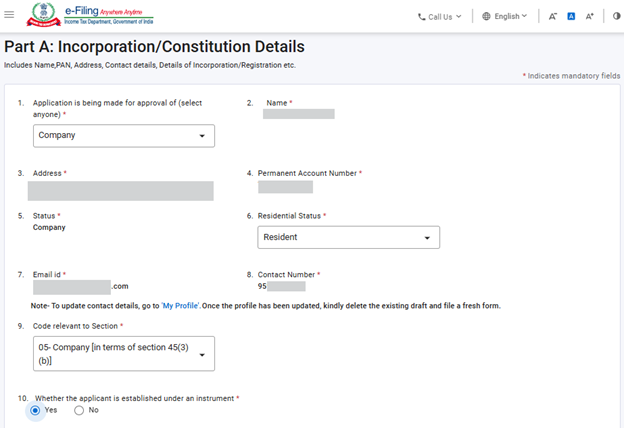
فیلڈ 9 میں ایک ڈراپ ڈاؤن فہرست ہے جہاں یوزر سیکشن کوڈ کا انتخاب کرسکتا ہے جو اینٹِٹی پر لاگو ہوتا ہے۔ یہاں دکھائے گئے اختیارات کا انحصار اس بات پر ہے کہ یوزر نے فیلڈ 1 میں مذکور اداروں میں سے کیا منتخب کیا ہے، اس لیے صرف متعلقہ سیکشن کوڈز ظاہر ہوں گے۔ سیکشن کوڈز کی فہرست ہدایاتی شیٹ میں دی گئی ہے۔
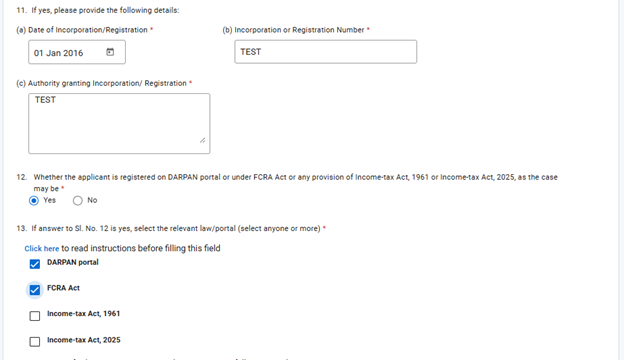
فیلڈ 13 کو صرف اس صورت میں فعال کیا جائے گا جب فیلڈ 12 میں ”ہاں“ کو منتخب کیا گیا ہو۔ یوزر ایک سے زیادہ قانون/پورٹل پر نشان لگا سکتا ہے جس کے تحت ادارہ رجسٹرڈ ہے۔
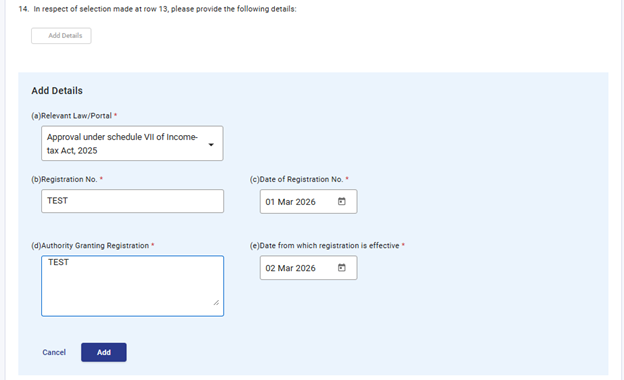
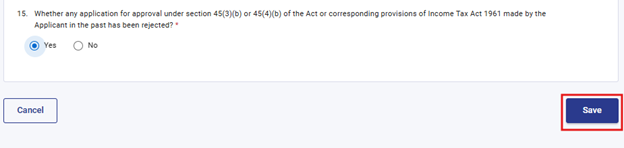
فیلڈ 14 یوزر ’تفصیلات شامل کریں‘ بٹن پر کلک کرکے تفصیلات درج کرے گا۔ ٹیبل کے اندر تمام مطلوبہ فیلڈز بھر جانے کے بعد، یوزر'محفوظ کریں' پر کلک کر سکتا ہے۔”تفصیلات شامل کریں“ پر دوبارہ کلک کرنے سے 50 تک ریکارڈز شامل کیے جا سکتے ہیں۔ یوزر چیک باکس کو منتخب کر کے ریکارڈ میں ترمیم/ڈیلیٹ کر سکتے ہیں۔
مرحلہ 9: پہلے پینل کو محفوظ کرنے کے بعد، دوسرا پینل منتخب کریں- حصہ ب: اہم افراد کی تفصیلات اور amp; آپریشنل تفصیلات۔
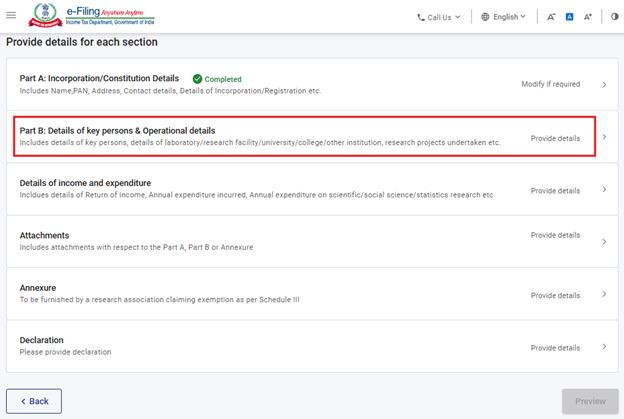
مرحلہ 10: دوسرے پینل میں تفصیلات درج کریں اور محفوظ کریں پر کلک کریں۔
یہ پینل ٹیبلز پر مشتمل ہے جس میں یوزر ’ایدڈ ڈیٹیلس‘ بٹن پر کلک کرکے تفصیلات درج کرے گا۔ ٹیبل کے اندر تمام مطلوبہ فیلڈز بھر جانے کے بعد، یوزر 'سیو' پر کلک کر سکتا ہے۔ "ایدڈ ڈیٹیلس" پر دوبارہ کلک کرنے سے 1 سے زیادہ ریکارڈ شامل کیا جا سکتا ہے۔ یوزر چیک باکس کو منتخب کر کے ریکارڈ میں ترمیم/ڈیلیٹ کر سکتے ہیں۔
فیلڈ 1 میں، یوزرز ہر ایک مصنف/بانی/سیٹلر/ٹرسٹی/ممبران سوسائٹی/گورننگ کونسل کے ممبران/ڈائریکٹرز/شیئر ہولڈرز کی تفصیلات دیں گے جن کے پاس ہستی کے %5 یا اس سے زیادہ شیئر ہولڈنگ/آفس بیئررز ہیں۔ یوزرس اس سیکشن میں 50 اہم افراد تک کی تفصیلات شامل کر سکتے ہیں۔ ہر ایک اہم شخص کے لیے، اگر قابل اطلاق ہو تو ایک ریکارڈ میں ایک سے زیادہ رشتے شامل کیے جا سکتے ہیں۔
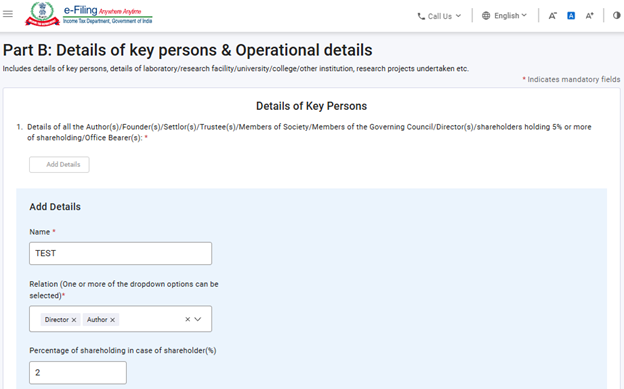
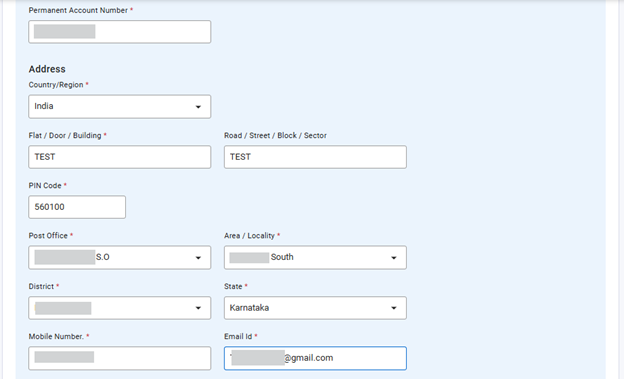
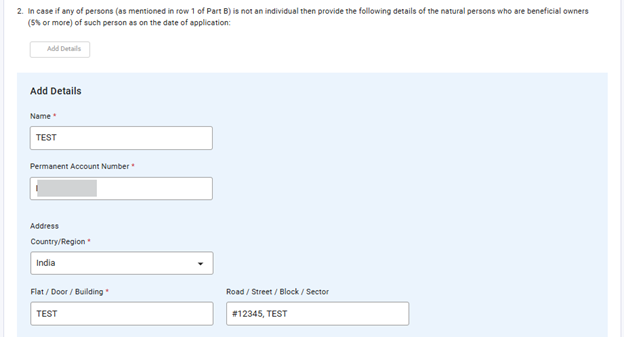
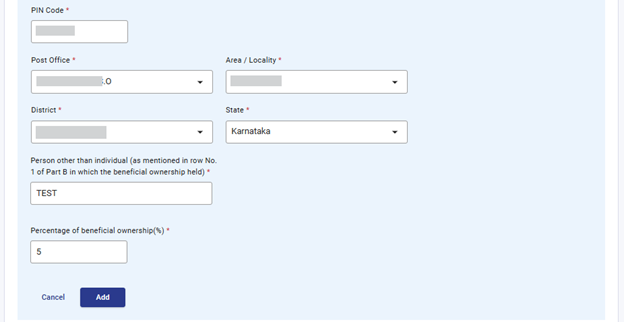
فیلڈ 2 میں، یوزر قدرتی افراد کی تفصیلات درج کرے گا جو انفرادی کے علاوہ دیگر افراد کے فائدہ مند مالکان (5% یا اس سے زیادہ) ہیں، جن کا فیلڈ 1 میں ذکر کیا گیا ہے۔ اس فیلڈ میں 50 تک ریکارڈ درج کیے جا سکتے ہیں۔
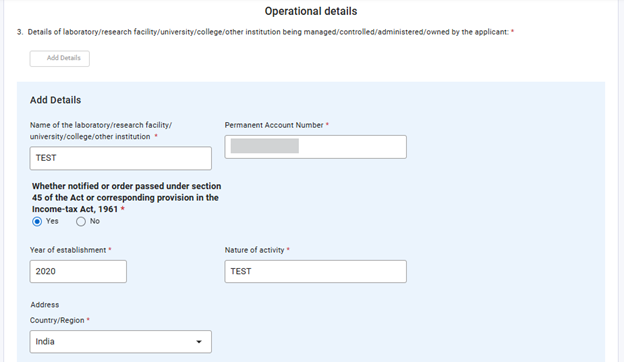
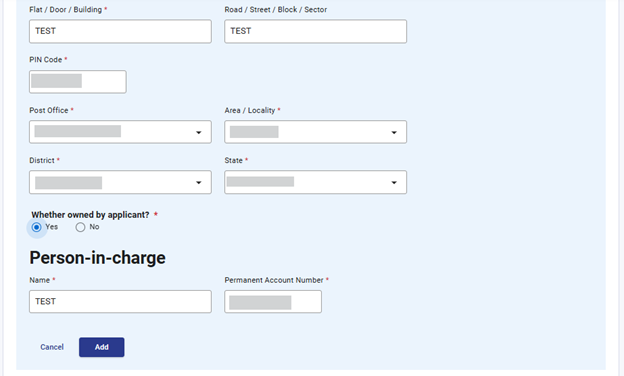
فیلڈ 3 میں، یوزر 50 تک لیبارٹری یا تحقیقی سہولت یا یونیورسٹی یا کالج/دیگر ادارے کی تفصیلات درج کرے گا جو درخواست دہندہ کے زیر انتظام/کنٹرولڈ/ایڈمنسٹرڈ/ ملکیت ہے۔
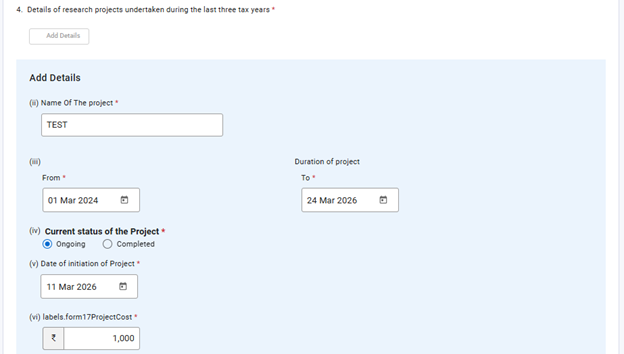
فیلڈ 4 میں، یوزر کو گزشتہ 3 ٹیکس سالوں کے دوران کیے گئے تحقیقی منصوبوں کی تفصیلات فراہم کرنا ہوں گی۔ اس فیلڈ میں 50 تک ریکارڈ درج کیے جا سکتے ہیں۔


مرحلہ 11: دوسرے پینل کو محفوظ کرنے کے بعد، تیسرا پینل منتخب کریں۔ آمدنی اور اخراجات کی تفصیلات۔
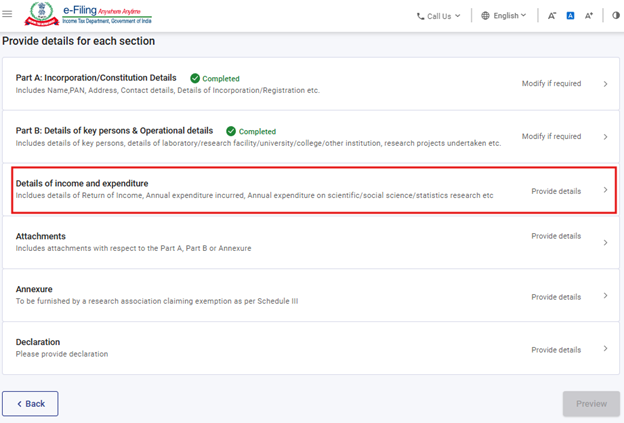
مرحلہ 12: ’آمدنی اور اخراجات کی تفصیلات‘ پینل میں تفصیلات درج کریں اور آگے بڑھنے کے لیے ’سیو‘ پر کلک کریں۔
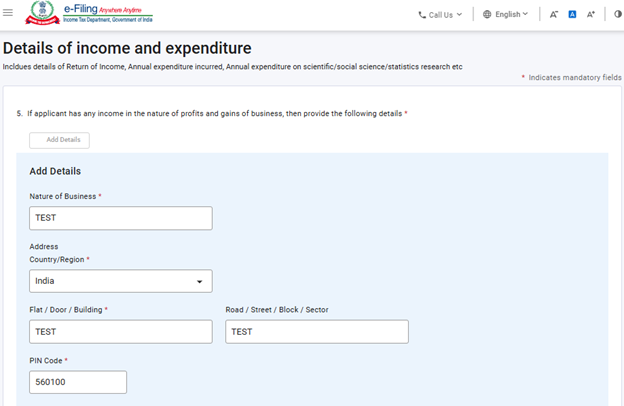
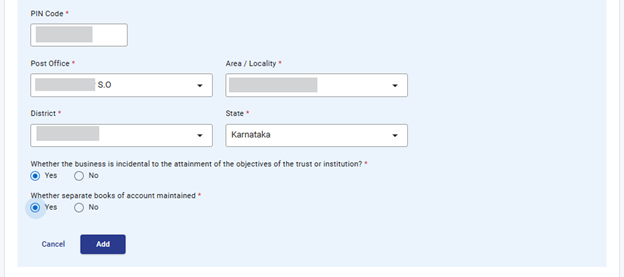
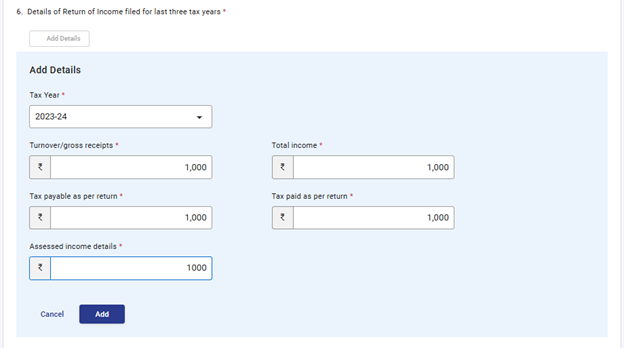
فیلڈز 6 سے فیلڈ 11 میں، یوزرس پہلے کے تین ٹیکس سالوں کی معلومات درج کر سکتے ہیں۔ اگر یوزر تین سال سے کم عرصے سے وجود میں ہے، تو صرف یوزر پر لاگو ٹیکس سالوں کی تفصیلات فراہم کریں۔ اگر کسی بھی فیلڈ میں رپورٹ کرنے کے لیے کوئی رقم نہیں ہے، تو یوزر صرف ”صفر“ درج کر سکتا ہے۔
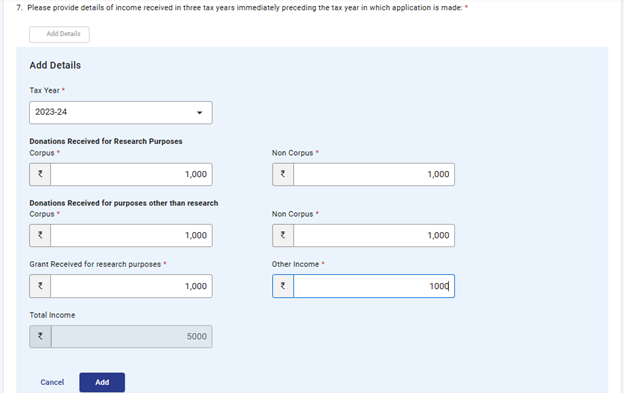
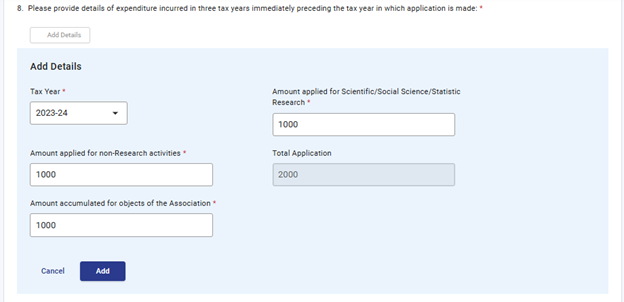
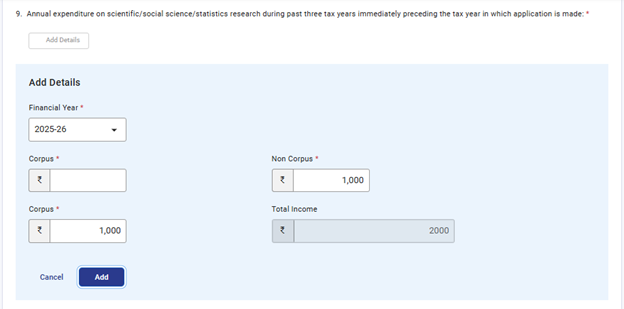
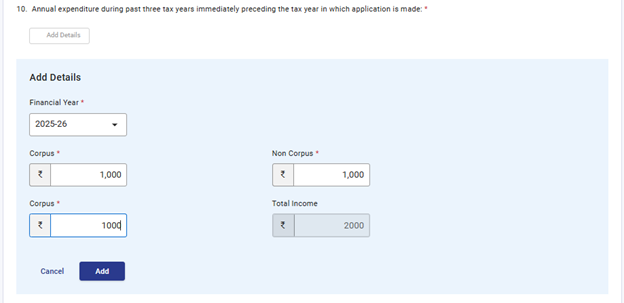

مرحلہ 13: تیسرا پینل فائل کرنے کے بعد، یوزر کو پینل 4- منسلکات پر جانا ہوگا۔
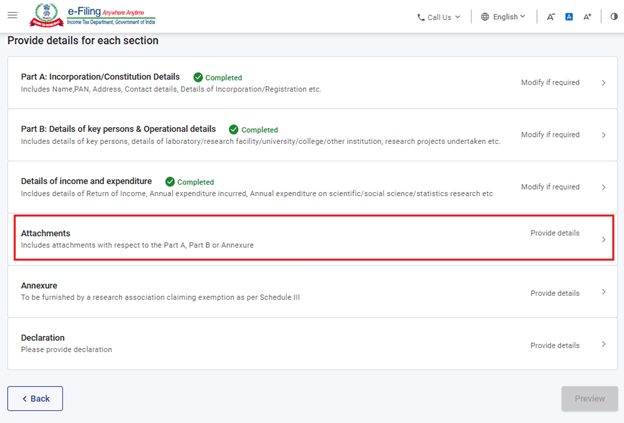
مرحلہ 14: یوزر شرائط کی تکمیل کے پینل میں تفصیلات درج کرے گا۔ آگے بڑھنے کے لیے ’محفوظ کریں‘ کو منتخب کریں۔
*لازمی منسلکات کی نشاندہی کرتا ہے۔ یوزر کوئی دوسری دستاویزات بھی منسلک کر سکتا ہے جسے وہ ‘A-12’ اٹیچمنٹ میں جمع کرانا چاہتا ہے۔
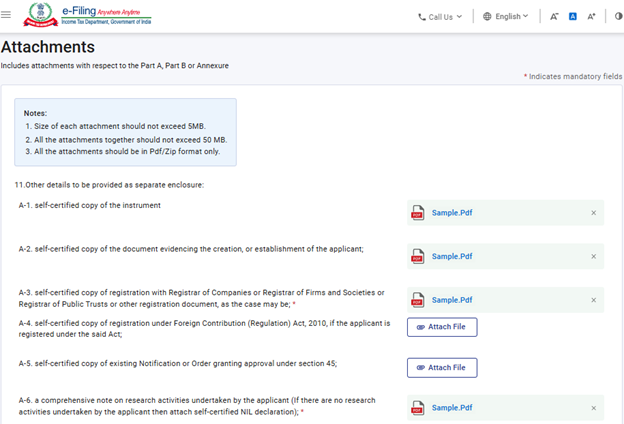
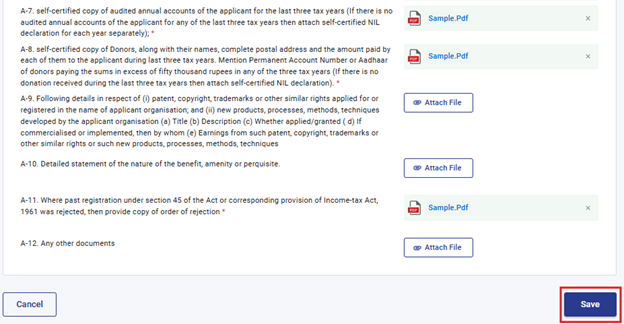
مرحلہ 15: پوسٹ اٹیچمنٹ پینل، یوزر پینل 5- ضمیمہ پر آگے بڑھے گا۔
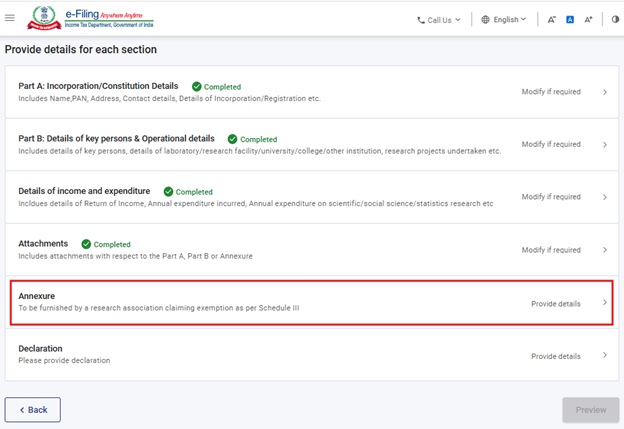
مرحلہ 16: یوزر پینل میں تفصیلات درج کرے گا۔ آگے بڑھنے کے لیے ’محفوظ کریں‘ کو منتخب کریں۔
ضمیمہ پینل لازمی طور پر ایک ٹیکس دہندہ کے ذریعہ دائر کیا جائے جو ایکٹ کے شیڈول III کے تحت استثنیٰ کا دعویٰ کر رہا ہو۔ یہ پینل اس وقت فعال ہو جائے گا جب یوزر اس پینل میں پہلی فیلڈ کے لیے ”ہاں“ بٹن کو منتخب کرے گا۔
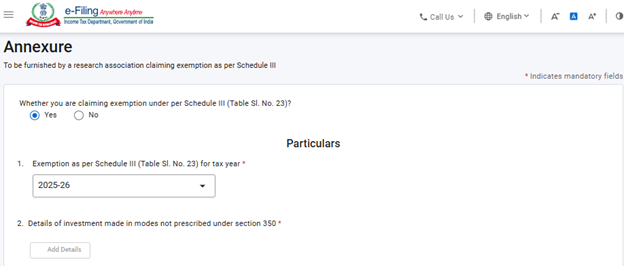
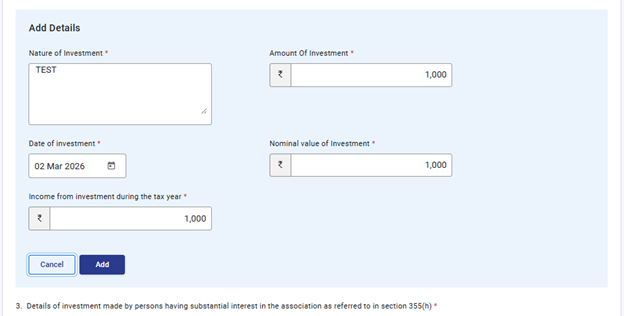
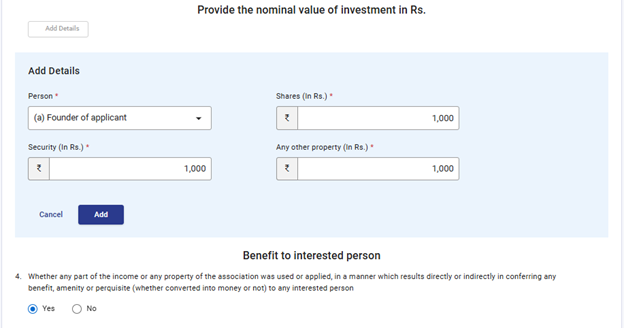
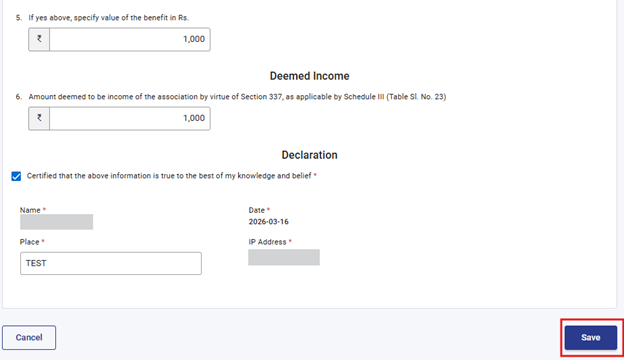
مرحلہ 17: پوسٹ ضمیمہ پینل، یوزر پینل 6- اعلامیہ پر آگے بڑھے گا۔
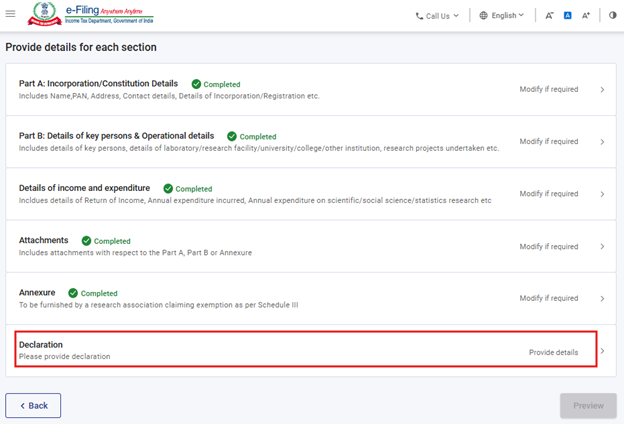
مرحلہ 18: یوزر اعلامیہ پینل میں تفصیلات درج کرے گا۔ آگے بڑھنے کے لیے ’سیو‘ کو منتخب کریں۔
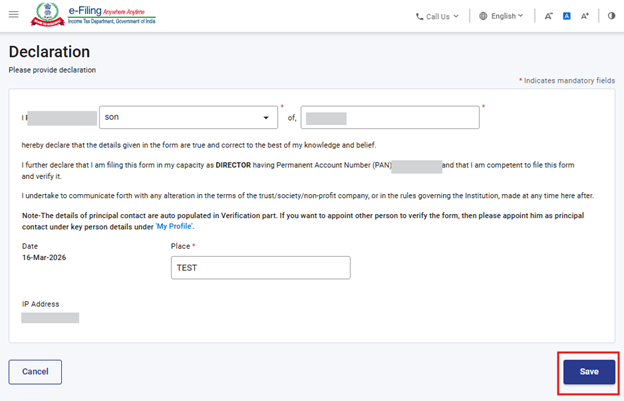
مرحلہ 19: تمام پینلز کے محفوظ ہونے کے بعد، پینل کی سرخی کے سامنے ”مکمل“ کا نشان ظاہر ہوگا۔ آگے بڑھنے کے لیے ”پریویو“ بٹن کو منتخب کریں۔
اگر کوئی پینل نامکمل ہے تو ”مکمل نہیں ہوا“ کا نشان ظاہر ہوگا۔ یوزرس ایسے پینل پر کلک کریں، مطلوبہ تفصیلات درج کریں اور پینل کو محفوظ کریں۔ پھر صارف ”پریویو“ پر پروسیڈ کر سکتا ہے۔
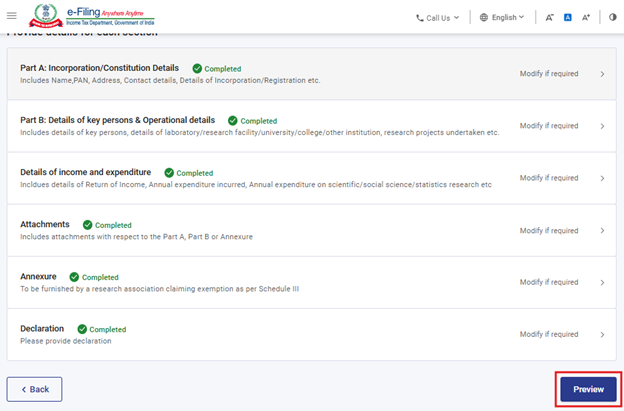
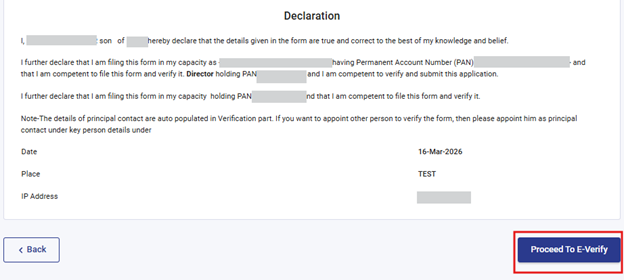
مرحلہ 20: ”پریویو“ بٹن پر کلک کرنے پر، یوزر کو پریویو اسکرین پر لے جایا جائے گا جہاں وہ فراہم کردہ تفصیلات کی تصدیق کر سکتا ہے اور بعد میں ”ای۔تصدیق کے لیے پروسیڈ“ پر کلک کرے گا۔
یوزر کے ذریعہ فارم میں فراہم کردہ تمام فیلڈز اور ان پٹ، پریویو اسکرین پر ظاہر ہوں گے۔ یوزر کو آگے بڑھنے سے پہلے ان تفصیلات کا جائزہ لینا چاہیے۔ اگر کسی تبدیلی کی ضرورت ہو تو، یوزر فارم کے اندر موجود معلومات کو تبدیل کرنے کے لیے ”ترمیم“ بٹن پر کلک کر سکتا ہے۔ یوزر کے پاس پی۔ڈی۔ایف کے طور پر پریویو اسکرین کو ڈاؤن لوڈ کرنے کا اختیار بھی ہے، لیکن یہ PDF صرف پری فائلنگ ویو کی ایک کاپی ہے اور حتمی فائل کردہ فارم کی نہیں۔
فائلنگ کے عمل کو جاری رکھنے کے لیے، یوزر کو ”ای۔تصدیق کرنے کے لیے پروسیڈ“ بٹن پر کلک کرنا چاہیے۔
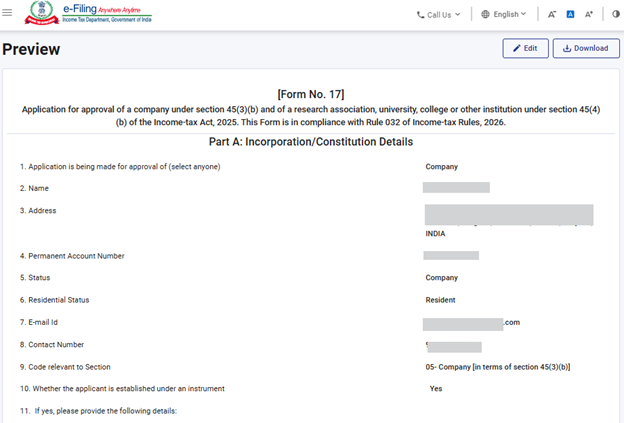
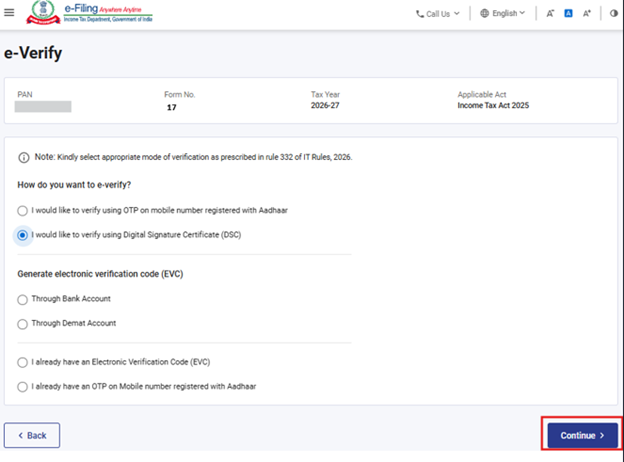
مرحلہ 21: یوزر کو ’ای۔تصدیق‘ صفحہ پر لے جایا جائے گا جہاں وہ او۔ٹی۔پی/ای۔وی۔سی/ڈی۔ایس۔سی کا استعمال کرتے ہوئے فارم نمبر 17 کی تصدیق کر سکتا ہے۔ یوزر فارم جمع کرانے کے لیے ’جاری رکھیں‘ بٹن پر کلک کرے گا۔
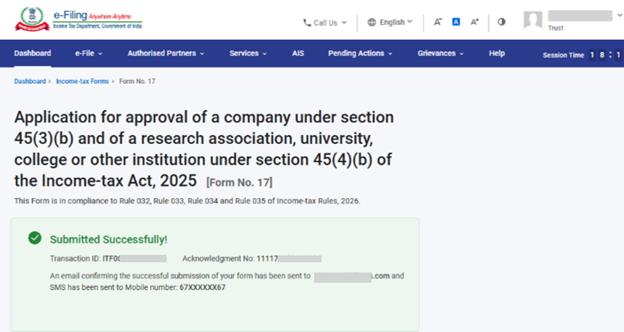
مرحلہ 22: ایک بار جب فارم کامیابی سے جمع ہو جائے تو توثیقی پیغام اسکرین پر ظاہر ہوگا۔
کامیاب ای-تصدیق کے بعد، ٹرانزیکشن آئی ڈی اور حصولیابی رسید نمبر کے ساتھ کامیابی کا پیغام ظاہر ہوتا ہے۔ براہ کرم مستقبل کے حوالے کے لیے ٹرانزیکشن آئی ڈی اور حصولیابی رسید نمبر نوٹ کریں۔ آپ کو ای-فائلنگ پورٹل کے ساتھ رجسٹرڈ ای میل آئی ڈی اور موبائل نمبر (نمبرز) پر ایک تصدیقی پیغام بھی موصول ہوگا۔
رسید کو ڈاؤن لوڈ کرنے کے لیے ڈاؤن لوڈ بٹن پر کلک کریں۔

مرحلہ 23: فارم نمبر 17 کے کامیاب جمع کرانے کے بعد یوزر بھرا ہوا فارم دیکھ سکتا ہے- اپنے ڈیش بورڈ پر، ای۔فائل پر کلک کریں > انکم ٹیکس فارمز فائل کریں > فائل کردہ فارمز دیکھیں> انکم ٹیکس ایکٹ 2025 کے تحت فائل کردہ فارم کا ٹیب دیکھیں۔
نوٹ: مزید جاننے کے لیے فائل کیا گیا فارم دیکھیں یوزر مینوئل سے رجوع کریں۔
نوٹ: مزید جاننے کے لیے ای-تصدیق کیسے کریں یوزر مینوٮٔل کا رجوع کریں۔
5. متعلقہ موضوعات
- لاگ اِن
- ڈیش بورڈ
- ای-تصدیق کیسے کریں
- ڈی۔ایس۔سی رجسٹر کریں
6. فرہنگ
|
مخفف / اختصار |
تفصیل/مکمل فارم |
|
ڈی۔ایس۔سی |
ڈیجیٹل دستخطی سرٹیفکیٹ |
|
ای۔وی۔سی |
الکٹرانک تصدیقی سرٹیفکیٹ |
|
ARN |
حصولیابی کا رسید نمبر |
|
PY |
پچھلے سال |
|
مالی سال |
مالی سال |
|
TY |
ٹیکس سال |