فارم 186
1. جائزہ
فارم 186 ایک درخواست ہے جسے آجر یا ٹرسٹی انکم ٹیکس ایکٹ، 2025 کے تحت کسی پروویڈنٹ فنڈ کو "ریکگنائزڈ پروویڈنٹ فنڈ" کے طور پر منظوری حاصل کرنے کے لیے فائل کرتے ہیں۔ یہ منظوری آجر اور ملازمین دونوں کو ٹیکس فوائد فراہم کرتی ہے، جیسے ٹیکس سے مستثنیٰ شراکتیں اور سود کی ٹیکس سے مستثنیٰ جمع شدگی۔
یہ فارم انکم ٹیکس رولز، 2026 کے رول 196 کے تحت تجویز کیا گیا ہے، اور اس میں آجر، پروویڈنٹ فنڈ، اس کے ٹرسٹیز، اور اس کی مالیاتی/سرمایہ کاری کی تفصیلات سے متعلق مفصل معلومات درکار ہوتی ہیں۔
2. اس سروس سے استفادہ کرنے کے لیے پیشگی شرائط
ای-فائلنگ پورٹل کا رجسٹرڈ صارف ہو اور اس کے پاس مؤثر یوزر آئی۔ڈی اور پاس ورڈ موجود ہو۔ یہ فارم صرف ٹرسٹ لاگ ان کے تحت فائل کرنے کے لیے دستیاب ہوگا اور نمائندہ اسیسی ای-فائلنگ پورٹل پر یہ فارم فائل کر سکتا ہے۔
فارم 186 فارم فائل کرنے سے پہلے، درج ذیل پیشگی شرائط پوری ہونا ضروری ہیں:
A. اہلیت سے متعلق پیشگی شرائط
• درخواست گزار پروویڈنٹ فنڈ کا انتظام کرنے والا آجر یا ٹرسٹی ہونا چاہیے۔
• پروویڈنٹ فنڈ حقیقی ہونا چاہیے، ملازمین کے فائدے کے لیے قائم کیا گیا ہو، اور ایک تحریری اسکیم/ٹرسٹ ڈیڈ کے تحت چلایا جا رہا ہو۔
B. دستاویزی پیشگی شرائط
آپ کے پاس درج ذیل دستاویزات تیار ہونی چاہئیں:
• ٹرسٹ ڈیڈ (اصل + نقل) یا مصدقہ نقل۔
• پروویڈنٹ فنڈ کے قواعد۔
• قابل اطلاق قانون کے تحت رجسٹریشن کا سرٹیفکیٹ (اگر قابل اطلاق ہو)۔
• فنڈ کی تازہ ترین بیلنس شیٹ کی نقل (اگر فنڈ پہلے سے موجود ہو)۔
• فنڈ کی سرمایہ کاری کی تفصیلات۔
C. اضافی تقاضے (اگر قابل اطلاق ہوں)
• ای۔پی۔ایف اینڈ ایم۔پی ایکٹ، 1952 کے تحت کوریج سے متعلق تفصیلات۔
• 31-03-2006 سے قبل حاصل کی گئی کسی سابقہ منظوری کا ثبوت (اگر قابل اطلاق ہو)۔
3. فارم کے بارے میں
فارم 186 ایک درخواست ہے جسے آجر یا ٹرسٹی انکم ٹیکس ایکٹ، 2026 کے گیارہویں شیڈول کے حصہ الف کے تحت پروویڈنٹ فنڈ کی منظوری حاصل کرنے کے لیے استعمال کرتے ہیں۔ اس میں آجر، ادارے کی ای۔پی۔ایف تعمیل کی حیثیت، پروویڈنٹ فنڈ، اس کے ٹرسٹیز، آجر اور ملازمین کی جانب سے کی گئی شراکتوں، اور متعلقہ مالیاتی و ضابطہ جاتی معلومات کی مکمل تفصیلات جمع کی جاتی ہیں۔ منظم افشا کو یقینی بنانے کے لیے یہ فارم چار حصوں پر مشتمل ہے:
• حصہ الف – آجر کی تفصیلات: اس میں آجر کا نام، پتہ، پین، کاروبار/پیشہ، کاروبار کی مرکزی جگہ، اور ملازمین کی کل تعداد، بشمول بھارت میں ملازم افراد، درج کی جاتی ہے۔
• حصہ ب – ادارے کی تفصیلات: اس میں یہ درج کیا جاتا ہے کہ آیا ادارہ ای۔پی۔ایف اینڈ ایم۔پی ایکٹ، 1952 کے تحت آتا ہے یا نہیں، قابل اطلاق سیکشن (1(3) یا 1(4))، سیکشن 17 کے تحت استثنا کی حیثیت، اور متعلقہ آرڈر کی تفصیلات یا ای۔پی۔ایف۔او درخواست کی حیثیت۔
• حصہ ج – فنڈ کی تفصیلات: اس میں فنڈ کا نام، پین، قیام کی تاریخ، چندہ دینے والے ملازمین کی تعداد (بھارت میں/بھارت سے باہر)، وہ جگہ جہاں کھاتے رکھے جاتے ہیں یا رکھے جائیں گے، ٹرسٹیز کی تفصیلات، ٹرسٹ کی ناقابل تنسیخ حیثیت، شراکت کی شرحیں، 1961 کے ایکٹ کے تحت سابقہ منظوری (اگر کوئی ہو)، فنڈ کا مجموعی سرمایہ، اور رول 292 کے مطابق سرمایہ کاری کا طریقہ شامل ہے۔
• حصہ د – اضافی منظوریات: اس میں یہ درج کیا جاتا ہے کہ آیا ادارے کے پاس منظور شدہ سپر اینویشن فنڈ یا منظور شدہ گریجویٹی فنڈ موجود ہے یا نہیں، نیز متعلقہ آرڈر نمبرز، تاریخیں اور منظوری دینے والے حکام کی تفصیلات۔
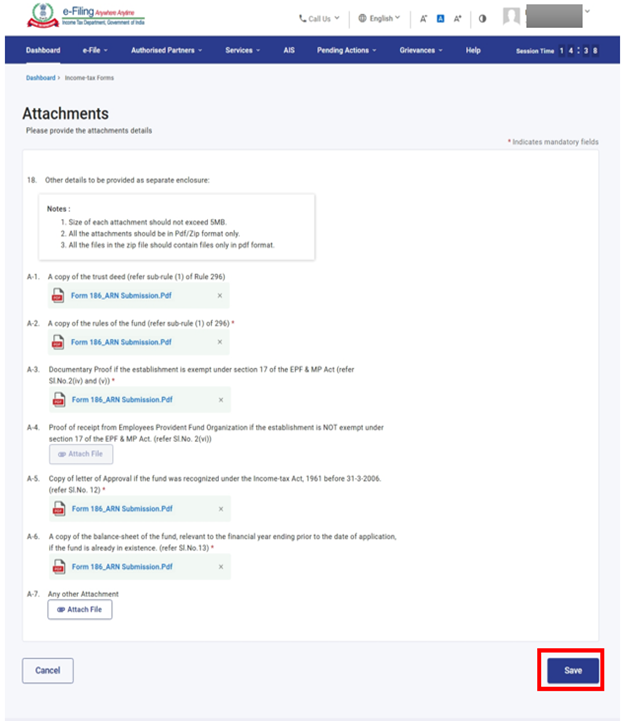
فارم کے اختتام پر ایک تصدیق کا سیکشن شامل ہے، جہاں مجاز ٹرسٹی اس بات کی تصدیق کرتا ہے کہ فراہم کی گئی تمام معلومات درست ہیں اور منسلک دستاویزات حقیقی ہیں۔ مزید برآں، لازمی ضمیمے، جیسے ٹرسٹ ڈیڈ، فنڈ کے قواعد، ای۔پی۔ایف استثنا کا ثبوت، ای۔پی۔ایف۔او ایکنالجمنٹ، سابقہ منظوری کے خطوط، اور فنڈ کی بیلنس شیٹ (جہاں قابل اطلاق ہو)، منسلک کرنا ضروری ہیں۔
4. رسائی حاصل کرنے اور جمع کرانے کا طریقہ
آپ درج ذیل طریقوں سے فارم 186 بھر اور جمع کرا سکتے ہیں:
• آن لائن طریقہ - ای-فائلنگ پورٹل کے ذریعے
5. مرحلہ وار رہنمائی
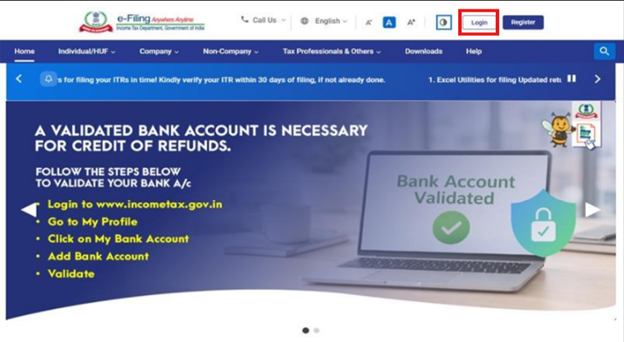
مرحلہ 1: اپنی یوزر آئی۔ڈی اور پاس ورڈ کے ساتھ ای-فائلنگ پورٹل میں لاگ ان کریں۔
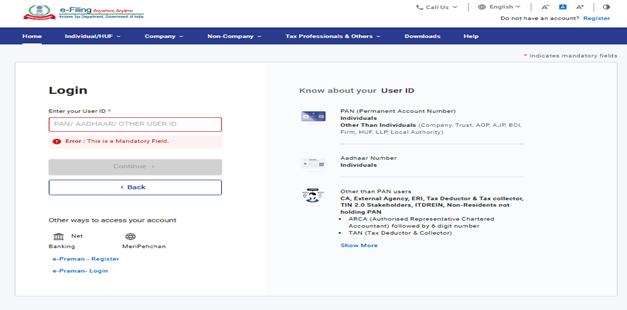
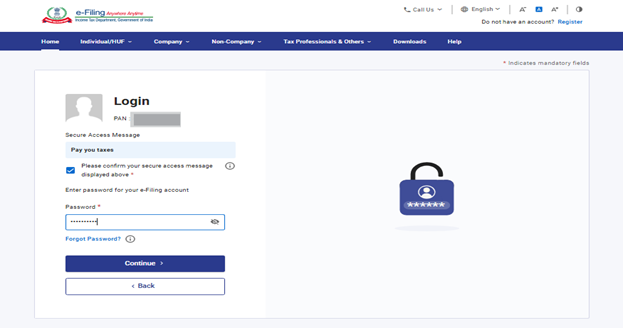
مرحلہ 2: یوزر آئی۔ڈی (پین) اور پاس ورڈ درج کریں۔
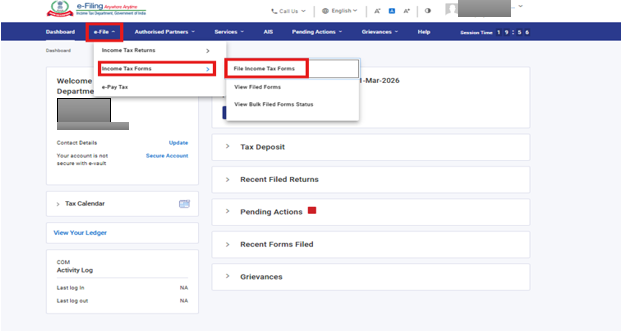
مرحلہ 3: ای-فائل پر جائیں > انکم ٹیکس فارمز > انکم ٹیکس فارمز فائل کریں۔
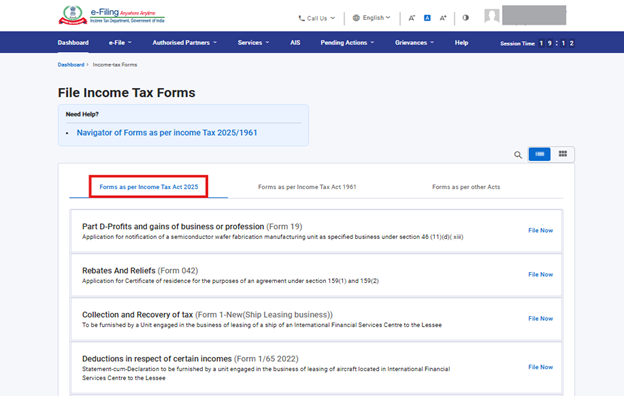
مرحلہ 4: "انکم ٹیکس ایکٹ 2025 کے مطابق فارمز" ٹیب منتخب کریں۔
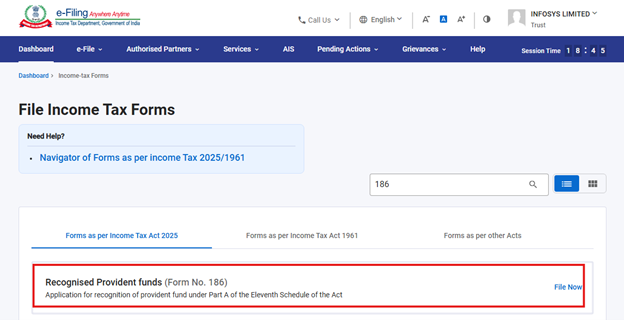
مرحلہ 5: فارم 186 منتخب کریں یا تلاش کریں۔
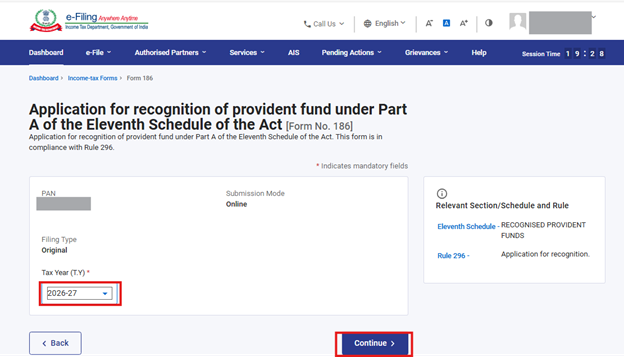
مرحلہ 6: قابل اطلاق ٹیکس سال (ٹ۔س) منتخب کریں اور جاری رکھیں بٹن پر کلک کریں۔
مرحلہ 7: شروع کریں پر کلک کریں۔
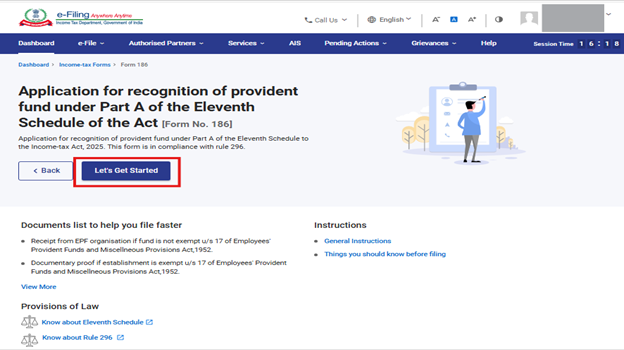
مرحلہ 8: "شروع کریں" پر کلک کرنے کے بعد، صارف کو فارم نمبر 186 کی پینل اسکرین پر لے جایا جائے گا۔
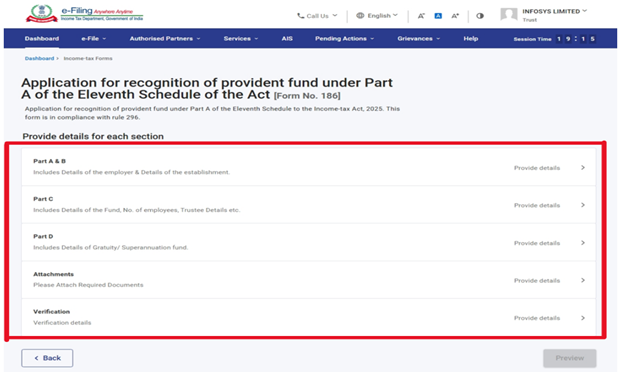
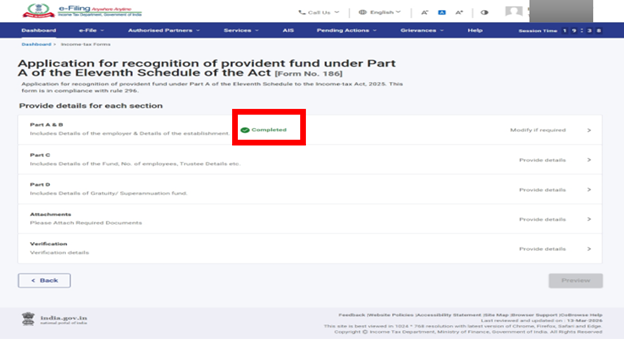
مرحلہ 9: صارفین کو ہر پینل میں تمام لازمی فیلڈز بھرنے ہوں گے۔ جب کسی پینل میں تمام اندراجات لازمی ویلیڈیشنز کے مطابق مکمل ہو جائیں، تو صارف اس پینل کو سیو کر سکتا ہے۔ کامیاب ویلیڈیشن اور سیو کرنے کے بعد، پینل کو کمپلیٹڈ کے طور پر نشان زد کر دیا جائے گا اور پینل اسکرین پر سبز ٹک کے ذریعے ظاہر کیا جائے گا۔
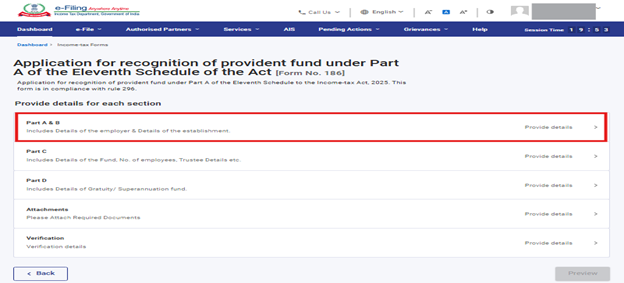
مرحلہ 9.1: فارم 186 کی پینل اسکرین میں حصہ الف اور حصہ ب پینل منتخب کریں۔
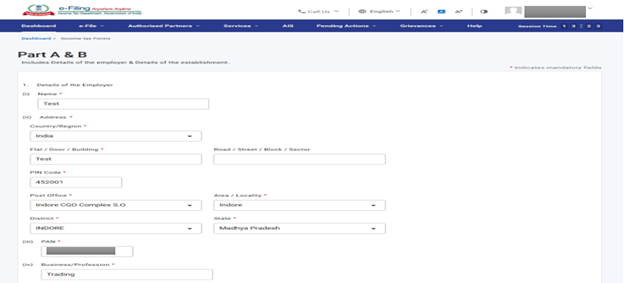
مرحلہ 9.1.1: حصہ الف اور حصہ ب کی تمام مطلوبہ تفصیلات درج کریں اور پھر سیو بٹن پر کلک کریں۔
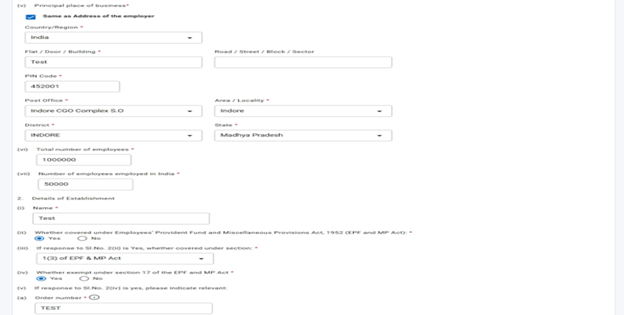

مرحلہ 9.1.2: سیو بٹن پر کلک کرنے کے بعد، پہلا پینل حصہ الف اور حصہ ب پینل اسکرین میں کمپلیٹڈ کے طور پر نشان زد ہو جائے گا۔
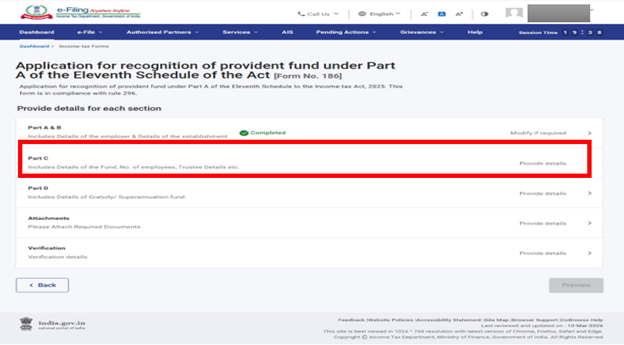
مرحلہ 9.2: فارم 186 کی پینل اسکرین میں حصہ ج پینل منتخب کریں۔
مرحلہ 9.2.1: حصہ ج کی تمام مطلوبہ تفصیلات درج کریں اور پھر سیو بٹن پر کلک کریں۔
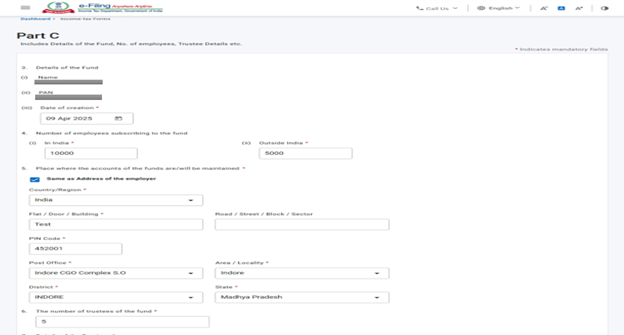
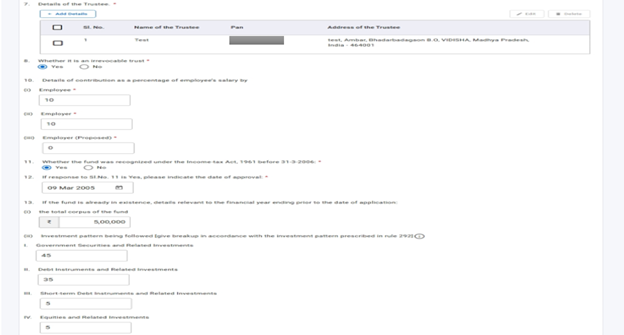

مرحلہ 9.2.2: سیو بٹن پر کلک کرنے کے بعد، دوسرا پینل "حصہ ج" پینل اسکرین میں کمپلیٹڈ کے طور پر نشان زد ہو جائے گا۔
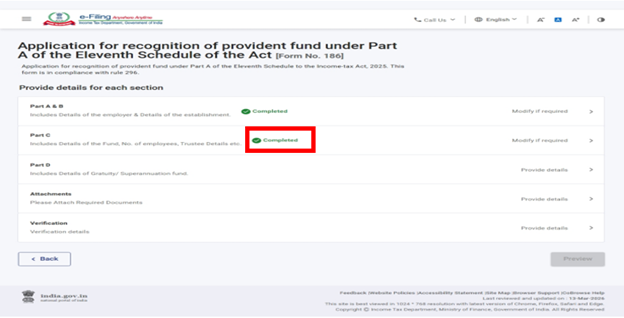
مرحلہ 9.3: فارم 186 کی پینل اسکرین میں حصہ د پینل منتخب کریں۔
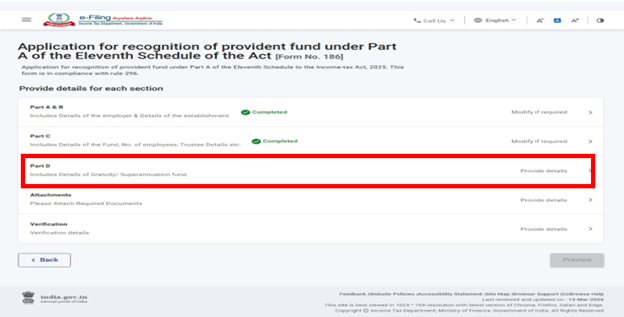
مرحلہ 9.3.1: حصہ د کی تمام مطلوبہ تفصیلات درج کریں اور پھر سیو بٹن پر کلک کریں۔
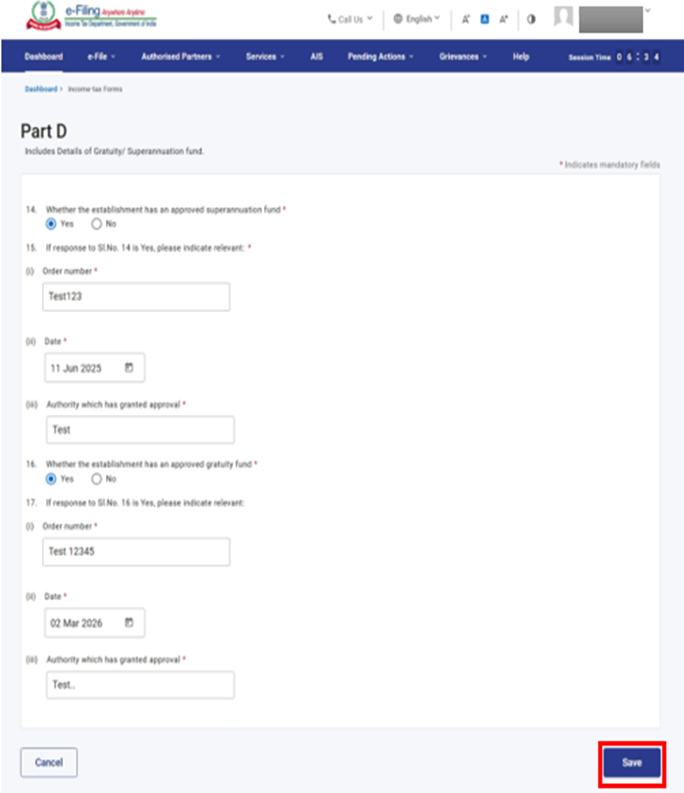
مرحلہ 9.3.2: سیو بٹن پر کلک کرنے کے بعد، تیسرا پینل "حصہ د" پینل اسکرین میں کمپلیٹڈ کے طور پر نشان زد ہو جائے گا۔
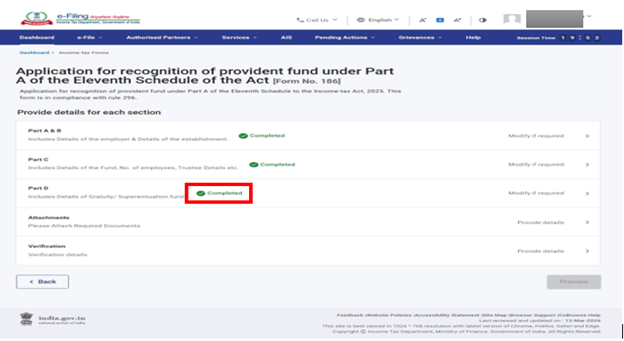
مرحلہ 9.4: فارم 186 کی پینل اسکرین میں منسلکات پینل منتخب کریں۔
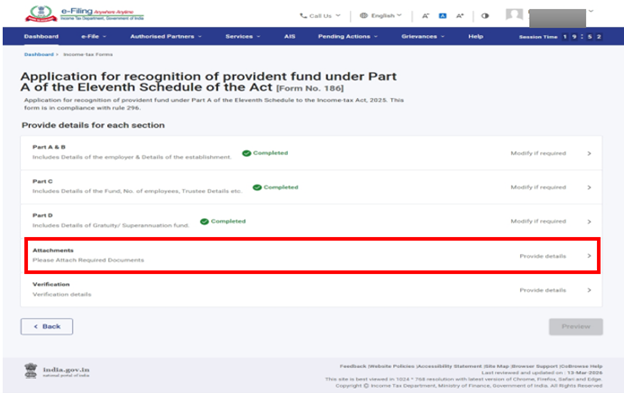
مرحلہ 9.4.1: تمام مطلوبہ دستاویزات منسلک کریں اور پھر سیو بٹن پر کلک کریں۔
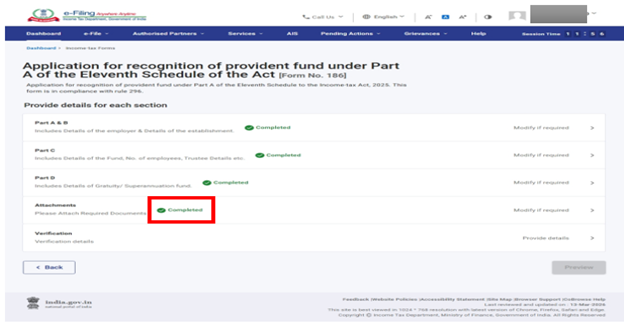
مرحلہ 9.4.2: سیو بٹن پر کلک کرنے کے بعد، چوتھا پینل "منسلکات" پینل اسکرین میں کمپلیٹڈ کے طور پر نشان زد ہو جائے گا۔
مرحلہ 9.5: فارم 186 کی پینل اسکرین میں تصدیق پینل منتخب کریں۔
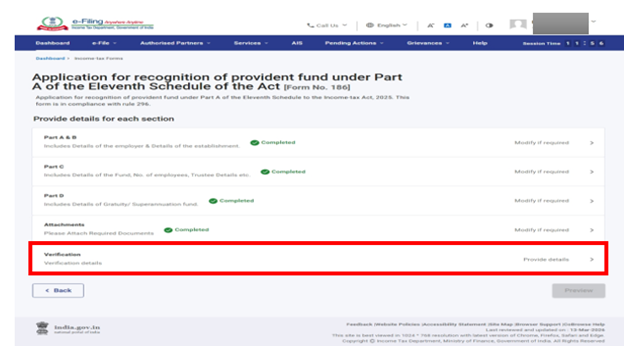
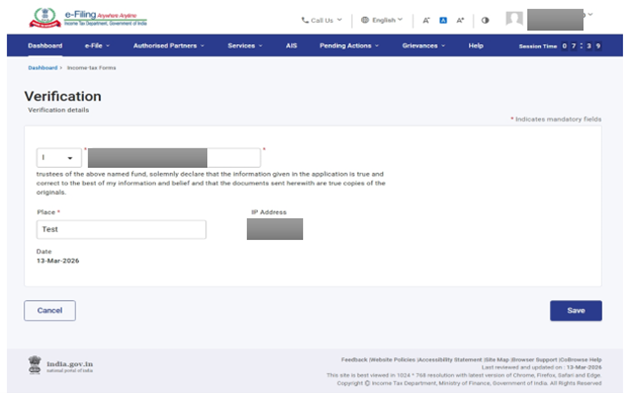
مرحلہ 9.5.1: تصدیق پینل میں تمام مطلوبہ تفصیلات درج کریں اور پھر سیو بٹن پر کلک کریں۔
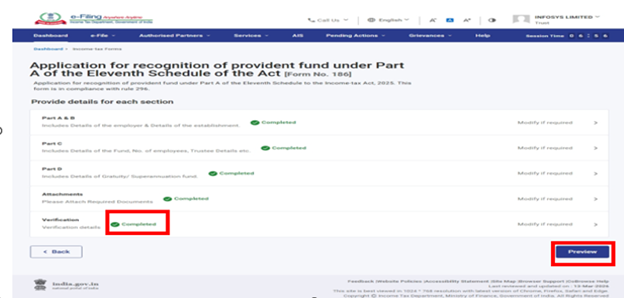
مرحلہ 9.5.2: سیو بٹن پر کلک کرنے کے بعد، پانچواں پینل "تصدیق" پینل اسکرین میں کمپلیٹڈ کے طور پر نشان زد ہو جائے گا اور پری ویو بٹن فعال ہو جائے گا۔
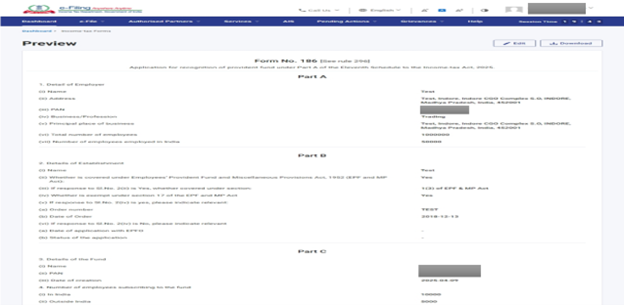
مرحلہ 10: پری ویو صفحہ پر تفصیلات کی تصدیق کریں اور ای-تصدیق کے لیے پروسیڈ پر کلک کریں۔
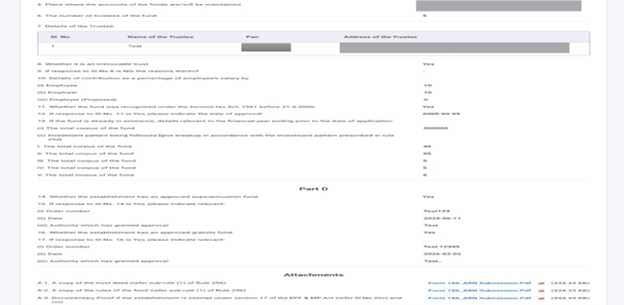
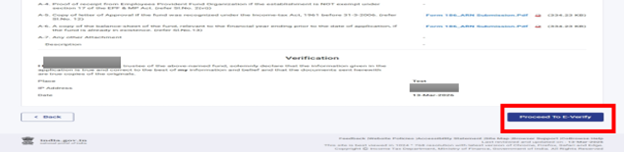
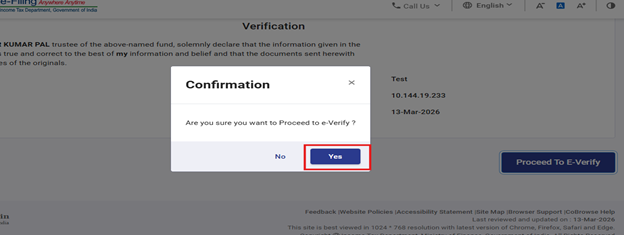
مرحلہ 11: جمع کرانے کے لیے ہاں پر کلک کریں۔ ہاں پر کلک کرنے پر، آپ کو ای-تصدیق صفحہ پر لے جایا جائے گا۔
مرحلہ 12: آپ تصدیق کے کسی بھی طریقے کے ذریعے فارم کی ای-تصدیق کر سکتے ہیں۔
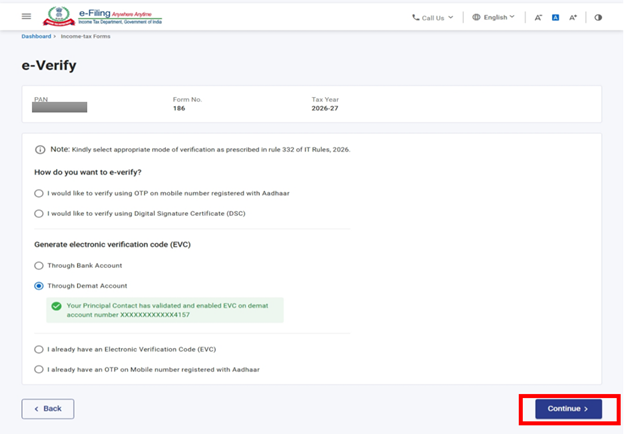
مرحلہ 13: جنریٹ کردہ ای۔وی۔سی درج کریں اور فارم کی ای-تصدیق کرنے کے لیے ای-تصدیق پر کلک کریں۔
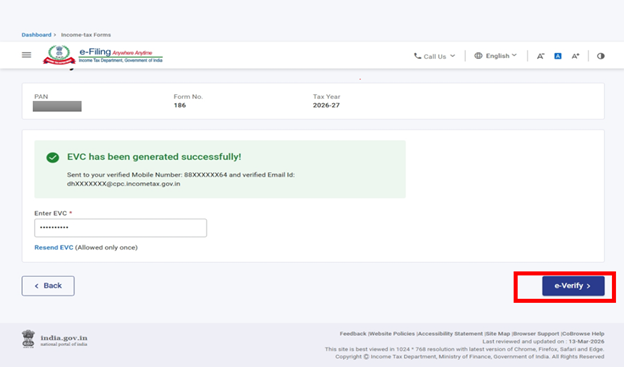
نوٹ: مزید جاننے کے لیے ای-تصدیق کیسے کریں یوزر مینوئل سے رجوع کریں۔
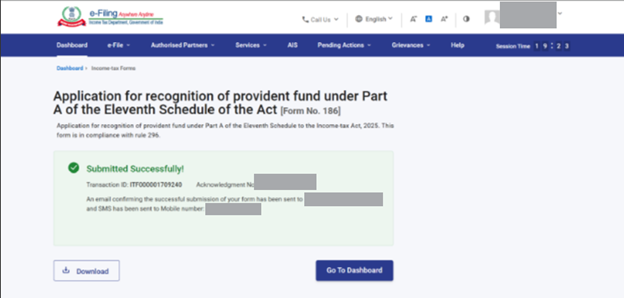
کامیاب ای-تصدیق کے بعد، ٹرانزیکشن آئی۔ڈی اور ایکنالجمنٹ نمبر کے ساتھ ایک کامیابی کا پیغام ظاہر ہوگا۔ براہ کرم آئندہ حوالہ کے لیے ٹرانزیکشن آئی۔ڈی اور ایکنالجمنٹ نمبر نوٹ کر لیں۔ آپ کو ای-فائلنگ پورٹل میں رجسٹرڈ اپنی ای-میل آئی۔ڈی اور موبائل نمبر پر ایک تصدیقی پیغام بھی موصول ہوگا۔
مرحلہ 14: فارم جمع کرانے کے لیے ہاں پر کلک کریں۔
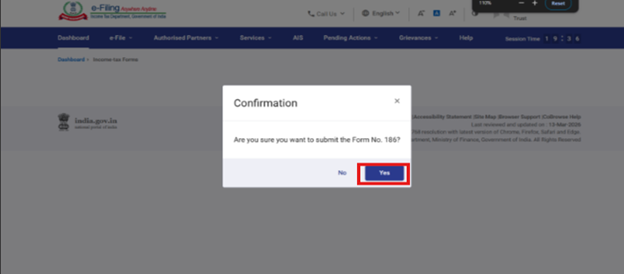
مرحلہ 15: فارم کامیابی سے جمع ہو جائے گا۔ فارم جمع ہونے کے بعد، صارف ڈاؤن لوڈ بٹن کا استعمال کرتے ہوئے ایکنالجمنٹ رسید ڈاؤن لوڈ کر سکتا ہے۔ آپ ڈیش بورڈ پر بھی واپس جا سکتے ہیں، جہاں فائل کیا گیا فارم دیکھیں سیکشن کے تحت آپ جمع کرایا گیا فارم ڈاؤن لوڈ اور اس کا جائزہ لے سکتے ہیں۔