فارم 188 یوزر مینوئل
1. فارم کا جائزہ & مقصد
فارم نمبر 188 سپراینویشن فنڈ یا گریجویٹی فنڈ کی منظوری کے لیے درخواست ہے۔ فنڈ کے ٹرسٹی یا ٹرسٹیز کو ایسے فنڈ کی منظوری کے لیے تمام مطلوبہ دستاویزات کے ساتھ فارم نمبر 188 جمع کر کے ایسِسنگ آفیسر کے پاس درخواست دینی ہوگی۔ منظوری دینے والی اتھارٹی سپراینویشن فنڈ یا گریجویٹی فنڈ کو منظوری دے سکتی ہے اگر اسے یقین ہو کہ یہ مطلوبہ شرائط پوری کرتا ہے۔
2. اس سروس سے استفادہ کرنے کے لیے پیشگی شرائط
- یوزر ای-فائلنگ پورٹل پر رجسٹرڈ یوزر ہونا چاہیے۔
- یوزر کے پین کی حیثیت "ایکٹیو" ہونی چاہیے۔
- یوزر کے پاس ایک درست ڈی۔ایس۔سی ہونا چاہیے، اگر یوزر فارم کو ڈی۔ایس۔سی موڈ کے ذریعے تصدیق کرنا چاہے، اور یہ ای-فائلنگ پورٹل پر رجسٹرڈ اور غیر معیاد ختم شدہ ہونا چاہیے۔
3. کون اس کا استعمال کر سکتا ہے؟
ای-فائلنگ پورٹل پر درست پین رکھنے والے تمام رجسٹرڈ ٹرسٹس فارم نمبر 188 کے لیے درخواست دے سکتے ہیں۔
4. مرحلہ وار رہنمائی
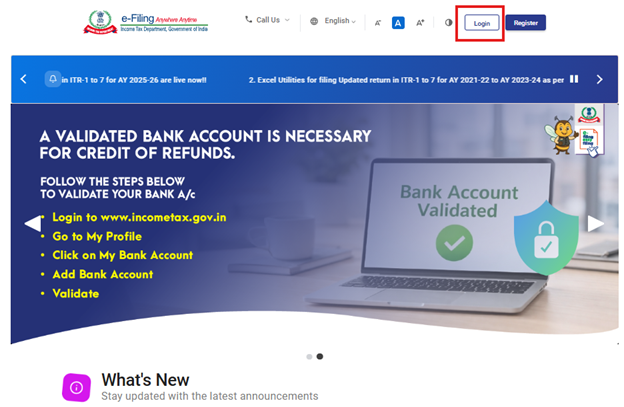
مرحلہ 1: یوزر رجسٹرڈ یوزر آئی۔ڈی اور پاس ورڈ کے ساتھ ای-فائلنگ پورٹل پر لاگ ان کرے۔
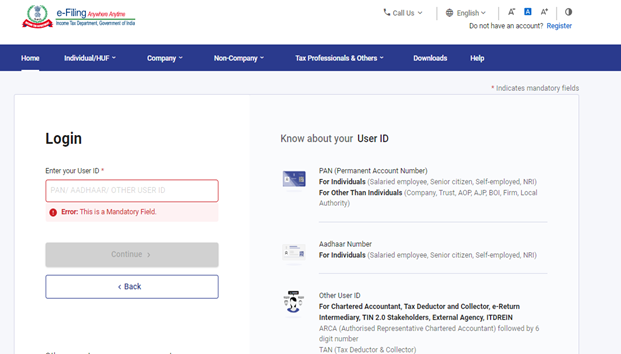
مرحلہ 2: یوزر آئی ڈی (پین) اور پاس ورڈ درج کریں اور 'جاری رکھیں' پر کلک کریں۔
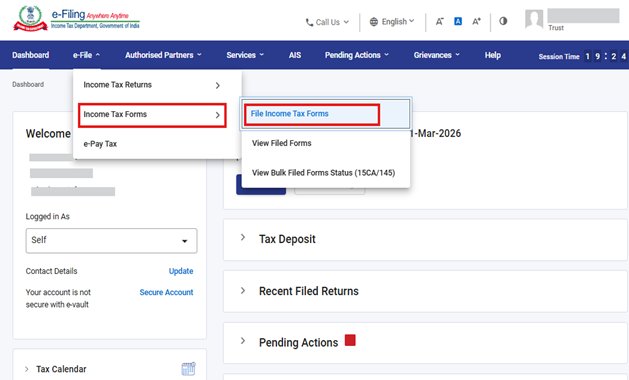
مرحلہ 3: ای-فائل > انکم ٹیکس فارمز > انکم ٹیکس فارمز فائل کریں پر جائیں۔
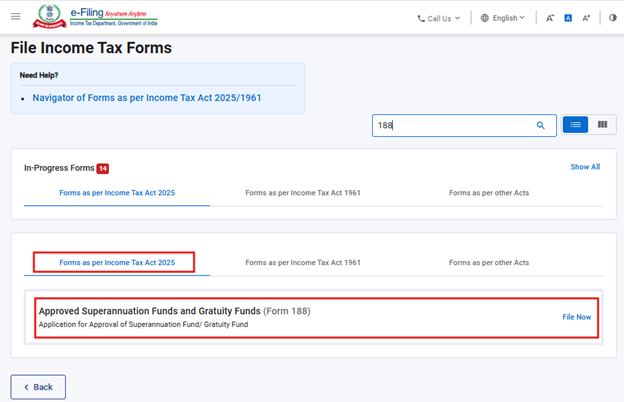
مرحلہ 4: انکم ٹیکس ایکٹ 2025 ٹیب کے مطابق فارم منتخب کریں۔
انکم ٹیکس ایکٹ، 2025 کے مطابق فارمز پر کلک کریں اور "فارم نمبر 188" منتخب کریں اور "فائل ناؤ" پر کلک کریں۔
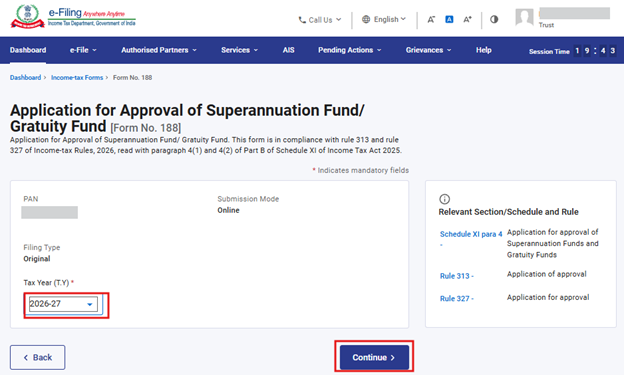
مرحلہ 5: یوزر قابل اطلاق ٹیکس سال (ٹ۔س) منتخب کرے اور جاری رکھیں بٹن پر کلک کرے۔
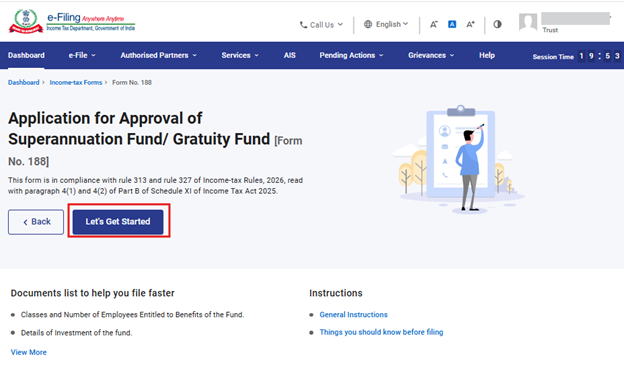
مرحلہ 6: آگے بڑھنے کے لیے شروع کریں پر کلک کریں۔
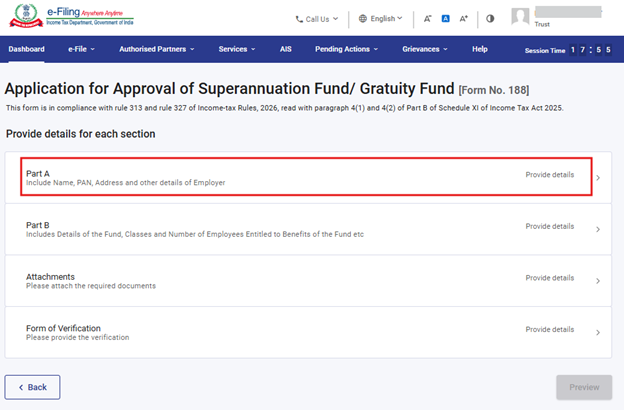
مرحلہ 7: ’شروع کریں‘ پر کلک کرنے کے بعد یوزر کو پینل اسکرین پر لے جایا جائے گا، جہاں یوزر پہلا پینل- حصہ - الف منتخب کر سکتا ہے۔
فارم نمبر 188 کو چار پینلز میں تقسیم کیا گیا ہے، یعنی-
- حصہ الف
- حصہ ب
- ضمیمہ
- تصدیق کا فارم
یوزرس کو اگلے پینل پر جانے سے پہلے ہر پینل کی تفصیلات بھرنی ہوں گی اور اسے سیو کرنا ہوگا۔ آغاز کرنے کے لیے، صارف کو پہلا پینل- حصہ الف منتخب کرنا چاہیے اور مطلوبہ معلومات درج کرنا شروع کرنی چاہیے۔
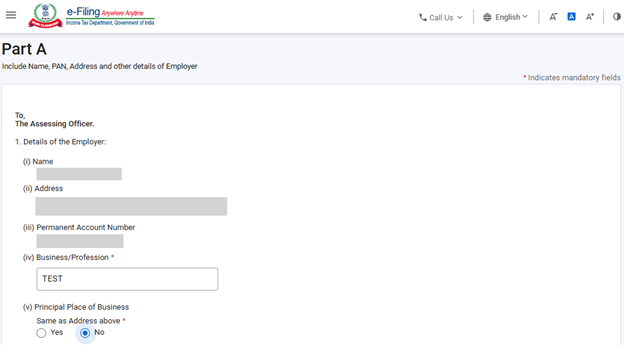
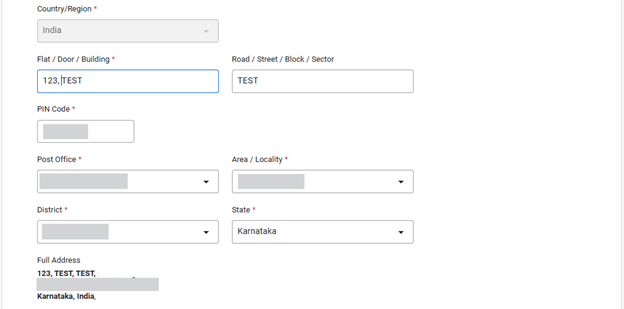
مرحلہ 8: براہ کرم پہلے پینل میں مطلوبہ تفصیلات کی تصدیق کریں اور درج کریں اور سیو پر کلک کریں۔
یوزر پینل کے اندر طلب کی گئی تفصیلات درج کرے گا۔ یہ پینل ممکنہ حد تک پہلے سے بھرا ہوا ہو سکتا ہے۔ تمام اندراجات مکمل کرنے کے بعد، یوزر تفصیلات کو سیو کرنے اور اگلے پینل پر جانے کے لیے 'سیو' منتخب کرے گا۔
نوٹ: براہ کرم یقینی بنائیں کہ ”میری پروفائل“ سیکشن کے تحت تمام لازمی تفصیلات بشمول پتہ مکمل ہیں۔ اگر صارف ”میری پروفائل“ سیکشن میں کسی بھی تفصیل کو اپ ڈیٹ کرتا ہے، تو براہ کرم موجودہ ڈرافٹ حذف کریں اور فارم دوبارہ فائل کریں تاکہ تبدیلیاں درست طور پر ظاہر ہوں۔
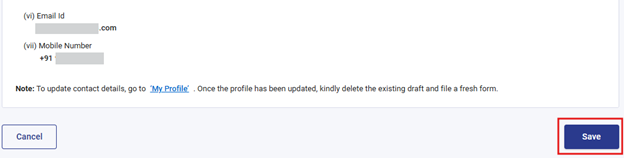
مرحلہ 9: پہلے پینل کو سیو کرنے کے بعد، دوسرا پینل- حصہ ب منتخب کریں۔
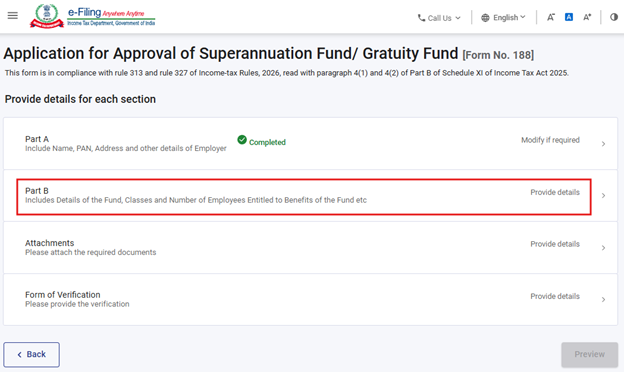
مرحلہ 10: دوسرے پینل میں تفصیلات درج کریں اور سیو پر کلک کریں۔
فیلڈ 2 میں، یوزر فنڈ کی تفصیلات درج کرے گا۔
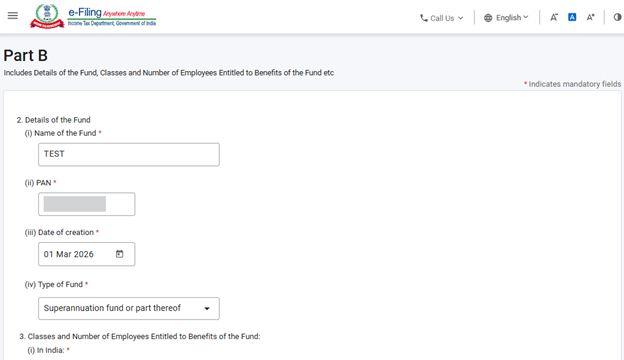
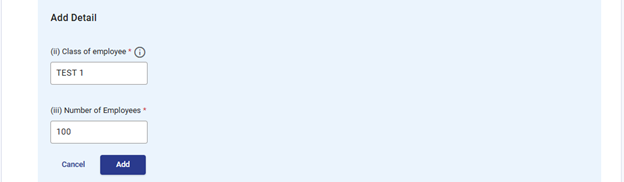
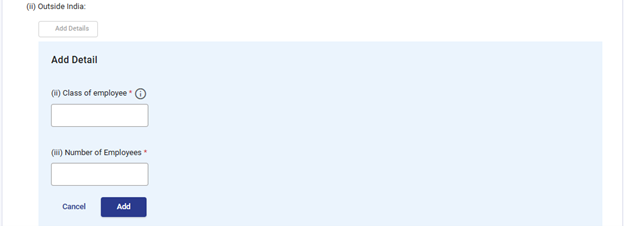
فیلڈ 3 میں، یوزر ایسے ملازمین کی تفصیلات درج کرے گا جو فنڈ کے فوائد کے حقدار ہیں۔ یوزر کو یہ تفصیلات بھارت میں موجود ملازمین اور بھارت سے باہر موجود ملازمین کے لیے الگ الگ فراہم کرنی ہوں گی۔
یوزر "ایڈ ڈیٹیلس" بٹن پر کلک کر کے 50 تک ریکارڈز شامل کر سکتا ہے۔ یوزرس چیک باکس منتخب کر کے ریکارڈ میں ترمیم/حذف کر سکتے ہیں۔
نوٹ”: ملازمین کا طبقہ“ فیلڈ کے لیے، درخواست دہندہ کو فنڈ کے انسٹرومنٹ/ڈِیڈ/آئین کے مطابق ملازمین کے متعین کردہ طبقات فراہم کرنے ہوں گے۔
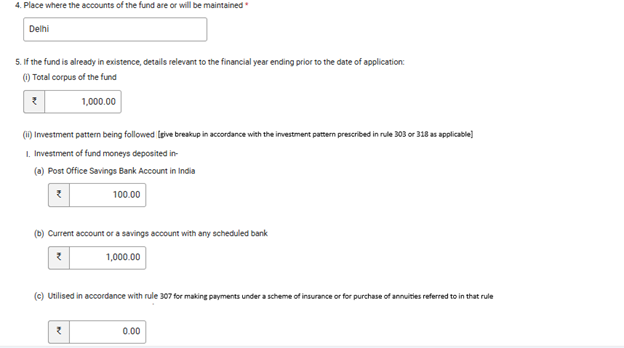
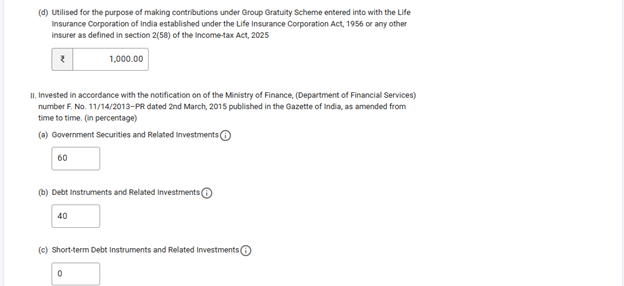
فیلڈ 5 میں، یوزر فنڈ کے کارپس اور فنڈ کی جانب سے اختیار کردہ سرمایہ کاری کے نمونے کی تفصیلات فراہم کرے گا۔
یوزر کو فنڈ کی جانب سے فیلڈ 5(ii) I میں کی گئی سرمایہ کاری کی رقم درج کرنی ہوگی۔ فیلڈ 5(ii) II میں یوزر کو فارم میں مذکور آلات کے تحت کی گئی سرمایہ کاری کی شرح فیصد درج کرنی ہوگی۔
نوٹ: آئٹم 5(ii) کے تحت سرمایہ کاری کے پیٹرن میں، پوائنٹ I کی قدر روپے میں درج کی جانی چاہیے، اور پوائنٹ II کی قدر فیصد میں درج کی جانی چاہیے۔ ان دونوں پوائنٹس پر درکار سرمایہ کاری ایک دوسرے سے مختلف ہے۔
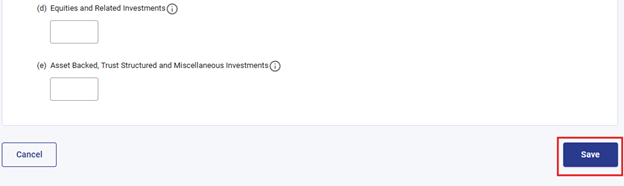
مرحلہ 11: دوسرے پینل کو سیو کرنے کے بعد، تیسرا پینل- منسلکات منتخب کریں۔
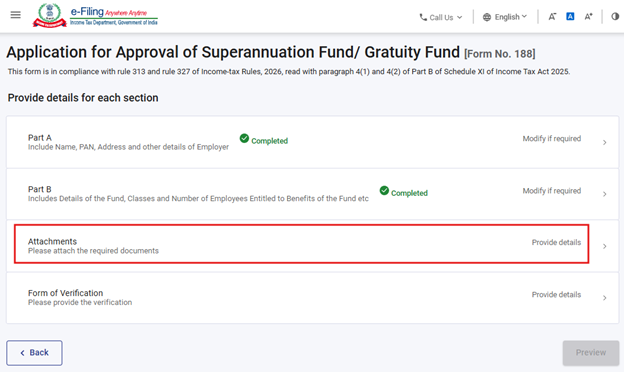
مرحلہ 12: ’منسلکات‘ پینل میں تفصیلات درج کریں اور آگے بڑھنے کے لیے ’سیو‘ پر کلک کریں۔
*یہ لازمی منسلکات کو ظاہر کرتا ہے۔ یوزر وہ دیگر دستاویزات بھی منسلک کر سکتا ہے جو وہ ’A-5‘ دیگر منسلکہ میں جمع کرانا چاہتا ہے۔
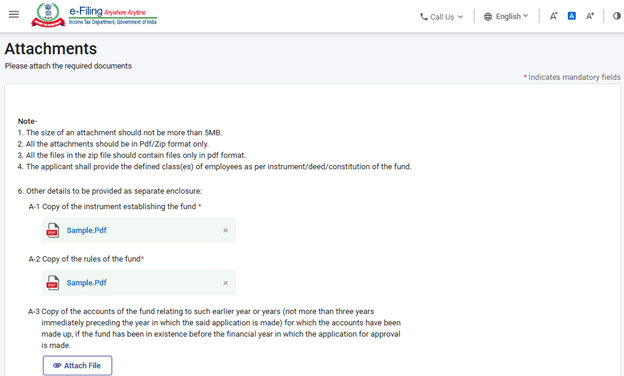
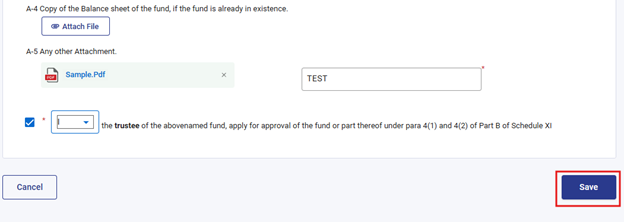
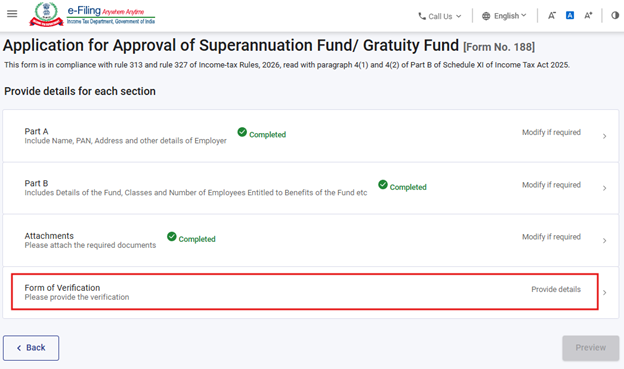
مرحلہ 13: منسلکات پینل کے بعد یوزر کو پینل 4 - فارم برائے تصدیق پر آگے بڑھنا ہوگا۔
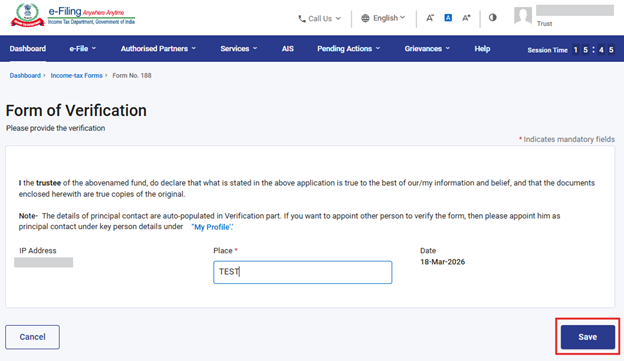
مرحلہ 14: یوزر کو تصدیق پینل کے فارم میں تفصیلات درج کرنی ہوں گی۔ آگے بڑھنے کے لیے ’سیو‘ کو منتخب کریں۔
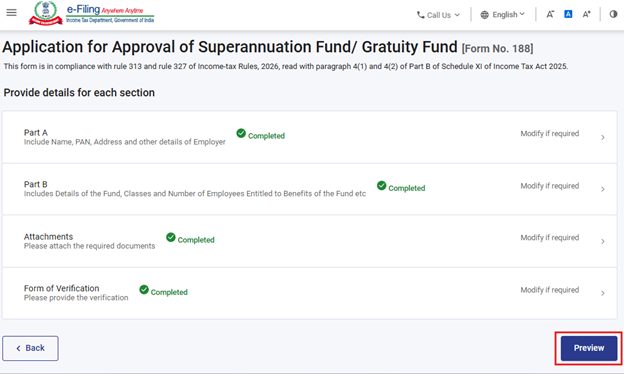
مرحلہ 15: تمام پینلز سیو کرنے کے بعد، پینل کے عنوان کے سامنے ”مکمل“ کا نشان ظاہر ہوگا۔ آگے بڑھنے کے لیے ”پری ویو“ بٹن منتخب کریں۔
اگر کوئی پینل نامکمل ہو تو ”نوٹ کمپلیٹڈ“ کا نشان ظاہر ہوگا۔ یوزر ایسے پینل پر کلک کر کے مطلوبہ تفصیلات درج کرے گا اور پینل کو سیو کرے گا۔ پھر یوزر ”پریویو“ پر آگے بڑھ سکتا ہے۔
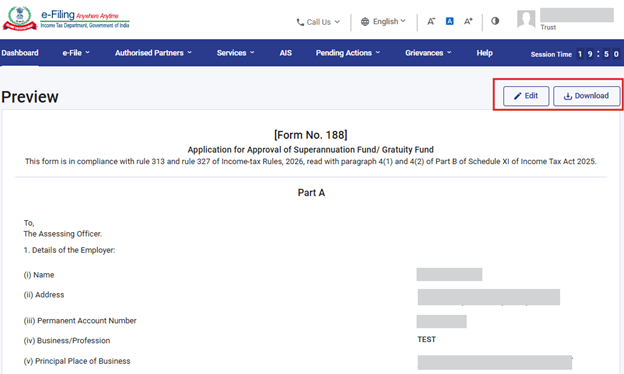
مرحلہ 16: ”پریویو“ بٹن پر کلک کرنے کے بعد یوزر کو پریویو اسکرین پر لے جایا جائے گا جہاں وہ فراہم کردہ تفصیلات کی تصدیق کر سکتا ہے اور بعد میں ”ای-تصدیق کے لیے آگے بڑھیں“ تمام فیلڈز اور یوزر کی جانب سے درج کردہ معلومات پریویو اسکرین پر ظاہر ہوں گی۔ یوزر کو یہ تفصیلات آگے بڑھنے سے پہلے غور سے دیکھنی چاہئیں۔ اگر کسی تبدیلی کی ضرورت ہو تو یوزر ”ایڈیٹ“ بٹن پر کلک کر کے فارم میں معلومات تبدیل کر سکتا ہے۔ یوزر کے پاس پریویو اسکرین کو پی۔ڈی۔ایف کی صورت میں ڈاؤن لوڈ کرنے کا بھی اختیار ہے، لیکن یہ PDF صرف پری فائلنگ ویو کی نقل ہے اور حتمی فائل شدہ فارم نہیں ہے۔
فائلنگ کے عمل کو جاری رکھنے کے لیے یوزر کو ”ای-تصدیق کے لیے آگے بڑھیں“ بٹن پر کلک کرنا ہوگا۔
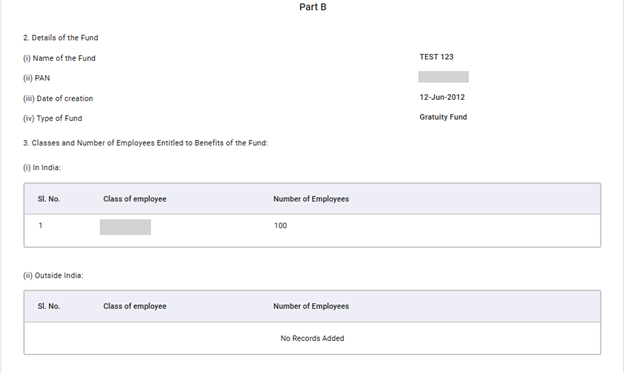
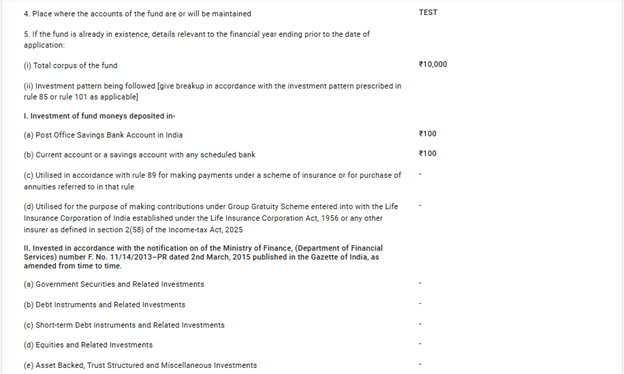
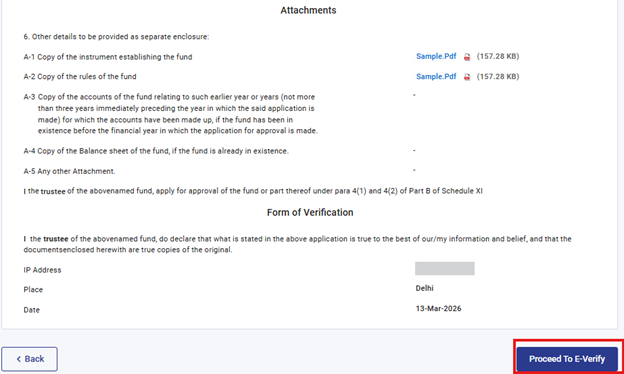
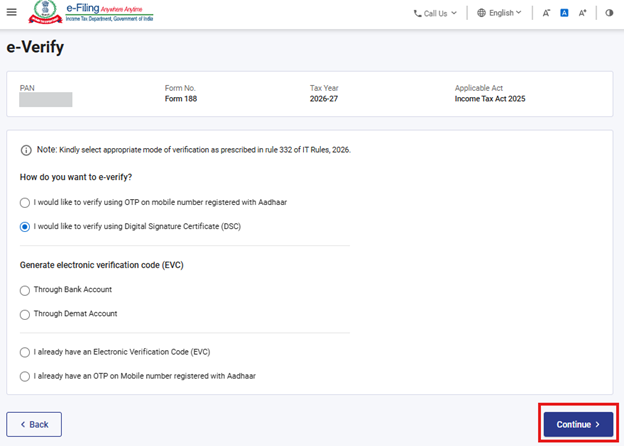
مرحلہ 17: یوزر کو ’ای-تصدیق‘ صفحہ پر لے جایا جائے گا جہاں وہ فارم نمبر 188 کی او۔ٹی۔پی/ای۔وی۔سی/ڈی۔ایس۔سی کے ذریعے تصدیق کر سکتا ہے۔ یوزر فارم جمع کرانے کے لیے ’جاری رکھیں‘ بٹن پر کلک کرے گا۔
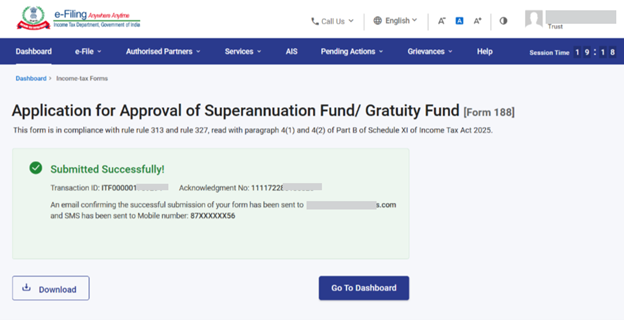
مرحلہ 18: فارم کامیابی کے ساتھ جمع کرانے کے بعد، اسکرین پر تصدیقی پیغام ظاہر ہوگا۔
کامیاب ای-تصدیق کے بعد، ایک کامیابی کا پیغام اسکرین پر ظاہر ہوگا جس کے ساتھ ٹرانزیکشن آئی ڈی اور اقرار نامہ رسید نمبر بھی ہوگا۔ براہ کرم مستقبل کے حوالے کے لیے ٹرانزیکشن آئی ڈی اور اقرار نامہ رسید نمبر کا نوٹ رکھیں۔ آپ کو ای-فائلنگ پورٹل پر رجسٹرڈ ای میل آئی ڈی(ز) اور موبائل نمبر(ز) پر بھی ایک تصدیقی پیغام موصول ہوگا۔
اقرار نامہ رسید ڈاؤن لوڈ کرنے کے لیے ڈاؤن لوڈ بٹن پر کلک کریں۔
مرحلہ 19: فارم نمبر 188 کامیابی کے ساتھ جمع کرانے کے بعد یوزر فائل کیا گیا فارم دیکھ سکتا ہے۔ اس کے لیے اپنے ڈیش بورڈ پر جائیں اور ای-فائل > انکم ٹیکس فارمز فائل کریں > فائل کیے گئے فارمز دیکھیں > انکم ٹیکس ایکٹ 2025 کے تحت فائل کیا گیا فارم دیکھیں ٹیب پر کلک کریں۔
نوٹ: فائل کیا گیا فارم دیکھیں یوزر مینوئل سے رجوع کریں۔
نوٹ: مزید جاننے کے لیے ای-تصدیق کیسے کریں یوزر مینوئل سے رجوع کریں۔
5. متعلقہ موضوعات
- لاگ ان
- ڈیش بورڈ
- ای-تصدیق کیسے کریں
- انکم ٹیکس فارمز (اپ لوڈ)
- ڈیجیٹل دستخطی سرٹیفکیٹ رجسٹر کریں (ڈی۔ایس۔سی)
6. فرہنگ
|
مخفف / اختصارات |
تفصیل / مکمل شکل |
|
ڈی۔ایس۔سی |
ڈیجیٹل دستخطی سرٹیفکیٹ |
|
ای۔وی۔سی |
الیکٹرانک تصدیقی سرٹیفکیٹ |
|
ARN |
اقرار نامہ رسید نمبر |
|
پچھلے سال |
پچھلے سال |
|
مالی سال |
مالی سال |
|
ٹیکس سال |
ٹیکس سال |