فارم 20 یوزر مینوئل
1. جائزہ
فارم 20 ایک قانونی درخواست فارم ہے جو انکم ٹیکس ایکٹ 2025 کے سیکشن 47(1) کے تحت زرعی توسیعی منصوبوں کے لیے منظوری حاصل کرنے کے لیے استعمال کیا جاتا ہے۔ اس فارم کا بنیادی مقصد پروجیکٹ کے لیے شناخت کو محفوظ بنانا ہے تاکہ پروجیکٹ کے لیے کیے جانے والے اخراجات سیکشن 47(1) کے تحت کٹوتی کے لیے اہل ہوں۔
2. اس سروس سے استفادہ کرنے کے لیے پیشگی شرائط
• آپ کو ای فائلنگ پورٹل پر رجسٹرڈ یوزر ہونا چاہیے
• ٹیکس دہندہ کے پین کی حیثیت "فعال" ہونی چاہیے
• رجسٹریشن دستاویزات جیسے MOA / AOA۔
• وزارت زراعت اور کسانوں کی بہبود سے پیشگی منظوری
• گزشتہ 3 ٹیکس سالوں کے مالیاتی گوشواروں کا آڈٹ کیا گیا
• DSC موڈ کے ذریعے فارم کی تصدیق کرنے کے لیے آپ کے پاس ایک درست DSC ہونا چاہیے، اور اسے ای فائلنگ پورٹل پر رجسٹرڈ ہونا چاہیے اور اس کی میعاد ختم نہیں ہونی چاہیے۔
3۔ فارم کے بارے میں
3.1 مقصد
اس فارم کا مقصد تجویز کردہ اتھارٹی سے پروجیکٹ کی باضابطہ منظوری/تسلیم حاصل کرنا ہے، تاکہ پروجیکٹ انکم ٹیکس ایکٹ کی دفعات کے مطابق ٹیکس کٹوتی کا دعویٰ کرنے کا اہل بن جائے۔
3.2 اسے کون فائل کر سکتا ہے؟
یہ فارم کمپنیز یا فرموں سمیت کسی بھی ٹیکس دہندہ کی طرف سے دائر کیا جا سکتا ہے، جو زرعی توسیعی منصوبہ شروع کرنے کا ارادہ رکھتا ہے اور انکم ٹیکس ایکٹ 2025 کے سیکشن 47(1) کے تحت کٹوتی کا دعویٰ کرنے کے لیے پروجیکٹ کی منظوری چاہتا ہے۔
- CBDTکی منظوری سے پہلے اس پروجیکٹ کو مرکزی حکومت کے ذریعہ مطلع کرنا ضروری ہے۔
- پروجیکٹ کو زرعی توسیعی منصوبے کے طور پر اہل ہونا چاہیے۔
- اس منصوبے کے لیے پچیس لاکھ روپے سے زیادہ کا خرچہ (کسی بھی زمین یا عمارت کی لاگت کی نوعیت میں خرچ نہیں ہونا) متوقع ہے۔
3.3 فارم ایک نظر میں
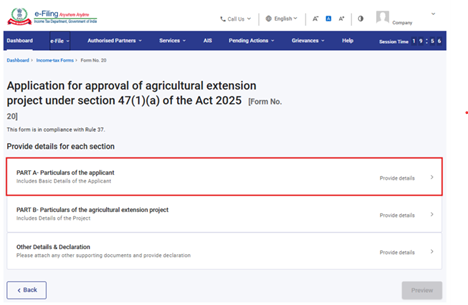
فارم 20 میں تین پینل ہیں:
1. حصہ A: درخواست گزار کی تفصیلات
2. حصہ B: زرعی توسیعی منصوبے کی تفصیلات
3. دیگر تفصیلات اور اعلان۔
4۔ مرحلہ وار ہدایات
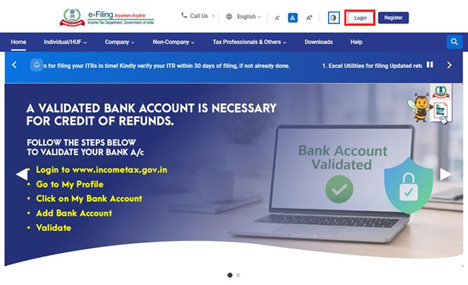
مرحلہ 1: اپنے یوزر آئی ڈی اور پاس ورڈ کے ساتھ ای فائلنگ پورٹل میں لاگ ان کریں۔
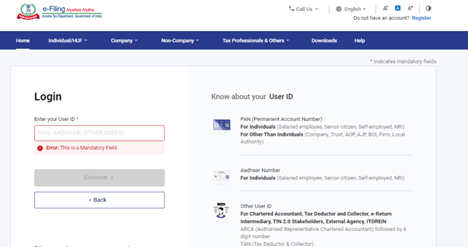
مرحلہ 2: یوزر آئی ڈی (پین) اور پاس ورڈ درج کریں۔
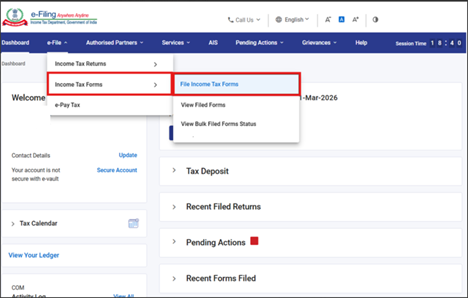
مرحلہ 3: ای فائل >انکم ٹیکس فارمز > انکم ٹیکس فارم فائل کریں، پر جائیں۔
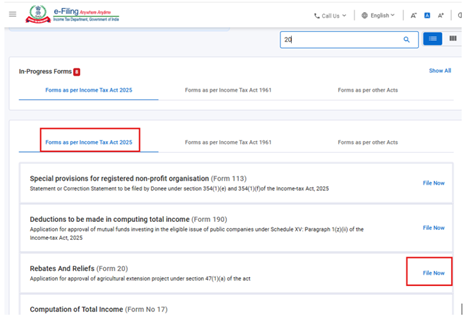
مرحلہ 4: انکم ٹیکس ایکٹ 2025 ٹیب کے مطابق فارم منتخب کریں، فارم 20 کو منتخب کریں، اور فائل ناؤ بٹن پر کلک کریں۔
مرحلہ 5: قابل اطلاق ٹیکس سال (ٹ۔س) منتخب کریں اور جاری رکھیں بٹن پر کلک کریں۔
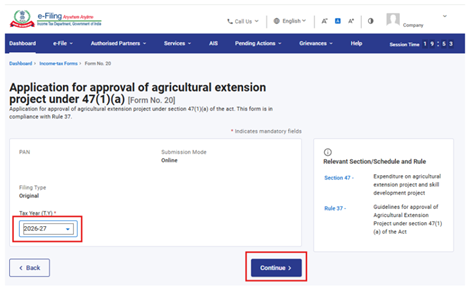
مرحلہ 6: چلو شروع کریں پر کلک کریں۔
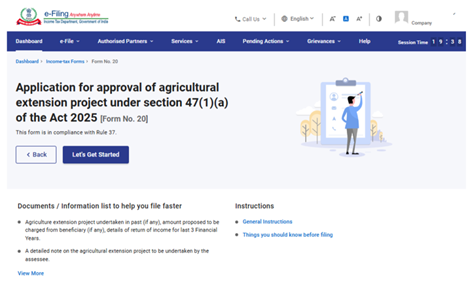
مرحلہ 7: آئیے شروع کریں پر کلک کرنے کے بعد، یوزر پینل اسکرین پر چلا جاتا ہے۔ پہلا پینل منتخب کریں: حصہ A: درخواست گزار کی تفصیلات
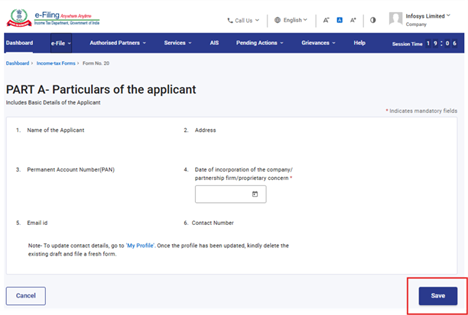
مرحلہ 8: تفصیلات کی تصدیق کریں اور محفوظ کریں پر کلک کریں۔
نوٹ: براہ کرم یقینی بنائیں کہ "میرا پروفائل" سیکشن کے تحت ایڈریس سمیت تمام لازمی تفصیلات مکمل ہیں۔ آپ ہائپر لنک "مائی پروفائل" پر کلک کر کے اپنے رابطے اور پتے کی تفصیلات کو اپ ڈیٹ کر سکتے ہیں۔
مرحلہ 9: پہلا پینل محفوظ کرنے کے بعد، دوسرا پینل منتخب کریں: حصہ B: زرعی توسیعی منصوبے کی تفصیلات
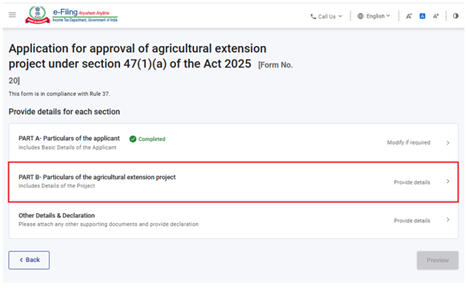
مرحلہ 10: حصہ B: زرعی توسیعی منصوبے کے پینل کے تفصیلات کو پُر کریں اور اس کی تصدیق کریں، پھر محفوظ کریں پر کلک کریں۔
نوٹ :
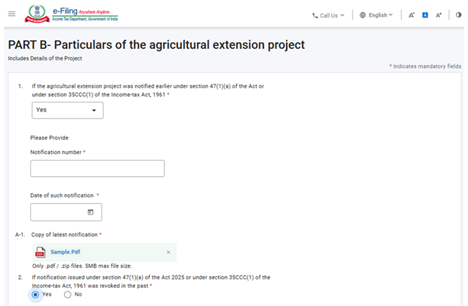
- سیرئیل نمبر 1 میں، صارف کو تفصیلات فراہم کرنے کی ضرورت ہے کہ آیا اس فارم کو فائل کرنے سے پہلے کوئی منظوری لی گئی تھی۔ اگر ہاں کو منتخب کیا جاتا ہے، تو ضروری تفصیلات جیسے اطلاع نمبر، تاریخ اور تازہ ترین اطلاع کی کاپی فراہم کی جانی ہے۔
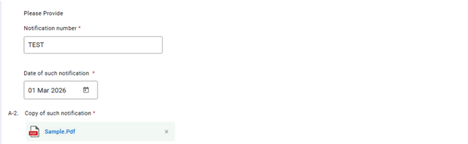
- سیرئیل نمبر 2 میں یوزر کو تفصیلات فراہم کرنے کی ضرورت ہے کہ آیا آرڈر کی منسوخی اس فارم کو فائل کرنے سے پہلے کی طرح پہلے ہوئی تھی۔ اگر ہاں منتخب کیا جاتا ہے، تو ضروری تفصیلات جیسے اطلاع نمبر، تاریخ اور اس طرح کی اطلاع کی کاپی فراہم کی جائے گی۔
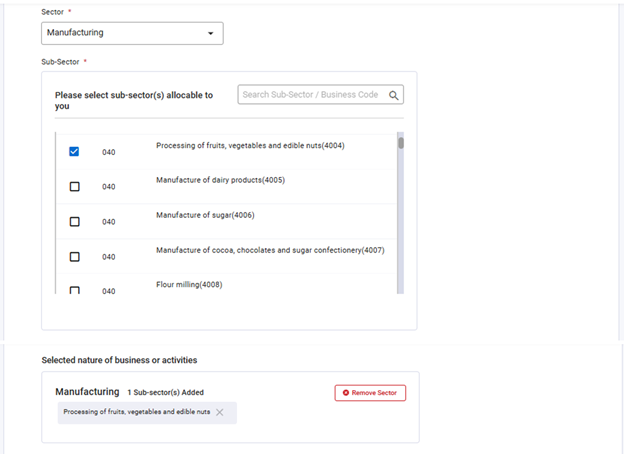
- سیرئیل نمبر 3 میں سیکٹر اور سب سیکٹر کی تفصیلات ڈراپ ڈاؤن میں درج ہیں۔ اس کے مطابق، سیکٹر اور سب سیکٹر کے متعدد انتخاب کی بھی اجازت ہے۔ مزید برآں، کسی دوسرے شعبے کا آپشن، جو کہ مذکورہ آئٹمز میں درج نہیں ہے، ٹیکس دہندہ کو مشورہ دیا جاتا ہے کہ وہ متعلقہ ذیلی شعبے کی تفصیلات کے ساتھ متعلقہ باکس میں ایسے دوسرے شعبے کو بھر دیں۔

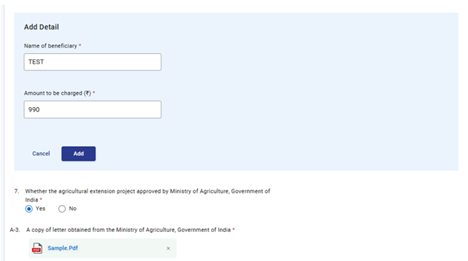
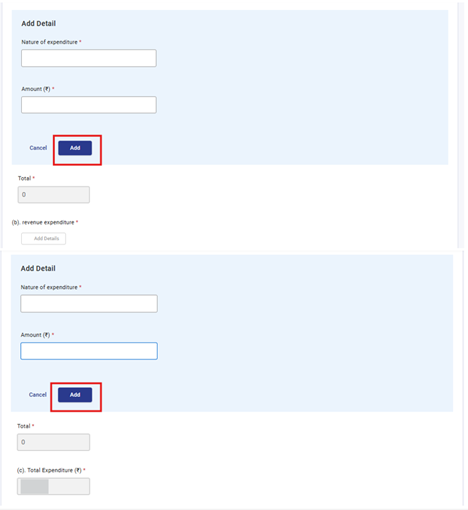
سیریل نمبر 6 کے تحت، 'تفصیلات شامل کریں' پر کلک کریں، متعلقہ تفصیلات فراہم کریں، اور آگے بڑھنے کے لیے 'شامل کریں' پر کلک کریں۔

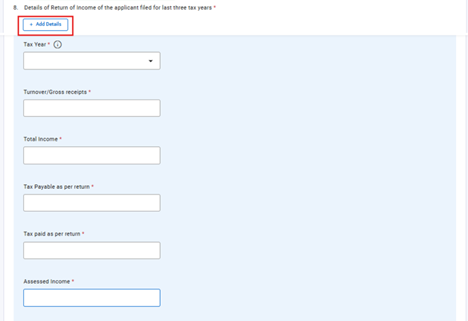
سیریل نمبر 8 کے تحت، 'تفصیلات شامل کریں' پر کلک کریں، متعلقہ تفصیلات فراہم کریں، اور آگے بڑھنے کے لیے 'شامل کریں' پر کلک کریں۔
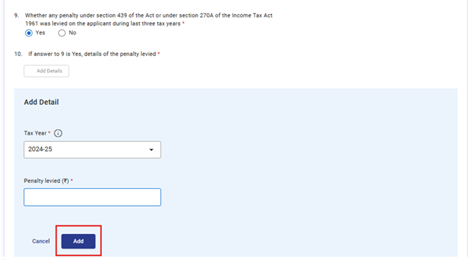
سیرئیل نمبر میں، "اگر ہاں کو منتخب کیا جاتا ہے، تو سیرئیل نمبر 10 فعال ہو جائے گا۔" درخواست دہندہ کو عائد جرمانے کی تفصیلات درج کرنے کی ضرورت ہے اور قطار کو شامل کرنے کے لیے ایڈ بٹن پر کلک کرنے کی ضرورت ہے۔
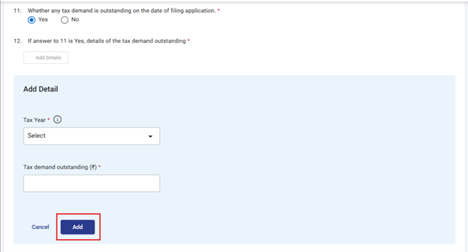
سیرئیل نمبر 11 میں، "اگر ہاں کو منتخب کیا جاتا ہے، تو سیرئل نمبر 12 فعال ہو جائے گا۔" درخواست دہندہ کو بقایا طلب کی تفصیلات درج کرنے کی ضرورت ہے اور قطار کو شامل کرنے کے لیے ایڈ بٹن پر کلک کرنے کی ضرورت ہے اور سیو بٹن پینل پر کلک کرنے پر محفوظ ہو جائے گا۔
مرحلہ 11: دوسرے پینل کو محفوظ کرنے کے بعد، تیسرے پینل پر جائیں: دیگر تفصیلات & اعلان کنندہ
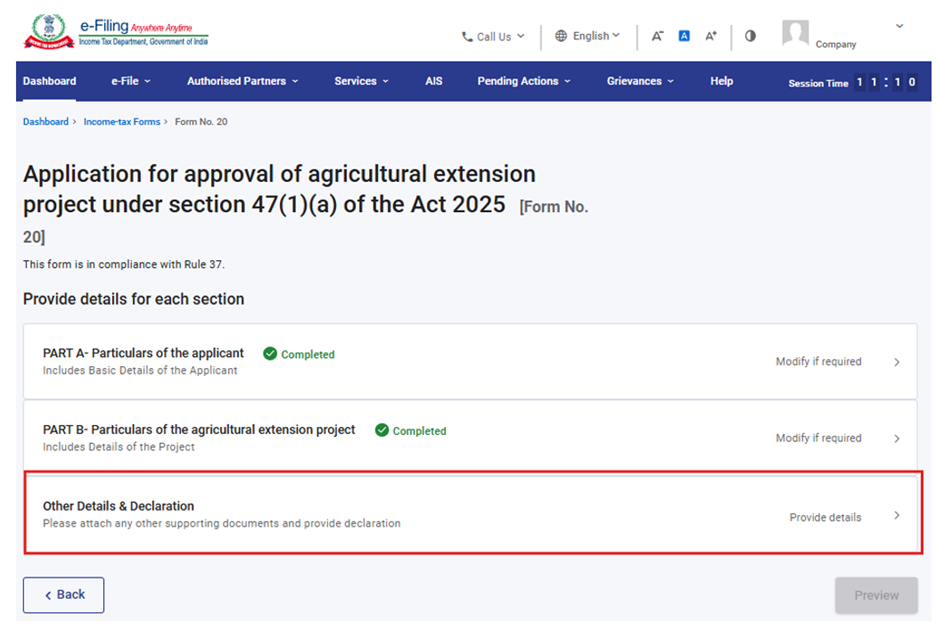
مرحلہ 12: متعلقہ دستاویزات منسلک کریں اور محفوظ کریں (Save) پر کلک کریں۔
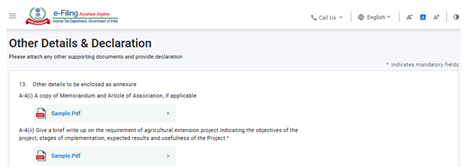

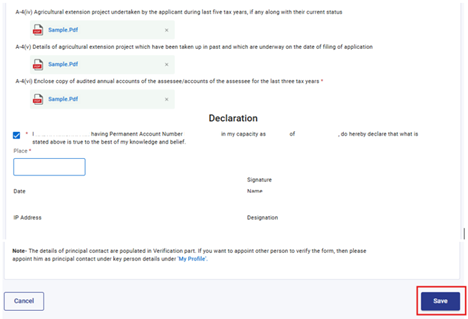
مرحلہ 13: دیگر تفصیلات اور ڈیکلریشن پینل کو محفوظ کرنے کے بعد، پری ویو پر کلک کریں۔
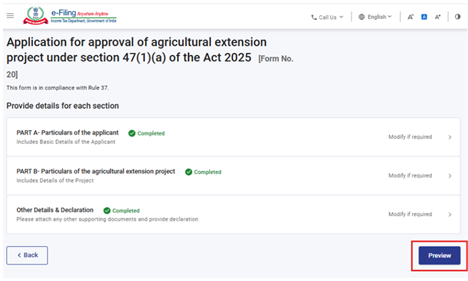
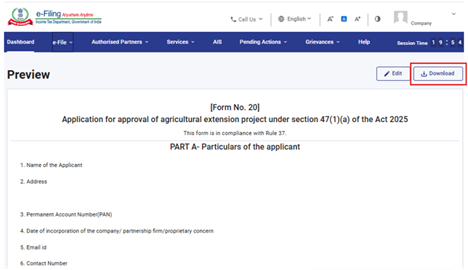
مرحلہ 14: تفصیلات کا جائزہ لیں اور پری ویو صفحہ پر ڈاؤن لوڈ بٹن پر کلک کرکے پری ویو پی ڈی ایف ڈاؤن لوڈ کرسکتے ہیں اور ای-تصدیق کے لیے آگے بڑھیں پر کلک کریں۔
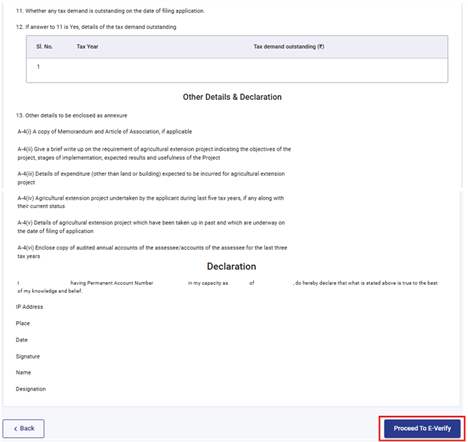
مرحلہ 15: ای-تصدیق کے لیے آگے بڑھیں پر کلک کرنے پر، ایک تصدیقی پاپ اپ ظاہر ہوتا ہے۔ فارم فائل کرنے کے لیے آگے بڑھیں پر کلک کریں۔
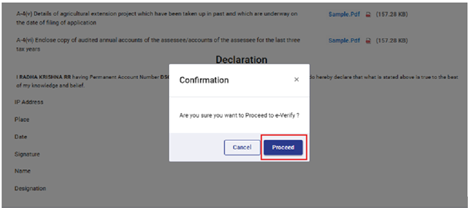
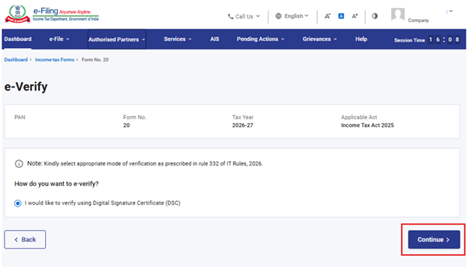
مرحلہ 16: ہاں پر کلک کرنے پر، آپ کو ای-ویریفائی پیج پر لے جایا جائے گا جہاں آپ DSC/EVC (جیسا کہ قابل اطلاق) کا استعمال کرتے ہوئے فارم 20 کی تصدیق کر سکتے ہیں۔
نوٹ: مزید جاننے کے لیے ای۔تصدیق کس طرح کریں یوزر مینوئل دیکھیں۔
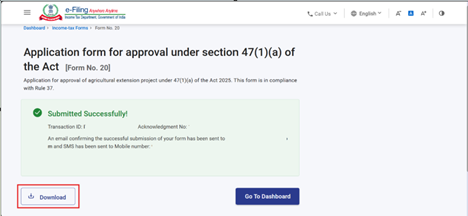
مرحلہ 17: کامیاب ای-تصدیق کے بعد، ٹرانزیکشن آئی ڈی اور ایکنولجمنٹ رسید نمبر کے ساتھ کامیابی کا پیغام ظاہر ہوتا ہے۔ براہ کرم مستقبل کے حوالے کے لیے ٹرانزیکشن آئی ڈی اور ایکنولجمنٹ رسید نمبر نوٹ کریں۔ آپ کو ای-فائلنگ پورٹل کے ساتھ رجسٹرڈ ای میل آئی ڈی اور موبائل نمبر (نمبرز) پر ایک تصدیقی پیغام بھی موصول ہوگا۔
حصولیابی کی رسید ڈاؤن لوڈ کرنے کے لیے ڈاؤن لوڈ بٹن پر کلک کریں۔
فارم 20 کے کامیاب جمع کرانے کے بعد صارف بھرا ہوا فارم دیکھ سکتا ہے - اپنے ڈیش بورڈ پر، ای فائل پر > انکم ٹیکس فارمز فائل کریں > فائل کردہ فارمز دیکھیں> انکم ٹیکس ایکٹ 2025 کے تحت فائل کردہ فارم کا ٹیب دیکھیں، کلک کریں۔
نوٹ: مزید جاننے کے لیے بھرا ہوا فارم یوزر مینوئل دیکھیں۔
5. متعلقہ موضوعات
- لاگ ان
- ڈیش بورڈ
- ای-تصدیق کیسے کریں
- DSC رجسٹر کریں
6۔ فرہنگ
| مخفف/اختصار | تفصیل/مکمل شکل |
| DSC | ڈیجیٹل دستخطی سرٹیفکیٹ |
| EVC | الیکٹرانک توثیقی سرٹیفکیٹ |
| ARN | حصولیابی کا رسید نمبر |
| پی۔وائی۔ | پچھلے سال |
| ایف۔وائی۔ | مالی سال |
| ٹی۔وائی۔ | ٹیکس سال |