فارم I SWF یوزر مینوئل
1. جائزہ
فارم I SWF ایک خودمختار ویلتھ فنڈ کی جانب سے انکم ٹیکس ایکٹ، 2025 کے تحت منافع، سود، سیکشن 92(2)(k) میں مذکور کسی بھی رقم، اور بھارت میں کسی مخصوص شخص کی جانب سے کی گئی سرمایہ کاری سے حاصل ہونے والے سرمایہ جاتی منافع پر 100 فیصد ٹیکس استثنیٰ حاصل کرنے کے لیے جمع کیا جاتا ہے، خواہ ایسی سرمایہ کاری قرض، حصصی سرمایہ یا یونٹ کی صورت میں کی گئی ہو۔
2. اس سروس سے استفادہ کرنے کے لیے پیشگی شرائط
- ٹیکس دہندہ ای-فائلنگ پورٹل پر رجسٹرڈ ہے۔
- ٹیکس دہندہ کے پاس ای-فائلنگ 2.0 پورٹل کا درست یوزر نیم (پین) اور پاس ورڈ ہونا چاہیے۔
- ٹیکس دہندہ کے پین کی حیثیت پین ڈیٹا بیس کے مطابق "ایکٹو" ہونی چاہیے۔
- ٹیکس دہندہ کے پاس فارم کی توثیق ڈی۔ایس۔سی موڈ کے ذریعے کرنے کے لیے ایک درست ڈیجیٹل دستخطی سرٹیفکیٹ ہونا چاہیے۔ یہ ای-فائلنگ پورٹل پر رجسٹرڈ ہو اور اس کی معیاد ختم نہ ہوئی ہو۔
3. فارم کے بارے میں
3.1 مقصد
3.2 اسے کون فائل کر سکتا ہے؟
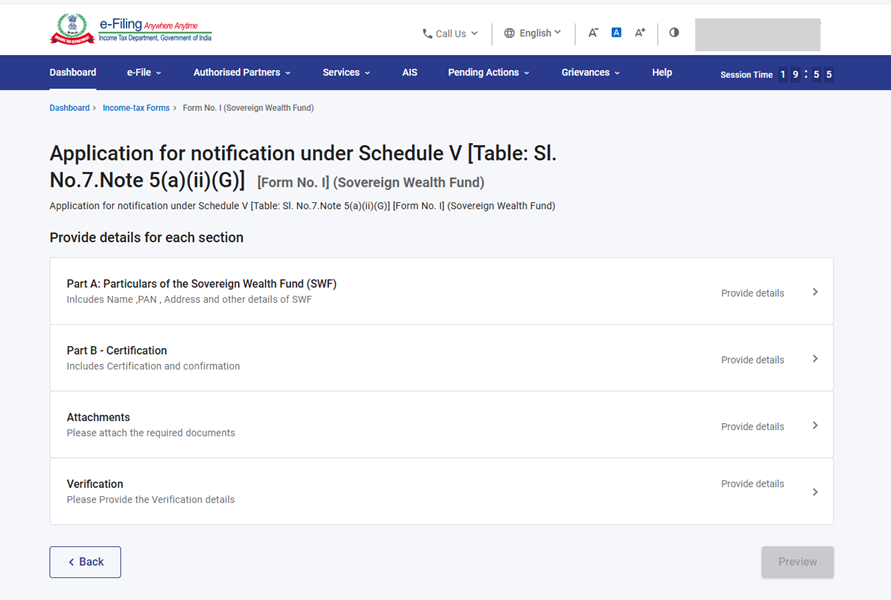
3.3 فارم پر ایک نظر
- حصہ الف - خودمختار ویلتھ فنڈ کی تفصیلات
- حصہ ب - سرٹیفکیشن: شرائط کی تکمیل
- منسلکات
- تصدیق
4. مرحلہ وار رہنمائی
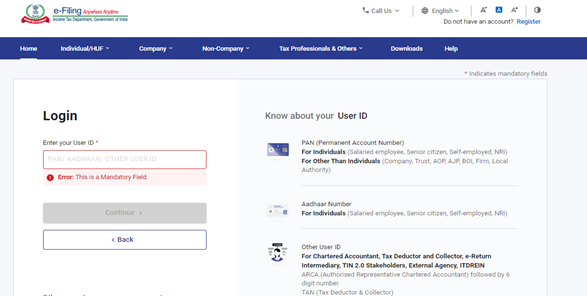
مرحلہ 1: اپنی یوزر آئی ڈی اور پاس ورڈ کے ساتھ ای-فائلنگ پورٹل پر لاگ اِن کریں۔
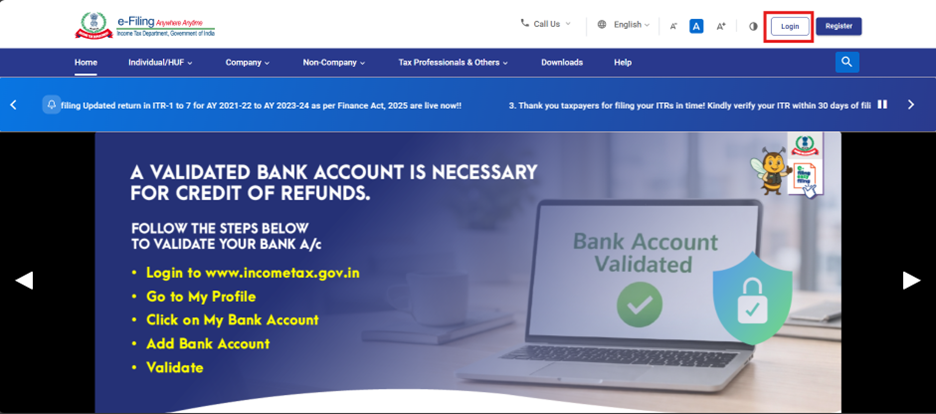
مرحلہ 2: یوزر آٮٔی ڈی اور پاس ورڑ درج کریں۔
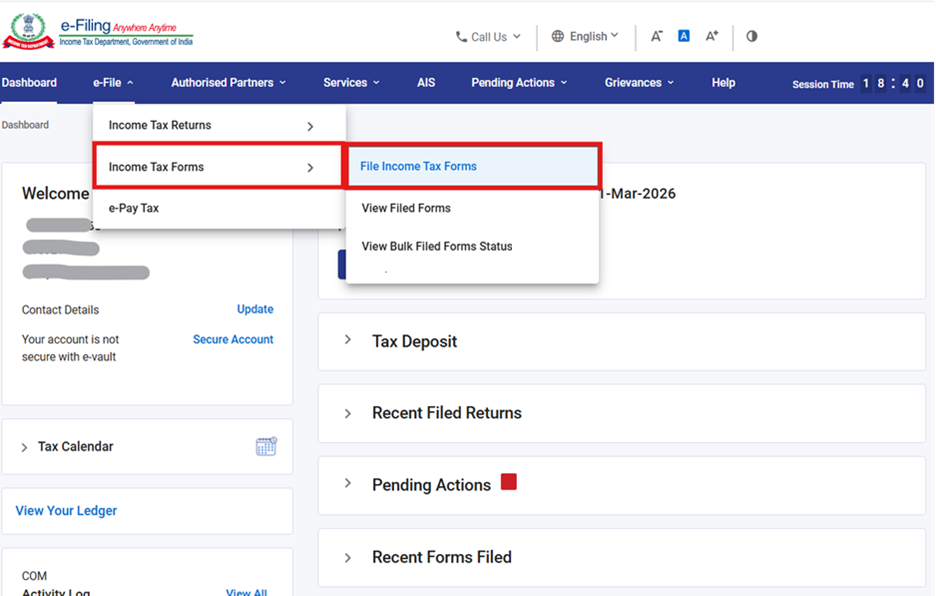
مرحلہ 3: ای-فائل پر جائیں > انکم ٹیکس فارمز > انکم ٹیکس فارمز جمع کریں۔
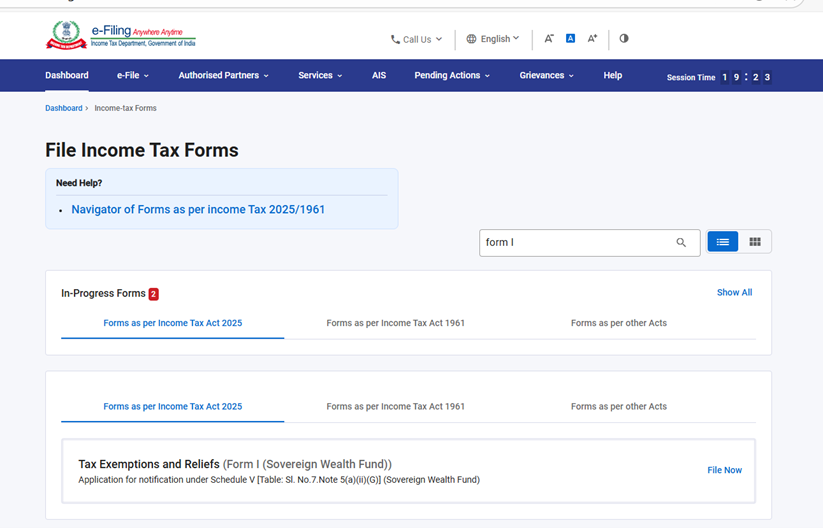
مرحلہ 4: تین ٹیبز میں سے، انکم ٹیکس ایکٹ 2025 کے مطابق فارمز ٹیب منتخب کریں، فارم I SWF کو تلاش کریں یا سرچ کریں، اور فائل ناؤ بٹن پر کلک کریں۔
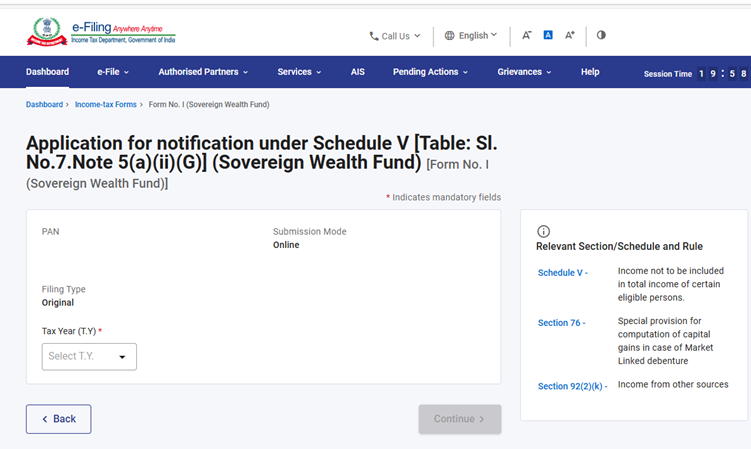
مرحلہ 5: پین، سبمشن موڈ اور فائلنگ ٹائپ چیک کریں، متعلقہ ٹیکس سال (ٹ۔س) منتخب کریں اور جاری رکھیں بٹن پر کلک کریں۔
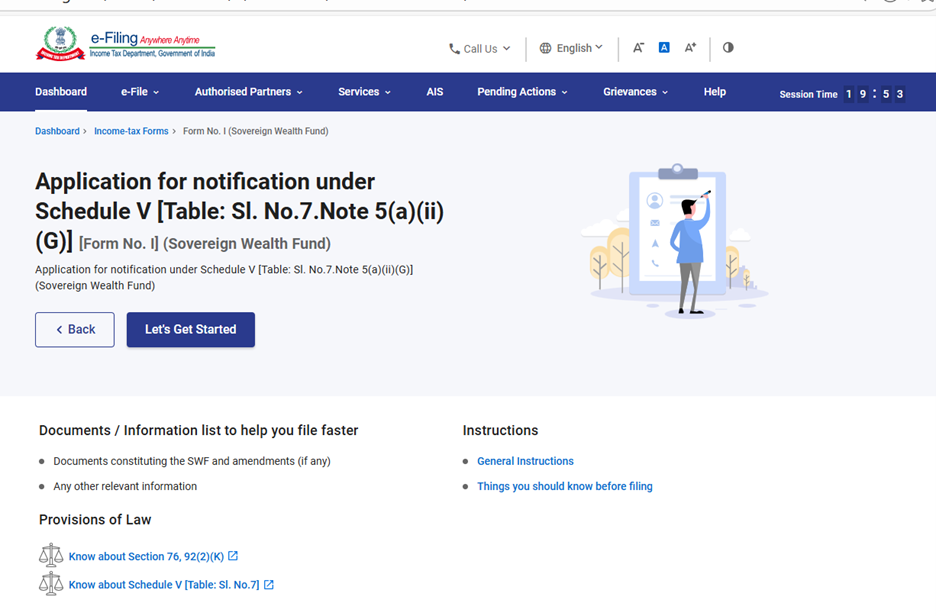
مرحلہ 6: شروع کریں پر کلک کریں۔
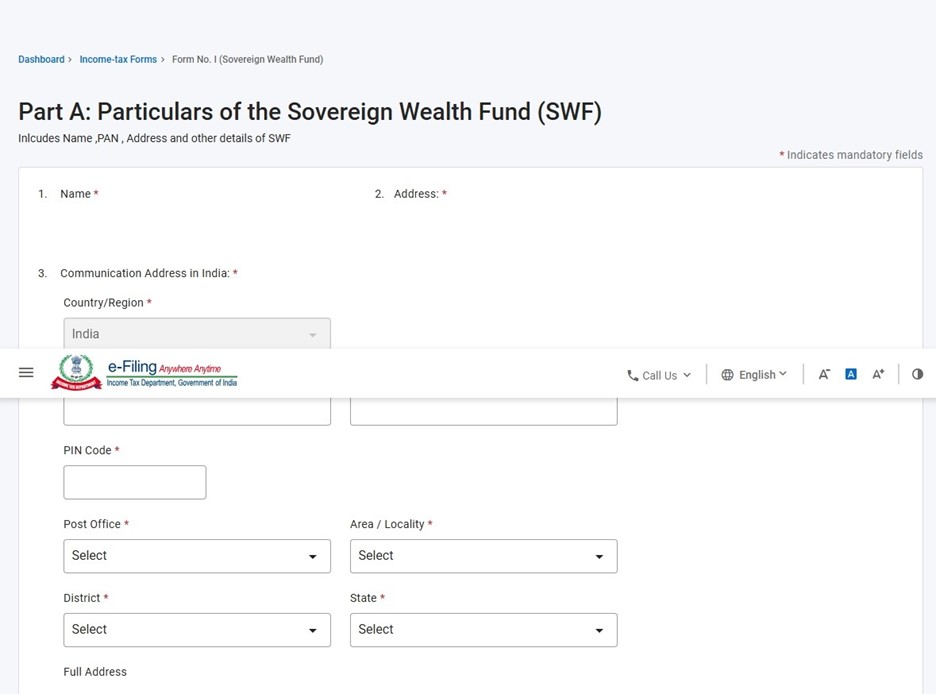
مرحلہ 7: شروع کریں پر کلک کرنے پر، صارف کو پینل اسکرین پر لے جایا جائے گا۔ پہلا پینل منتخب کریں: حصہ الف - خودمختار ویلتھ فنڈ کی تفصیلات۔ آگے بڑھنے کے لیے متعلقہ تفصیلات پُر کریں، ان کی تصدیق کریں اور سیو پر کلک کریں۔
نوٹ: براہ کرم یقینی بنائیں کہ ”میری پروفائل“ سیکشن کے تحت تمام لازمی تفصیلات، بشمول پتہ، مکمل ہوں۔ آپ اپنے رابطہ اور پتہ کی تفصیلات کو اپ ڈیٹ کرنے کے لیے ”میری پروفائل“ ہائپرلنک پر کلک کر سکتے ہیں۔
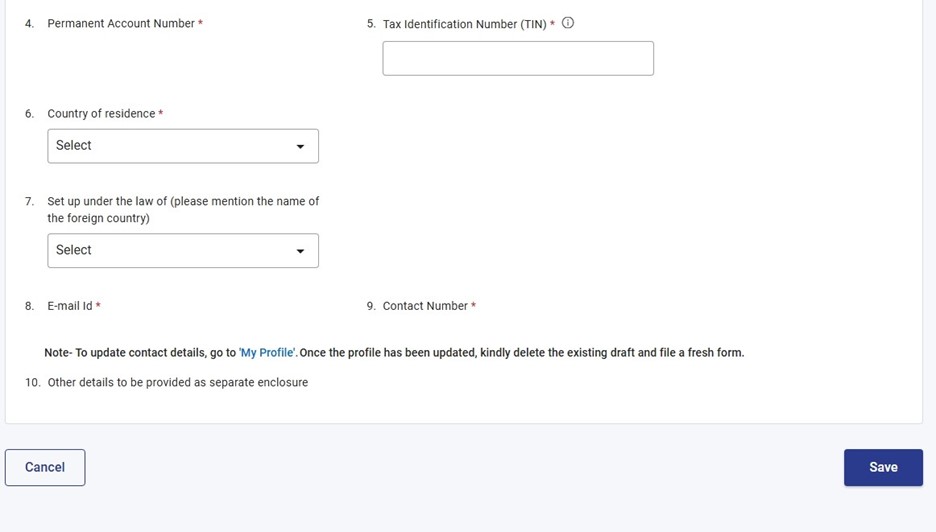
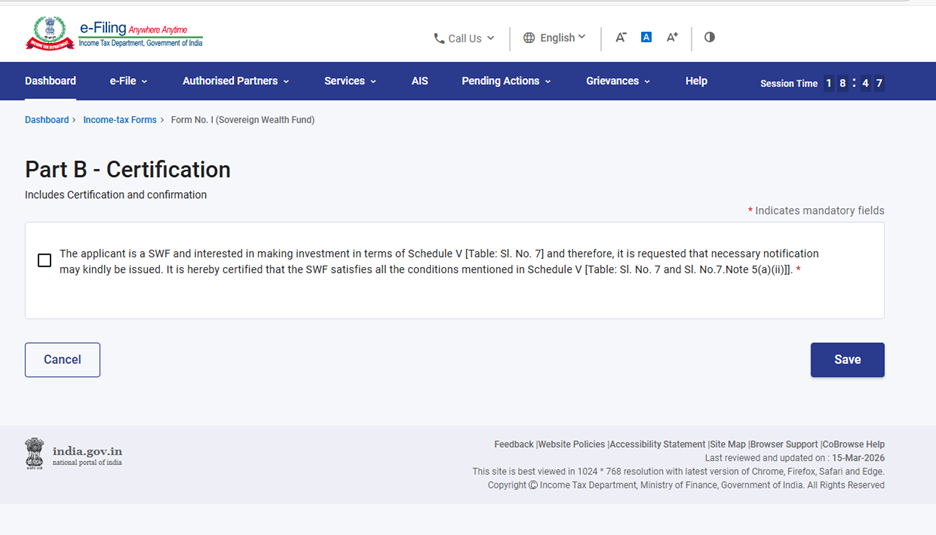
مرحلہ 8: پہلے پینل کو سیو کرنے کے بعد، دوسرا پینل منتخب کریں: حصہ ب – سرٹیفکیشن۔
براہ کرم چیک باکس پر کلک کریں اور پھر سیو پر کلک کریں۔
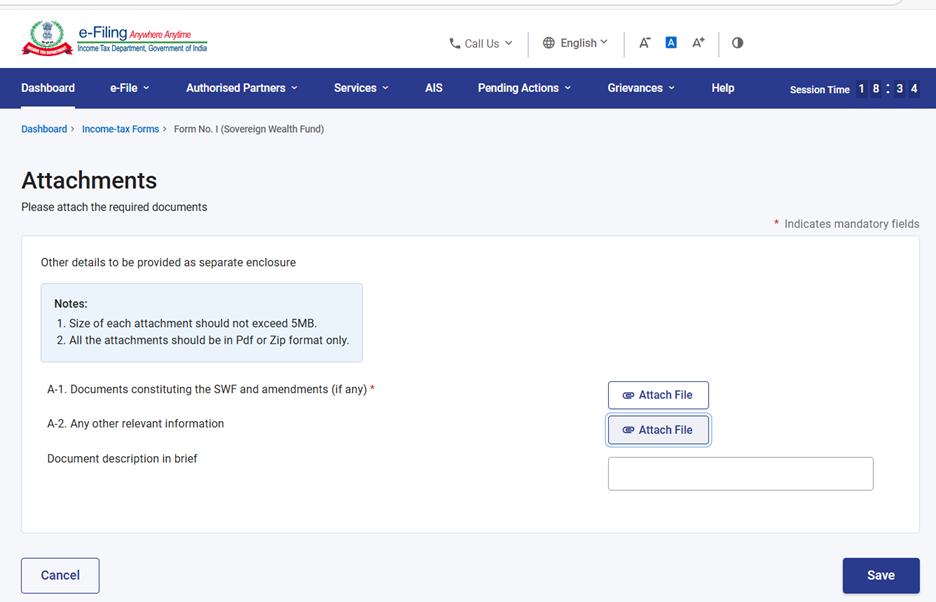
مرحلہ 9: دوسرے پینل کو سیو کرنے کے بعد، تیسرا پینل: منسلکات منتخب کریں۔ براہ کرم اس پینل میں متعلقہ دستاویزات منسلک کریں ”منسلکات“ اور سیو پر کلک کریں۔
مرحلہ 10: تیسرا پینل سیو کرنے کے بعد، ”ویریفیکیشن“ پینل منتخب کریں۔ ویریفیکیشن پینل کی تصدیق کریں اور سیو پر کلک کریں۔
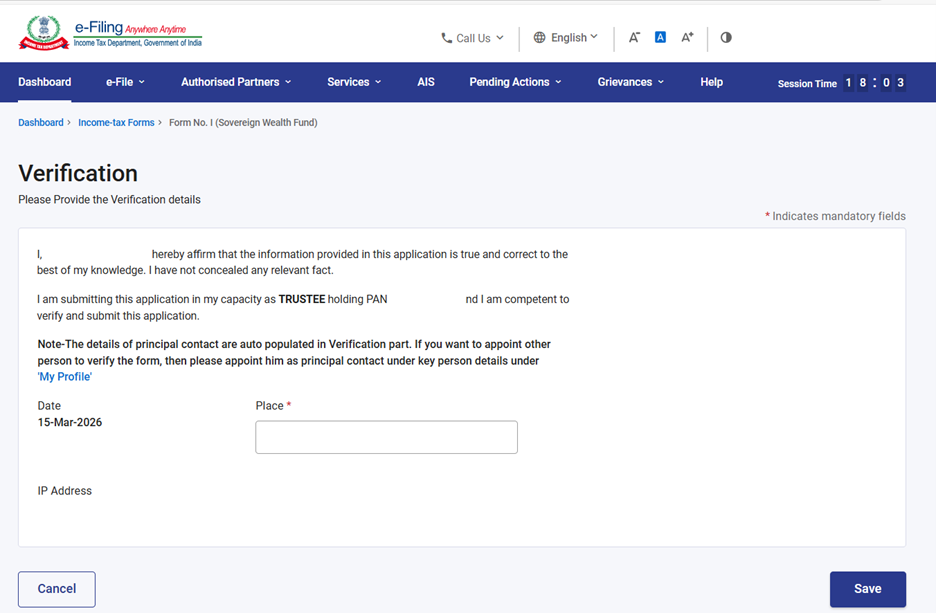
مرحلہ 11: ویری فیکیشن پینل کو سیو کرنے کے بعد، پینل کی حیثیت کمپلیٹڈ کے طور پر ظاہر ہوگی اور پھر پری ویو بٹن فعال ہو جائے گا۔
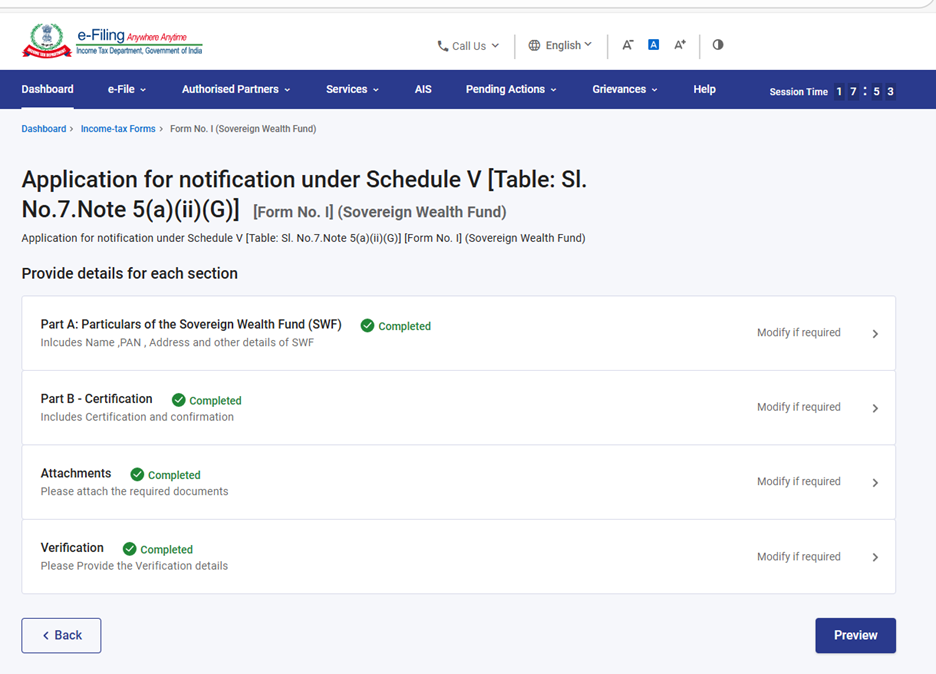
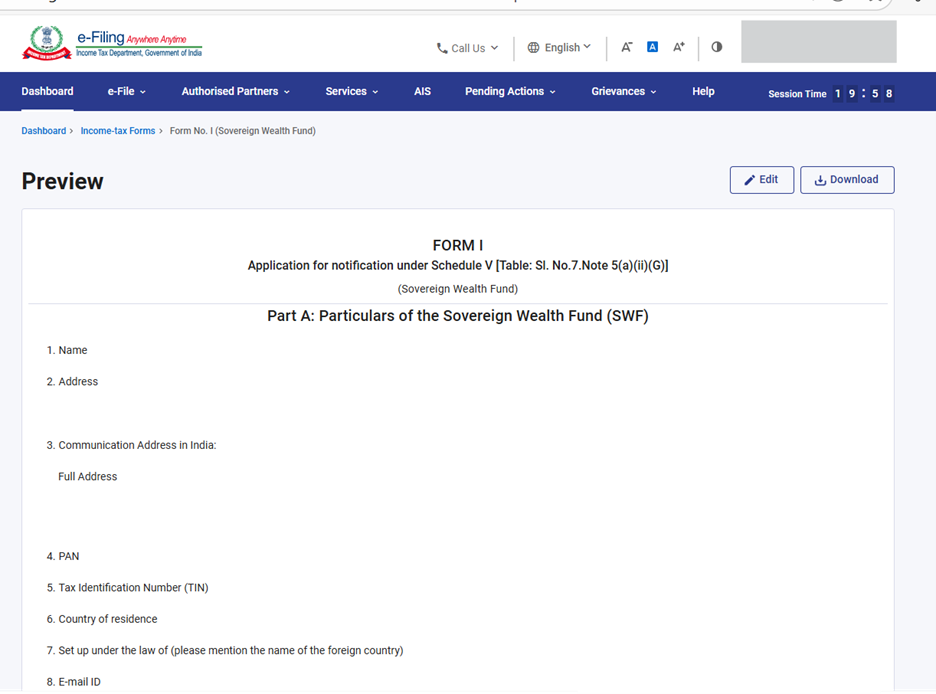
مرحلہ 12: پری ویو صفحہ پر تفصیلات کی تصدیق کریں اور ای-تصدیق کے لیے آگے بڑھیں پر کلک کریں۔
نوٹ: ”ڈاؤن لوڈ“ بٹن پر کلک کر کے صارف پری ویو پی۔ڈی۔ایف ڈاؤن لوڈ کر سکتا ہے اور ای-تصدیق سے پہلے تفصیلات کی تصدیق کر سکتا ہے۔
مرحلہ 13: پروسیڈ ٹو ای-تصدیق بٹن پر کلک کرنے کے بعد ایک پاپ اپ تصدیق ظاہر ہوگی جس میں یہ بتایا جائے گا کہ آپ ای-تصدیق کے عمل کو جاری رکھنا چاہتے ہیں۔ ہاں پر کلک کری
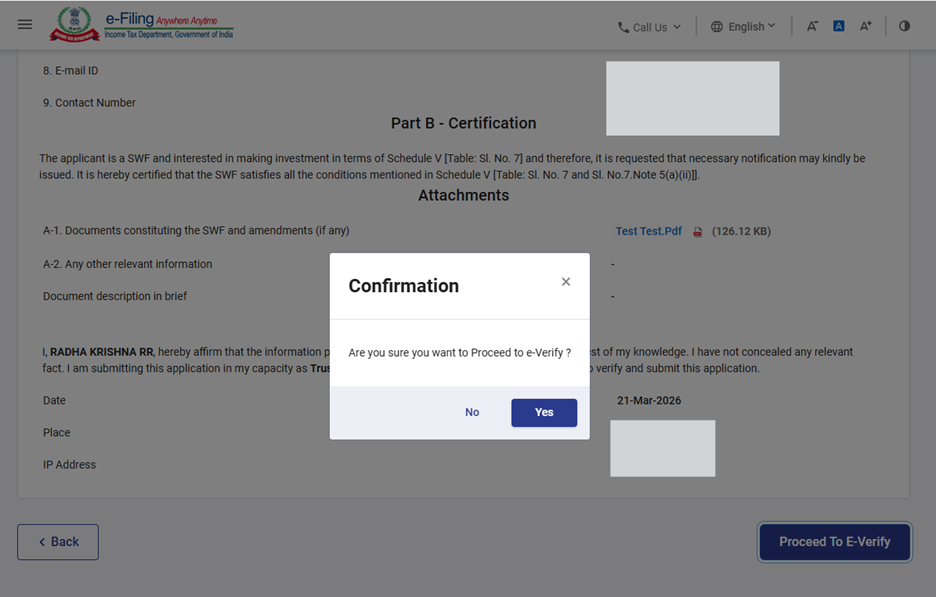
مرحلہ 14: ہاں پر کلک کرنے کے بعد، آپ کو ای-تصدیق صفحہ پر لے جایا جائے گا جہاں آپ فارم I SWF کی ڈی۔ایس۔سی/ای۔وی۔سی کے ذریعے توثیق کر سکتے ہیں۔
نوٹ: مزید جاننے کے لیے ای-تصدیق کیسے کریں یوزر مینوئل سے رجوع کریں۔
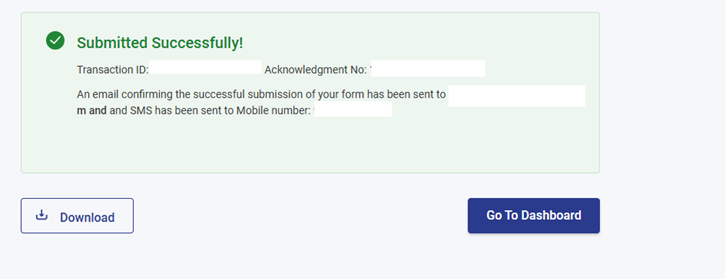
مرحلہ 15: کامیاب ای-تصدیق کے بعد، ایک کامیابی کا پیغام ظاہر ہوگا جس کے ساتھ ٹرانزیکشن آئی۔ڈی اور اقرار نامہ رسید نمبر بھی ہوگا۔ براہ کرم مستقبل کے حوالے کے لیے ٹرانزیکشن آئی ڈی اور اقرار نامہ رسید نمبر محفوظ رکھیں۔ آپ کو ای-فائلنگ پورٹل پر رجسٹرڈ ای میل آئی ڈی(ز) اور موبائل نمبر(ز) پر بھی ایک تصدیقی پیغام موصول ہوگا۔
اقرار نامہ رسید ڈاؤن لوڈ کرنے کے لیے ڈاؤن لوڈ بٹن پر کلک کریں۔
نوٹ:
- اپنے ڈیش بورڈ پر جائیں، ای-فائل پر کلک کریں > انکم ٹیکس فارمز فائل کریں > فائل کیے گئے فارمز دیکھیں > انکم ٹیکس ایکٹ 2025 کے تحت فائل کیا گیا فارم دیکھیں ٹیب پر جائیں۔
- مزید جاننے کے لیے فائل کیا گیا فارم دیکھیں یوزر مینوئل سے رجوع کریں۔
5. متعلقہ موضوعات
- لاگ ان
- ڈیش بورڈ
- ای-تصدیق کیسے کریں
- انکم ٹیکس فارمز (اپ لوڈ کریں)
- ڈی۔ایس۔سی رجسٹر کریں
6. فرہنگ
| مخفف / اختصار | تفصیل/مکمل فارم |
|---|---|
| ڈی۔ایس۔سی | ڈیجیٹل دستخطی سرٹیفکیٹ |
| ای۔وی۔سی | الیکٹرانک توثیقی سرٹیفکیٹ |
| ARN | اقرار نامہ رسید نمبر |
| پچھلے سال | پچھلے سال |
| مالی سال | مالی سال |
| ٹیکس سال | ٹیکس سال |