আপোনাৰ পাছৱৰ্ড ৰিছেট কৰাৰ ইউজাৰ মেনুৱেল
1. অৱলোকন
পাছৱৰ্ড পাহৰিছে সেৱাটো ই-ফাইলিং প'ৰ্টেলৰ সকলো পঞ্জীয়নভুক্ত ব্যৱহাৰকাৰীৰ বাবে উপলব্ধ। এই সেৱাৰ জৰিয়তে আপুনি ই-ফাইলিং OTP, আধাৰ OTP , বেংক একাউণ্ট EVC, ডিমেট একাউণ্ট EVC, ডিজিটেল স্বাক্ষৰ প্ৰমাণপত্ৰ (DSC) অথবা নেট বেংকিং ব্যৱহাৰ কৰি ই-ফাইলিং প'ৰ্টেলৰ পাছৱৰ্ড পুনৰায় ছেট কৰিব পাৰে।
2. এই সেৱা ব্যৱহাৰ কৰাৰ পূৰ্বচৰ্তসমূহ
- বৈধ ব্যৱহাৰকাৰী ID-ৰ সৈতে ই-ফাইলিং প'ৰ্টেলত পঞ্জীভুক্ত ব্যৱহাৰকাৰী
অতিৰিক্তভাৱে, প্ৰতিটো বিকল্পৰ পূৰ্ব আৱশ্যকীয়তাসমূহৰ বাবে তলৰ তালিকাখন চাওক:
| বিকল্পসমূহ | পূৰ্ব আৱশ্যকতাসমূহ |
| আধাৰৰ সৈতে পঞ্জীভুক্ত ম’বাইল নম্বৰত প্ৰাপ্ত OTP ব্যৱহাৰ কৰি আপোনাৰ পাছৱৰ্ড ৰিছেট কৰাৰ বাবে |
|
| পঞ্জীভুক্ত ম’বাইল নম্বৰ আৰু ইমেইল ID-ত ই-ফাইলিং OTP ব্যৱহাৰ কৰি আপোনাৰ পাছৱৰ্ড ৰিছেট কৰাৰ বাবে |
|
| বেংক একাউণ্ট EVC ব্যৱহাৰ কৰি আপোনাৰ পাছৱৰ্ড ৰিছেট কৰাৰ বাবে |
|
| ডিমেট একাউণ্ট EVC ব্যৱহাৰ কৰি আপোনাৰ পাছৱৰ্ড ৰিছেট কৰাৰ বাবে |
|
| ডিজিটেল স্বাক্ষৰ প্ৰমাণপত্ৰ (DSC) ব্যৱহাৰ কৰি আপোনাৰ পাছৱৰ্ড ৰিছেট কৰাৰ বাবে |
|
| নেট বেংকিং ব্যৱহাৰ কৰি আপোনাৰ পাছৱৰ্ড ৰিছেট কৰাৰ বাবে |
|
3. পৰ্যায়ক্ৰমিক নিৰ্দেশনা
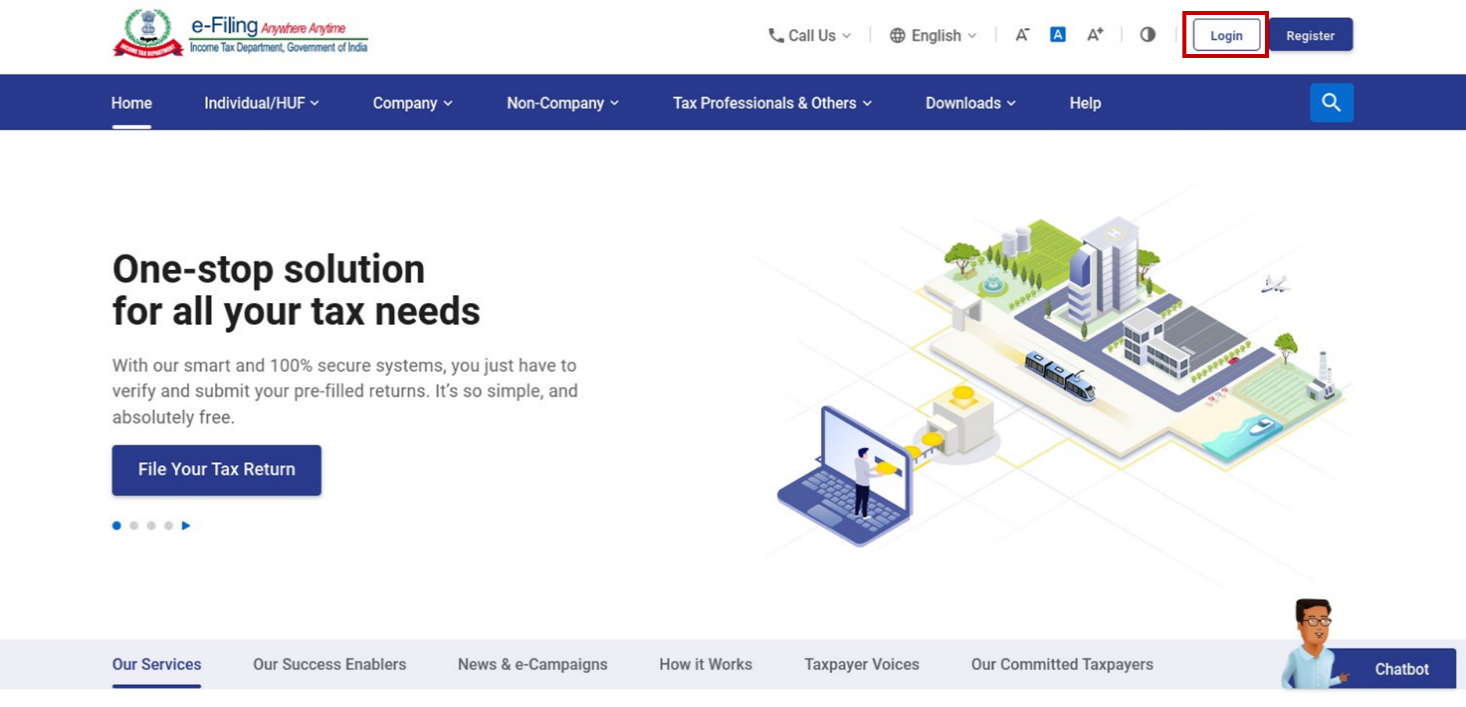
পদক্ষেপ 1: ই-ফাইলিঙৰ মুখ্য পৃষ্ঠালৈ যাওক আৰু লগইন-ত ক্লিক কৰক।
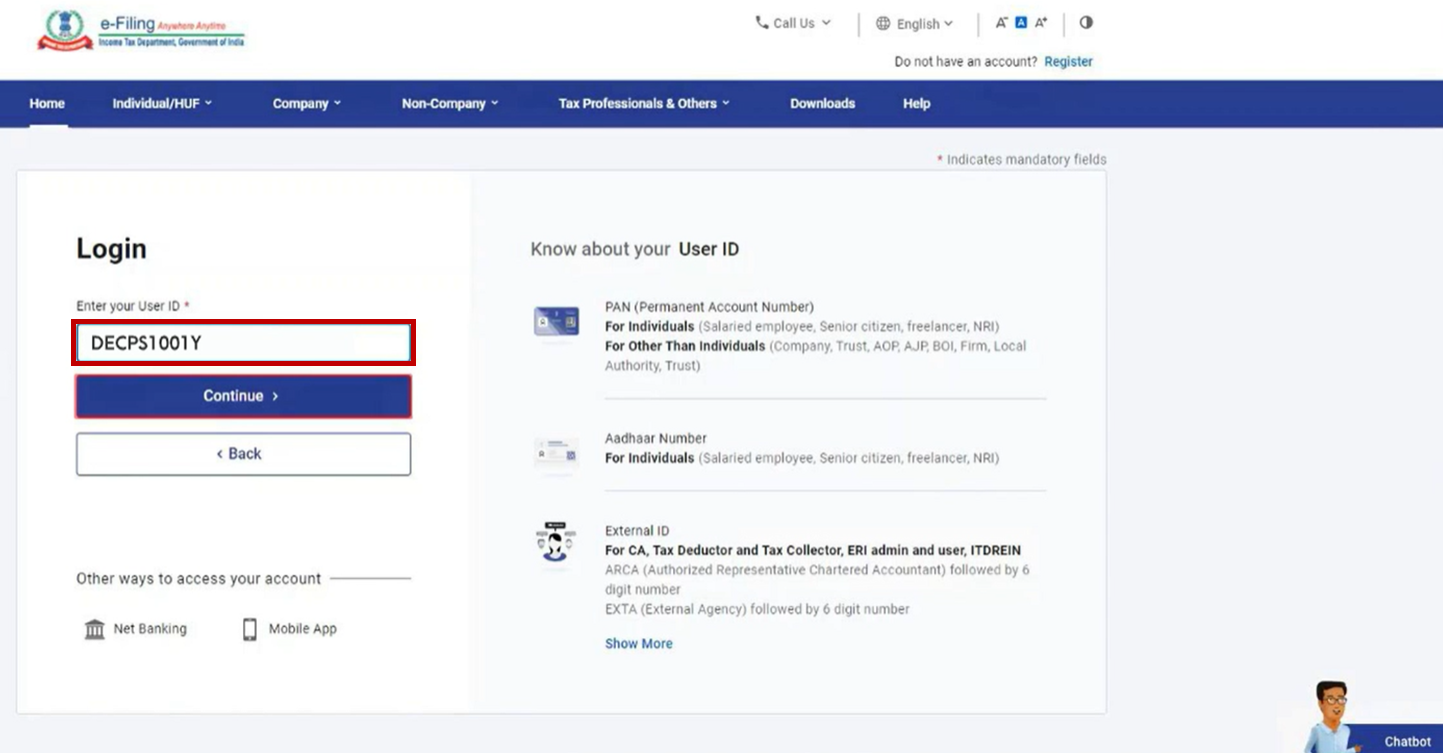
পদক্ষেপ 2: লগইন পৃষ্ঠাত আপোনাৰ ব্যৱহাৰকাৰী ID প্ৰৱিষ্ট কৰি অব্যাহত ৰাখক -ত ক্লিক কৰক।
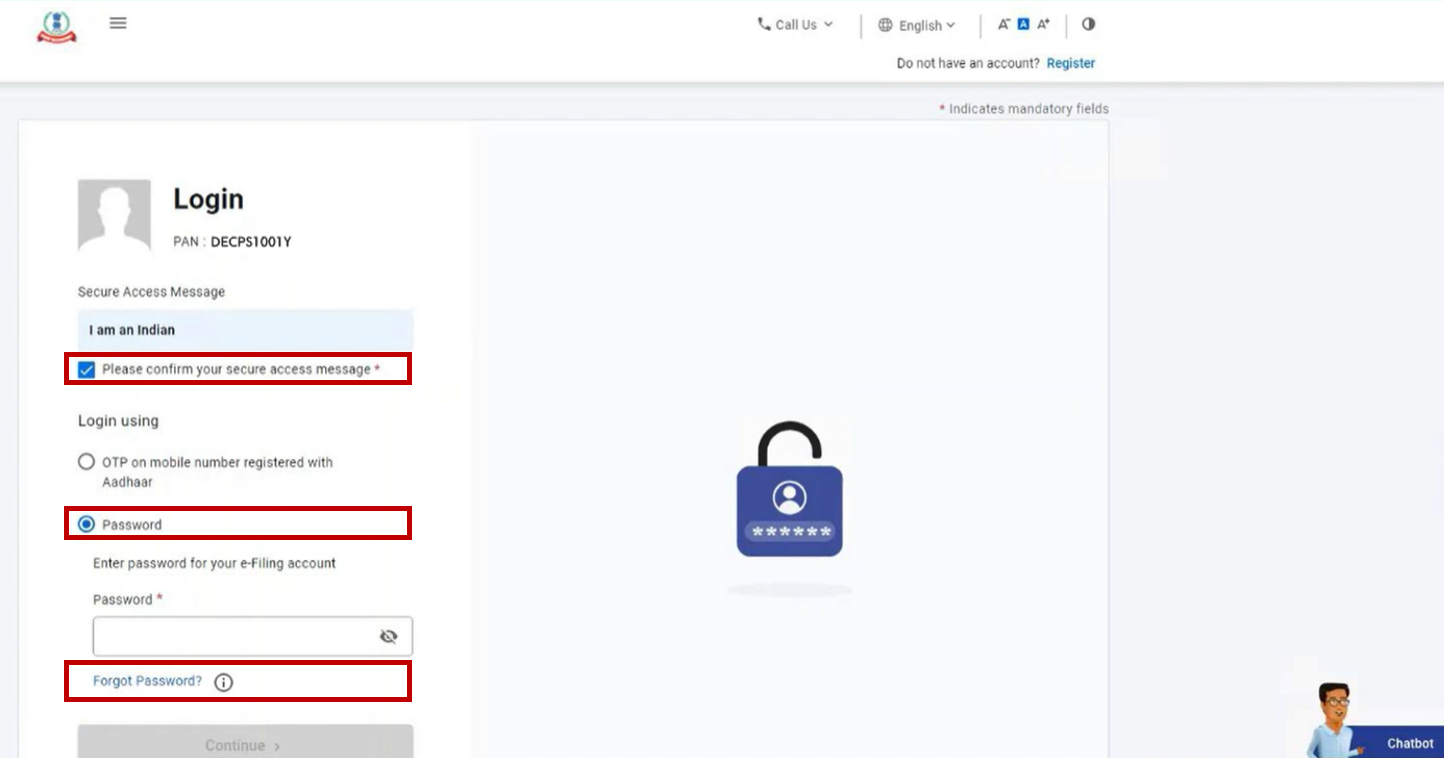
পদক্ষেপ 3:লগইন পৃষ্ঠাত সুৰক্ষিত প্ৰৱেশ বাৰ্তা আৰু পাছৱৰ্ড বিকল্প বাছনি কৰি পাছৱৰ্ড পাহৰিছে -ত ক্লিক কৰক।
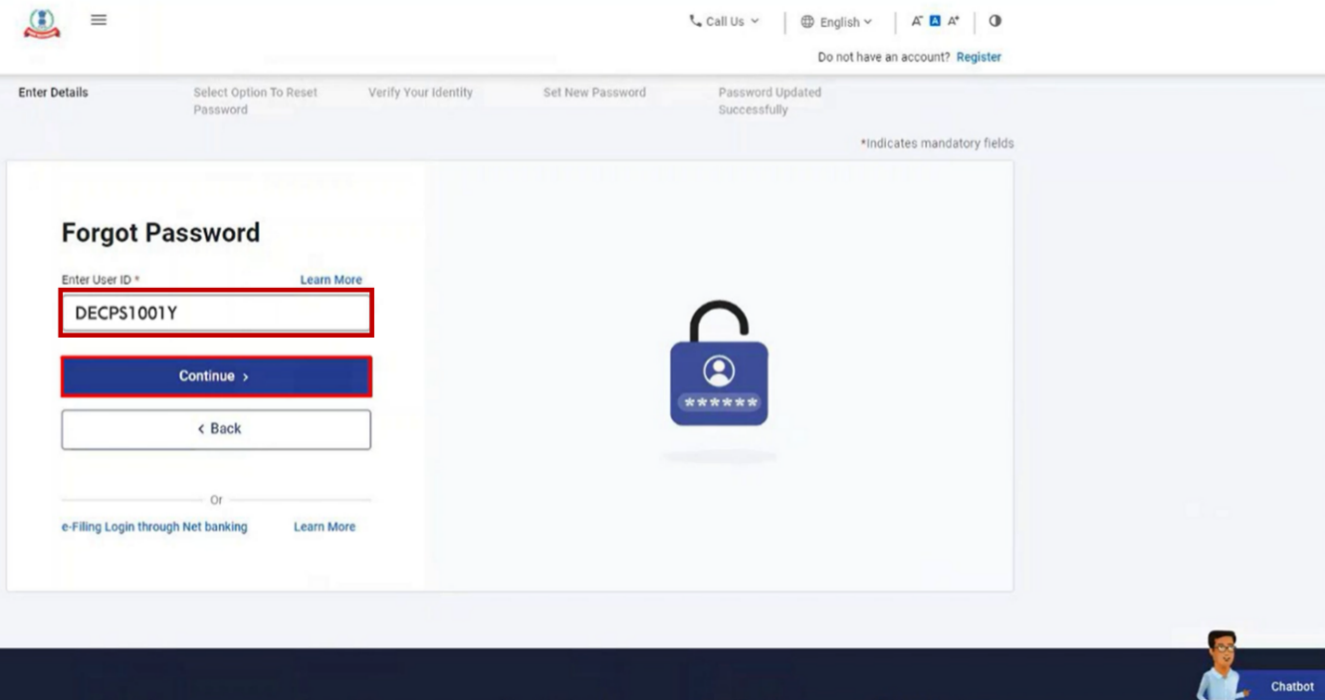
পদক্ষেপ 4: পাছৱৰ্ড পাহৰিছে পৃষ্ঠাত ব্যৱহাৰকাৰী ID প্ৰৱিষ্ট কৰক টেক্সটবক্সত আপোনাৰ ব্যৱহাৰকাৰী ID প্ৰৱিষ্ট কৰি অব্যাহত ৰাখক -ত ক্লিক কৰক।
| কৰদাতাৰ শ্ৰেণী | ব্যৱহাৰকাৰী ID |
| ব্যক্তিগত কৰদাতাৰ বাবে |
|
| ITDREIN ব্যৱহাৰকাৰীসকলৰ বাবে |
|
| কৰদাতাৰ অন্য যিকোনো শ্ৰেণীৰ বাবে |
|
পদক্ষেপ 5: পাছৱৰ্ড পুনৰায় ছেট কৰাৰ বাবে এটা বিকল্প বাছনি কৰক পৃষ্ঠাত, তলৰ তালিকা অনুসৰি আপোনাৰ পছন্দৰ বিকল্পটো বাছনি কৰক।
| আধাৰৰ সৈতে পঞ্জীভুক্ত ম’বাইল নম্বৰ ব্যৱহাৰ কৰি পাছৱৰ্ড ৰিছেট কৰাৰ বাবে | অনুচ্ছেদ 5.1 চাওক। |
| ই-ফাইলিং OTP ব্যৱহাৰ কৰি পাছৱৰ্ড ৰিছেট কৰাৰ বাবে | অনুচ্ছেদ 5.2 চাওক। |
| বেংক একাউণ্ট / ডিমেট একাউণ্ট EVC ব্যৱহাৰ কৰি পাছৱৰ্ড ৰিছেট কৰাৰ বাবে | অনুচ্ছেদ 5.3 চাওক। |
| DSC ব্যৱহাৰ কৰি পাছৱৰ্ড ৰিছেট কৰাৰ বাবে | অনুচ্ছেদ 5.4 চাওক। |
| নেট বেংকিং ব্যৱহাৰ কৰি পাছৱৰ্ড ৰিছেট কৰাৰ বাবে | অনুচ্ছেদ 5.5 চাওক। |
আপোনাৰ একাউণ্টৰ বাবে আপুনি সক্ৰিয় কৰি ৰখা বিকল্পসমূহৰ ওপৰত ভিত্তি কৰি উপলব্ধ বিকল্পসমূহ প্ৰদৰ্শিত হ'ব। আপুনি ই-ফাইলিং ভল্ট উচ্চতৰ সুৰক্ষা সেৱা ব্যৱহাৰ কৰি এই বিকল্পসমূহ পৰিবৰ্তন কৰিব পাৰে।
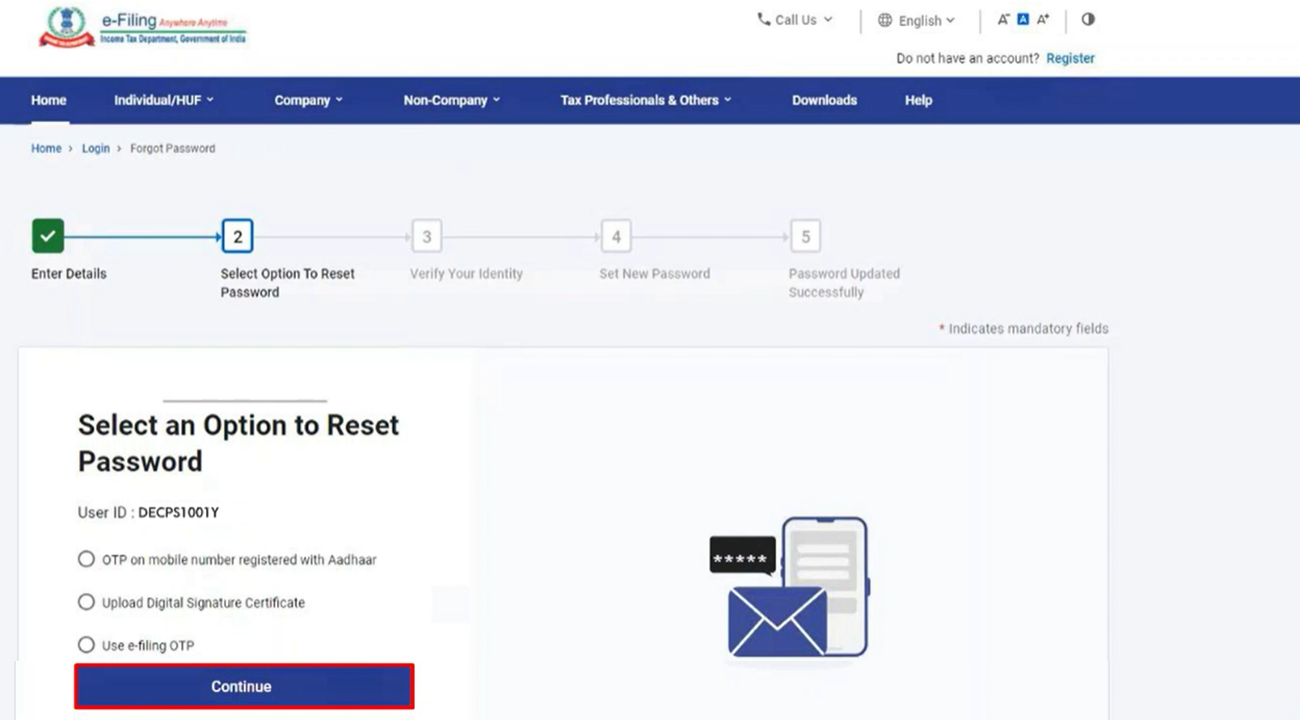
টোকা:যদি আপুনি ই-ফাইলিং ভল্ট উচ্চতৰ সুৰক্ষাৰ কেৱল এটা বিকল্প সক্ৰিয় কৰি ৰাখিছে, তেন্তে পাছৱৰ্ড পুনৰায় ছেট কৰাৰ বাবে কেৱল সেই নিৰ্দিষ্ট বিকল্প / পদ্ধতিটো প্ৰদৰ্শিত হ'ব।
5.1 আধাৰ OTP ব্যৱহাৰ কৰি আপোনাৰ পাছৱৰ্ড পুনৰ নিৰ্ধাৰণ কৰক
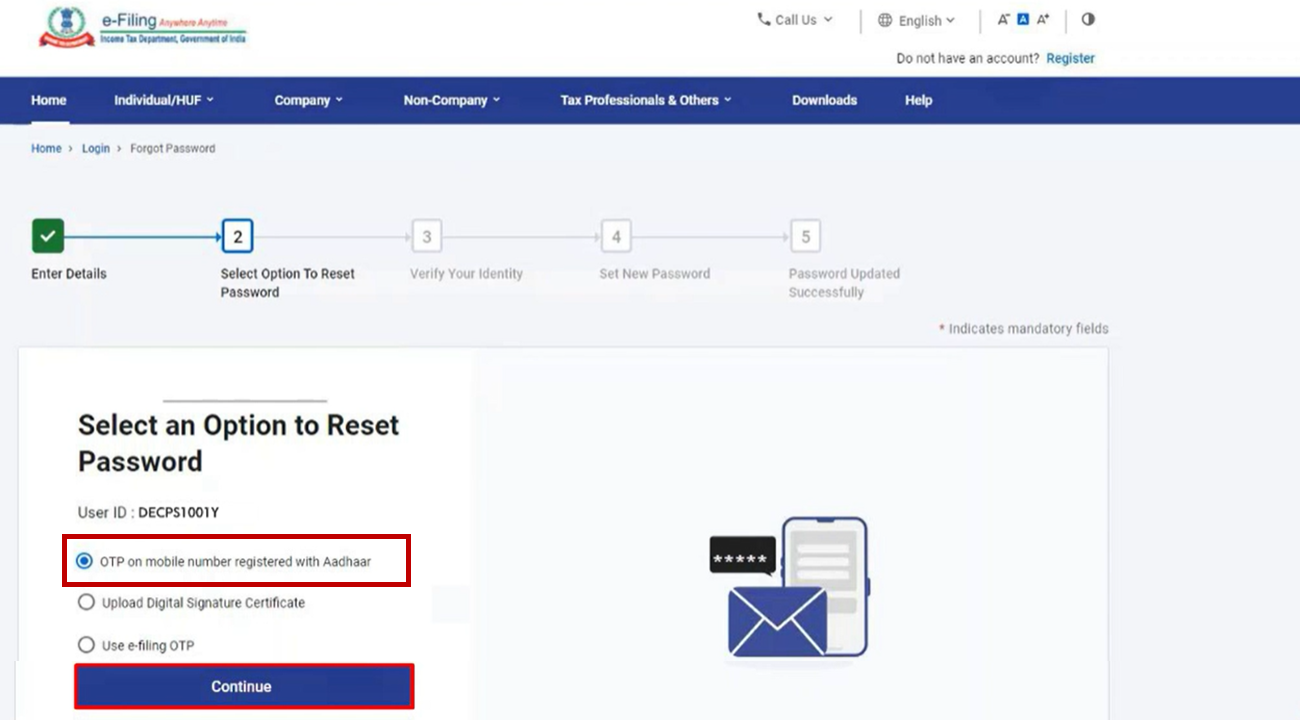
পদক্ষেপ 1: পাছৱৰ্ড পুনৰায় ছেট কৰাৰ বাবে এটা বিকল্প বাছনি কৰক পৃষ্ঠাত আধাৰৰ সৈতে পঞ্জীয়নভুক্ত মোবাইল নম্বৰলৈ OTP বিকল্পটো বাছনি কৰি অব্যাহত ৰাখক -ত ক্লিক কৰক।
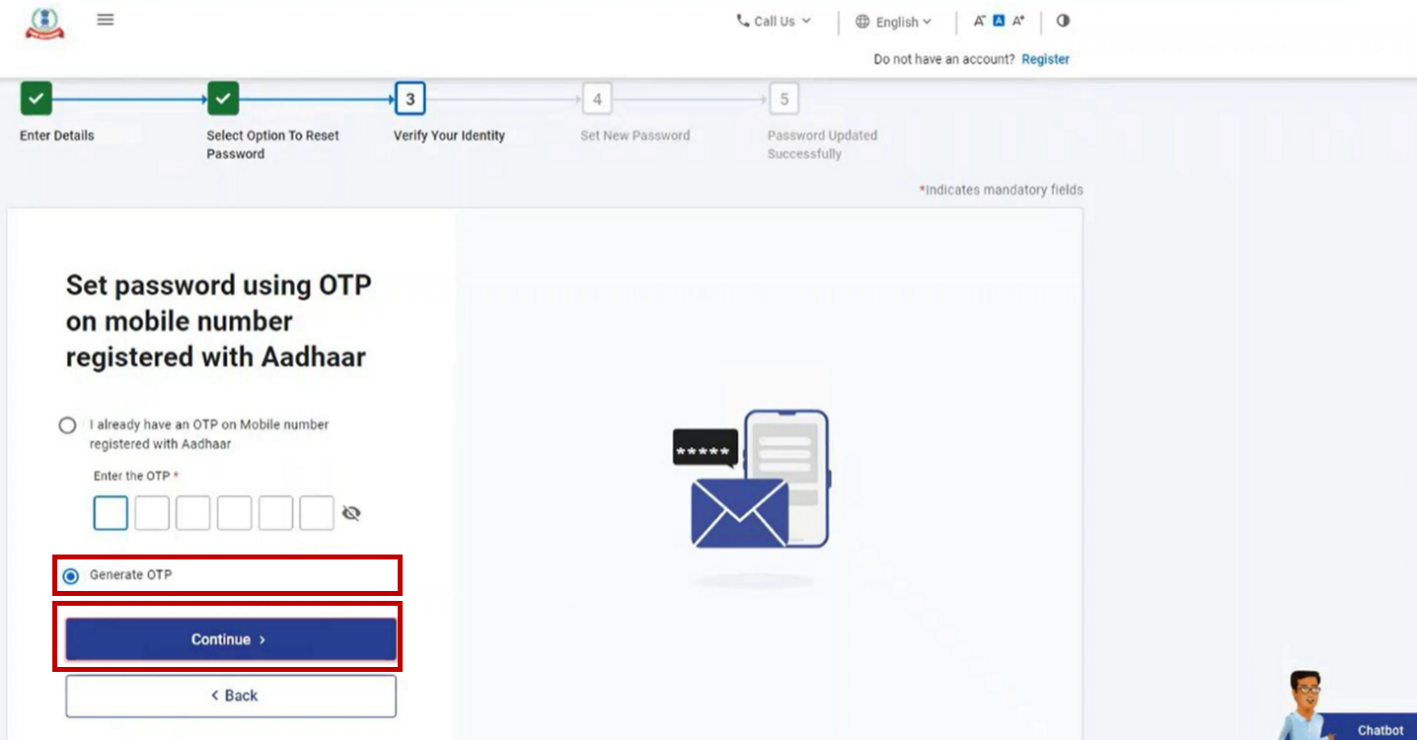
পদক্ষেপ 2: আধাৰৰ সৈতে পঞ্জীয়নভুক্ত মোবাইল নম্বৰলৈ OTP ব্যৱহাৰ কৰি পাছৱৰ্ড ছেট কৰক পৃষ্ঠাত OTP সৃষ্টি কৰক বাছনি কৰি অব্যাহত ৰাখক-ত ক্লিক কৰক।
বিকল্পভাৱে, যদি আপোনাৰ ওচৰত ইতিমধ্যে আধাৰৰ সৈতে পঞ্জীয়নভুক্ত মোবাইল নম্বৰলৈ প্ৰাপ্ত OTP আছে, তেন্তে মোৰ ওচৰত ইতিমধ্যে আধাৰৰ সৈতে পঞ্জীয়নভুক্ত মোবাইল নম্বৰলৈ প্ৰাপ্ত OTP আছে বিকল্পটো বাছনি কৰক আৰু আপোনাৰ ওচৰত থকা 6 অংকৰ OTP প্ৰৱিষ্ট কৰক। তাৰ পিছত অব্যাহত ৰাখক -ত ক্লিক কৰি পদক্ষেপ 5-লৈ আগবাঢ়ক।
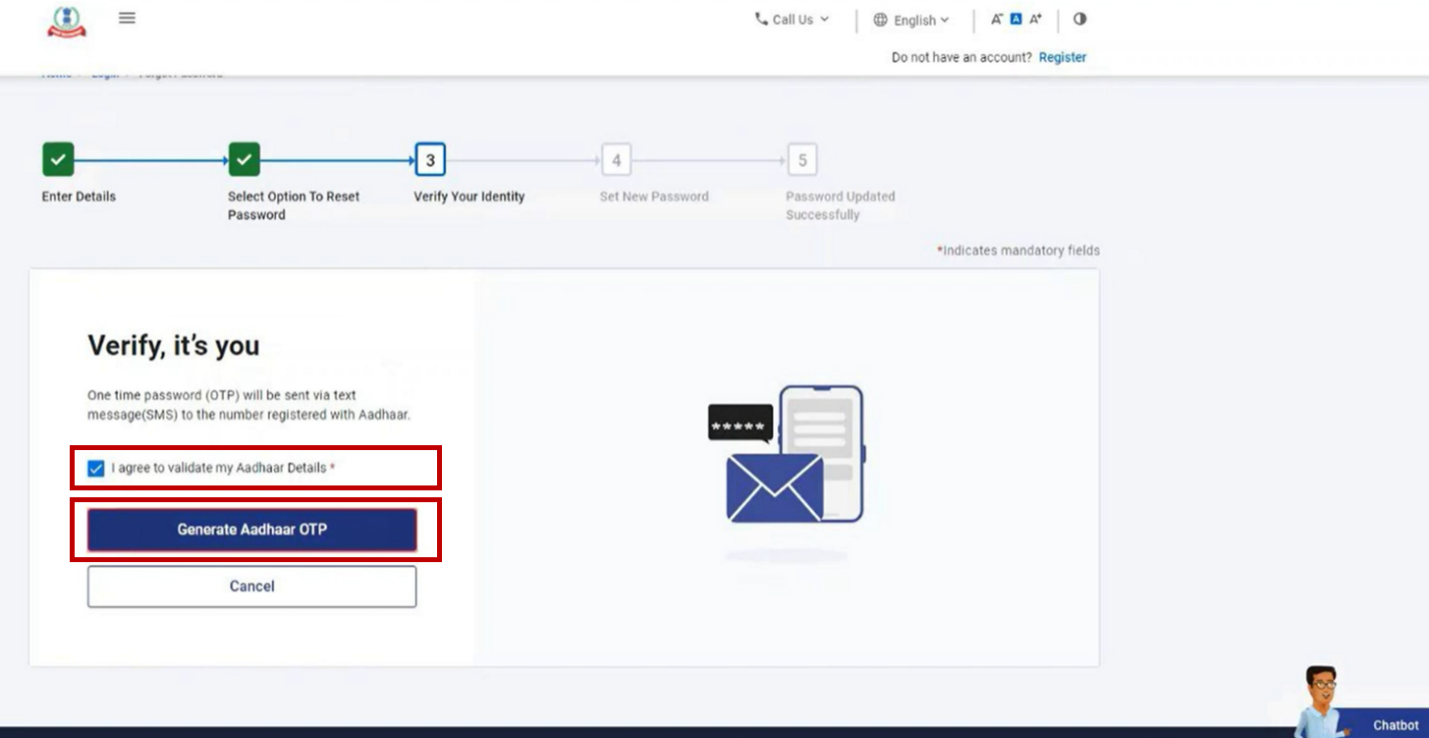
পদক্ষেপ 3: আপোনাৰ পৰিচয় সত্য়াপন কৰক পৃষ্ঠাত ঘোষণা চেকবক্সটো বাছনি কৰি আধাৰ OTP সৃষ্টি কৰক -ত ক্লিক কৰক।
পদক্ষেপ 4: আপোনাৰ পৰিচয় সত্য়াপন কৰক পৃষ্ঠাত, আধাৰৰ সৈতে পঞ্জীয়নভুক্ত আপোনাৰ মোবাইল নম্বৰত লাভ কৰা 6-অংকৰ OTP-টো OTP প্ৰৱিষ্ট কৰক টেক্সটবক্সত প্ৰৱিষ্ট কৰি সত্য়াপন কৰক -ত ক্লিক কৰক।
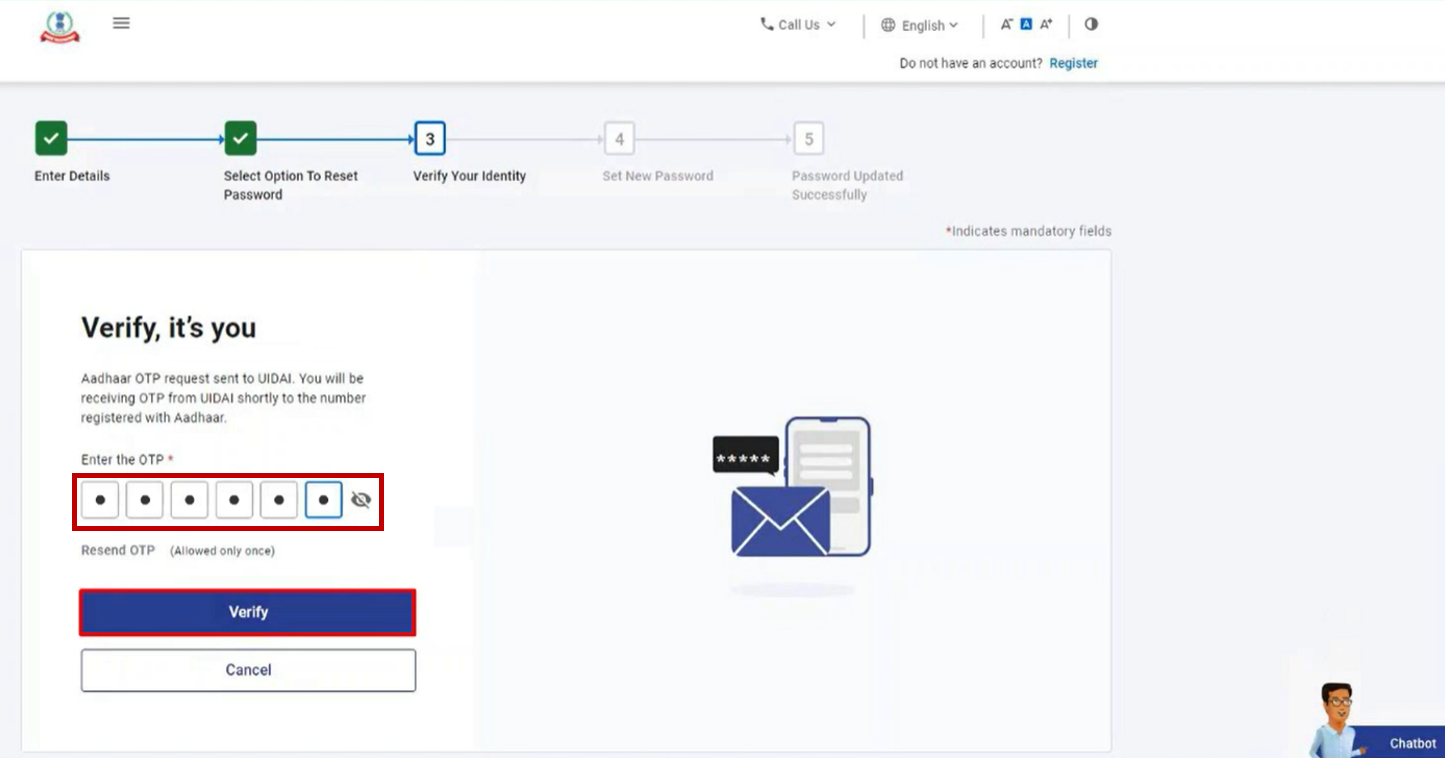
টোকা:
- OTP কেৱল 15 মিনিটৰ বাবে বৈধ থাকিব।
- আপোনাৰ ওচৰত শুদ্ধ OTP প্ৰবিষ্ট কৰাৰ বাবে 3টা প্রয়াস আছে।
- পৰ্দাত থকা OTP-ৰ ম্যাদ উকলাৰ কাউণ্টডাউনটাইমাৰে আপোনাক OTP কেতিয়া ম্যাদ শেষ হ'ব সেইটো সূচায়।
- পুনৰ OTP প্ৰেৰণ -ত ক্লিক কৰিলে, এটা নতুন OTP সৃষ্টি হ'ব আৰু প্ৰেৰণ কৰা হ'ব।
পদক্ষেপ 5: পাছৱৰ্ড পুনৰায় ছেট কৰক পৃষ্ঠাত নতুন পাছৱৰ্ড ছেট কৰক আৰু পাছৱৰ্ড নিশ্চিত কৰক টেক্সটবক্সত নতুন পাছৱৰ্ড প্ৰৱিষ্ট কৰি দাখিল কৰক-ত ক্লিক কৰক।
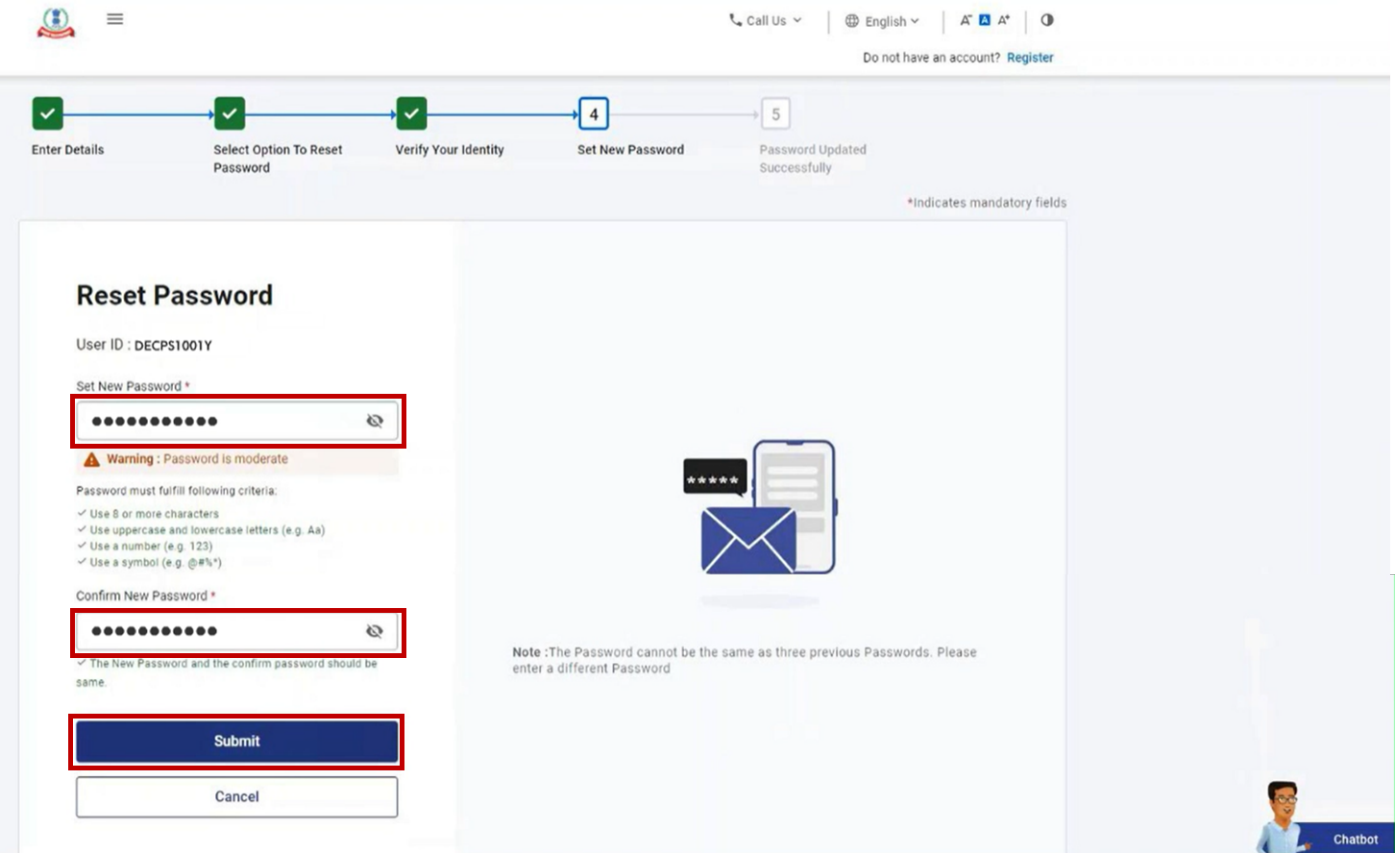
টোকা:
- ৰিফ্ৰেছ অথবা পিছলৈ বুটামত ক্লিক নকৰিব।
- আপোনাৰ নতুন পাছৱৰ্ড প্ৰবিষ্ট কৰাৰ সময়ত, পাছৱৰ্ড নীতিৰ প্ৰতি সাৱধান হ'ব:
- এইটো কমেও 8টা আখৰৰ আৰু সৰ্বাধিক 14টা আখৰৰ হ'ব লাগিব।
- ইয়াত বৰফলা আৰু সৰুফলা দুয়ো ধৰণৰ আখৰ অন্তৰ্ভুক্ত থাকিব লাগিব।
- ইয়াত এটা সংখ্যা থাকিব লাগিব।
- ইয়াত এটা বিশেষ আখৰ থাকিব লাগিব (যেনে- @#$%)।
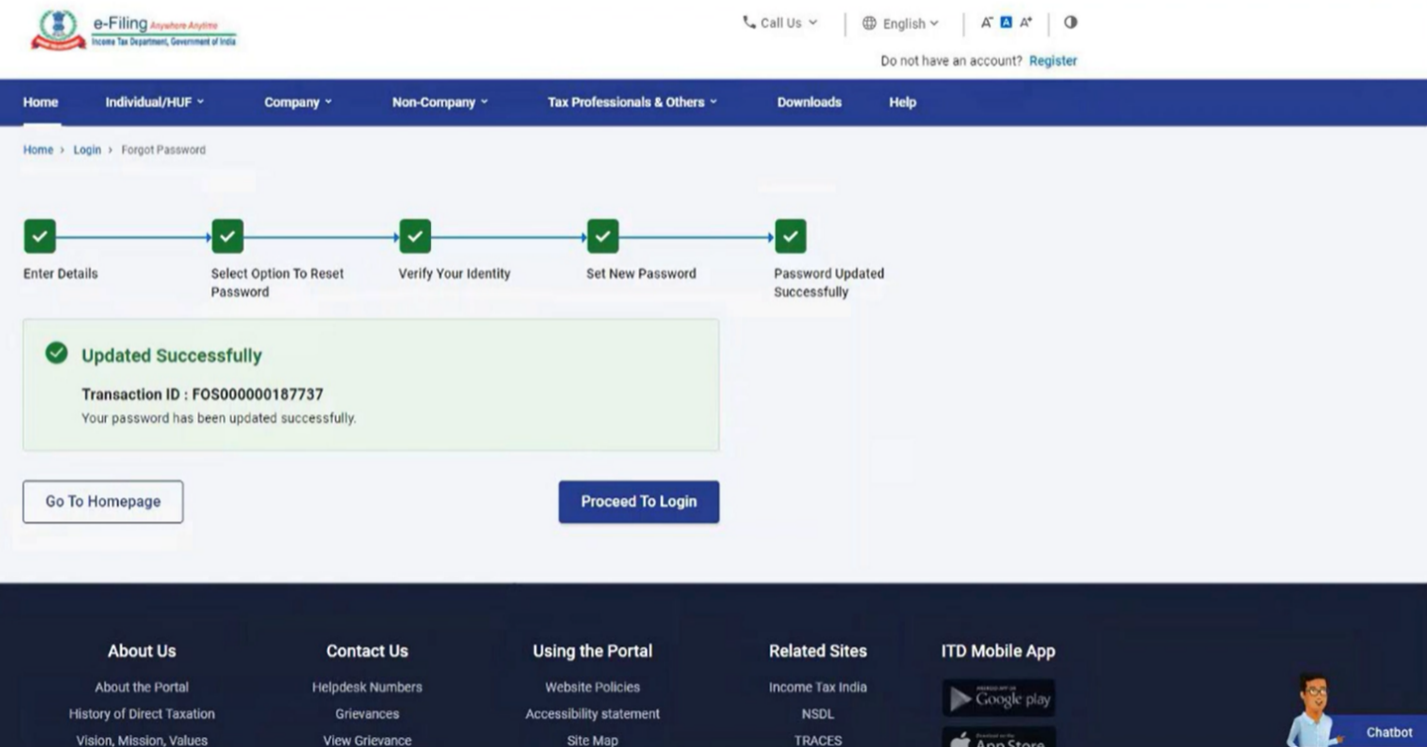
এটা সফলতাৰ বাৰ্তা এটা লেনদেন ID-ৰ সৈতে প্ৰদৰ্শিত হ'ব। ভৱিষ্যতৰ উল্লেখৰ বাবে অনুগ্ৰহ কৰি লেনদেন ID-টো টোকা কৰি ৰাখক।
5.2 ই-ফাইলিং OTP ব্যৱহাৰ কৰি আপোনাৰ পাছৱৰ্ড পুনৰায় ছেট কৰা
পদক্ষেপ 1: পাছৱৰ্ড পুনৰায় ছেট কৰাৰ বাবে এটা বিকল্প বাছনি কৰক পৃষ্ঠাত ই-ফাইলিং OTP ব্যৱহাৰ কৰক বিকল্পটো বাছনি কৰি অব্যাহত ৰাখক -ত ক্লিক কৰক।
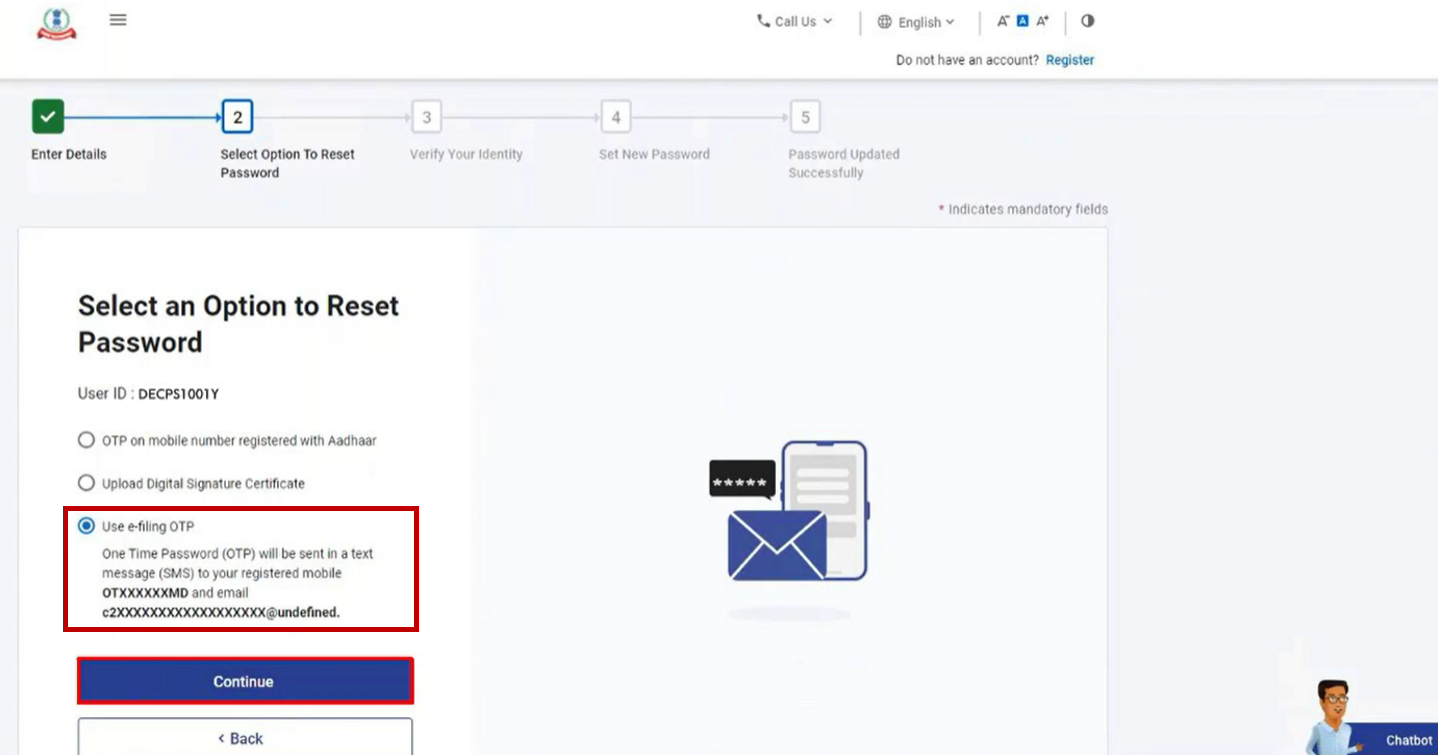
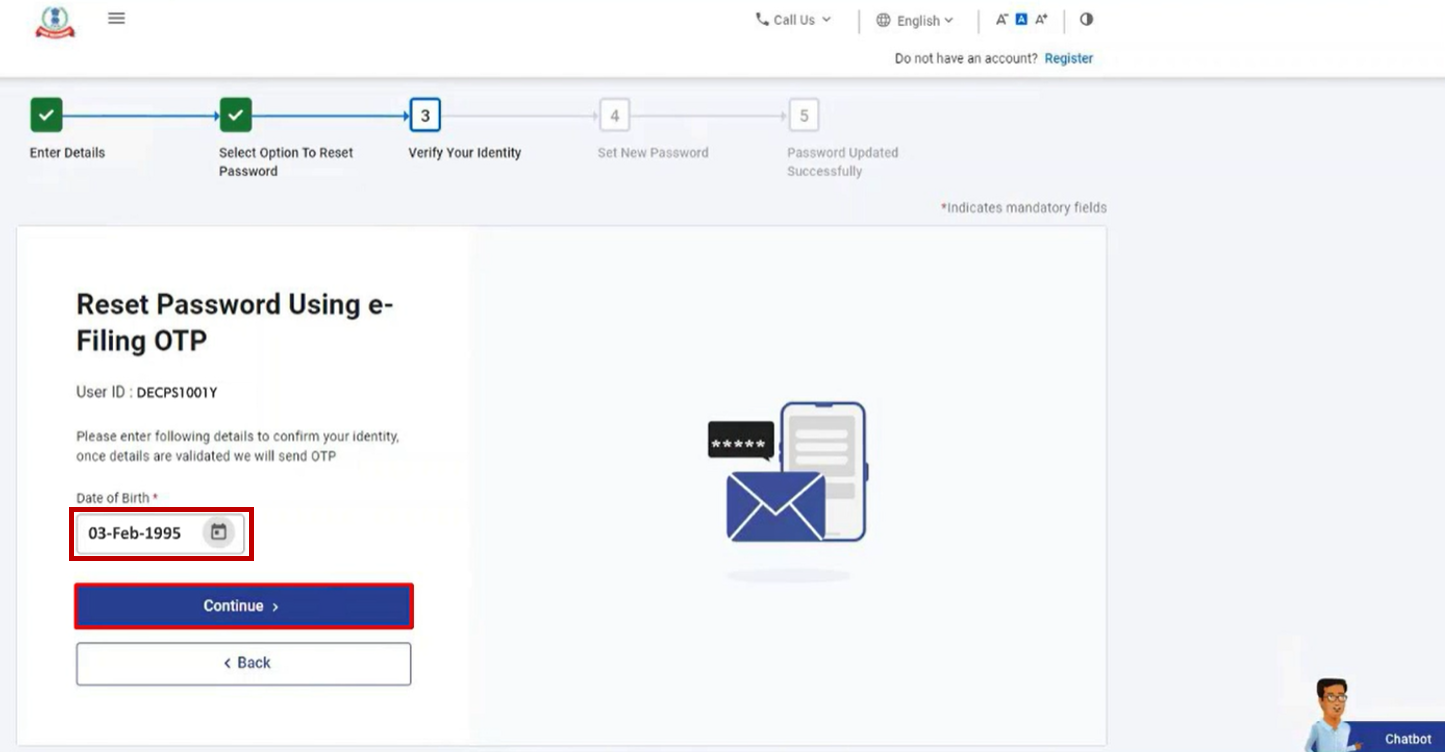
পদক্ষেপ 2: ই-ফাইলিং OTP ব্যৱহাৰ কৰি পাছৱৰ্ড পুনৰায় ছেট কৰক পৃষ্ঠাত নিৰ্ধাৰিত বিন্যাস অনুসৰি আপোনাৰ জন্মৰ দিন, মাহ আৰু বছৰ বাছনি কৰি অব্যাহত ৰাখক -ত ক্লিক কৰক।
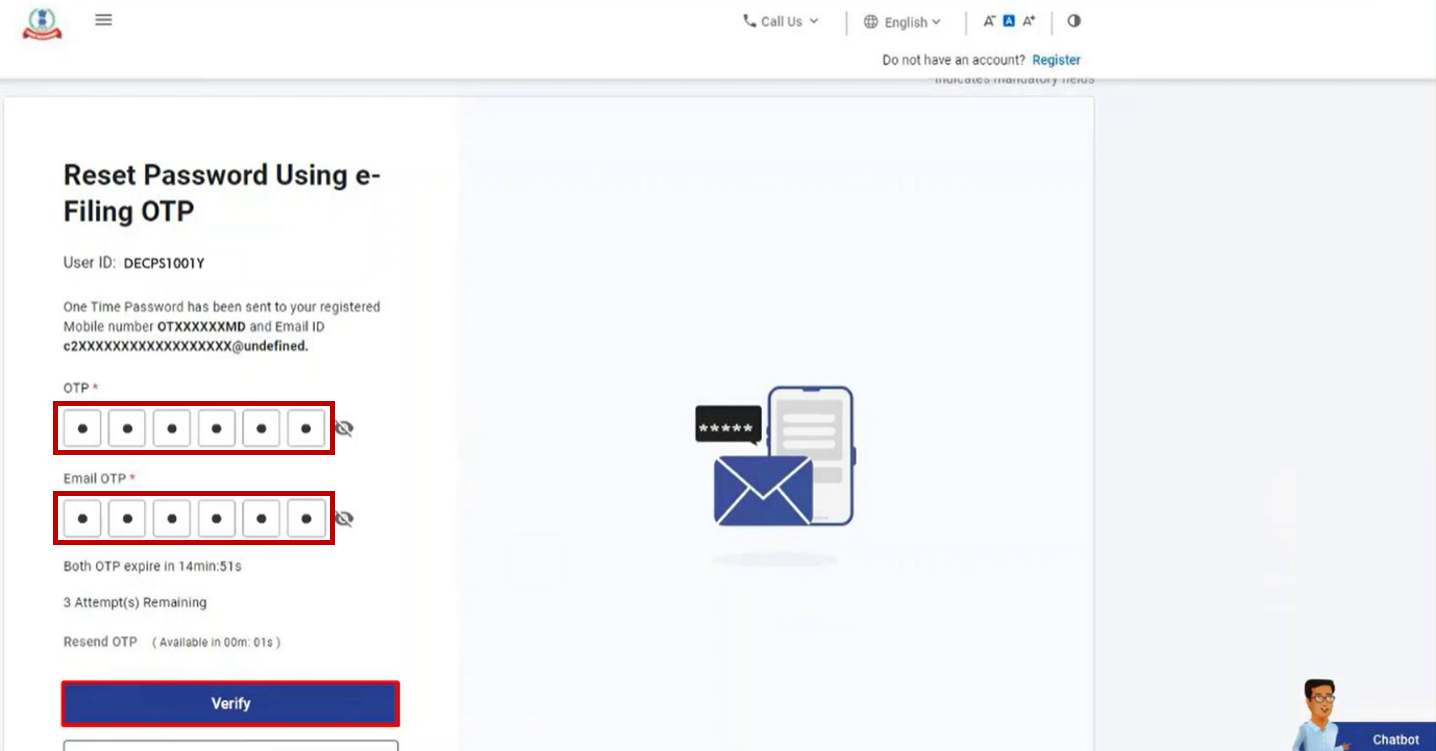
পদক্ষেপ 3: ই-ফাইলিং OTP ব্যৱহাৰ কৰি পাছৱৰ্ড পুনৰায় ছেট কৰক পৃষ্ঠাত, ই-ফাইলিং প'ৰ্টেলত পঞ্জীয়নভুক্ত আপোনাৰ মোবাইল নম্বৰ আৰু ইমেইল ID-ত লাভ কৰা দুটা পৃথক 6-অংকৰ OTP প্ৰৱিষ্ট কৰি সত্য়াপন কৰক -ত ক্লিক কৰক।
টোকা:
- OTP কেৱল 15 মিনিটৰ বাবে বৈধ থাকিব।
- আপোনাৰ ওচৰত শুদ্ধ OTP প্ৰবিষ্ট কৰাৰ বাবে 3টা প্রয়াস আছে।
- পৰ্দাত থকা OTP-ৰ ম্যাদ উকলাৰ কাউণ্টডাউনটাইমাৰে আপোনাক OTP কেতিয়া ম্যাদ শেষ হ'ব সেইটো সূচায়।
- পুনৰ OTP প্ৰেৰণ -ত ক্লিক কৰিলে এটা নতুন OTP সৃষ্টি হ'ব আৰু প্ৰেৰণ কৰা হ'ব।
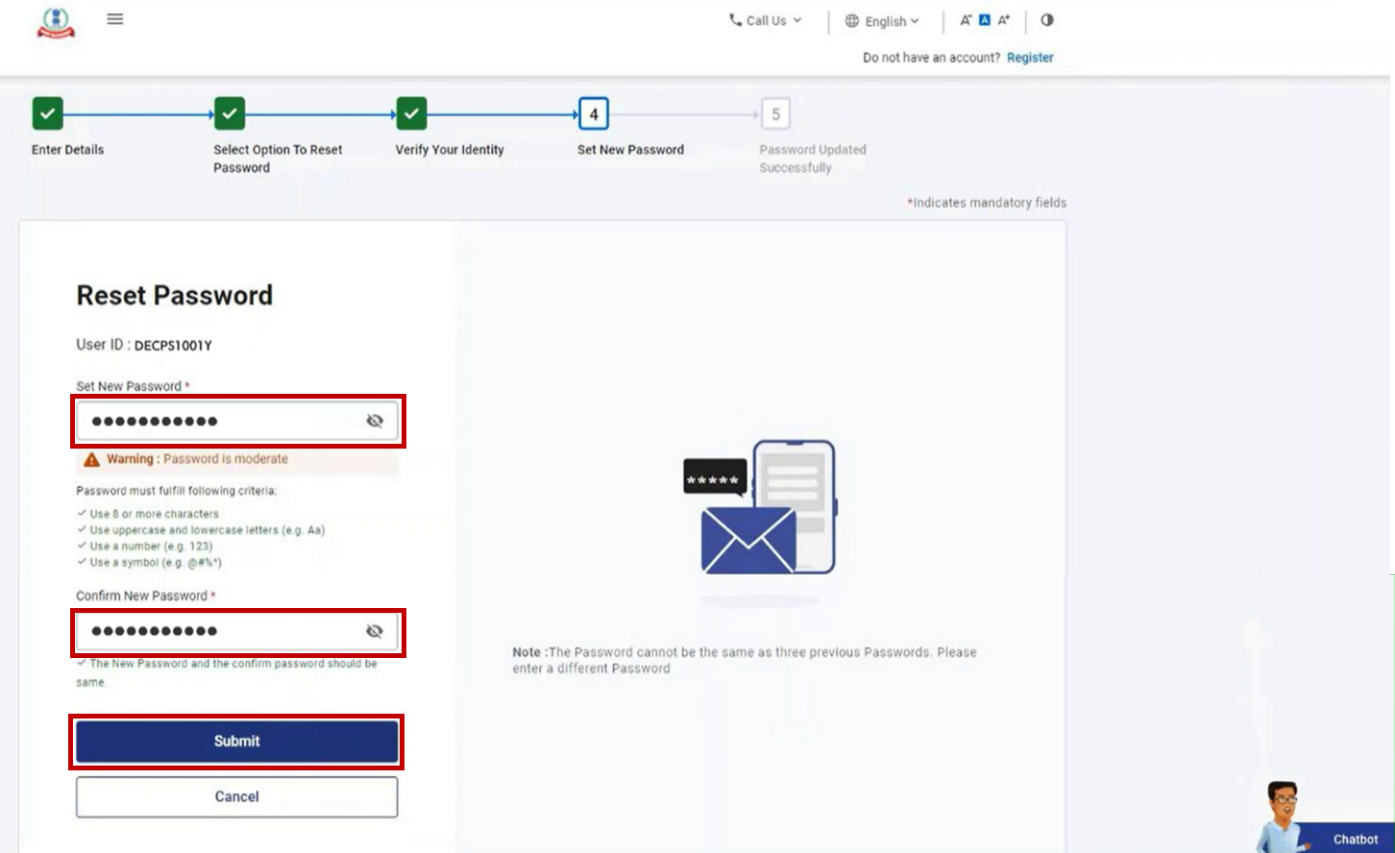
পদক্ষেপ 4: পাছৱৰ্ড পুনৰায় ছেট কৰক পৃষ্ঠাত নতুন পাছৱৰ্ড ছেট কৰক আৰু পাছৱৰ্ড নিশ্চিত কৰক টেক্সটবক্সত নতুন পাছৱৰ্ড প্ৰৱিষ্ট কৰি দাখিল কৰক -ত ক্লিক কৰক।
টোকা:
- ৰিফ্ৰেছ অথবা পিছলৈ বুটামত ক্লিক নকৰিব।
- আপোনাৰ নতুন পাছৱৰ্ড প্ৰবিষ্ট কৰাৰ সময়ত, পাছৱৰ্ড নীতিৰ প্ৰতি সাৱধান হ'ব:
- এইটো কমেও 8টা আখৰৰ আৰু সৰ্বাধিক 14টা আখৰৰ হ'ব লাগিব।
- ইয়াত বৰফলা আৰু সৰুফলা দুয়ো ধৰণৰ আখৰ অন্তৰ্ভুক্ত থাকিব লাগিব।
- ইয়াত এটা সংখ্যা থাকিব লাগিব।
- ইয়াত এটা বিশেষ আখৰ থাকিব লাগিব (যেনে- @#$%)।
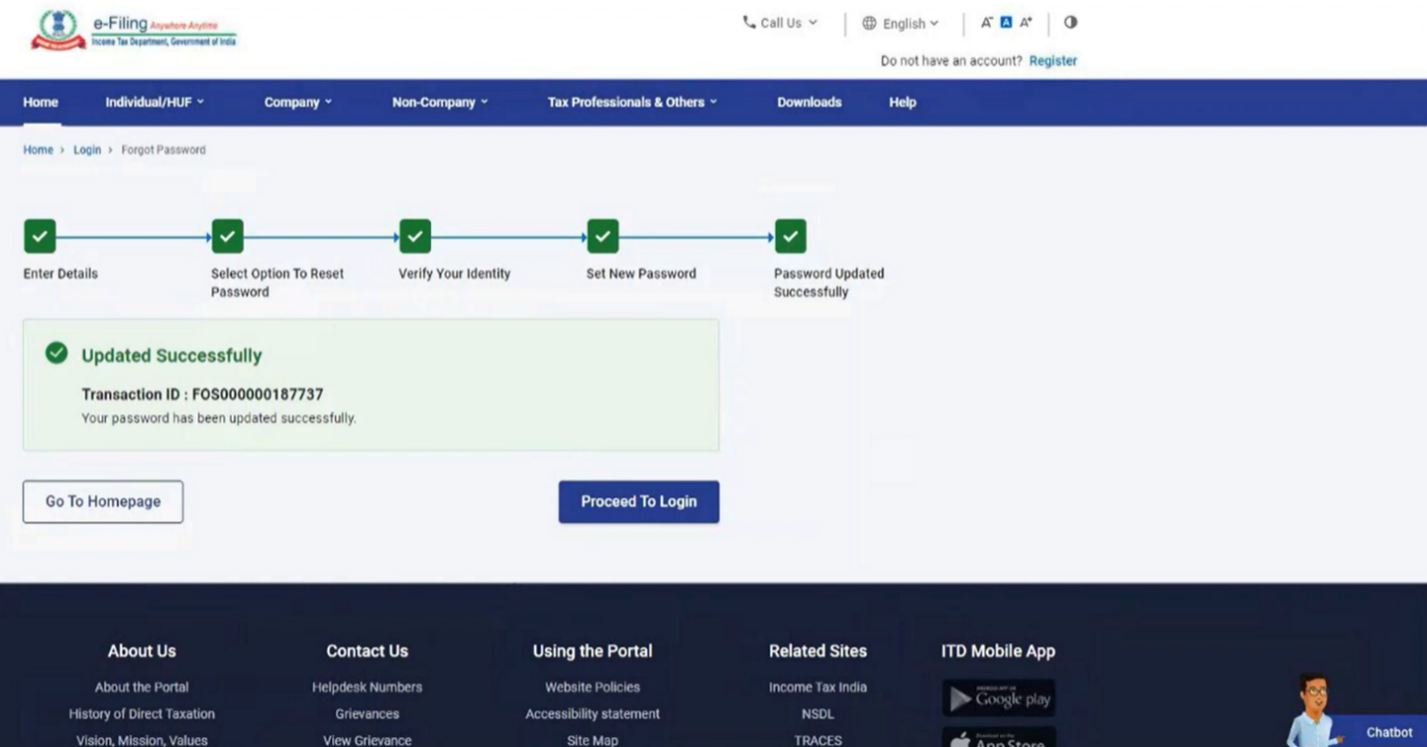
এটা সফলতাৰ বাৰ্তা এটা লেনদেন ID -ৰ সৈতে প্ৰদৰ্শিত হ'ব। ভৱিষ্যতৰ উল্লেখৰ বাবে অনুগ্ৰহ কৰি লেনদেন ID-টো টোকা কৰি ৰাখক।
5.3 বেংক একাউণ্ট / ডিমেট একাউণ্ট EVC ব্যৱহাৰ কৰি আপোনাৰ পাছৱৰ্ড পুনৰায় ছেট কৰক
পদক্ষেপ 1: পাছৱৰ্ড পুনৰায় ছেট কৰাৰ বাবে এটা বিকল্প বাছনি কৰক পৃষ্ঠাত বেংক একাউণ্ট EVC (বা ডিমেট একাউণ্ট EVC ) বিকল্পটো বাছনি কৰি অব্যাহত ৰাখক -ত ক্লিক কৰক।
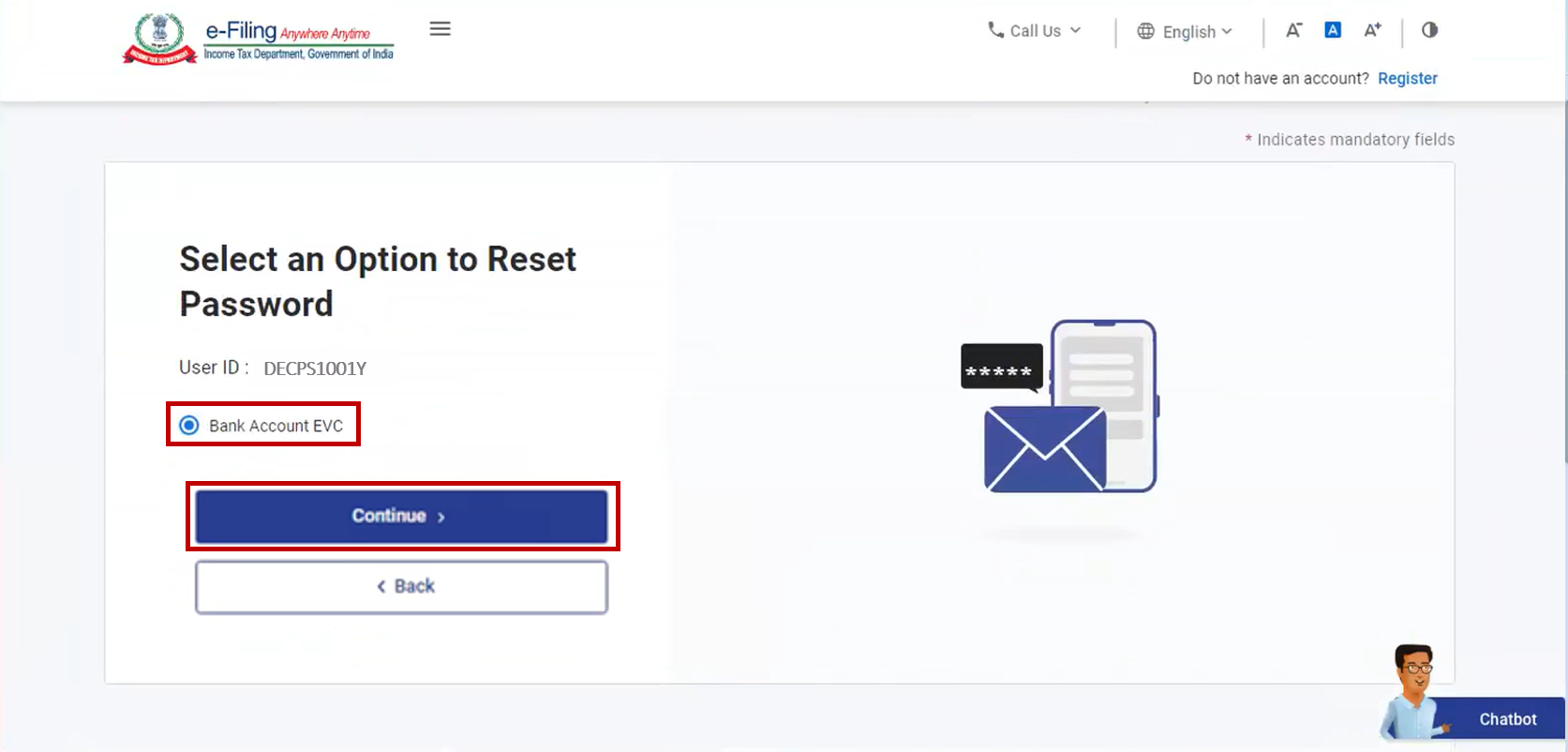
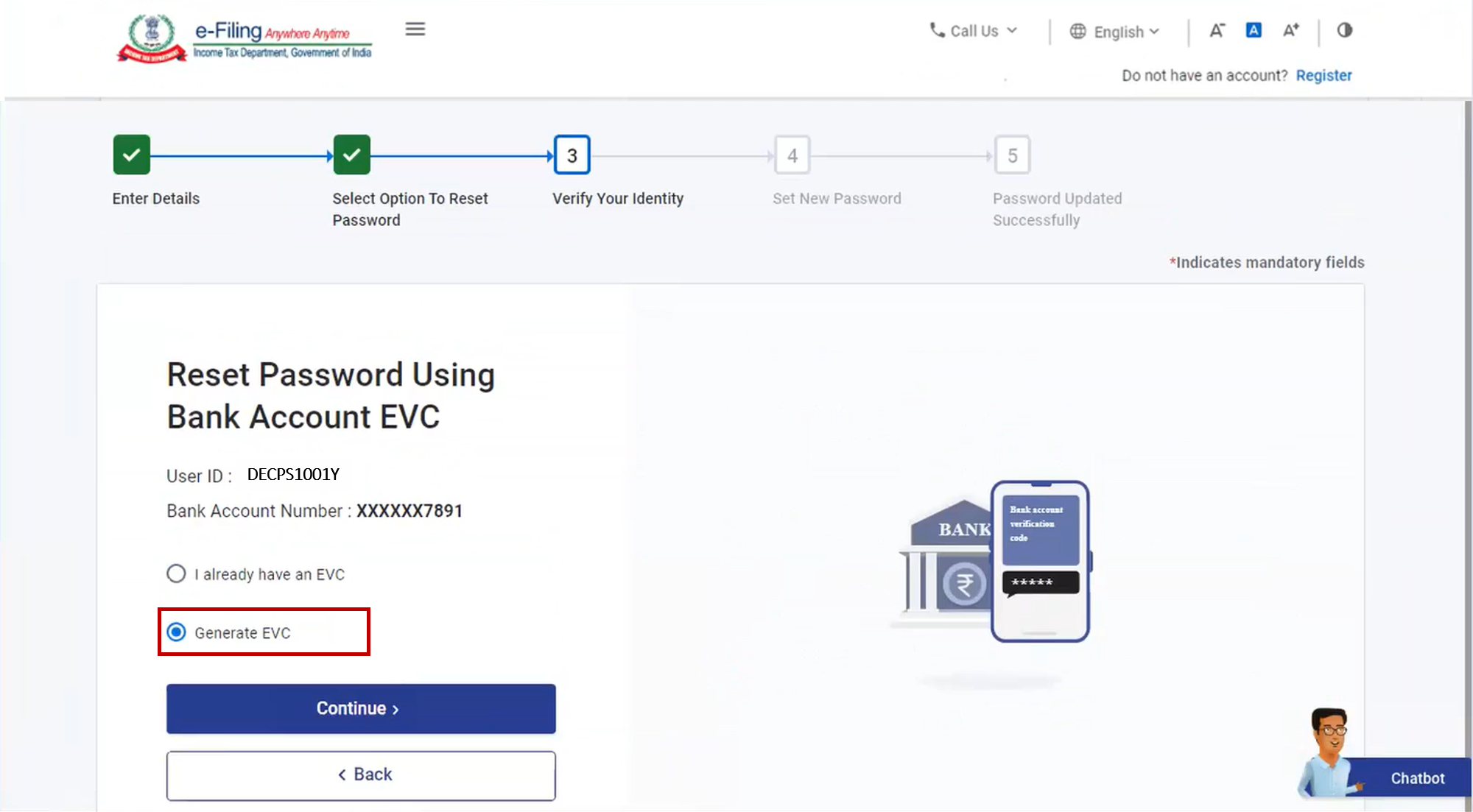
পদক্ষেপ 2: বেংক (অথবা ডিমেট) একাউণ্ট EVC ব্যৱহাৰ কৰি পাছৱৰ্ড পুনৰায় ছেট কৰক পৃষ্ঠাত, যদি আপুনি নতুন EVC সৃষ্টি কৰিব বিচাৰে তেন্তে EVC সৃষ্টি কৰক বিকল্পটো বাছনি কৰি অব্যাহত ৰাখক-ত ক্লিক কৰক।
বিকল্পভাৱে, যদি আপোনাৰ ইতিমধ্যে বেংক একাউণ্ট / ডিমেট একাউণ্ট EVC থাকে, তেন্তে মোৰ ইতিমধ্যে EVC আছে বিকল্পটো বাছনি কৰক আৰু আপোনাৰ হাতত উপলব্ধ বেংক একাউণ্ট / ডিমেট একাউণ্ট EVC প্ৰৱিষ্ট কৰক। তাৰ পিছত অব্যাহত ৰাখক-ত ক্লিক কৰি পদক্ষেপ 4-লৈ আগবাঢ়ক।
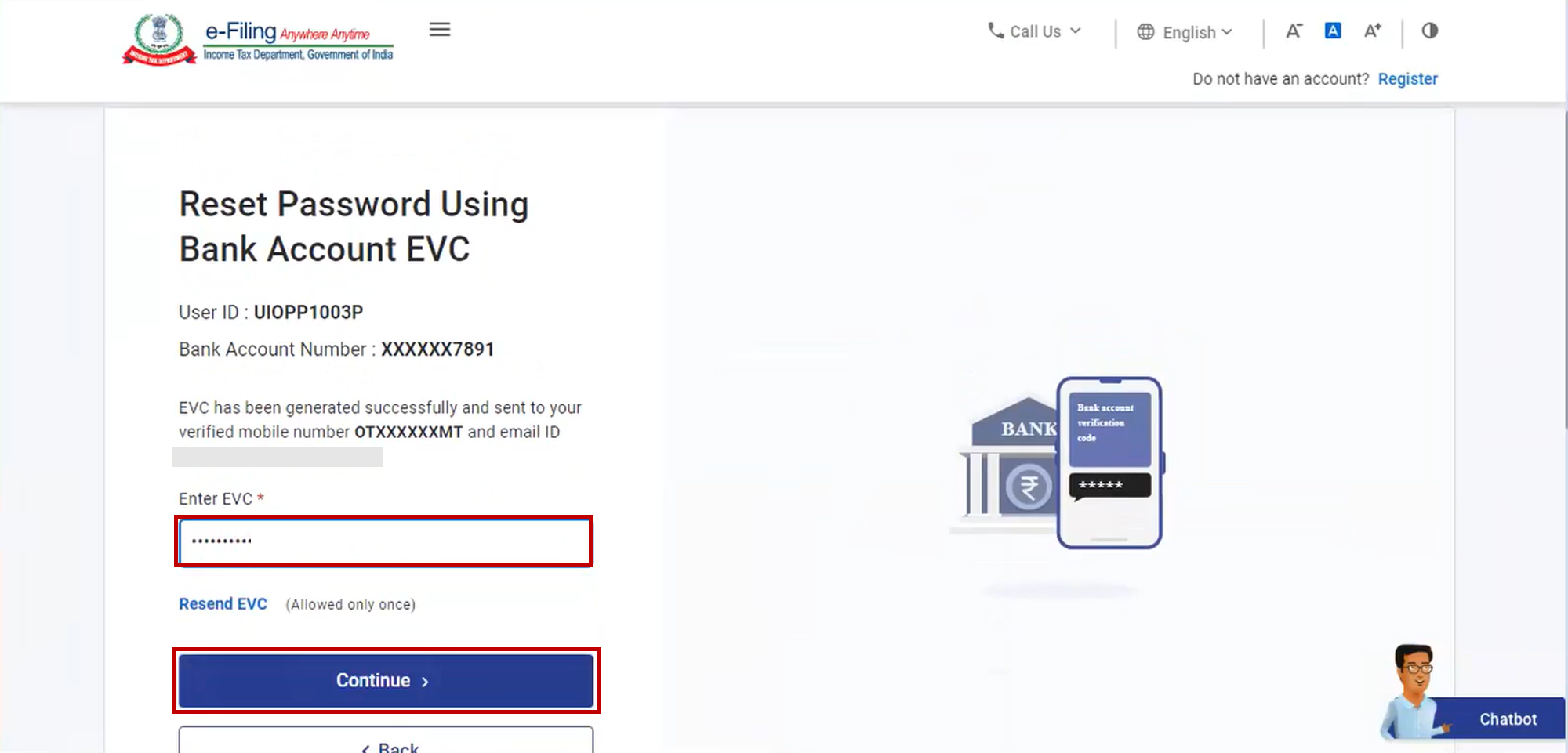
পদক্ষেপ 3: বেংক (অথবা ডিমেট) একাউণ্ট EVC ব্যৱহাৰ কৰি পাছৱৰ্ড পুনৰায় ছেট কৰক পৃষ্ঠাত, আপোনাৰ বেংক (অথবা ডিমেট) একাউণ্টৰ সৈতে পঞ্জীয়নভুক্ত মোবাইল নম্বৰ আৰু ইমেইল ID-লৈ প্ৰাপ্ত EVC-টো EVC প্ৰৱিষ্ট কৰক টেক্সটবক্সত প্ৰৱিষ্ট কৰি অব্যাহত ৰাখক-ত ক্লিক কৰক।
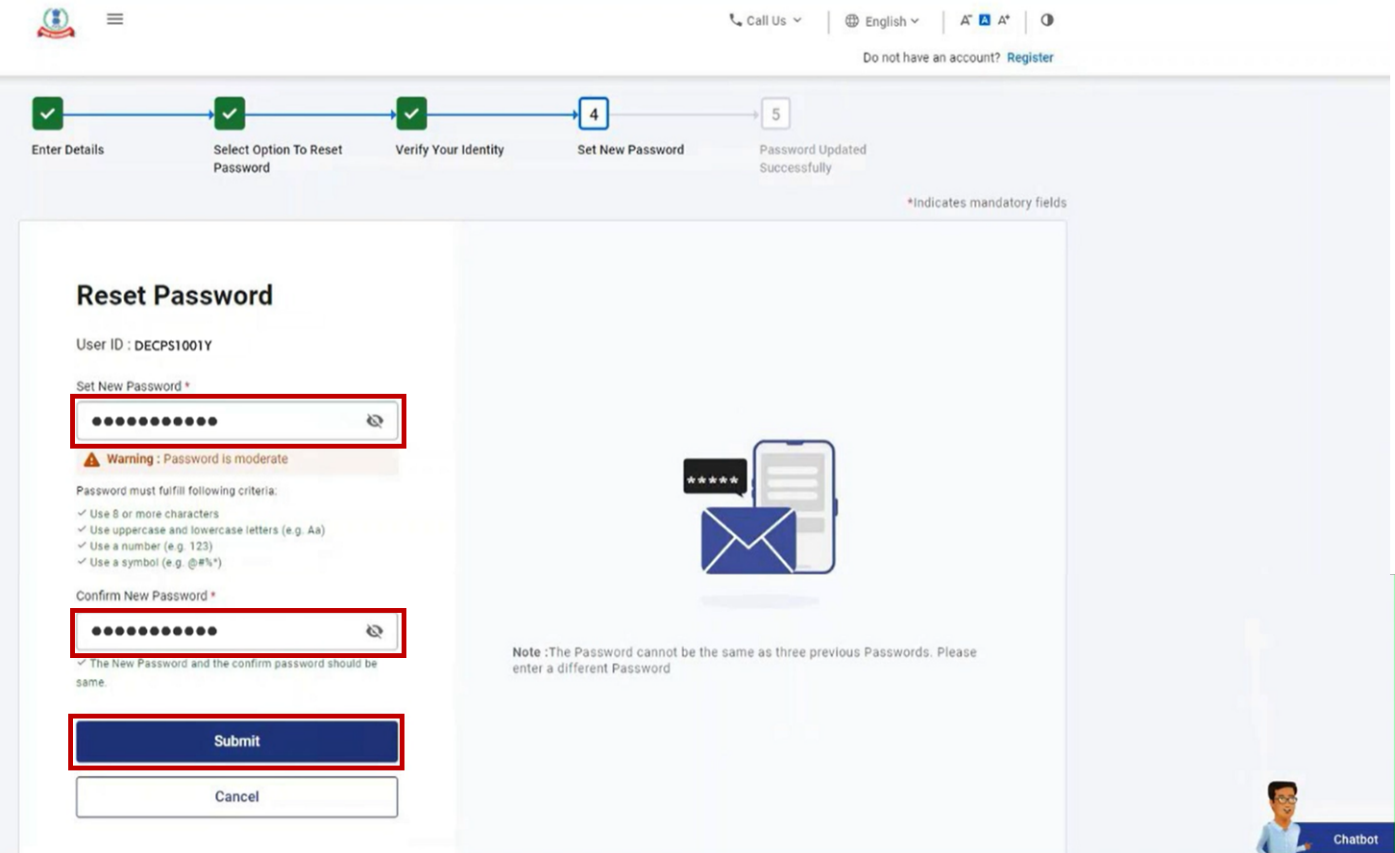
পদক্ষেপ 4: পাছৱৰ্ড পুনৰায় ছেট কৰক পৃষ্ঠাত নতুন পাছৱৰ্ড ছেট কৰক আৰু পাছৱৰ্ড নিশ্চিত কৰক টেক্সটবক্সত নতুন পাছৱৰ্ড প্ৰৱিষ্ট কৰি দাখিল কৰক-ত ক্লিক কৰক।
টোকা:
- ৰিফ্ৰেছ অথবা পিছলৈ বুটামত ক্লিক নকৰিব।
- আপোনাৰ নতুন পাছৱৰ্ড প্ৰবিষ্ট কৰাৰ সময়ত, পাছৱৰ্ড নীতিৰ প্ৰতি সাৱধান হ'ব:
- এইটো কমেও 8টা আখৰৰ আৰু সৰ্বাধিক 14টা আখৰৰ হ'ব লাগিব।
- ইয়াত বৰফলা আৰু সৰুফলা দুয়ো ধৰণৰ আখৰ অন্তৰ্ভুক্ত থাকিব লাগিব।
- ইয়াত এটা সংখ্যা থাকিব লাগিব।
- ইয়াত এটা বিশেষ আখৰ থাকিব লাগিব (যেনে- @#$%)।
এটা সফলতাৰ বাৰ্তা এটা লেনদেন ID -ৰ সৈতে প্ৰদৰ্শিত হ'ব। ভৱিষ্যতৰ উল্লেখৰ বাবে অনুগ্ৰহ কৰি লেনদেন ID-টো টোকা কৰি ৰাখক।
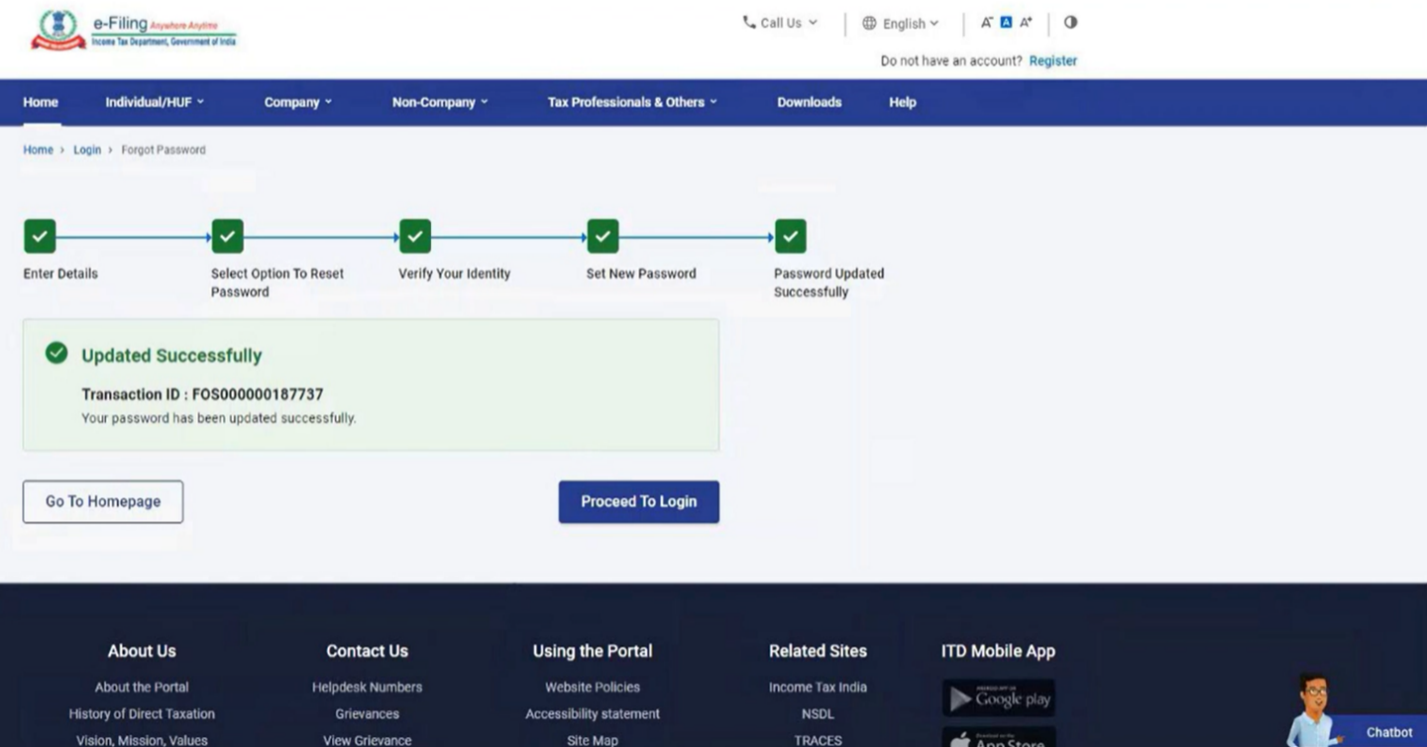
5.4 ডিজিটেল স্বাক্ষৰ প্ৰমাণপত্ৰ (DSC) ব্যৱহাৰ কৰি আপোনাৰ পাছৱৰ্ড পুনৰায় ছেট কৰা
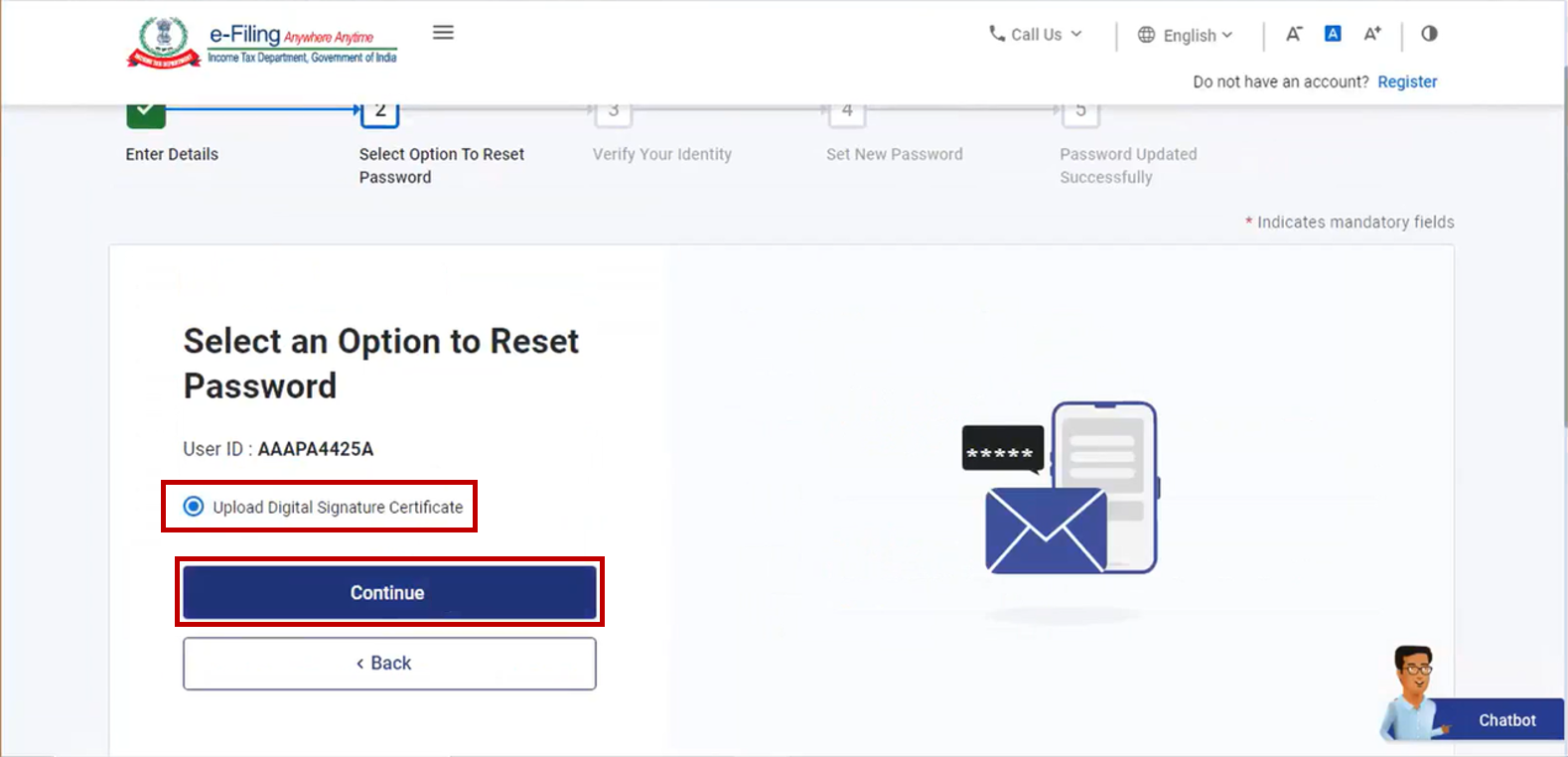
পদক্ষেপ 1: পাছৱৰ্ড পুনৰায় ছেট কৰাৰ বাবে এটা বিকল্প বাছনি কৰক পৃষ্ঠাত ডিজিটেল স্বাক্ষৰ প্ৰমাণপত্ৰ (DSC) আপলোড কৰক আৰু বিকল্পটো বাছনি কৰি অব্যাহত ৰাখক -ত ক্লিক কৰক।
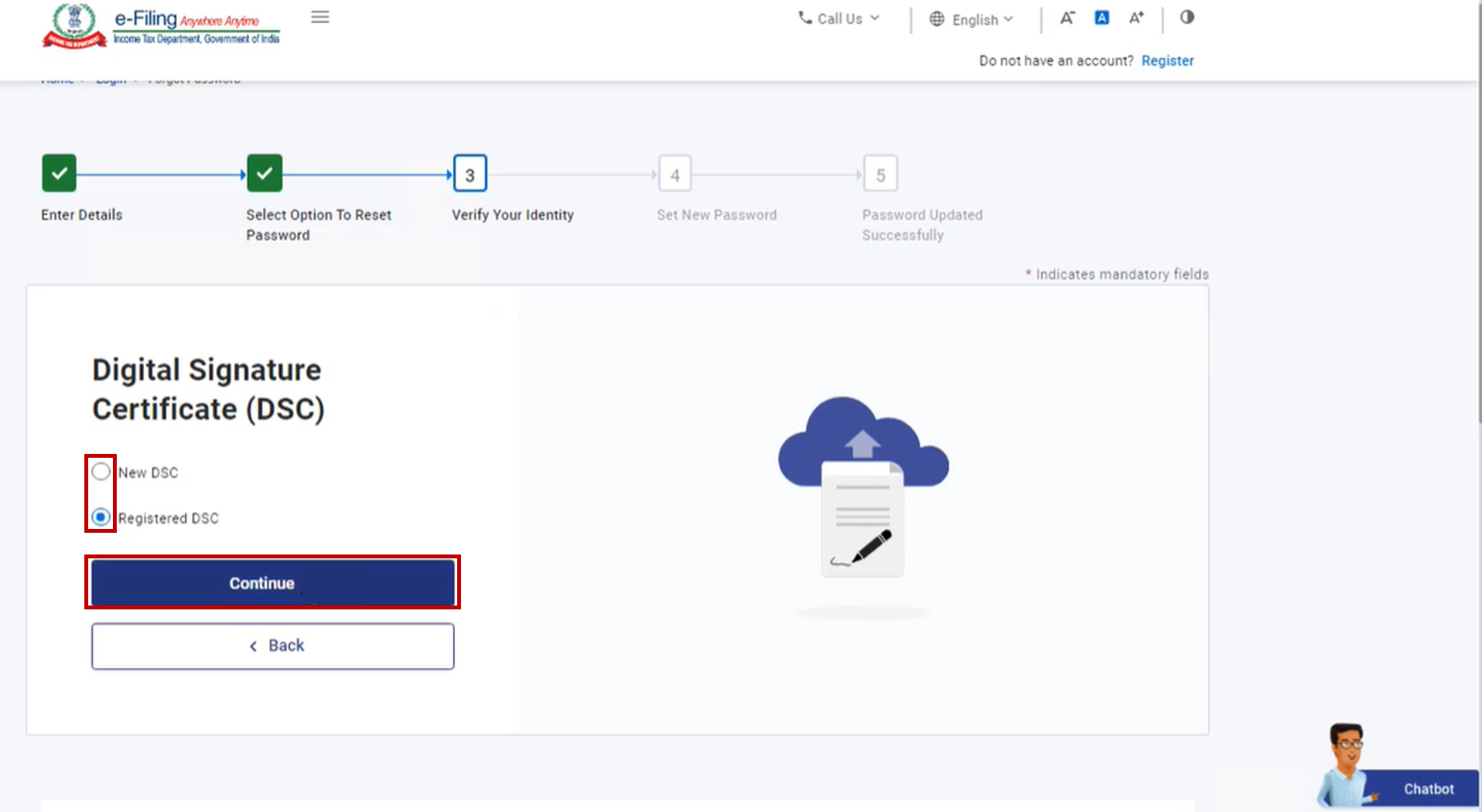
পদক্ষেপ 2:আপোনাৰ পৰিচয় সত্যাপন কৰক পৃষ্ঠাত, প্ৰযোজ্য বিকল্পটো বাছনি কৰি অব্যাহত ৰাখক-ত ক্লিক কৰক।
টোকা:
- যদি আপোনাৰ ই-ফাইলিং প'ৰ্টেলত ইতিমধ্যে এটা DSC পঞ্জীয়নভুক্ত আছে, তেন্তে পঞ্জীয়নভুক্ত DSC বিকল্পটো বাছনি কৰক।
- যদি আপোনাৰ ই-ফাইলিং প'ৰ্টেলত কোনো DSC পঞ্জীয়নভুক্ত নহয়, তেন্তে নতুন DSC বিকল্পটো বাছনি কৰক।
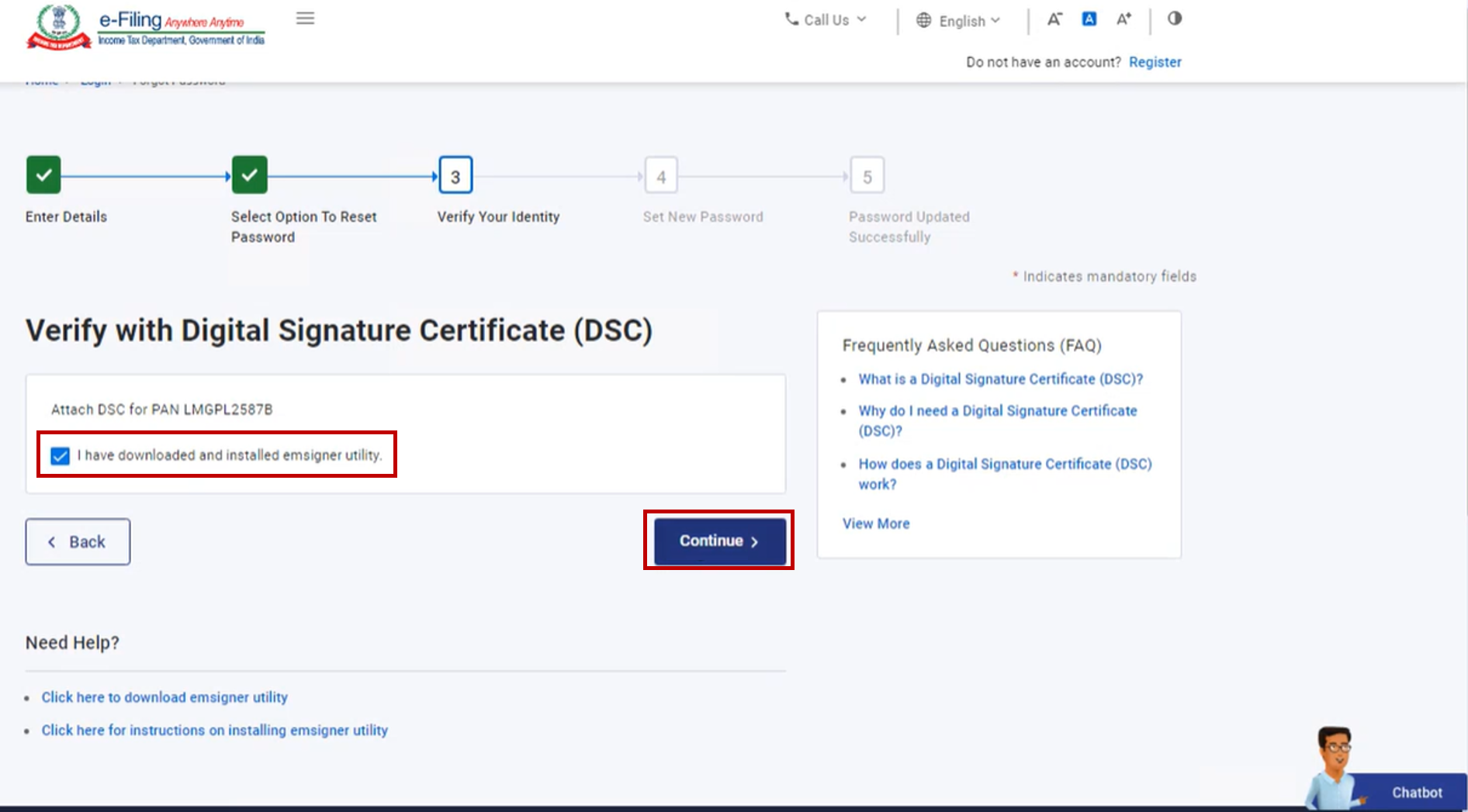
পদক্ষেপ 3: আপোনাৰ পৰিচয় সত্যাপন কৰক পৃষ্ঠাত ইএমচাইনাৰ ইউটিলিটি ডাউনলোড কৰিবলৈ ইয়াত ক্লিক কৰক-ত ক্লিক কৰক।
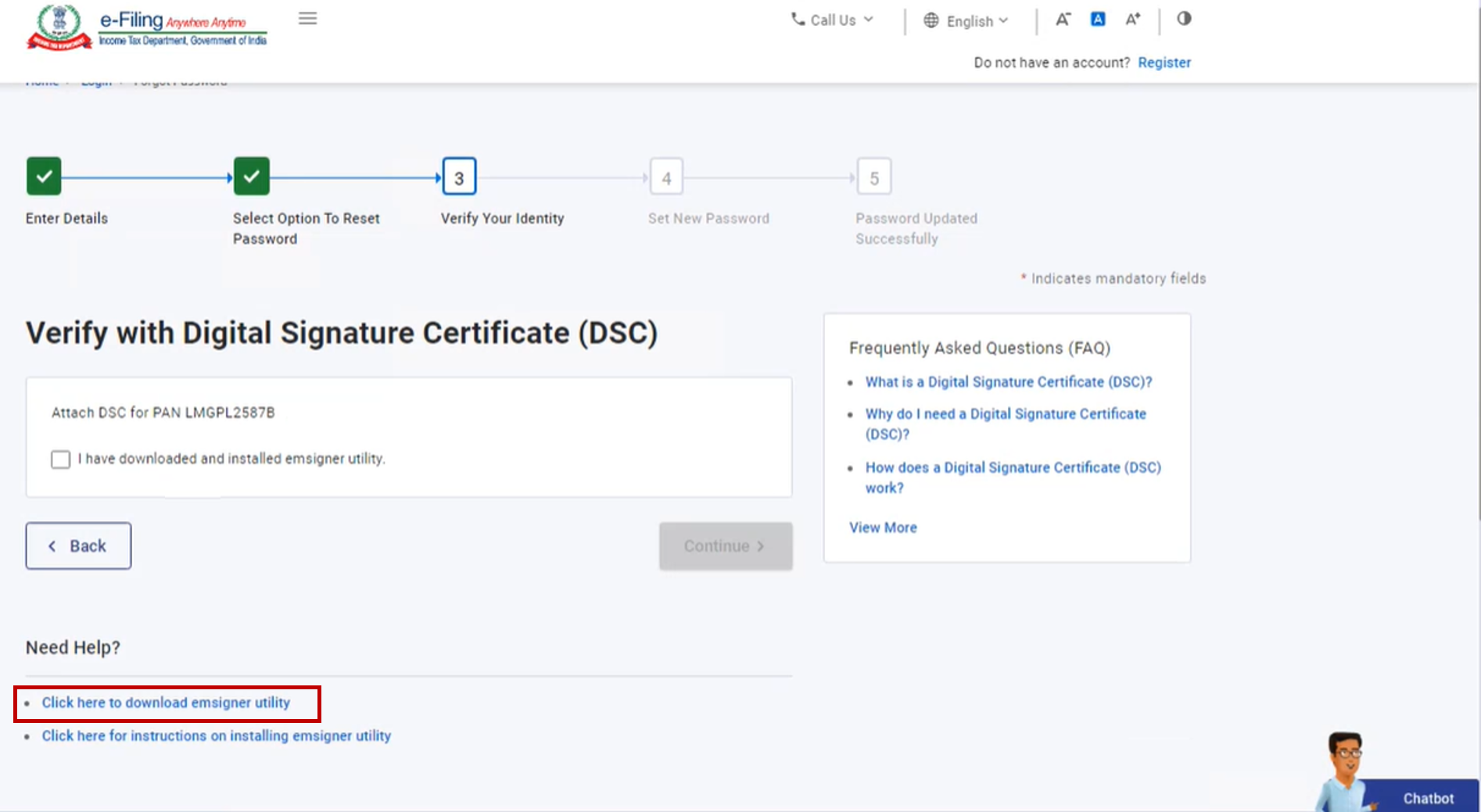
পদক্ষেপ 4: এমচাইনাৰ উপযোগিতা ডাউনলোড আৰু ইনষ্টলেচন সম্পূৰ্ণ হোৱাৰ পিছত, আপোনাৰ পৰিচয় সত্যাপন কৰক পৃষ্ঠাত মই ইএমচাইনাৰ ইউটিলিটি ডাউনলোড আৰু ইনষ্টল কৰিছোঁ বিকল্পটো বাছনি কৰি অব্যাহত ৰাখক -ত ক্লিক কৰক।
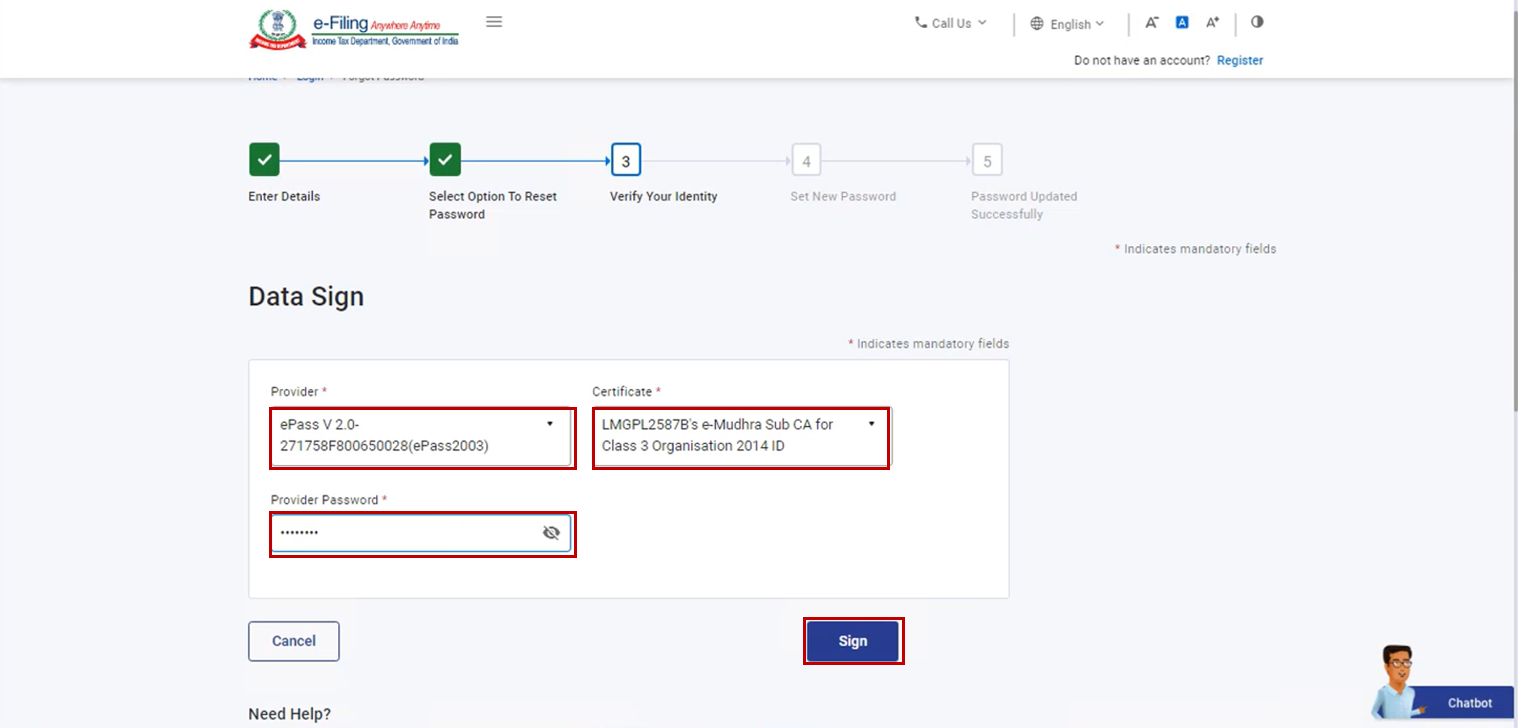
পদক্ষেপ 5: তথ্য স্বাক্ষৰ পৃষ্ঠাত আপোনাৰ প্ৰদানকাৰী , প্ৰমাণপত্ৰ বাছনি কৰক আৰু প্ৰদানকাৰীৰ পাছৱৰ্ড প্ৰৱিষ্ট কৰক। তাৰ পিছত স্বাক্ষৰ কৰক -ত ক্লিক কৰক।
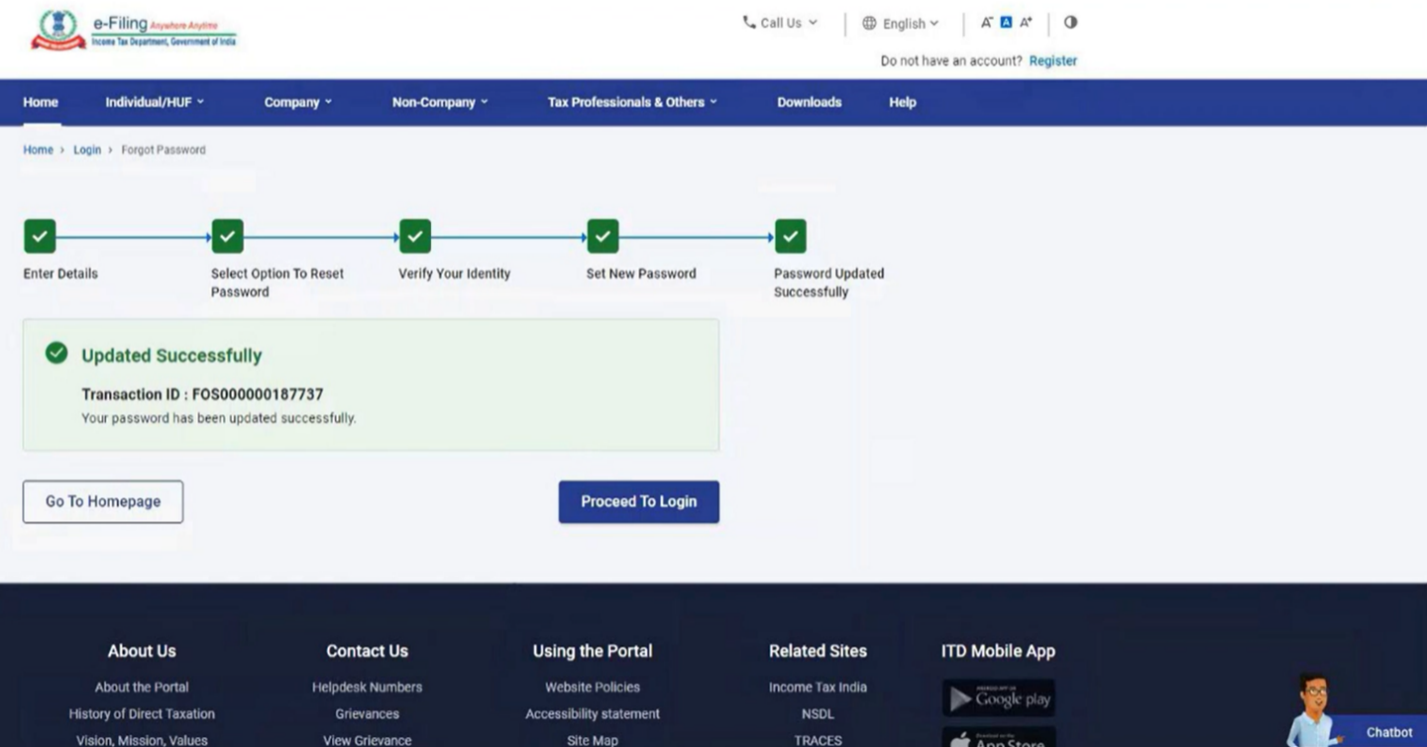
পদক্ষেপ 6: পাছৱৰ্ড পুনৰায় ছেট কৰক পৃষ্ঠাত নতুন পাছৱৰ্ড ছেট কৰক আৰু পাছৱৰ্ড নিশ্চিত কৰক টেক্সটবক্সত নতুন পাছৱৰ্ড প্ৰৱিষ্ট কৰি দাখিল কৰক-ত ক্লিক কৰক।
টোকা:
- ৰিফ্ৰেছ বা পিছলৈত ক্লিক নকৰিব।
- আপোনাৰ নতুন পাছৱৰ্ড প্ৰবিষ্ট কৰাৰ সময়ত, পাছৱৰ্ড নীতিৰ প্ৰতি সাৱধান হ'ব:
- এইটো কমেও 8টা আখৰৰ আৰু সৰ্বাধিক 14টা আখৰৰ হ'ব লাগিব।
- ইয়াত বৰফলা আৰু সৰুফলা দুয়ো ধৰণৰ আখৰ অন্তৰ্ভুক্ত থাকিব লাগিব।
- ইয়াত এটা সংখ্যা থাকিব লাগিব।
- ইয়াত এটা বিশেষ আখৰ থাকিব লাগিব (যেনে- @#$%)।
লেনদেন ID সহ এটা সফলতাৰ বাৰ্তা প্ৰদৰ্শিত হ'ব। ভৱিষ্যতৰ প্ৰয়োজনৰ বাবে অনুগ্ৰহ কৰি লেনদেন ID টো টোকা কৰি ৰাখক।
5.5 নেট বেংকিং ব্যৱহাৰ কৰি আপোনাৰ পাছৱৰ্ড পুনৰায় ছেট কৰা
পদক্ষেপ 1: পাছৱৰ্ড পাহৰিছেত ক্লিক কৰাৰ পিছত নেট বেংকিং ব্যৱহাৰ কৰি ই-ফাইলিঙত লগইনত ক্লিক কৰক।
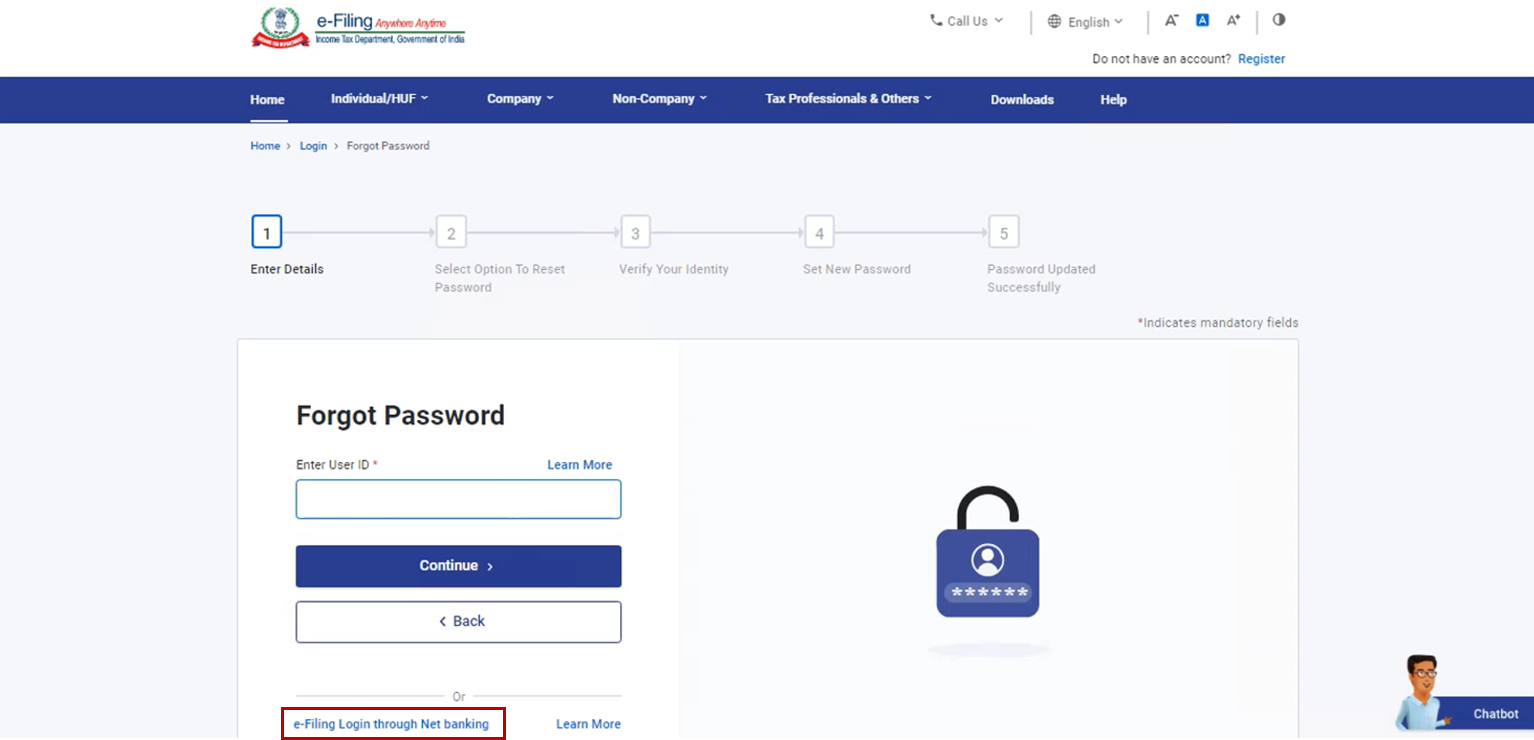
পদক্ষেপ 2: আপুনি নেট বেংকিংৰ জৰিয়তে লগইন পৃষ্ঠালৈ লৈ যোৱা হ'ব। আপোনাৰ পছন্দৰ বেংক নিৰ্বাচন কৰি অব্যাহত ৰাখকত ক্লিক কৰক।
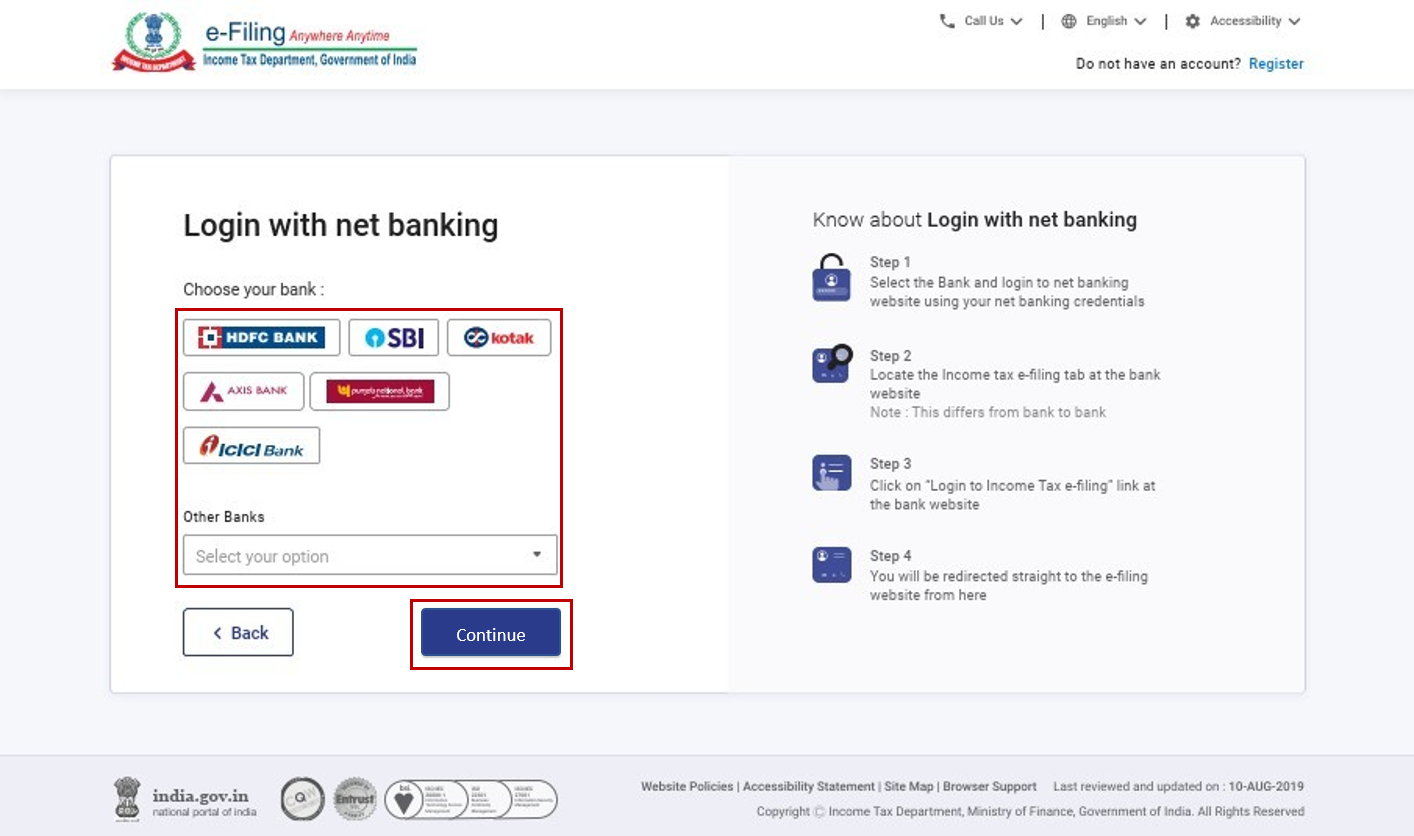
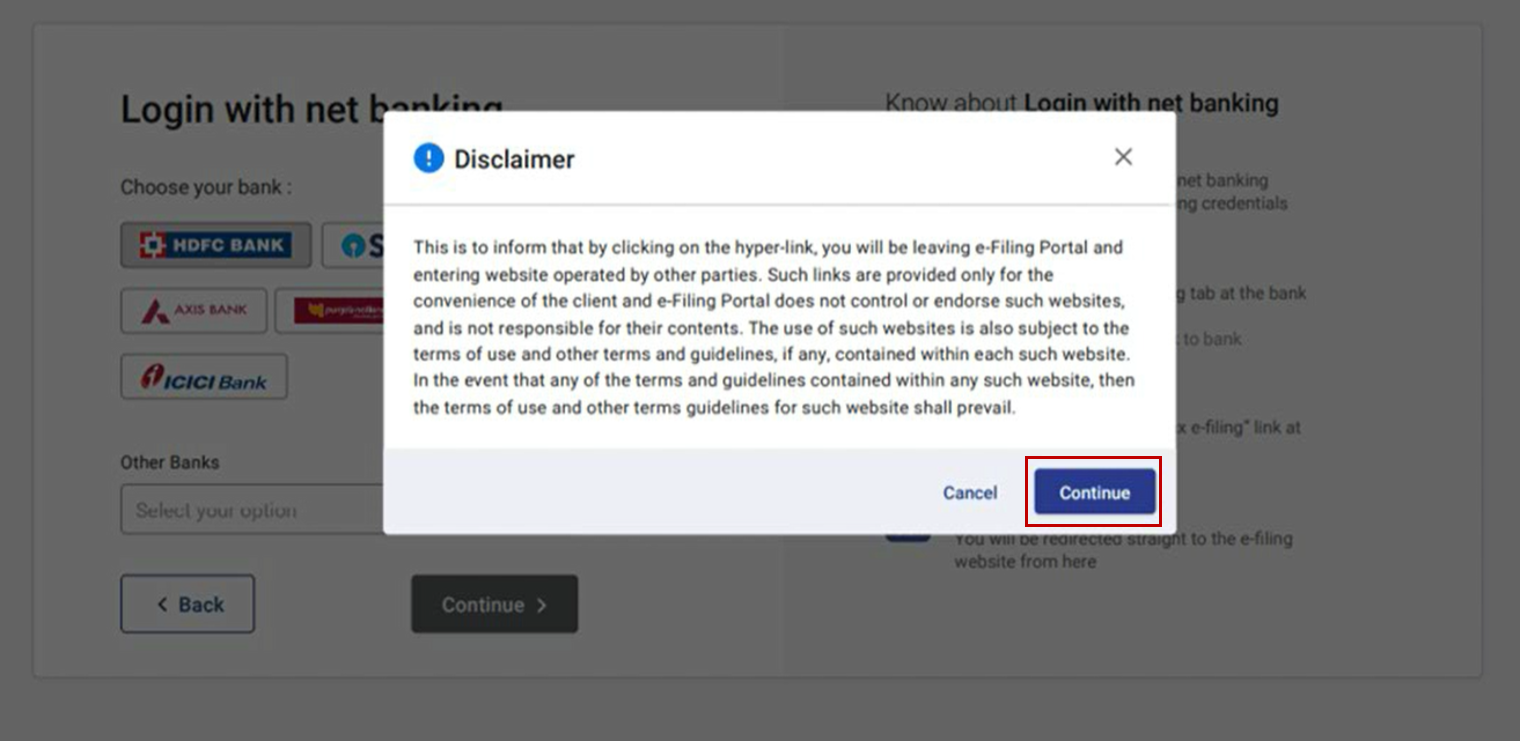
পদক্ষেপ 3: অস্বীকাৰসূচক জাননীটো পঢ়ি বুজি লওক। অব্যাহত ৰাখকত ক্লিক কৰক।
পদক্ষেপ 4: আপুনি আপোনাৰ বেংক একাউণ্টৰ নেট বেংকিং লগইন পৃষ্ঠালৈ লৈ যোৱা হ'ব। নেট বেংকিং ব্যৱহাৰকাৰী ID আৰু পাছৱৰ্ড ব্যৱহাৰ কৰি আপোনাৰ নেট বেংকিং একাউণ্টত লগইন কৰক।
পদক্ষেপ 5: আপোনাৰ বেংকৰ ৱেবছাইটৰ পৰা ই-ফাইলিঙত লগইন কৰিবলৈ লিংকটোত ক্লিক কৰক।
টোকা: আপুনি নেট বেংকিংৰ পৰা স্বয়ংক্ৰিয়ভাৱে লগআউট হ'ব আৰু ই-ফাইলিং পৰ্টেলত লগইন কৰা হ'ব।
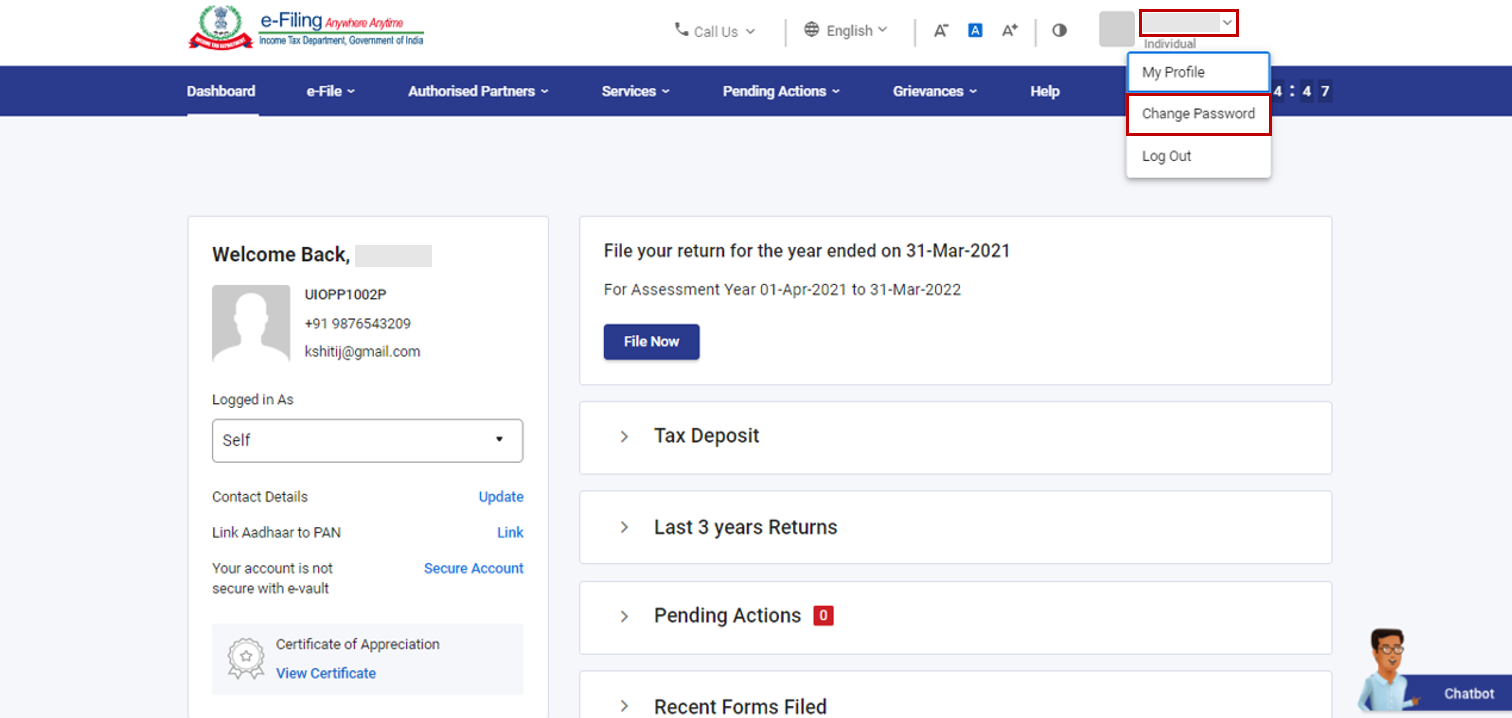
পদক্ষেপ 6: সফলভাৱে লগইন কৰাৰ পিছত আপোনাক ই-ফাইলিং ডেছব'ৰ্ডলৈ লৈ যোৱা হ'ব। আপুনি আপোনাৰ প্ৰ'ফাইললৈ গৈ পাছৱৰ্ড সলনি কৰক সেৱা ব্যৱহাৰ কৰি ই-ফাইলিঙৰ পাছৱৰ্ড পুনৰ নিৰ্ধাৰণ কৰিব পাৰে। অধিক জানিবলৈ পাছৱৰ্ড সলনি কৰক ব্যৱহাৰকাৰী মেনুৱেলখন চাওক।
4. সম্পৰ্কীয় বিষয়সমূহ
- নিজকে পঞ্জীয়ন কৰক
- পাছৱৰ্ড সলনি কৰক
- লগইন কৰক
- DSC পঞ্জীয়ন কৰক
- ই-ফাইলিং ভল্ট উচ্চতৰ সুৰক্ষা
- আধাৰৰ সৈতে সংযোগ কৰক