প্ৰপত্ৰ 104 & 106 ৰ বাবে ইউজাৰ মেনুৱেল
1. অৱলোকন
কিছুমান নিৰ্দিষ্ট ধৰণৰ সত্তাৰ ক্ষেত্ৰত,আয়কৰ অধিনিয়ম অনুসৰি তেওঁলোকে নিজৰ কাৰ্যকলাপ আৰম্ভ কৰাৰ আগতে বা নিৰ্দিষ্ট কৰ ৰেহাই অথবা সুবিধা দাবী কৰাৰ পূৰ্বে অস্থায়ী পঞ্জীয়ন বা অনুমোদন লাভ কৰাটো বাধ্যতামূলক। এই পঞ্জীয়নে আয়কৰ বিভাগক আবেদনকাৰীৰ মৌলিক তথ্যসমূহ আগতীয়াকৈ ভেৰিফাই কৰাত সহায় কৰে আৰু ভৱিষ্যতে কেৱল যোগ্য সত্তাসমূহকহে এই সুবিধাসমূহ দাবী কৰাৰ অনুমতি দিয়াটো নিশ্চিত কৰে।
এই অস্থায়ী পঞ্জীয়ন বা অনুমোদন লাভ কৰিবলৈ আবেদনকাৰীয়ে ই-ফাইলিং পৰ্টেলত অনলাইনযোগে ফৰ্ম 104 দাখিল কৰিব লাগিব। ফৰ্মখন সফলতাৰে দাখিল হোৱাৰ পিছত, আয়কৰ বিভাগে ফৰ্ম 106-ত এখন আদেশ জাৰি কৰে আৰু ইয়াৰ সৈতে 16 অংকৰ একক পঞ্জীয়ন নম্বৰ (URN) প্ৰদান কৰে। এই URN-য়ে অস্থায়ী পঞ্জীয়ন বা অনুমোদন প্ৰদান কৰা হোৱা বুলি নিশ্চিত কৰে।
ইয়াৰ উপৰিও, যদি আবেদনকাৰীয়ে ফৰ্ম 104 দাখিল কৰাৰ সময়ত কোনো ভুল কৰি থাকে, তেন্তে ফৰ্ম দাখিল কৰাৰ তাৰিখৰ পৰা 7 দিনৰ ভিতৰত আবেদনখন প্ৰত্যাহাৰ কৰিব পাৰে।
2. এই সেৱা লাভ কৰাৰ পূৰ্বচৰ্তসমূহ
• আপুনি ই-ফাইলিং পৰ্টেলত পঞ্জীয়িত ব্যৱহাৰকাৰী হ'ব লাগিব
• কৰদাতাৰ PAN-ৰ স্থিতি "সক্ৰিয়" হ'ব লাগিব
• DSC পদ্ধতিৰে ফৰ্মখন সত্যাপন কৰিবলৈ আপোনাৰ এটা বৈধ DSC থাকিব লাগিব,আৰু DSC-টো ই-ফাইলিং প’ৰ্টেলত পঞ্জীয়িত হ’ব লাগিব আৰু ইয়াৰ বৈধতাৰ ম্যাদ উত্তীৰ্ণ হোৱা নহ’ব লাগিব
3. ফৰ্মৰ বিষয়ে
3.1 উদ্দেশ্য
ধাৰা 332 অথবা ধাৰা 354-ৰ অধীনত অস্থায়ী পঞ্জীয়ন বা অনুমোদনে আবেদনকাৰীক কিছুমান নিৰ্দিষ্ট কৰ-সম্পৰ্কীয় সুবিধা লাভ কৰাৰ পূৰ্বে আয়কৰ বিভাগৰ দ্বাৰা আনুষ্ঠানিকভাৱে স্বীকৃতি লাভ কৰিবলৈ সক্ষম কৰে।
এই পঞ্জীয়ন বা অনুমোদন ই-ফাইলিং পৰ্টেলত ফৰ্ম 104 দাখিল কৰি লাভ কৰিব পাৰি। আবেদন দাখিল কৰাৰ পিছত, বিভাগে ফৰ্ম 106 জাৰি কৰে, যিয়ে পঞ্জীয়ন/অনুমোদন নিশ্চিত কৰে আৰু এটা একক পঞ্জীয়ন নম্বৰ (URN) প্ৰদান কৰে।
3.2 কোনে ইয়াক ব্যৱহাৰ কৰিব পাৰে?
ই-ফাইলিং পৰ্টেলত পঞ্জীয়িত ব্যক্তিগত ব্যৱহাৰকাৰী বাহিৰে সকলো পঞ্জীয়িত ব্যৱহাৰকাৰীয়ে আয়কৰ অধিনিয়ম, 2025-ৰ ধাৰা 332 অথবা 354-ৰ অধীনত অস্থায়ী পঞ্জীয়ন বা অনুমোদন লাভ কৰাৰ বাবে ফৰ্ম 104-ত প্ৰয়োজনীয় তথ্যসমূহ প্ৰদান কৰিব পাৰে।
3.3 ফৰ্মৰ সংক্ষিপ্ত আভাস
ফৰ্ম 104-ত চাৰিটা পেনেল আছে:
1. অংশ A: আবেদনকাৰীৰ বিশদ বিৱৰণ
2. অংশ B: অন্যান্য তথ্য
3. এটাচ্চমেণ্টসমূহ
4. ঘোষণাপত্ৰ
4. পৰ্যায়ক্ৰমে নিৰ্দেশনা
অংশ I: ফৰ্ম 104 দাখিলকৰণ
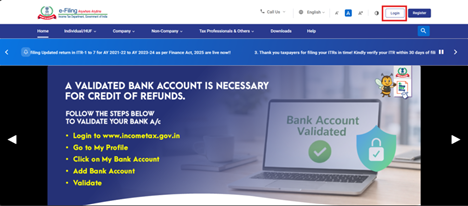
পদক্ষেপ 1: আপোনাৰ ইউজাৰ ID আৰু পাছৱৰ্ড ব্যৱহাৰ কৰি ই-ফাইলিং প’ৰ্টেলত লগইন কৰক।
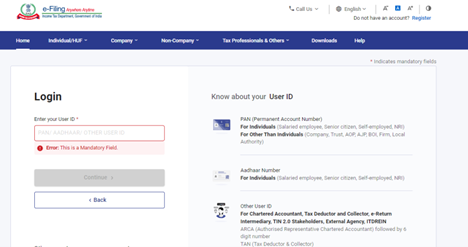
পদক্ষেপ 2: ইউজাৰ ID (PAN) আৰু পাছৱৰ্ড ভৰাওক।
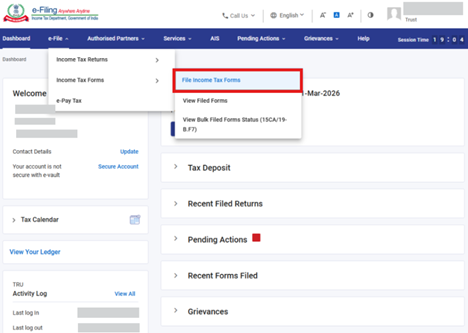
পদক্ষেপ 3: ই-ফাইল > আয়কৰ ফৰ্মসমূহ > আয়কৰ ফৰ্মসমূহ দাখিল কৰক-লৈ যাওক।
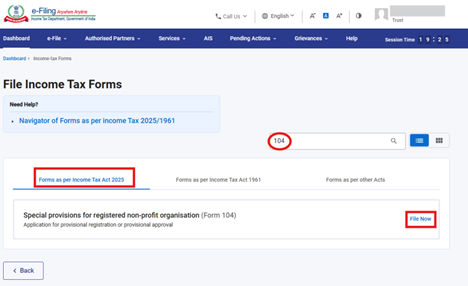
পদক্ষেপ 4: আয়কৰ অধিনিয়ম 2025 অনুসৰি ফৰ্মসমূহৰ টেব বাছনি কৰক, ফৰ্ম 104 অনুসন্ধান কৰক আৰু এতিয়াই দাখিল কৰক বুটামত ক্লিক কৰক।
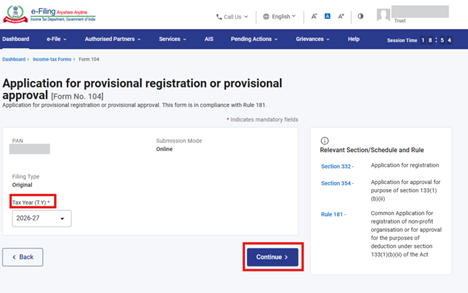
পদক্ষেপ 5: প্ৰযোজ্য কৰ বৰ্ষ (T.Y.) বাছনি কৰক আৰু আগবাঢ়ক বুটামত ক্লিক কৰক।
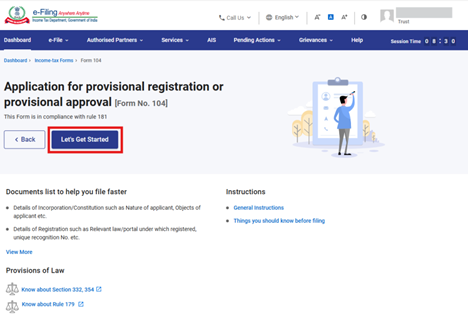
পদক্ষেপ 6: আৰম্ভ কৰোঁ আহক-ত ক্লিক কৰক।
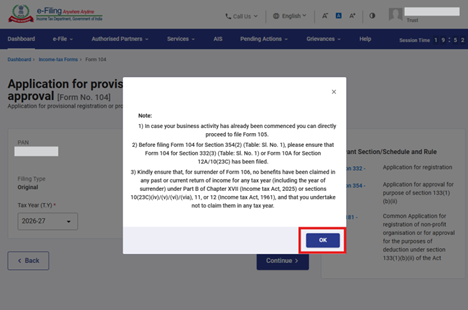
পদক্ষেপ 7: আৰম্ভ কৰোঁ আহক বুটামত ক্লিক কৰাৰ পিছত, ব্যৱহাৰকাৰীক টোকাসমূহ পৃষ্ঠালৈ লৈ যোৱা হ'ব আৰু আগবাঢ়িবলৈ ঠিক আছে বুটামত ক্লিক কৰক।
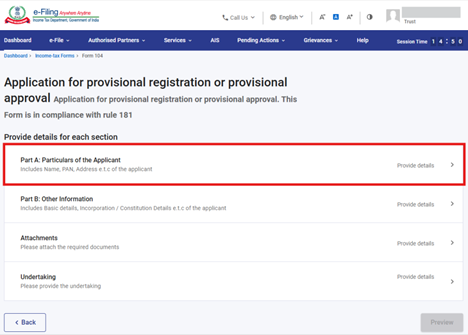
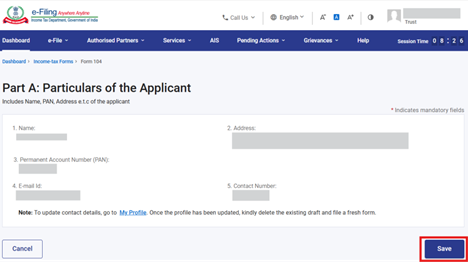
পদক্ষেপ 8: ঠিক আছে-ত, ক্লিক কৰাৰ পিছত, ব্যৱহাৰকাৰীক পেনেল স্ক্ৰীণলৈ লৈ যোৱা হ'ব আৰু প্ৰথম পেনেল: "অংশ A: আবেদনকাৰীৰ বিশদ বিৱৰণ" বাছনি কৰক।
পদক্ষেপ 9: বিশদ বিৱৰণসমূহ নিশ্চিত কৰক আৰু সংৰক্ষণ কৰক-ত ক্লিক কৰক।
টোকা: অনুগ্ৰহ কৰি নিশ্চিত কৰক যে "মোৰ প্ৰফাইল" অংশৰ অধীনত ঠিকনাকে ধৰি সকলো বাধ্যতামূলক তথ্য পূৰণ কৰা হৈছে। "মোৰ প্ৰফাইল" হাইপাৰলিংকত ক্লিক কৰি আপুনি আপোনাৰ যোগাযোগ আৰু ঠিকনাৰ তথ্যসমূহ আপডেট কৰিব পাৰে।
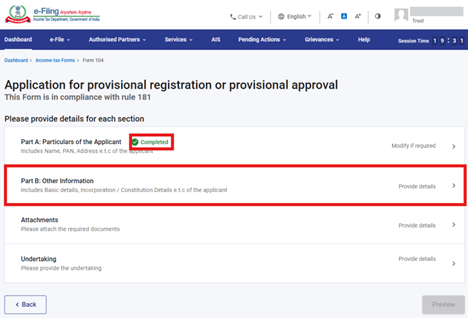
পদক্ষেপ 10: প্ৰথম পেনেল ছেভ কৰাৰ পিছত, পেনেলৰ স্থিতি সম্পূৰ্ণ হিচাপে প্ৰদৰ্শিত হ'ব, তাৰ পিছত দ্বিতীয় পেনেল: "অংশ B: অন্যান্য তথ্য" বাছনি কৰক।
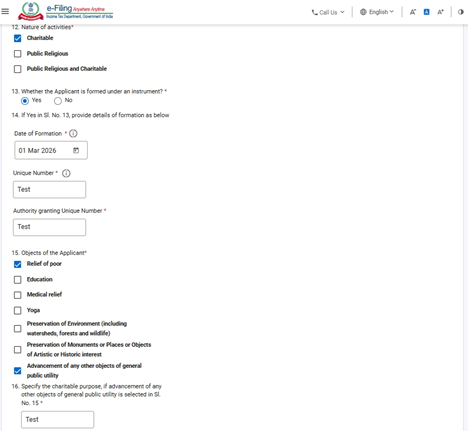
পদক্ষেপ 11: অন্যান্য তথ্যসমূহ নিশ্চিত কৰক আৰু সংৰক্ষণ কৰক-ত ক্লিক কৰক।
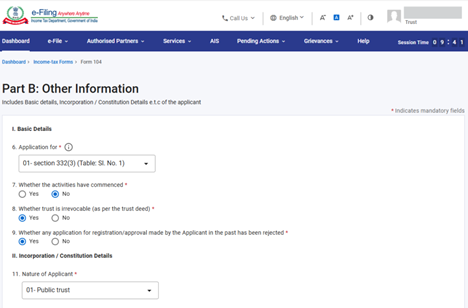
টোকা: অনুগ্ৰহ কৰি আপোনাৰ আবেদনৰ ধৰণৰ ভিত্তিত ফিল্ড নং 6: "আবেদন কৰা হৈছে"-ত উপযুক্ত ধাৰা ক'ড বাছনি কৰক।
|
ধাৰা ক'ড |
বিৱৰণ |
|
01 |
ধাৰা 332(3)-ৰ অধীনত অস্থায়ী পঞ্জীয়ন (কাৰ্যকলাপ আৰম্ভ হোৱা নাই) |
|
02 |
ধাৰা 133(1)(b)(ii)-ৰ উদ্দেশ্যে ধাৰা 354(2)-ৰ অধীনত অস্থায়ী অনুমোদন (কাৰ্যকলাপ আৰম্ভ হোৱা নাই) |
|
03 |
ধাৰা 332(3) আৰু 354(2)-ৰ অধীনত অস্থায়ী পঞ্জীয়ন আৰু অস্থায়ী অনুমোদন দুয়োটা। |
- যদি আপুনি ইতিমধ্যে ব্যৱসায়িক কাৰ্যকলাপ আৰম্ভ কৰিছে, তেন্তে এই ফৰ্ম 104 আপোনাৰ ক্ষেত্ৰত প্ৰযোজ্য নহয়। পঞ্জীয়ন বা অনুমোদন লাভ কৰাৰ বাবে অনুগ্ৰহ কৰি ফৰ্ম 105 দাখিল কৰক।
- ধাৰা 332(2)(b) অনুসৰি যদি ট্ৰাষ্টটো প্ৰত্যাহাৰযোগ্য হয়, তেন্তে আপুনি আবেদন দাখিল কৰিব নোৱাৰিব।
- অনুগ্ৰহ কৰি তলত উল্লেখ কৰা অনুসৰি ফিল্ড নং 11-ত উপযুক্ত প্ৰকৃতি বাছনি কৰক:
|
ক'ড |
বিৱৰণ |
|
01 |
সাৰ্বজনীন ট্ৰাষ্ট |
|
02 |
সমিতিসমূহৰ পঞ্জীয়ন আইন, 1860 অথবা ভাৰতত বলবৎ থকা যিকোনো আইনৰ অধীনত পঞ্জীয়িত এখন সমিতি |
|
03 |
কোম্পানীসমূহৰ আইন, 2013-ৰ ধাৰা 8-ৰ অধীনত পঞ্জীয়িত কোনো কোম্পানী অথবা কোম্পানীসমূহৰ আইন, 1956-ৰ ধাৰা 25-ৰ অধীনত পঞ্জীয়িত আৰু কোম্পানীসমূহৰ আইন, 2013-ৰ ধাৰা 465(2)(g) অনুসৰি পঞ্জীয়িত বুলি গণ্য কৰা কোনো কোম্পানী |
|
04 |
আইনৰ দ্বাৰা প্ৰতিষ্ঠিত কোনো বিশ্ববিদ্যালয় অথবা ইয়াৰ সৈতে সংযুক্ত বা চৰকাৰৰ দ্বাৰা স্বীকৃতিপ্ৰাপ্ত আন কোনো শিক্ষানুষ্ঠান |
|
05 |
চৰকাৰ বা স্থানীয় কৰ্তৃপক্ষৰ দ্বাৰা সম্পূৰ্ণৰূপে বা আংশিকভাৱে বিত্তীয় সহায়প্ৰাপ্ত কোনো প্ৰতিষ্ঠান |
|
06 |
অনুসূচী III-ত [তালিকা: ক্ৰমিক নং 27 ৰ পৰা 29 আৰু 36] আৰু অনুসূচী VII-ত [তালিকা: ক্ৰমিক নং 10 ৰ পৰা 19 আৰু 42] উল্লেখিত যিকোনো ব্যক্তি |
|
07 |
ধাৰা 332(1)(g)-ৰ অধীনত ব'ৰ্ডৰ দ্বাৰা অধিসূচিত যিকোনো ব্যক্তি |
|
08 |
এটা পঞ্জীয়িত লাভবিহীন সংস্থা অথবা অনুসূচী VII-ত [তালিকা: ক্ৰমিক নং 1] উল্লেখিত কোনো ব্যক্তি, অৰ্থাৎ সংঘৰ সশস্ত্ৰ বাহিনীৰ দ্বাৰা স্থাপিত যিকোনো ৰেজিমেণ্টেল পুঁজি বা অসাৰ্বজনীন পুঁজি |
|
08A |
অন্যান্য |
|
09 |
নিৰ্দিষ্ট বিনিয়োগকাৰী সুৰক্ষা পুঁজি — ভাৰতৰ স্বীকৃতিপ্ৰাপ্ত ষ্টক এক্সচেঞ্জসমূহে যৌথভাৱে বা পৃথকভাৱে স্থাপন কৰা যিকোনো বিনিয়োগকাৰী সুৰক্ষা পুঁজি |
|
10 |
নিৰ্দিষ্ট বিনিয়োগকাৰী সুৰক্ষা পুঁজি — ভাৰতৰ পণ্য বিনিময় সমূহে যৌথভাৱে বা পৃথকভাৱে স্থাপন কৰা যিকোনো বিনিয়োগকাৰী সুৰক্ষা পুঁজি |
|
11 |
নিৰ্দিষ্ট বিনিয়োগকাৰী সুৰক্ষা পুঁজি — নিয়মাৱলী অনুসৰি কোনো ডিপ'জিটৰীৰ দ্বাৰা স্থাপন কৰা যিকোনো বিনিয়োগকাৰী সুৰক্ষা পুঁজি। |
|
12 |
নিৰ্দিষ্ট সংস্থা বা কৰ্তৃপক্ষ বা ব'ৰ্ড বা ট্ৰাষ্ট বা আয়োগ — কোনো সংস্থা, কৰ্তৃপক্ষ, ব'ৰ্ড, ট্ৰাষ্ট বা আয়োগ (যি নামেই কোৱা নহওক কিয়), অথবা ইয়াৰ কোনো শ্ৰেণী, অনুসূচী VII-ৰ (তালিকা: ক্ৰমিক নং 42) অন্তৰ্ভুক্ত সংস্থাসমূহৰ বাহিৰে। |
|
13 |
নিৰ্দিষ্ট সংস্থা বা কৰ্তৃপক্ষ বা ব'ৰ্ড বা ট্ৰাষ্ট বা আয়োগ — কোনো কোম্পানী নহোৱা এনে কোনো সংস্থা, কৰ্তৃপক্ষ, ব'ৰ্ড, ট্ৰাষ্ট বা আয়োগ, যিটো কেন্দ্ৰীয় আইন বা ৰাজ্যিক আইনৰ দ্বাৰা বা ইয়াৰ অধীনত স্থাপন বা গঠন কৰা হৈছে আৰু যাৰ উদ্দেশ্যসমূহৰ ভিতৰত তলত উল্লেখিত এটা বা অধিক উদ্দেশ্য অন্তৰ্ভুক্ত আছে,— (a) বাসগৃহৰ প্ৰয়োজনীয়তা পূৰণ আৰু সেই সম্পৰ্কীয় বিষয়সমূহ পৰিচালনা কৰা; (b) চহৰ, নগৰ আৰু গাঁৱৰ পৰিকল্পনা, উন্নয়ন বা উন্নতি সাধন কৰা; (c) সাধাৰণ জনসাধাৰণৰ কল্যাণৰ বাবে কোনো কাৰ্যকলাপ নিয়ন্ত্ৰণ কৰা, অথবা নিয়ন্ত্ৰণৰ লগতে উন্নয়ন সাধন কৰা; অথবা (d) যি উদ্দেশ্যে ইয়াক সৃষ্টি কৰা হৈছিল, সেই উদ্দেশ্যৰ পৰা উদ্ভৱ হোৱা কোনো বিষয় সাধাৰণ জনসাধাৰণৰ কল্যাণৰ বাবে নিয়ন্ত্ৰণ কৰা। |
|
14 |
নিৰ্দিষ্ট বিশ্ববিদ্যালয়, চিকিৎসালয় বা অন্যান্য প্ৰতিষ্ঠান — চৰকাৰৰ দ্বাৰা সম্পূৰ্ণৰূপে বা উল্লেখযোগ্যভাৱে বিত্তীয় সহায়প্ৰাপ্ত যিকোনো বিশ্ববিদ্যালয় বা অন্যান্য শিক্ষানুষ্ঠান। |
|
15 |
নিৰ্দিষ্ট বিশ্ববিদ্যালয়, চিকিৎসালয় বা অন্যান্য প্ৰতিষ্ঠান — চৰকাৰৰ দ্বাৰা সম্পূৰ্ণৰূপে বা উল্লেখযোগ্যভাৱে বিত্তীয় সহায়প্ৰাপ্ত যিকোনো চিকিৎসালয় বা অন্যান্য প্ৰতিষ্ঠান। |
|
16 |
নিৰ্দিষ্ট বিশ্ববিদ্যালয়, চিকিৎসালয় বা অন্যান্য প্ৰতিষ্ঠান — যিকোনো বিশ্ববিদ্যালয় বা অন্যান্য শিক্ষানুষ্ঠান, যাৰ বাৰ্ষিক মুঠ প্ৰাপ্তিৰ পৰিমাণ 5,00,00,000 টকা অতিক্ৰম নকৰে। |
|
17 |
নিৰ্দিষ্ট বিশ্ববিদ্যালয়, চিকিৎসালয় বা অন্যান্য প্ৰতিষ্ঠান — যিকোনো চিকিৎসালয় বা অন্যান্য প্ৰতিষ্ঠান, যাৰ বাৰ্ষিক মুঠ প্ৰাপ্তিৰ পৰিমাণ 5,00,00,000 টকা অতিক্ৰম নকৰে। |
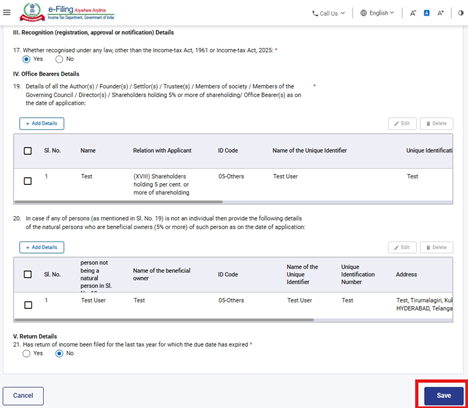
পদক্ষেপ 11: দ্বিতীয় পেনেল ছেভ কৰাৰ পিছত, পেনেলৰ স্থিতি সম্পূৰ্ণ হিচাপে প্ৰদৰ্শিত হ'ব, তাৰ পিছত তৃতীয় পেনেল: "এটাচ্চমেণ্টসমূহ" বাছনি কৰক।
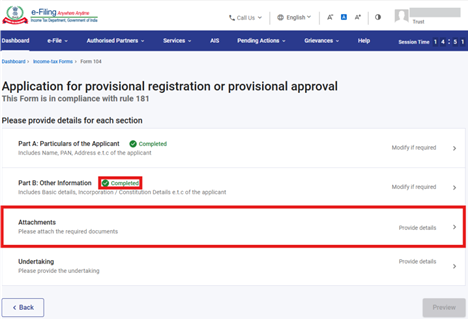
পদক্ষেপ 12: প্ৰাসংগিক নথিপত্ৰসমূহ সংলগ্ন কৰক আৰু ছেভ কৰক-ত ক্লিক কৰক।
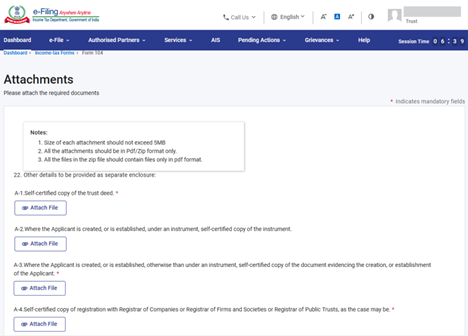
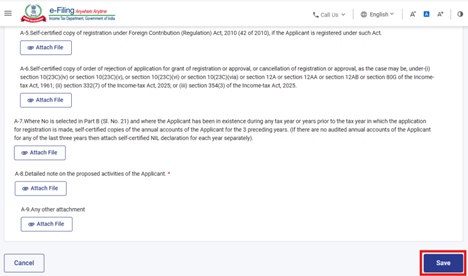
পদক্ষেপ 13: তৃতীয় পেনেল ছেভ কৰাৰ পিছত, পেনেলৰ স্থিতি সম্পূৰ্ণ হিচাপে প্ৰদৰ্শিত হ'ব তাৰ পিছত চতুৰ্থ পেনেল: "ঘোষণাপত্ৰ" বাছনি কৰক।
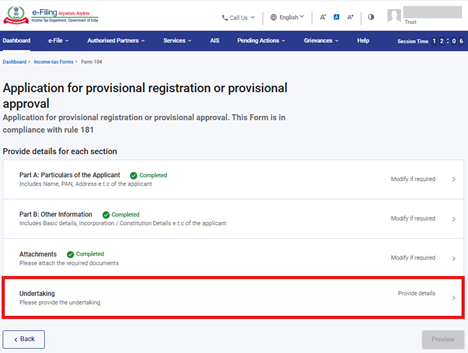
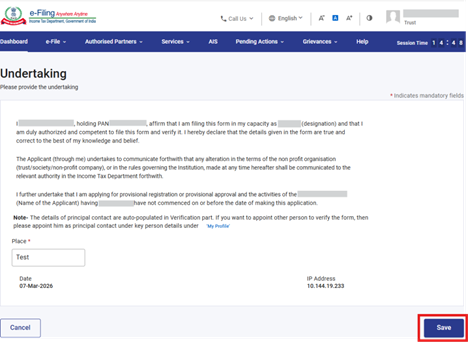
পদক্ষেপ 14: ঘোষণাপত্ৰ নিশ্চিত কৰক আৰু ছেভ কৰক-ত ক্লিক কৰক।
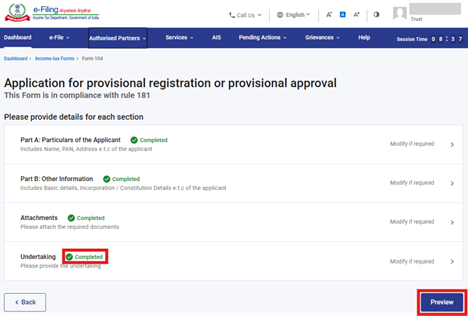
পদক্ষেপ 15: চতুৰ্থ পেনেল সংৰক্ষণ কৰাৰ পিছত, পেনেলৰ স্থিতি সম্পূৰ্ণ হিচাপে প্ৰদৰ্শিত হ'ব, তাৰ পিছত প্ৰিভিউত ক্লিক কৰক।
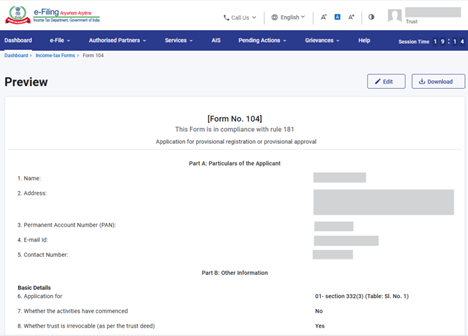
পদক্ষেপ 16: প্রিভিউ পৃষ্ঠাত, বিৱৰণসমূহ ভেৰিফাই কৰক আৰু ই-ভেৰিফাইলৈ আগবাঢ়ক-ত ক্লিক কৰক।
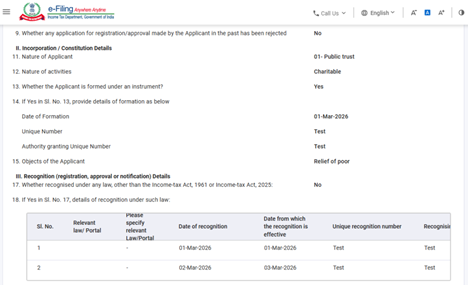
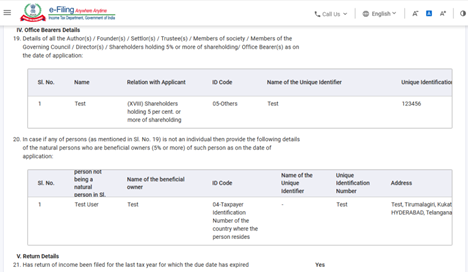
পদক্ষেপ 17: ই-ভেৰিফাইলৈ আগবাঢ়ক বুটামত ক্লিক কৰাৰ পিছত, আপুনি ই-ভেৰিফাই প্ৰক্ৰিয়ালৈ আগবাঢ়িব বিচাৰে নেকি সেয়া নিশ্চিত কৰিবলৈ এটা পপ-আপ বাৰ্তা প্ৰদৰ্শিত হ'ব। "হয়"-ত ক্লিক কৰক।
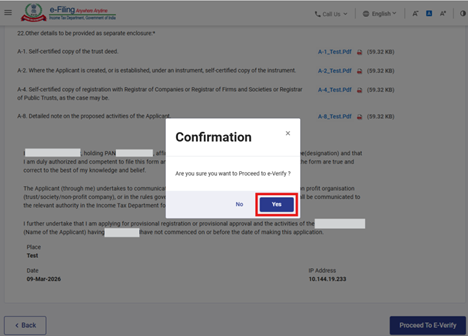
পদক্ষেপ 18: "হয়"-ত ক্লিক কৰাৰ পিছত, আপুনি ই-ভেৰিফাই পৃষ্ঠালৈ লৈ যোৱা হ'ব, য'ত আপুনি EVC/DSC (প্ৰযোজ্য অনুসৰি) ব্যৱহাৰ কৰি ফৰ্ম 104-ৰ ই-ভেৰিফাই কৰিব পাৰিব।
টোকা: অধিক জানিবলৈ ই-ভেৰিফাই কেনেকৈ কৰিব ব্যৱহাৰকাৰী মেনুৱেলখন চাওক।
সফল ই-ভেৰিফিকেশ্বন সম্পন্ন হোৱাৰ পিছত এটা সফলতাৰ বাৰ্তা দেখা যাব, য’ত লেনদেন ID আৰু স্বীকৃতি ৰচিদ নম্বৰ অন্তৰ্ভুক্ত থাকিব। ভৱিষ্যতে ব্যৱহাৰৰ বাবে অনুগ্ৰহ কৰি এই লেনদেন ID আৰু স্বীকৃতি ৰচিদ নম্বৰ-টো লিখি ৰাখক। আপুনি লগতে ই-ফাইলিং পৰ্টেলত পঞ্জীয়ন কৰা ইমেইল ID(সমূহ) আৰু মোবাইল নম্বৰত(সমূহ) এটা নিশ্চিতকৰণ বাৰ্তা লাভ কৰিব।
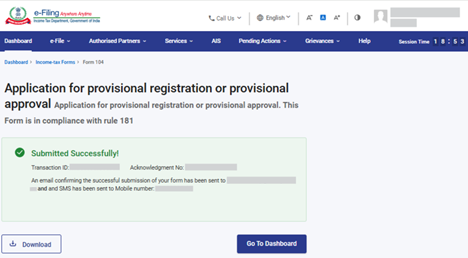
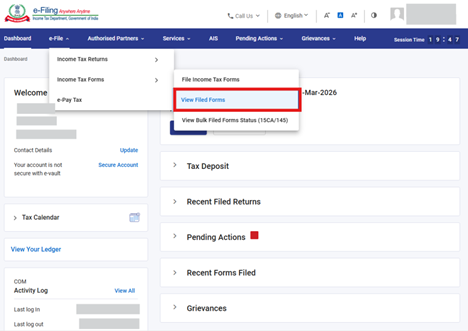
পদক্ষেপ-19: আপুনি দাখিল কৰা ফৰ্মসমূহ চাওক পৰ্দাৰ পৰা দাখিল কৰা ফৰ্ম 104, আবেদন স্বীকৃতি সংখ্যা (ARN) আৰু সংলগ্ন নথিপত্ৰসমূহ ডাউনলোড কৰিব পাৰে। এই পৰ্দালৈ যাবলৈ ই-দাখিল > আয়কৰ ফৰ্মসমূহ > দাখিল কৰা ফৰ্মসমূহ চাওক-লৈ যাওক।
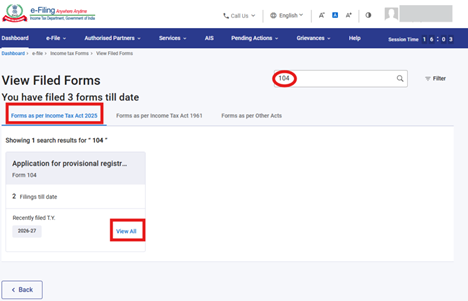
পদক্ষেপ-20: আয়কৰ অধিনিয়ম 2025 অনুসৰি ফৰ্মসমূহৰ টেব বাছনি কৰক, ফৰ্ম 104 অনুসন্ধান কৰক,আৰু "সকলো চাওক" বুটামত ক্লিক কৰক।
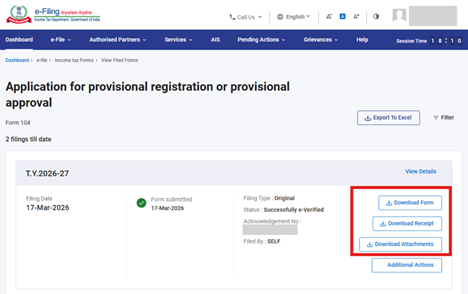
পদক্ষেপ-21: পূৰ্বৰ পদক্ষেপ-20-ত সকলো চাওক বুটামত ক্লিক কৰাৰ পিছত, আপুনি তলত উল্লেখ কৰা দাখিল কৰা ফৰ্মসমূহ চাওক পৰ্দালৈ লৈ যোৱা হ'ব, য'ত আপুনি দাখিল কৰা ফৰ্ম, ৰচিদ আৰু সংলগ্ন নথিপত্ৰসমূহ ডাউনলোড কৰিব পাৰিব।
অংশ-II: ফৰ্ম 104 প্ৰত্যাহাৰৰ প্ৰক্ৰিয়া
অনুগ্ৰহ কৰি মন কৰক যে ফৰ্ম 104 প্ৰত্যাহাৰ কৰাৰ সুবিধা কেৱল ফৰ্ম 104 দাখিল কৰাৰ তাৰিখৰ পৰা 7 দিনলৈহে উপলব্ধ। 7 দিন অতিক্ৰম হোৱাৰ পিছত আপুনি ফৰ্ম 104 প্ৰত্যাহাৰ কৰিব নোৱাৰিব।
পদক্ষেপ-1: ওপৰত অংশ A-ত উল্লেখ কৰা পদক্ষেপ 19 ৰ পৰা 21 অনুসৰণ কৰি দাখিল কৰা ফৰ্মসমূহ চাওক পৰ্দালৈ যাওক আৰু অতিৰিক্ত কাৰ্যসমূহৰ বুটামত ক্লিক কৰক।
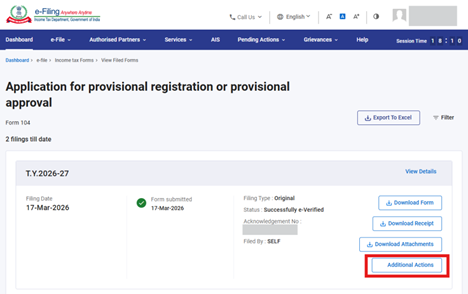
পদক্ষেপ-2: অতিৰিক্ত কাৰ্যসমূহৰ বুটামত ক্লিক কৰাৰ পিছত, "ফৰ্ম 104 প্ৰত্যাহাৰ কৰক" বুটামটো প্ৰদৰ্শিত হ'ব। উক্ত বুটামত ক্লিক কৰক।
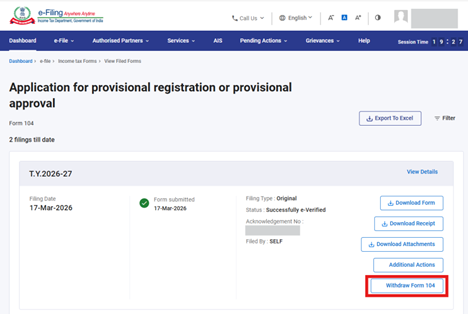
পদক্ষেপ-3: ফৰ্ম 104 প্ৰত্যাহাৰ কৰক বুটামত ক্লিক কৰাৰ পিছত, আপুনি প্ৰত্যাহাৰৰ কাৰণ উল্লেখ কৰিব লাগিব আৰু তাৰ পিছত আগবাঢ়ক বুটামত ক্লিক কৰক।
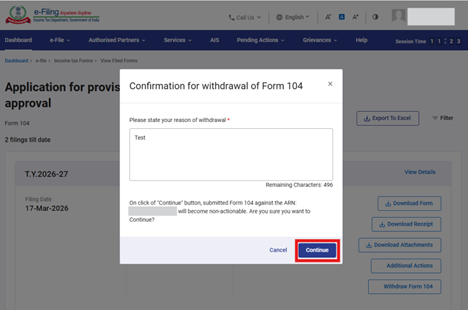
পদক্ষেপ-4: আগবাঢ়ক বুটামত ক্লিক কৰাৰ পিছত, এটা সফলতাৰ বাৰ্তা লেনদেন ID-সহ প্ৰদৰ্শিত হ'ব। ভৱিষ্যতৰ উল্লেখৰ বাবে অনুগ্ৰহ কৰি লেনদেন ID টো টুকি ৰাখক। তাৰ পিছত "দাখিল কৰা ফৰ্মসমূহ চাওকলৈ উভতি যাওক" বুটামত ক্লিক কৰক।
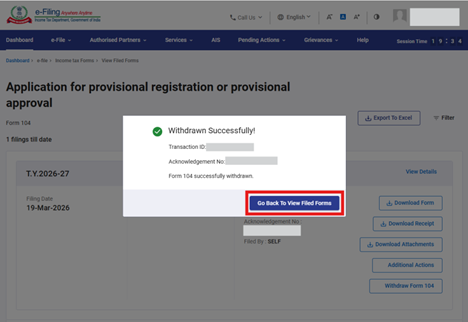
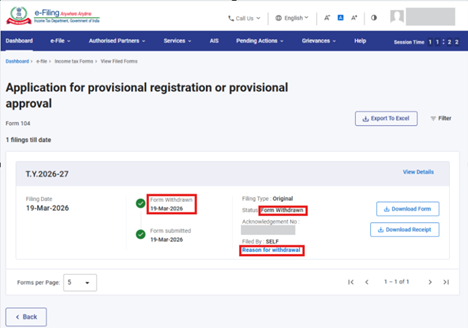
পদক্ষেপ-5: "দাখিল কৰা ফৰ্মসমূহ চাওকলৈ উভতি যাওক" বুটামত ক্লিক কৰাৰ পিছত, আপুনি দাখিল কৰা ফৰ্মসমূহ চাওক পৰ্দালৈ লৈ যোৱা হ'ব, য'ত ফৰ্মখনৰ জীৱনচক্ৰ আৰু স্থিতি ফৰ্ম প্ৰত্যাহাৰ কৰা হৈছে হিচাপে আপডেট হ'ব। যদি আপুনি প্ৰত্যাহাৰৰ কাৰণ চাব বিচাৰে, তেন্তে "প্ৰত্যাহাৰৰ কাৰণ" হাইপাৰলিংকত ক্লিক কৰক।
অংশ-III: ফৰ্ম 106 ডাউনলোড
অনুগ্ৰহ কৰি মন কৰক যে ফৰ্ম 104 দাখিল কৰাৰ তাৰিখৰ পৰা 7 দিনৰ পিছত ফৰ্ম 106 সৃষ্টি কৰা হ'ব।
পদক্ষেপ-1: ওপৰত অংশ A-ত উল্লেখ কৰা পদক্ষেপ 19-ৰ পৰা 21 অনুসৰণ কৰি দাখিল কৰা ফৰ্মসমূহ চাওক পৰ্দালৈ যাওক আৰু "অতিৰিক্ত কাৰ্যসমূহ" বুটামত ক্লিক কৰক।
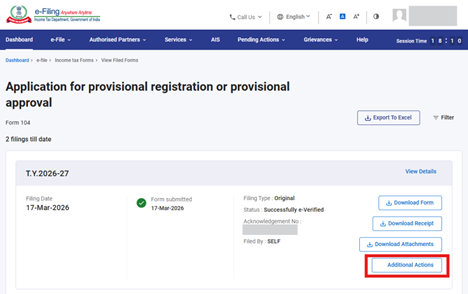
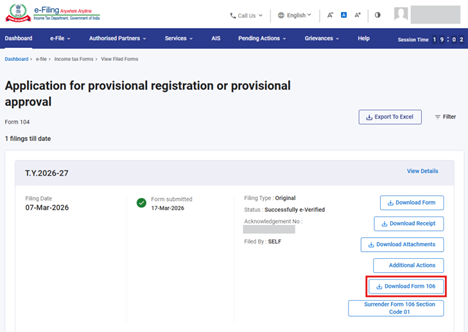
পদক্ষেপ-2: অতিৰিক্ত কাৰ্যসমূহ বুটামত ক্লিক কৰাৰ পিছত, "ফৰ্ম 106 ডাউনলোড কৰক" বুটামটো প্ৰদৰ্শিত হ'ব। ফৰ্ম 106 ডাউনলোড কৰিবলৈ উক্ত বুটামত ক্লিক কৰক।
অংশ-IV: ফৰ্ম 106 প্ৰত্যাহাৰ
অনুগ্ৰহ কৰি মন কৰক যে ফৰ্ম 104 দাখিল কৰাৰ তাৰিখৰ পৰা 7 দিনৰ পিছত ফৰ্ম 106 সৃষ্টি কৰা হ'ব। যদি আপুনি কোনো কৰ বৰ্ষৰ বাবে আয়ৰ ৰিটাৰ্ণত কোনো সুবিধা দাবী কৰা নাই, তেন্তে আপুনি উক্ত ফৰ্মটো প্ৰত্যাহাৰ কৰিব পাৰে।
পদক্ষেপ-1: ওপৰত উল্লেখ কৰা অংশ A-ৰ পদক্ষেপ (19 ৰ পৰা 21)-সমূহ অনুসৰণ কৰি দাখিল কৰা ফৰ্মসমূহ চাওক পৰ্দালৈ যাওক আৰু "অতিৰিক্ত কাৰ্যসমূহ" বুটামত ক্লিক কৰক।
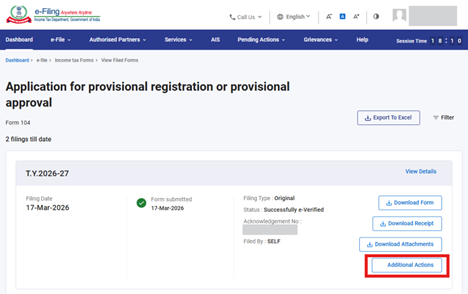
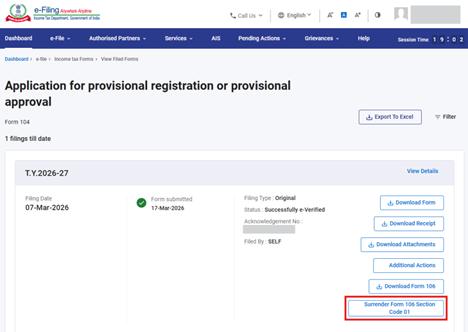
পদক্ষেপ-2: "অতিৰিক্ত কাৰ্যসমূহ" বুটামত ক্লিক কৰাৰ পিছত, "ফৰ্ম 106 প্ৰত্যাহাৰ কৰক - ধাৰা ক'ড " বুটামটো প্ৰদৰ্শিত হ'ব। ফৰ্ম 106 প্ৰত্যাহাৰৰ প্ৰক্ৰিয়া আগবঢ়াবলৈ উক্ত বুটামত ক্লিক কৰক।
পদক্ষেপ-3: "ফৰ্ম 106 প্ৰত্যাহাৰ কৰক - ধাৰা ক'ড "-ত ক্লিক কৰাৰ পিছত, আপুনি প্ৰত্যাহাৰৰ ঘোষণা আৰু কাৰণ প্ৰদান কৰিব লাগিব আৰু তাৰ পিছত "আগবাঢ়ক" বুটামত ক্লিক কৰক।
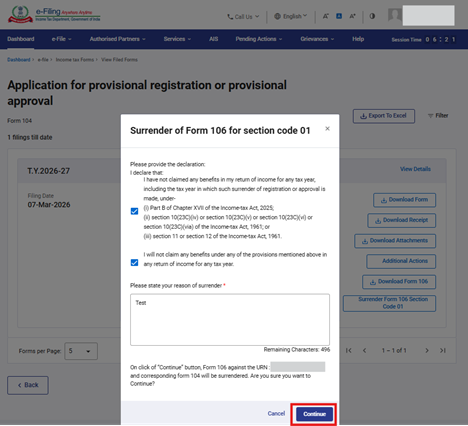
পদক্ষেপ-4: আগবাঢ়কত ক্লিক কৰাৰ পিছত, আপুনি ই-ভেৰিফাই পৃষ্ঠালৈ লৈ যোৱা হ'ব, য'ত আপুনি EVC/DSC (প্ৰযোজ্য অনুসৰি) ব্যৱহাৰ কৰি ফৰ্ম 106-ৰ প্ৰত্যাহাৰ ই-ভেৰিফাই কৰিব পাৰিব।
টোকা: অধিক জানিবলৈ ই-ভেৰিফাই কেনেকৈ কৰিব ব্যৱহাৰকাৰী মেনুৱেলখন চাওক।
7. সম্পৰ্কীয় বিষয়সমূহ
8. শব্দাৱলী
|
সংক্ষিপ্ত ৰূপ / সংক্ষেপ |
বিৱৰণ / সম্পূৰ্ণ ৰূপ |
|
DSC |
ডিজিটেল স্বাক্ষৰ প্ৰমাণপত্ৰ |
|
EVC |
ইলেক্ট্ৰনিক সত্যাপন ক'ড |
|
ARN |
স্বীকৃতি ৰচিদ নম্বৰ |
|
TY |
কৰ বৰ্ষ |