প্ৰপত্ৰ 10BD-BE-ৰ বাবে ইউজাৰ মেনুৱেল
1. অৱলোকন
আয়কৰ অধিনিয়ম, 1961-ৰ ধাৰা 80G-ৰ অধীনত অনুমোদিত কোনো ন্যাস, প্ৰতিষ্ঠান বা NGO -য়ে আয়কৰ কৰ্তৃপক্ষৰ ওচৰত ফৰ্ম 10BD দাখিল কৰাটো বাধ্যতামূলক। আয়কৰ নিয়ম, 1962-ৰ নিয়ম 18AB অনুসৰি, যি ব্যক্তিয়ে এনে অনুদান গ্ৰহণ কৰে যাৰ বাবে অনুদানদাতাই আইনৰ ধাৰা 80G-ৰ অধীনত কৰ ৰেহাই লাভ কৰিব, সেই ব্যক্তিয়ে ফৰ্ম নং. 10BD-ত অনুদানৰ বিবৃতি দাখিল কৰিব লাগিব।
ব্যৱহাৰকাৰীসকলৰ ওচৰত (প্রতিবেদন সংস্থা) হয় পোনপটীয়াকৈ ফৰ্ম 10BD ফাইল কৰাৰ আৰু দাতাসকলৰ বাবে ব্যৱস্থা সৃষ্টি কৰা ফৰ্ম 10BE-ৰ প্ৰমাণপত্ৰ (ফৰ্ম 10BD ফাইল কৰাৰ 24 ঘণ্টাৰ পিছত) সৃষ্টি কৰাৰ বিকল্প নাইবা দাতাসকললৈ ফৰ্ম 10BE প্ৰমাণপত্ৰৰ হস্তকৃত জাৰীকৰণৰ বাবে পূৰ্ব-স্ৱীকৃতি নম্বৰ (পূৰ্ব-ARN) সৃষ্টি কৰাৰ বিকল্প থাকে।
প্রতিবেদন সংস্থাই (ন্যাস, প্ৰতিষ্ঠান বা NGO) ফৰ্ম 10BD দাখিল নকৰাকৈ ফৰ্ম 10BE-ৰ বাবে সৰ্বাধিক 1000টা পূৰ্ব--ARN সৃষ্টি কৰিব পাৰে। প্ৰাক-স্বীকৃতি নম্বৰ হৈছে এক অনন্য নম্বৰ, যিটো অনুদান গ্ৰহণৰ সময়ত অনুদানদাতাসকলক জাৰি কৰা হাতেৰে প্ৰস্তুত কৰা অনুদান প্ৰমাণপত্ৰত উল্লেখ কৰিব লাগিব। এনে পূৰ্ব--ARN-সহ জাৰি কৰা সকলো হাতেৰে প্ৰস্তুত কৰা প্ৰমাণপত্ৰৰ বিৱৰণ ফৰ্ম 10BD দাখিল কৰাৰ সময়ত বাধ্যতামূলকভাৱে অন্তৰ্ভুক্ত কৰিব লাগিব।
প্ৰতিবেদনকাৰী সংস্থাই ফৰ্ম 10BD দাখিল কৰি পূৰ্বতে সৃষ্টি কৰা সকলো পূৰ্ব-ARN গ্ৰহণ কৰাৰ পিছত দান প্ৰমাণপত্ৰৰ হস্তকৃত জাৰীকৰণৰ বাবে পৰৱৰ্তী 1000 টা পূৰ্ব-ARN-ৰ গোট সৃষ্টি কৰিব পাৰে।
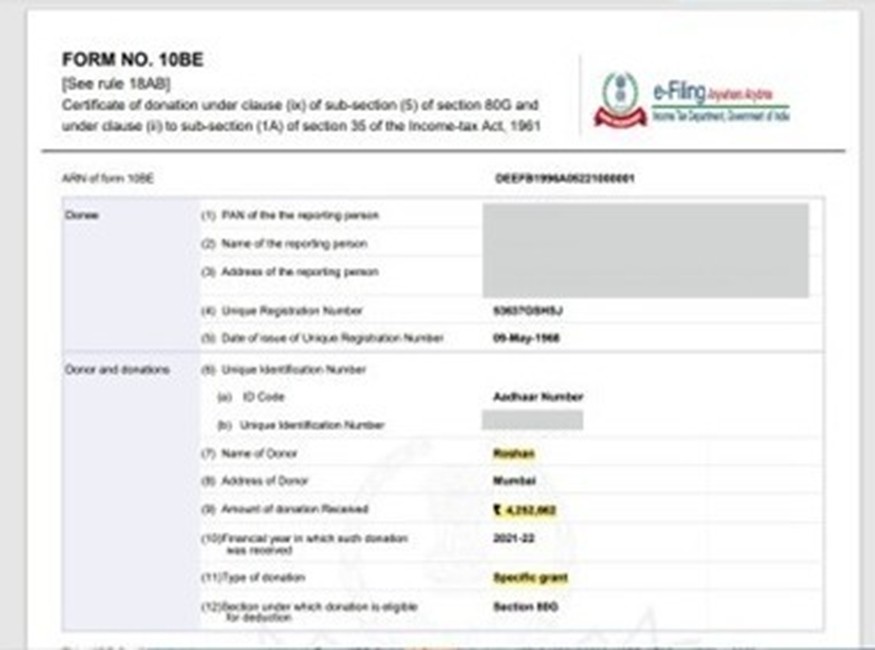
ফৰ্ম 10BD-ত অনুদানৰ বিবৃতি দাখিল কৰাৰ পাছত, প্ৰতিবেদন সংস্থাই ফৰ্ম 10BE-ত অনুদান প্ৰমাণপত্ৰ ডাউনলোড কৰি জাৰি কৰিব লাগিব। এই প্ৰমাণপত্ৰত প্ৰতিষ্ঠানৰ PAN, নাম, ধাৰা 80G আৰু 35(1)-ৰ অধীনত অনুমোদন নম্বৰসমূহৰ লগতে অনুদান আৰু অনুদানদাতাৰ বিৱৰণ সন্নিবিষ্ট থাকে।
এই ইউজাৰ মেনুৱেলত পৰ্যায়ক্ৰমে প্ৰক্ৰিয়াবোৰ অন্তৰ্ভুক্ত কৰা হৈছে-
• পূৰ্ব-স্ৱীকৃতি নম্বৰসমূহ কেনেদৰে সৃষ্টি কৰিব (শাখা 4.1)
• সৃষ্টি কৰা পূৰ্বৱৰ্তী পূৰ্ব-স্বীকৃতি নম্বৰসমূহ চাওক (শাখা 4.2)
• ফৰ্ম 10BD (অনুদানদাতা আৰু অনুদানৰ বিৱৰণৰ বিবৃতি) কেনেদৰে দাখিল কৰিব (শাখা 4.3)
• ফৰ্ম 10BD দাখিল কৰাৰ পাছত ফৰ্ম 10BE কেনেদৰে সৃষ্টি কৰিব (শাখা 4.4)
• সংশোধিত ফৰ্ম 10BD কেনেদৰে দাখিল কৰিব (শাখা 4.5)
• সংশোধিত ফৰ্ম 10BD কেনেদৰে চাব (শাখা 4.6)
• সংশোধিত ফৰ্ম 10BE কেনেদৰে চাব (শাখা 4.7)
2. এই সেৱা লাভ কৰাৰ পূৰ্ব-চর্তসমূহ
• কৰদাতাক ই-ফাইলিং প'ৰ্টেলত পঞ্জীয়ন কৰা হৈছে।
• কৰদাতাৰ ওচৰত ই-ফাইলিং 2.0 প’ৰ্টেল-ৰ বৈধ ব্যৱহাৰকাৰীৰ নাম (PAN) আৰু পাছৱৰ্ড থাকিব লাগিব।
• কৰদাতাৰ PAN-ৰ স্থিতি PAN ডাটাবেছ অনুসৰি "সক্ৰিয়" হ'ব লাগিব।
• যদি কৰদাতাই DSC-ৰ জৰিয়তে সত্যাপন কৰিব বিচাৰে, তেন্তে তেওঁৰ এটা বৈধ DSC থাকিব লাগিব। DSC-টো ই-ফাইলিং প’ৰ্টেলত পঞ্জীয়নভুক্ত হৈ থাকিব লাগিব আৰু ইয়াৰ বৈধতাৰ ম্যাদ উকলি যোৱা উচিত নহয়।
3. ফৰ্মৰ বিষয়ে
3.1 উদ্দেশ্য
ধাৰা 80G(5)(viii) আৰু 35(1A)(i)-ত উল্লেখ কৰা অনুসৰি, 2021-22 বিত্তীয় বৰ্ষৰ পৰা আৰম্ভ কৰি প্ৰতিটো বিত্তীয় বৰ্ষৰ বাবে এজন প্ৰতিবেদক ব্যক্তিয়ে বিৱৰণৰ বিবৃতি দাখিল কৰিব লাগিব। অনুদানৰ বিবৃতি (ফৰ্ম 10BD-ত) দাখিল কৰাটো বাধ্যতামূলক।
3.2 কোনে এইটো ব্যৱহাৰ কৰিব পাৰে?
আয়কৰ অধিনিয়মৰ ধাৰা 80G-ৰ অধীনত অনুমোদিত ন্যাস বা প্ৰতিষ্ঠান বা NGO-ৰ দ্বাৰা আয়কৰ কৰ্তৃপক্ষলৈ ফৰ্ম 10BD প্ৰস্তুত কৰিব লাগিব।
3.3 ফৰ্মৰ সংক্ষিপ্ত আভাস
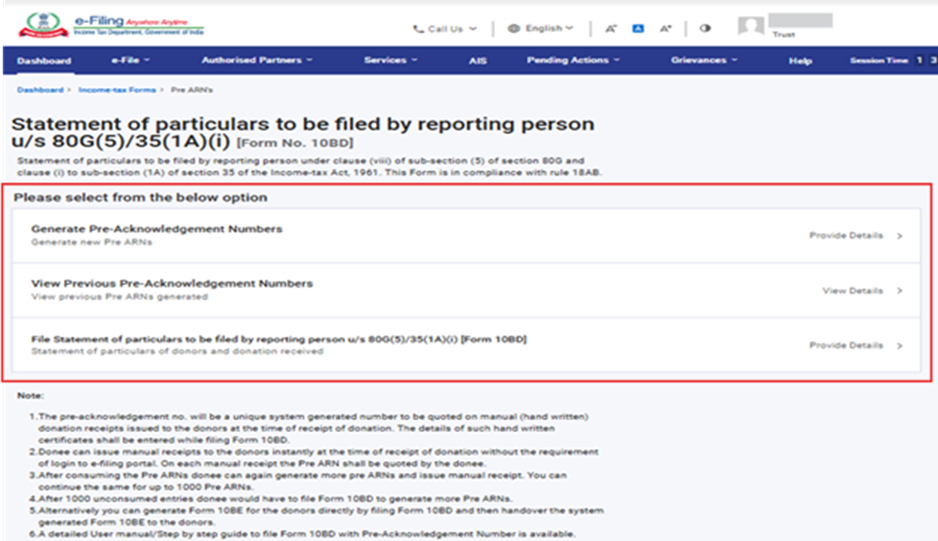
ফৰ্ম 10 BD-ত নিম্নলিখিত 3টা ভাগ আছে-
1. প্ৰাক-স্বীকৃতি নম্বৰসমূহ সৃষ্টি কৰক
2. পূৰ্বতে সৃষ্টি কৰা প্ৰাক-স্বীকৃতি নম্বৰসমূহ চাওক
3. ধাৰা 80G(5)/35(1A)(i) অনুসৰি প্ৰতিবেদন কৰা ব্যক্তিয়ে পূৰণ কৰিবলগীয়া বিৱৰণৰ বিবৃতি দাখিল কৰক [ফৰ্ম 10BD]
4. পৰ্যায়ক্ৰমিক নিৰ্দেশনা
4.1 প্ৰাক-স্বীকৃতি নম্বৰসমূহ সৃষ্টি কৰক
(ফৰ্ম 10BE-ৰ হাতেৰে জাৰি কৰাৰ বাবে প্ৰাক-স্বীকৃতি নম্বৰসমূহ সৃষ্টি কৰাৰ সুবিধা F.Y 2022-23-ৰ পৰা উপলব্ধ। যদি আপুনি F.Y 2021-22-ৰ বাবে ফৰ্ম 10BD দাখিল কৰিছে, তেন্তে প্ৰথম দুটা পেনেল ‘সৃষ্টি কৰক’ বা ‘পূৰ্বতে সৃষ্টি কৰা প্ৰাক-স্বীকৃতি নম্বৰ চাওক’ দেখা নাপাব।)
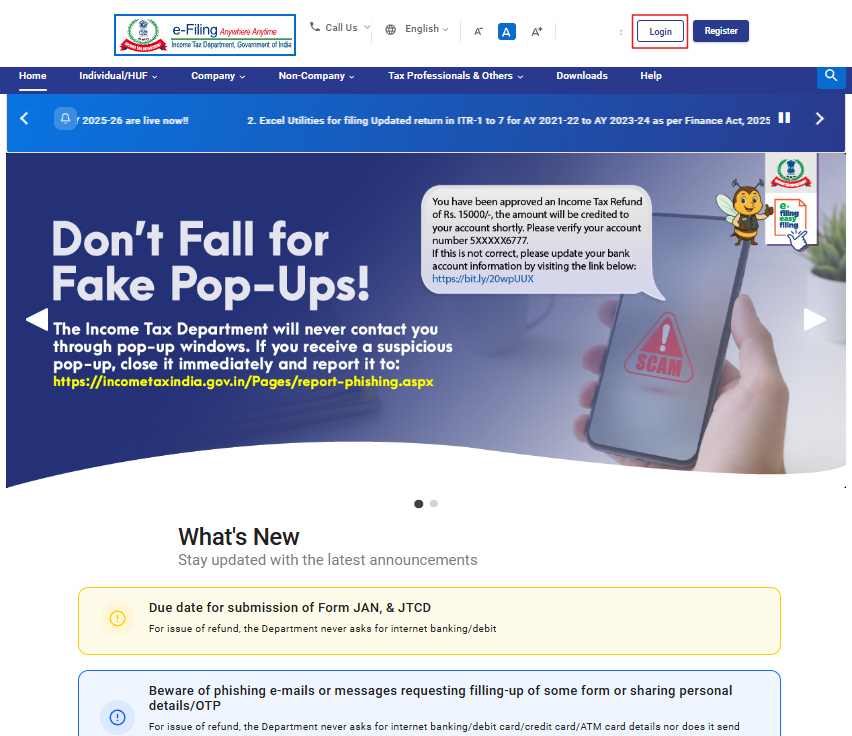
পদক্ষেপ 1: আপোনাৰ ব্যৱহাৰকাৰী ID আৰু পাছৱৰ্ড ব্যৱহাৰ কৰি ই-ফাইলিং প’ৰ্টেলত লগ-ইন কৰক
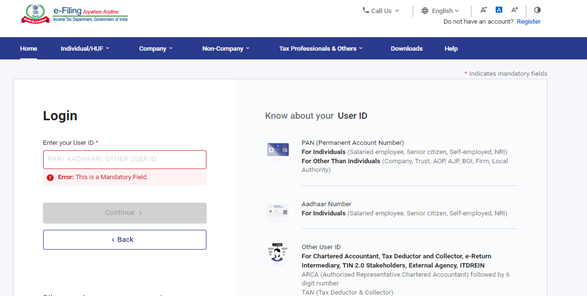
পদক্ষেপ 2: ব্যৱহাৰকাৰী ID (PAN) আৰু পাছৱৰ্ড প্ৰৱিষ্ট কৰক।
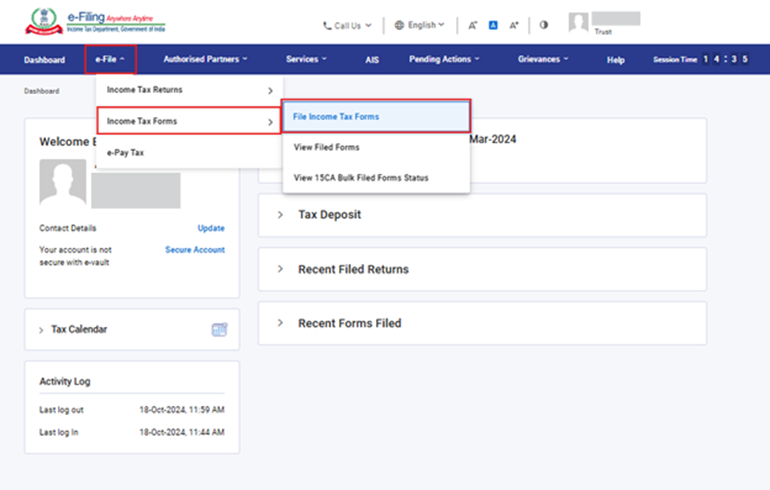
পদক্ষেপ 3: ই-ফাইল; আয়কৰ ফৰ্মসমূহ ; আয়কৰ ফৰ্মসমূহ দাখিল কৰকলৈ যাওক।
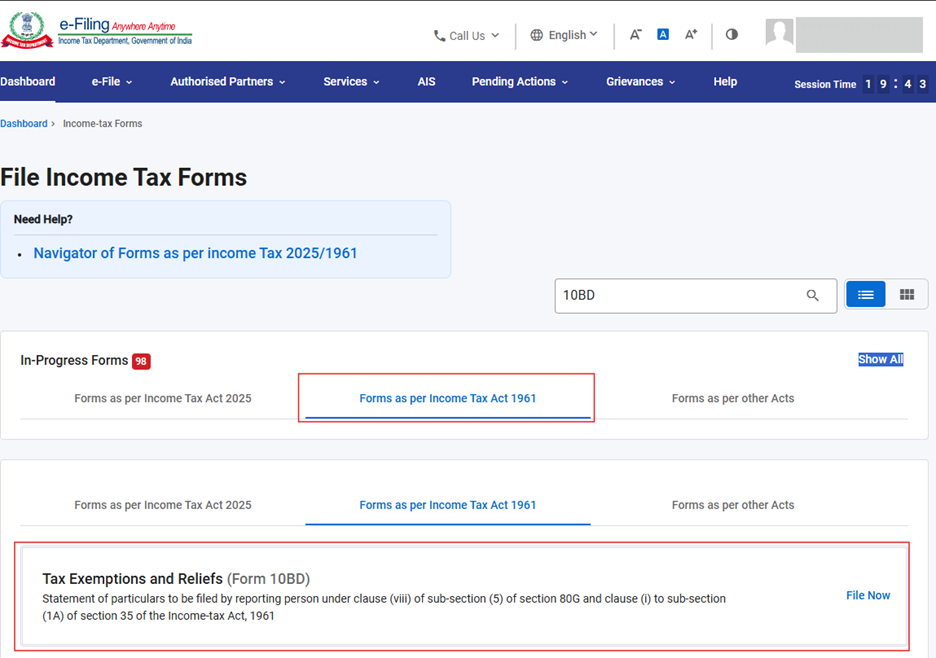
পদক্ষেপ 4: আয়কৰ অধিনিয়ম 1961 অনুসৰি ফৰ্মসমূহ টেবৰ অধীনত ফৰ্ম 10BD বাছনি / অনুসন্ধান কৰক।
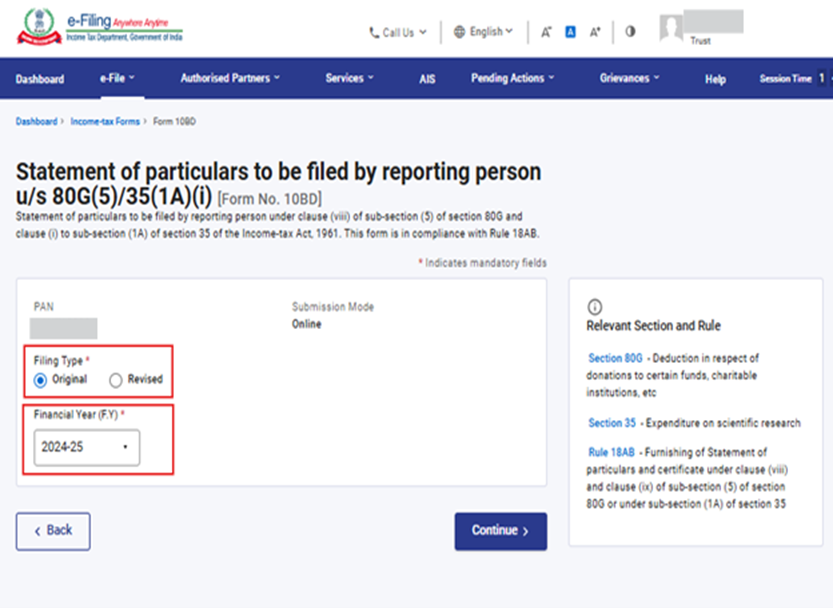
পদক্ষেপ 5: ড্ৰপ-ডাউন মেনুৰ পৰা দাখিলৰ ধৰণ আৰু বিত্তীয় বৰ্ষ বাছনি কৰক আৰু অব্যাহত ৰাখক-ত ক্লিক কৰক।
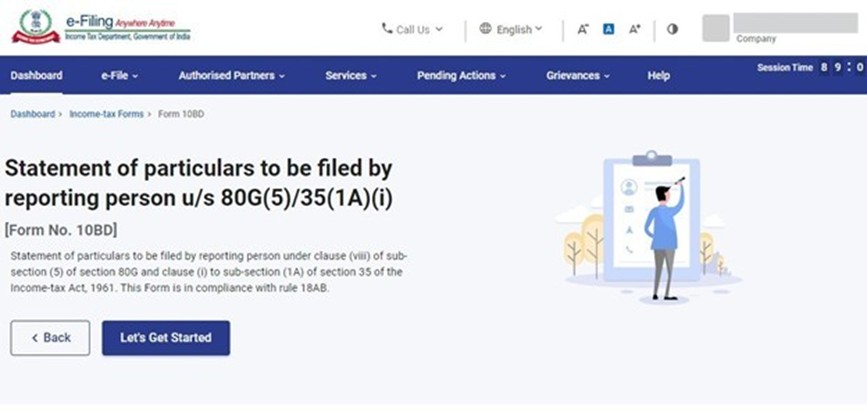
পদক্ষেপ 6: আৰম্ভ কৰোঁ আহক-ত ক্লিক কৰক।
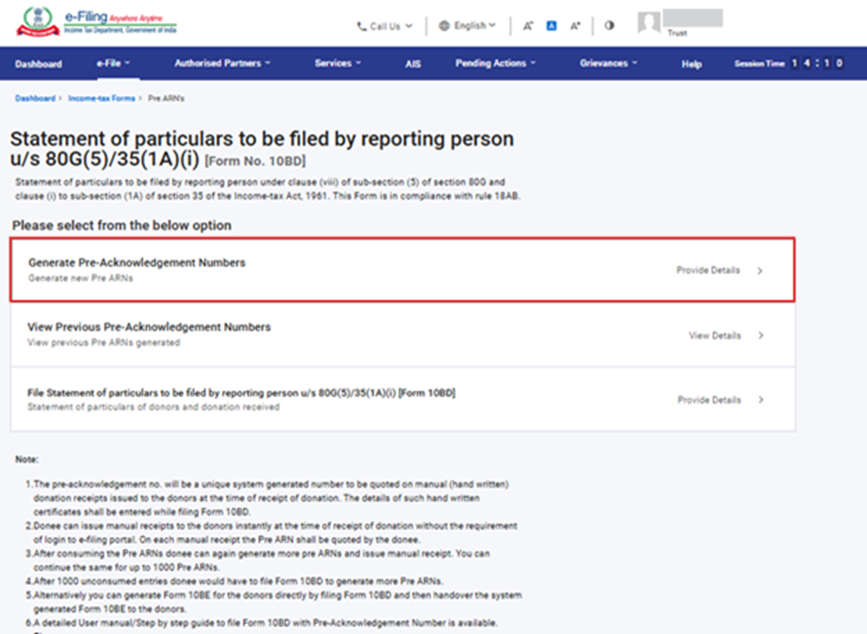
পদক্ষেপ 7: প্ৰাক-ARN সৃষ্টি কৰিবলৈ প্ৰাক-স্বীকৃতি নম্বৰসমূহ সৃষ্টি কৰক-ত ক্লিক কৰক।
টোকা: যদি আপুনি পোনপটীয়াকৈ ফৰ্ম 10BD দাখিল কৰি ব্যৱস্থাৰ দ্বাৰা স্বয়ংক্ৰিয়ভাৱে সৃষ্টি হোৱা ফৰ্ম 10BE প্ৰমাণপত্ৰসমূহ জাৰি কৰিব বিচাৰে, তেন্তে ‘ধাৰা 80G(5)/35(1A)(i) অনুসৰি প্ৰতিবেদন ব্যক্তিয়ে দাখিল কৰিবলগীয়া বিৱৰণৰ বিবৃতি দাখিল কৰক [ফৰ্ম 10BD]’ পেনেল নিৰ্বাচন কৰি দাখিল অব্যাহত ৰাখক।
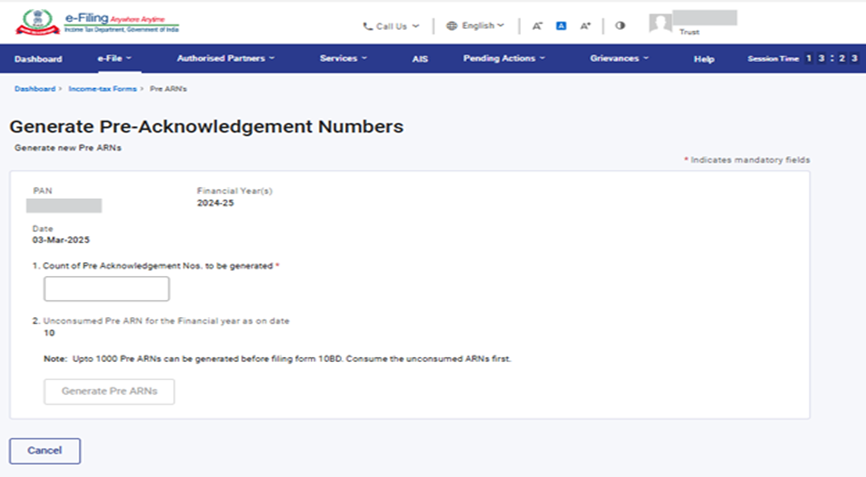
পদক্ষেপ 8: ব্যৱহাৰকাৰীয়ে যিমান সংখ্যক প্ৰাক-ARN সৃষ্টি কৰিব বিচাৰে, সেই সংখ্যা প্ৰৱেশ কৰক আৰু প্ৰাক-ARN সৃষ্টি কৰকত ক্লিক কৰক।
টোকা: ফৰ্ম 10BD দাখিল কৰাৰ আগতে আপুনি সৰ্বাধিক 1000টা প্ৰাক-ARN সৃষ্টি কৰিব পাৰে। আপুনি বিত্তীয় বৰ্ষ অনুসৰি বৰ্তমান তাৰিখলৈ অব্যৱহৃত প্ৰাক-ARN সমূহো চাব পাৰিব।
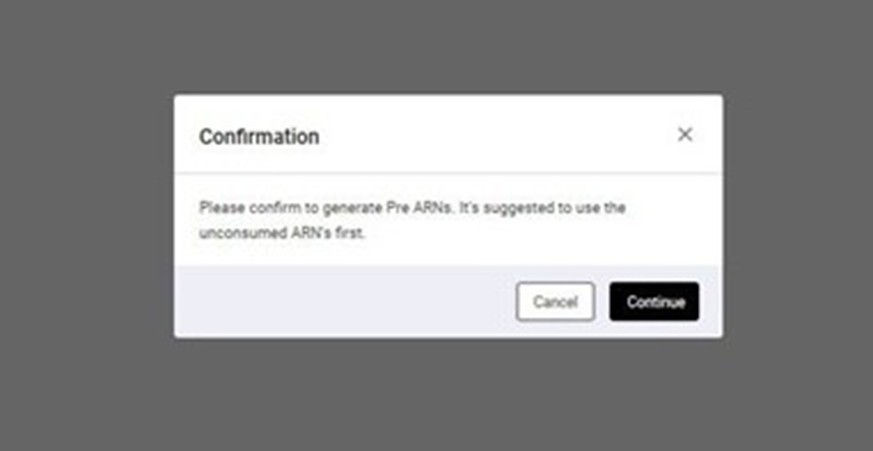
টোকা: “প্ৰাক-ARN সৃষ্টি কৰিবলৈ অনুগ্ৰহ কৰি নিশ্চিত কৰক। প্ৰথমে অব্যৱহৃত ARNসমূহ ব্যৱহাৰ কৰাৰ পৰামৰ্শ দিয়া হৈছে।” বুলি নিশ্চিতকৰণ বাৰ্তা আহিব।
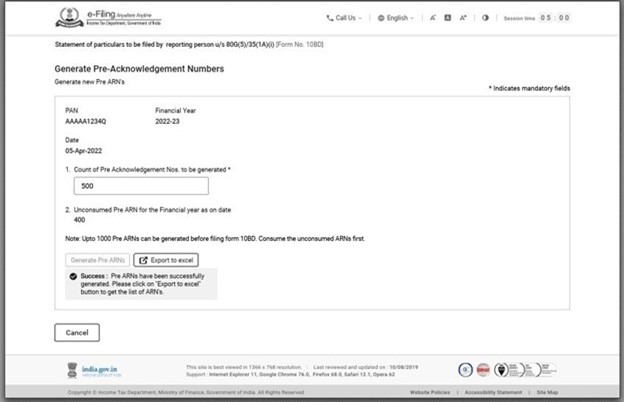
পদক্ষেপ 9: এতিয়া আপুনি “প্ৰাক-ARN সমূহ সফলতাৰে সৃষ্টি কৰা হৈছে। ARNসমূহৰ তালিকা লাভ কৰিবলৈ অনুগ্ৰহ কৰি এক্সেললৈ ৰপ্তানি কৰক বুটামত ক্লিক কৰক।” বুলি সফলতাৰ বাৰ্তা দেখিব।
সৃষ্টি কৰা ARN সমূহৰ তালিকা লাভ কৰিবলৈ এক্সেললৈ ৰপ্তানি কৰকত ক্লিক কৰক।
টোকা:
• অনুদান গ্ৰহণ কৰাৰ সময়ত দাতাসকলক ই-ফাইলিং প’ৰ্টেলত লগ-ইন নকৰাকৈয়ে তৎক্ষণাৎ হাতেৰে 10BE প্ৰমাণপত্ৰ জাৰি কৰিব পাৰে। প্ৰতিটো হাতেৰে জাৰি কৰা প্ৰাপ্তিৰ ওপৰত প্ৰাপক সংস্থাই প্ৰাক-ARN উল্লেখ কৰিব লাগিব।
• সৃষ্টি কৰা প্ৰাক-ARN সমূহ ব্যৱহাৰ কৰাৰ পাছত, প্ৰাপক সংস্থাই পুনৰ অধিক প্ৰাক-ARN সৃষ্টি কৰি হাতেৰে প্ৰাপ্তি ৰচিদ জাৰি কৰিব পাৰে। আপুনি এই প্ৰক্ৰিয়া সৰ্বাধিক 1000টা প্ৰাক-ARN-লৈকে অব্যাহত ৰাখিব পাৰে।
• 1000টা প্ৰাক-ARN প্ৰবিষ্টি (অব্যৱহৃত) ব্যৱহাৰ কৰাৰ পাছত, প্ৰাপক সংস্থাই সেই 1000টা প্ৰাক-ARN প্ৰবিষ্টিৰ বিৱৰণসহ ফৰ্ম 10BD দাখিল কৰিব লাগিব। দাখিল কৰাৰ পাছত সেই 1000টা প্ৰাক-ARN ব্যৱহৃত বুলি গণ্য হ’ব।
• অনুদান গ্ৰহণকাৰীয়ে পূৰ্বে সৃষ্টি কৰা 1000টা প্ৰাক-ARN সম্পূৰ্ণভাৱে ব্যৱহাৰ কৰি ফৰ্ম 10BD দাখিল কৰাৰ পাছতহে পৰৱৰ্তী 1000টা প্ৰাক-ARN সৃষ্টি কৰিব পাৰে।
4.2 পূৰ্বতে সৃষ্টি কৰা প্ৰাক-স্বীকৃতি নম্বৰসমূহ চাওক
পদক্ষেপ 1: পূৰ্বতে সৃষ্টি কৰা প্ৰাক-স্বীকৃতি নম্বৰসমূহ চাওকত ক্লিক কৰক।
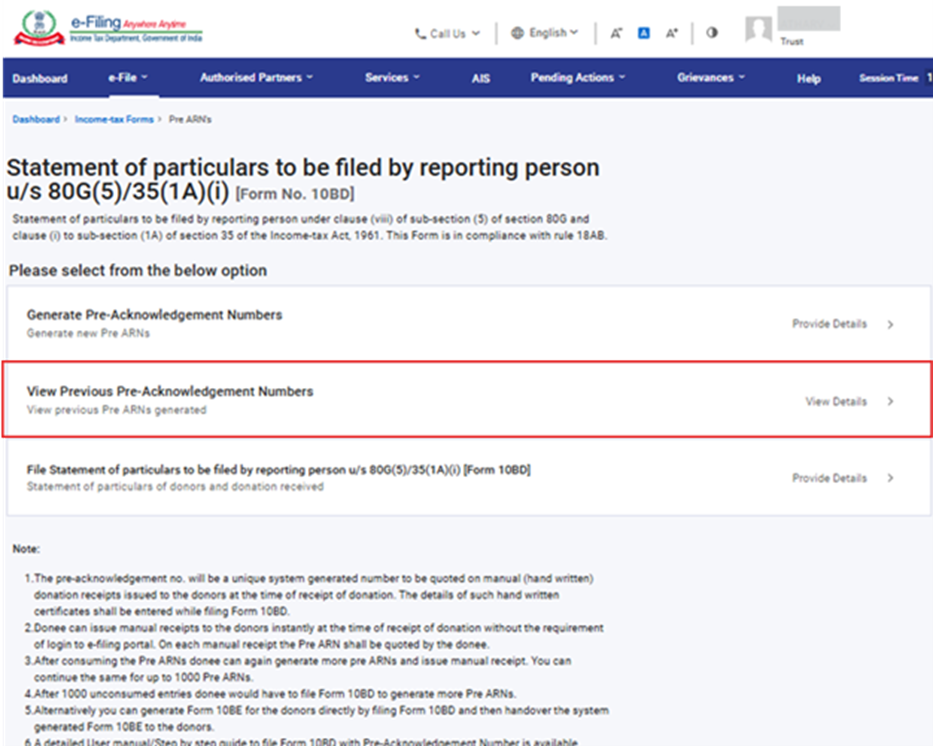
পদক্ষেপ 2: ইয়াত আপুনি সৃষ্টি কৰা সকলো প্ৰাক-ARN চাব আৰু ইয়াৰ স্থিতি (ব্যৱহৃত, অব্যৱহৃত, মেয়াদ উকলি যোৱা আৰু বিলোপিত) পৰীক্ষা কৰিব পাৰিব।
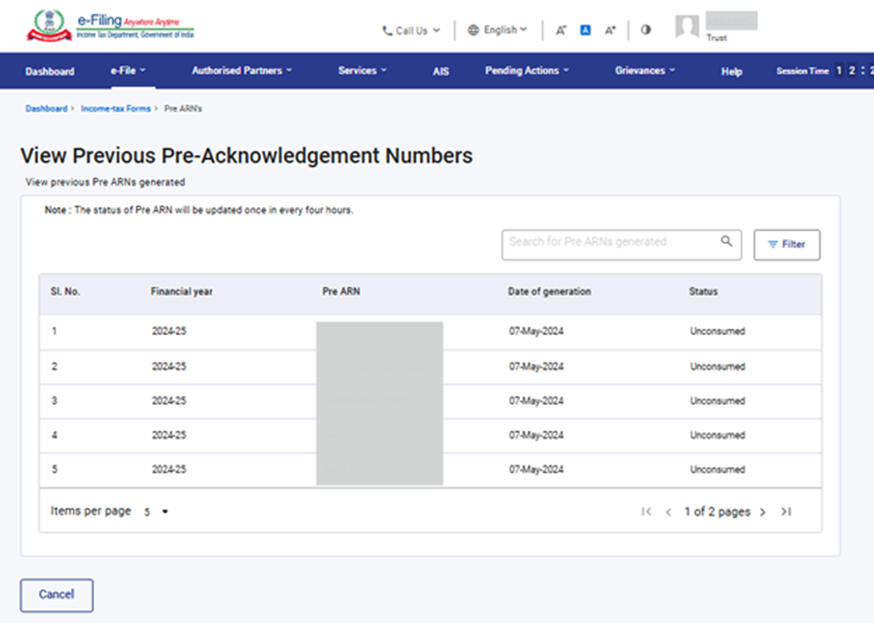
টোকা: প্ৰাক-ARN-ৰ স্থিতি প্ৰতি চাৰি ঘণ্টাত এবাৰ আপডেট কৰা হ’ব।
পদক্ষেপ 2(a): ফিল্টাৰ বিকল্প ব্যৱহাৰ কৰি আপুনি নিৰ্দিষ্ট প্ৰাক-ARN-ৰ স্থিতি চাব/পৰীক্ষা কৰিব পাৰে।
ওপৰৰ সোঁফালৰ কোণত থকা ফিল্টাৰত ক্লিক কৰক, স্থিতি আৰু সৃষ্টি তাৰিখ (-ৰ পৰা - লৈ) নিৰ্বাচন কৰক, তাৰ পাছত প্ৰয়োগ কৰক-ত ক্লিক কৰক।
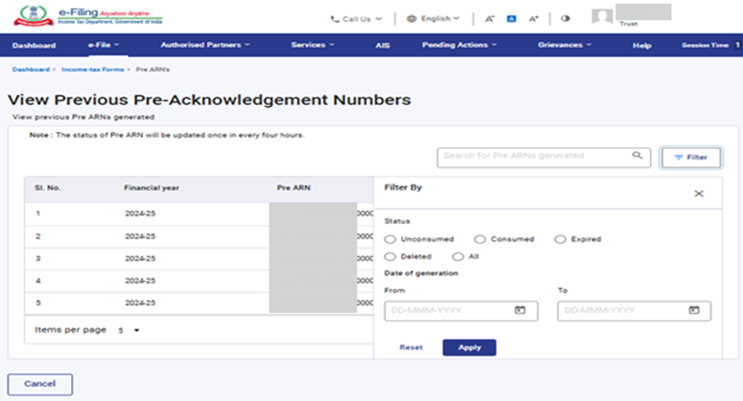
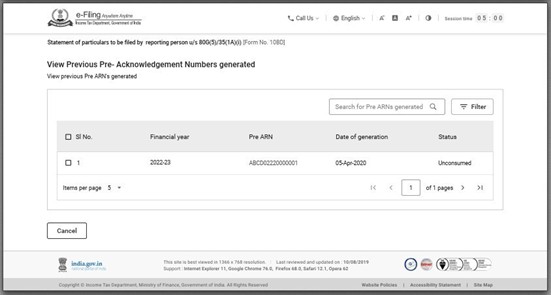
পদক্ষেপ 3: এতিয়া আপুনি নিৰ্দিষ্টভাৱে সৃষ্টি কৰা প্ৰাক-ARN-ৰ স্থিতি পৰীক্ষা কৰিব পাৰিব।
4.3 ধাৰা 80G(5)/35(1A)(i) অনুসৰি প্ৰতিবেদন ব্যক্তিয়ে পূৰণ কৰিবলগীয়া বিৱৰণৰ বিবৃতি দাখিল কৰক [ফৰ্ম 10BD]
পদক্ষেপ 1: ধাৰা 80G(5)/35(1A)(i) অনুসৰি প্ৰতিবেদন ব্যক্তিয়ে দাখিল কৰিবলগীয়া বিৱৰণৰ বিবৃতি দাখিল কৰক-ত ক্লিক কৰক।
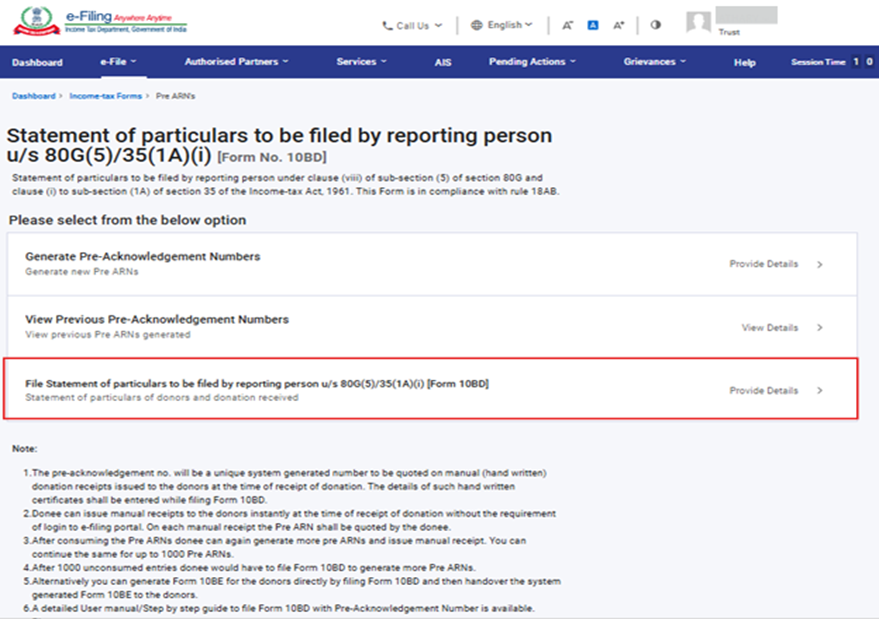
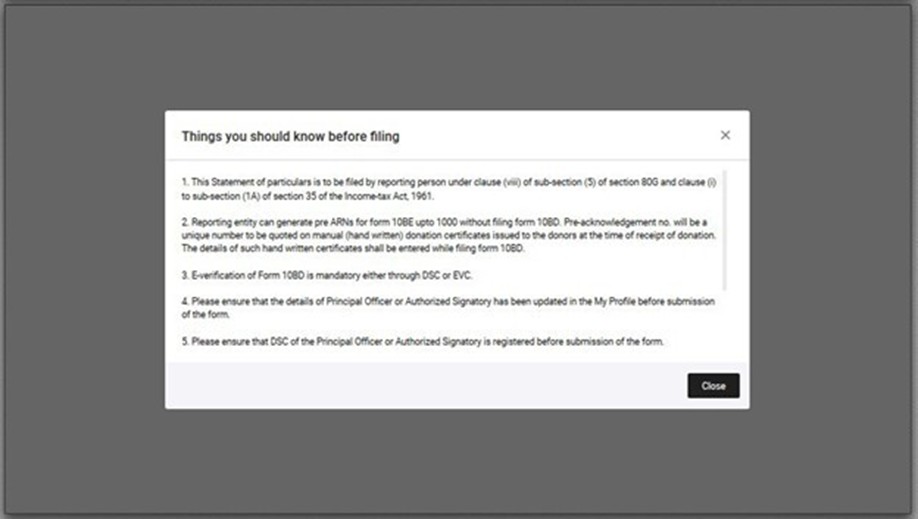
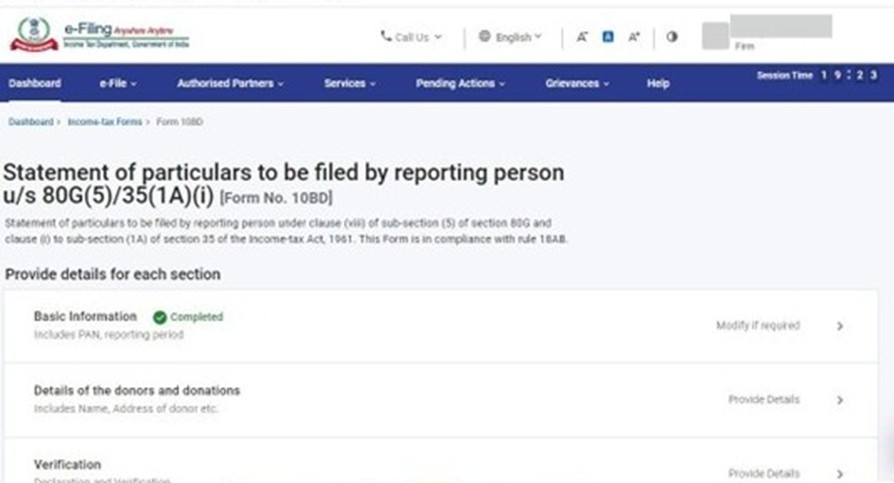
পদক্ষেপ 2: মূল ফৰ্ম 10BD খোল খাব। ইয়াত তিনিটা টেব থাকিব।
• টেব 1: প্ৰাথমিক তথ্য - ইয়াত PAN আৰু প্ৰতিবেদনৰ সময়সীমা অন্তৰ্ভুক্ত থাকে।
• টেব 2: অনুদানদাতা আৰু অনুদানৰ বিৱৰণ - ইয়াত অনুদানদাতাৰ নাম, ঠিকনা আদি অন্তৰ্ভুক্ত থাকে।
• টেব 3: সত্যাপনকৰণ
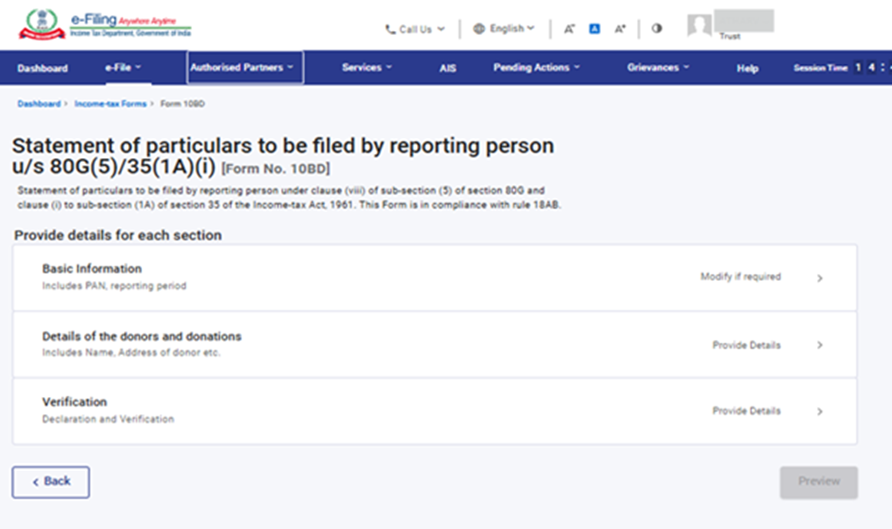
পদক্ষেপ-3: প্ৰাথমিক তথ্য টেবত ক্লিক কৰক।
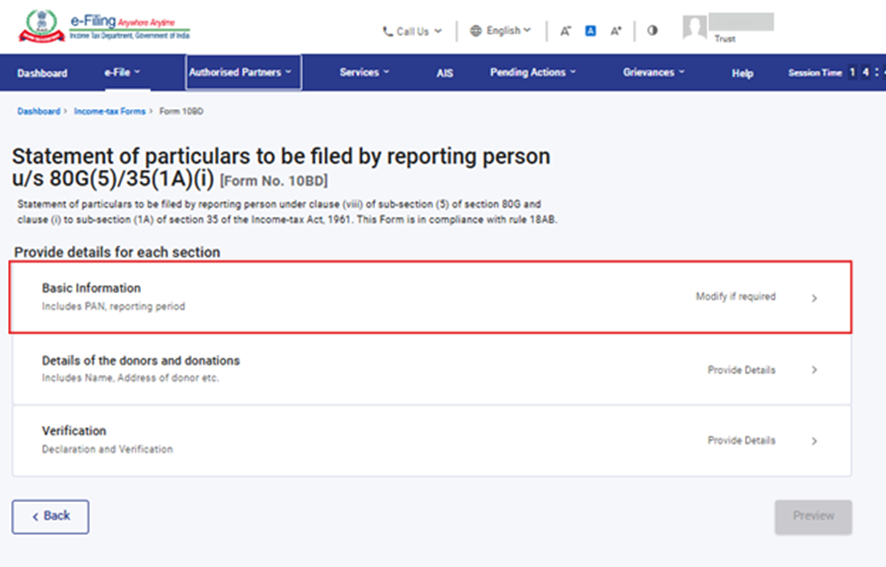
পদক্ষেপ 4: PAN, প্ৰতিবেদনৰ সময়সীমা (01-এপ্ৰিল-202X -ৰ পৰা 31-মাৰ্চ-202X -লৈ), প্ৰতিবেদন ব্যক্তিৰ নাম আৰু সম্পূৰ্ণ ঠিকনা মোৰ প্ৰ’ফাইল’ৰ পৰা স্বয়ংক্ৰিয়ভাৱে পূৰণ হ’ব। বিৱৰণসমূহ পৰীক্ষা কৰি নিশ্চিত কৰক-ত ক্লিক কৰক।
টোকা : ব্যৱহাৰকাৰীয়ে যোগাযোগৰ বিৱৰণ আপডেট কৰিবলগীয়া হ’লে মোৰ প্ৰ’ফাইললৈ এটা হাইপাৰলিংক প্ৰদান কৰা হব।
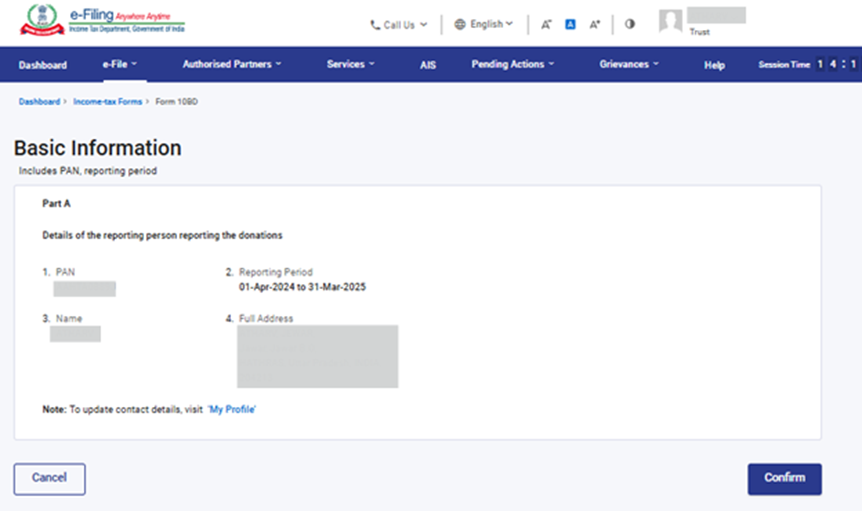
পদক্ষেপ 5: ‘প্ৰাথমিক তথ্য’ত ‘সম্পূৰ্ণ হৈছে’ স্থিতিৰ সৈতে সেউজীয়া টিক চিহ্ন থাকিব।
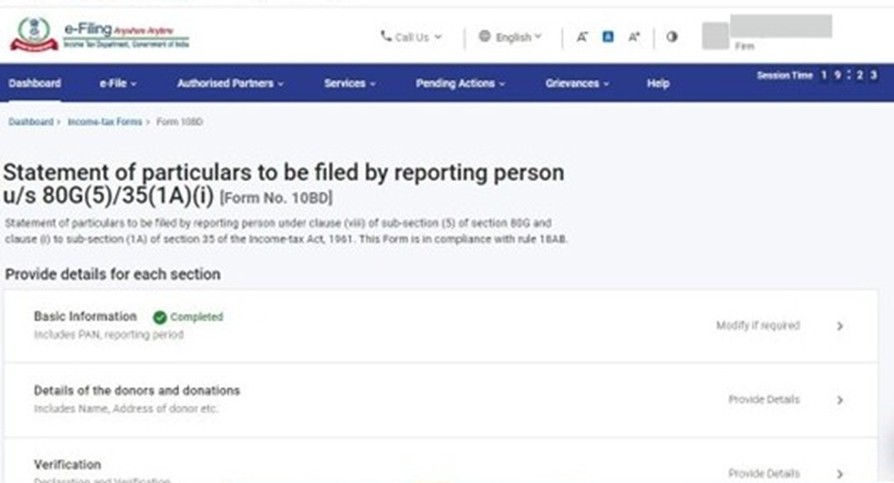
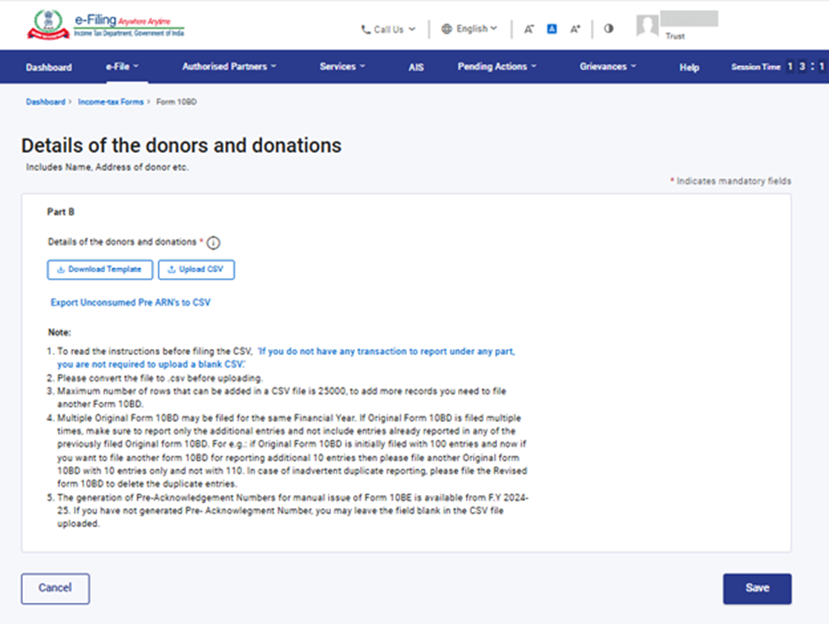
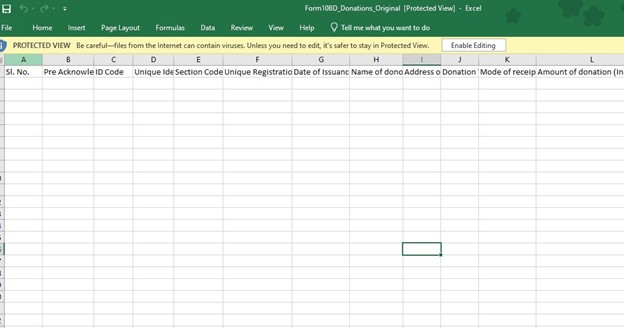
পদক্ষেপ 6: এতিয়া অনুদানদাতা আৰু অনুদানৰ বিৱৰণত ক্লিক কৰক। এক্সেল ফাইল ডাউনলোড কৰিবলৈ টেমপ্লেট ডাউনলোড কৰক-ত ক্লিক কৰক।
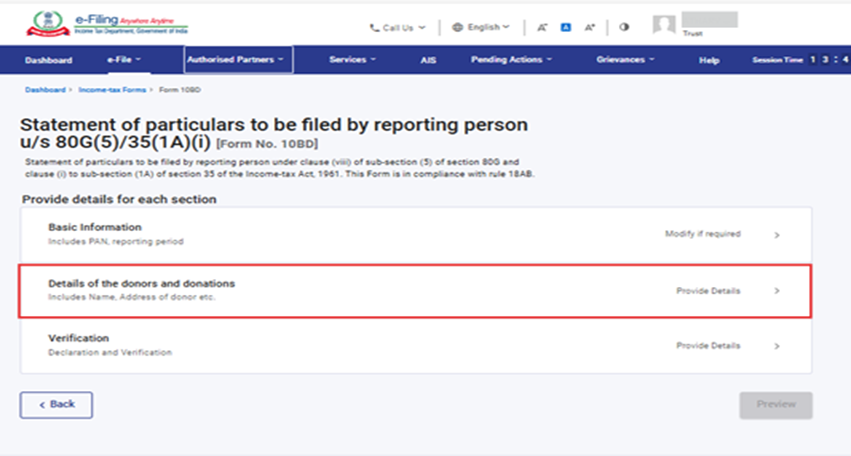
এক্সেল ফাইলত 12টা ফিল্ড বা স্তম্ভ আছে, যাৰ ভিতৰত 4টা স্তম্ভত ড্ৰপ-ডাউন আছে — স্তম্ভ C-ত ID কোড, স্তম্ভ E-ত ধাৰা কোড, স্তম্ভ J-ত অনুদানৰ ধৰণ আৰু স্তম্ভ K-ত গ্ৰহণৰ পদ্ধতি ।
ব্যৱহাৰকাৰীয়ে সেই অনুসৰি তথ্য পূৰণ কৰিব লাগিব।
টোকা:
• আপলোড কৰাৰ আগতে অনুগ্ৰহ কৰি ফাইলটো .csv-লৈ ৰূপান্তৰ কৰক।
• এটা CSV ফাইলত যোগ কৰিব পৰা সৰ্বাধিক শাৰী সংখ্যা 25000, অধিক ৰেকৰ্ড যোগ কৰিবলৈ আপুনি অন্য এটা ফৰ্ম 10BD দাখিল কৰিব লাগিব।
• একেটা বিত্তীয় বৰ্ষৰ বাবে ফৰ্ম 10BD একাধিকবাৰ দাখিল কৰিবলৈ অনুমতি দিয়া হৈছে।
• ফৰ্ম 10BE হাতেৰে জাৰি কৰাৰ বাবে প্ৰাক-স্বীকৃতি নম্বৰ সৃষ্টি কৰাৰ সুবিধা F.Y 2022-23-ৰ পৰা উপলব্ধ। যদি আপুনি F.Y 2021-22-ৰ বাবে ফৰ্ম 10BD দাখিল কৰিছে, তেন্তে আপলোড কৰা CSV ফাইলত ‘প্ৰাক-স্বীকৃতি নম্বৰ’ ক্ষেত্ৰটো খালী ৰাখিব পাৰে।
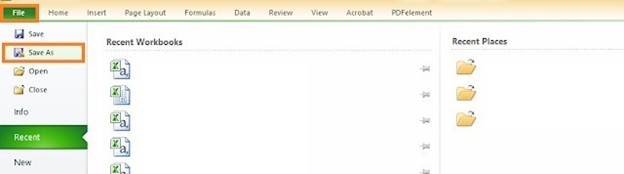
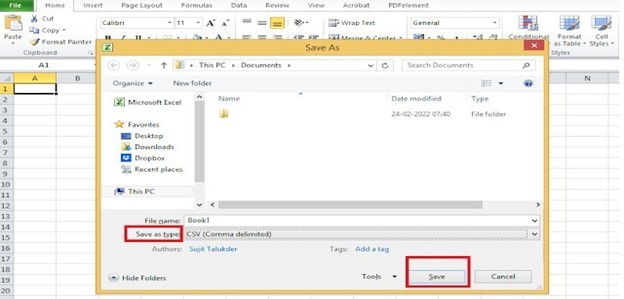
পদক্ষেপ-7: ডাউনলোড কৰা এক্সেল টেমপ্লেটত তথ্য পূৰণ কৰাৰ পাছত, এক্সেল টেমপ্লেটত তথ্যসমূহ সংৰক্ষণ কৰক।
তাৰ পিছত ফাইল ; ছেভ এছ-ত ক্লিক কৰক। ছেভ এছ-ৰ ধৰণ ড্ৰপডাউনৰ পৰা 'CSV (কমা দ্বাৰা পৃথক কৰা)' নিৰ্বাচন কৰক আৰু তাৰ পিছত ছেভত ক্লিক কৰক। পূৰণ কৰা এক্সেল ফাইলটো CSV ফৰ্মেটত সংৰক্ষণ হ’ব। এই CSV ফৰ্মেটটো প’ৰ্টেলত আপলোড কৰিব লাগিব।
পদক্ষেপ 8: CSV ফাইল আপলোড কৰিবলৈ CSV ফাইল আপলোড কৰক বুটামত ক্লিক কৰক আৰু সংৰক্ষণ কৰক-ত ক্লিক কৰক।
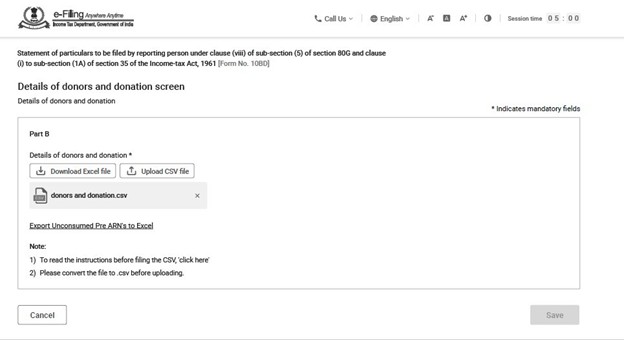
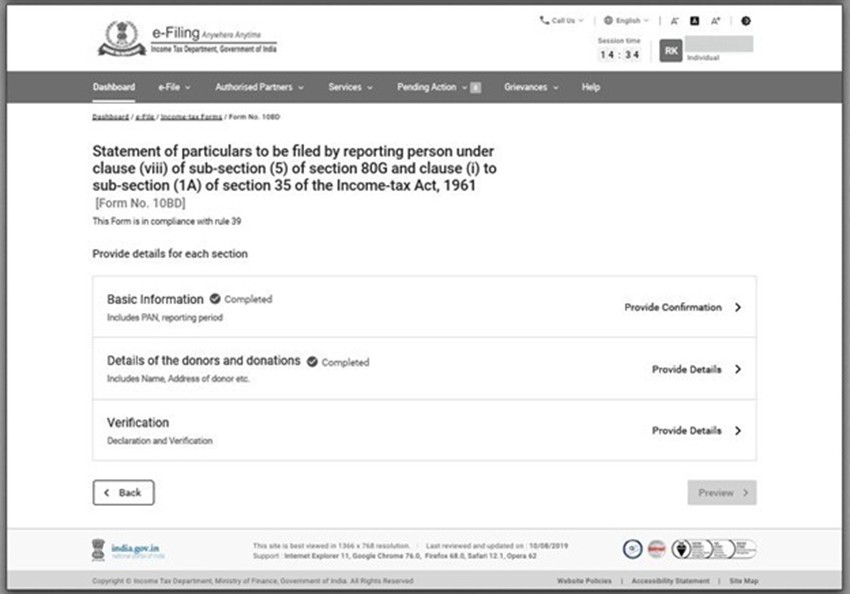
পদক্ষেপ 9: অনুদানদাতা আৰু অনুদানৰ বিৱৰণত সম্পূৰ্ণ হৈছে স্থিতিৰ সৈতে সেউজীয়া টিক চিহ্ন থাকিব।
এতিয়া ফৰ্ম 10BD সত্যাপন কৰিবলৈ ভেৰিফিকেচন টেবত ক্লিক কৰক।
পদক্ষেপ 10: বিৱৰণ পূৰণ কৰক: পিতৃ / মাতৃৰ নাম আৰু ফৰ্ম সত্যাপন কৰা ব্যক্তিৰ ক্ষমতা (যেনে: ন্যাসী, সদস্য, সঞ্চালক আদি) উল্লেখ কৰক। লগতে ‘স্থান’ ক্ষেত্ৰত ফৰ্ম দাখিল কৰা স্থান পূৰণ কৰক।
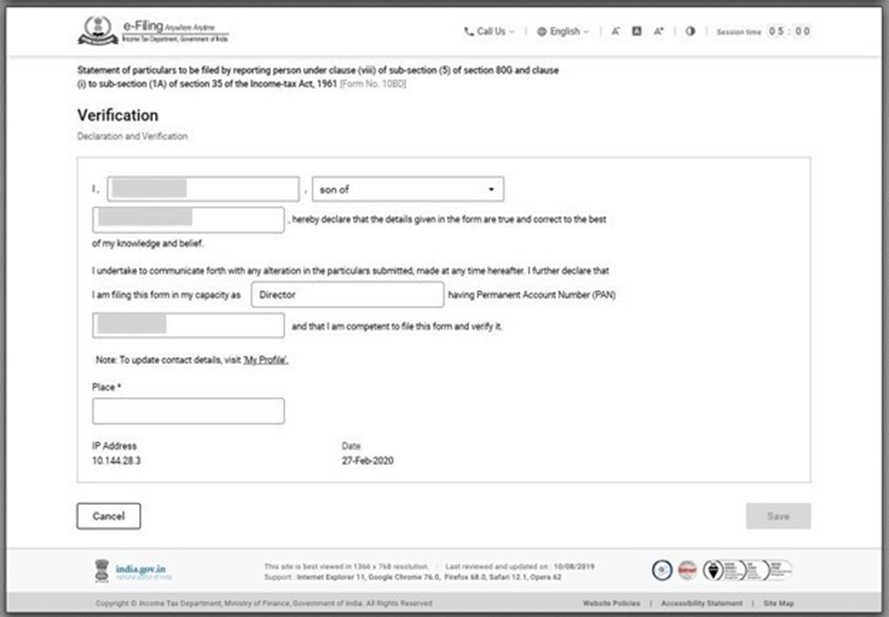
টোকা: কোনো অসম্পূৰ্ণ তথ্য থাকিলে ত্ৰুটি দেখুৱাব আৰু ব্যৱস্থাই ফৰ্ম সংৰক্ষণ কৰিবলৈ অনুমতি নিদিব।
পদক্ষেপ 11: প্ৰাথমিক তথ্য, অনুদানদাতা আৰু অনুদানৰ বিৱৰণ, আৰু ভেৰিফিকেচনত সম্পূৰ্ণ হৈছে স্থিতিৰ সৈতে সেউজীয়া টিক চিহ্ন থাকিব।
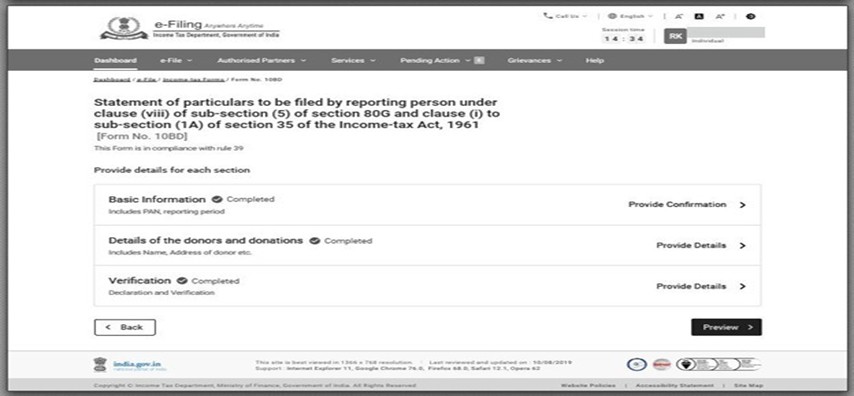
এতিয়া প্ৰিভিউ কৰক-ত ক্লিক কৰক।
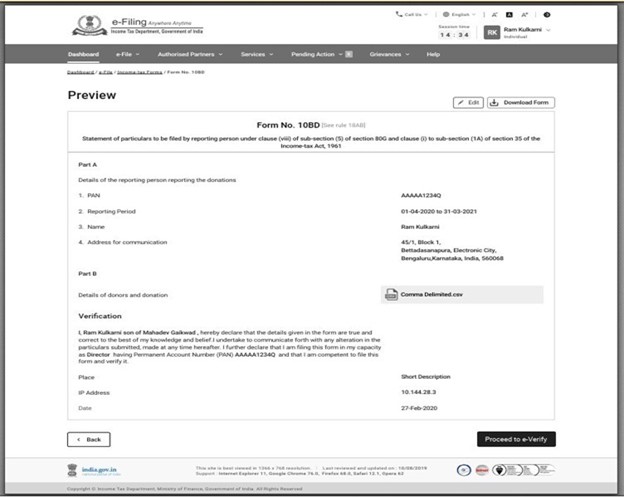
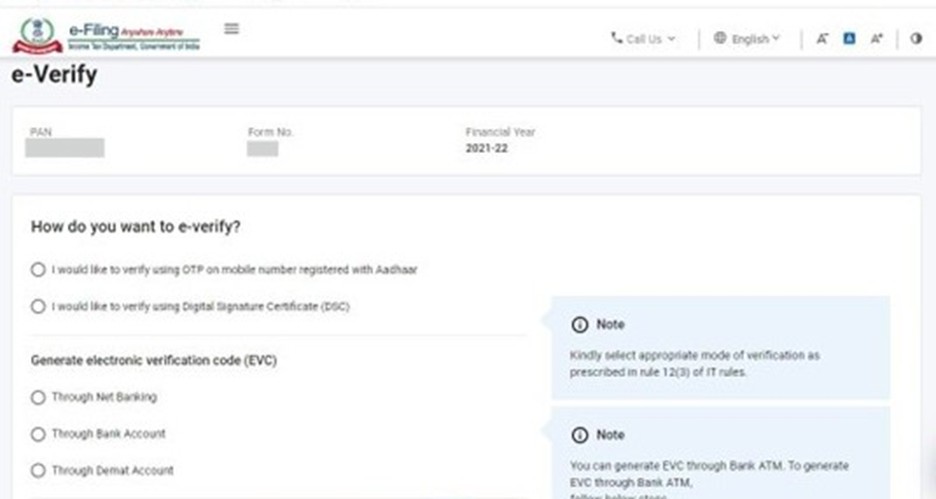
পদক্ষেপ 12: ই-ভেৰিফাইলৈ আগবাঢ়কত ক্লিক কৰক। আপুনি যিকোনো ভেৰিফিকেচন পদ্ধতিৰ জৰিয়তে ফৰ্মখন ই-ভেৰিফাই কৰিব পাৰে।
পদক্ষেপ 13: ই-ভেৰিফিকেচন কৰাৰ পাছত আপুনি পৰ্দাত সফলতাৰ বাৰ্তা দেখিব যে ফৰ্মখন সফলতাৰে দাখিল কৰা হৈছে।
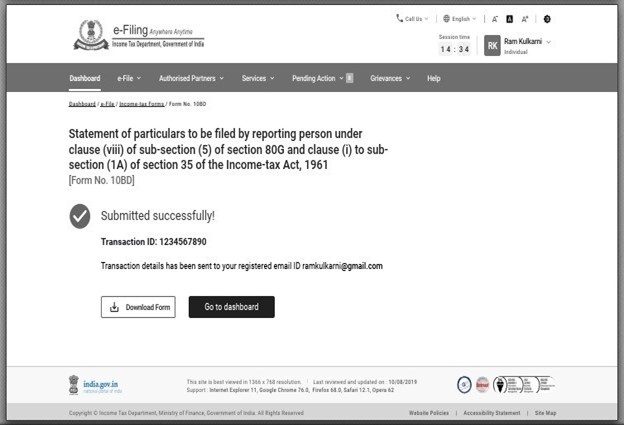
টোকা: ফৰ্ম 10BD দাখিল কৰাৰ সময়ৰ পৰা 24 ঘণ্টাৰ ভিতৰত আপুনি ফৰ্ম 10BE ডাউনলোড কৰিব পাৰিব।
4.4 দানৰ প্ৰমাণপত্ৰ (দাতাৰ বাবে) ফৰ্ম 10BE
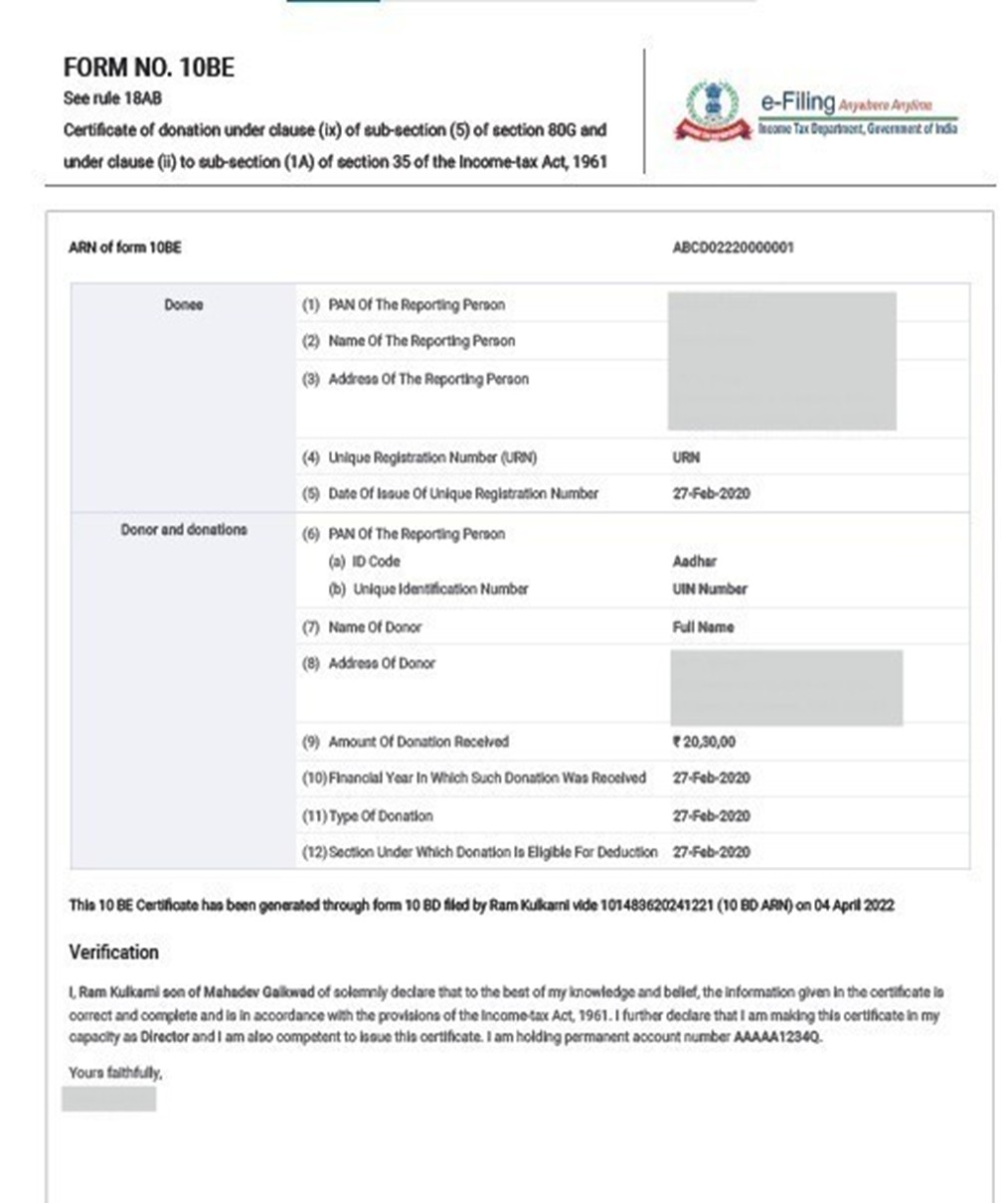
ফৰ্ম 10BD-ত দানৰ বিবৃতি দাখিল কৰাৰ পাছত, ফৰ্ম 10BE-ত দানৰ প্ৰমাণপত্ৰ ডাউনলোড কৰি জাৰি কৰিব লাগে। ইয়াত NGO-ৰ বিবৰণ যেনে PAN আৰু NGO নাম, ধাৰা 80G আৰু 35(1)-ৰ অনুমোদন নম্বৰ, লগতে দান আৰু দাতাৰ বিৱৰণ অন্তৰ্ভুক্ত থাকে।
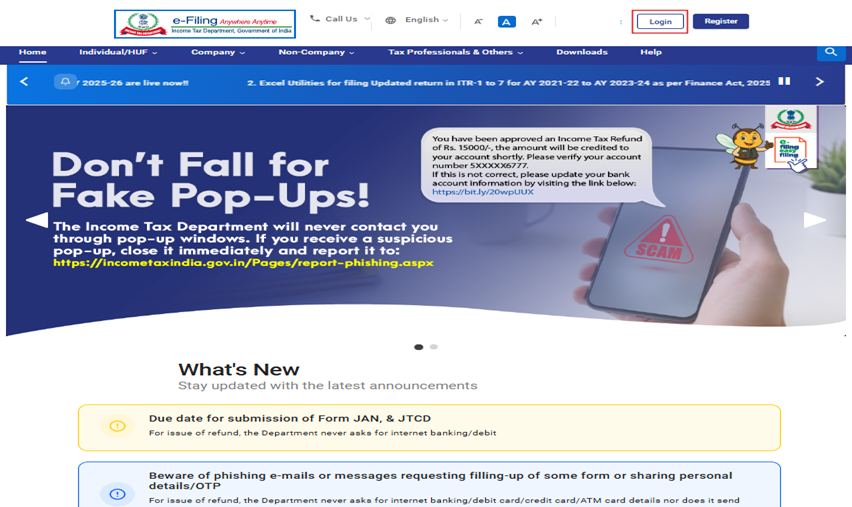
পদক্ষেপ 1: আপোনাৰ ব্যৱহাৰকাৰী ID আৰু পাছৱৰ্ড ব্যৱহাৰ কৰি ই-ফাইলিং প’ৰ্টেলত লগ-ইন কৰক
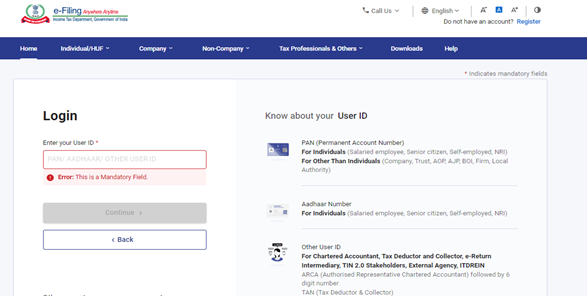
পদক্ষেপ 2: ব্যৱহাৰকাৰী ID (PAN) আৰু পাছৱৰ্ড প্ৰৱিষ্ট কৰক।
পদক্ষেপ 3: ই-ফাইল > আয়কৰ ফৰ্মসমূহ > দাখিল কৰা ফৰ্মসমূহ চাওক > আয়কৰ অধিনিয়ম, 1961 অনুসৰি ফৰ্মসমূহলৈ যাওক।
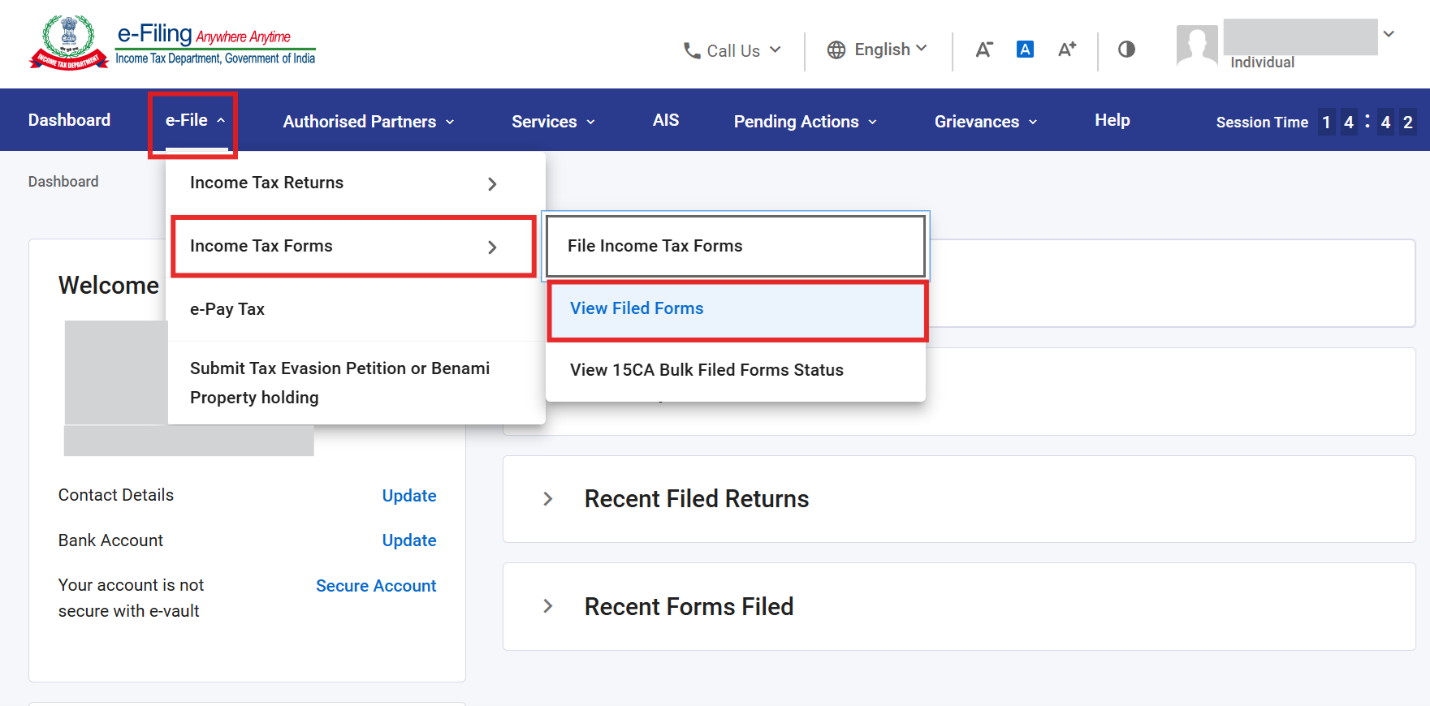
পদক্ষেপ 4: 10BE PDF সমূহ ডাউনলোড কৰক-ত ক্লিক কৰক।
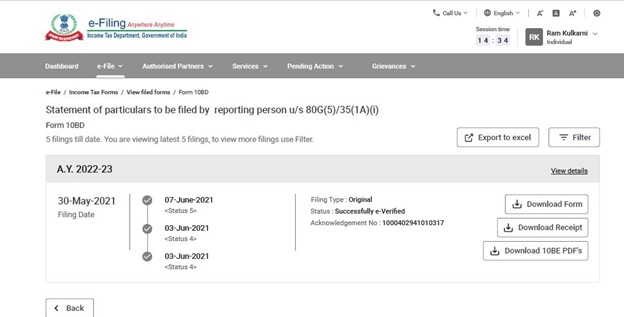
টোকা: ফৰ্ম 10BE, ফৰ্ম 10BD দাখিল কৰাৰ 24 ঘণ্টাৰ পাছতহে ডাউনলোডৰ বাবে উপলব্ধ হ’ব।
পদক্ষেপ 5: এতিয়া PDF (ফৰ্ম 10BE) ডাউনলোড কৰা হৈছে আৰু দাতাসকলক জাৰি কৰিব পাৰি।
4.5 সংশোধিত ফৰ্ম 10BD দাখিল কৰা
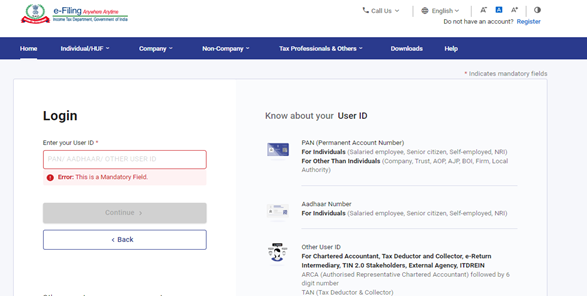
পদক্ষেপ 1: আপোনাৰ ব্যৱহাৰকাৰী ID আৰু পাছৱৰ্ড ব্যৱহাৰ কৰি ই-ফাইলিং প’ৰ্টেলত লগ-ইন কৰক।
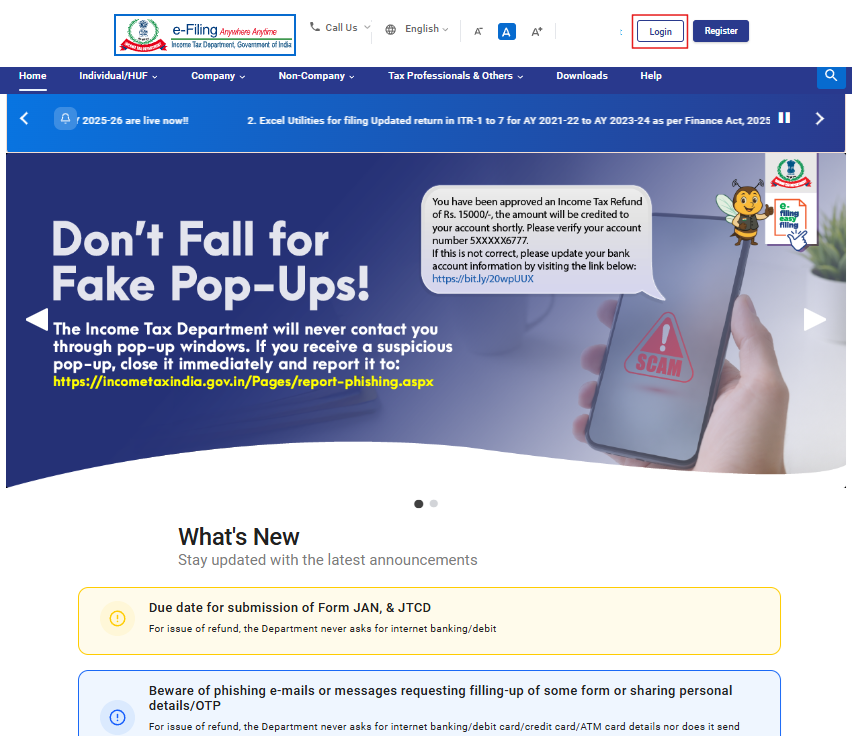
পদক্ষেপ 2: ব্যৱহাৰকাৰী ID (PAN) আৰু পাছৱৰ্ড প্ৰৱিষ্ট কৰক।
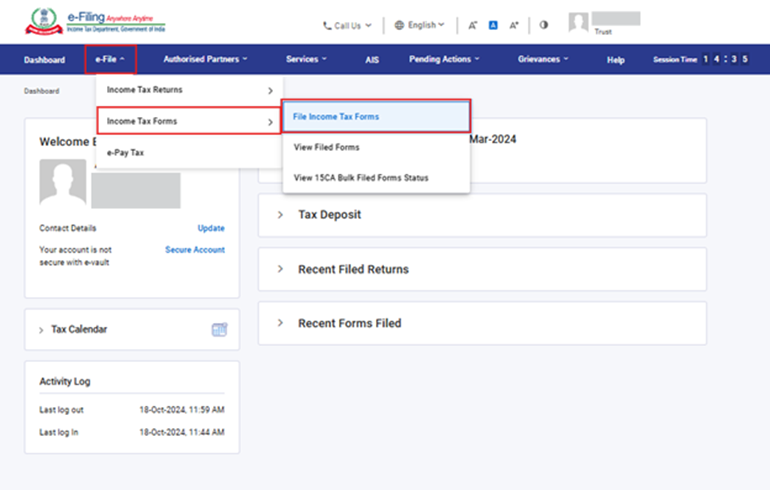
পদক্ষেপ 3: ই-ফাইল > আয়কৰ ফৰ্মসমূহ > আয়কৰ ফৰ্মসমূহ দাখিল কৰক-লৈ যাওক
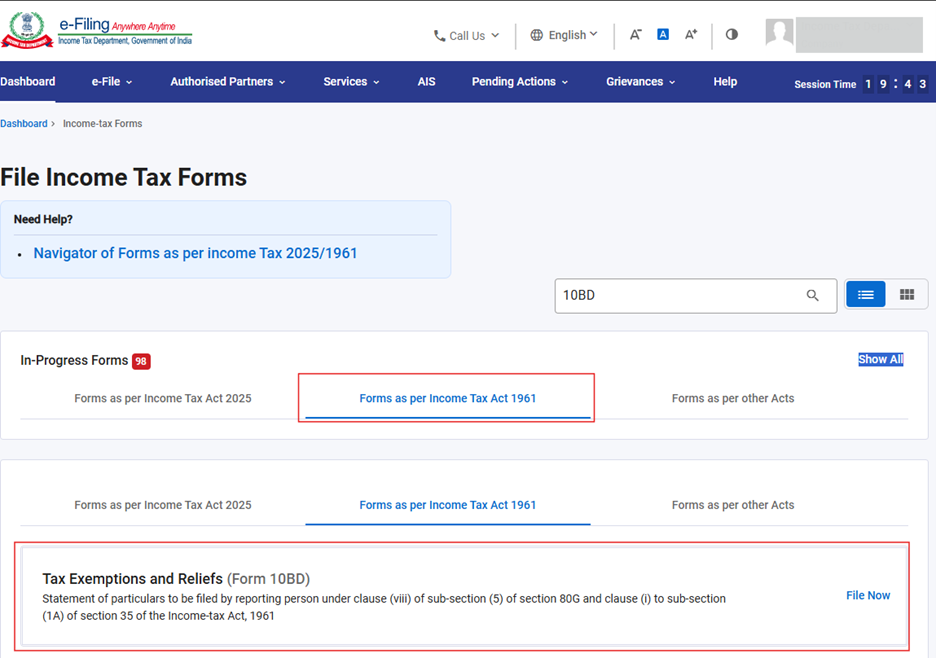
পদক্ষেপ 4: আয়কৰ অধিনিয়ম 1961 অনুসৰি থকা ফৰ্মসমূহ টেবৰ অধীনত ফৰ্ম 10BD বাছনি / অনুসন্ধান কৰক।
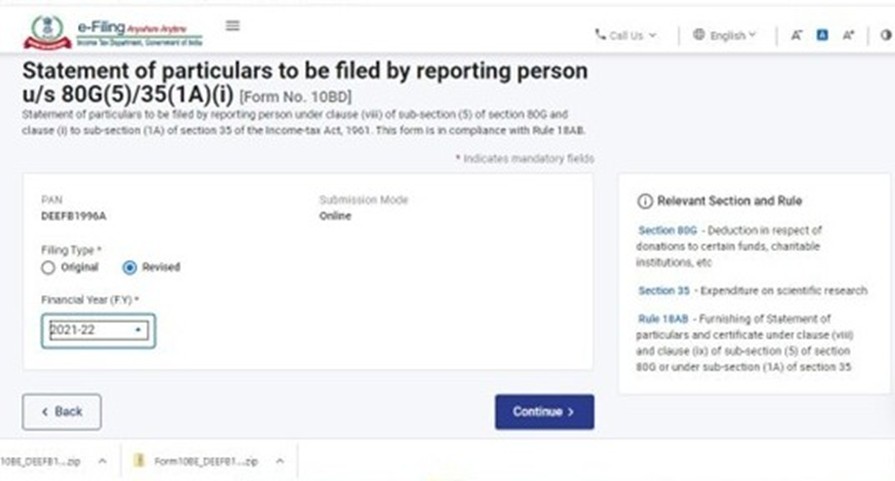
পদক্ষেপ 5: ড্ৰপ-ডাউন মেনুৰ পৰা বিত্তীয় বৰ্ষ নিৰ্বাচন কৰক আৰু ফাইলিং টাইপ হিচাপে সংশোধিত বাছনি কৰি অব্যাহত ৰাখক-ত ক্লিক কৰক।
পদক্ষেপ 6: আৰম্ভ কৰোঁ আহক-ত ক্লিক কৰক।
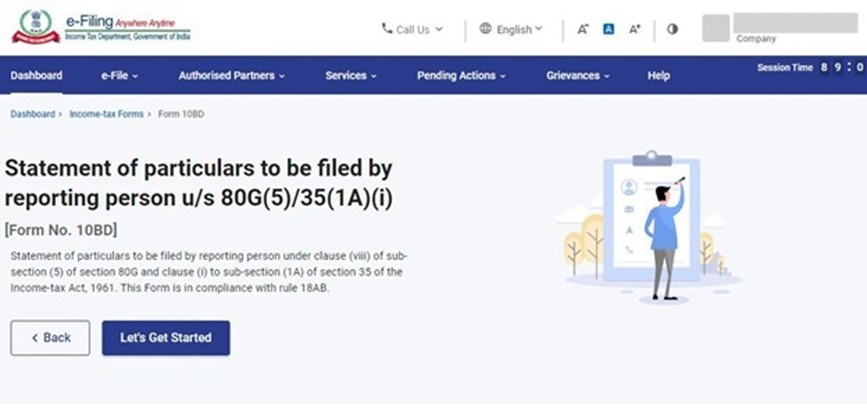
পদক্ষেপ 7: মূল ফৰ্ম 10BD খোল খাব, য’ত তিনিটা টেব থাকিব।
1. টেব 1: প্ৰাথমিক তথ্য - ইয়াত PAN আৰু প্ৰতিবেদন সময়সীমা অন্তৰ্ভুক্ত থাকে।
2. টেব 2: দাতা আৰু দানৰ বিৱৰণ - ইয়াত দাতাৰ নাম, ঠিকনা আদি অন্তৰ্ভুক্ত থাকে।
• টেব 3: সত্যাপনকৰণ
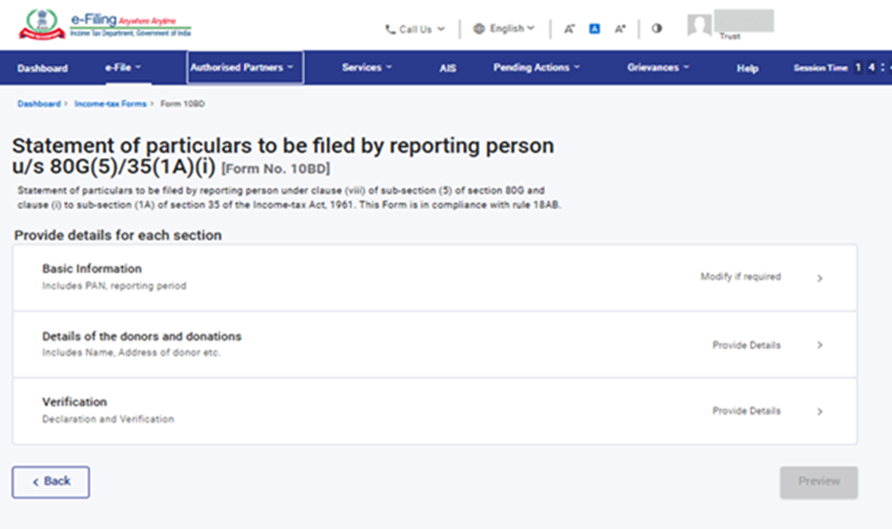
পদক্ষেপ-8: প্ৰাথমিক তথ্য টেবত ক্লিক কৰক।
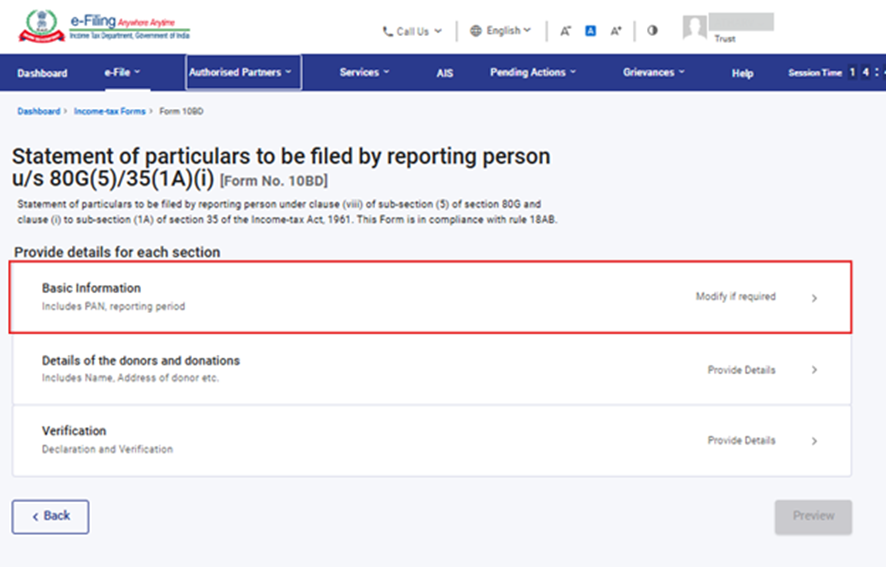
পদক্ষেপ 9: PAN-ৰ, প্ৰতিবেদনৰ সময়সীমা (01-এপ্ৰিল-202X to 31-মাৰ্চৰ পৰা-202X), প্ৰতিবেদন ব্যক্তিৰ নাম আৰু সম্পূৰ্ণ ঠিকনা মোৰ প্ৰ'ফাইলৰ পৰা স্বয়ংক্ৰিয়ভাৱে পূৰণ হৈ থাকিব। বিৱৰণসমূহ পৰীক্ষা কৰি নিশ্চিত কৰকত ক্লিক কৰক।
টোকা : ব্যৱহাৰকাৰীয়ে যোগাযোগৰ বিৱৰণ আপডেট কৰিবলগীয়া হ'লে “মোৰ প্ৰ'ফাইল”লৈ এটা হাইপাৰলিংক প্ৰদান কৰা হব।
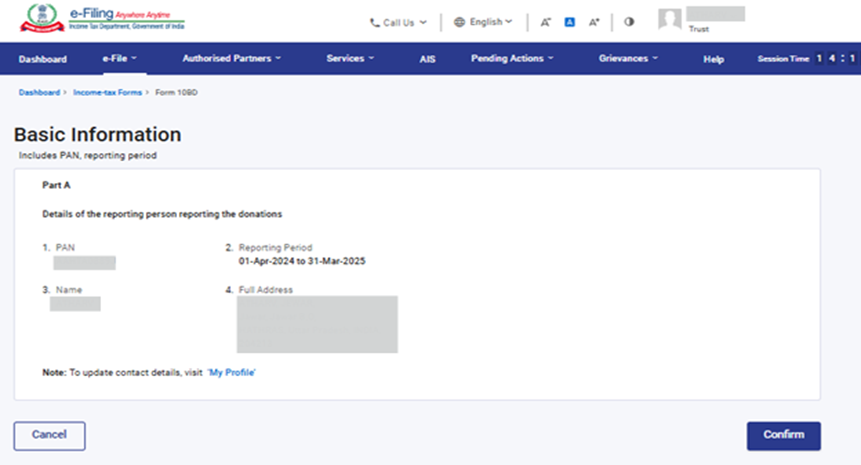
পদক্ষেপ 10: প্ৰাথমিক তথ্য টেব নিশ্চিত কৰা হৈছে এতিয়া অনুদানদাতা আৰু অনুদানৰ বিৱৰণ টেবত ক্লিক কৰক।
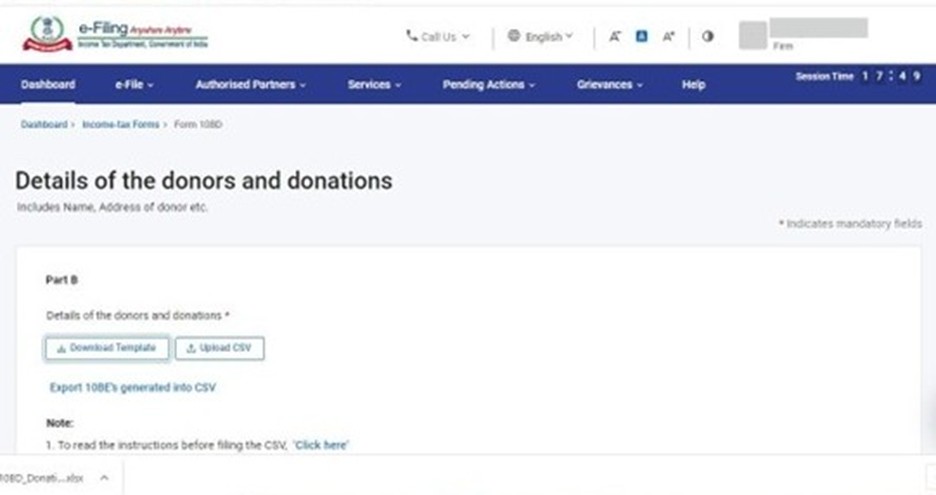
পদক্ষেপ 11: এতিয়া, অনুদানদাতা আৰু অনুদানৰ বিৱৰণত ক্লিক কৰক। CSV-লৈ সৃষ্টি কৰা 10BE-সমূহ ৰপ্তানি কৰক-ত ক্লিক কৰক।
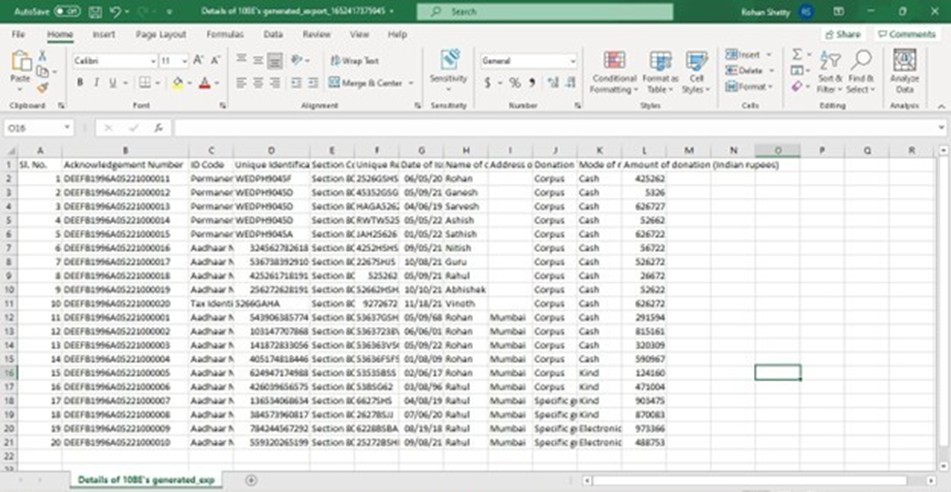
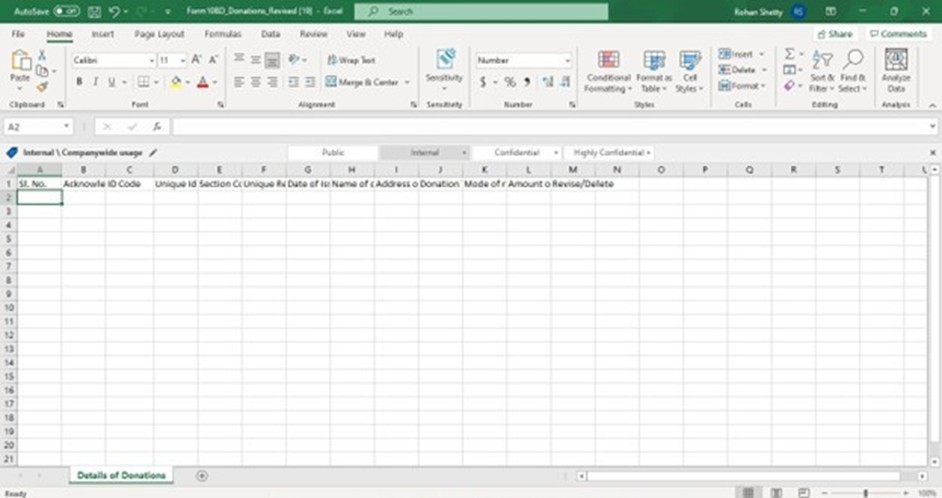
এক্সেল ফাইলত সৃষ্টি হোৱা 10BE-ৰ বিৱৰণসমূহ।
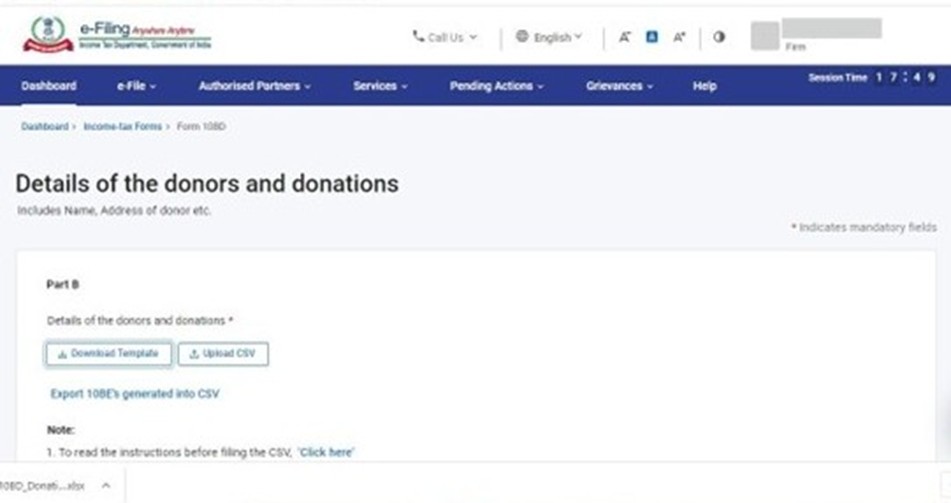
পদক্ষেপ 12: এক্সেল টেমপ্লেট ডাউনলোড কৰিবলৈ টেমপ্লেট ডাউনলোড কৰক-ত ক্লিক কৰক।
আপুনি প্ৰবিষ্টিৰ (দাতাৰ নামত পৰিৱৰ্তন, দাতাৰ ঠিকনা পৰিৱৰ্তন/সংযোজন, পৰিমাণ আদি) সংশোধন বা বিলোপ কৰিব পাৰে। এক্সেল শ্বীটত সংশোধিত বিৱৰণ প্ৰবিষ্ট কৰক আৰু সংশোধিত বা বিলোপিত হিচাপে স্তম্ভ M-ত স্থিতি বাছনি কৰক।
মূল তথ্যৰ পৰা সংশোধিত কৰিবলগিয়া 10BE সমূহ:
|
10 BE |
প্ৰয়োজনীয় ব্যৱস্থা |
|
ARN:DEEFB1996A05221000011-ৰ বাবে |
ৰোহনৰ নাম ৰাজীৱলৈ সলনি কৰক আৰু ঠিকনা যোগ কৰক। |
|
ARN:DEEFB1996A05221000012-ৰ বাবে |
প্ৰবিষ্টি বিলোপ কৰক |
এক্সেল ফাইলত সংশোধন বা বিলোপ কৰিবলগীয়া বিৱৰণসমূহ প্ৰৱিষ্ট কৰক।
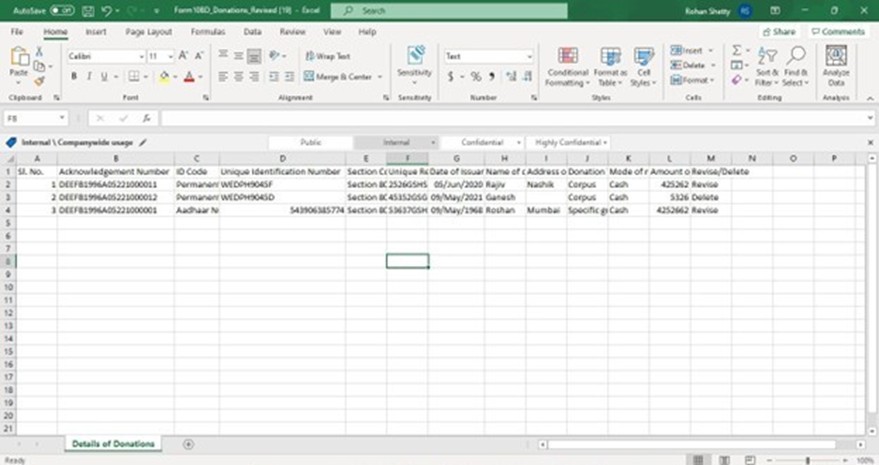
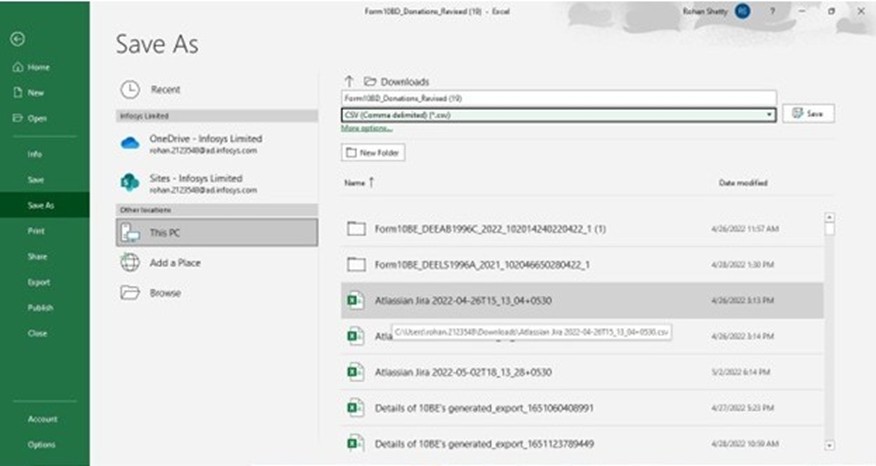
পদক্ষেপ 13: ডাউনলোড কৰা এক্সেল টেমপ্লেটত সংশোধিত তথ্য পূৰণ কৰাৰ পাছত, তথ্যসমূহ এক্সেল টেমপ্লেটত সংৰক্ষণ কৰক।
তাৰ পিছত ফাইল ; ছেভ এছ বা Alt+F+A-ত ক্লিক কৰক। ‘ছেভ এছৰ প্ৰকাৰ’ ড্ৰপডাউনৰ পৰা CSV (কমা দ্বাৰা পৃথক কৰা) নিৰ্বাচন কৰক আৰু তাৰ পিছত ছেভ-ত ক্লিক কৰক। পূৰণ কৰা এক্সেল ফাইলটো CSV আৰ্হিত সংৰক্ষণ হ’ব। এই CSV আৰ্হিটো প’ৰ্টেলত আপলোড কৰিব লাগিব।
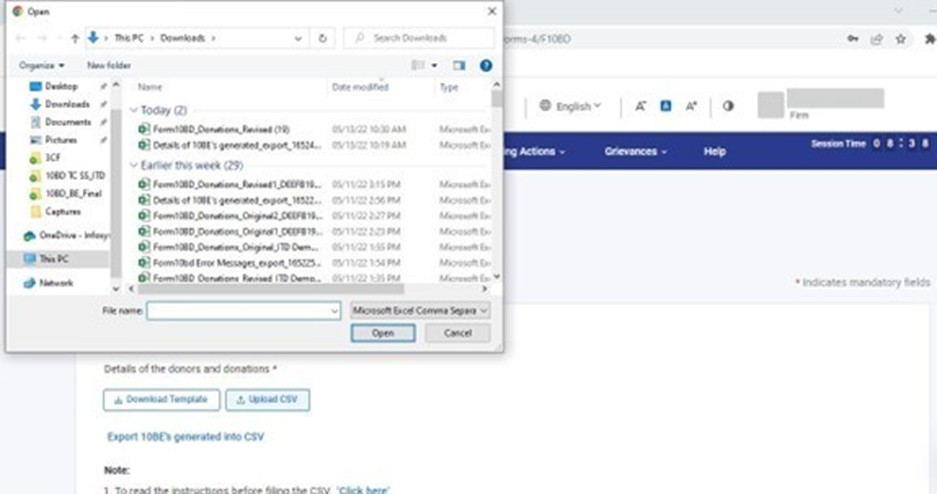
পদক্ষেপ 14: CSV ফাইল আপলোড কৰিবলৈ CSV ফাইল আপলোড কৰক বুটামত ক্লিক কৰক আৰু ফাইলটো আপলোড কৰক, তাৰ পিছত সংৰক্ষণ কৰক-ত ক্লিক কৰক।
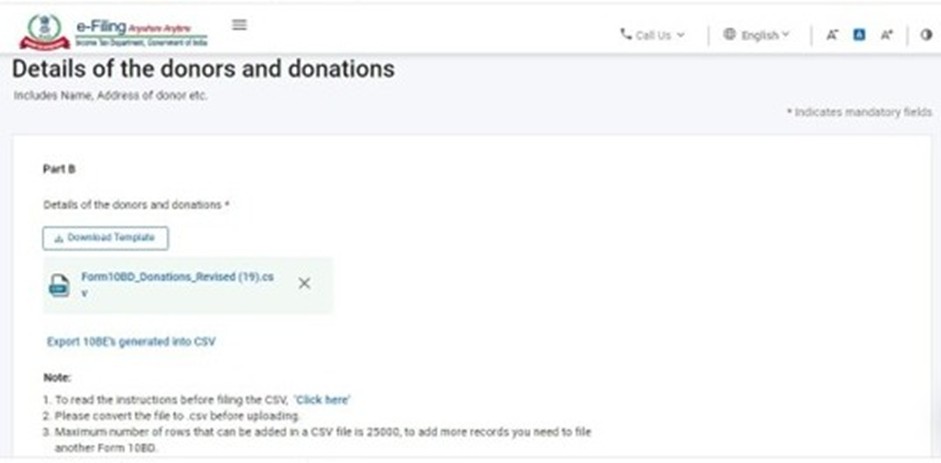
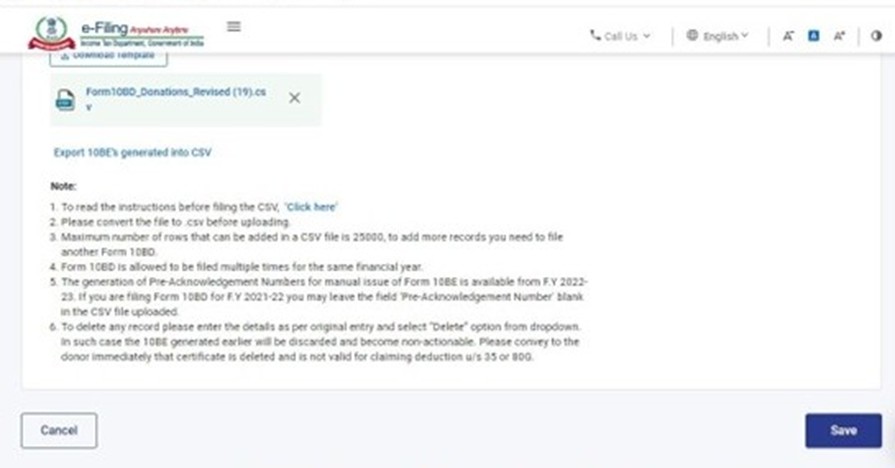
পদক্ষেপ 15: অনুদানদাতা আৰু অনুদানৰ বিৱৰণত ‘সম্পূৰ্ণ হৈছে’ স্থিতিৰ সৈতে সেউজীয়া টিক চিহ্ন থাকিব। এতিয়া ফৰ্ম 10BD সত্যাপন কৰিবলৈ ভেৰিফিকেচন টেবত ক্লিক কৰক।
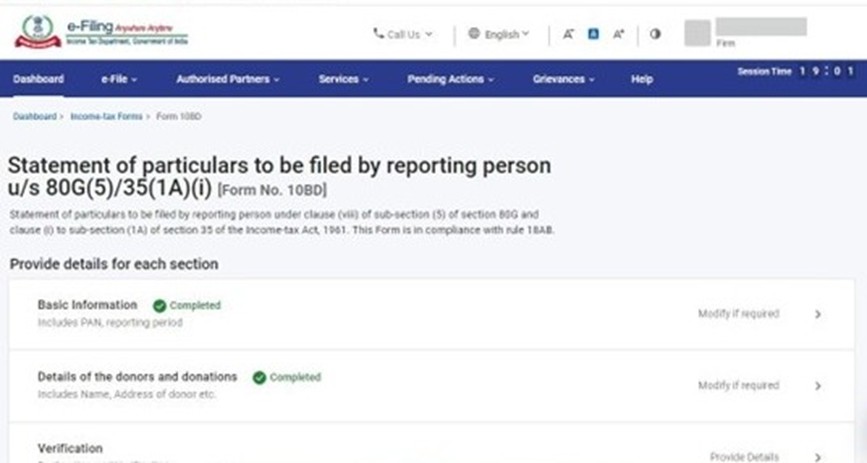
পদক্ষেপ 16: বিৱৰণ পূৰণ কৰক, পিতৃ/মাতৃৰ নাম আৰু ফৰ্ম সত্যাপন কৰা ব্যক্তিৰ ক্ষমতা যেনে: ন্যাসী, সদস্য, সঞ্চালক আদি উল্লেখ কৰক। লগতে ‘স্থান’ ক্ষেত্ৰত ফৰ্ম দাখিল কৰা স্থান পূৰণ কৰক।
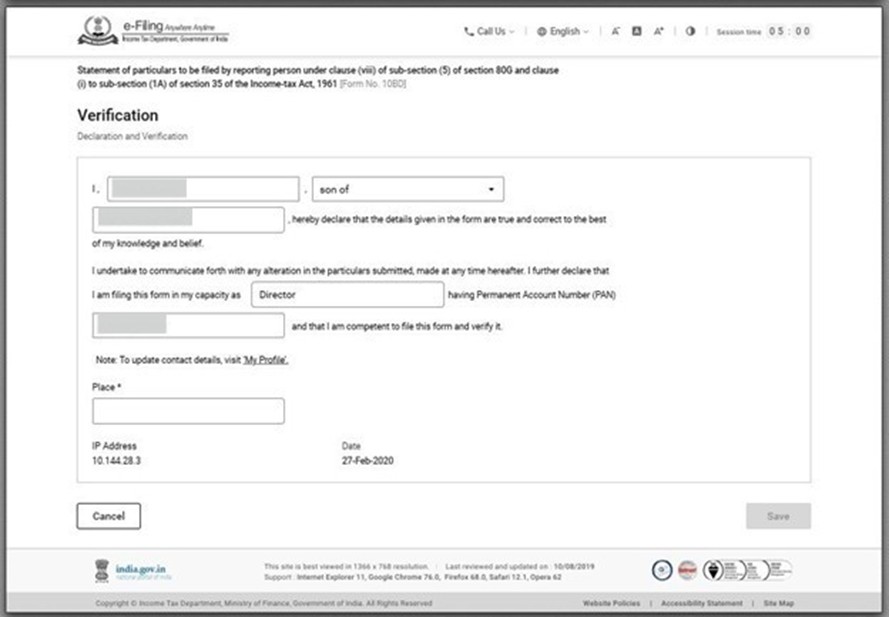
পদক্ষেপ 17: প্ৰাথমিক তথ্য, অনুদানদাতা আৰু অনুদানৰ বিৱৰণ, আৰু ভেৰিফিকেচন টেবসমূহত ‘সম্পূৰ্ণ হৈছে’ স্থিতিৰ সৈতে সেউজীয়া টিক চিহ্ন থাকিব। এতিয়া প্ৰিভিউত ক্লিক কৰক।
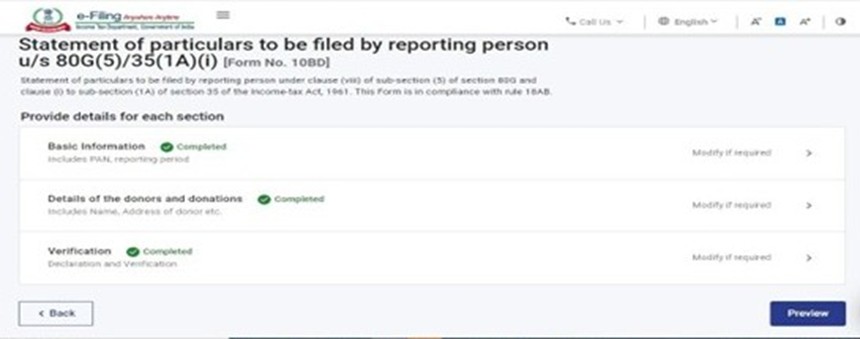
পদক্ষেপ 18: এইটো সংশোধিত ফৰ্ম 10BD-ৰ প্ৰিভিউ। সত্যাপন কৰিবলৈ আগবাঢ়ক-ত ক্লিক কৰক।
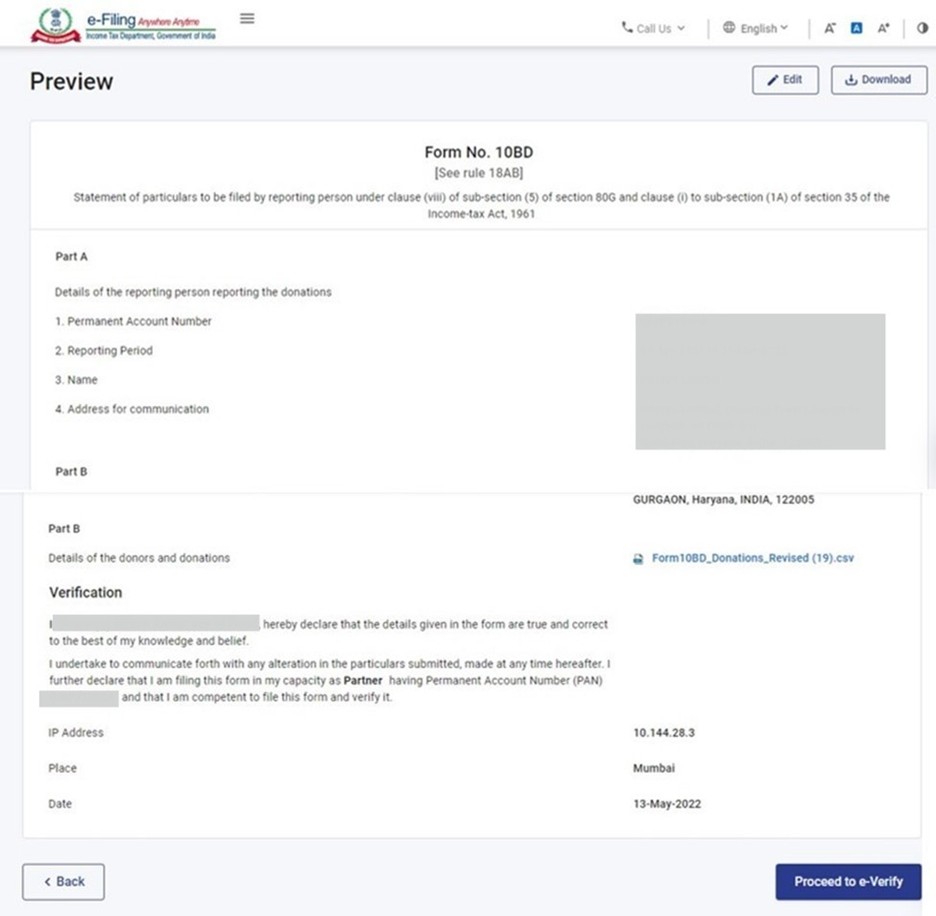
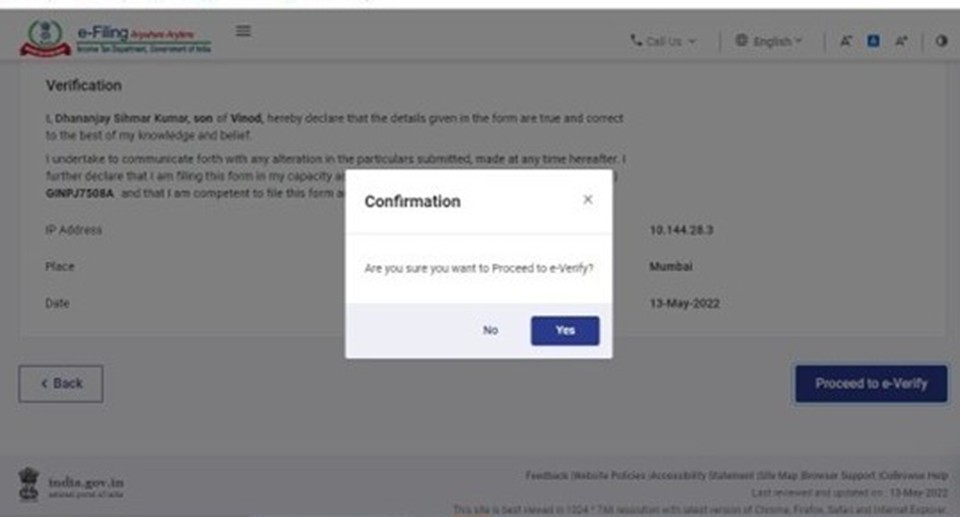
পদক্ষেপ 19: সত্যাপন কৰিবলৈ হয়-ত ক্লিক কৰক।
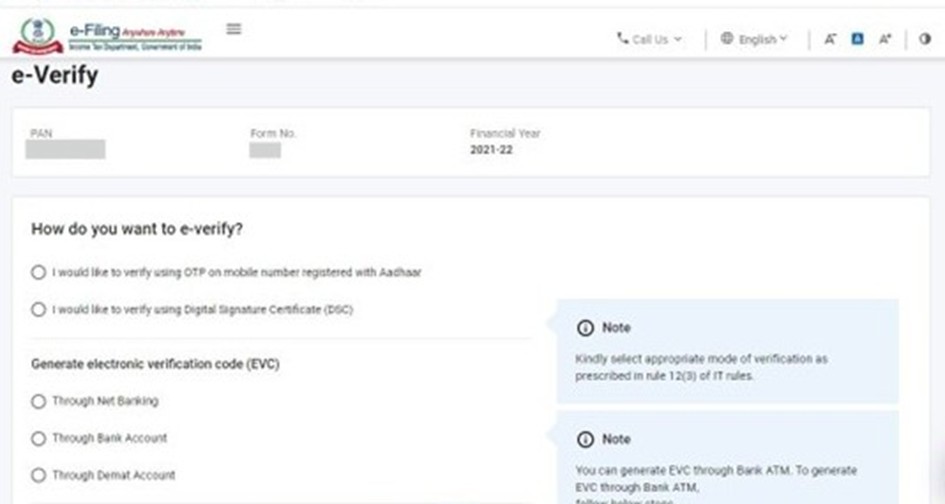
পদক্ষেপ 20: ই-ভেৰিফাই পদ্ধতি বাছনি কৰক।
পদক্ষেপ 21: ই-ভেৰিফিকেচন সম্পূৰ্ণ কৰাৰ পাছত, আপুনি পৰ্দাত ফৰ্ম সফলতাৰে দাখিল কৰা হৈছে বুলি সফলতাৰ বাৰ্তা দেখিব।
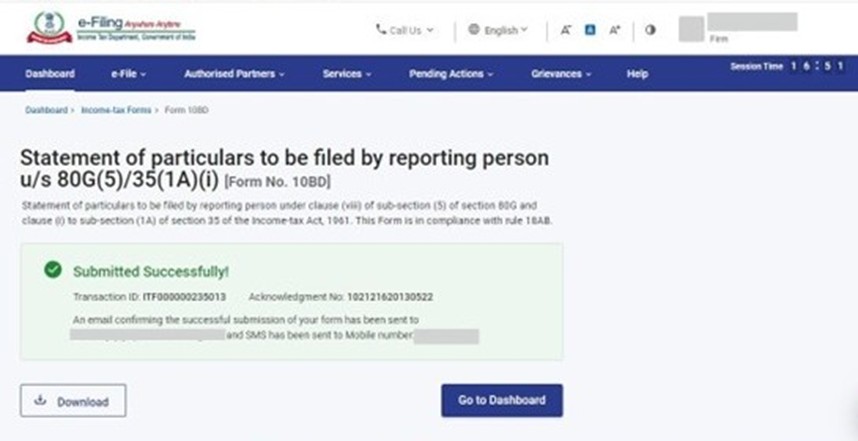
4.6 সংশোধিত ফৰ্ম 10BD চাওক
পদক্ষেপ 1: ই-ফাইল আয়কৰ ফৰ্ম দাখিল কৰক > দাখিল কৰা ফৰ্ম চাওক > আয়কৰ অধিনিয়ম, 1961 অনুসৰি ফৰ্মসমূহ > 10BD অনুসন্ধান / বাছনি কৰক > ফৰ্ম ডাউনলোড কৰক।
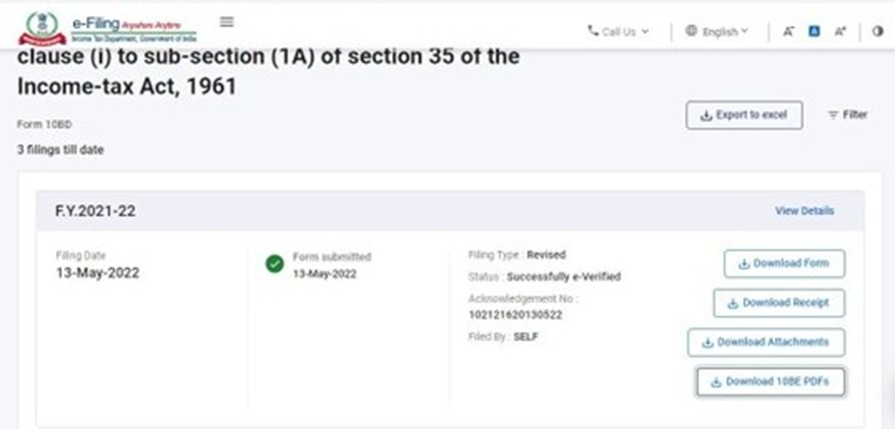
পদক্ষেপ 2: সংশোধিত PDF ফৰ্ম
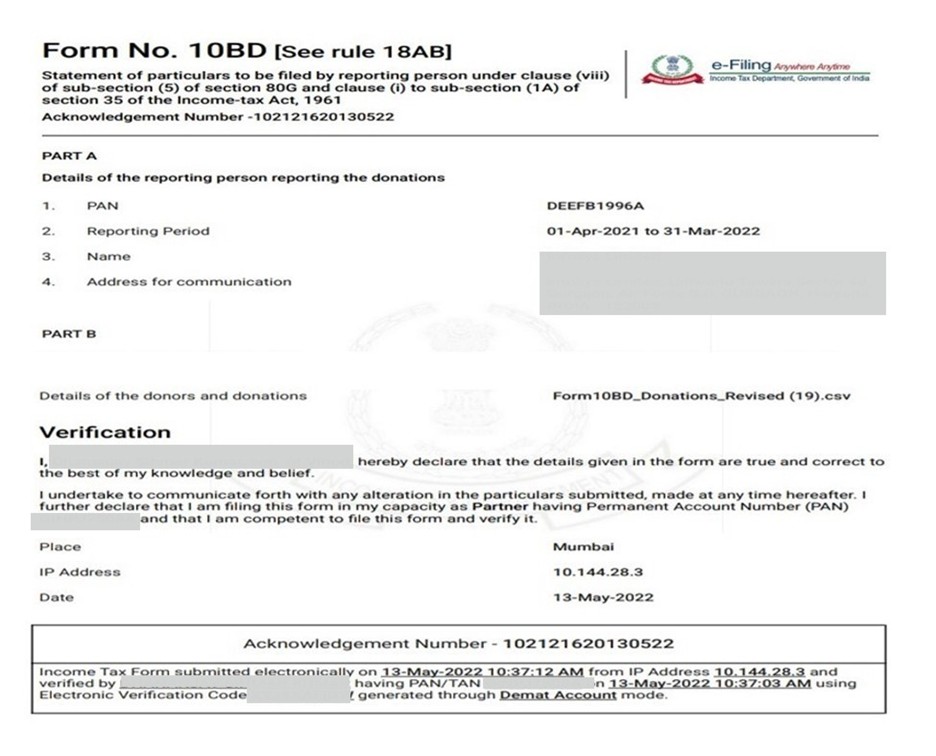
4.7 সংশোধিত ফৰ্ম 10BE চাওক
পদক্ষেপ 1: ই-ফাইল > আয়কৰ ফৰ্ম দাখিল কৰক > দাখিল কৰা ফৰ্ম চাওক > আয়কৰ অধিনিয়ম, 1961 অনুসৰি ফৰ্মসমূহ > 10BD অনুসন্ধান / বাছনি কৰক > 10BE-ৰ PDF সমূহ ডাউনলোড কৰক-ত ক্লিক কৰক।
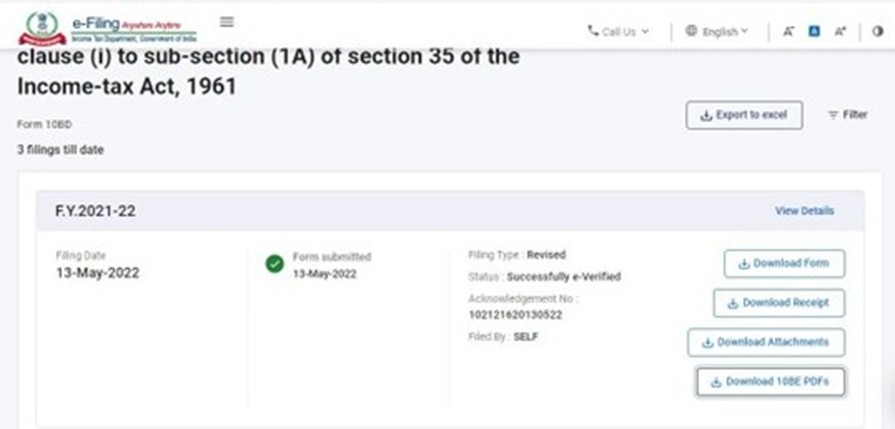
টোকা: ফৰ্ম 10BD দাখিল কৰাৰ 24 ঘণ্টাৰ পাছত সংশোধিত ফৰ্ম 10BE প'ৰ্টেলত উপলব্ধ হ'ব।
পদক্ষেপ 2: সংশোধিত PDF-সমূহ আপোনাৰ ব্যৱস্থাত ডাউনলোড কৰা হৈছে। চাবলৈ PDF ফাইলটোত ক্লিক কৰক।
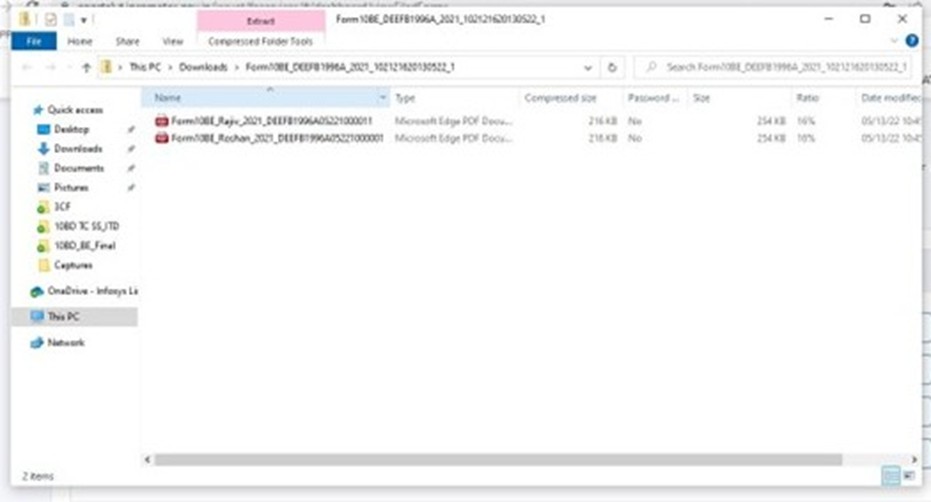
পদক্ষেপ 3: সংশোধিত PDF খোলক এতিয়া আপুনি সংশোধিত ফৰ্ম 10BE চাব পাৰিব।