প্ৰপত্ৰ 15CC ৰ বাবে ইউজাৰ মেনুৱেল
1. অৱলোকন
আয়কৰ অধিনিয়ম, 1961-ৰ ধাৰা 195 আৰু আয়কৰ নিয়মাৱলী, 1962-ৰ নিয়ম 37BB অনুসৰি, কোনো কোম্পানী নোহোৱা প্ৰৱাসী ব্যক্তিক বা কোনো বিদেশী কোম্পানীক ধন পৰিশোধ কৰা প্ৰতিগৰাকী অনুমোদিত ব্যৱসায়ীয়ে তেনে পৰিশোধৰ বিৱৰণী ফৰ্ম 15CC-ত দাখিল কৰাটো বাধ্যতামূলক।
যিটো বিত্তীয় বৰ্ষৰ সৈতে এই বিবৃতিখন সম্পৰ্কিত, সেই বিত্তীয় বৰ্ষৰ প্ৰতিটো ত্ৰৈমাসিকৰ অন্ত পৰাৰ পৰা 15 দিনৰ ভিতৰত আয়কৰ বিভাগৰ উপযুক্ত কৰ্তৃপক্ষৰ ওচৰত ইলেক্ট্ৰনিক মাধ্যমৰ জৰিয়তে ইয়াক দাখিল কৰিব লাগিব।
ফৰ্ম 15CC কেৱল অনলাইন মাধ্যমৰ জৰিয়তেহে দাখিল কৰিব পাৰি।
2. এই সেৱা লাভ কৰাৰ বাবে পূৰ্ব আৱশ্যকতাসমূহ
| ব্যৱহাৰকাৰী | পূৰ্ব আৱশ্যকতাসমূহ |
| প্ৰতিবেদন সংস্থা |
|
| কৰ্তৃত্বপ্ৰাপ্ত ব্যক্তি |
|
3. ফৰ্মখনৰ বিষয়ে
3.1. উদ্দেশ্য
নিয়ম 37BB অনুসৰি, অনুমোদিত ব্যৱসায়ীসকলে বিত্তীয় বৰ্ষৰ প্ৰতিটো ত্ৰৈমাসিকৰ বাবে কৰা ধন পৰিশোধৰ ক্ষেত্ৰত ফৰ্ম 15CC-ত এখন ত্ৰৈমাসিক বিবৃতি দাখিল কৰাটো প্ৰয়োজনীয়।
ফৰ্ম 15CC দাখিল কৰাৰ পূৰ্বে, প্ৰতিবেদন দাখিলকাৰী সংস্থাই ই-ফাইলিং পৰ্টেলত ITDREIN (ফৰ্ম 15CC আৰু ফৰ্ম V দাখিল কৰাৰ বাবে আয়কৰ বিভাগৰ দ্বাৰা প্ৰদান কৰা এটা অনন্য ID) সৃষ্টি কৰাটো বাধ্যতামূলক। সফলতাৰে ITDREIN সৃষ্টি কৰাৰ পিছত, সৃষ্টি কৰা ITDREIN নম্বৰটোৰ সন্দৰ্ভত ফৰ্ম 15CC দাখিল কৰিবলৈ প্ৰতিবেদন দাখিলকাৰী সংস্থাই এজন অনুমোদিত ব্যক্তিক সংযুক্ত কৰিব লাগিব।
3.2. ইয়াক কোনে ব্যৱহাৰ কৰিব পাৰে?
ITDREIN নম্বৰ সৃষ্টি কৰাৰ পিছত প্ৰতিবেদন দাখিলকাৰী সংস্থাই সংযোজন কৰা অনুমোদিত ব্যক্তিসকল।
3.3. ফৰ্মৰ এক আভাস
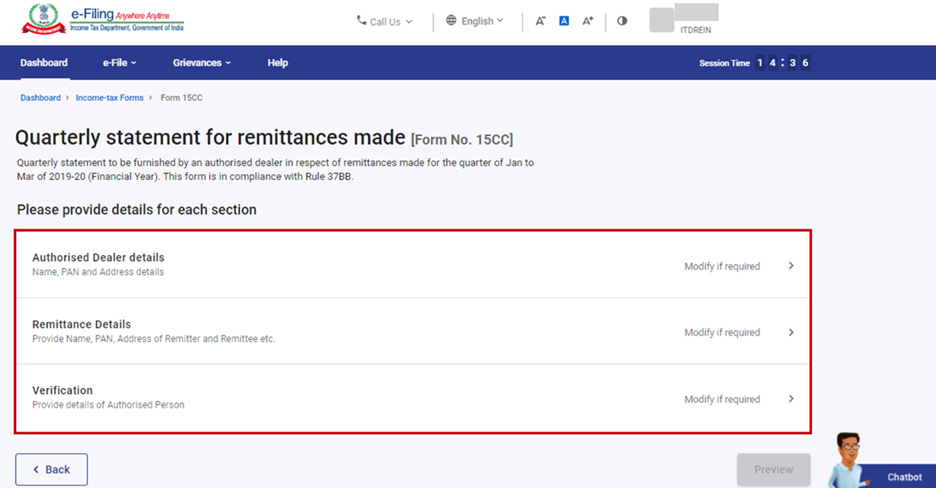
ফৰ্ম 15CC-ত তিনিটা অংশ আছে:
- অনুমোদিত ব্যৱসায়ীৰ বিৱৰণ
- অৰ্থপ্ৰেৰণৰ বিৱৰণ
- প্ৰমাণীকৰণ
4. পৰ্যায়ক্ৰমিক নিৰ্দেশনা
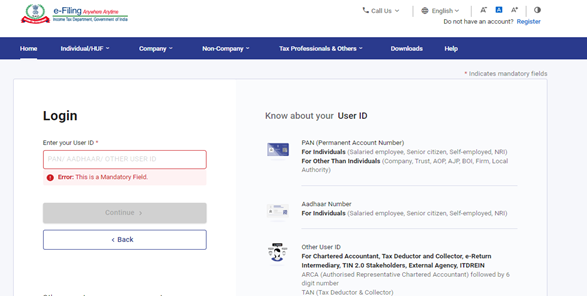
পদক্ষেপ 1: আপোনাৰ ব্যৱহাৰকাৰী ID আৰু পাছৱৰ্ড ব্যৱহাৰ কৰি ই-ফাইলিং প'ৰ্টেলত লগইন কৰক।
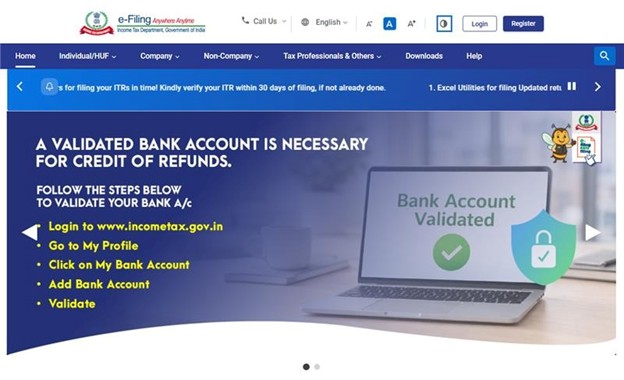
পদক্ষেপ 2: ITDREIN, আপোনাৰ ব্যৱহাৰকাৰী ID (PAN) আৰু পাছৱৰ্ড ব্যৱহাৰ কৰি ই-ফাইলিং প'ৰ্টেলত লগইন কৰক।
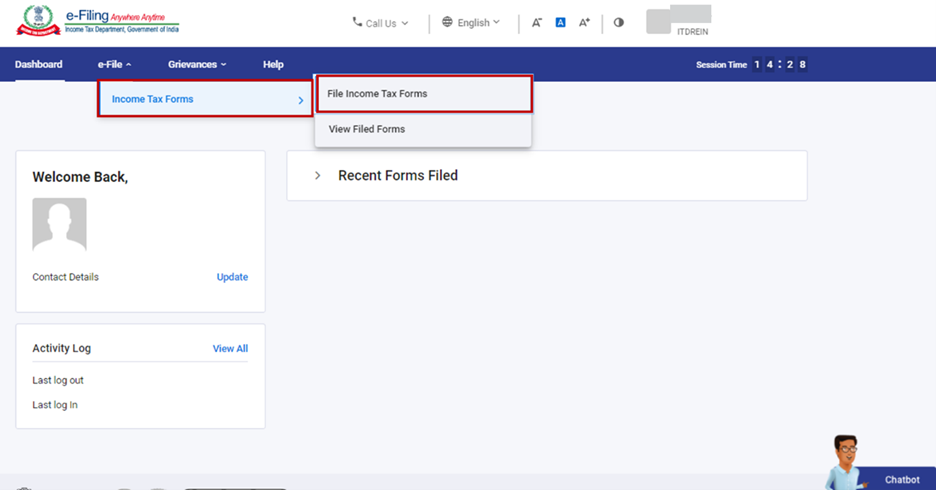
পদক্ষেপ 3: ই-ফাইল > আয়কৰ ফৰ্মসমূহ > আয়কৰ ফৰ্মসমূহ ফাইল কৰক-লৈ যাওক।
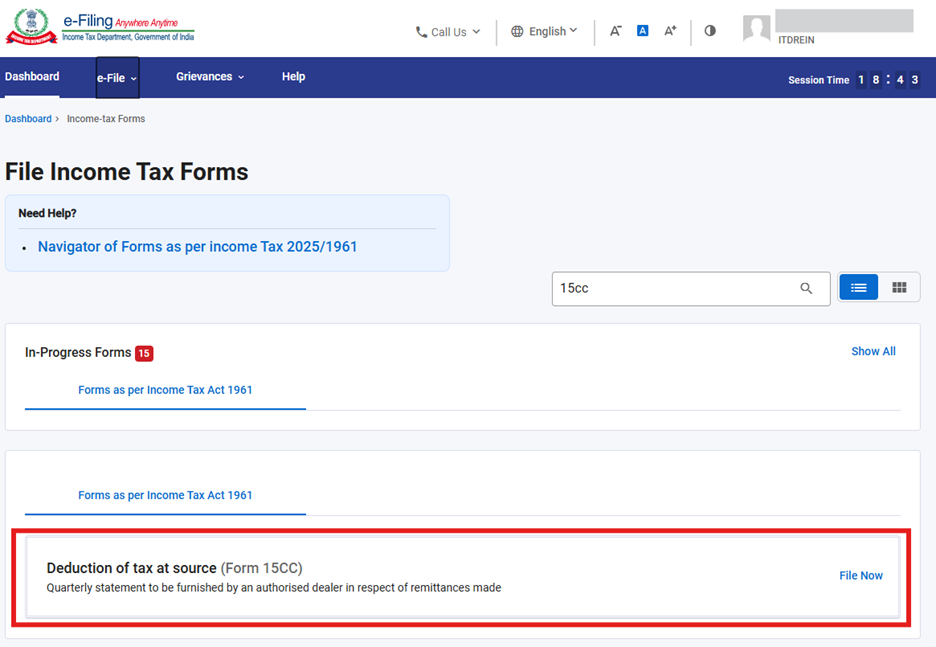
পদক্ষেপ 4: আয়কৰ অধিনিয়ম 1961 টেবৰ অধীনত ফৰ্ম 15CC বাছনি কৰক/ অনুসন্ধান কৰক।
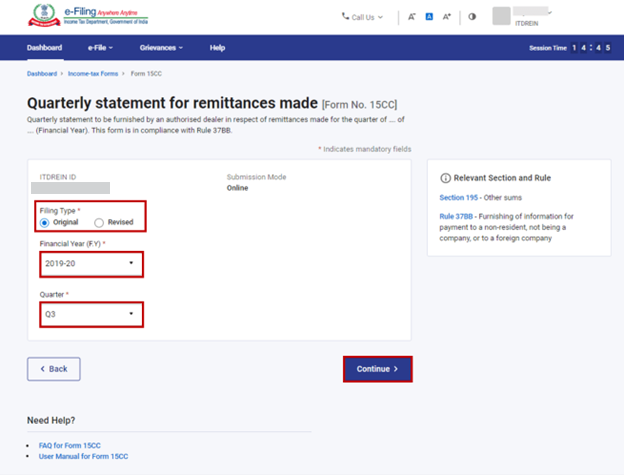
পদক্ষেপ 5: দাখিলৰ প্ৰকাৰ, বিত্তীয় বৰ্ষ (F.Y.) আৰু ত্ৰিমাসিক কাল বাছনি কৰি অব্যাহত ৰাখক-ত ক্লিক কৰক।
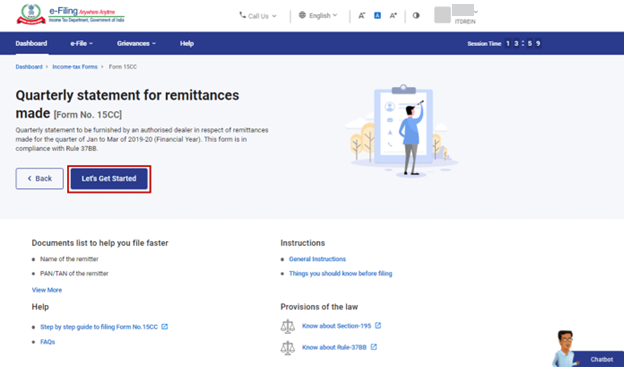
পদক্ষেপ 6: আৰম্ভ কৰোঁ আহক-ত ক্লিক কৰক।
পদক্ষেপ 7.1.a: আৰম্ভ কৰোঁ আহক-ত ক্লিক কৰিলে ফৰ্ম 15CC প্ৰদৰ্শিত হ'ব। "অনুমোদিত ডিলাৰৰ বিৱৰণসমূহ" টেবত ক্লিক কৰক।
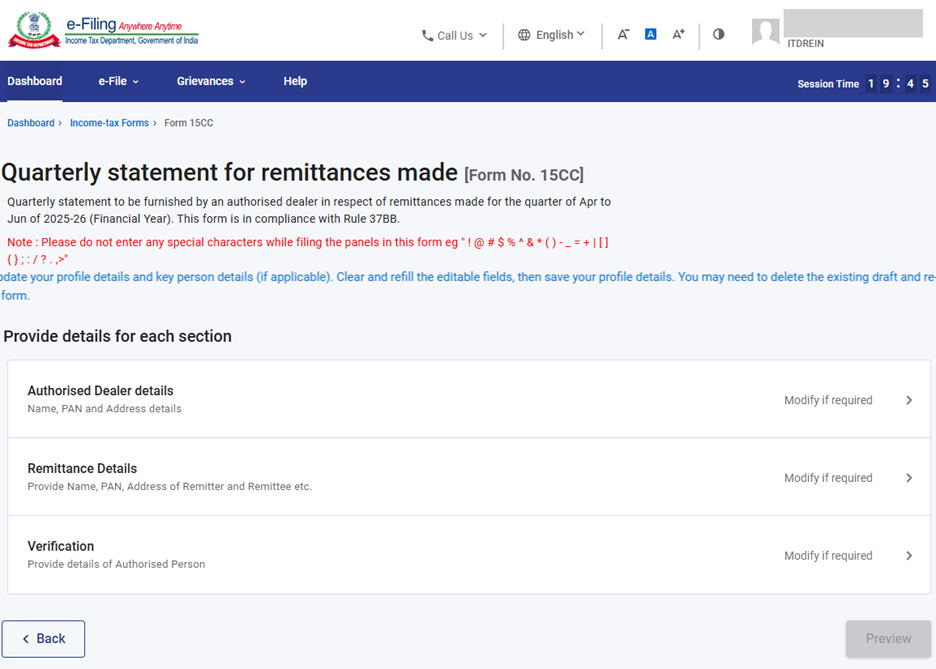
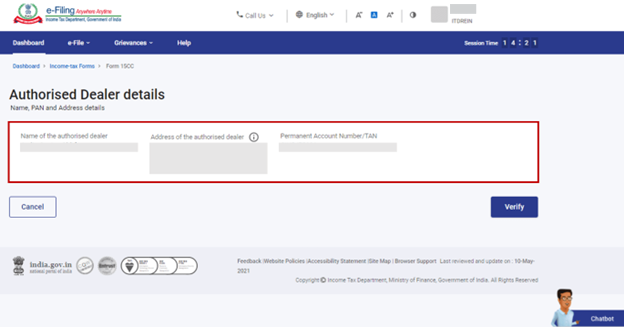
পদক্ষেপ 7.1.b: এই অংশত অনুমোদিত ডিলাৰৰ বিৱৰণসমূহ থাকে।
বিৱৰণসমূহ পৰীক্ষা কৰক আৰু সংৰক্ষণ কৰকত ক্লিক কৰক।
টোকা: অনুমোদিত ডিলাৰৰ বিৱৰণসমূহ মোৰ প্ৰ'ফাইল অংশৰ পৰা স্বয়ংক্ৰিয়ভাৱে পূৰণ কৰা থাকিব।
পদক্ষেপ 7.2.a: অনুমোদিত ডিলাৰ টেব নিশ্চিত হোৱাৰ পিছত "অৰ্থপ্ৰেৰণৰ বিৱৰণসমূহ" টেবত ক্লিক কৰক।
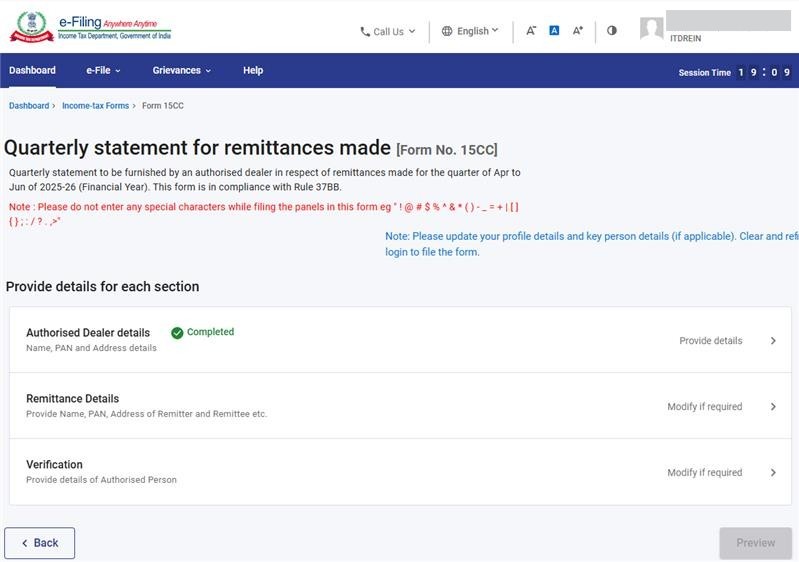
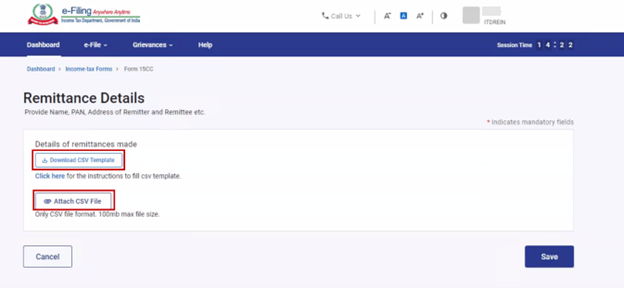
পদক্ষেপ 7.2.b: এই অংশত আপুনি অৰ্থপ্ৰেৰক, অৰ্থপ্ৰাপ্তকৰ্তা আৰু যি স্থানলৈ অৰ্থপ্ৰেৰণ সম্পন্ন কৰা হৈছে তাৰ বিৱৰণসমূহ যোগ কৰিব পাৰিব।
একে সময়তে একাধিক অৰ্থপ্ৰেৰণৰ বিৱৰণসমূহ আপলোড কৰিবলৈ আপুনি এটা .csv ফাইল ব্যৱহাৰ কৰিব পাৰে। ইয়াৰ বাবে একেটা পৃষ্ঠাতে উপলব্ধ টেমপ্লেট ব্যৱহাৰ কৰক। খালী টেমপ্লেট ডাউনলোড কৰিবলৈ CSV টেমপ্লেট ডাউনলোড কৰকত ক্লিক কৰক। .csv ফাইলটো প্ৰয়োজনীয় তথ্যৰে আপডেট কৰাৰ পিছত, বিৱৰণসমূহ আপলোড কৰিবলৈ CSV ফাইল সংলগ্ন কৰকত ক্লিক কৰক। অধিক তথ্যৰ বাবে CSV টেমপ্লেট পূৰণ কৰাৰ নিৰ্দেশনা ডাউনলোড কৰক আৰু তাৰ পিছত সংৰক্ষণ কৰকত ক্লিক কৰক।
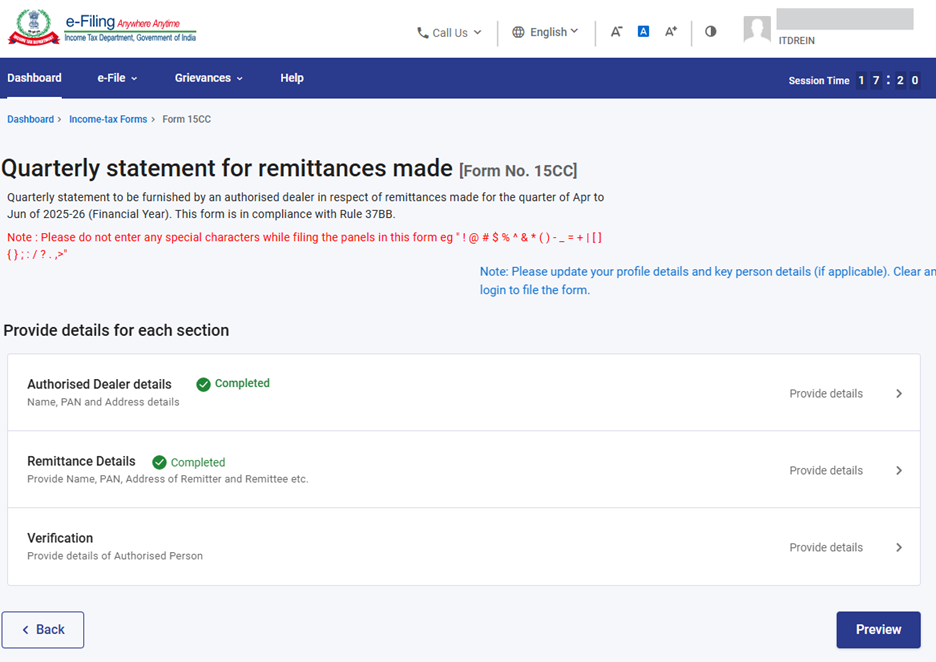
পদক্ষেপ 7.3.a: অৰ্থ প্ৰেৰণৰ বিৱৰণসমূহ টেবটো এতিয়া নিশ্চিত কৰা হৈছে, “সত্যাপনকৰণ” টেবত ক্লিক কৰক।
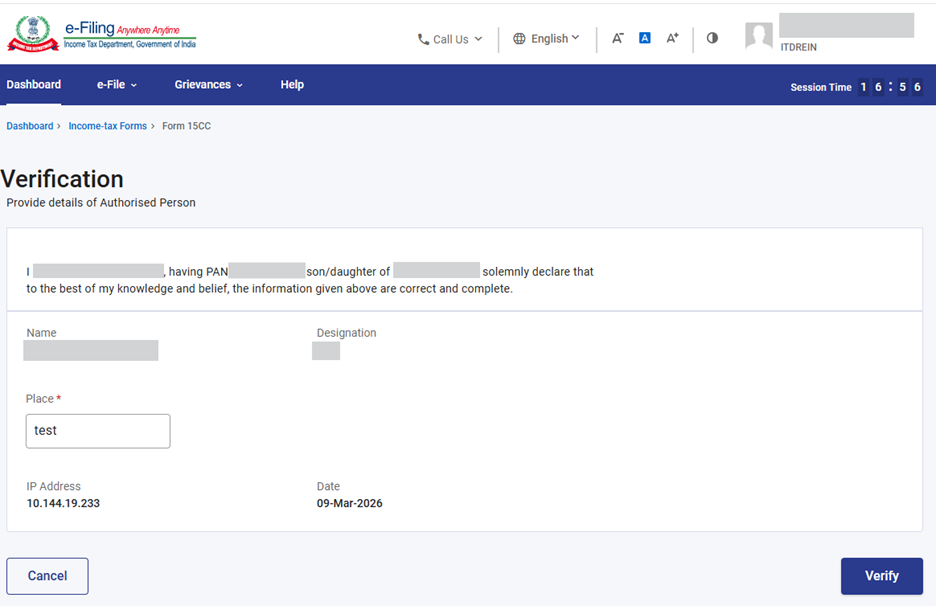
পদক্ষেপ 7.3.b: স্থান প্ৰৱিষ্ট কৰক আৰু সংৰক্ষণ কৰক-ত ক্লিক কৰক।
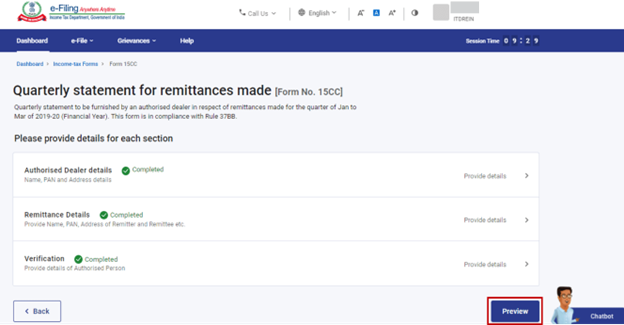
পদক্ষেপ 8: সকলো টেব এতিয়া নিশ্চিত কৰা হৈছে। প্ৰিভিউ কৰক-ত ক্লিক কৰক।
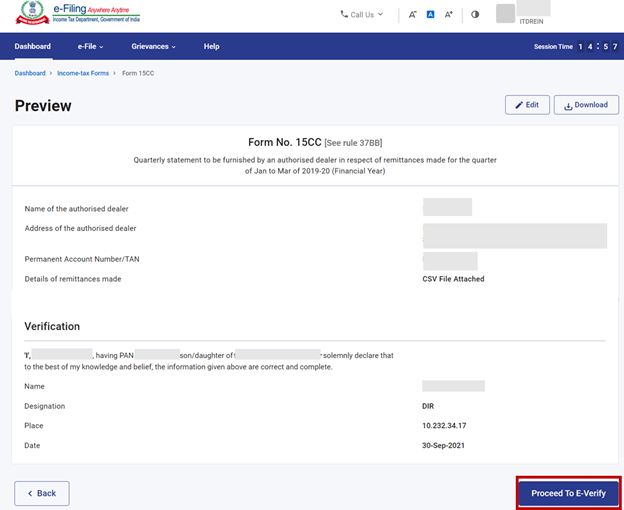
পদক্ষেপ 9: ইয়াত ফৰ্মখনৰ প্ৰিভিউ প্ৰদৰ্শিত হ'ব। যদি প্ৰিভিউত বিৱৰণসমূহ সঠিক থাকে, তেন্তে ই-ভেৰিফাইলৈ আগবাঢ়ক-ত ক্লিক কৰক। অন্যথা, প্ৰয়োজন অনুসৰি বিৱৰণসমূহ সম্পাদনা কৰিব পাৰে।
পদক্ষেপ 10: দাখিল কৰিবলৈ হয়-ত ক্লিক কৰক।
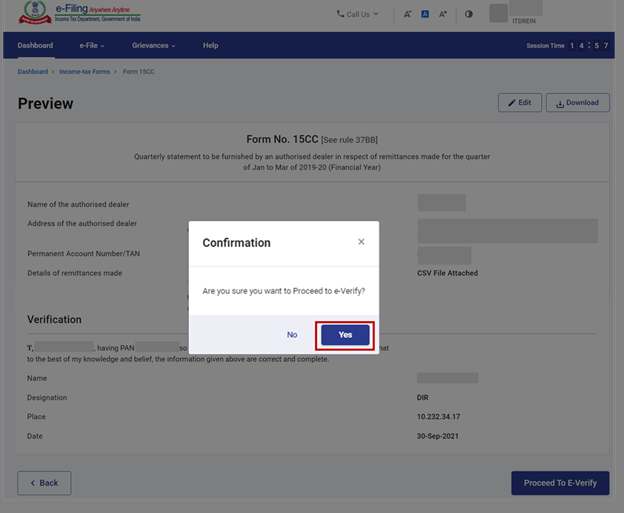
পদক্ষেপ 11: হয়-ত ক্লিক কৰিলে, আপোনাক ই-ভেৰিফাই পৃষ্ঠালৈ লৈ যোৱা হ'ব, য'ত আপুনি ডিজিটেল স্বাক্ষৰ প্ৰমাণপত্ৰ ব্যৱহাৰ কৰি সত্যাপন কৰিব পাৰিব।
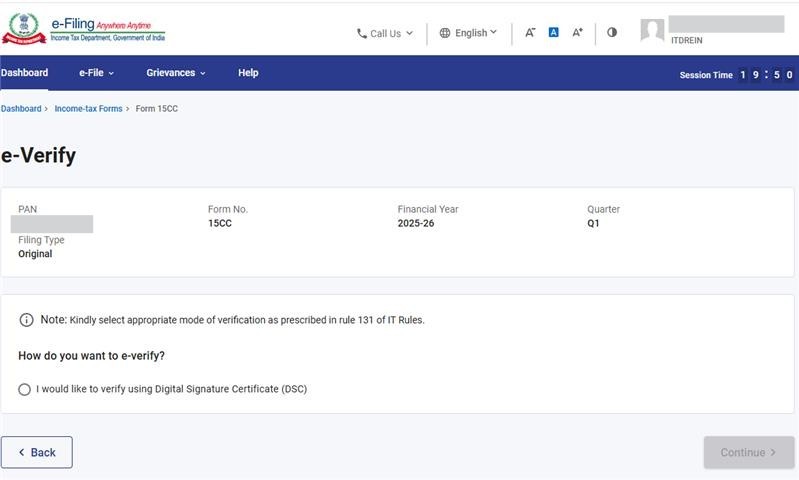
ই-ভেৰিফাই সম্পূৰ্ণ হোৱাৰ পিছত, ফৰ্ম 15CC দাখিল কৰা হ'ব। এটা স্বীকৃতি নম্বৰ সৃষ্টি হ'ব আৰু সেই নম্বৰটো পঞ্জীয়নভুক্ত ই-মেইল ID আৰু মোবাইল নম্বৰলৈ প্ৰেৰণ কৰা হ'ব।
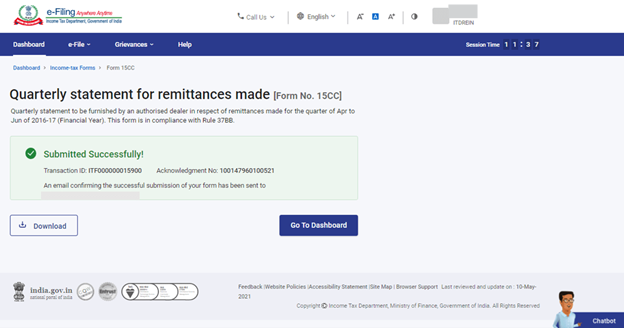
5. ফাইল কৰা ফৰ্ম কেনেকৈ চাব?
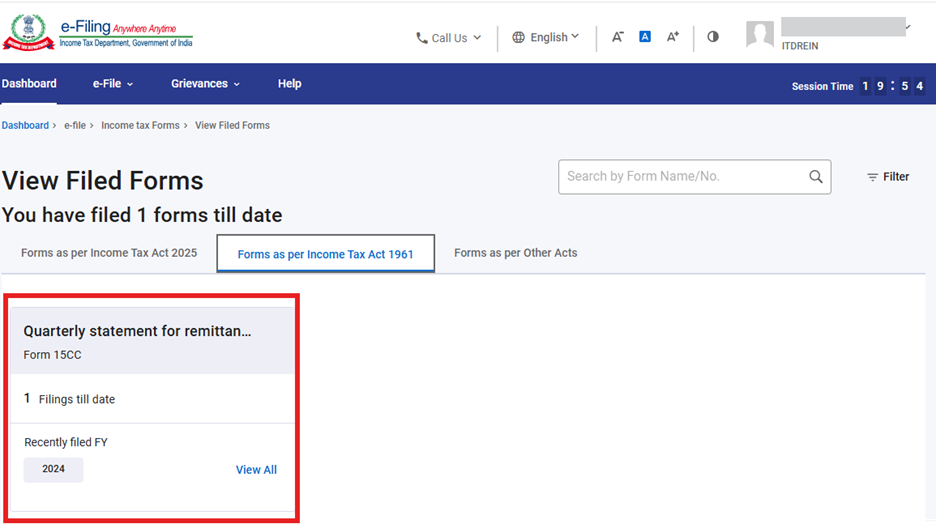
ই-ফাইল > আয়কৰ ফৰ্মসমূহ > দাখিল কৰা ফৰ্মসমূহ চাওক > আয়কৰ অধিনিয়ম, 1961-অনুসৰি ফৰ্মসমূহলৈ যাওক
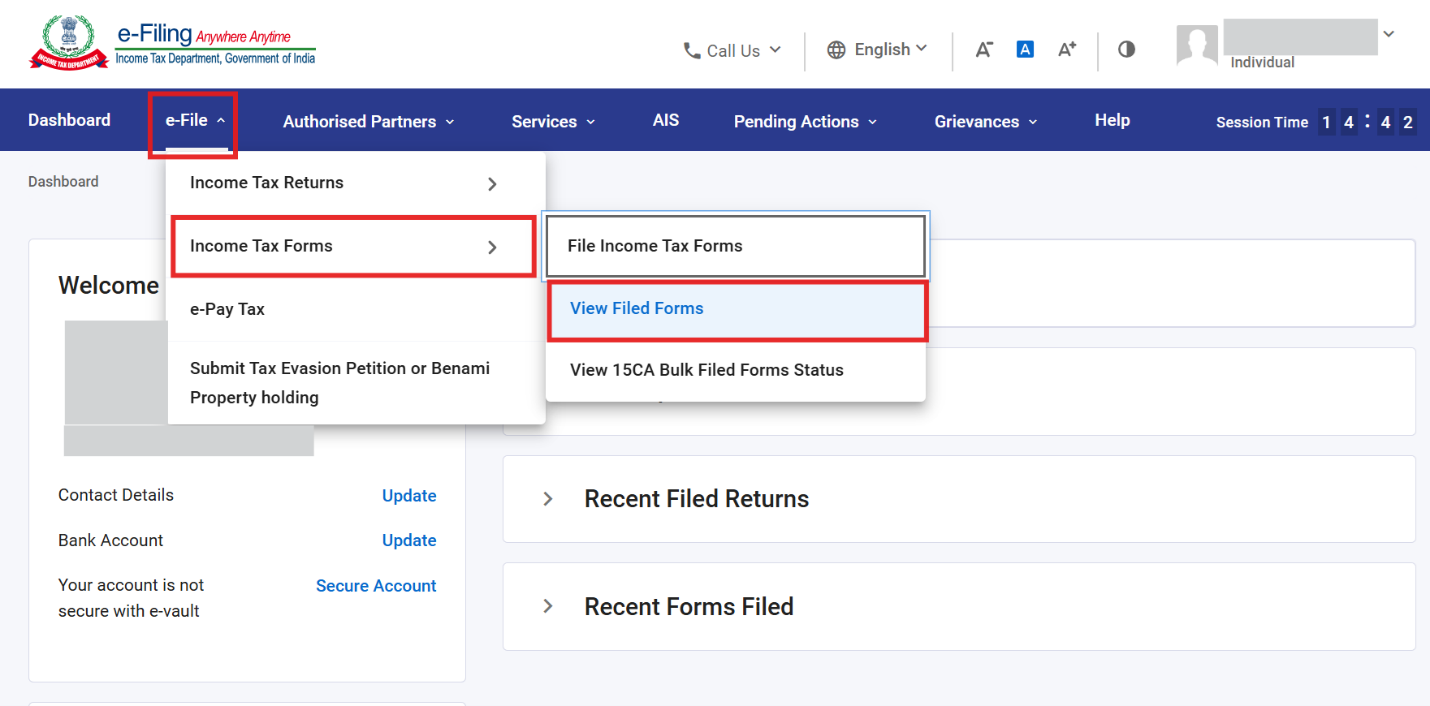
দাখিল কৰা ফৰ্মখন ইয়াত প্ৰদৰ্শিত হ'ব।