ফৰ্ম 17-ৰ বাবে ইউজাৰ মেনুৱেল
1. অৱলোকন আৰু ফৰ্মখনৰ উদ্দেশ্য
ফৰ্ম নং 17 হৈছে এখন আবেদনপত্ৰ, যি আবেদনকাৰীয়ে অধিক্ষেত্ৰভুক্ত আয়কৰ আয়ুক্ত (CIT)-ৰ ওচৰত দাখিল কৰে। আয়কৰ অধিনিয়ম, 2026-ৰ ধাৰা 45(4)(b)-ৰ অধীনত অনুমোদন লাভ কৰিব বিচৰা যিকোনো গৱেষণা সংস্থা , বিশ্ববিদ্যালয়, মহাবিদ্যালয় অথবা অন্যান্য প্ৰতিষ্ঠানে এই ফৰ্ম দাখিল কৰিব পাৰে।
অনুমোদন বিচৰা কৰ বৰ্ষৰ ঠিক পূৰ্বৱৰ্তী বছৰত এই ফৰ্মখন CIT-ৰ ওচৰত দাখিল কৰিব লাগিব। আবেদনকাৰীৰ আয়ৰ ৰিটাৰ্ণ সত্যাৰ্পিত কৰাৰ ক্ষমতা থকা অনুমোদিত ব্যক্তিয়ে এই ফৰ্মখন সত্যাৰ্পিত কৰিব লাগিব। যদি আবেদনকাৰীয়ে অনুসূচী III -ৰ (তালিকাৰ ক্ৰমিক নং 23) অধীনত কৰ ৰেহাই দাবী কৰে, তেন্তে ফৰ্ম নং 17-ৰ ভিতৰত সন্নিবিষ্ট অতিৰিক্ত সংযোজনী ও পূৰণ কৰিব লাগিব।
2. এই সেৱা লাভ কৰাৰ পূৰ্ব-আৱশ্যকতাসমূহ
• ব্যৱহাৰকাৰীজন ই-ফাইলিং প'ৰ্টেল-ত পঞ্জীয়নভুক্ত হ'ব লাগিব আৰু তেওঁৰ এটা বৈধ ব্যৱহাৰকাৰী ID থাকিব লাগিব।
• ব্যৱহাৰকাৰীৰ PAN-ৰ স্থিতি "সক্ৰিয়" হ'ব লাগিব।
• যদি ব্যৱহাৰকাৰীয়ে DSC-ৰ জৰিয়তে ফৰ্মখন ই-ভেৰিফাই কৰিব বিচাৰে, তেন্তে তেওঁৰ এটা বৈধ DSC থাকিব লাগিব। সেই DSC-টো ই-ফাইলিং প'ৰ্টেল-ত পঞ্জীয়নভুক্ত হ'ব লাগিব আৰু ইয়াৰ বৈধতাৰ ম্যাদ শেষ হোৱা হ'ব নালাগিব।
3. ইয়াক কোনে ব্যৱহাৰ কৰিব পাৰে?
ই-ফাইলিং প'ৰ্টেলত বৈধ PAN থকা, ব্যক্তিগত আৰু HUF-ৰ বাহিৰে, যিকোনো পঞ্জীয়নভুক্ত ব্যৱহাৰকাৰীয়ে ফৰ্ম নং 17-ৰ বাবে আবেদন কৰিব পাৰে।
4. পৰ্যায়ক্ৰমিক নিৰ্দেশনা
পদক্ষেপ 1: পঞ্জীয়নভুক্ত ব্যৱহাৰকাৰী ID আৰু পাছৱৰ্ড ব্যৱহাৰ কৰি ই-ফাইলিং প'ৰ্টেলত লগইন কৰক।
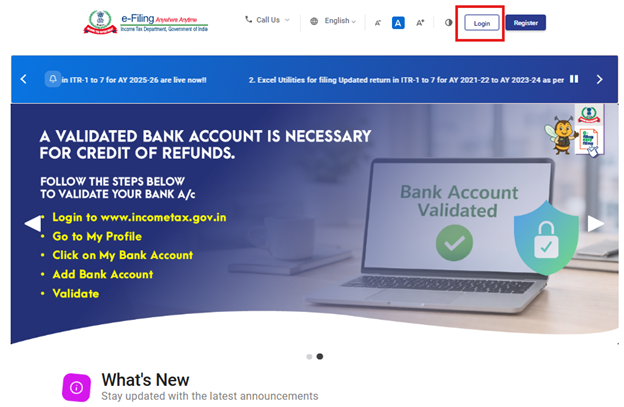
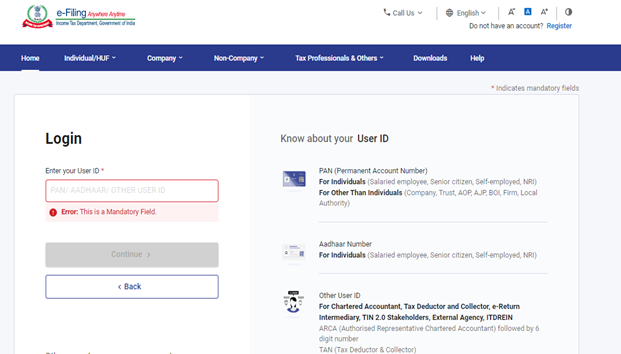
পদক্ষেপ 2:ব্যৱহাৰকাৰী ID(PAN) আৰু পাছৱৰ্ড প্ৰৱিষ্ট কৰক আৰু "অব্যাহত ৰাখক"-ত ক্লিক কৰক।
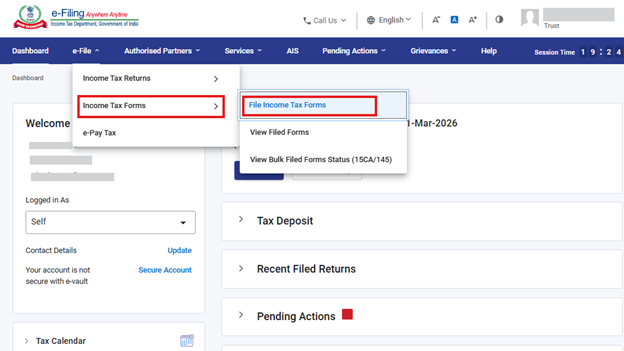
পদক্ষেপ 3: ই-ফাইললৈ যাওক > আয়কৰ ফৰ্ম > আয়কৰ ফৰ্ম দাখিল কৰক।
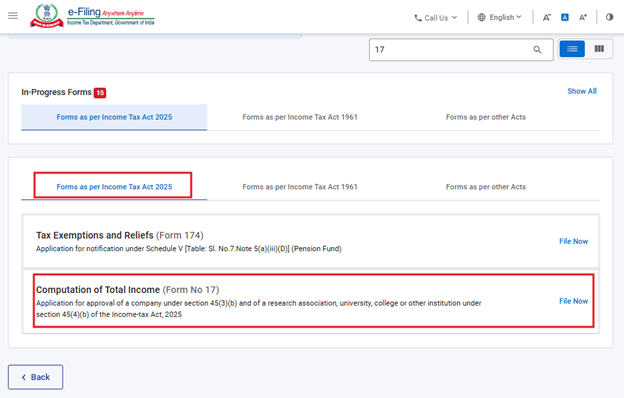
পদক্ষেপ 4: আয়কৰ অধিনিয়ম, 2025-অনুসৰি ফৰ্মসমূহ টেবটো বাছনি কৰক।
আয়কৰ অধিনিয়ম, 2025-অনুসৰি ফৰ্মসমূহত ক্লিক কৰক, "ফৰ্ম নং 17" বাছনি কৰক আৰু"এতিয়াই দাখিল কৰক" -ত ক্লিক কৰক।
পদক্ষেপ 5: ব্যৱহাৰকাৰীয়ে প্ৰযোজ্য কৰ বৰ্ষ (T.Y.) বাছনি কৰি অব্যাহত ৰাখক বুটামত ক্লিক কৰিব লাগিব।
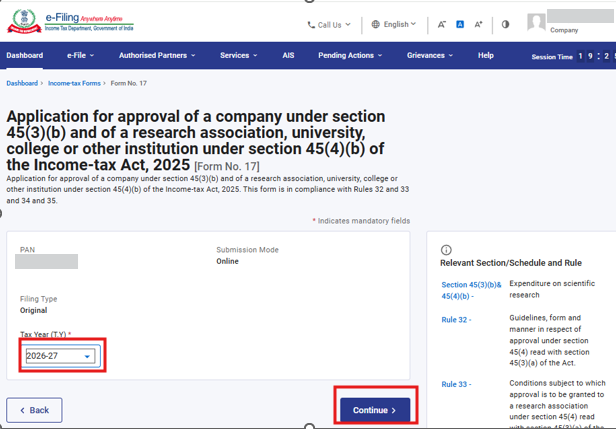
পদক্ষেপ 6:আগবাঢ়িবলৈ আৰম্ভ কৰোঁ আহকত ক্লিক কৰক।
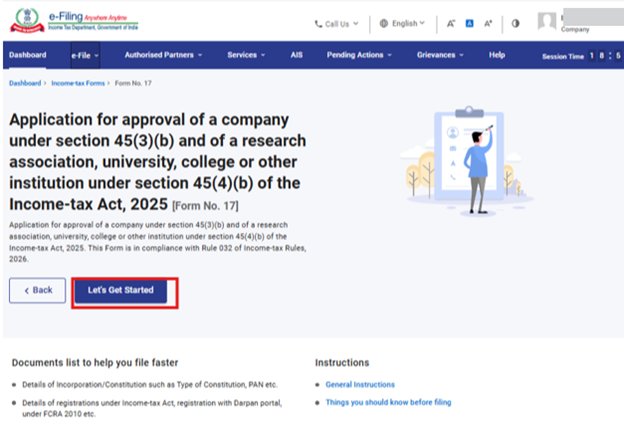
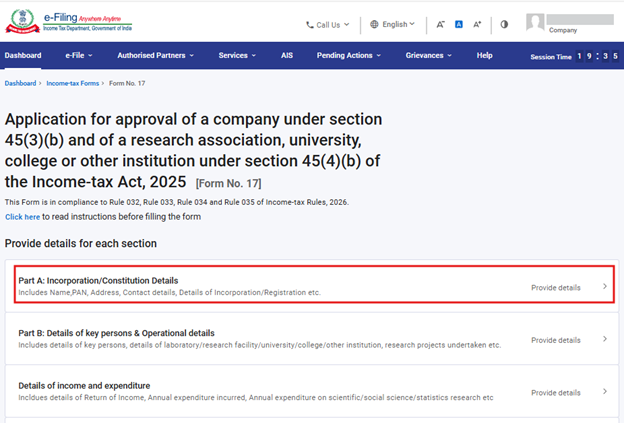
পদক্ষেপ 7: "আৰম্ভ কৰোঁ আহক"-ত ক্লিক কৰাৰ পিছত, ব্যৱহাৰকাৰীক পেনেল পৃষ্ঠালৈ লৈ যোৱা হ'ব।
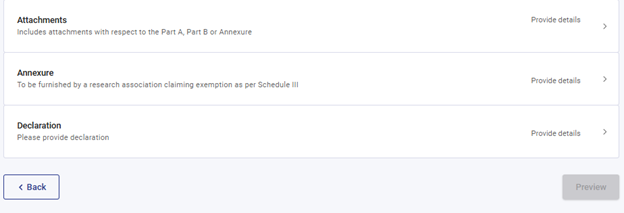
ফৰ্ম নং 17 ছয়টা পেনেলত বিভক্ত, যেনে—
i) অংশ A: প্ৰতিষ্ঠাকৰণ/গঠন-সংক্ৰান্ত বিৱৰণ
ii) অংশ B: মুখ্য ব্যক্তিসকলৰ বিৱৰণ আৰু পৰিচালনমূলক বিৱৰণ
iii) আয় আৰু ব্যয়ৰ বিৱৰণ
iv) সংলগ্ন নথিপত্ৰসমূহ
v) সংযোজনী
vi) ঘোষণা
ব্যৱহাৰকাৰীয়ে পৰৱৰ্তী পেনেললৈ আগবঢ়াৰ পূৰ্বে প্ৰতিটো পেনেলৰ বিৱৰণ পূৰণ কৰি সংৰক্ষণ কৰিব লাগিব। আৰম্ভণিতে, ব্যৱহাৰকাৰীয়ে প্ৰথম পেনেল বাছনি কৰি প্ৰয়োজনীয় তথ্যসমূহ প্ৰৱিষ্ট কৰা আৰম্ভ কৰিব লাগিব।
ফৰ্ম দাখিল কৰাৰ পূৰ্বে ব্যৱহাৰকাৰীয়ে নিৰ্দেশনা পত্ৰ ডাউনলোড কৰি তাত উল্লেখ থকা নিৰ্দেশনাসমূহ ভালদৰে পঢ়াটো বাঞ্ছনীয়।
ব্যৱহাৰকাৰীয়ে পেনেলসমূহৰ ওপৰত থকা "ইয়াত ক্লিক কৰক " বুটামত ক্লিক কৰি নিৰ্দেশনা পত্ৰ ডাউনলোড কৰিব পাৰে।
ব্যৱহাৰকাৰীয়ে 1ম পেনেল – অংশ A: প্ৰতিষ্ঠাকৰণ / গঠন-সংক্ৰান্ত বিৱৰণ বাছনি কৰি প্ৰয়োজনীয় বিৱৰণসমূহ পূৰণ কৰিব পাৰে।
পদক্ষেপ 8: প্ৰথম পেনেলত প্ৰয়োজনীয় বিৱৰণসমূহ সত্যাপন কৰি প্ৰৱিষ্ট কৰক আৰু সংৰক্ষণ কৰক-ত ক্লিক কৰক।
ব্যৱহাৰকাৰীয়ে এই পেনেলত বিচৰা বিৱৰণসমূহ প্ৰৱিষ্ট কৰিব লাগিব। সম্ভৱ হোৱা পৰিমাণে এই পেনেলৰ কিছুমান ফিল্ড স্বয়ংক্ৰিয়ভাৱে পূৰণ কৰা থাকিব। সকলো বিৱৰণ পূৰণ কৰাৰ পিছত, বিৱৰণসমূহ সংৰক্ষণ কৰি পৰৱৰ্তী পেনেললৈ আগবাঢ়িবলৈ "সংৰক্ষণ কৰক" -ত ক্লিক কৰিব লাগিব।
টোকা:"মোৰ প্ৰফাইল" অংশৰ অধীনত ঠিকনাকে ধৰি সকলো বাধ্যতামূলক বিৱৰণ সম্পূৰ্ণ কৰা হৈছে নে নাই, সেয়া নিশ্চিত কৰক। যদি ব্যৱহাৰকাৰীয়ে "মোৰ প্ৰফাইল" অংশত কোনো বিৱৰণ আপডেট কৰে, তেন্তে বিদ্যমান খচৰা মচি পেলাই ফৰ্মখন পুনৰ নতুনকৈ দাখিল কৰক, যাতে কৰা পৰিবৰ্তনসমূহ সঠিকভাৱে প্ৰতিফলিত হয়।
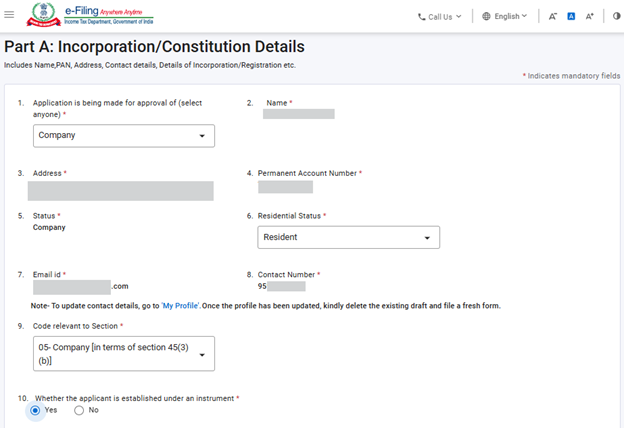
ফিল্ড 9-ত এটা ড্ৰপ-ডাউন তালিকা আছে, য'ৰ পৰা ব্যৱহাৰকাৰীয়ে সত্তাটোৰ বাবে প্ৰযোজ্য ধাৰা কোড বাছনি কৰিব পাৰে। ইয়াত প্ৰদৰ্শিত বিকল্পসমূহ ফিল্ড 1-ত ব্যৱহাৰকাৰীয়ে বাছনি কৰা সত্তাৰ ওপৰত নিৰ্ভৰশীল। সেই অনুসৰি, কেৱল প্ৰাসংগিক ধাৰা কোডসমূহহে প্ৰদৰ্শিত হ'ব। ধাৰা কোডসমূহৰ তালিকা নিৰ্দেশনা পত্ৰত দিয়া আছে।
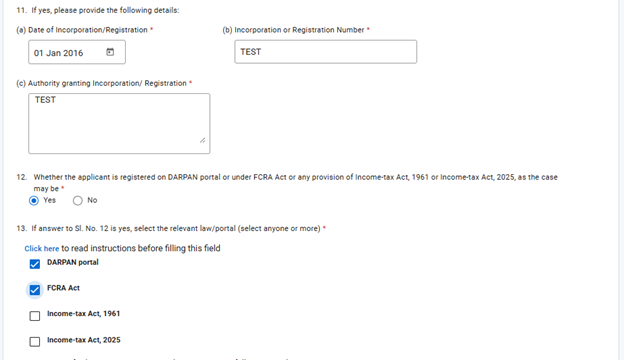
ফিল্ড 13 কেৱল ফিল্ড 12-ত "হয়" বাছনি কৰিলে সক্ৰিয় হ'ব। ব্যৱহাৰকাৰীয়ে সত্তাটো যিবোৰ আইন বা প'ৰ্টেলৰ অধীনত পঞ্জীয়নভুক্ত, সেইবোৰৰ ভিতৰত এটাতকৈ অধিক বিকল্প বাছনি কৰিব পাৰে।
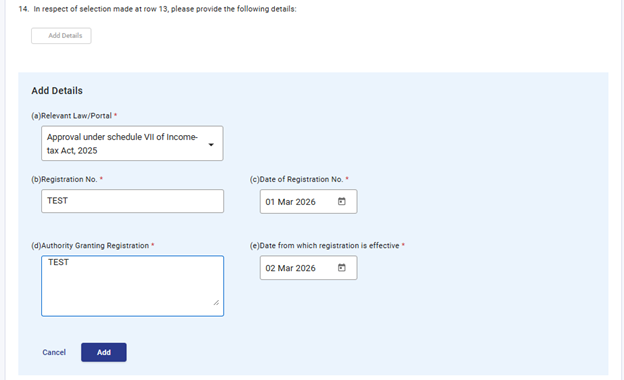
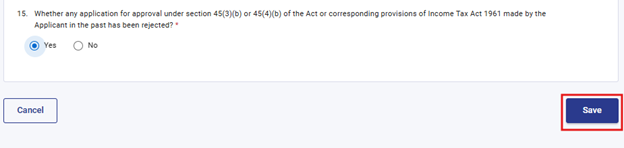
ফিল্ড 14-ত ব্যৱহাৰকাৰীয়ে "বিৱৰণ যোগ কৰক " বুটামত ক্লিক কৰি বিৱৰণসমূহ প্ৰৱিষ্ট কৰিব লাগিব। তালিকাৰ ভিতৰৰ সকলো প্ৰয়োজনীয় ফিল্ড পূৰণ কৰাৰ পিছত, ব্যৱহাৰকাৰীয়ে "সংৰক্ষণ কৰক"'-ত ক্লিক কৰিব পাৰে। "বিৱৰণ যোগ কৰক"-ত পুনৰ ক্লিক কৰি সৰ্বাধিক 50টা ৰেকৰ্ড যোগ কৰিব পাৰি। চেকবক্স বাছনি কৰি ব্যৱহাৰকাৰীয়ে ৰেকৰ্ড সম্পাদনা বা মচি পেলাব পাৰে।
পদক্ষেপ 9: প্ৰথম পেনেল সংৰক্ষণ কৰাৰ পিছত, দ্বিতীয় পেনেল – অংশ B: মুখ্য ব্যক্তিসকলৰ বিৱৰণ আৰু পৰিচালনমূলক বিৱৰণ বাছনি কৰক।
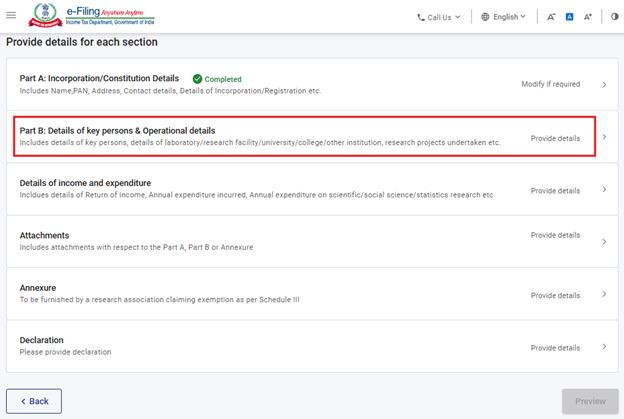
পদক্ষেপ 10: দ্বিতীয় পেনেলত প্ৰয়োজনীয় বিৱৰণসমূহ প্ৰৱিষ্ট কৰক আৰু সংৰক্ষণ কৰক-ত ক্লিক কৰক।
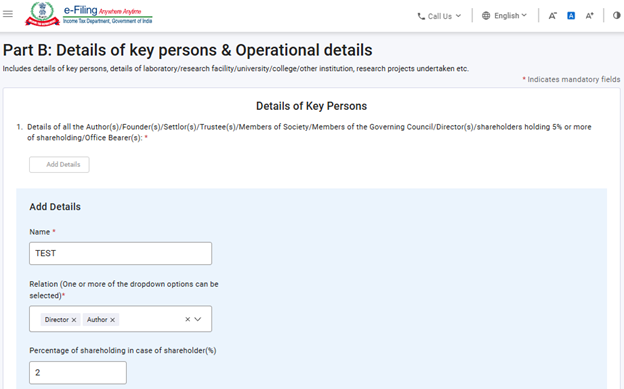
এই পেনেলত কেইখনমান তালিকা আছে, য'ত ব্যৱহাৰকাৰীয়ে "বিৱৰণ যোগ কৰক" বুটামত ক্লিক কৰি বিৱৰণসমূহ প্ৰৱিষ্ট কৰিব লাগিব। তালিকাৰ ভিতৰৰ সকলো প্ৰয়োজনীয় ফিল্ড পূৰণ কৰাৰ পিছত, ব্যৱহাৰকাৰীয়ে "সংৰক্ষণ কৰক"-ত ক্লিক কৰিব পাৰে। "বিৱৰণ যোগ কৰক"-ত পুনৰ ক্লিক কৰি 1-তকৈ অধিক ৰেকৰ্ড যোগ কৰিব পাৰি। চেকবক্স বাছনি কৰি ব্যৱহাৰকাৰীয়ে ৰেকৰ্ড সম্পাদনা / মচি পেলাব পাৰে।
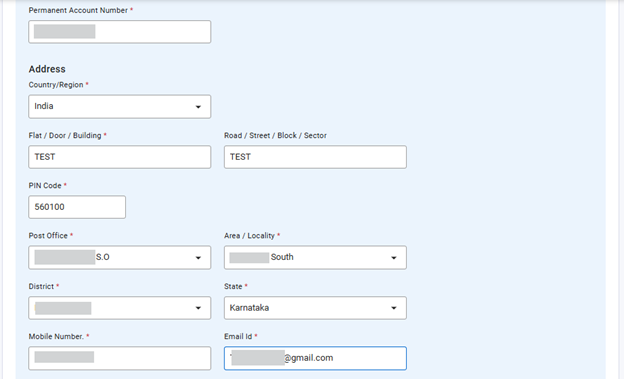
ফিল্ড 1-ত ব্যৱহাৰকাৰীয়ে প্ৰতিজন লেখক(সকল) / প্ৰতিষ্ঠাপক(সকল) / নিয়োগকৰ্তা(সকল) / ন্য়াসী(সকল) / সমাজৰ সদস্য / পৰিচালনা পৰিষদৰ সদস্যসকল / সঞ্চালক(সকল) / 5% বা তাতকৈ অধিক অংশীদাৰিত্ব থকা শ্বেয়াৰহ'ল্ডাৰসকল / সত্তাটোৰ পদাধিকাৰীসকলৰ বিৱৰণ প্ৰদান কৰিব লাগিব। এই অংশত ব্যৱহাৰকাৰীয়ে সৰ্বাধিক 50জন মুখ্য ব্যক্তিৰ বিৱৰণ যোগ কৰিব পাৰে। প্ৰতিজন মুখ্য ব্যক্তিৰ ক্ষেত্ৰত, যদি প্ৰযোজ্য হয়, তেন্তে এটা ৰেকৰ্ডৰ ভিতৰতে এটাতকৈ অধিক সম্পৰ্ক যোগ কৰিব পাৰিব।
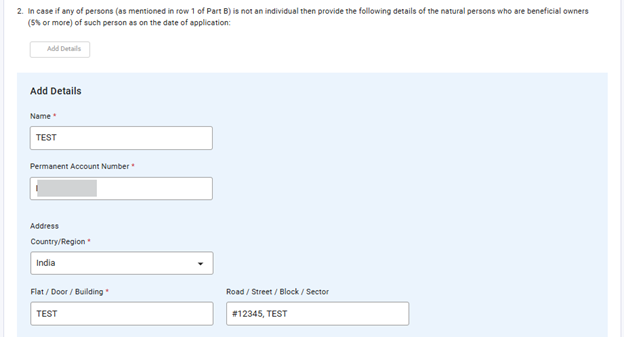
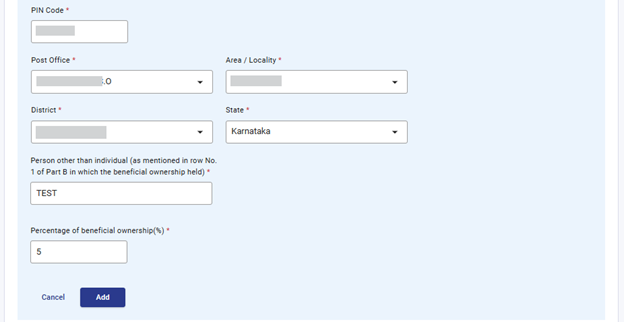
ফিল্ড 2-ত ব্যৱহাৰকাৰীয়ে ফিল্ড 1-ত উল্লেখ কৰা ব্যক্তিগত ব্যক্তিৰ বাহিৰে আন ব্যক্তিসকলৰ প্ৰকৃত হিতাধিকাৰী , যিসকলৰ (5% বা তাতকৈ অধিক) উপকাৰী স্বত্ব আছে, তেওঁলোকৰ বিৱৰণ প্ৰৱিষ্ট কৰিব লাগিব। এই ক্ষেত্ৰত সৰ্বাধিক 50টা ৰেকৰ্ড প্ৰৱিষ্ট কৰিব পাৰিব।
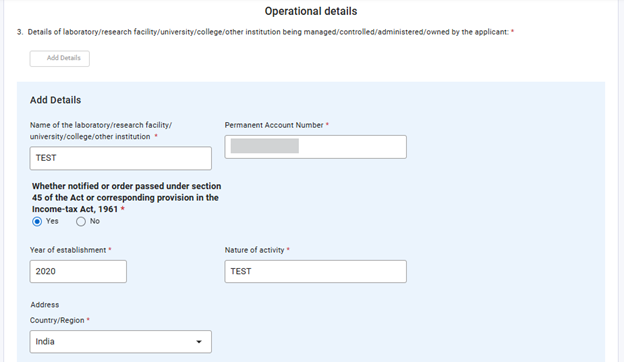
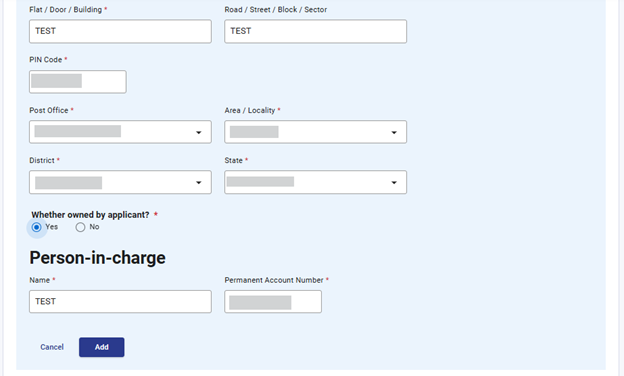
ফিল্ড 3-ত ব্যৱহাৰকাৰীয়ে আবেদনকাৰীৰ দ্বাৰা পৰিচালিত / নিয়ন্ত্ৰিত / প্ৰশাসিত/ মালিকানাধীন সৰ্বাধিক 50টা পৰীক্ষাগাৰ , গৱেষণা সুবিধা , বিশ্ববিদ্যালয়, মহাবিদ্যালয় অথবা অন্যান্য প্ৰতিষ্ঠানৰ বিৱৰণ প্ৰৱিষ্ট কৰিব লাগিব।
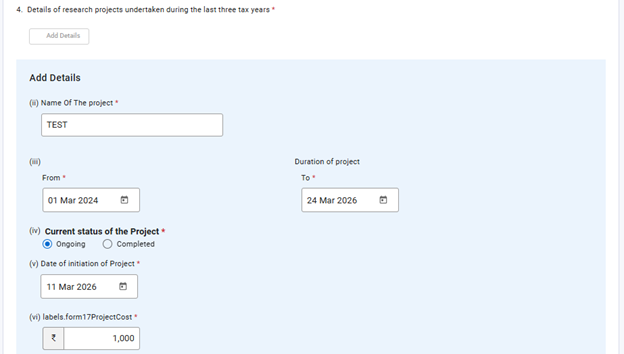
ফিল্ড 4-ত ব্যৱহাৰকাৰীয়ে যোৱা 3টা কৰ বৰ্ষত গ্ৰহণ কৰা গৱেষণা প্ৰকল্পসমূহৰ বিৱৰণ প্ৰৱিষ্ট কৰিব লাগিব। এই ক্ষেত্ৰত সৰ্বাধিক 50টা ৰেকৰ্ড প্ৰৱিষ্ট কৰিব পাৰিব।


পদক্ষেপ 11: দ্বিতীয় পেনেল সংৰক্ষণ কৰাৰ পিছত, তৃতীয় পেনেল – আয় আৰু ব্যয়ৰ বিৱৰণ বাছনি কৰক।
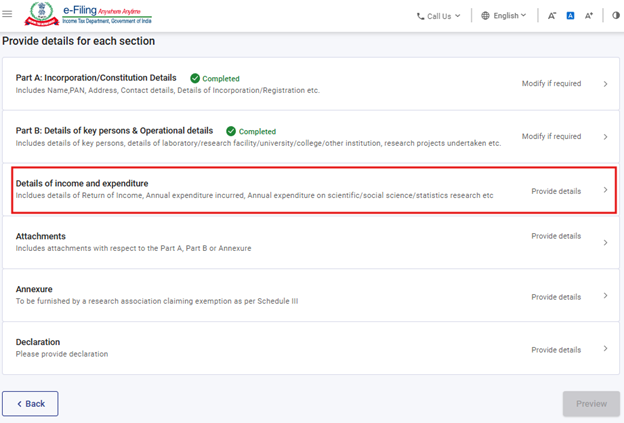
পদক্ষেপ 12: "আয় আৰু ব্যয়ৰ বিৱৰণ " পেনেলত প্ৰয়োজনীয় বিৱৰণসমূহ প্ৰৱিষ্ট কৰক আৰু আগবাঢ়িবলৈ "সংৰক্ষণ কৰক"-ত ক্লিক কৰক।
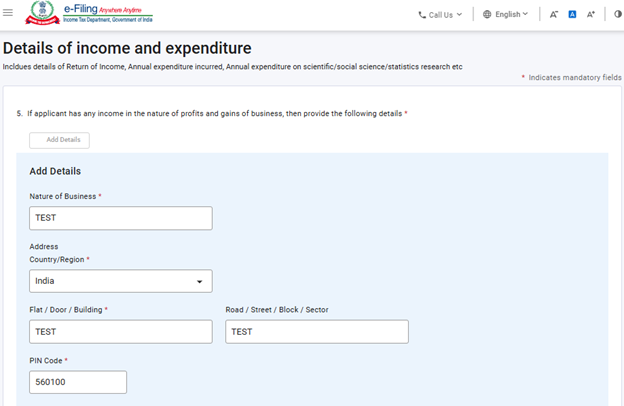
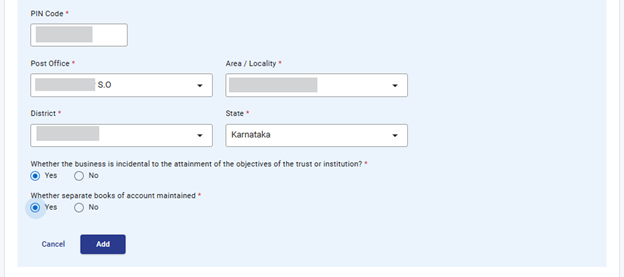
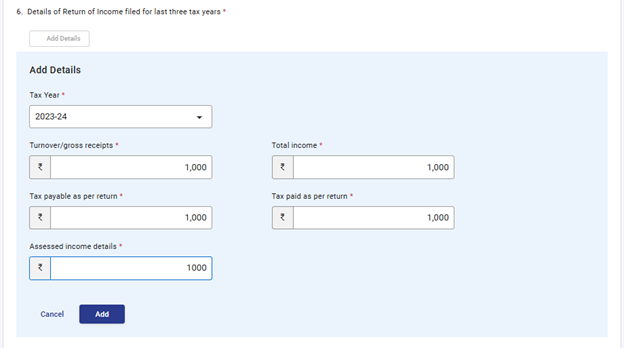
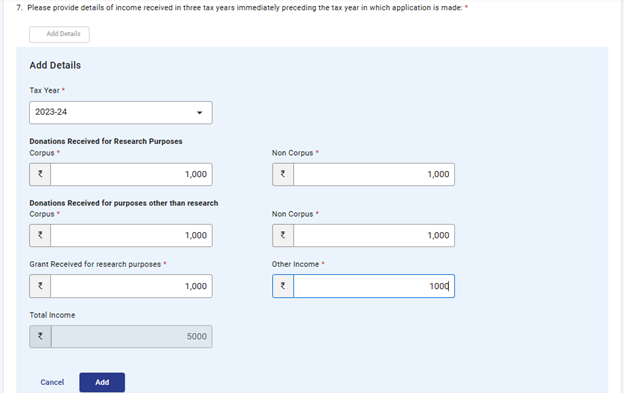
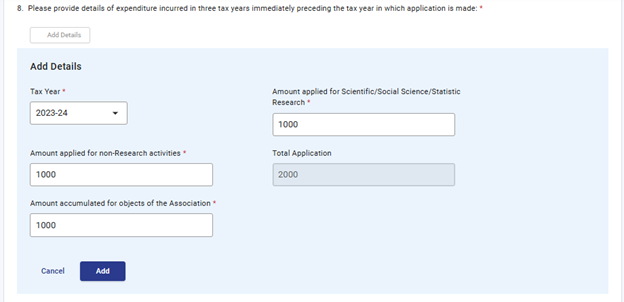
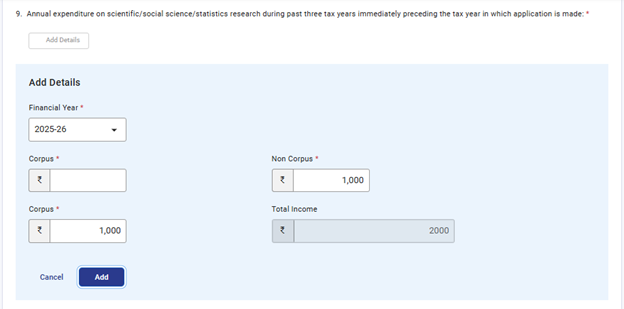
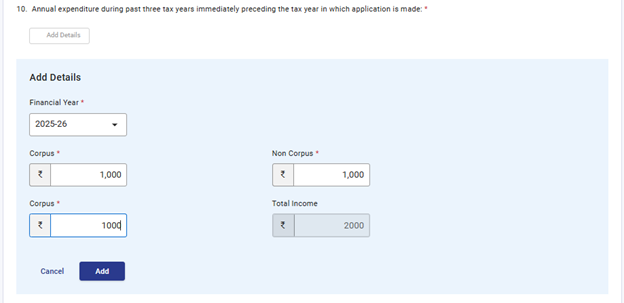
ফিল্ড 6-ৰ পৰা ফিল্ড 11-লৈ ব্যৱহাৰকাৰীয়ে যোৱা তিনিটা কৰ বৰ্ষৰ তথ্য প্ৰৱিষ্ট কৰিব পাৰে। যদি ব্যৱহাৰকাৰীৰ অস্তিত্ব তিনিটা বছৰতকৈ কম হয়, তেন্তে কেৱল প্ৰযোজ্য কৰ বৰ্ষসমূহৰ তথ্যহে প্ৰদান কৰিব লাগিব। যদি কোনো ক্ষেত্ৰত উল্লেখ কৰিবলৈ কোনো পৰিমাণ নাথাকে, তেন্তে ব্যৱহাৰকাৰীয়ে "শূন্য" প্ৰৱিষ্ট কৰিব পাৰে।

পদক্ষেপ 13: তৃতীয় পেনেল দাখিল কৰাৰ পিছত, ব্যৱহাৰকাৰীয়ে চতুৰ্থ পেনেল – সংলগ্ন নথিপত্ৰসমূহলৈ আগবাঢ়িব লাগিব।
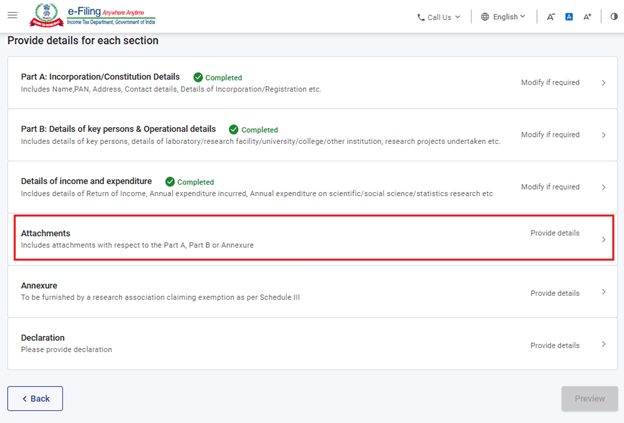
পদক্ষেপ 14:ব্যৱহাৰকাৰীয়ে চৰ্তসমূহ পূৰণ পেনেলত প্ৰয়োজনীয় বিৱৰণ প্ৰৱিষ্ট কৰিব লাগিব। আগবাঢ়িবলৈ "সংৰক্ষণ কৰক "-ত ক্লিক কৰক।
* চিহ্নই বাধ্যতামূলক সংলগ্ন নথিপত্ৰসমূহ সূচায়। ব্যৱহাৰকাৰীয়ে "A-12" সংলগ্ন নথিপত্ৰত তেওঁ দাখিল কৰিব বিচৰা যিকোনো আন নথিপত্ৰও সংলগ্ন কৰিব পাৰে।
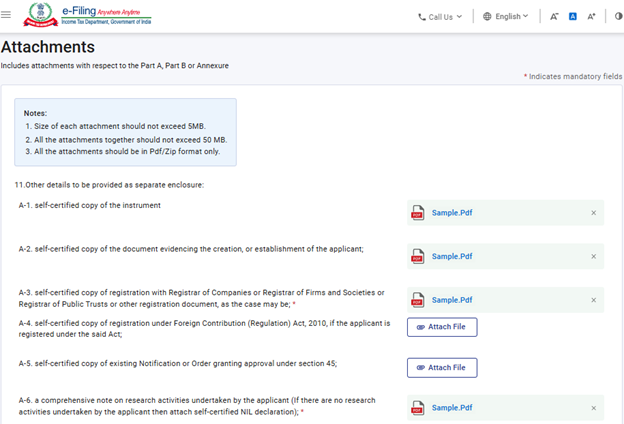
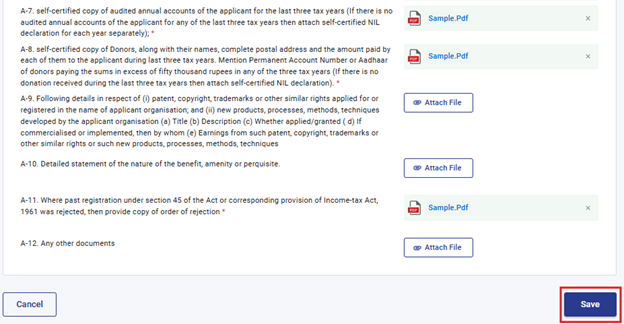
পদক্ষেপ 15:সংলগ্ন নথিপত্ৰসমূহ পেনেল সম্পূৰ্ণ কৰাৰ পিছত, ব্যৱহাৰকাৰীয়ে পঞ্চম পেনেল – সংযোজনীলৈ আগবাঢ়িব লাগিব।
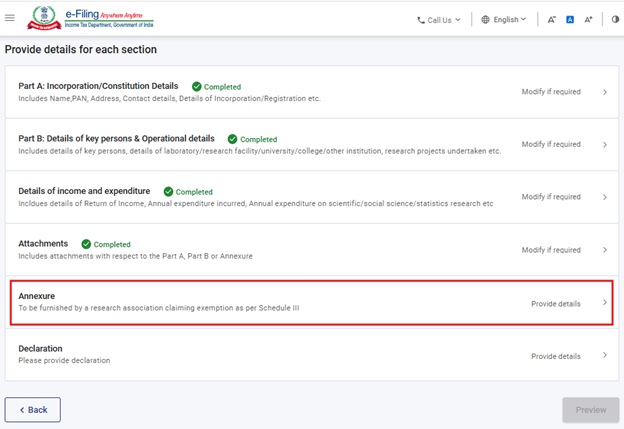
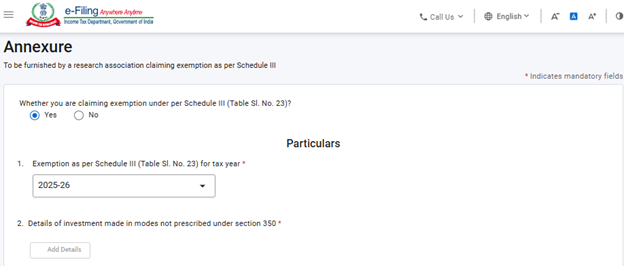
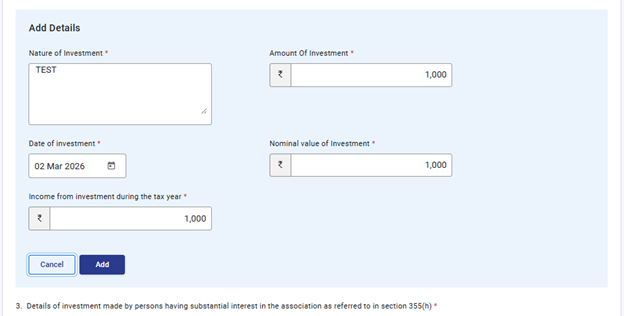
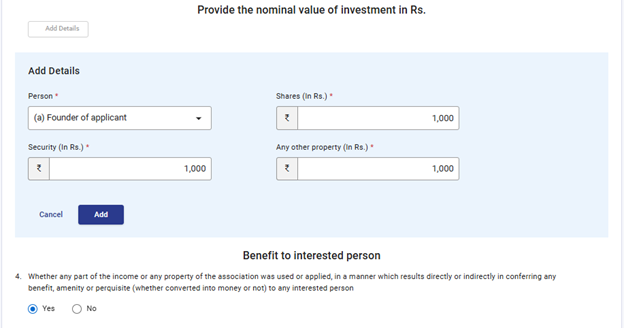
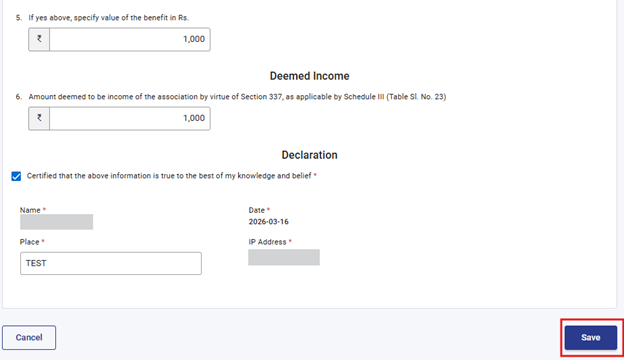
পদক্ষেপ 16: ব্যৱহাৰকাৰীয়ে সংযোজনী পেনেলত প্ৰয়োজনীয় বিৱৰণ প্ৰৱিষ্ট কৰিব লাগিব। আগবাঢ়িবলৈ "সংৰক্ষণ কৰক"-ত ক্লিক কৰক।
সংযোজনী পেনেল কেৱল সেই কৰদাতাই দাখিল কৰিব লাগিব যিয়ে আইনৰ অনুসূচী III ৰ অধীনত কৰ ৰেহাই দাবী কৰিছে। এই পেনেলটো সক্ৰিয় হ'ব যেতিয়া ব্যৱহাৰকাৰীয়ে এই পেনেলৰ 1ম ক্ষেত্ৰত "হয় " বুটাম বাছনি কৰে।
পদক্ষেপ 17: সংযোজনী পেনেল সম্পূৰ্ণ কৰাৰ পিছত, ব্যৱহাৰকাৰীয়ে ষষ্ঠ পেনেল ঘোষণা লৈ আগবাঢ়িব লাগিব।
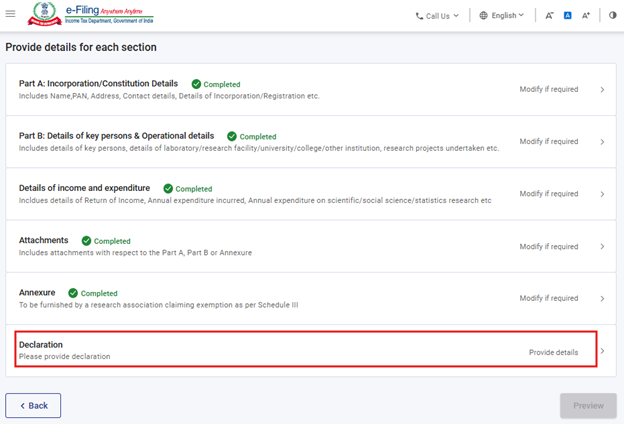
পদক্ষেপ 18: ব্যৱহাৰকাৰীয়ে ঘোষণা পেনেলত প্ৰয়োজনীয় বিৱৰণ প্ৰৱিষ্ট কৰিব লাগিব। আগবাঢ়িবলৈ "সংৰক্ষণ কৰক"-ত ক্লিক কৰক।
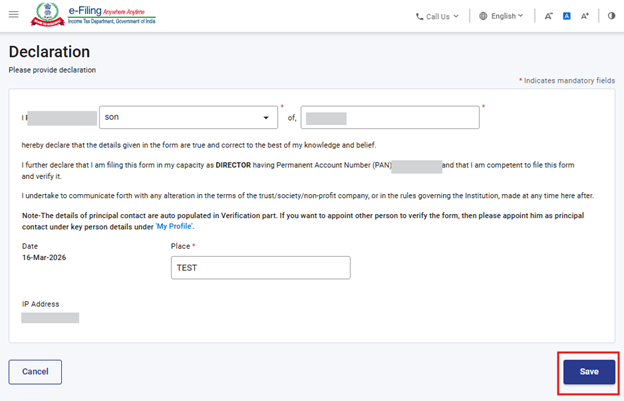
পদক্ষেপ 19: সকলো পেনেল সংৰক্ষণ কৰাৰ পিছত, পেনেল শিৰোনামৰ সন্মুখত "সম্পূৰ্ণ" চিহ্ন প্ৰদৰ্শিত হ'ব। আগবাঢ়িবলৈ "পূৰ্বদৰ্শন" বুটামত ক্লিক কৰক।
যদি কোনো পেনেল অসম্পূৰ্ণ থাকে, তেন্তে "অসম্পূৰ্ণ" চিহ্ন প্ৰদৰ্শিত হ'ব। ব্যৱহাৰকাৰীয়ে সেই পেনেলত ক্লিক কৰি প্ৰয়োজনীয় বিৱৰণ প্ৰৱিষ্ট কৰিব লাগিব আৰু পেনেলটো সংৰক্ষণ কৰিব লাগিব। তাৰ পিছত ব্যৱহাৰকাৰীয়ে "পূৰ্বদৰ্শন"লৈ আগবাঢ়িব পাৰিব।
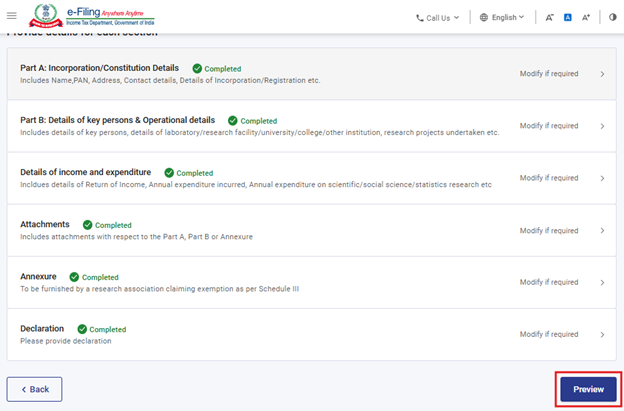
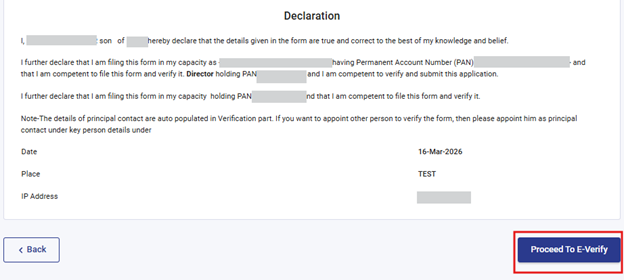
পদক্ষেপ 20: "পূৰ্বদৰ্শন" বুটামত ক্লিক কৰিলে, ব্যৱহাৰকাৰীক পূৰ্বদৰ্শন পৃষ্ঠালৈ লৈ যোৱা হ'ব, য'ত তেওঁ প্ৰদান কৰা বিৱৰণসমূহ সত্যাপন কৰিব পাৰিব। তাৰ পিছত তেওঁ "ই-ভেৰিফাইলৈ আগবাঢ়ক"ত ক্লিক কৰিব লাগিব।
ফৰ্মত ব্যৱহাৰকাৰীয়ে প্ৰদান কৰা সকলো ফিল্ড আৰু তথ্য পূৰ্বদৰ্শন পৃষ্ঠাত প্ৰদৰ্শিত হ'ব। আগবঢ়াৰ পূৰ্বে ব্যৱহাৰকাৰীয়ে এই তথ্যসমূহ ভালদৰে পৰ্যালোচনা কৰিব লাগিব। যদি কোনো পৰিবৰ্তনৰ প্ৰয়োজন হয়, তেন্তে ব্যৱহাৰকাৰীয়ে ফৰ্মৰ ভিতৰত তথ্য সংশোধন কৰিবলৈ "সম্পাদনা কৰক" বুটামত ক্লিক কৰিব পাৰে। ব্যৱহাৰকাৰীয়ে পূৰ্বদৰ্শন পৃষ্ঠাখন PDF হিচাপে ডাউনলোড কৰাৰ সুবিধাও পাব, কিন্তু এই PDF-টো কেৱল পূৰ্ব-দাখিল দৃশ্যৰ প্ৰতিলিপি আৰু চূড়ান্ত দাখিল কৰা ফৰ্ম নহয়।
দাখিল প্ৰক্ৰিয়া অব্যাহত ৰাখিবলৈ, ব্যৱহাৰকাৰীয়ে "ই-ভেৰিফাইলৈ আগবাঢ়ক" বুটামত ক্লিক কৰিব লাগিব।
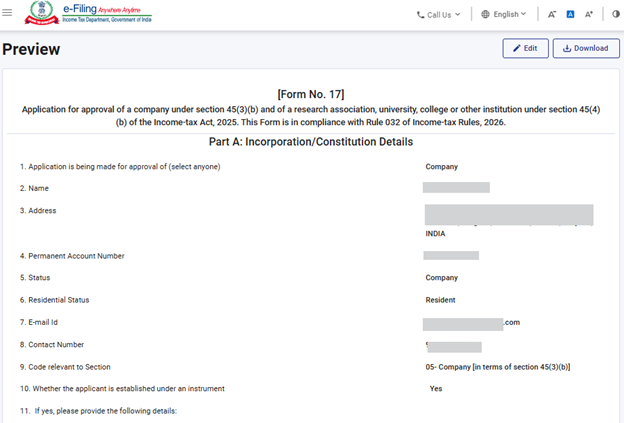
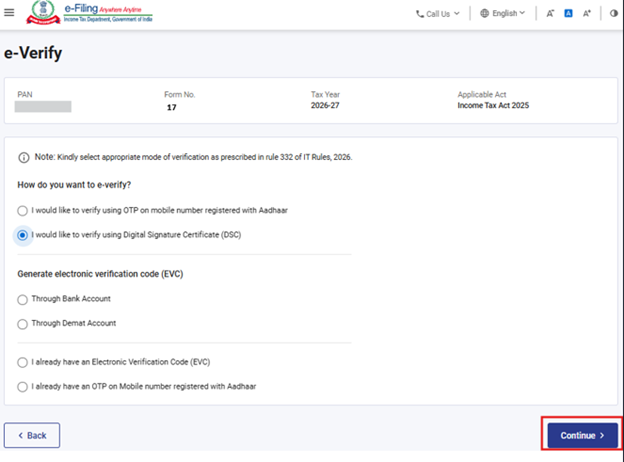
পদক্ষেপ 21: ব্যৱহাৰকাৰীক "ই-ভেৰিফাই" পৃষ্ঠালৈ লৈ যোৱা হ'ব, য'ত তেওঁ OTP/EVC/DSC ব্যৱহাৰ কৰি ফৰ্ম নং 17-ৰ ই-ভেৰিফিকেশ্বন কৰিব পাৰিব। ফৰ্মখন দাখিল কৰিবলৈ ব্যৱহাৰকাৰীয়ে "অব্যাহত ৰাখক" বুটামত ক্লিক কৰিব লাগিব।
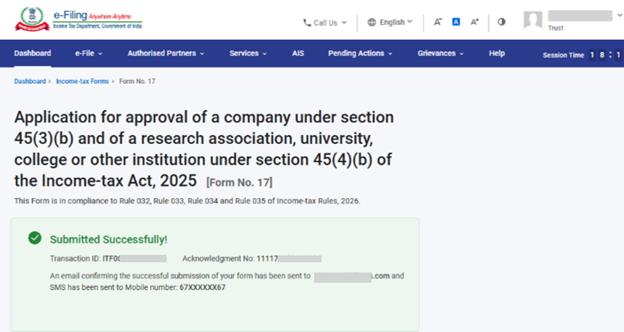
পদক্ষেপ 22: ফৰ্মখন সফলতাৰে দাখিল হোৱাৰ পিছত, পৰ্দাত এটা নিশ্চিতকৰণ বাৰ্তা প্ৰদৰ্শিত হ'ব।
ই-ভেৰিফিকেশ্বন সফলতাৰে সম্পন্ন হোৱাৰ পিছত, এটা সফলতাৰ বাৰ্তাৰ সৈতে লেনদেন ID আৰু স্ৱীকাৰপত্ৰৰ নম্বৰ প্ৰদৰ্শিত হ'ব। ভৱিষ্যতৰ প্ৰয়োজনৰ বাবে লেনদেন ID আৰু স্ৱীকাৰপত্ৰৰ নম্বৰ সংৰক্ষণ কৰি ৰাখক। লগতে, ই-ফাইলিং প'ৰ্টেলত পঞ্জীয়নভুক্ত ই-মেইল ID(সমূহ) আৰু মোবাইল নম্বৰ(সমূহ)-লৈও এটা নিশ্চিতকৰণ বাৰ্তা প্ৰেৰণ কৰা হ'ব।
ডাউনলোড বুটামত ক্লিক কৰি স্ৱীকাৰপত্ৰৰ নম্বৰ ডাউনলোড কৰক।

পদক্ষেপ 23: ফৰ্ম নং 17 সফলতাৰে দাখিল কৰাৰ পিছত, ব্যৱহাৰকাৰীয়ে পূৰণ কৰা ফৰ্মখন চাব পাৰিব। ইয়াৰ বাবে ডেছব'ৰ্ডত গৈ, ই-ফাইল > আয়কৰ ফৰ্মসমূহ দাখিল কৰক > দাখিল কৰা ফৰ্মসমূহ চাওক > আয়কৰ অধিনিয়ম, 2025-ৰ অধীনত দাখিল কৰা ফৰ্ম চাওক টেবত ক্লিক কৰক।
টোকা: অধিক জানিবলৈ পূৰণ কৰা ফৰ্ম চাওক ব্যৱহাৰকাৰী মেনুৱেলখন চাওক।
টোকা: অধিক জানিবলৈ কেনেকৈ ই-ভেৰিফাই কৰিব ব্যৱহাৰকাৰী মেনুৱেল চাওক।
5. সম্পৰ্কিত বিষয়সমূহ
6. শব্দাৱলী
|
সংক্ষিপ্ত শব্দ / সংক্ষেপ |
বিৱৰণ / সম্পূৰ্ণ ৰূপ |
|
DSC |
ডিজিটেল স্বাক্ষৰ প্ৰমাণপত্ৰ |
|
EVC |
ইলেক্ট্ৰনিক সত্যাপন প্ৰমাণপত্ৰ |
|
ARN |
স্ৱীকাৰপত্ৰৰ নম্বৰ |
|
PY |
পূৰ্বৱৰ্তী বৰ্ষ |
|
FY |
বিত্তীয় বৰ্ষ |
|
TY |
কৰ বৰ্ষ |