প্ৰপত্ৰ 18 ৰ বাবে ইউজাৰ মেনুৱেল
1. অৱলোকন
• ফৰ্ম 18 হৈছে আয়কৰ অধিনিয়ম, 2025-ৰ ধাৰা 46-ৰ অধীনত এখন সুলভ গৃহ নিৰ্মাণ প্ৰকল্পক নিৰ্দিষ্ট ব্যৱসায় হিচাপে অধিসূচিত কৰাৰ বাবে আবেদন কৰিবলৈ ব্যৱহাৰ কৰা আবেদন পত্ৰ। এজন কৰদাতাই প্ৰকল্পটোৰ বাবে চৰকাৰী অধিসূচনা লাভ কৰিবলৈ এই ফৰ্ম সদস্য (IT), CBDT-ৰ ওচৰত দাখিল কৰিব লাগিব।
• সুলভ গৃহ নিৰ্মাণ আঁচনিৰ অধীনত গৃহ নিৰ্মাণ প্ৰকল্পৰ উন্নয়ন আৰু নিৰ্মাণৰ বাবে হোৱা মূলধনী ব্যয়ৰ ওপৰত আয়কৰ অধিনিয়ম, 2025-ৰ ধাৰা 46-ৰ অধীনত কৰ কৰ্তনৰ দাবী কৰাৰ উদ্দেশ্যে এই ফৰ্ম দাখিল কৰা হয়।
2. এই সেৱা লাভ কৰাৰ আৱশ্যকতাসমূহ
• আপুনি ই-ফাইলিং পৰ্টেলত পঞ্জীয়নভুক্ত ব্যৱহাৰকাৰী হ'ব লাগিব।
• কৰদাতাৰ PAN-ৰ স্থিতি "সক্ৰিয়" হ'ব লাগিব।
• DSC-ৰ জৰিয়তে ফৰ্মখন সত্যাপন কৰিবলৈ আপোনাৰ এটা বৈধ DSC থাকিব লাগিব। ইয়াক ই-ফাইলিং পৰ্টেলত পঞ্জীয়নভুক্ত হ'ব লাগিব আৰু ইয়াৰ ম্যাদ উকলি যোৱা হোৱা উচিত নহয়।
3. ফৰ্মৰ বিষয়ে
3.1 উদ্দেশ্য
ফৰ্ম 18-ৰ উদ্দেশ্য হৈছে আয়কৰ অধিনিয়ম, 2025-ৰ ধাৰা 46(11)(d)(vii)-ৰ অধীনত এখন সুলভ গৃহ নিৰ্মাণ প্ৰকল্পৰ অধিসূচনাৰ বাবে CBDT-ৰ ওচৰত আনুষ্ঠানিকভাৱে আবেদন দাখিল কৰা।
3.2 এইটো কোনে ব্যৱহাৰ কৰিব পাৰে?
ফৰ্ম 18 সেই যিকোনো কৰদাতাই ব্যৱহাৰ কৰিব পাৰে, যিয়ে এখন সুলভ গৃহ নিৰ্মাণ প্ৰকল্প উন্নয়ন কৰিছে বা উন্নয়ন কৰি আছে আৰু ধাৰা 46-ৰ অধীনত প্ৰকল্পটোক নিৰ্দিষ্ট ব্যৱসায় হিচাপে চৰকাৰীভাৱে অধিসূচিত কৰাৰ বাবে আবেদন কৰিব বিচাৰে।
3.3 ফৰ্মৰ সংক্ষিপ্ত আভাস
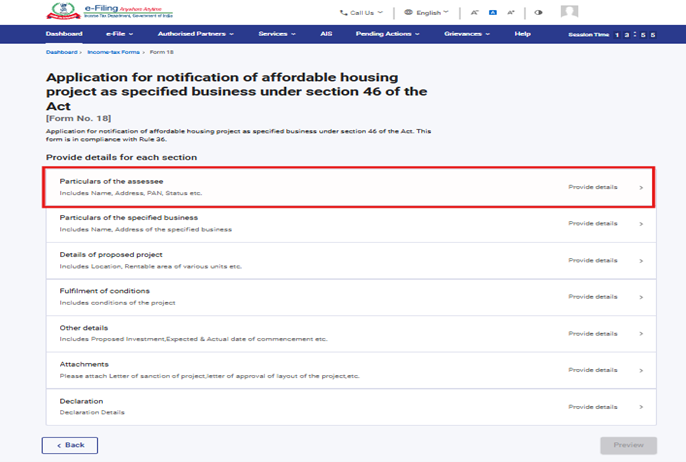
ফৰ্ম 18-ত সাতটা পেনেল আছে:
1. কৰদাতাৰ সবিশেষ
2. নিৰ্দিষ্ট ব্যৱসায়ৰ সবিশেষ
3. প্ৰস্তাৱিত প্ৰকল্পৰ বিৱৰণ
4. চৰ্তসমূহ পূৰণ কৰাৰ তথ্য
5. অন্যান্য বিৱৰণ
6. সংলগ্ন নথিপত্ৰসমূহ
7. ঘোষণা
4.পৰ্যায়ক্ৰমিক নিৰ্দেশনা
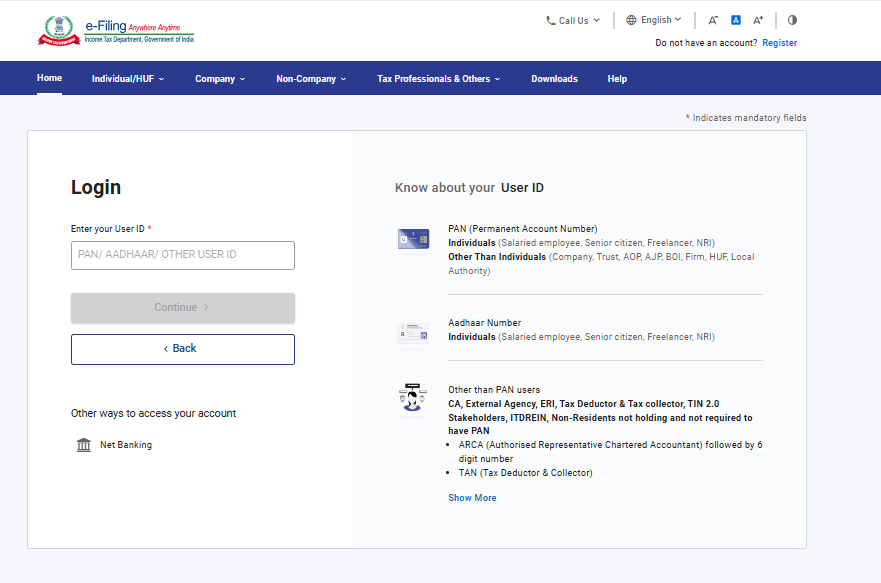
পদক্ষেপ 1: আপোনাৰ ব্যৱহাৰকাৰী ID আৰু পাছৱৰ্ড ব্যৱহাৰ কৰি ই-ফাইলিং পৰ্টেলত লগ ইন কৰক।
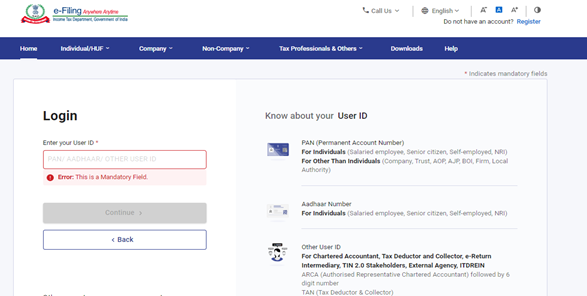
পদক্ষেপ 2: ব্যৱহাৰকাৰী ID (PAN) আৰু পাছৱৰ্ড প্ৰবিষ্ট কৰক।
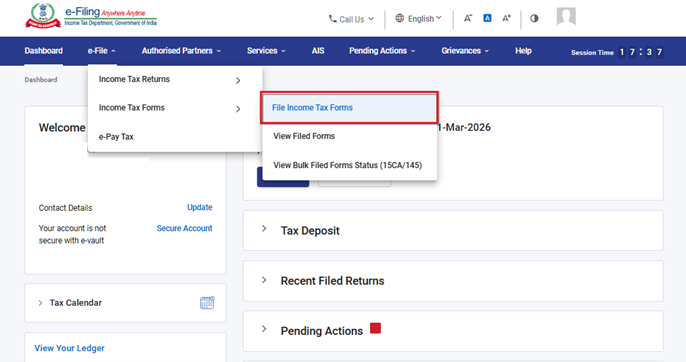
পদক্ষেপ 3: ই-ফাইল > আয়কৰ ফৰ্মসমূহ > আয়কৰ ফৰ্মসমূহ দাখিল কৰকলৈ যাওক।
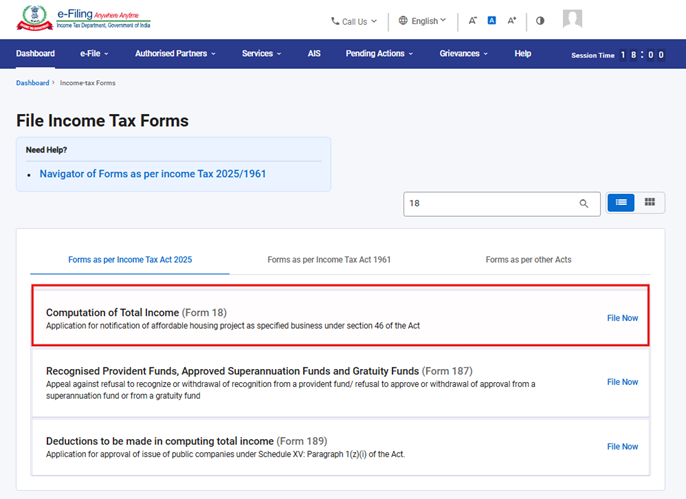
পদক্ষেপ 4: আয়কৰ অধিনিয়ম 2025 অনুসৰি ফৰ্মসমূহ টেবৰ অধীনত ফৰ্ম 18 বাছনি কৰক আৰু এতিয়াই দাখিল কৰক-ত ক্লিক কৰক।
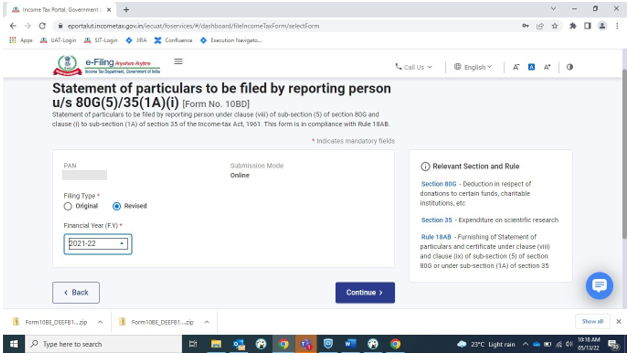
পদক্ষেপ 5: প্ৰযোজ্য কৰ বৰ্ষ (T.Y.) বাছনি কৰক আৰু অব্যাহত ৰাখক-ত ক্লিক কৰক।
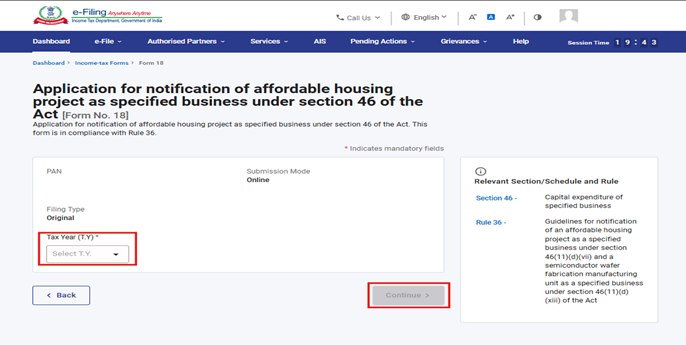
পদক্ষেপ 6. আৰম্ভ কৰোঁ আহক-ত ক্লিক কৰক।
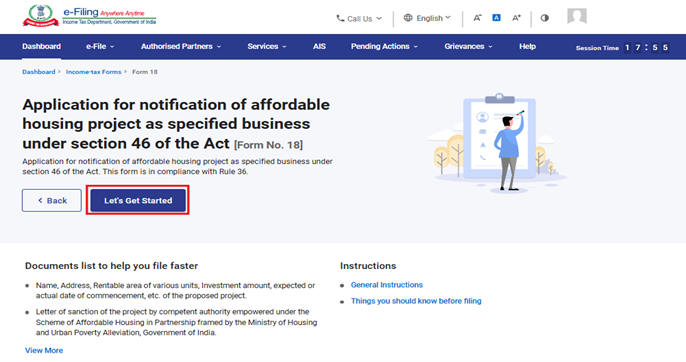
পদক্ষেপ 7: আৰম্ভ কৰোঁ আহক-ত ক্লিক কৰাৰ পিছত, ব্যৱহাৰকাৰীক পেনেল স্ক্ৰীনলৈ লৈ যোৱা হ'ব। আগবাঢ়িবলৈ প্ৰথম পেনেল কৰদাতাৰ সবিশেষ বাছনি কৰক।
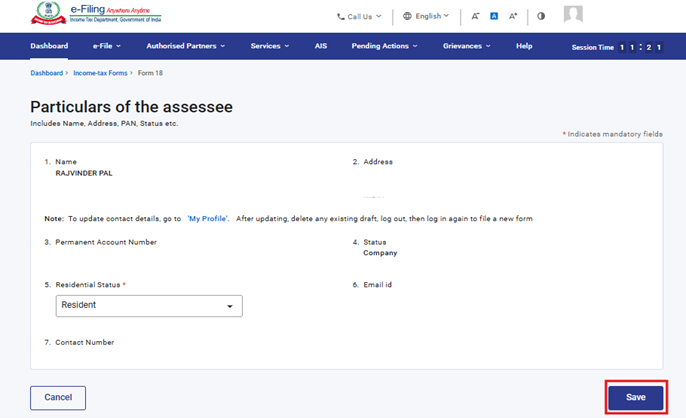
পদক্ষেপ 8: সবিশেষসমূহ সত্যাপন কৰক, আবাসিক স্থিতি সুমুৱাওক আৰু ছেভ কৰক-ত ক্লিক কৰক।
টোকা: অনুগ্ৰহ কৰি নিশ্চিত কৰক যে "মোৰ প্ৰ'ফাইল" শাখাৰ অধীনত ঠিকনাকে ধৰি সকলো বাধ্যতামূলক তথ্য পূৰণ কৰা হৈছে। "মোৰ প্ৰ'ফাইল"হাইপাৰলিংকত ক্লিক কৰি আপুনি আপোনাৰ যোগাযোগ আৰু ঠিকনাৰ বিৱৰণ আপডেট কৰিব পাৰে।
পদক্ষেপ 9: প্ৰথম পেনেল সংৰক্ষণ কৰাৰ পিছত, দ্বিতীয় পেনেল নিৰ্দিষ্ট ব্যৱসায়ৰ সবিশেষ বাছনি কৰক।
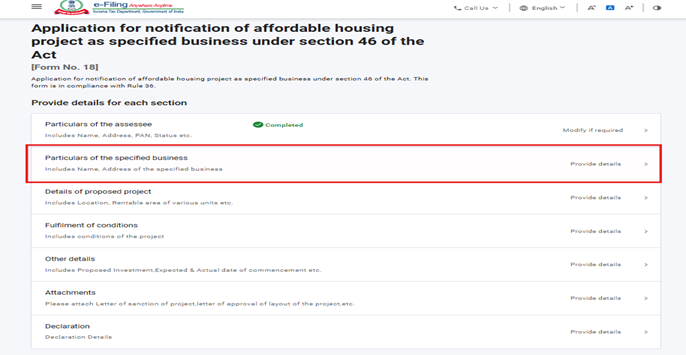
পদক্ষেপ 10: নিৰ্দিষ্ট ব্যৱসায়ৰ সবিশেষ পেনেলৰ অধীনত প্ৰাসংগিক বিৱৰণসমূহ পূৰণ কৰক, তাৰ পিছত ছেভ কৰক-ত ক্লিক কৰক।
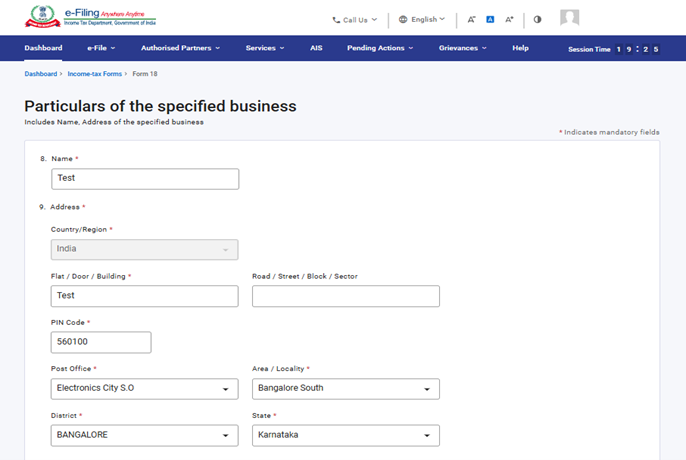
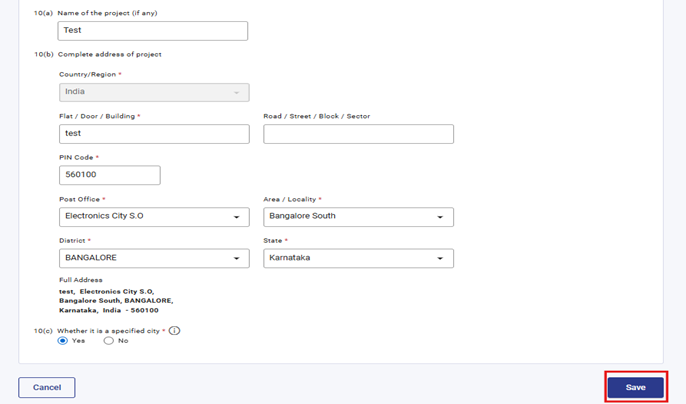
পদক্ষেপ 11: দ্বিতীয় পেনেল সংৰক্ষণ কৰাৰ পিছত, তৃতীয় পেনেল প্ৰস্তাৱিত প্ৰকল্পৰ বিৱৰণ বাছনি কৰক।
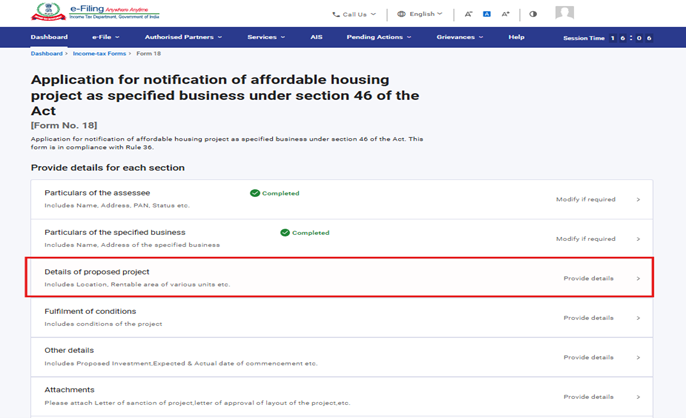
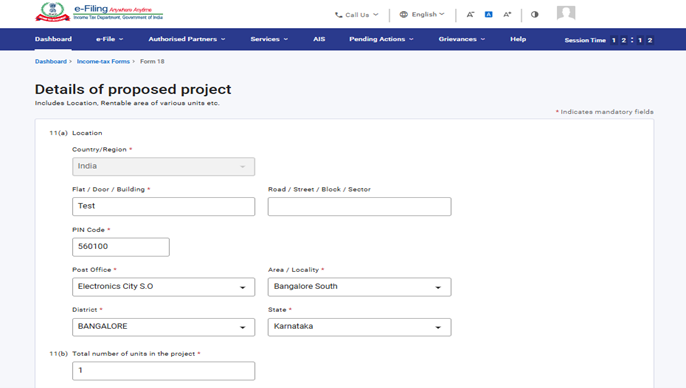
পদক্ষেপ 12: “প্ৰস্তাৱিত প্ৰকল্পৰ বিৱৰণ” পেনেলত প্ৰাসংগিক বিৱৰণসমূহ পূৰণ কৰক আৰু ছেভ কৰক-ত ক্লিক কৰক।
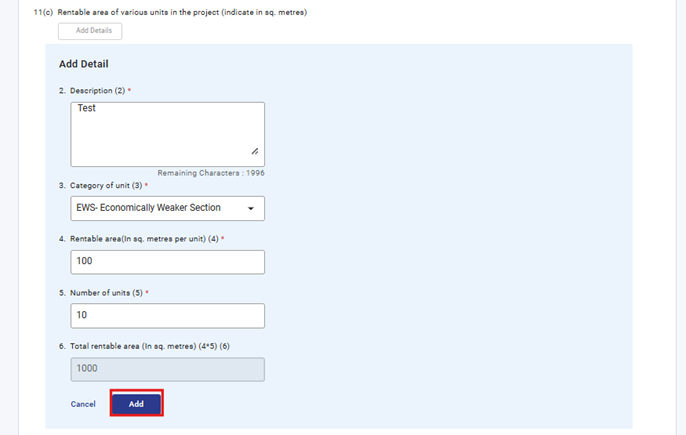
ক্ৰমিক নং 11(c)-ৰ অধীনত 'বিৱৰণ যোগ কৰক' বাছনি কৰক, প্ৰয়োজনীয় তথ্যসমূহ পূৰণ কৰক আৰু আগবাঢ়িবলৈ 'যোগ কৰক'-ত ক্লিক কৰক।
টোকা: - ফিল্ড নং 3 ‘ইউনিটৰ শ্ৰেণী’-ত এটা ড্ৰপ-ডাউন তালিকা আছে। ব্যৱহাৰকাৰীয়ে উপলব্ধ তালিকাৰ পৰা এটা বিকল্প বাছনি কৰিব পাৰে।
ফিল্ড নং 6 স্বয়ংক্ৰিয়ভাৱে গণনা কৰা ফিল্ড, যিটো ফিল্ড নং 4 আৰু 5-ত সুমুওৱা মানৰ ভিত্তিত গণনা কৰা হয়।
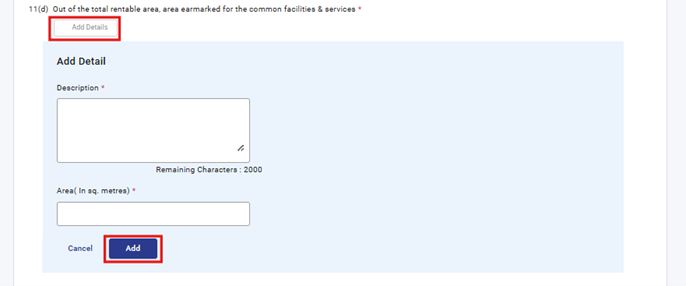
ক্ৰমিক নং 11(d) -ৰ অধীনত 'বিৱৰণ যোগ কৰক' বাছনি কৰক, প্ৰয়োজনীয় তথ্যসমূহ পূৰণ কৰক আৰু আগবাঢ়িবলৈ 'যোগ কৰক'-ত ক্লিক কৰক।
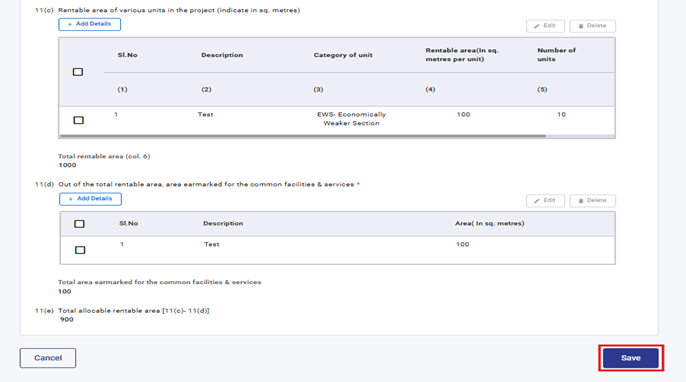
ক্ৰমিক নং 11(c) আৰু 11(d)-ৰ অধীনত প্ৰৱিষ্ট কৰা বিৱৰণসমূহ যোগ কৰাৰ পিছত এখন তালিকাত প্ৰদৰ্শিত হ'ব। ব্যৱহাৰকাৰীয়ে ‘বিৱৰণ যোগ কৰক’ বুটামত ক্লিক কৰি সৰ্বাধিক 50টা ৰেকৰ্ড যোগ কৰিব পাৰে।
টোকা:- তালিকাত যোগ কৰা এণ্ট্ৰিসমূহৰ সংখ্যাৰ ভিত্তিত ফিল্ড 11(c) আৰু 11(d)-ৰ মুঠ স্বয়ংক্ৰিয়ভাৱে গণনা কৰা হ'ব।
পদক্ষেপ 13: তৃতীয় পেনেল সংৰক্ষণ কৰাৰ পিছত, চতুৰ্থ পেনেল : চৰ্তসমূহ পূৰণ কৰাৰ তথ্য বাছনি কৰক।
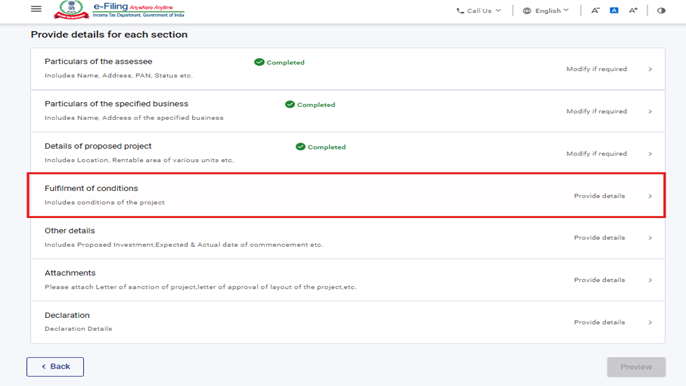
পদক্ষেপ 14: চৰ্তসমূহ পূৰণ কৰাৰ তথ্য পেনেল পূৰণ কৰক আৰু ছেভ কৰক-ত ক্লিক কৰক।
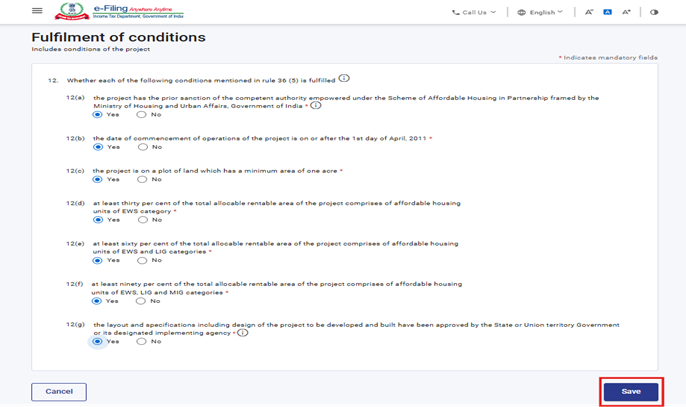
পদক্ষেপ 15: “অন্যান্য বিৱৰণ” পেনেলত প্ৰাসংগিক বিৱৰণসমূহ পূৰণ কৰক আৰু ছেভ কৰক-ত ক্লিক কৰক। যদি ব্যৱহাৰকাৰীয়ে ফিল্ড নং 19-ত “হয়” বাছনি কৰে, তেন্তে ফিল্ড নং 20 সক্ৰিয় হ'ব। তাৰ পিছত ব্যৱহাৰকাৰীয়ে “বিৱৰণ যোগ কৰক” বুটামত ক্লিক কৰি বিৱৰণ যোগ কৰি সংৰক্ষণ কৰিব পাৰিব।
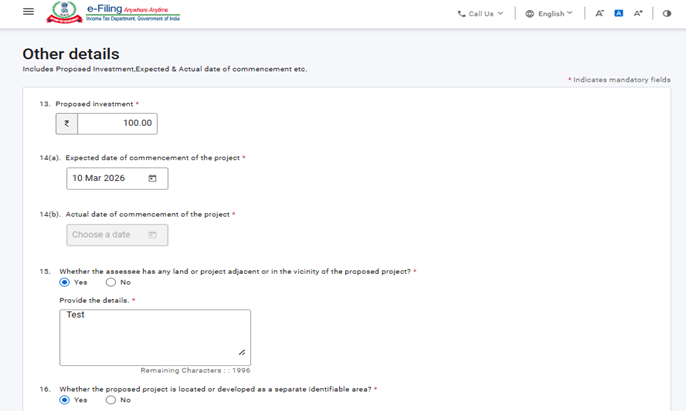
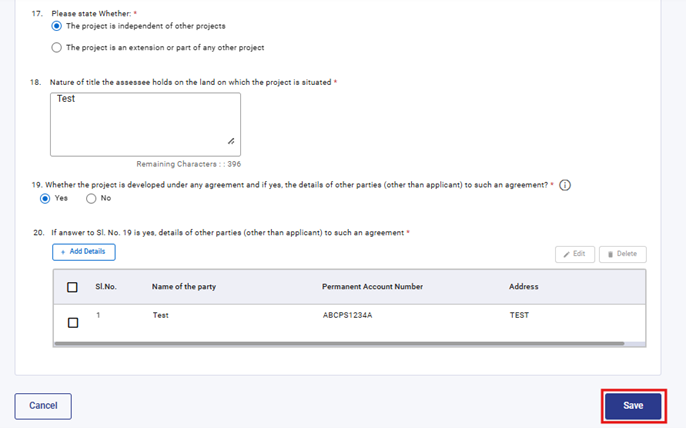
পদক্ষেপ 16: পঞ্চম পেনেল সংৰক্ষণ কৰাৰ পিছত, ষষ্ঠ পেনেল: সংলগ্ন নথিপত্ৰসমূহ বাছনি কৰক।
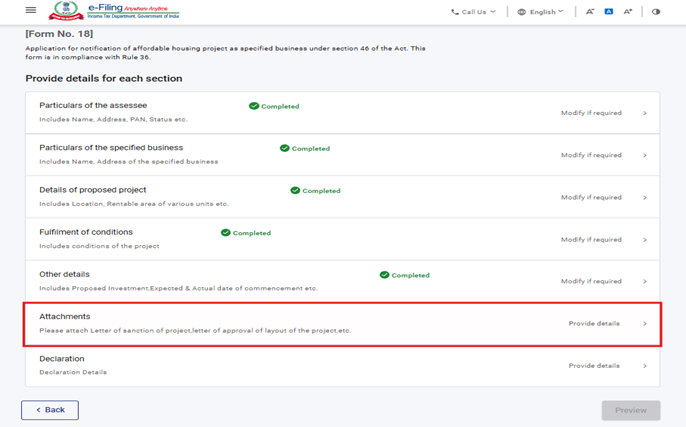
পদক্ষেপ 17: “সংলগ্ন নথিপত্ৰসমূহ” পেনেলত বাধ্যতামূলক সংলগ্ন নথিপত্ৰসমূহ সংলগ্ন কৰক আৰু ছেভ কৰক -ত ক্লিক কৰক।
টোকা:“অন্য যিকোনো সংলগ্ন নথিপত্ৰ” সংলগ্ন কৰিবলৈ ব্যৱহাৰকাৰীয়ে A4 ফাইল আপলোড বুটাম ব্যৱহাৰ কৰিব পাৰে। এবাৰ সংলগ্ন নথিপত্ৰ আপলোড কৰাৰ পিছত, ইয়াৰ বিৱৰণ সুমুৱাটো বাধ্যতামূলক হ'ব।
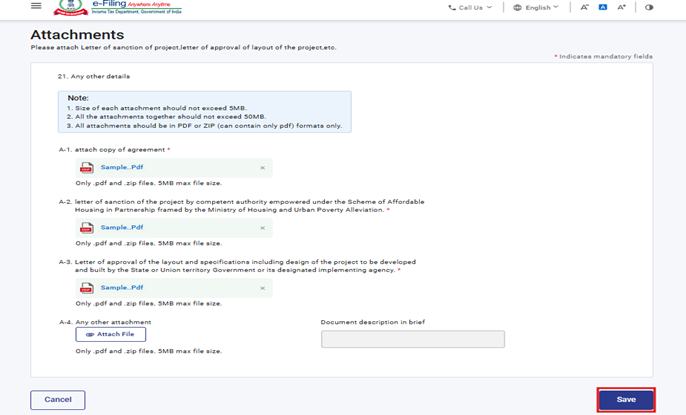
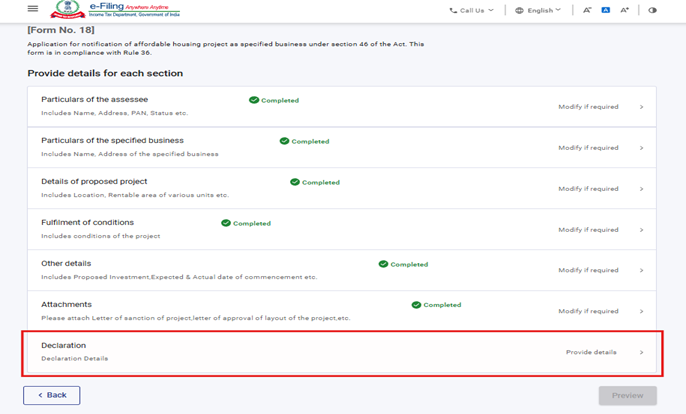
পদক্ষেপ 18: ষষ্ঠ পেনেল সংৰক্ষণ কৰাৰ পিছত, ঘোষণা পেনেল বাছনি কৰক।
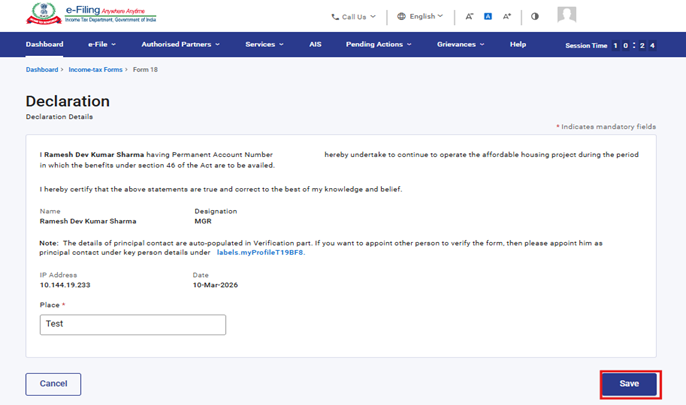
পদক্ষেপ 19: ঘোষণা পেনেলত বিৱৰণসমূহ পূৰণ কৰি সত্যাপন কৰক আৰু ছেভ কৰক -ত ক্লিক কৰক।
পদক্ষেপ 20: ঘোষণা পেনেল ছেভ কৰাৰ পিছত, পূৰ্বদৰ্শন -ত ক্লিক কৰক।
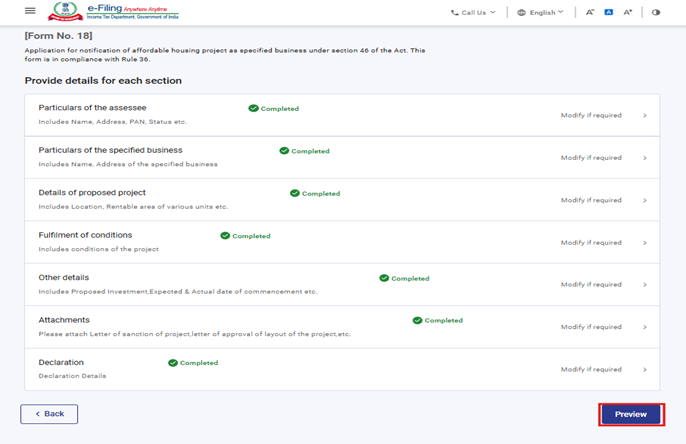
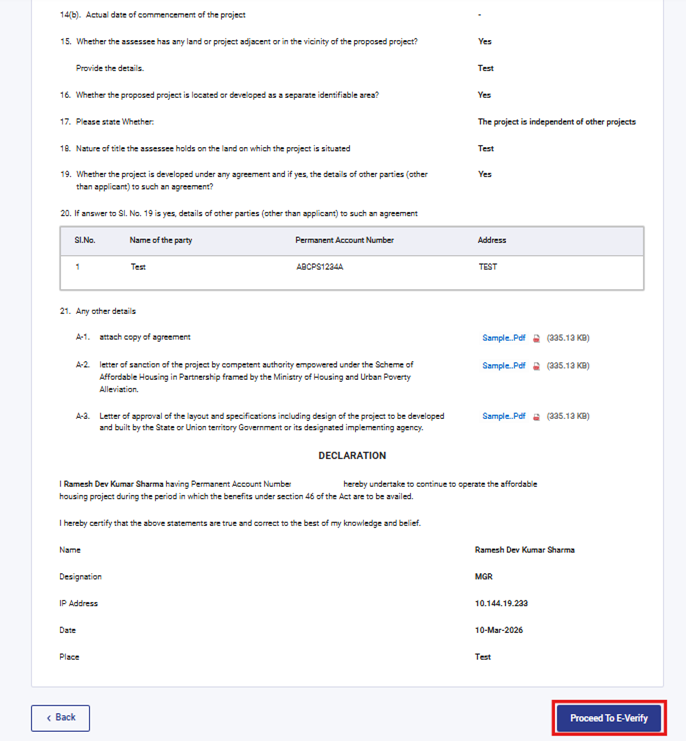
পদক্ষেপ 21: পূৰ্বদৰ্শন পৃষ্ঠাত বিৱৰণসমূহ সত্যাপন কৰক আৰু ই-ভেৰিফাইলৈ আগবাঢ়ক-ত ক্লিক কৰক।
টোকা: “ডাউনলোড” বুটামত ক্লিক কৰি ব্যৱহাৰকাৰীয়ে পূৰ্বদৰ্শন PDF ডাউনলোড কৰিব পাৰে আৰু ই-ভেৰিফিকেশ্বনলৈ আগবঢ়াৰ আগতে বিৱৰণসমূহ সত্যাপন কৰিব পাৰে।
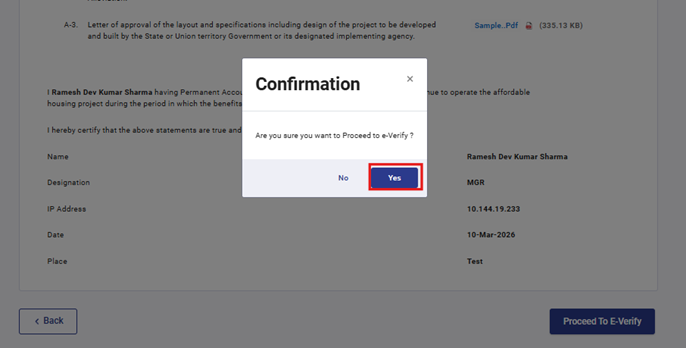
পদক্ষেপ 22: ই-ভেৰিফাইলৈ আগবাঢ়ক বুটামত ক্লিক কৰাৰ পিছত, আপুনি ই-ভেৰিফাইলৈ আগবাঢ়িব বিচাৰেনে নাই সেয়া নিশ্চিত কৰিবলৈ এটা পপ-আপ প্ৰদৰ্শিত হ'ব। হয়-ত ক্লিক কৰক।
পদক্ষেপ 23: হয়-ত ক্লিক কৰাৰ পিছত, আপোনাক ই-ভেৰিফাই পৃষ্ঠালৈ লৈ যোৱা হ'ব, য'ত আপুনি DSC/EVC (প্ৰযোজ্য অনুসৰি) ব্যৱহাৰ কৰি ফৰ্ম 18 ই-ভেৰিফাই কৰিব পাৰিব।
টোকা: অধিক জানিবলৈ ই-ভেৰিফাই কেনেকৈ কৰিব ব্যৱহাৰকাৰী নিৰ্দেশিকাখন চাওক।
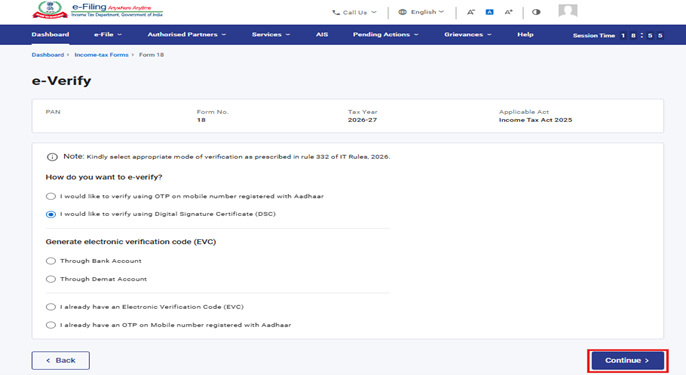
পদক্ষেপ 24: সফল ই-ভেৰিফিকেশ্বনৰ পিছত এটা সফলতাৰ বাৰ্তা দেখুওৱা হয়, লগতে ট্ৰান্জেকশ্বন ID আৰু স্ৱীকাৰপত্ৰৰ নম্বৰ প্ৰদান কৰা হয়। অনুগ্ৰহ কৰি ভবিষ্যৎ প্ৰয়োজনৰ বাবে এই ট্ৰান্জেকশ্বন ID আৰু স্ৱীকাৰপত্ৰৰ নম্বৰ লিখি ৰাখক। আপুনি ই-ফাইলিং প’ৰ্টেলত পঞ্জীয়ন কৰা আপোনাৰ ই-মেইল ID আৰু মোবাইল নম্বৰলৈও এটা নিশ্চিতকৰণ বাৰ্তা লাভ কৰিব।
স্ৱীকাৰপত্ৰৰ ডাউনলোড কৰিবলৈ ডাউনলোড বুটামটোত ক্লিক কৰক।
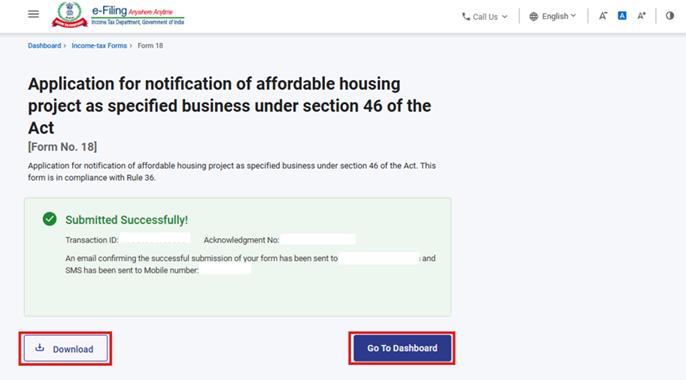
ফৰ্ম 18 সফলভাৱে দাখিল কৰাৰ পিছত, ব্যৱহাৰকাৰীয়ে পূৰণ কৰা ফৰ্মখন চাব পাৰিব — আপোনাৰ ডেছব'ৰ্ডত ই-ফাইল > আয়কৰ ফৰ্মসমূহ দাখিল কৰক > দাখিল কৰা ফৰ্মসমূহ চাওক > আয়কৰ অধিনিয়ম 2025-ৰ অধীনত দাখিল কৰা ফৰ্ম চাওক টেবলৈ যাওক।
টোকা: অধিক জানিবলৈ দাখিল কৰা ফৰ্ম কেনেকৈ চাব ব্যৱহাৰকাৰী নিৰ্দেশিকাখন চাওক।
5. সম্পৰ্কিত বিষয়সমূহ
6.শব্দাৱলী
|
সংক্ষিপ্ত শব্দ / সংক্ষেপ |
বিৱৰণ / সম্পূৰ্ণ ৰূপ |
|
DSC |
ডিজিটেল স্বাক্ষৰ প্ৰমাণপত্ৰ |
|
EVC |
ইলেক্ট্ৰনিক ভেৰিফিকেশ্বন প্ৰমাণপত্ৰ |
|
ARN |
স্বীকৃতি ৰচিদ নম্বৰ |
|
PY |
পূৰ্বৱৰ্তী বৰ্ষ |
|
FY |
বিত্তীয় বৰ্ষ |
|
TY |
কৰ বৰ্ষ |