প্ৰপত্ৰ 180 ৰ বাবে ইউজাৰ মেনুৱেল
1. অৱলোকন
• ফৰ্ম 180 হৈছে কৰ্মচাৰী কল্যাণ পুঁজিসমূহে আয়কৰ অধিনিয়ম, 2025-ৰ অধীনত অনুমোদিত পুঁজি হিচাপে স্বীকৃতি বিচাৰিবলৈ ব্যৱহাৰ কৰা এখন অনুপালন ফৰ্ম।
• এই ফৰ্মখন সেই পুঁজিসমূহৰ ক্ষেত্ৰত প্ৰযোজ্য যিবোৰ ন্যাস হিচাপে স্থাপন কৰা হৈছে, নিয়মিতভাৱে কৰ্মচাৰীৰ অৱদান গ্ৰহণ কৰে, নিজৰ আয় কেৱল কৰ্মচাৰীৰ কল্যাণৰ বাবে ব্যৱহাৰ কৰে, আৰু কেৱল ধাৰা 350-ত উল্লেখ কৰা নিৰ্ধাৰিত পদ্ধতিসমূহতহে বিনিয়োগ কৰে।
• প্ৰধান আয়ুক্ত বা আয়ুক্তৰ দ্বাৰা প্ৰদান কৰা অনুমোদন তিনিটা কৰ-মূল্যায়ন বৰ্ষলৈকে বৈধ হৈ থাকে; তাৰ পিছত পুঁজিটোৱে অব্যাহত অনুমোদনৰ বাবে পুনৰ আবেদন কৰিব লাগিব।
2. এই সেৱা লাভ কৰাৰ পূৰ্ব-চর্তসমূহ
• আপুনি ই-ফাইলিং পৰ্টেলত এজন পঞ্জীয়নভুক্ত ব্যৱহাৰকাৰী হ’ব লাগিব।
• কৰদাতাৰ PAN-ৰ স্থিতি "সক্ৰিয়" হোৱা উচিত।
• DSC পদ্ধতিৰে ফৰ্মখন সত্যাপন কৰিবলৈ আপোনাৰ এটা বৈধ DSC থাকিব লাগিব। ইয়াৰ উপৰিও, DSC-টো ই-ফাইলিং প’ৰ্টেলত পঞ্জীয়িত হ’ব লাগিব আৰু ইয়াৰ বৈধতাৰ ম্যাদ উকলি হোৱা হ’ব নালাগিব।
3. ফৰ্মৰ বিষয়ে
3.1 উদ্দেশ্য
• ফৰ্ম 180-ৰ উদ্দেশ্য হৈছে প্ৰধান আয়ুক্ত বা আয়ুক্তৰ পৰা কৰ অব্যাহতিৰ অনুমোদন আনুষ্ঠানিকভাৱে অনুৰোধ কৰা।
• এই ফৰ্ম জমা দি, এটা কৰ্মচাৰী কল্যাণ পুঁজিয়ে গঠন, অৱদান, আয়ৰ ব্যৱহাৰ আৰু অনুমোদিত বিনিয়োগসমূহৰ সৈতে সম্পৰ্কিত আইনী চৰ্তসমূহ পূৰণ কৰা বুলি ঘোষণা কৰি কৰ অব্যাহতিৰ বাবে যোগ্যতা প্ৰদৰ্শন কৰে।
3.2 ইয়াক কোনে দাখিল কৰিব পাৰে?
যিকোনো পুঁজি যি কৰ্মচাৰী বা তেওঁলোকৰ নিৰ্ভৰশীল লোকসকলৰ কল্যাণৰ বাবে স্থাপন কৰা হৈছে আৰু য’ত সেই কৰ্মচাৰীসকলেই পুঁজিটোৰ সদস্য আৰু সেই পুঁজিটো হৈছে:
• ব’ৰ্ডে অৱগত কৰা উদ্দেশ্যৰ বাবে স্থাপন কৰা
• ন্যাসৰ কৰ্মৰ দ্বাৰা প্ৰমাণিত ন্যাসৰ অধীনত গঠন কৰা
• কৰ্মচাৰীসকলৰ নিয়মিত বৰঙণিৰ জৰিয়তে পুঁজি সংগ্ৰহ কৰা
3.3 ফৰ্মৰ সংক্ষিপ্ত আভাস
ফৰ্ম 180-ত চাৰিটা পেনেল আছে:
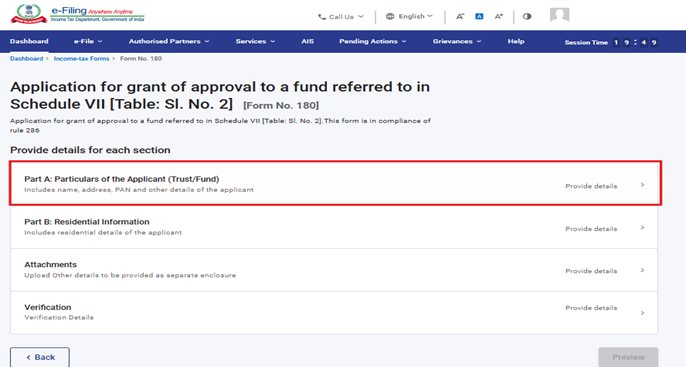
1. অংশ A: আবেদনকাৰীৰ বিৱৰণ (ন্য়াস/পুঁজি)
2. অংশ B: আৱাসিক তথ্য
3. এটাচ্চমেণ্টসমূহ
4. সত্যাপনকৰণ
4.পৰ্যায়ক্ৰমিক নিৰ্দেশনা
পদক্ষেপ 1: আপোনাৰ ব্যৱহাৰকাৰী ID আৰু পাছৱৰ্ড ব্যৱহাৰ কৰি ই-ফাইলিং প’ৰ্টেলত লগইন কৰক।
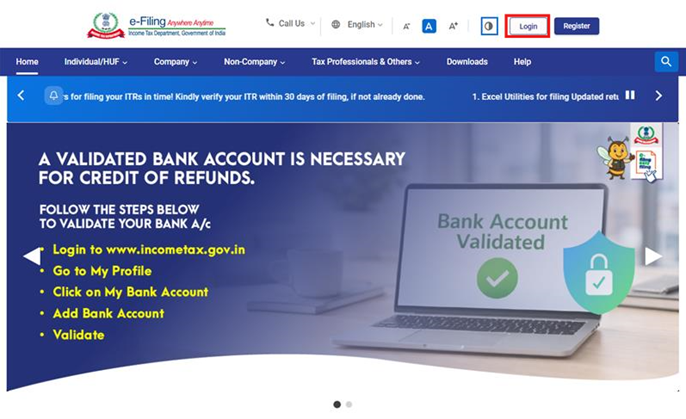
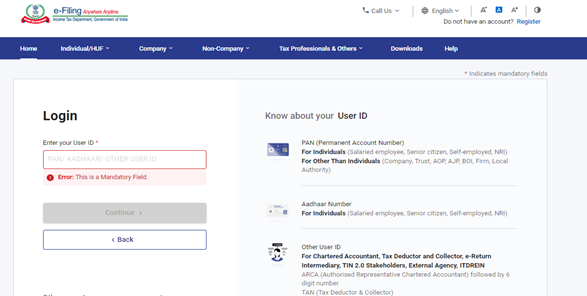
পদক্ষেপ 2: ব্যৱহাৰকাৰী ID (PAN) আৰু পাছৱৰ্ড প্ৰবিষ্ট কৰক।
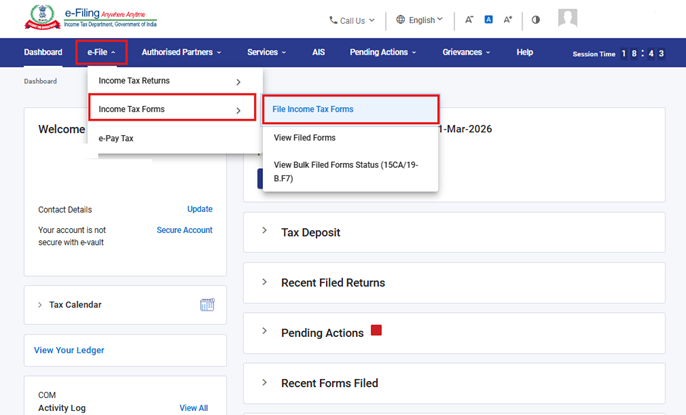
পদক্ষেপ 3: ই-ফাইললৈ যাওক >আয়কৰ ফৰ্মসমূহ > আয়কৰ ফৰ্মসমূহ দাখিল কৰক।
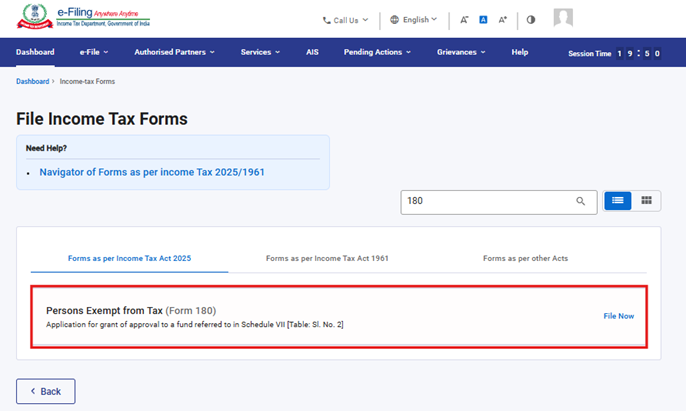
পদক্ষেপ 4: আয়কৰ অধিনিয়ম, 2025 অনুসৰি “ফৰ্মসমূহ” টেবটো নিৰ্বাচন কৰক, ফৰ্ম 180 বাছনি কৰক, আৰু “এতিয়া ফাইল কৰক” বুটামত ক্লিক কৰক।
পদক্ষেপ 5: প্ৰযোজ্য কৰ বৰ্ষ (T.Y.) বাছনি কৰক আৰু অব্যাহত ৰাখক বুটামত ক্লিক কৰক।
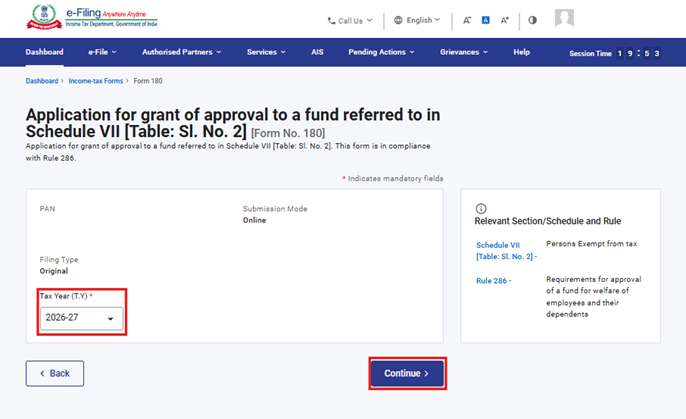
পদক্ষেপ 6: আৰম্ভ কৰোঁ আহক-ত ক্লিক কৰক।
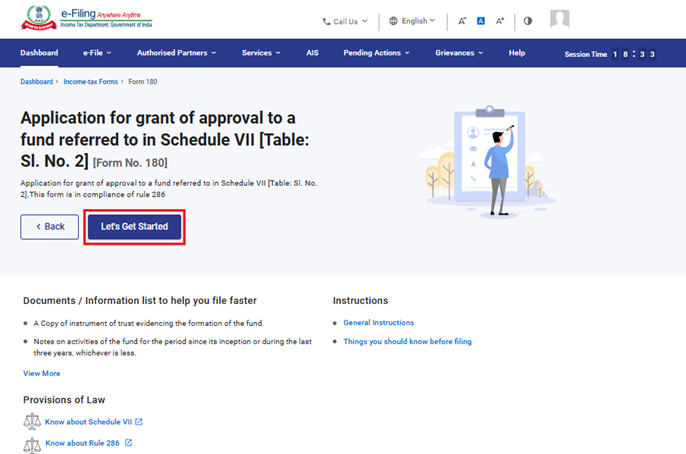
পদক্ষেপ 7: “আৰম্ভ কৰোঁ আহক”ত ক্লিক কৰাৰ পাছত ব্যৱহাৰকাৰীজনক পেনেল স্ক্ৰীনলৈ লৈ যোৱা হয়। প্ৰথম পেনেল নিৰ্ব্বাচন কৰক: অংশ A: আবেদনকাৰীৰ বিৱৰণ (ন্য়াস/পুঁজি)
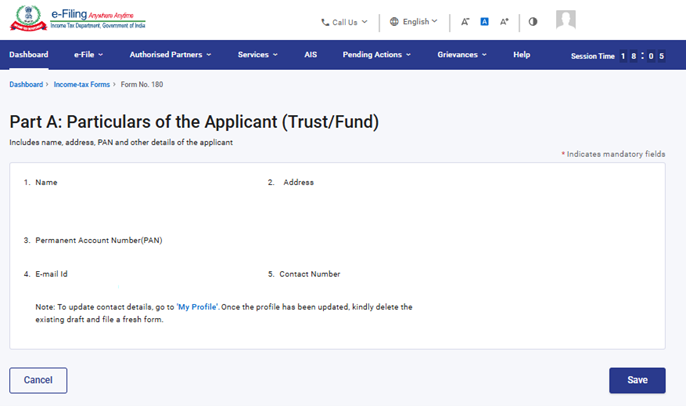
পদক্ষেপ 8: বিৱৰণসমূহ সত্যাপন কৰক আৰু ছেভ কৰক বুটামত ক্লিক কৰক।
টোকা: অনুগ্ৰহ কৰি নিশ্চিত কৰক যে “মোৰ প্ৰফাইল” অংশৰ অধীনত সকলো বাধ্যতামূলক তথ্য, ঠিকনাসহ, পূৰণ কৰা হৈছে। আপুনি “মোৰ প্ৰফাইল” হাইপাৰলিংকত ক্লিক কৰি আপোনাৰ যোগাযোগ আৰু ঠিকনাৰ তথ্য আপডেট কৰিব পাৰে।
পদক্ষেপ 9: প্ৰথম পেনেল সংৰক্ষণ কৰাৰ পিছত, দ্বিতীয় পেনেল নিৰ্ব্বাচন কৰক: অংশ B: আৱাসিক তথ্য।
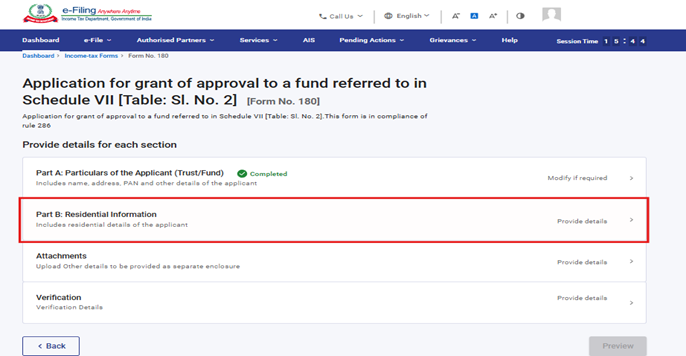
পদক্ষেপ 10: অংশ B: আৱাসিক তথ্য পেনেলৰ অধীনত বিৱৰণসমূহ পূৰণ কৰি যাচাই কৰক, তাৰ পিছত ছেভ-ত ক্লিক কৰক।
ফিল্ড নং 8 ‘পুঁজিৰ উদ্দেশ্যসমূহ’ ত ড্ৰপডাউন মেনু থাকে, ব্যৱহাৰকাৰীয়ে উপলব্ধ তালিকাৰ পৰা এটা বিকল্প বাছনি কৰিব পাৰে।
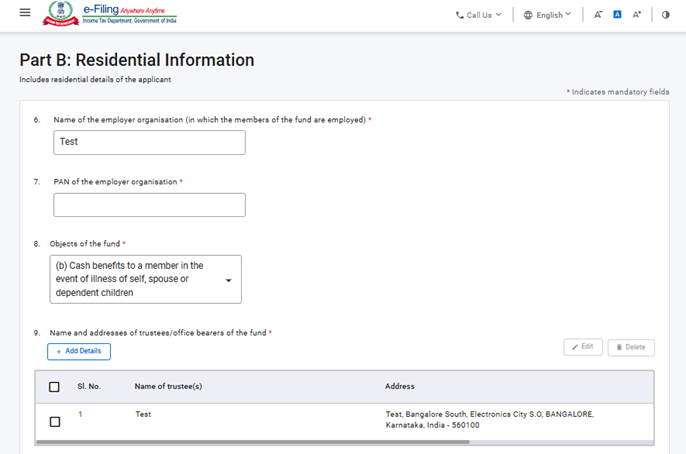
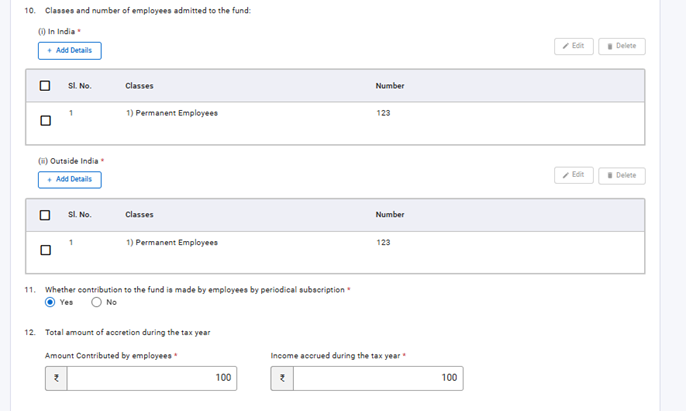
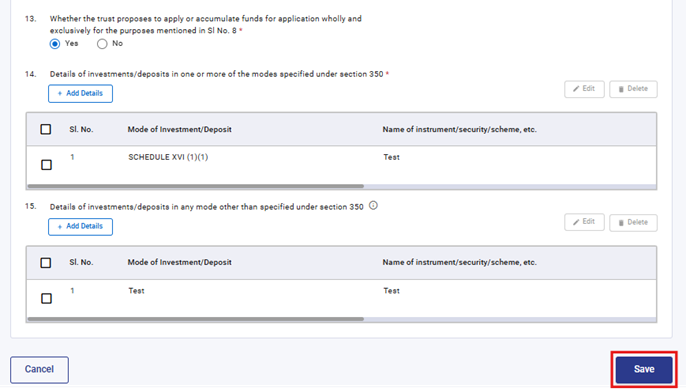
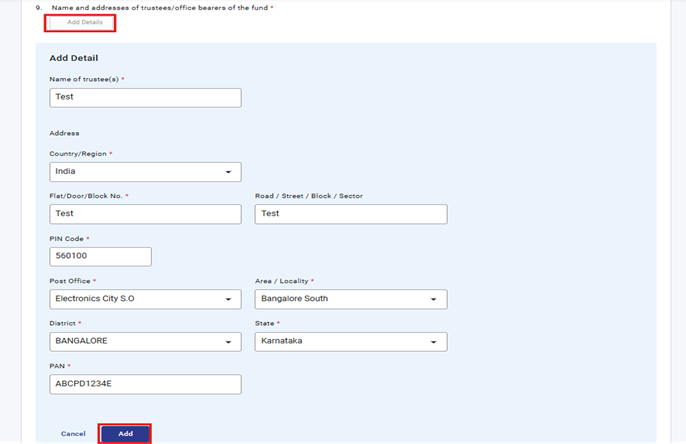
ক্রমিক নং 9-ৰ অধীনত ‘বিৱৰণ যোগ কৰক’-ত ক্লিক কৰক, প্ৰাসংগিক তথ্যসমূহ প্ৰদান কৰক আৰু আগবাঢ়িবলৈ ‘যোগ কৰক’ ক্লিক কৰক।
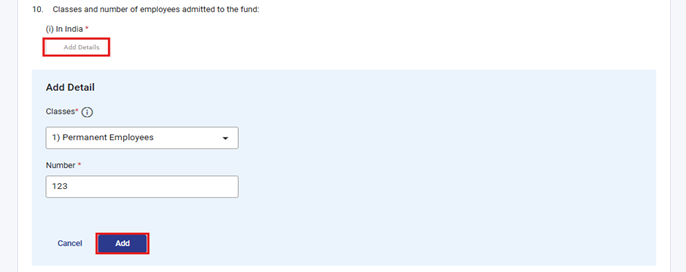
ক্রমিক নং 10(i)-ৰ অধীনত ‘বিৱৰণসমূহ যোগ কৰক’-ত ক্লিক কৰক, প্ৰয়োজনীয় ফিল্ডসমূহ পূৰণ কৰক আৰু আগবাঢ়িবলৈ ‘যোগ কৰক’-ত ক্লিক কৰক। ‘শ্ৰেণীসমূহৰ’ ফিল্ডত ড্ৰপডাউন মেনু থাকে, ব্যৱহাৰকাৰীয়ে উপলব্ধ তালিকাৰ পৰা এটা বিকল্প বাছনি কৰিব পাৰে।
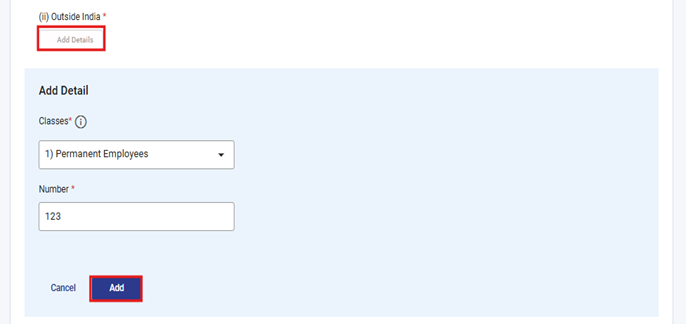
ক্রমিক নং 10(ii),-ৰ অধীনত ‘বিৱৰণসমূহ যোগ কৰক’ ক্লিক কৰক, প্ৰয়োজনীয় ফিল্ডসমূহ পূৰণ কৰক আৰু আগবাঢ়িবলৈ ‘যোগ কৰক’ ক্লিক কৰক। ‘শ্ৰেণীসমূহৰ’ ফিল্ডত ড্ৰপডাউন মেনু থাকে, ব্যৱহাৰকাৰীয়ে উপলব্ধ তালিকাৰ পৰা এটা বিকল্প বাছনি কৰিব পাৰে।
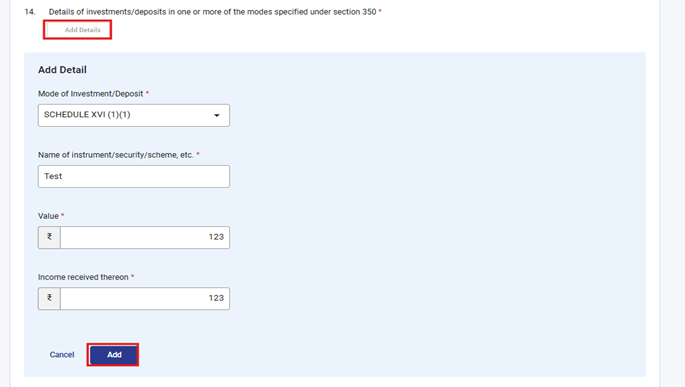
ক্রমিক নং 14-ৰ অধীনত ‘বিৱৰণসমূহ যোগ কৰক’ ক্লিক কৰক, প্ৰয়োজনীয় ফিল্ডসমূহ পূৰণ কৰক, আৰু আগবাঢ়িবলৈ ‘যোগ কৰক’ ক্লিক কৰক। ‘বিনিয়োগ / জমা কৰাৰ পদ্ধতি’ ফিল্ডত ড্ৰপডাউন মেনু থাকে, ব্যৱহাৰকাৰীয়ে উপলব্ধ তালিকাৰ পৰা এটা বিকল্প বাছনি কৰিব পাৰে।
ক্রমিক নং 15-ৰ অধীনত ‘বিৱৰণসমূহ যোগ কৰক’ত ক্লিক কৰক, প্ৰয়োজনীয় ফিল্ডসমূহ পূৰণ কৰক, আৰু আগবাঢ়িবলৈ ‘যোগ কৰক’ ক্লিক কৰক।
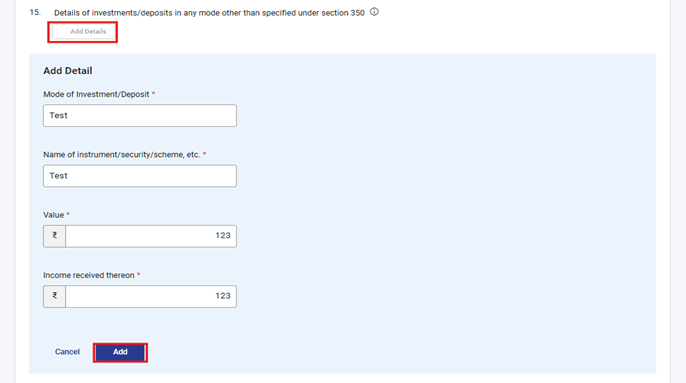
পদক্ষেপ 11: তৃতীয় পেনেল সংৰক্ষণ কৰাৰ পিছত, চতুৰ্থ পেনেললৈ নেভিগেট কৰক: এটাচ্চমেণ্টসমূহ।
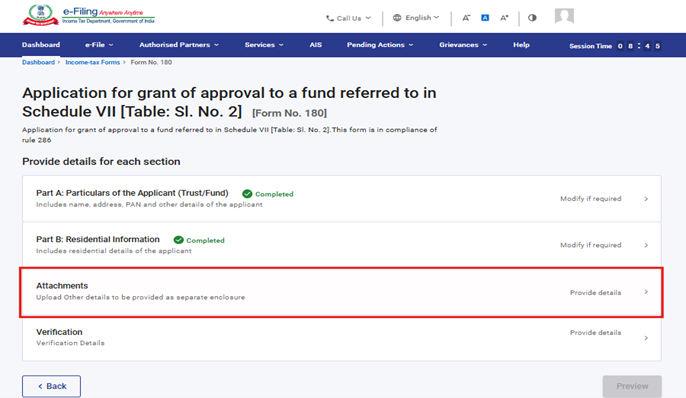
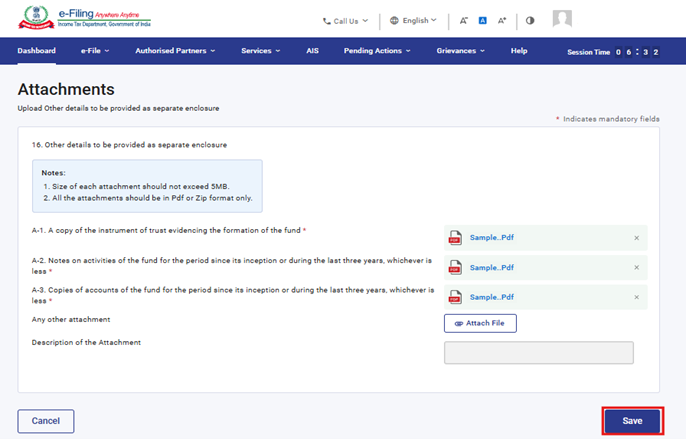
পদক্ষেপ 12: A প্ৰাসংগিক নথিপত্ৰসমূহ সংলগ্ন কৰক আৰু ছেভ কৰক-ত ক্লিক কৰক৷
পদক্ষেপ 13: তৃতীয় পেনেল সংৰক্ষণ কৰাৰ পিছত সত্য়পনকৰণ পেনেলটো নিৰ্বাচন কৰক।
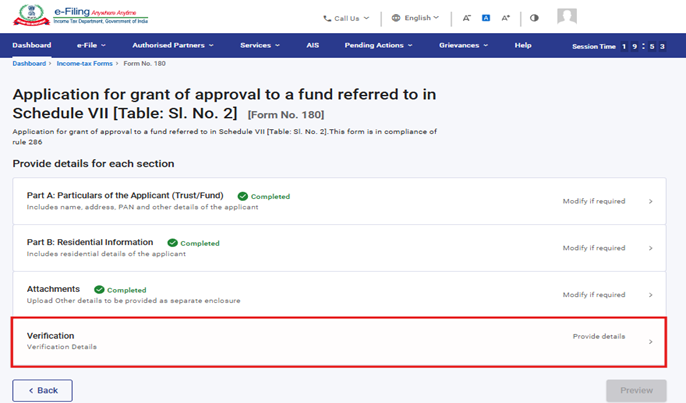
পদক্ষেপ 14:ঘোষণা নিশ্চিত কৰক আৰুছেভক্লিক কৰক।
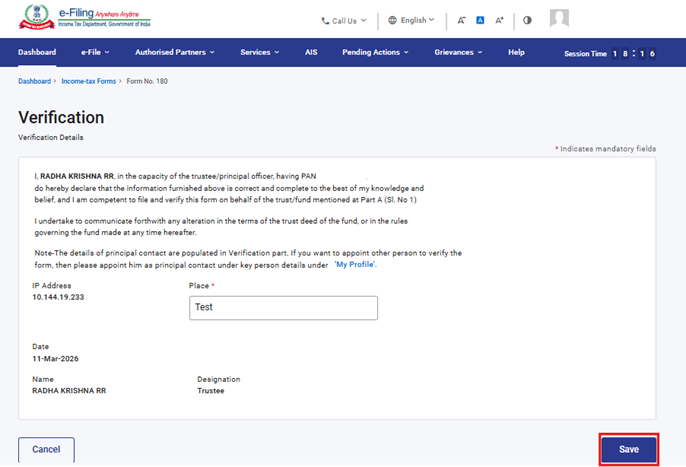
পদক্ষেপ 17: সত্যাপনকৰণ পেনেল সংৰক্ষণ কৰাৰ পিছতপূৰ্বদৰ্শনক্লিক কৰক।
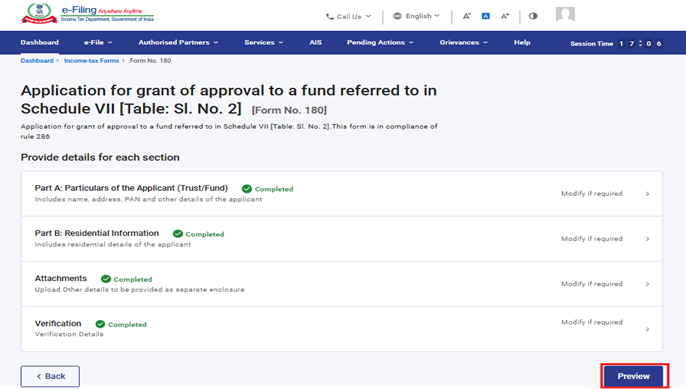
পদক্ষেপ 18: পূৰ্বদৰ্শন পৃষ্ঠাত থকা তথ্যসমূহ পৰ্যালোচনা কৰক আৰু ই-ভেৰিফাইলৈ আগবাঢ়কত ক্লিক কৰক।
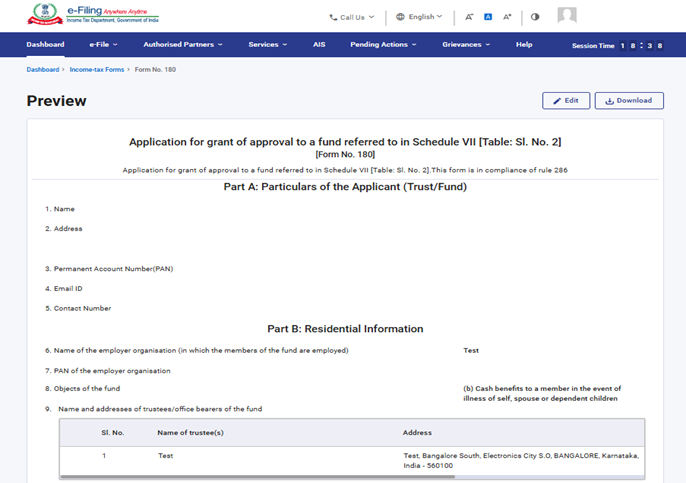
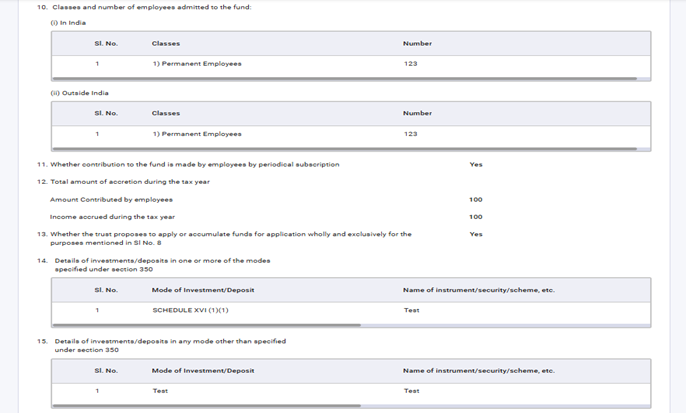
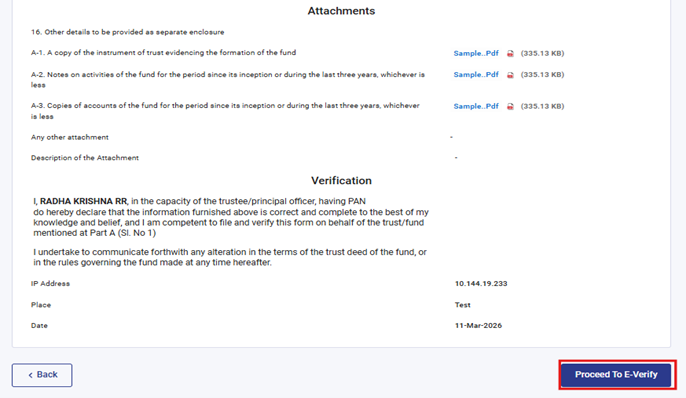
পদক্ষেপ 19: ই-ভেৰিফাইলৈ আগবাঢ়ক ক্লিক কৰাৰ পাছত এটা নিশ্চিতকৰণ পপ-আপ দেখা দিব। আগবাঢ়িবলৈ হয় ক্লিক কৰক।
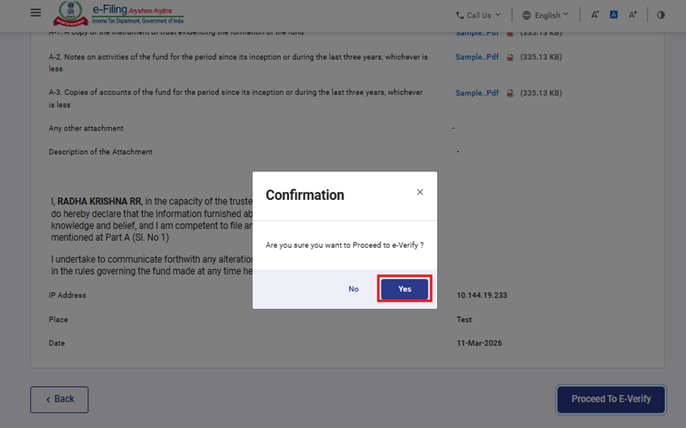
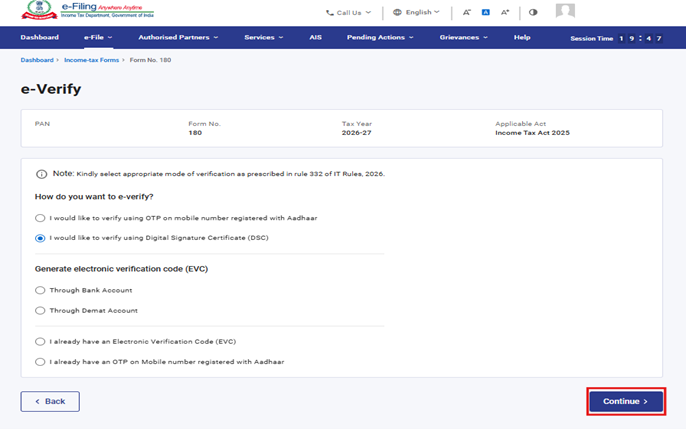
পদক্ষেপ 20: হয় ক্লিক কৰাৰ পিছত আপোনাক ই-ভেৰিফাই পৃষ্ঠালৈ লৈ যোৱা হ’ব, য’ত আপুনি DSC/EVC (যি প্ৰযোজ্য) ব্যৱহাৰ কৰি ফৰ্ম 180 সত্যাপন কৰিব পাৰিব।
টোকা: অধিক জানিবলৈ অনুগ্ৰহ কৰি কেনেকৈ ই-ভেৰিফাই কৰিব লাগে ব্যৱহাৰকাৰী মেনুৱেলটো চাওক।
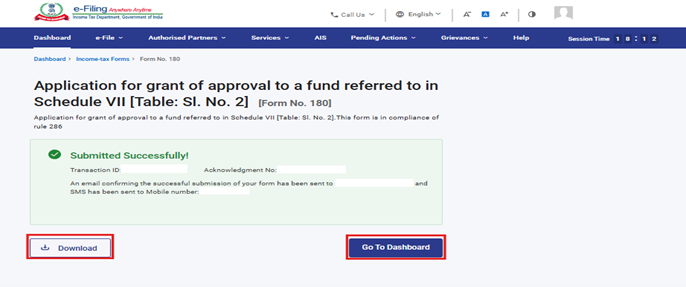
পদক্ষেপ 21: সফল ই-সত্যাপনকৰণৰ পিছত এটা সফলতাৰ বাৰ্তা প্ৰদৰ্শিত হ’ব, য’ত লেনদেন ID আৰু স্ৱীকাৰপত্ৰৰ নম্বৰ থাকিব। অনুগ্ৰহ কৰি ভবিষ্যৎ ৰেফাৰেন্সৰ বাবে লেনদেন ID আৰু স্ৱীকাৰপত্ৰৰ নম্বৰ সংৰক্ষণ কৰি ৰাখক। আপুনিই-ফাইলিং প'ৰ্টেলত পঞ্জীয়ন কৰা ইমেইল ID(সমূহ) আৰু মোবাইল নম্বৰ(সমূহ)লৈও নিশ্চিতকৰণ বাৰ্তা লাভ কৰিব।
স্ৱীকাৰপত্ৰৰ ডাউনলোড কৰিবলৈ ডাউনলোড বুটামত ক্লিক কৰক।
ফৰ্ম 180 সফলভাৱে জমা দিয়াৰ পিছত, ব্যৱহাৰকাৰীয়ে পূৰণ কৰা ফৰ্মখন এনেদৰে চাব পাৰে— আপোনাৰ ডেছব'ৰ্ডত, ই-ফাইল > আয়কৰ ফৰ্মসমূহ দাখিল কৰক > দাখিল কৰা ফৰ্মসমূহ চাওক > আয়কৰ অধিনিয়ম 2025-ৰ অধীনত দাখিল কৰা ফৰ্ম টেবত ক্লিক কৰক।
টোকা: অধিক জানিবলৈ পূৰণ কৰা ফৰ্মৰ ব্যৱহাৰকাৰী মেনুৱেলখন চাওক।.
5. সম্পৰ্কিত বিষয়সমূহ
6. শব্দাকোষ
| হ্ৰস্বনাম/সংক্ষিপ্ত ৰূপ | বিৱৰণ / সম্পূৰ্ণ ৰূপ |
| DSC | ডিজিটেল স্বাক্ষৰ প্ৰমাণপত্ৰ |
| EVC | ইলেক্ট্ৰনিক সত্যাপন প্ৰমাণপত্ৰ |
| ARN | স্ৱীকাৰপত্ৰৰ নম্বৰ |
| PY | পূৰ্বৱৰ্তী বৰ্ষ |
| FY | বিত্তীয় বৰ্ষ |
| TY | কৰ বৰ্ষ |