ফৰ্ম 190-ৰ বাবে ইউজাৰ মেনুৱেল
1. অৱলোকন
- ফৰ্ম 190 আয়কৰ নিয়ম, 2026-ৰ নিয়ম 331-ৰ অধীনত দাখিল কৰা হয়, যিটো এনে এটা মিউচুৱেল ফাণ্ডে দাখিল কৰে, যিয়ে ইকুইটি শ্বেয়াৰ বা ঋণপত্ৰৰ জৰিয়তে জনসাধাৰণৰ পৰা মূলধন সংগ্ৰহ কৰাৰ উদ্দেশ্য ৰাখে।
- এই ফৰ্মখন প্ৰস্তাৱিত বিষয়ৰ কমেও তিনিমাহ আগতেই দাখিল কৰিব লাগিব আৰু এইটো এটা অনুপালনৰ প্ৰয়োজনীয়তা হিচাপে কাম কৰে, যাতে কেৱল যোগ্য সত্তাসমূৱেহে পুঁজি সংগ্ৰহ কৰিব পাৰে।
- ফৰ্ম 190-ৰ সৈতে, কোম্পানীয়ে সহায়ক নথিপত্ৰসমূহো দাখিল কৰিব লাগিব, যেনে কোম্পানী আইন, 2013-ৰ অধীনত জাৰি কৰা ইয়াৰ সংযুক্তিকৰণ প্ৰমাণপত্ৰ আৰু ইয়াৰ বিগত তিনিটা বছৰৰ বা সংযুক্তিকৰণৰ পৰা এতিয়ালৈকে, যিটো কম, সেই সময়ছোৱাৰ অডিট কৰা বিত্তীয় বিবৃতি (বেলেন্স শ্বীট আৰু লাভ-লোকচানৰ হিচাপ)।
2. এই সেৱা লাভ কৰাৰ বাবে পূৰ্ব আৱশ্যকতাসমূহ
- কৰদাতাই ই-ফাইলিং প’ৰ্টেলত পঞ্জীয়নভুক্ত হৈ থাকিব লাগিব।
- কৰদাতাৰ ই-ফাইলিং 2.0 প’ৰ্টেলৰ বৈধ ব্যৱহাৰকাৰী নাম (PAN) আৰু পাছৱৰ্ড থাকিব লাগিব।
- কৰদাতাৰ PAN-ৰ স্থিতি PAN ডাটাবেছ অনুসৰি “সক্ৰিয়” হ’ব লাগিব।
- কৰদাতাৰ বৈধ ডিজিটেল স্বাক্ষৰ প্ৰমাণপত্ৰ থাকিব লাগিব। এইটো ই-ফাইলিং প’ৰ্টেলত পঞ্জীয়নভুক্ত হ’ব লাগিব আৰু ইয়াৰ ম্য়াদ উকলা হ’ব নালাগিব।
3.1 উদ্দেশ্য
3.2 কোন ব্যক্তিয়ে ইয়াৰ ব্যৱহাৰ কৰিব পাৰে?
3.3 ফৰ্মৰ এক আভাস
- অংশ A - প্ৰাথমিক তথ্য
- অংশ B -পুঁজিৰ ন্যাসীসকলৰ সবিশেষ
- অংশ C - আঁচনি আৰু ৰাজহুৱা বিষয়ৰ সবিশেষ
- এটাচ্চমেণ্টসমূহ
- সত্যাপনকৰণ
4. পৰ্যায়ক্ৰমিক নিৰ্দেশনা
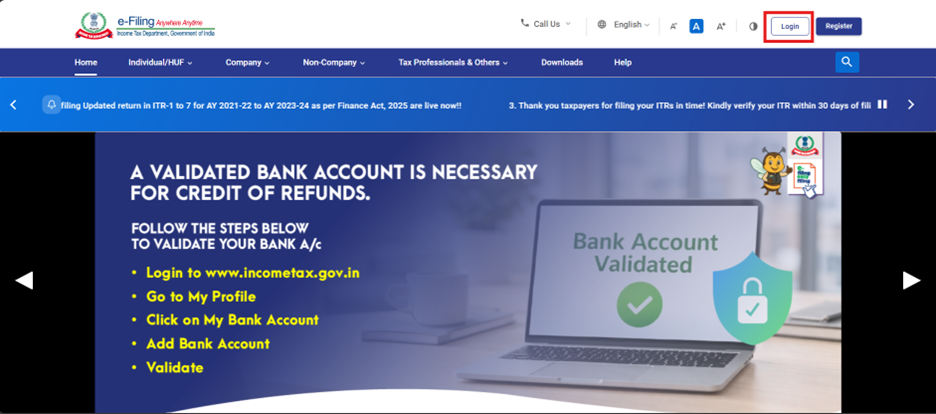
পদক্ষেপ 2: ব্যৱহাৰকাৰী ID (PAN) আৰু পাছৱৰ্ড প্ৰৱিষ্ট কৰক।
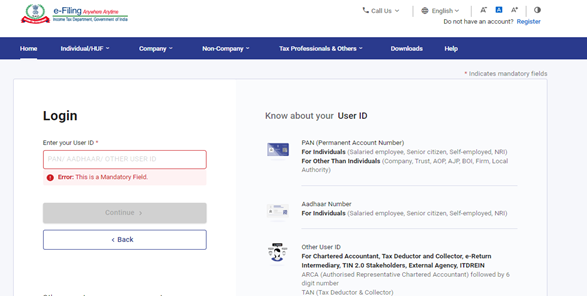
পদক্ষেপ 3: ই-ফাইললৈ যাওক > আয়কৰ ফৰ্ম > আয়কৰ ফৰ্ম দাখিল কৰক।
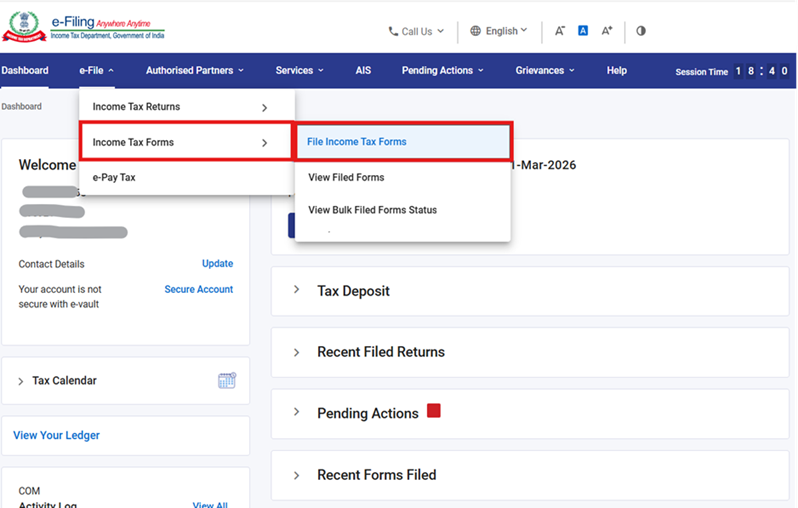
পদক্ষেপ 4: আয়কৰ অধিনিয়ম 2025 টেব অনুসৰি ফৰ্মসমূহৰ ভিতৰত, ফৰ্ম 190 বাছনি কৰক আৰু এতিয়াই ফাইল কৰক বুটামটোত ক্লিক কৰক।
পদক্ষেপ 5: পান, জমা দিয়াৰ ধৰণ, ফাইলিঙৰ ধৰণ পৰীক্ষা কৰক আৰু প্ৰযোজ্য কৰ বছৰ (T.Y) বাছনি কৰক আৰু অব্যাহত ৰাখক বুটামত ক্লিক কৰক।
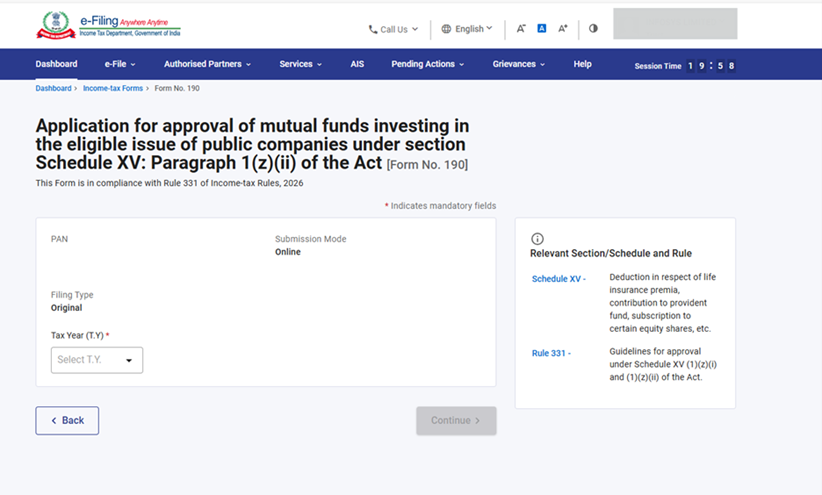
পদক্ষেপ 6: আৰম্ভ কৰোঁ আহকত ক্লিক কৰক।
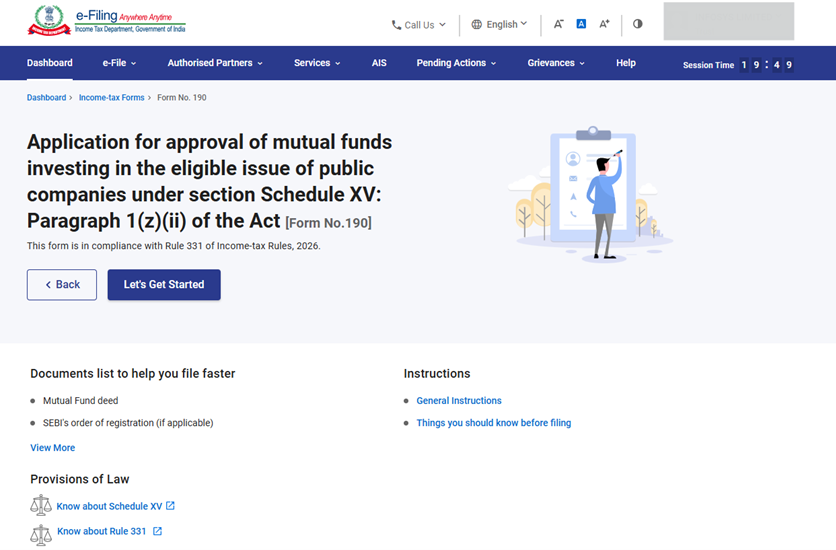
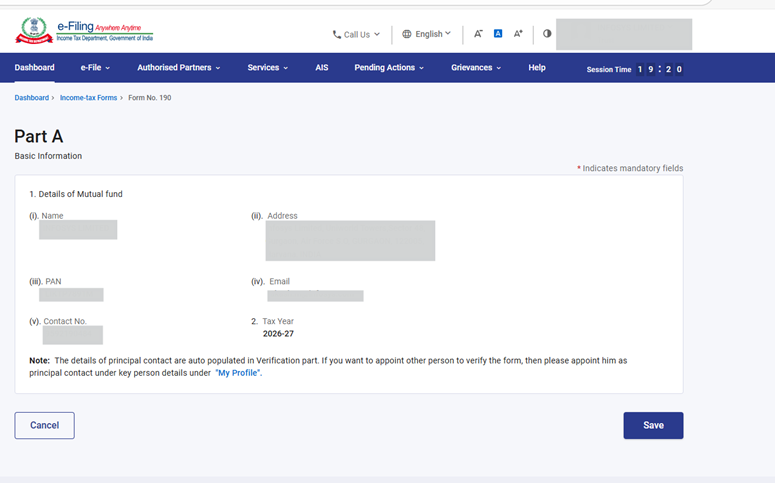
পদক্ষেপ 7: “আৰম্ভ কৰোঁ আহক” স্ক্ৰীনত ক্লিক কৰাৰ পাছত ব্যৱহাৰকাৰীক পেনেল স্ক্ৰীণলৈ লৈ যোৱা হ’ব আৰু 1ম পেনেল: অংশ A - মৌলিক তথ্য বাছনি কৰিব। বিশদ বিৱৰণ পৰীক্ষা কৰক আৰু “ছেভ” বুটামটোত ক্লিক কৰক।
টোকা: অনুগ্ৰহ কৰি নিশ্চিত কৰক যে “মোৰ প্ৰফাইল” অংশৰ অধীনত থকা সকলো বাধ্যতামূলক তথ্য, ঠিকনাসহ, সম্পূৰ্ণ কৰা হৈছে। আপুনি “মোৰ প্ৰফাইল” হাইপাৰলিংকত ক্লিক কৰি আপোনাৰ যোগাযোগ আৰু ঠিকনাৰ তথ্য আপডেট কৰিব পাৰে।
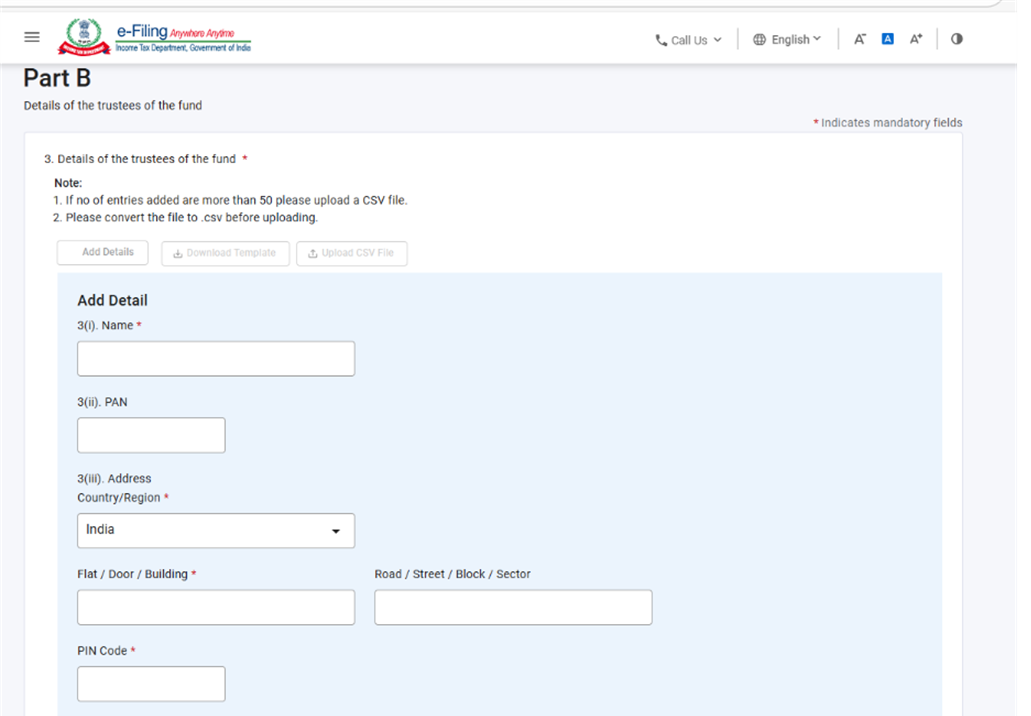
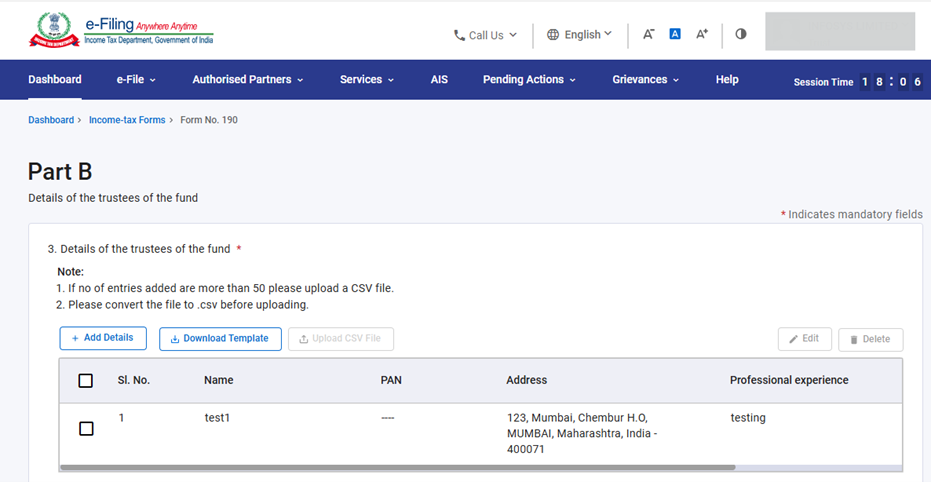
টোকা:-
- ক্ৰমিক নং 3-ৰ অধীনত প্ৰৱেশ কৰা বিৱৰণসমূহ এবাৰ যোগ কৰাৰ পিছত এখন টেবুলত প্ৰতিফলিত হ’ব। ব্যৱহাৰকাৰীয়ে “বিৱৰণ যোগ কৰক” বুটামটোত ক্লিক কৰি সৰ্বাধিক 50টা ৰেকৰ্ড যোগ কৰিব পাৰিব।
- যদি আপুনি ফিল্ড নং 3-ত 50টাতকৈ অধিক ৰেকৰ্ড প্ৰৱিষ্ট কৰিব বিচাৰে, তেন্তে আপুনি এক্সেল টেমপ্লেট ডাউনলোড কৰিব লাগিব, তাত তথ্য পূৰণ কৰিব, এক্সেল ফাইলটো .CSV ফৰ্মেটলৈ ৰূপান্তৰ কৰিব আৰু সেইটো আপলোড কৰিব লাগিব।
- ব্যৱহাৰকাৰীয়ে টেমপ্লেট ডাউনলোড কৰকত ক্লিক কৰাৰ পাছত টেমপ্লেটটো ডাউনলোড কৰিব লাগিব।
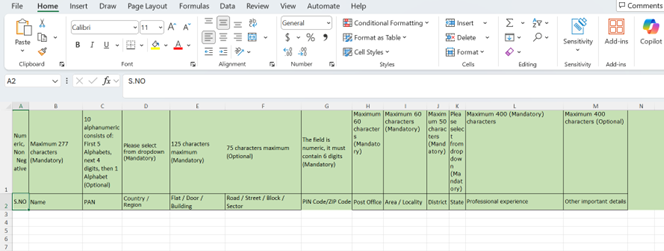
- 'টেমপ্লেট ডাউনলোড কৰক' বুটামত ক্লিক কৰাৰ পাছত এটা এক্সেল ফাইল ডাউনলোড হ’ব। এক্সেল টেমপ্লেটৰ 1ম শাৰীত তথ্য পূৰণ কৰাৰ নিৰ্দেশনা দিয়া থাকে। 2য় শাৰীত ব্যৱহাৰকাৰীয়ে সেই অনুসৰি তথ্য পূৰণ কৰিব লাগে। অনুগ্ৰহ কৰি টেমপ্লেটত দিয়া নিৰ্দেশনা অনুসৰি CSV প্ৰস্তুত কৰক।
- অনুগ্ৰহ কৰি আপলোড কৰাৰ আগতে ফাইলটো .csv ফৰ্মেটলৈ ৰূপান্তৰ কৰক।
- ডাউনলোড কৰা এক্সেল টেমপ্লেট পূৰণ কৰাৰ পিছত, টেমপ্লেটটোত থকা তথ্য ছেভ কৰক। তাৰ পিছত ফাইল > ছেভ এজ বা Alt+F+A-ত ক্লিক কৰক। ছেভ এজ টাইপ ড্ৰপডাউনৰ পৰা ‘CSV (কমা সীমাবদ্ধ)’ বাছনি কৰক আৰু তাৰ পিছত ছেভ ক্লিক কৰক। পূৰণ কৰা এক্সেল ফাইলটো CSV ফৰ্মেটতত সংৰক্ষিত হ’ব। এই CSV ফৰ্মেটতটো প’ৰ্টেলত আপলোড কৰিব লাগিব।
- উপৰোক্ত এক্সেল টেমপ্লেট পূৰণ কৰিবলৈ তলত উল্লেখ কৰা নিৰ্দেশনাসমূহ অনুসৰণ কৰক।
|
ফিল্ডৰ নাম |
নিৰ্দেশনা |
বাধ্যতামূলক ক্ষেত্ৰ (হয়/নহয়) |
আখৰৰ দৈৰ্ঘ্য |
|
ক্ৰমিক নং |
ক্ৰমিক নম্বৰটো প্ৰৱিষ্ট কৰক। |
হয় |
সংখ্যাগত, অঋণাত্মক |
|
নাম |
ন্যাসৰক্ষীৰ নাম লিখক |
হয় |
সৰ্বাধিক 277টা আখৰ |
|
PAN |
ন্যাসৰক্ষীৰ PAN প্ৰৱিষ্ট কৰক |
নহয় |
10 টা আলফানিউমেৰিক গঠিত: |
|
দেশ/অঞ্চল |
দেশ প্ৰৱিষ্ট কৰক |
হয় |
অনুগ্ৰহ কৰি ড্ৰপডাউনৰ পৰা নিৰ্ব্বাচন কৰক |
|
ফ্লেট/ দুৱাৰ/ বিল্ডিঙ |
ফ্লেট/ দুৱাৰ/ বিল্ডিঙ প্ৰৱিষ্ট কৰক |
হয় |
সৰ্বাধিক 125টা আখৰ |
|
পথ / ৰাস্তা / ব্লক / খণ্ড |
ৰাস্তা / পথ / ব্লক প্ৰৱিষ্ট কৰক |
নহয় |
সৰ্বাধিক 75টা আখৰ |
|
পিন কোড/ZIP কোড |
বৈধ পিনকোড দিয়ক |
হয় |
এই ফিল্ডটো সংখ্যা ধৰণৰ; ইয়াত |
|
ডাকঘৰ |
সংশ্লিষ্টৰ ডাকঘৰ প্ৰৱিষ্ট কৰক |
হয় |
সৰ্বাধিক 60টা আখৰ |
|
এলাকা / স্থানীয়তা |
এলাকা / স্থানীয়তা প্ৰৱিষ্ট কৰক। |
হয় |
সৰ্বাধিক 60টা আখৰ |
|
জিলা |
জিলা প্ৰৱিষ্ট কৰক। |
হয় |
সৰ্বাধিক 50টা আখৰ |
|
ৰাজ্য |
ৰাজ্য প্ৰৱিষ্ট কৰক। |
হয় |
অনুগ্ৰহ কৰি ড্ৰপডাউনৰ পৰা বাছনি কৰক। |
|
বৃত্তিমূলক অভিজ্ঞতা |
বৃত্তিমূলক অভিজ্ঞতা প্ৰৱিষ্ট কৰক |
হয় |
সৰ্বাধিক 400টা আখৰ |
|
অন্যান্য গুৰুত্বপূৰ্ণ সবিশেষ |
অন্যান্য গুৰুত্বপূৰ্ণ সবিশেষ |
নহয় |
সৰ্বাধিক 400টা আখৰ |
টোকা:-
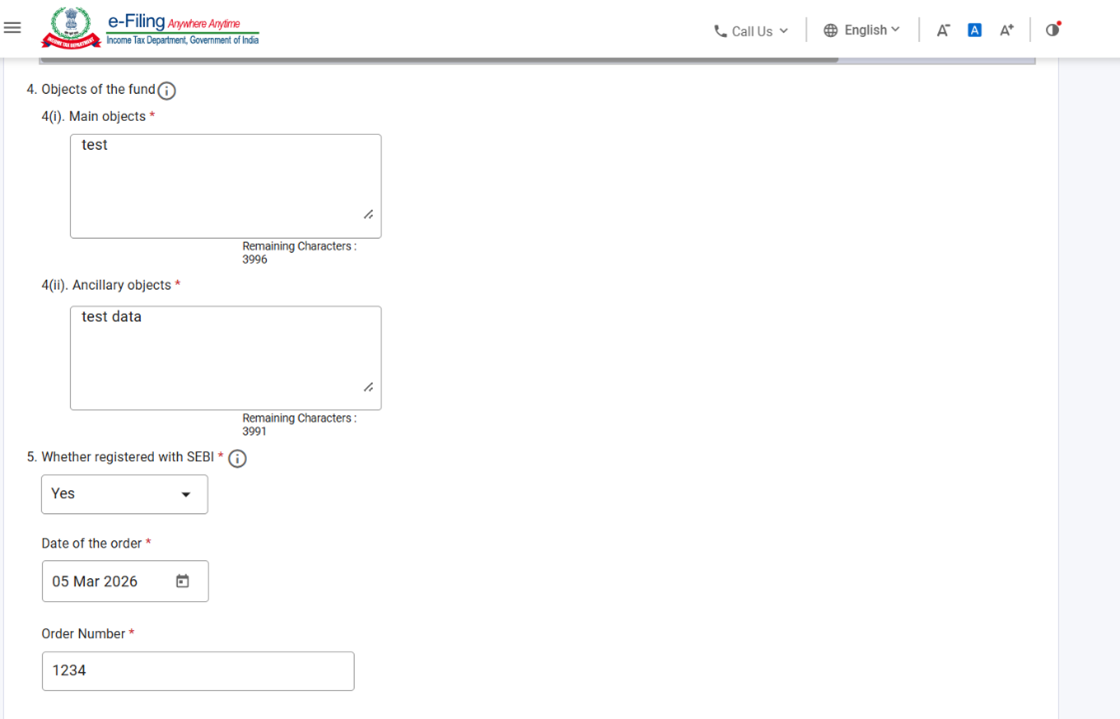
ক্ৰমিক নং 7 “সম্পত্তি সংৰক্ষণকাৰীৰ সবিশেষ”ৰ অধীনত “বিৱৰণ যোগ কৰক” বাছনি কৰক, প্ৰয়োজনীয় ক্ষেত্ৰসমূহ পূৰণ কৰক, আৰু আগবাঢ়িবলৈ “যোগ কৰক”-ত ক্লিক কৰক।
ক্ৰমিক নং 10 বেংকাৰসকলৰ নাম আৰু ঠিকনাৰ অধীনত 'বিৱৰণ যোগ কৰক' বাছনি কৰক, প্ৰয়োজনীয় ফিল্ডসমূহ পূৰণ কৰক, আৰু আগবাঢ়িবলৈ 'যোগ কৰক'-ত ক্লিক কৰক।
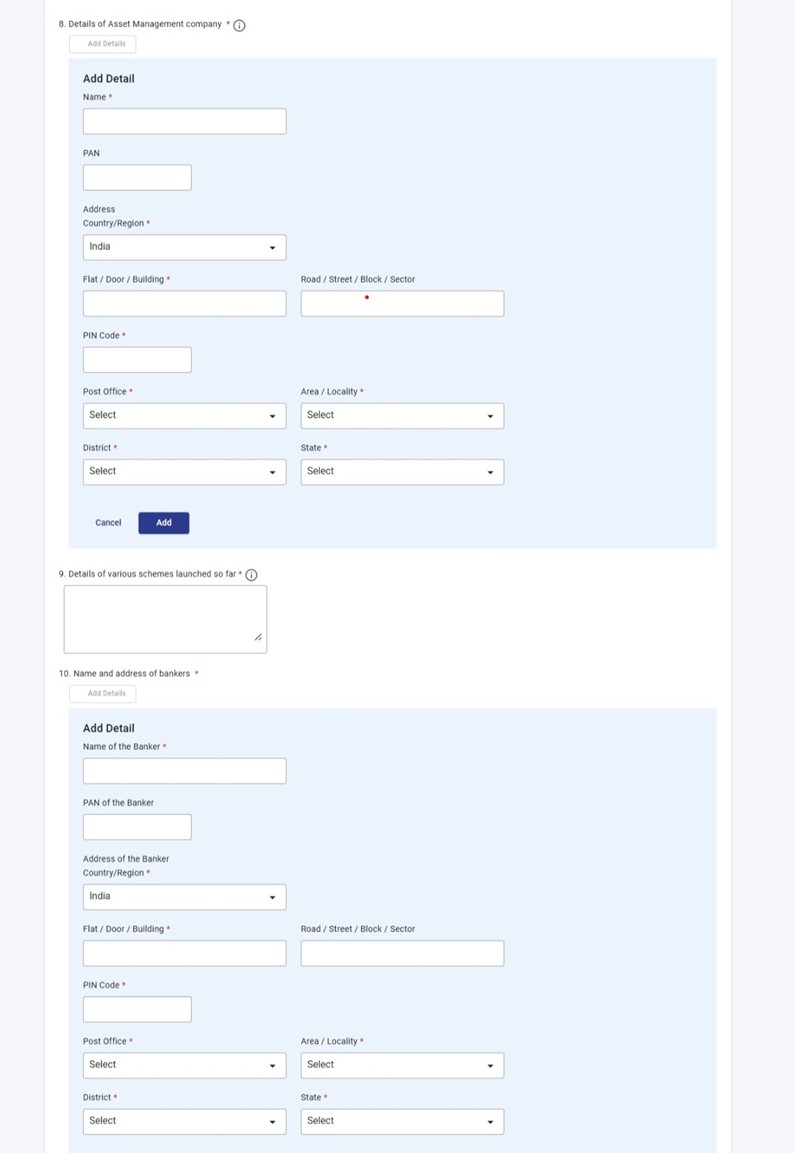
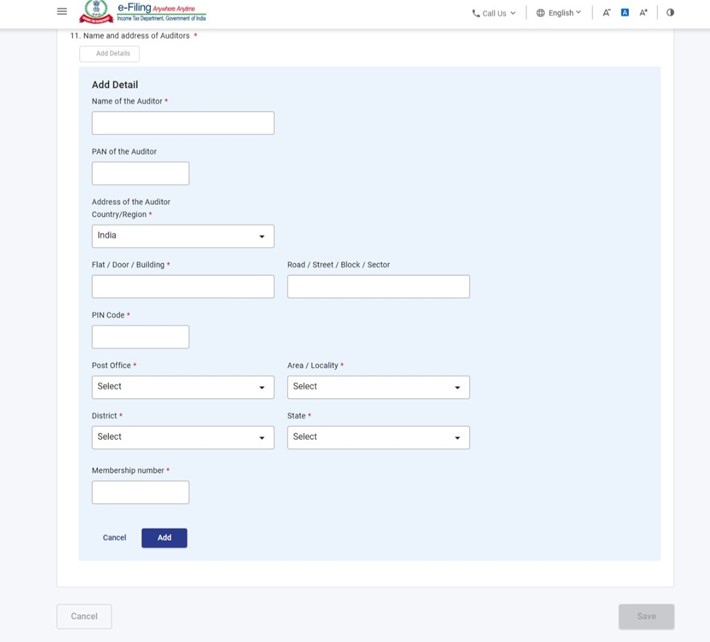
ক্ৰমিক নং 11-ত নিৰীক্ষকৰ নাম আৰু ঠিকনা বাছনি কৰক, ‘বিৱৰণ যোগ কৰক’ ক্লিক কৰক, প্ৰয়োজনীয় ফিল্ডসমূহ পূৰণ কৰক আৰু আগবাঢ়িবলৈ ‘যোগ কৰক’ ক্লিক কৰক।
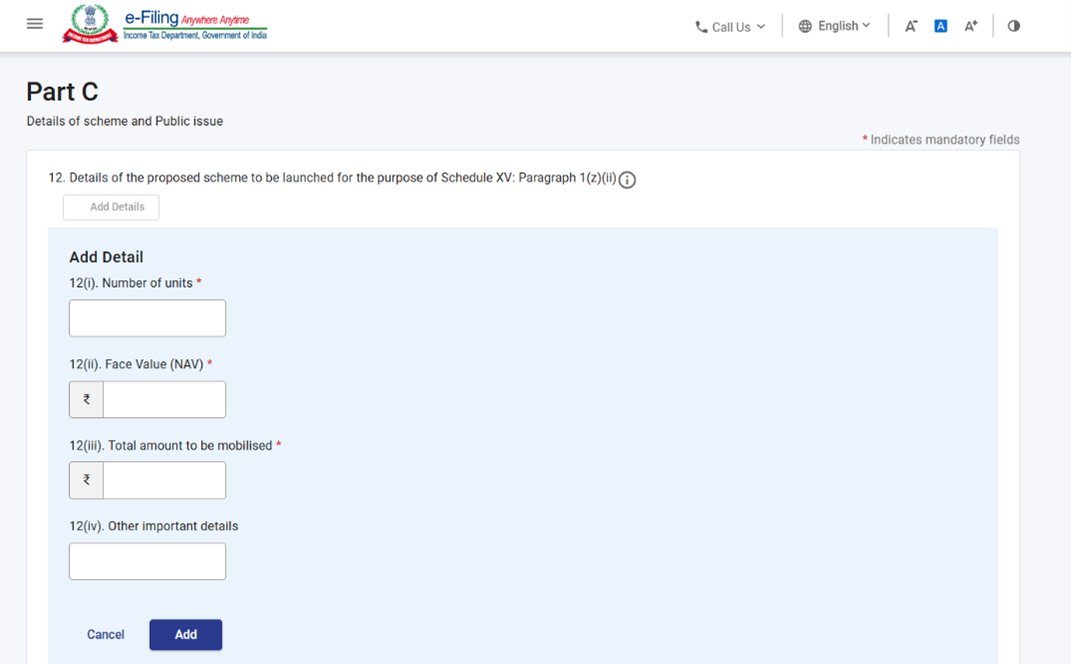
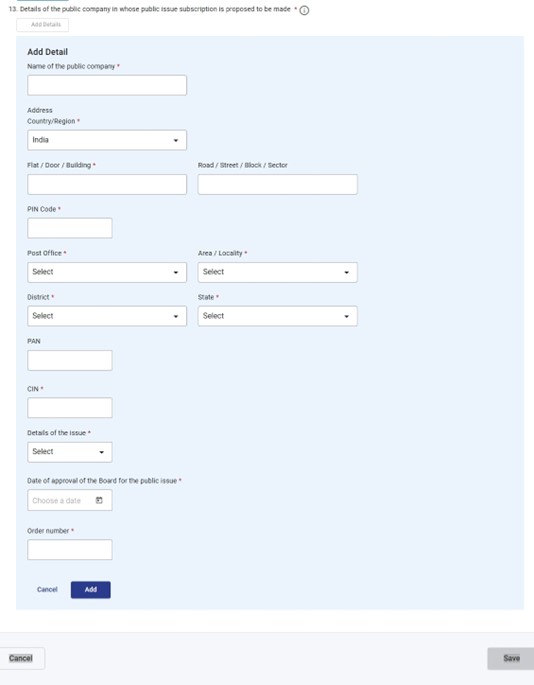
পদক্ষেপ 9: 2য় পেনেল সংৰক্ষণ কৰাৰ পিছত, 3য় পেনেল বাছনি কৰক: অংশ C - আঁচনি আৰু জনসাধাৰণে জাৰী কৰা বিৱৰণ। অনুগ্ৰহ কৰি “অংশ C” পেনেল পূৰণ কৰি পৰীক্ষা কৰক আৰু ‘ছেভ’ ক্লিক কৰক।
পদক্ষেপ 10: 3য় পেনেল সংৰক্ষণ কৰাৰ পিছত, 4র্থ পেনেল :সংলগ্ন নথিপত্ৰসমূহ বাছনি কৰক। অনুগ্ৰহ কৰি প্ৰাসংগিক নথিপত্ৰসমূহ সংলগ্ন কৰক আৰু ‘ছেভ’ ক্লিক কৰক।
- সংলগ্ন A 6 আৰু A-8-ত, যদি ব্যৱহাৰকাৰীয়ে কোনো ফাইল আপলোড কৰে, তেন্তে বিৱৰণ টেক্সট বক্সটো বাধ্যতামূলক হৈ যায়।
- ফিল্ড নং 5-ত যদি ব্যৱহাৰকাৰীয়ে “হয়” বাছনি কৰে, তেন্তে সংলগ্ন A-2 বাধ্যতামূলক হৈ যায়।
- ফিল্ড নং 6-ত যদি ব্যৱহাৰকাৰীয়ে “হয়” বাছনি কৰে, তেন্তে সংলগ্ন A-3 বাধ্যতামূলক হৈ যায়।
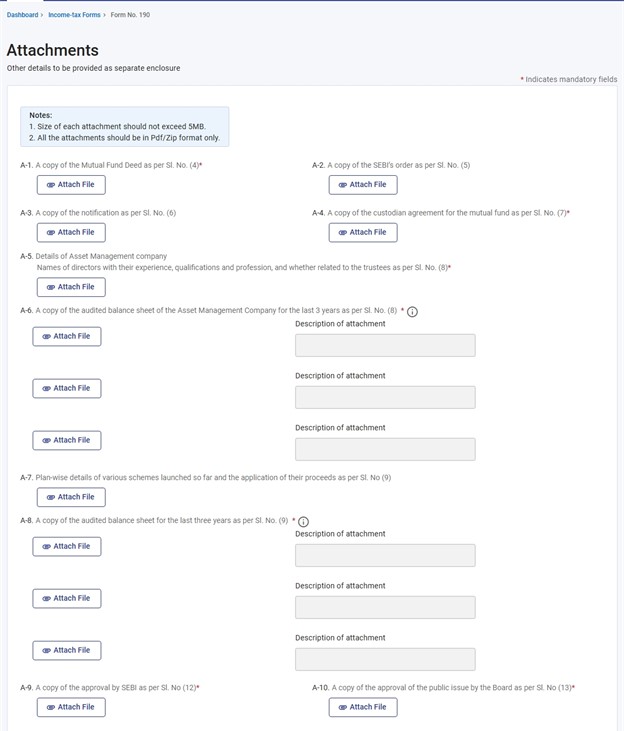
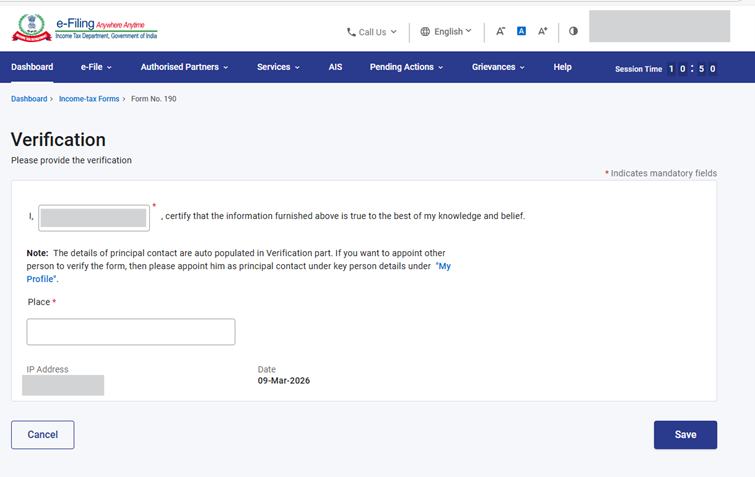
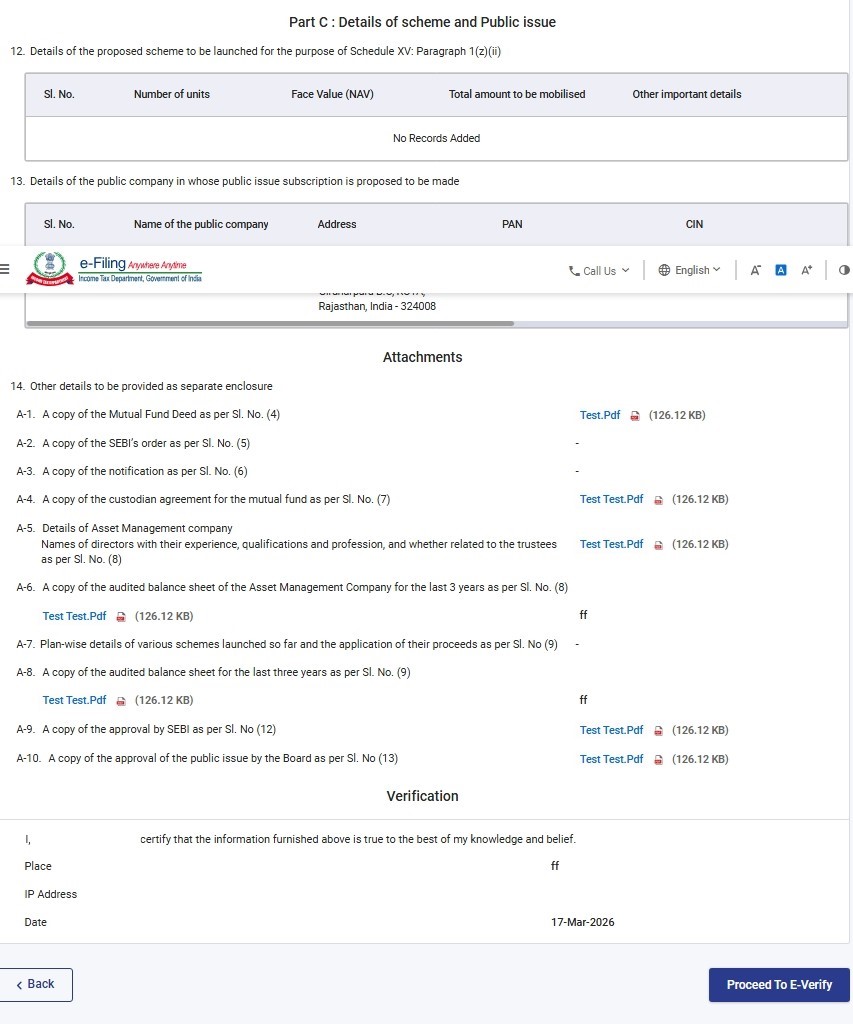
পদক্ষেপ 11: 3য় পেনেল সংৰক্ষণ কৰাৰ পিছত, “সত্যাপনকৰণ” পেনেল বাছনি কৰক।
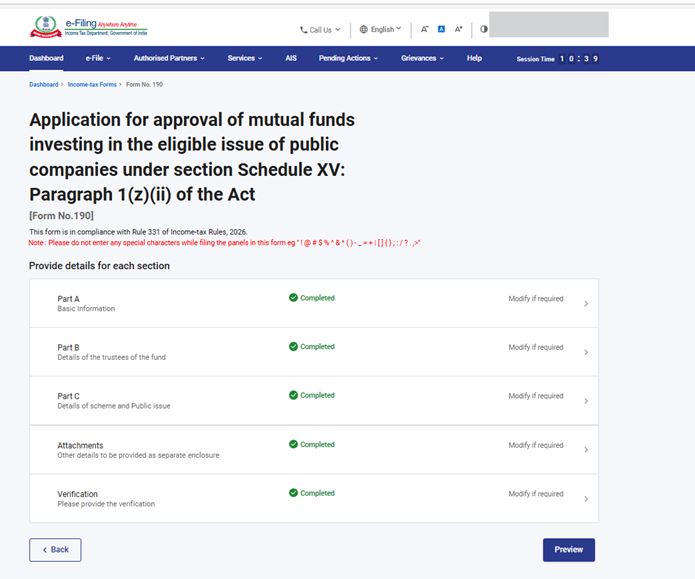
পদক্ষেপ 13: পূৰ্বদৰ্শন পৃষ্ঠাত বিৱৰণসমূহ পৰীক্ষা কৰক আৰু “ই-ভেৰিফাইলৈ আগবাঢ়ক”-ত ক্লিক কৰক।
টোকা: “ডাউনলোড” বুটামটো ক্লিক কৰি, ব্যৱহাৰকাৰীয়ে পূৰ্বদৰ্শন PDF ডাউনলোড কৰিব পাৰে আৰু ই সত্যাপনকৰণ কৰাৰ আগতে বিৱৰণসমূহ পৰীক্ষা কৰিব পাৰে।
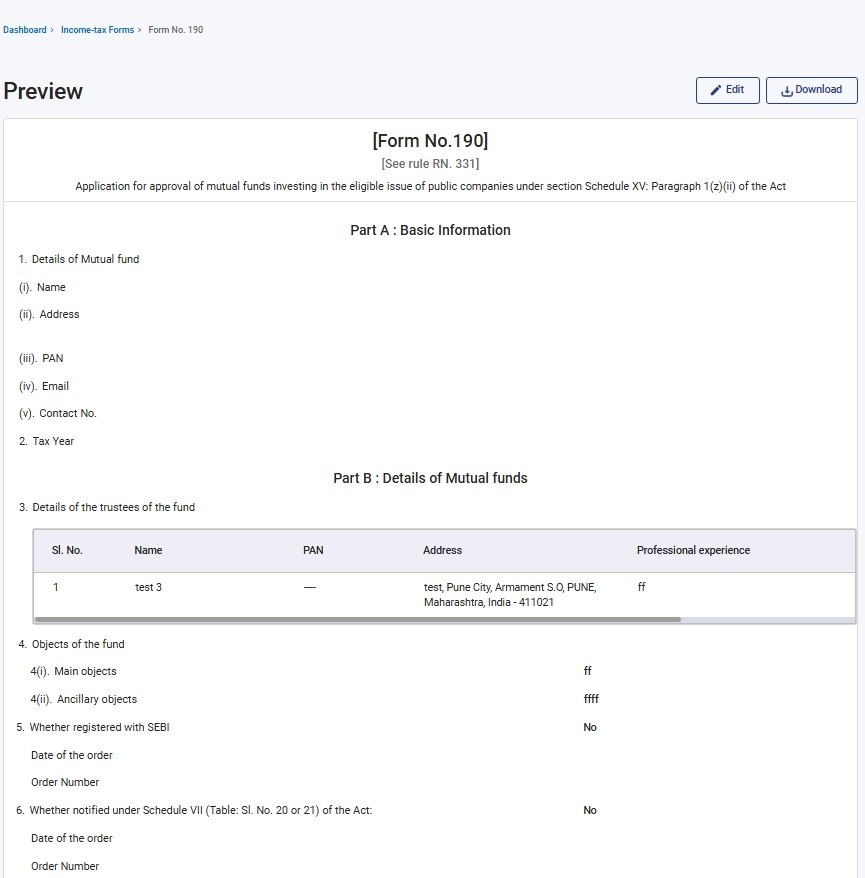
পদক্ষেপ 14: “ই-ভেৰিফাইলৈ আগবাঢ়ক” বুটামটো ক্লিক কৰাৰ পিছত এটা পপ-আপ নিশ্চিতকৰণ দেখুৱাব যে আপুনি ই-ভেৰিফাই কৰিবলৈ আগবাঢ়িব বিচাৰে। ‘হয়’ ক্লিক কৰক।
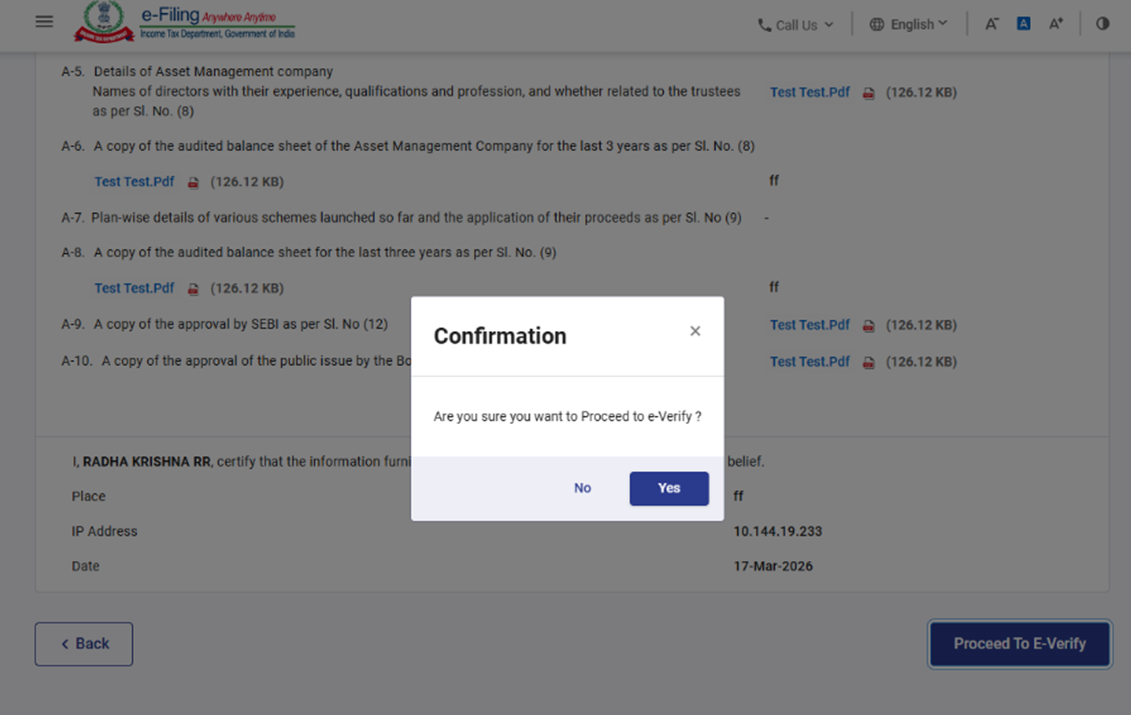
পদক্ষেপ 15: ‘হয়’ ক্লিক কৰাৰ পিছত আপোনাক ই-ভেৰিফাই পৃষ্ঠালৈ লৈ যোৱা হ’ব, য’ত আপুনি DSC/EVC (যি প্ৰযোজ্য) ব্যৱহাৰ কৰি ফৰ্ম 190-ৰ ই-ভেৰিফাই কৰিব পাৰিব।
টোকা: অধিক জানিবলৈ ই-ভেৰিফাই কেনেকৈ কৰিব তাৰ ব্যৱহাৰকাৰী মেনুৱেল চাওক।
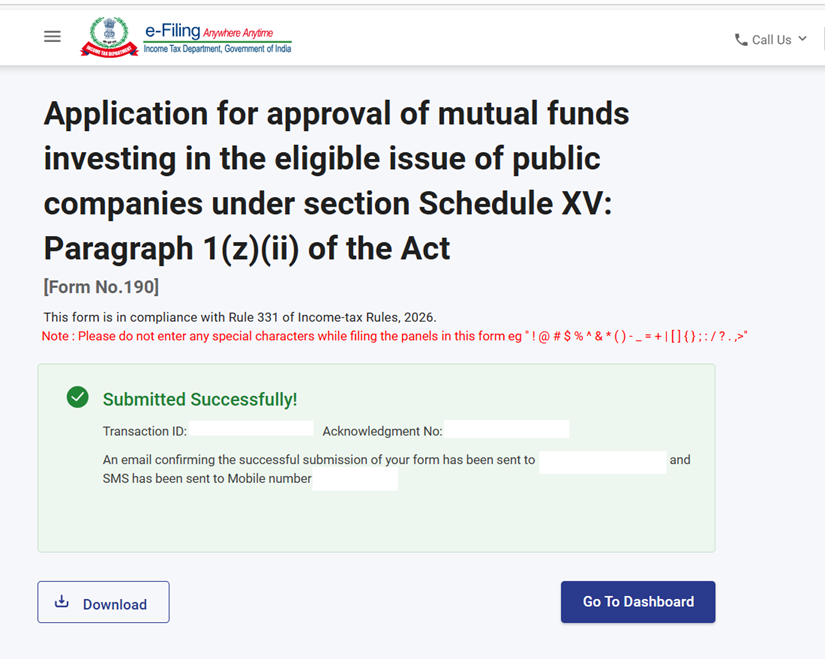
পদক্ষেপ 16: সফল ই-ভেৰিফাইৰ পিছত এটা সফলতাৰ বাৰ্তা দেখুৱাব, য’ত লেনদেন ID আৰু স্ৱীকাৰপত্ৰৰ নম্বৰ থাকিব। অনুগ্ৰহ কৰি ভৱিষ্যৎ ব্যৱহাৰৰ বাবে লেনদেন ID আৰু স্ৱীকাৰপত্ৰৰ নম্বৰ লিখি ৰাখক। আপুনি ই-ফাইলিং প'ৰ্টেলত পঞ্জীয়ন কৰা ইমেইল ID(সমূহ) আৰু মোবাইল নম্বৰ(সমূহ)-লৈও নিশ্চিতিকৰণ বাৰ্তা লাভ কৰিব।
স্ৱীকাৰ পত্ৰ ডাউনলোড কৰিবলৈ ডাউনলোড বুটামটোত ক্লিক কৰক।
টোকা:
- ফৰ্ম 190 সফলভাৱে জমা দিয়াৰ পিছত, ব্যৱহাৰকাৰীয়ে পূৰণ কৰা ফৰ্মখন এইদৰে চাব পাৰিব: ডেছব'ৰ্ডত ক্লিক কৰক ই-ফাইল > আয়কৰ ফৰ্ম দাখিল কৰক > দাখিল কৰা ফৰ্মসমূহ চাওক > আয়কৰ অধিনিয়ম 2025-ৰ অধীনত দাখিল কৰা ফৰ্ম টেব চাওক।
- অধিক জানিবলৈ ফাইল কৰা ফৰ্ম চাওক ব্যৱহাৰকাৰী মেনুৱেল চাওক।
5. সম্পৰ্কিত বিষয়সমূহ
6. শব্দকোষ
| সংক্ষিপ্ত শব্দ / সংক্ষেপ | বিৱৰণ/সম্পূৰ্ণ ৰূপ |
|---|---|
| DSC | ডিজিটেল স্বাক্ষৰ প্ৰমাণপত্ৰ |
| EVC | ইলেক্ট্ৰনিক সত্যাপন প্ৰমাণপত্ৰ |
| ARN | স্ৱীকাৰপত্ৰৰ নম্বৰ |
| PY | পূৰ্বৱৰ্তী বৰ্ষ |
| FY | বিত্তীয় বৰ্ষ |
| TY | কৰ বৰ্ষ |