প্ৰপত্ৰ 54 ৰ বাবে ইউজাৰ মেনুৱেল
1. অৱলোকন
আন্তঃৰাষ্ট্ৰীয় লেনদেন জড়িত হ’লে স্থানান্তৰ মূল্য নিৰ্ধাৰণে অনিশ্চয়তাৰ সৃষ্টি কৰিব পাৰে, কিয়নো ভৱিষ্যতে বিবাদৰ পৰা হাত সাৰিবলৈ মূল্য হাতৰ দৈৰ্ঘ্যৰ হ’ব লাগিব। আগতীয়াকৈ নিশ্চয়তা প্ৰদান কৰিবলৈ আৰু মামলা হ্ৰাস কৰিবলৈ আয়কৰ বিভাগে কৰদাতাসকলক এনে লেনদেনৰ বাবে অগ্ৰিম মূল্য নিৰ্ধাৰণ চুক্তি (APA) কৰিবলৈ অনুমতি দিয়ে।।
ফৰ্ম 58 হৈছে আগতীয়া মূল্য নিৰ্ধাৰণ চুক্তি (APA) নবীকৰণৰ বাবে আবেদন। ইয়াক নিৰ্ধাৰিত মাচুলৰ সৈতে একপক্ষীয়, দ্বিপাক্ষিক বা বহুপক্ষীয় চুক্তিৰ বাবে দাখিল কৰিব পাৰি। একেখন ফৰ্মতে আবেদনকাৰীয়ে ৰোলবেকৰ অনুৰোধ কৰিবলৈও অনুমতি দিয়ে, যাতে চুক্তিবদ্ধ পদ্ধতিটো পূৰ্বৰ বছৰবোৰত প্ৰয়োগ কৰিব পৰা যায়, য’তেই নিয়মে অনুমতি দিয়ে।
ফৰ্ম 58 আয়কৰ ই-ফাইলিং পৰ্টেলত উপলব্ধ আৰু কেৱল অনলাইনযোগে জমা দিব পাৰিব।
2. এই সেৱা লাভ কৰাৰ পূৰ্ব-চর্তসমূহ
• আপুনি ই-ফাইলিং পৰ্টেলত বৈধ ব্যৱহাৰকাৰী ID আৰু পাছৱৰ্ড থকা এজন পঞ্জীয়নভুক্ত ব্যৱহাৰকাৰী হ'ব লাগিব
• কৰদাতাৰ PAN-ৰ অৱস্থা "সক্ৰিয়" হ'ব লাগে
• PAN আৰু আধাৰ সংযুক্ত (পৰামৰ্শ দিয়া হৈছে)
• আপুনি যদি ইয়াক DSC যোগেদি পৰীক্ষা কৰিবলৈ বাছি লয় তেন্তে ফৰ্মখন পৰীক্ষা কৰিবলৈ আপোনাৰ এটা বৈধ DSC থাকিব লাগে, আৰু ইয়াক ই-ফাইলিং পৰ্টেলত পঞ্জীয়ন কৰিব লাগিব আৰু ম্যাদ উকলি যোৱা হ’লে নহ'ব।
3. ফৰ্মৰ বিষয়ে
3.1 উদ্দেশ্য
অগ্ৰিম মূল্য নিৰ্ধাৰণ চুক্তি (APA) নবীকৰণৰ অনুৰোধ চুক্তিৰ বাবে ফৰ্ম নং 58-ত নতুন আবেদন কৰিব পাৰি।
3.2 কোনে ইয়াক ব্যৱহাৰ কৰিব পাৰে?
ই-ফাইলিং প’ৰ্টেলত পঞ্জীয়নভুক্ত সকলো ব্যৱহাৰকাৰীয়ে ফৰ্ম 54 দাখিল কৰিব পাৰে, যাৰ জৰিয়তে অগ্ৰিম মূল্য নিৰ্ধাৰণ চুক্তি(APA)-ৰ নবীকৰণৰ বাবে প্ৰয়োজনীয় তথ্যসমূহ প্ৰদান কৰা হয়। ইয়াৰ অন্তৰ্গত, য’ত প্ৰযোজ্য, ৰোলবেকৰ অনুৰোধো অন্তৰ্ভুক্ত কৰিব পাৰি। এই সুবিধা আয়কৰ অধিনিয়ম আৰু সংশ্লিষ্ট নিয়মসমূহৰ প্ৰাসংগিক বিধান অনুসৰি অনুমোদিত।
3.3 ফৰ্মৰ সংক্ষিপ্ত আভাস
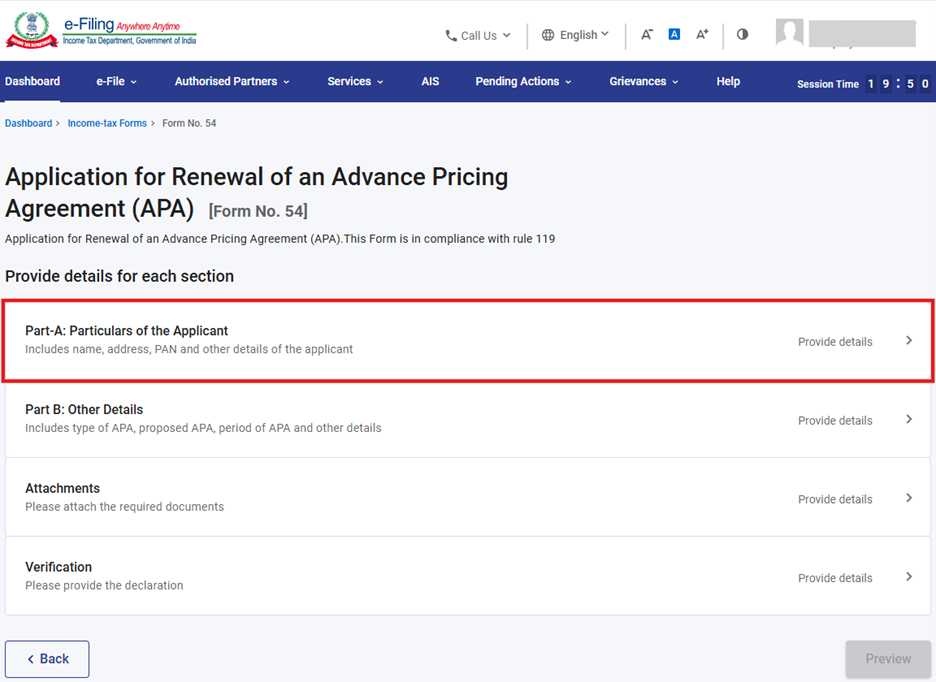
ফৰ্মত 54 চাৰিটা পেনেল আছে:
1. অংশ A - ব্যক্তিজনৰ বিৱৰণ
2. অংশ B - অন্যান্য বিৱৰণ
3. এটাচ্চমেণ্টসমূহ
4. সত্যাপনকৰণ
4.পৰ্যায়ক্ৰমিক নিৰ্দেশনা
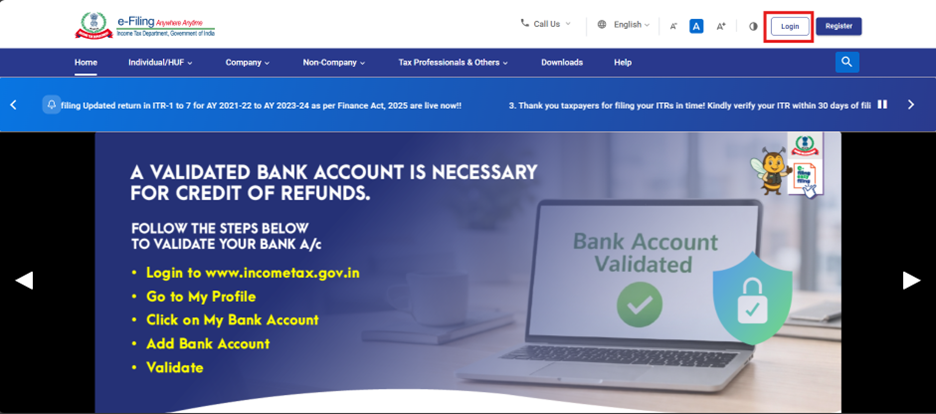
পদক্ষেপ 1:আপোনাৰ ব্যৱহাৰকাৰী ID আৰু পাছৱৰ্ডৰ সৈতে ই-ফাইলিং পৰ্টেলত লগ ইন কৰক।
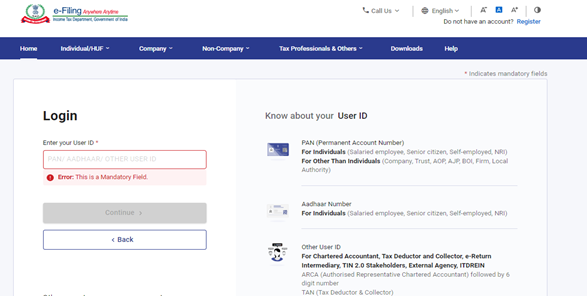
পদক্ষেপ 2: ব্যৱহাৰকাৰী ID (PAN) আৰু পাছৱৰ্ড প্ৰবিষ্ট কৰক।
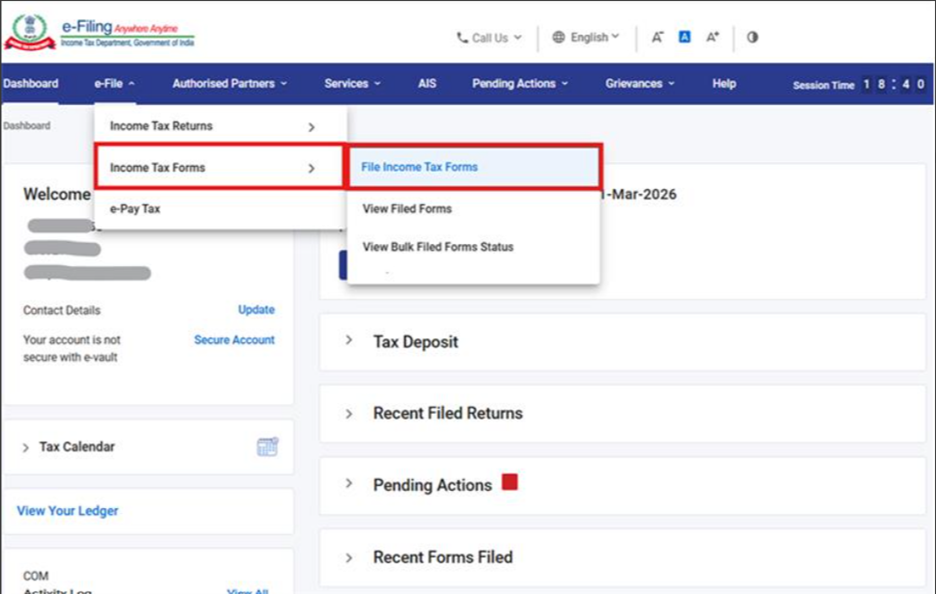
পদক্ষেপ 3: ই-ফাইললৈ যাওক > আয়কৰ ফৰ্মসমূহ > আয়কৰ ফৰ্মসমূহ দাখিল কৰক।
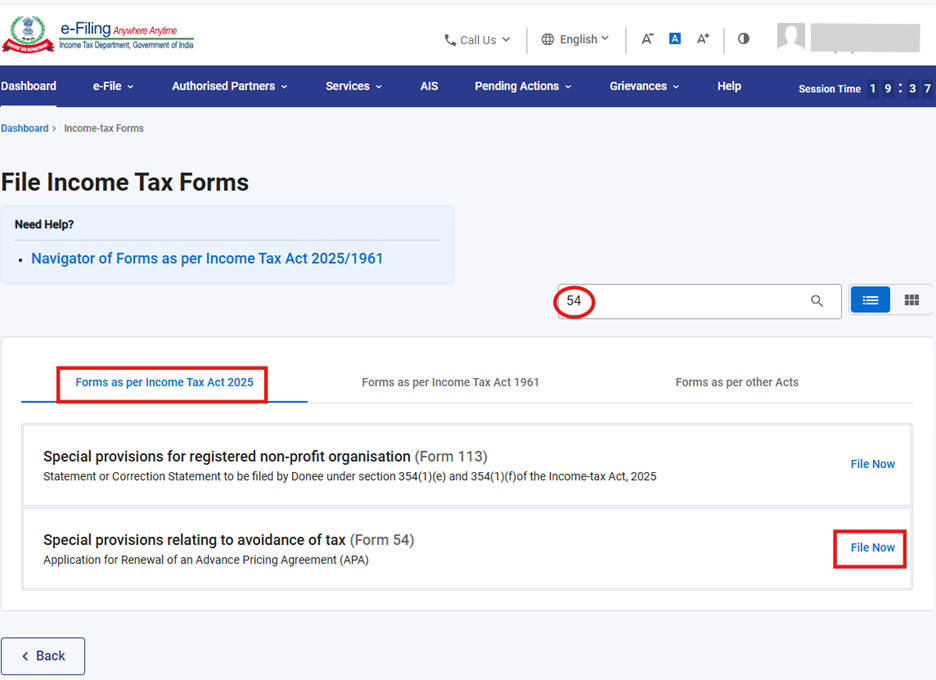
পদক্ষেপ 4: “আয়কৰ অধিনিয়ম 2025 অনুসৰি ফৰ্মসমূহ” টেব নিৰ্বাচন কৰক, ফৰ্ম 54 অনুসন্ধান কৰক, আৰু “এতিয়া ফাইল কৰক” বুটাম ক্লিক কৰক।
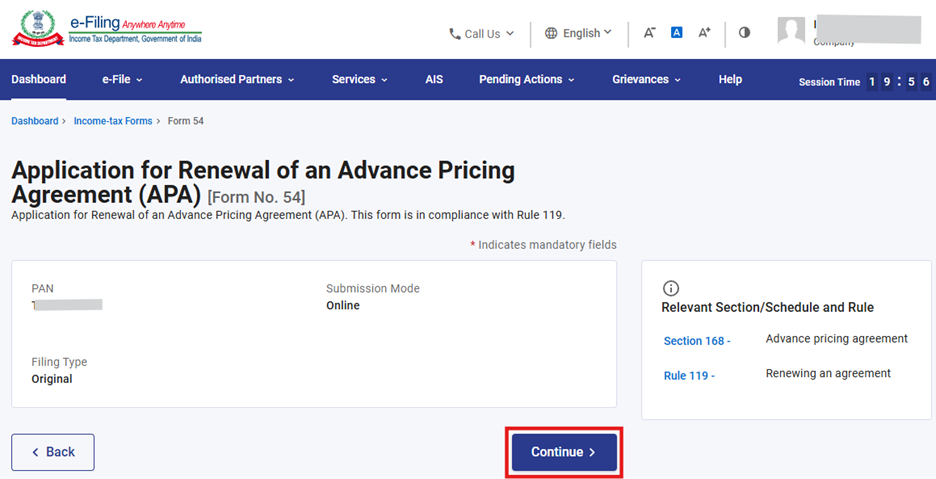
পদক্ষেপ 5: “অব্যাহত ৰাখক” বুটামত ক্লিক কৰক।
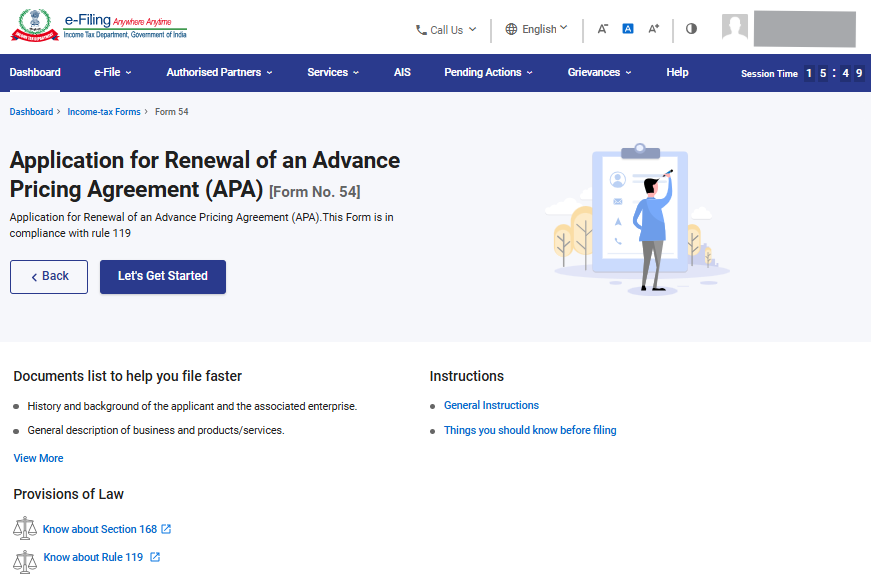
পদক্ষেপ 6: “আৰম্ভণি কৰোঁ আহক”-ত ক্লিক কৰক।
পদক্ষেপ 7 : আৰম্ভ কৰোঁ আহক বুটামত ক্লিক কৰিলে ব্যৱহাৰকাৰীক পেনেল পৰ্দালৈ নেভিগেট কৰা হ’ব। প্ৰথম পেনেল নিৰ্বাচন কৰক: “অংশ-A: আবেদনকাৰীৰ বিৱৰণ”।
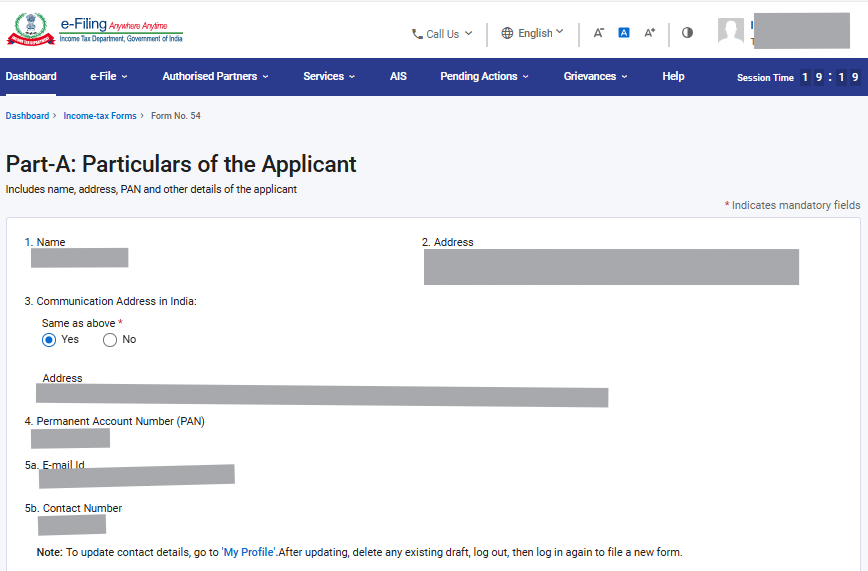
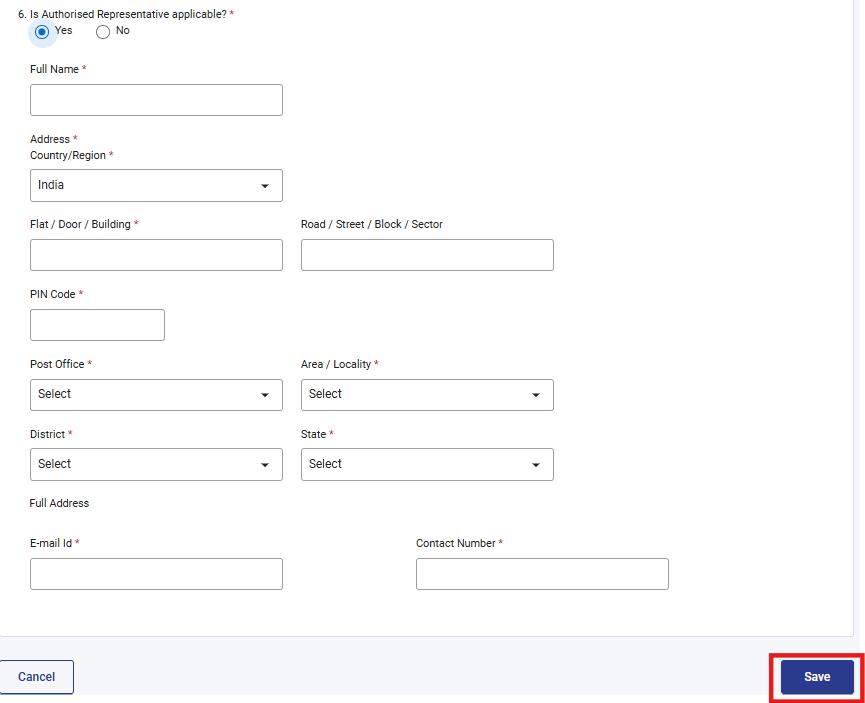
পদক্ষেপ 8: প্ৰথম পেনেল অংশ-A: আবেদনকাৰীৰ বিৱৰণ নিশ্চিত কৰক আৰু “সংৰক্ষণ কৰক”-ত ক্লিক কৰক।
টোকা: অনুগ্ৰহ কৰি নিশ্চিত কৰক যে ঠিকনাকে ধৰি "মোৰ প্ৰ'ফাইল" অংশৰ অন্তৰ্গত সকলো বাধ্যতামূলক বিৱৰণ সম্পূৰ্ণ কৰা হৈছে। আপুনি হাইপাৰলিংক “মোৰ প্ৰফাইল”-ত ক্লিক কৰি আপোনাৰ যোগাযোগ আৰু ঠিকনাৰ বিৱৰণ আপডেট কৰিব পাৰে।
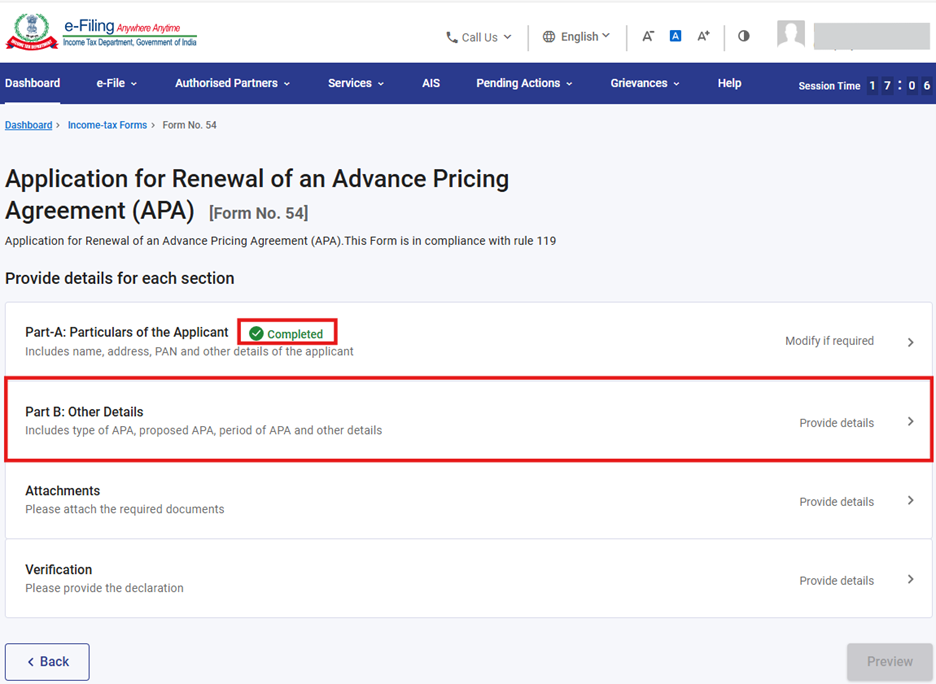
পদক্ষেপ 9: সংৰক্ষণ কৰাৰ পিছত, প্ৰথম পেনেলৰ স্থিতি “সম্পূৰ্ণ” হিচাপে প্ৰদৰ্শিত হ’ব। তাৰ পিছত দ্বিতীয় পেনেল “অংশ B: অন্যান্য বিৱৰণ” নিৰ্বাচন কৰক।
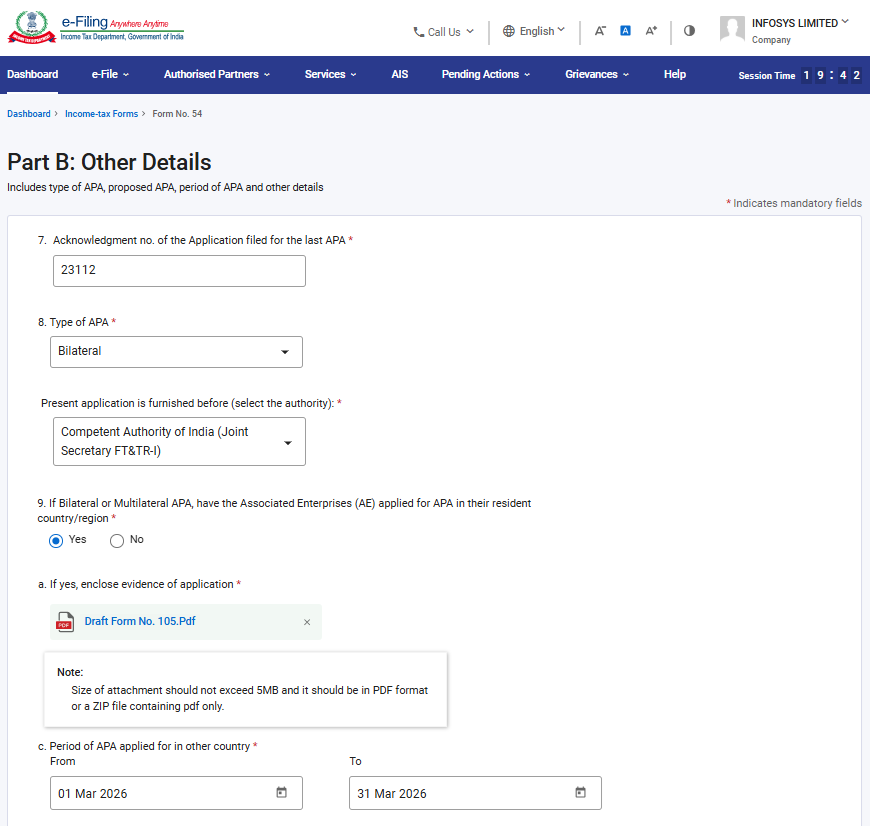
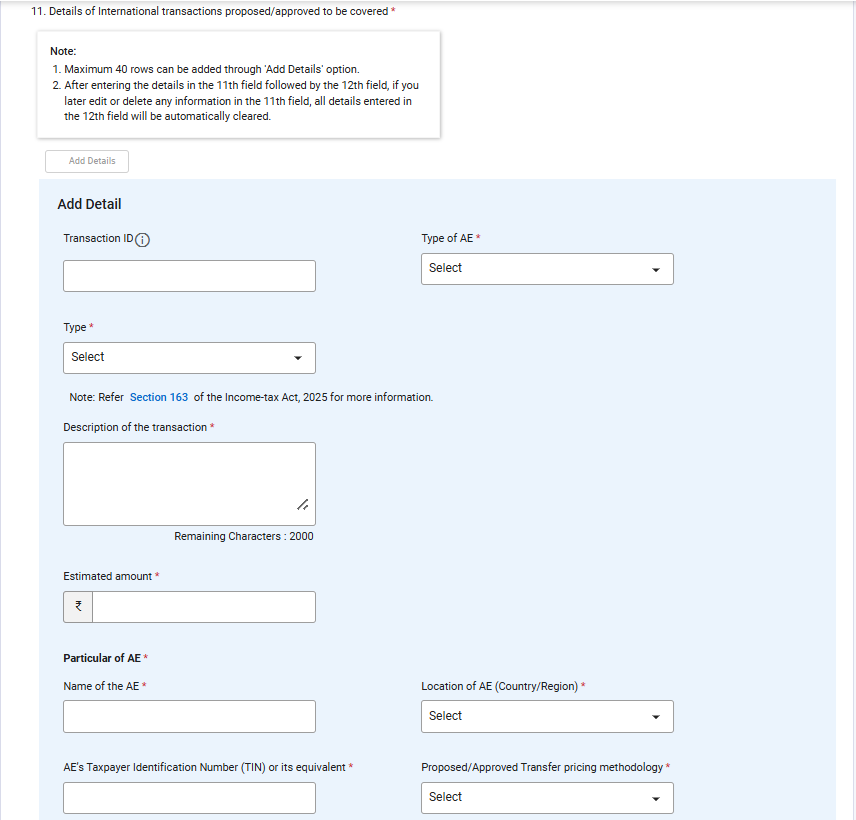
পদক্ষেপ 10: দ্বিতীয় পেনেল “অংশ B: অন্যান্য বিৱৰণ”-ত প্ৰয়োজনীয় তথ্যসমূহ ভৰাই “সংৰক্ষণ” বুটামত ক্লিক কৰক।ফিল্ড নং 11-ত আপুনি দুটা বিকল্প পাব—“বিৱৰণ যোগ কৰক” অথবা “CSV আপলোড”। ফিল্ড নং 12 পূৰণ কৰিবলৈ ব্যৱহাৰকাৰীয়ে এই দুয়োটাৰ ভিতৰত যিকোনো এটা বিকল্প বাছনি কৰিব পাৰে।

টোকাসমূহ:
- ফিল্ড নং 10 কেৱল সেই ফিল্ডতহে প্ৰযোজ্য, যেতিয়া ফিল্ড নং 9 (APA-ৰ ধৰণ)-ত দ্বিপাক্ষিক বা বহুপাক্ষিক APA নিৰ্বাচন কৰা হয়।
- যদি আপুনি একপক্ষীয় APA-ৰ বাবে আবেদন কৰি আছে, তেন্তে “বৰ্তমানৰ আবেদন আগতে প্ৰদান কৰা হৈছে” ফিল্ডৰ অধীনত “Pr. CCIT (IT)” নিৰ্বাচন কৰক। যদি বহুপক্ষীয় বা দ্বিপাক্ষিক APA-টো উত্তৰ আমেৰিকা কেৰিবিয়ান দ্বীপপুঞ্জসহ আৰু ইউৰোপৰ দেশসমূহৰ সৈতে জড়িত হয়, তেন্তে “ভাৰতৰ যোগ্য কৰ্তৃপক্ষ (যুটীয়া সচিব FT আৰু TR-I)” নিৰ্বাচন কৰক। অন্যথা, “বৰ্তমানৰ আবেদন আগতে প্ৰদান কৰা হৈছে” ফিল্ডৰ অধীনত “ভাৰতৰ যোগ্য কৰ্তৃপক্ষ (যুটীয়া সচিব FT আৰু TR-II)” নিৰ্বাচন কৰক।
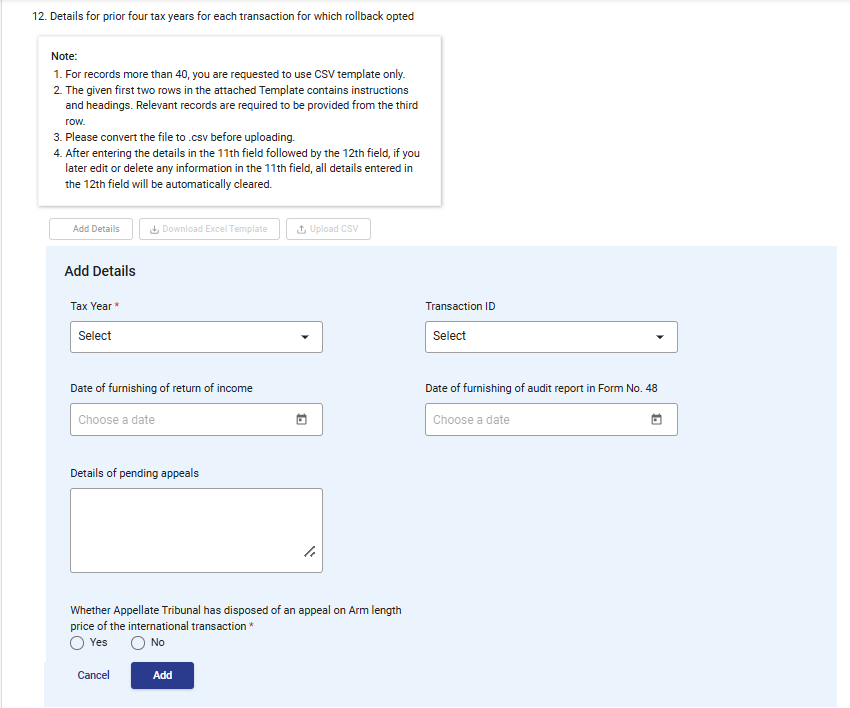
টোকাসমূহ:
- ফিল্ড নং 132 কেৱল তেতিয়াহে সক্ৰিয় হ'ব, যেতিয়া ফিল্ড নং 11-ত থকা “ৰোলবেক বাছনি কৰা হৈছে নে নাই” শিতানত “হয়” নিৰ্বাচন কৰা হয়।
- অনুগ্ৰহ কৰি ফিল্ড নং 12-ৰ অধীনত থকা ৰোলবেক বাছনি কৰিলে প্ৰতিটো লেনদেনৰ বাবে পূৰ্বৰ চাৰিটা কৰ বছৰৰ বিৱৰণ” শীৰ্ষক টোকাত উল্লেখ কৰা নিৰ্দেশনাসমূহ পঢ়ক।
- কৰৰ বছৰৰ তথ্য 10 নম্বৰ ফিল্ডত নিৰ্বাচিত সময়কালৰ ভিত্তিত প্ৰদৰ্শিত হ’ব: “প্ৰস্তাৱিত APA-ৰ সময়কাল আৰু যি তাৰিখৰ পৰা APA অনুৰোধ কৰা হৈছে”। উদাহৰণস্বৰূপে, যদি নিৰ্বাচিত সময়কাল 01 এপ্ৰিল 2026-ৰ পৰা 31 মাৰ্চ 2031-লৈ হয়, তেন্তে ৰোলবেক কৰ বছৰৰ তথ্য TY 2022–23-ৰ পৰা TY 2025–26-লৈ প্ৰদৰ্শিত হ’ব।
- যিবোৰ লেনদেন ID-ৰ বাবে ফিল্ড নম্বৰ 12-ত ৰোলবেক বাছনি কৰা হৈছে, সেই লেনদেন ID-বোৰ লেনদেন ID ফিল্ডত দেখুওৱা হ’ব।
- যদি আপুনি ফিল্ড নম্বৰ 12-ত 40টাতকৈ অধিক ৰেকৰ্ড সন্নিৱিষ্ট কৰিব বিচাৰে, তেন্তে আপুনি এক্সেল টেমপ্লেটটো ডাউনলোড কৰিব, তাৰ ভিতৰত তথ্যসমূহ পূৰণ কৰিব, এক্সেল ফাইলটো .CSV ফৰ্মেটলৈ ৰূপান্তৰ কৰিব আৰু সেইটো আপলোড কৰিব লাগিব।
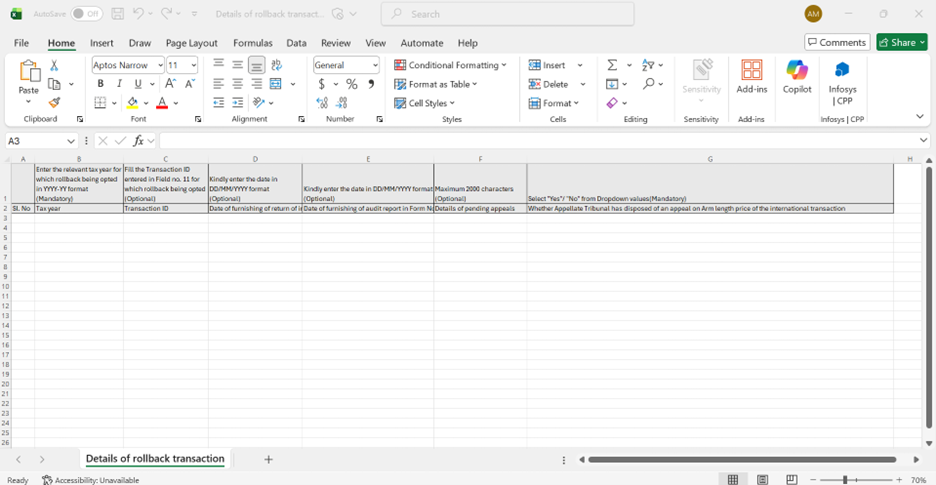
টোকাসমূহ:
উপৰোক্ত এক্সেল টেমপ্লেট পূৰণ কৰিবলৈ তলত উল্লেখ কৰা নিৰ্দেশনাসমূহ অনুসৰণ কৰক:
|
|
|
|
|
|
ক্ৰম নং |
1-ৰ পৰা আৰম্ভ হোৱা ক্ৰমিক নম্বৰসমূহ সুমুৱাওক |
হয় |
|
|
কৰ বৰ্ষ |
প্ৰাসংগিক কৰ বছৰটো সুমুৱাওক যাৰ বাবে ৰোলবেক YYYY-YY বিন্যাসত বাছনি কৰা হৈছে |
হয় |
তলত উল্লেখ কৰা বিন্যাসত 7টা আখৰ:>
YYYY-YY |
|
লেনদেন ID |
ফিল্ড নং 11-ত প্ৰৱেশ কৰা লেনদেন ID সুমুৱাওক যাৰ বাবে ৰোলবেক বিকল্প কৰা হৈছে |
হয় |
|
|
আয়ৰ ৰিটাৰ্ণ প্ৰদানৰ তাৰিখ |
সেই নিজ নিজ কৰ বৰ্ষৰ বাবে আয়ৰ ৰিটাৰ্ণ প্ৰদান কৰা তাৰিখটো লিখক |
নহয় |
তলত উল্লেখ কৰা ফৰ্মেটত তাৰিখটো লিখক “DD/MM/YYYY” উদাহৰণস্বৰূপে: যদি তাৰিখটো 20th জুন 2023, তেন্তে তাৰিখটো 20/06/2023 হিচাপে দিয়ক।
|
|
ফৰ্ম নং 48-ত নিৰীক্ষণ প্ৰতিবেদন প্ৰদানৰ তাৰিখ |
সেই নিজ নিজ কৰ বৰ্ষৰ বাবে ফৰ্ম নং 48-ত অডিট প্ৰতিবেদন প্ৰদান কৰা তাৰিখটো লিখক |
নহয় |
তলত উল্লেখ কৰা ফৰ্মেটত তাৰিখটো লিখক “DD/MM/YYYY” উদাহৰণস্বৰূপে: যদি তাৰিখটো 20th জুন 2023, তেন্তে তাৰিখটো 20/06/2023 হিচাপে দিয়ক।
|
|
বাকী থকা আপীলৰ সবিশেষ |
বাকী থকা আপীলৰ বিৱৰণ প্ৰৱেশ কৰক |
নহয় |
<সৰ্বাধিক 2000 আখৰ |
|
আন্তঃৰাষ্ট্ৰীয় লেনদেনৰ আৰ্ম লেংথ মূল্যৰ ওপৰত আপীল ন্যায়াধিকৰণে আপীল নিষ্পত্তি কৰিছে নেকি |
ড্ৰপডাউন তালিকাৰ পৰা হয় বা নহয় বাছনি কৰক। |
হয় |
|
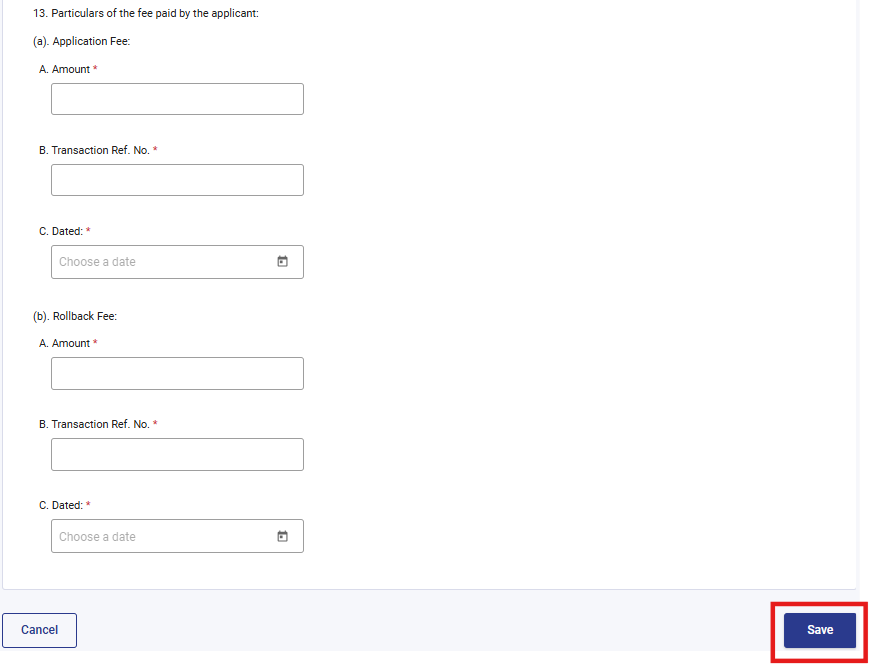
টোকাসমূহ:
- ফিল্ড নং 13(B): ৰোলবেক মাচুল তেতিয়াহে সক্ৰিয় কৰা হ’ব যেতিয়া আপুনি ফিল্ড নং 11-ত ত “ৰোলবেক বাছনি কৰা হৈছে নে নাই” ফিল্ডৰ বাবে “হয়” নিৰ্বাচন কৰে।
- আয়কৰ নিয়ম, 2026-ৰ নিয়ম 106 আৰু 111 অনুসৰি আপুনি আবেদন মাচুল, প্ৰদান কৰা ৰোলবেক মাচুলৰ সবিশেষ দিব লাগিব আৰু সংলগ্ন পেনেলৰ অধীনত A-27-ত প্ৰদান কৰা মাচুলৰ কপি সংলগ্ন কৰিব লাগিব।
পদক্ষেপ 11: দ্বিতীয় পেনেল সংৰক্ষণ কৰক আৰু ই সম্পূৰ্ণ হোৱা দেখুৱাব, তৃতীয় পেনেলত: “এটাচ্চমেণ্টসমূহ” নিৰ্বাচন কৰক।
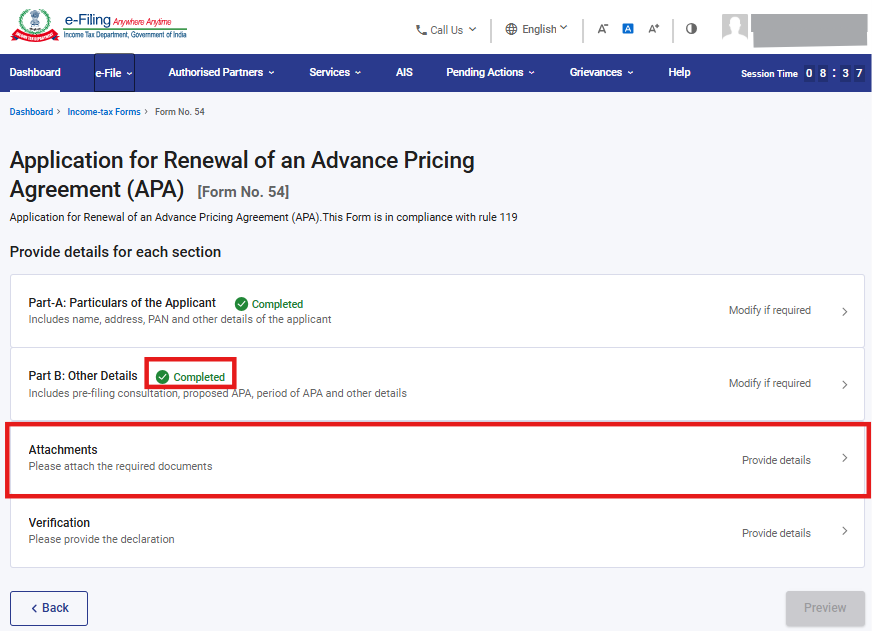
পদক্ষেপ 12: : দ্বিতীয় পেনেল সংৰক্ষণ কৰাৰ পিছত, সেইটো সম্পূৰ্ণ হিচাপে দেখা যাব। তাৰ পিছত তৃতীয় পেনেল: “এটাচ্চমেণ্টসমূহ” নিৰ্বাচন কৰক। যদি আপুনি ফিল্ড নং 18-ত “হয়” বাছনি কৰে আৰু তথ্য প্ৰদান কৰিবলৈ চেকবক্স বাছনি কৰে, তেন্তে ফিল্ড নং A-1, A-2 আদি সক্ৰিয় হ’ব। যদি “নহয়” বাছনি কৰা হয়, তেন্তে A-1-ৰ পৰা A-26-লৈ চেকবক্স বাছনি কৰিব নোৱাৰিব।
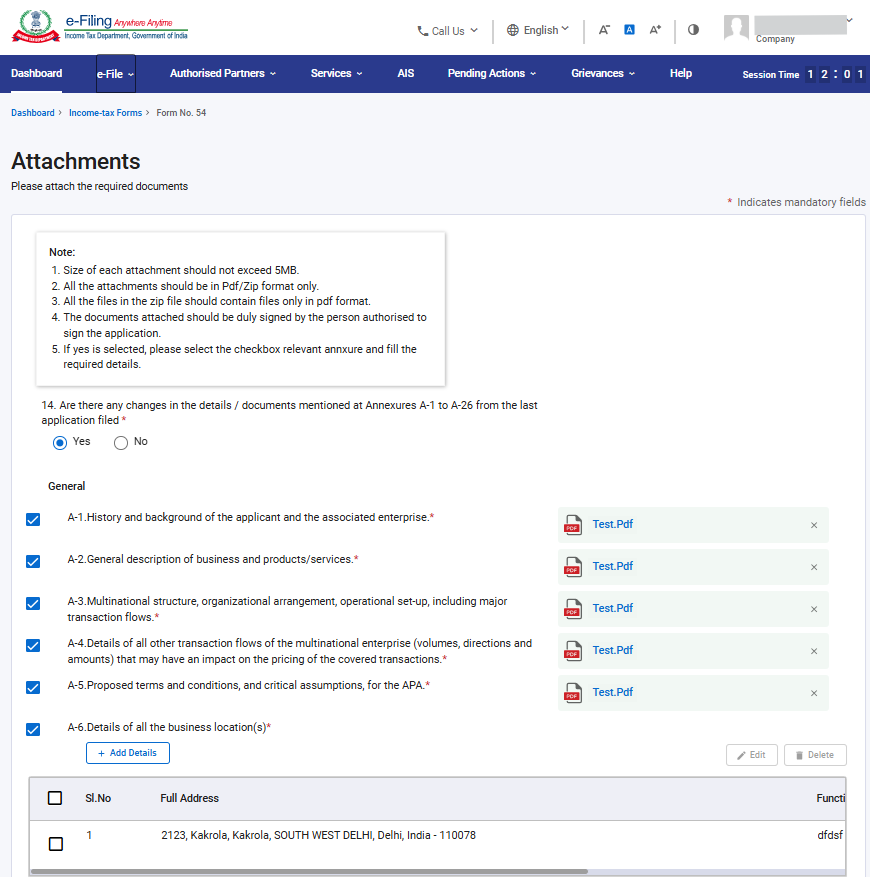
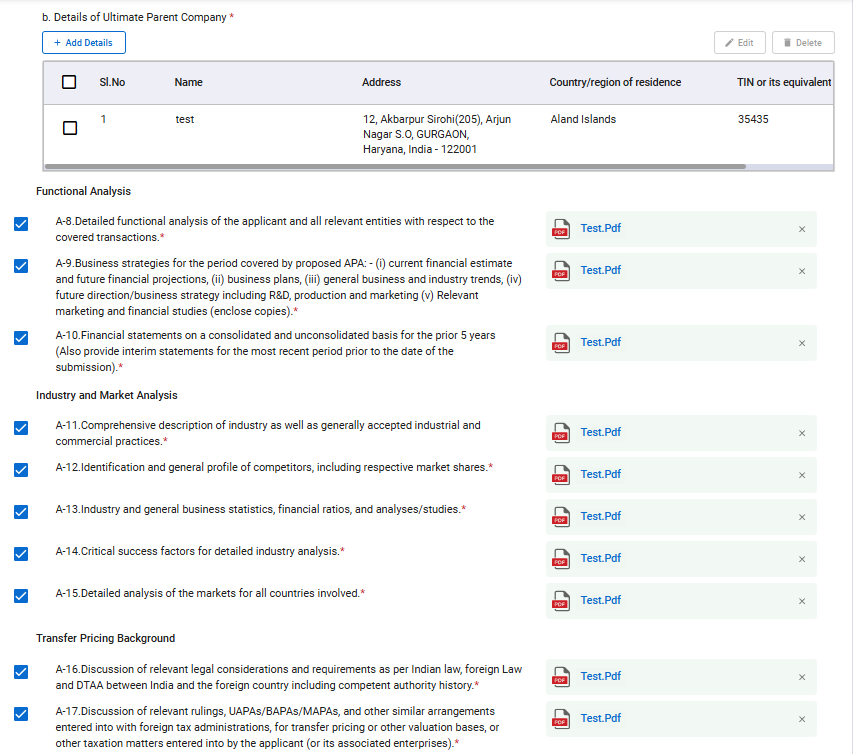
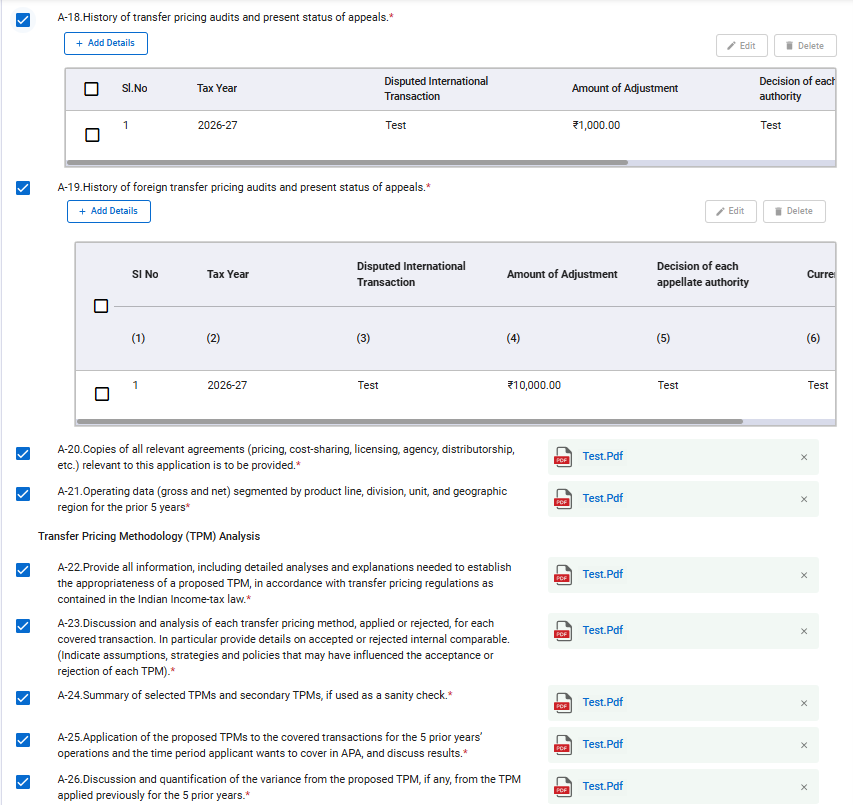
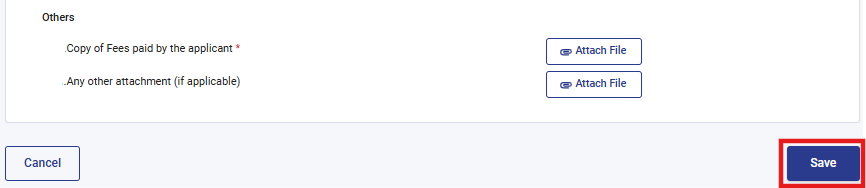
পদক্ষেপ 13: : তৃতীয় পেনেল সংৰক্ষণ কৰাৰ পিছত, সেই পেনেলৰ স্থিতি “সম্পূৰ্ণ” হিচাপে দেখা যাব। তাৰ পিছত চতুৰ্থ পেনেল: “সত্যাপন” নিৰ্বাচন কৰক।
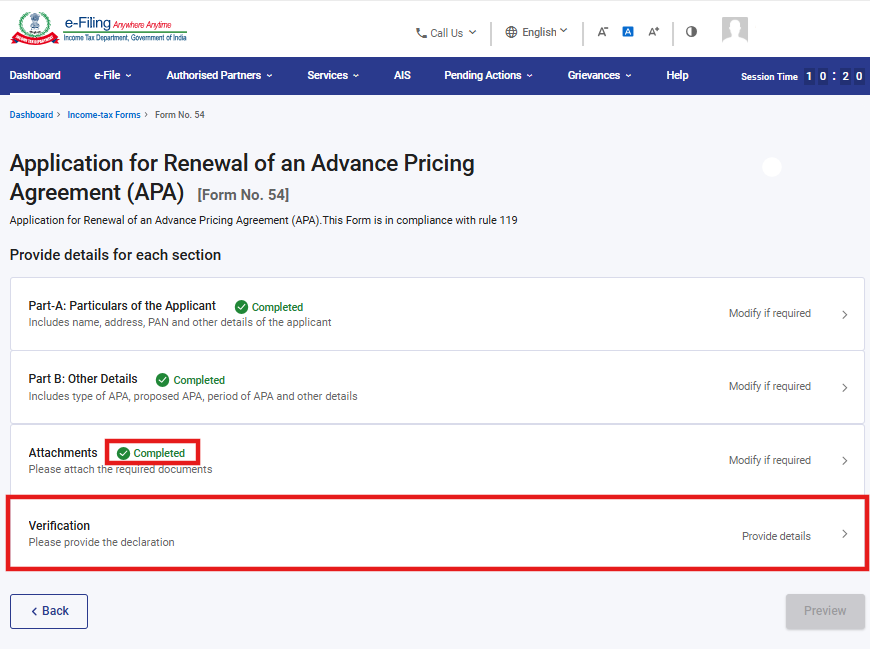
পদক্ষেপ 14: চতুৰ্থ পেনেল “সত্যাপনকৰণ” পূৰণ কৰি “ছেভ”-ত ক্লিক কৰক।
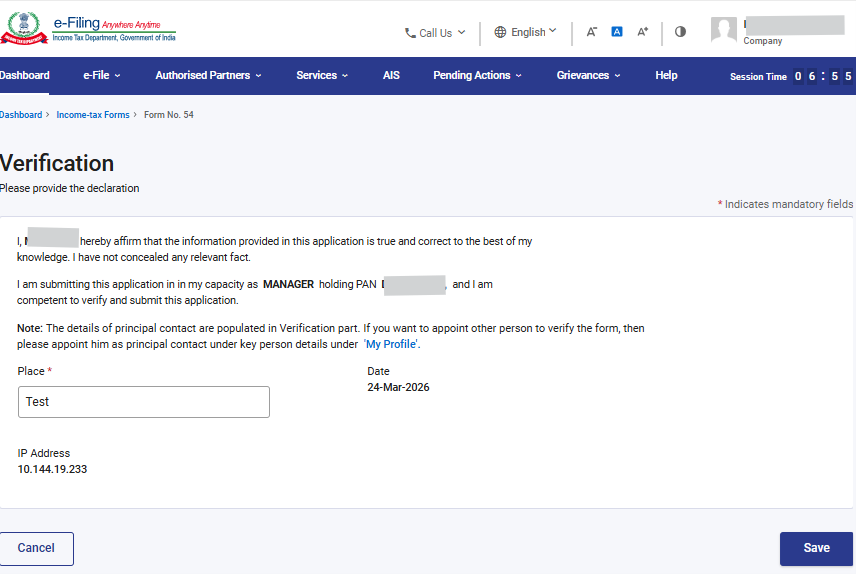
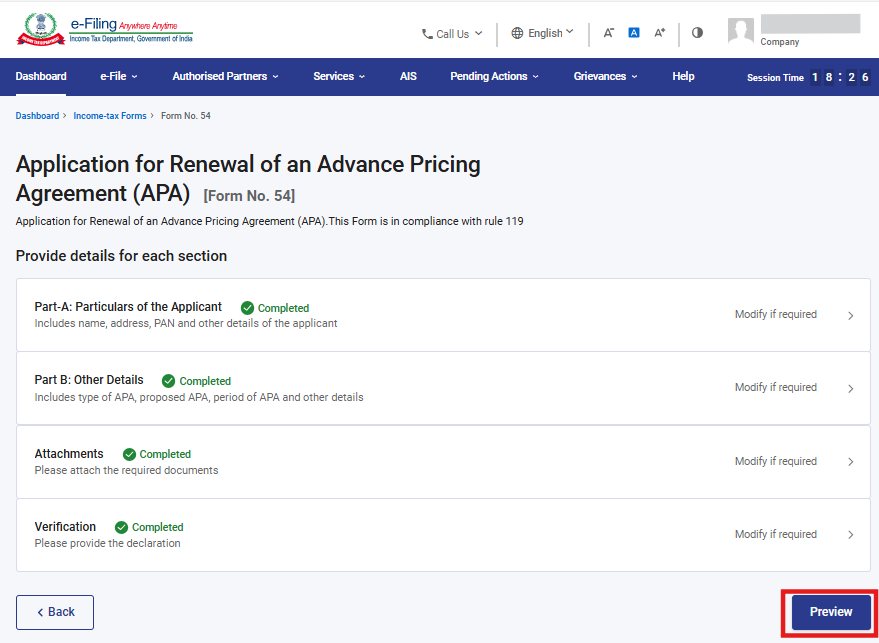
পদক্ষেপ 15: চতুৰ্থ পেনেল সংৰক্ষণ কৰাৰ পিছত, পেনেলৰ অৱস্থা সম্পূৰ্ণ হোৱা হিচাপে প্ৰদৰ্শিত হ'ব তাৰ পিছত পূৰ্বদৰ্শনত ক্লিক কৰক।
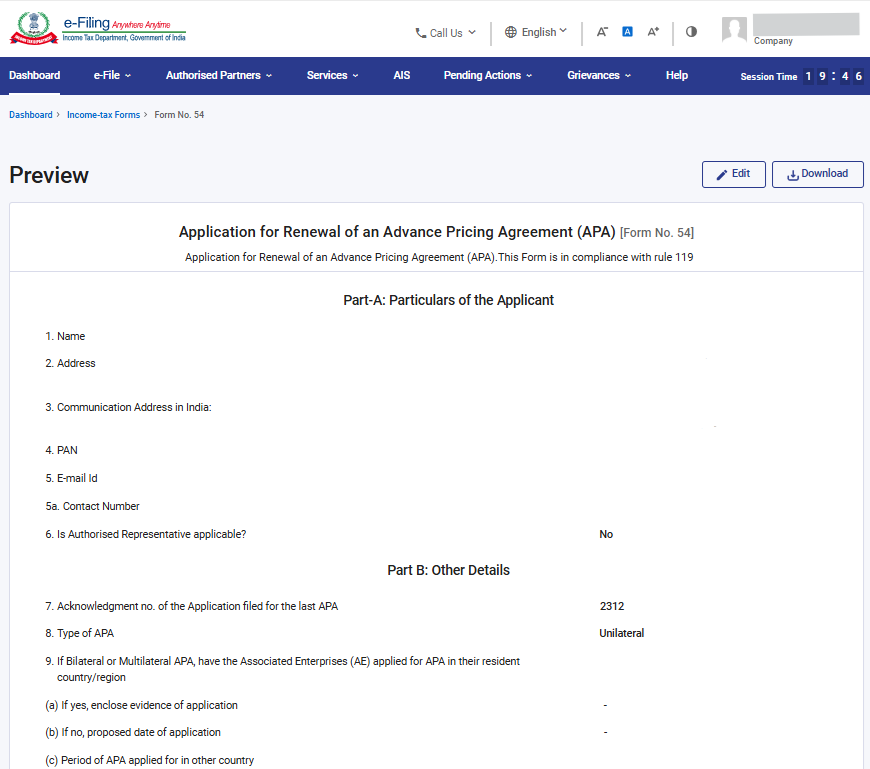
পদক্ষেপ 16: পূৰ্বদৰ্শন পৃষ্ঠাত, বিৱৰণসমূহ পৰীক্ষা কৰক আৰু ই-পৰীক্ষালৈ আগবাঢ়কত ক্লিক কৰক।
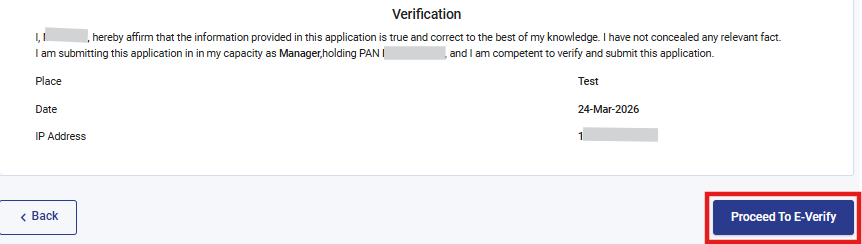
পদক্ষেপ 17: ই-পৰীক্ষালৈ আগবাঢ়ক বুটামত ক্লিক কৰি পোষ্ট কৰক, এটা পপআপ নিশ্চিতকৰণে প্ৰদৰ্শন কৰে যে আপুনি ই-পৰীক্ষালৈ আগবাঢ়িব বিচাৰে। “হয়”-ত ক্লিক কৰক।
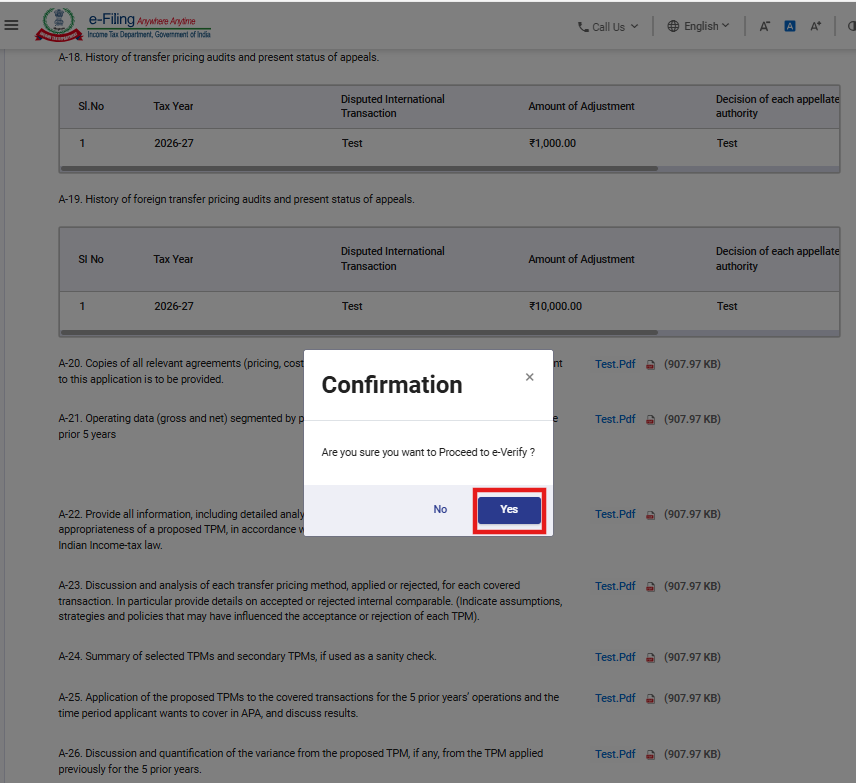
পদক্ষেপ 18: হয় ক্লিক কৰিলে, আপুনি ই-পৰীক্ষা পৃষ্ঠালৈ যাব য'ত আপুনি EVC/DSC ব্যৱহাৰ কৰি ফৰ্ম 104 পৰীক্ষা কৰিব পাৰিব (প্ৰযোজ্য অনুসৰি)।
টোকা: অধিক জানিবলৈ কেনেকৈ ই-ভেৰিফাই কৰিব লাগে ইউজাৰ মেনুৱেল চাওক।
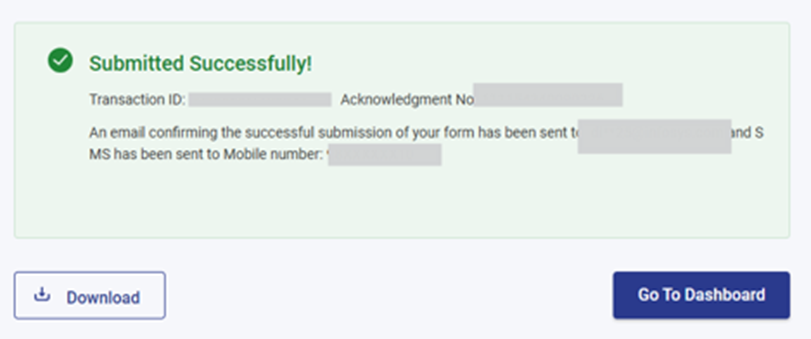
সফল ই-সত্যাপনকৰণৰ পিছত, এটা সফলতাৰ বাৰ্তা প্ৰদৰ্শিত হ’ব, যাৰ সৈতে এটা লেনদেন ID আৰু স্বীকৃতি ৰচিদ নম্বৰ থাকিব। ভৱিষ্যতৰ বাবে লেনদেন ID আৰু স্বীকৃতি ৰচিদ নম্বৰটো সংৰক্ষণ কৰি ৰাখক। আপুনি লগতে ই-ফাইলিং প’ৰ্টেলত পঞ্জীয়ন কৰা ইমেইল ID(সমূহ) আৰু মোবাইল নম্বৰ(সমূহ)-লৈও নিশ্চিতি বাৰ্তা লাভ কৰিব।
5. সম্পৰ্কীয় বিষয়সমূহ
- লগইন
- ডেছব'ৰ্ড আৰু কৰ্মসূচী (কৰদাতা)
- ই-ভেৰিফাই কেনেকৈ কৰিব
- EVC সৃষ্টি কৰক
- স্বাক্ষৰকাৰী অনুমোদন হিচাপে পঞ্জীয়ন কৰক / প্ৰতিনিধি হিচাপে পঞ্জীয়ন কৰক-অনুৰোধ দাখিল কৰক
6. শব্দকোষ
|
সংক্ষিপ্তৰূপ / সংক্ষেপ |
বিৱৰণ / সম্পূৰ্ণ ৰূপ |
|
DSC |
ডিজিটেল স্বাক্ষৰ প্ৰমাণপত্ৰ |
|
EVC |
ইলেক্ট্ৰনিক সত্যাপন প্ৰমাণপত্ৰ |
|
ARN |
স্বীকৃতি ৰচিদ নম্বৰ |
|
TY |
কৰ বৰ্ষ |