প্ৰপত্ৰ 80 ৰ বাবে ইউজাৰ মেনুৱেল
1. অৱলোকন
এটা যোগ্য কোম্পানীয়ে টনভাৰ কৰ ব্যৱস্থা গ্ৰহণ কৰিবলৈ ধাৰা 231(1) অনুসৰি টনভাৰ কৰ ব্যৱস্থা বাছনি কৰাৰ বাবে অথবা ধাৰা কৰ 231(10) অনুসৰি টনভাৰ কৰ ব্যৱস্থাৰ বিকল্পৰ নবীকৰণৰ বাবে নিৰ্ধাৰিত ফৰ্ম নং 80-ত আবেদন দাখিল কৰিব পাৰে।
2. এই সেৱা লাভ কৰাৰ বাবে পূৰ্ব আৱশ্যকতাসমূহ
• আপুনি ই-ফাইলিং প'ৰ্টেলত এজন পঞ্জীয়নভুক্ত ব্যৱহাৰকাৰী হ'ব লাগিব
• কৰদাতাৰ পেনৰ অৱস্থা "সক্ৰিয়" হ'ব লাগিব
• DSC ধৰণৰ যোগেদি ফৰ্ম পৰীক্ষা কৰিবলৈ আপোনাৰ এটা বৈধ DSC থাকিব লাগিব, আৰু এইটো ই-ফাইলিং প'ৰ্টেলত পঞ্জীয়ন কৰা হ'ব লাগিব আৰু ম্য়াদ উকলি যোৱা হ'ব নালাগিব
3. ফৰ্ম সম্পৰ্কে
3.1 উদ্দেশ্য
এই ফৰ্ম 80 দাখিল কৰাৰ উদ্দেশ্য হৈছে যোগ্য কোম্পানীয়ে টনভাৰ কৰ আঁচনিৰ বাবে এক্সাৰচাইজিং / নবীকৰণ বিকল্পৰ বাবে আবেদন কৰা
3.2 কোন ব্যক্তিয়ে ইয়াৰ ব্যৱহাৰ কৰিব পাৰে?
ফৰ্ম-80 কেৱল যোগ্য কোম্পানীসমূহৰ বাবে প্ৰাসংগিক যিয়ে "টনভাৰ কৰ আঁচনি" বাছি লয়।
3.3 ফৰ্মৰ এক আভাস
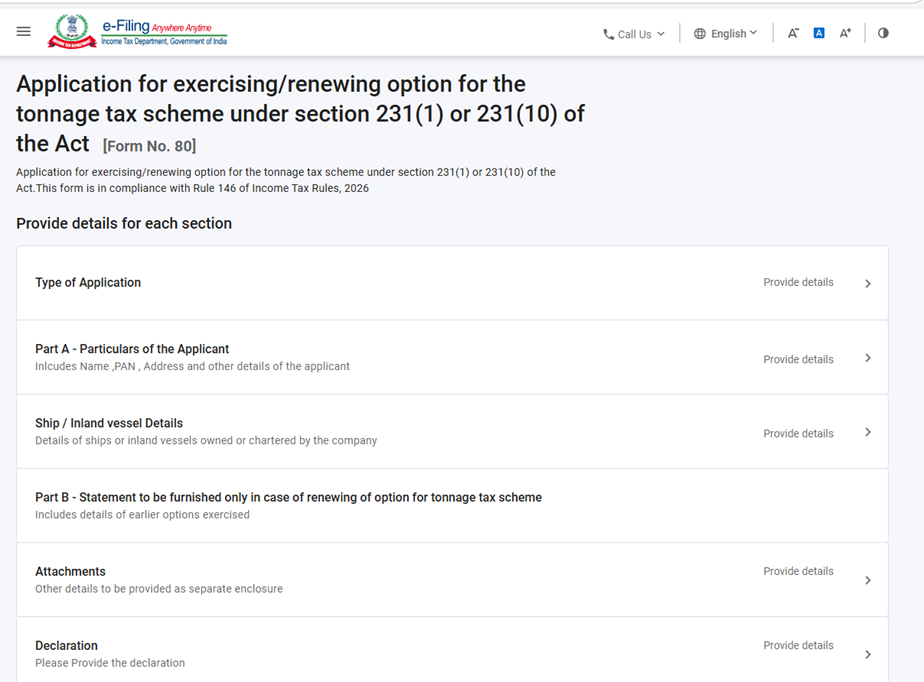
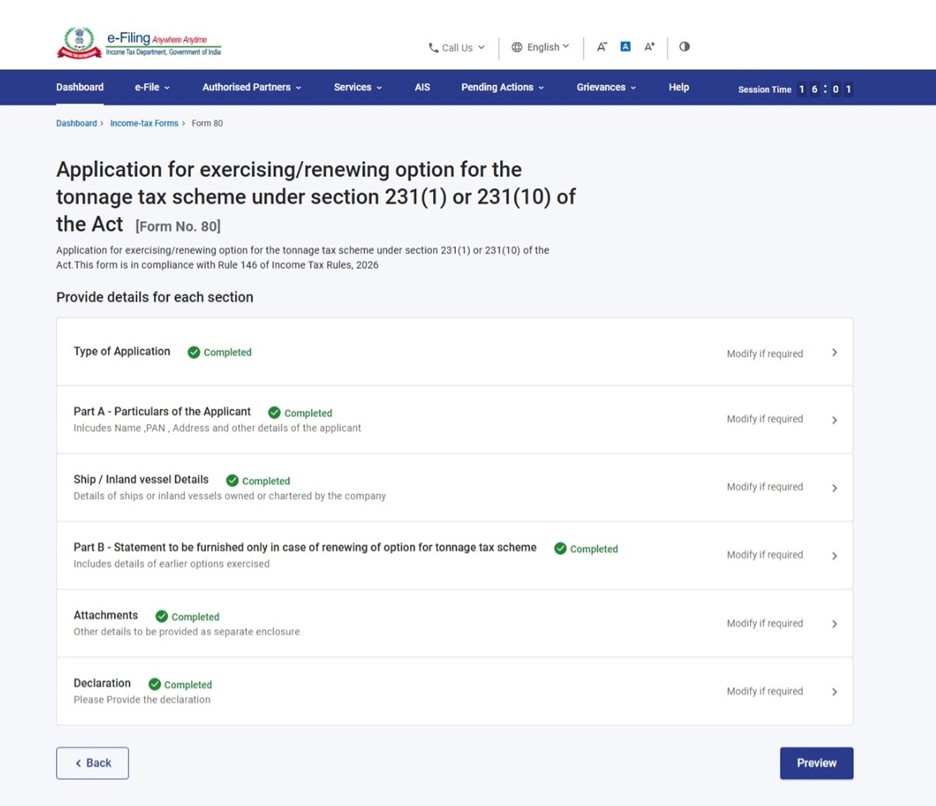
ফৰ্ম 80-ত ছয়টা পেনেল আছে:
- আবেদনৰ প্ৰকাৰ
- অংশ A-আবেদনকাৰীৰ বিৱৰণ
- জাহাজ / অভ্যন্তৰীণ জাহাজৰ বিৱৰণ
- অংশ B- টনভাৰ কৰ ব্যৱস্থাৰ বিকল্পৰ নবীকৰণৰ ক্ষেত্ৰত দাখিল কৰিবলগীয়া বিৱৰণসমূহৰ বিবৃতি
- এটাচ্চমেণ্টসমূহ
- ঘোষণা
4. পৰ্যায়ক্ৰমিক নিৰ্দেশনা
পদক্ষেপ 1: আপোনাৰ ব্যৱহাৰকাৰী ID আৰু পাছৱৰ্ডৰ সৈতে ই-ফাইলিং পৰ্টেলত লগইন কৰক।
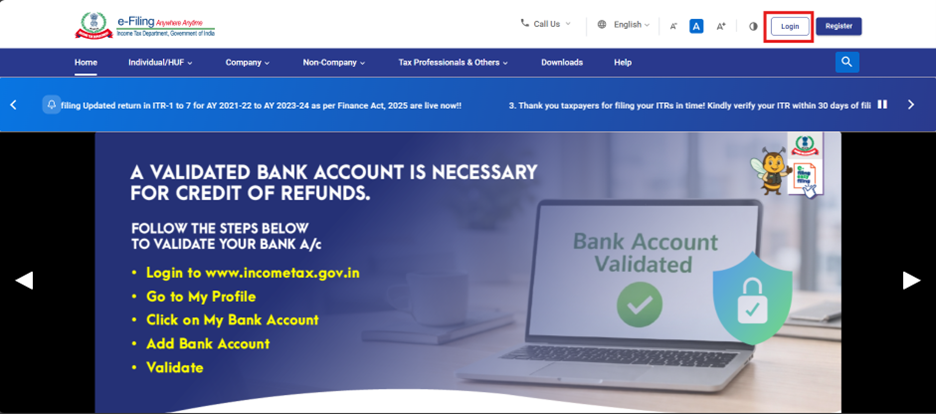
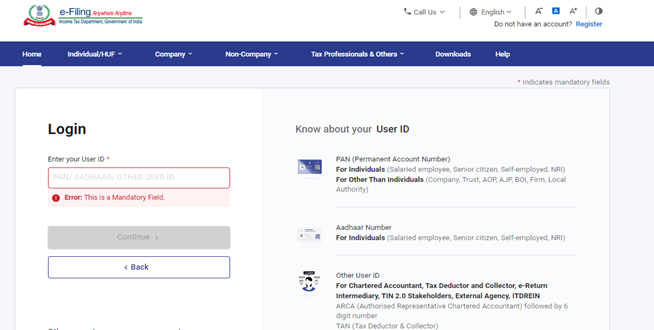
পদক্ষেপ 2: ব্যৱহাৰকাৰী ID (PAN) আৰু পাছৱৰ্ড প্ৰৱিষ্ট কৰক।
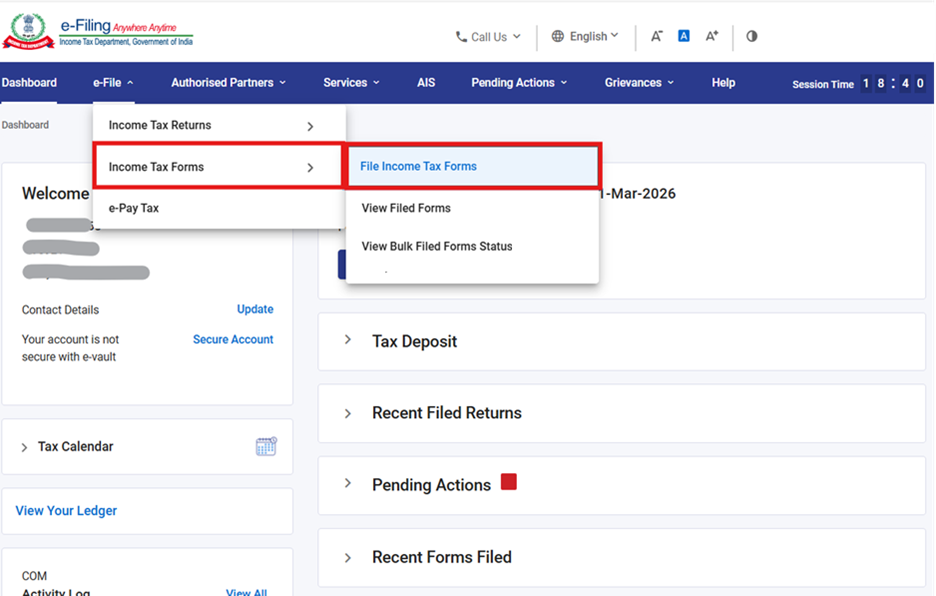
পদক্ষেপ 3: ই-ফাইললৈ যাওক >আয়কৰ ফৰ্ম > আয়কৰ ফৰ্ম দাখিল কৰক।
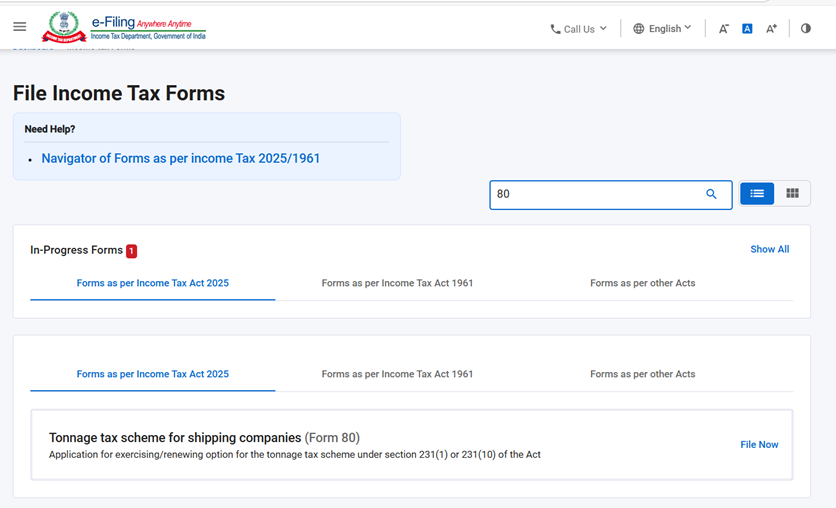
পদক্ষেপ 4: তিনিটা টেবৰ ভিতৰত, অনুগ্ৰহ কৰি আয়কৰ অধিনিয়ম 2025 টেব অনুসৰি ফৰ্মসমূহ বাছনি কৰক, ফৰ্ম 80 বাছনি কৰক বা অনুসন্ধান কৰক, আৰু এতিয়া ফাইল কৰক বুটামটো ক্লিক কৰক।
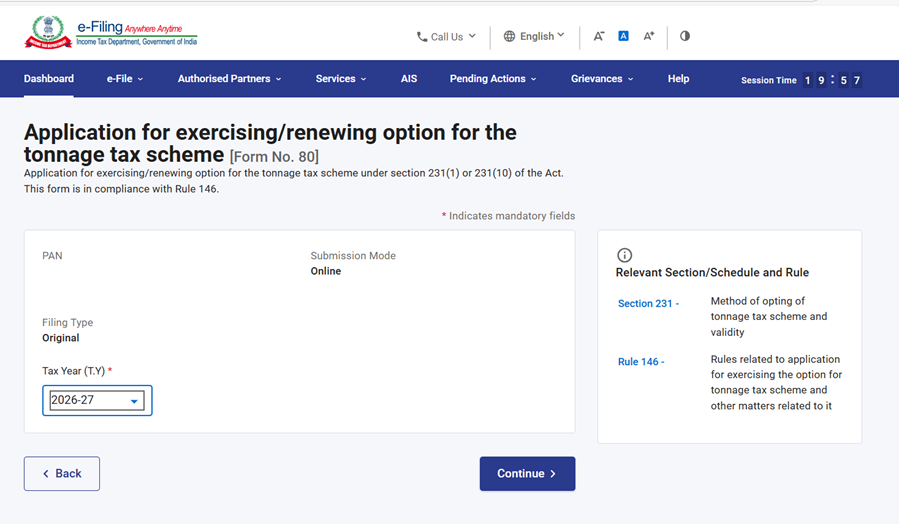
পদক্ষেপ 5:PAN, দাখিলকৰণ মোড, ফাইলিঙৰ প্ৰকাৰ পৰীক্ষা কৰক আৰু প্ৰযোজ্য কৰ বৰ্ষ(T.Y) বাছনি কৰক আৰু অব্যাহত ৰাখক বুটামত ক্লিক কৰক।
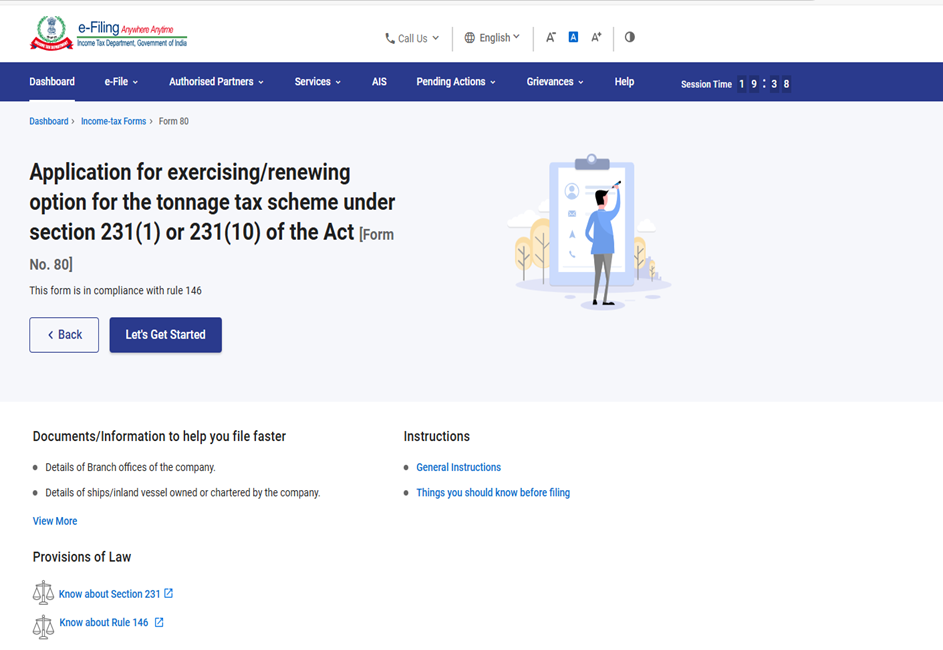
পদক্ষেপ 6. “আহক, আৰম্ভ কৰোঁ” বুটামত ক্লিক কৰক।
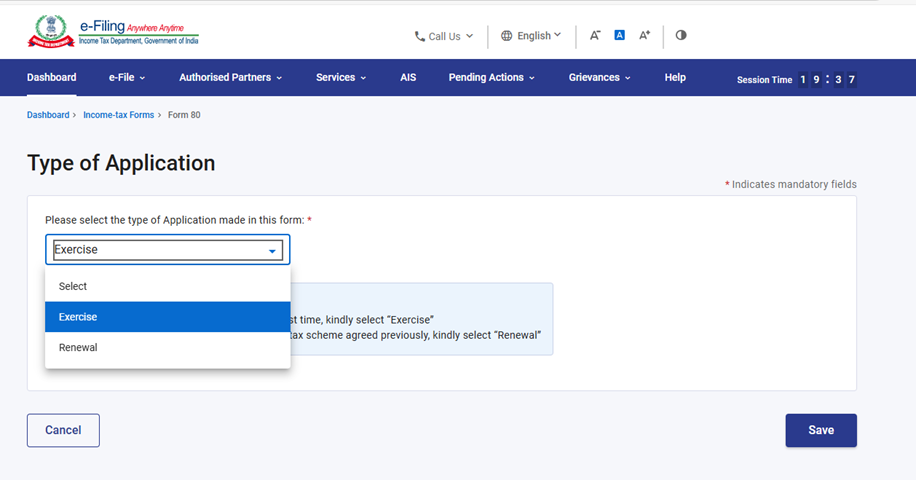
পদক্ষেপ 7 – "আৰম্ভ কৰোঁ আহক"-ত ক্লিক কৰাৰ পিছত ব্যৱহাৰকাৰীক পেনেল পৰ্দালৈ নেভিগেট কৰা হ'ব। আগবাঢ়ি যাবলৈ প্ৰথম পেনেল “আবেদনৰ ধৰণ” বাছনি কৰক।
টোকা: অনুগ্ৰহ কৰি ড্ৰপডাউনৰ পৰা এই ফৰ্মত কৰা আবেদনৰ ধৰণ নিৰ্ব্বাচন কৰক। প্ৰাসংগিক বিৱৰণ পূৰণ কৰক, পৰীক্ষা কৰক আৰু সংৰক্ষণ কৰক ক্লিক কৰক।
- যদি প্ৰথমবাৰৰ বাবে টনভাৰ কৰ আঁচনিখন বাছি লৈছে, তেন্তে অনুগ্ৰহ কৰি “বিকল্পৰ ব্যৱহাৰ” বাছনি কৰক।
- যদি আবেদনখন পূৰ্বে চুক্তিবদ্ধ হোৱা টনভাৰ কৰ আঁচনিখন নবীকৰণৰ বাবে দাখিল কৰা হৈছে, তেন্তে অনুগ্ৰহ কৰি বিকল্পৰ নবীকৰণ বাছনি কৰক”।
পদক্ষেপ 8: প্ৰথম পেনেল সংৰক্ষণ কৰাৰ পিছত, আগবাঢ়ি যাবলৈ দ্বিতীয় পেনেল, A অংশ – আবেদনকাৰীৰ বিৱৰণ বাছনি কৰক। প্ৰাসংগিক বিৱৰণ পূৰণ কৰক, পৰীক্ষা কৰক আৰু সংৰক্ষণ কৰক-ত ক্লিক কৰক।
টোকা:
- অনুগ্ৰহ কৰি নিশ্চিত কৰক যে ঠিকনাকে ধৰি "মোৰ প্ৰ'ফাইল" অংশৰ অন্তৰ্গত সকলো বাধ্যতামূলক বিৱৰণ সম্পূৰ্ণ কৰা হৈছে। আপুনি হাইপাৰলিংক “মোৰ প্ৰফাইল”-ত ক্লিক কৰি আপোনাৰ যোগাযোগ আৰু ঠিকনাৰ বিৱৰণ আপডেট কৰিব পাৰে।
- শাখা কাৰ্যালয়(সমূহ)-ৰ ক্ৰমিক নং 3 ঠিকনা(সমূহ)-ৰ অধীনত, 'বিৱৰণ যোগ কৰক' বাছনি কৰক, প্ৰয়োজনীয় ফিল্ডসমূহ পূৰণ কৰক, আৰু আগবাঢ়ি যাবলৈ 'যোগ কৰক'-ত ক্লিক কৰক।
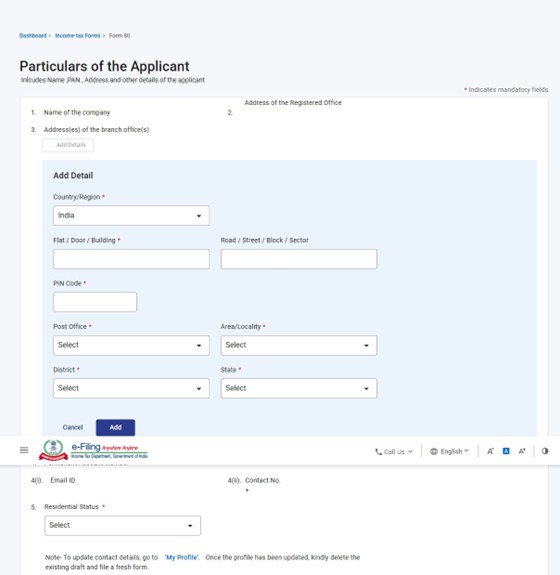
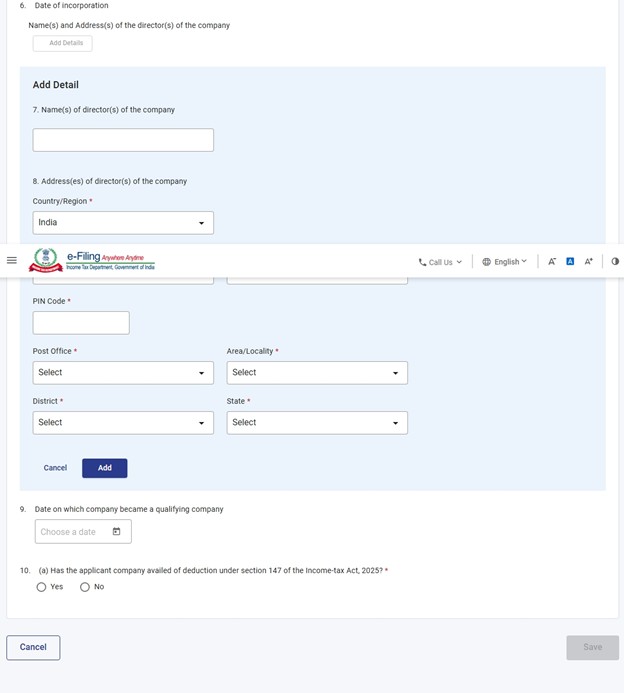
ক্ৰমিক নং 7 আৰু ক্ৰমিক নং 8 - কোম্পানীটোৰ পৰিচালক(সকল)-ৰ নাম(সমূহ) আৰু ঠিকনা(সমূহ)-ৰ অধীনত, 'বিৱৰণ যোগ কৰক' বাছনি কৰক, প্ৰয়োজনীয় ফিল্ডসমূহ পূৰণ কৰক, আৰু আগবাঢ়ি যাবলৈ 'যোগ কৰক'-ত ক্লিক কৰক।
পদক্ষেপ 9:দ্বিতীয় পেনেল সংৰক্ষণ কৰাৰ পিছত, তৃতীয় পেনেল নিৰ্ব্বাচন কৰক: জাহাজ / অভ্যন্তৰীণ জলযানৰ বিৱৰণ।
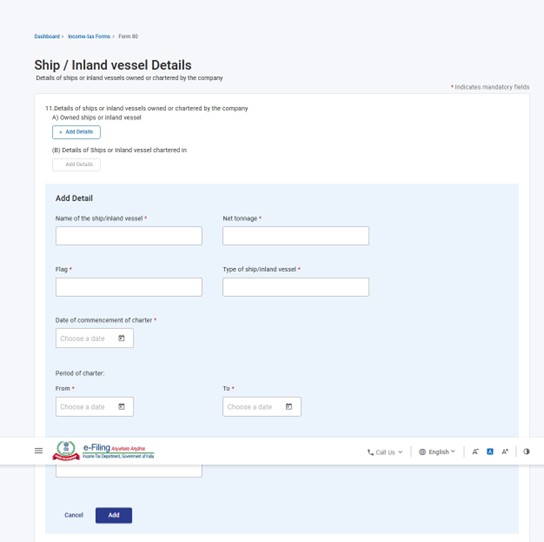
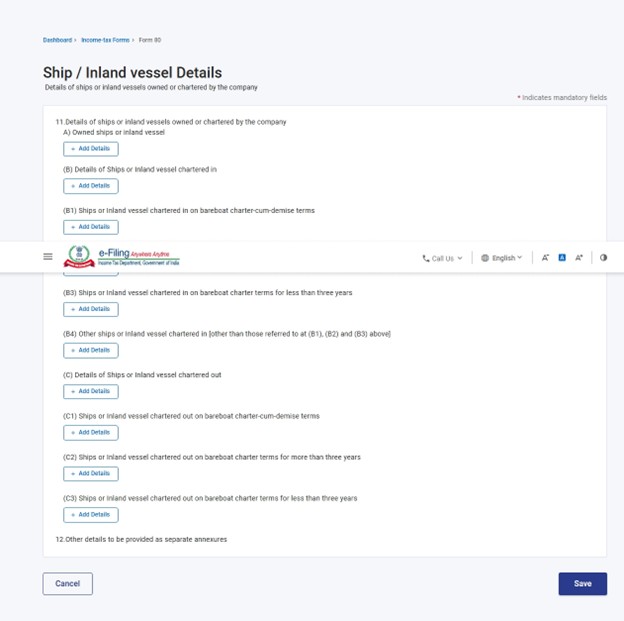
11 নং ফিল্ডৰ অধীনত “কোম্পানীটোৰ মালিকানাধীন বা চাৰ্টাৰ কৰা জাহাজ বা অভ্যন্তৰীণ জলযানৰ বিৱৰণ” প্ৰয়োজনীয় ফিল্ডসমূহ পূৰণ কৰক আৰু আগবাঢ়ি যাবলৈ ‘যোগ কৰক’ ক্লিক কৰক।
টোকা –অনুগ্ৰহ কৰি প্ৰতিটো উপ-শিৰোনামৰ অধীনত জাহাজ/অভ্যন্তৰীণ জলযানৰ নাম, নেট টনভাৰ, পতাকা, জাহাজ/অভ্যন্তৰীণ জলযানৰ ধৰণ, চাৰ্টাৰ আৰম্ভ হোৱাৰ তাৰিখ, মহাপৰিচালক (শ্বিপিং)/অভ্যন্তৰীণ জলযানৰ পঞ্জীয়কৰ্তাৰ অনুমোদনৰ সন্দৰ্ভ নং আৰু উক্ত জাহাজ/অভ্যন্তৰীণ জলযান যোগ্য হয় নে নহয়, সেই সম্পৰ্কীয় বিৱৰণ প্ৰদান কৰক।
পদক্ষেপ 10: তৃতীয় পেনেল সংৰক্ষণ কৰাৰ পিছত চতুৰ্থ পেনেল বাছনি কৰক: ‘অংশ B - টনভাৰ কৰ ব্যৱস্থাৰ বিকল্পৰ নবীকৰণৰ ক্ষেত্ৰতহে দাখিল কৰিবলগীয়া বিৱৰণসমূহৰ বিবৃতি’। প্ৰাসংগিক তথ্য পূৰণ কৰি সত্য়াপণ কৰক আৰু ‘ছেভ’ বুটামত ক্লিক কৰক।
এই পেনেলত, অনুগ্ৰহ কৰি পূৰ্বৰ বিকল্পসমূহৰ বিৱৰণ দিয়ক।
টোকা - এই অংশ পূৰণৰ বাবে উপলব্ধ হ'ব লাগে যদিহে আবেদন পেনেলত আবেদনৰ ধৰণত "নবীকৰণ বিকল্প" বাছনি কৰা হয়।
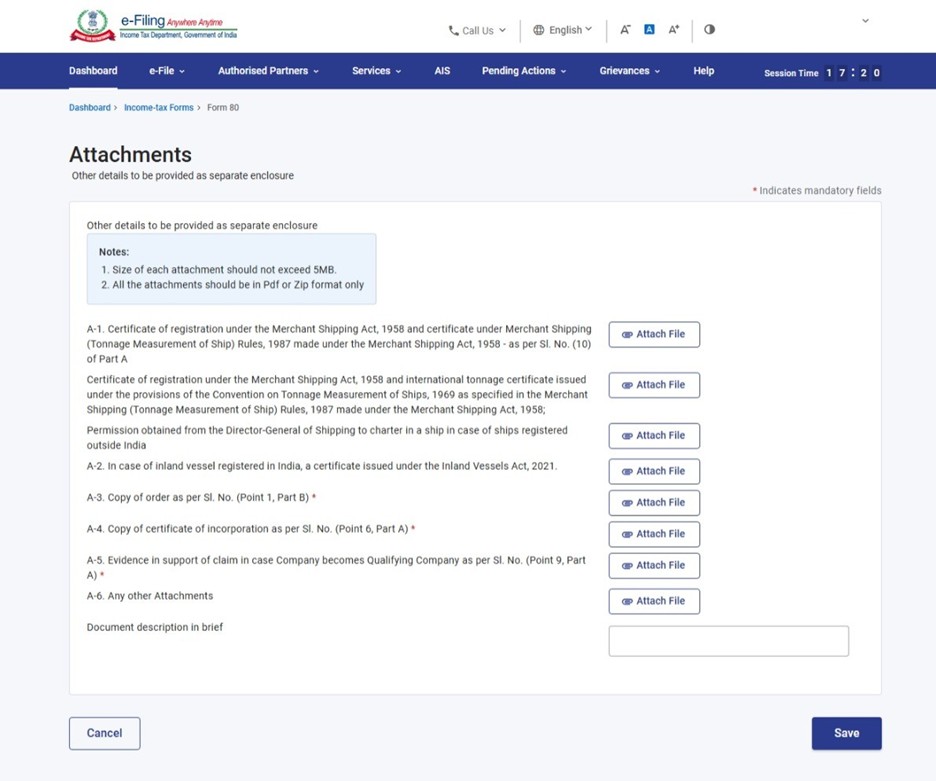
পদক্ষেপ 11: চতুৰ্থ পেনেল সংৰক্ষণ কৰাৰ পিছত, পঞ্চম পেনেল: এটাচ্চমেণ্ট বাছনি কৰক। অনুগ্ৰহ কৰি এই পেনেল “এটাচ্চমেণ্টসমূহ”-ত প্ৰাসংগিক নথিপত্ৰসমূহ সংলগ্ন কৰক আৰু সংৰক্ষণ কৰক-ত ক্লিক কৰক।
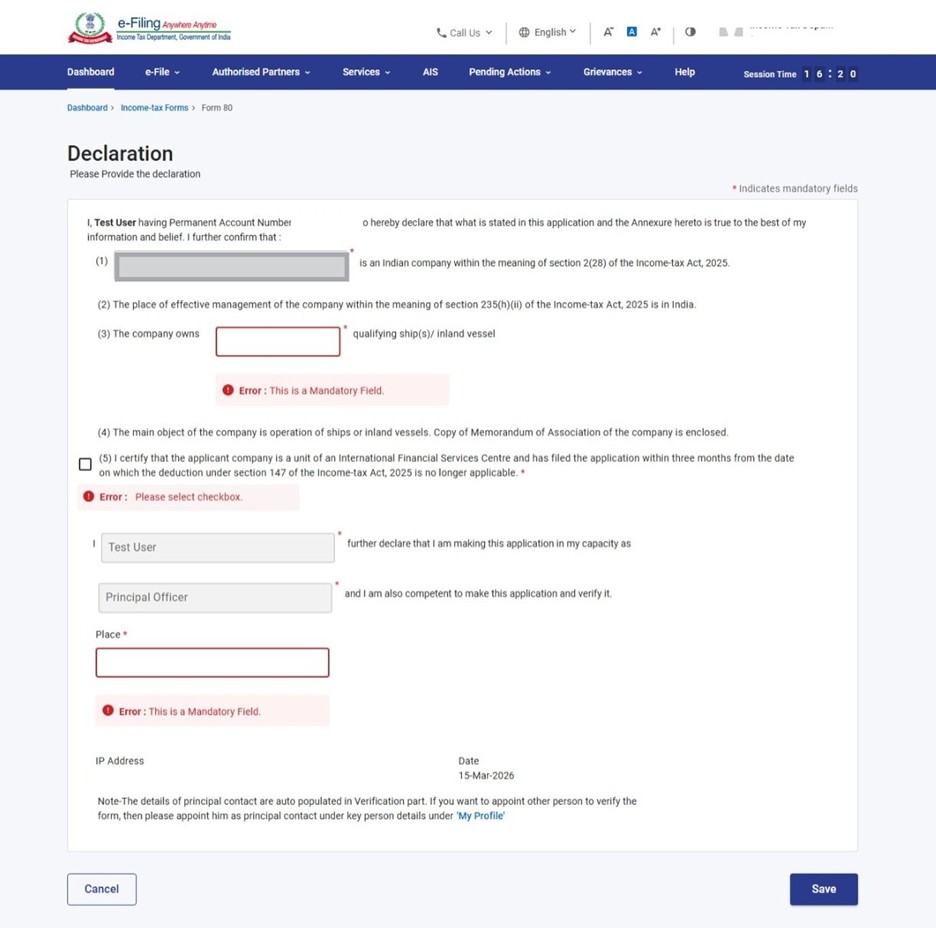
পদক্ষেপ 12: পঞ্চম পেনেল সংৰক্ষণ কৰাৰ পিছত, “ঘোষণা” পেনেল বাছনি কৰক। ঘোষণা পেনেল নিশ্চিত কৰক আৰু সংৰক্ষণ কৰক-ত ক্লিক কৰক।
পদক্ষেপ 13: ঘোষণা পেনেল সংৰক্ষণ কৰাৰ পিছত, পেনেলৰ অৱস্থা সম্পূৰ্ণ হোৱা হিচাপে প্ৰদৰ্শিত হ'ব তাৰ পিছত পূৰ্বদৰ্শন বুটাম সক্ষম কৰা হ'ব।
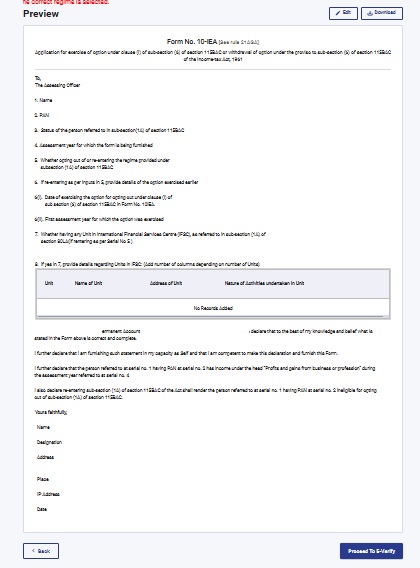
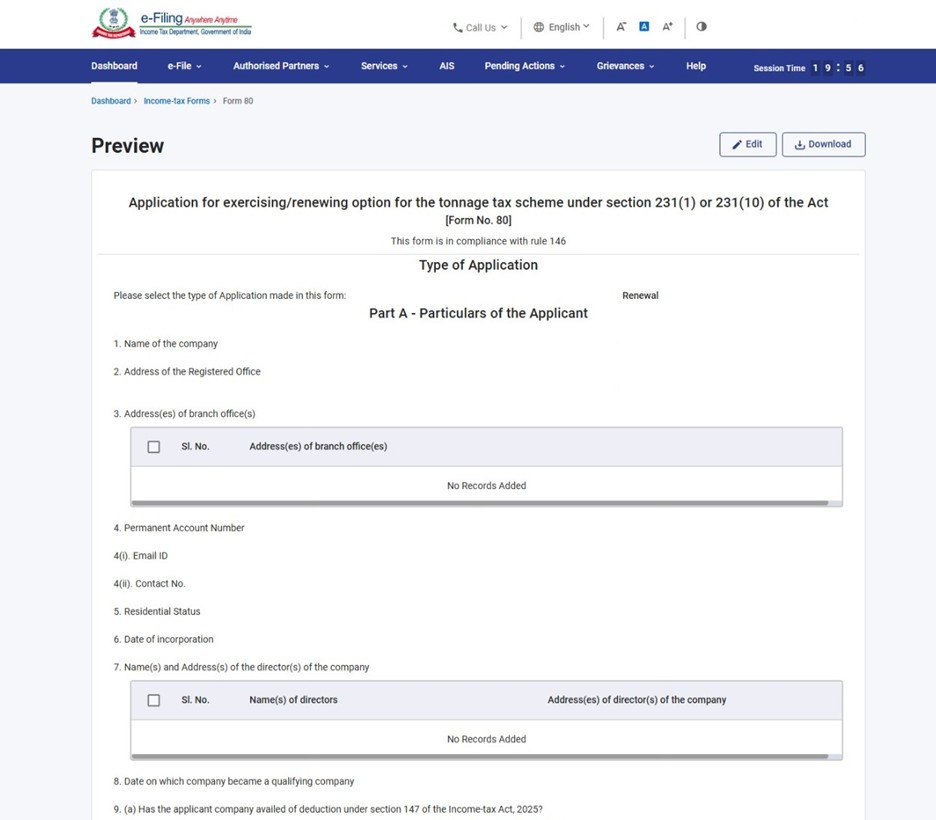
পদক্ষেপ 14: পূৰ্বদৰ্শন পৃষ্ঠাত, বিৱৰণসমূহ পৰীক্ষা কৰক আৰু ই-ভেৰিফাই কৰিবলৈ আগবাঢ়ক-ত ক্লিক কৰক।
টোকা: “ডাউনলোড” বুটাম ক্লিক কৰি, ব্যৱহাৰকাৰীয়ে পূৰ্বদৰ্শন PDF ডাউনলোড কৰিব পাৰে আৰু ই সত্যাপনকৰণৰ সৈতে আগবাঢ়ি যোৱাৰ আগতে বিৱৰণসমূহ পৰীক্ষা কৰিব পাৰে।
পদক্ষেপ 15: ই-ভেৰিফাইলৈ আগবাঢ়ক বুটামত ক্লিক কৰাৰ পিছত এটা পপ-আপ নিশ্চিতকৰণ দেখুৱাব, য’ত আপুনি ই-ভেৰফাই প্ৰক্ৰিয়ালৈ আগবাঢ়িব বিচাৰে নে নাই সেয়া প্ৰদৰ্শিত হ’ব। ‘হয়’ ত ক্লিক কৰক।
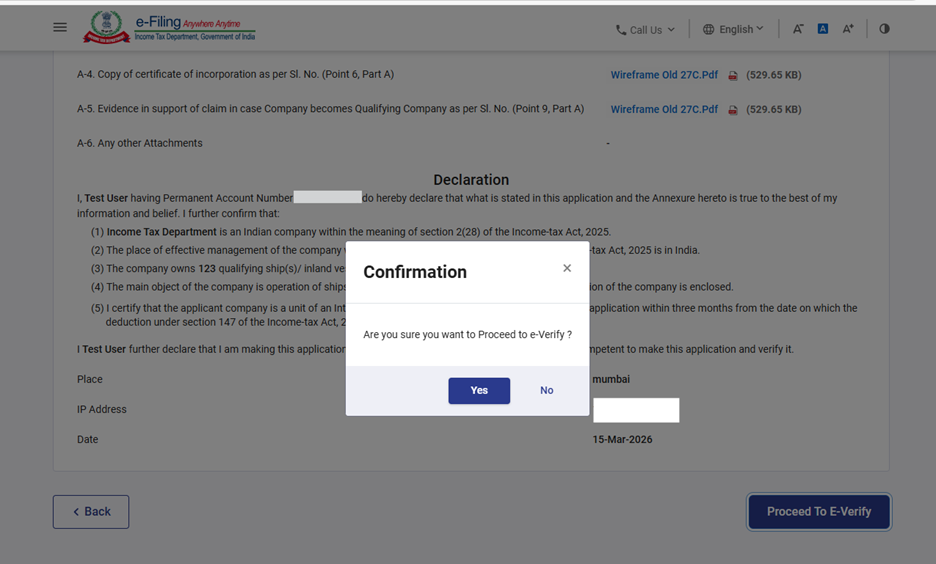
পদক্ষেপ 15: হয়-ত ক্লিক কৰিলে, আপুনি ই-ভেৰিফাই পৃষ্ঠালৈ যাব য'ত আপুনি কেৱল DSC ব্যৱহাৰ কৰি ফৰ্ম 80 পৰীক্ষা কৰিব পাৰিব।
টোকা: অধিক জানিবলৈ ই-ভেৰিফাই কেনেকৈ কৰিব লাগে ব্যৱহাৰকাৰী কাৰ্য প্ৰণালী চাওক
পদক্ষেপ 17: সফল ই-সত্যাপনকৰণৰ পিছত, এটা লেনদেন ID আৰু স্বীকৃতি ৰচিদ নম্বৰৰ সৈতে এটা সফলতা বাৰ্তা প্ৰদৰ্শিত হয়। অনুগ্ৰহ কৰি ভৱিষ্যতে ব্যৱহাৰৰ বাবে লেনদেন ID আৰু স্বীকৃতি ৰচিদ নম্বৰৰ এটা টোকা ৰাখক। ই-ফাইলিং পৰ্টেলত পঞ্জীয়ন কৰা ইমেইল ID(সমূহ) আৰু মোবাইল নম্বৰ(সমূহ)-তো আপুনি এটা নিশ্চিতকৰণ বাৰ্তা লাভ কৰিব।
স্বীকৃতি ৰচিদ ডাউনলোড কৰিবলৈ ডাউনলোড বুটামত ক্লিক কৰক।
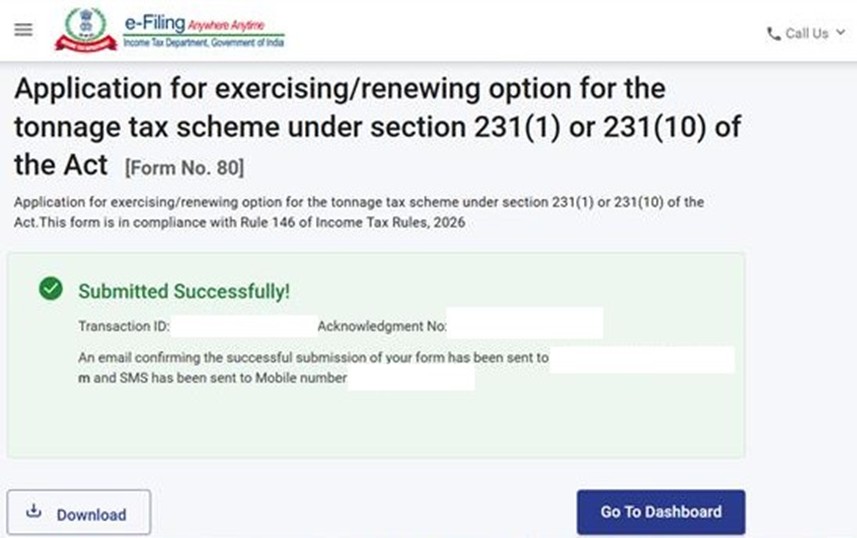
ফৰ্ম 80 সফলভাৱে জমা দিয়াৰ পিছত ব্যৱহাৰকাৰীয়ে পূৰণ কৰা ফৰ্মখন চাব পাৰে - আপোনাৰ ডেচব'ৰ্ডত, ই-ফাইল > আয়কৰ ফৰ্ম দাখিল কৰক > দাখিল কৰা ফৰ্ম সমূহ চাওক > আয়কৰ অধিনিয়ম 2025-ৰ অধীনত দাখিল কৰা ফৰ্ম টেব চাওক।
টোকা: অধিক জানিবলৈ দৰ্শন পূৰণ কৰা ফৰ্ম ব্যৱহাৰকাৰী হাতপুথি চাওক
5. সম্পৰ্কিত বিষয়সমূহ
6. শব্দাৱলী
| সংক্ষিপ্ত শব্দ / সংক্ষিপ্তকৰণ | বিৱৰণ / সম্পূৰ্ণ ৰূপ |
| DSC | ডিজিটেল স্বাক্ষৰ প্ৰমাণ পত্ৰ |
| EVC | ইলেক্ট্ৰনিক সত্যাপনকৰণ প্ৰমাণপত্ৰ |
| ARN | স্বীকৃতি ৰচিদ নম্বৰ |
| PY | পূৰ্বৱৰ্তী বৰ্ষ |
| FY | বিত্তীয় বৰ্ষ |
| TY | কৰ বৰ্ষ |