প্ৰপত্ৰ 187 ৰ বাবে ইউজাৰ মেনুৱেল
1. অৱলোকন
ব’ৰ্ড (CBDT)-ৰ ওচৰত আপিল দাখিল কৰিবলৈ ফৰ্ম 187 ব্যৱহাৰ কৰা হয় যেতিয়া এজন নিয়োগকৰ্তা নিজৰ পুঁজি সম্পৰ্কীয় কোনো আদেশৰ দ্বাৰা অসন্তুষ্ট হয়। বিশেষকৈ, এই ফৰ্মখন তেতিয়া ব্যৱহাৰ কৰিব পাৰি যেতিয়া:
• ভৱিষ্য নিধি পুঁজি-ৰ স্বীকৃতি অস্বীকাৰ কৰা হয় বা বাতিল কৰা হয়।
• অধিবৰ্ষ পুঁজি-ৰ অনুমোদন অস্বীকাৰ কৰা হয় বা বাতিল কৰা হয়।
• পাৰিতোষিক পুঁজি-ৰ অনুমোদন অস্বীকাৰ কৰা হয় বা বাতিল কৰা হয়।
এই আপিলটো সেই আদেশ জাৰি হোৱা তাৰিখৰ পৰা 60 দিনৰ ভিতৰত দাখিল কৰিব লাগিব।
2. এই সেৱা লাভ কৰাৰ বাবে পূৰ্ব আৱশ্যকতাসমূহ
• আপুনি ই-ফাইলিং প’ৰ্টেলত এজন পঞ্জীকৃত ব্যৱহাৰকাৰী হ’ব লাগিব।
• কৰদাতাৰ পেনৰ অৱস্থা "সক্ৰিয়" হ'ব লাগিব
• DSC ধৰণৰ যোগেদি ফৰ্ম পৰীক্ষা কৰিবলৈ আপোনাৰ এটা বৈধ DSC থাকিব লাগিব আৰু ই ই-ফাইলিং প'ৰ্টেলত পঞ্জীয়ন কৰা হ'ব লাগিব আৰু ম্য়াদ উকলি যোৱা হ'ব নালাগিব
3. ফৰ্ম সম্পৰ্কে
3.1. উদ্দেশ্য
ফৰ্ম 187-ৰ উদ্দেশ্য হৈছে নিয়োগকৰ্তাৰ ভৱিষ্য নিধি পুঁজি, অধিবৰ্ষ ফাণ্ড বা পাৰিতোষিক পুঁজিৰ স্বীকৃতি বা অনুমোদন অস্বীকাৰ বা বাতিল কৰা কোনো আদেশক আনুষ্ঠানিকভাৱে প্ৰত্যাহ্বান জনোৱা আৰু সেই আদেশ ঘূৰোৱাৰ বাবে আবেদন কৰা, যি নিয়ম 300, 315 আৰু 329-ৰ অধীনত প্ৰদান কৰা হৈছে।
3.2. ইয়াক কোনে ব্যৱহাৰ কৰিব পাৰে?
এজন নিয়োগকৰ্তাই ভৱিষ্য নিধি পুঁজি, অধিবৰ্ষ ফাণ্ড বা পাৰিতোষিক পুঁজিৰ স্বীকৃতি বা অনুমোদন অস্বীকাৰ বা বাতিল কৰা কোনো আদেশৰ বিৰুদ্ধে ব’ৰ্ডৰ ওচৰত আপিল কৰিব পাৰে।
3.3. আপীলৰ বাবে সময়সীমা
যদি এজন নিয়োগকৰ্তাই ভৱিষ্য নিধি পুঁজিৰ স্বীকৃতি নিদিয়া বা স্বীকৃতি বাতিল কৰা, অথবা অধিবৰ্ষ ফাণ্ড বা পাৰিতোষিক পুঁজিৰ অনুমোদন অস্বীকাৰ কৰা বা অনুমোদন বাতিল কৰা অনুমোদন প্ৰাধিকৰণৰ আদেশৰ বিৰুদ্ধে আপত্তি থাকে, তেন্তে তেওঁ সেই আদেশ জাৰি হোৱাৰ ষাঠি দিনৰ ভিতৰত ব’ৰ্ডৰ ওচৰত আপিল কৰিব পাৰে।
3.4. আপীলৰ বাবে মাচুল
আপিলৰ সৈতে আয়কৰ বিধিৰ নিয়ম 300, 315 আৰু 329 অনুসৰি 1000 টকাৰ মাচুল সংলগ্ন কৰিব লাগিব।
3.5.আপীল মাচুল কিদৰে পৰিশোধ কৰিব
পদক্ষেপ 1:ই-ফাইলিং প’ৰ্টেল [www.incometax.gov.in](http://www.incometax.gov.in)-ত লগইন কৰাৰ পিছত, ডেছব'ৰ্ডৰ ই-ফাইল মেনুত থকা ই-পে কৰত ক্লিক কৰিব।
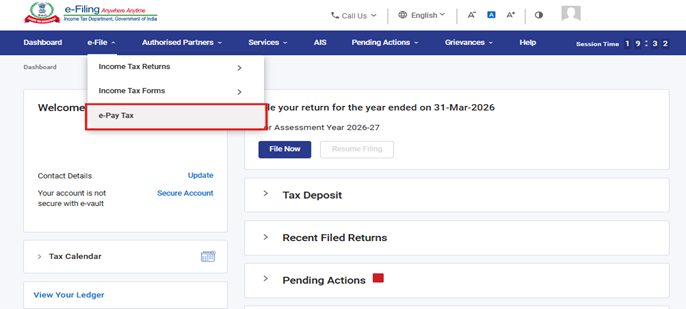
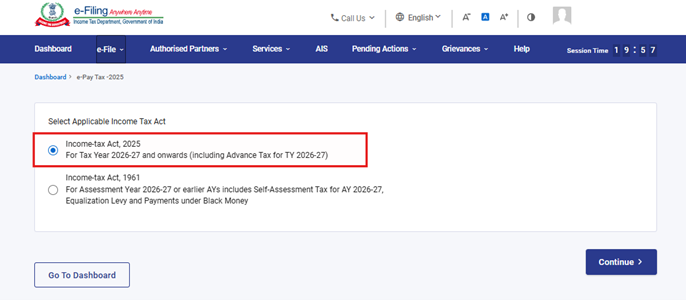
পদক্ষেপ 2: ই-পে কৰ স্ক্ৰীণত “আয়কৰ অধিনিয়ম, 2025”-ত ক্লিক কৰক আৰু তাৰ পিছত অব্যাহত ৰাখক-লৈ আগবাঢ়ক।
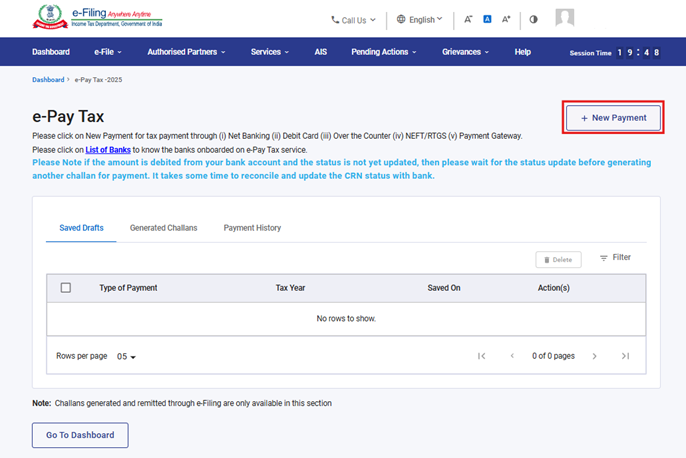
পদক্ষেপ 3: ই-পে কৰ স্ক্ৰীণত “+নতুন পৰিশোধ”-ত ক্লিক কৰক।
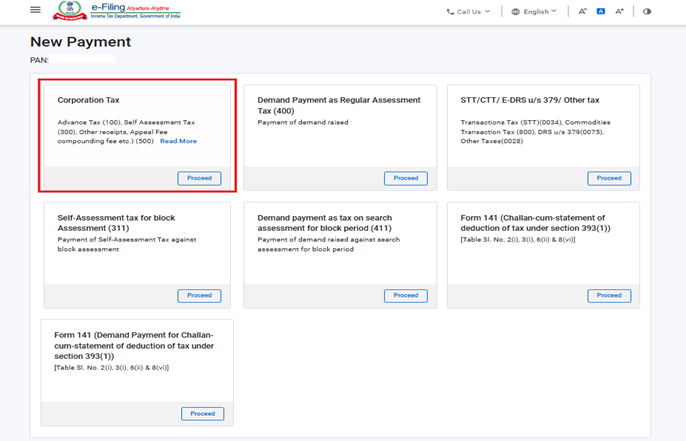
পদক্ষেপ 4: “নিগম কৰ” টাইললৈ যাওক আৰু “আগবাঢ়ক”-ত ক্লিক কৰক।
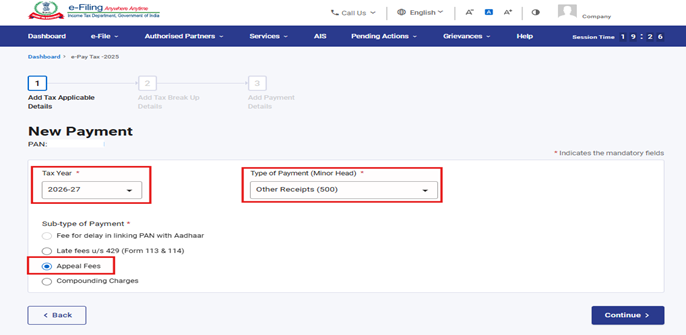
পদক্ষেপ 5 : প্ৰাসংগিক কৰ বৰ্ষ বাছনি কৰক, পেমেণ্টৰ ধৰণ (মাইনৰ হেড) হিচাপে “অন্যান্য ৰচিদ (500)” বাছনি কৰক আৰু পেমেন্ট-ৰ উপপ্ৰকাৰ হিচাপে “আপীল মাচুল” বাছনি কৰক।
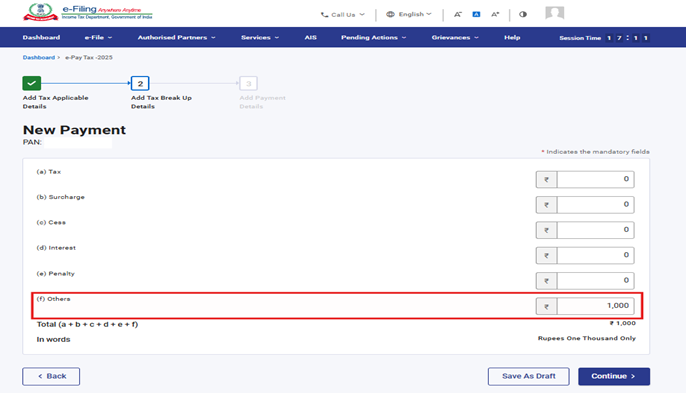
পদক্ষেপ 6: “অন্য” ক্ষেত্ৰত আপীল মাচুলৰ পৰিমাণ প্ৰৱিষ্ট কৰক।
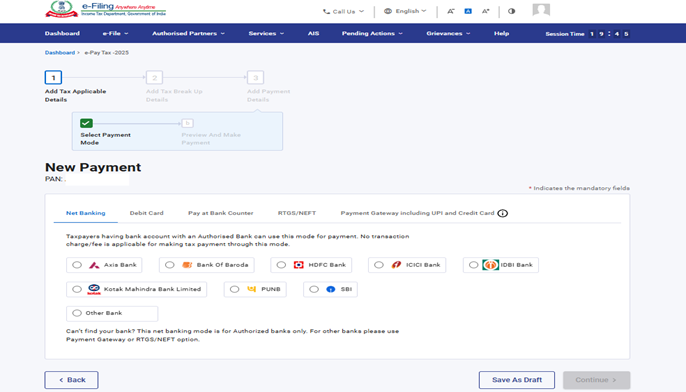
পদক্ষেপ 6: পৰিশোধৰ পদ্ধতি বাছনি কৰক আৰু পৰিশোধ সম্পন্ন কৰক। পৰিশোধ কৰাৰ পদক্ষেপসমূহ জানিবলৈ ই-পে কৰৰ ব্যৱহাৰকাৰী মেনুৱেল চাওক।
3.6. ফৰ্মৰ সংক্ষিপ্ত আভাস
ফৰ্ম নং 187-ত চাৰিটা পেনেল আছে:
1. অংশ A
2. অংশ B
3. চালানৰ বিৱৰণ
4. ঘোষণা আৰু পৰীক্ষণ
4. পৰ্যায়ক্ৰমিক নিৰ্দেশনা
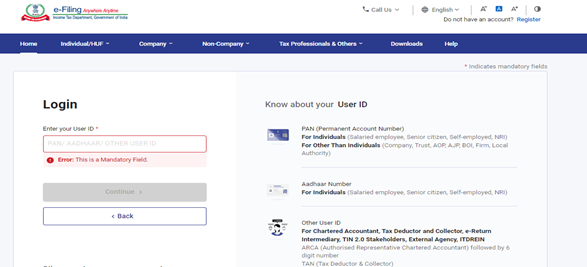
পদক্ষেপ 1: আপোনাৰ ব্যৱহাৰকাৰী ID আৰু পাছৱৰ্ডৰ সৈতে ই-ফাইলিং পৰ্টেলত লগইন কৰক।
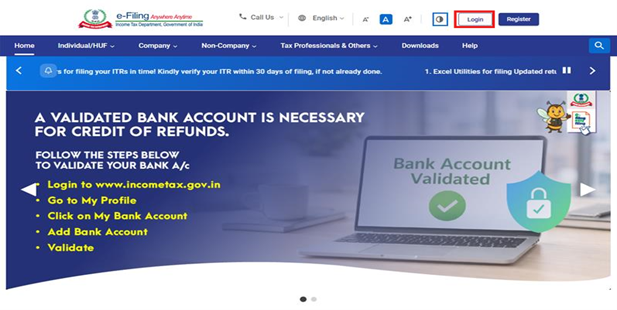
পদক্ষেপ 2: ব্যৱহাৰকাৰী ID (PAN) আৰু পাছৱৰ্ড প্ৰৱিষ্ট কৰক।
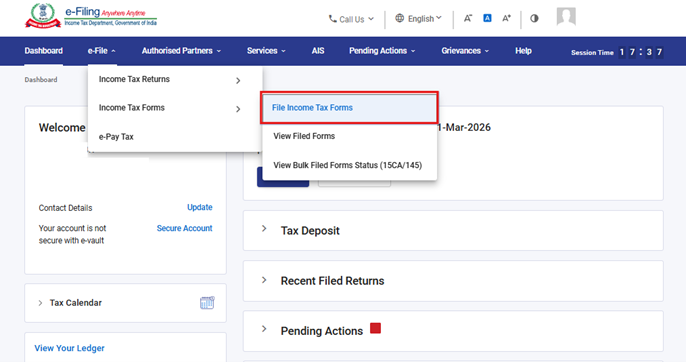
পদক্ষেপ 3 : ই-ফাইললৈ যাওক > আয়কৰ ফৰ্মসমূহ > আয়কৰ ফৰ্মসমূহ দাখিল কৰক
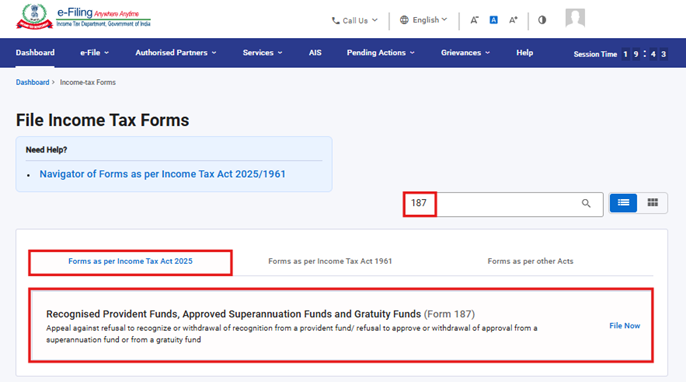
পদক্ষেপ 4: আয়কৰ অধিনিয়ম 2025 টেব অনুসৰি ফৰ্মসমূহ বাছনি কৰক, ফৰ্ম 187 বাছনি কৰক, আৰু “এতিয়া ফাইল কৰক” বুটামত ক্লিক কৰক।
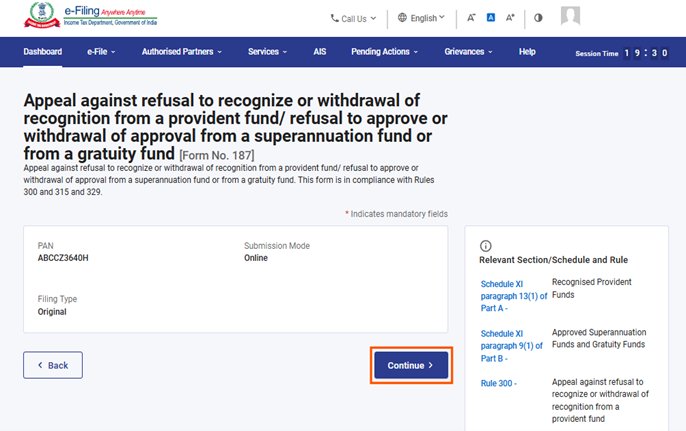
পদক্ষেপ 5: “অব্যাহত ৰাখক” বুটামত ক্লিক কৰক।
পদক্ষেপ 6. আৰম্ভ কৰোঁ আহক-ত ক্লিক কৰক
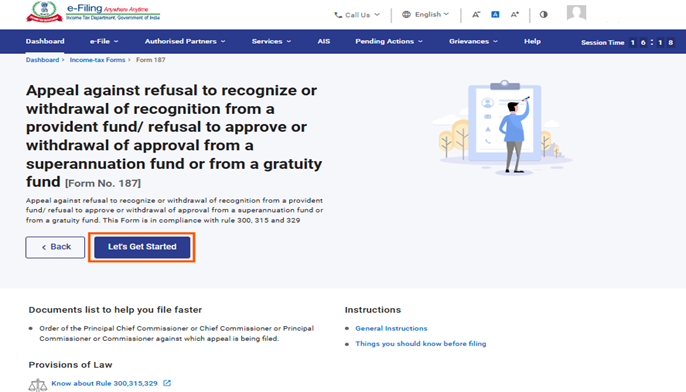
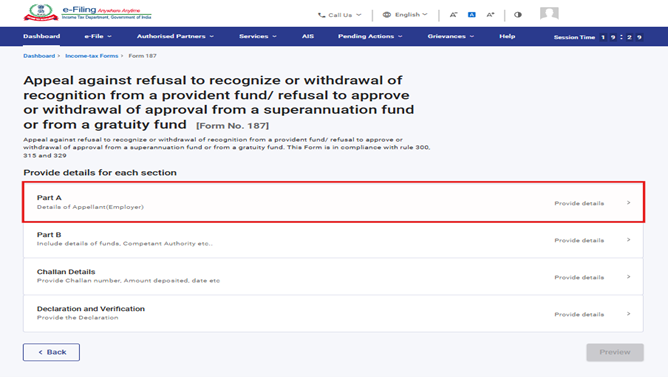
পদক্ষেপ 7: “আৰম্ভ কৰোঁ আহক” স্ক্ৰীণত ক্লিক কৰাৰ পিছত ব্যৱহাৰকাৰীক পেনেল স্ক্ৰীণলৈ লৈ যোৱা হ’ব আৰু 1ম পেনেল: অংশ A বাছনি কৰিব লাগিব।
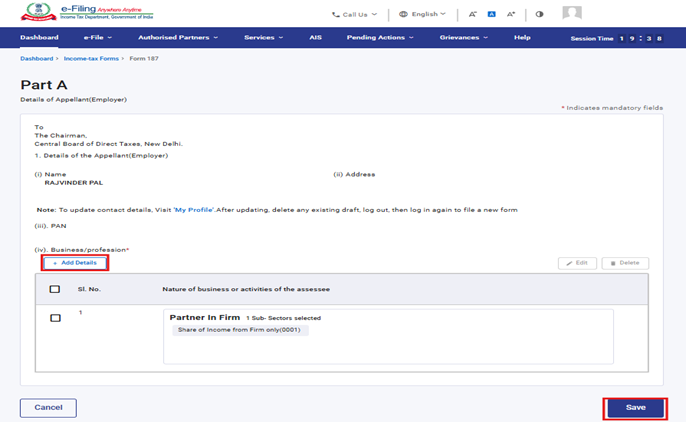
পদক্ষেপ 8: অনুগ্ৰহ কৰি বিশদ বিৱৰণ পূৰণ আৰু সত্যাপন কৰক আৰু ছেভ-ত ক্লিক কৰক।
টোকা: অনুগ্ৰহ কৰি “মোৰ প্ৰফাইল” অংশত থকা সকলো বাধ্যতামূলক তথ্য, বিশেষকৈ ঠিকনাসহ, সম্পূৰ্ণ কৰা হৈছে নে নাই নিশ্চিত কৰক।
আপুনি “মোৰ প্ৰফাইল” হাইপাৰলিংকত ক্লিক কৰি আপোনাৰ যোগাযোগ আৰু ঠিকনা সংক্রান্ত তথ্য আপডেট কৰিব পাৰে।
“বিৱৰণ যোগ কৰক”-ত ক্লিক কৰি আৰু উপলব্ধ তালিকাৰ পৰা এটা বিকল্প বাছনি কৰি ব্যৱসায় / বৃত্তি সম্পৰ্কীয় তথ্য যোগ কৰিব পাৰিব।
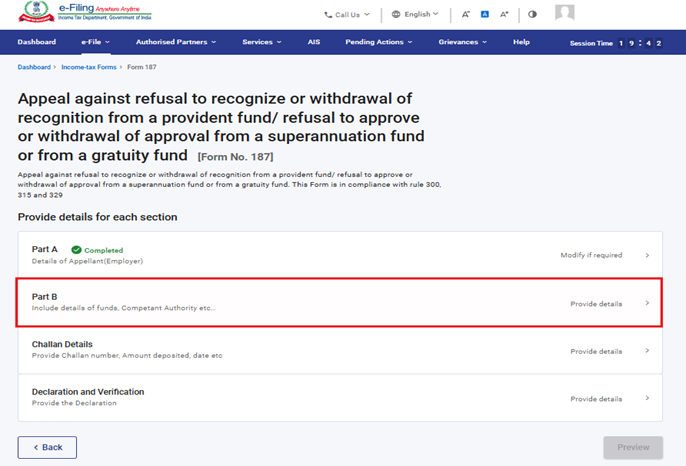
পদক্ষেপ 9 : 1ম পেনেল সংৰক্ষণ কৰাৰ পিছত, 2য় পেনেল - অংশ B বাছনি কৰক।
পদক্ষেপ 10:প্ৰাসংগিক বিৱৰণ পূৰণ কৰক আৰু ছেভ কৰক ক্লিক কৰক।
টোকা:ক্ৰমিক নং 2, 3(i) আৰু 3(ii) ক্ষেত্ৰসমূহত ড্ৰপডাউন মেনু আছে, ব্যৱহাৰকাৰীয়ে উপলব্ধ তালিকাৰ পৰা এটা বিকল্প বাছনি কৰিব পাৰিব।
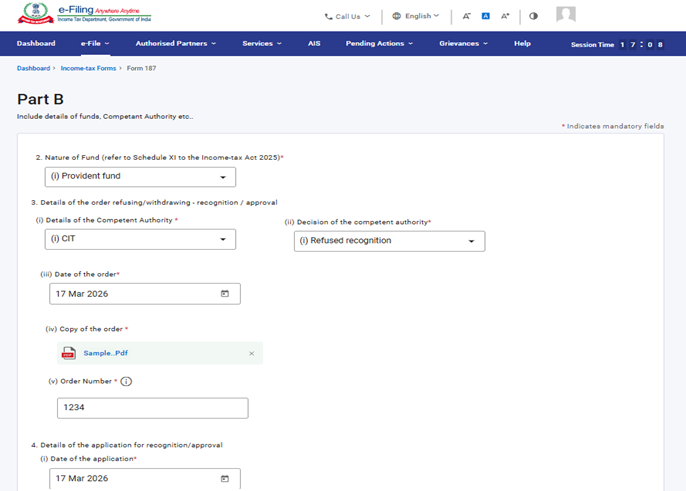
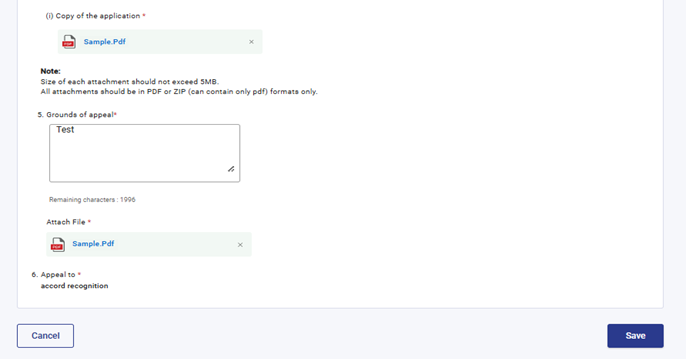
পদক্ষেপ 11: 2য় পেনেল সংৰক্ষণ কৰাৰ পিছত, 3য় পেনেল বাছনি কৰক: চালান বিৱৰণ
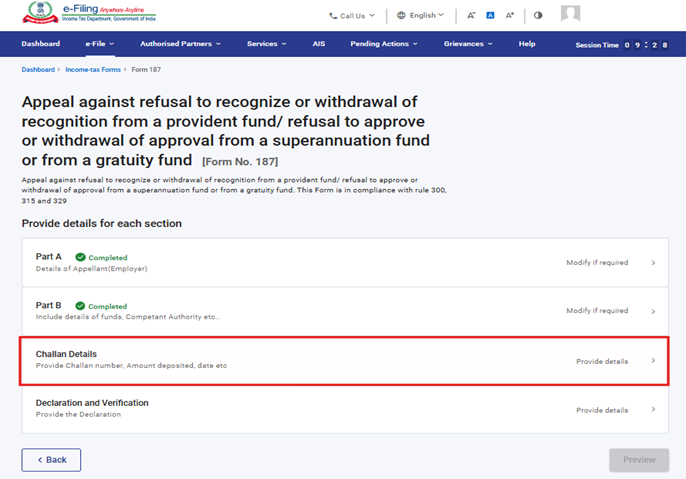
পদক্ষেপ 12:চালানৰ তথ্য প্ৰৱেশ কৰক আৰু ‘ছেভ’ ত ক্লিক কৰক। ‘পৰিমাণ’ ফিল্ডটো আগতীয়াকৈ পূৰণ হৈ থাকিব আৰু ইয়াক সম্পাদনা কৰিব নোৱাৰি।
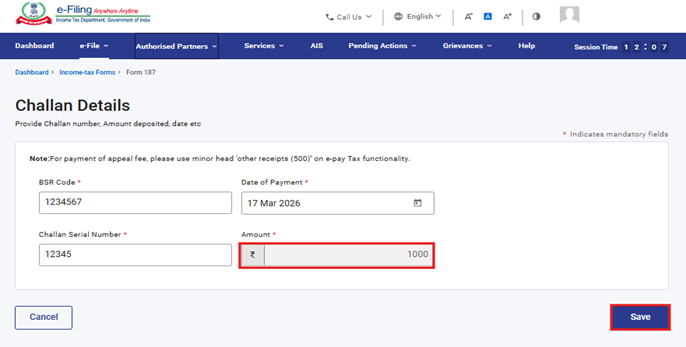
পদক্ষেপ 13: 3য় পেনেল সংৰক্ষণ কৰাৰ পিছত, 4ৰ্থ পেনেল বাছনি কৰক: ঘোষণা আৰু সত্যতা নিৰূপণ
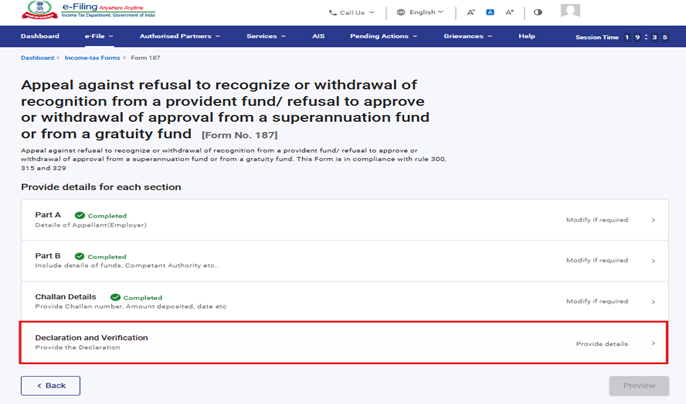
পদক্ষেপ 14: আণ্ডাৰটেকিং নিশ্চিত কৰক আৰু সংৰক্ষণ কৰক ক্লিক কৰক।
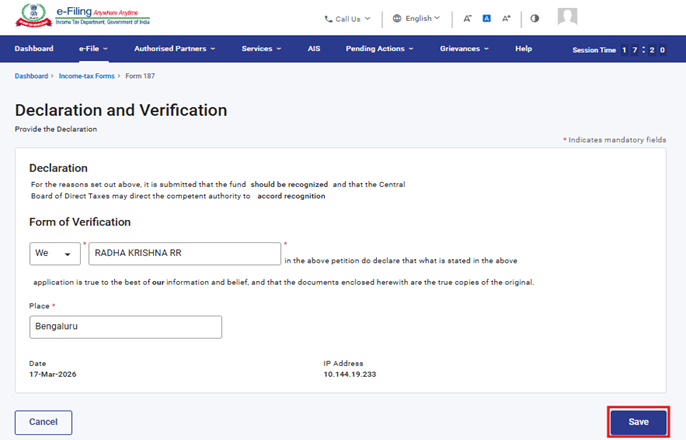
পদক্ষেপ 15:4ৰ্থ পেনেলটো চেভ কৰাৰ পাছত, পূৰ্বদৰ্শনত ক্লিক কৰক।
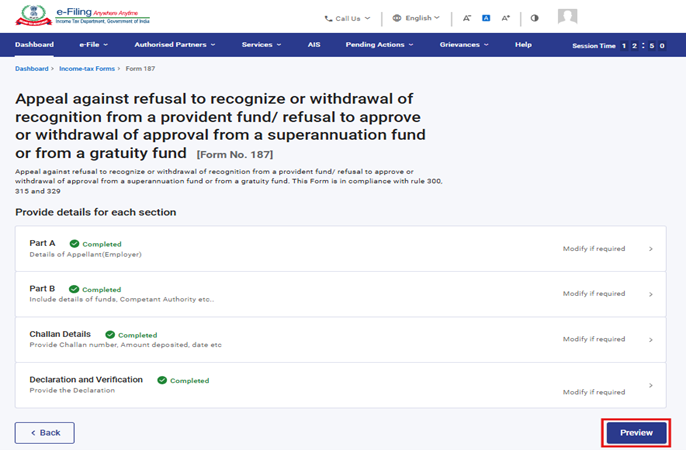
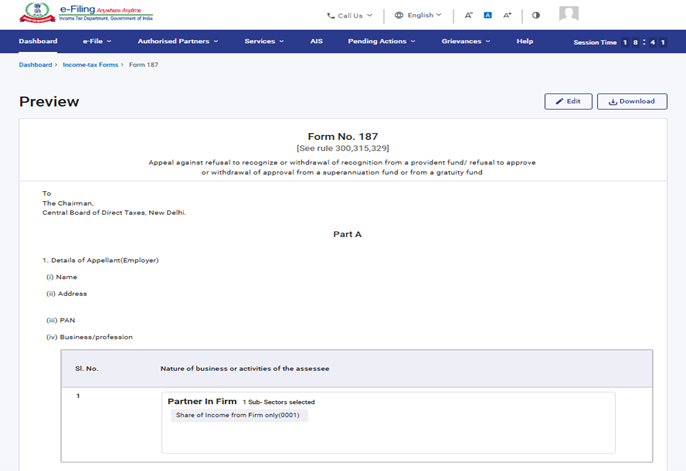
পদক্ষেপ 16: পূৰ্বদৰ্শন পৃষ্ঠাত তথ্যসমূহ পৰীক্ষা কৰক আৰু ই-ভেৰিফাইলৈ আগবাঢ়ক-ত ক্লিক কৰক।
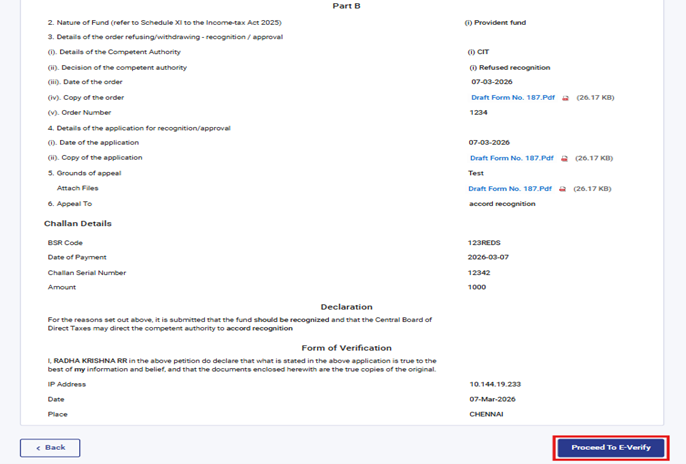
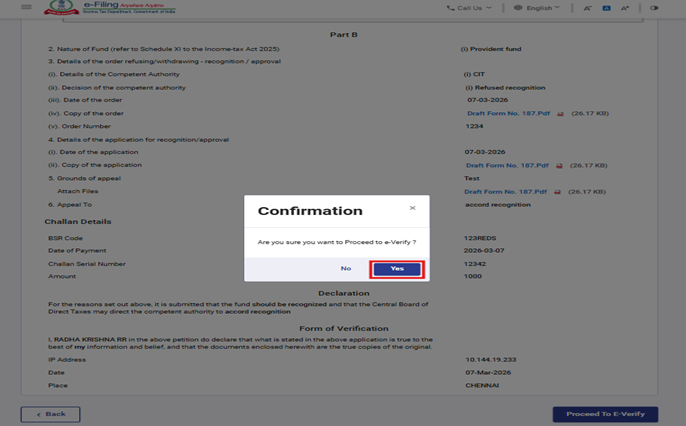
পদক্ষেপ 17:ই-ভেৰিফাইলৈ আগবাঢ়ক বুটামত ক্লিক কৰাৰ পিছত এটা পপ-আপ নিশ্চিতকৰণ দেখা যাব য’ত আপুনি ই-ভেৰিফাই কৰিবলৈ আগবাঢ়িব বিচাৰে নে সেয়া সোধা হ’ব। হয়-ত ক্লিক কৰক।
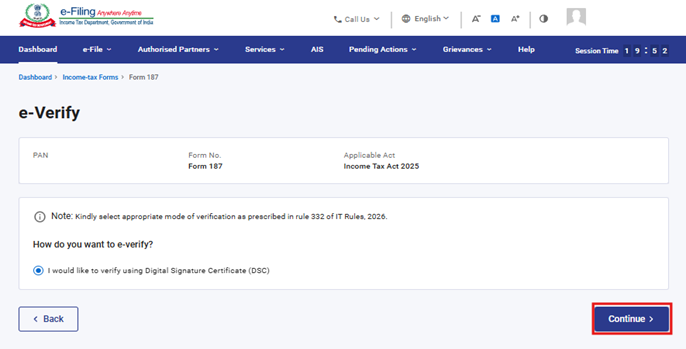
পদক্ষেপ 18: হয়-ত ক্লিক কৰাৰ পিছত আপোনাক ই-ভেৰিফাই পৃষ্ঠালৈ লৈ যোৱা হ’ব, য’ত আপুনি DSC (যদি প্ৰযোজ্য হয়) ব্যৱহাৰ কৰি ফৰ্ম 187 সত্যাপন কৰিব পাৰিব। টোকা: অধিক জানিবলৈ ই-ভেৰিফাই কেনেকৈ কৰিব তাৰ ব্যৱহাৰকাৰী মেনুৱেল চাওক।
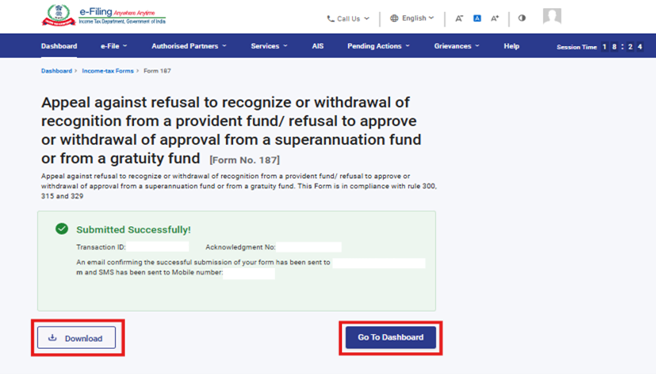
পদক্ষেপ 19: সফল ই-সত্য়াপনকৰণ সম্পন্ন হোৱাৰ পিছত এটা সফলতাৰ বাৰ্তা দেখা যাব, লগতে লেনদেন ID আৰু স্ৱীকাৰপত্ৰৰ নম্বৰ প্ৰদান কৰা হ’ব। ভৱিষ্যতৰ প্ৰয়োজনৰ বাবে এই লেনদেন ID আৰু স্ৱীকাৰপত্ৰৰ নম্বৰ লিখি ৰাখিব। ই-ফাইলিং প’ৰ্টেলত পঞ্জীকৃত আপোনাৰ ইমেইল ID সমূহ আৰু মোবাইল নম্বৰ(সমূহ)-লৈও নিশ্চিতকৰণ বাৰ্তা পঠিওৱা হ’ব।
স্ৱীকাৰপত্ৰ ডাউনলোড কৰিবলৈ ডাউনলোড বুটামত ক্লিক কৰক
ফৰ্ম 187 সফলভাৱে জমা দিয়াৰ পিছত ব্যৱহাৰকাৰীয়ে পূৰণ কৰা ফৰ্মখন তলত দিয়া ধৰণে চাব পাৰে —আপোনাৰ ডেছব'ৰ্ডত, ই-ফাইল > আয়কৰ ফৰ্ম দাখিল কৰক > দাখিল কৰা ফৰ্মসমূহ চাওক > আয়কৰ অধিনিয়ম 2025-ৰ অধীনত দাখিল কৰা ফৰ্ম টেব ক্লিক কৰক।
টোকা: অধিক জানিবলৈ দৰ্শন পূৰণ কৰা ফৰ্ম ব্যৱহাৰকাৰী মেনুৱেল চাওক
5. সম্পৰ্কীয় বিষয়সমূহ
6. শব্দকোষ
| হ্ৰস্বনাম / সংক্ষিপ্ত ৰূপ | বিৱৰণ / সম্পূৰ্ণ ৰূপ |
| DSC | ডিজিটেল স্বাক্ষৰ প্ৰমাণপত্ৰ |
| EVC | ইলেক্ট্ৰনিক সত্যাপন প্ৰমাণপত্ৰ |
| ARN | স্ৱীকাৰপত্ৰৰ নম্বৰ |
| PY | পূৰ্বৱৰ্তী বৰ্ষ |
| FY | বিত্তীয় বৰ্ষ |
| TY | কৰ বৰ্ষ |