ফৰ্ম নং 19-ৰ বাবে ইউজাৰ মেনুৱেল
1. অৱলোকন আৰু ফৰ্মখনৰ উদ্দেশ্য
ফৰ্ম নং 19 আয়কৰ অধিনিয়ম, 2025-ৰ ধাৰা 46(11)(d)(xiii)-ৰ অধীনত ছেমিকণ্ডাক্টৰ ৱেফাৰ ফেব্ৰিকেচন মেনুফেকচাৰিং কাৰ্যত নিয়োজিত কোনো গোটক এটা নিৰ্দিষ্ট ব্যৱসায় হিচাপে অধিসূচিত কৰাৰ বাবে আবেদন কৰিবলৈ এজন কৰদাতাই দাখিল কৰে। আয়কৰ অধিনিয়ম, 2025-ৰ ধাৰা 46-ৰ অধীনত ৰেহাই দাবী কৰিবলৈ এই ফৰ্মখন দাখিল কৰাটো প্ৰয়োজনীয়। ই এইটো নিশ্চিত কৰাত সহায় কৰে যে কেৱল যোগ্য আৰু অনুমোদিত প্ৰকল্পসমূহেহে, যিসমূহে প্ৰাসংগিক নিয়মসমূহত নিৰ্ধাৰণ কৰা চৰ্তসমূহ পূৰণ কৰে, এই ৰেহাইৰ বাবে যোগ্যতা অৰ্জন কৰে।
2. এই সেৱা লাভ কৰাৰ বাবে পূৰ্ব আৱশ্যকতাসমূহ
- ব্যৱহাৰকাৰীজন ই-ফাইলিং-ত পঞ্জীয়নভুক্ত ব্যৱহাৰকাৰী হ’ব লাগিব
- ব্যৱহাৰকাৰীৰ PAN-ৰ স্থিতি "সক্ৰিয়" হ'ব লাগিব।
- যদি ব্যৱহাৰকাৰীয়ে DSC-ৰ জৰিয়তে ফৰ্মখন ই-ভেৰিফাই কৰিব বিচাৰে, তেন্তে তেওঁৰ এটা বৈধ DSC থাকিব লাগিব। সেই DSC-টো ই-ফাইলিং প'ৰ্টেলত পঞ্জীয়নভুক্ত হ'ব লাগিব আৰু ইয়াৰ বৈধতাৰ ম্যাদ শেষ হ'ব নালাগিব।
3. ইয়াক কোনে ব্যৱহাৰ কৰিব পাৰে?
ই-ফাইলিং পৰ্টেলত বৈধ PAN থকা সকলো পঞ্জীয়নভুক্ত ব্যৱহাৰকাৰীয়ে ফৰ্ম নং 19-ৰ বাবে আবেদন কৰিব পাৰিব।
4. পৰ্যায়ক্ৰমিক নিৰ্দেশনা
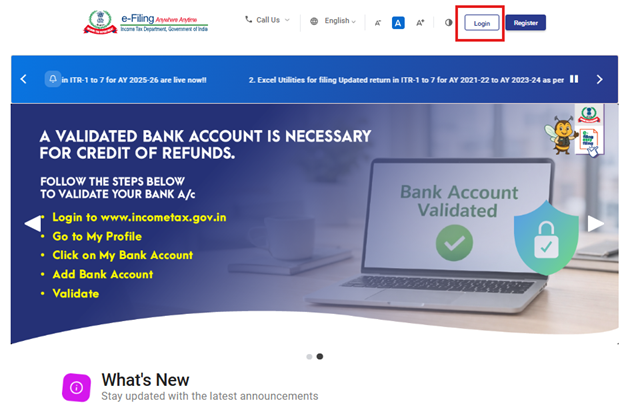
পদক্ষেপ 1: আপোনাৰ ইউজাৰ ID আৰু পাছৱৰ্ড ব্যৱহাৰ কৰি ই-ফাইলিং প’ৰ্টেলত লগইন কৰক।
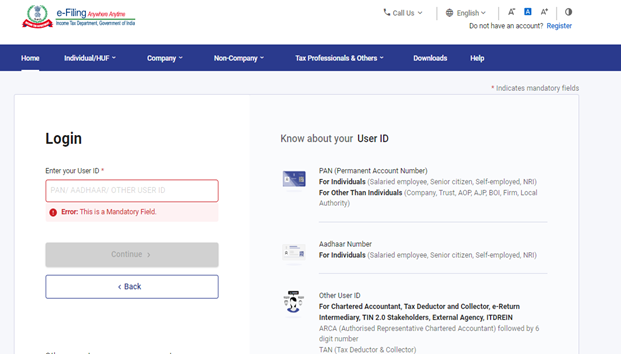
পদক্ষেপ 2: ব্যৱহাৰকাৰী ID (PAN) আৰু পাছৱৰ্ড প্ৰবিষ্ট কৰক আৰু ‘অব্যাহত ৰাখক’-ত ক্লিক কৰক৷
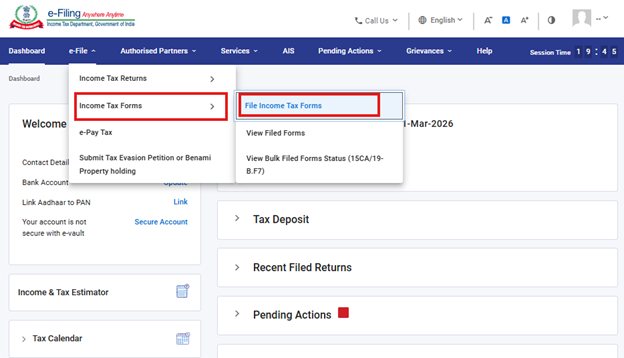
পদক্ষেপ 3: ই-ফাইল > আয়কৰ ফৰ্মসমূহ > আয়কৰ ফৰ্মসমূহ ফাইল কৰক-লৈ যাওক
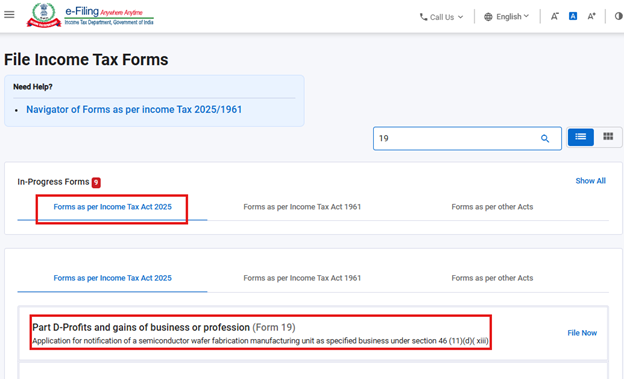
পদক্ষেপ 4: আয়কৰ অধিনিয়ম 2025 টেব অনুসৰি ফৰ্ম বাছনি কৰক৷
আয়কৰ অধিনিয়ম, 2025 অনুসৰি ফৰ্মসমূহত ক্লিক কৰি “ফৰ্ম নং 19” বাছনি কৰি “এতিয়াই ফাইল কৰক”-ত ক্লিক কৰক৷
পদক্ষেপ 5: ব্যৱহাৰকাৰীয়ে প্ৰযোজ্য কৰ বৰ্ষ(T.Y) বাছনি কৰিব লাগিব আৰু অব্যাহত ৰাখক বুটাম -ত ক্লিক কৰিব লাগিব৷
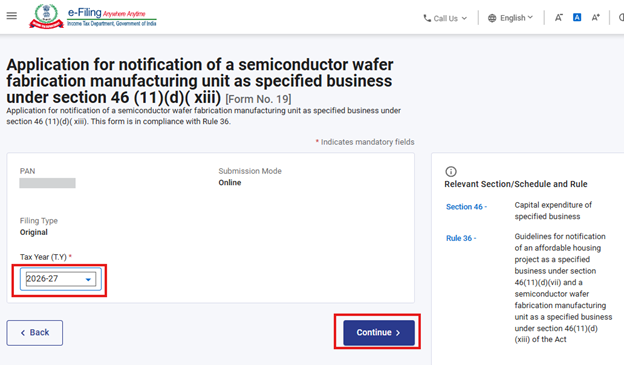
পদক্ষেপ 6: আগবাঢ়ি যাবলৈ আৰম্ভ কৰোঁ আহক-ত ক্লিক কৰক৷
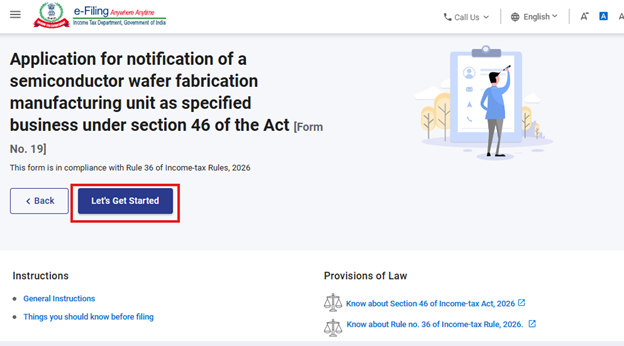
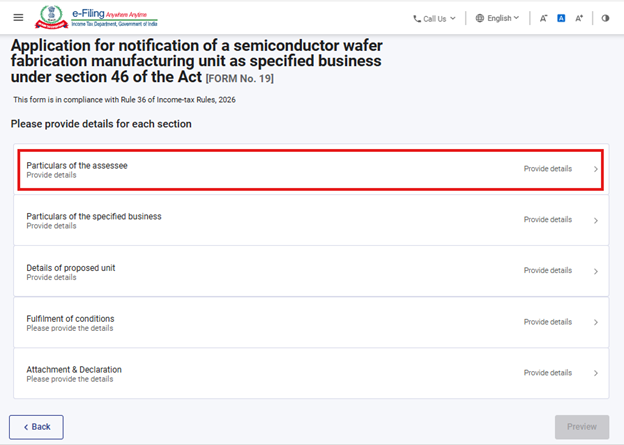
পদক্ষেপ 7: 'আৰম্ভ কৰোঁ আহক'-ত ক্লিক কৰাৰ পিছত, ব্যৱহাৰকাৰীক পেনেল পৃষ্ঠালৈ লৈ যোৱা হ'ব।
ফৰ্ম নং 19 উল্লিখিত পাঁচটা পেনেলত ভাগ কৰা হৈছে-
i) মূল্যায়কৰ বিৱৰণ
ii) নিৰ্দিষ্ট ব্যৱসায়ৰ বিৱৰণ
iii) প্ৰস্তাৱিত ইউনিটৰ সবিশেষ
iv) চৰ্তসমূহ পূৰণ কৰা
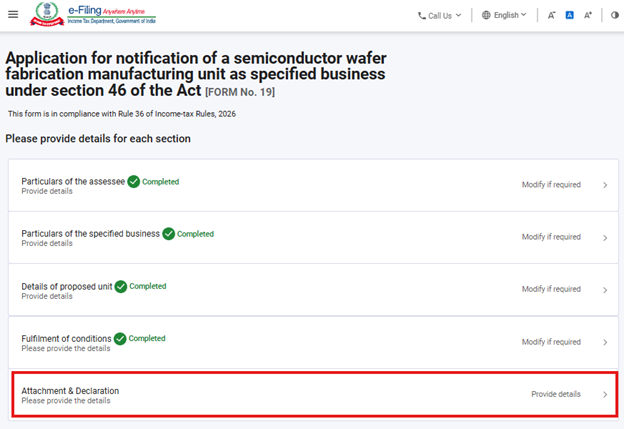
v) এটাচ্চমেণ্ট আৰু ঘোষণা
ব্যৱহাৰকাৰীয়ে পৰৱৰ্তী পেনেললৈ যোৱাৰ আগতে প্ৰতিটো পেনেলত প্ৰয়োজনীয় তথ্য পূৰণ কৰি সেয়া ছেভ কৰিব লাগিব। আৰম্ভ কৰিবলৈ, ব্যৱহাৰকাৰীয়ে প্ৰথম পেনেলটো বাছনি কৰি প্ৰয়োজনীয় তথ্য প্ৰবিষ্ট কৰাব লাগিব।
পদক্ষেপ 8: অনুগ্ৰহ কৰি 1ম পেনেলত প্ৰয়োজনীয় বিৱৰণ প্ৰবিষ্ট কৰক আৰু ছেভ কৰক-ত ক্লিক কৰক।
ব্যৱহাৰকাৰীয়ে পেনেলটোৰ ভিতৰত বিচৰা তথ্যসমূহ প্ৰৱিষ্ট কৰাব লাগিব। সম্ভৱ হ'লে এই পেনেলটো পূৰ্বে উপলব্ধ তথ্যৰে স্বয়ংক্ৰিয়ভাৱে পূৰণ কৰা থাকিব পাৰে। সকলো তথ্য পূৰণ কৰাৰ পিছত, তথ্যসমূহ সংৰক্ষণ কৰি পৰৱৰ্তী পেনেললৈ আগবাঢ়িবলৈ ব্যৱহাৰকাৰীয়ে ‘ছেভ’ বুটামত ক্লিক কৰিব লাগিব।
টোকা: অনুগ্ৰহ কৰি নিশ্চিত কৰক যে “মোৰ প্ৰফাইল” শাখাৰ অধীনত থকা সকলো বাধ্যতামূলক তথ্য, ঠিকনাসহ, সম্পূৰ্ণ কৰা হৈছে। যদি ব্যৱহাৰকাৰীয়ে “মোৰ প্ৰফাইল” শাখাত কোনো তথ্য আপডেট কৰে, তেন্তে সেই পৰিৱৰ্তনসমূহ সঠিকভাৱে প্ৰতিফলিত হোৱাটো নিশ্চিত কৰিবলৈ বিদ্যমান খচৰা মচি ফৰ্মখন পুনৰ নতুনকৈ দাখিল কৰক।
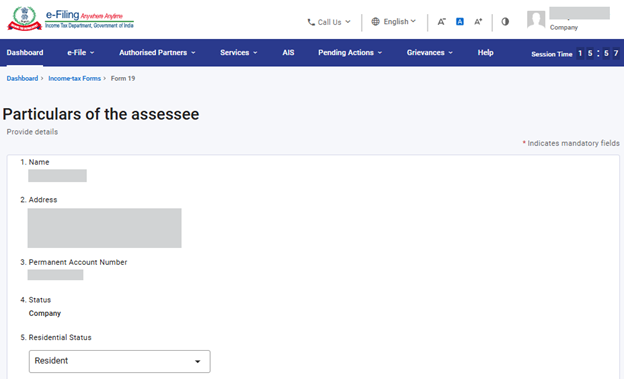
পদক্ষেপ 9: 1ম পেনেল সংৰক্ষণ কৰাৰ পিছত, 2য় পেনেল- নিৰ্দিষ্ট ব্যৱসায়ৰ বিৱৰণ বাছনি কৰক৷
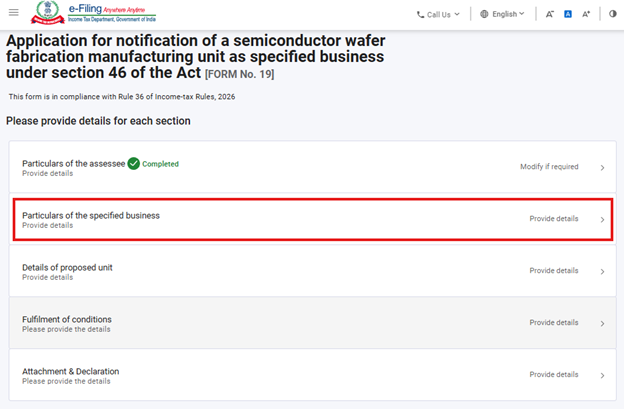
পদক্ষেপ 10: 2য় পেনেলত বিৱৰণসমূহ প্ৰবিষ্ট কৰক আৰু ছেভত ক্লিক কৰক।
ব্যৱহাৰকাৰীয়ে নিৰ্দিষ্ট ব্যৱসায়টোৰ নাম আৰু ঠিকনা প্ৰদান কৰিব লাগিব।
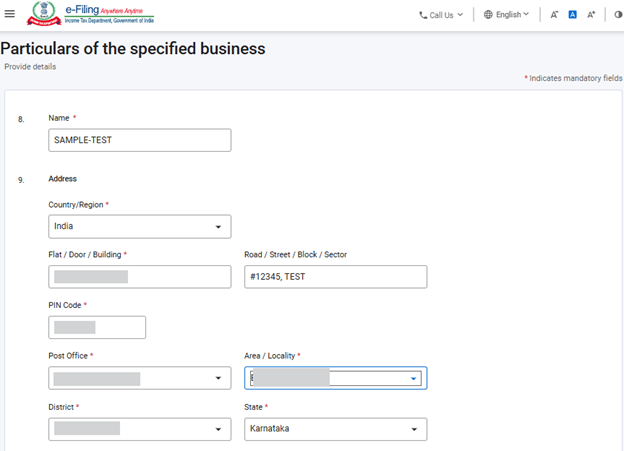
পদক্ষেপ 11: 2য় পেনেল সংৰক্ষণ কৰাৰ পিছত, 3য় পেনেল- প্ৰস্তাৱিত ইউনিটৰ সবিশেষ বাছনি কৰক৷
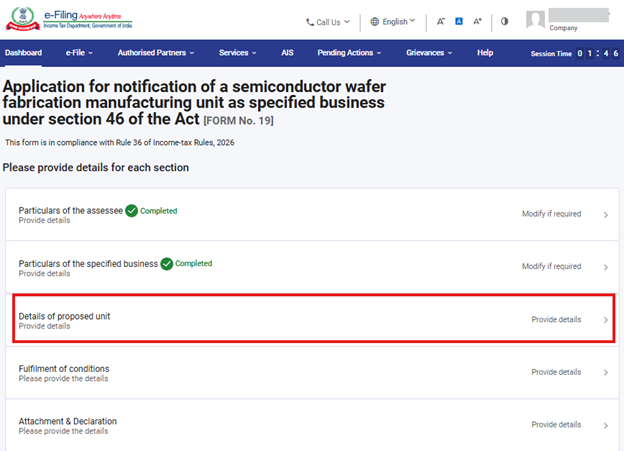
পদক্ষেপ 12: ‘প্ৰস্তাৱিত ইউনিটৰ বিৱৰণ’ পেনেলত প্ৰয়োজনীয় তথ্যসমূহ প্ৰবিষ্ট কৰক আৰু পৰৱৰ্তী পৰ্য্য়ায়লৈ আগবাঢ়িবলৈ ‘ছেভ’ বুটামত ক্লিক কৰক।
ব্যৱহাৰকাৰীয়ে প্ৰস্তাৱিত ইউনিটসমূহৰ বিৱৰণ প্ৰৱিষ্ট কৰাব লাগিব। “বিৱৰণ যোগ কৰক” বুটামত ক্লিক কৰি সৰ্বাধিক 50-টা ইউনিটৰ অৱস্থান যোগ কৰিব পাৰিব।
আৰুnbs
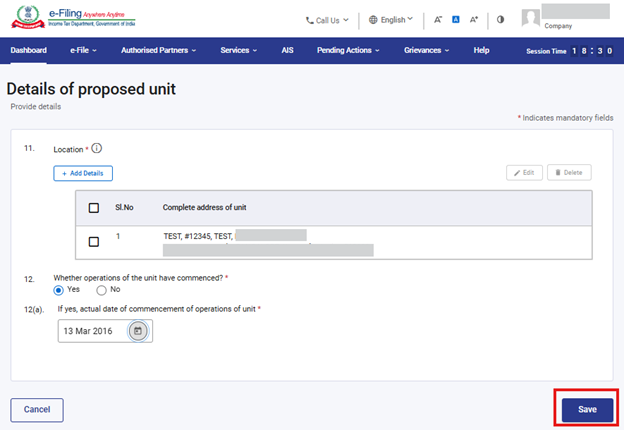
পদক্ষেপ 13: প্ৰস্তাৱিত ইউনিটৰ বিৱৰণ পেনেল সম্পূৰ্ণ কৰাৰ পিছত, ব্যৱহাৰকাৰীয়ে পেনেল 4- চৰ্তসমূহ পূৰণ পেনেল-লৈ আগবাঢ়িব লাগিব।
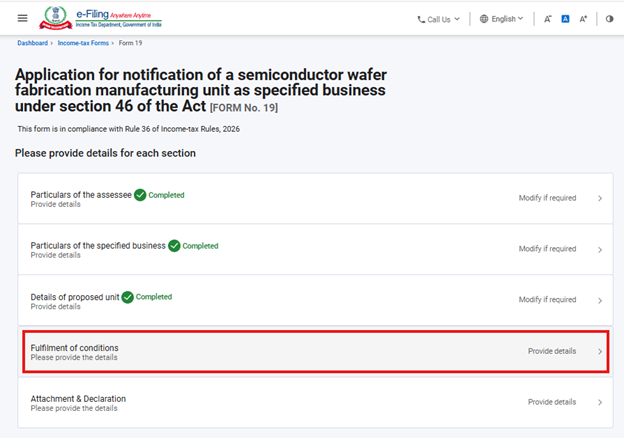
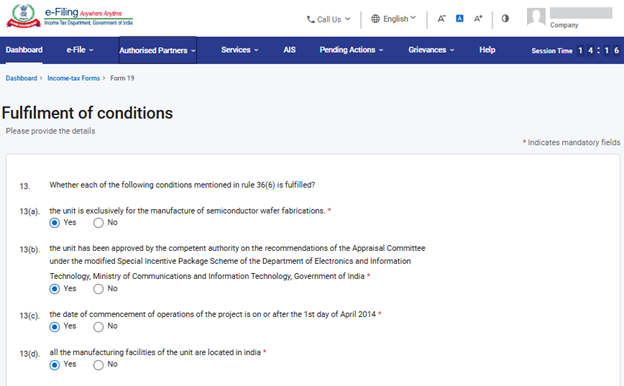
পদক্ষেপ 14: ব্যৱহাৰকাৰীয়ে চৰ্তসমূহ পূৰণ পেনেল-ত প্ৰয়োজনীয় তথ্যসমূহ প্ৰবিষ্ট কৰাব লাগিব। ইয়াৰ পিছত, আগলৈ যাবলৈ ‘ছেভ’ বুটামত ক্লিক কৰক।
ফিল্ড 13-ত আয়কৰ অধিনিয়ম, 2026-ৰ নিয়ম 36(6)-ত উল্লেখ কৰা চৰ্তসমূহ দিয়া আছে। প্ৰতিটো চৰ্তৰ বাবে ব্যৱহাৰকাৰীয়ে ‘হয়’ বা ‘নহয়’ বাছনি কৰিব লাগিব। ফিল্ড 13(b)-ত ‘হয়’ বাছনি কৰিলেহে ফিল্ড 14(a) আৰু 14(b) পূৰণ কৰিব পাৰিব।
পদক্ষেপ 15: চৰ্তসমূহ পূৰণ পেনেল সম্পূৰ্ণ কৰাৰ পিছত, ব্যৱহাৰকাৰীয়ে পেনেল 5- সংলগ্ন নথি-পত্ৰ আৰু ঘোষণা পেনেললৈ আগবাঢ়িব লাগিব।
পদক্ষেপ 16: ব্যৱহাৰকাৰীয়ে সংলগ্ন নথি-পত্ৰ আৰু ঘোষণা পেনেলত প্ৰয়োজনীয় তথ্যসমূহ প্ৰবিষ্ট কৰাব লাগিব। ইয়াৰ পিছত, আগলৈ যাবলৈ ‘ছেভ’ বুটামত ক্লিক কৰক।
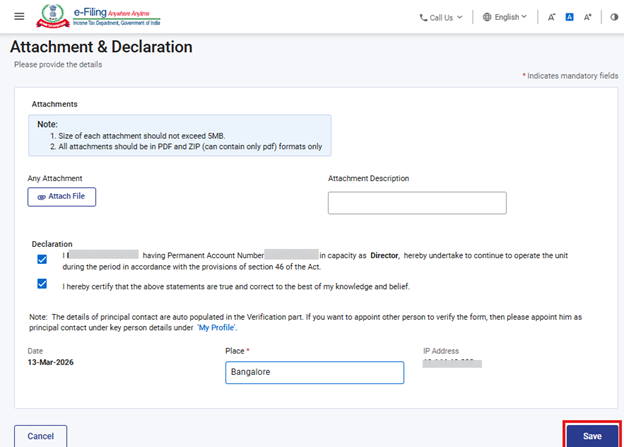
পদক্ষেপ 17: সকলো পেনেল সফলতাৰে ছেভ কৰাৰ পিছত, প্ৰতিটো পেনেলৰ শিৰোনামৰ সন্মুখত “সম্পূৰ্ণ” চিহ্ন দেখা পাব। ইয়াৰ পিছত, আগলৈ যাবলৈ “পূৰ্বদৰ্শন” বুটামত ক্লিক কৰক।
যদি কোনো পেনেল অসম্পূৰ্ণ থাকে, তেন্তে তাৰ সন্মুখত “অসম্পূৰ্ণ” চিহ্ন দেখা যাব। ব্যৱহাৰকাৰীয়ে সেই পেনেলত ক্লিক কৰি প্ৰয়োজনীয় তথ্যসমূহ পূৰণ কৰি পেনেলটো ছেভ কৰিব লাগিব। তাৰ পিছত, ব্যৱহাৰকাৰীয়ে “পূৰ্বদৰ্শন”-লৈ আগবাঢ়িব পাৰিব।
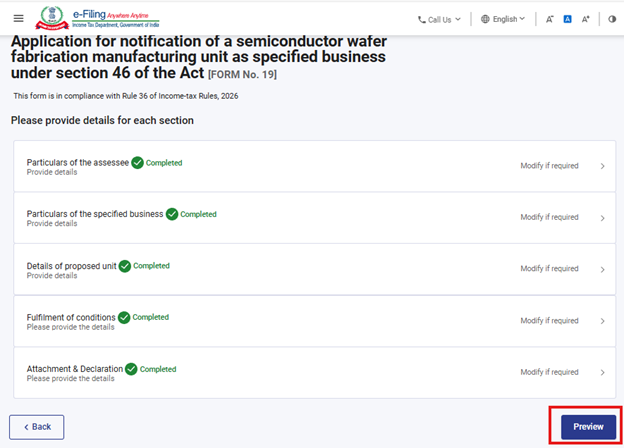
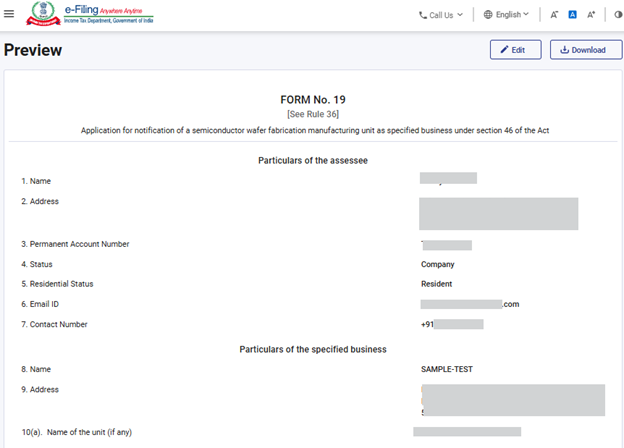
পদক্ষেপ 18: “পূৰ্বদৰ্শন” বুটামত ক্লিক কৰিলে, ব্যৱহাৰকাৰীক পূৰ্বদৰ্শন স্ক্ৰীণলৈ লৈ যোৱা হ’ব, য’ত তেওঁ প্ৰদান কৰা তথ্যসমূহ পৰীক্ষা কৰিব পাৰিব। ইয়াৰ পিছত, তেওঁ “ই-ভেৰিফাইলৈ যাওক” বুটামত ক্লিক কৰিব লাগিব।
ফৰ্মখনত ব্যৱহাৰকাৰীয়ে প্ৰদান কৰা সকলো ফিল্ড আৰু তথ্য প্ৰিভিউ স্ক্ৰীণত প্ৰদৰ্শিত হ'ব। আগবঢ়াৰ পূৰ্বে ব্যৱহাৰকাৰীয়ে এই সবিশেষ পৰীক্ষা কৰি লোৱা উচিত। যদি কিবা সালসলনিৰ প্ৰয়োজন হয়, তেন্তে ফৰ্মখনৰ ভিতৰত থকা তথ্যসমূহ সংশোধন কৰিবলৈ ব্যৱহাৰকাৰীয়ে “সম্পাদনা কৰক ”বুটামত ক্লিক কৰিব পাৰে। ব্যৱহাৰকাৰীয়ে প্ৰিভিউ স্ক্ৰীণখন PDF হিচাপে ডাউনলোড কৰাৰবিকল্পও লাভ কৰে, কিন্তু এই PDF-টো কেৱল দাখিল কৰাৰ পূৰ্বৰ ৰূপটোৰহে এটা প্ৰতিলিপি আৰু ই দাখিল কৰা চূড়ান্ত ফৰ্মখন নহয়।
ফৰ্ম দাখিল প্ৰক্ৰিয়াটো অব্যাহত ৰাখিবলৈ, ব্যৱহাৰকাৰীয়ে “ই-ভেৰিফাই কৰিবলৈ আগবাঢ়ক ”বুটামত ক্লিক কৰিব লাগিব।
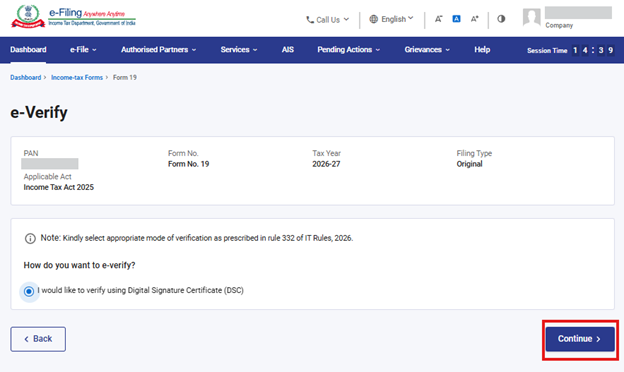
পদক্ষেপ 19: ব্যৱহাৰকাৰীক ‘ই-ভেৰিফাই’ পৃষ্ঠালৈ নিৰ্দেশিত কৰা হ'ব য'ত তেওঁ OTP/EVC/DSC ব্যৱহাৰ কৰি ফৰ্ম নং 19 সত্যাপন কৰিব পাৰিব (এই বিকল্পসমূহ লগইন কৰা PAN-ৰ ওপৰত ভিত্তি কৰি উপলব্ধ হয়)। ফৰ্মখন দাখিল কৰিবলৈ ব্যৱহাৰকাৰীয়ে ‘অব্যাহত ৰাখক’ বুটামত ক্লিক কৰিব লাগিব।
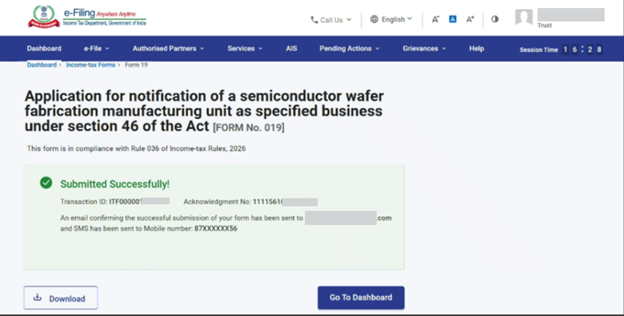
পদক্ষেপ 20: ফৰ্মখন সফলতাৰে দাখিল হোৱাৰ পিছত, স্ক্ৰীণত নিশ্চিতকৰণ বাৰ্তা প্ৰদৰ্শিত হ’ব।
ই-ভেৰিফাই সফলতাৰে সম্পূৰ্ণ হোৱাৰ পিছত, পৰ্দাত এটা সফলতাৰ বাৰ্তা লেনদেন ID আৰু স্ৱীকাৰপত্ৰৰ নম্বৰৰ সৈতে প্ৰদৰ্শিত হ’ব। ভৱিষ্যতৰ প্ৰয়োজনৰ বাবে লেনদেন ID আৰু স্ৱীকৃতি নম্বৰটো টুকি ৰাখক। লগতে, ই-ফাইলিং পৰ্টেলত পঞ্জীয়নভুক্ত ই-মেইল ID(সমূহ) আৰু মোবাইল নম্বৰ(সমূহ)-লৈও এটা নিশ্চিতকৰণ বাৰ্তা প্ৰেৰণ কৰা হ’ব।
স্বীকৃতি ৰচিদ ডাউনলোড কৰিবলৈ ডাউনলোড কৰক বুটামত ক্লিক কৰক।
পদক্ষেপ 21: ফৰ্ম নং 19 সফলতাৰে দাখিল কৰাৰ পিছত, ব্যৱহাৰকাৰীয়ে পূৰণ কৰা ফৰ্মখন এই পথ অনুসৰণ কৰি চাব পাৰিব — ডেছবৰ্ডত ই-ফাইল > আয়কৰ ফৰ্ম দাখিল কৰক > ফাইল কৰা ফৰ্মসমূহ চাওক টেবত ক্লিক কৰক আৰু আয়কৰ অধিনিয়ম, 2025-ৰ অধীনত ফৰ্মখন চাওক।
টোকা: অধিক জানিবলৈ পূৰণ কৰা ফৰ্ম চাওক ইউজাৰ মেনুৱেলখন চাওক।
টোকা: অধিক জানিবলৈ কেনেকৈ ই-ভেৰিফাই কৰিব ইউজাৰ মেনুৱেলখন চাওক।
5. সম্পৰ্কিত বিষয়সমূহ
6. শব্দাৱলী
|
হ্ৰস্বনাম/সংক্ষিপ্ত ৰূপ |
বিৱৰণ/সম্পূৰ্ণ ৰূপ |
|
DSC |
ডিজিটেল স্বাক্ষৰ প্ৰমাণপত্ৰ |
|
EVC |
ইলেক্ট্ৰনিক সত্যাপন প্ৰমাণপত্ৰ |
|
ARN |
স্বীকৃতি ৰছিদ নম্বৰ |
|
PY |
পূৰ্বৱৰ্তী বৰ্ষ |
|
FY |
বিত্তীয় বৰ্ষ |
|
TY |
কৰ বৰ্ষ |