প্ৰপত্ৰ 20-ৰ বাবে ইউজাৰ মেনুৱেল
1. অৱলোকন
ফৰ্ম 20 হৈছে আয়কৰ অধিনিয়ম 2025-ৰ ধাৰা 47(1)-ৰ অধীনত কৃষি সম্প্ৰসাৰণ প্ৰকল্পৰ অনুমোদন লাভৰ বাবে ব্যৱহৃত এক বিধিবদ্ধ ফৰ্ম। এই ফৰ্মৰ মুখ্য উদ্দেশ্য হৈছে প্ৰকল্পটোৰ স্বীকৃতি লাভ কৰা, যাতে প্ৰকল্পটোৰ বাবে হোৱা ব্যয় ধাৰা 47(1)-ৰ অধীনত কৰ ৰেহাইৰ বাবে যোগ্য বুলি গণ্য হয়।
2. এই সেৱা লাভ কৰাৰ পূৰ্ব-আৱশ্যকতাসমূহ
• আপুনি ই-ফাইলিং পৰ্টেলত পঞ্জীভুক্ত ব্যৱহাৰকাৰী হ'ব লাগিব
• কৰদাতাৰ PAN-ৰ স্থিতি "এক্টিভ" হ'ব লাগিব
• পঞ্জীয়ন নথিপত্ৰ যেনে MOA/AOA
• কৃষি আৰু কৃষক কল্যাণ মন্ত্ৰালয়ৰ পূৰ্ব অনুমোদন
• অন্তিম 3টা কৰ বছৰৰ নিৰীক্ষিত বিত্তীয় বিবৃতি
• DSC মোডৰ জৰিয়তে ফৰ্ম সত্যাপন কৰিবলৈ আপোনাৰ বৈধ DSC থাকিব লাগিব আৰু এইটো ই-ফাইলিং প'ৰ্টেলত পঞ্জীভুক্ত হ'ব লাগিব আৰু ম্যাদ উকলিব নালাগিব
3. ফৰ্মৰ বিষয়ে
3.1 উদ্দেশ্য
এই ফৰ্মৰ উদ্দেশ্য হৈছে নিৰ্ধাৰিত কৰ্তৃপক্ষৰ পৰা প্ৰকল্পটোৰ চৰকাৰী অনুমোদন বা স্বীকৃতি লাভ কৰা, যাতে আয়কৰ অধিনিয়মৰ বিধান অনুসৰি প্ৰকল্পটো কৰ ৰেহাই দাবী কৰাৰ বাবে যোগ্য হৈ উঠে।
3.2 কোনে ইয়াক দাখিল কৰিব পাৰে?
এই ফৰ্ম যিকোনো কৰদাতাই, যেনে কোম্পানী বা প্ৰতিষ্ঠানে, দাখিল কৰিব পাৰে যিয়ে কৃষি সম্প্ৰসাৰণ প্ৰকল্প গ্ৰহণ কৰিব বিচাৰে আৰু আয়কৰ অধিনিয়ম 2025-ৰ ধাৰা 47(1)-ৰ অধীনত কৰ ৰেহাই দাবী কৰাৰ বাবে প্ৰকল্পটোৰ অনুমোদন বিচাৰে।
- CBDT-ৰ অনুমোদনৰ আগতে প্ৰকল্পটো কেন্দ্ৰীয় চৰকাৰে অধিসূচিত কৰিব লাগিব।”
- প্ৰকল্পটো কৃষি বিস্তাৰ প্ৰকল্প হিচাপে যোগ্য হ’ব লাগিব।
- প্ৰকল্পটোৰ বাবে পঁচিশ লাখ টকাৰ অধিক ব্যয় হোৱাৰ সম্ভাৱনা আছে (যি ব্যয় কোনো ভূমি বা অট্টালিকাৰ মূল্যৰ অন্তৰ্গত নহয়)।
3.3 ফৰ্মৰ সংক্ষিপ্ত আভাস
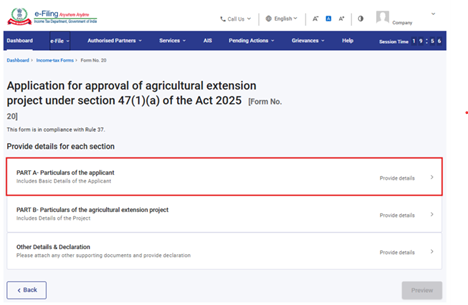
ফৰ্ম 20-ত তিনিটা পেনেল আছে
1. অংশ A: আবেদনকাৰীৰ বিশদ বিৱৰণ
2. অংশ B: কৃষি বিস্তাৰ প্ৰকল্পৰ বিৱৰণ
3. অন্যান্য বিৱৰণ আৰু ঘোষণা।
4. পৰ্যায়ক্ৰমিক নিৰ্দেশনা
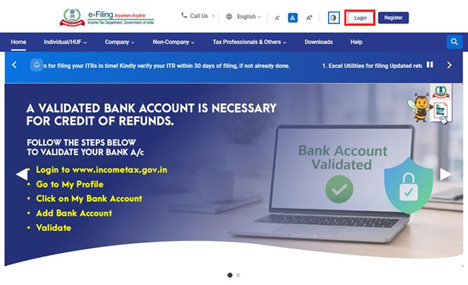
পদক্ষেপ 1: আপোনাৰ ব্যৱহাৰকাৰী ID আৰু পাছৱৰ্ড ব্যৱহাৰ কৰি ই-ফাইলিং পৰ্টেলত লগ ইন কৰক।
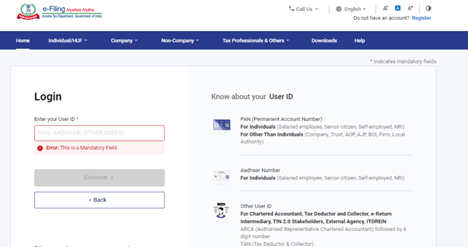
পদক্ষেপ 2: ব্যৱহাৰকাৰী ID (PAN) আৰু পাছৱৰ্ড প্ৰবিষ্ট কৰক।
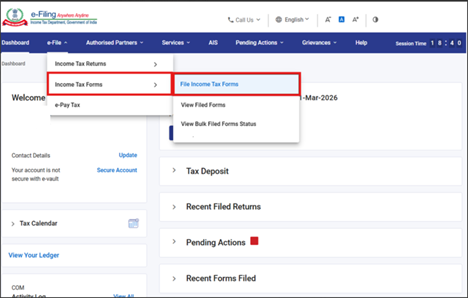
পদক্ষেপ 3: ই-ফাইললৈ যাওক > আয়কৰ ফৰ্মসমূহ > আয়কৰ ফৰ্ম দাখিল কৰক
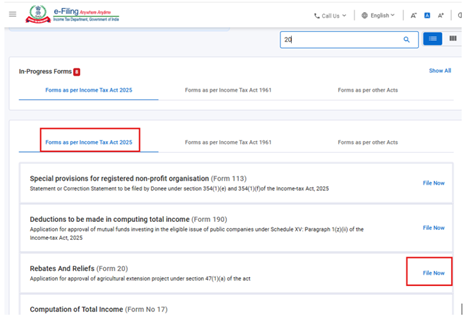
পদক্ষেপ 4: আয়কৰ অধিনিয়ম 2025 টেব অনুসৰি ফৰ্মসমূহ বাছনি কৰক, ফৰ্ম 20 বাছনি কৰক আৰু এতিয়া ফাইল কৰক বুটামটোত ক্লিক কৰক।
পদক্ষেপ 5: প্ৰযোজ্য কৰ বৰ্ষ (TY )বাছনি কৰক আৰু অব্যাহত ৰাখক বুটামত ক্লিক কৰক।
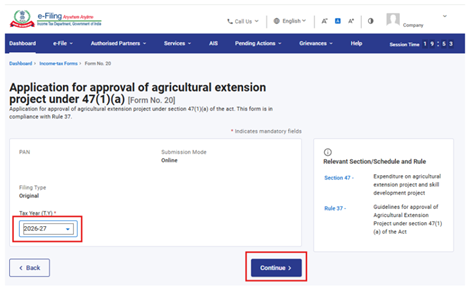
পদক্ষেপ 6: আৰম্ভ কৰোঁ আহক-ত ক্লিক কৰক।
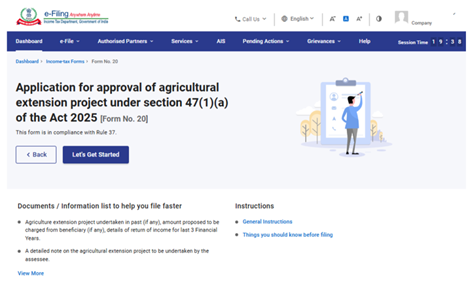
পদক্ষেপ 7: আৰম্ভ কৰোঁ আহক-ত ক্লিক কৰাৰ পিছত ব্যৱহাৰকাৰীক পেনেল স্ক্ৰীণলৈ লৈ যোৱা হয়। প্ৰথম পেনেল বাছনি কৰক: অংশ A: আবেদনকাৰীৰ বিৱৰণ
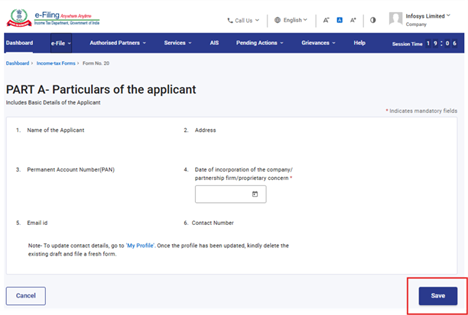
পদক্ষেপ 8: বিৱৰণসমূহ পৰীক্ষা কৰক আৰু সংৰক্ষণ কৰক-ত ক্লিক কৰক।
টোকা: অনুগ্ৰহ কৰি নিশ্চিত কৰক যে "মাই প্ৰ’ফাইল" শাখাৰ অন্তৰ্গত ঠিকনাসহ সকলো বাধ্যতামূলক তথ্য পূৰণ কৰা হৈছে। আপুনি "মাই প্ৰ’ফাইল" হাইপাৰলিংকত ক্লিক কৰি আপোনাৰ যোগাযোগ আৰু ঠিকনাৰ তথ্য আপডেট কৰিব পাৰে।
পদক্ষেপ 9: প্ৰথম পেনেল সংৰক্ষণ কৰাৰ পিছত দ্বিতীয় পেনেল বাছনি কৰক: অংশ B: কৃষি বিস্তাৰ প্ৰকল্পৰ বিৱৰণ
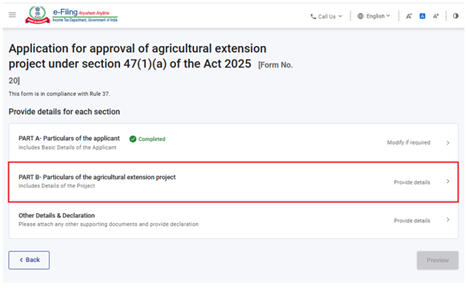
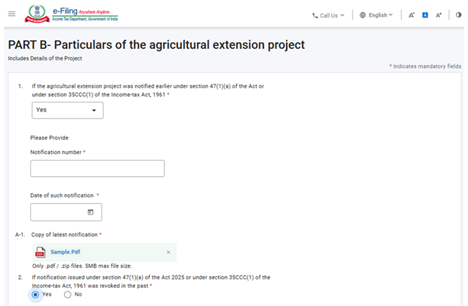
পদক্ষেপ 10: অংশ B: কৃষি বিস্তাৰ প্ৰকল্পৰ বিৱৰণ পেনেলৰ অধীনত তথ্য পূৰণ কৰি পৰীক্ষা কৰক, তাৰ পিছত সংৰক্ষণ কৰক-ত ক্লিক কৰক।
টোকা :
- ক্ৰমিক নং 1-ত, ব্যৱহাৰকাৰীয়ে এই ফৰ্ম দাখিল কৰাৰ আগতে পূৰ্বতে কোনো অনুমোদন লাভ কৰা হৈছে নে নাই সেই তথ্য দিব লাগিব। যদি হয় বাছনি কৰা হয়, তেন্তে প্ৰয়োজনীয় বিৱৰণ যেনে অধিসূচনা নম্বৰ, তাৰিখ আৰু শেহতীয়া অধিসূচনাৰ প্ৰতিলিপি প্ৰদান কৰিব লাগিব।
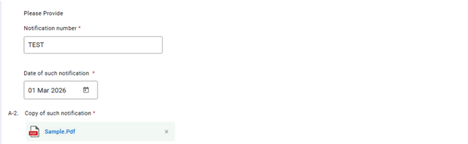
- ক্ৰমিক নং 2-ত ব্যৱহাৰকাৰীয়ে এই ফৰ্ম দাখিল কৰাৰ আগতে আগতে কোনো আদেশ বাতিল হৈছিল নে নাই সেই বিৱৰণ দিব লাগিব। যদি হয় বাছনি কৰা হয়, তেন্তে সংশ্লিষ্ট অধিসূচনা নম্বৰ, তাৰিখ আৰু সেই অধিসূচনাৰ প্ৰতিলিপি আদি আৱশ্যকীয় বিৱৰণ দিব লাগিব।
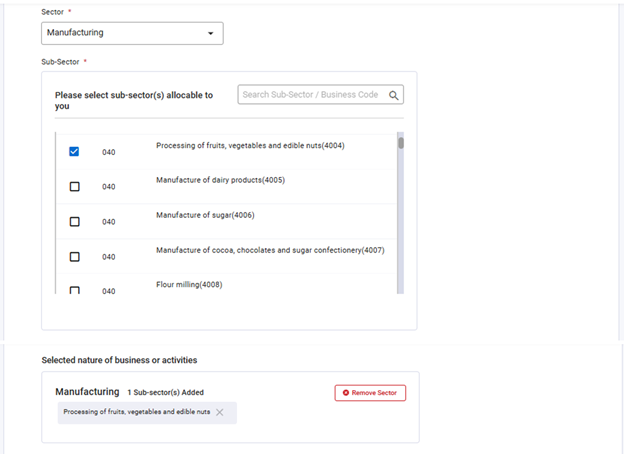
- ক্ৰমিক নং: 3-ত ছেক্টৰ আৰু উপ-ছেক্টৰৰ বিৱৰণ ড্ৰপ-ডাউনত তালিকাভুক্ত কৰা আছে। সেই অনুসৰি একাধিক ছেক্টৰ আৰু উপ-ছেক্টৰ বাছনি কৰাৰো সুবিধা আছে। তদুপৰি, ওপৰত তালিকাভুক্ত নোহোৱা যিকোনো অন্য ছেক্টৰ থাকিলে, কৰদাতাই সেই অন্য ছেক্টৰৰ নাম সংশ্লিষ্ট বাকচত পূৰণ কৰিব লাগিব আৰু তাৰ সৈতে সংশ্লিষ্ট উপ-ছেক্টৰৰ বিৱৰণো দিব লাগিব।

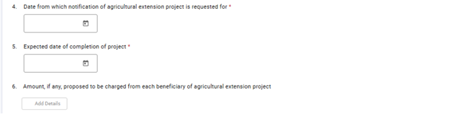
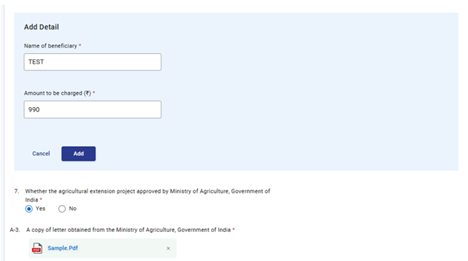
ক্ৰমিক নং 6-ৰ তলত, 'বিৱৰণ যোগ কৰক'-ত ক্লিক কৰক, প্ৰাসংগিক বিৱৰণ প্ৰদান কৰক আৰু আগবাঢ়িবলৈ 'যোগ'ত ক্লিক কৰক।
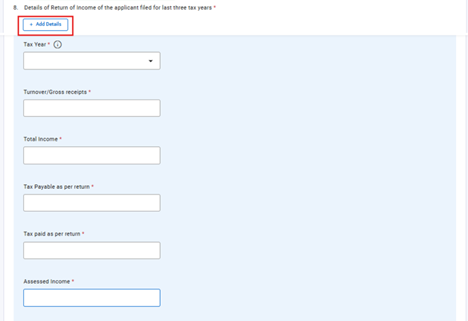
ক্ৰমিক নং 8-ৰ তলত, 'বিৱৰণ যোগ কৰক'ত ক্লিক কৰক, প্ৰাসংগিক বিৱৰণ প্ৰদান কৰক আৰু আগবাঢ়িবলৈ 'যোগ'ত ক্লিক কৰক।
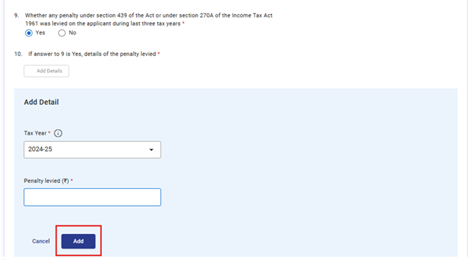
ক্ৰমিক নং: 09-ত, "যদি হয় বাছনি কৰা হয়", তেন্তে ক্ৰমিক নং 10 সক্ৰিয় হ’ব। আবেদনকাৰীয়ে আৰোপ কৰা জৰিমনাৰ বিৱৰণ প্ৰৱিষ্ট কৰিব লাগিব আৰু শাৰী যোগ কৰিবলৈ যোগ কৰক বুটামত ক্লিক কৰিব লাগিব।
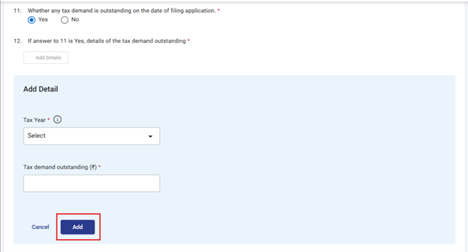
ক্ৰমিক নং: 11-ত, "যদি হয় বাছনি কৰা হয়", তেন্তে ক্ৰমিক নং 12 সক্ৰিয় হ’ব। আবেদনকাৰীয়ে বাকী থকা দাবীৰ বিৱৰণ প্ৰৱিষ্ট কৰিব লাগিব আৰু শাৰী যোগ কৰিবলৈ ‘যোগ কৰক’ বুটামত ক্লিক কৰিব লাগিব আৰু ‘সংৰক্ষণ কৰক’ বুটামত ক্লিক কৰাৰ পিছত পেনেলটো সংৰক্ষিত হ’ব।
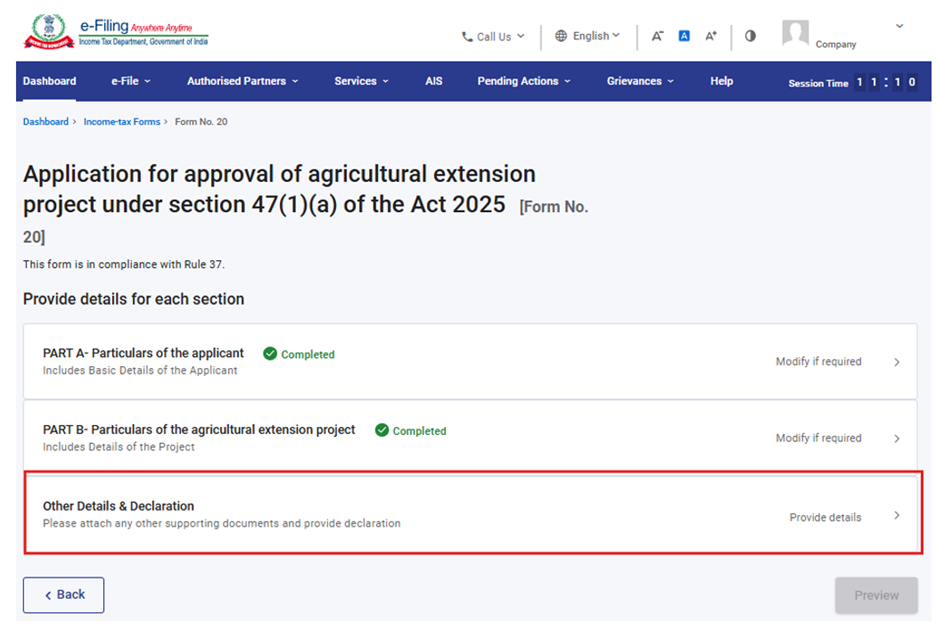
পদক্ষেপ 11: দ্বিতীয় পেনেল সংৰক্ষণ কৰাৰ পিছত তৃতীয় পেনেললৈ যাওক: অন্যান্য বিৱৰণ আৰু ঘোষণাকাৰী
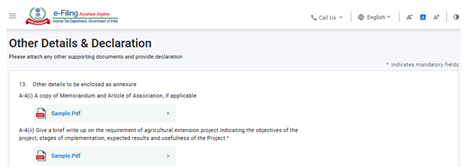
পদক্ষেপ 12: প্ৰাসংগিক দস্তাবেজসমূহ সংলগ্ন কৰক আৰু সংৰক্ষণ কৰক-ত ক্লিক কৰক।

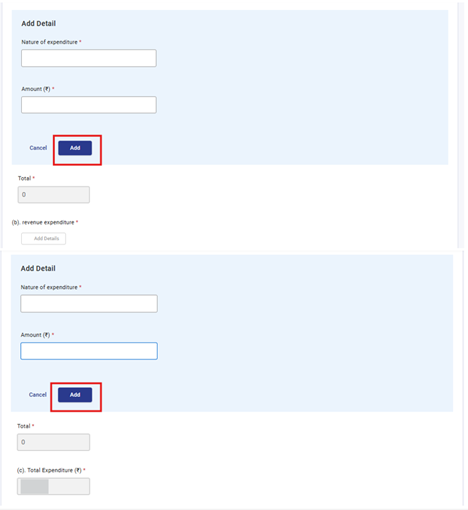
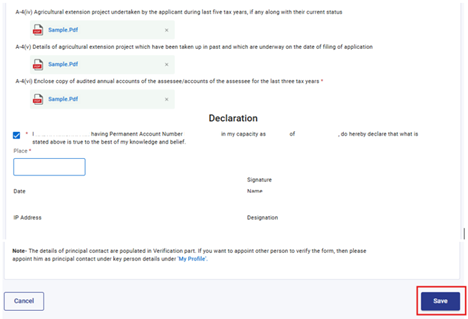
পদক্ষেপ 13: অন্য বিৱৰণ আৰু ঘোষণা পেনেল সংৰক্ষণ কৰাৰ পিছত, পূৰ্বদৰ্শন-ত ক্লিক কৰক।
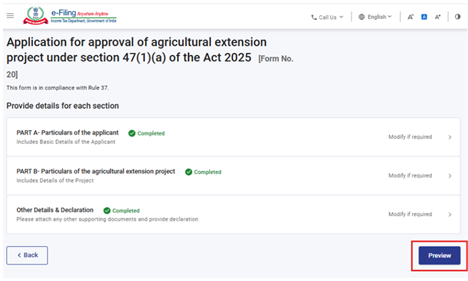
পদক্ষেপ 14: বিৱৰণসমূহ পৰ্যালোচনা কৰক আৰু প্রিভিউ পেজত ডাউনলোড বুটাম ক্লিক কৰি PDF প্রিভিউ ডাউনলোড কৰিব পাৰিব আৰু ই-সত্যাপনলৈ আগবাঢ়ক-ত ক্লিক কৰক।
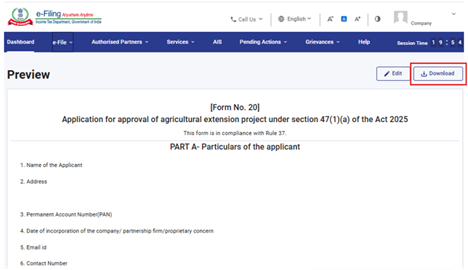
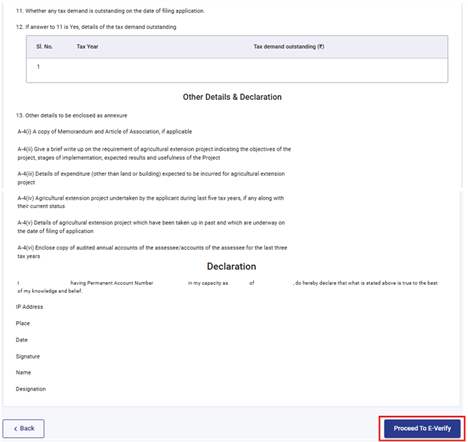
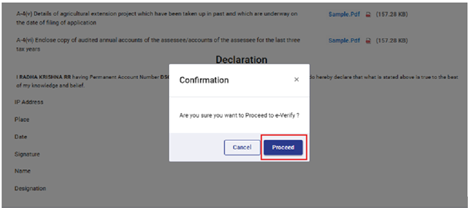
পদক্ষেপ 15: ই-ভেৰিফাইলৈ যাওক-ত ক্লিক কৰাৰ পিছত, এটা নিশ্চিতকৰণ পপআপ ওলায়৷ ফৰ্মখন দাখিল কৰিবলৈ আগবাঢ়ি যাওকত ক্লিক কৰক।
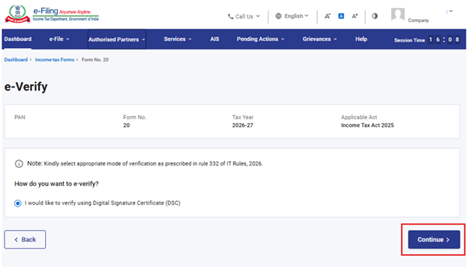
পদক্ষেপ 16: হয় ক্লিক কৰিলে আপোনাক ই-ভেৰিফাই পৃষ্ঠালৈ লৈ যোৱা হ’ব, য’ত আপুনি DSC/EVC (যিটো প্ৰযোজ্য) ব্যৱহাৰ কৰি ফৰ্ম 20 সত্যাপন কৰিব পাৰিব।
টোকা: অধিক জানিবলৈ ই-ভেৰিফাই কেনেকৈ কৰিব ইউজাৰ মেনুৱেলখন চাওক।
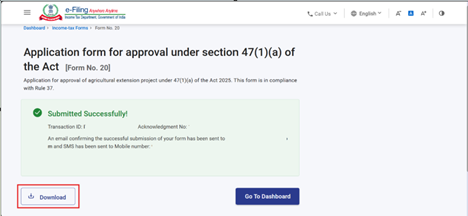
পদক্ষেপ 17: সফল ই-সত্যাপনৰ পিছত এটা সফলতাৰ বাৰ্তা দেখুওৱা হয়, লগতে এটা লেনদেন ID আৰু স্বীকৃতি ৰচিদ নম্বৰ প্ৰদৰ্শিত হয়। ভৱিষ্যতৰ বাবে লেনদেন ID আৰু স্বীকৃতি ৰচিদ নম্বৰটো লিখি ৰাখিব। আপুনি ই-ফাইলিং পৰ্টেলত পঞ্জীয়ন কৰা ই-মেইল ID(সমূহ) আৰু মোবাইল নম্বৰ(সমূহ)-তো এটা নিশ্চিতিকৰণ বাৰ্তা লাভ কৰিব।
স্বীকৃতি ৰচিদ ডাউনলোড কৰিবলৈ ডাউনলোড বুটামটোত ক্লিক কৰক।
ফৰ্ম 20 সফলভাৱে দাখিল কৰাৰ পিছত ব্যৱহাৰকাৰীয়ে পূৰণ কৰা ফৰ্মখন — আপোনাৰ ডেশ্ৱব'ৰ্ডত চাব পাৰে, ই-ফাইল > আয়কৰ ফৰ্মসমূহ দাখিল কৰক > দাখিল কৰা ফৰ্মসমূহ চাওক > আয়কৰ অধিনিয়ম 2025-ৰ অধীনত দাখিল কৰা ফৰ্ম চাওক টেবত ক্লিক কৰক।
টোকা: অধিক জানিবলৈ দাখিল কৰা ফৰ্ম চাওক ইউজাৰ মেনুৱেলখন চাওক।
5. সংশ্লিষ্ট বিষয়সমূহ
6. শব্দাৱলী
| হ্ৰস্বনাম/সংক্ষিপ্ত ৰূপ | বিৱৰণ / সম্পূৰ্ণ ৰূপ |
| DSC | ডিজিটেল স্বাক্ষৰ প্ৰমাণপত্ৰ |
| EVC | ইলেক্ট্ৰনিক ভেৰিফিকেশ্বন প্ৰমাণপত্ৰ |
| ARN | স্বীকৃতি ৰচিদ নম্বৰ |
| PY | পূৰ্বৱৰ্তী বৰ্ষ |
| FY | বিত্তীয় বৰ্ষ |
| TY | কৰ বৰ্ষ |