1. সংক্ষিপ্ত বিবরণ
আয়কর আইন, 1961 এর 115JB ধারার অধীনে লিখিত বিধান অনুসারে, ফর্ম 29B নির্দিষ্ট নির্ধারন বর্ষের জন্য কোম্পানিগুলিকে CA দ্বারা প্রত্যয়িত বুক প্রফিট প্ৰকাশ করার জন্য সক্ষম করে। এই ফর্মটি অনলাইন এবং অফলাইন উভয় মোডে ফাইল করা যেতে পারে। 139(1) ধারার অধীনে রিটার্ন ফাইল করার জন্য পুর্বনির্দিষ্ট তারিখের এক মাস আগে অথবা 142(1)(i) ধারার অধীনে নোটিশের জবাবে আয়েকর রিটার্ন সহ ফর্ম 29B ফাইল করতে হবে।
2. এই পরিষেবাটি পাওয়ার পূর্বশর্ত
- করদাতা এবং CA কে বৈধ ব্যবহারকারী ID এবং পাসওয়ার্ড সহ ই-ফাইলিং পোর্টালে নিবন্ধিত হতে হবে।
- করদাতা এবং CA-এর PAN-এর স্থিতি সক্রিয়
- করদাতাকে 29B ফর্মের জন্য অবশ্যই আমার CA-এর অধীনে CA বরাদ্দ করতে হবে
- CA-এর ই-ফাইলিং পোর্টালে নিবন্ধিত একটি বৈধ, মেয়াদ শেষ না হওয়া ডিজিটাল স্বাক্ষর শংসাপত্র (DSC) থাকতে হবে।
3. ফর্ম সম্পর্কে
3.1 উদ্দেশ্য
আয়কর আইন, 1961-এ প্রদত্ত বিধান অনুসারে, সকল কোম্পানীকে বুক প্রফিট সঠিক গণনা করা হয়েছে এই মর্মে প্রত্যয়িত করে, অনুমোদিত CA-এর থেকে ফর্ম 29B তে একটি রিপোর্ট সংগ্রহ করতে হবে।
3.2. এটা কারা ব্যবহার করতে পারেন?
কোম্পানিগুলিকে (লগইন পরবর্তীতে আমার CA পরিষেবা ব্যবহার করে) একজন CA নিয়োগ করতে হবে যিনি ফর্ম 29B তে একটি নিরীক্ষা রিপোর্ট পেশ করবেন।এরপরে, নিবন্ধিত CA নিরীক্ষা রিপোর্ট জমা করার অনুরোধ গ্রহণ বা প্রত্যাখ্যান করতে পারেন এবং (যদি গৃহীত হয়) তাঁকে ফর্ম 29B প্রস্তুত এবং জমা করতে হবে।
4. এক নজরে ফর্ম
ফর্ম 29B তিনটি পার্ট – পার্ট A, পার্ট B / পার্ট C এবং একটি নিরীক্ষা রিপোর্ট। ফর্মটিতে তিনটি পার্ট সহ সংযুক্তি আছে। প্রথম পার্টটি সমস্ত কোম্পানির জন্য প্রযোজ্য এবং দ্বিতীয় এবং তৃতীয় পার্টগুলি নির্দিষ্ট শর্তের ভিত্তিতে প্রযোজ্য হয়।
ফর্মটি পূরণ করা শুরু করার আগে, পার্ট B এবং পার্ট C প্রযোজ্য হলে নিবন্ধিত CAকে অনুরোধ করা হবে এবং সেই অনুযায়ী পার্টগুলি পূরণের জন্য উপলব্ধ হবে।
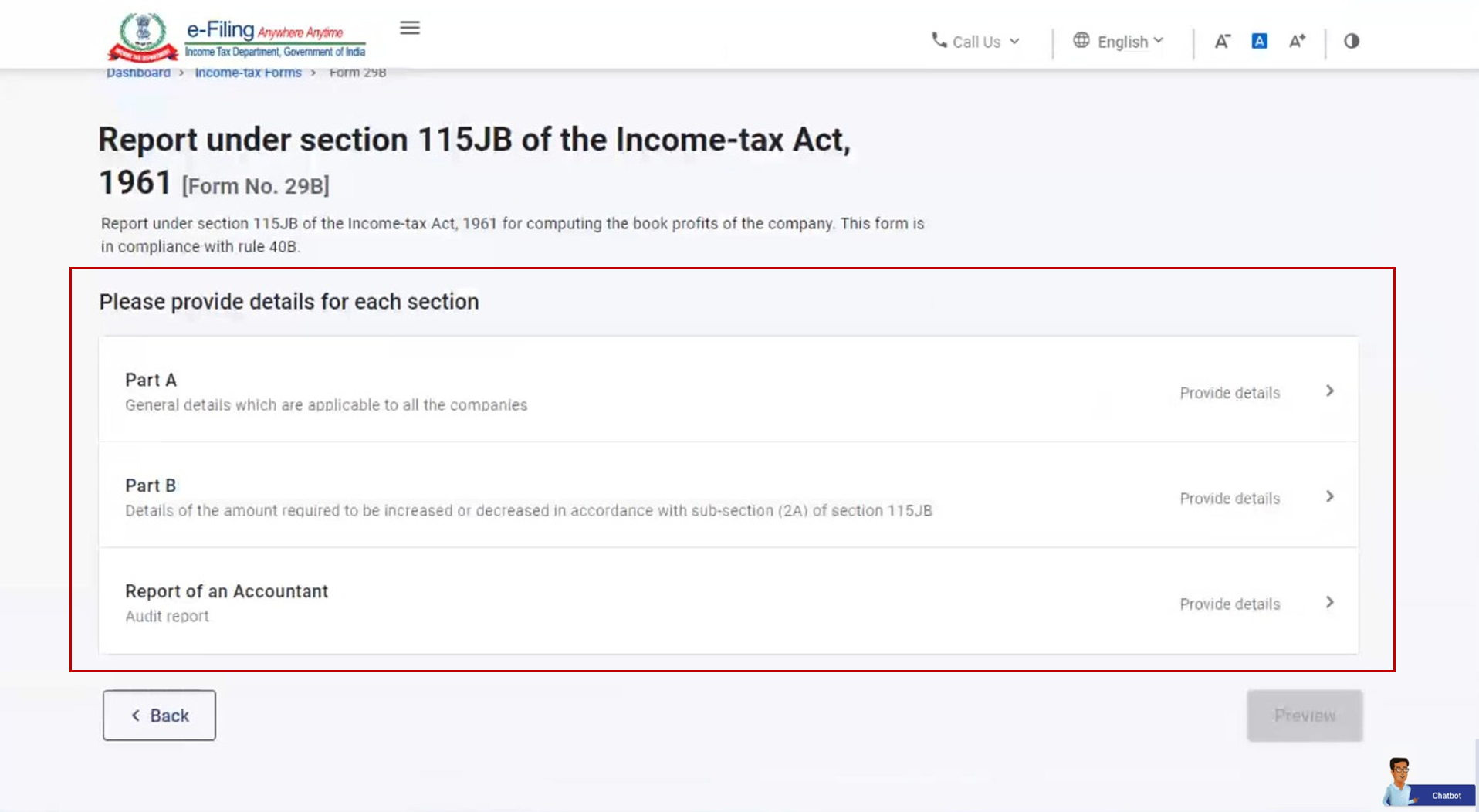
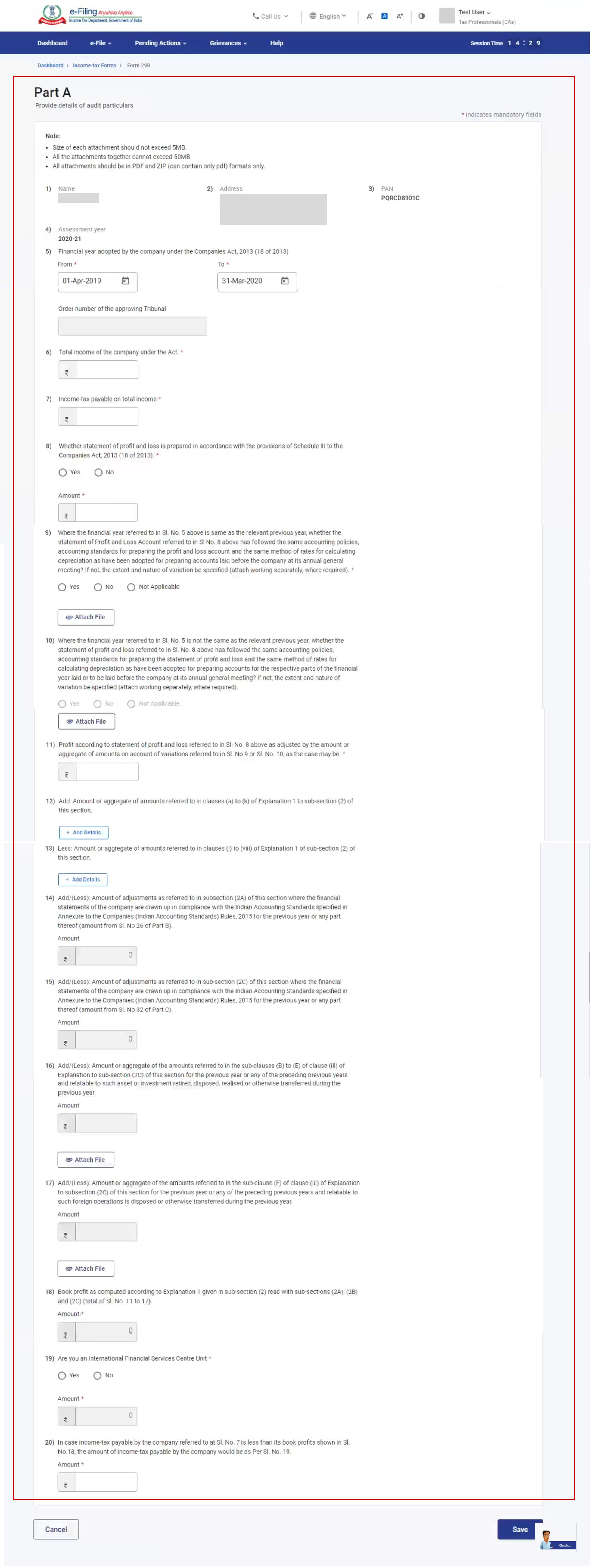
4.1 পার্ট A
প্রথম পার্টে বুক প্রফিটের সাধারণ বিবরণ আছে যা সমস্ত কোম্পানির ক্ষেত্রে প্রযোজ্য।
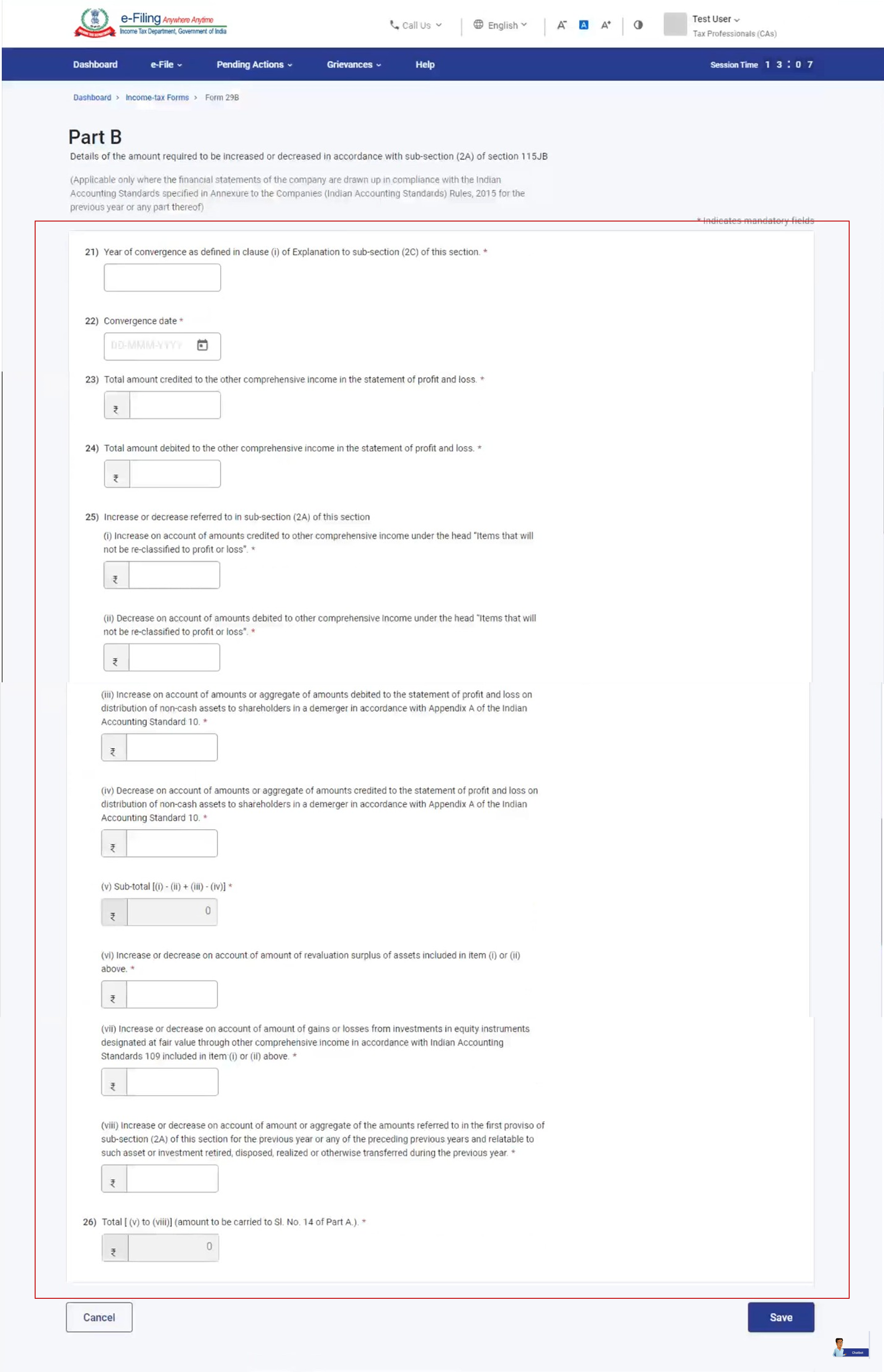
4.2 পার্ট B / পার্ট C
পার্ট Bতে ধারা 115JB এর উপধারা (2A)-তে প্রয়োজন অনুসারে রাশি বর্ধিত/হ্রাস করার জন্য বিশদ তথ্য আছে। পার্ট Cতে ধারা 115JB এর উপধারা (2C)-তে প্রয়োজন অনুসারে রাশি বর্ধিত/হ্রাস করার জন্য বিশদ তথ্য আছে।
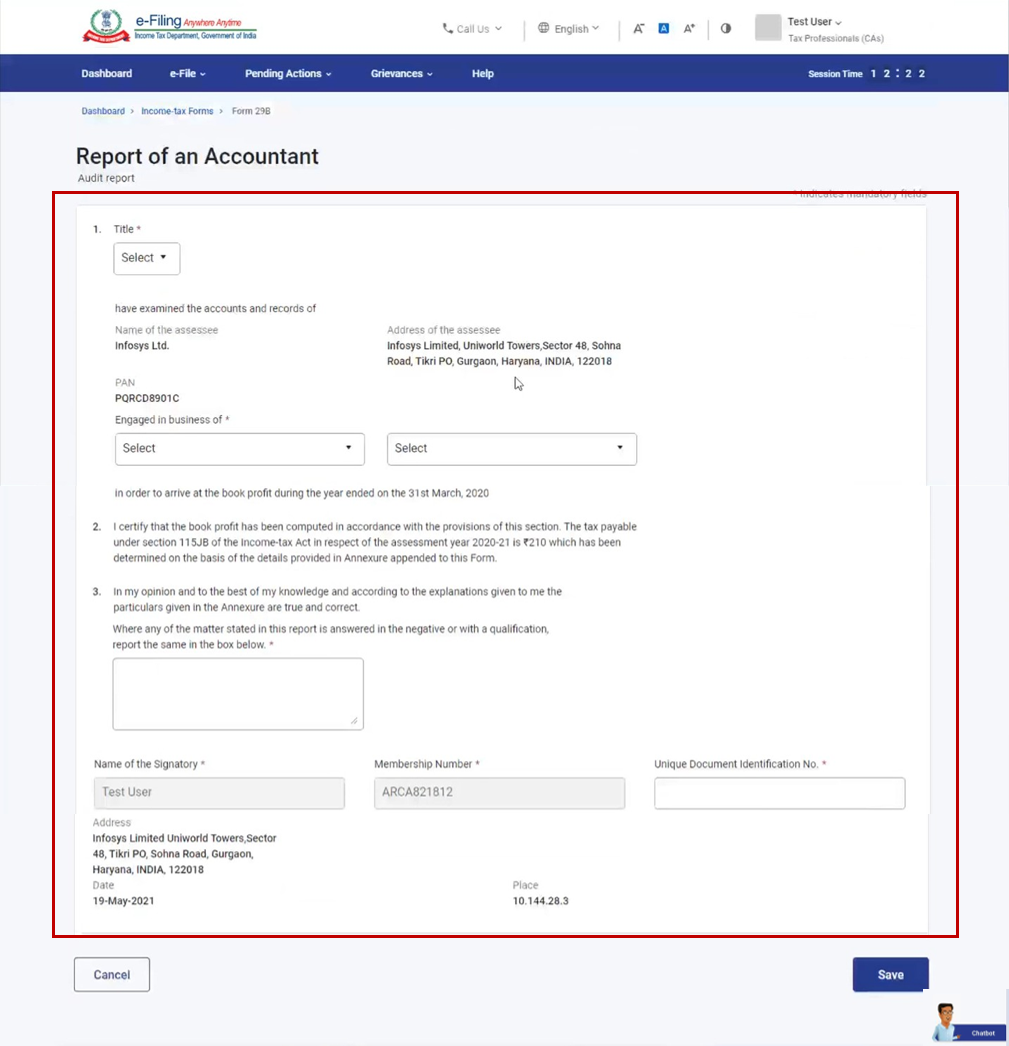
4.3 হিসাবরক্ষকের রিপোর্ট
শেষ পার্টটি হল CA-এর নিরীক্ষা রিপোর্ট।
5. কীভাবে ব্যবহার করা এবং জমা করা যাবে
নিম্নলিখিত পদ্ধতিগুলির মাধ্যমে ফর্ম 29B পূরণ এবং জমা করা যেতে পারে:
- অনলাইন মোড - ই-ফাইলিং পোর্টালের মাধ্যমে
- অফলাইন মোড - অফলাইন ইউটিলিটির মাধ্যমে
দ্রষ্টব্য: আরও জানার জন্য অফলাইন ইউটিলিটি (বিধিবদ্ধ ফর্ম) ব্যবহারকারী ম্যানুয়াল দেখুন।
অনলাইন মোডের মাধ্যমে ফর্ম 29B ফাইল এবং জমা করার জন্য নীচের ধাপগুলি অনুসরণ করুন।
5.1. করদাতার দ্বারা ফর্ম 29B বরাদ্দ করণ
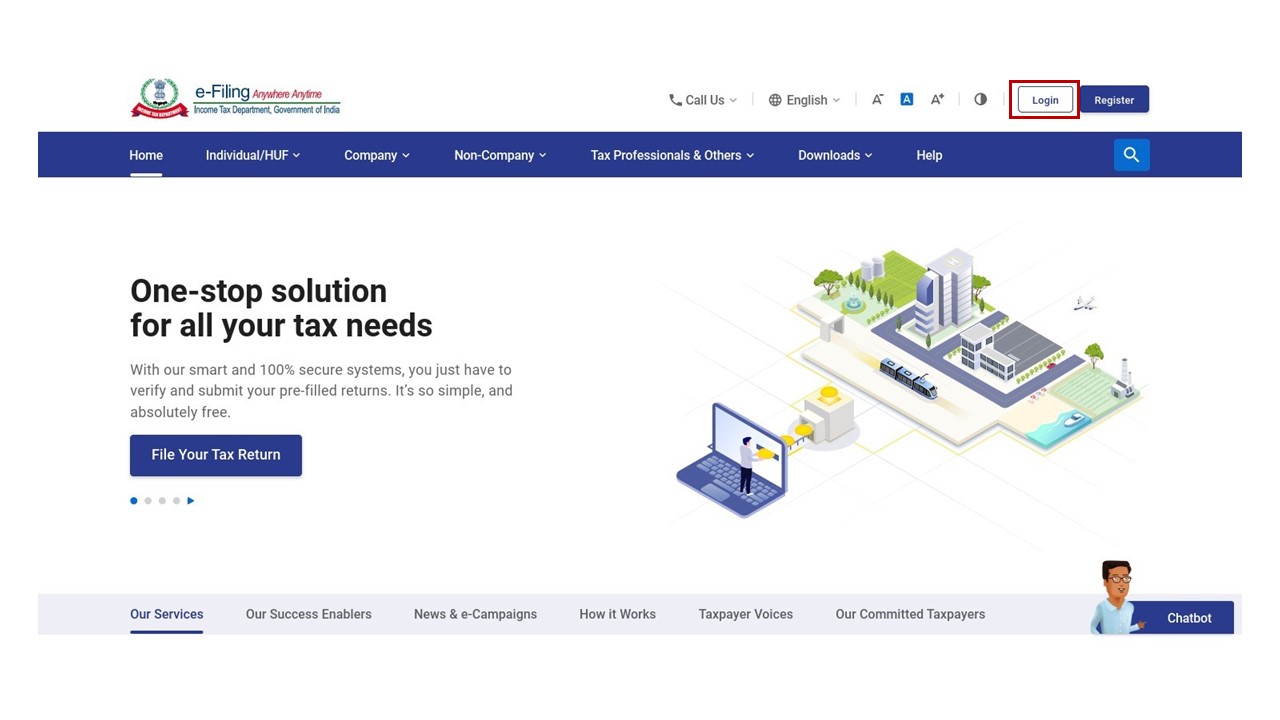
ধাপ 1: আপনার ব্যবহারকারী ID এবং পাসওয়ার্ড ব্যবহার করে ই-ফাইলিং পোর্টালে লগইন করুন।
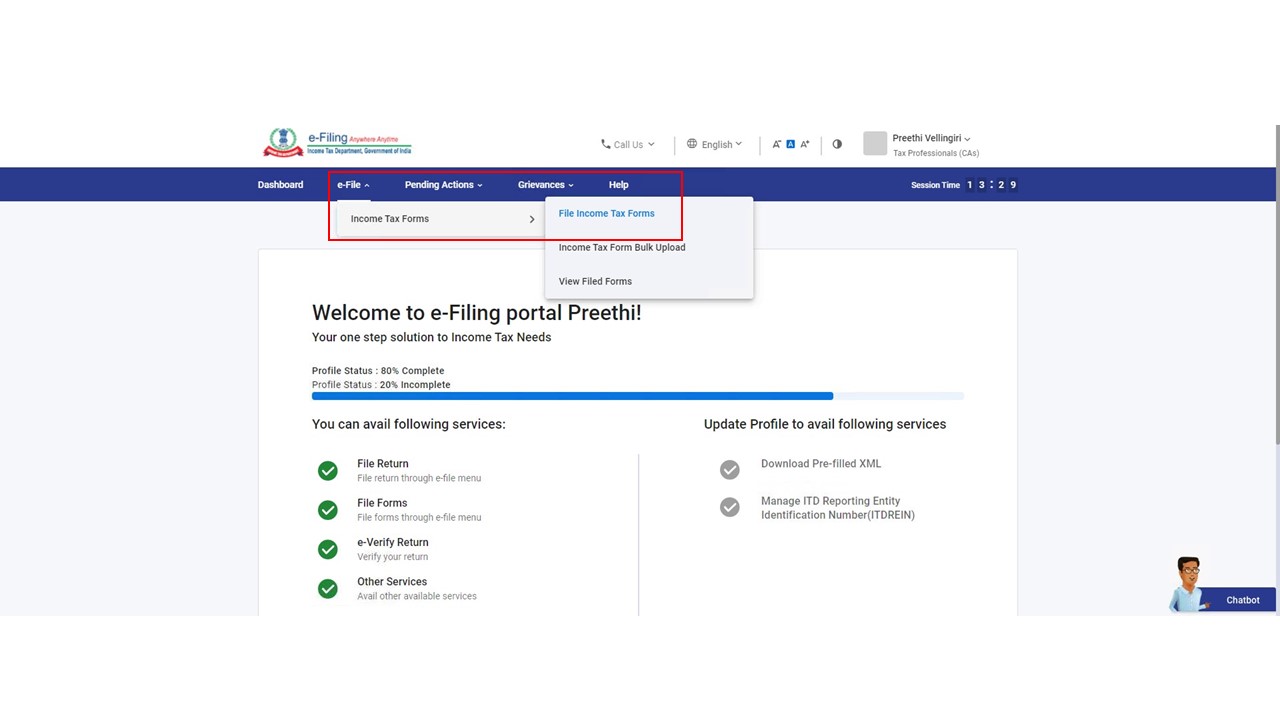
ধাপ 2: আপনার ড্যাশবোর্ডে, ই-ফাইল> আয়কর ফর্ম>আয়কর ফর্ম ফাইল করুন-এ ক্লিক করুন।
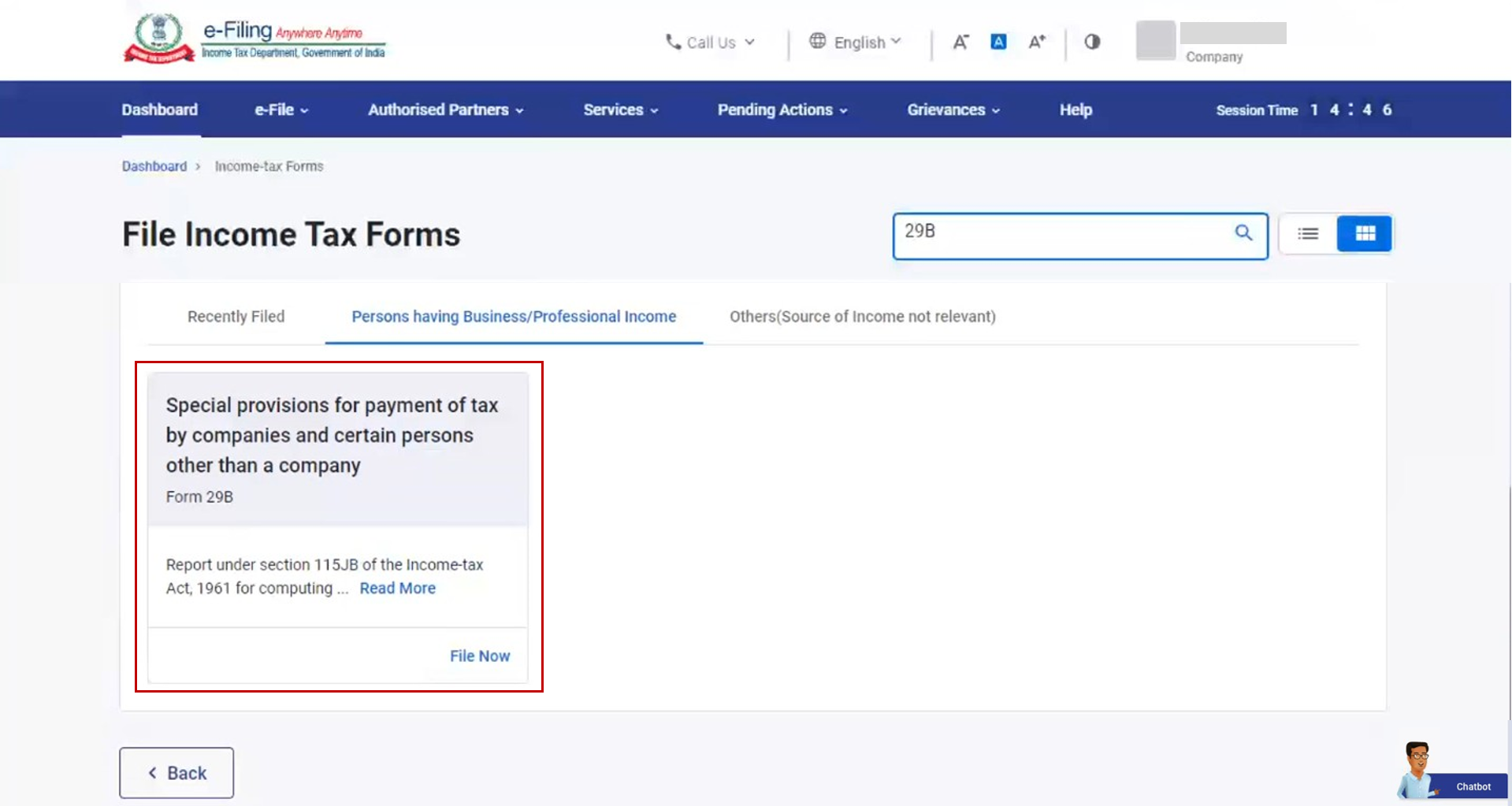
ধাপ 3: উপলব্ধ টাইল থেকে ফর্ম 29B নির্বাচন করুন। আমার CA পরিষেবা ব্যবহার করে (আপনি যদি কোনও CA নিয়োগ না করে থাকেন)একজন CA নিয়োগ করুন।
দ্রষ্টব্য: আরও জানার জন্য আমার CA ব্যবহারকারী ম্যানুয়ালটি দেখে নিন।
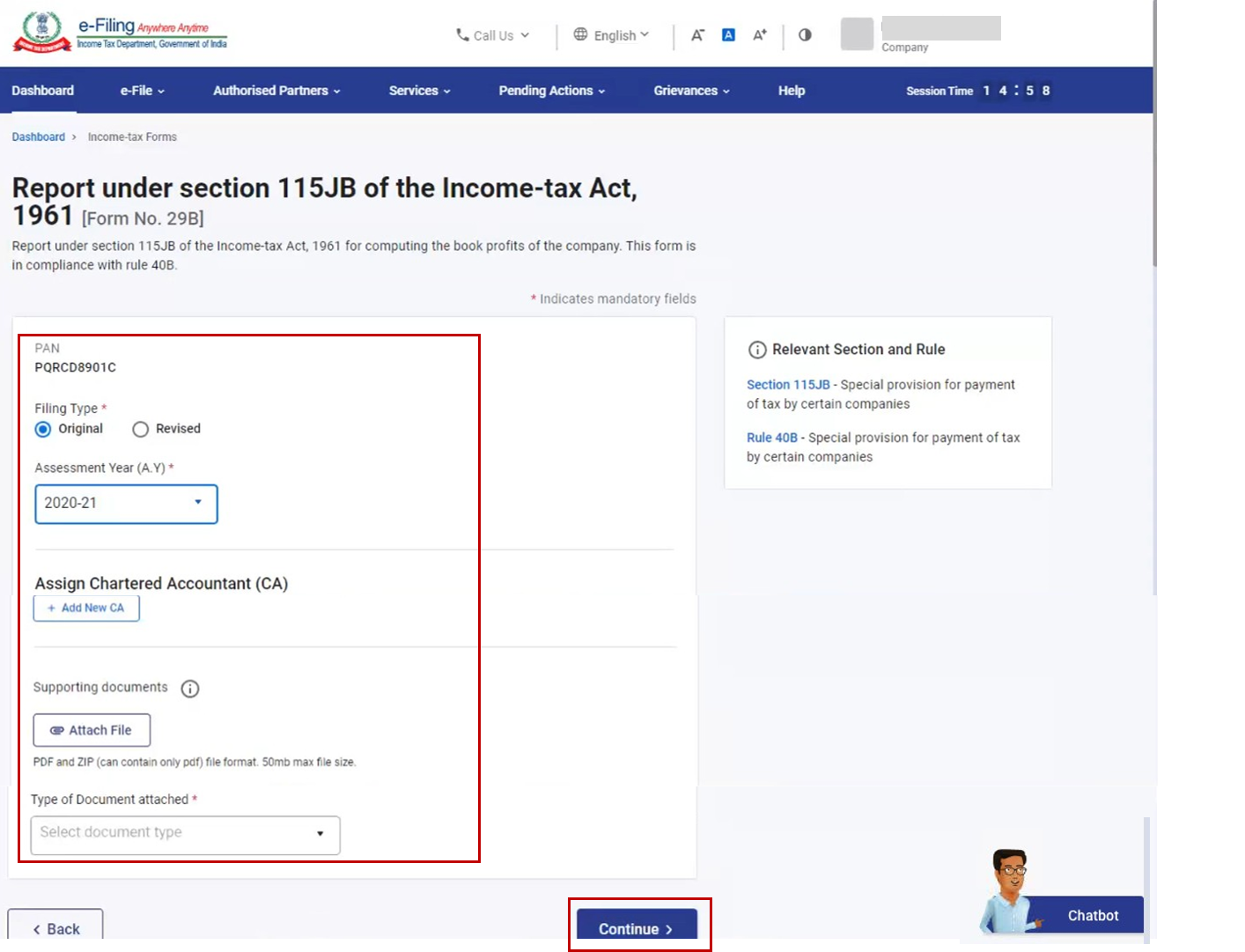
ধাপ 4: নির্ধারন বর্ষ প্রদান করুন এবং আমার CA পরিষেবা ব্যবহার করে CA নিয়োগ করুন। সহায়ক তথ্যগুলি সংযুক্ত করুন এবং চালিয়ে যান-এ ক্লিক করুন।
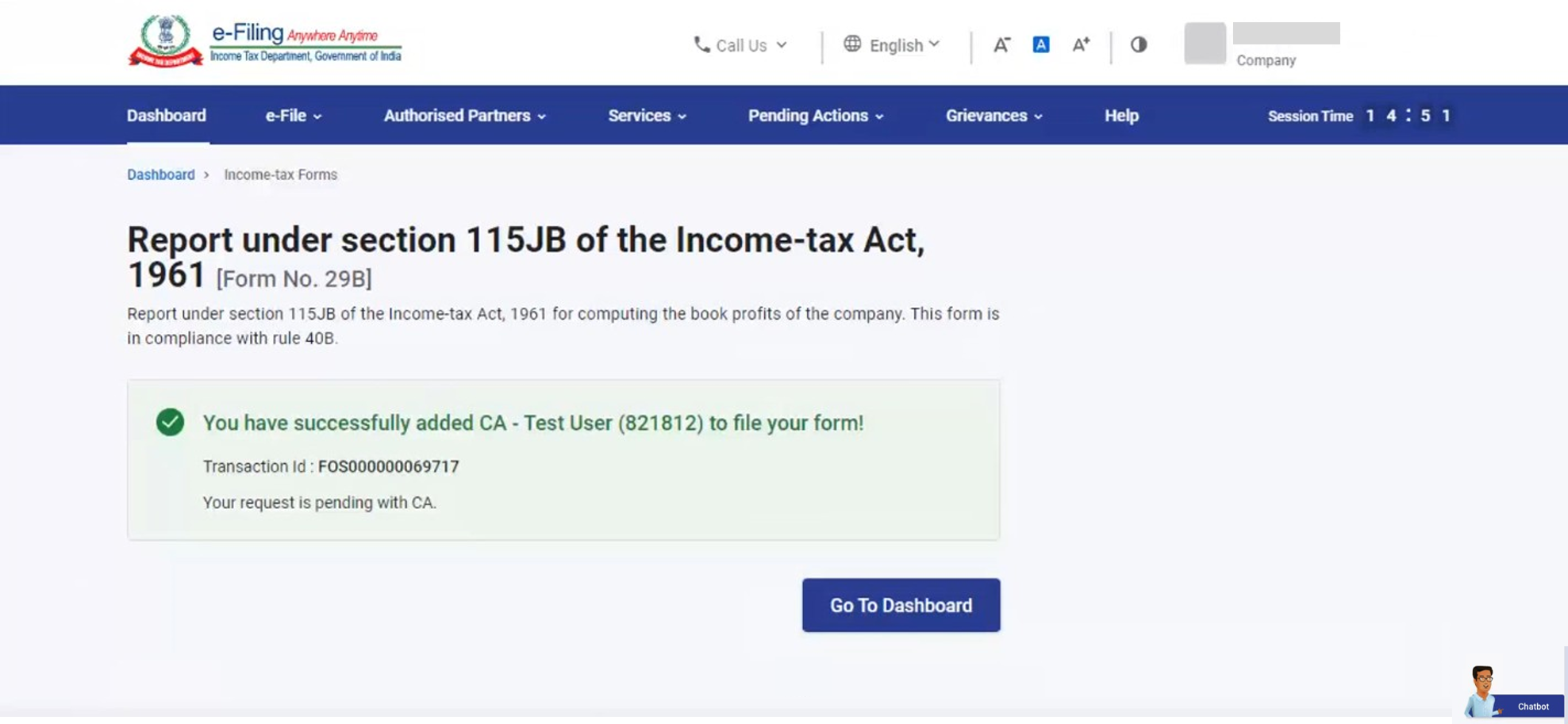
ফর্মটি CA-এর কাছে সফলভাবে জমা দেওয়া হয়েছে। লেনদেন ID সহ একটি সফল বার্তা প্রদর্শিত হবে। অনুগ্রহ করে ভবিষ্যৎ রেফারেন্সের জন্য লেনদেন ID সংগ্রহে রাখুন।
5.2. CA দ্বারা ফর্ম 29B ফাইল করা
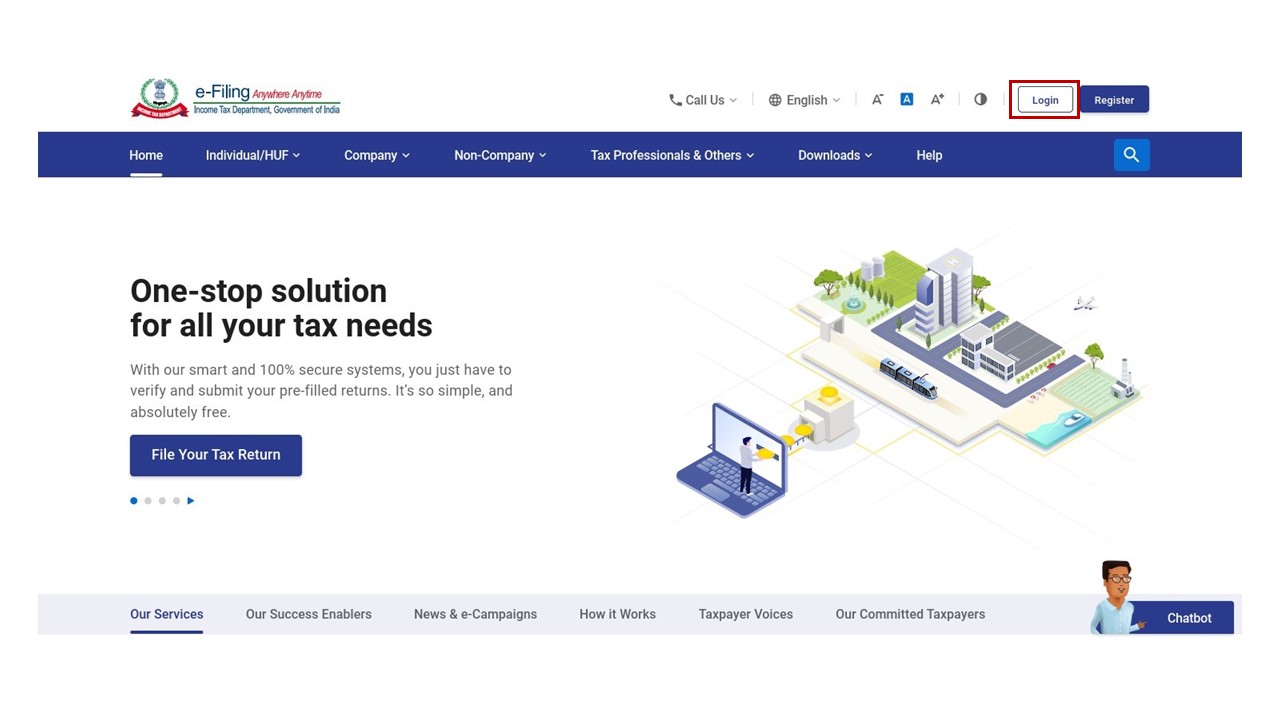
ধাপ1 : আপনার ব্যবহারকারী ID এবং পাসওয়ার্ড ব্যবহার করে ই-ফাইলিং পোর্টালে লগইন করুন।
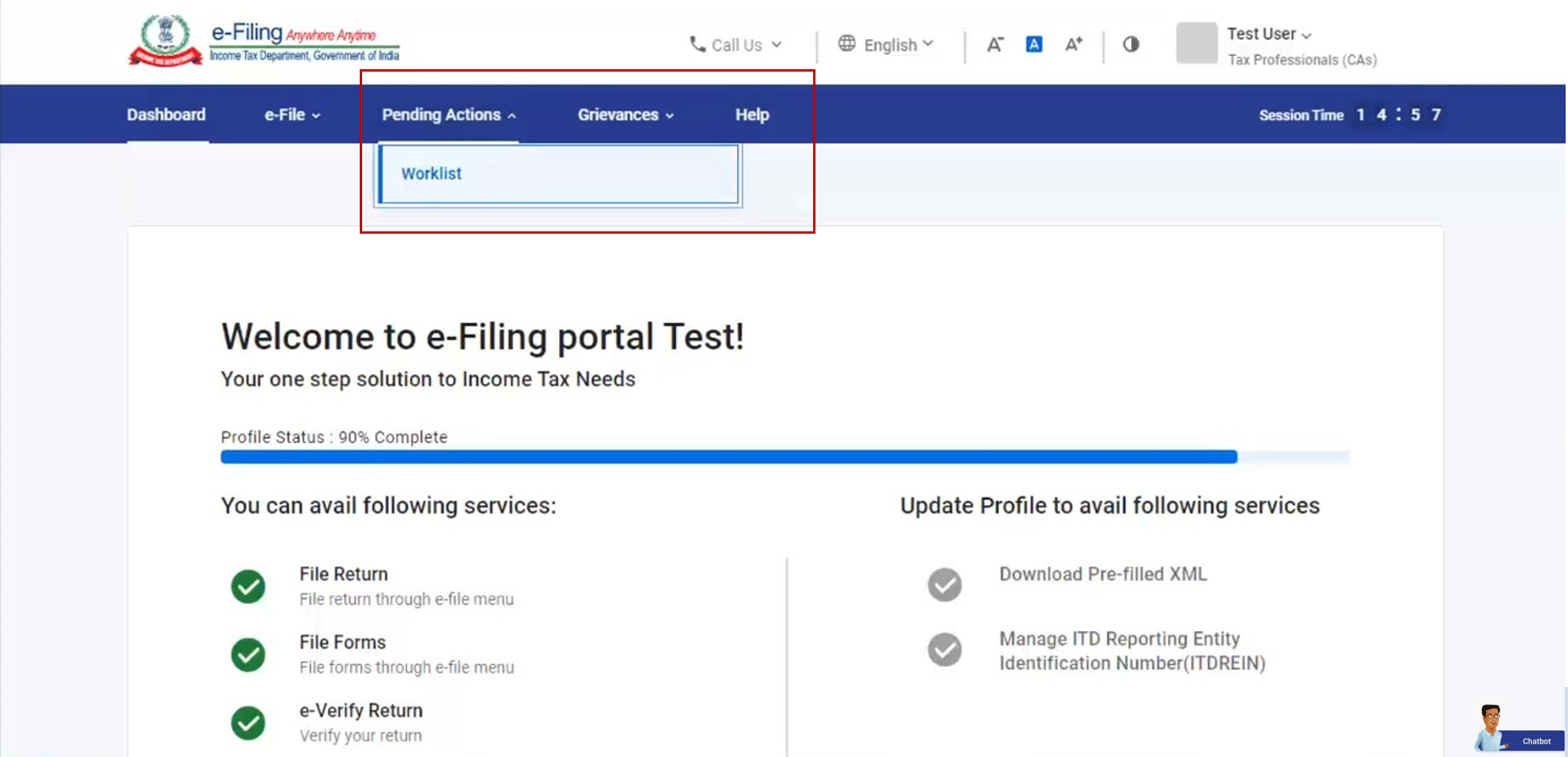
ধাপ2 : আপনার ড্যাশবোর্ডে, বাকি থাকা কাজ >কাজের তালিকা-এ ক্লিক করুন।
ধাপ 3: ফর্ম 29B ফাইল করার অনুরোধ গ্রহণ বা প্রত্যাখ্যান করুন-এ ক্লিক করুন।
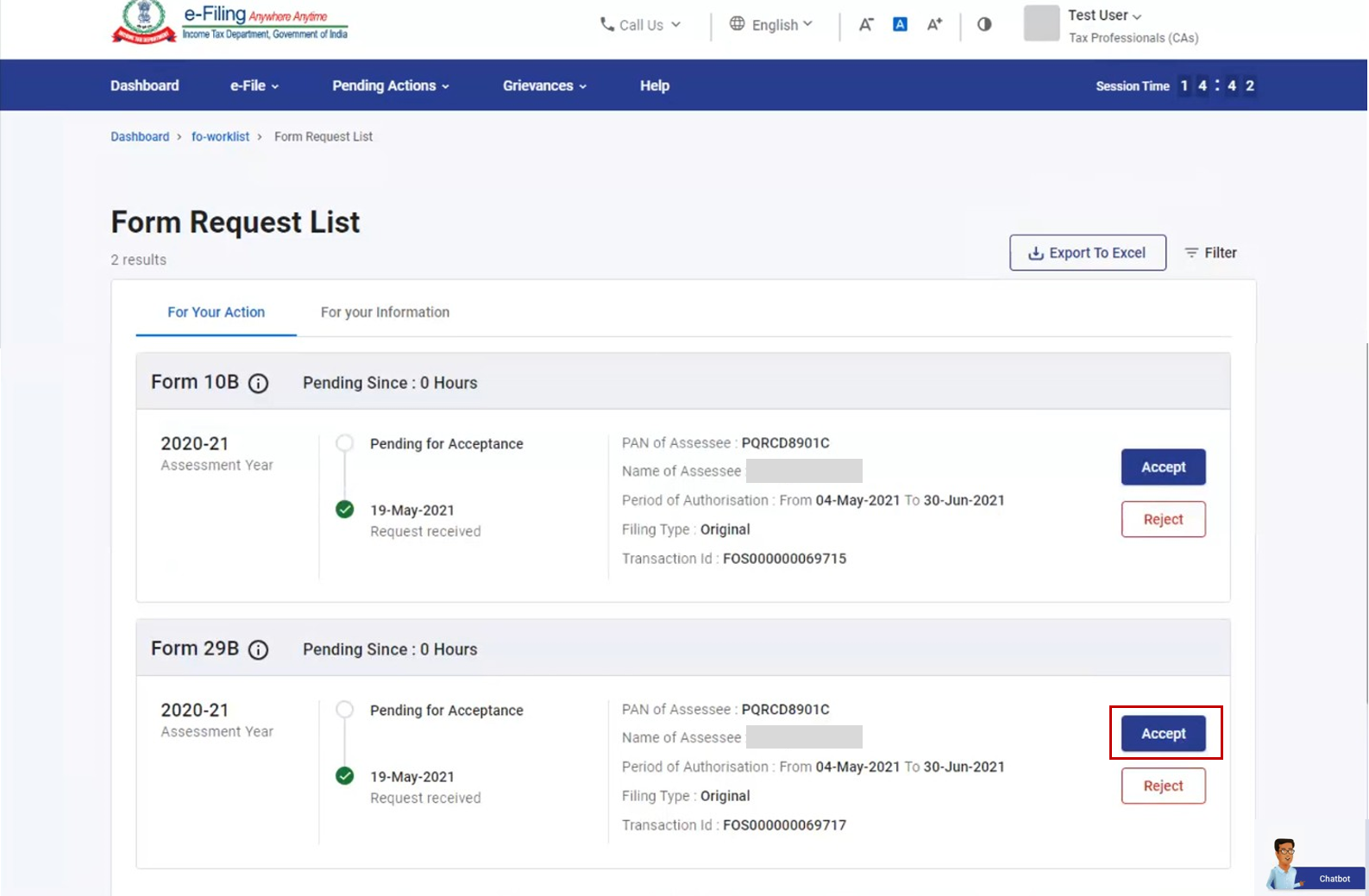
দ্রষ্টব্য:
- আপনি যদি প্রত্যাখ্যান করতে চান, তবে আপনি সংশ্লিষ্ট কারণ প্রদান করতে পারেন।
- প্রত্যাখ্যান করলে, ই-ফাইলিং পোর্টালে করদাতার নিবন্ধিত ইমেইল ID এবং মোবাইল নম্বরে ইমেল ও SMS পাঠিয়ে প্রত্যাখ্যানের বিশদ কারণ প্রদান করা হয়।
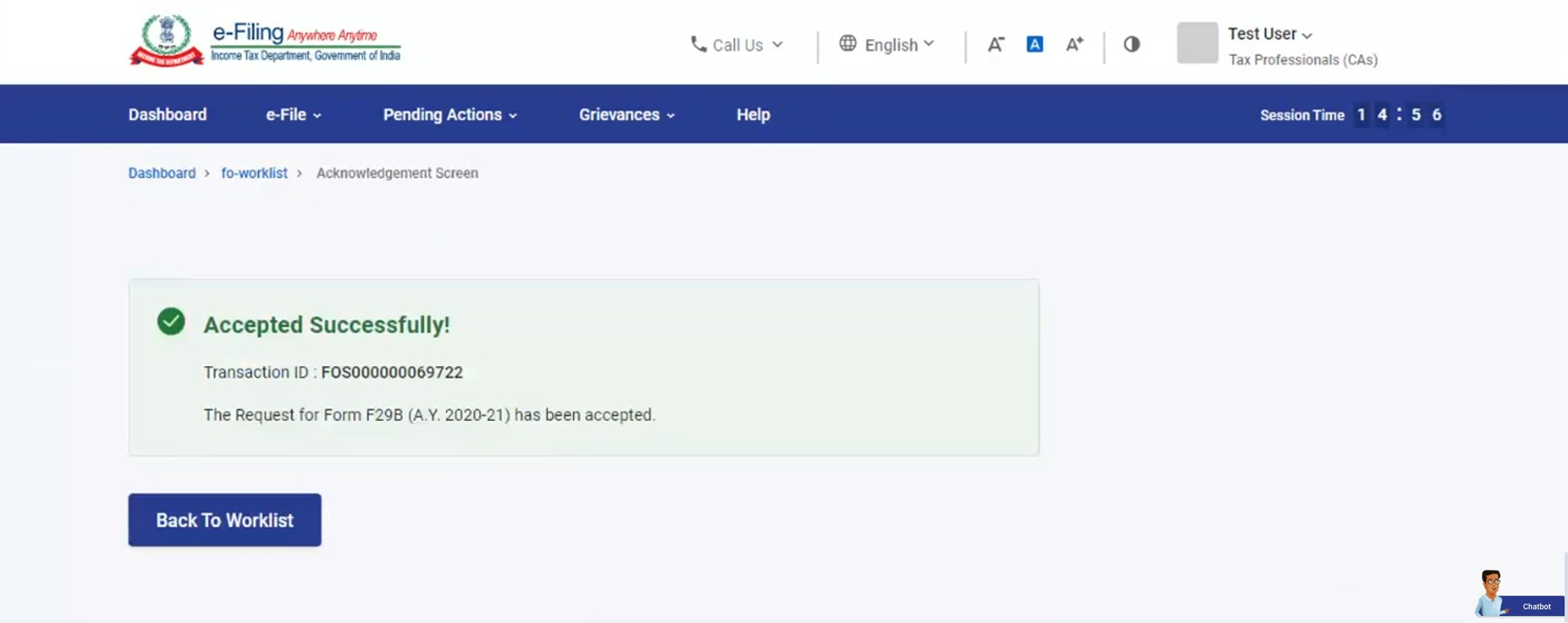
গ্রহণের পরে একটি সাফল্যের বার্তা প্রদর্শিত হয়।
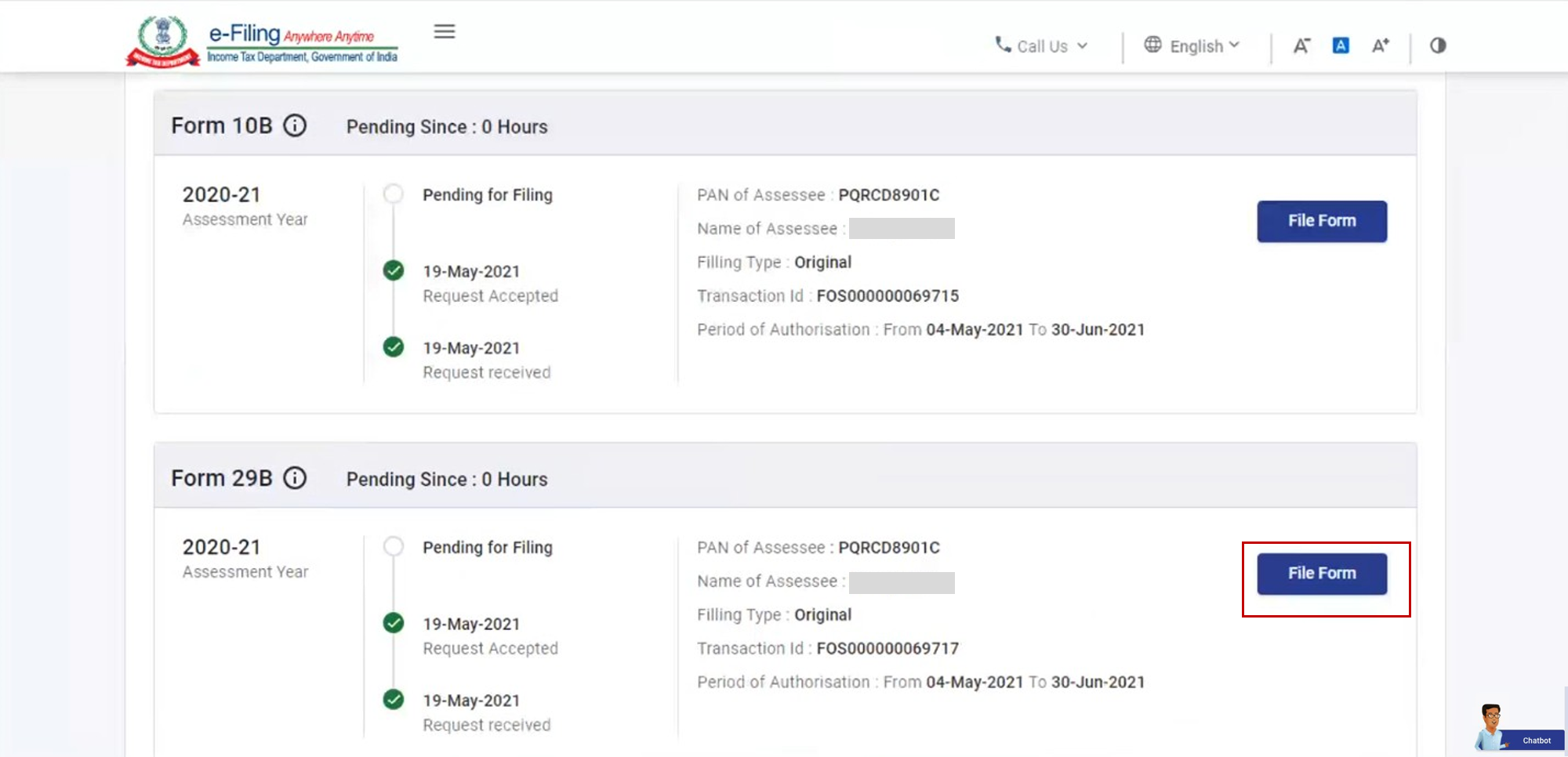
ধাপ 4: আপনার ওয়ার্কলিস্টে ফর্ম ফাইল করুন নির্বাচন করুন।
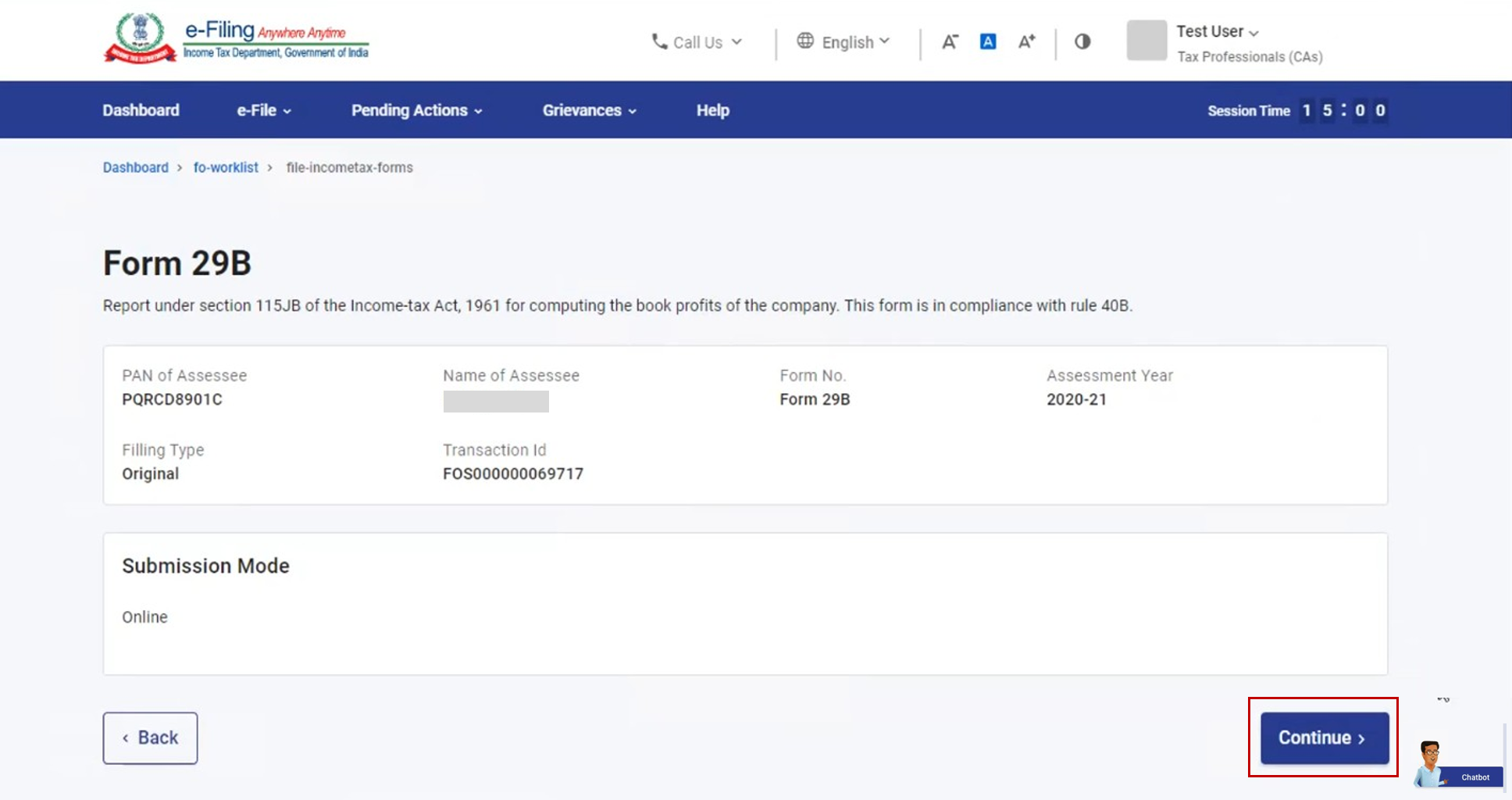
ধাপ 5: বিশদ বিবরণ যাচাই করুন এবং চালিয়ে যান-এ ক্লিক করুন।
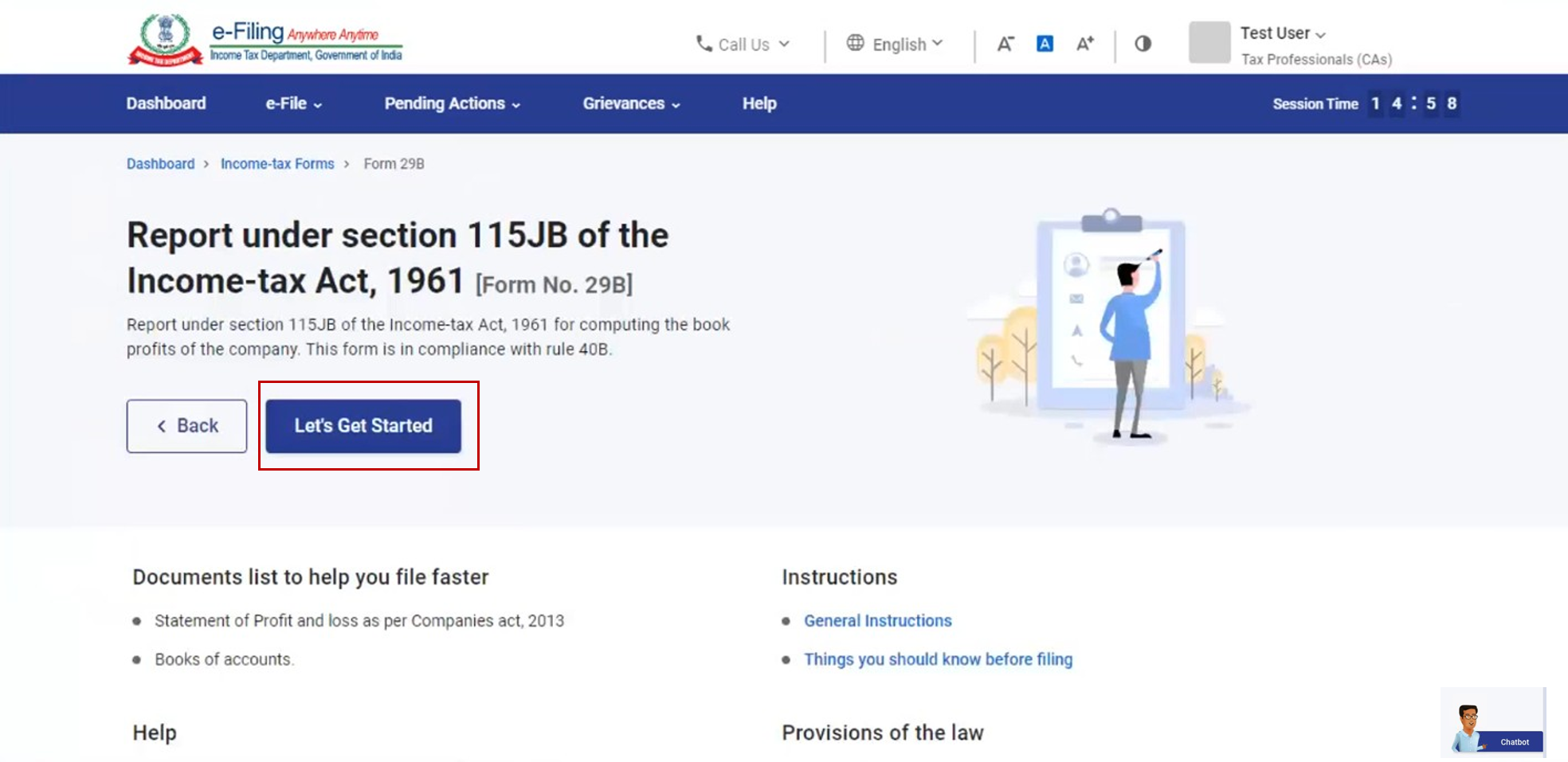
ধাপ 6: নির্দেশাবলী পেজে , শুরু করা যাক-এ ক্লিক করুন।
ধাপ 7: সংশ্লিষ্ট বিকল্পে ক্লিক করে ফর্ম 29B-এর পার্ট B এবং C এর কোনটি প্রাসঙ্গিক নির্বাচন করুন এবং চালিয়ে যান-এ ক্লিক করুন।
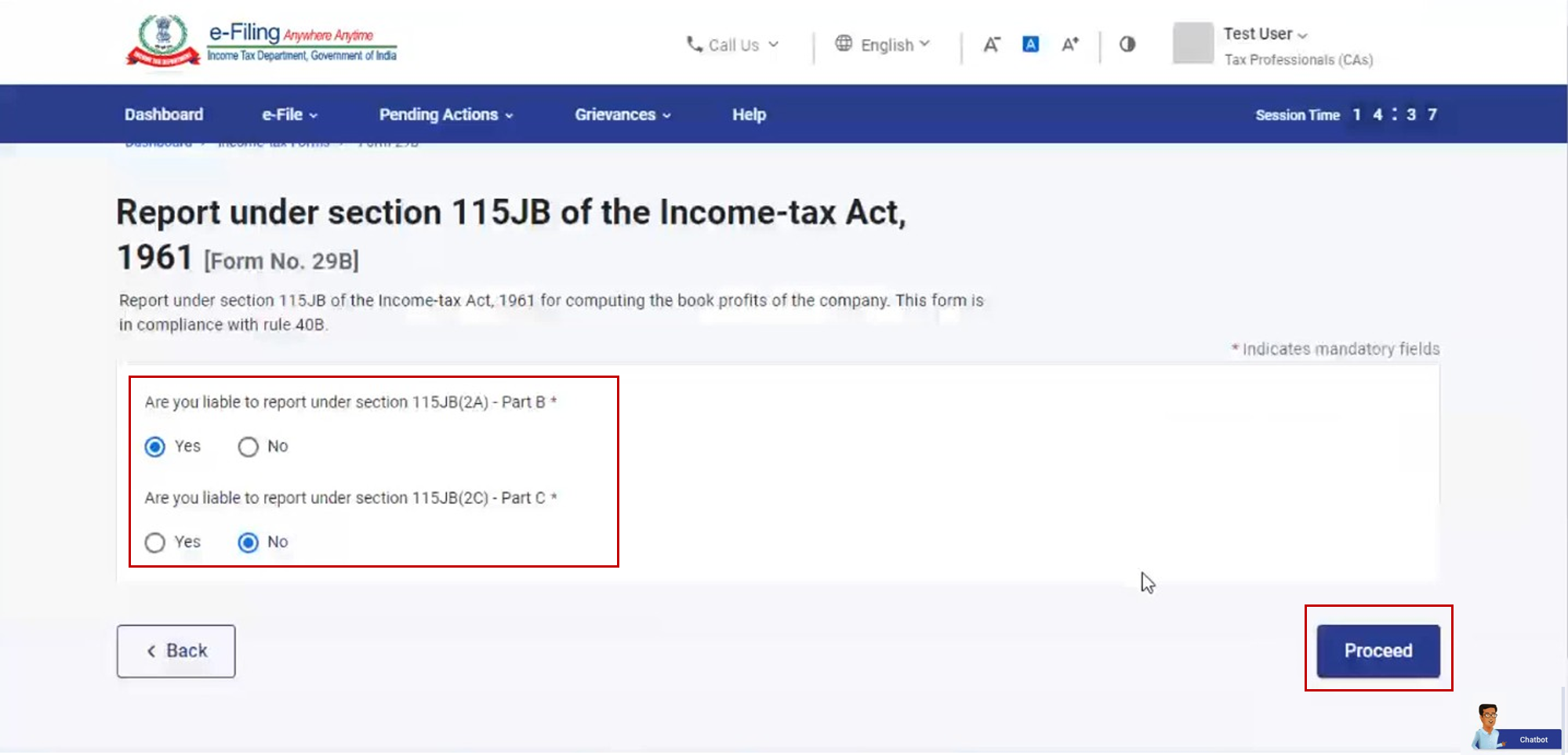
দ্রষ্টব্য: আপনার নির্বাচন অনুযায়ী শুধুমাত্র প্রযোজ্য পার্ট, ফর্ম নং 29B পেজে প্রদর্শিত হবে।
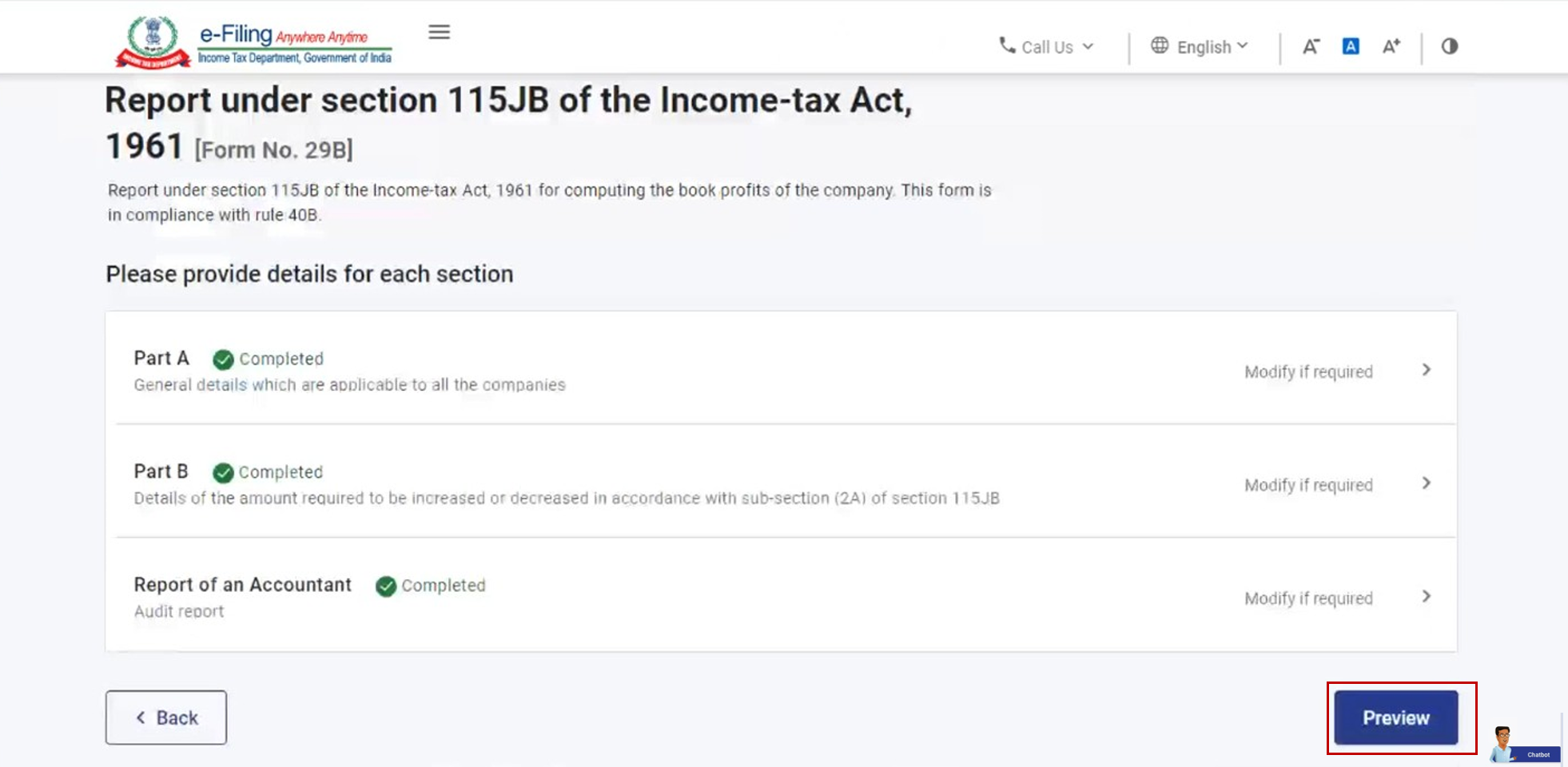
দ্রষ্টব্য 8: প্রযোজ্য পার্ট A, পার্ট B / পার্ট C এবং হিসাবরক্ষকের রিপোর্ট – বিভাগগুলির জন্য প্রয়োজনীয় সমস্ত ক্ষেত্র পূরণ করুন এবং প্রিভিউতে ক্লিক করুন।
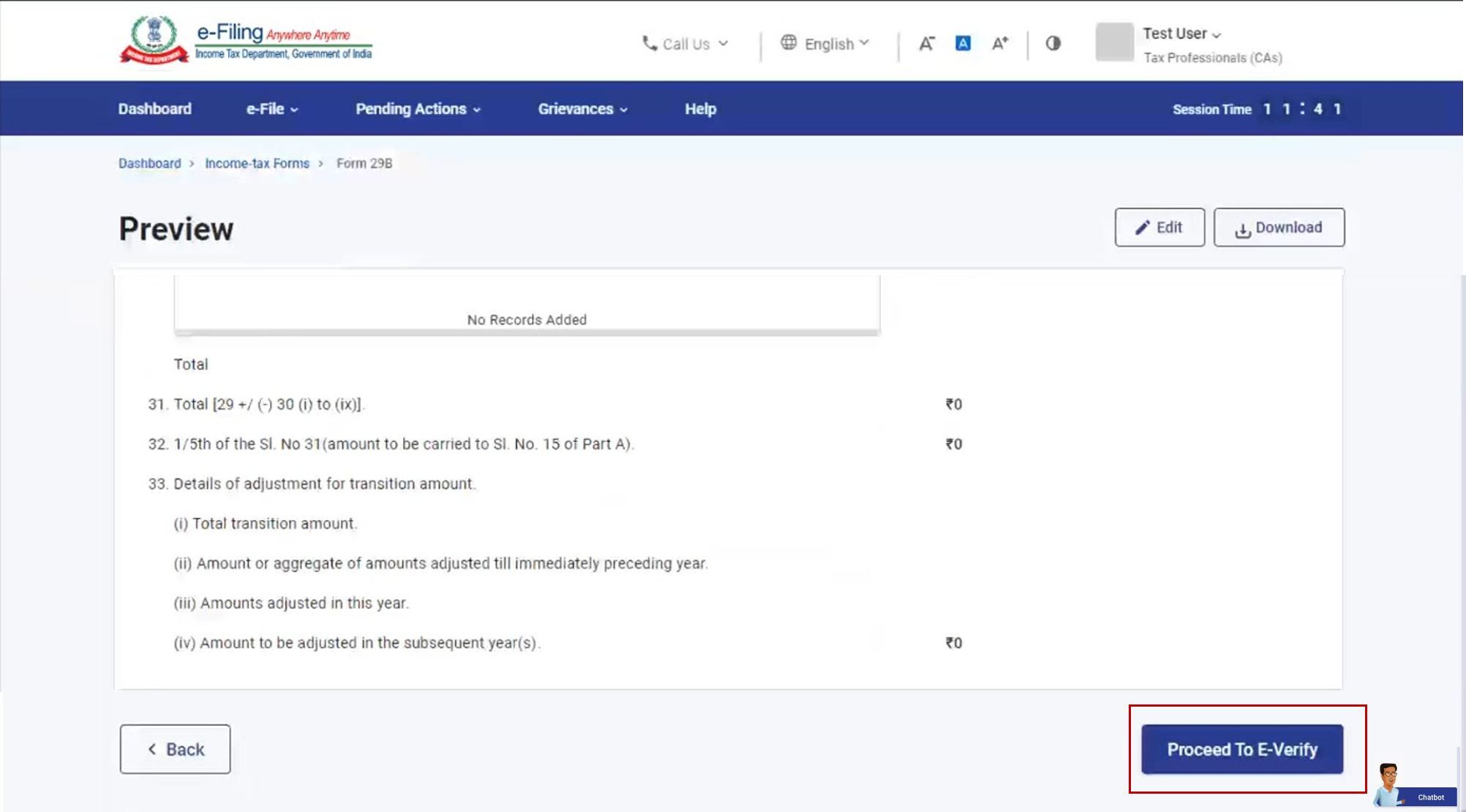
ধাপ 9: প্রিভিউ পেজে, ই-যাচাই করতে এগিয়ে যান-এ ক্লিক করুন।
ধাপ 10: নিশ্চিত করার জন্য হ্যাঁতে ক্লিক করুন।
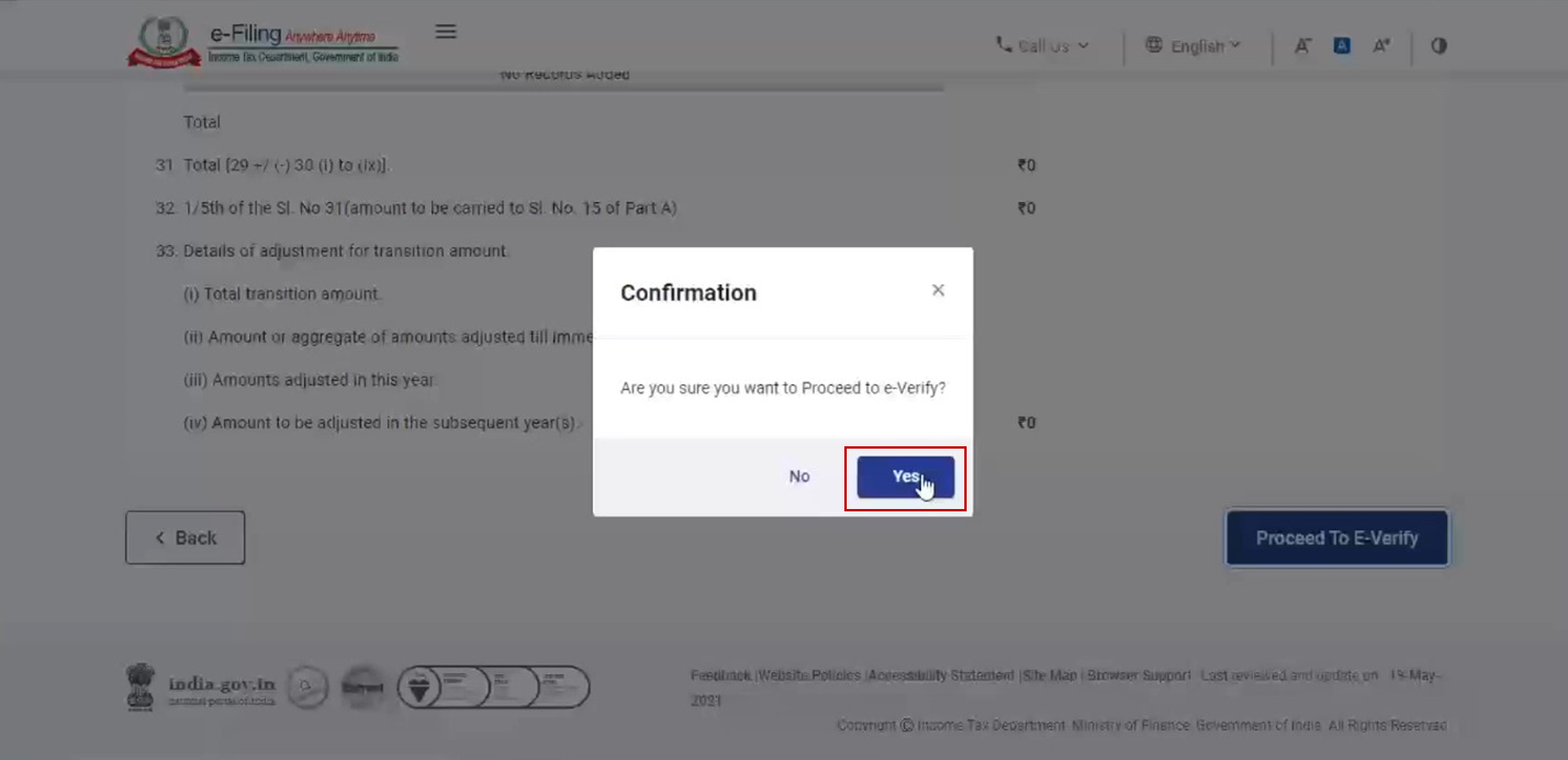
ধাপ 11: হ্যাঁ তে ক্লিক করার পরে, আপনাকে ই-যাচাই পেজে নিয়ে যাওয়া হবে।
দ্রষ্টব্য: কীভাবে ই-যাচাই করতে হয় তা আরও জানতে ব্যবহারকারী ম্যানুয়াল দেখে নিন।
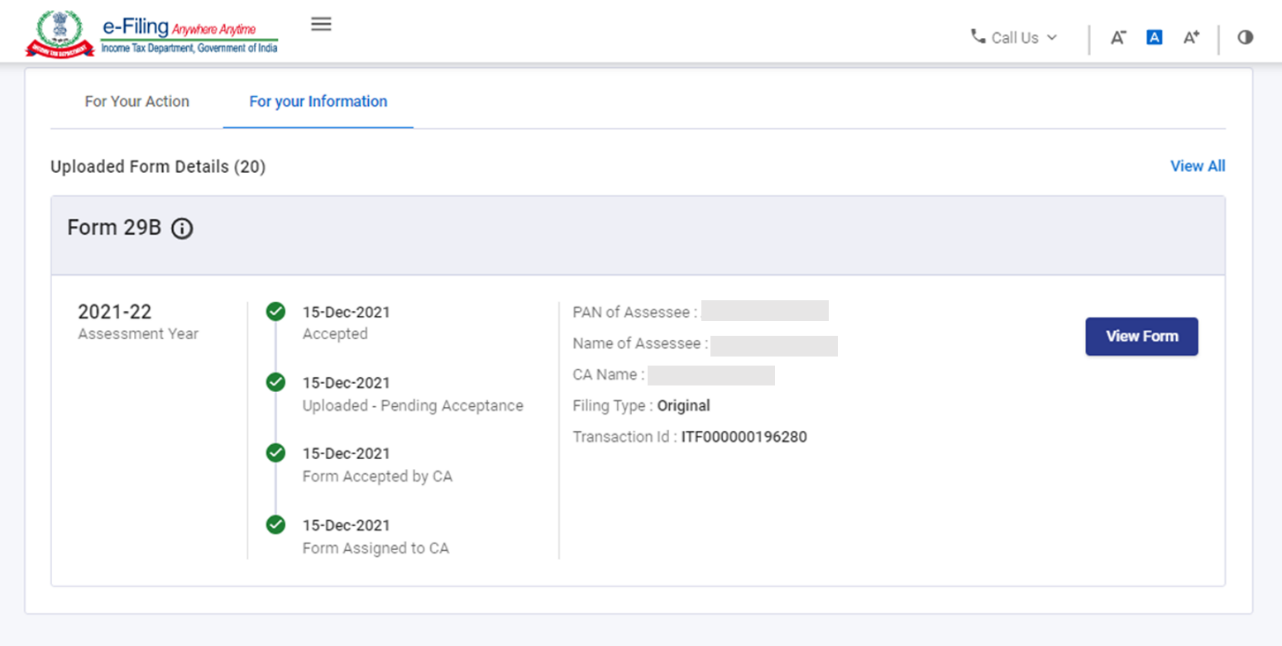
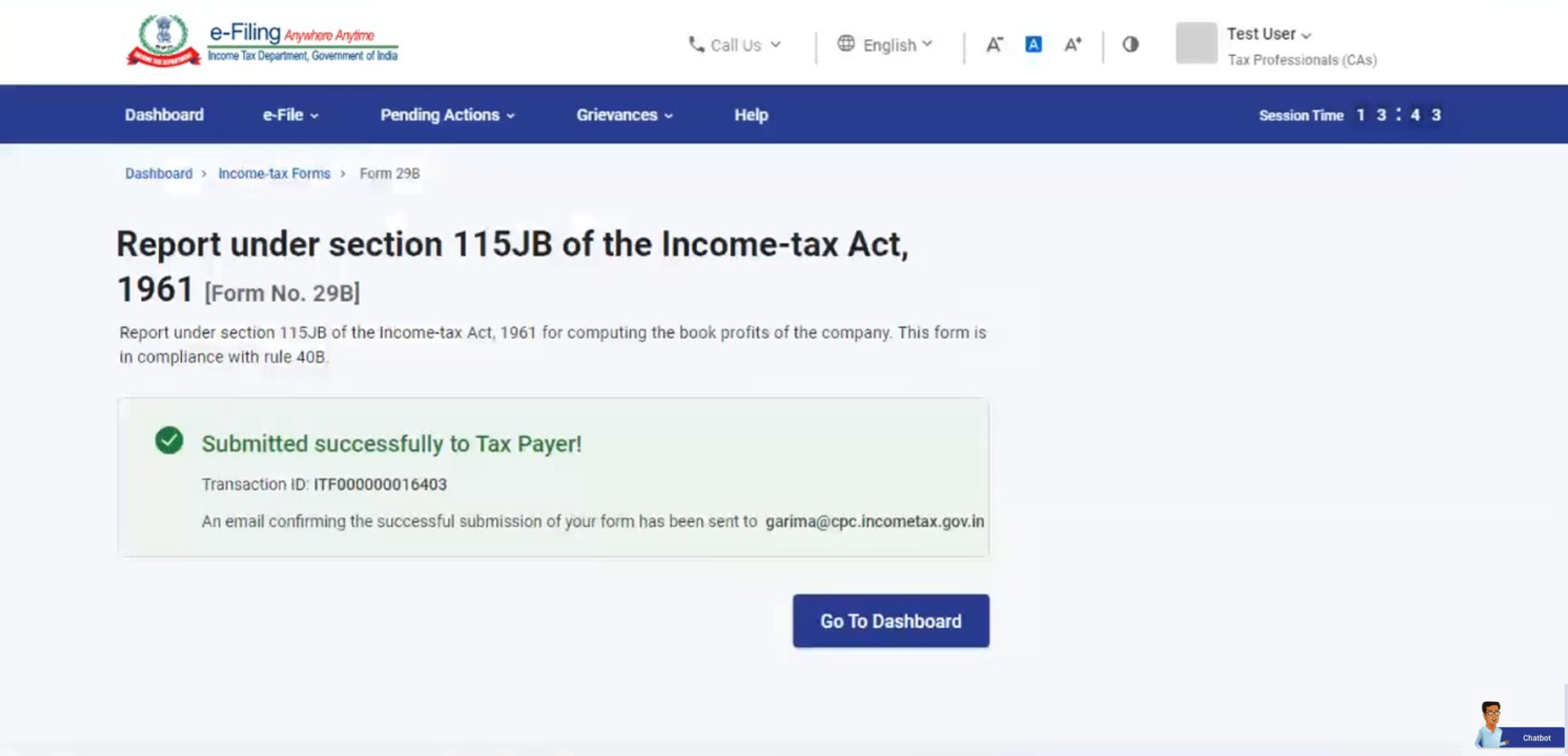
সফল ই-যাচাইকরণের পরে, একটি লেনদেন ID সহ একটি সাফল্য বার্তা প্রদর্শিত হয়। সফলভাবে জমা করার পরে, করদাতার গ্রহণ / খারিজের জন্য ই-ফাইলিং পোর্টালে নিবন্ধিত করদাতার ইমেল ID এবং মোবাইল নম্বরে একটি নিশ্চিতকরণ বার্তা পাঠানো হয়।
5.3. করদাতার দ্বারা ফাইল করা ফর্ম 29B গ্রহণ
ধাপ 1: আপনার ব্যবহারকারী ID এবং পাসওয়ার্ড ব্যবহার করে ই-ফাইলিং পোর্টালে লগইন করুন।

ধাপ2 : আপনার ড্যাশবোর্ডে, বাকি থাকা কাজ >কাজের তালিকা-এ ক্লিক করুন।
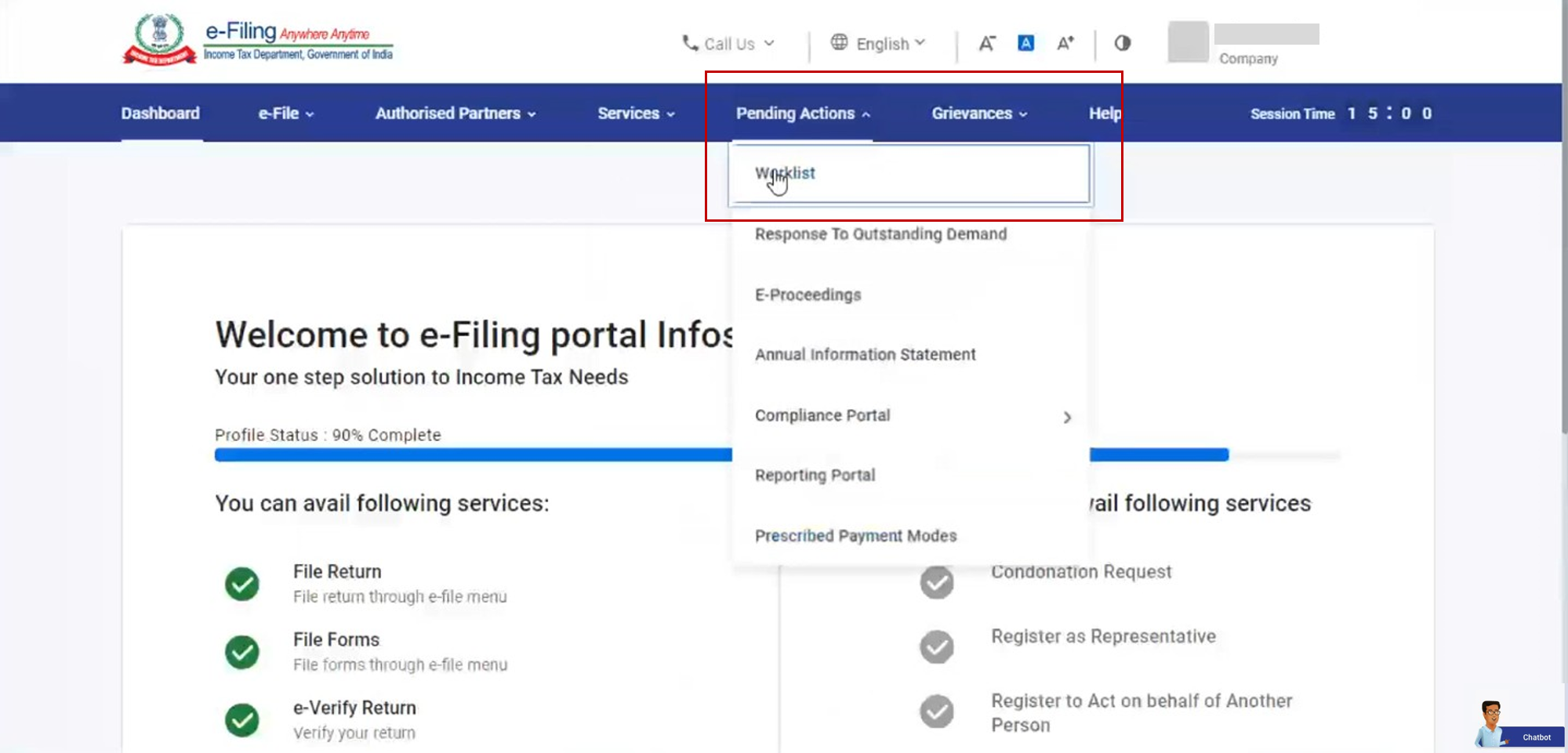
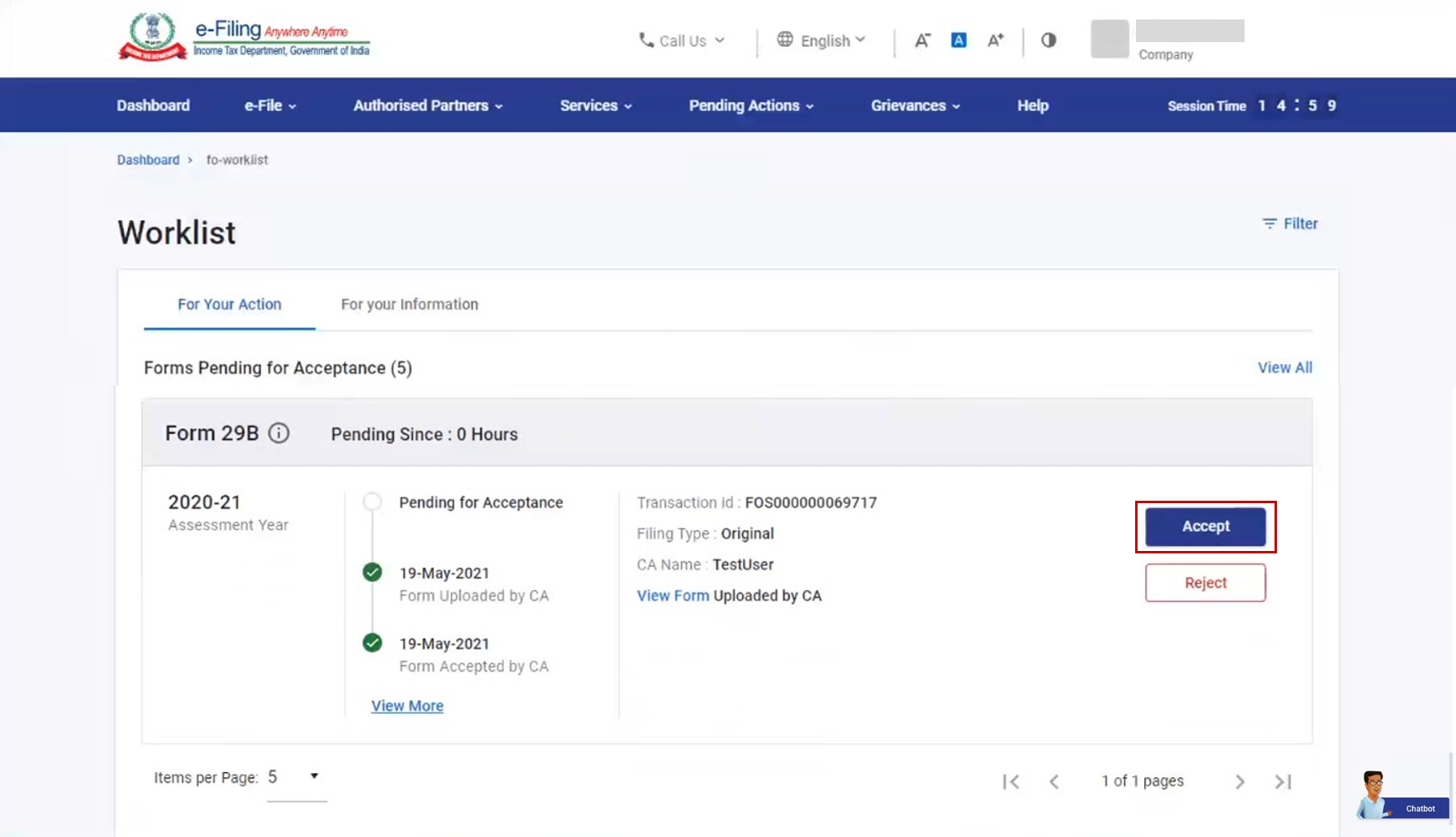
ধাপ 3: CA দ্বারা আপলোড করা ফর্ম গ্রহণ করার জন্য গ্রহণ করুন নির্বাচন করুন / ফর্মটি প্রত্যাখ্যান করার জন্য প্রত্যাখ্যান করুন নির্বাচন করুন এবং প্রত্যাখ্যান করার জন্য প্রত্যাখ্যান সম্পর্কিত মন্তব্য প্রদান করুন।
দ্রষ্টব্য:
- আপনি যদি প্রত্যাখ্যান করতে চান, তবে আপনি সংশ্লিষ্ট কারণ প্রদান করতে পারেন।
- প্রত্যাখ্যান করলে, ই-ফাইলিং পোর্টালে নিবন্ধিত ইমেল ID এবং মোবাইল নম্বরে ইমেল ও SMS-বার্তার মাধ্যমে প্রত্যাখ্যানের বিশদ কারণ CA কে প্রদান করা হয়।
ধাপ 5: গ্রহণ করুন নির্বাচন করলে, আপনাকে ই-যাচাই পেজে নিয়ে যাওয়া হবে যেখানে আপনি আপলোড করা ফর্ম যাচাই করতে পারবেন।
দ্রষ্টব্য: কিভাবে ই-যাচাই করতে হয় তা আরও জানতে ব্যবহারকারী ম্যানুয়াল দেখে নিন।
সফল ই-যাচাইকরণের পরে, স্বীকৃতিপত্র রসিদ নম্বর সহ একটি সাফল্য বার্তা প্রদর্শিত হয়। আপনার ফর্মের সফল জমা হওয়া নিশ্চিত করে একটি ইমেল ই-ফাইলিং পোর্টালে নিবন্ধিত করদাতা এবং CAর ইমেল ID এবং মোবাইল নম্বরে পাঠানো হয়েছে।