ফর্ম 10BD-BE ইউজার ম্যানুয়াল
1. সংক্ষিপ্ত বিবরণ
আয়কর আইন, 1961-এর ধারা 80G-এর অধীনে অনুমোদিত কোনো ট্রাস্ট, প্রতিষ্ঠান বা NGO-কে আয়কর কর্তৃপক্ষের কাছে 10BD ফর্মটি ফাইল করতে হয়। আয়কর বিধিমালা, 1962-এর বিধি 18AB, অনুযায়ী একটি অনুদান গ্রহণকারী ব্যক্তিকে ফর্ম নং 10BD দ্বারা অনুদানের একটি বিবৃতি প্রদান করতে নির্দেশ করে, যার জন্য দাতা আইনের ধারার 80G-এর অধীনে একটি ছাড় পাবেন।
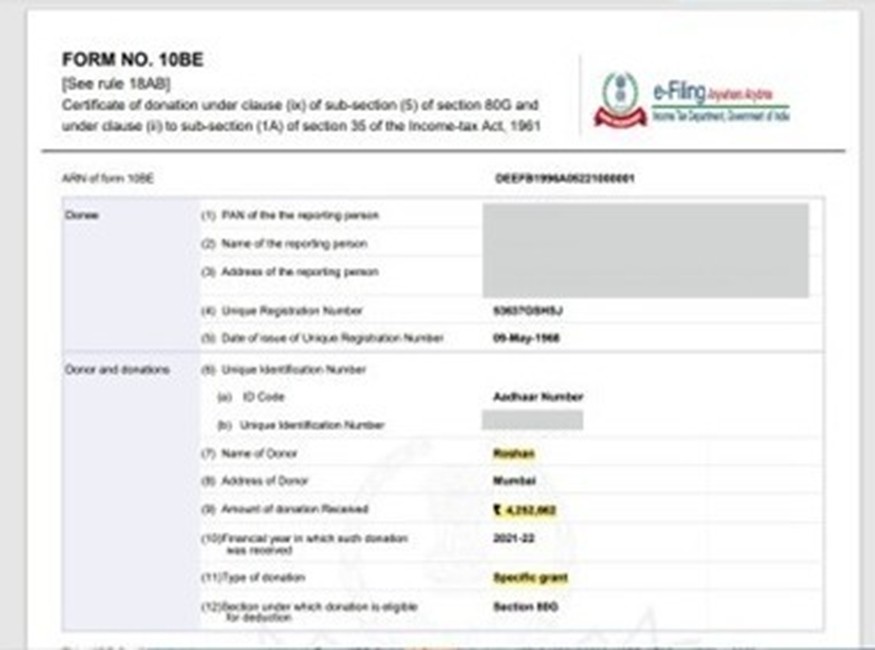
ব্যবহারকারীদের (রিপোর্টিং সত্তা) কাছে হয় সরাসরি ফর্ম 10BD ফাইল করতে এবং দাতাদের জন্য সিস্টেম জেনারেট করার ফর্ম 10BE শংসাপত্র তৈরি করতে (ফর্ম 10BD ফাইল করার 24 ঘন্টা পরে) অথবা দাতাদেরকে ফর্ম 10BE শংসাপত্র দেওয়ার জন্য প্রাক-স্বীকৃতি নম্বর (পূর্ববর্তী-ARN) তৈরি করার বিকল্প রয়েছে।
রিপোর্টিং সত্তা (ট্রাস্ট বা কোনও প্রতিষ্ঠান বা কোনও NGO) ফর্ম 10BE-এর জন্য 10BD ফর্ম ফাইল না করেও 1000টি পর্যন্ত পূর্ববর্তী-ARN তৈরি করতে পারে। প্রাক-স্বীকৃতি নম্বর একটি অনন্য নম্বর হবে যা অনুদান প্রাপ্তির সময় দাতাদেরকে ইস্যু করা নির্দেশিকা অনুদান প্রমাণপত্রে উল্লেখ করতে হবে। ফর্ম 10BD ফাইল করার সময় এই ধরনের পূর্ববর্তী-ARN-এর ইস্যু করা সমস্ত নির্দেশিকা শংসাপত্রের বিবরণ বাধ্যতামূলকভাবে অন্তর্ভুক্ত করতে হবে।
রিপোর্টিং সত্তা ফর্ম 10BD ফাইলিং করে পূর্বে জেনারেট হওয়া সমস্ত পূর্ববর্তী-ARN ব্যবহার করার পরে অনুদান প্রমাণপত্রের নির্দেশিকাটি জারি করার জন্য 1000টি পূর্ববর্তী-ARN-এর পরবর্তী সেট তৈরি করতে পারে।
ফর্ম 10BD-তে অনুদানের বিবৃতি ফাইল করার পরে, রিপোর্টিং সত্তাকে অবশ্যই ফর্ম 10BE-তে অনুদানের শংসাপত্র ডাউনলোড করতে হবে এবং জারি করতে হবে যাতে অনুদান এবং দাতাদের বিবরণ সহ PAN এবং নাম, ধারা 80G & 35 (1)-এর অধীনে অনুমোদন নম্বরের মতো প্রতিষ্ঠানের বিবরণ রয়েছে।
এই ব্যবহারকারী নির্দেশিকাটিতে ধাপে ধাপে যে প্রক্রিয়া বর্ণিত হয়েছে তা হল-
• কিভাবে প্রাক-স্বীকৃতি নম্বর জেনারেট করা যাবে (অনুচ্ছেদ 4.1)
• পূর্বে জেনারেট হওয়া প্রাক-স্বীকৃতি নম্বরগুলো দেখুন (অনুচ্ছেদ 4.2)
• ফর্ম 10BD (দাতা ও অনুদান সংক্রান্ত তথ্যের বিবরণী) কীভাবে ফাইল করবেন (অনুচ্ছেদ 4.3)
• ফর্ম 10BD ফাইল করার পর কীভাবে ফর্ম 10BE জেনারেট করবেন (অনুচ্ছেদ 4.4)
• সংশোধিত ফর্ম 10BD কীভাবে ফাইল করবেন (অনুচ্ছেদ 4.5)
• সংশোধিত ফর্ম 10BD কীভাবে দেখবেন (অনুচ্ছেদ 4.6)
• সংশোধিত ফর্ম 10BE কীভাবে দেখবেন (অনুচ্ছেদ 4.7)
2.এই পরিষেবাটি গ্রহণের পূর্বশর্তসমূহ
• করদাতাকে ই-ফাইলিং পোর্টালে নিবন্ধিত।
• করদাতার কাছে ই-ফাইলিং 2.0 পোর্টালের বৈধ ব্যবহারকারী নাম (PAN) এবং পাসওয়ার্ড রয়েছে
• PAN ডেটাবেস অনুযায়ী করদাতার PAN-এর অবস্থা "সক্রিয়" রয়েছে
• করদাতা DSC-এর মাধ্যমে যাচাই করতে চাইলে, তাঁর একটি বৈধ DSC থাকতে হবে। এটি ই-ফাইলিং পোর্টালে নিবন্ধিত হতে হবে & যার মেয়াদ শেষ হয়নি- এমন হতে হবে
3.ফর্মটি সম্পর্কে তথ্য
3.1 উদ্দেশ্য
ধারা 80G(5)(viii) ও 35(1A)(i)-এর বিধান অনুযায়ী, 2021-22 আর্থিক বর্ষ থেকে শুরু করে প্রতিটি আর্থিক বর্ষের জন্য একজন রিপোর্টিং ব্যক্তিকে সমস্ত বিবরণ দিতে হবে। অনুদান সংক্রান্ত বিবরণী (10BD ফর্মে) ফাইল করা বাধ্যতামূলক।
3.2 এটি কারা ব্যবহার করতে পারবেন?
আয়কর আইনের ধারা 80G-এর অধীনে অনুমোদিত একটি ট্রাস্ট বা সংস্থা বা NGO দ্বারা আয়কর কর্তৃপক্ষের কাছে ফর্ম 10BD পেশ করা প্রয়োজন।
3.3 এক নজরে ফর্মটি
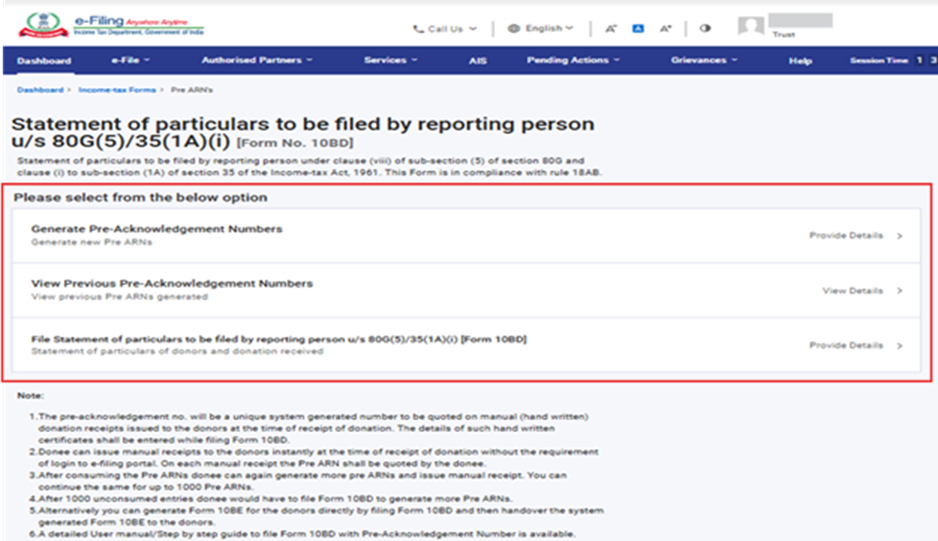
ফর্ম 10BD-তে নিম্নলিখিত 3টি পার্ট দেখা যায়-
1. প্রাক্-স্বীকৃতি নম্বর জেনারেট করুন
2. পূর্বে জেনারেট হওয়া প্রাক-স্বীকৃতি নম্বর দেখুন
3. 80G(5)/35(1A) (i) [ফর্ম 10BD] ধারার অধীনে রিপোর্টিং ব্যক্তির দ্বারা পূরণ করা বিশদ বিবরণের বিবৃতি ফাইল করুন
4.ধাপে-ধাপে নির্দেশিকা
4.1 প্রাক-স্বীকৃতি নম্বর জেনারেট করুন
(ফর্ম 10BE নির্দেশিকা ইস্যু করার জন্য প্রাক-স্বীকৃতি নম্বর তৈরি করার সুবিধা অর্থ বর্ষ 2022-23-এর ফাইলিং থেকে পাওয়া যাবে। আপনি যদি অর্থ বর্ষ 2021-22-এর জন্য ফর্ম 10BD ফাইল করেন, তাহলে আপনি প্রথম দুটি প্যানেল ‘পূর্ববর্তী প্রাক-স্বীকৃতি নম্বর তৈরি করুন বা দেখুন’ দেখতে পাবেন না।)
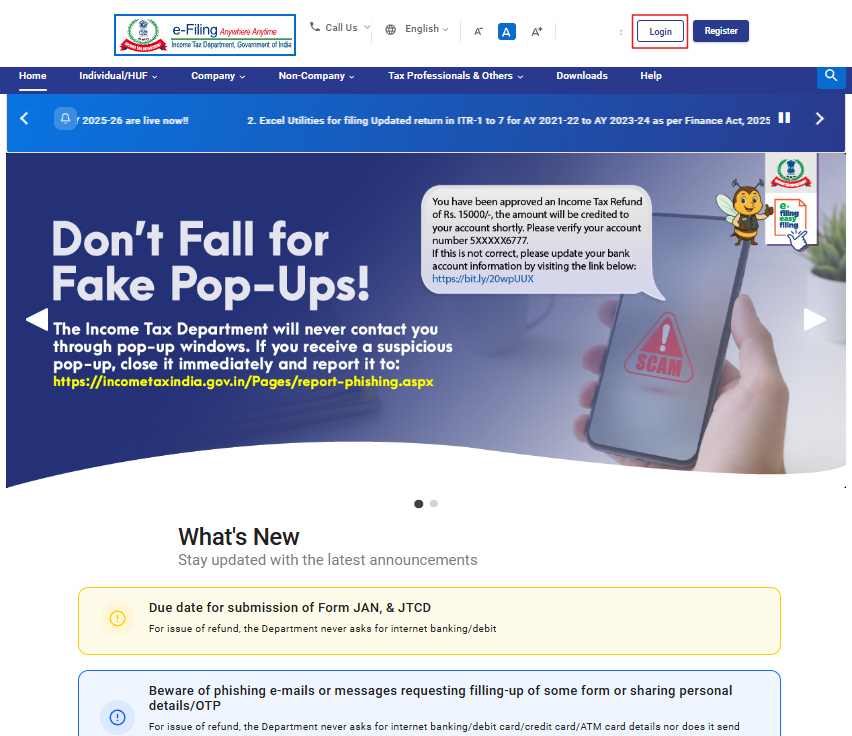
ধাপ 1: আপনার ব্যবহারকারী ID এবং পাসওয়ার্ড ব্যবহার করে ই-ফাইলিং পোর্টালে লগ ইন করুন।
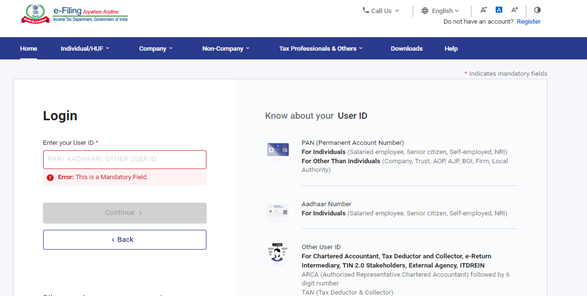
ধাপ 2: ব্যবহারকারী ID (PAN) এবং পাসওয়ার্ড প্রদান করুন।
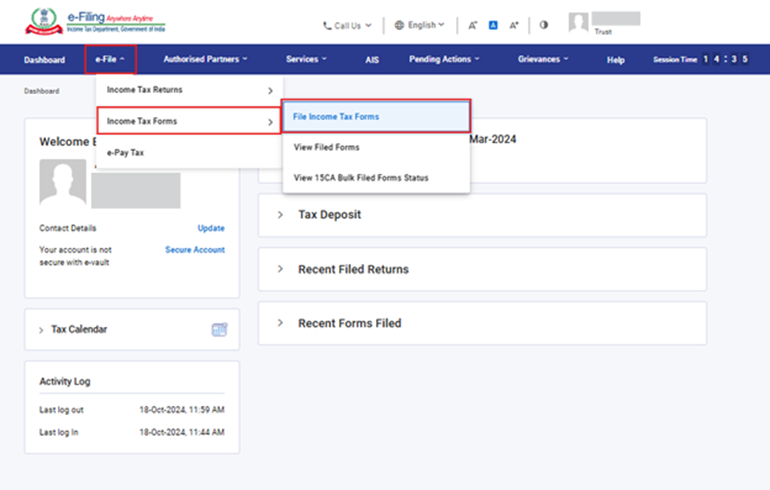
ধাপ 3:ই-ফাইলে যান >আয়কর ফর্মসমূহ >আয়কর ফর্মসমূহ ফাইল করুন।
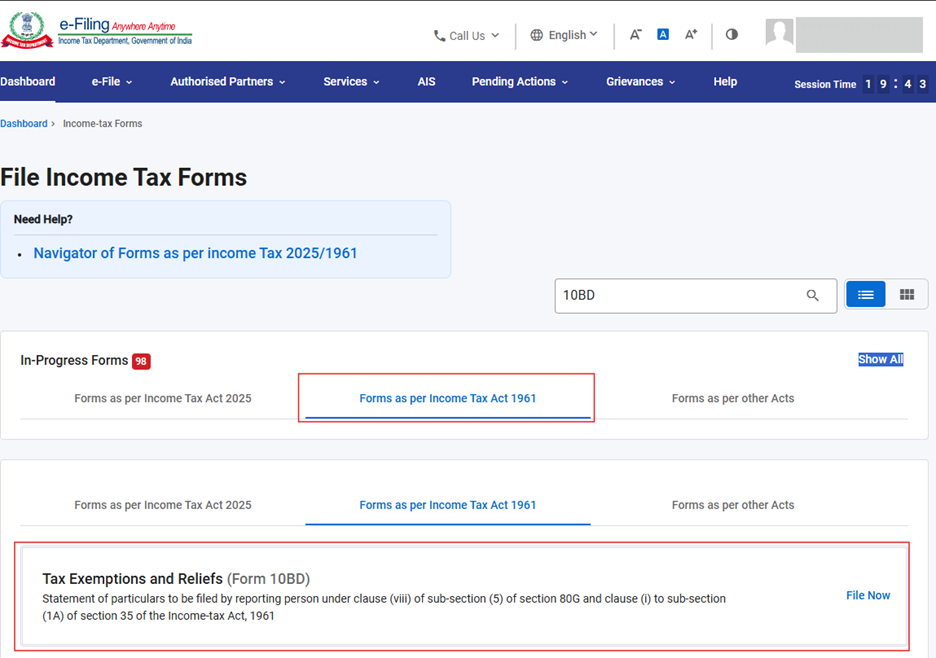
ধাপ 4: আয়কর আইন 1961 ট্যাব অনুযায়ী ফর্ম 10BD নির্বাচন করুন/অনুসন্ধান করুন।
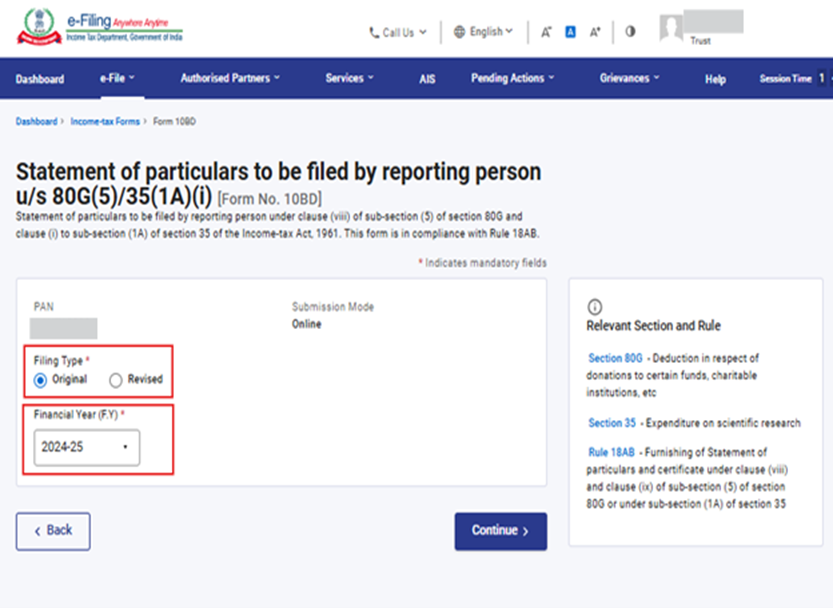
ধাপ 5: ড্রপডাউন মেনু থেকে ফাইলিং-এর ধরণ এবং অর্থ বর্ষ র্নির্বাচন করুন এবং চালিয়ে যানে ক্লিক করুন।
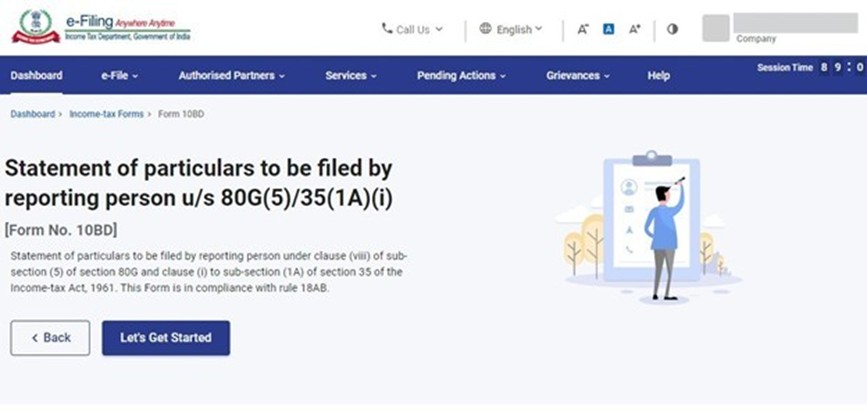
ধাপ 6: শুরু করা যাক-এ ক্লিক করুন।
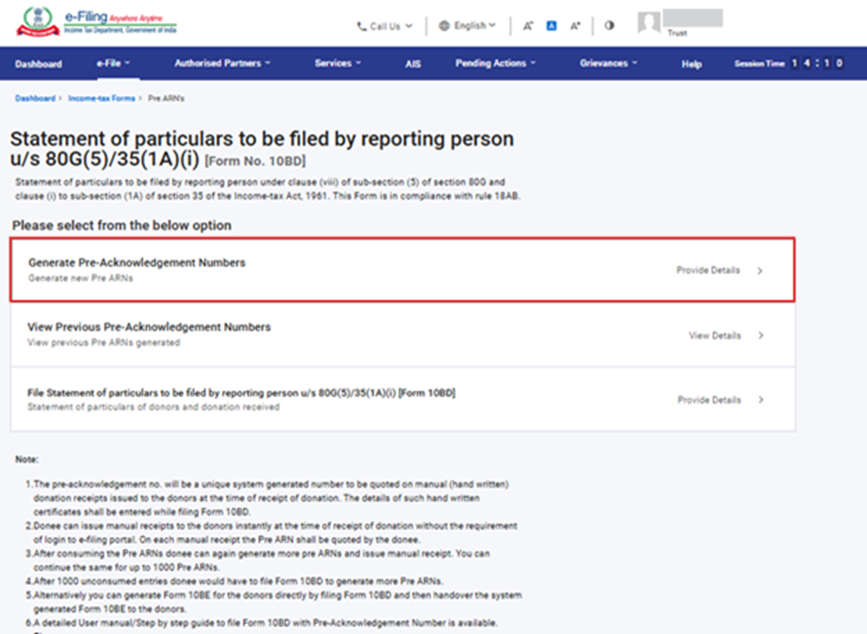
ধাপ 7: পূর্ববর্তী-ARN জেনারেট করতে প্রাক-স্বীকৃতি নম্বর জেনারেট করুন-এ ক্লিক করুন।
দ্রষ্টব্য: আপনি যদি সরাসরি ফর্ম 10BD ফাইল করতে চান এবং সিস্টেম-জেনারেটেড ফর্ম 10BE সার্টিফিকেট তৈরি করতে চান, তাহলে অনুগ্রহ করে "80G (5)/35 (1A) (i) [ফর্ম 10BD] প্যানেলের অধীনে রিপোর্টিং ব্যক্তির দ্বারা ফাইল করা বিস্তারিত বিবৃতি" প্যানেলটি নির্বাচন করুন এবং ফাইলিং-এর প্রক্রিয়া চালিয়ে যান।
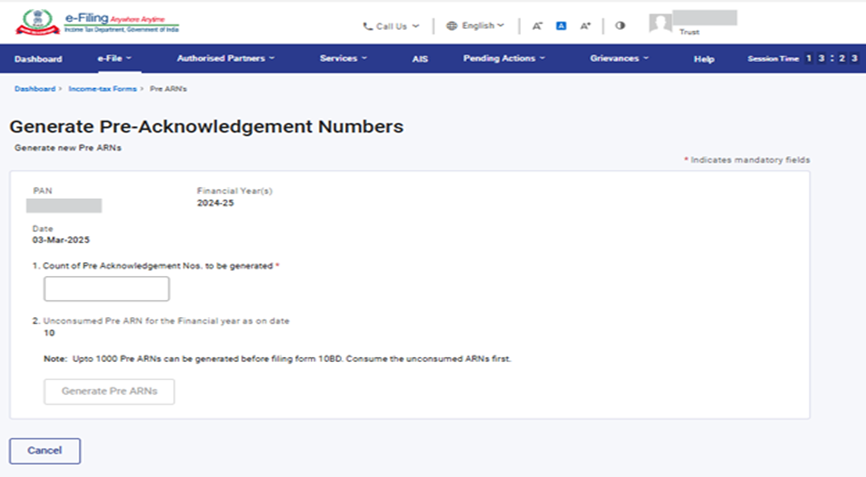
ধাপ 8: পূর্ববর্তী-ARN-এর নম্বরটি লিখুন যেটি ব্যব্যবহারকারী জেনারেট করতে চায় এবং জেনারেট পূর্ববর্তী-ARN-এ ক্লিক করুন
দ্রষ্টব্য: ফর্ম 10BD জমা দেওয়ার আগে আপনি 1000 পর্যন্ত পূর্ববর্তী-ARN তৈরি করতে পারেন। এছাড়াও আপনি বর্তমান তারিখ পর্যন্ত আর্থিক বছরের অব্যবহৃত পূর্ববর্তী-ARN-ও দেখতে পারেন।
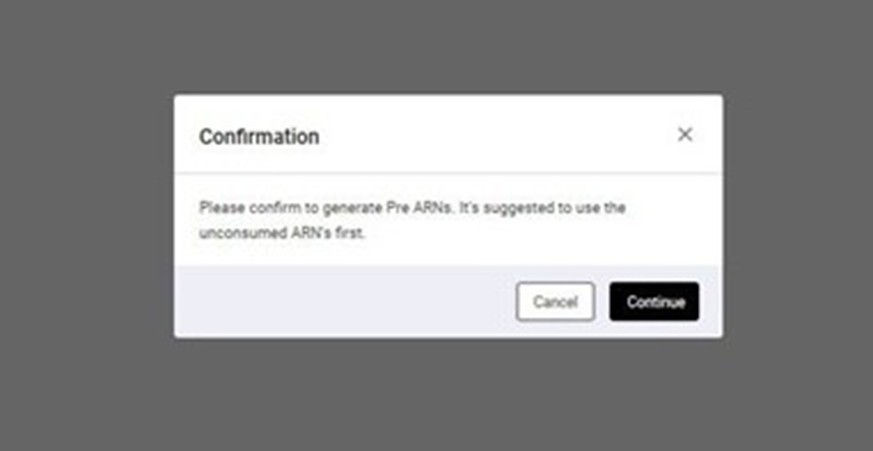
দ্রষ্টব্য: একটি নিশ্চিতকরণ বার্তা আসবে যাতে বলা থাকবে—"পূর্ববর্তী-ARN জেনারেট করার বিষয়টি নিশ্চিত করুন। এটি আগে অব্যবহৃত ARN -গুলো ব্যবহার করার পরামর্শ দেয়।"
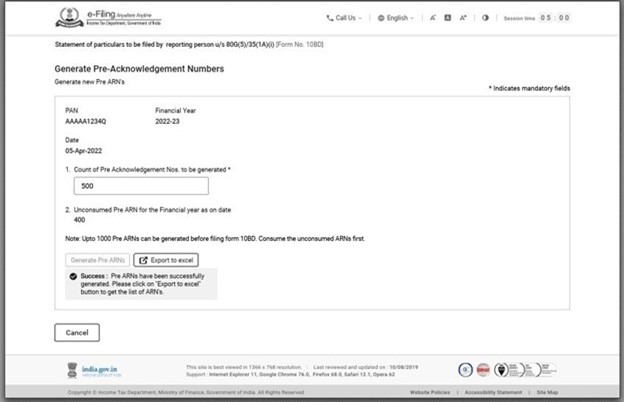
ধাপ 9: এখন আপনি একটি সফলতার বার্তা দেখতে পাবেন যে "পূর্ববর্তী ARN সফলভাবে জেনারেট করা হয়েছে। ARN-এর তালিকা পেতে অনুগ্রহ করে এক্সেলে এক্সপোর্ট করুন বোতামে ক্লিক করুন।"
জেনারেট হওয়া ARN-এর তালিকাটি পেতে এক্সেলে এক্সপোর্ট করুন-এ ক্লিক করুন।
দ্রষ্টব্য:
• অনুদান গ্রহীতা ই-ফাইলিং পোর্টালে লগ-ইন করার প্রয়োজনীয়তা ছাড়াই, অনুদান গ্রহণের সময় তাৎক্ষণিকভাবে দাতাদের নির্দেশিকা 10BE ইস্যু করতে পারেন। প্রতিটি নির্দেশিকা রসিদে অনুদান গ্রহণকারীকে অবশ্যই পূর্ববর্তী ARN উল্লেখ করতে হবে।
• জেনারেট করা পূর্ববর্তী-ARN-ব্যবহার করার পরে অনুদান গ্রহীতা পুনরায় আরও পূর্ববর্তী-ARN জেনারেট করতে পারেন এবং নির্দেশিকা রসিদ জারি করতে পারেন। আপনি 1000টি পূর্ববর্তী ARN পর্যন্ত একই কাজ চালিয়ে যেতে পারেন।
• 1000টি পূর্ববর্তী-ARN এর এন্ট্রিকে(অব্যবহৃত) কাজে লাগানোর পরে, গ্রহীতাকে ওই 1000টি পূর্ববর্তী-ARN-এর এন্ট্রির বিশদ বিবরণ সহ ফর্ম 10BD ফাইল করতে হবে।
• অনুদান গ্রহীতা ফর্ম 10BD ফাইল করে পূর্বে উৎপন্ন 1000টি পূর্ববর্তী-ARN ব্যবহার করার পরেই শুধুমাত্র পরবর্তী 1000 পূর্ববর্তী-ARN সেট জেনারেট করতে পারেন।
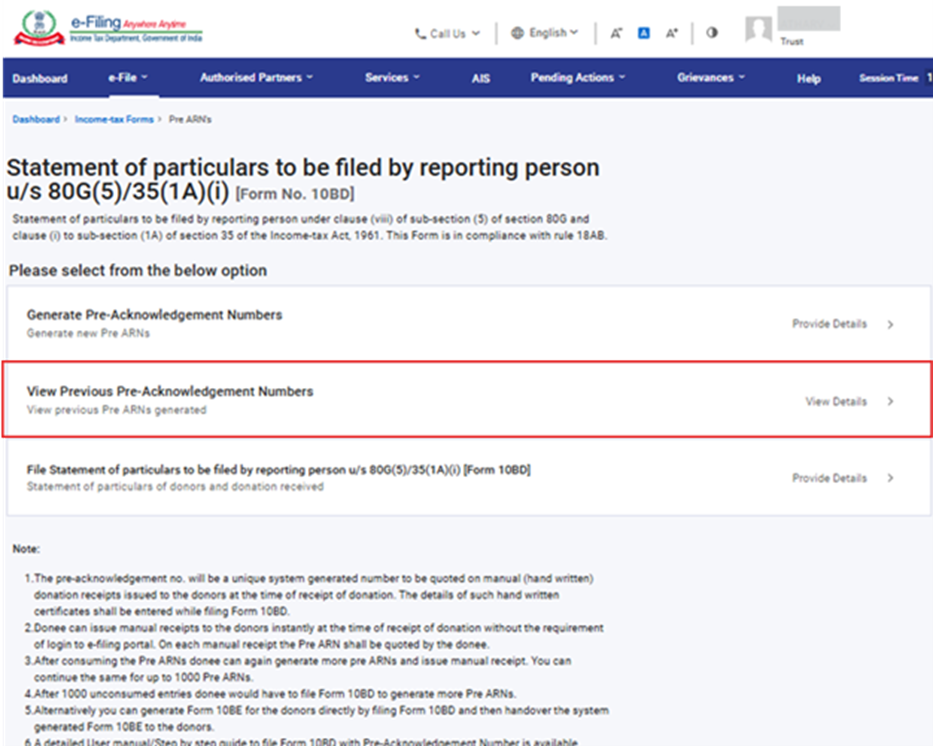
4.2 পূর্বে জেনারেট হওয়া প্রাক-স্বীকৃতি নম্বরগুলি দেখুন
ধাপ 1: পূর্বে জেনারেট হওয়া প্রাক-স্বীকৃতি নম্বর দেখুন-এ ক্লিক করুন।
ধাপ 2: এখানে আপনি জেনারেট করা সমস্ত পূর্ববর্তী-ARN-এর অবস্থা (ব্যবহৃত, অব্যবহৃত, মেয়াদ শেষ হওয়া এবং মুছে ফেলা) দেখতে ও যাচাই করতে পারবেন।
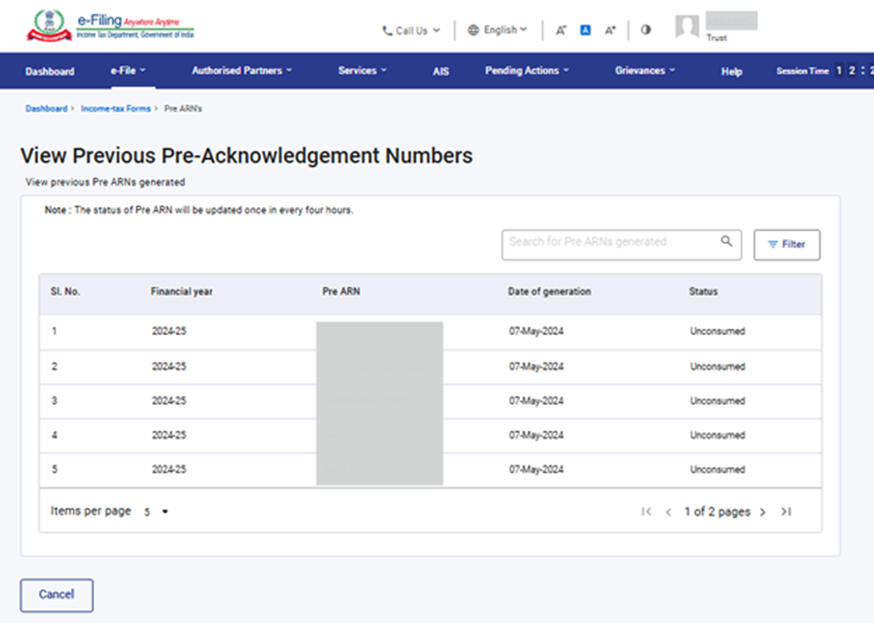
দ্রষ্টব্য:পূর্ববর্তী-ARN-এর অবস্থা প্রতি চার ঘন্টায় একবার আপডেট করা হবে।
ধাপ 2 (এ): আপনি ফিল্টার বিকল্প প্রয়োগ করে নির্দিষ্ট ARN-এর অবস্থা দেখতে/পরীক্ষা করতে পারেন।
ডানদিকের উপরের কোণায় থাকা ফিল্টারে ক্লিক করুন, অবস্থা ও জেনারেট হওয়ায় তারিখ (শুরু থেকে শেষ) নির্বাচন করুন এবং তারপরে আবেদন করুন-এ ক্লিক করুন।
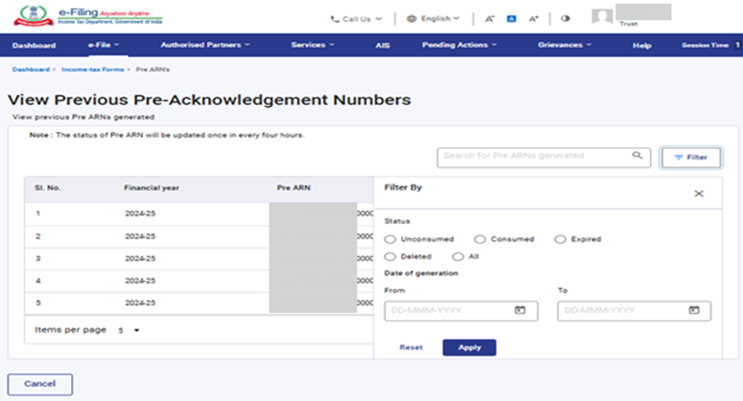
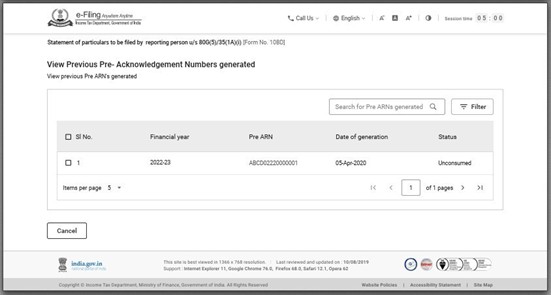
ধাপ 3: এখন আপনি জেনারেট হওয়া নির্দিষ্ট পূর্ববর্তী-ARN-এর অবস্থা যাচাই করতে পারেন।
4.3 ধারা 80G(5)/35(1A)(i)[ফর্ম 10BD]-এর অধীনে রিপোর্ট প্রদানকারী ব্যক্তি কর্তৃক পূরণীয় বিবরণী ফাইল করুন
ধাপ 1: ধারার 80G(5)/35(1A)(i)-এর অধীনে রিপোর্টিং ব্যক্তির দ্বারা ফাইল করা বিবৃতি-র ফাইলটিতে ক্লিক করুন।
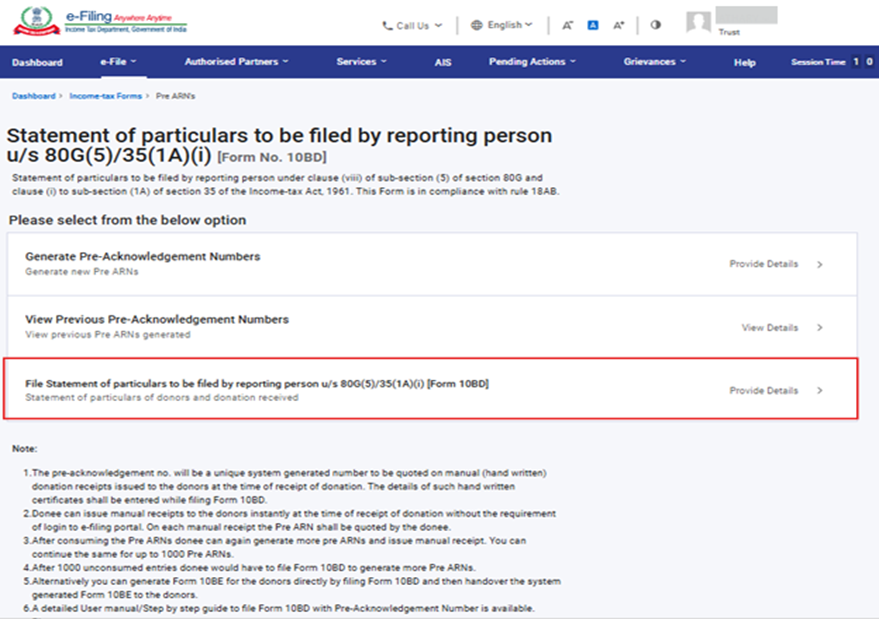
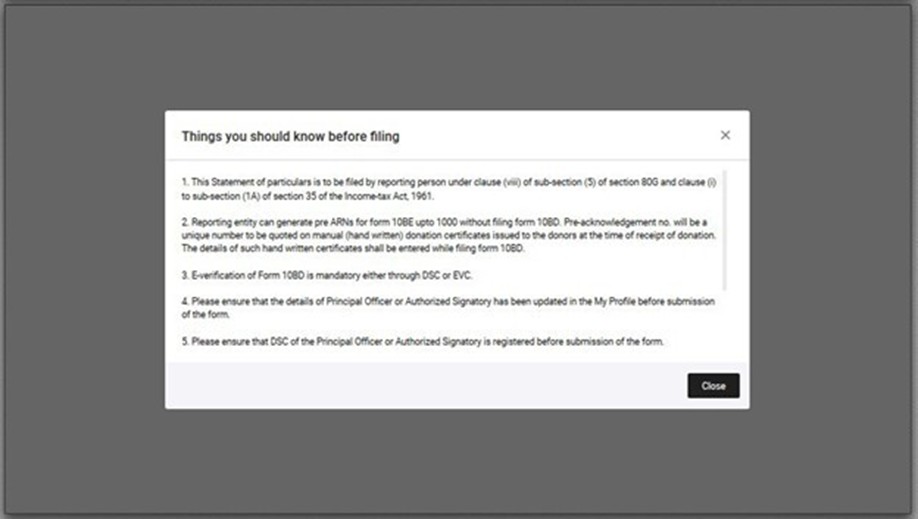
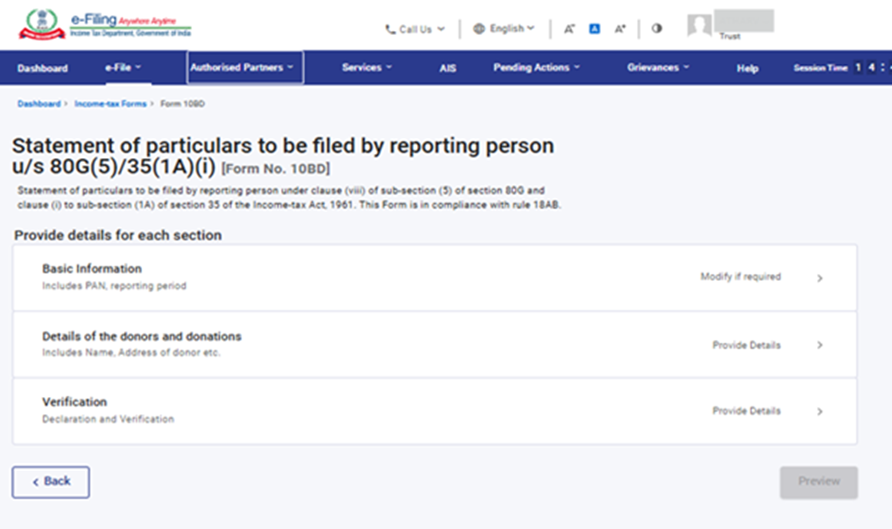
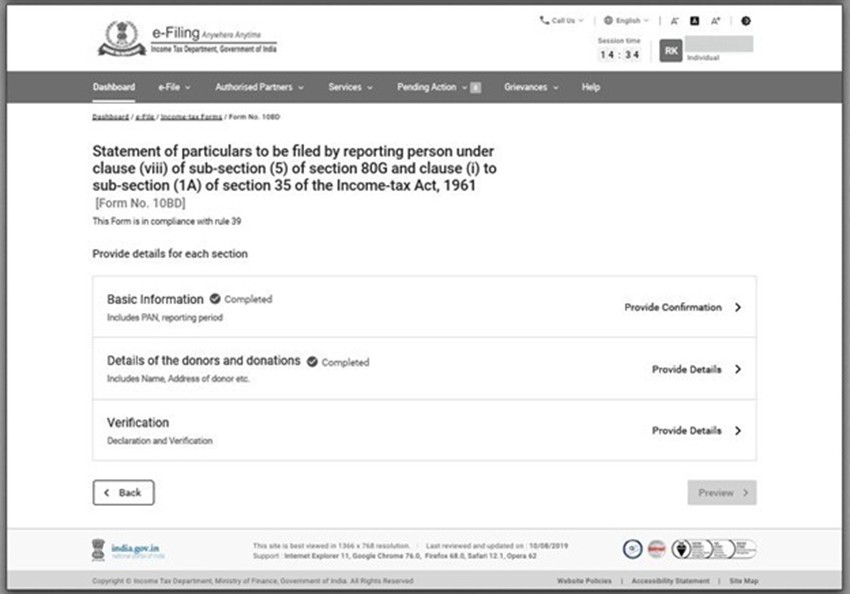
ধাপ 2: মূল ফর্ম 10BD খুলবে। এতে তিনটি ট্যাব রয়েছে।
• ট্যাব 1: প্রাথমিক তথ্য - এতে PAN এবং রিপোর্টিং-এর মেয়াদ অন্তর্ভুক্ত রয়েছে।
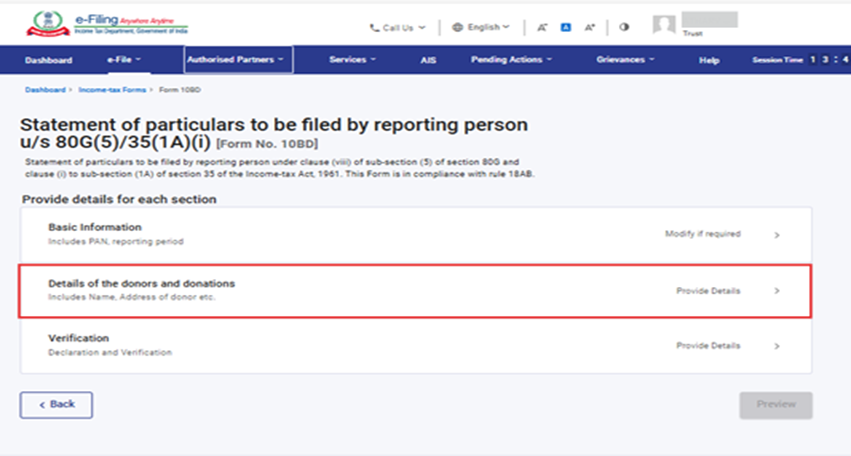
• ট্যাব 2: দাতা ও অনুদানের বিবরণ- এতে দাতার নাম, ঠিকানা ইত্যাদি অন্তর্ভুক্ত রয়েছে।
• ট্যাব 3: যাচাইকরণ
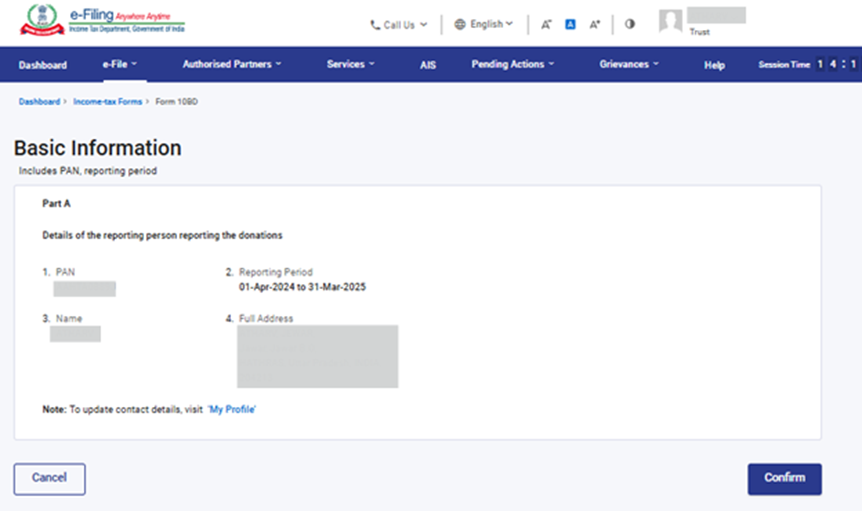
ধাপ-3: প্রাথমিক তথ্য ট্যাবে ক্লিক করুন।
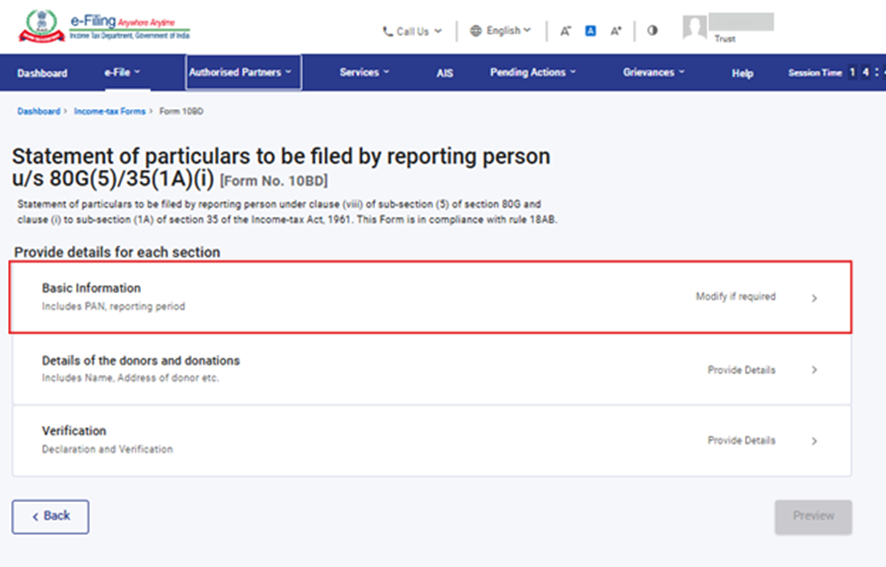
ধাপ 4: PAN, রিপোর্টিংয়ের সময়কাল (01-এপ্রিল-202X থেকে 31-মার্চ-202X) এবং রিপোর্টিংকারী ব্যক্তির নাম ও সম্পূর্ণ ঠিকানা আমার প্রোফাইল থেকে স্বয়ংক্রিয়ভাবে পূরণ করা থাকবে। বিস্তারিত দেখুন এবং নিশ্চিত করুন-এ ক্লিক করুন।
দ্রষ্টব্য: ব্যবহারকারীর যোগাযোগের বিবরণ আপডেট করার প্রয়োজন হলে "আমার প্রোফাইল"-এর একটি হাইপারলিঙ্ক প্রদান করা হয়।
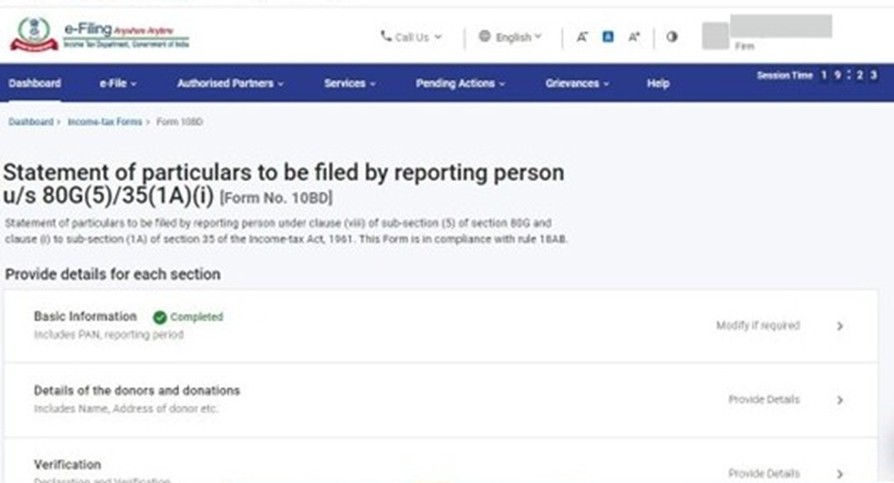
ধাপ 5: ‘প্রাথমিক তথ্য’-এর পাশে 'সম্পূর্ণ হয়েছে'অবস্থা সহ একটি সবুজ টিক চিহ্ন থাকবে।
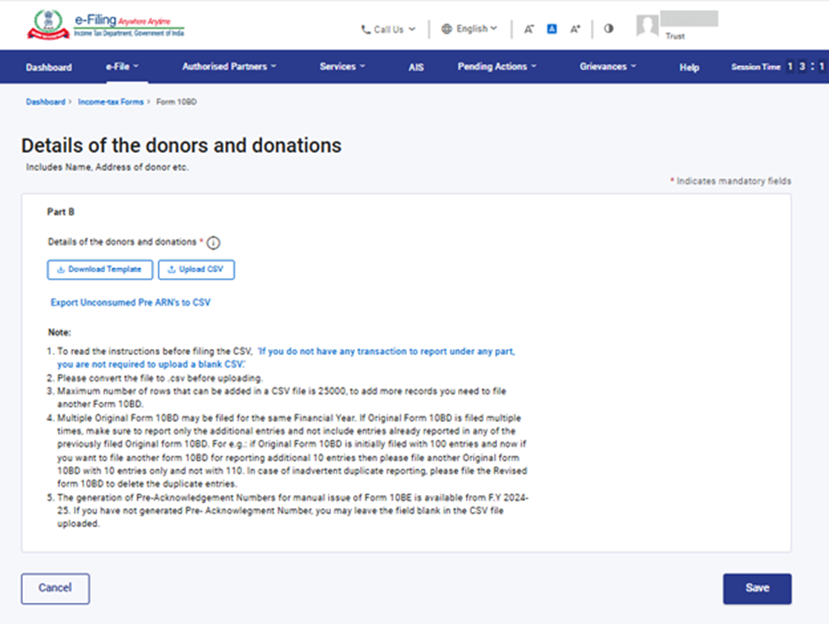
ধাপ 6: এখন, দাতা এবং অনুদানের বিশদ বিবরণে ক্লিক করুন। এক্সেল ফাইলটি ডাউনলোড করতে টেমপ্লেট ডাউনলোড করুন-এ ক্লিক করুন।
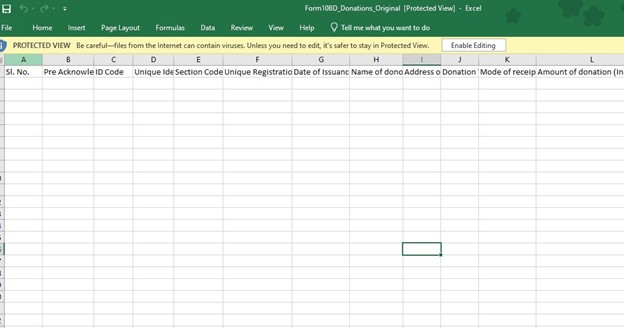
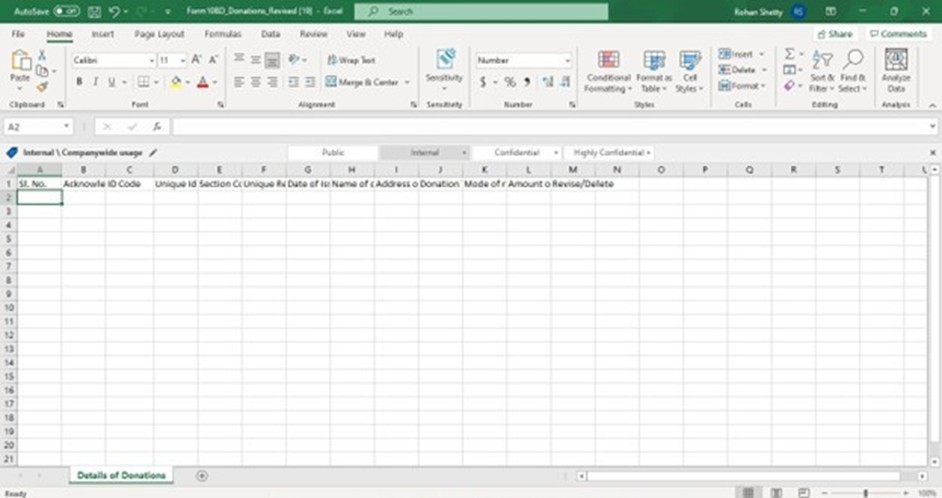
এক্সেল ফাইলে 12টি কলাম রয়েছে যার মধ্যে চারটি কলামে ড্রপ-ডাউন রয়েছে- C কলামে ID কোড, E কলামে ধারা কোড, J কলামে অনুদানের ধরণ এবং K কলামে প্রাপ্তির পদ্ধতি।
ব্যবহারকারীকে সেই অনুযায়ী তথ্য পূরণ করতে হবে।
দ্রষ্টব্য:
• আপলোড করার আগে অনুগ্রহ করে ফাইলটিকে .csv তে রূপান্তর করুন।
• একটি CSV ফাইলে সর্বাধিক সংখ্যক 25000 সারি যোগ করা যেতে পারে, আরও রেকর্ড যোগ করার জন্য আপনার অন্য একটি ফর্ম 10BD ফাইল করা প্রয়োজন।
• ফর্ম 10BD একই আর্থিক বর্ষে একাধিক বার ফাইল করার অনুমতি রয়েছে।
• ফর্ম 10BE-এর নির্দেশিকা ইস্যুর জন্য প্রাক-স্বীকৃতি নম্বর তৈরি করার সুবিধাটি অর্থ বর্ষ 2022-23 থেকে উপলব্ধ রয়েছে। আপনি যদি অর্থ বর্ষ 2021-22-এর জন্য ফর্ম 10BD ফাইল করেন, তাহলে আপলোড করা CSV ফাইলের 'প্রাক-স্বীকৃতি নম্বর'-এর ঘরটি ফাঁকা রাখতে পারেন।
ধাপ-7: ডাউনলোড করা এক্সেল টেমপ্লেটে তথ্য পূরণ করার পর, সেই এক্সেল টেমপ্লেটটিতে তথ্যগুলো সংরক্ষণ করুন।
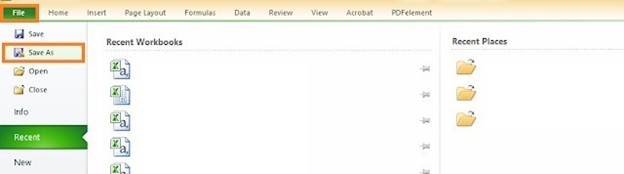
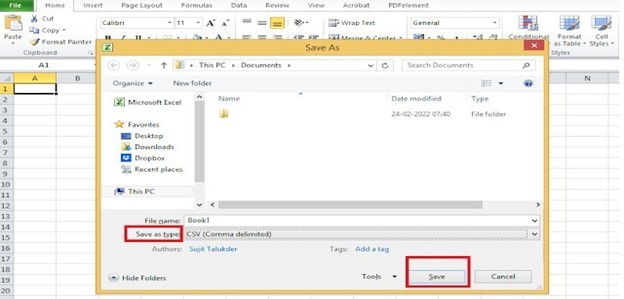
এরপর ফাইল সেভ অ্যাজ-এ ক্লিক করুন। সেভ অ্যাজ করার ধরণের ড্রপ-ডাউন মেনু থেকে 'CSV (Comma delimited)' নির্বাচন করুন এবং তারপর সেভ-এ ক্লিক করুন। তথ্যপূর্ণ এক্সেল ফাইলটি CSV ফরম্যাটে সংরক্ষিত হবে। এই CSV ফরম্যাটটি পোর্টালে আপলোড করতে হবে।
ধাপ 8: CSV ফাইলটি আপলোড করতে CSV ফাইল আপলোড করুন বোতামে ক্লিক করুন এবং সংরক্ষণ করুন-এ ক্লিক করুন।
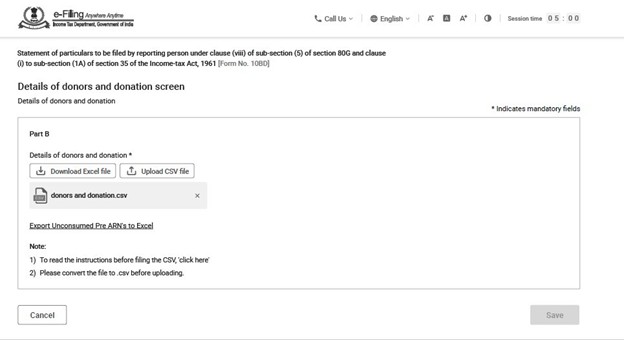
ধাপ 9: দাতা ও অনুদানের তথ্যের পাশে 'সম্পূর্ণ হয়েছে' অবস্থা সহ একটি সবুজ টিক চিহ্ন থাকবে।
এখন, 10BD ফর্ম যাচাই করার জন্য যাচাইকরণ ট্যাবে ক্লিক করুন।
ধাপ 10: প্রয়োজনীয় তথ্য পূরণ করুন: পিতা/মাতার নাম এবং ফর্মটি যাচাইকারী ব্যক্তির পদমর্যাদা যেমন—ট্রাস্টি, সদস্য, অধিকর্তা ইত্যাদি। ফর্মটি যেখান থেকে ফাইল করা হচ্ছে সেখানে ‘স্থান’-এর ক্ষেত্রটি পূরণ করুন।
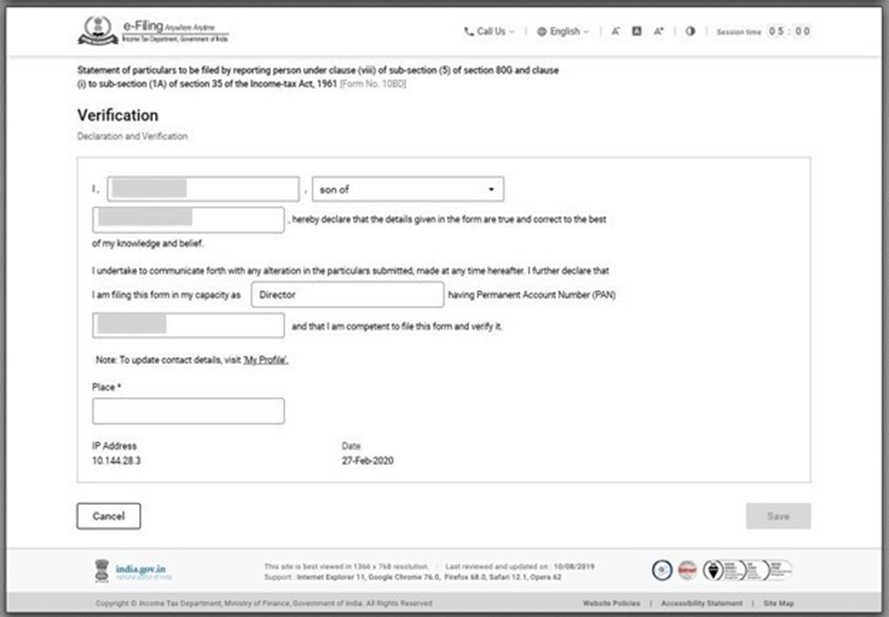
দ্রষ্টব্য: কোনো তথ্য অসম্পূর্ণ থাকলে ত্রুটি দেখা দেবে এবং সিস্টেম ফর্মটি সেভ করতে দেবে না।
ধাপ 11: প্রাথমিক তথ্য, দাতা ও অনুদানের বিস্তারিত বিবরণ এবং যাচাইকরণ প্রক্রিয়ার পাশে একটি সবুজ টিক চিহ্নসহ সম্পূর্ণ হয়েছে অবস্থা প্রদর্শিত হবে।
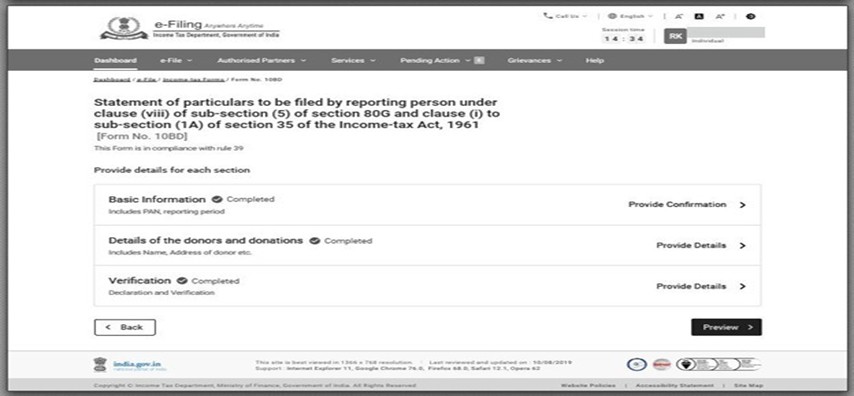
এখন প্রিভিউ-তে ক্লিক করুন।
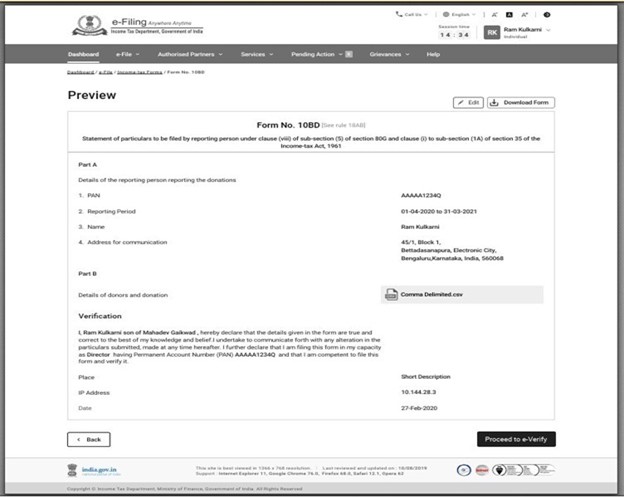
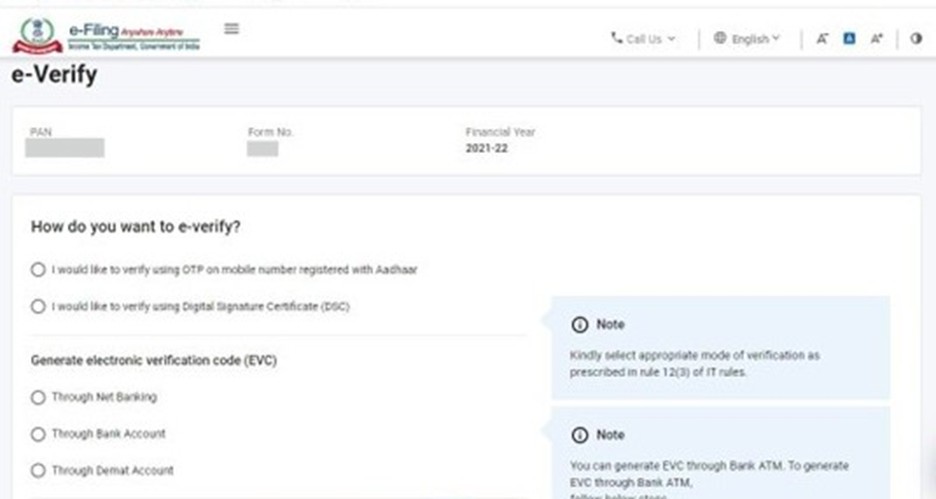
ধাপ 12: ই-যাচাই করতে এগিয়ে যান-এ ক্লিক করুন। আপনি বিভিন্ন যাচাইকরণ পদ্ধতির যেকোনো একটির মাধ্যমে ফর্মটি ই-ভেরিফাই করতে পারেন।
ধাপ 13: ই-ভেরিফিকেশনের পর আপনি স্ক্রিনে একটি সফলতার বার্তা দেখতে পাবেন যে, ফর্মটি সফলভাবে জমা দেওয়া হয়েছে।
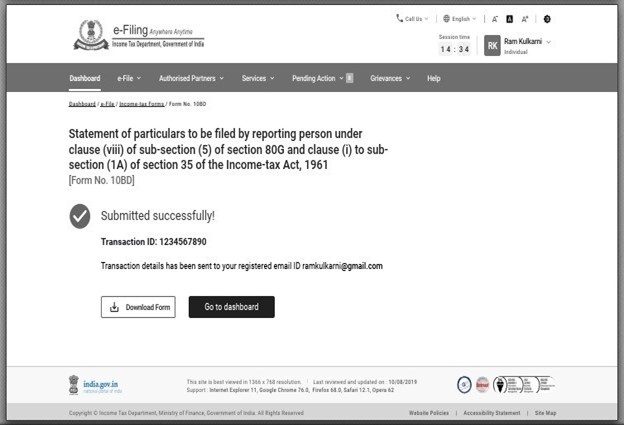
দ্রষ্টব্য: ফর্ম 10BD ফাইল করার 24 ঘণ্টা পর থেকে আপনি ফর্ম 10BE ডাউনলোড করতে পারবেন।
4.4 ফর্ম 10BE-এ অনুদানের শংসাপত্র (দাতার জন্য)
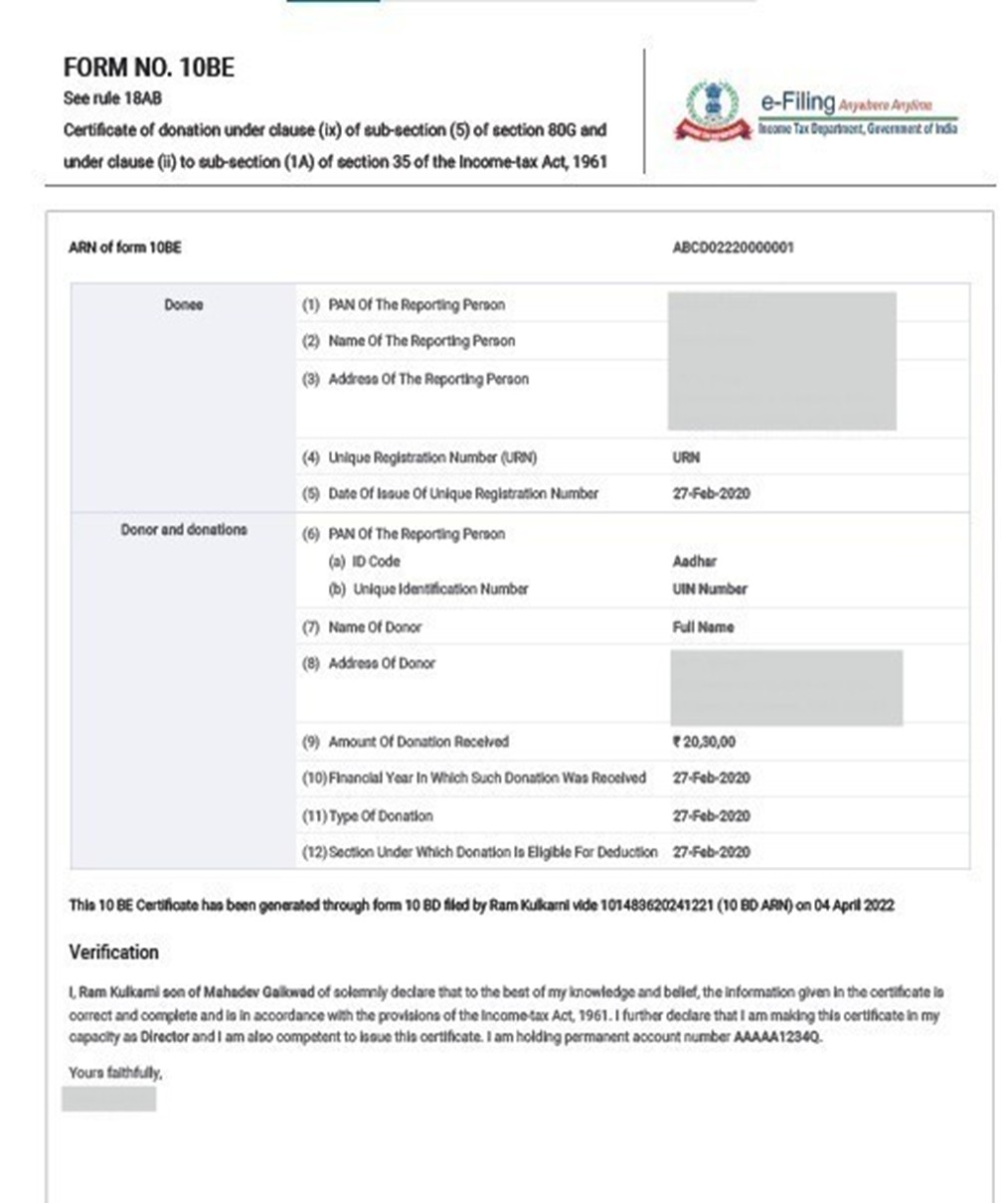
ফর্ম 10BD-তে অনুদানের বিবৃতি জমা দেওয়ার পরে, ফর্ম 10BE -এ অনুদানের শংসাপত্র ডাউনলোড করুন এবং ইস্যু করুন যাতে NGO-র PAN এবং নাম, ধারা 80G এবং 35 (1)-এর অধীনে অনুমোদন নম্বর এবং অনুদান ও দাতাসংক্রান্ত বিস্তারিত তথ্য অন্তর্ভুক্ত থাকে।
ধাপ 1: আপনার ব্যবহারকারী ID এবং পাসওয়ার্ড ব্যবহার করে ই-ফাইলিং পোর্টালে লগ ইন করুন।
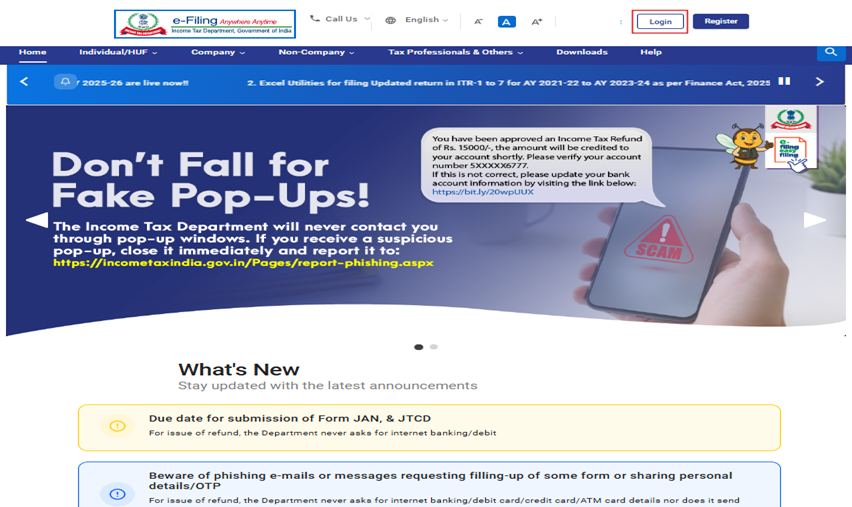
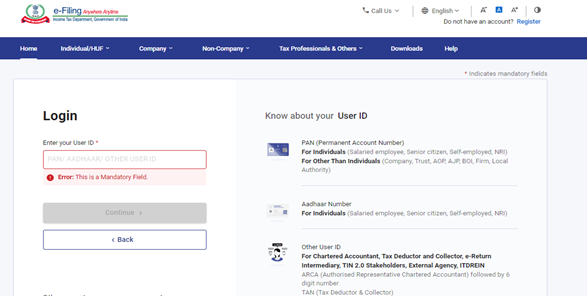
ধাপ 2: ব্যবহারকারী ID (PAN) এবং পাসওয়ার্ডটি লিখুন।
ধাপ 3: ই-ফাইল-এ যান >আয়কর ফর্মসমূহ >ফাইল করা ফর্মসমূহ দেখুন >আয়কর আইন 1961 অনুযায়ী ফর্মসমূহ।
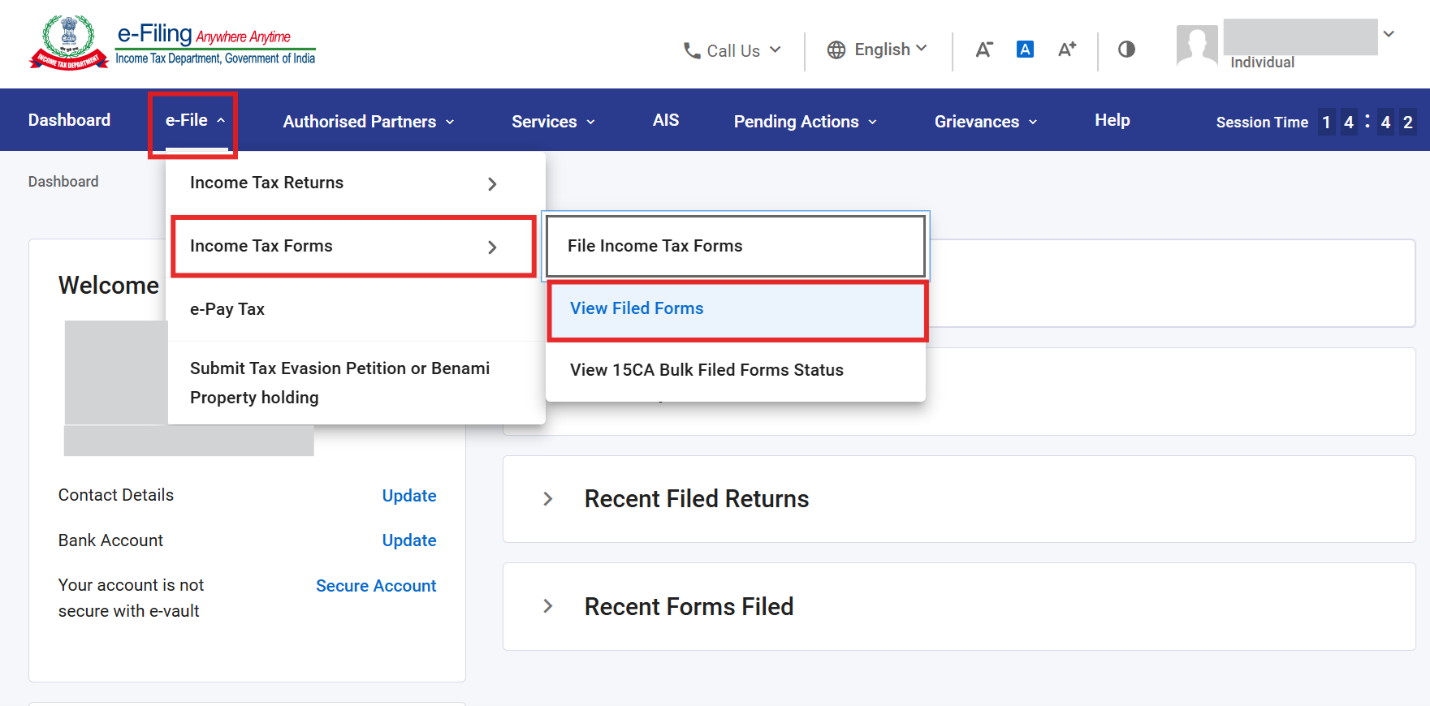
ধাপ-4: 10BE PDF-গুলি ডাউনলোড করুন-এ ক্লিক করুন।
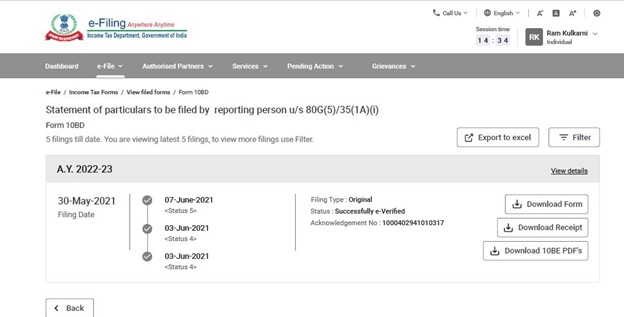
দ্রষ্টব্য: ফর্ম 10BD ফাইল করার 24 ঘণ্টা পর ফর্ম 10BE ডাউনলোডের জন্য উপলব্ধ হবে।
ধাপ-5: এখনই PDF (ফর্ম 10BE) ডাউনলোড করা হয়েছে এবং তা দাতাদের প্রদান করা যেতে পারে।
4.5 সংশোধিত ফর্ম 10BD ফাইলিং
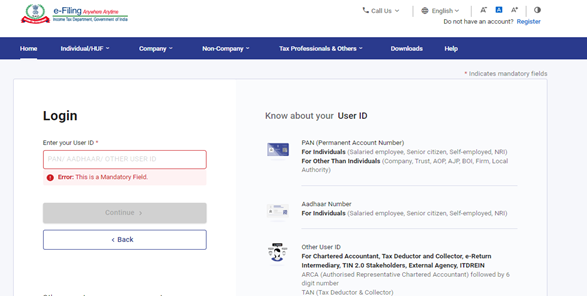
ধাপ 1: আপনার ব্যবহারকারী ID এবং পাসওয়ার্ড ব্যবহার করে ই-ফাইলিং পোর্টালে লগ ইন করুন।
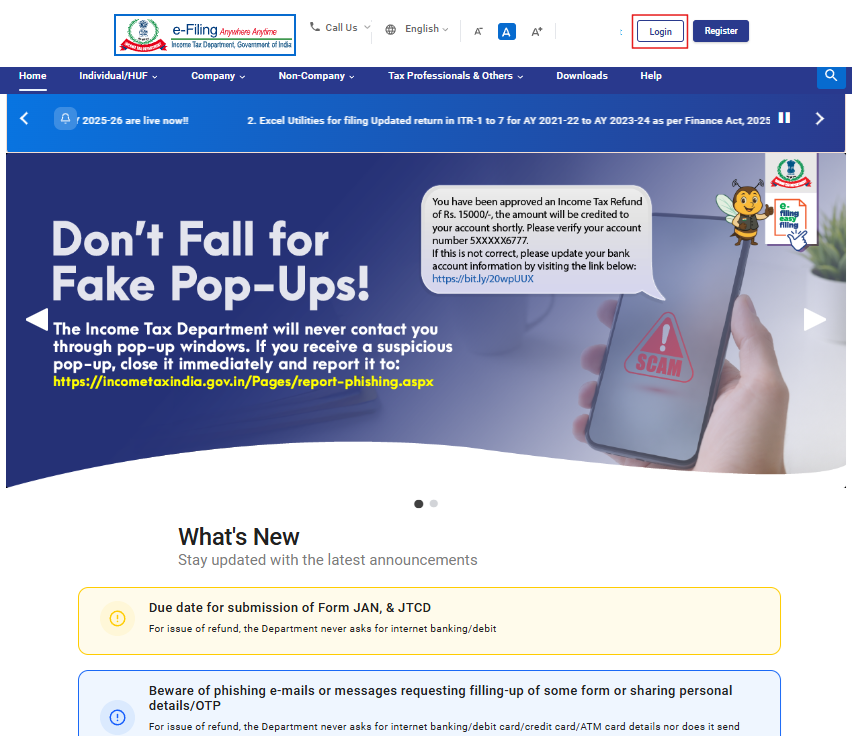
ধাপ 2: ব্যবহারকারী ID (PAN) এবং পাসওয়ার্ডটি লিখুন।
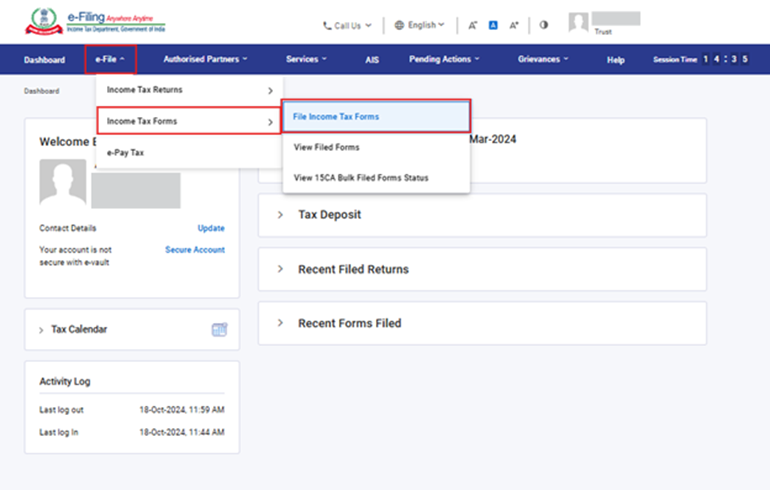
ধাপ 3: ই-ফাইলে যান > আয়কর ফর্মসমূহ > আয়কর ফর্ম ফাইল করুন
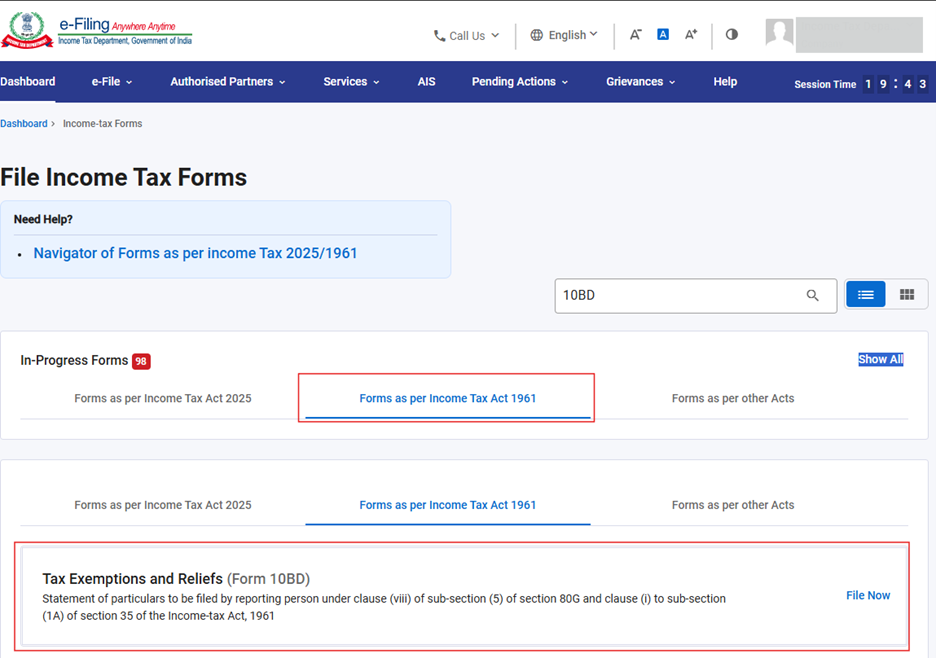
ধাপ 4: 'আয়কর আইন 1961 ট্যাব অনুযায়ী ফর্ম 10BD নির্বাচন করুন/অনুসন্ধান করুন।
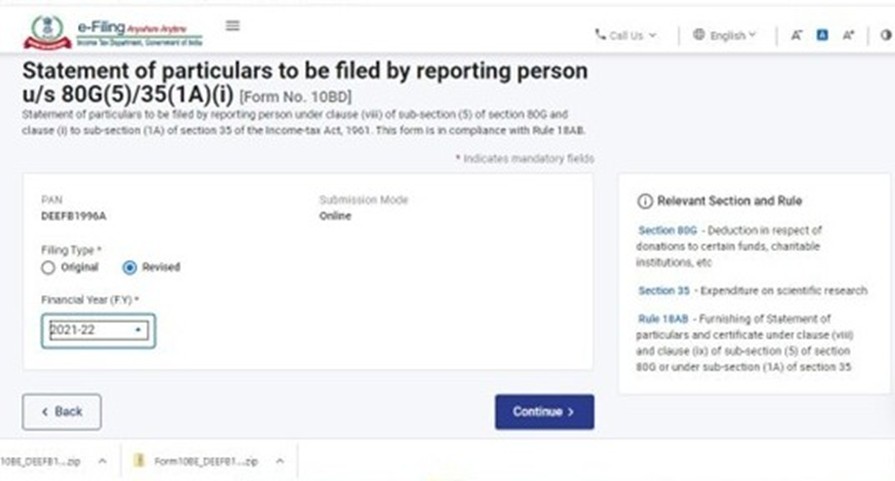
ধাপ 5: ড্রপ-ডাউন মেনু থেকে অর্থ বর্ষ এবং ফাইলিংয়ের ধরন হিসেবে সংশোধিত নির্বাচন করুন এবং চালিয়ে যান-এ ক্লিক করুন।
ধাপ 6: শুরু করা যাক-এ ক্লিক করুন।
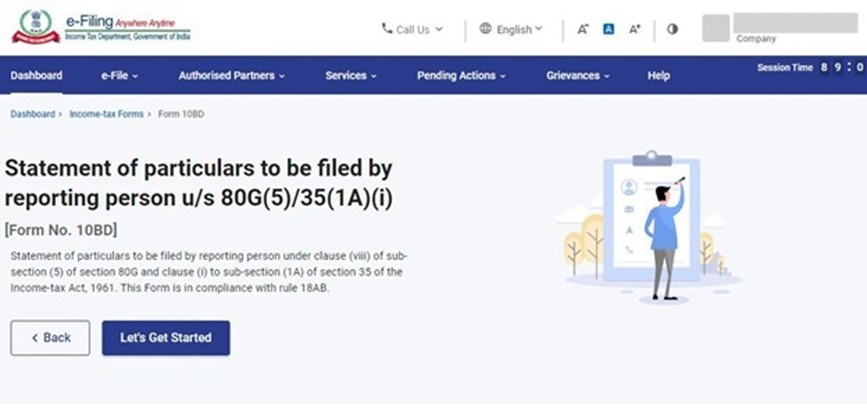
ধাপ 7: মূল ফর্ম 10BD তিনটি ট্যাবসহ খুলবে।
1. ট্যাব 1: প্রাথমিক তথ্য - PAN এবং রিপোর্টিং-এর মেয়াদ উল্লিখিত আছে।
2. ট্যাব 2: দাতা এবং অনুদানের বিশদ - দাতার নাম, ঠিকানা ইত্যাদি আছে।
3. ট্যাব 3: যাচাইকরণ
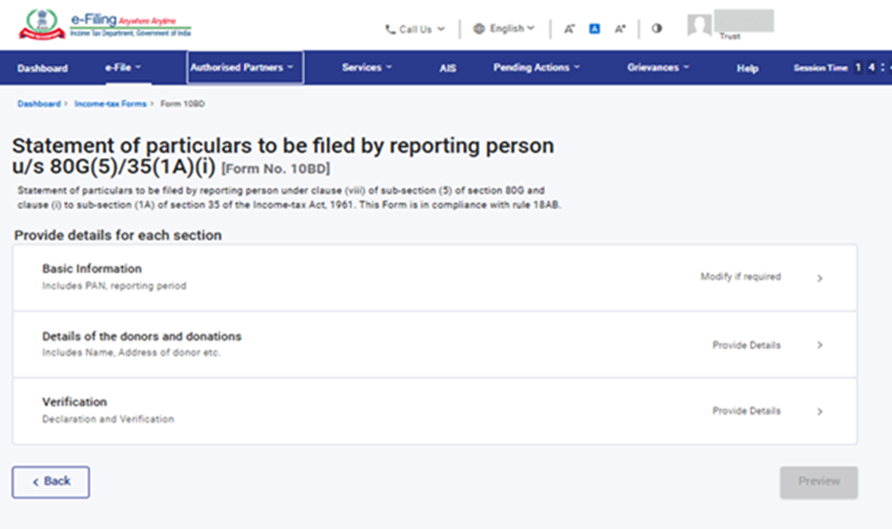
ধাপ-8: প্রাথমিক তথ্য ট্যাবে ক্লিক করুন।
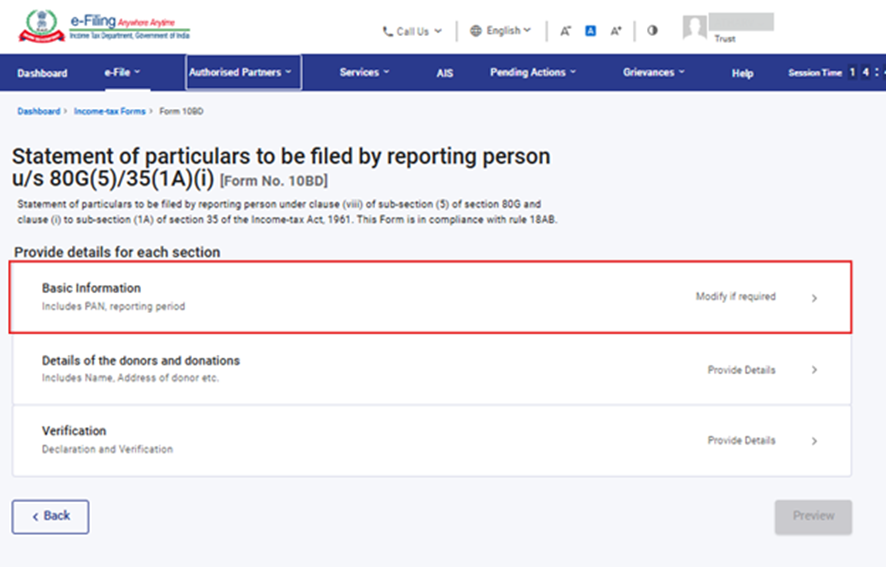
ধাপ 9: PAN, রিপোর্টিংয়ের সময়কাল (01-এপ্রিল-202X থেকে 31-মার্চ-202X) এবং রিপোর্টিংকারী ব্যক্তির নাম ও সম্পূর্ণ ঠিকানা আমার প্রোফাইল থেকে স্বয়ংক্রিয়ভাবে পূরণ করা থাকবে। বিস্তারিত দেখুন এবং নিশ্চিত করুন-এ ক্লিক করুন
দ্রষ্টব্য: ব্যবহারকারীর যোগাযোগের বিবরণ আপডেট করার প্রয়োজন হলে "আমার প্রোফাইল"-এর একটি হাইপারলিঙ্ক প্রদান করা হয়
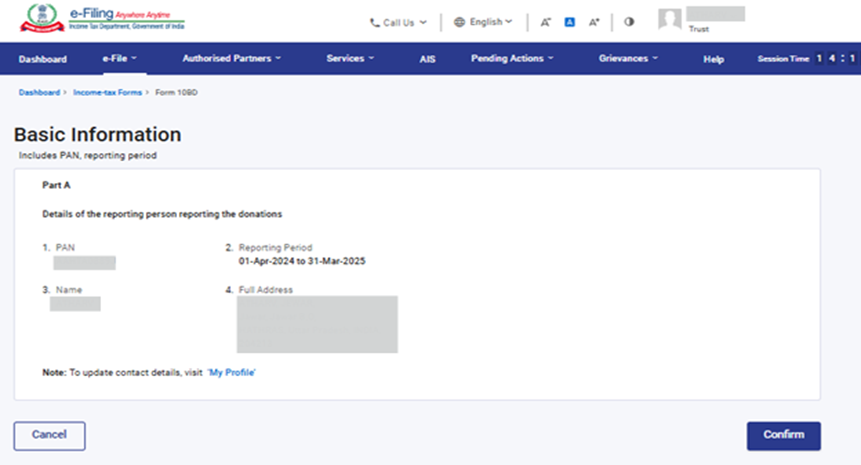
ধাপ 10: প্রাথমিক তথ্যের ট্যাবটি নিশ্চিত করা হয়েছে এখন দাতা ও অনুদানের বিবরণের জন্য ট্যাবে ক্লিক করুন।
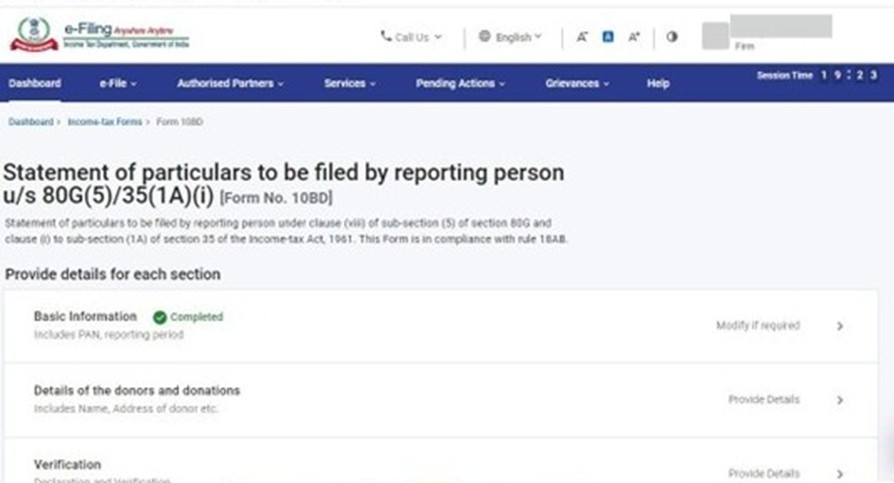
ধাপ 11: এখন, দাতা এবং অনুদানের বিবরণে ক্লিক করুন। CSV-তে জেনারেট করা এক্সপোর্ট 10BE-তে ক্লিক করুন।
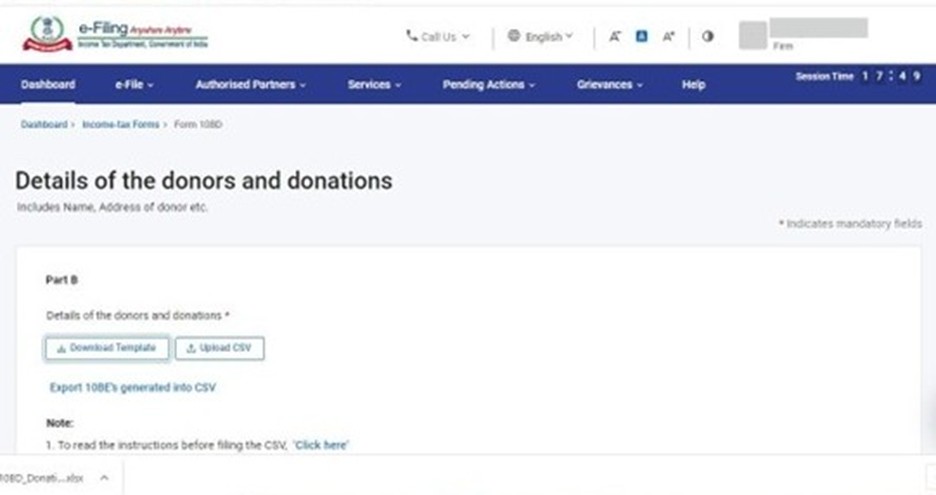
এক্সেল ফাইলে জেনারেট হওয়া 10BE-এর বিশদ বিবরণ।
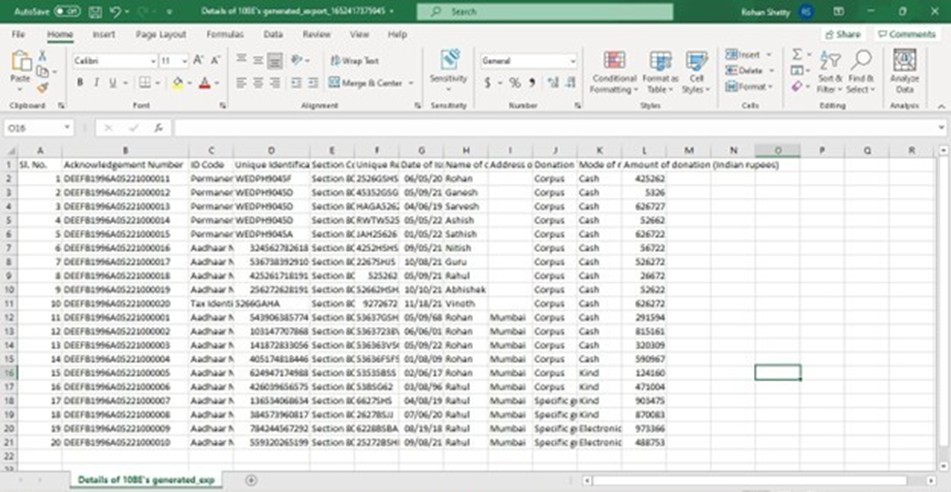
ধাপ 12: এক্সেল টেমপ্লেট ডাউনলোড করতে টেমপ্লেট ডাউনলোড করুন-এ ক্লিক করুন।
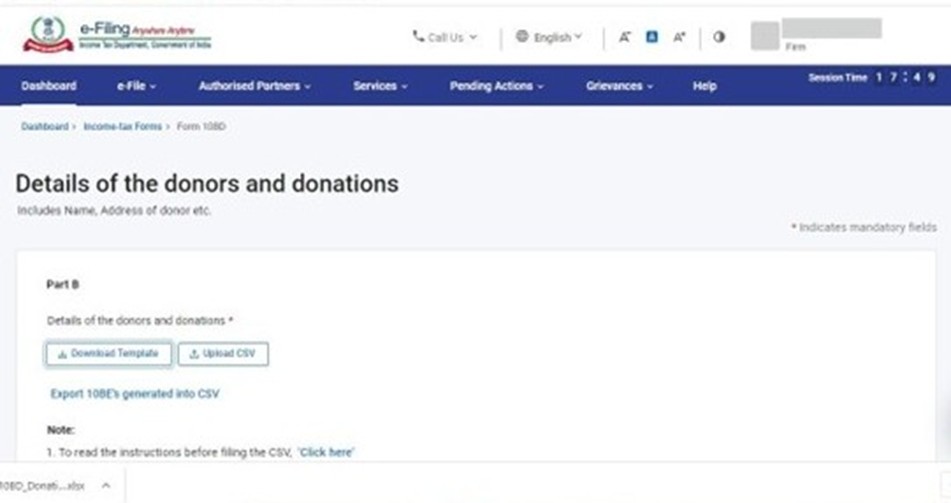
আপনি সংশোধন করতে পারেন (দাতার নাম পরিবর্তন, দাতার ঠিকানা পরিবর্তন/যোগ, অনুদানের পরিমাণ ইত্যাদি) অথবা আপনি এন্ট্রিগুলি মুছে ফেলতে পারেন। এক্সেল শীটে সংশোধিত বিবরণ লিখুন এবং সংশোধিত বা মুছে ফেলুন হিসাবে কলাম M -এ অবস্থা নির্বাচন করুন।
10BE আসল থেকে সংশোধিত হবে:
|
10 BE |
প্রয়োজনীয় পদক্ষেপ |
|
ARN-এর জন্য: DEEFB1996A05221000011 |
রোহন থেকে রাজীব নাম পরিবর্তন করুন এবং ঠিকানা যোগ করুন। |
|
ARN-এর জন্য: DEEFB1996A05221000012 |
এন্ট্রি মুছে ফেলুন |
এক্সেল ফাইলে পরিবর্তনের বা মুছে ফেলার বিশদ বিবরণ লিখুন।
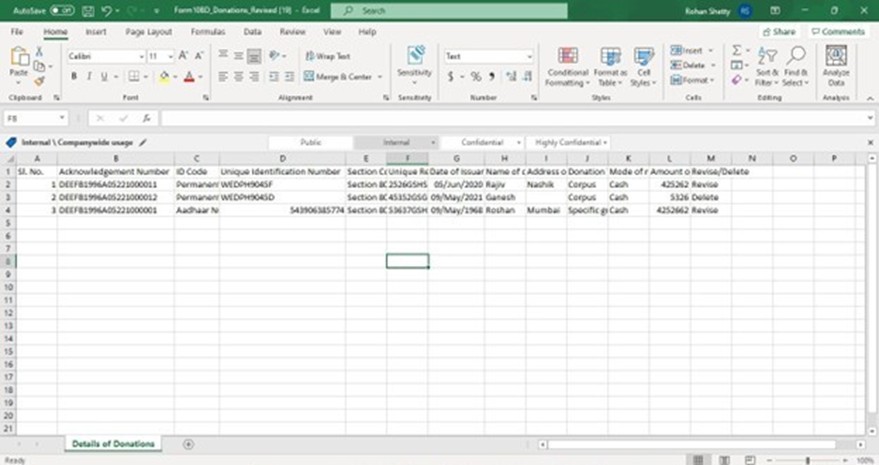
ধাপ 13: ডাউনলোড করা এক্সেল টেমপ্লেটে সংশোধিত তথ্য পূরণ করার পর, এক্সেল টেমপ্লেটে তথ্যটি সংরক্ষণ করুন।
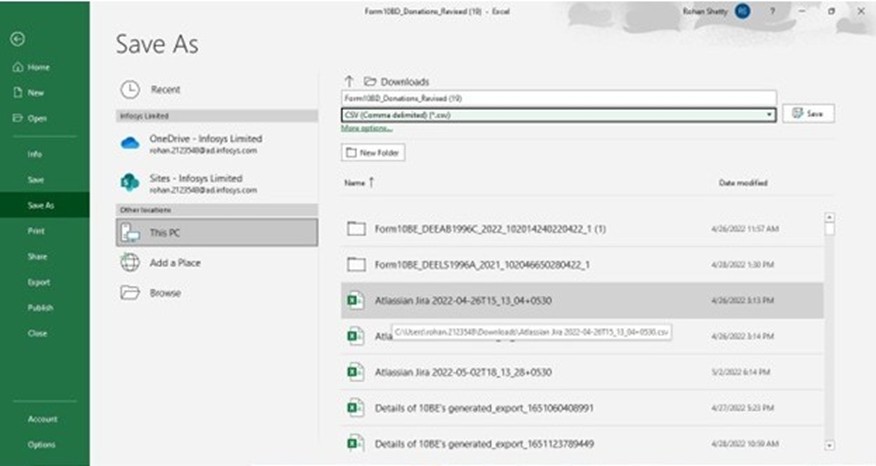
তারপর ফাইল-এ > ক্লিক করুন। যে ধরনের ফাইল হিসেবে সংরক্ষণ করা হবে'-এর ড্রপ ডাউন থেকে যে ধরনের ফাইল বা Alt+F+A নির্বাচন করুন এবং তারপর সংরক্ষণ করুন-এ ক্লিক করুন। পূরণ করা এক্সেল ফাইলটি CSV ফরম্যাটে সংরক্ষণ করা হবে। এই CSV ফরম্যাটটি পোর্টালে আপলোড করতে হবে।
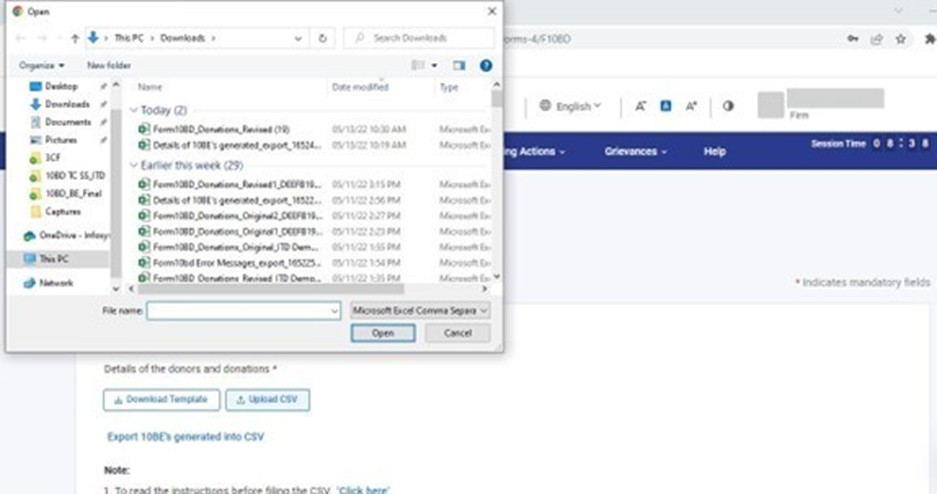
ধাপ 14: CSV ফাইল আপলোড করতে CSV ফাইল আপলোড করুন বোতামে ক্লিক করুন এবং সেভ করুন-এ ক্লিক করুন।
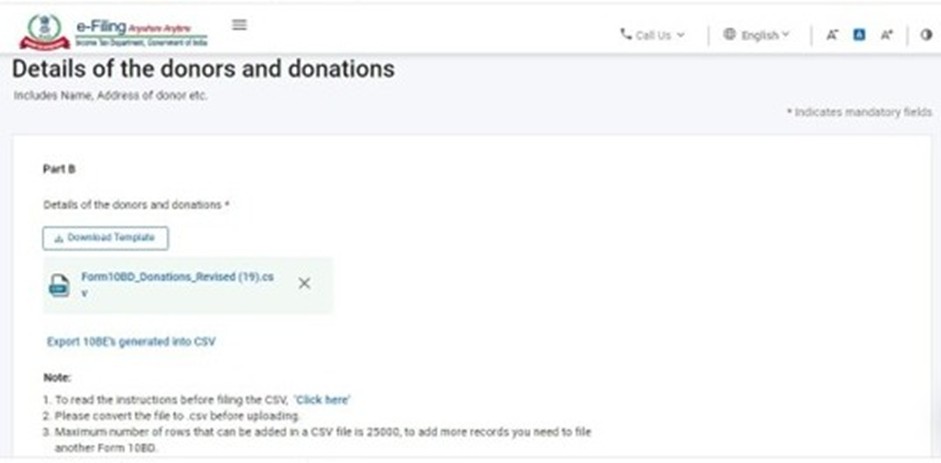
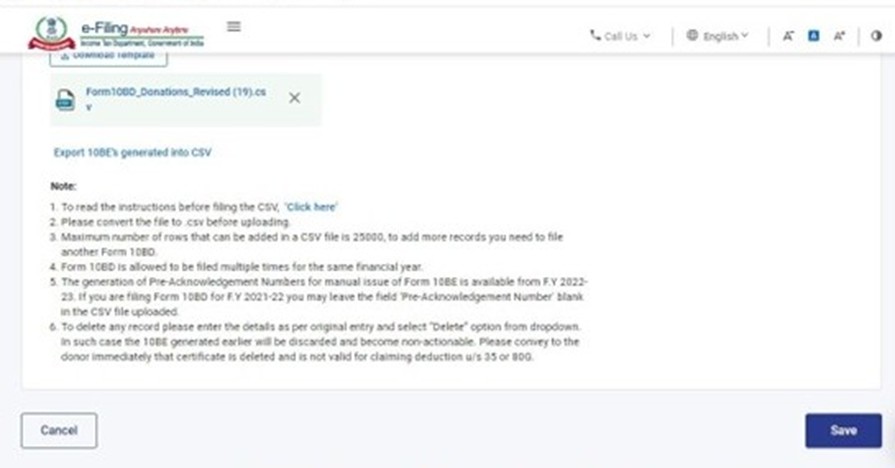
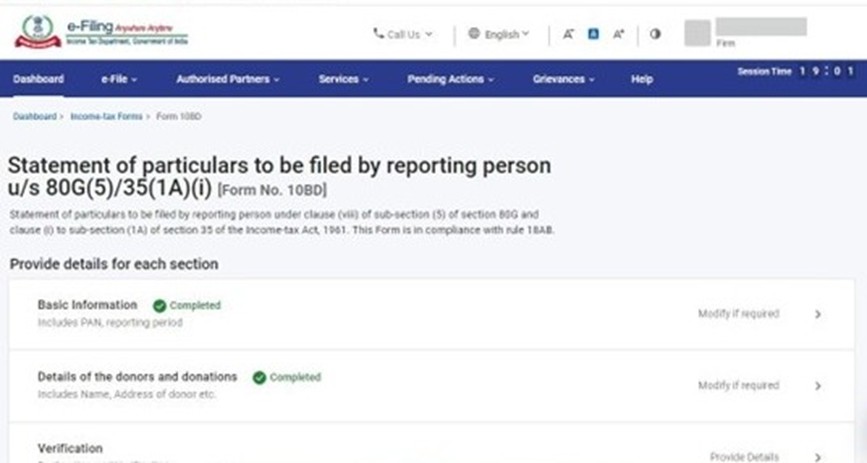
ধাপ 15: 'দাতা ও অনুদানের তথ্যের পাশে 'সম্পূর্ণ হয়েছে' অবস্থা সহ একটি সবুজ টিক চিহ্ন থাকবে'
এখন, 10BD ফর্ম যাচাই করার জন্য যাচাইকরণ ট্যাবে ক্লিক করুন।
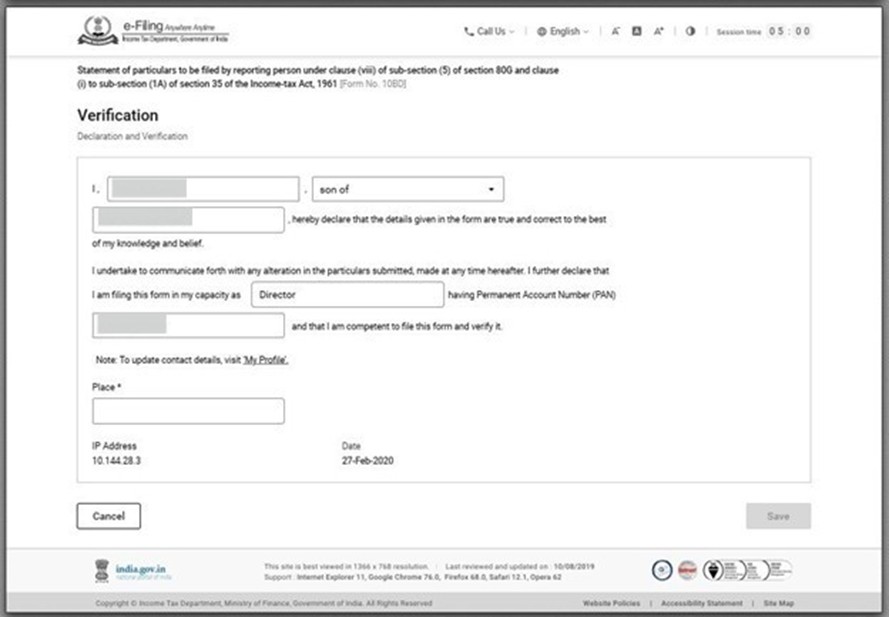
ধাপ 16:প্রয়োজনীয় তথ্য পূরণ করুন, যেমন—পিতা বা মাতার নাম এবং ফর্মটি যিনি যাচাই করছেন তাঁর পদবি বা ভূমিকা (যেমন—ট্রাস্টি, সদস্য অধিকর্তা ইত্যাদি)। 'স্থান'-এর ঘরটিতে সেই জায়গার নাম লিখুন যেখান থেকে ফর্মটি ফাইল করা হচ্ছে।
ধাপ 17: প্রাথমিক তথ্য, দাতাদের বিবরণ এবং অনুদান এবং যাচাইকরণে 'সম্পূর্ণ হয়েছে' অবস্থা সহ একটি সবুজ টিক চিহ্ন থাকবে। এখন প্রিভিউ-এ ক্লিক করুন।
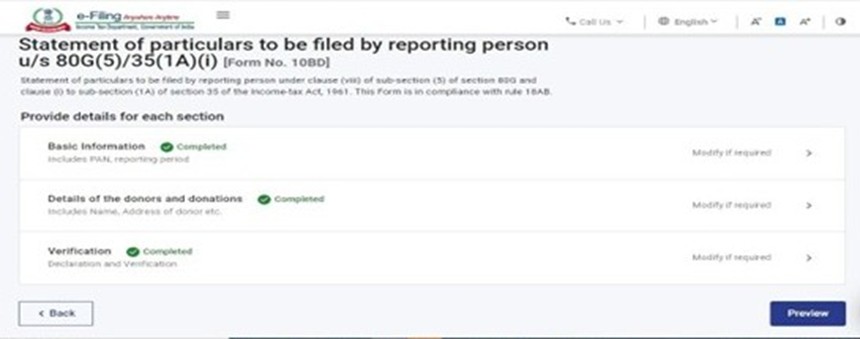
ধাপ 18: এটি সংশোধিত ফর্ম 10BD-এর প্রিভিউ; যাচাই করতে এগিয়ে যান-এ ক্লিক করুন।
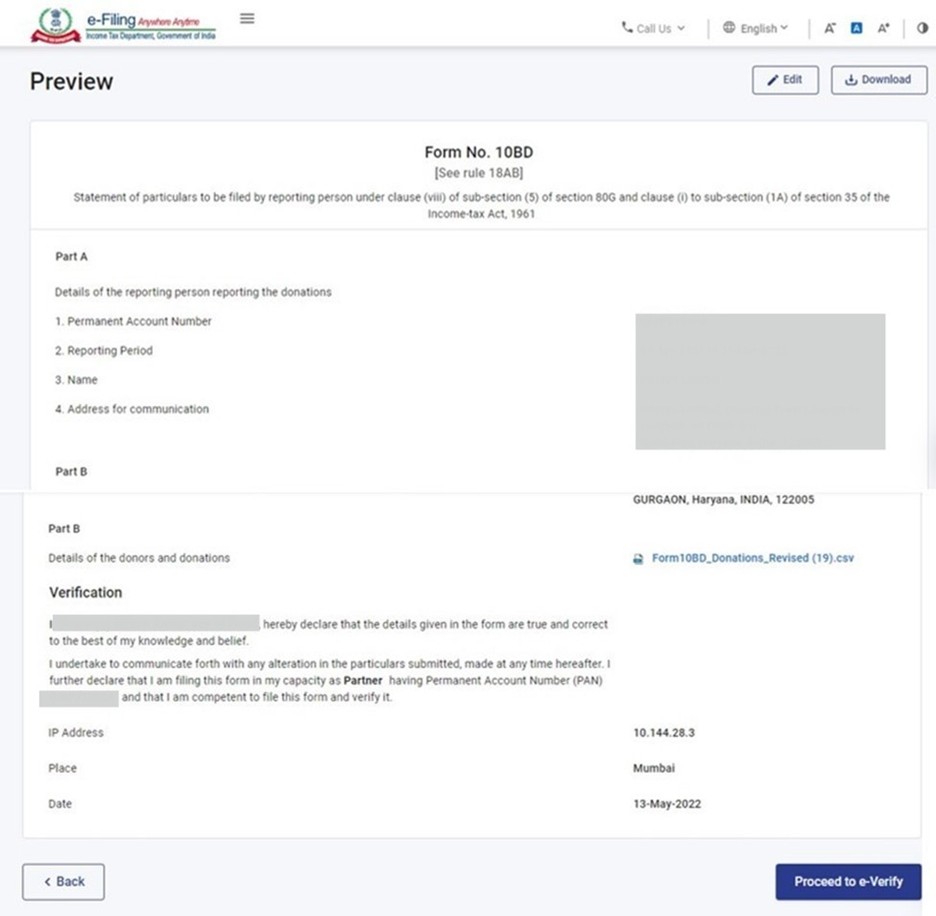
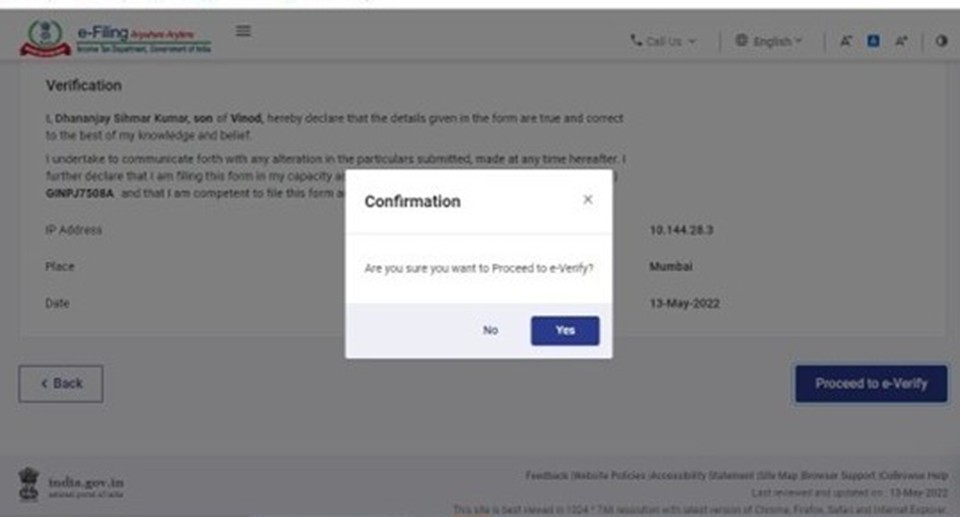
ধাপ 19: যাচাই করতে হ্যাঁ-তে ক্লিক করুন
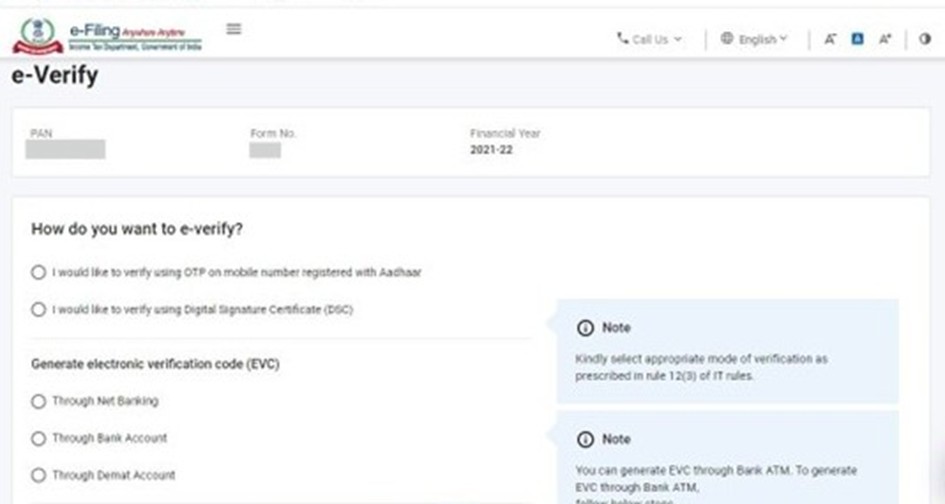
ধাপ 20: ই-ভেরিফাই পদ্ধতিটি নির্বাচন করুন।
ধাপ 21: ই-ভেরিফিকেশনের পর আপনি স্ক্রিনে সাফল্যের বার্তা দেখতে পাবেন যে ফর্মটি সফলভাবে জমা দেওয়া হয়েছে।
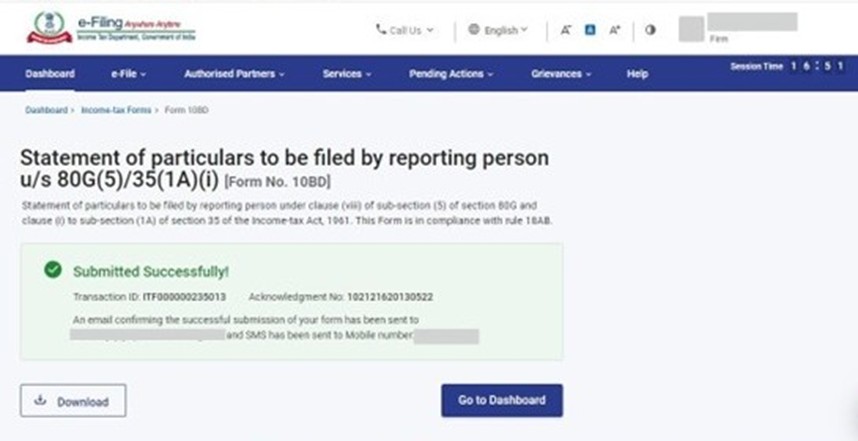
4.6 সংশোধিত ফর্ম 10BD দেখুন
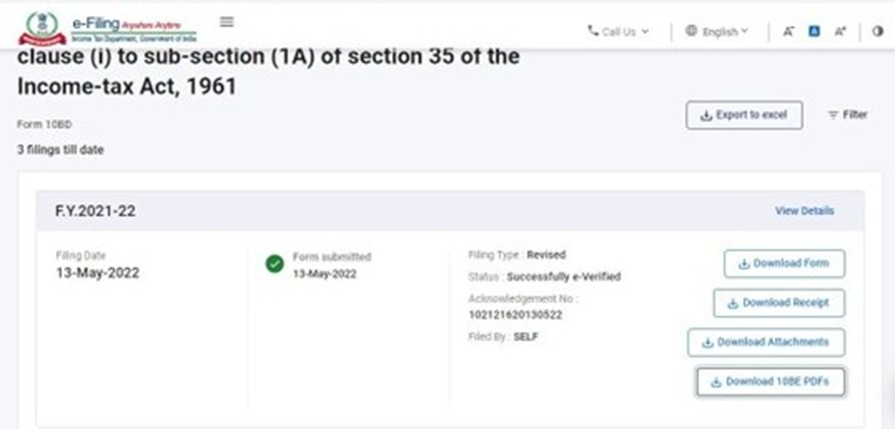
ধাপ 1: ই-ফাইলে যান > আয়কর ফর্ম ফাইল করুন > ফাইল করা ফর্মসমূহ দেখুন > আয়কর আইন 1961 অনুসারে ফর্মসমূহ > 10BD অনুসন্ধান/নির্বাচন করুন > ফর্ম ডাউনলোড করুন
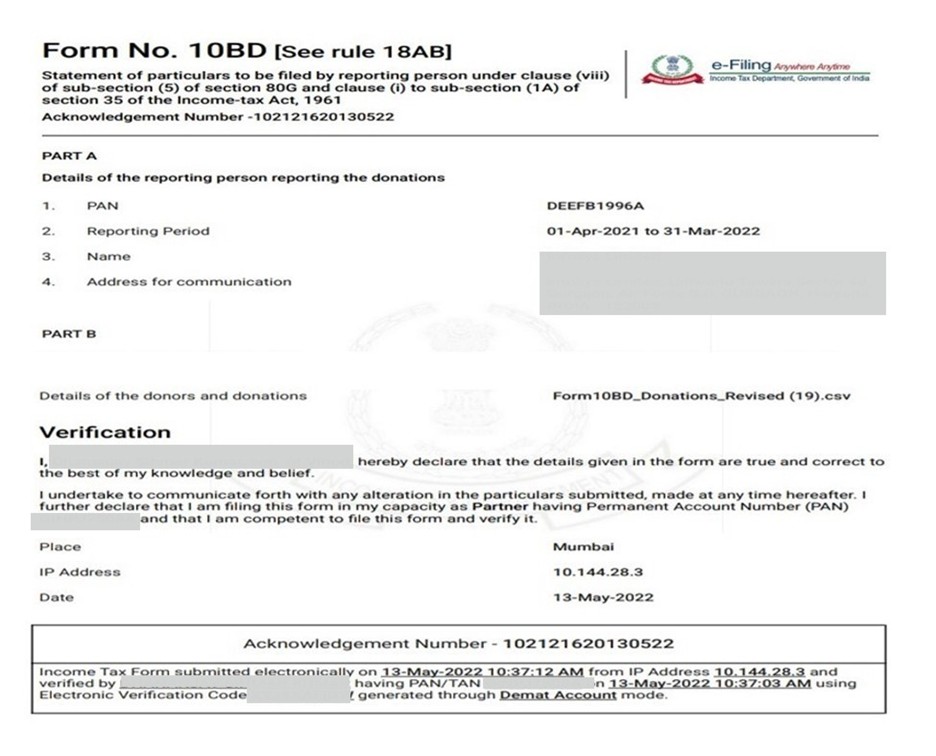
ধাপ 2: সংশোধিত ফর্ম PDF।
4.7 সংশোধিত ফর্ম 10BE দেখুন
ধাপ 1: ই-ফাইলে যান > আয়কর ফর্ম ফাইল করুন > ফাইল করা ফর্মসমূহ দেখুন > আয়কর আইন 1961 অনুসারে ফর্মসমূহ > 10BD অনুসন্ধান/নির্বাচন করুন > 10BE PDF-গুলি ডাউনলোড করুন
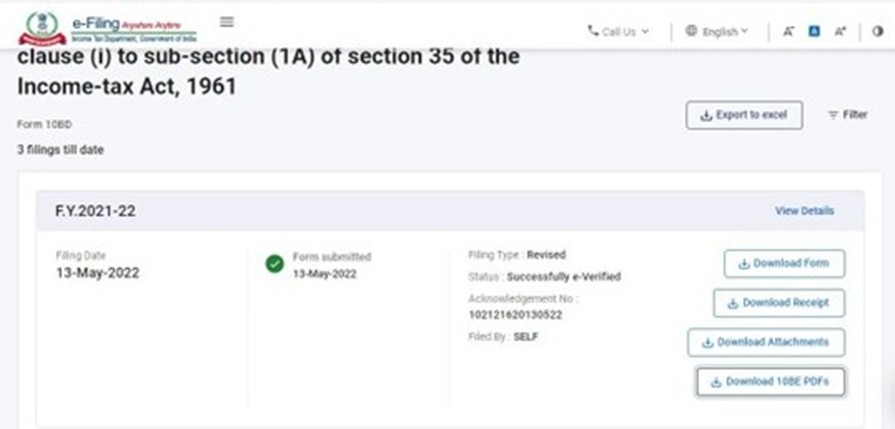
দ্রষ্টব্য: ফর্ম 10BD ফাইল করার 24 ঘণ্টা পর পোর্টালে সংশোধিত ফর্ম 10BE পাওয়া যাবে।
ধাপ 2: সংশোধিত PDF-গুলি আপনার সিস্টেমে ডাউনলোড করা হয়েছে, দেখার জন্য PDF ফাইলে ক্লিক করুন।
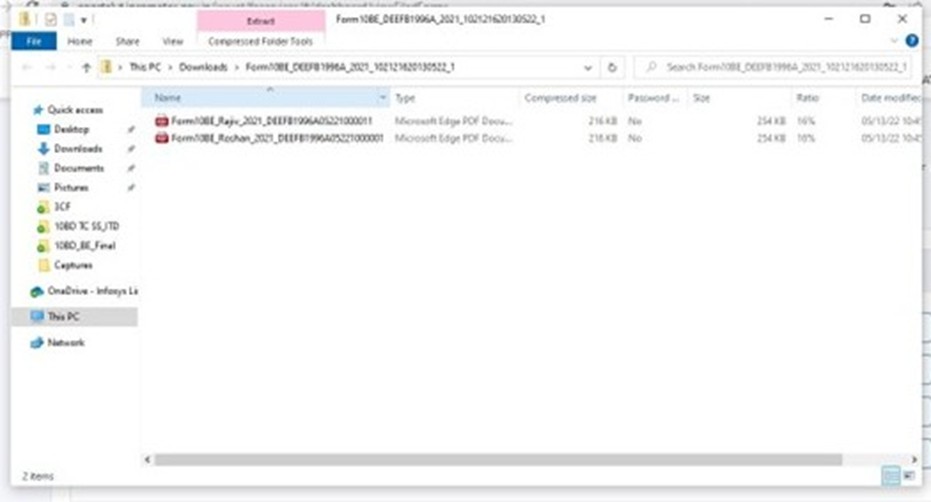
ধাপ 3: সংশোধিত PDF-টি খুলুন, এখন আপনি সংশোধিত ফর্ম 10BE দেখতে পারবেন