ফর্ম 190 ব্যবহারকারী নির্দেশিকা
1. সংক্ষিপ্ত বিবরণ
- যে মিউচুয়াল ফান্ড ইক্যুইটি শেয়ার বা ঋণপত্রের মাধ্যমে জনসাধারণের কাছ থেকে মূলধন সংগ্রহ করতে চায়, তাদের আয়কর বিধিমালা, 2026-এর বিধি 331 অনুসারে ফর্ম 190 জমা দিতে হয়।
- এই ফর্মটি প্রস্তাবিত ইস্যুর কমপক্ষে তিন মাস আগে ফাইল করতে হবে এবং এটি একটি আবশ্যিক শর্ত হিসেবে কাজ করে, যা নিশ্চিত করে যে শুধুমাত্র যোগ্য প্রতিষ্ঠানগুলোই তহবিল সংগ্রহ করতে পারে।
- ফর্ম 190-এর সঙ্গে কোম্পানিকে সহায়ক নথিপত্রও প্রদান করতে হবে, যেমন কোম্পানি আইন, 2013-এর অধীনে প্রাপ্ত নিগমনের শংসাপত্র এবং গত তিন বছরের বা নিগমনের পর থেকে, যেটি কম সময়ের সেটির জন্য নিরীক্ষিত আর্থিক বিবৃতি (ব্যালেন্স শিট এবং লাভ-ক্ষতি হিসাব)।
2. এই পরিষেবাটির সুবিধা গ্রহণের পূর্বশর্তসমূহ
- করদাতা ই-ফাইলিং পোর্টালে নিবন্ধিত।
- করদাতার ই-ফাইলিং 2.0 পোর্টালের বৈধ ব্যবহারকারীর নাম (PAN) এবং পাসওয়ার্ড রয়েছে।
- PAN ডেটাবেস অনুযায়ী করদাতার PAN এর স্থিতি "সক্রিয়"
- করদাতাদের একটি বৈধ DSC থাকতে হবে। এটি ই-ফাইলিং পোর্টালে নিবন্ধিত হতে হবে এবং যেটি মেয়াদ উত্তীর্ণ হবে না।
3.1 উদ্দেশ্য
3.2 এটি কারা ব্যবহার করতে পারেন?
3.3 এক নজরে ফর্ম
- পার্ট A - প্রাথমিক তথ্য
- পার্ট B - তহবিলের ট্রাস্টিদের বিবরণসমূহ
- পার্ট C - পরিকল্পনা ও পাবলিক ইস্যুর বিবরণ
- সংযুক্তিসমূহ
- যাচাইকরণ
4.ধাপে-ধাপে নির্দেশিকা
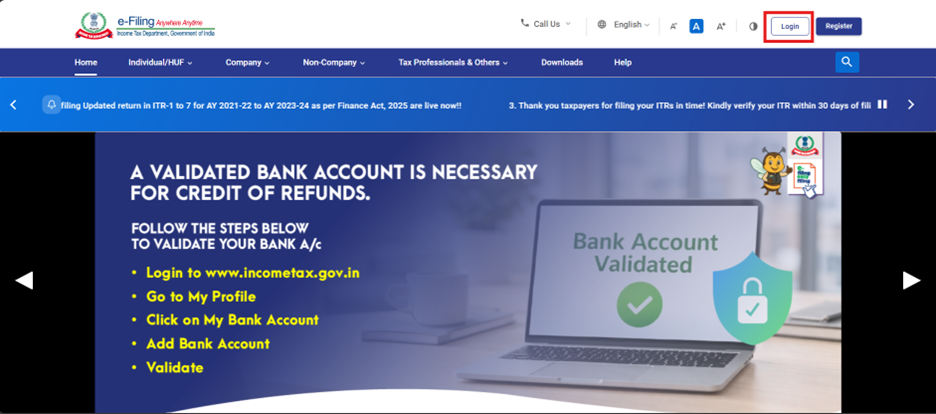
ধাপ 2: ব্যবহারকারী ID (PAN) এবং পাসওয়ার্ড প্রদান করুন।
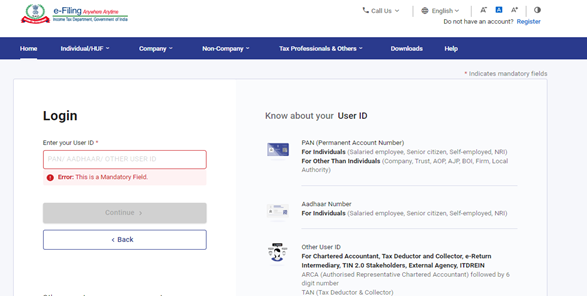
ধাপ 3 : ই-ফাইল-এ যান> আয়কর ফর্মসমূহ> আয়কর ফর্মসমূহ ফাইল করুন।
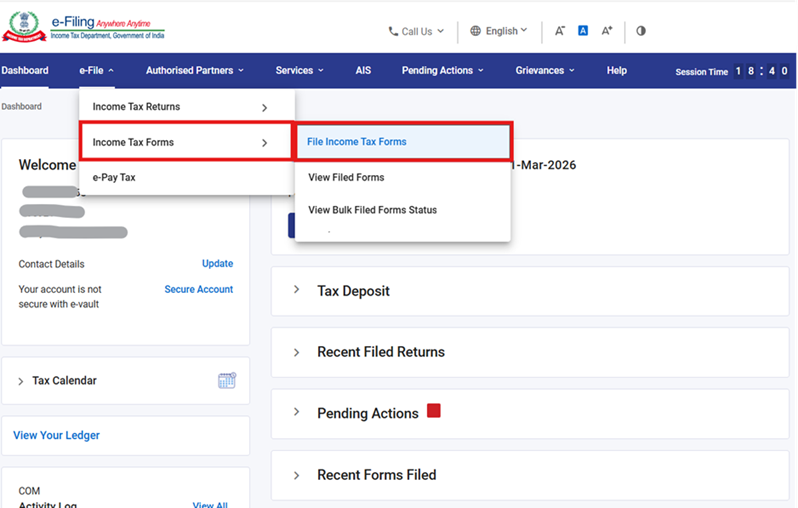
ধাপ 4: আয়কর আইন, 2025 অনুযায়ী ফর্মসমূহ ট্যাবের অধীনে ফর্ম 190 নির্বাচন করুন এবং এখনই ফাইল করুন বোতামে ক্লিক করুন।
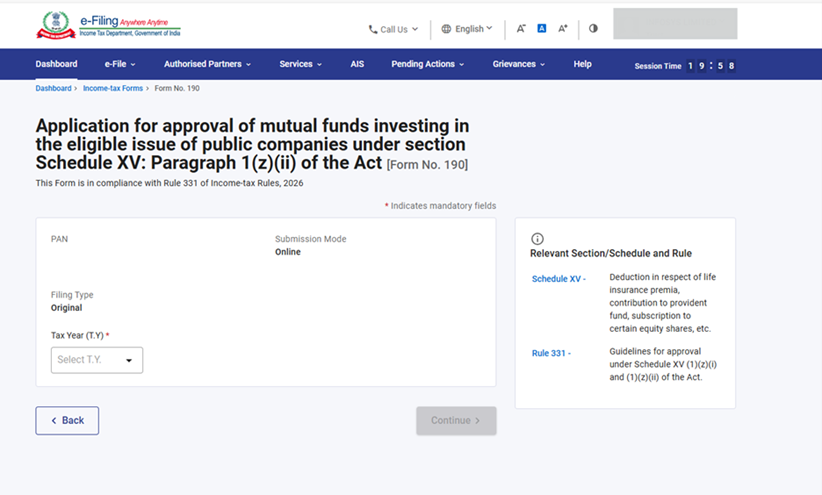
ধাপ 5: PAN, জমা দেওয়ার মোড, ফাইলিং এর ধরন পরীক্ষা করুন ও প্রযোজ্য কর বর্ষ (ক.ব) নির্বাচন করুন এবং চালিয়ে যান বোতামে ক্লিক করুন।
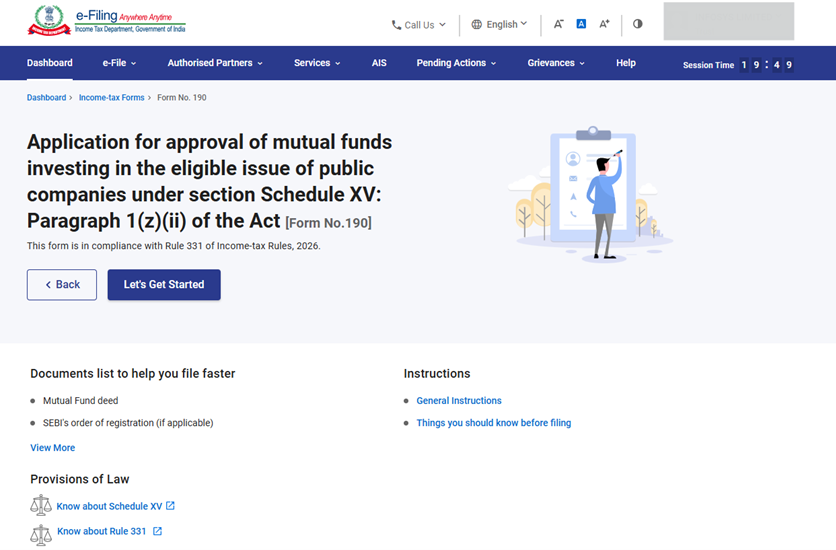
ধাপ 6: শুরু করা যাক-এ ক্লিক করুন।
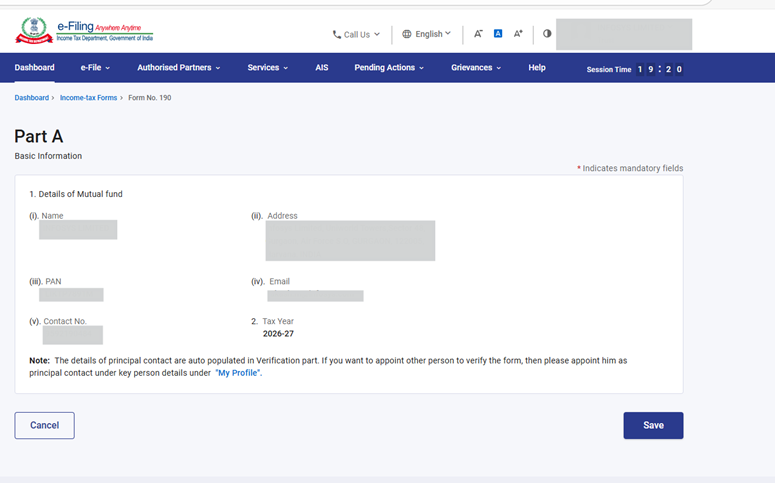
ধাপ 7: শুরু করা যাক-এ ক্লিক করার পর ব্যবহারকারীকে প্যানেল পৃষ্ঠায় নিয়ে যাওয়া হবে। সেখানে প্রথম প্যানেল: পার্ট A -প্রাথমিক তথ্য নির্বাচন করুন। বিবরণগুলি যাচাই করে সংরক্ষণ করুন-এ ক্লিক করুন।
দ্রষ্টব্য: অনুগ্রহ করে নিশ্চিত করুন যে, ‘আমার প্রোফাইল’ অংশে ঠিকানাসহ সকল বাধ্যতামূলক বিবরণসমূহ পূরণ করা হয়েছে। আপনি ‘আমার প্রোফাইল’ হাইপারলিঙ্কে ক্লিক করে আপনার যোগাযোগ ও ঠিকানার বিবরণসমূহ আপডেট করতে পারবেন।
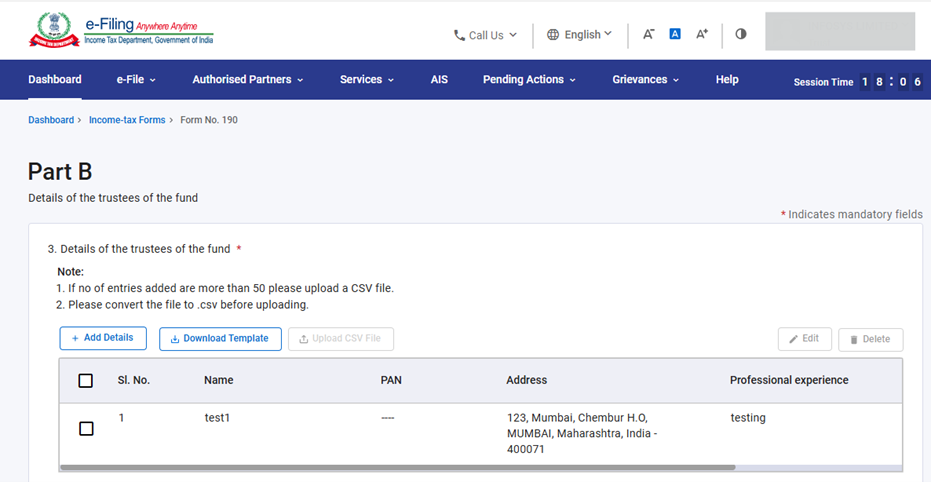
দ্রষ্টব্য:-
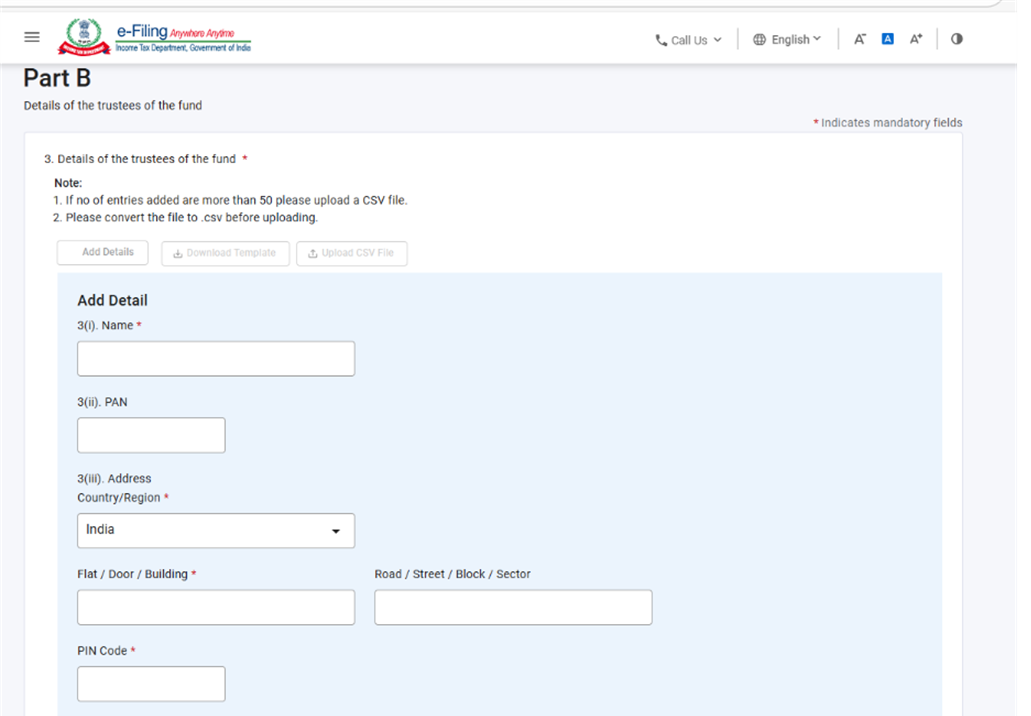
- ক্রমিক সংখ্যা 3-এর অধীনে লেখা বিবরণগুলি যুক্ত করার পর একটি সারণিতে প্রতিফলিত হবে। ব্যবহারকারী "বিবরণসমূহ যুক্ত করুন" বোতামে ক্লিক করে সর্বাধিক 50টি নথিপত্র যুক্ত করতে পারবেন।
- যদি আপনি 3 নং ফিল্ডে-এ 50টির বেশি নথিপত্র দিতে চান, তাহলে আপনাকে এক্সেল টেমপ্লেটটি ডাউনলোড করতে হবে, বিবরণ পূরণ করতে হবে, এক্সেল ফাইলটিকে .CSV ফরম্যাটে রূপান্তর করতে হবে এবং সেটি আপলোড করতে হবে।
- ব্যবহারকারীদের টেমপ্লেট ডাউনলোড করুন-এ ক্লিক করার পর টেমপ্লেটটি ডাউনলোড করতে হবে।
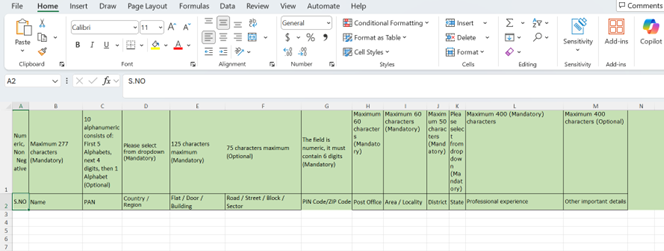
- 'টেমপ্লেট ডাউনলোড করুন' বোতামে ক্লিক করার পর, একটি এক্সেল ফাইল ডাউনলোড হবে। এক্সেল টেমপ্লেটের প্রথম সারিতে এক্সেলে তথ্য দেবার জন্য নির্দেশাবলী প্রদান করা হয়েছে। দ্বিতীয় সারিতে ব্যবহারকারীকে সেই অনুযায়ী তথ্য পূরণ করতে হবে। অনুগ্রহ করে টেমপ্লেটে প্রদত্ত নির্দেশ অনুযায়ী CSV প্রস্তুত করুন।
- অনুগ্রহ করে আপলোড করার আগে ফাইলটিকে .csv তে রূপান্তর করুন।
- ডাউনলোড করা এক্সেল টেমপ্লেটটি পূরণ করার পর, এক্সেল টেমপ্লেটে তথ্য সংরক্ষণ করুন। তারপর ফাইল-এ ক্লিক করুন এবং সেভ অ্যাজ বা Alt+F+A-এ। সেভ অ্যাজ টাইপ-এর ড্রপডাউন থেকে 'CSV (কমা-বিচ্ছিন্ন)' নির্বাচন করুন এবং এরপর সংরক্ষণ করুন-এ ক্লিক করুন। পূরণ করা এক্সেল ফাইলটি CSV ফরম্যাটে সংরক্ষিত হবে। এই CSV ফরম্যাটটি পোর্টালে আপলোড করতে হবে।
- উপরোক্ত এক্সেল টেমপ্লেটটি পূরণ করতে নিচে উল্লিখিত নির্দেশাবলী অনুসরণ করুন।
|
ফিল্ডের নাম |
নির্দেশাবলী |
বাধ্যতামূলক ক্ষেত্র(হ্য়াঁ/না) |
অক্ষরের দৈর্ঘ্য় |
|
ক্রমিক সংখ্যা |
ক্রমিক সংখ্যা লিখুন |
হ্যাঁ |
সংখ্যাসূচক, অঋণাত্মক |
|
নাম |
ট্রাস্টির নাম প্রদান করুন |
হ্যাঁ |
সর্বাধিক 277টি অক্ষর |
|
PAN |
ট্রাস্টির PAN প্রদান করুন |
না |
যা 10টি আলফানিউমেরিক নিয়ে গঠিত: |
|
দেশ / অঞ্চল |
দেশের নাম প্রদান করুন |
হ্যাঁ |
অনুগ্রহ করে ড্রপডাউন থেকে নির্বাচন করুন |
|
ফ্ল্যাট/দরজা/বিল্ডিং |
ফ্ল্যাট/দরজা/বিল্ডিং-এর নাম প্রদান করুন |
হ্যাঁ |
সর্বাধিক 125টি অক্ষর |
|
রাস্তা / সড়ক / ব্লক / সেক্টর |
রাস্তা / সড়ক/ ব্লকের নাম প্রদান করুন |
না |
সর্বাধিক 75টি অক্ষর |
|
পিনকোড/জিপ কোড |
বৈধ পিনকোড প্রদান করুন |
হ্যাঁ |
ক্ষেত্রটি সংখ্যাসূচক, এতে অবশ্যই |
|
পোস্ট অফিস |
সংশ্লিষ্ট পিনকোডের |
হ্যাঁ |
সর্বাধিক 60টি অক্ষর |
|
এলাকা/অঞ্চল |
এলাকা/অঞ্চলের নাম প্রদান করুন |
হ্যাঁ |
সর্বাধিক 60টি অক্ষর |
|
জেলা |
জেলার নাম প্রদান করুন |
হ্যাঁ |
সর্বাধিক 50টি অক্ষর |
|
রাজ্য |
রাজ্যের নাম প্রদান করুন |
হ্যাঁ |
অনুগ্রহ করে ড্রপডাউন থেকে নির্বাচন করুন |
|
পেশাগত অভিজ্ঞতা |
পেশাগত অভিজ্ঞতা প্রদান করুন |
হ্যাঁ |
সর্বাধিক 400টি অক্ষর |
|
অন্যান্য গুরুত্বপূর্ণ বিবরণসমূহ |
অন্যান্য গুরুত্বপূর্ণ বিবরণসমূহ |
না |
সর্বাধিক 400টি অক্ষর |
দ্রষ্টব্য:-
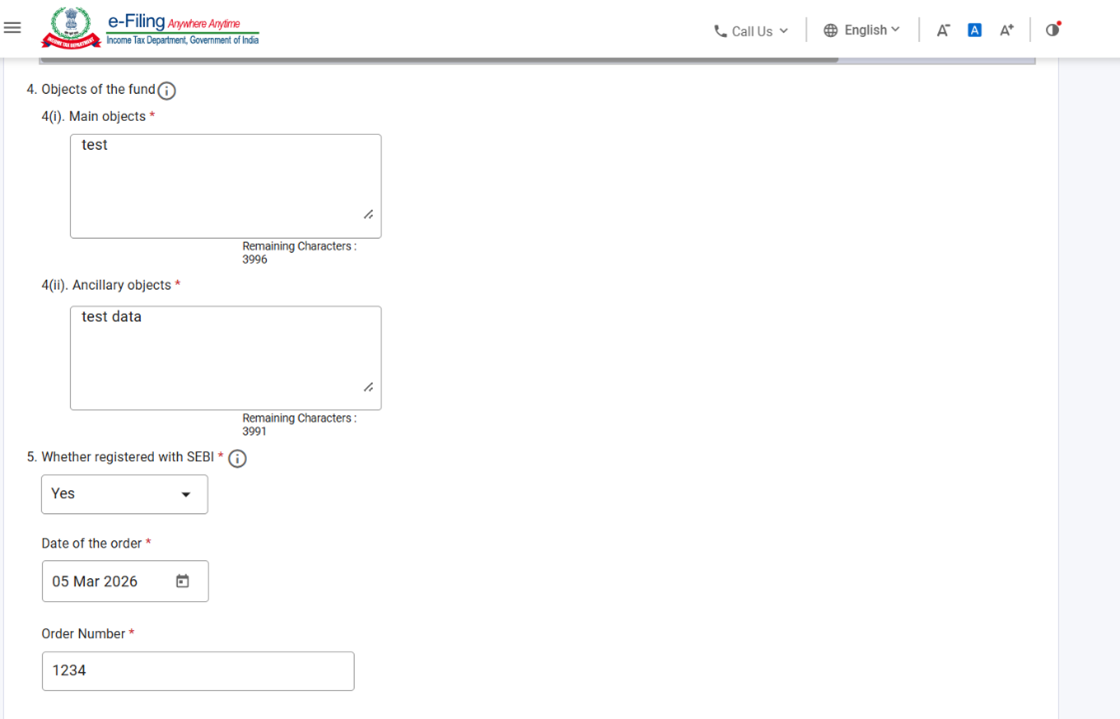
ক্রমিক সংখ্যা 7-এ তত্ত্বাবধায়কের বিবরণের অধীনে,'বিবরণসমূহ যুক্ত করুন' নির্বাচন করুন, প্রয়োজনীয় ক্ষেত্রগুলি পূরণ করুন এবং এগিয়ে যেতে 'যুক্ত করুন'-এ ক্লিক করুন।
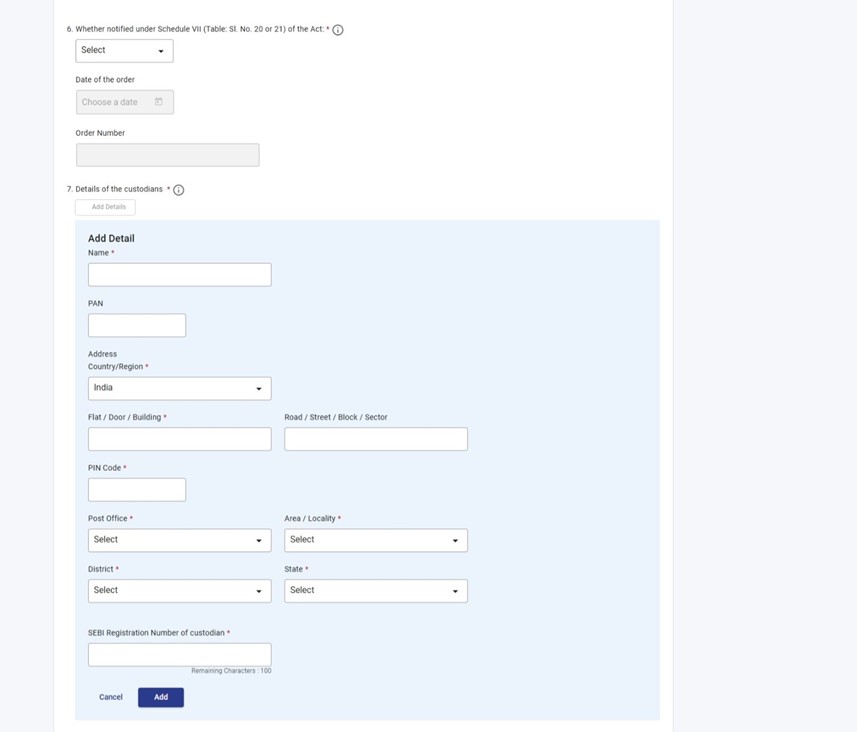
ক্রমিক সংখ্যা 10-এ ব্যাংকারদের নাম ও ঠিকানার অধীনে, 'বিবরণসমূহ যুক্ত করুন' নির্বাচন করুন, প্রয়োজনীয় ক্ষেত্রগুলি পূরণ করুন এবং এগিয়ে যেতে 'যুক্ত করুন'-এ ক্লিক করুন।
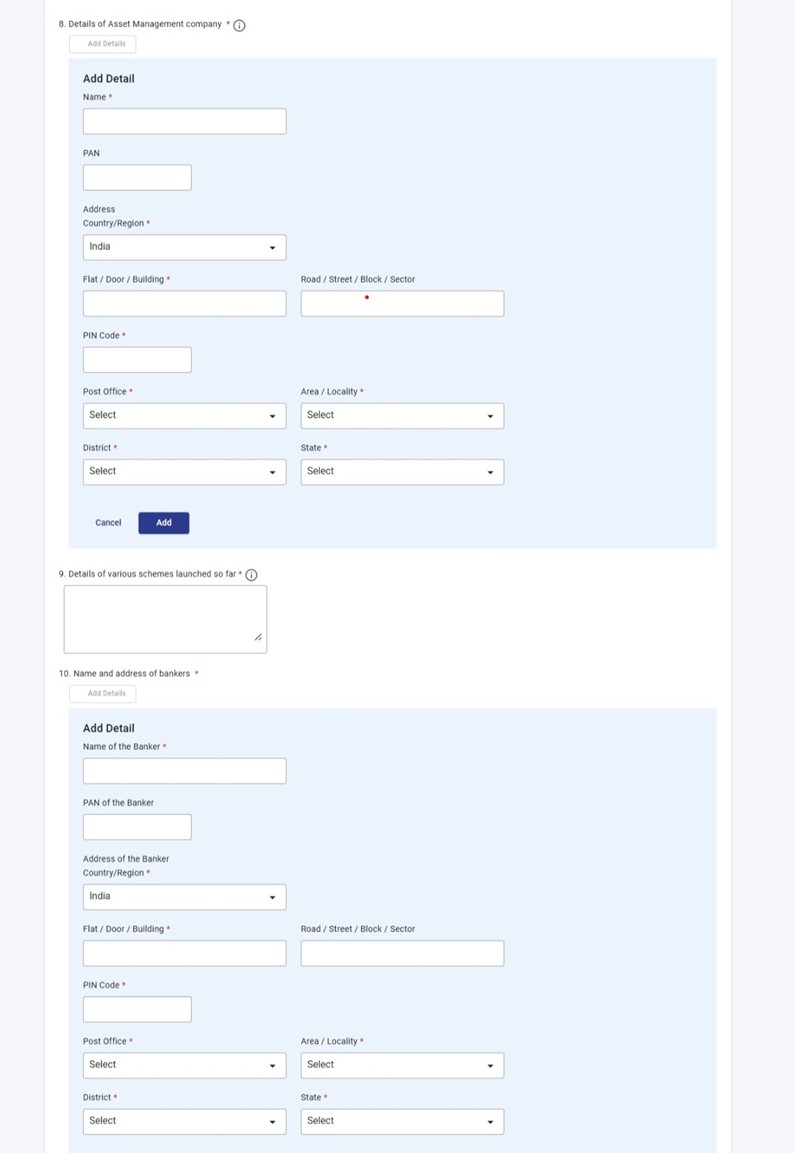
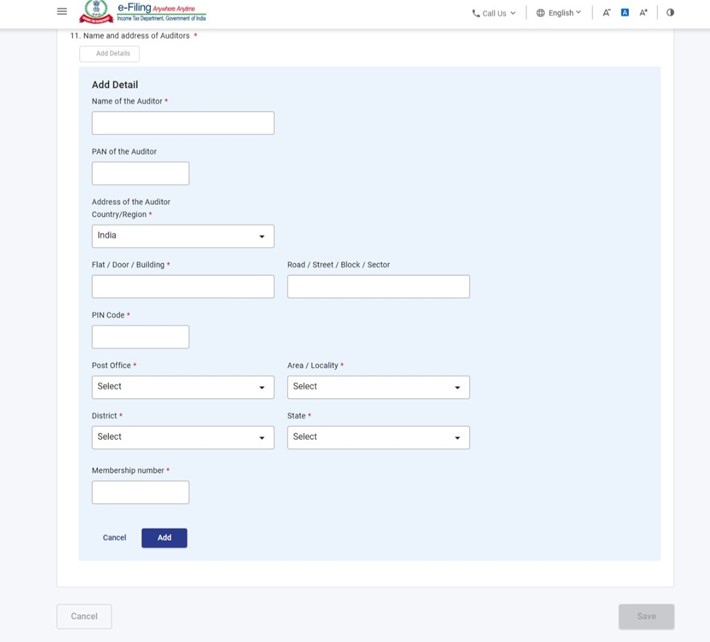
ক্রমিক সংখ্যা 11-এ নিরীক্ষকদের নাম ও ঠিকানার অধীনে, 'বিবরণসমূহ যুক্ত করুন' নির্বাচন করুন, প্রয়োজনীয় ক্ষেত্রগুলি পূরণ করুন এবং এগিয়ে যেতে 'যুক্ত করুন'-এ ক্লিক করুন।
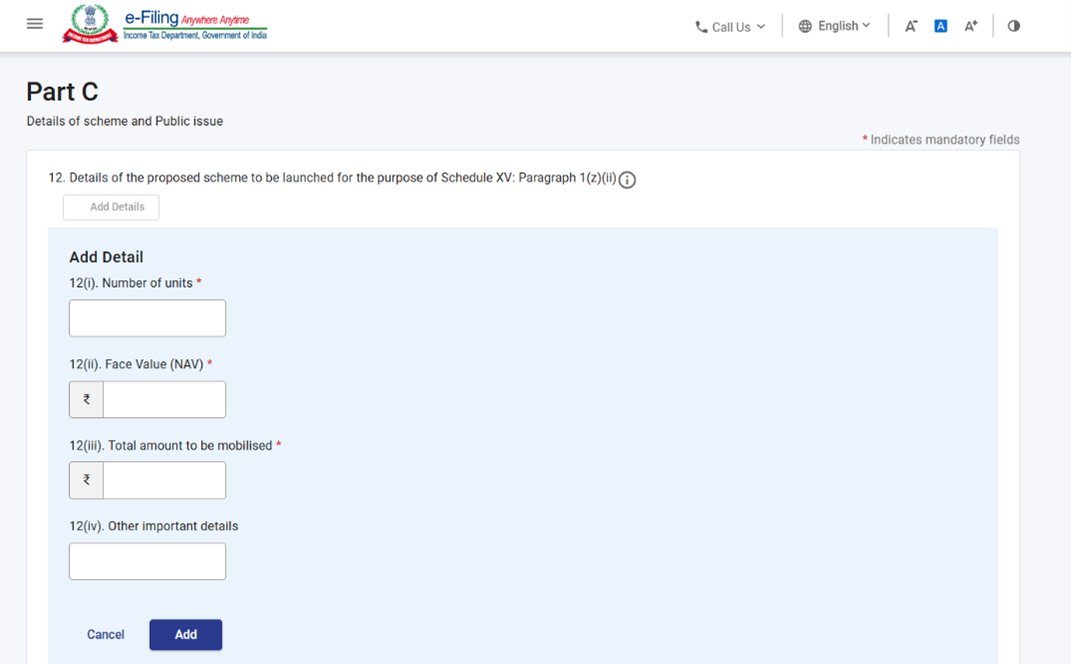
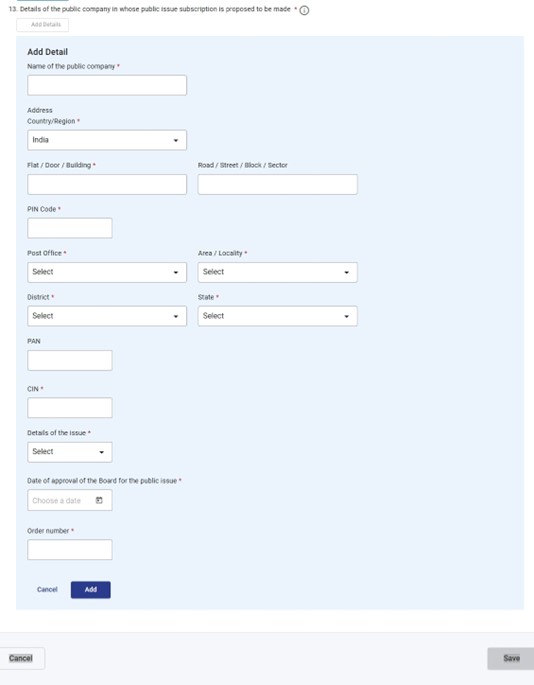
ধাপ 9: দ্বিতীয় প্যানেল সংরক্ষণ করার পরে, তৃতীয় প্যানেল নির্বাচন করুন: পার্ট C - পরিকল্পনা ও পাবলিক ইস্যুর বিবরণ। অনুগ্রহ করে "পার্ট C" প্যানেলটি পূরণ ও যাচাই করুন এবং সংরক্ষণ করুন-এ ক্লিক করুন।
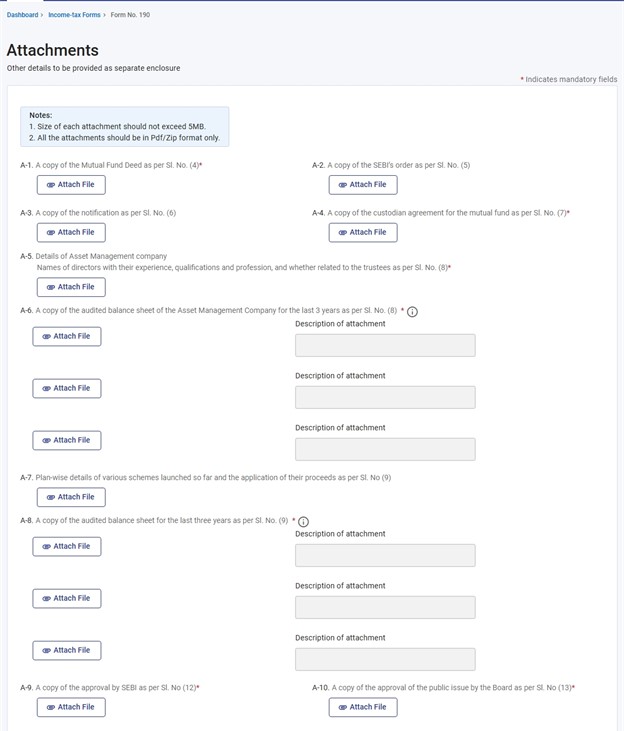
ধাপ 10: তৃতীয় প্যানেল সংরক্ষণ করার পরে, চতুর্থ প্যানেল নির্বাচন করুন: সংযুক্তিসমূহ। অনুগ্রহ করে প্রাসঙ্গিক নথিপত্র সংযুক্ত করুন এবং সংরক্ষণ করুন-এ ক্লিক করুন।
- সংযুক্তি A 6 এবং A-8-এ, যদি ব্যবহারকারী কোনো ফাইল আপলোড করেন, তাহলে বিবরণ টেক্সট বক্সটি বাধ্যতামূলক হয়ে যায়।
- যদি ব্যবহারকারী ক্ষেত্র নম্বর 5-এ "হ্যাঁ" নির্বাচন করেন তবে সংযুক্তি A-2 বাধ্যতামূলক হয়ে যায়।
- যদি ব্যবহারকারী ক্ষেত্র নম্বর 6-এ "হ্যাঁ" নির্বাচন করেন তবে সংযুক্তি A-3 বাধ্যতামূলক হয়ে যায়।
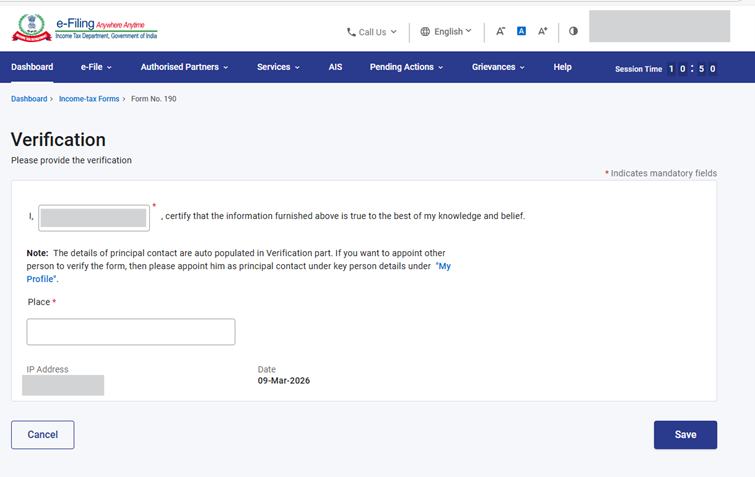
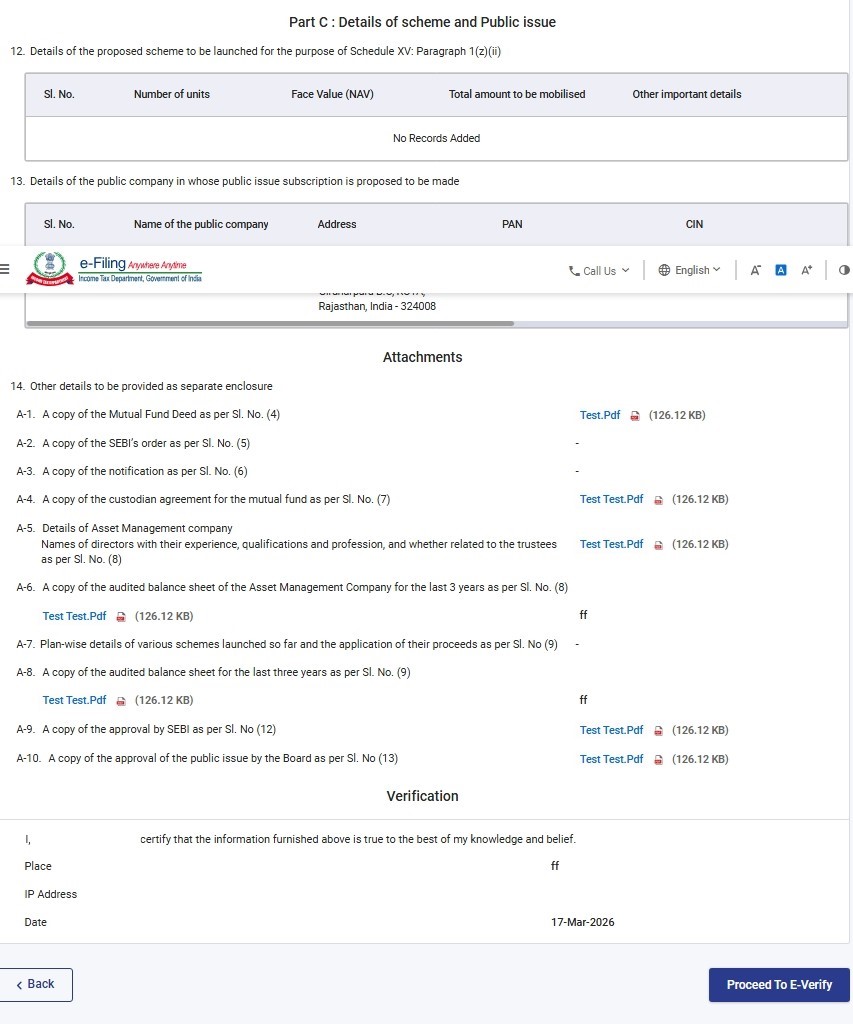
ধাপ 11: তৃতীয় প্যানেল সংরক্ষণ করার পরে, "যাচাইকরণ" প্যানেলটি নির্বাচন করুন।
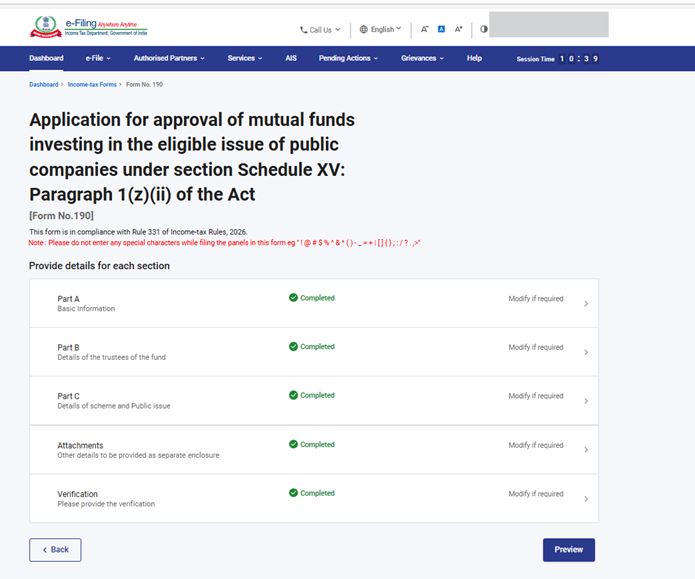
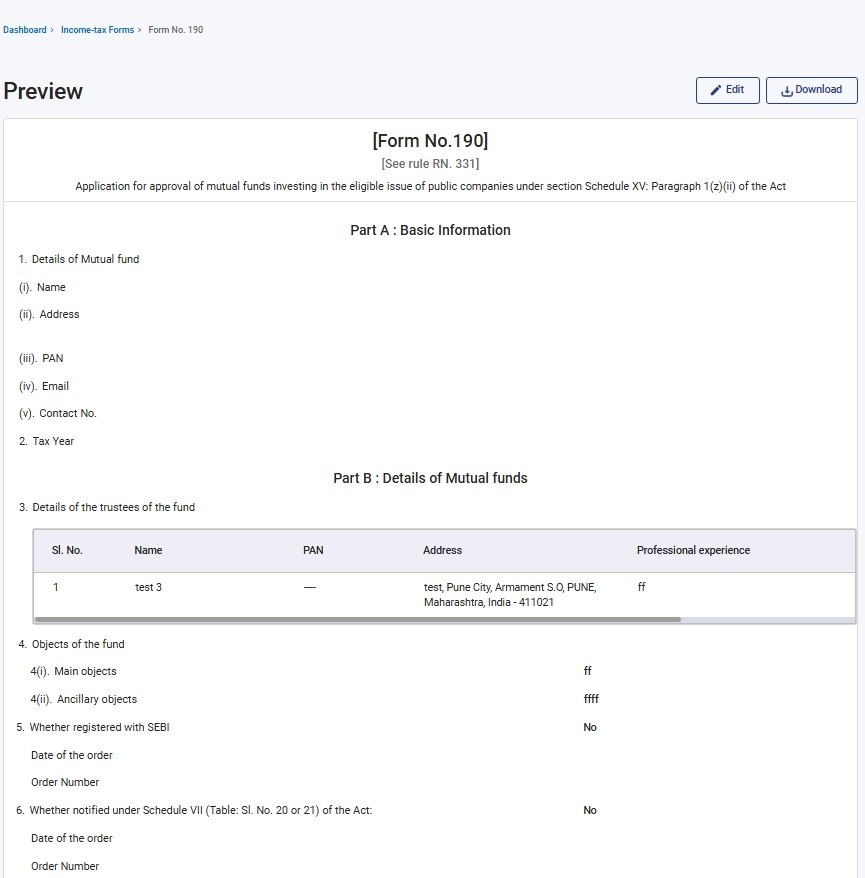
ধাপ 13: প্রিভিউ পৃষ্ঠায়, বিবরণসমূহ যাচাই করুন এবং ই-ভেরিফাই করতে এগিয়ে যান-এ ক্লিক করুন।
দ্রষ্টব্য: "ডাউনলোড" বোতামে ক্লিক করে, ব্যবহারকারী প্রিভিউ PDFটি ডাউনলোড করতে পারেন এবং ই-ভেরিফাই করার জন্য এগিয়ে যাওয়ার আগে বিবরণসমূহ যাচাই করতে পারেন।
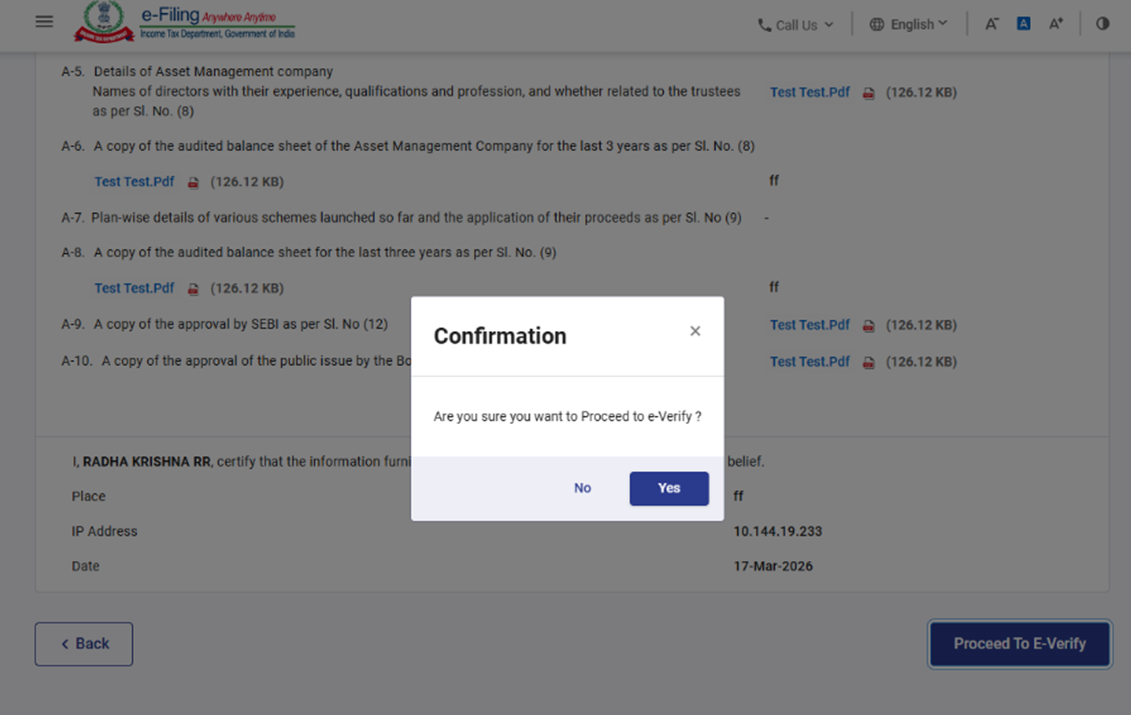
ধাপ 14: ই-ভেরিফাই করতে এগিয়ে যান বোতামে ক্লিক করার পর একটি নিশ্চিতকরণ পপ-আপ প্রদর্শিত হবে, যেখানে জিজ্ঞাসা করা হবে আপনি ই-ভেরিফাই করতে এগিয়ে যেতে চান কি না। ‘হ্যাঁ’-তে ক্লিক করুন।
ধাপ 15: ‘হ্যাঁ’-তে ক্লিক করলে আপনাকে ই-ভেরিফাই পৃষ্ঠায় নিয়ে যাওয়া হবে, যেখানে আপনি প্রযোজ্য ক্ষেত্রে DSC/EVC ব্যবহার করে ফর্ম 190 যাচাই করতে পারবেন।
দ্রষ্টব্য:
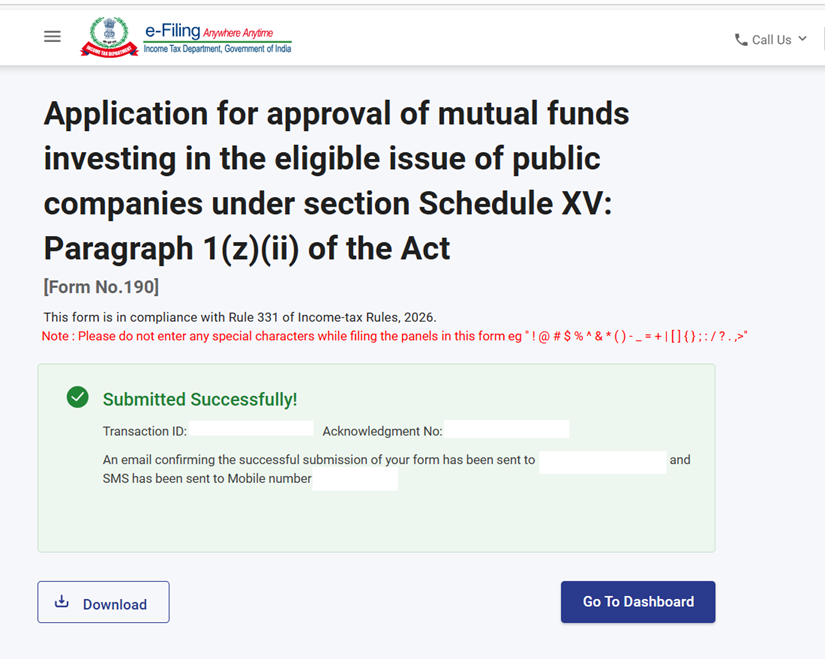
Step 16: সফলভাবে ই-ভেরিফাই-এর পর, একটি লেনদেন ID এবং স্বীকৃতি প্রাপ্তি নম্বর সহ সাফল্যের বার্তা প্রদর্শিত হয়। ভবিষ্যতে উল্লেখের জন্য অনুগ্রহ করে লেনদেন ID এবং স্বীকৃতি প্রাপ্তি নম্বরটি সংরক্ষণ রাখুন। এছাড়াও, ই-ফাইলিং পোর্টালে নিবন্ধিত ইমেল ID(গুলি) এবং মোবাইল নম্বর(গুলি)-তে আপনি একটি নিশ্চিতকরণ বার্তা পাবেন।
স্বীকৃতি প্রাপ্তিটি ডাউনলোড করার জন্য় ডাউনলোড বোতামে ক্লিক করুন।
দ্রষ্টব্য:
- ফর্ম 190 সফলভাবে জমা দেওয়ার পরে ব্যবহারকারী ফাইল করা ফর্মটি দেখতে পারবেন - আপনার ড্যাশবোর্ডে, ই-ফাইল-এ ক্লিক করুন > আয়কর ফর্মসমূহ ফাইল করুন > ফাইল করা ফর্মসমূহ দেখুন > আয়কর আইন 2025 এর অধীনে ফাইল করা ফর্ম দেখুন ট্যাব-এ।
- বিস্তারিত জানার জন্য ফাইল করা ফর্ম দেখার ব্যবহারকারী নির্দেশিকাটি দেখুন
5. সম্পর্কিত বিষয়সমূহ
6. শব্দকোষ
| আদ্যক্ষর/সংক্ষিপ্ত রূপ | বর্ণনা/সম্পূর্ণ রূপ |
|---|---|
| DSC | ডিজিটাল স্বাক্ষর শংসাপত্র |
| EVC | বৈদ্যুতিনভাবে যাচাই করা শংসাপত্র |
| ARN | স্বীকৃতি প্রাপ্তি নম্বর |
| PY | পূর্ববর্তী বর্ষ |
| FY | অর্থ বর্ষ |
| TY | কর বর্ষ |