1. ઓવરવ્યૂ
આ સેવા એકવાર ઈ-ફાઈલિંગ પોર્ટલ (પોસ્ટ-લોગઈન પછી) પર નોંધણી કરાવ્યા પછી, વૈજ્ઞાનિક અને ઔદ્યોગિક સંશોધન વિભાગ (DSIR) માટે ઉપલબ્ધ છે. ઈ-ફાઈલિંગ ડેશબોર્ડ સારાંશ બતાવે છે:
- DSIR ની પ્રોફાઈલ, પોર્ટલ પરની આંકડાકીય અને અન્ય પ્રવૃત્તિઓ (દા.ત., ફોર્મ ફાઈલિંગ અને જારી)
- DSIR ની આવકવેરા સંબંધિત પ્રવૃત્તિઓ માટેની વિવિધ સેવાઓની લિંક
2. આ સેવાનો લાભ લેવા માટેની પૂર્વજરુરિયાતો
- માન્ય વપરાશકર્તા ID અને પાસવર્ડ સાથે ઈ-ફાઈલિંગ પોર્ટલ પર નોંધાયેલ વપરાશકર્તા
3. પગલાં દર પગલાં માર્ગદર્શન આપવું
3.1બાહ્ય એજન્સી (DSIR) ડેશબોર્ડ
પગલું 1: તમારા વપરાશકર્તા ID અને પાસવર્ડનો ઉપયોગ કરીને ઈ-ફાઈલિંગ પોર્ટલમાં લોગઈન કરો.
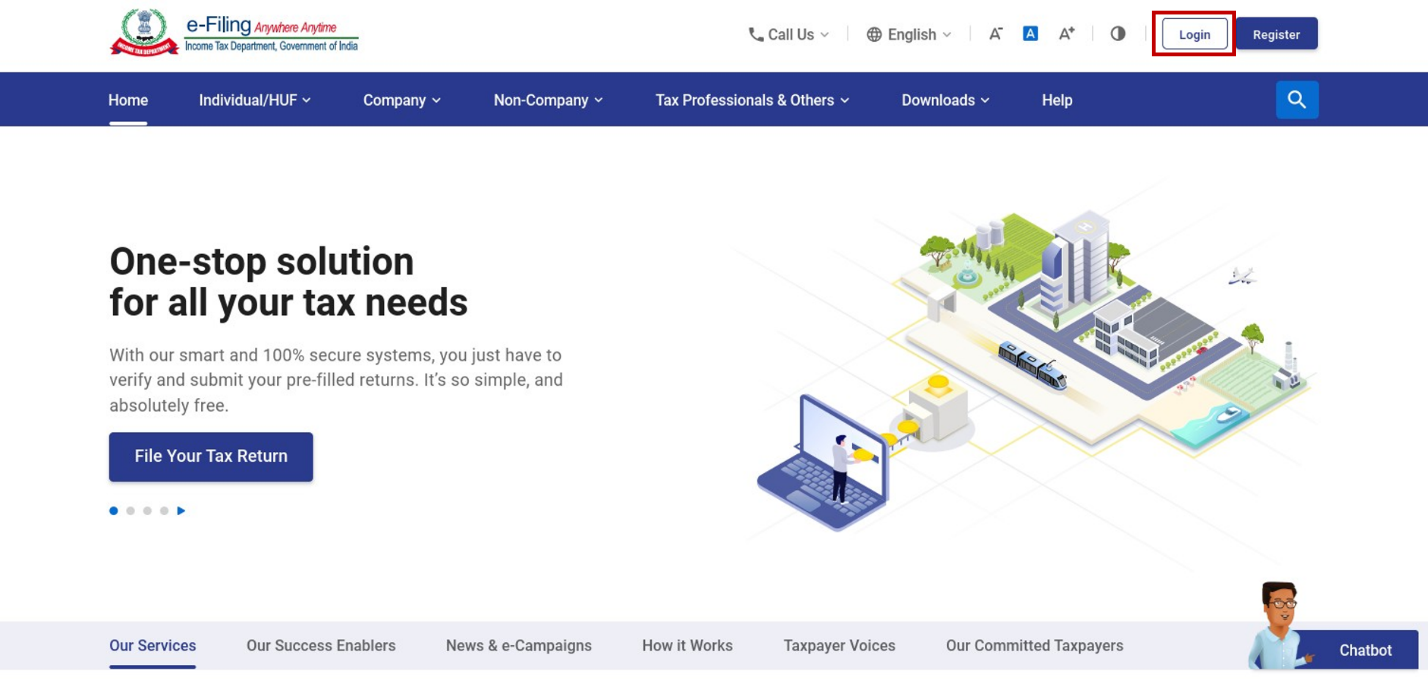
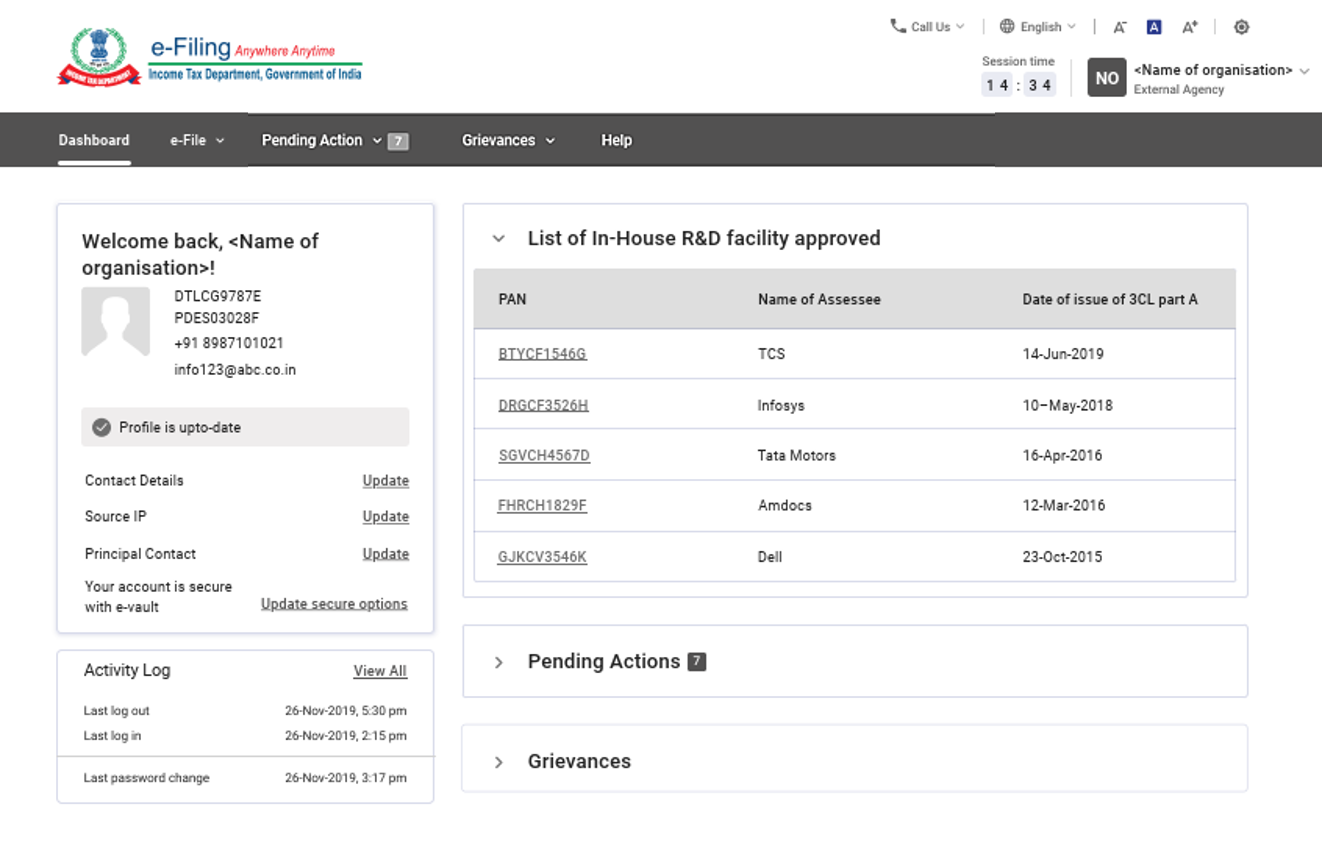
પગલું 2: લોગઈન કર્યા પછી, તમને ઈ-ફાઈલિંગ ડેશબોર્ડ પર લઈ જવામાં આવશે. ઈ-ફાઈલિંગ ડેશબોર્ડ પર ઉપલબ્ધ માહિતી જુઓ .
નોંધ:
- જો તમારી ફરજીયાત પ્રોફાઈલ વિગતો અપડેટ થયેલ નથી, તો તમને લોગઈન કરવા પર તેને ભરવા માટે કહેવામાં આવશે.
- જો તમને પૂછવામાં આવે ત્યારે તમે તમારી વિગતો અપડેટ કરવાનું પસંદ કરો છો, તો તમે તમારી વિગતો સબમિટ કરો પછી તમને ડેશબોર્ડ પર લઈ જવામાં આવશે.
- જો તમે તમને પૂછવામાં આવે ત્યારે તમારી વિગતો અપડેટ ન કરવાનું પસંદ કરો છો, તો તમને સીધા જ ડેશબોર્ડ પર લઈ જવામાં આવશે. તમે તમારી વિગતો પછીથી અપડેટ કરી શકો છો.
બાહ્ય એજન્સી (DSIR) ડેશબોર્ડમાં નિમ્નલિખિત વિભાગોનો સમાવેશ થાય છે:
1. પ્રોફાઈલ સ્નેપશોટ: આ વિભાગમાં તમારી સંસ્થાનું નામ, PAN, TAN, પ્રાથમિક મોબાઈલ નંબર,અને પ્રાથમિક ઈ-મેઈલ ID, અને પ્રોફાઈલ પૂર્ણતા સ્થિતિ બારનો સમાવેશ થાય છે. આ ફીલ્ડ મારી પ્રોફાઈલમાંથી પૂર્વ-ભરેલ છે .
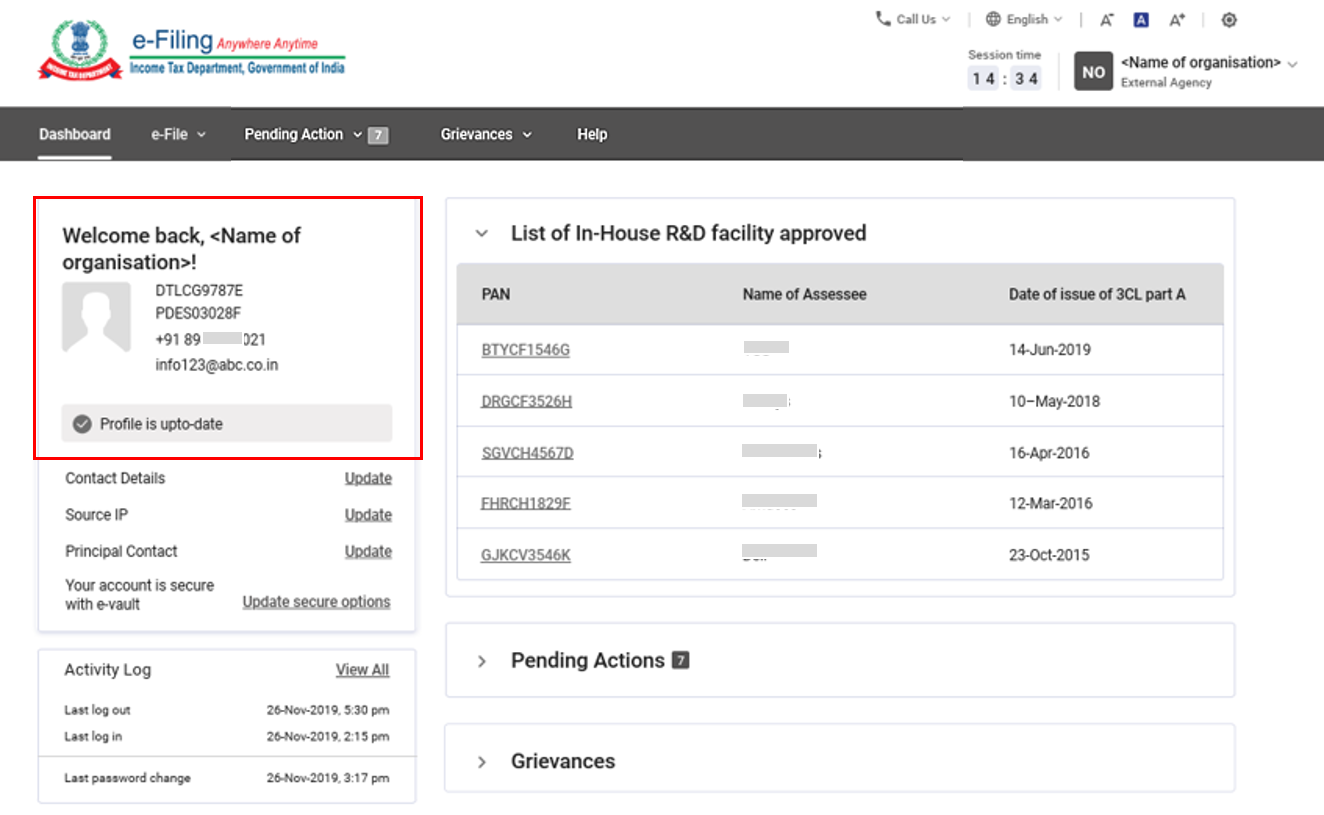
2. સંપર્ક વિગતો: અપડેટ પર ક્લિક કરવાથી, તમને મારી પ્રોફાઈલ > સંપર્ક વિગતો (સંપાદન યોગ્ય) પેજ પર લઈ જવામાં આવશે.
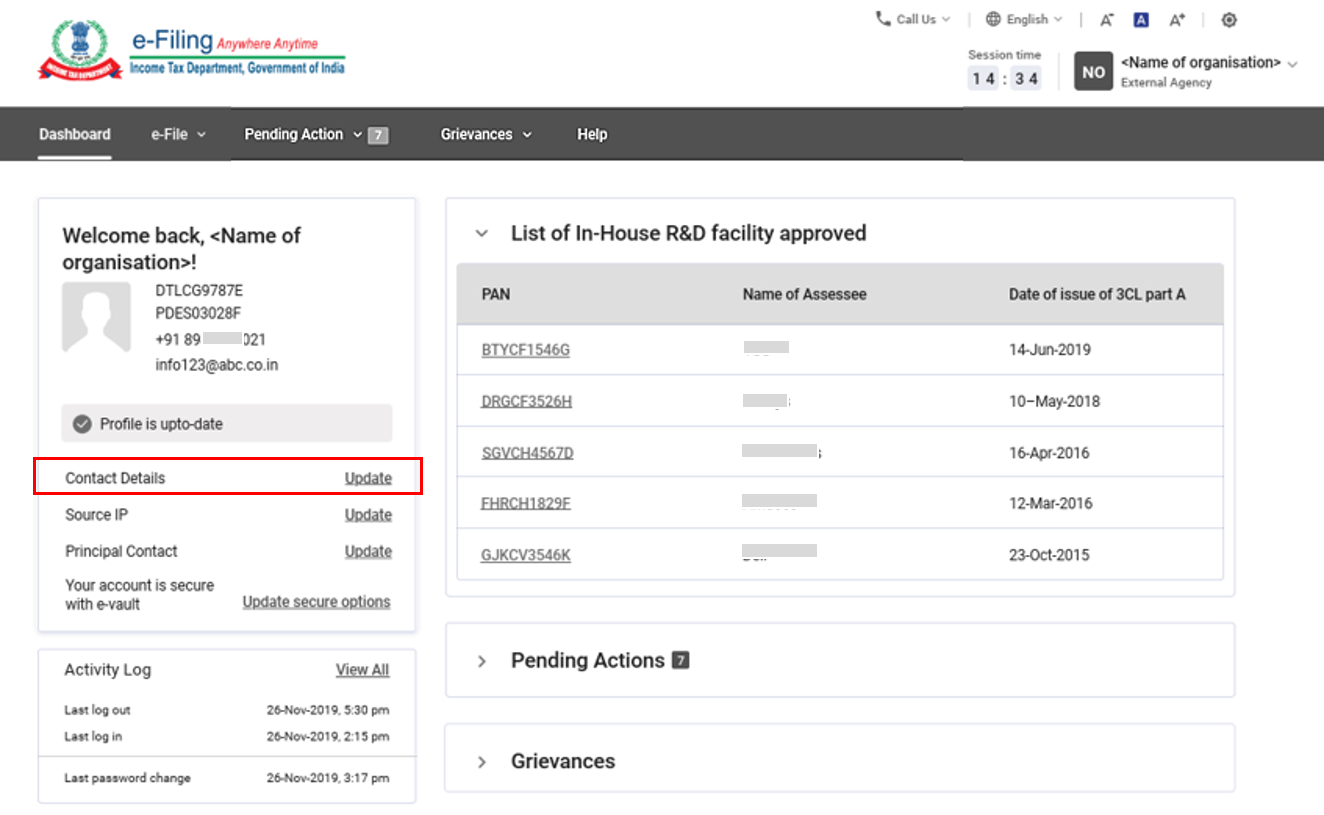
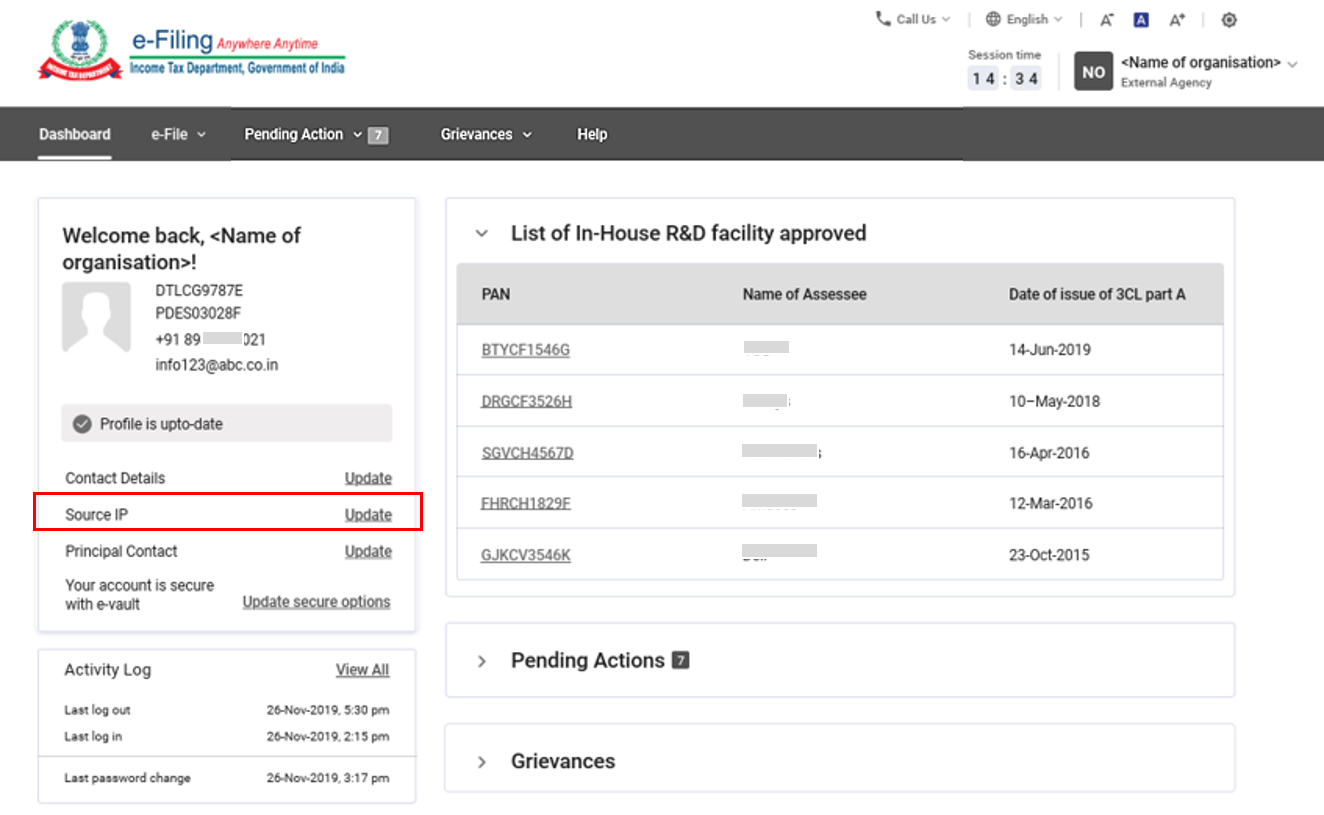
3. સ્ત્રોત IP: અપડેટ પર ક્લિક કરવા પર, તમને મારી પ્રોફાઇલ > સ્ત્રોત IP (સંપાદનયોગ્ય) પેજ પર લઈ જવામાં આવશે.
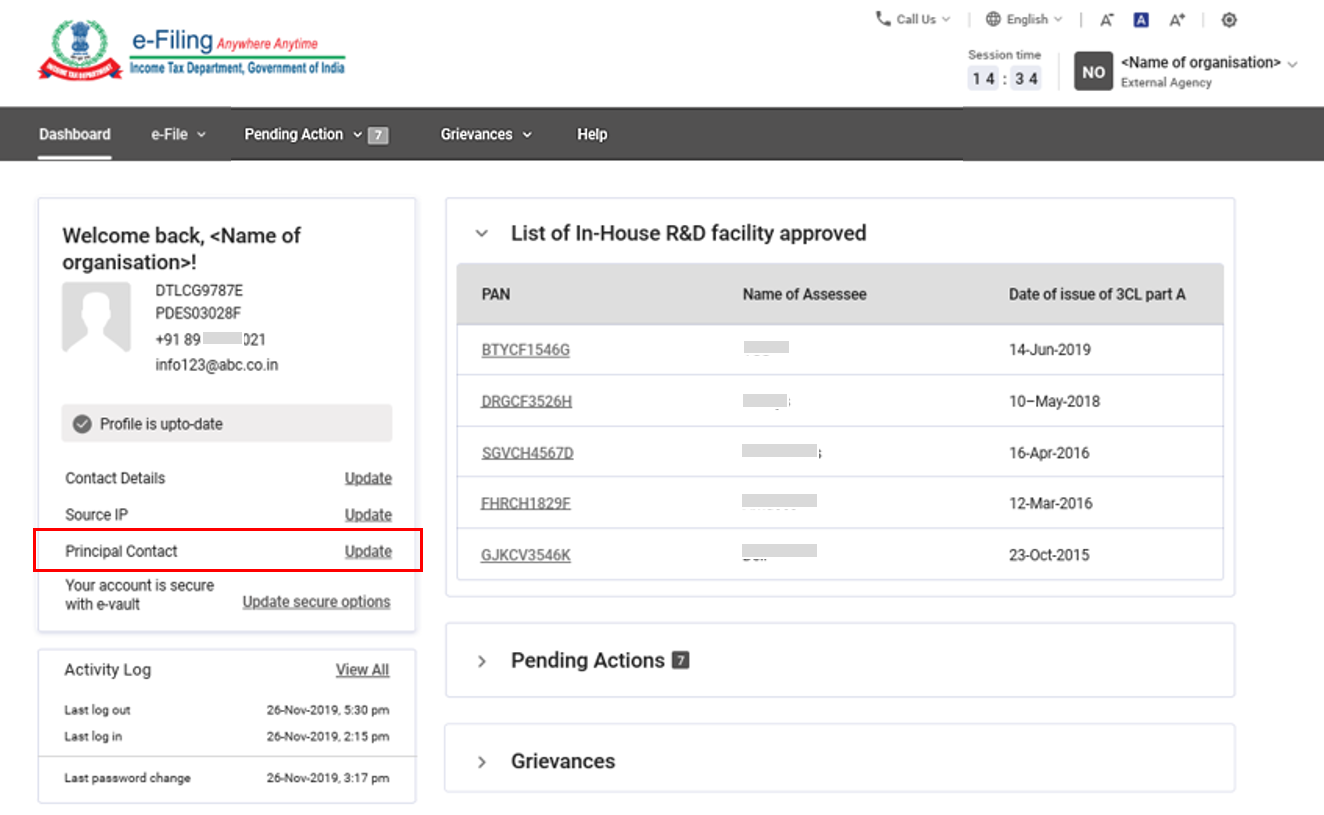
4. મુખ્ય સંપર્ક:અપડેટપર ક્લિક કરવા પર, તમને મારી પ્રોફાઈલ> મુખ્ય સંપર્ક (ચકાસવા માટે અધિકૃત) (સંપાદન યોગ્ય) પેજ પર લઈ જવામાં આવશે.
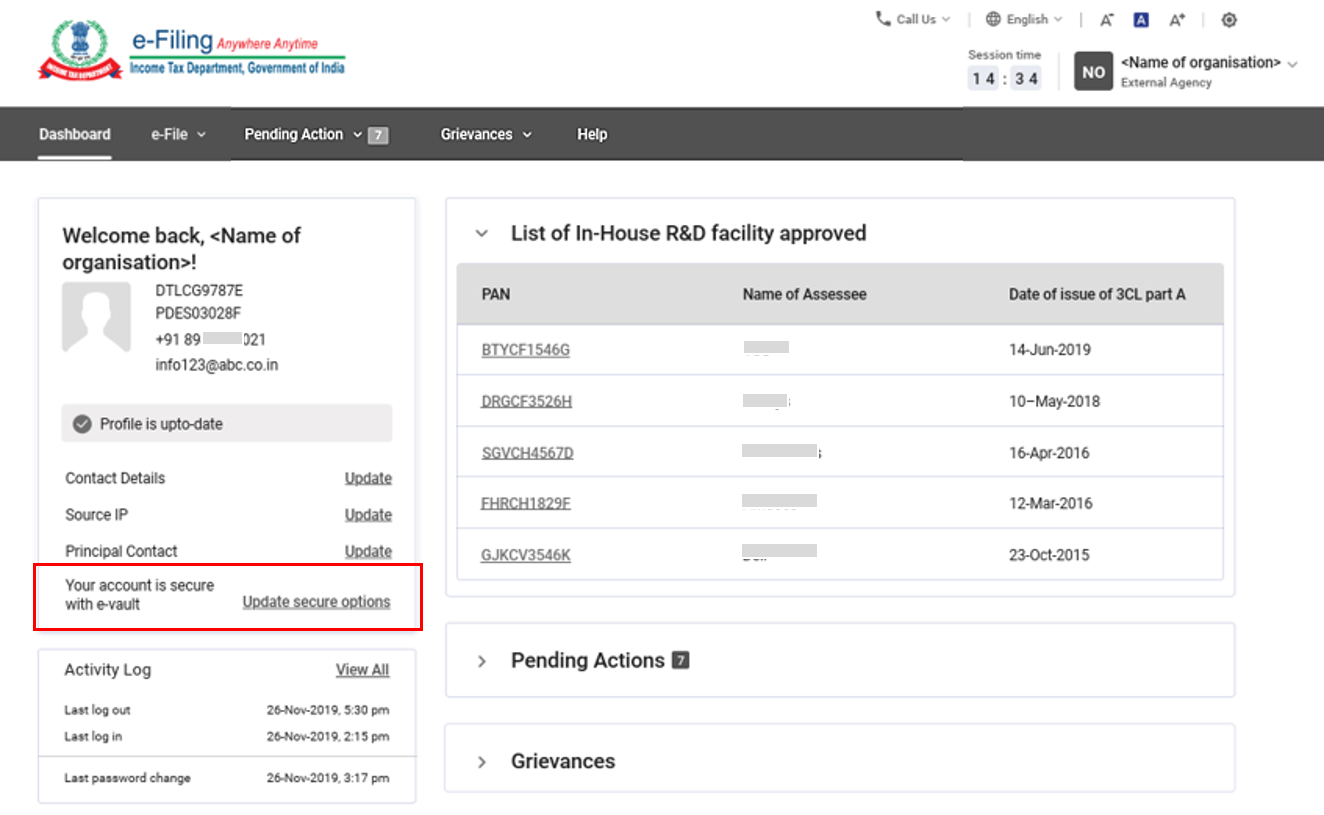
5. ઈ-ફાઈલિંગ વોલ્ટ ઉચ્ચ સુરક્ષા: આ સુવિધા તમને તમારા એકાઉન્ટની સુરક્ષાનું સ્તર જણાવે છે, અને તમારી સુરક્ષાના સ્તરના આધારે, તેને નીચે પ્રમાણે દર્શાવે છે:
- તમારું ખાતું સુરક્ષિત નથી: જો તમે કોઈ વધારે સુરક્ષા વિકલ્પ પસંદ કરેલ ન હોય તો આ સંદેશ પ્રદર્શિત થાય છે. ખાતું સુરક્ષિત કરોપર ક્લિક કરવા પર, તમને ઈ-ફાઈલિંગ વોલ્ટ ઉચ્ચ સુરક્ષા પેજ પર લઈ જવામાં આવશે.
- તમારું ખાતું આંશિક રીતે સુરક્ષિત છે: જો તમે ફક્ત લોગઈન અથવા પાસવર્ડ ફરીથી સેટ કરવા માટે ઉચ્ચ સુરક્ષા વિકલ્પ પસંદ કરેલ હોય તો આ સંદેશ પ્રદર્શિત થાય છે. ખાતું સુરક્ષિત કરો પર ક્લિક કરવા પર, તમને ઈ-ફાઈલિંગ વોલ્ટ ઉચ્ચ સુરક્ષા પેજ પર લઈ જવામાં આવશે.
- તમારું ખાતું સુરક્ષિત છે: જો તમે લોગઈન અથવા પાસવર્ડ ફરીથી સેટ કરવા બંને માટે ઉચ્ચ સુરક્ષા વિકલ્પ પસંદ કરેલ હોય તો આ સંદેશ પ્રદર્શિત થાય છે. સુરક્ષા વિકલ્પ અપડેટ કરો પર ક્લિક કરવાથી, તમને ઈ-ફાઈલિંગ વોલ્ટ ઉચ્ચ સુરક્ષા પેજ પર લઈ જવામાં આવશે.
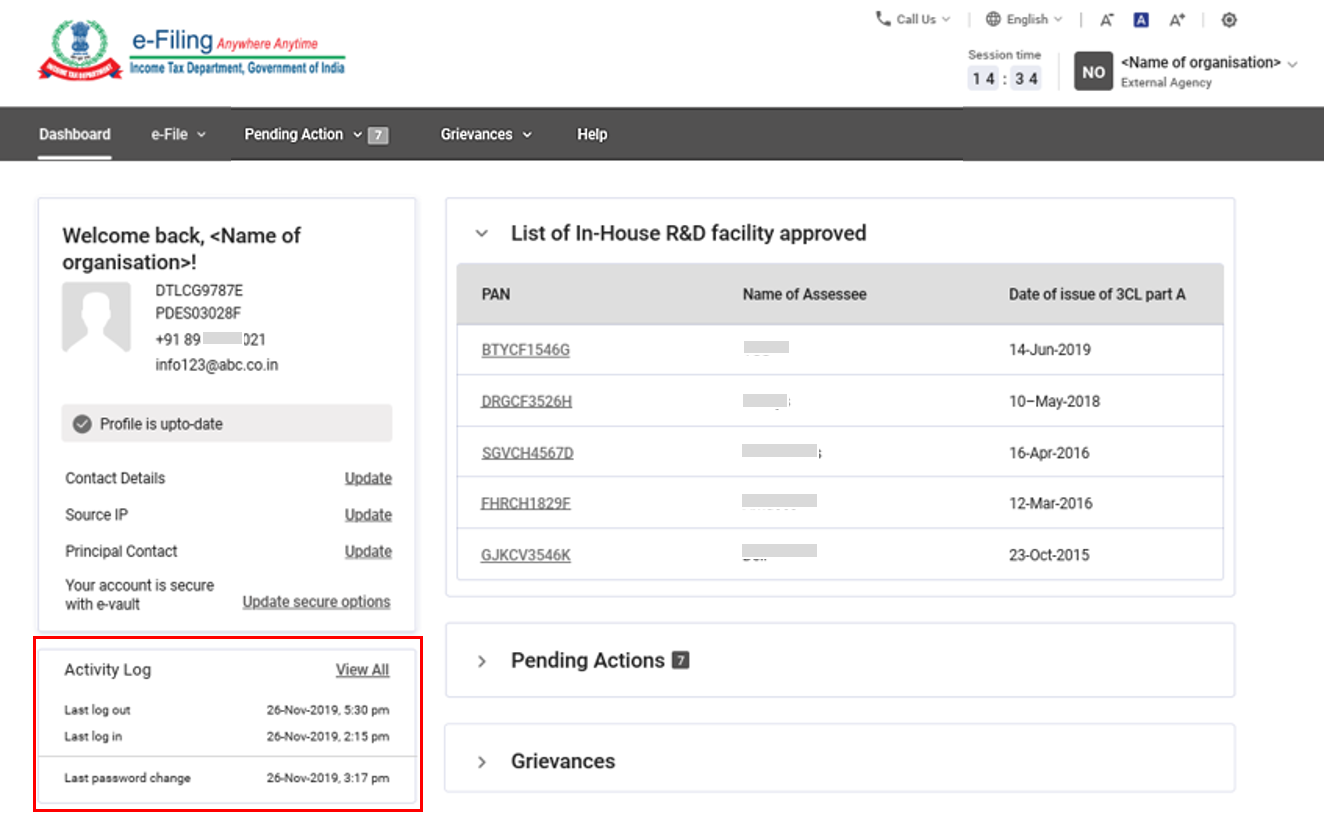
6. પ્રવૃત્તિ લોગ: પ્રવૃત્તિ લોગ છેલ્લા લોગઈ]ન, લોગઆઉટ, છેલ્લું અપલોડ અને છેલ્લું ડાઉનલોડ સંબંધિત ડેટા દર્શાવે છે. તમામ જુઓ પર ક્લિક કરવા પર, વિગતવાર પ્રવૃત્તિ લોગ પ્રદર્શિત થાય છે.
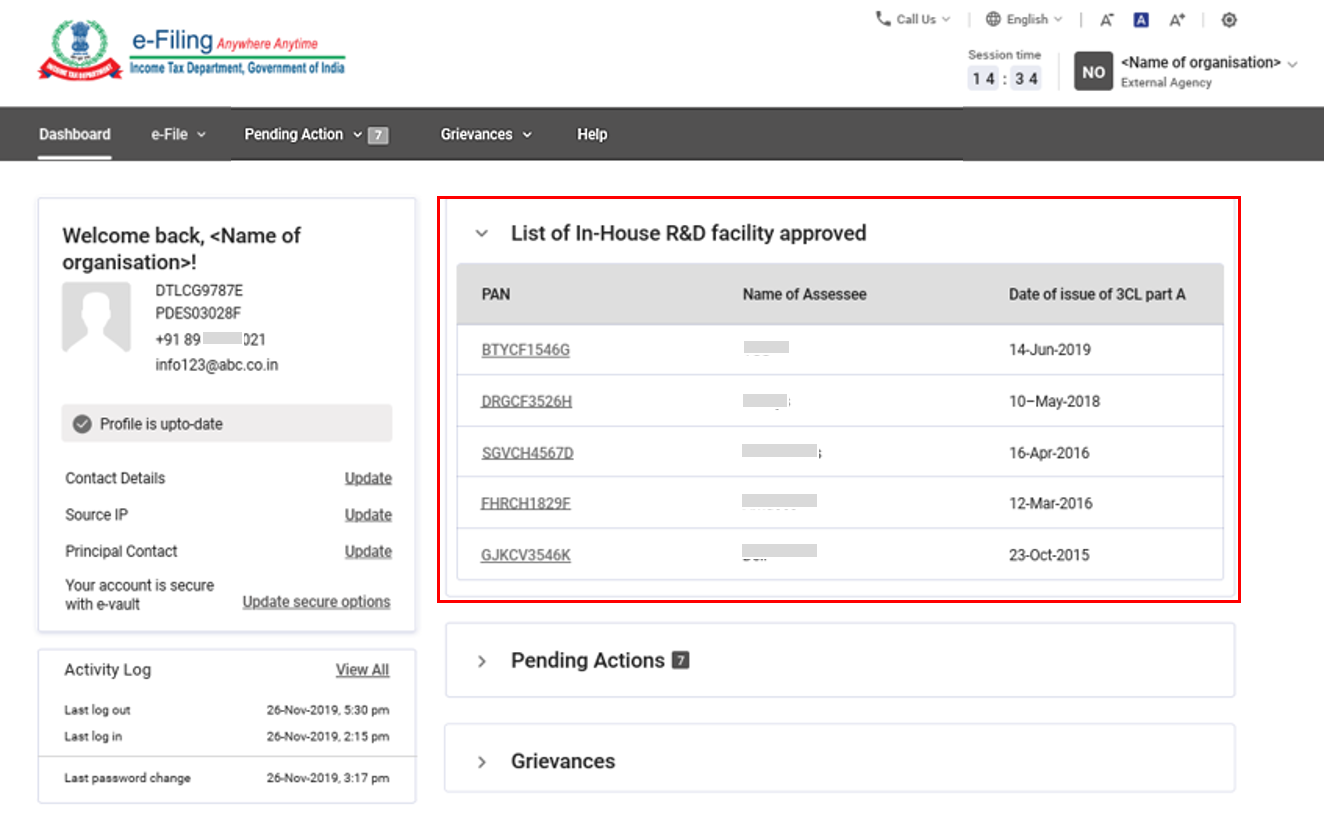
7. મંજૂર થયેલ ઈન-હાઉસ સંશોધન અને વિકાસ સુવિધાની સૂચિ: જ્યારે તમે તેને ક્લિક કરો છો ત્યારે આ વિભાગ ટેબ્યુલર ફોર્મેટમાં સમાન પેજમાં વિસ્તરે છે. તે DSIR દ્વારા જેમના માટે ફોર્મ 3CL-ભાગ A ફાઈલ કરવામાં આવ્યું છે તે કરદાતા મુજબની સૂચિ દર્શાવે છે. કોષ્ટક કોલમ હેડ નીચે મુજબ છે:
- કરદાતાના PAN: DSIR એ જેમના માટે ફોર્મ 3CL-ભાગ A ફાઈલ કરેલ છે તે કરદાતાના PAN અહીં સૂચિબદ્ધ છે. PAN પર ક્લિક કરવા પર, નિમ્નલિખિત વિગતો સાથે એક પોપઅપ દેખાય છે:
- આકારણી વર્ષ: આ કોલમ આકારણી વર્ષો દર્શાવે છે કે જેના માટે કરદાતાએ ફોર્મ 3CLA ફાઈલ કર્યું છે/ફાઈલ કરેલ નથી. તે પ્રથમ વખત ફોર્મ 3CL-ભાગ A ભરવાના વર્ષથી શરૂ થાય છે.
- ફાઈલ કરેલ ફોર્મ 3CLA: જો કરદાતા દ્વારા ફોર્મ 3CLA ફાઈલ કરવામાં આવ્યું હોય તો આ કોલમ હા બતાવે છે, અને જો ફોર્મ 3CLA ફાઈલ કરવામાં આવ્યું ન હોય તો ના.
- જારી કરેલ ફોર્મ 3CL-ભાગ B: જો ફોર્મ 3L-ભાગ B DSIR દ્વારા ખાસ ફોર્મ 3CLA માટે જારી કરવામાં આવ્યું હોય તો આ કોલમ હા બતાવે છે, અને જો ફોર્મ 3L-ભાગ B DSIR દ્વારા જારી કરવામાં આવ્યું ન હોય તો ના.
- કરદાતાનું નામ: આ કોલમ તે કરદાતાના નામો દર્શાવે છે કે જેમના માટે DSIR એ ફોર્મ 3CL-ભાગ A ફાઈલ કરેલ છે તે અહીં સૂચિબદ્ધ છે.
- ફોર્મ 3CL-ભાગ A જારી કરવાની તારીખ: આ કોલમ DSIR દ્વારા ફોર્મ 3L-ભાગ A ફાઈલ કરવાની તારીખ દર્શાવે છે.
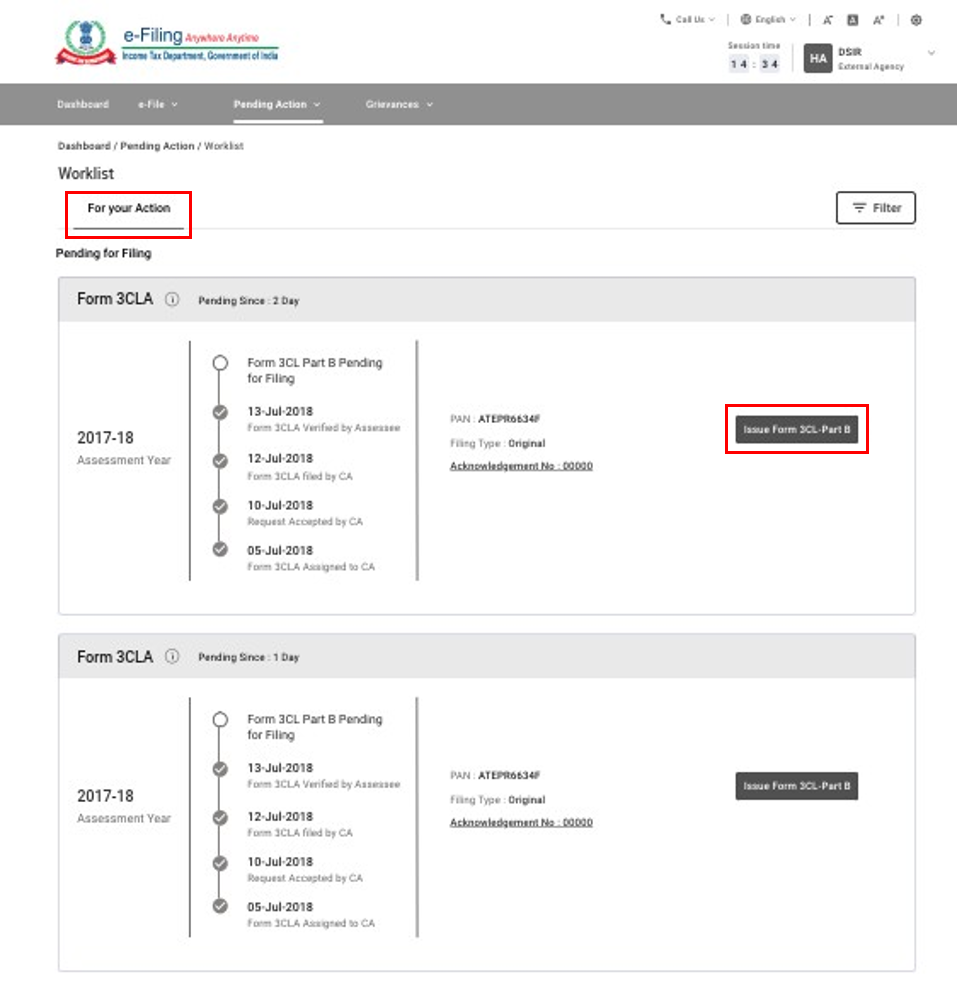
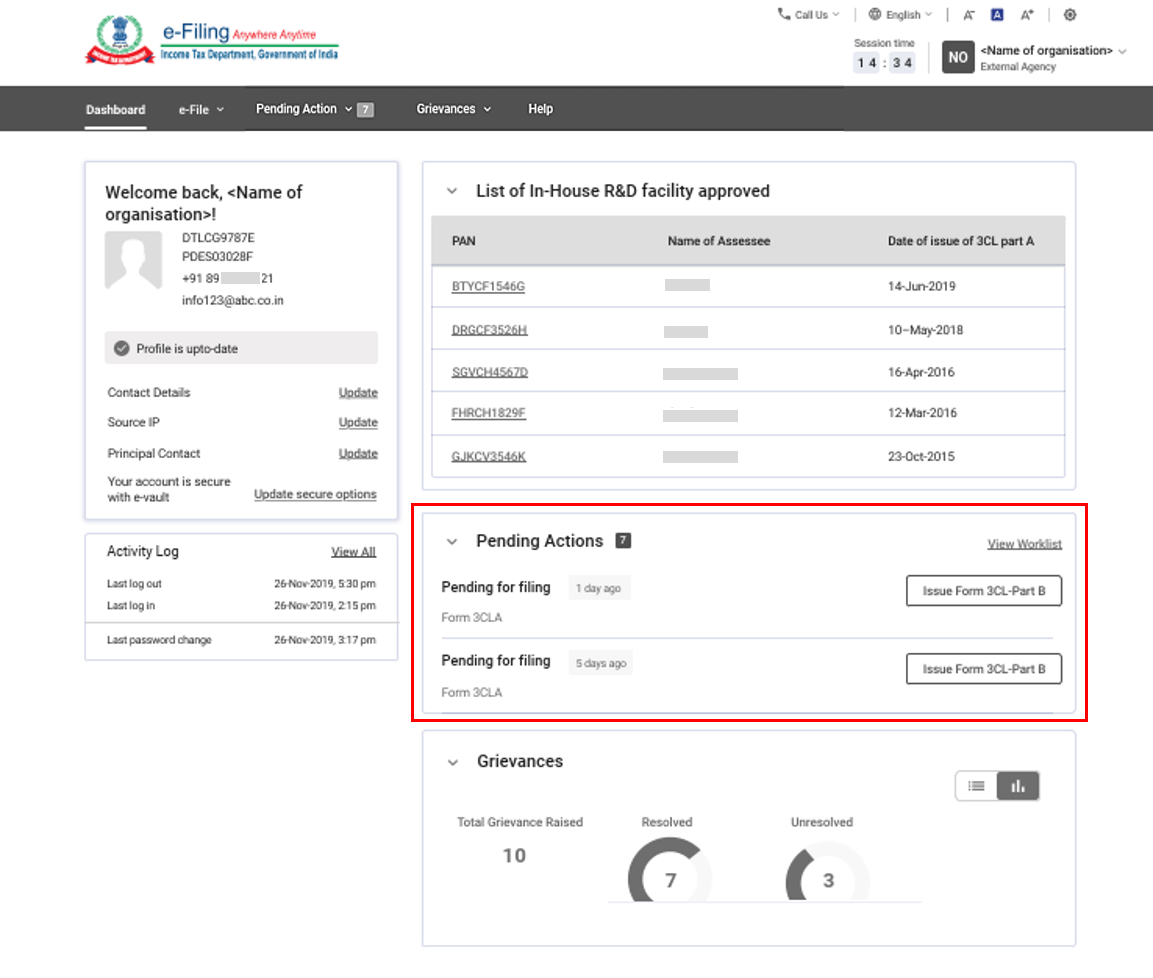
8. બાકી કાર્ય: જ્યારે તમે તેને ક્લિક કરો છો ત્યારે આ વિભાગ તે જ પેજ પર વિસ્તરે છે. તે આ વર્ગ હેઠળ તમારા કાર્યસૂચિ હેઠળ બાકી રહેલ બે સૌથી જૂના કાર્ય આઈટમ બતાવે છે:
- ફાઈલિંગ માટે બાકી: ફોર્મ 3CL-ભાગ B જારી કરો પર ક્લિક કરવા પર, તમને તમારી કાર્યસૂચિ પર લઈ જવામાં આવશે.
- કાર્યસૂચિ હાઈપરલિંક જુઓ: આના પર ક્લિક કરવાથી, તમને તમારી કાર્યસૂચિ પર લઈ જવામાં આવશે.
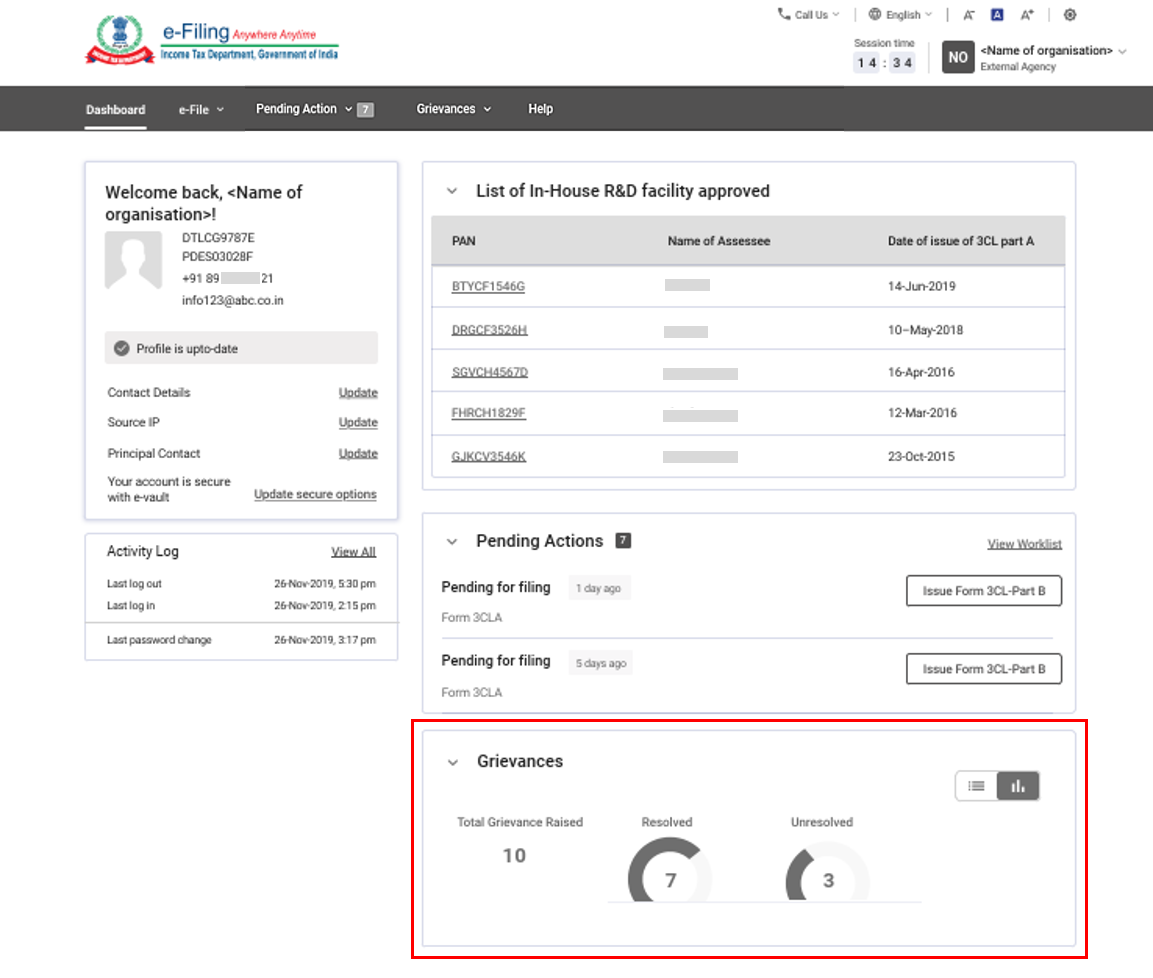
9. ફરિયાદો: જ્યારે તમે તેને ક્લિક કરો છો ત્યારે આ વિભાગ તે જ પેજ પર વિસ્તરે છે. ફરિયાદની વિગતો માત્ર પાછલા બે વર્ષની જ બતાવવામાં આવશે. કુલ ફરિયાદની ગણતરી પર ક્લિક કરવાથી, ફરિયાદોની વિગતો સાથેનું ટેબ્યુલર સંરચના ખુલશે.
મેનુ બાર
ડેશબોર્ડ સિવાય, બાહ્ય એજન્સીઓ માટેના મેનુ બારમાં નિમ્નલિખિત મેનૂ આઈટમ્સ છે:
- ઈ-ફાઈલ: તે આવકવેરા ફોર્મ ફાઈલ / જોવાની લિંક્સ પ્રદાન કરે છે.
- બાકી કાર્ય: તે તમારા કાર્યસૂચિની લિંક પ્રદાન કરે છે.
- ફરિયાદો: તે ટિકિટો / ફરિયાદો દાખલ કરવા અને તેમની સ્થિતિ જોવા માટે લિંક પ્રદાન કરે છે.
- મદદ: આ લોગઈન પહેલા અને પછી બંને ઉપલબ્ધ છે. તે તમામ વપરાશકર્તાઓ (નોંધાયેલ કે નહીં) માટે ઈ-ફાઈલિંગ સંબંધિત વિષયો પર માર્ગદર્શન પૂરું પાડે છે.
3.2 ઈ-ફાઈલ મેનૂ
ઈ-ફાઈલમાં નિમ્નલિખિત વિકલ્પો છે:
- આવકવેરા ફોર્મ
- આવકવેરા ફોર્મ ફાઈલ કરો: તે તમને આવકવેરા ફોર્મ પેજ પર લઈ જાય છે, જે તમને ફોર્મ 3CL ફાઈલ કરવાની મંજૂરી આપે છે.
- ફાઈલ કરેલ ફોર્મ જુઓ: તે તમને ફાઈલ કરેલ ફોર્મ જુઓપેજ પર લઈ જશે, જ્યાં તમે ફાઈલ કરેલા ફોર્મ જોઈ શકો છો.
3.3 બાકી કાર્યનું મેનૂ
બાકી કાર્યમાં નિમ્નલિખિત વિકલ્પ છે:
- કાર્યસૂચિ: આ વિકલ્પ તમને કાર્યસૂચિ સેવા પેજ પર લઈ જાય છે, જ્યાં તમે બાકી કાર્ય આઈટમ્સને જોઈ અને પ્રતિભાવ આપી શકો છો.
3.4 ફરિયાદ મેનુ
ફરિયાદમાં નિમ્નલિખિત વિકલ્પો છે:
- ફરિયાદ સબમિટ કરો: તે તમને ફરિયાદ સબમિટ કરોપેજ પર લઈ જશે જે તમને ફરિયાદ સબમિટ કરવાની મંજૂરી આપે છે.
- ફરિયાદ સ્થિતિ: આ વિકલ્પ તમને ફરિયાદ સ્થિતિપેજ પર લઈ જાય છે, જે તમને અગાઉ સબમિટ કરેલ કોઈપણ ફરિયાદની સ્થિતિ જોવાની મંજૂરી આપે છે.
3.5 મદદ મેનૂ
મદદ વપરાશકર્તાઓની તમામ શ્રેણીઓ માટે શીખવાની કલાકૃતિઓ પ્રદાન કરે છે. તમે આ વિભાગમાં FAQs, વપરાશકર્તા માર્ગદર્શિકાઓ, વિડિઓ, અને અન્ય આવા મટેરિયલનો એક્સેસ કરી શકો છો.
3.6 કાર્યસૂચિ
કાર્યસૂચિ DSIR ને તેના બાકી રહેલ કાર્ય જોવા અને તેના પર કાર્યવાહી કરવા સક્ષમ બનાવે છે. આ માટે, તમારી કાર્યસૂચિમાં બાકી આઈટમ્સ હોવી જરૂરી છે.
ઈ-ફાઈલિંગ પોર્ટલમાં લોગઈન કર્યા પછી, બાકી કાર્ય મેનૂ> કાર્યસૂચિ પર ક્લિક કરો. કાર્યસૂચિ પર, તમે તમારી કાર્યવાહી માટેનું ટેબ જોશો.
તમારી કાર્યવાહી માટે
તમારી કાર્યવાહી માટે ટેબમાં બાકી આઈટમ શામેલ છે જેને તમારે અનુસરવાની જરૂર છે. કોઈપણ બાકી કાર્યવાહી આઈટમ પર ક્લિક કરવા પર, તમને સંબંધિત ઈ-ફાઈલિંગ સેવા પર લઈ જવામાં આવશે. DSIR માટેની બાકી કાર્યવાહી આઈટમ નીચે મુજબ છે:
- ફાઇલિંગ માટે બાકી: આ વિભાગમાં, તમે 3CL-ભાગ B ફાઇલિંગ માટે બાકી હોય તેવા આકારણીઓ દ્વારા ચકાસેલ ફોર્મ 3CLA ની કુલ સૂચિ જોશો. કાર્યવાહી કરવા માટે ફોર્મ 3CL - ભાગ B જારી કરો પર ક્લિક કરો.