1. ઓવરવ્યૂ
ફોર્મ 10BD ટ્રસ્ટ અથવા સંસ્થા અથવા NGO દ્વારા આવકવેરા સત્તાધિકારીને રજૂ કરવું આવશ્યક છે જે આવકવેરા અધિનિયમ, 1961ની કલમ 80G હેઠળ માન્ય છે.આવકવેરાના નિયમો, 1962 ના નિયમ 18AB, દાન મેળવનાર વ્યક્તિ દ્વારા ફોર્મ નં. 10BD માં દાનનું નિવેદન રજૂ કરવા માટે સૂચવે છે, જેના માટે દાતાને કાયદાની કલમ 80G હેઠળ કપાત મળશે.
વપરાશકર્તાઓ (રિપોર્ટિંગ સંસ્થા) પાસે કાં તો પ્રત્યક્ષ રીતે ફોર્મ 10BD ફાઈલ કરવાનો અને દાતાઓ માટે સિસ્ટમ દ્વારા જનરેટ કરેલ ફોર્મ 10BE પ્રમાણપત્રો (ફોર્મ 10BD ફાઈલ કર્યાના 24 કલાક પછી) અથવા દાતાઓ માટે ફોર્મ 10BE પ્રમાણપત્રને મેન્યુઅલ જારી કરવા માટે પૂર્વ-સ્વીકૃતિ નંબરો (પૂર્વ-ARN) જનરેટ કરવાનો વિકલ્પ છે.
અહેવાલ આપનાર સંસ્થા (ટ્રસ્ટ અથવા સંસ્થા અથવા NGO) ફોર્મ 10BE માટે ફોર્મ 10BD ફાઈલ કર્યા વિના 1000 ની સંખ્યા સુધી Pre-ARN’s જનરેટ કરી શકે છે. પૂર્વ-સ્વીકૃતિ નં. દાનની પ્રાપ્તિ સમયે દાતાઓને આપવામાં આવેલા હસ્તલિખિત દાન પ્રમાણપત્ર પર ઉલ્લેખિત એક અનન્ય નંબર હશે. ફોર્મ 10BD ફાઈલ કરતી વખતે Pre-ARN’s સાથેના જારી કરેલા આવા તમામ હસ્તલિખિત પ્રમાણપત્રોની વિગતો ફરજિયાતપણે ફાઈલ કરવામાં આવશે.
રિપોર્ટિંગ સંસ્થા ફોર્મ 10BD ફાઈલ કરીને અગાઉ જનરેટ કરેલા તમામ પૂર્વ-ARNનો વપરાશ કર્યા પછી દાન પ્રમાણપત્રોને મેન્યુઅલ રીતે જારી કરવા માટે 1000 પૂર્વ-ARN નો આગામી સેટ જનરેટ કરી શકે છે.
ફોર્મ 10BDમાં દાનનું નિવેદન ફાઈલ કર્યા પછી, રિપોર્ટિંગ સંસ્થાએ ફોર્મ 10BE માં દાનનું પ્રમાણપત્ર ડાઉનલોડ કરવું પડશે અને જારી કરવું પડશે જેમાં દાન અને દાતાની વિગતો સહિત સંસ્થાની વિગતો જેવી કે PAN અને નામ, કલમ 80G અને 35(1) હેઠળના સ્વીકૃતિ નંબરો અને તેની વિગતો શામેલ છે.
2. આ સેવાનો લાભ મેળવવા માટેની પૂર્વશરતો
- કરદાતા ઈ-ફાઈલિંગ પોર્ટલ પર નોંધાયેલ છે.
- કરદાતા પાસે માન્ય વપરાશકર્તા નામ (PAN) અને ઈ-ફાઈલિંગ 2.0 પોર્ટલનો પાસવર્ડ છે
- PAN ડેટાબેઝ મુજબ કરદાતાની PAN સ્થિતિ "સક્રિય" છે
- જો કરદાતા DSC દ્વારા માન્ય કરવા માંગે છે, તો તેની પાસે માન્ય DSC હોવું જોઈએ. તે ઈ-ફાઈલિંગ પોર્ટલ પર નોંધાયેલ હોવું જોઈએ અને તેની મુદત સમાપ્ત થયેલી ન હોવી જોઈએ
3. સુવિધા વિશે
3.1. હેતુ
કલમ 80G(5)(viii) અને 35(1A)(i) નાણાકીય વર્ષ 2021-22 થી શરૂ થતા દરેક નાણાકીય વર્ષના સંદર્ભમાં, રિપોર્ટિંગ કરનાર વ્યક્તિ દ્વારા રજૂ કરવામાં આવનાર વિગતોનું નિવેદન સૂચવે છે. દાનનું નિવેદન (ફોર્મ 10BDમાં) ફાઈલ કરવું ફરજિયાત છે.
3.2. તેનો ઉપયોગ કોણ કરી શકે?
ફોર્મ 10BD ટ્રસ્ટ અથવા સંસ્થા અથવા NGO દ્વારા આવકવેરા અધિકારીને રજૂ કરવું આવશ્યક છે જે આવકવેરા અધિનિયમની કલમ 80G હેઠળ માન્ય છે.
4. ફોર્મ તરફ એક નજર કરવી
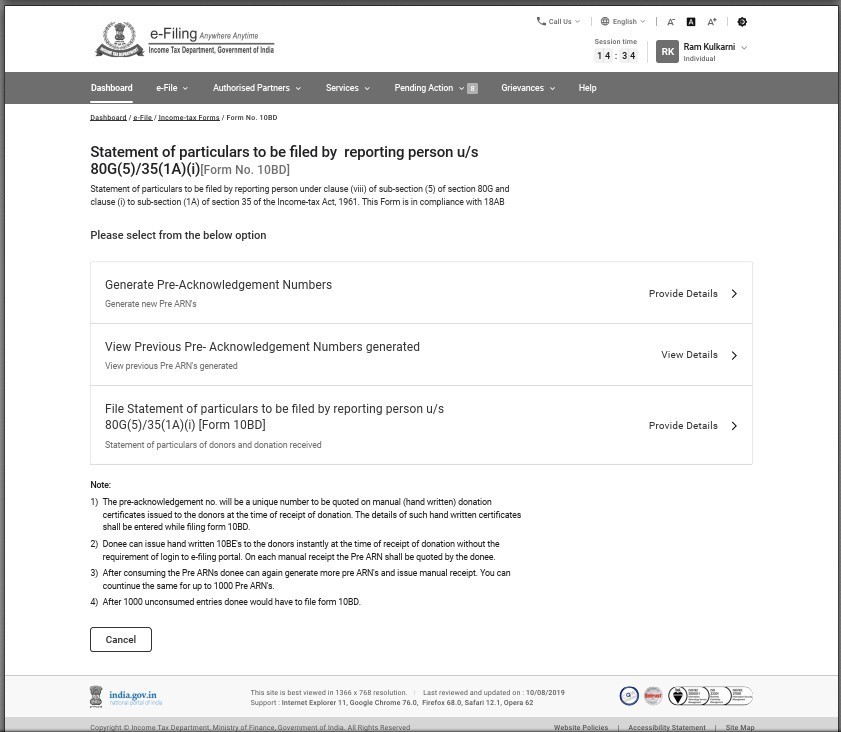
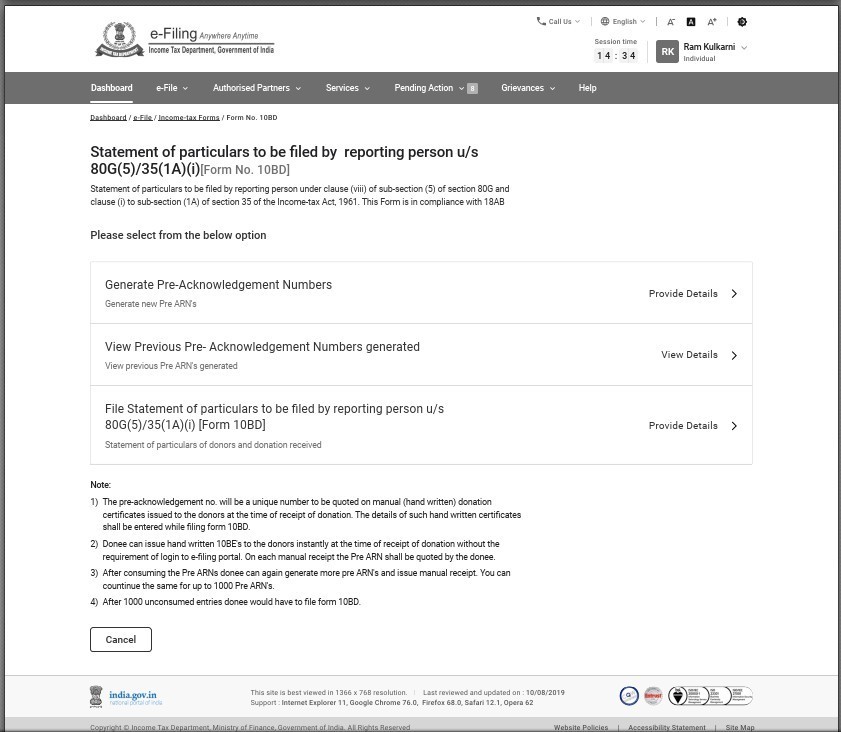
ફોર્મ 10 BD માં નીચેના 3 ભાગો છે-
- પૂર્વ-સ્વીકૃતિ નંબર જનરેટ કરો
- અગાઉના જનરેટ કરેલ પૂર્વ-સ્વીકૃતિ નંબર જુઓ
- કલમ 80G(5)/35(1A) (i)[ફોર્મ 10BD] હેઠળ રિપોર્ટ કરનાર વ્યક્તિ દ્વારા ભરેલ વિગતોનું નિવેદન ફાઈલ કરો
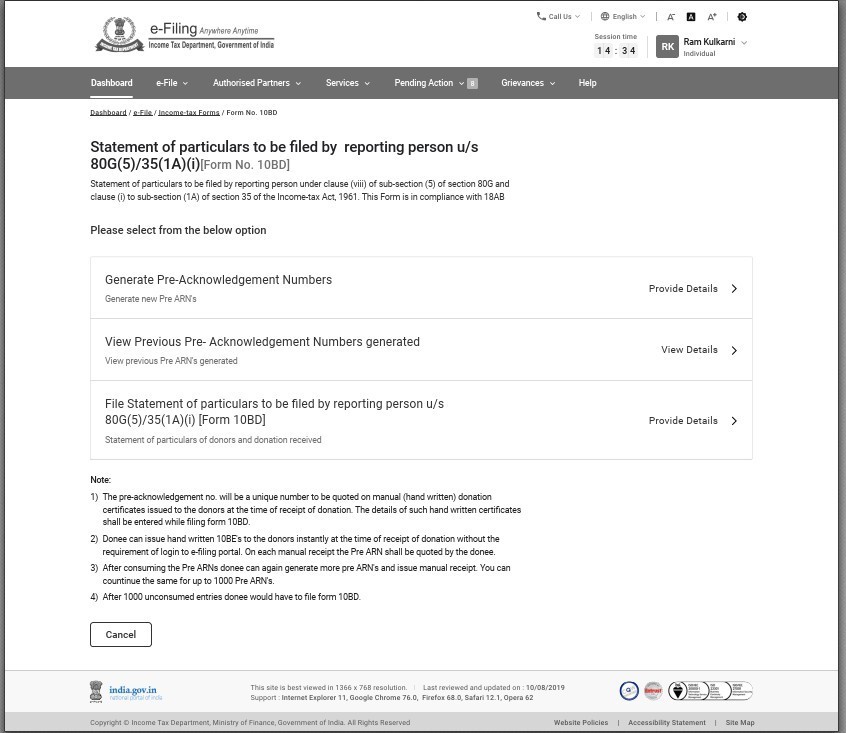
નોંધ: નાણાકીય વર્ષ 2021 - 22 માટે ફાઈલિંગ માટે પ્રથમ બે પેનલો અક્ષમ કરવામાં આવી છે.
નોંધ: જો વપરાશકર્તા પ્રત્યક્ષ રીતે ફોર્મ 10BD ફાઈલ કરવા માંગે છે અને સિસ્ટમ દ્વારા જનરેટ કરેલ ફોર્મ 10BE પ્રમાણપત્રો જનરેટ કરવા માંગે છે, તો કૃપા કરીને “કલમ 80G(5)/35(1A)(i) [ફોર્મ 10BD] હેઠળ રિપોર્ટ કરનાર વ્યક્તિ દ્વારા વિગતોનું નિવેદન પ્રત્યક્ષ રીતે ફાઈલ કરો" પસંદ કરો અને ફાઈલ કરવાનું ચાલુ રાખો.
4.1 પૂર્વ-સ્વીકૃતિ નંબર જનરેટ કરો
(ફોર્મ 10BE ને મેન્યુઅલ જારી કરવા માટે પૂર્વ-સ્વીકૃતિ નંબર જનરેટ કરવાનું નાણાકીય વર્ષ 2022-23 ના ફાઈલિંગથી ઉપલબ્ધ છે. જો તમે નાણાકીય વર્ષ 2021-22 માટે ફોર્મ 10BD ફાઈલ કરી રહ્યા હોવ તો તમને પ્રથમ બે પેનલ 'જનરેટ અથવા અગાઉના પૂર્વ સ્વીકૃતિ નંબરો જુઓ' દેખાશે નહીં)
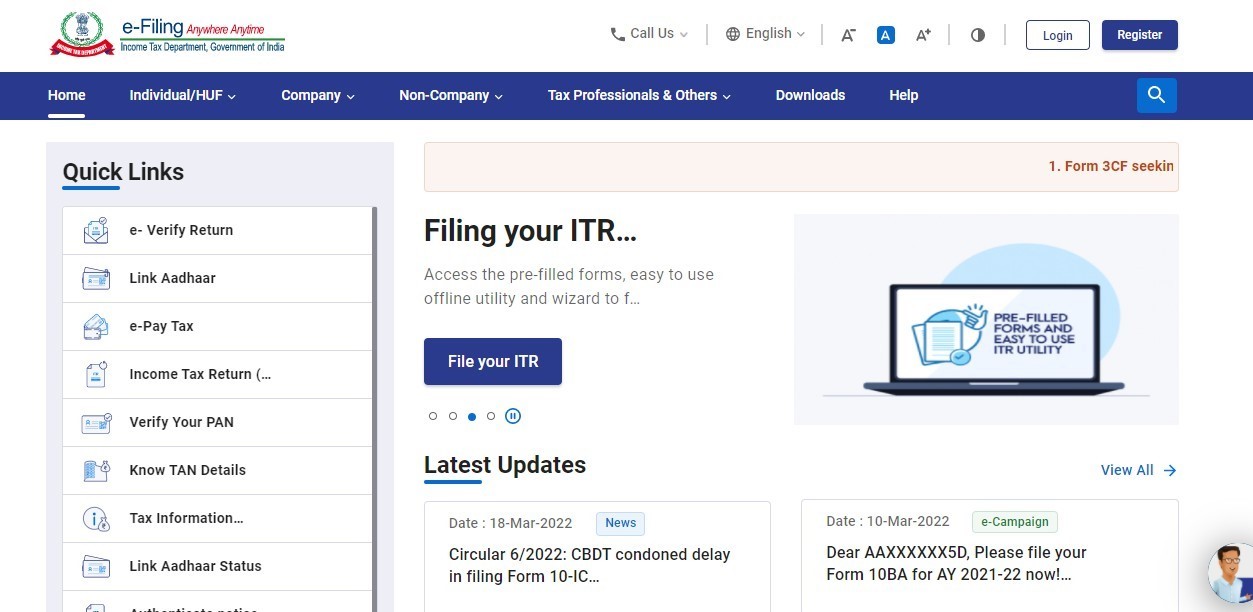
પગલું 1 : તમારા વપરાશકર્તા ID અને પાસવર્ડનો ઉપયોગ કરીને ઈ-ફાઈલિંગ પોર્ટલ પર લોગ ઈન કરો.
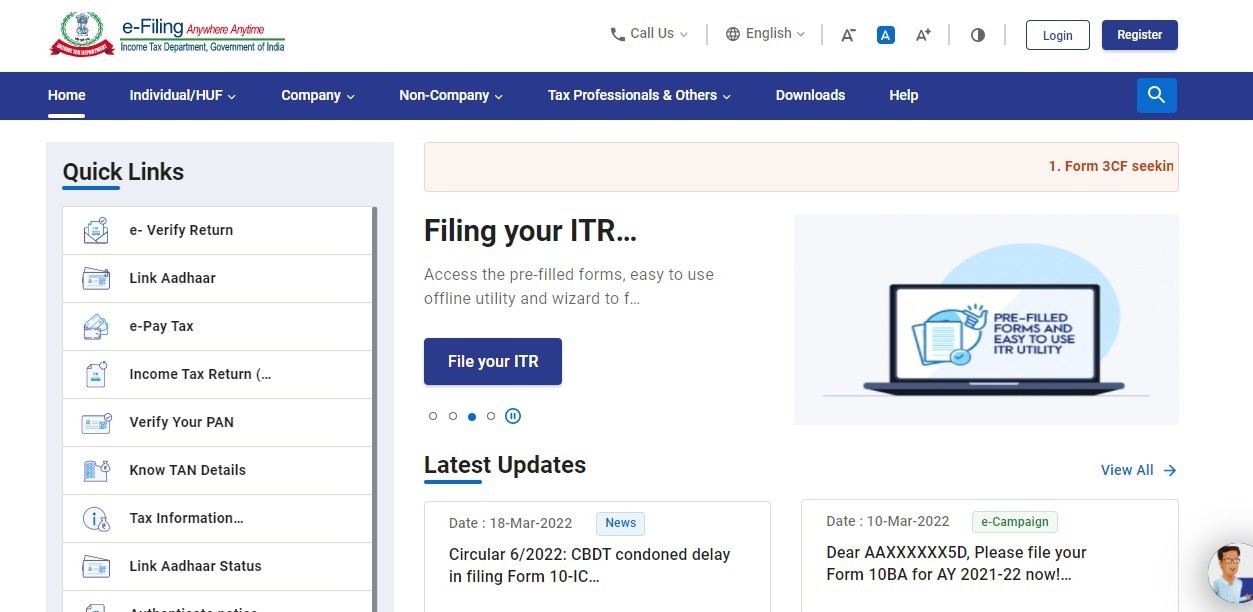
પગલું 2: તમારા ડેશબોર્ડ પર, ઈ-ફાઈલ > આવકવેરા ફોર્મ > ફોર્મ 10BD પર ક્લિક કરો.
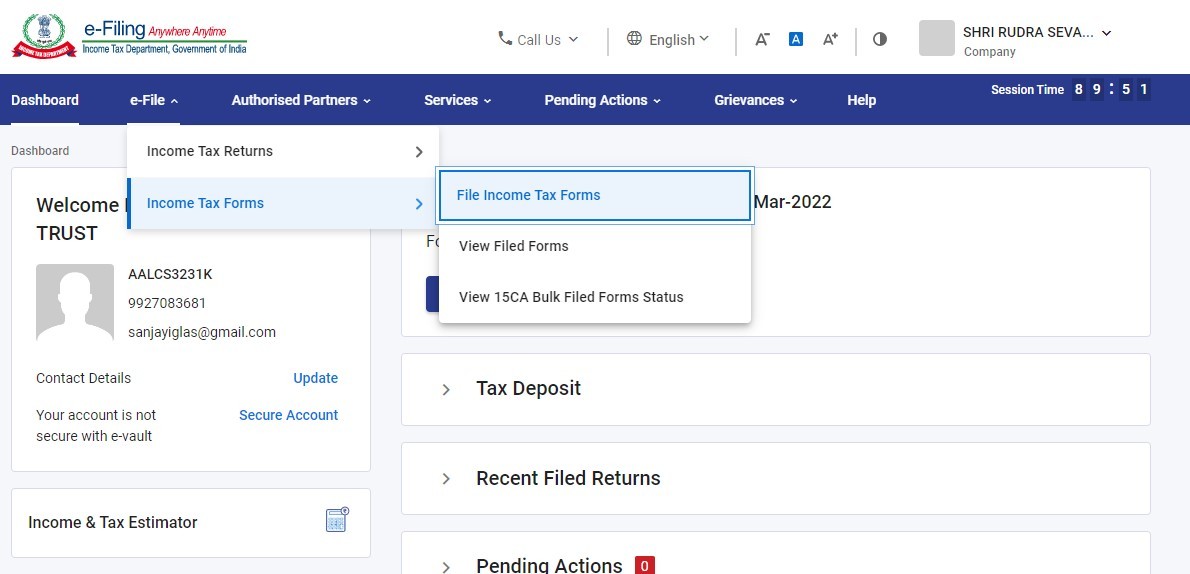
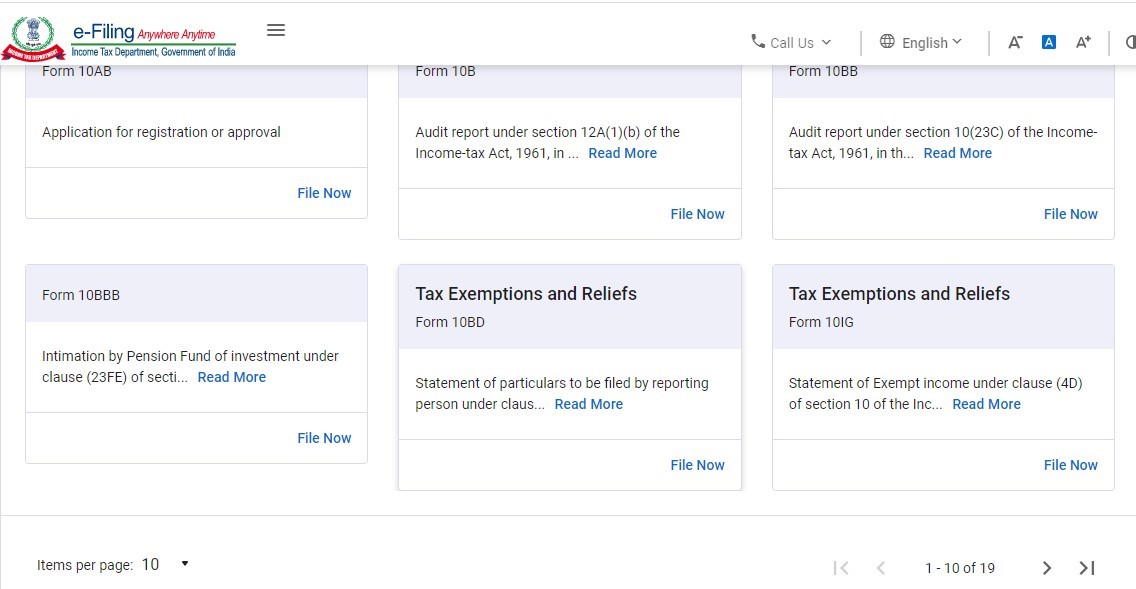
પગલું 3: ટાઈલમાંથી ફોર્મ 10BD પસંદ કરો.
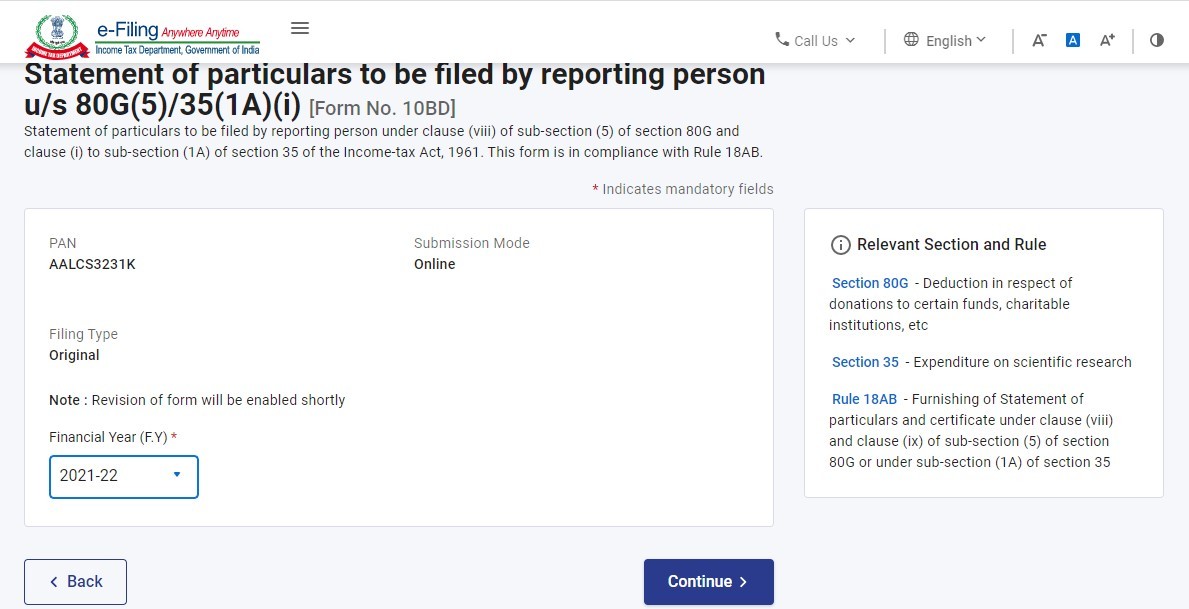
પગલું 4: ડ્રોપ ડાઉન મેનૂમાંથી નાણાકીય વર્ષ પસંદ કરો અને ચાલુ રાખો પર ક્લિક કરો.
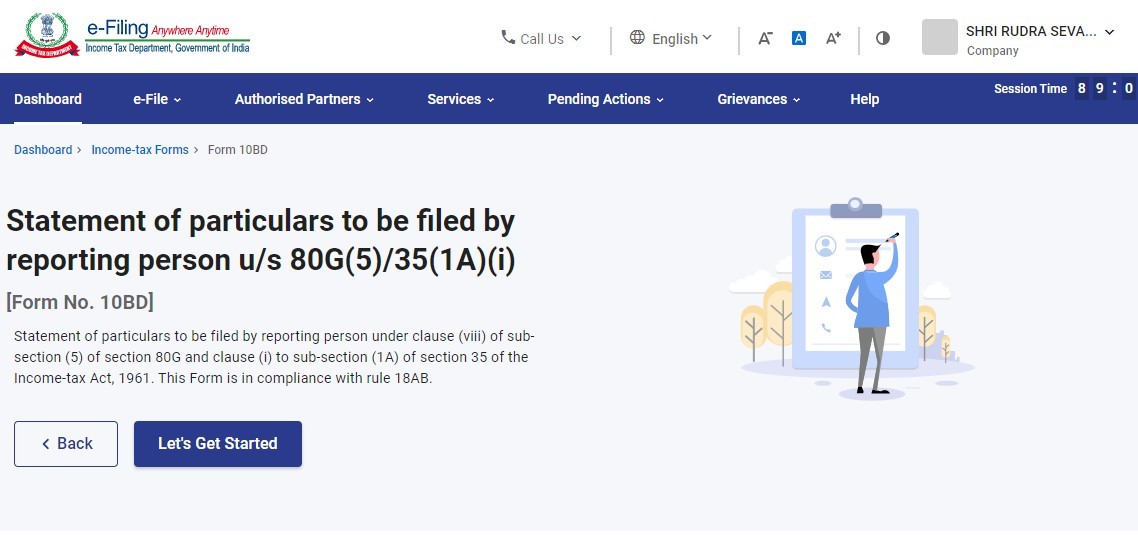
પગલું 5: ચાલો શરૂ કરીએ પર ક્લિક કરો.
પગલું 6: પૂર્વ-ARN જનરેટ કરવા માટે પૂર્વ-સ્વીકૃતિ નંબર જનરેટ કરો પર ક્લિક કરો.
(જો વપરાશકર્તા સીધું જ ફોર્મ 10BD ફાઈલ કરવા માંગે છે અને સિસ્ટમ દ્વારા જનરેટ કરેલ ફોર્મ 10BE પ્રમાણપત્રો જનરેટ કરવા માગે છે, તો કૃપા કરીને "કલમ 80G(5)/35(1A)(i)[ફોર્મ 10BD]" હેઠળ અહેવાલ આપતી વ્યક્તિ દ્વારા ફાઈલ કરવાની વિગતોનું નિવેદન ફાઈલ કરો પસંદ કરો અને ફાઈલ કરવાનું ચાલુ રાખો).
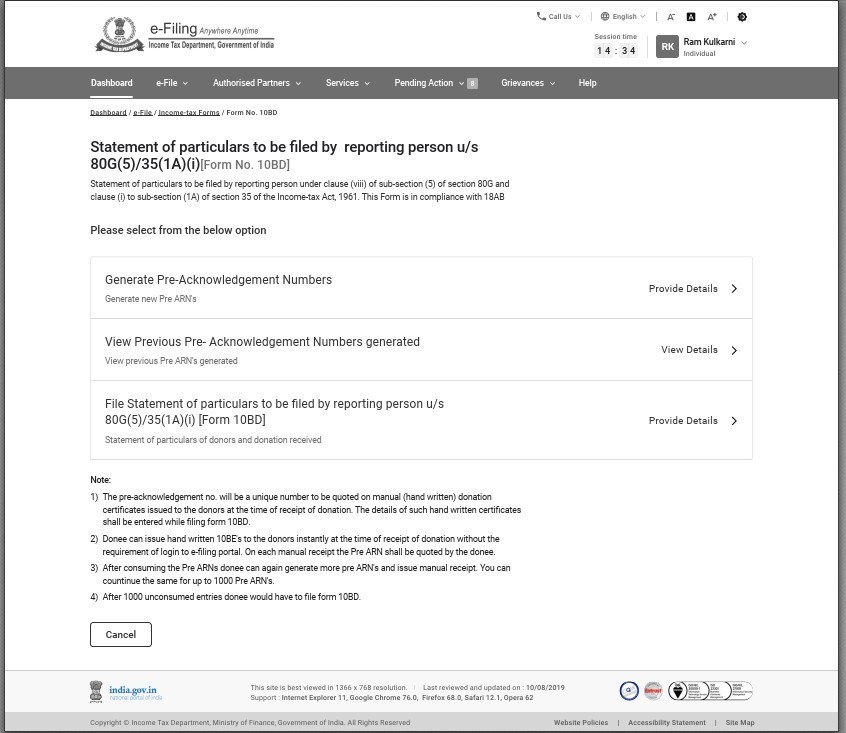
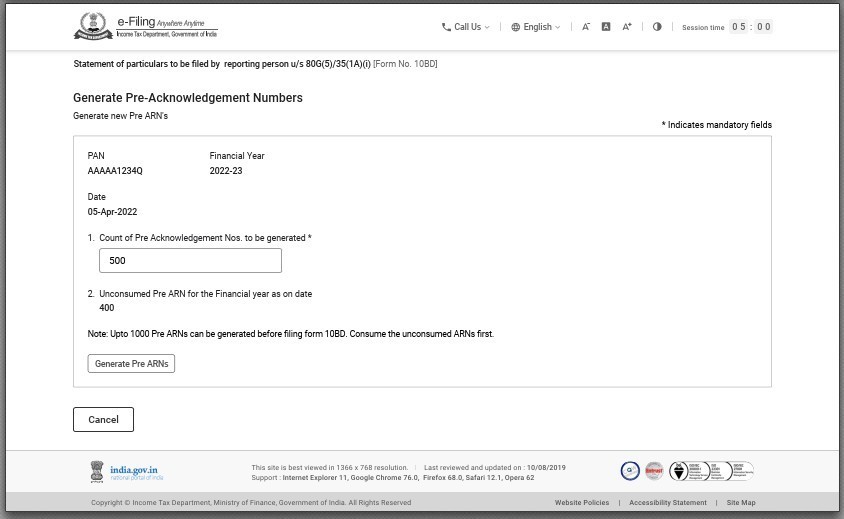
પગલું 7: જનરેટ કરવા માટેના પૂર્વ-ARNની ગણતરી દાખલ કરો.
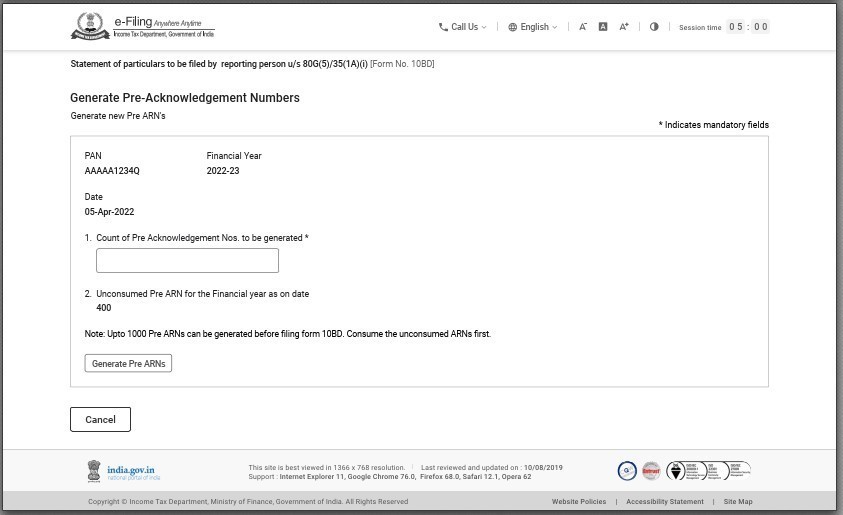
નોંધ: તમે ફોર્મ 10BD ફાઈલ કરતા પહેલા 1000 પૂર્વ-ARN સુધી જનરેટ કરી શકો છો.
તમે આજની તારીખે નાણાકીય વર્ષ માટે ઉપયોગમાં ન લેવાયેલા Pre-ARN પણ જોઈ શકો છો.
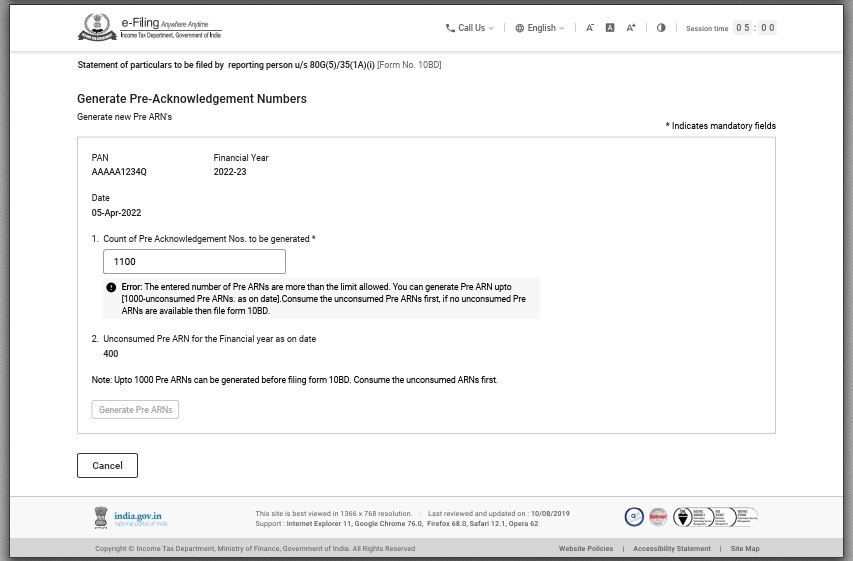
પગલું 7(a): જો તમે 1000 થી વધુ ગણતરી દાખલ કરો છો તો તે ત્રુટિ બતાવશે.
ત્રુટિ: પૂર્વ ARN નો દાખલ કરેલ નંબર મંજૂરી આપવામાં આવેલ મર્યાદા કરતા વધુ છે. તમે [આજની તારીખે 1000-બિનઉપયોગી Pre ARN] સુધીના Pre ARN જનરેટ કરી શકો છો. પહેલા બિનઉપયોગી Pre ARNsનો વપરાશ કરો, જો કોઈ બિનઉપયોગી Pre ARNs ઉપલબ્ધ ન હોય તો ફોર્મ 10BD ફાઈલ કરો.
પગલું 8: પૂર્વ ARN જનરેટ કરો પર ક્લિક કરો.
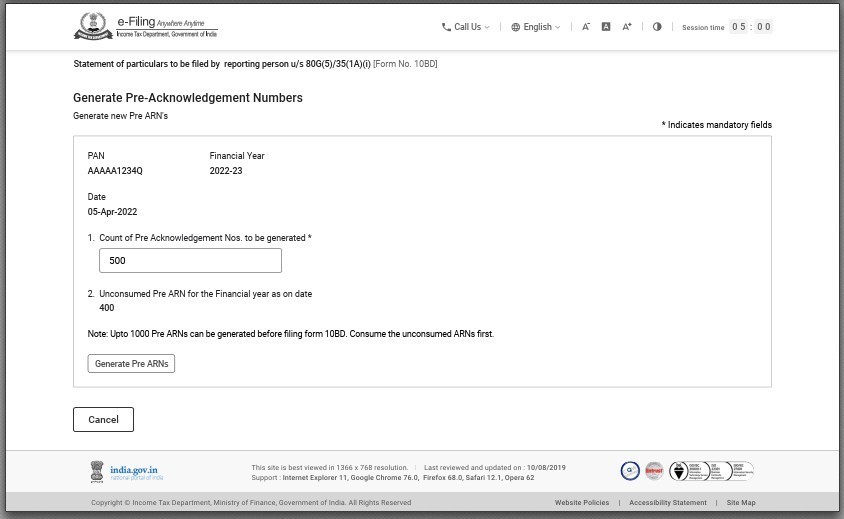
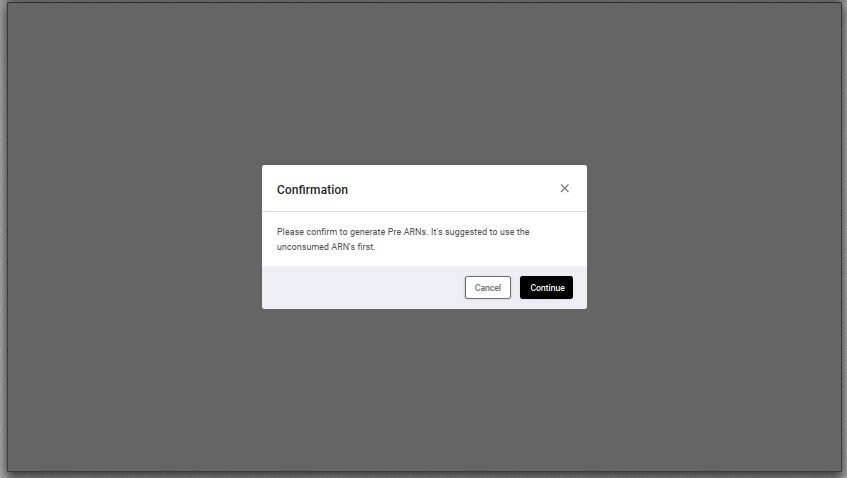
પગલું 9: ચાલુ રાખો પર ક્લિક કરો.
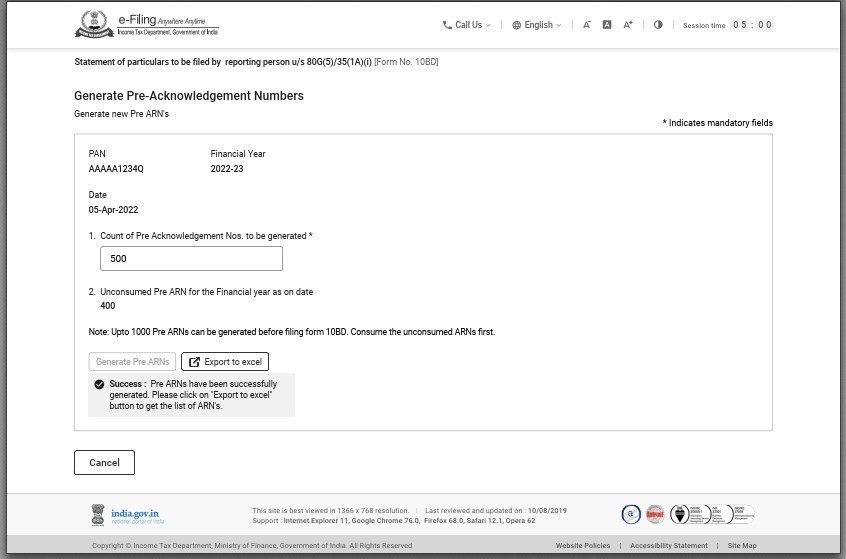
પગલું 10: હવે તમે એક સફળતા સંદેશ જોશો - પૂર્વ ARN સફળતાપૂર્વક જનરેટ કરવામાં આવ્યું છે. કૃપા કરીને ARN ની સૂચિ મેળવવા એક્સેલમાં એક્સપોર્ટ કરો બટન પર ક્લિક કરો.
જનરેટ થયેલ ARN ની સૂચિ મેળવવા માટે એક્સેલમાં એક્સપોર્ટ કરો પર ક્લિક કરો.
નોંધ:
- ઈ-ફાઈલિંગ પોર્ટલ પર લોગઈન કર્યા વિના દાતા દાન પ્રાપ્તિના સમયે દાનકર્તાઓને મેન્યુઅલ રીતે 10BE જારી કરી શકે છે. દરેક હસ્તલિખિત રસીદ પર દાન લેનાર દ્વારા Pre ARN નો ઉલ્લેખ કરવાનો રહેશે.
- જનરેટ થયેલ Pre-ARN’s નો વપરાશ થઈ ગયા બાદ દાન લેનાર ફરી વધુ Pre-ARN’s જનરેટ કરી શકે છે અને હસ્તલિખિત રસીદ આપી શકે છે. તમે તે 1000 Pre-ARN’s સુધી ચાલુ રાખી શકો છો.
- 1000 Pre-ARN એન્ટ્રીઓ (બિનઉપયોગી) નો ઉપયોગ કર્યા પછી દાન લેનાર એ તે 1000 Pre-ARN એન્ટ્રીઓની વિગતો સાથે ફોર્મ 10BD ફાઈલ કરવું પડશે. એકવાર ફાઈલ થયા પછી 1000 Pre-ARN’s વપરાઈ જશે.
- દાન લેનાર અગાઉથી જનરેટ થયેલા 1000 Pre-ARN’s નો વપરાશ કરી લે પછી જ ફોર્મ 10BD ફાઈલ કરીને વધુ 1000 Pre-ARN’s નો આગામી સમૂહ જનરેટ કરી શકે છે.
4.2 અગાઉ જનરેટ કરેલ પૂર્વ-સ્વીકૃતિ નંબર જુઓ
પગલું 1: અગાઉ જનરેટ કરેલ પૂર્વ-સ્વીકૃતિ નંબર જુઓ પર ક્લિક કરો.
પગલું 2: અહીં તમે જનરેટ થયેલા તમામ પૂર્વ-ARNની સ્થિતિ (વપરાયેલ, ન વપરાયેલ, સમાપ્ત થયેલ અને કાઢી નાખેલ) જોઈ અને ચકાસી શકો છો.
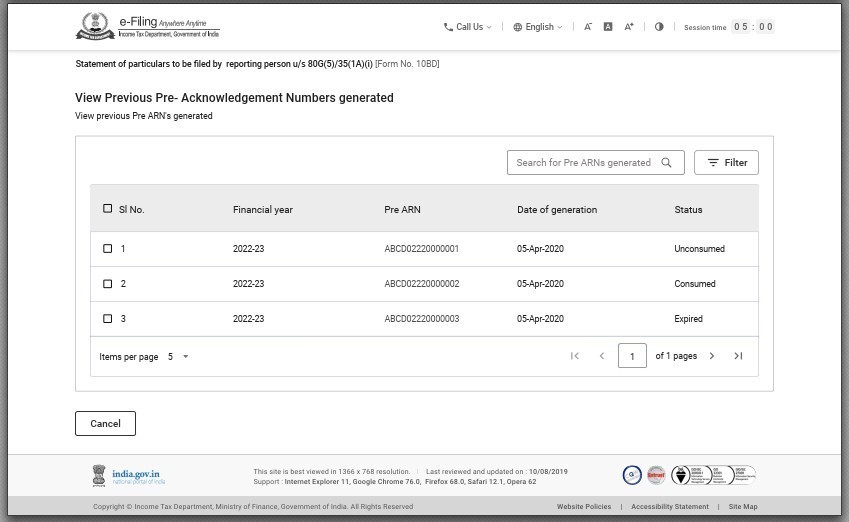
નોંધ: પૂર્વ ARN ની સ્થિતિ દર ચાર કલાકે એકવાર અપડેટ કરવામાં આવશે.
પગલું 2(a): તમે ફિલ્ટર વિકલ્પ લાગુ કરીને ચોક્કસ ARN ની સ્થિતિ જોઈ/ ચકાસી શકો છો.
ઉપરના જમણા ખૂણામાં ફિલ્ટર પર ક્લિક કરો, સ્થિતિ અને જનરેટ થયાની તારીખ (શરુથી - અંત સુધી) પસંદ કરો અને પછી લાગુ કરો પર ક્લિક કરો.
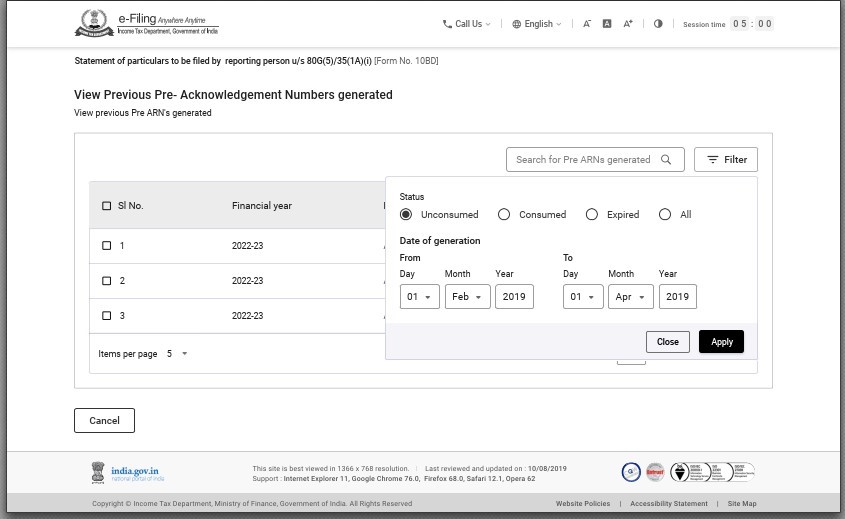
પગલું 3: હવે તમે ચોક્કસ પૂર્વ-ARN ની સ્થિતિ ચકાસી શકો છો.
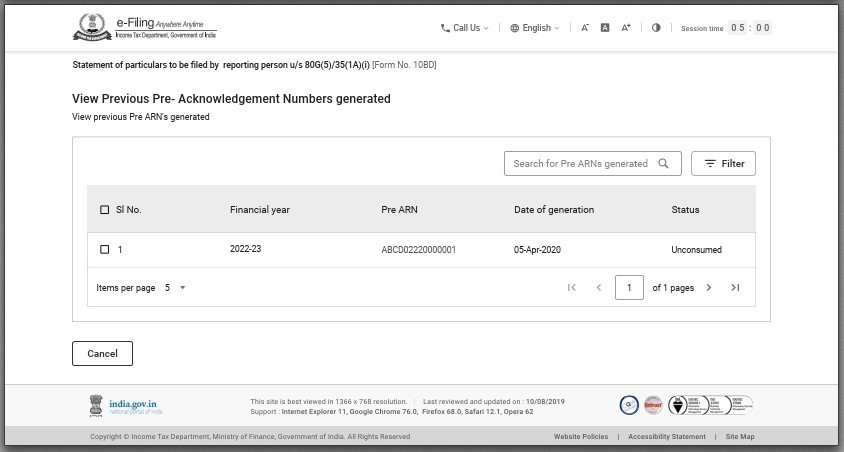
4.3 કલમ 80G(5)/35(1A)(i)[ફોર્મ 10BD] હેઠળ રીપોર્ટિંગ વ્યક્તિ દ્વારા ભરવામાં આવેલ વિગતોનું નિવેદન ફાઈલ કરો
પગલું 1: રિપોર્ટિંગ વ્યક્તિ દ્વારા ફાઈલ કરવાની વિગતોનું નિવેદન ફાઈલ કરો પર ક્લિક કરો.
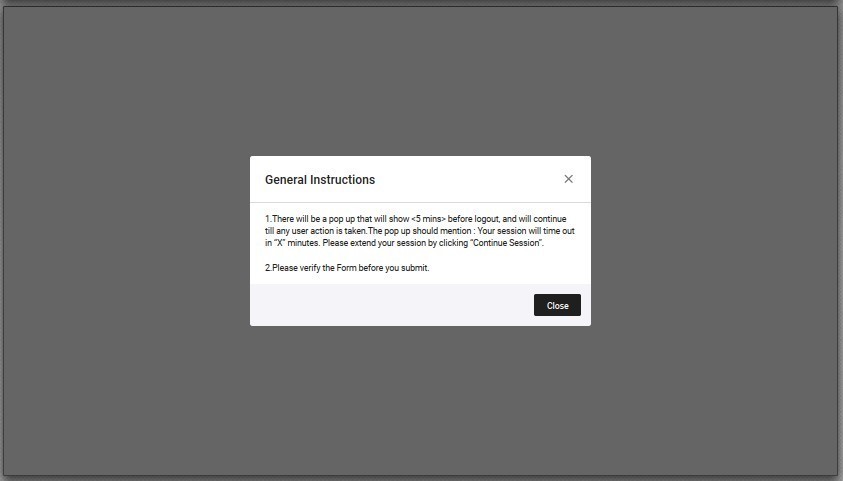
પગલું 2: સામાન્ય સૂચનાઓ વાંચો અને પોપ અપ બંધ કરો.
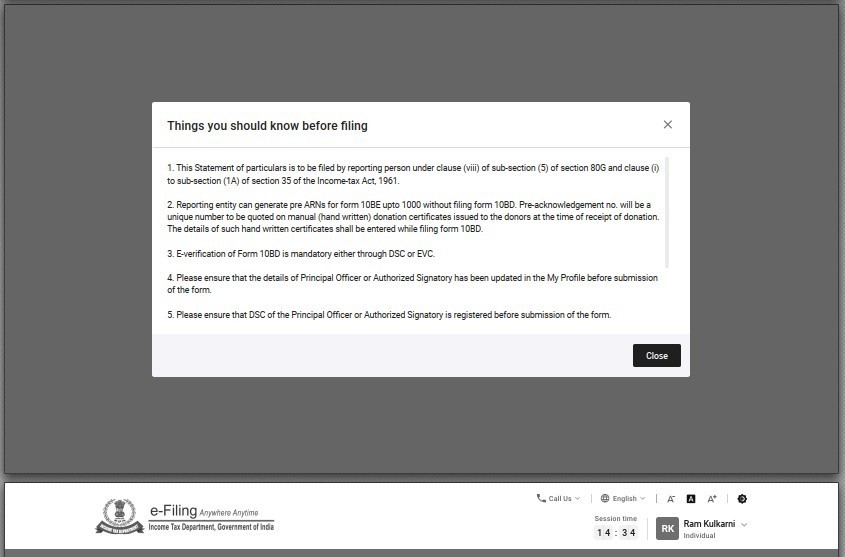
પગલું 3: ફાઈલ કરતા પહેલા તમારે જે બાબતો જાણવી જોઈએ તે વાંચો અને પોપ-અપ બંધ કરો.
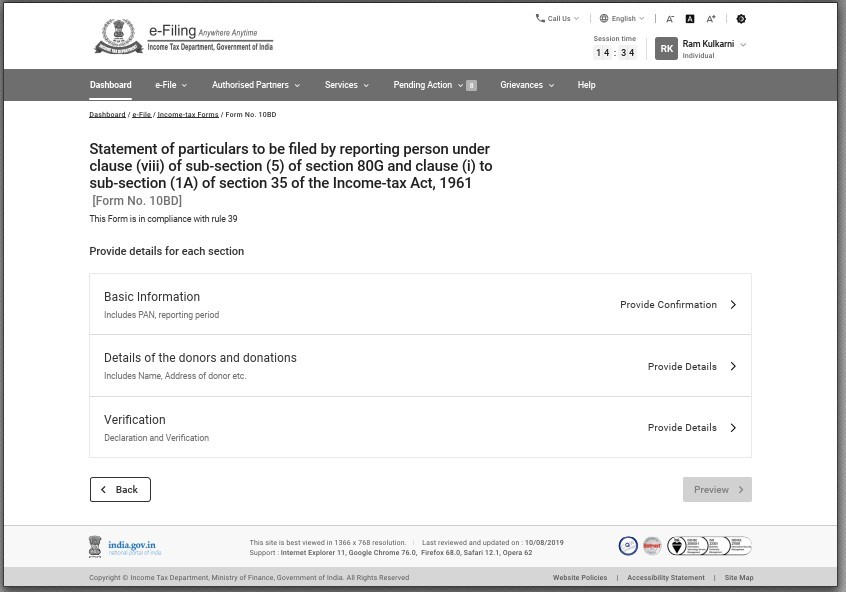
પગલું 4: મુખ્ય ફોર્મ 10BD ખુલશે. આમાં ત્રણ ટેબ છે.
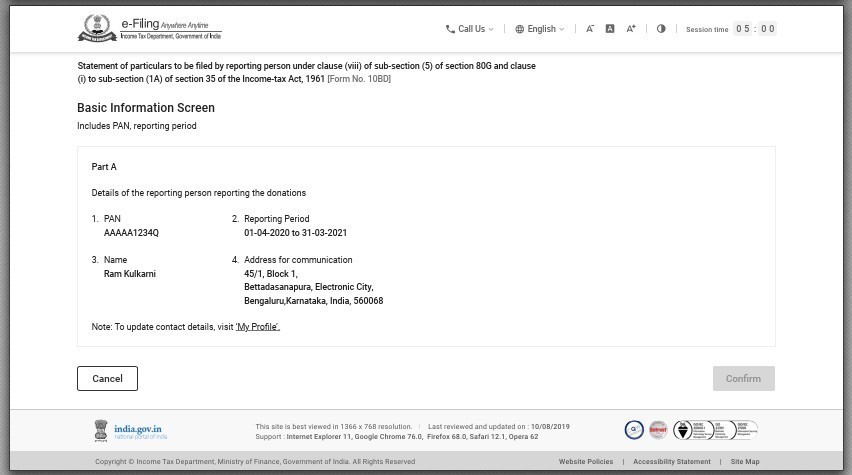
- ટેબ 1: મૂળભૂત માહિતી - તેમાં PAN અને રિપોર્ટિંગ સમયગાળો શામેલ હોય છે.
- ટેબ 2: દાતાઓ અને દાનની વિગતો - તેમાં દાતાનું નામ, સરનામું વગેરે શામેલ હોય છે.
- ટેબ 3: ચકાસણી
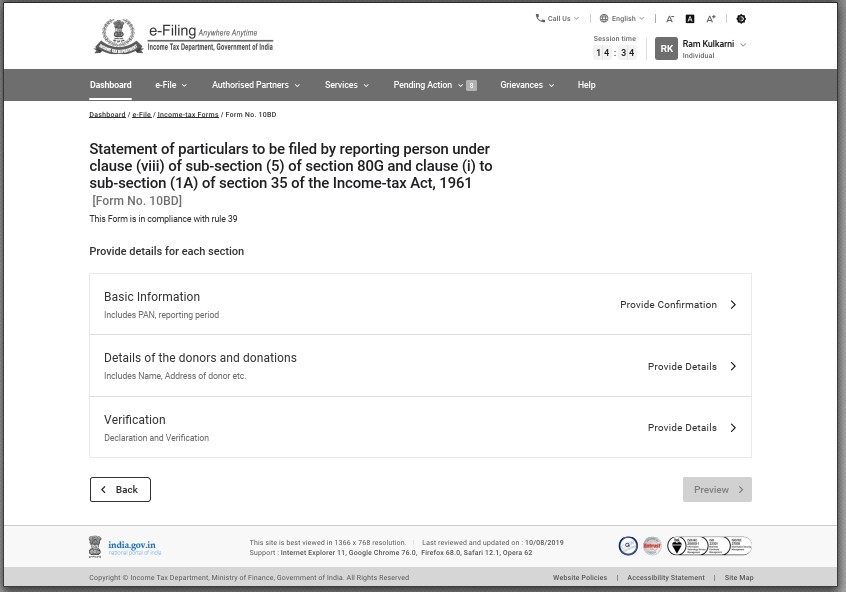
પગલું-5: મૂળભૂત માહિતી ટેબ પર ક્લિક કરો.
પગલું 6: PAN, રિપોર્ટીંગનો સમયગાળો (01-Apr-202X થી 31-Mar-202X), રિપોર્ટીંગ કરનાર વ્યક્તિનું નામ અને સંપૂર્ણ સરનામું પહેલાથી ભરેલ હશે.
કોઈ ફિલ્ડ ભરવાની જરૂર નથી.
પુષ્ટિ કરો પર ક્લિક કરો.
પગલું 7: 'મૂળભૂત માહિતી 'ની સ્થિતિ 'પૂર્ણ' સાથે લીલા રંગના ટિકવાળું ચિહ્ન દેખાશે.
હવે, દાતાઓ અને દાનની વિગતો પર ક્લિક કરો.
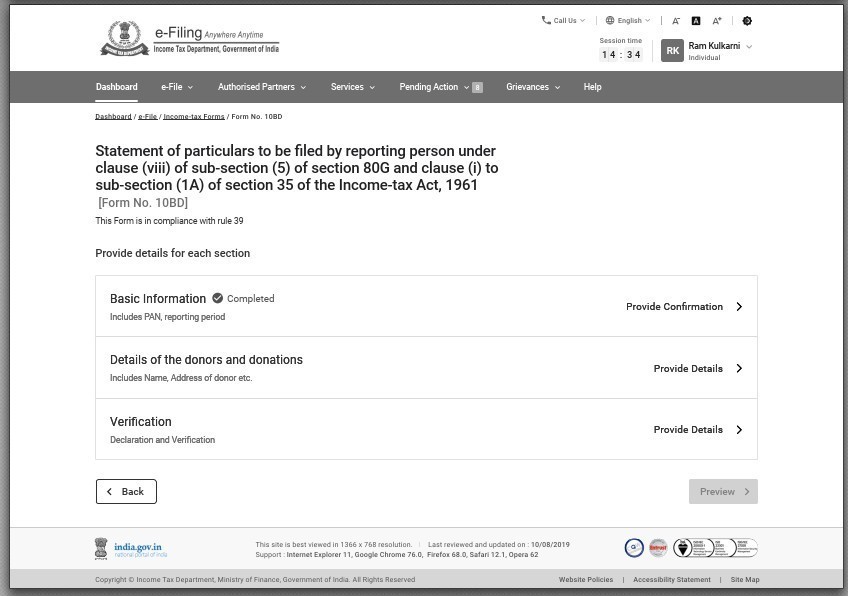
પગલું 8: એક્સેલ ફાઈલ ડાઉનલોડ કરવા માટે ડાઉનલોડ ટેમ્પ્લેટ પર ક્લિક કરો.
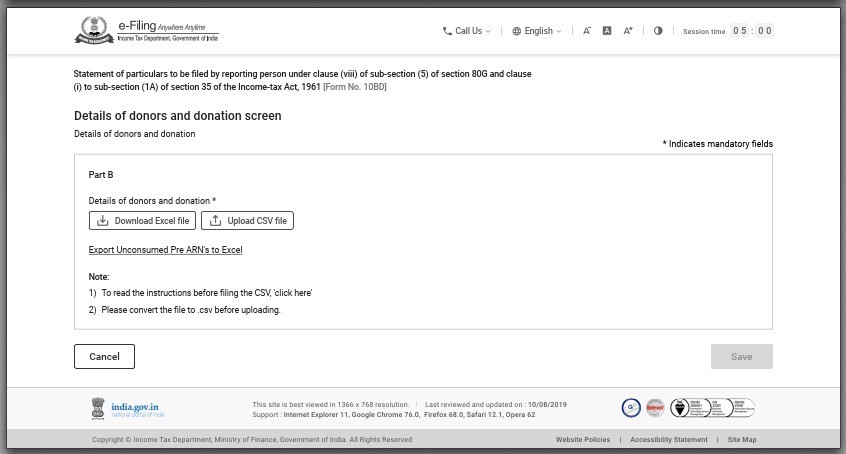
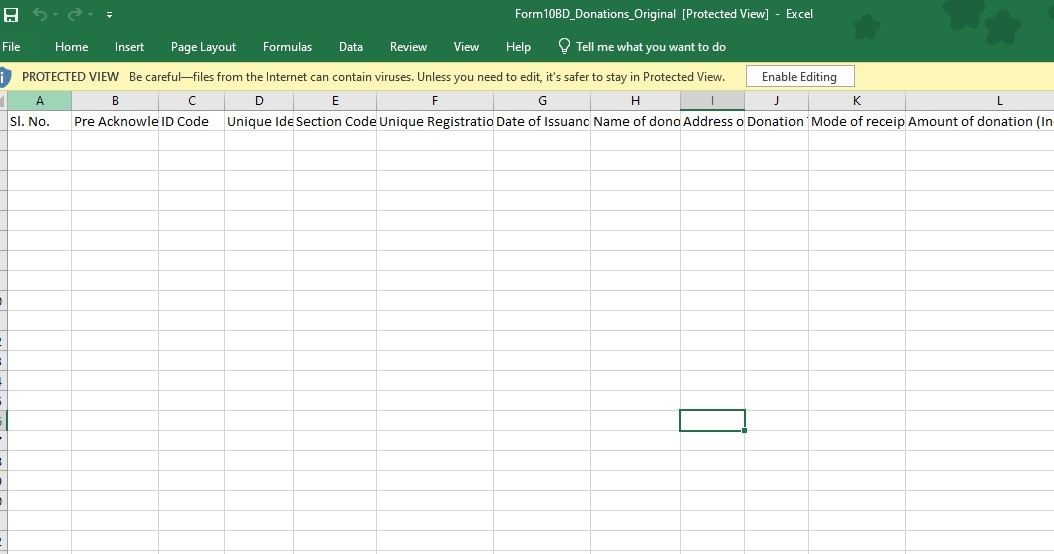
એક્સેલ ફાઈલમાં 12 ફિલ્ડ અથવા કોલમ છે જેમાંથી ચાર ફિલ્ડ અથવા કોલમમાં ડ્રોપ-ડાઉન છે - કોલમ Cમાં ID કોડ, કોલમ Eમાં વિભાગ કોડ, કોલમ Jમાં દાનનો પ્રકાર અને કોલમ Kમાં પ્રાપ્તિનું માધ્યમ છે.
વપરાશકર્તાએ તે મુજબ ડેટા ભરવાની જરૂર છે.
નોંધ:
- કૃપા કરીને ફાઈલને અપલોડ કરતા પહેલા .csv માં રૂપાંતરિત કરો.
- CSV ફાઈલમાં ઉમેરી શકાય તેવી રો ની મહત્તમ સંખ્યા 25000 છે, વધુ રેકોર્ડ ઉમેરવા માટે તમારે બીજું ફોર્મ 10BD ફાઈલ કરવાની જરૂર છે.
- ફોર્મ 10BD ને એક જ નાણાકીય વર્ષ માટે ઘણી વખત ફાઈલ કરવાની મંજૂરી છે.
- હસ્તલિખિત ફોર્મ 10BE જારી કરવા માટે પૂર્વ-સ્વીકૃતિ નંબર જનરેટ કરવાનું નાણાકીય વર્ષ 2022-23 થી ઉપલબ્ધ છે. જો તમે નાણાકીય વર્ષ 2021-22 માટે ફોર્મ 10BD ફાઈલ કરી રહ્યા હોવ તો તમે અપલોડ કરેલી CSV ફાઈલમાં 'પૂર્વ-સ્વીકૃતિ નંબર' ફિલ્ડ ખાલી છોડી શકો છો.
પગલું-9: ડાઉનલોડ કરેલ એક્સેલ ટેમ્પ્લેટમાં ડેટા ફાઈલ કર્યા પછી, એક્સેલ ટેમ્પ્લેટમાં ડેટા સેવ કરો.
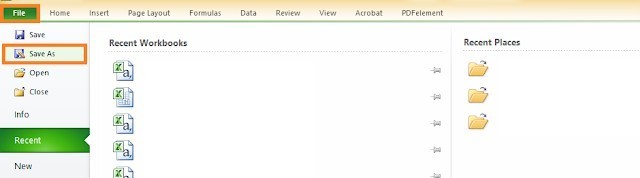
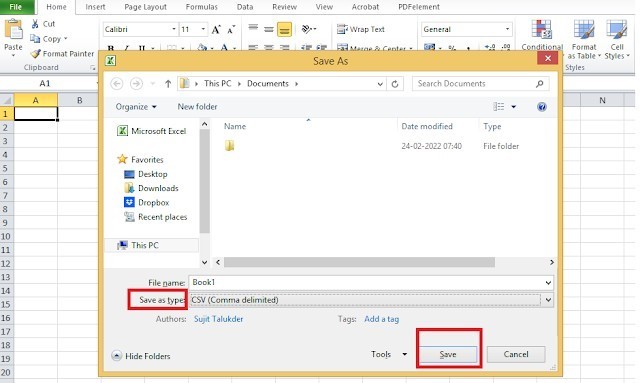
પછી ફાઈલ > તરીકે સેવ કરો અથવા Alt+F+A પર ક્લિક કરો. તરીકે સેવ કરો પ્રકારમાં ડ્રોપ ડાઉનમાંથી 'CSV (અલ્પવિરામ સીમાંકિત)' પસંદ કરો અને પછી સેવ કરો પર ક્લિક કરો. એક્સેલ ફાઈલમાં ભરેલી ફાઈલ CSV ફોર્મેટમાં સેવ કરવામાં આવશે. આ CSV ફોર્મેટ પોર્ટલ પર અપલોડ કરવાની જરૂર છે.
પગલું 10: CSV ફાઈલ અપલોડ કરો બટન પર ક્લિક કરો અને CSV ફાઈલ અપલોડ કરો અને સેવ કરો પર ક્લિક કરો.
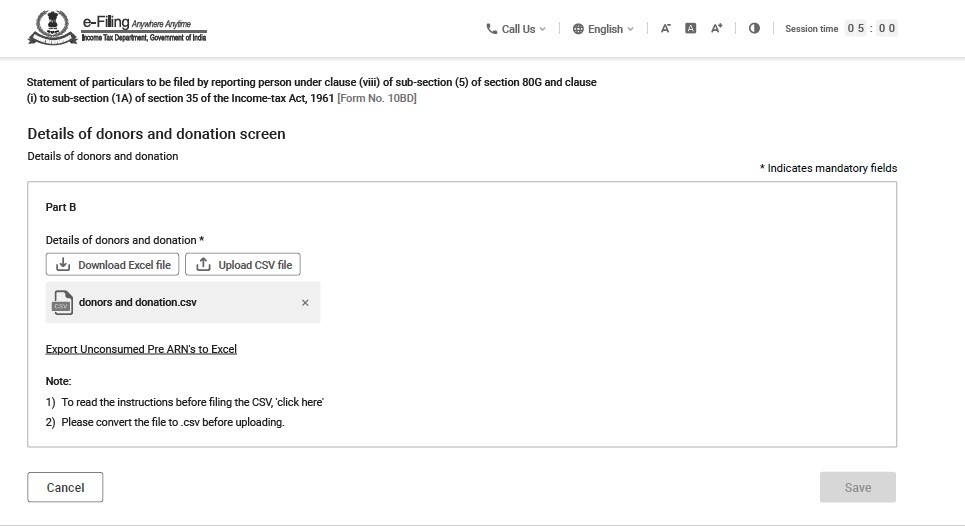
પગલું 11: દાતાઓ અને દાનની વિગતો પર પૂર્ણ સ્થિતિ સાથે લીલા રંગના ટિકવાળું ચિહ્ન દેખાશે.
હવે, ફોર્મ 10BD ચકાસવા માટે ચકાસણી ટેબ પર ક્લિક કરો.
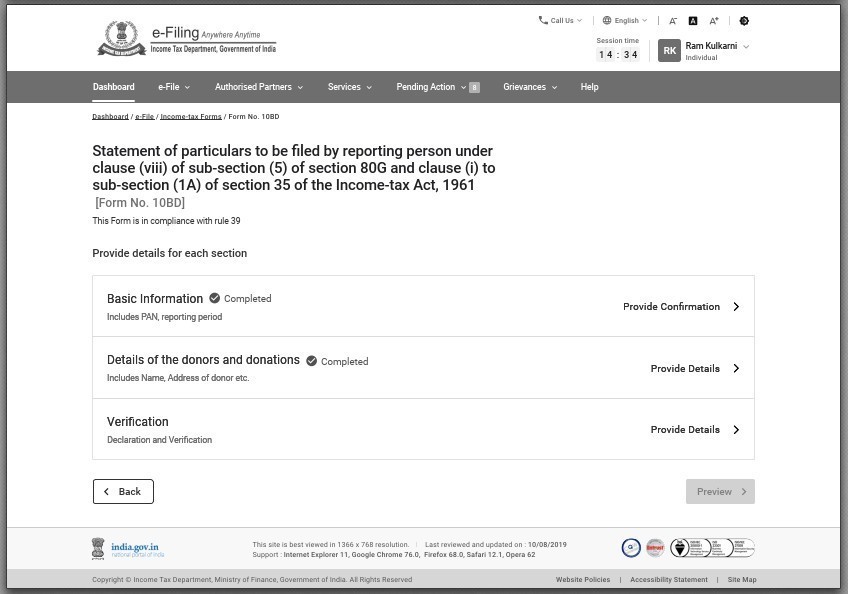
પગલું 12: વિગતો ભરો: પિતા/માતાનું નામ અને ફોર્મની ચકાસણી કરનાર વ્યક્તિની ક્ષમતા એટલે કે, ટ્રસ્ટી, સભ્ય, નિયામક, વગેરે.ફોર્મ જ્યાંથી ફાઈલ કરવામાં આવી રહ્યું છે તે ફિલ્ડ 'સ્થળ ' ભરો.
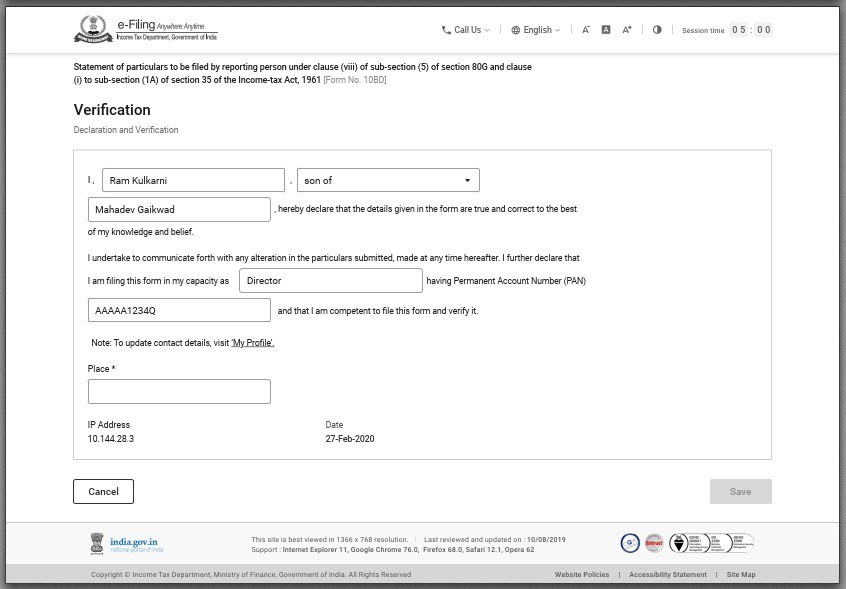
નોંધ: કોઈપણ અધૂરી માહિતી ત્રુટિ બતાવશે અને સિસ્ટમ ફોર્મ સેવ કરવાની મંજૂરી આપશે નહી.
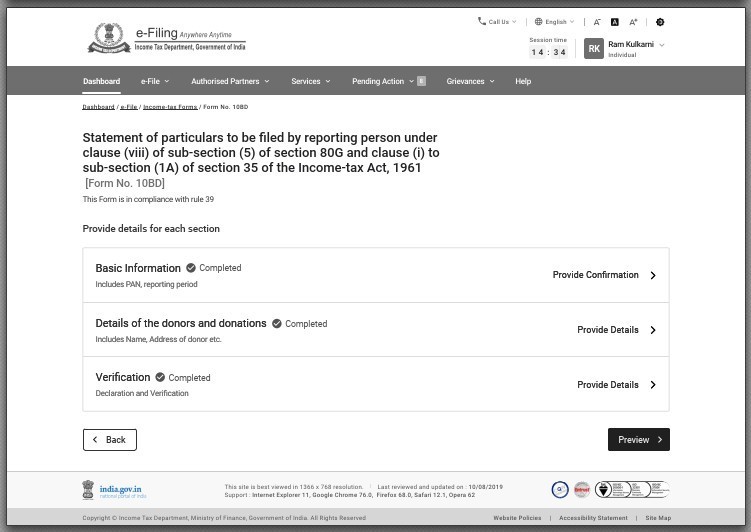
પગલું 13: મૂળભૂત માહિતી, દાતાઓ અને દાનની વિગતો અને ચકાસણી પર પૂર્ણ સ્થિતિ સાથે લીલા રંગના ટિકવાળું ચિહ્ન દેખાશે.
હવે પૂર્વાવલોકન પર ક્લિક કરો.
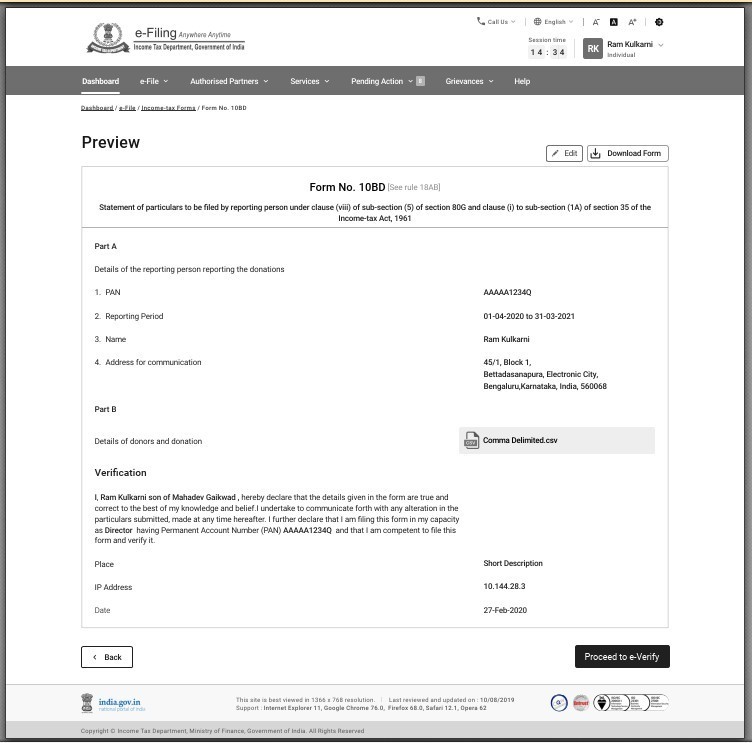
પગલું 14: ચકાસણી કરવા માટે આગળ વધો પર ક્લિક કરો.
પગલું 15: ઈ-ચકાસણી પછી તમે સ્ક્રીન પર સફળતા સંદેશ જોશો કે ફોર્મ સફળતાપૂર્વક સબમિટ કરવામાં આવ્યું છે.
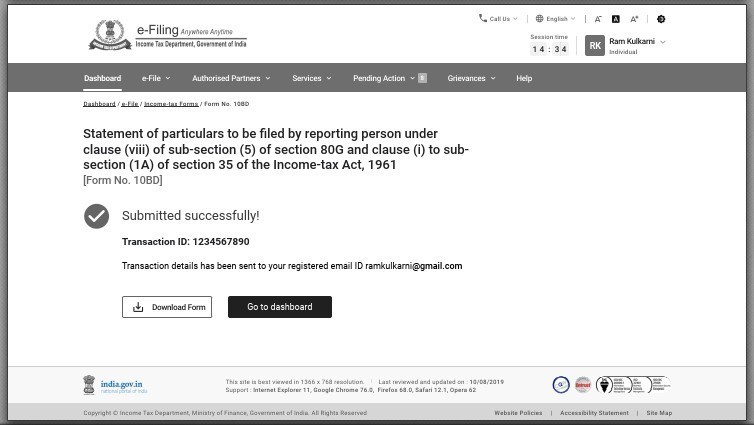
નોંધ: ફોર્મ 10BD ફાઈલ કર્યાના 24 કલાક પછી તમે ફોર્મ 10BE ડાઉનલોડ કરી શકો છો.
4.4 ફોર્મ 10BE માં દાન (દાતા માટે)નું પ્રમાણપત્ર
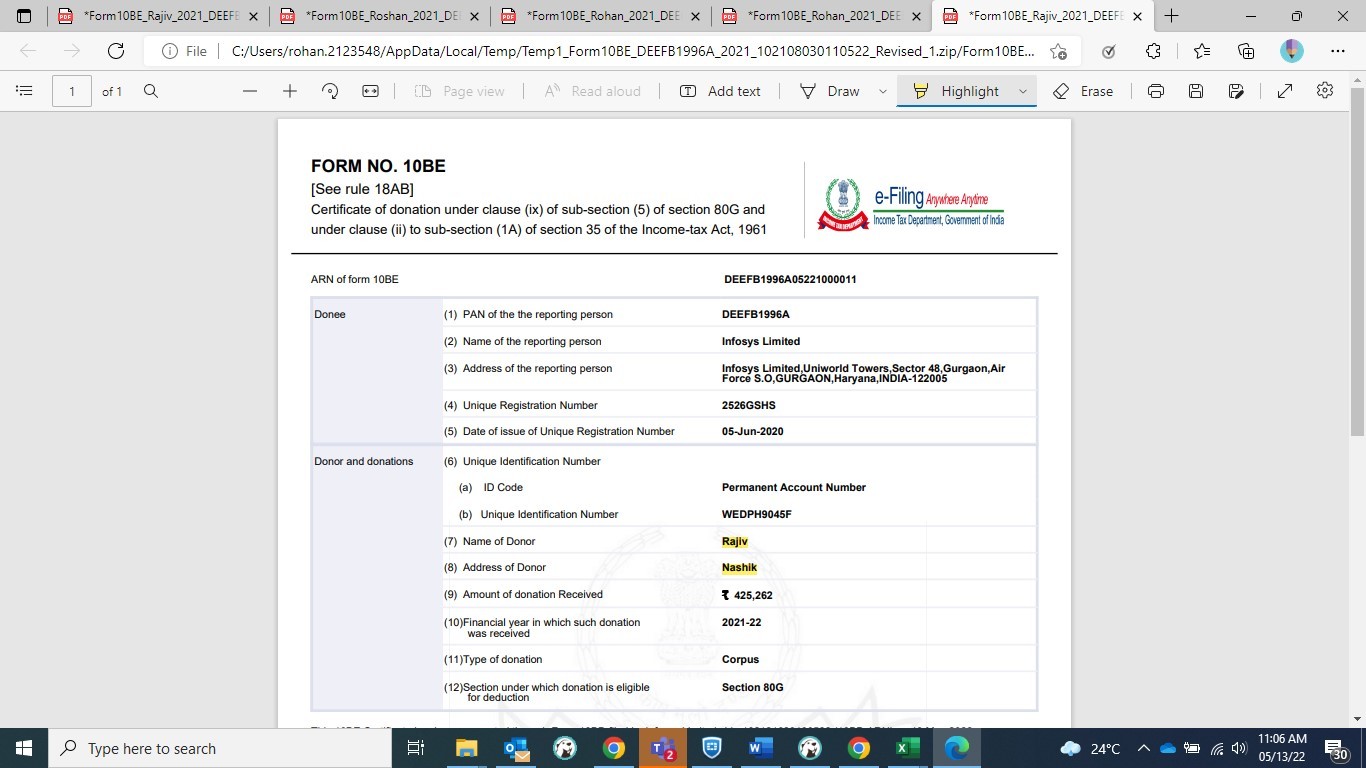
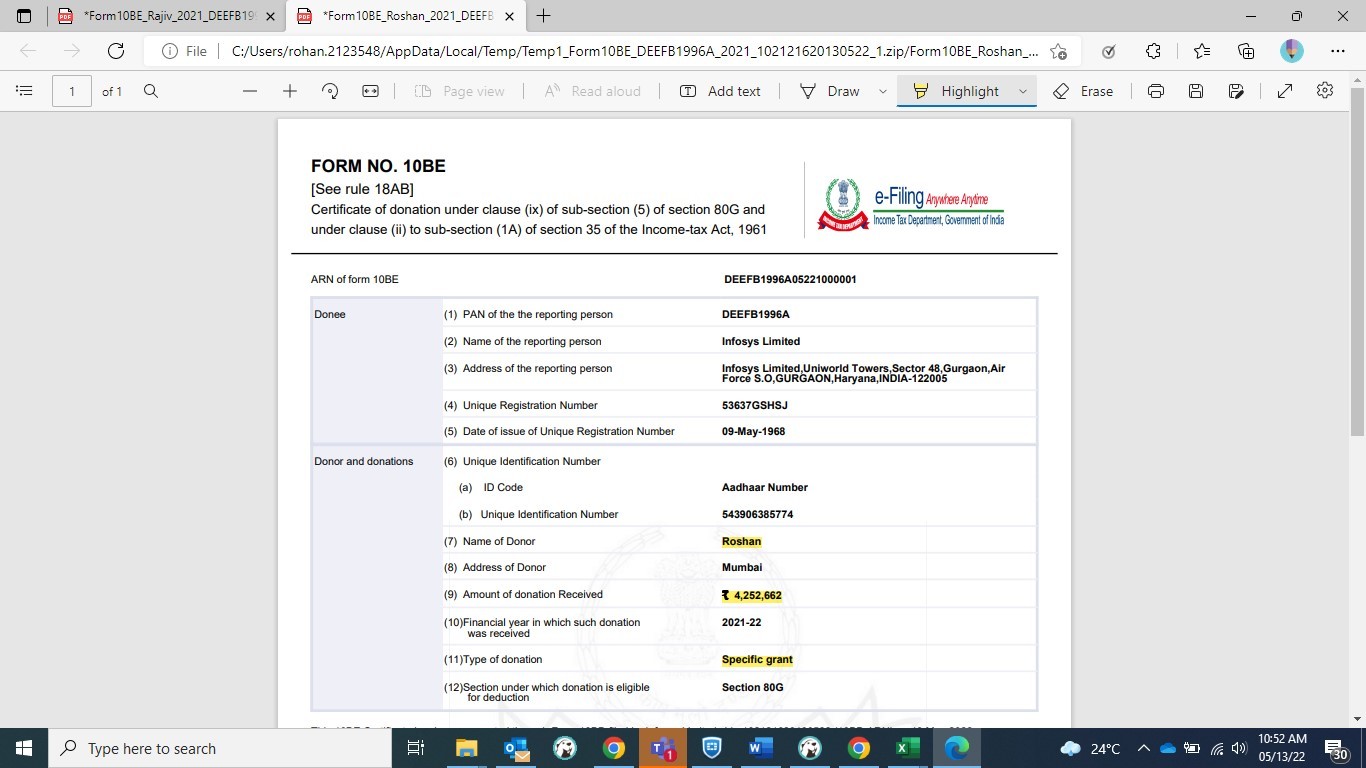
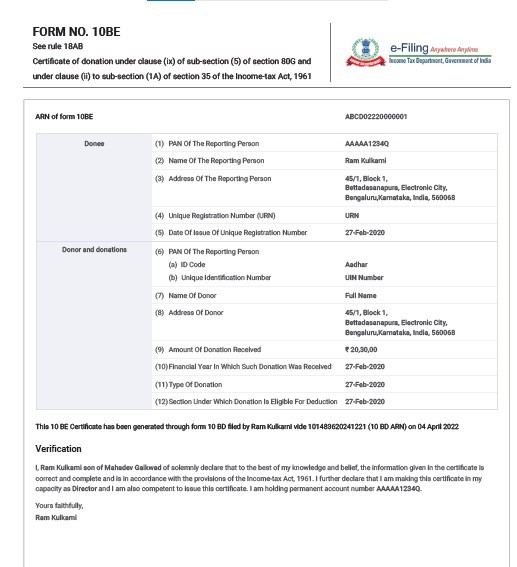
ફોર્મ 10BD માં દાનનું નિવેદન ફાઈલ કર્યા પછી, ફોર્મ 10BE માં દાનનું પ્રમાણપત્ર ડાઉનલોડ કરો અને જારી કરો જેમાં PAN અને NGOનું નામ, દાતા અને દાનની વિગતો સાથે કલમ 80G અને 35(1) હેઠળ મંજૂરી માટેના નંબર શામેલ છે.
પગલું 1: તમારા વપરાશકર્તા ID અને પાસવર્ડનો ઉપયોગ કરીને ઈ-ફાઈલિંગ પોર્ટલમાં લોગઈન કરો.
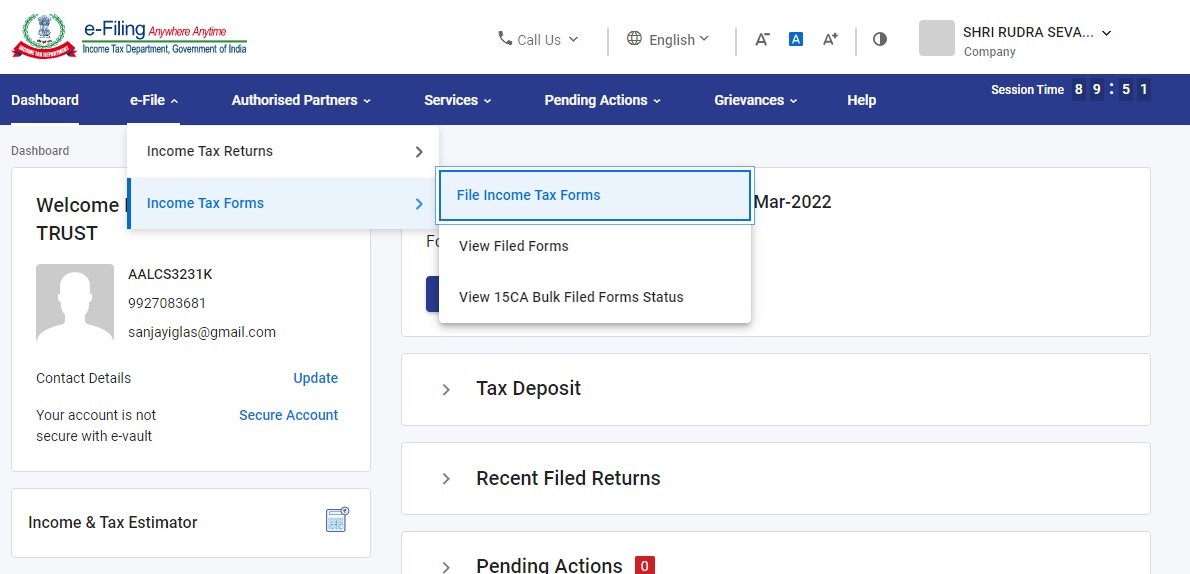
પગલું 2: તમારા ડેશબોર્ડ પર, ઈ-ફાઈલ > ફાઈલ કરેલા ફોર્મ જુઓ પર ક્લિક કરો.
પગલું-3: 10BE PDF ડાઉનલોડ કરો પર ક્લિક કરો.
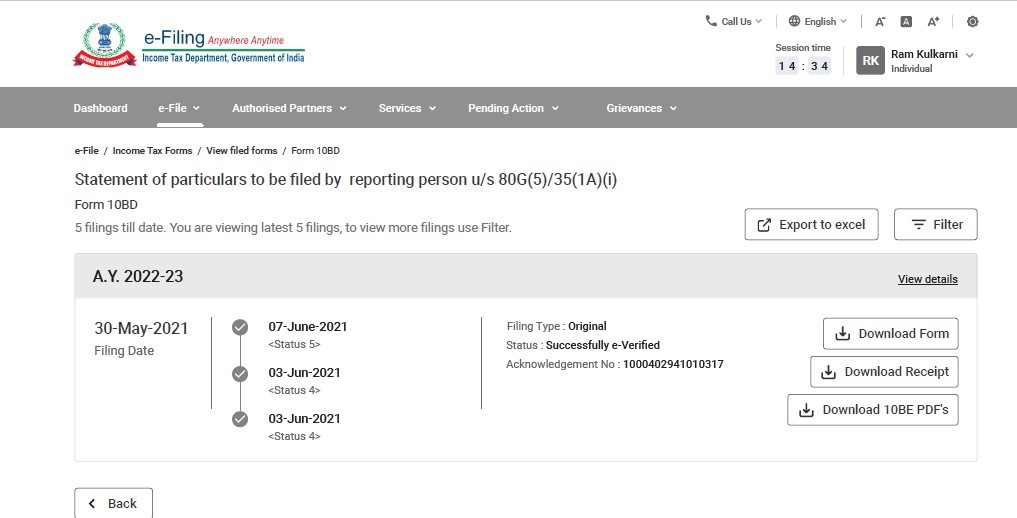
નોંધ:ફોર્મ 10BD ફાઈલ કર્યાના 24 કલાક પછી ફોર્મ 10BE ડાઉનલોડ કરવા માટે ઉપલબ્ધ હશે.
પગલું-4: હવે PDF (ફોર્મ 10BE) ડાઉનલોડ થઈ ગયું છે અને દાતાઓને જારી કરી શકાય છે.
4.5 સુધારેલા ફોર્મ 10BD ને ફાઈલ કરવું
પગલું 1: તમારા વપરાશકર્તા ID અને પાસવર્ડનો ઉપયોગ કરીને ઈ-ફાઈલિંગ પોર્ટલમાં લોગઈન કરો.
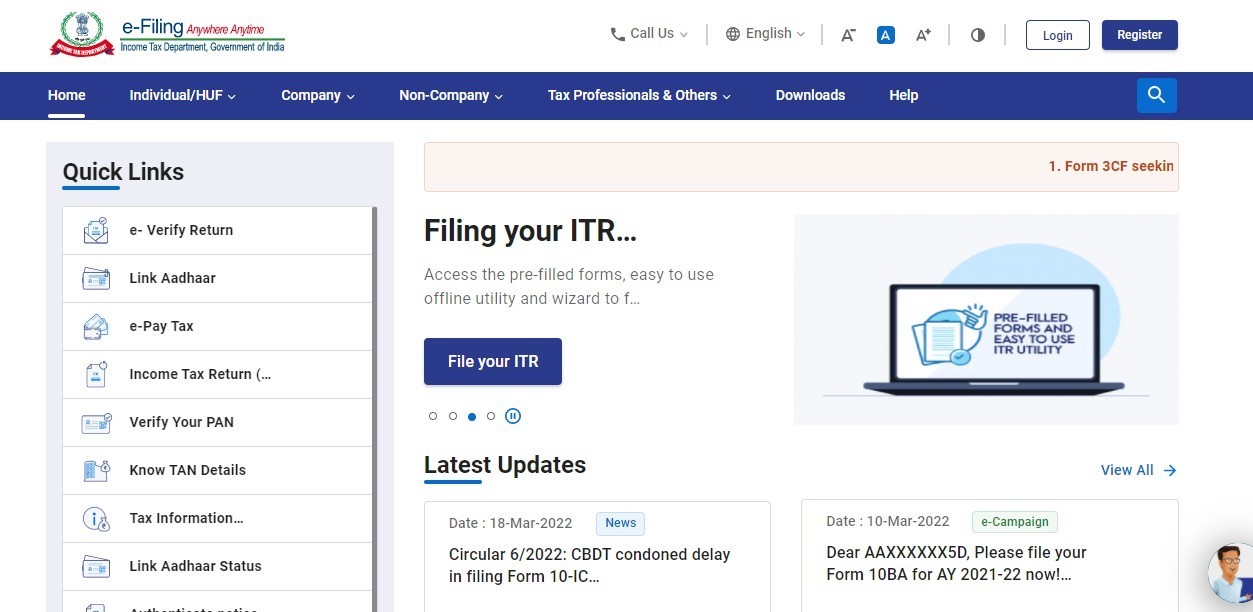
પગલું 2: તમારા ડેશબોર્ડ પર, ઈ-ફાઈલ > આવકવેરા ફોર્મ > ફોર્મ 10BD પર ક્લિક કરો.
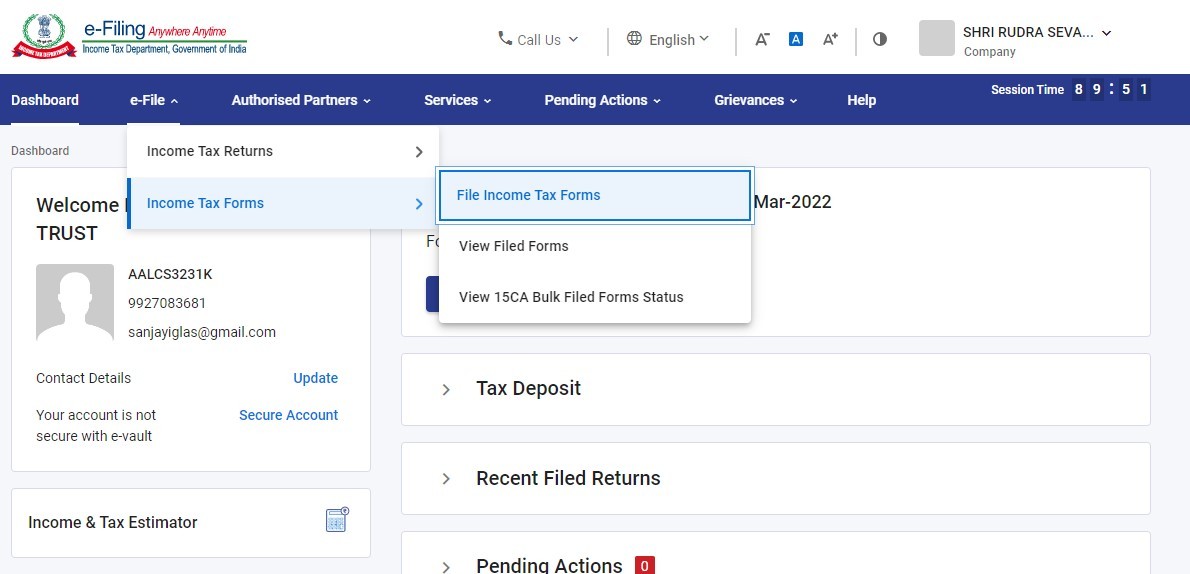
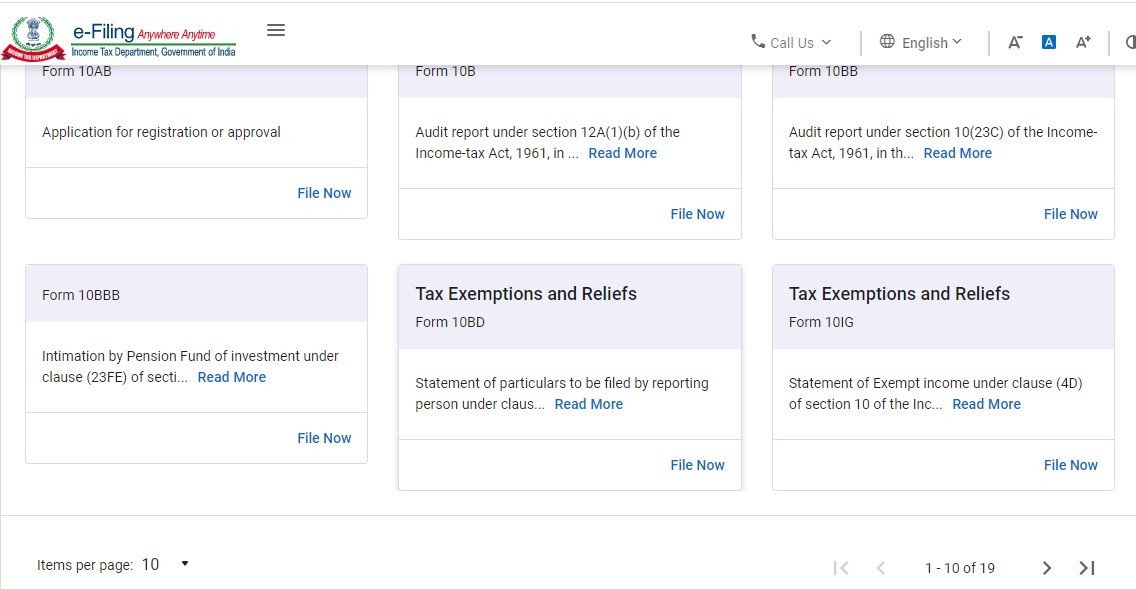
પગલું 3: ટાઈલમાંથી ફોર્મ 10BD પસંદ કરો.
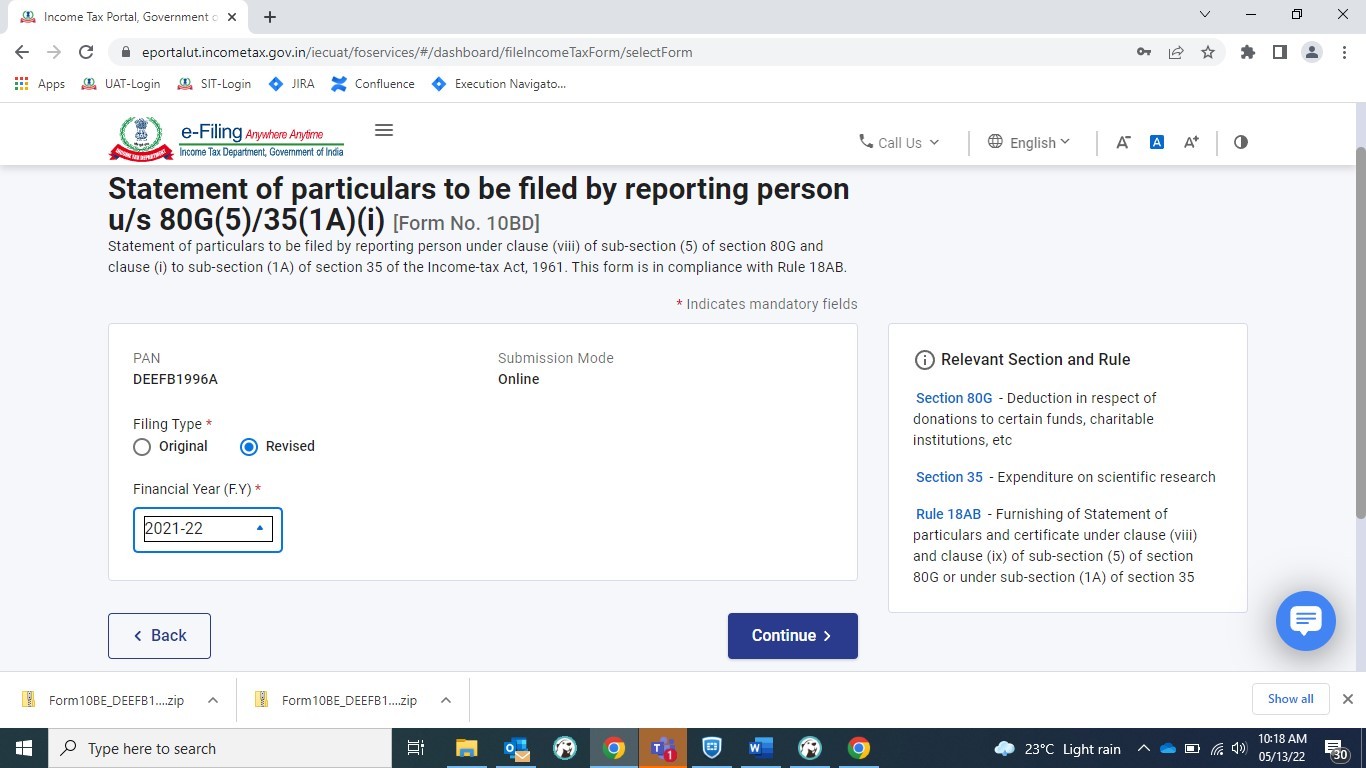
પગલું 4: ડ્રોપ ડાઉન મેનૂમાંથી નાણાકીય વર્ષ અને ફાઈલિંગનો પ્રકાર સુધારેલ પસંદ કરો અને ચાલુ રાખો પર ક્લિક કરો.
પગલું 5: ચાલો શરૂ કરીએ પર ક્લિક કરો.
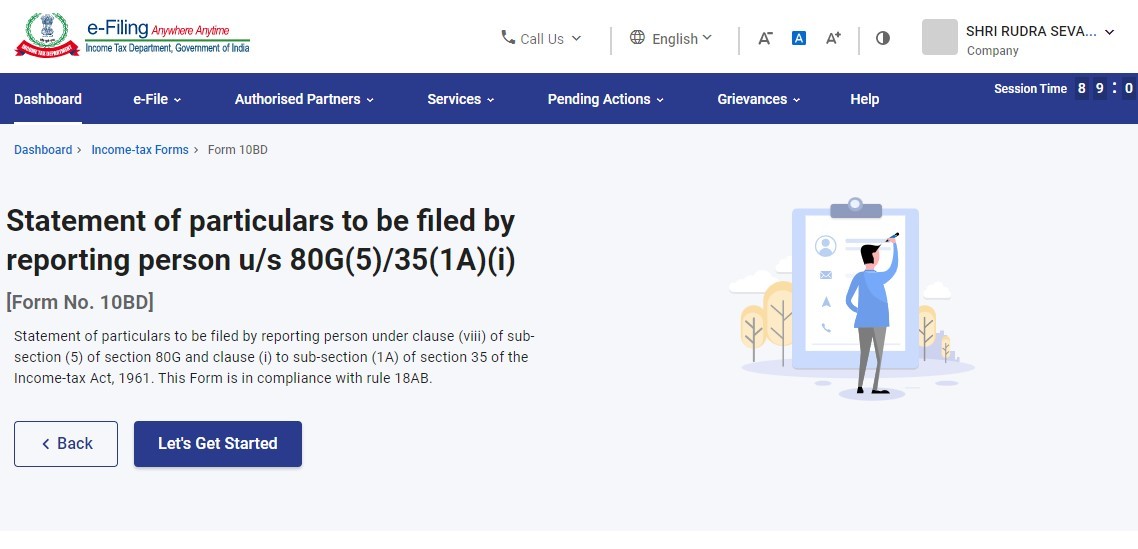
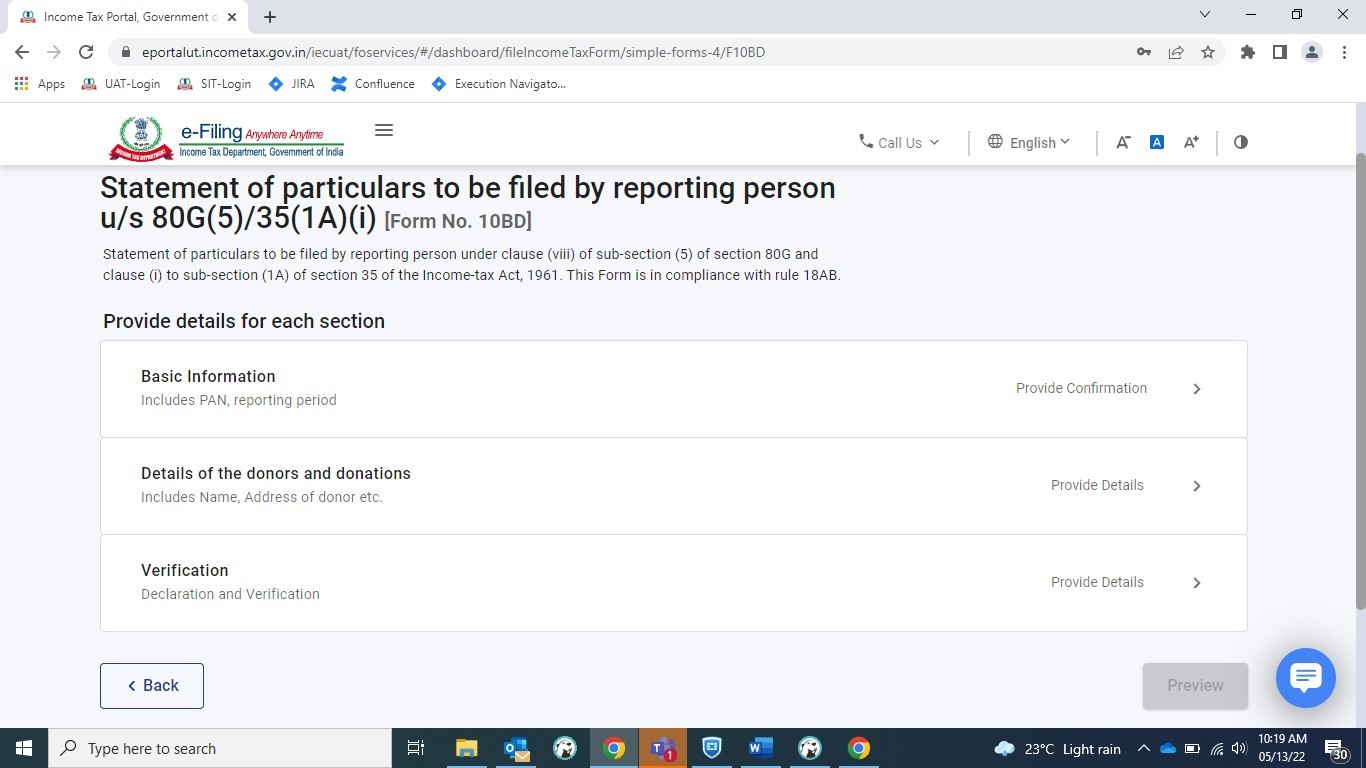
પગલું 6: મુખ્ય ફોર્મ 10BD ત્રણ ટેબ સાથે ખુલશે.
- ટેબ 1: મૂળભૂત માહિતી - તેમાં PAN અને રિપોર્ટિંગ સમયગાળો શામેલ હોય છે.
- ટેબ 2: દાતાઓ અને દાનની વિગતો - તેમાં દાતાનું નામ, સરનામું વગેરે શામેલ હોય છે.
- ટેબ 3: ચકાસણી
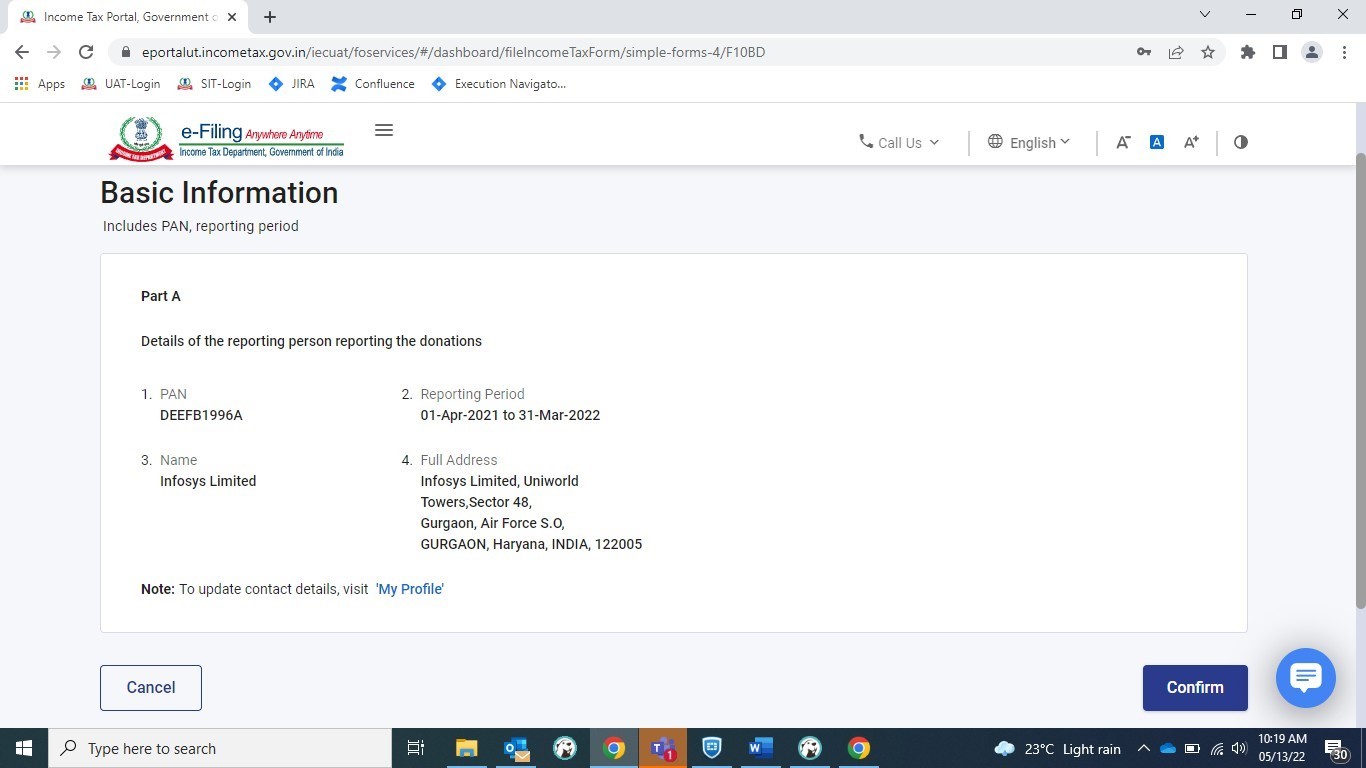
પગલું 7: PAN, રિપોર્ટિંગ સમયગાળો (01-Apr-202X થી 31-Mar-202X), રિપોર્ટ કરનાર વ્યક્તિનું નામ અને સંપૂર્ણ સરનામું પહેલાથી ભરેલ હશે.
કોઈ ફિલ્ડ ભરવાની જરૂર નથી.
પુષ્ટિ કરો પર ક્લિક કરો.
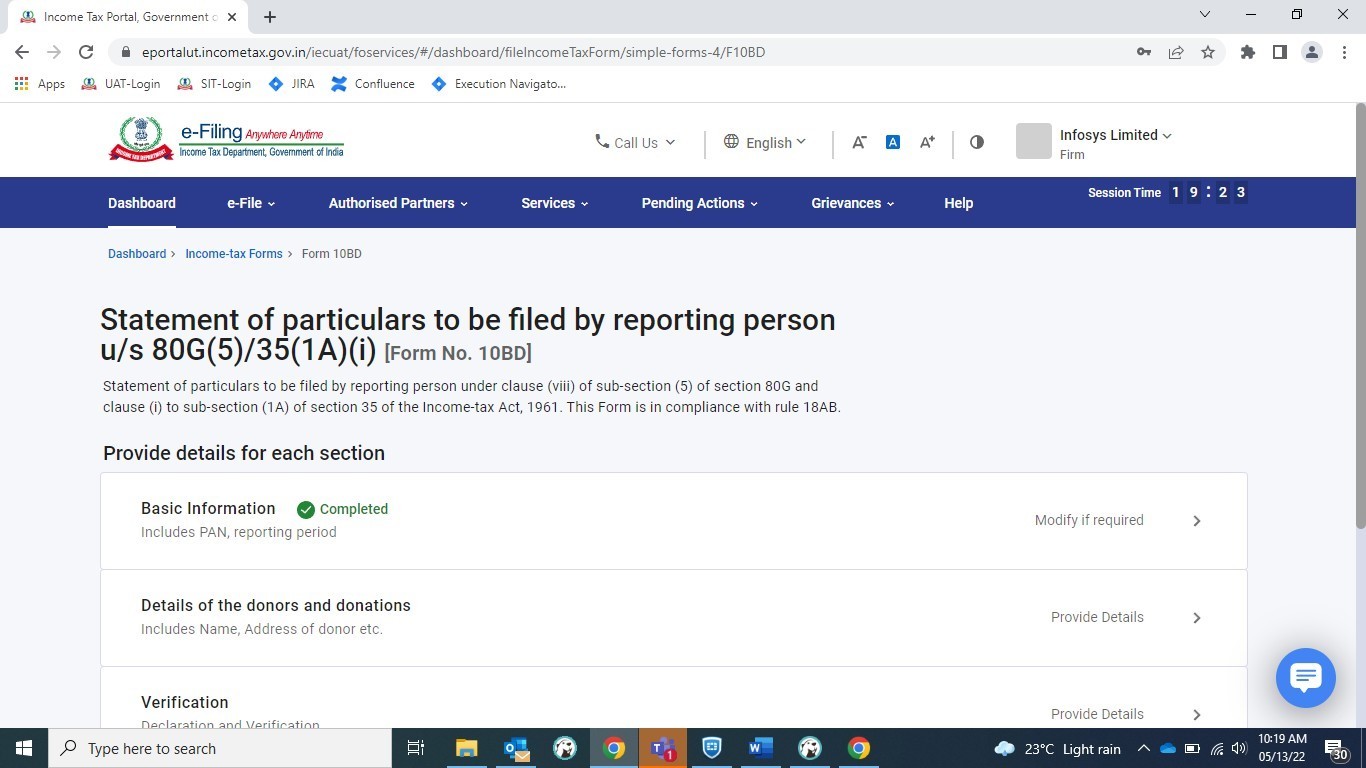
પગલું 8: મૂળભૂત માહિતી ટેબની પુષ્ટિ કરવામાં આવી છે હવે દાતા અને દાન ટેબની વિગતો પર ક્લિક કરો.
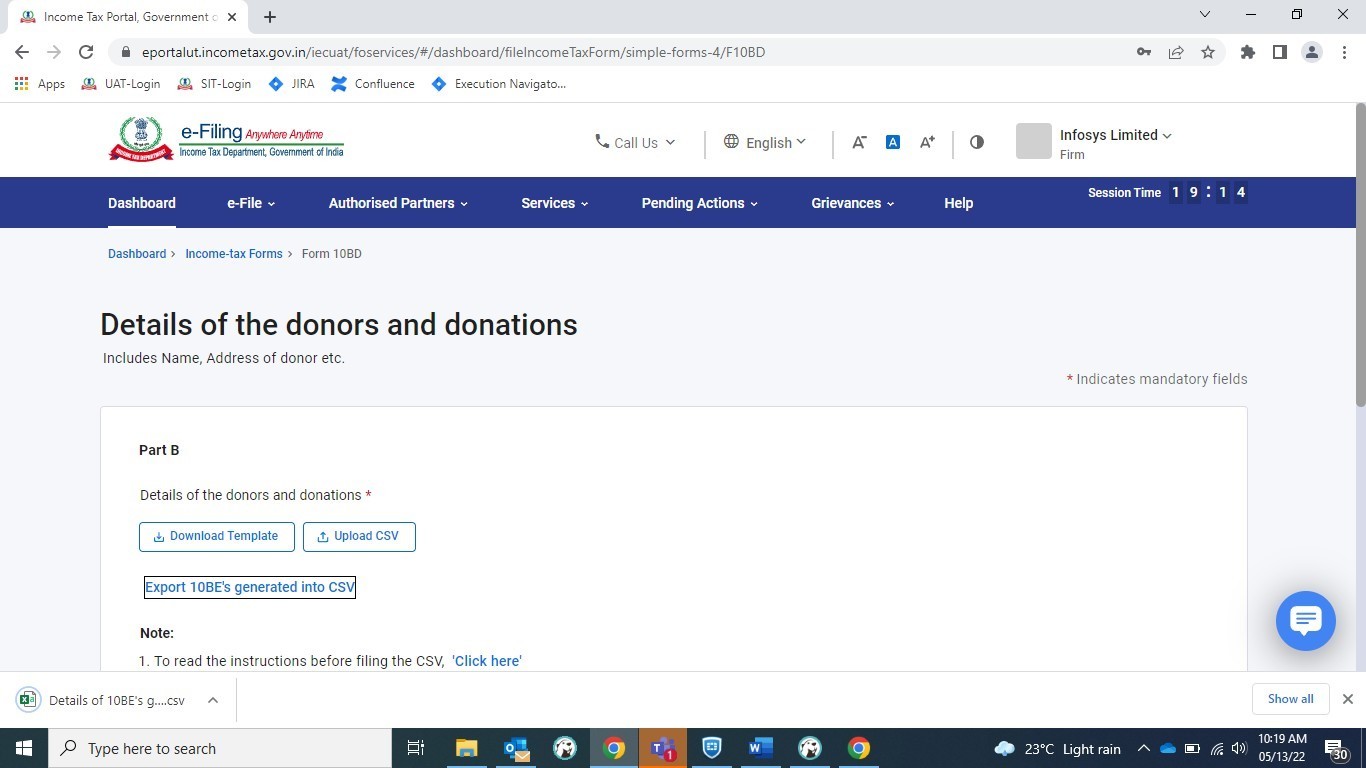
પગલું 9: CSV માં જનરેટ થયેલ 10BE ને એક્સપોર્ટ કરો પર ક્લિક કરો.
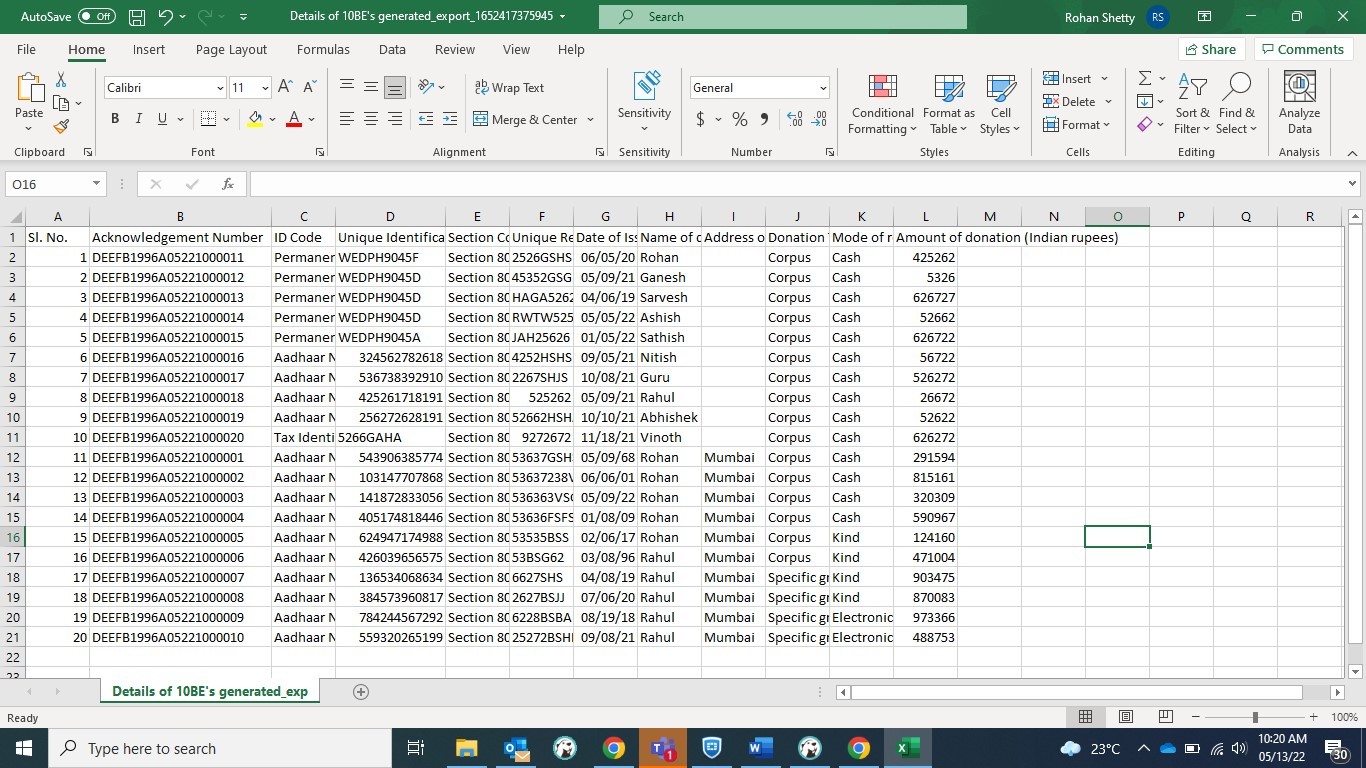
એક્સેલ ફાઈલમાં જનરેટ થયેલ 10BE ની વિગતો.
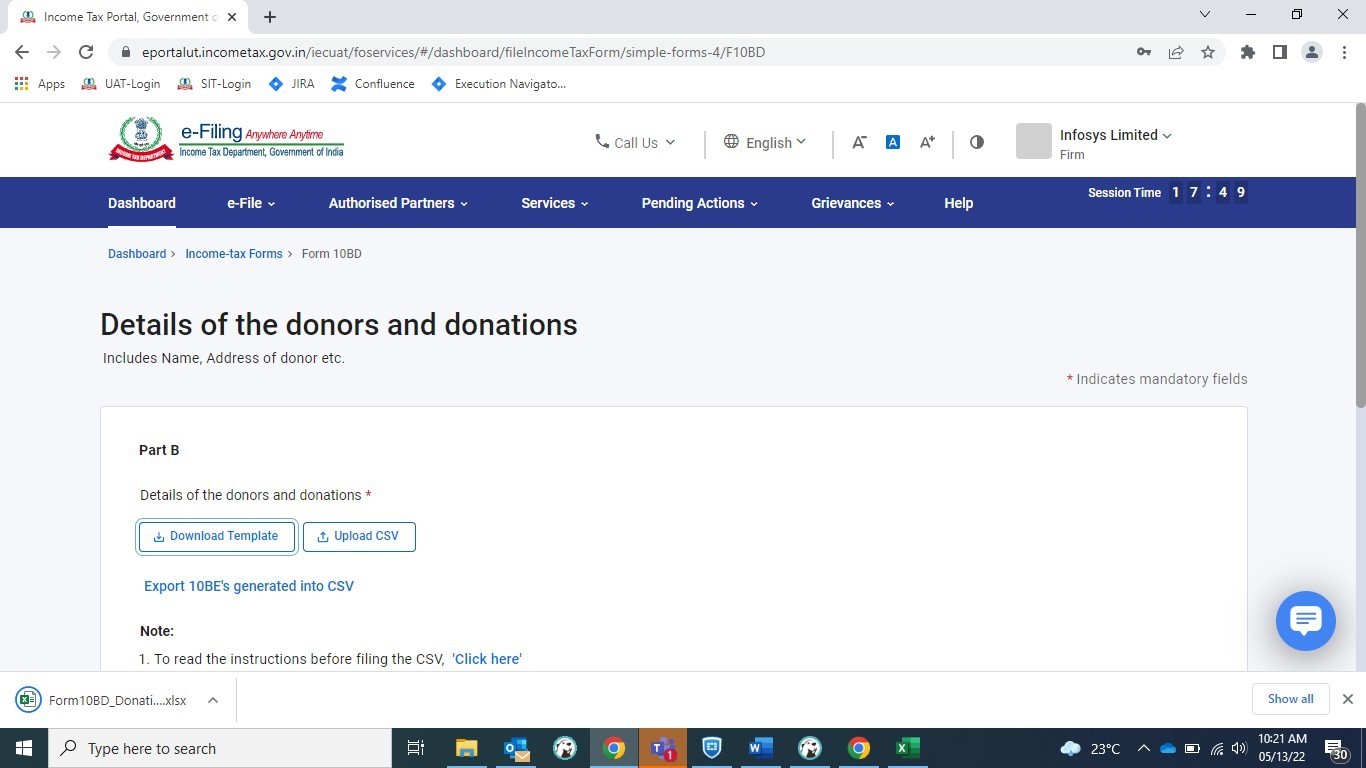
પગલું 10: એક્સેલ ટેમ્પલેટ ડાઉનલોડ કરવા માટે ટેમ્પલેટ ડાઉનલોડ કરો પર ક્લિક કરો.
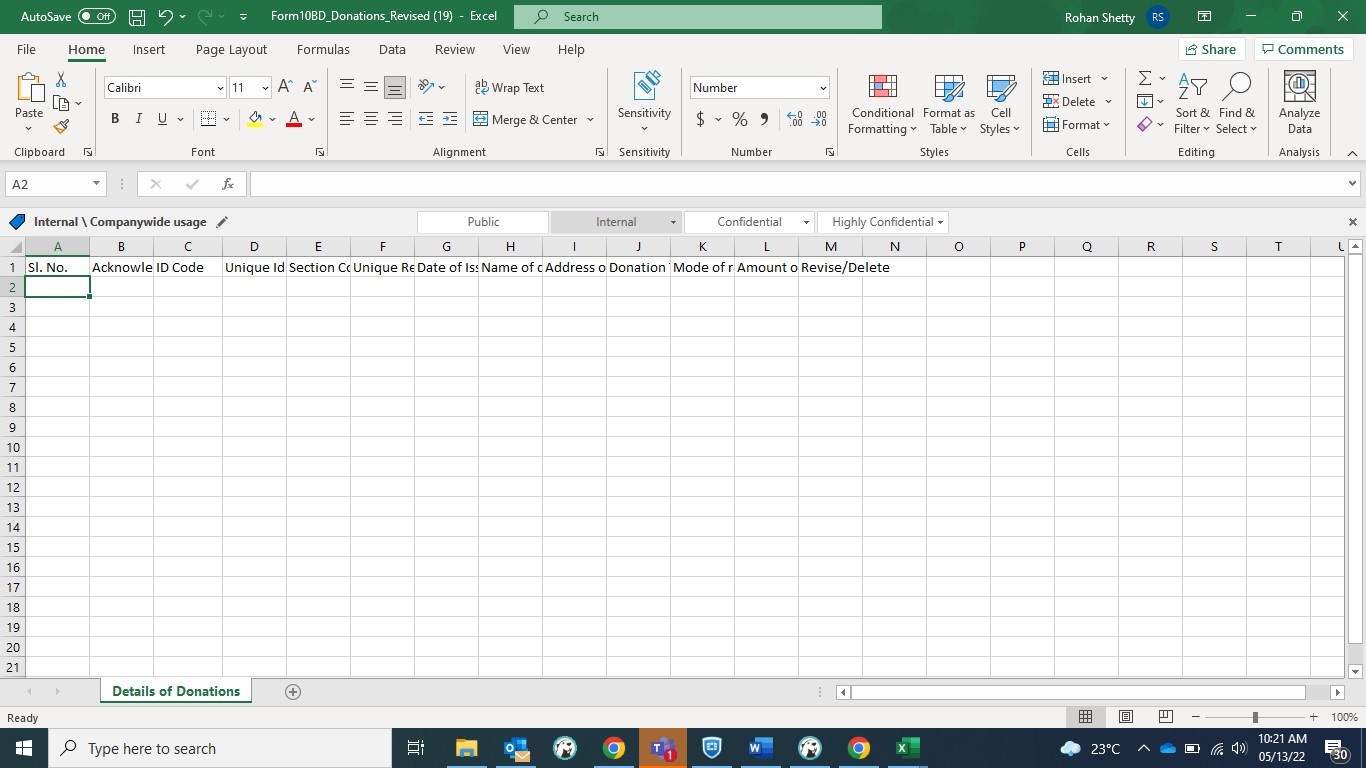
તમે (દાતાનું નામ બદલવું, દાતાનું સરનામું બદલવું/ઉમેરવું, રકમ વગેરે) સુધારી શકો છો અથવા તમે એન્ટ્રીઓ કાઢી શકો છો.
એક્સેલ શીટમાં સુધારેલી વિગતો દાખલ કરો અનેકોલમ M માં સ્થિતિને સુધારેલ અથવા કાઢી નાખેલ તરીકે પસંદ કરો.
10BE ને
| મૂળ 10 BE માંથી સુધારવામાં આવશે. | કાર્યવાહી જરૂરી છે |
| ARN માટે: DEEFB1996A05221000011 | રોહનથી નામ બદલીને રાજીવ કરો અને સરનામું ઉમેરો. |
| ARN માટે: DEEFB1996A05221000012 | એન્ટ્રી કાઢી નાખો |
એક્સેલ ફાઈલમાં ફેરફાર દાખલ કરો અથવા વિગતો કાઢી નાખો.
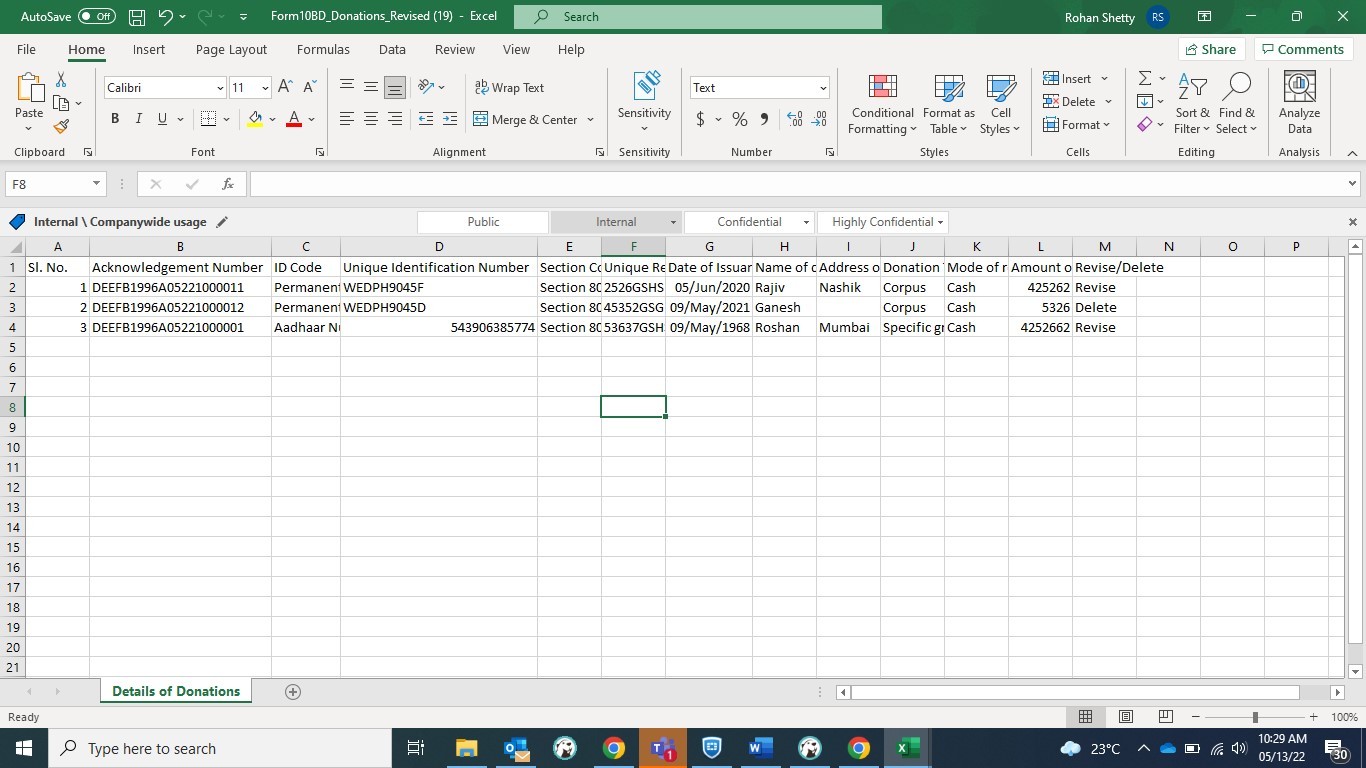
પગલું 11: ડાઉનલોડ કરેલ એક્સેલ ટેમ્પલેટમાં સુધારેલ ડેટા ભર્યા પછી, ડેટાને એક્સેલ ટેમ્પલેટમાં સેવ કરો.
પછી ફાઈલ > તરીકે સેવ કરો અથવા Alt+F+A પર ક્લિક કરો. 'તરીકે સેવ કરો પ્રકાર'માં ડ્રોપ ડાઉનમાંથી CSV (અલ્પવિરામ સીમાંકિત) પસંદ કરો અને પછી સેવ કરો પર ક્લિક કરો. એક્સેલ ફાઈલમાં ભરેલી ફાઈલ CSV ફોર્મેટમાં સેવ કરવામાં આવશે. આ CSV ફોર્મેટ પોર્ટલ પર અપલોડ કરવાની જરૂર છે.
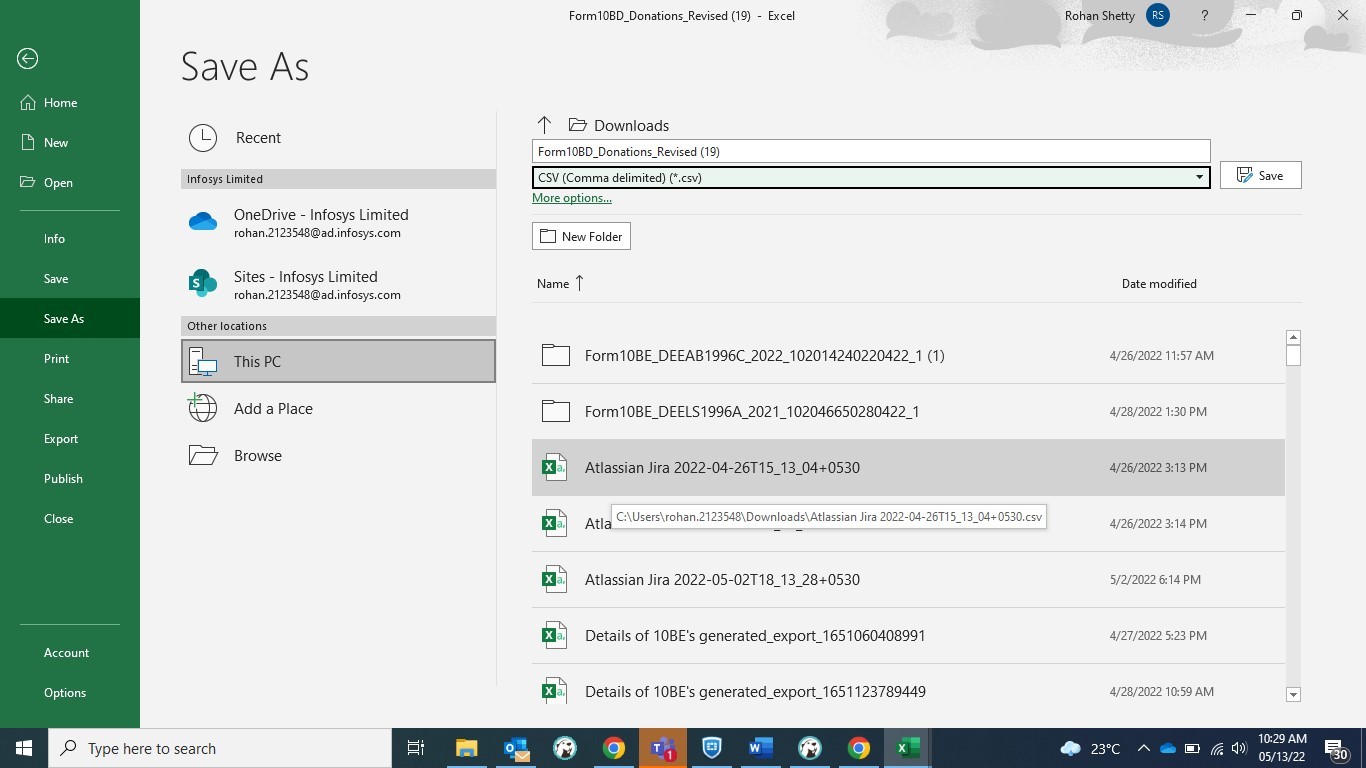
પગલું 12: CSV ફાઈલ અપલોડ કરો બટન પર ક્લિક કરો અને CSV ફાઈલ અપલોડ કરો અને સેવ કરો પર ક્લિક કરો
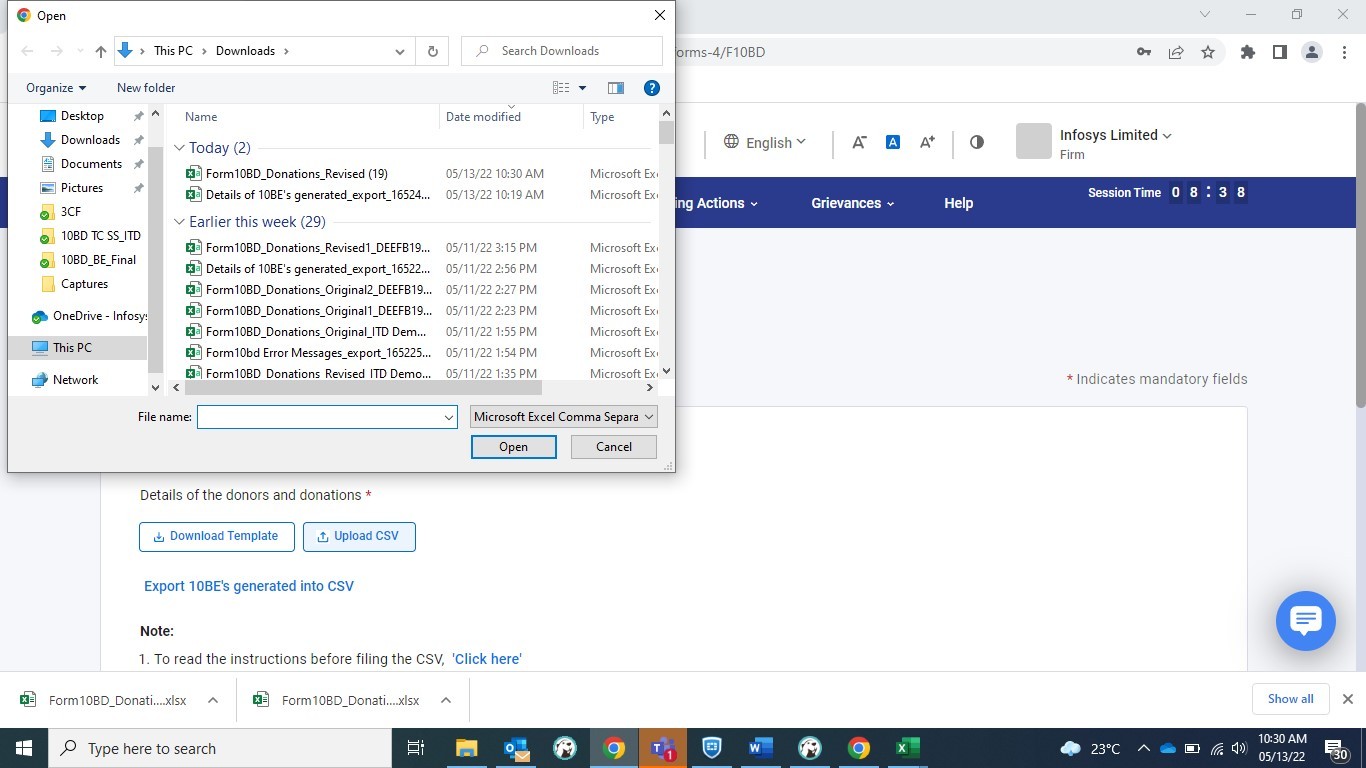
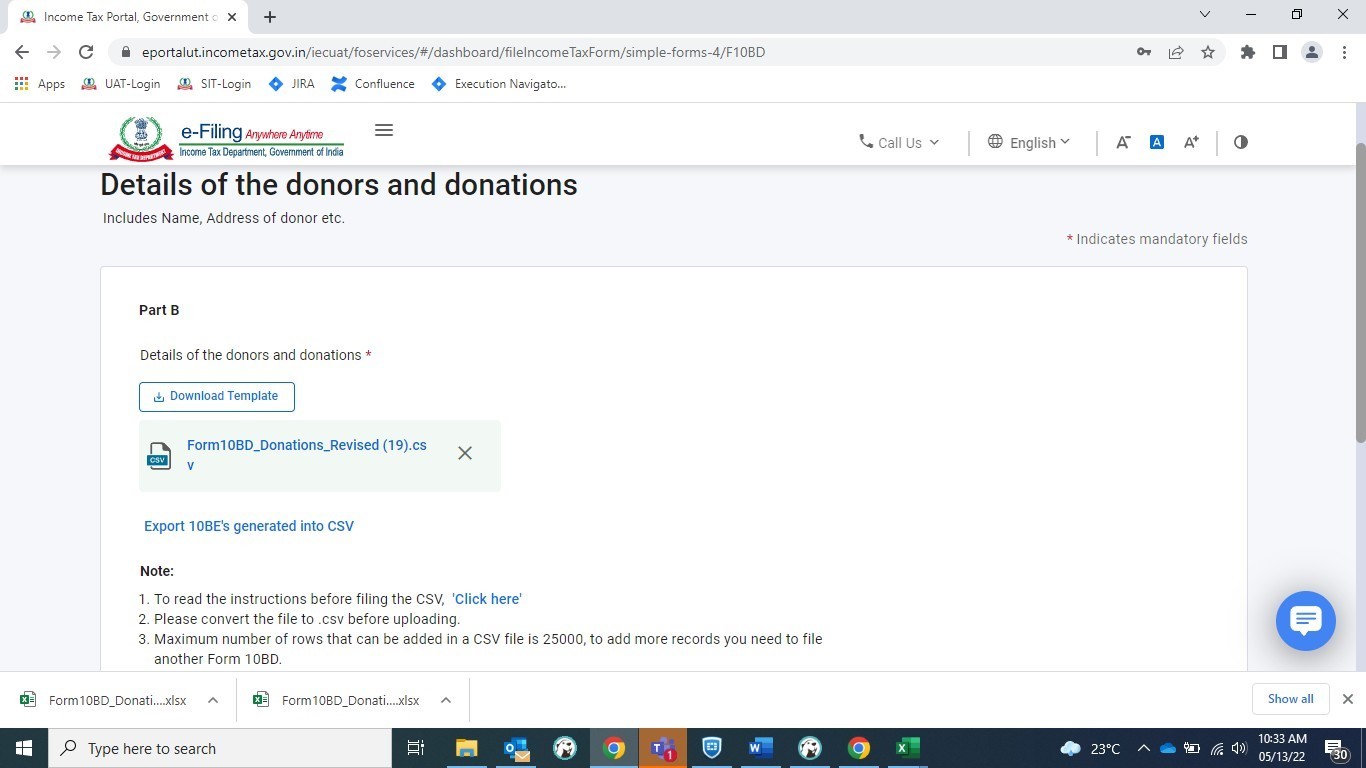
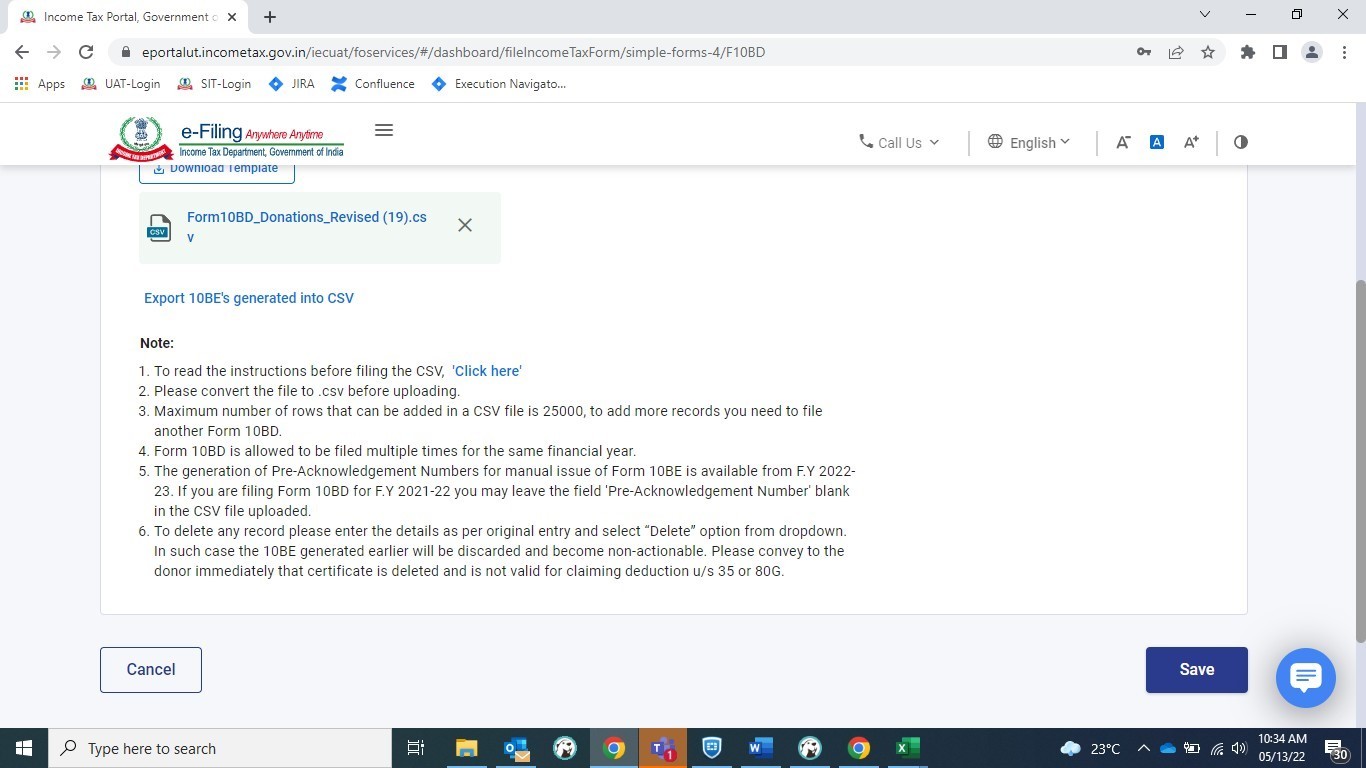
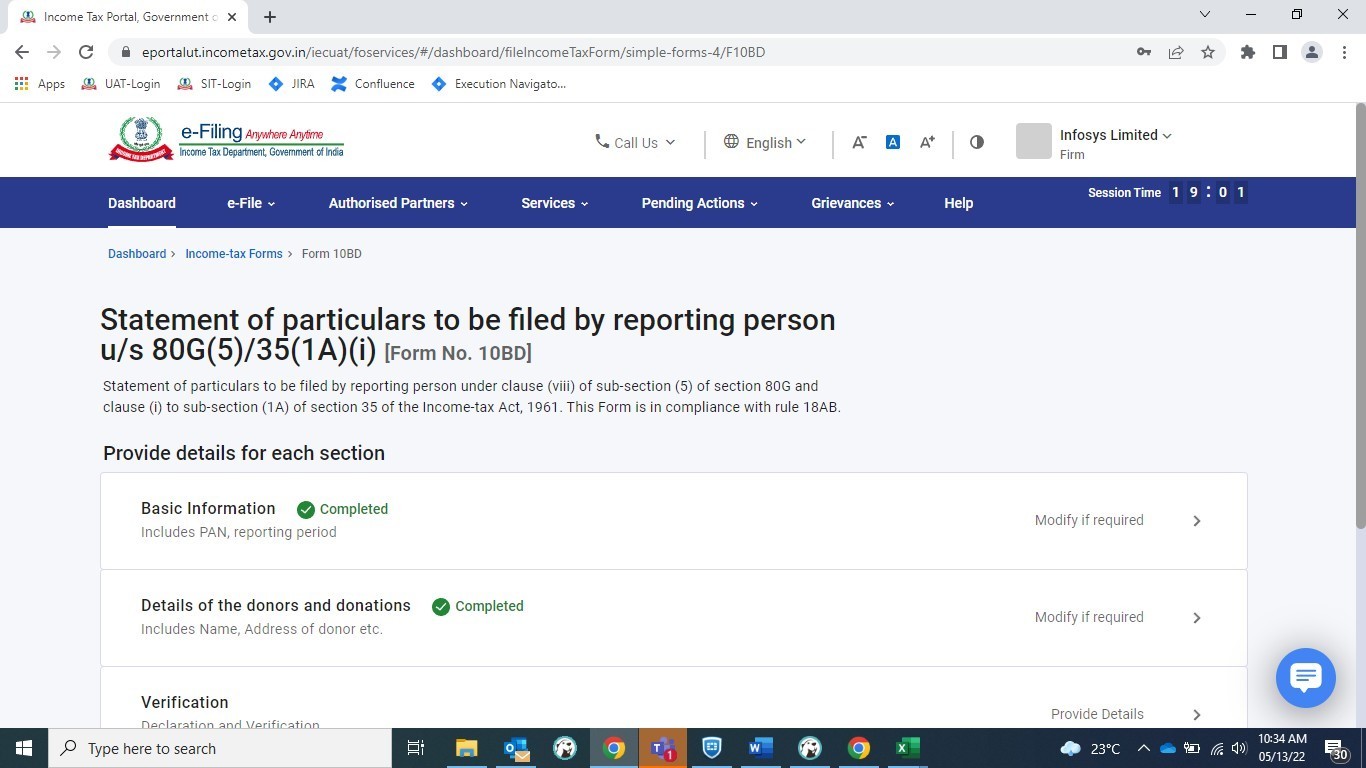
પગલું 13: 'દાતાઓ અને દાનની વિગતો પર 'પૂર્ણ' સ્થિતિ સાથે લીલા રંગના ટિકવાળું ચિહ્ન દેખાશે.
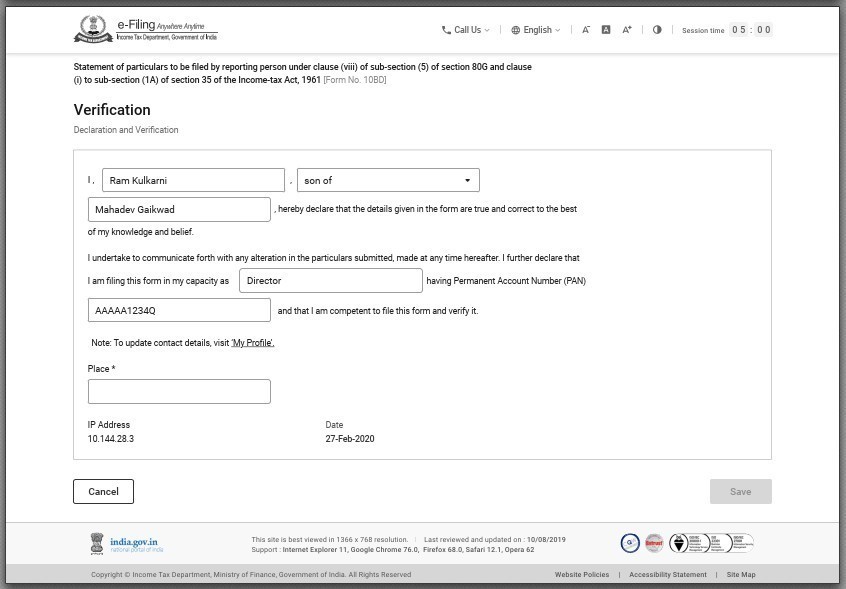
હવે, ફોર્મ 10BD ચકાસવા માટે ચકાસણી ટેબ પર ક્લિક કરો.
પગલું 14: વિગતો ભરો., પિતા/માતાનું નામ અને ફોર્મની ચકાસણી કરનાર વ્યક્તિની ક્ષમતા એટલે કે ટ્રસ્ટી, સભ્ય, નિયામક વગેરે.ફોર્મ જ્યાંથી ફાઈલ કરવામાં આવી રહ્યું છે તે ફિલ્ડ 'સ્થળ ' ભરો.
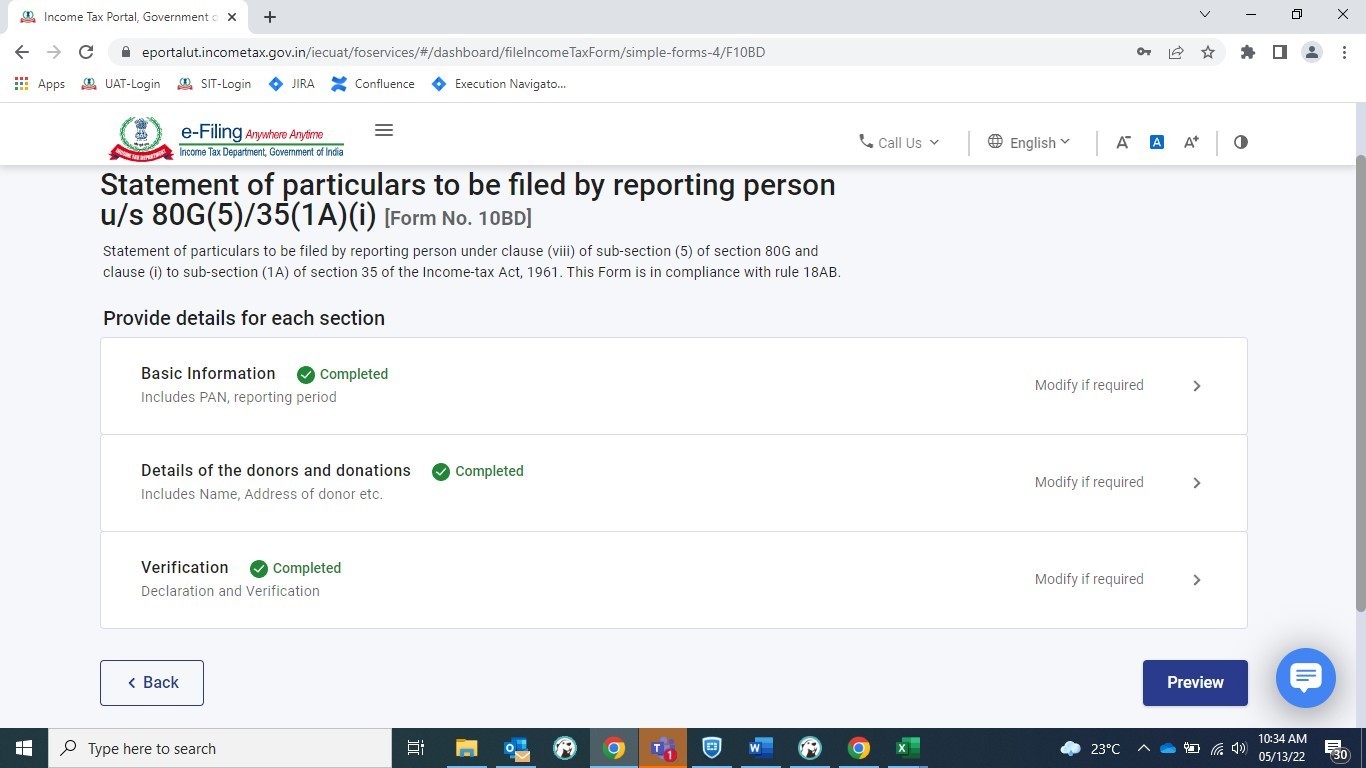
પગલું 15: મૂળભૂત માહિતી, દાતાઓ અને દાનની વિગતો અને ચકાસણી' પર 'પૂર્ણ' સ્થિતિ સાથે લીલા રંગના ટિકવાળું ચિહ્ન દેખાશે. હવે પૂર્વાવલોકન પર ક્લિક કરો.
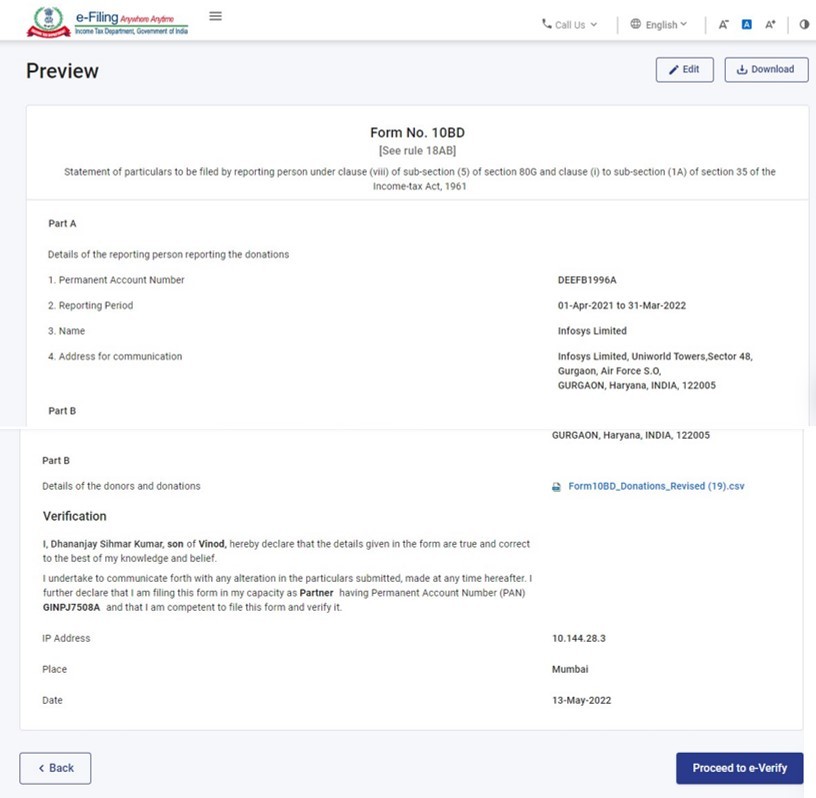
પગલું 16: આ સુધારેલા ફોર્મ 10BDનું પૂર્વાવલોકન છે ચકાસવા માટે આગળ વધો પર ક્લિક કરો.
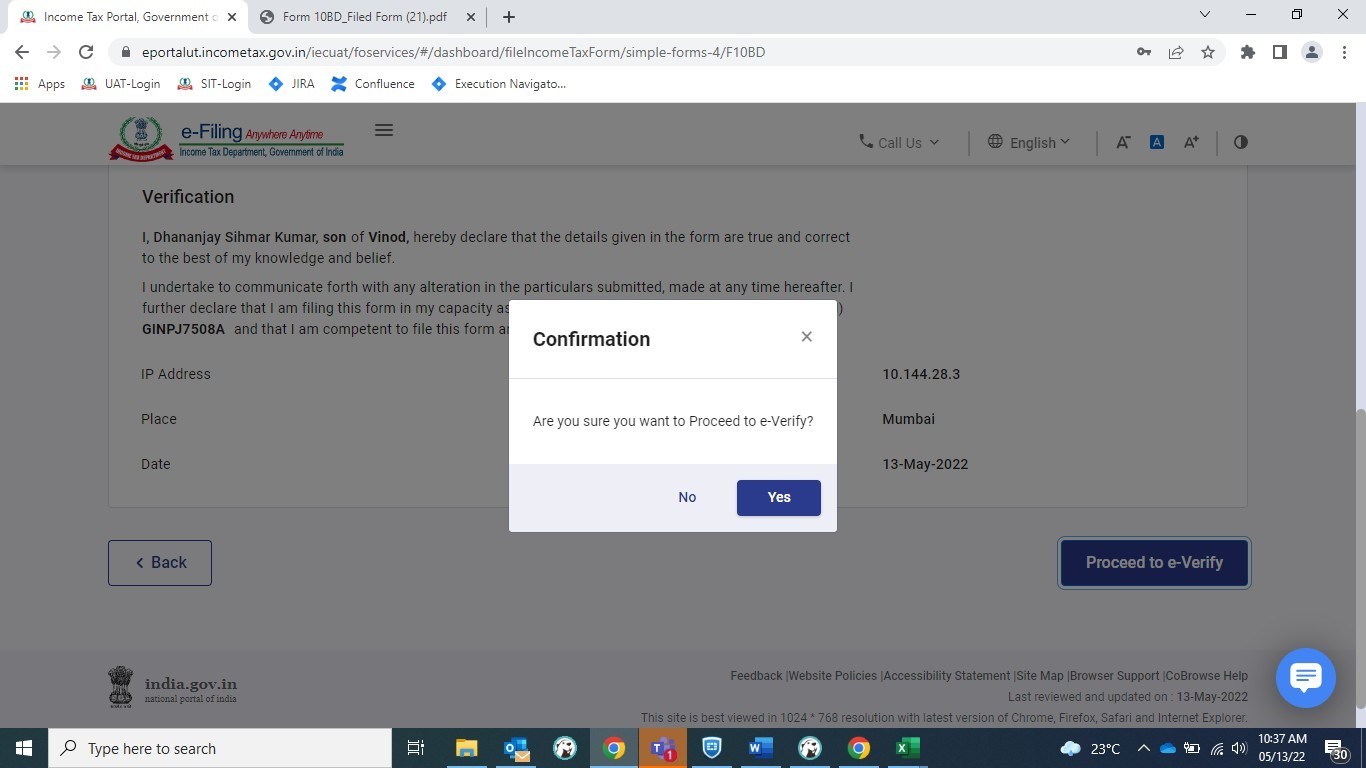
પગલું 17: ચકાસવા માટે હા પર ક્લિક કરો
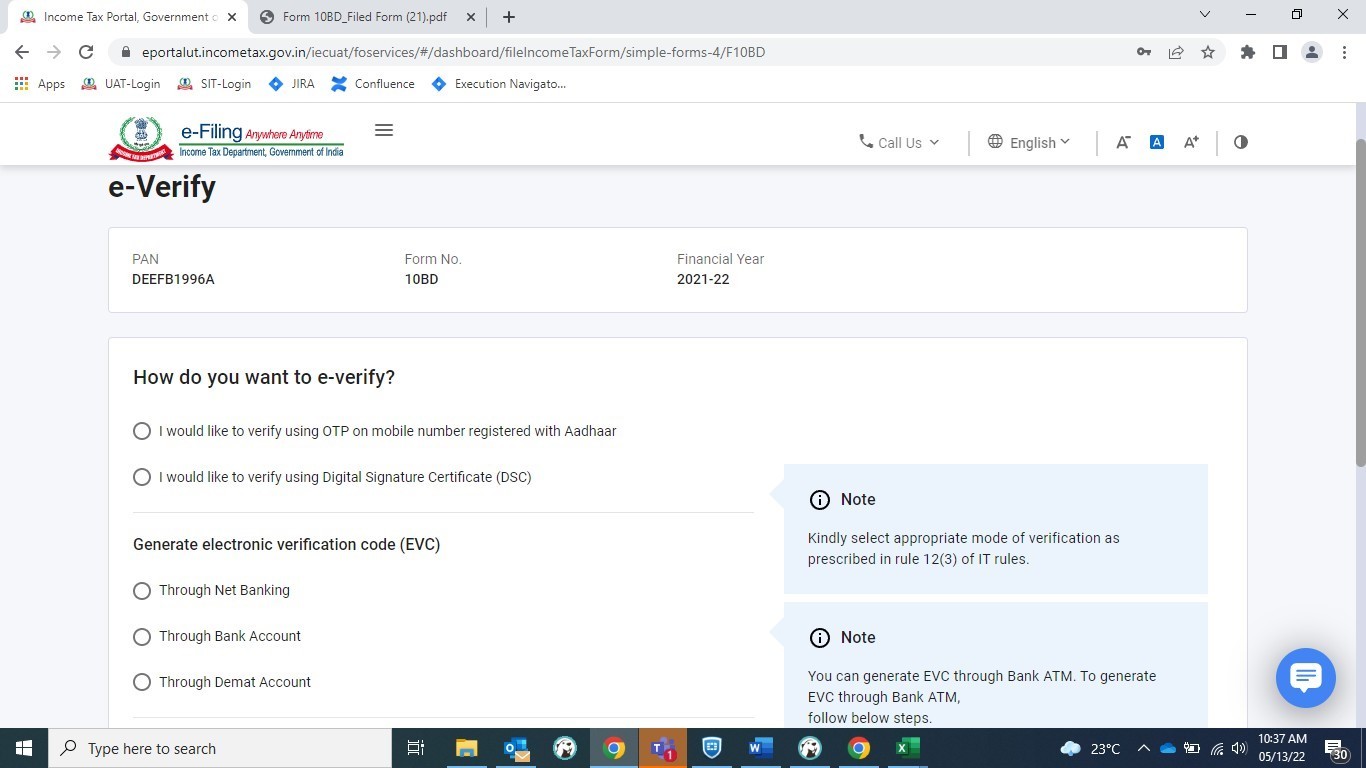
પગલું 18: ઈ-ચકાસણીની પદ્ધતિ પસંદ કરો.
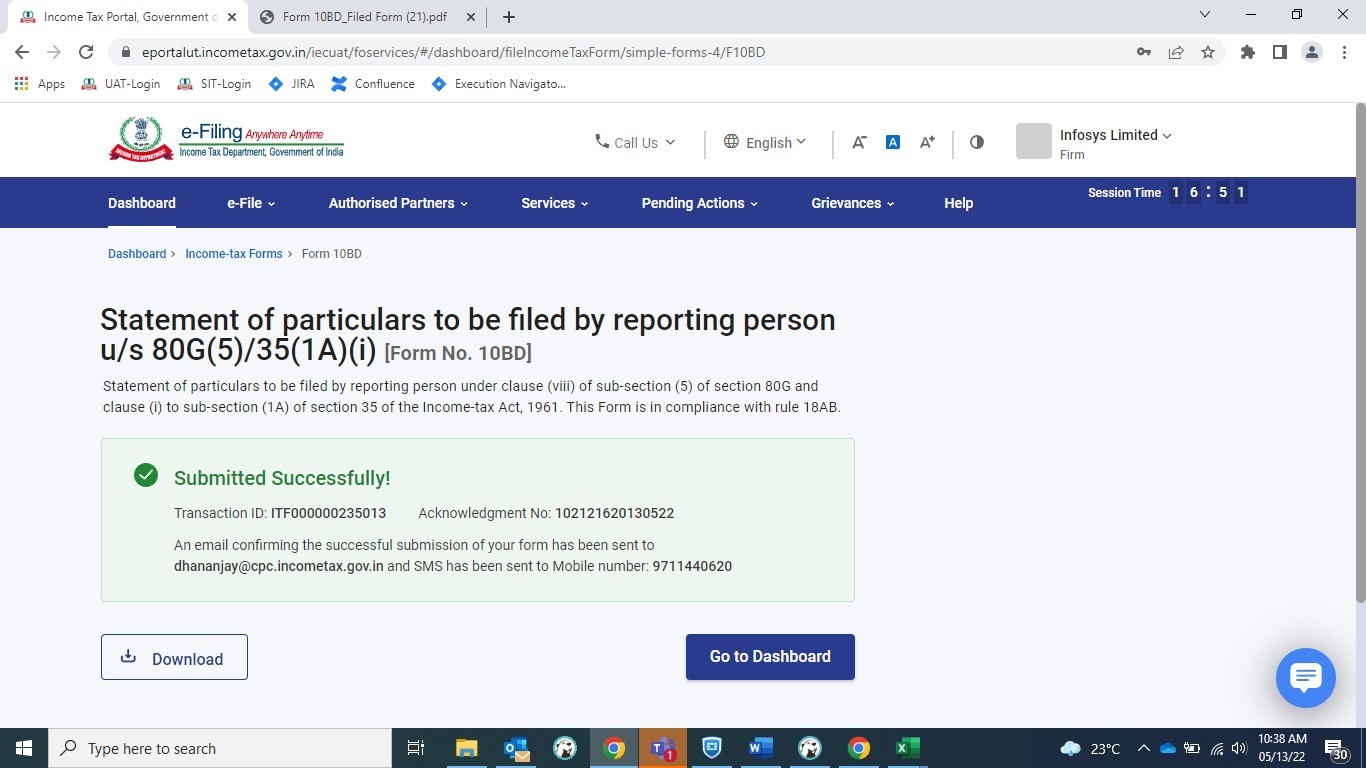
Step19: ઈ-ચકાસણી કર્યા પછી તમે સ્ક્રીન પર સફળતા સંદેશ જોશો કે ફોર્મ સફળતાપૂર્વક સબમિટ કરવામાં આવ્યું છે.
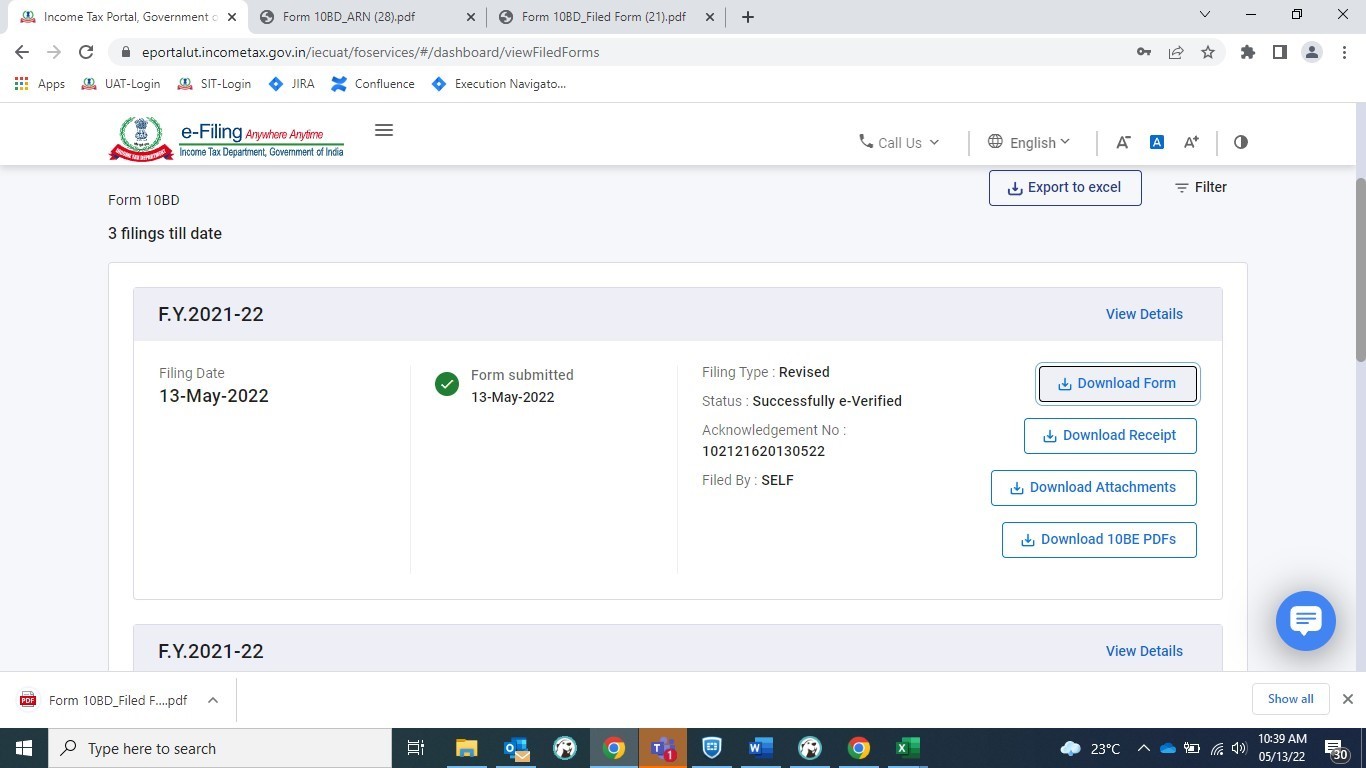
4.6 સુધારેલ ફોર્મ 10BD જુઓ
પગલું 1: ઈ-ફાઈલ > આવકવેરા ફોર્મ ફાઈલ કરો > ફાઈલ કરેલ ફોર્મ જુઓ > ફોર્મ 10BD > ફોર્મ ડાઉનલોડ કરો પર જાઓ.
પગલું 2: સુધારેલ ફોર્મ PDF.
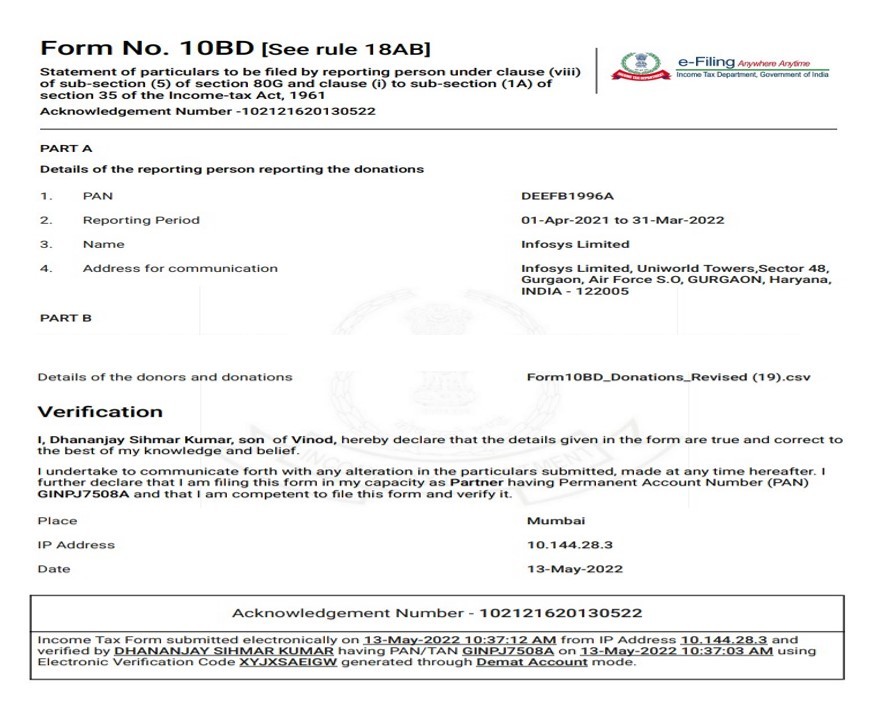
4.7 સુધારેલ ફોર્મ 10BE જુઓ
પગલું 1: ઈ-ફાઈલ પર જાઓ > આવકવેરા ફોર્મ ફાઈલ કરો > ફાઈલ કરેલ ફોર્મ જુઓ > 10BD પર ક્લિક કરો > 10BE PDF ડાઉનલોડ કરો પર ક્લિક કરો.
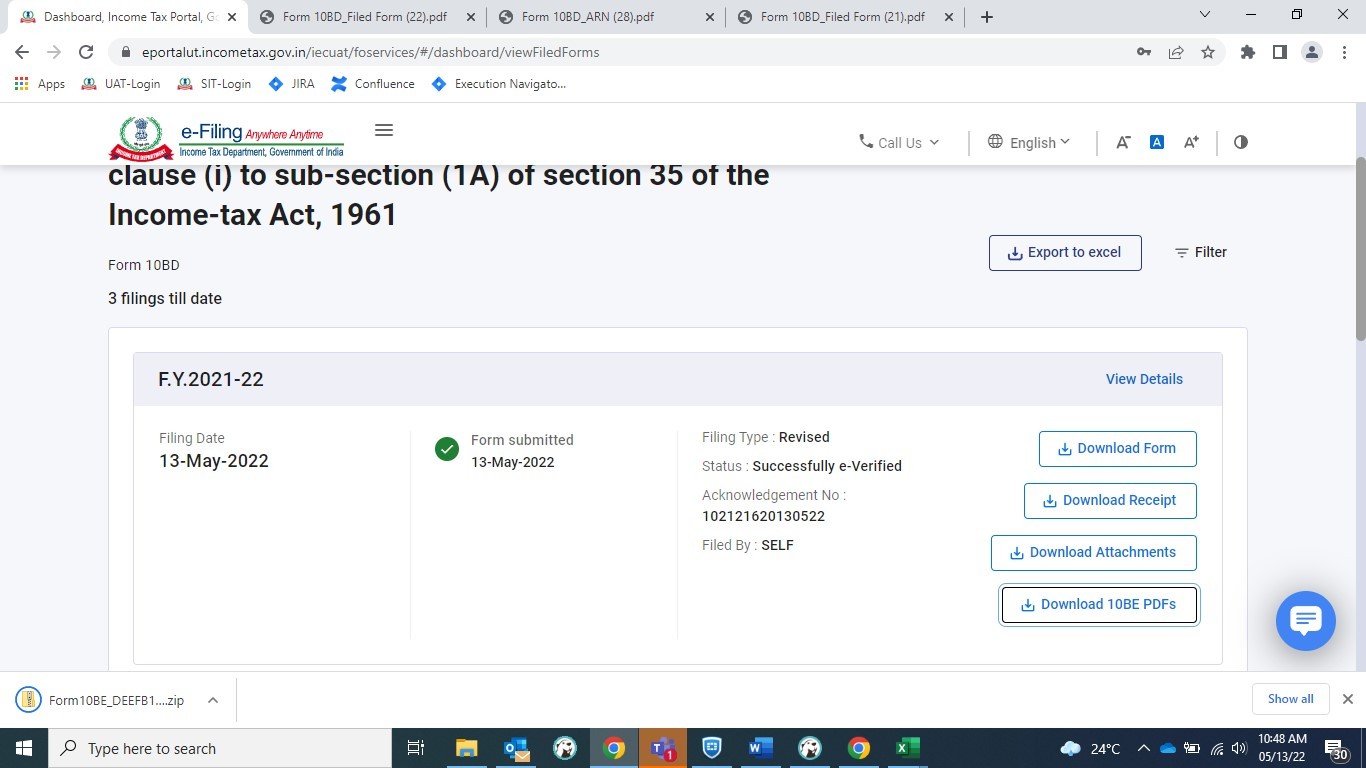
નોંધ: સુધારેલ ફોર્મ 10BE ફોર્મ 10BD ભર્યાના 24 કલાક પછી પોર્ટલ પર ઉપલબ્ધ થશે.
પગલું 2: તમારી સિસ્ટમમાં સુધારેલ PDF ડાઉનલોડ કરવામાં આવી છે તે જોવા માટે PDF ફાઈલ પર ક્લિક કરો.
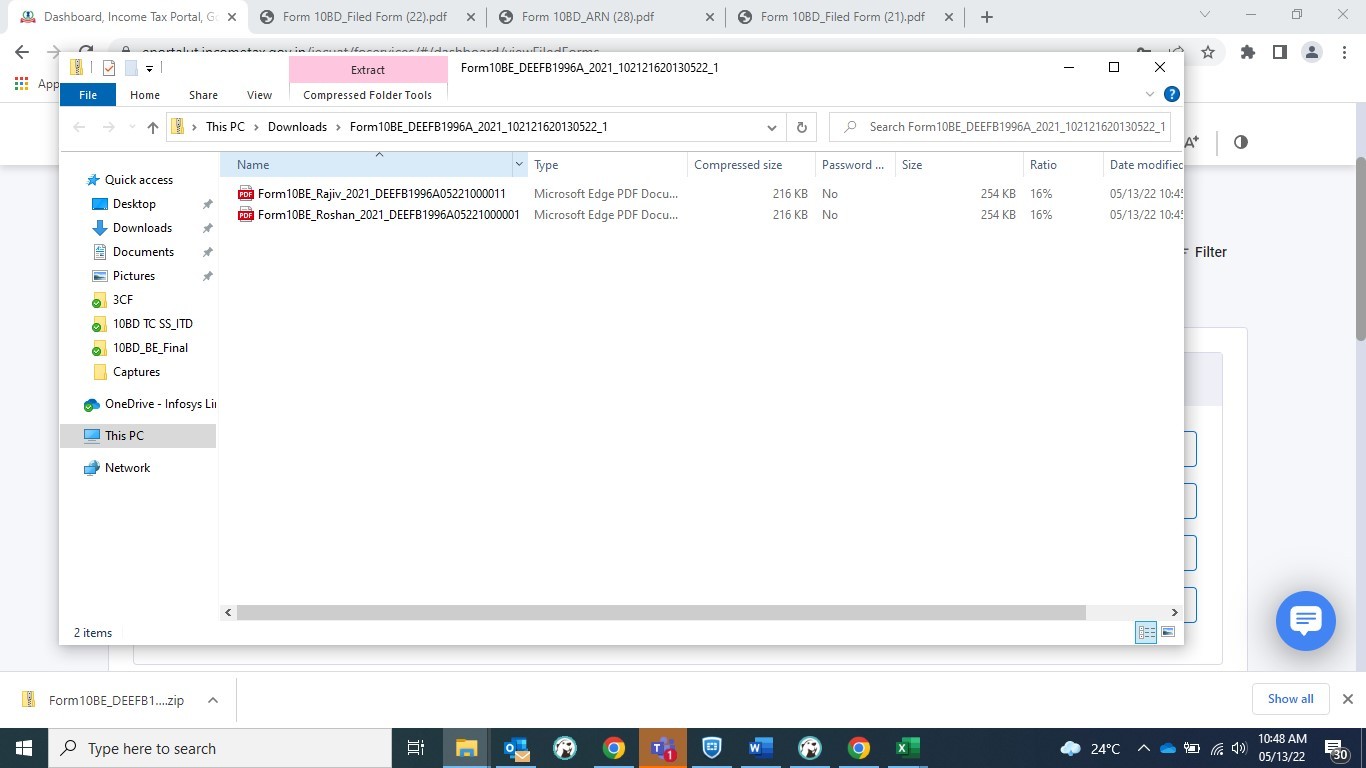
પગલું 3: સુધારેલ PDF ખોલો હવે તમે સુધારેલ ફોર્મ જોઈ શકો છો.