ફોર્મ 105 & 107 વપરાશકર્તા માર્ગદર્શિકા
1. ઓવરવ્યૂ
બિન-નફાકારી સંસ્થાઓ (NPOs)ની ચોક્કસ શ્રેણીઓ માટે, આવકવેરા અધિનિયમ, 2025 મુજબ તેમને આવક પર કર મુક્તિનો દાવો કરવાનું ચાલુ રાખવા અને દાતાઓને દાન માટે કપાતનો દાવો કરવા સક્ષમ બનાવવા માટે નિયમિત નોંધણી અથવા નિયમિત મંજૂરી મેળવવી જરૂરી છે. આ પ્રક્રિયા આવકવેરા વિભાગને સંસ્થાની પ્રવૃત્તિઓ, ઉદ્દેશ્યો અને પાલન સ્થિતિને સતત ધોરણે ચકાસવાની મંજૂરી આપે છે અને ખાતરી કરે છે કે ફક્ત લાયક અને પાલન કરતી સંસ્થાઓ જ આ કર લાભો માટે હકદાર રહે છે.
આવકવેરા અધિનિયમ, 2025ની કલમ 332(3) હેઠળ નિયમિત નોંધણી અથવા કલમ 354(2) હેઠળ નિયમિત મંજૂરી મેળવવા માટે, અરજદારે આવકવેરા નિયમો, 2026ના નિયમ 181 અનુસાર, આવકવેરા ઈ-ફાઇલિંગ પોર્ટલ પર ઈલેક્ટ્રોનિક રીતે ફોર્મ 105 ફાઈલ કરવું જરૂરી છે. ફોર્મ 105 એ એક સંકલિત અરજી ફોર્મ છે જે બિન-નફાકારી સંસ્થાઓની નોંધણી અને દાન સંબંધિત કપાત માટે મંજૂરી બંનેને આવરી લે છે, અને તે સામાન્ય રીતે ત્યારે ફાઇલ કરવામાં આવે છે જ્યારે પ્રવૃત્તિઓ શરૂ થઈ ગઈ હોય, કામચલાઉ નોંધણી સમાપ્ત થઈ રહી હોય, હાલની નોંધણી નવીકરણ માટે બાકી હોય, અથવા સંસ્થાના ઉદ્દેશ્યોમાં કોઈ ફેરફાર કરવામાં આવે.
ફોર્મ 105 સફળતાપૂર્વક સબમિટ અને તપાસ્યા પછી, આવકવેરા વિભાગ ફોર્મ 107 માં એક આદેશ જારી કરે છે, જે લાગુ પડતું હોય ત્યારે નિયમિત નોંધણી અને/અથવા મંજૂરી આપે છે, સાથે 16-અંકનો અનન્ય નોંધણી નંબર (URN) પણ આપે છે. આ URN એ પુષ્ટિ તરીકે કામ કરે છે કે નિયમિત નોંધણી અથવા મંજૂરી આપવામાં આવી છે અને ભવિષ્યના પાલનમાં તેનો ઉલ્લેખ કરવો આવશ્યક છે.
વધુમાં, જો અરજદારે ફોર્મ 105 ફાઈલ કરતી વખતે કોઈ ભૂલ કરી હોય, તો અરજી ફાઈલ કર્યાની તારીખથી 7 દિવસની અંદર પાછી ખેંચી શકાય છે.
2. આ સેવાનો લાભ લેવા માટેની પૂર્વશરતો
• તમે ઈ-ફાઈલિંગ પોર્ટલ પર નોંધાયેલા વપરાશકર્તા હોવા જોઈએ
• કરદાતાના PANની સ્થિતિ "સક્રિય" હોવી જોઈએ
• DSC મોડ દ્વારા ફોર્મ ચકાસવા માટે તમારી પાસે માન્ય DSC હોવું જોઈએ, અને તે ઈ-ફાઈલિંગ પોર્ટલ પર નોંધાયેલ હોવું જોઈએ અને સમાપ્ત થયેલ ન હોવું જોઈએ.
3. ફોર્મ વિશે
3.1 હેતુ
કલમ 332 અથવા કલમ 354 હેઠળ નિયમિત નોંધણી અથવા મંજૂરી બિન-લાભકારી સંસ્થાને કર મુક્તિ મેળવવાનું ચાલુ રાખવા સક્ષમ બનાવે છે અને દાતાઓને યોગ્ય દાન માટે કપાતનો દાવો કરવાની મંજૂરી આપે છે. આવી નિયમિત નોંધણી અથવા મંજૂરી ઈ-ફાઈલિંગ પોર્ટલ પર ફોર્મ 105 ફાઈલ કરીને મેળવવામાં આવે છે, ત્યારબાદ આવકવેરા વિભાગ અરજીની તપાસ કરે છે.
ઈ-ફાઈલિંગ પોર્ટલ પર વ્યક્તિગત વપરાશકર્તાઓ સિવાયના બધા નોંધાયેલા વપરાશકર્તાઓ આવકવેરા અધિનિયમ, 2025ની કલમ 332 અથવા 354 હેઠળ નિયમિત નોંધણી અથવા/અને મંજૂરી મેળવવા માટે ફર્મ 105 માં જરૂરી વિગતો આપી શકે છે.
3.3 ફોર્મ પર એક નજર
ફોર્મ 105માં છ પેનલ છે:
1. ભાગ A: અરજદારની વિગતો
2. ભાગ B- અન્ય માહિતી
3. માન્યતા (નોંધણી, મંજૂરી અથવા સૂચના), પદાધિકારીઓ, કાર્યકારી વિગતો
4. સંપત્તિ અને જવાબદારીઓ, આવક અને ધાર્મિક પ્રવૃત્તિઓની વિગતો
5. જોડાણો
6. બાંયધરી
4. વિગતવાર માર્ગદર્શિકા
ભાગ I: ફોર્મ 105 ફાઈલ કરવું
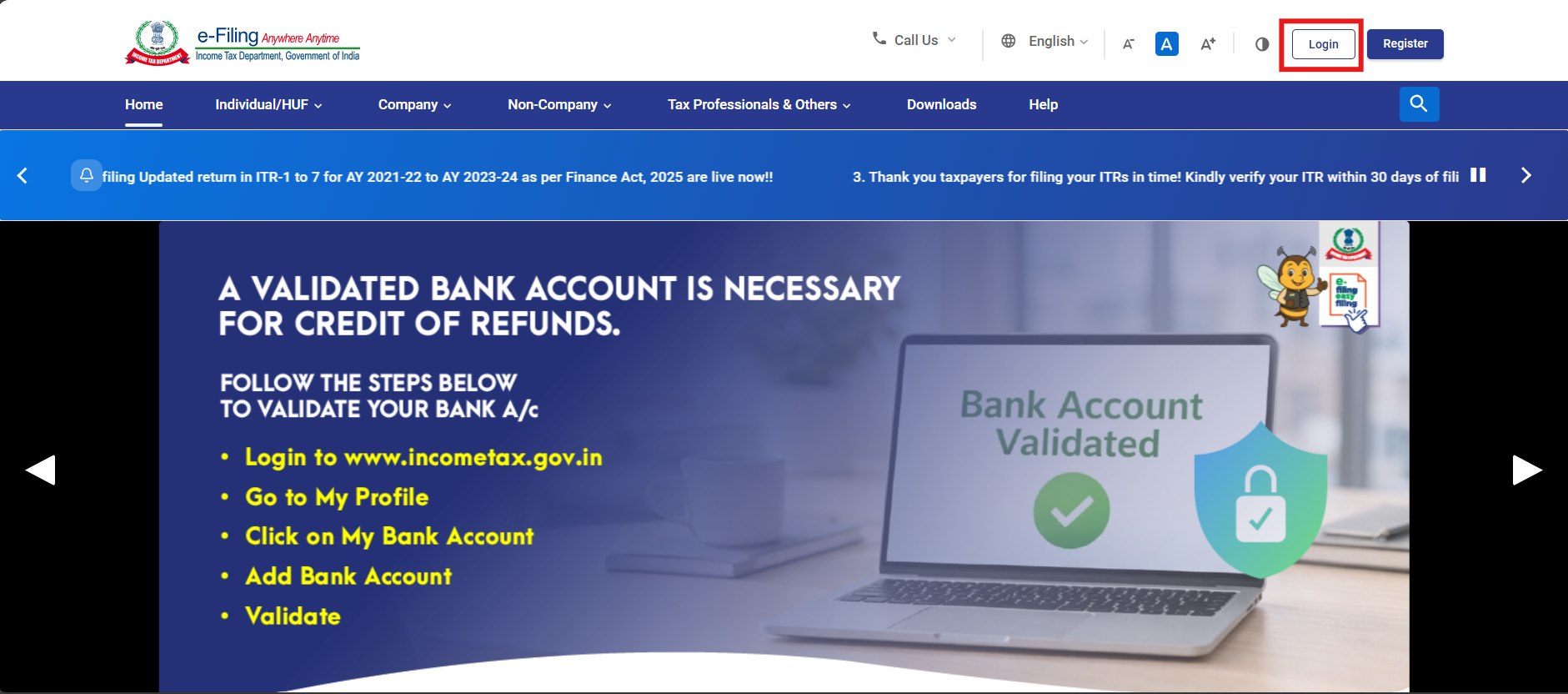
પગલું 1: તમારા વપરાશકર્તા ID અને પાસવર્ડ સાથે ઈ-ફાઈલિંગ પોર્ટલમાં લોગઈન કરો.
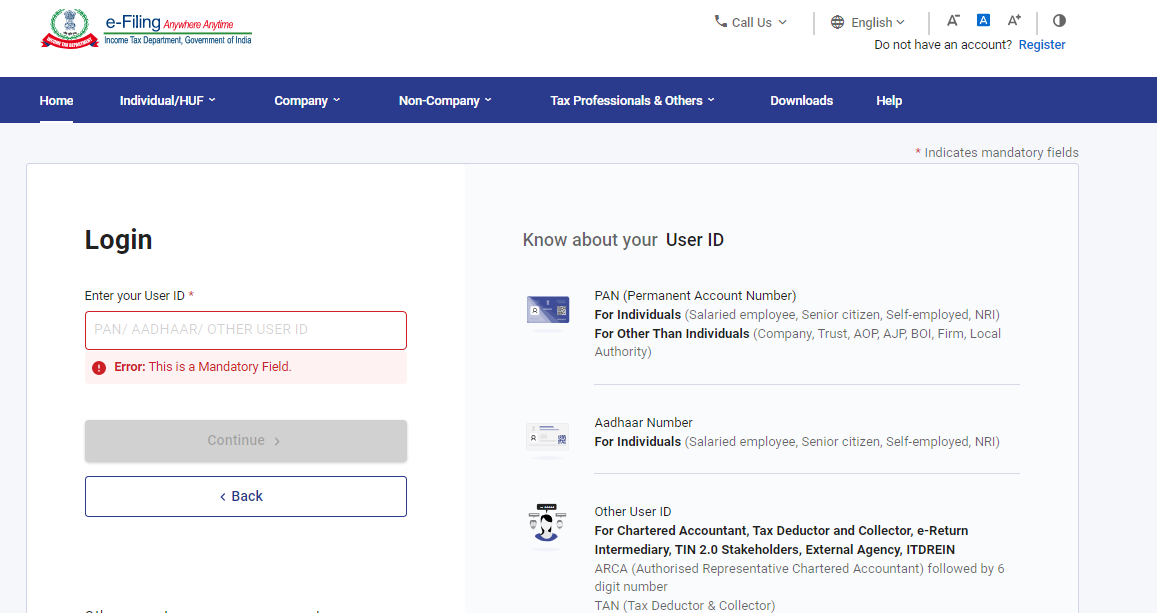
પગલું 2: વપરાશકર્તા ID (PAN) અને પાસવર્ડ દાખલ કરો.
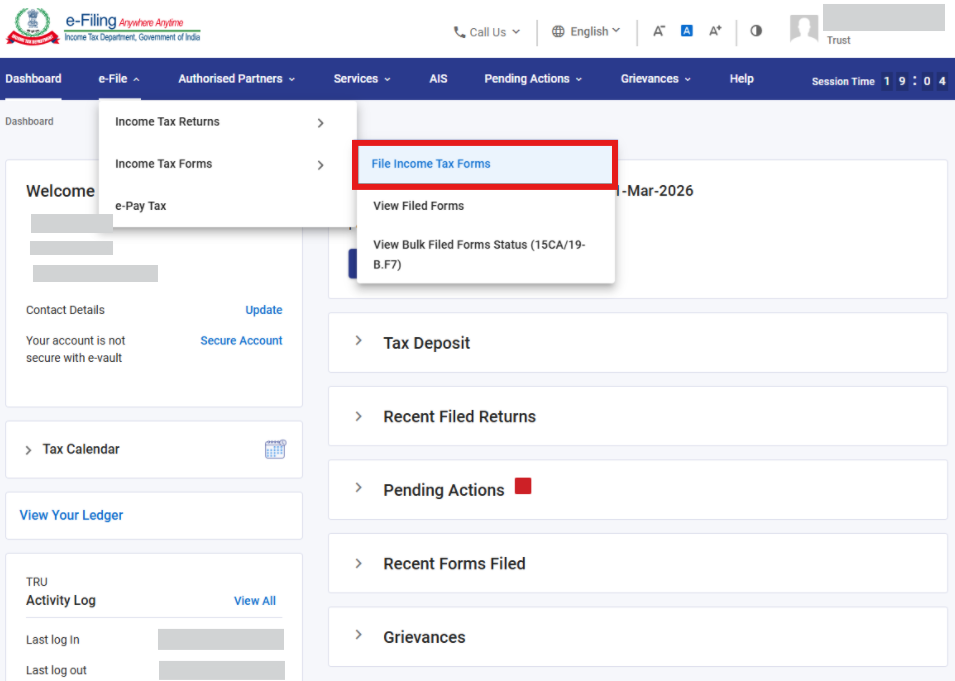
પગલું 3: ઈ-ફાઈલ > આવકવેરા ફોર્મ > આવકવેરા ફોર્મ ફાઈલ કરો પર જાઓ
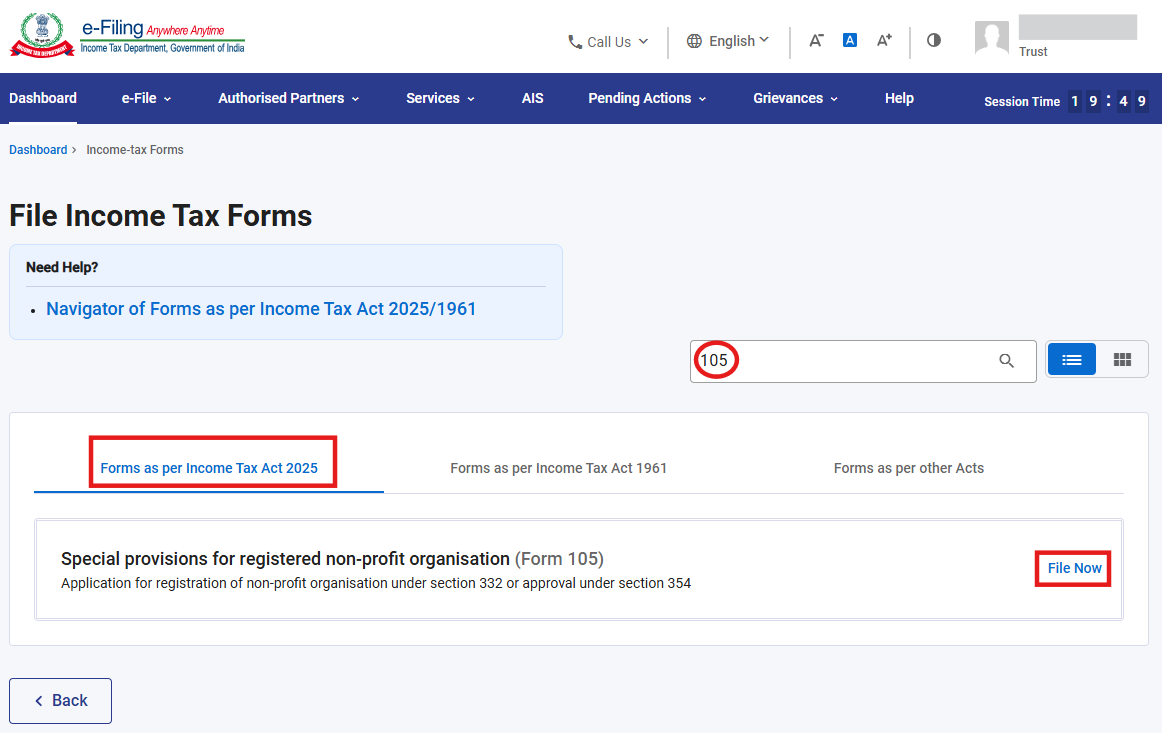
પગલું 4: આવકવેરા અધિનિયમ 2025 ટેબ મુજબ ફોર્મ પસંદ કરો, ફોર્મ 105 શોધો અને ફાઈલ નાઉ બટન પર ક્લિક કરો.
પગલું 5: લાગુ પડતું કર વર્ષ (T.Y) પસંદ કરો અને ચાલુ રાખો બટન પર ક્લિક કરો.
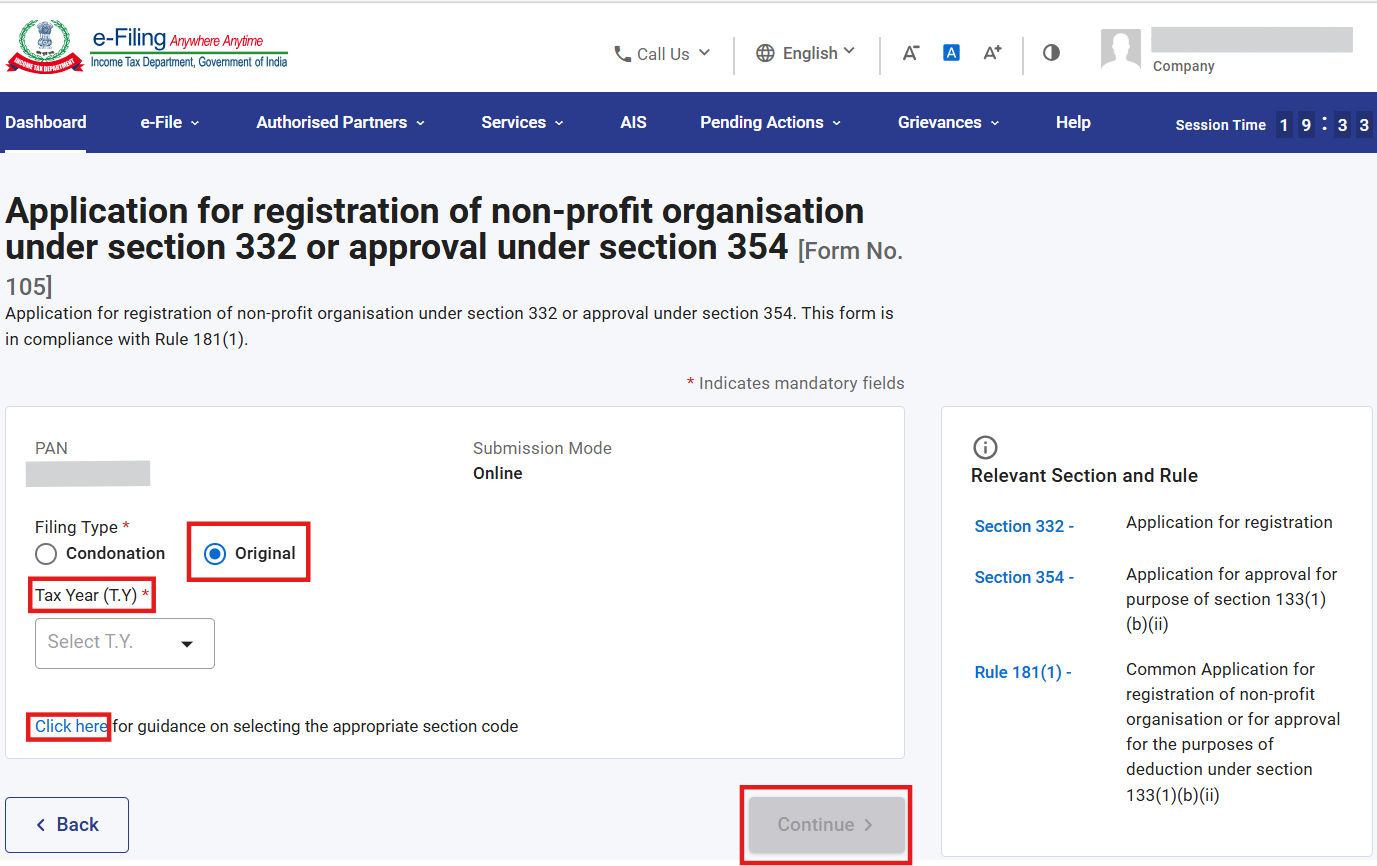
નોંધ: ફોર્મ 105 માં યોગ્ય વિભાગ કોડ પસંદ કરવા અંગેના માર્ગદર્શન માટે, તમે સંબંધિત માર્ગદર્શન ડાઉનલોડ કરવા “અહીં ક્લિક કરો” હાઈપરલિંક પર ક્લિક કરી શકો છો.
પગલું 6: ચાલો શરૂ કરીએ પર ક્લિક કરો
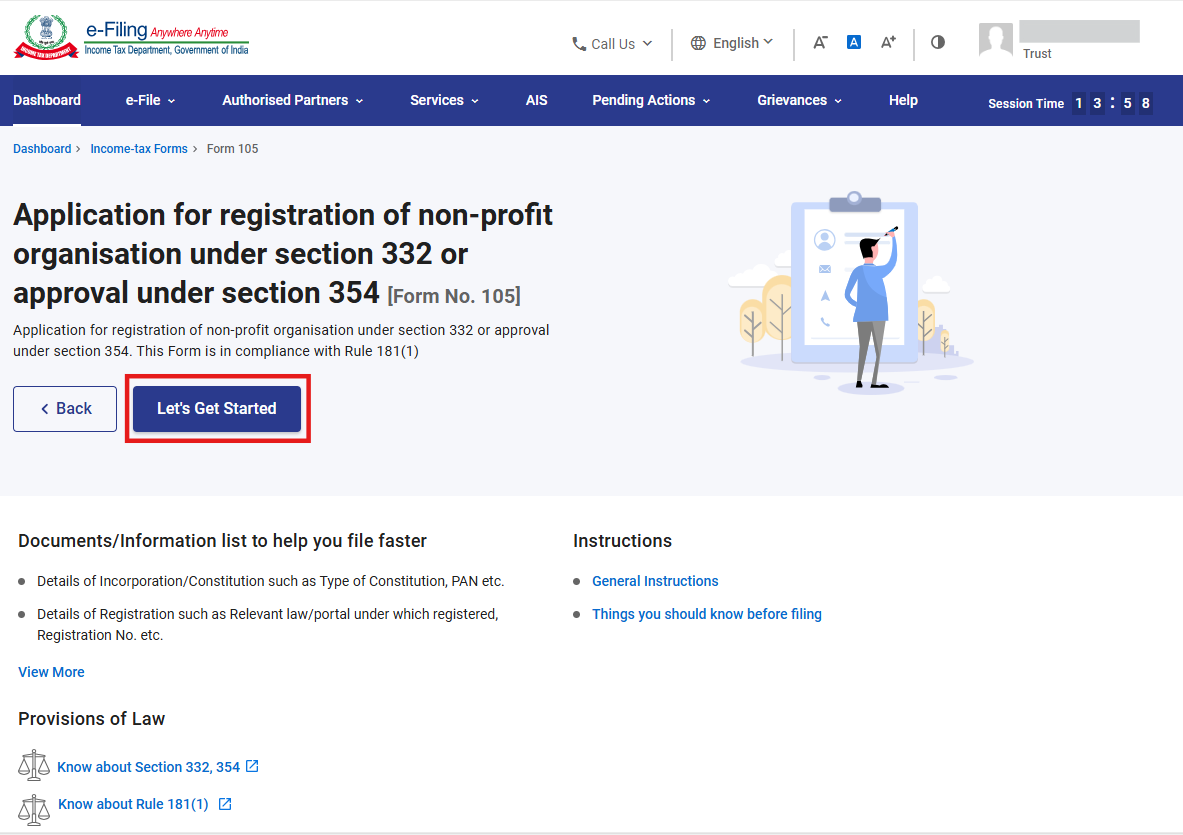
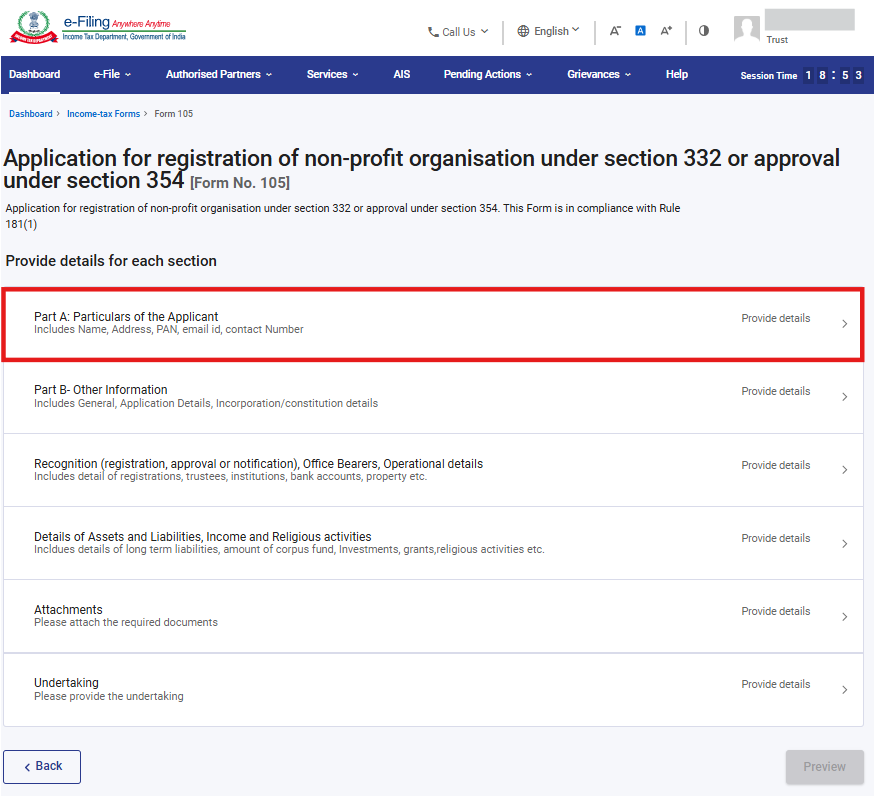
પગલું 7: ચાલો શરૂ કરીએ બટન પર ક્લિક કર્યા પછી, વપરાશકર્તા પેનલ સ્ક્રીન પર નેવિગેટ થશે અને 1લી પેનલ પસંદ કરશે: “ભાગ A: અરજદારની વિગતો
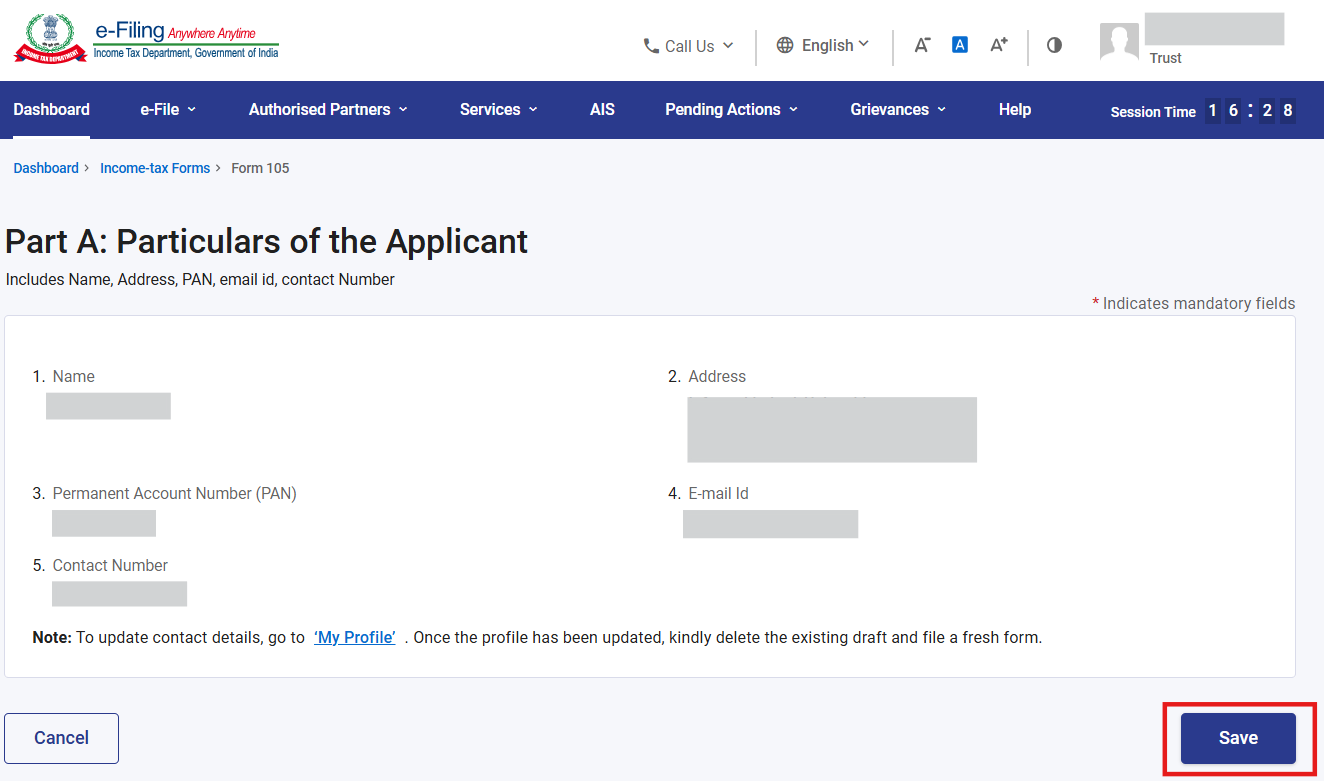
પગલું 8: વિગતોની પુષ્ટિ કરો અને સેવ પર ક્લિક કરો.
નોંધ: કૃપા કરીને ખાતરી કરો કે "મારી પ્રોફાઈલ" વિભાગ હેઠળ સરનામા સહિતની બધી ફરજિયાત વિગતો પૂર્ણ થઈ ગઈ છે. તમે હાઈપરલિંક "મારી પ્રોફાઈલ" પર ક્લિક કરીને તમારા સંપર્ક અને સરનામાની વિગતો અપડેટ કરી શકો છો.
પગલું 9: પહેલી પેનલ સેવ કર્યા પછી, પેનલની સ્થિતિ પૂર્ણ તરીકે પ્રદર્શિત થશે અને પછી બીજી પેનલ પસંદ કરો: “ભાગ B- અન્ય માહિતી”
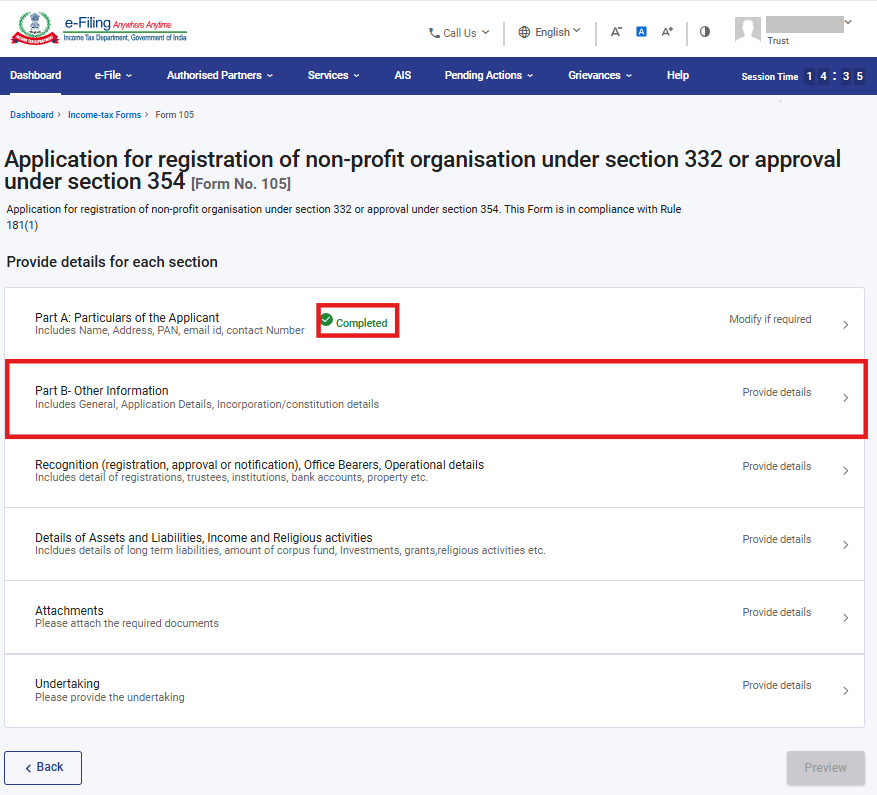
પગલું 10: અન્ય માહિતીની પુષ્ટિ કરો અને સેવ પર ક્લિક કરો.
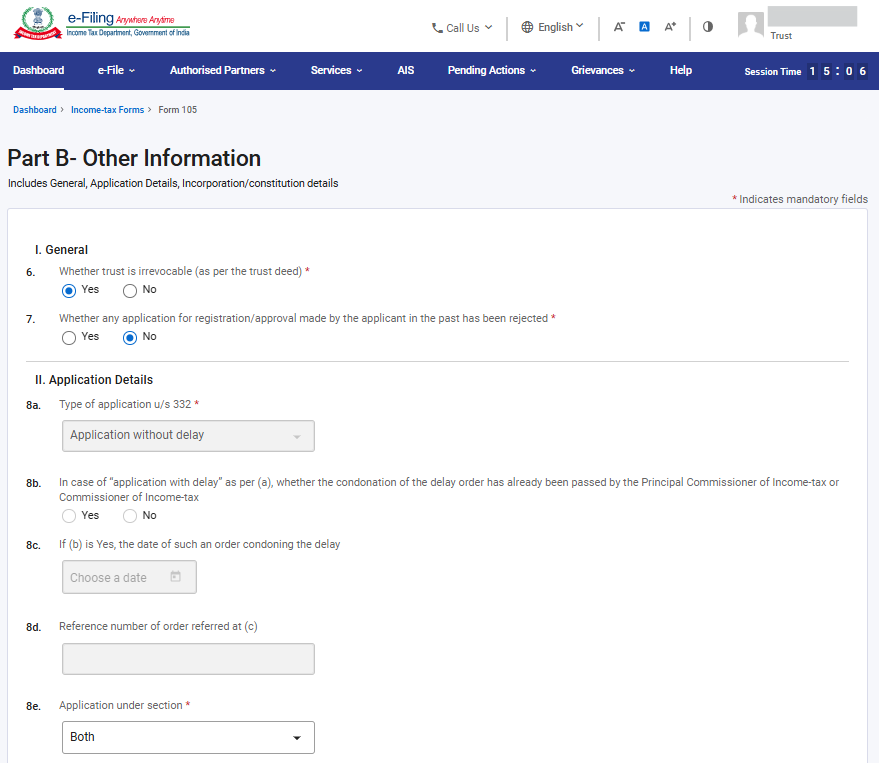
નોંધ:
1) જો કલમ 332(2)(b) મુજબ ટ્રસ્ટ રદ્દ કરી શકાય તેવું હોય તો કોઈ પણ અરજી ફાઈલ કરી શકશે નહીં.
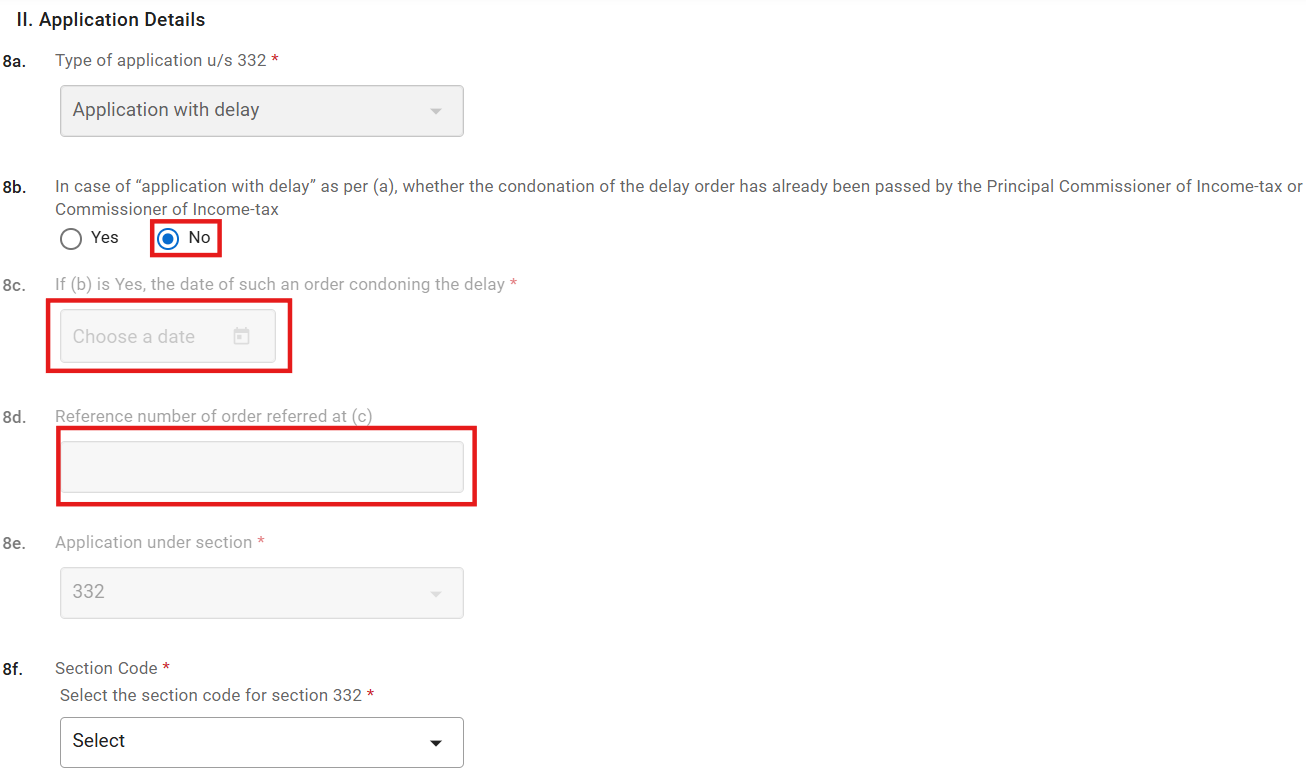
2) ફિલ્ડ 8b, 8c અને 8d ત્યારે જ લાગુ થશે જો ફિલ્ડ 8a હેઠળ “વિલંબ સાથે અરજી” પસંદ કરવામાં આવી હોય.
3) કૃપા કરીને તમારી અરજીના પ્રકારને આધારે ફિલ્ડ નંબર 8e: “આ કલમ હેઠળ અરજી” માં યોગ્ય કલમ (332, 354 અથવા બંને) પસંદ કરો.
4) કલમ 354(2) હેઠળ નોંધણીના વિકલ્પ માટે, NPO કાં તો કલમ 332/12A/10(23)(c) હેઠળ અગાઉથી જ નોંધાયેલ હોવું જોઈએ અથવા કલમ 332(1) હેઠળ નોંધણી માટે ફાઈલ કરેલી અરજી બાકી હોવી જોઈએ અથવા બંને કલમો હેઠળ નોંધણી માટેની અરજી પસંદ કરવાની રહેશે. જો આવકવેરા અધિનિયમ 2025ની કલમ 332 હેઠળ અથવા આવકવેરા અધિનિયમ 1961ની સંબંધિત જોગવાઈઓ હેઠળ નોંધણી માટે ફાઈલ કરેલી અરજી અસ્વીકૃત કરવામાં આવી હોય અથવા જો બંનેમાંથી કોઈ પણ અધિનિયમની સંબંધિત જોગવાઈઓ હેઠળ અગાઉની નોંધણી/મંજૂરી પાછી ખેંચી લેવામાં આવી હોય કે રદ્દ કરવામાં આવી હોય, તો કલમ 354(2) હેઠળ નોંધણી માટેની અરજી ફાઈલ કરવાની મંજૂરી આપવામાં આવશે નહીં.
5) ફોર્મ 105 માં ફરીથી અરજી કરવાની સગવડ ત્યારે જ ઉપલબ્ધ છે જો આવકવેરા નિયમો 2026ના નિયમ 181(12)ની જોગવાઈઓ હેઠળ ફાઇલ કરેલા ફોર્મ 105ના આધારે ફોર્મ 107માં અસ્વીકારનો આદેશ મળ્યો હોય. ફોર્મ 10ADમાં અગાઉના અસ્વીકારના આદેશો માટે, 1.04.2026થી માત્ર ફોર્મ 105માં મૂળ અરજી જ ફાઇલ કરી શકાશે. આવા કિસ્સાઓમાં, ફરીથી અરજી કરવાનો વિકલ્પ ઉપલબ્ધ નથી, કારણ કે આવકવેરા અધિનિયમ 1961 હેઠળ ફરીથી અરજી કરવા સંબંધિત કોઈ જોગવાઈઓ ન હતી.
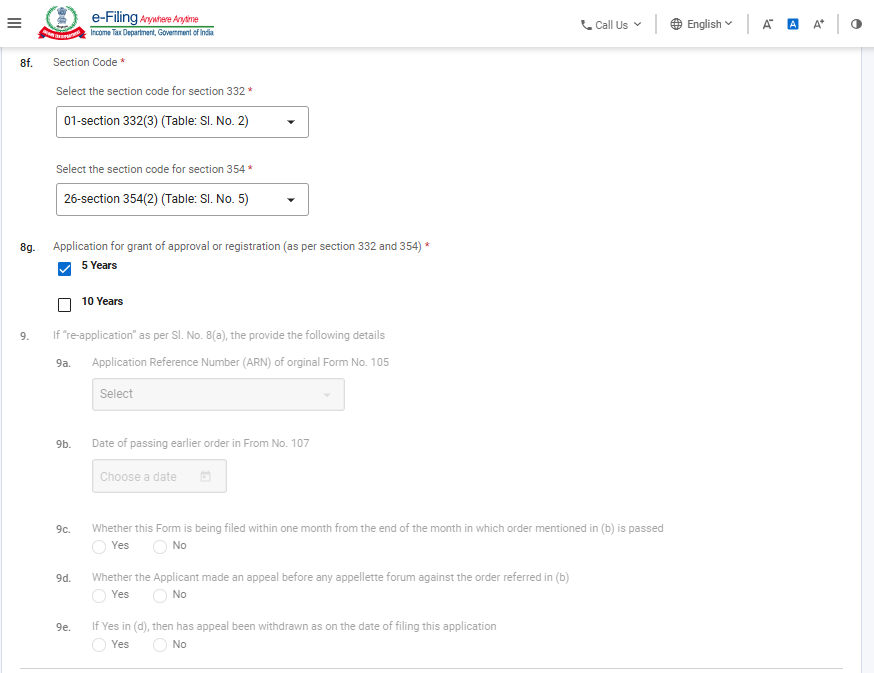
નોંધ:
1. કૃપા કરીને ફિલ્ડ નંબર 8f: “કલમ કોડ” માં યોગ્ય કલમ કોડ પસંદ કરો. કલમ કોડ અંગેના વધુ માર્ગદર્શન માટે કૃપા કરીને “કલમ કોડ માટેનું માર્ગદર્શન” નો સંદર્ભ લો.
2. ફિલ્ડ નંબર 8G એ જે અવધિ માટે નોંધણી માંગવામાં આવી છે તેની સાથે સંબંધિત છે. 10 વર્ષની અવધિ માટેની નોંધણી માત્ર એવા NPOs માટે જ લાગુ પડે છે જે કલમ 332(5) ની જોગવાઈઓમાં ઉલ્લેખિત શરતોને પૂર્ણ કરે છે. 5 વર્ષની અવધિ માટેની નોંધણી સેક્શન 332(3) અને 354(2) બંનેની જોગવાઈઓ હેઠળ લાગુ પડે છે.
3. ફિલ્ડ નંબર 9 ત્યારે જ સક્ષમ થશે જો તમે લેન્ડિંગ સ્ક્રીનમાં “પુનઃ અરજી” પસંદ કરશો. પુનઃ અરજીની કાર્યક્ષમતા ટૂંક સમયમાં સક્ષમ કરવામાં આવશે.
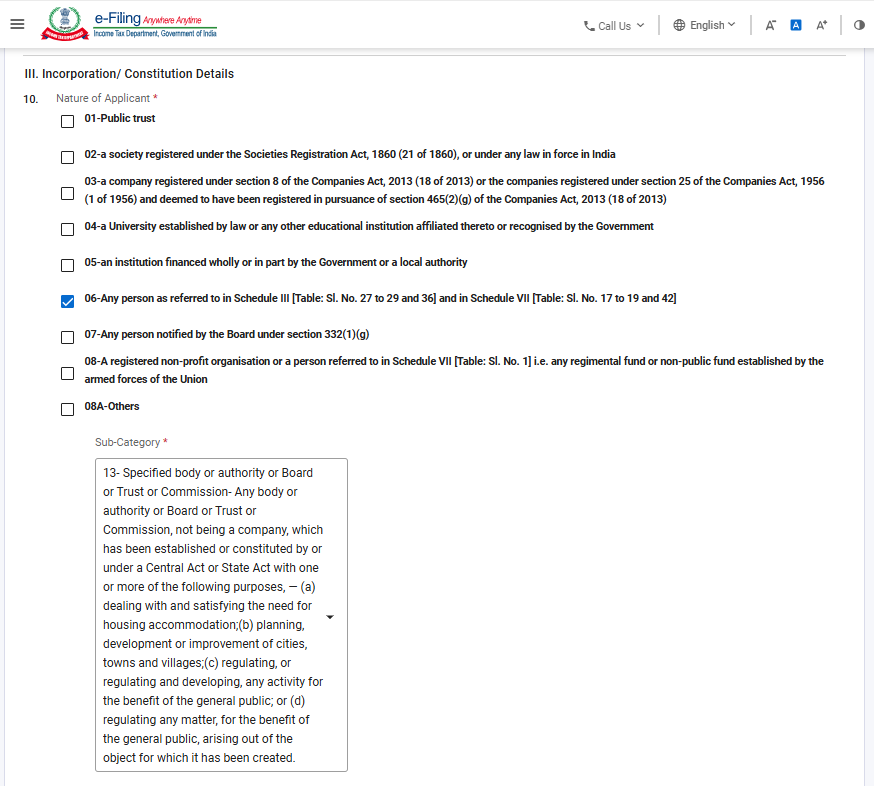
નોંધ:
1. કૃપા કરીને નીચે જણાવ્યા મુજબ ફિલ્ડ નંબર 10માં અરજદારનો યોગ્ય પ્રકાર પસંદ કરો:
|
કોડ |
વર્ણન |
|
01 |
જાહેર ટ્રસ્ટ |
|
02 |
સોસાયટી નોંધણી અધિનિયમ, 1860 હેઠળ અથવા ભારતમાં અમલમાં રહેલા કોઈપણ કાયદા હેઠળ નોંધાયેલ સોસાયટી |
|
03 |
કંપની અધિનિયમ, 2013ની કલમ 8 હેઠળ નોંધાયેલ કંપની અથવા કંપની અધિનિયમ, 1956 ની કલમ 25 હેઠળ નોંધાયેલ અને કંપની અધિનિયમ, 2013 ની કલમ 465(2)(g) ના અનુસંધાનમાં નોંધાયેલ માનવામાં આવતી કંપનીઓ |
|
04 |
કાયદાકીય રીતે સ્થાપિત યુનિવર્સિટી અથવા તેની સાથે જોડાયેલી અથવા સરકાર દ્વારા માન્ય કોઈપણ અન્ય શૈક્ષણિક સંસ્થા |
|
05 |
સરકાર અથવા સ્થાનિક સત્તાવાળા દ્વારા સંપૂર્ણ અથવા આંશિક રીતે ભંડોળ પૂરું પાડવામાં આવતી સંસ્થા |
|
06 |
અનુસૂચિ III [અનુક્રમણિકા: અનુક્રમાંક નં. 27 થી 29 અને 36] અને અનુસૂચિ VII [અનુક્રમણિકા: અનુક્રમાંક નં. 10 થી 19 અને 42] માં ઉલ્લેખિત કોઈપણ વ્યક્તિ |
|
07 |
કલમ 332(1)(g) હેઠળ બોર્ડ દ્વારા સૂચિત કરાયેલ કોઈપણ વ્યક્તિ |
|
08 |
રજિસ્ટર્ડ બિન-નફાકારી સંસ્થા અથવા અનુસૂચિ VII [અનુક્રમણિકા: અનુક્રમાંક 1] માં ઉલ્લેખિત વ્યક્તિ એટલે કે સંઘના સશસ્ત્ર દળો દ્વારા સ્થાપિત કોઈપણ રેજિમેન્ટલ ભંડોળ અથવા બિન-જાહેર ભંડોળ |
|
08A |
અન્ય |
|
09 |
નિર્દિષ્ટ રોકાણકાર સુરક્ષા ભંડોળ- ભારતમાં માન્ય સ્ટોક એક્સચેન્જ દ્વારા સંયુક્ત રીતે અથવા અલગથી સ્થાપિત કોઈપણ રોકાણકાર સુરક્ષા ભંડોળ |
|
10 |
નિર્દિષ્ટ રોકાણકાર સુરક્ષા ભંડોળ- ભારતમાં કોમોડિટી એક્સચેન્જો દ્વારા સંયુક્ત રીતે અથવા અલગથી સ્થાપિત કોઈપણ રોકાણકાર સુરક્ષા ભંડોળ |
|
11 |
નિર્દિષ્ટ રોકાણકાર સુરક્ષા ભંડોળ- ડિપોઝિટરી દ્વારા નિયમો અનુસાર સ્થાપિત કોઈપણ રોકાણકાર સુરક્ષા ભંડોળ. |
|
12 |
નિર્દિષ્ટ સંસ્થા અથવા સત્તામંડળ અથવા મંડળ અથવા ટ્રસ્ટ અથવા કમિશન - એક સંસ્થા અથવા સત્તામંડળ અથવા બોર્ડ અથવા ટ્રસ્ટ અથવા કમિશન (જે કોઈ પણ નામથી ઓળખાય છે), અથવા તેનો એક વર્ગ, અનુસૂચિ VII (અનુક્રમણિકા: અનુક્રમાંક 42) હેઠળ આવરી લેવામાં આવેલા સિવાય |
|
13 |
નિર્દિષ્ટ સંસ્થા અથવા સત્તામંડળ અથવા મંડળ અથવા ટ્રસ્ટ અથવા કમિશન - કોઈપણ સંસ્થા અથવા સત્તામંડળ અથવા મંડળ અથવા ટ્રસ્ટ અથવા કમિશન, જે કંપની ન હોય, જે કેન્દ્રીય કાયદા અથવા રાજ્ય કાયદા દ્વારા અથવા તેના હેઠળ નીચેનામાંથી એક અથવા વધુ હેતુઓ માટે સ્થાપિત અથવા રચાયેલ હોય, - (ક) રહેઠાણની જરૂરિયાતને પૂર્ણ કરે છે અને સંતોષે છે; (ખ) શહેરો, નગરો અને ગામડાઓનું આયોજન, વિકાસ અથવા સુધારણા; (ગ) સામાન્ય જનતાના લાભ માટે કોઈપણ પ્રવૃત્તિનું નિયમન, અથવા નિયમન અને વિકાસ; અથવા (ઘ) સામાન્ય જનતાના લાભ માટે કોઈપણ બાબતનું નિયમન કરે છે, જે હેતુ માટે તે બનાવવામાં આવી છે તેમાંથી ઉદ્ભવે છે. |
|
14 |
નિર્દિષ્ટ યુનિવર્સિટી, હોસ્પિટલ અથવા અન્ય સંસ્થા - સરકાર દ્વારા સંપૂર્ણ અથવા નોંધપાત્ર રીતે ભંડોળ પૂરું પાડવામાં આવતી કોઈપણ યુનિવર્સિટી અથવા અન્ય શૈક્ષણિક સંસ્થા. |
|
15 |
નિર્દિષ્ટ યુનિવર્સિટી, હોસ્પિટલ અથવા અન્ય સંસ્થા - સરકાર દ્વારા સંપૂર્ણ અથવા નોંધપાત્ર રીતે ભંડોળ પૂરું પાડવામાં આવતી કોઈપણ હોસ્પિટલ અથવા અન્ય સંસ્થા. |
|
16 |
નિર્દિષ્ટ યુનિવર્સિટી, હોસ્પિટલ અથવા અન્ય સંસ્થા - કોઈપણ યુનિવર્સિટી અથવા અન્ય શૈક્ષણિક સંસ્થા જેની કુલ વાર્ષિક આવક ₹ 5,00,00,000 થી વધુ ન હોય |
|
17 |
નિર્દિષ્ટ યુનિવર્સિટી, હોસ્પિટલ અથવા અન્ય સંસ્થા - કોઈપણ હોસ્પિટલ અથવા અન્ય સંસ્થા જેની કુલ વાર્ષિક આવક ₹ 5,00,00,000 થી વધુ ન હોય |
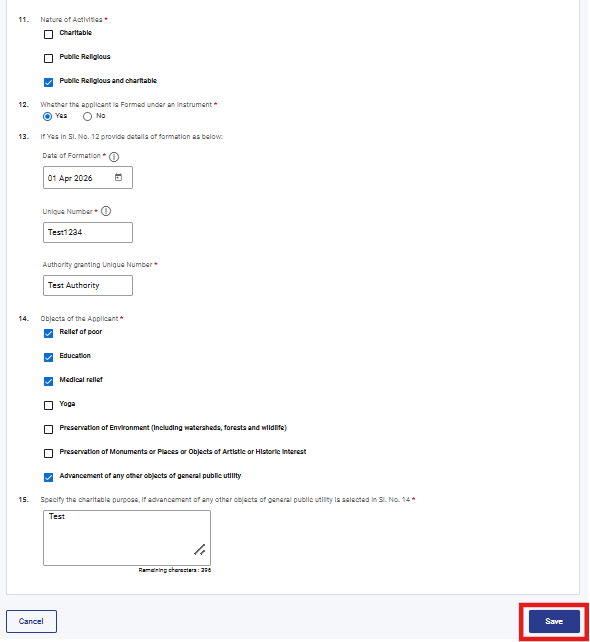
નોંધ:
1. ફિલ્ડ નંબર 14: “અરજદાર ના હેતુઓ” ત્યારે જ સક્ષમ થશે જો તમે ફિલ્ડ નંબર 11: “પ્રવૃતિઓના પ્રકાર” હેઠળ સાર્વજનિક ધાર્મિક સિવાયનો અન્ય વિકલ્પ પસંદ કરશો.
પગલું 11: બીજી પેનલ સેવ કર્યા પછી, પેનલની સ્થિતિ પૂર્ણ તરીકે પ્રદર્શિત થશે અને પછી ત્રીજી પેનલ પસંદ કરો: “માન્યતા (નોંધણી, મંજૂરી અથવા સૂચના), ઓફિસ પદાધિકારીઓ, ઓપરેશન વિગતો”
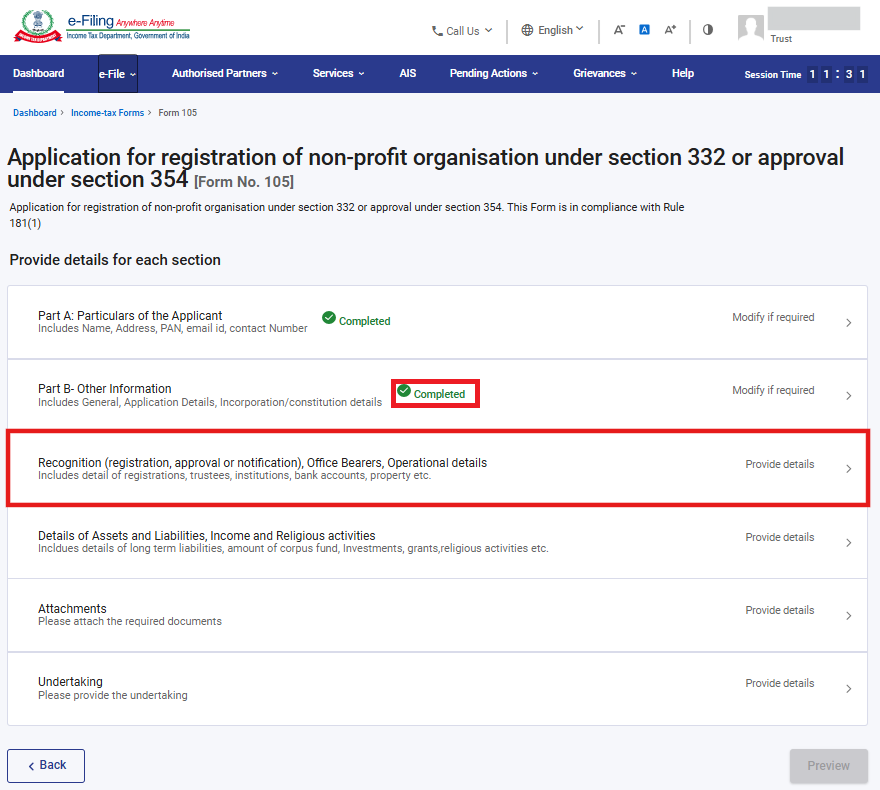
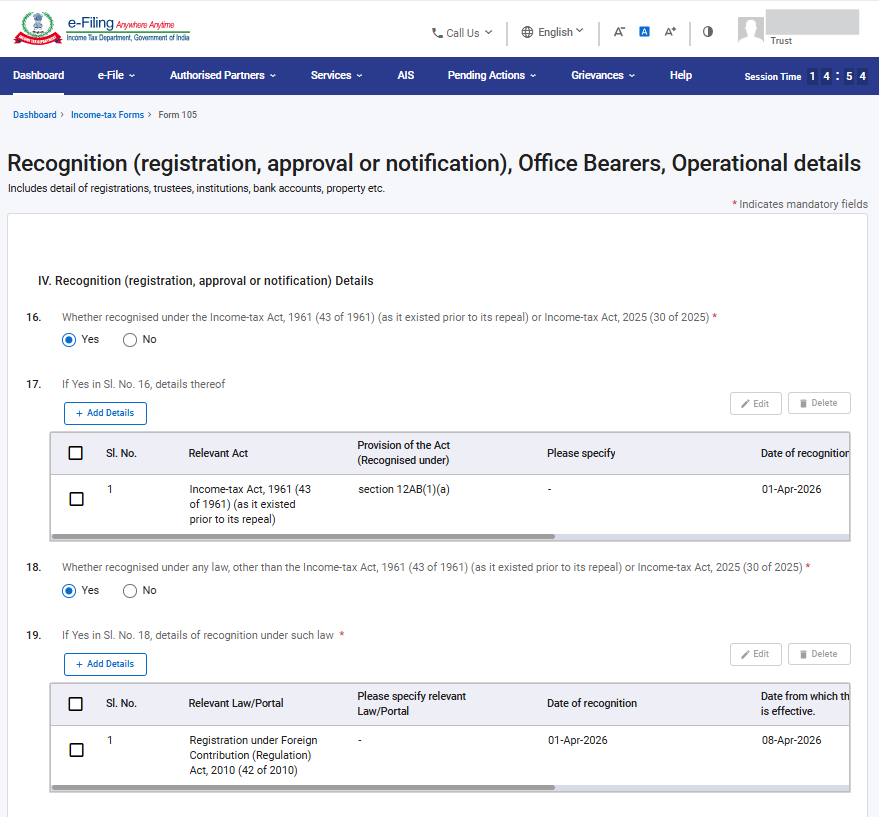
પગલું 12: કૃપા કરીને બધી લાગુ પડતી વિગતો ભરો અને સેવ પર ક્લિક કરો.
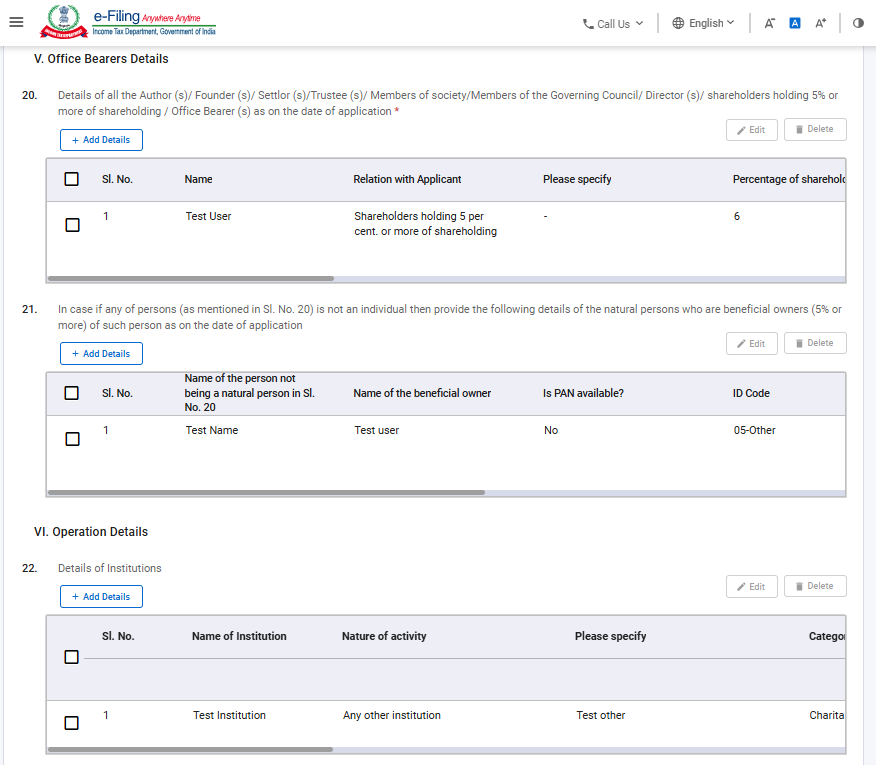
1.ફિલ્ડ 20માં, ઉલ્લેખિત વ્યક્તિઓની વિગતો અનુક્રમણિકામાં આપેલા કૉલમ મુજબ દાખલ કરવામાં આવશે.
2.ફિલ્ડ 21 માં, 5% કે તેથી વધુ શેર હોલ્ડિંગ ધરાવતા વાસ્તવિક વ્યક્તિઓની વિગતો, એટલે કે, ફિલ્ડ 20માં ઉલ્લેખિત વ્યક્તિઓ સિવાય આવા વ્યક્તિઓમાં લાભાર્થી માલિકો છે.
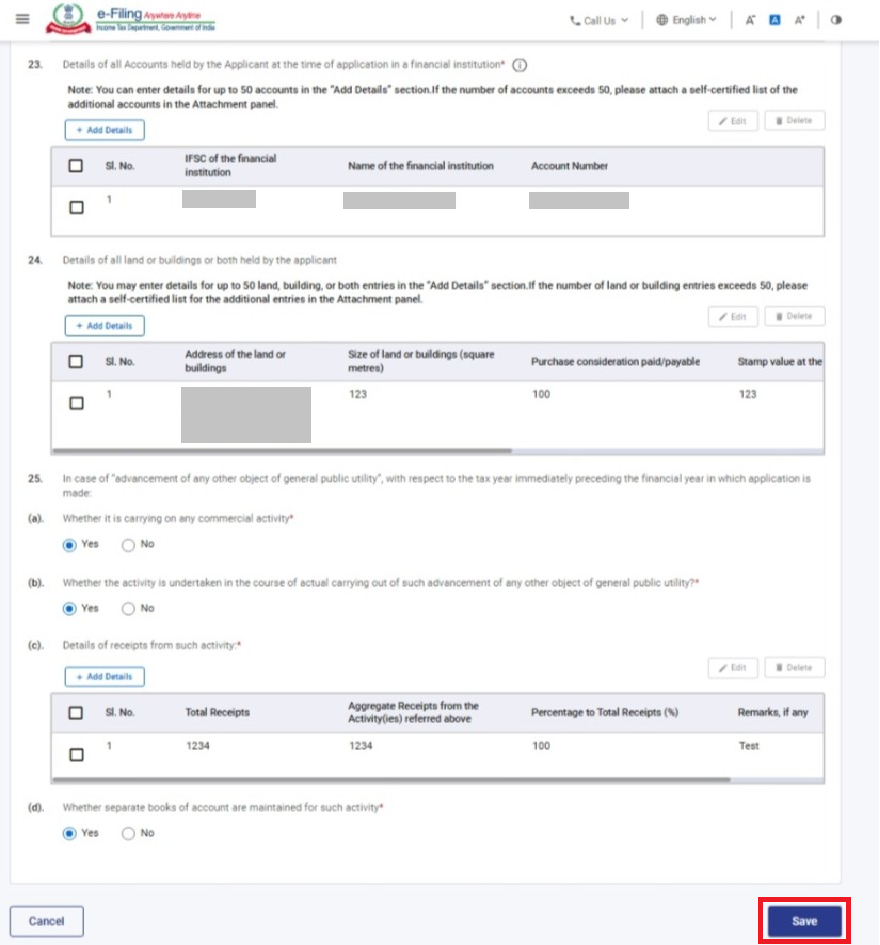
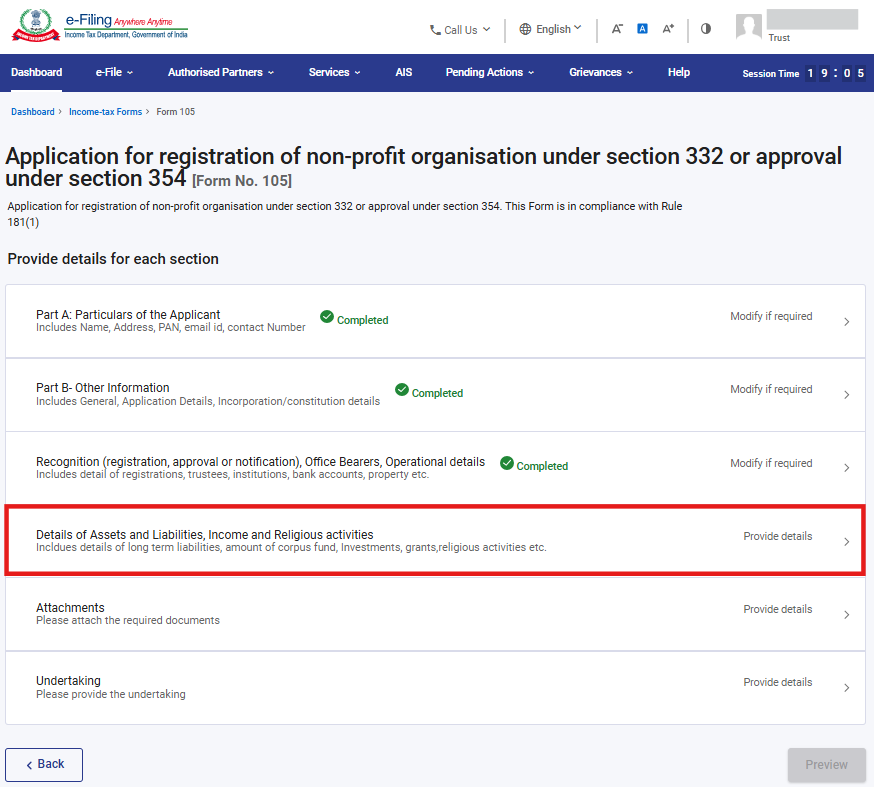
પગલું 13: ત્રીજી પેનલ સેવ કર્યા પછી, પેનલની સ્થિતિ પૂર્ણ તરીકે પ્રદર્શિત થશે અને પછી ચોથી પેનલ પસંદ કરો: “સંપત્તિ અને જવાબદારીઓ, આવક અને ધાર્મિક પ્રવૃત્તિઓની વિગતો”
પગલું 14: કૃપા કરીને બધી લાગુ પડતી વિગતો ભરો અને સેવ પર ક્લિક કરો.
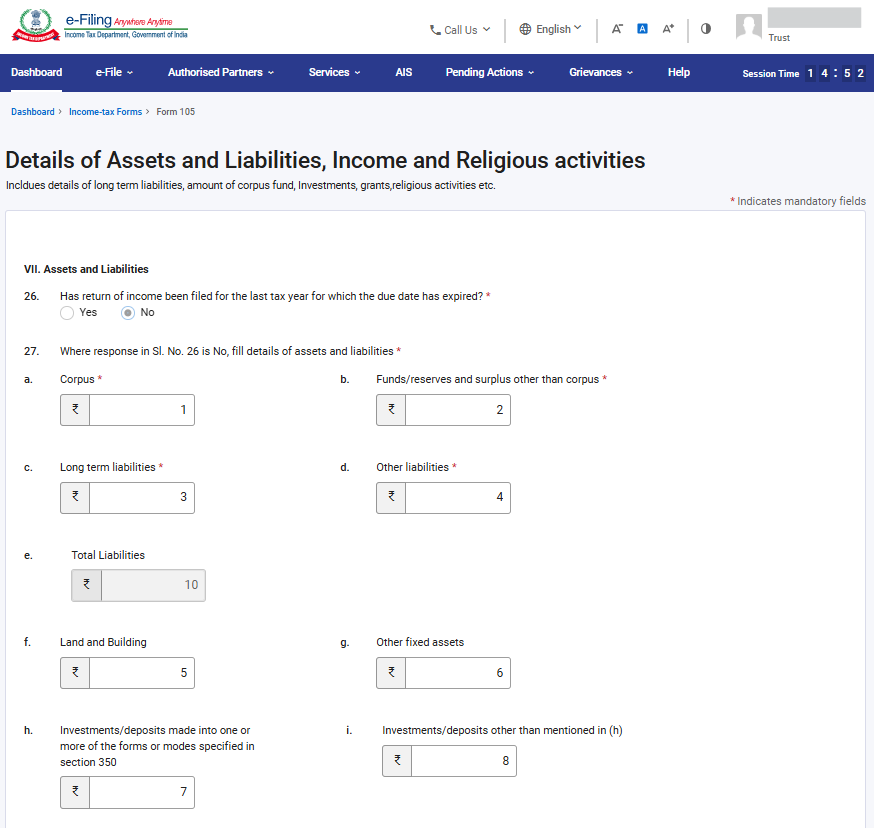
નોંધ:
1) જે આવકની નિયત તારીખ પૂરી થઈ ગઈ છે તેના રિટર્નના આધારે ફીલ્ડ નં. 26 હા અથવા નાથી ભરવામાં આવશે.
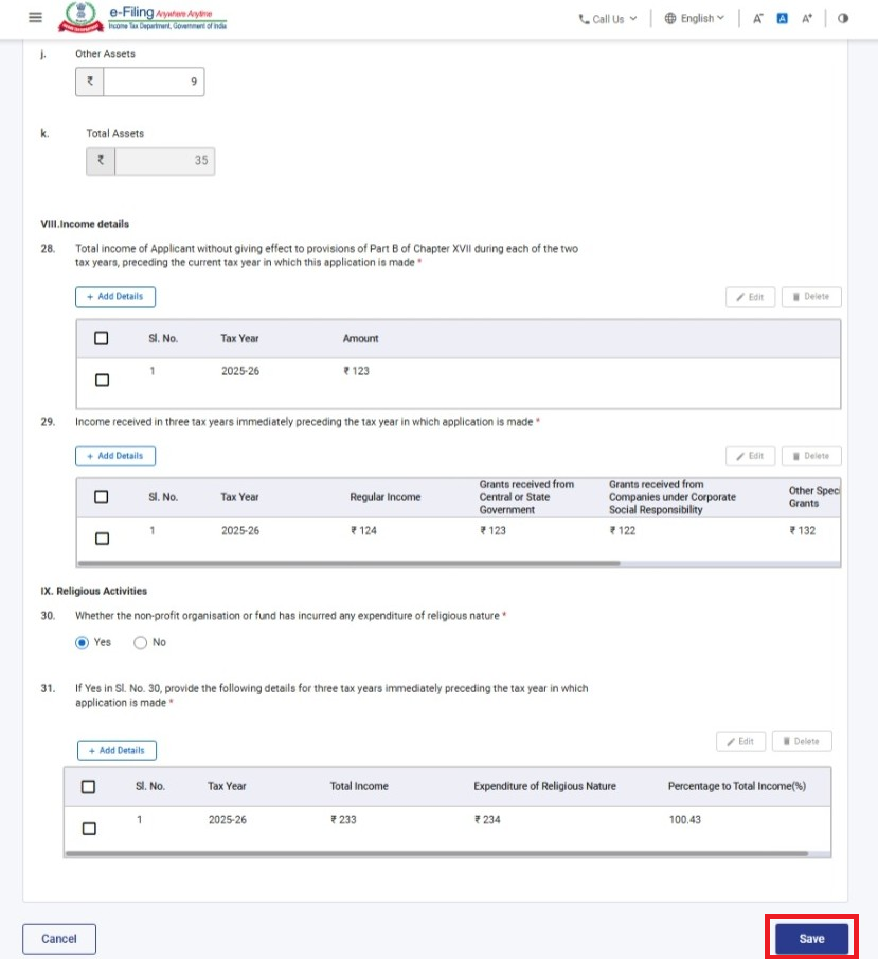
નોંધ:
1) ફિલ્ડ નં. 30 અને 31 ફક્ત ત્યારે જ સક્ષમ થશે જો ફિલ્ડ નં. 8e: “ફિલ્ડ હેઠળ અરજી” હેઠળ કલમ 354 અથવા બંને વિકલ્પ પસંદ કરવામાં આવે.
પગલું 15: ચોથી પેનલ સાચવ્યા પછી, પેનલની સ્થિતિ પૂર્ણ તરીકે પ્રદર્શિત થશે અને પછી પાંચમી પેનલ પસંદ કરો: “જોડાણો”
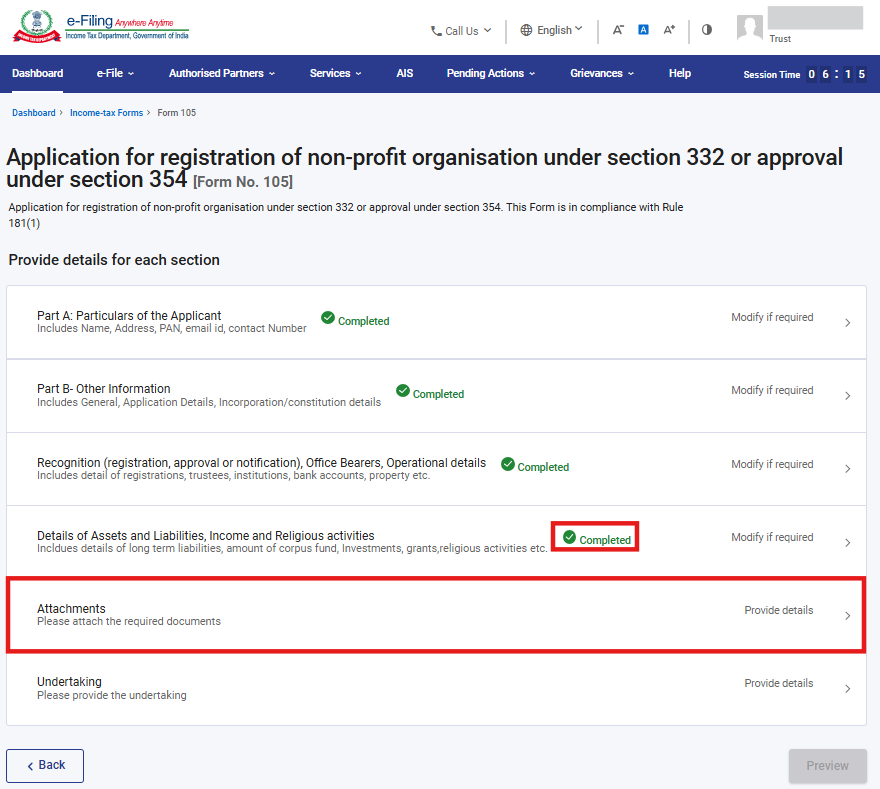
પગલું 16: સંબંધિત દસ્તાવેજો જોડો અને સેવ પર ક્લિક કરો.
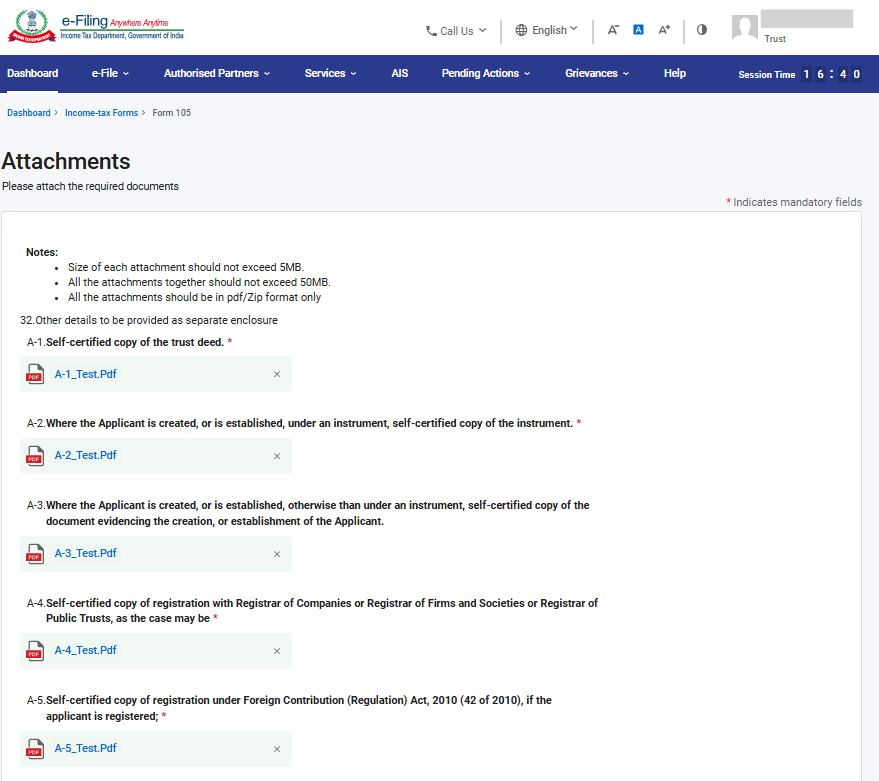
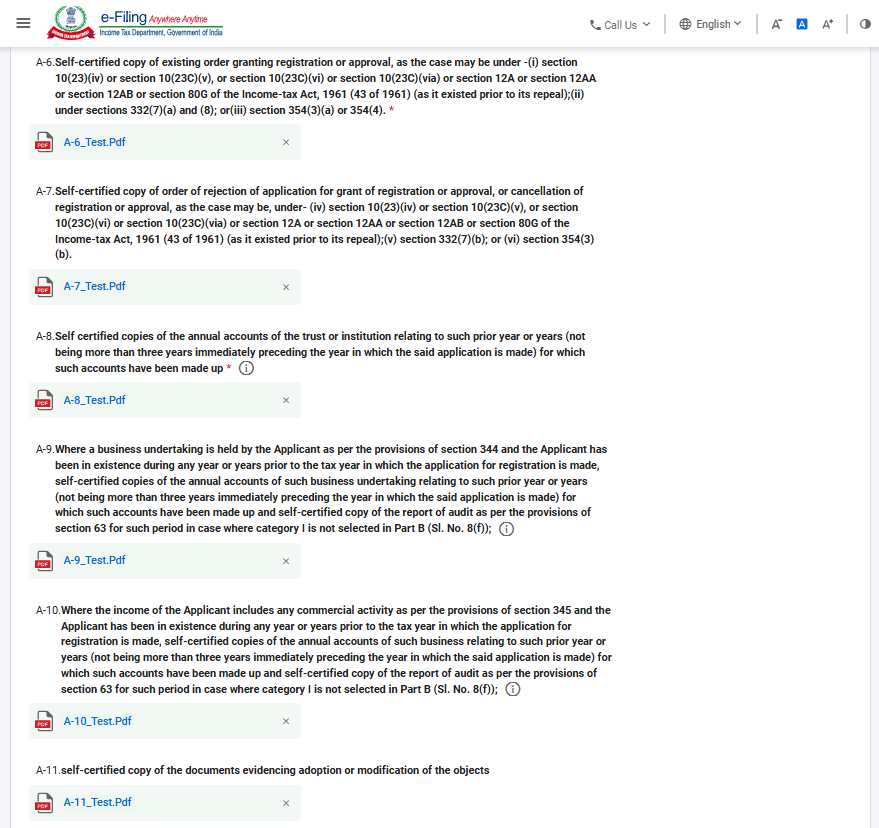
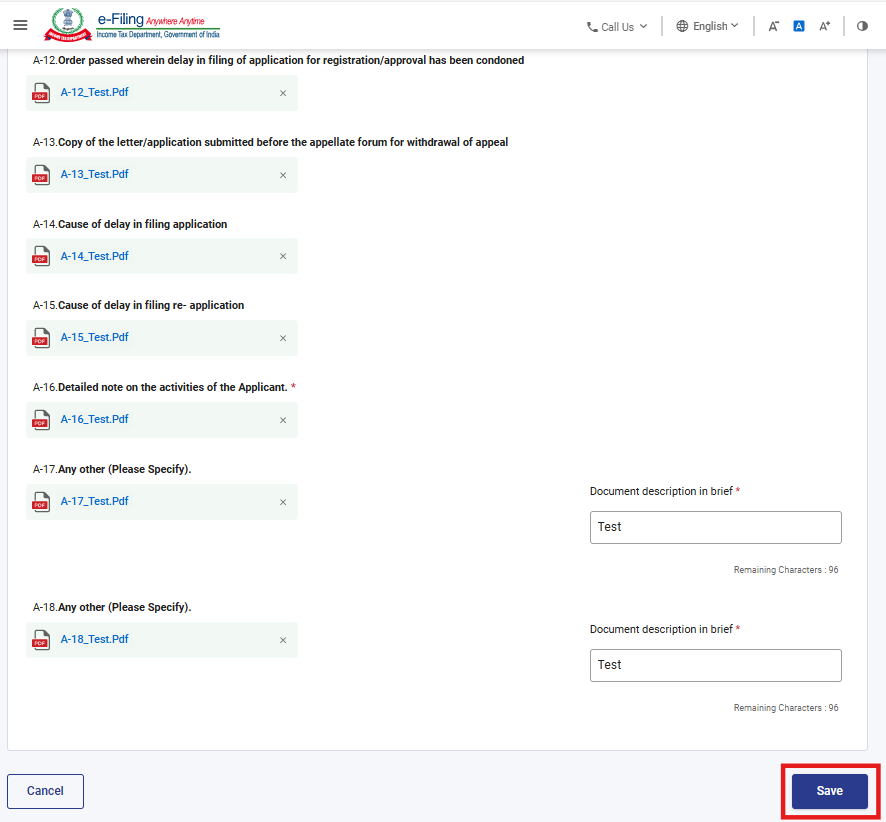
*તમામ ફૂદડી કરેલ જોડાણો ફરજિયાત છે.
પગલું 17: પાંચમી પેનલ સેવ કર્યા પછી, પેનલની સ્થિતિ પૂર્ણ થઈ ગઈ તરીકે પ્રદર્શિત થશે અને પછી છઠ્ઠી પેનલ પસંદ કરો: “બાંહેધરી”
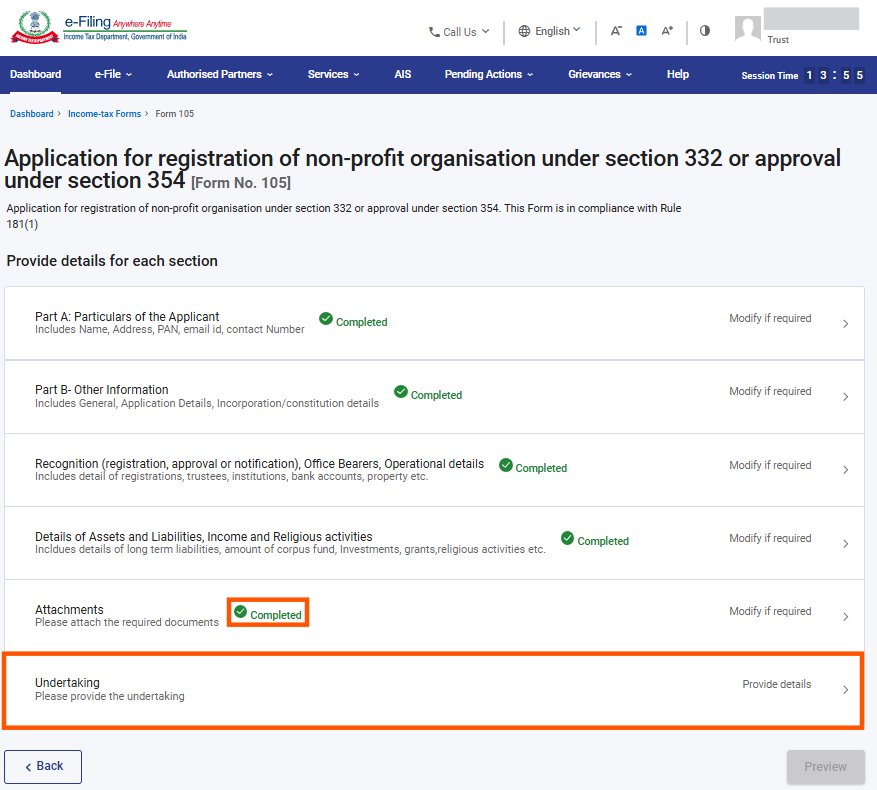
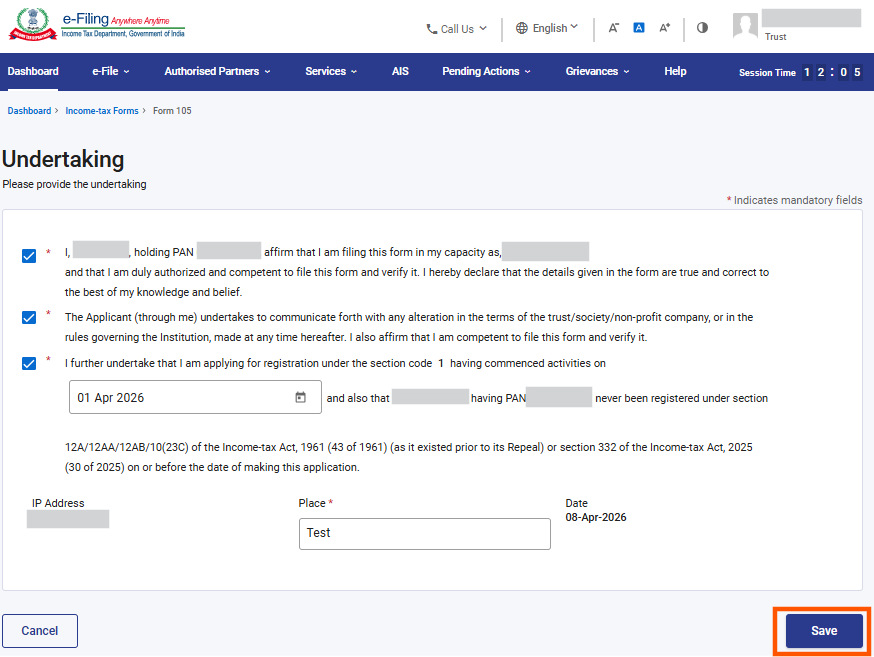
પગલું 18: બાંહેધરીની પુષ્ટિ કરો અને સેવ પર ક્લિક કરો.
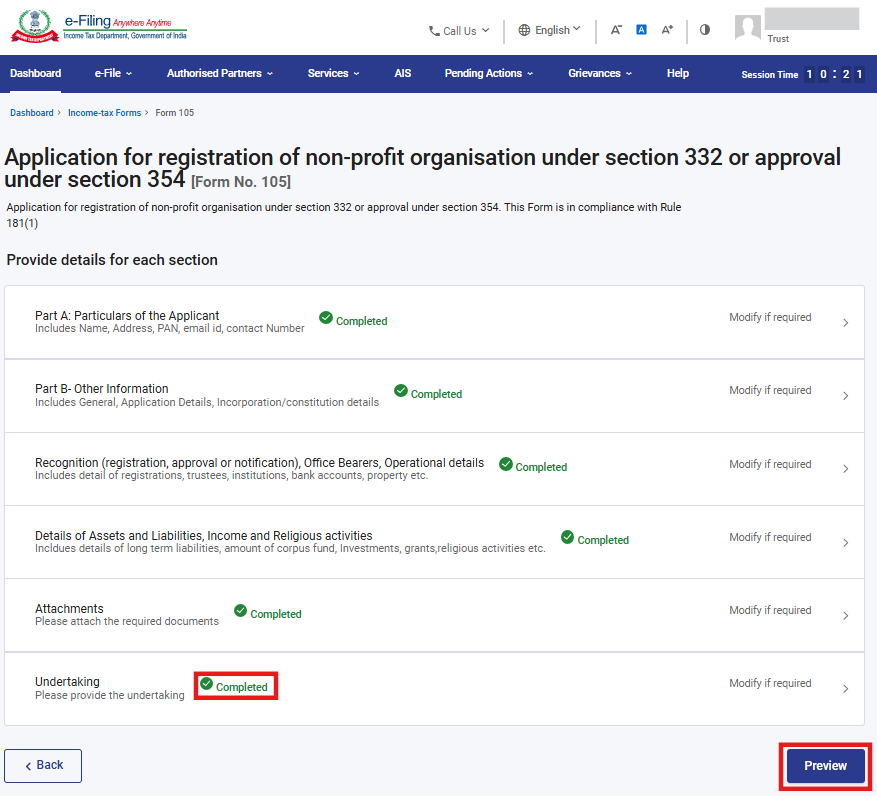
પગલું 19: છઠ્ઠી પેનલ સેવ કર્યા પછી, પેનલની સ્થિતિ પૂર્ણ તરીકે પ્રદર્શિત થશે અને પછી પૂર્વાવલોકન પર ક્લિક કરો.
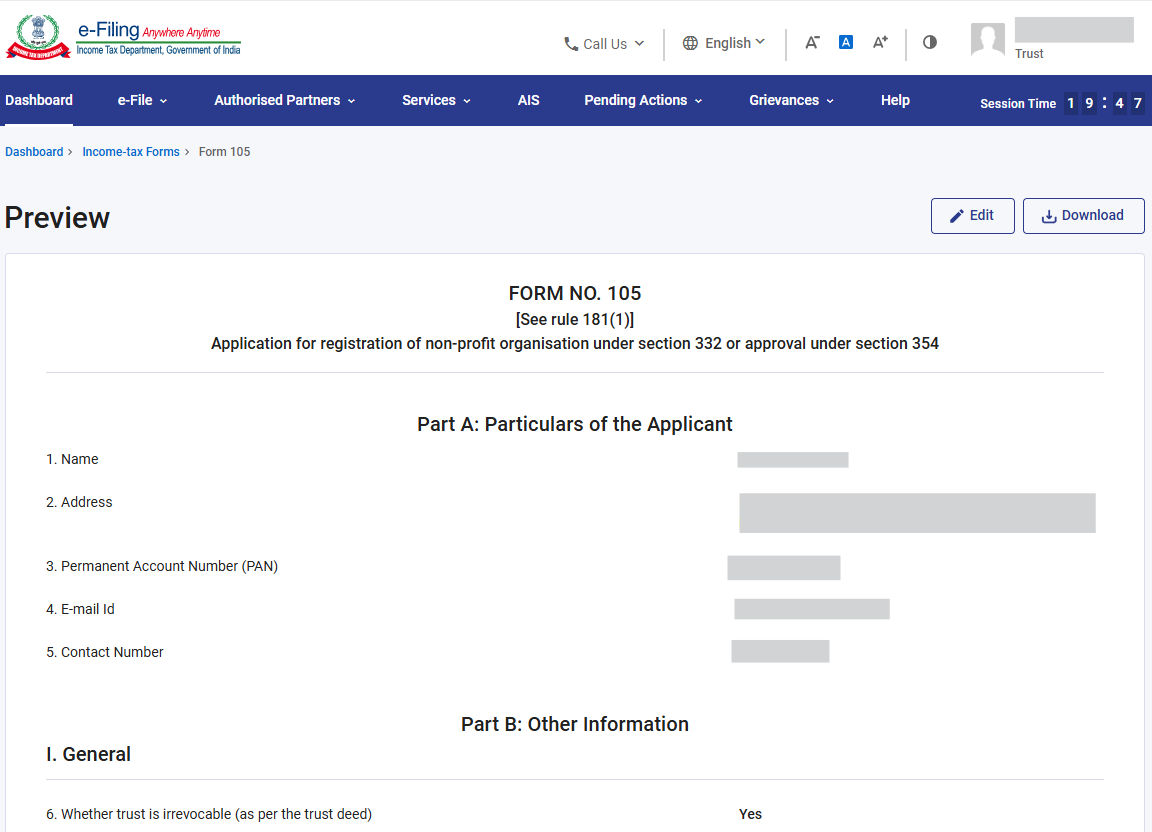
પગલું 20: પૂર્વાવલોકન પેજ પર, વિગતો ચકાસો અને ઈ-ચકાસણી માટે આગળ વધો પર ક્લિક કરો.
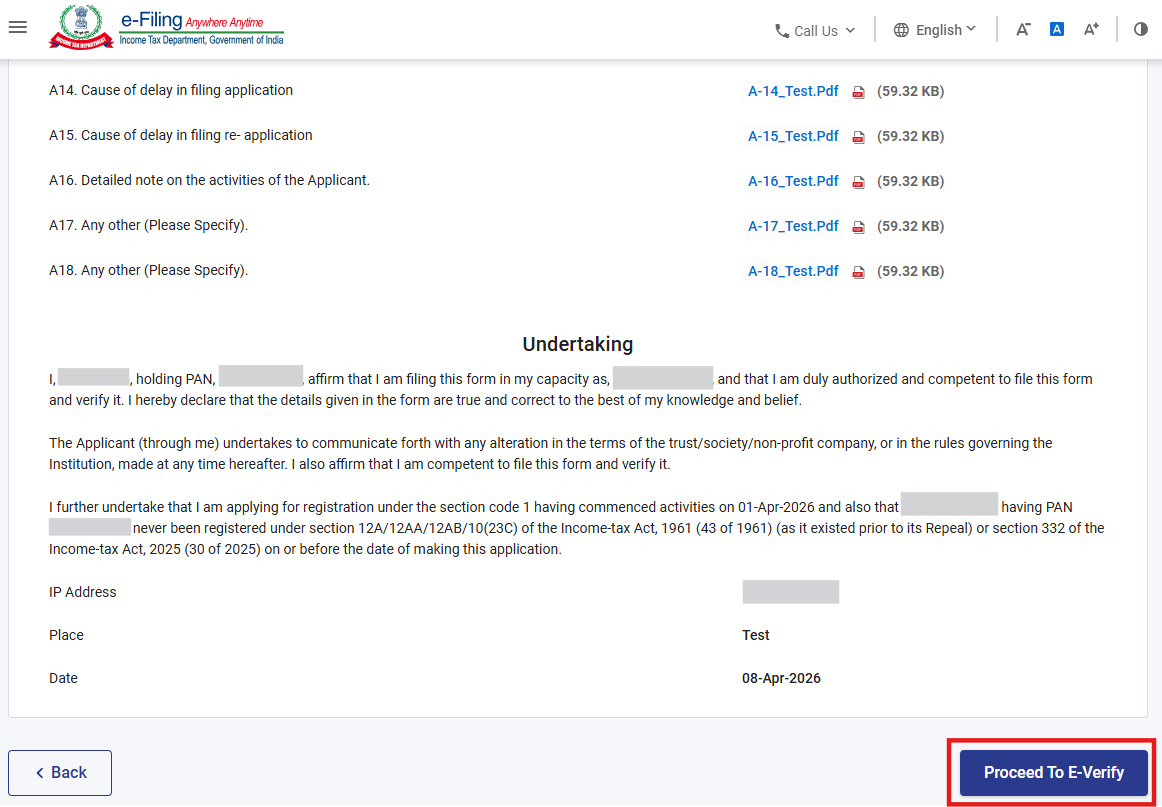
પગલું 21: ઈ-વેરિફાઈ પર આગળ વધો બટન પર ક્લિક કરીને પોસ્ટ કરો, એક પોપઅપ પુષ્ટિકરણ જે દર્શાવે છે કે તમે ઈ-વેરિફાઈ પર આગળ વધવા માંગો છો. હા પર ક્લિક કરો
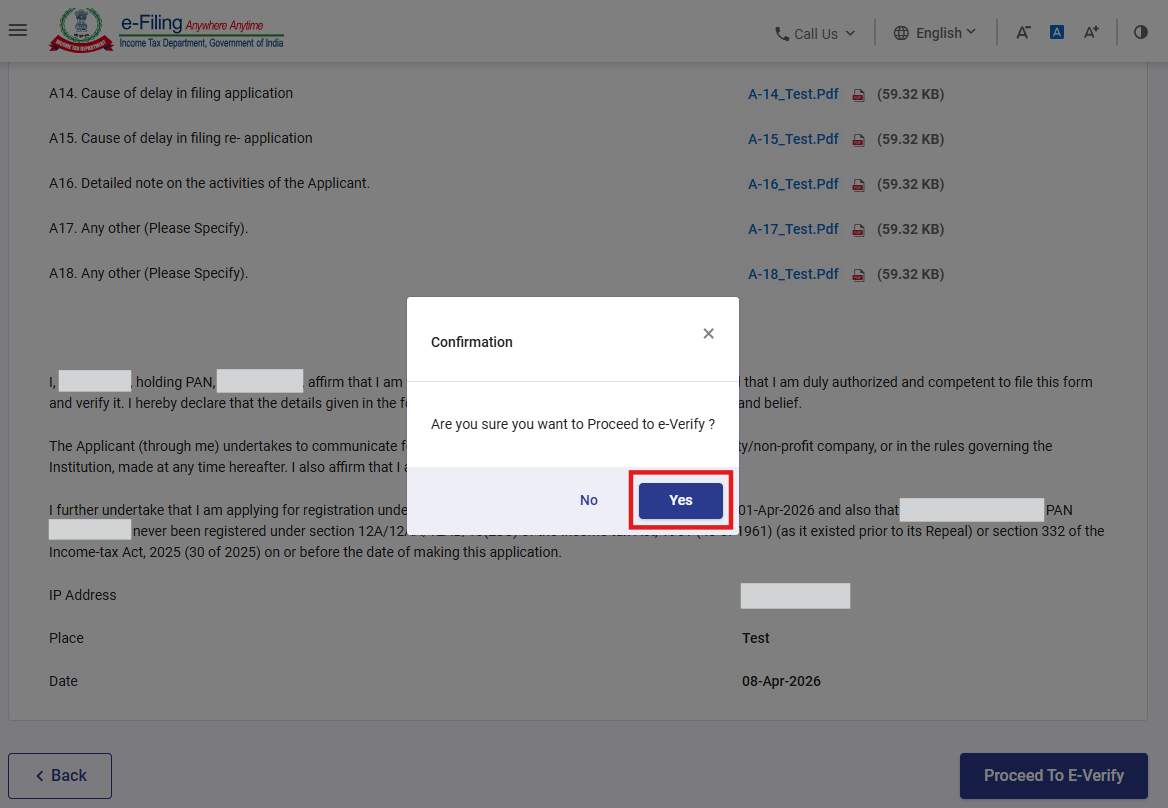
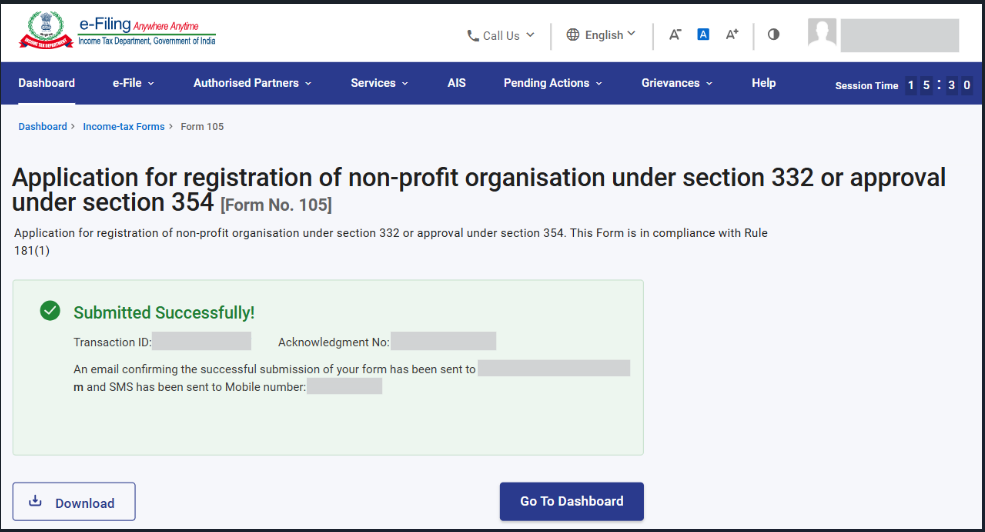
પગલું 22: હા પર ક્લિક કરવાથી, તમને ઈ-વેરિફાઈ પેજ પર લઈ જવામાં આવશે જ્યાં તમે EVC/DSC (લાગુ પડતું હોય તેમ)નો ઉપયોગ કરીને ફોર્મ 105 ચકાસી શકો છો.
નોંધ: વધુ જાણવા માટે ઈ-ચકાસણી કેવી રીતે કરવી તે વપરાશકર્તા માર્ગદર્શિકાનો સંદર્ભ લો.
સફળ ઈ-ચકાસણી પછી, એક સફળતાનો સંદેશ પ્રદર્શિત થશે, જેની સાથે લેવડ -દેવડ ID અને સ્વીકૃતિ રસીદ નંબર પણ આપેલા હશે. કૃપા કરીને ભવિષ્યના સંદર્ભ માટે લેવડ -દેવડ ID અને સ્વીકૃતિ રસીદ નંબરની નોંધ રાખવી. તમને ઈ-ફાઈલિંગ પોર્ટલ પર નોંધાયેલ ઇમેઇલ ID અને મોબાઇલ નંબર પર પણ એક પુષ્ટિકરણ સંદેશ પ્રાપ્ત થશે.
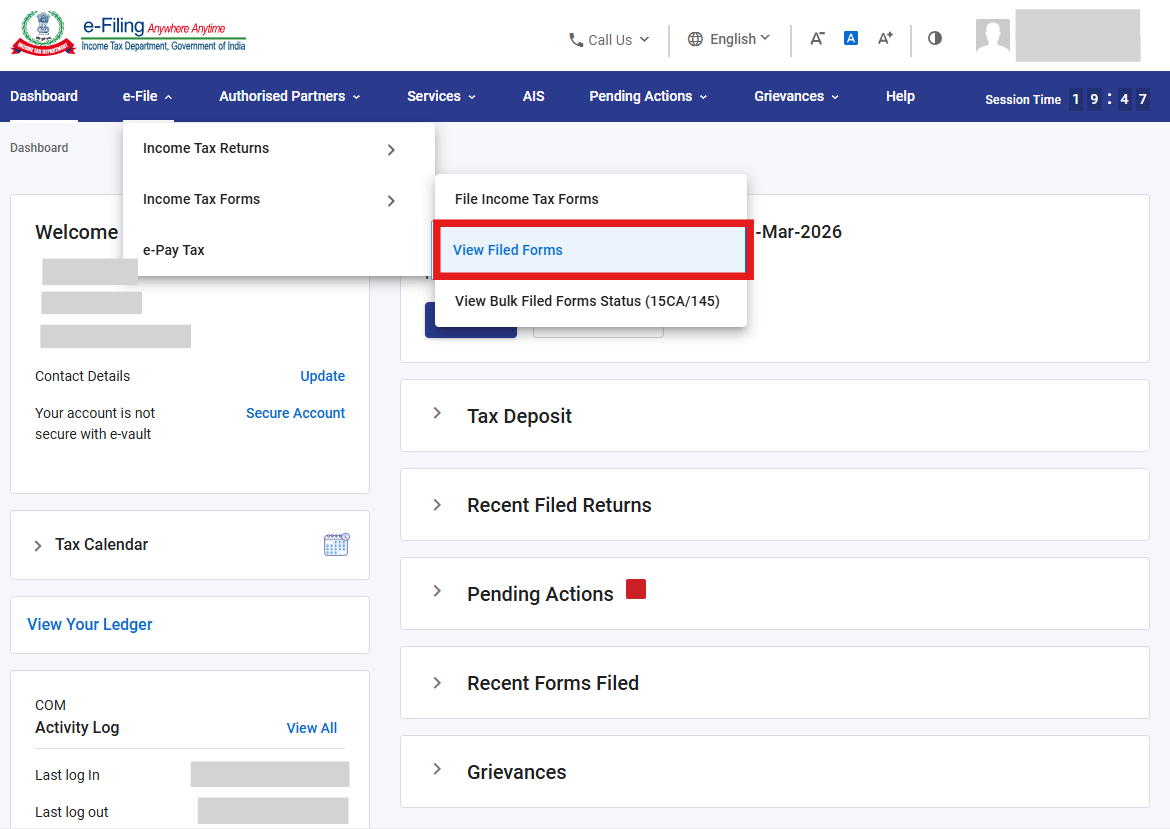
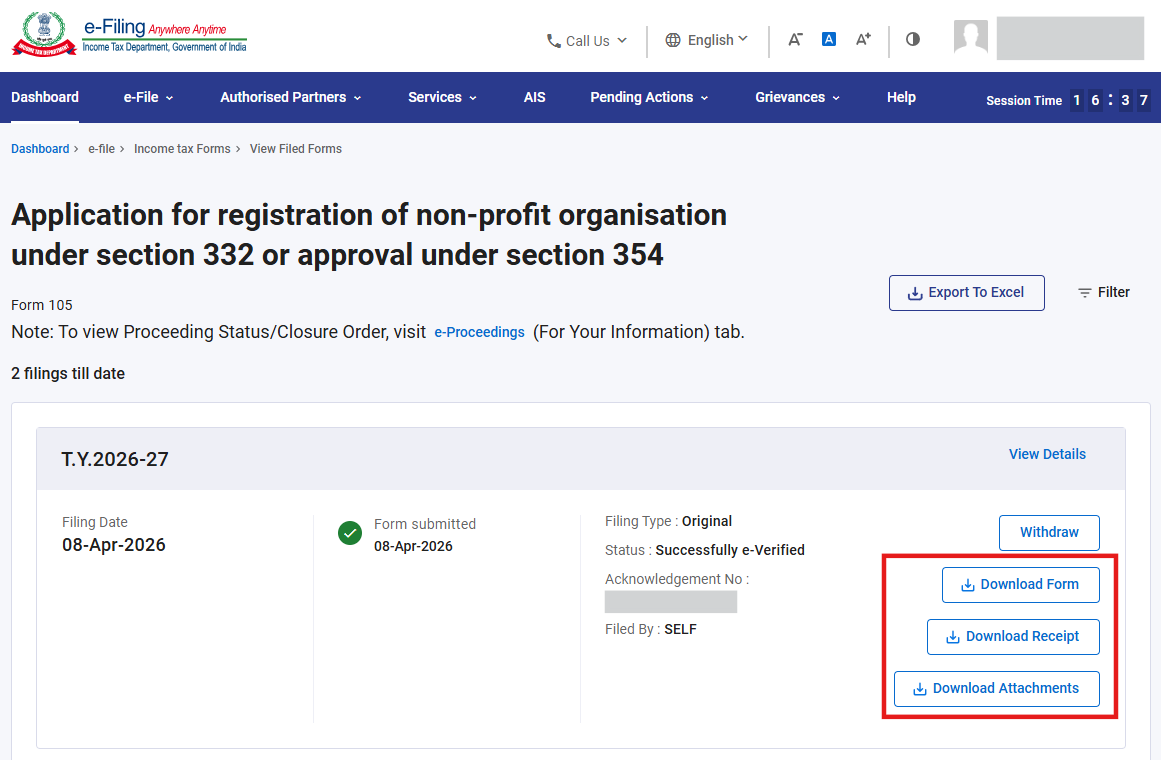
પગલું-23:તમે "ફાઈલ કરેલા ફોર્મ જુઓ" સ્ક્રીન પરથી ફોર્મ 105 ફાઇલ્ડ ફોર્મ, ARN અને જોડાણો ડાઉનલોડ કરી શકો છો. સ્ક્રીન પર નેવિગેટ કરવા માટે ઈ ફાઈલ > આવકવેરા ફોર્મ > જુઓ ભરેલા ફોર્મ પર જાઓ.
પગલું 24:આવકવેરા અધિનિયમ 2025 ટેબ મુજબ ફોર્મ પસંદ કરો, ફોર્મ 105 શોધો અને “બધા જુઓ” બટન પર ક્લિક કરો.
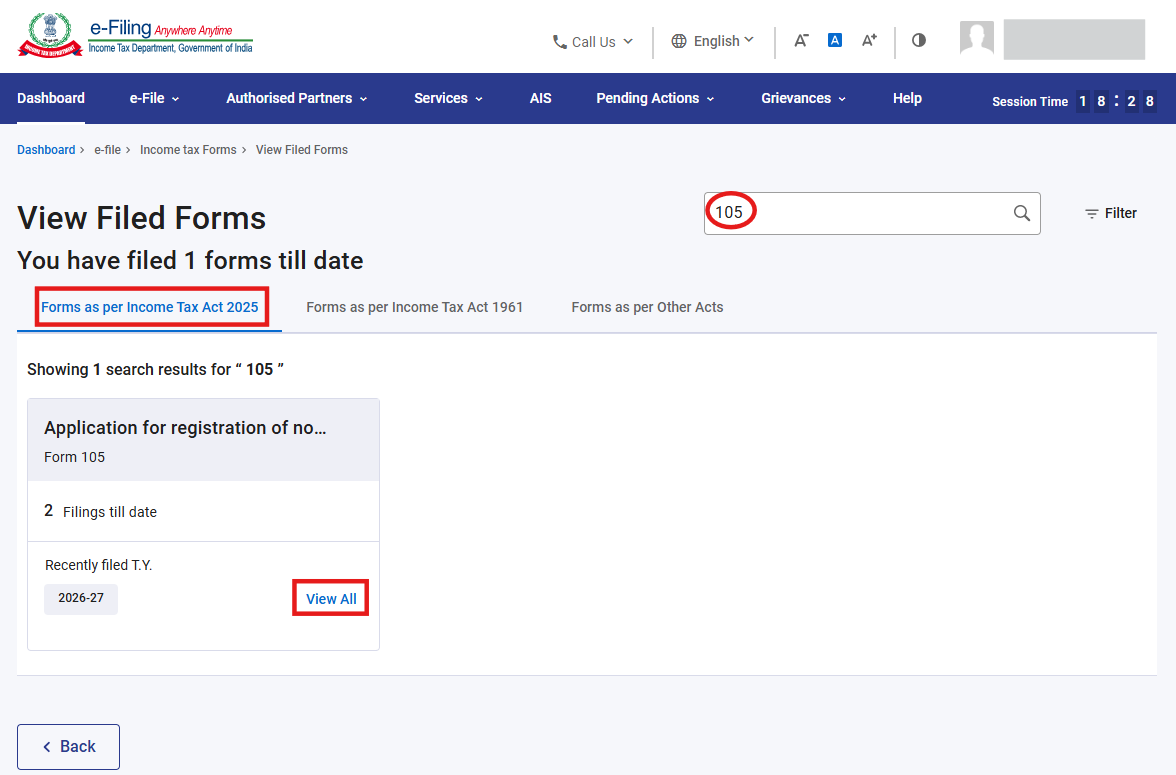
પગલું 25: પાછલા પગલું -19 માં વ્યૂ ઓલ બટન પર ક્લિક કરવાથી, તમને નીચે દર્શાવેલ ફાઈલ કરેલા ફોર્મ જુઓ સ્ક્રીન પર લઈ જવામાં આવશે જેમાં તમે ફાઈલ કરેલ ફોર્મ, રસીદ અને જોડાણો ડાઉનલોડ કરી શકો છો
ભાગ-II: ફોર્મ 105 ફાઈલ કરવું (વિલંબ માફી)
પગલું 1: ફાઈલિંગનો પ્રકાર અને લાગુ પડતું વિલંબ માફી વર્ષ પસંદ કરો અને ચાલુ રાખો બટન પર ક્લિક કરો.
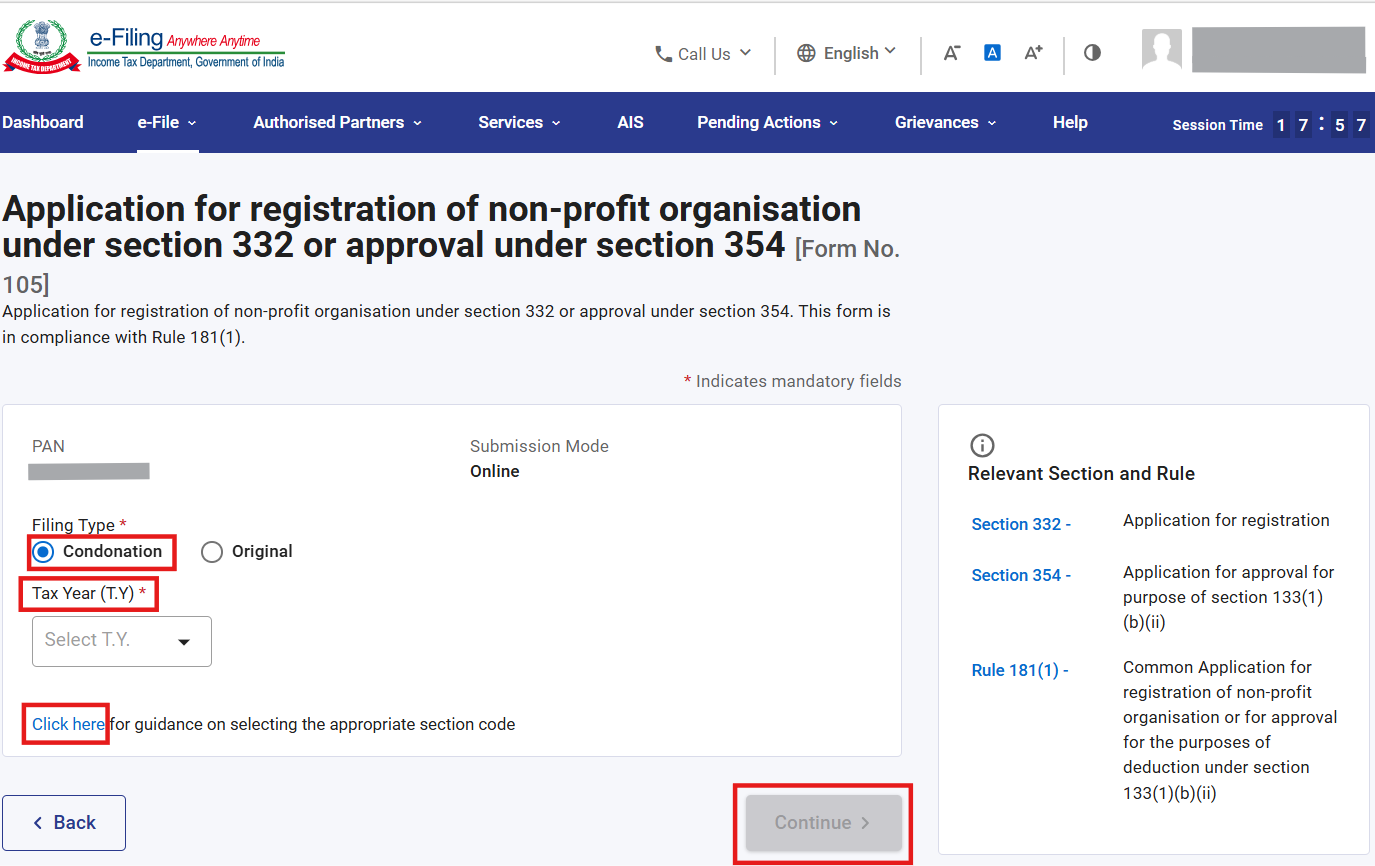
કૃપા કરીને નોંધ કરો કે વિલંબ માફી માત્ર કલમ 332 માટે જ લાગુ પડે છે.
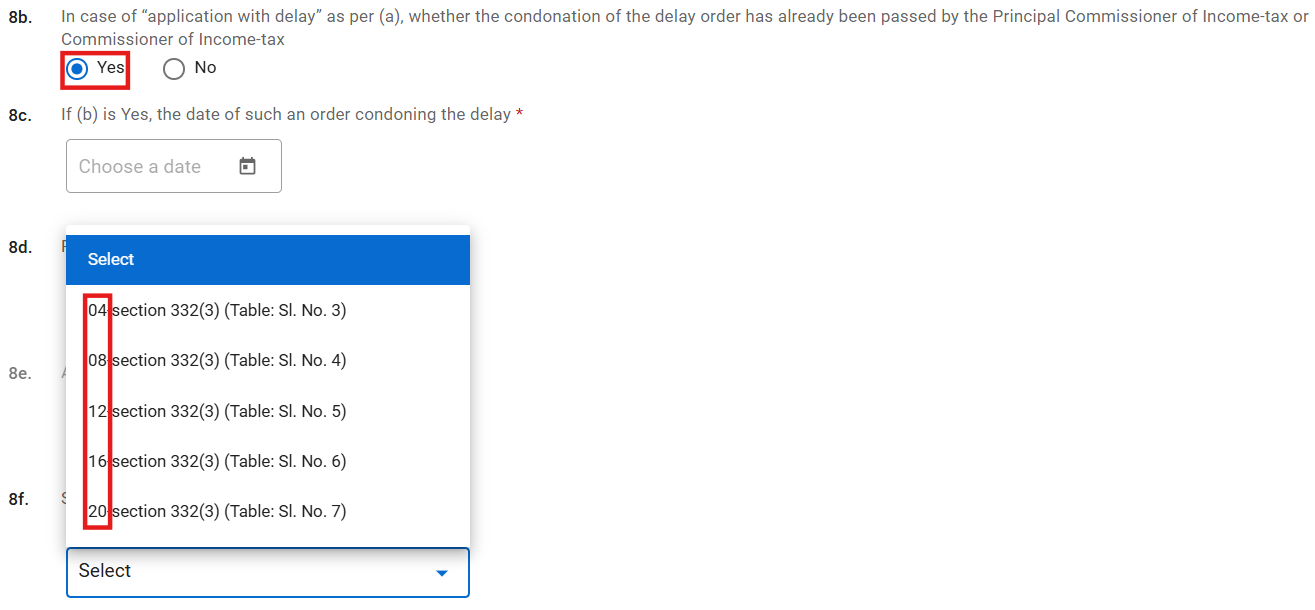
પગલું 2:લેન્ડિંગ સ્ક્રીન પર વિલંબ માફી રેડિયો બટનની પસંદગી કર્યા પછી, તમારે ફિલ્ડ 8b માં “હા" અથવા "ના” રેડિયો બટન પસંદ કરવાનું રહેશે. જો તમે ફિલ્ડ 8b માં “હા” પસંદ કરશો તો તમારે ફિલ્ડ 8c અને 8dમાં વિગતો પ્રદાન કરવાની રહેશે.
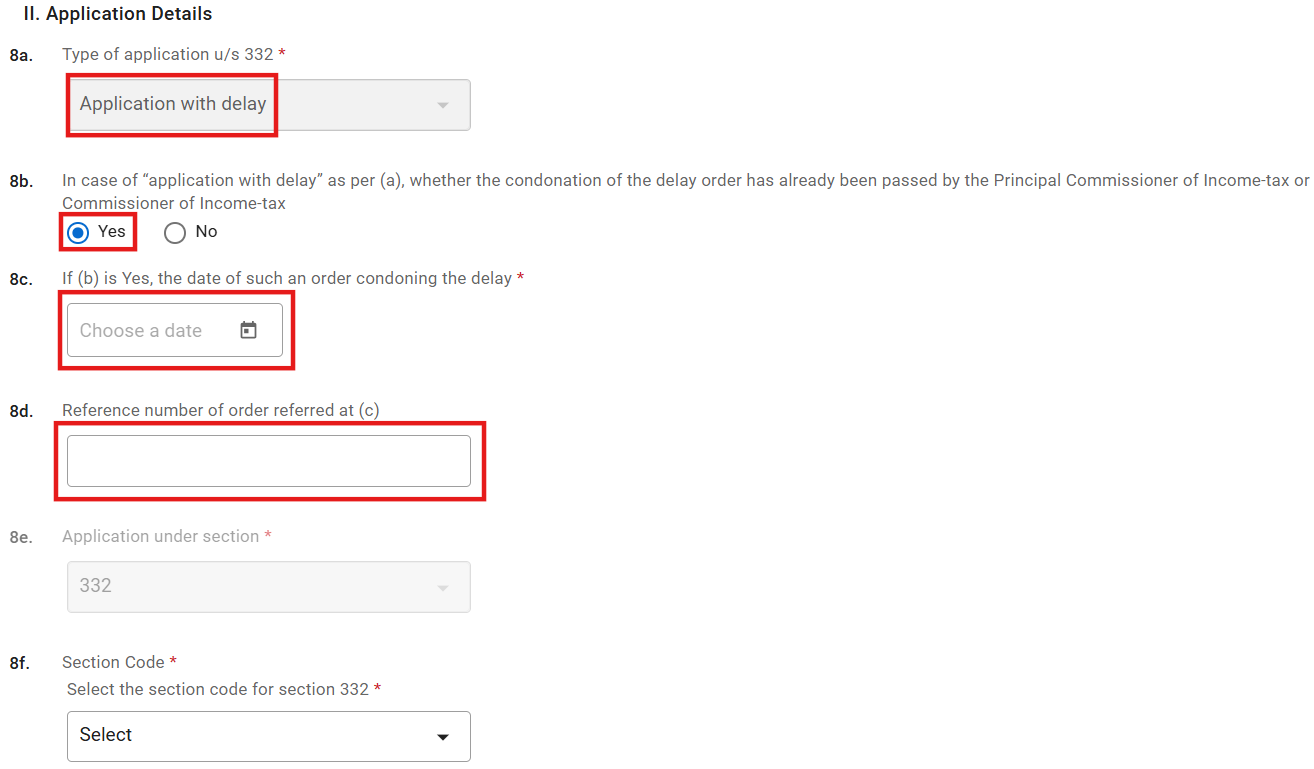
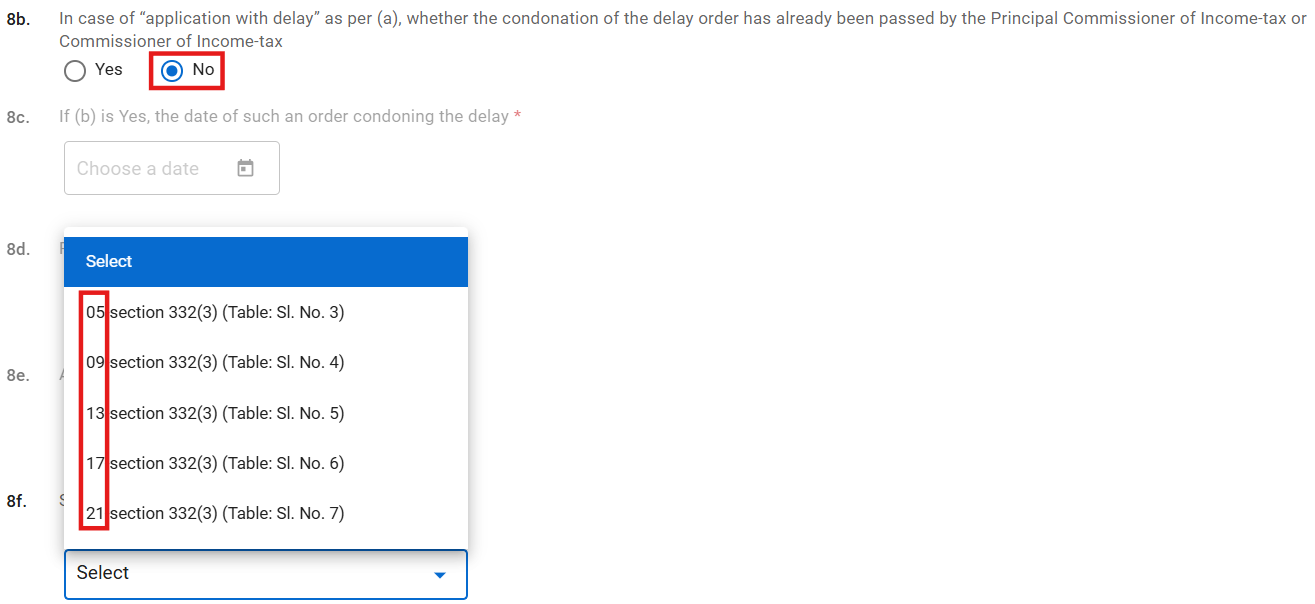
જો તમે ફિલ્ડ 8b માં “ના” પસંદ કરશો તો ફિલ્ડ 8c અને 8d અક્ષમ થઈ જશે.
કૃપા કરીને નોંધ લો કે જો તમે ફિલ્ડ 8b માં “હા” પસંદ કરશો, તો ફિલ્ડ નંબર 8f માં કલમ કોડ 04, 08, 12, 16, 20 સક્ષમ થઈ જશે.
જો તમે ફિલ્ડ 8b માં “ના” પસંદ કરશો, તો ફિલ્ડ નંબર 8f માં કલમ કોડ 05, 09, 13, 17, 21 સક્ષમ થઈ જશે.
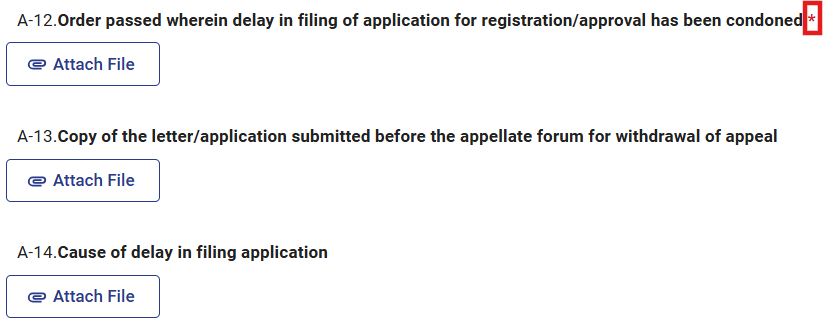
પગલું 3: જો તમે ફિલ્ડ 8b માં “ના” પસંદ કરશો, તો જોડાણ પેનલમાં “A-14.” ફરજિયાત રહેશે.
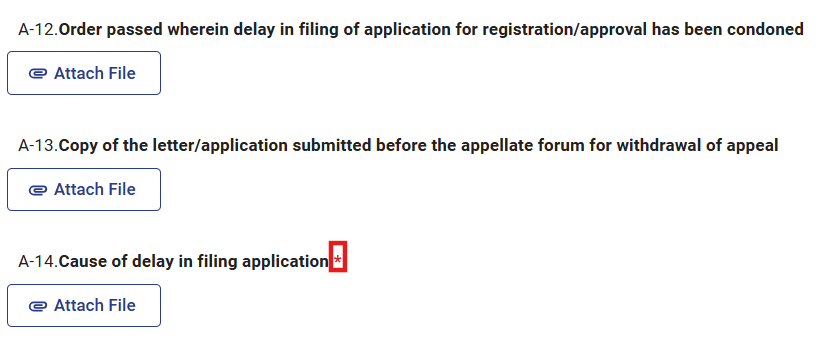
જો તમે ફિલ્ડ 8b માં “હા” પસંદ કરશો, તો અટેચમેન્ટ પેનલમાં “A-12” ફરજિયાત રહેશે.
ભાગ-III: ફોર્મ 105 પાછું ખેંચવાની પ્રક્રિયા
કૃપા કરીને નોંધ કરો કે ફોર્મ 105 ફાઈલ કર્યાની તારીખથી ફક્ત 7 દિવસ માટે ફોર્મ 105 પાછું ખેંચવાની સુવિધા ઉપલબ્ધ છે. 7 દિવસ પછી, તમે ફોર્મ 105 પાછું ખેંચી શકતા નથી.
પગલું 1: તમારે ઉપર ભાગ A માં દર્શાવેલ પગલાં (19 થી 21) ને અનુસરીને ફાઈલ કરેલા ફોર્મ જુઓ સ્ક્રીન પર જવાનું રહેશે અને પાછું ખેંચવું બટન પર ક્લિક કરવાનું રહેશે.
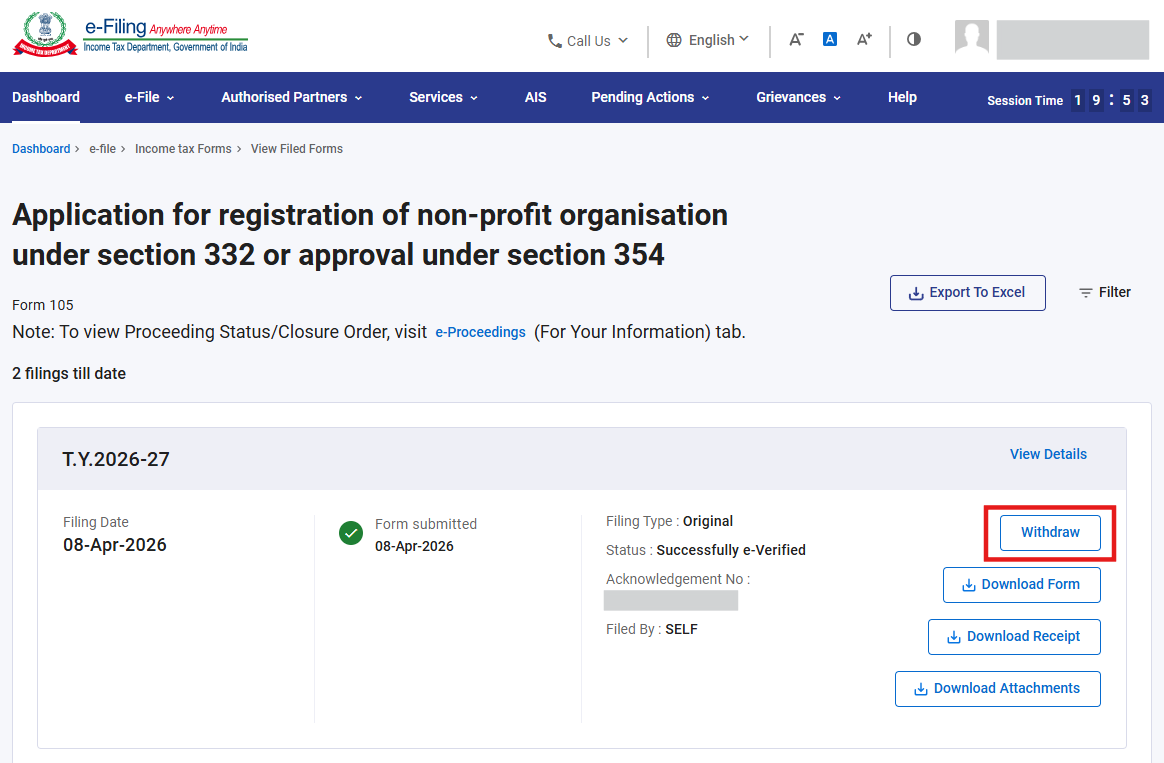
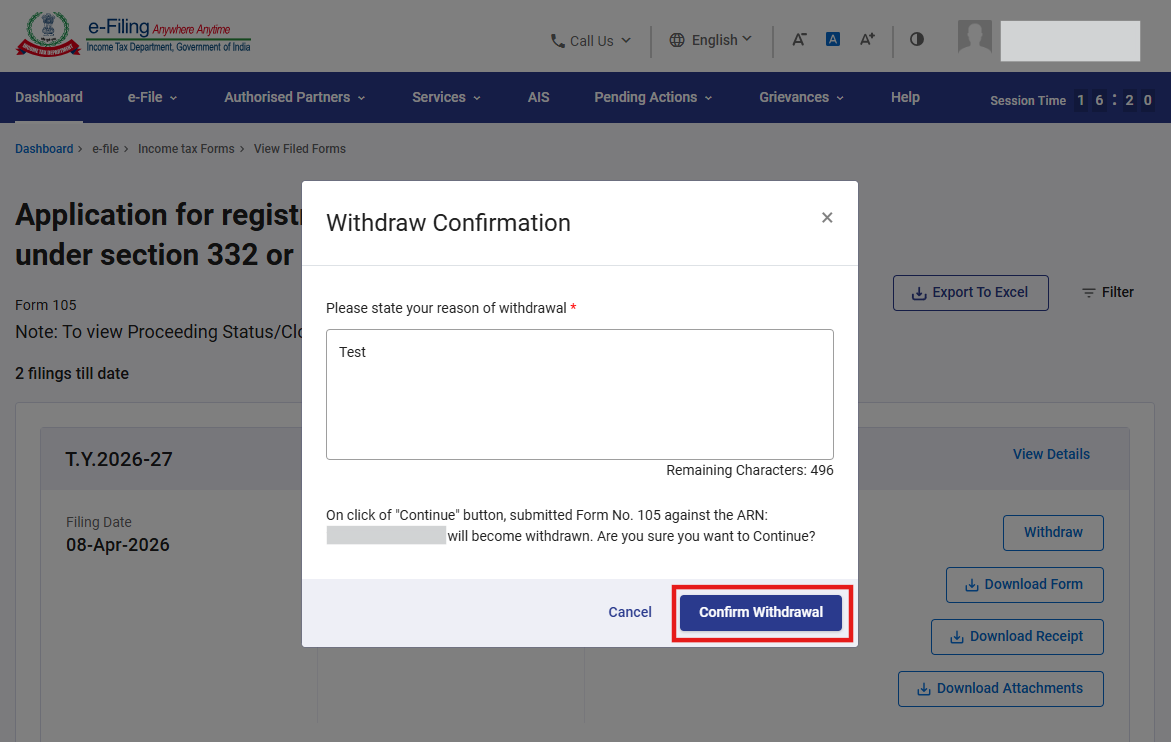
પગલું 2:પાછું ખેંચી લેવું બટન પર ક્લિક કર્યા પછી, તમારે પાછું ખેંચવાનું કારણ પ્રદાન કરવું પડશે અને ચાલુ રાખો બટન પર ક્લિક કરવું પડશે.
પગલું-3: ચાલુ રાખો બટન પર ક્લિક કર્યા પછી, લેવડ -દેવડ ID સાથે સફળતાનો સંદેશ પ્રદર્શિત થાય છે. ભવિષ્યના સંદર્ભ માટે કૃપા કરીને લેવડ -દેવડ IDની નોંધ રાખો. "ફાઈલ કરેલા ફોર્મ જોવા માટે પાછા જાઓ" બટન પર ક્લિક કરો
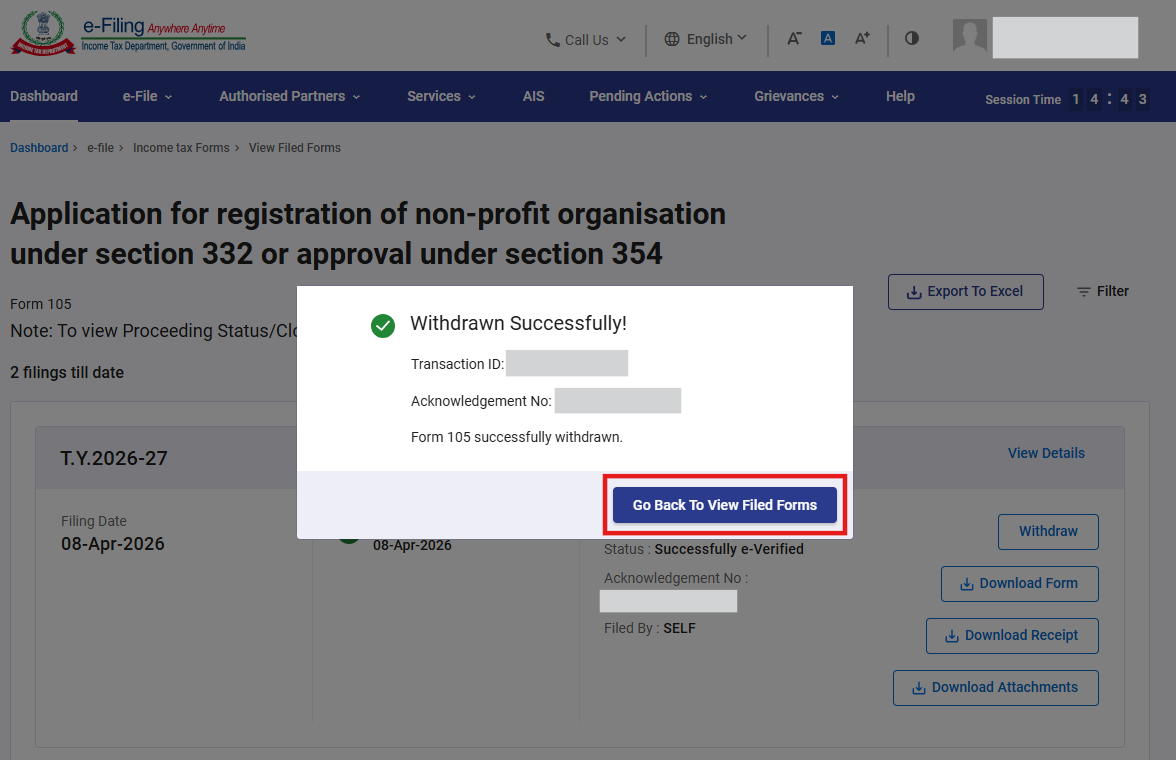
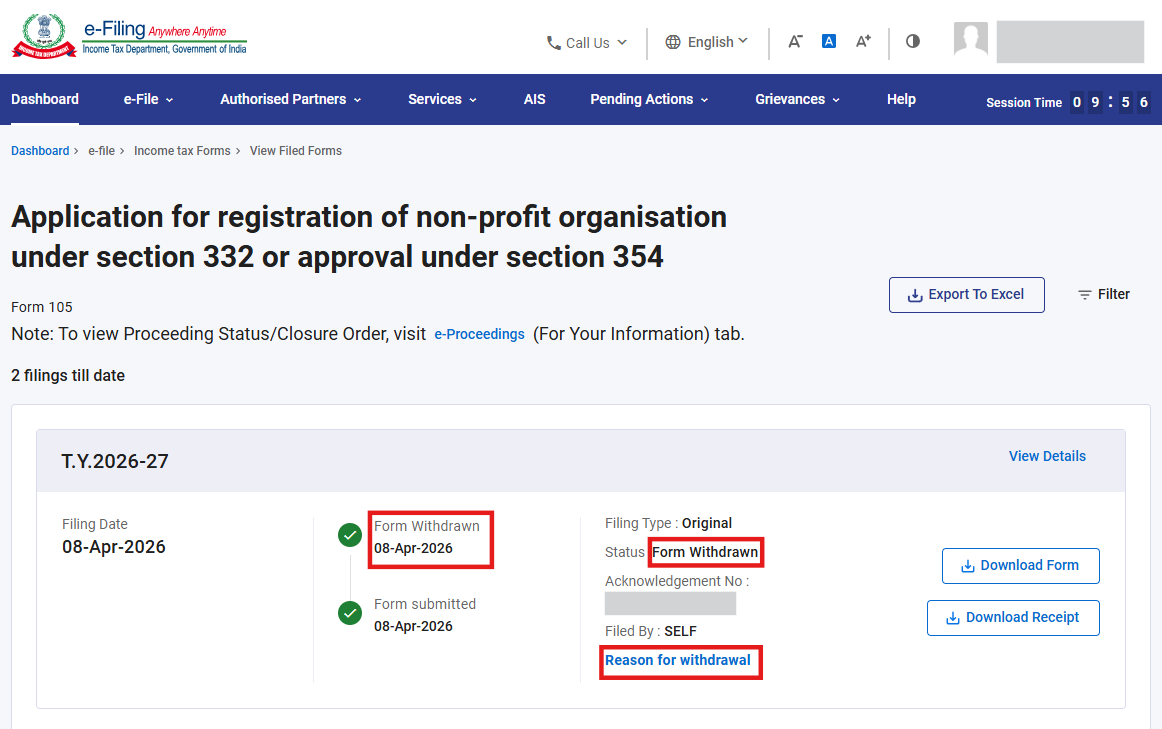
પગલું-4: “ફાઈલ કરેલ ફોર્મ જુઓ પર પાછા જાઓ” બટન પર ક્લિક કર્યા પછી, તમને ફાઈલ કરેલ ફોર્મ જોવા માટેની સ્ક્રીન પર લઈ જવામાં આવશે, જ્યાં ફોર્મનું લાઈફ સાયકલ અને સ્થિતિ ફોર્મ ઉપાડેલ તરીકે અપડેટ કરવામાં આવશે અને જો તમે ઉપાડવાનું કારણ તપાસવા માંગતા હો, તો ઉપાડવાના કારણની હાયપરલિંક પર ક્લિક કરો.
ભાગ-IV: ફોર્મ 107ની સ્થિતિ તપાસવાની પ્રક્રિયા
વિકલ્પ-1:ફોર્મ 105 ફાઈલ કર્યા પછી, તમે ડેશબોર્ડ > બાકી રહેલી પ્રક્રિયાઓ > ઈ -પ્રોસીડીંગ્સ > તમારા માટેની ક્રિયાઓ ટેબ પર જઈને ફોર્મ 107ની સ્થિતિ તપાસી શકો છો.
(અથવા)
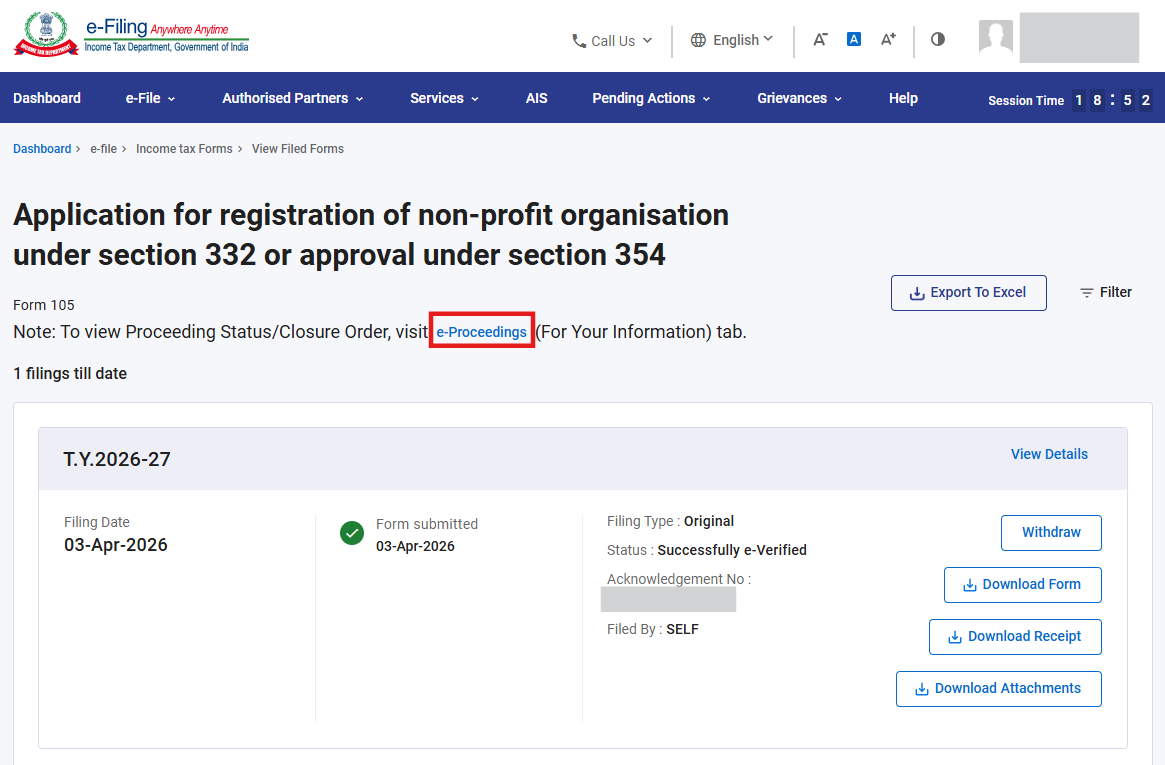
વિકલ્પ -2:ફોર્મ 105 ફાઈલ કર્યા પછી, તમે ડેશબોર્ડ > ઈ -ફાઈલ > આવકવેરા ફોર્મ > વ્યૂ ફિલ્ડ ફોર્મ > આવકવેરા 2025 પ્રમાણે ના ફોર્મ ટેબ > ફોર્મ 105 પર જઈને નીચેની છબીમાં દર્શાવ્યા પ્રમાણે “ઈ -કાર્યવાહી” હાઈપરલિંક પર ક્લિક કરીને ફોર્મ 107ની સ્થિતિ તપાસી શકો છો.
સંબંધિત વિષયો
- લોગઈન
- ડેશબોર્ડ
- ઈ-ચકાસણી કેવી રીતે કરવી
- આવકવેરા ફોર્મ (અપલોડ)
- EVC જનરેટ કરો
- પ્રતિનિધિ તરીકે અધિકૃત કરો / નોંધણી કરો
શબ્દકોષ
| ટૂંકાક્ષર/સંક્ષિપ્ત નામ | વર્ણન/સંપૂર્ણ નામ |
| DSC | ડિજિટલ હસ્તાક્ષર પ્રમાણપત્ર |
| EVC | ઈલેક્ટ્રોનિક ચકાસણી કોડ |
| ARN | સ્વીકૃતિ રસીદ નંબર |
| TY | કર વર્ષ |