ફોર્મ 29B વપરાશકર્તા માર્ગદર્શિકા
1. ઓવરવ્યૂ
ફોર્મ 29B કંપનીઓને આવકવેરા અધિનિયમ, 1961ની કલમ 115JB હેઠળ જોગવાઈઓ અનુસાર, ચોક્કસ આકારણી વર્ષ માટે CA દ્વારા પ્રમાણિત કરેલ બુક પ્રોફિટ જાહેર કરવા માટે સક્ષમ બનાવે છે. આ ફોર્મ ઓનલાઈન અને ઓફલાઈન બન્ને માધ્યમો પરથી ફાઈલ કરી શકાય છે. ફોર્મ 29B કલમ 139(1) હેઠળ રિટર્ન ફાઈલ કરવાની નિયત તારીખના એક મહિના પહેલા, અથવા કલમ 142(1)(i) હેઠળ સૂચનાના પ્રતિભાવે રજૂ કરેલ આવકનાં રિટર્ન સાથે ફાઈલ કરવું જોઈએ.
2. આ સેવાનો લાભ મેળવવા માટેની પૂર્વશરતો
- કરદાતા અને CAએ માન્ય વપરાશકર્તા ID અને પાસવર્ડ સાથે ઈ-ફાઈલિંગ પોર્ટલ પર નોંધાયેલ હોવાની આવશ્યકતા છે.
- કરદાતા અને CAના PANની સ્થિતિ સક્રિય છે
- કરદાતાએ My CA અંતર્ગત ફોર્મ 29B માટે CA ને નિયુક્ત કરેલ હોવા આવશ્યક છે.
- CA પાસે ઈ-ફાઈલિંગ પોર્ટલ પર નોંધાયેલ માન્ય ડિજિટલ હસ્તાક્ષર પ્રમાણપત્ર કે જે ચાલુ હોય એવું હોવું આવશ્યક છે
3. ફોર્મ વિશે
3.1 હેતુ
તમામ કંપનીઓએ આવકવેરા અધિનિયમ, 1961 ની જોગવાઈઓ અનુસાર બુક પ્રોફિટની ગણતરી કરેલ છે તે પ્રમાણિત કરવા માટે અધિકૃત CA દ્વારા ફોર્મ 29B માં અહેવાલ પ્રાપ્ત કરવો આવશ્યક છે.
3.2 તેનો ઉપયોગ કોણ કરી શકે?
કંપનીઓ એક CA સોંપવાની આવશ્યકતા ધરાવે છે (લોગઈન કર્યા બાદ મારો CA સેવા દ્વારા) કે જે ફોર્મ 29Bમાં હિસાબ-તપાસણીનો રિપોર્ટ રજૂ કરે. ત્યાર બાદ, નોંધાયેલ CA હિસાબ-તપાસણી રિપોર્ટને રજૂ કરતી વિનંતીને સ્વીકાર અથવા અસ્વીકાર કરી શકે છે, અને (જો સ્વીકાર કરે તો) તેઓએ ફોર્મ 29B તૈયાર કરી રજૂ કરવાનું રહેશે.
4. ફોર્મ પર એક નજર
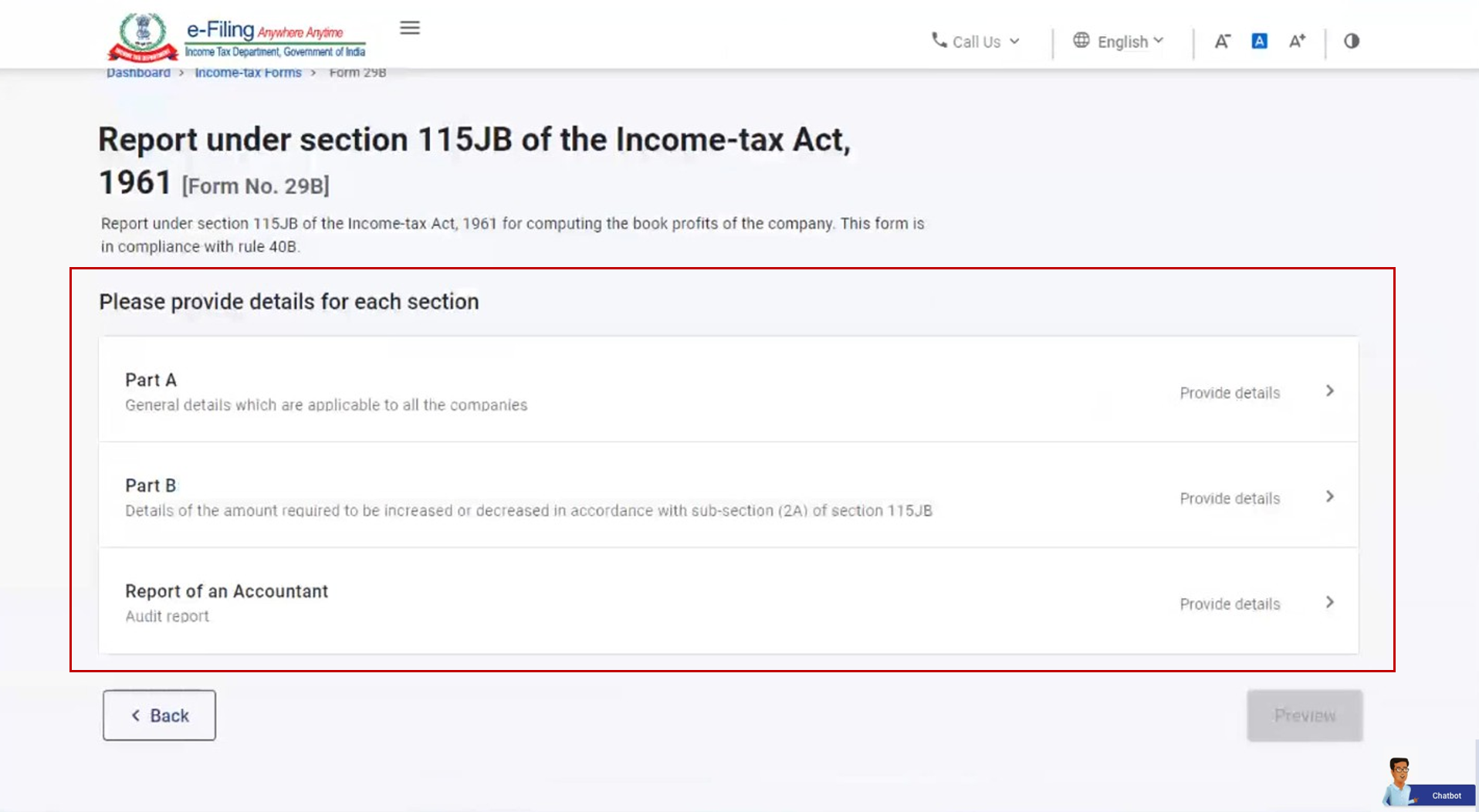
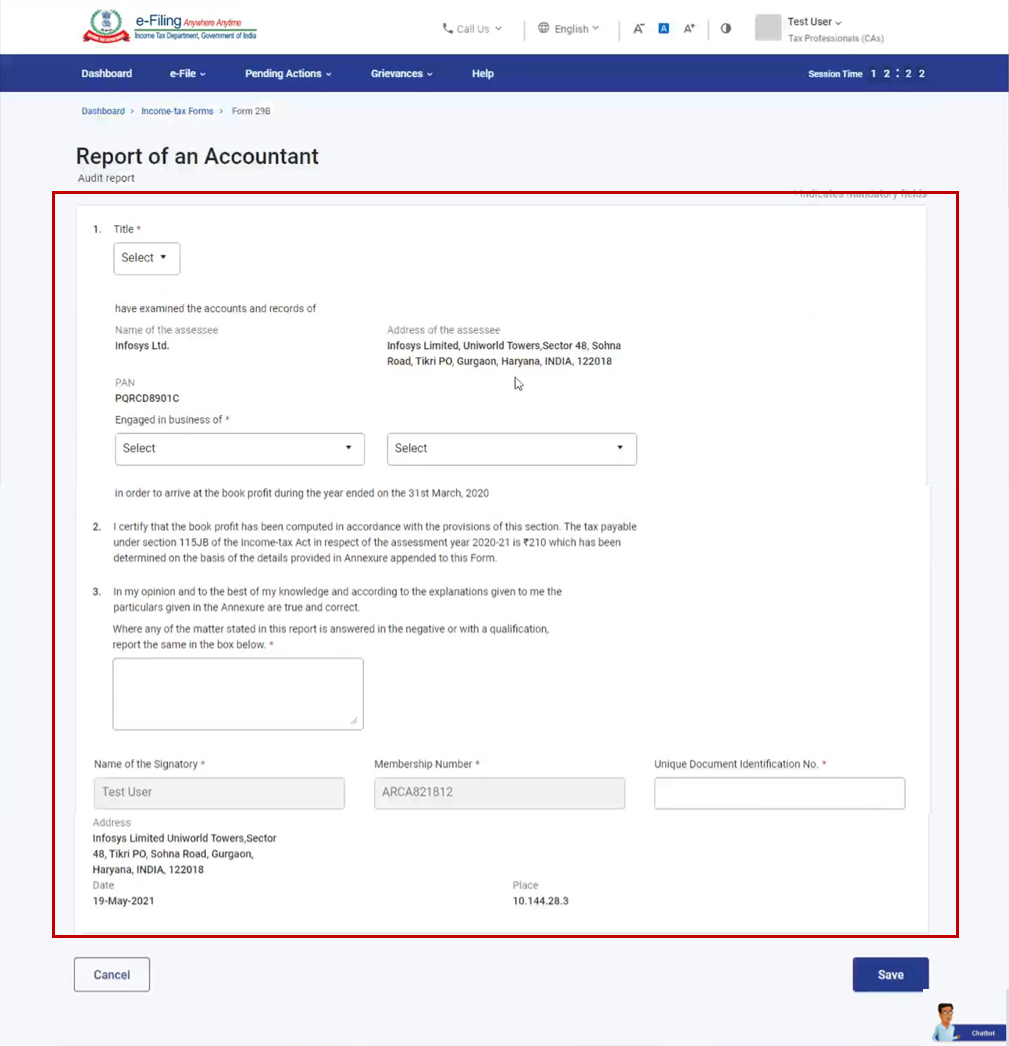
ફોર્મ 29Bના ત્રણ ભાગ છે - ભાગ ક, ભાગ ખ / ભાગ ગ, અને હિસાબ-તપાસણી રિપોર્ટ. તે ફોર્મમાં ત્રણ ભાગવાળા બિડાણો છે. પહેલો ભાગ તમામ કંપનીઓ પર લાગુ પડે છે, જ્યારે બીજા અને ત્રીજા ભાગો ચોક્કસ શરતો અનુસાર લાગુ પડે છે.
ફોર્મ ભરવાનું શરુ કરતાં પહેલા, જો ભાગ ખ અને ભાગ ગ (બન્ને અથવા કોઈ એક) લાગુ પડતાં હોય તો નોંધાયેલ CAને સૂચિત કરવામાં આવશે, અને તે મુજબ જે તે યોગ્ય ભાગો ભારવા માટે ઉપલબ્ધ રહેશે.
4.1 ભાગ ક
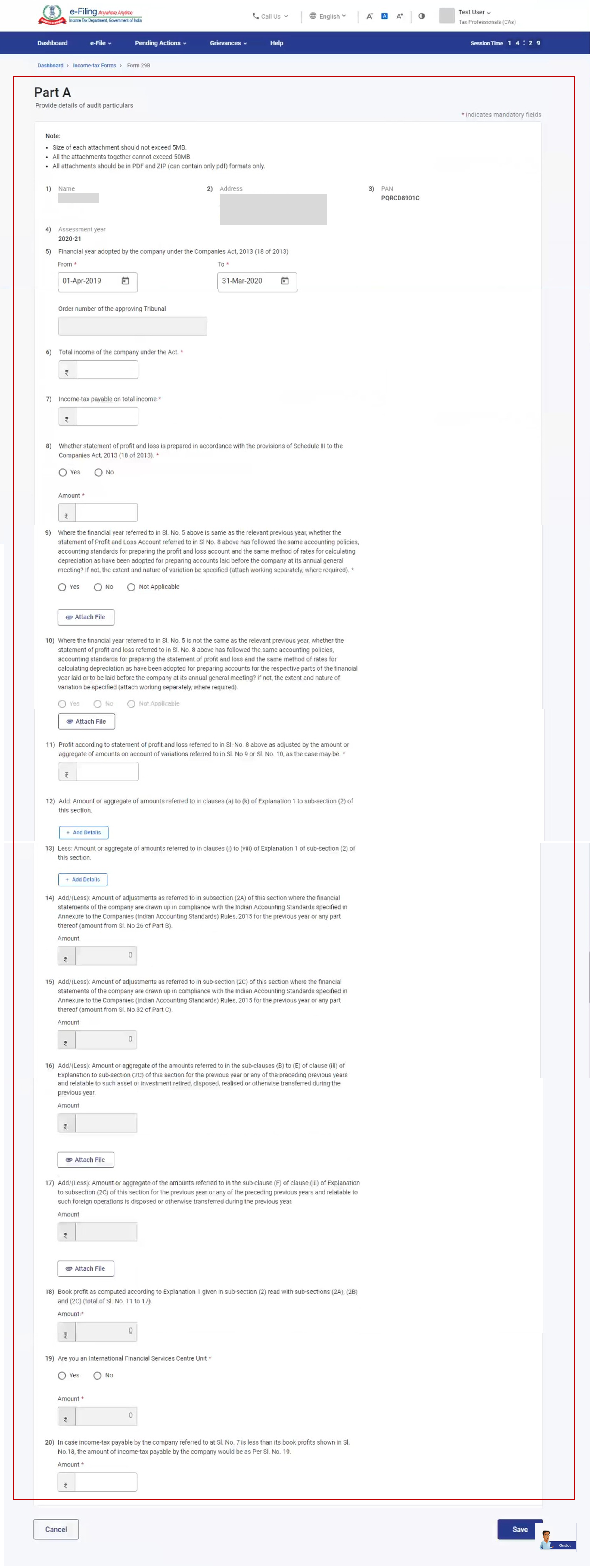
પ્રથમ ભાગમાં તમામ કંપનીઓ પર લાગુ પડતા કાચા નફા (ચોપડે નોંધાયેલ નફો)ની સામાન્ય વિગતો રહેશે.
4.2 ભાગ ખ / ભાગ ગ
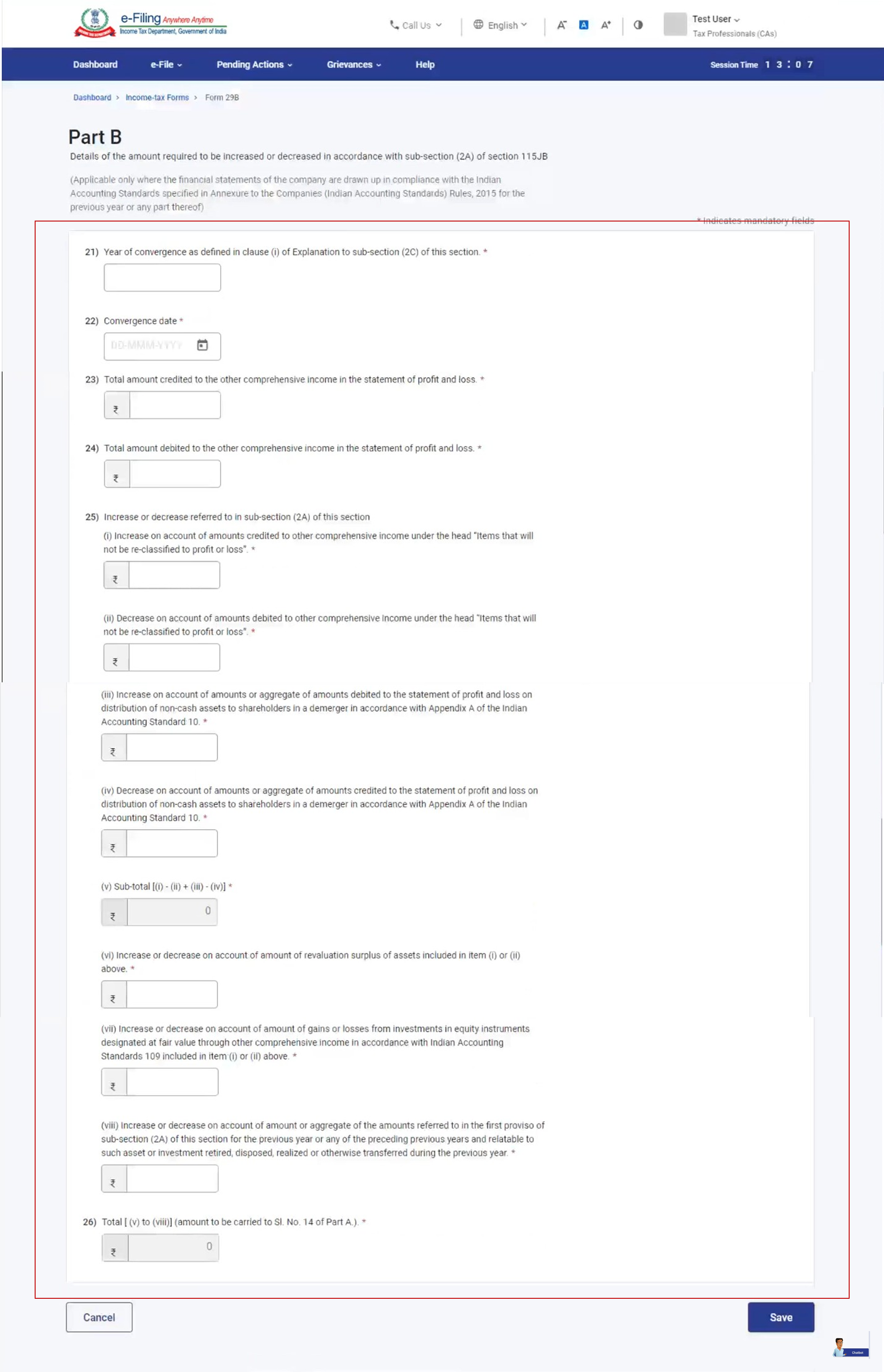
ભાગ ખમાં કલમ 115JBની પેટા-કલમ (2A) હેઠળ વધારો / ઘટાડો કરવાની જરૂર ધરાવતી રકમની વિગતો આપેલ છે. ભાગ ગમાં કલમ 115JBની પેટા-કલમ (2C) હેઠળ વધારો / ઘટાડો કરવાની જરૂર ધરાવતી રકમની વિગતો આપેલ છે.
4.3 હિસાબનીશનો અહેવાલ
અંતિમ ભાગ CA નો હિસાબ તપાસણી રિપોર્ટ છે.
5. કેવી રીતે એક્સેસ અને સબમિટ કરવું
ફોર્મ 29B નિમ્નલિખિત પદ્ધતિઓ દ્વારા ભરી અને રજૂ કરી શકાશે :
- ઓનલાઈન માધ્યમ - ઈ-ફાઈલિંગ પોર્ટલ દ્વારા
- ઓફલાઈન માધ્યમ - ઓફલાઈન ઉપયોગિતા દ્વારા
નોંધ: વધુ જાણવા માટે ઓફલાઈન ઉપયોગિતા (વૈધાનિક ફોર્મ) વપરાશકર્તા માર્ગદર્શિકાનો સંદર્ભ લો.
ઓનલાઈન માધ્યમ દ્વારા ફોર્મ 29B ફાઈલ કરવા અને રજૂ કરવા નીચે આપેલ પગલાં અનુસરો.
5.1 કરદાતા દ્વારા ફોર્મ 29Bની સોંપણી
પગલું 1: વપરાશકર્તા ID અને પાસવર્ડ દ્વારા ઈ-ફાઈલિંગ પોર્ટલ પર લોગઈન કરો.

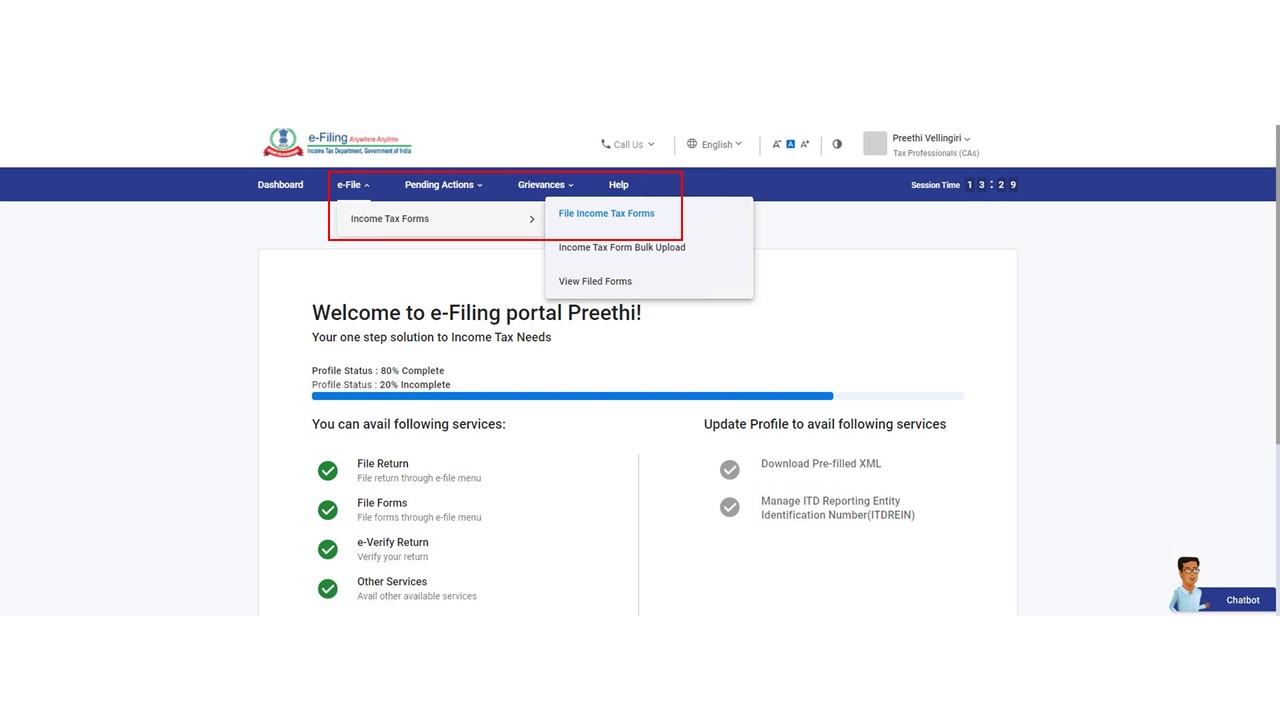
પગલું 2: તમારા ડેશબોર્ડ પર, ઈ-ફાઈલ > આવકવેરા ફોર્મ્સ > આવકવેરા ફોર્મ્સ ફાઈલ કરો પર ક્લિક કરો.
પગલું 3: આવકવેરા અધિનિયમ 1961 પ્રમાણે ફોર્મ્સ માંથી ફોર્મ 29Bને પસંદ કરો / શોધો.
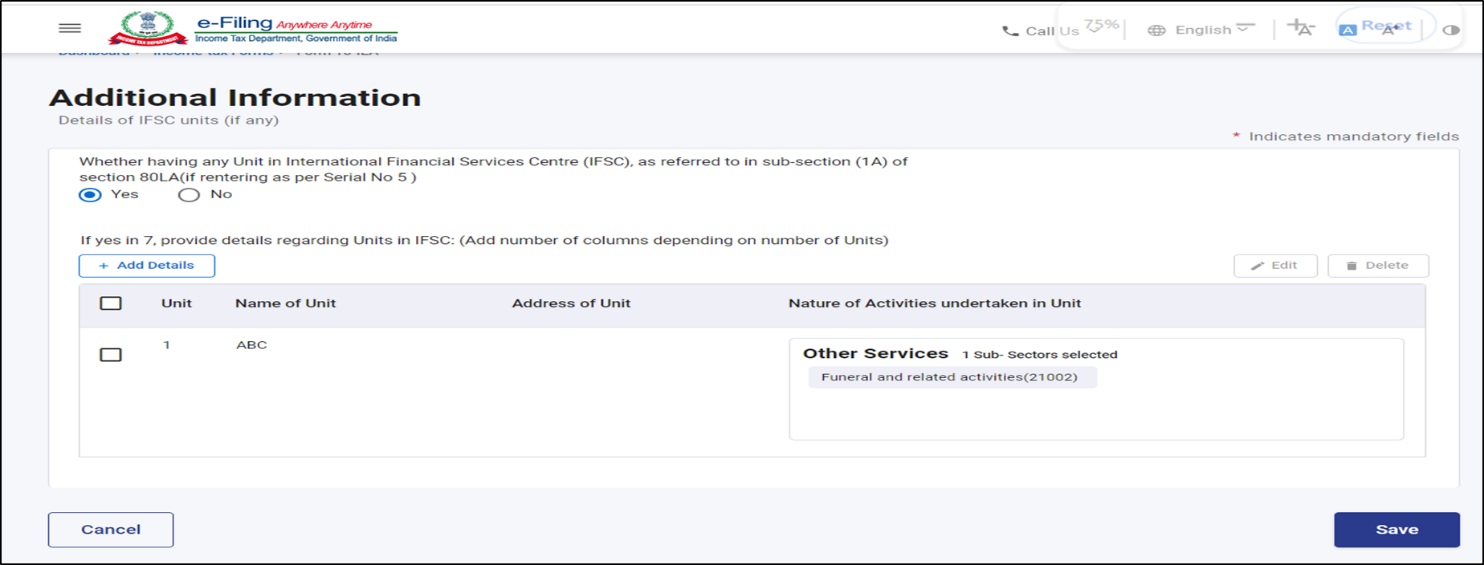
મારો CA સેવા પરથી CAની સોંપણી કરો (જો તમે કોઈ CAની સોંપણી ન કરેલ હોય તો)
નોંધ: વધુ જાણવા માટે મારો CA વપરાશકર્તા માર્ગદર્શિકાનો સંદર્ભ લો.
પગલું 4: આકારણી વર્ષ પ્રદાન કરો અને મારો CA સેવા દ્વારા CAની સોંપણી કરો. આધારભૂત દસ્તાવેજો જોડો અને ચાલુ રાખો પર ક્લિક કરો.


ફોર્મ સફળતાપૂર્વક CAને રજૂ થઈ ગયું છે. લેવડ-દેવડ ID સહિત સફળતાનો સંદેશ પ્રદર્શિત કરવામાં આવશે. લેવડ-દેવડ IDને ભાવિ સંદર્ભ માટે નોંધીને રાખવાની વિનંતી.
5.2. CA દ્વારા ફોર્મ 29Bને ફાઈલ કરવું
પગલું 1: તમારા વપરાશકર્તા ID અને પાસવર્ડ દ્વારા ઈ-ફાઈલિંગ પોર્ટલ પર લોગઈન કરો.

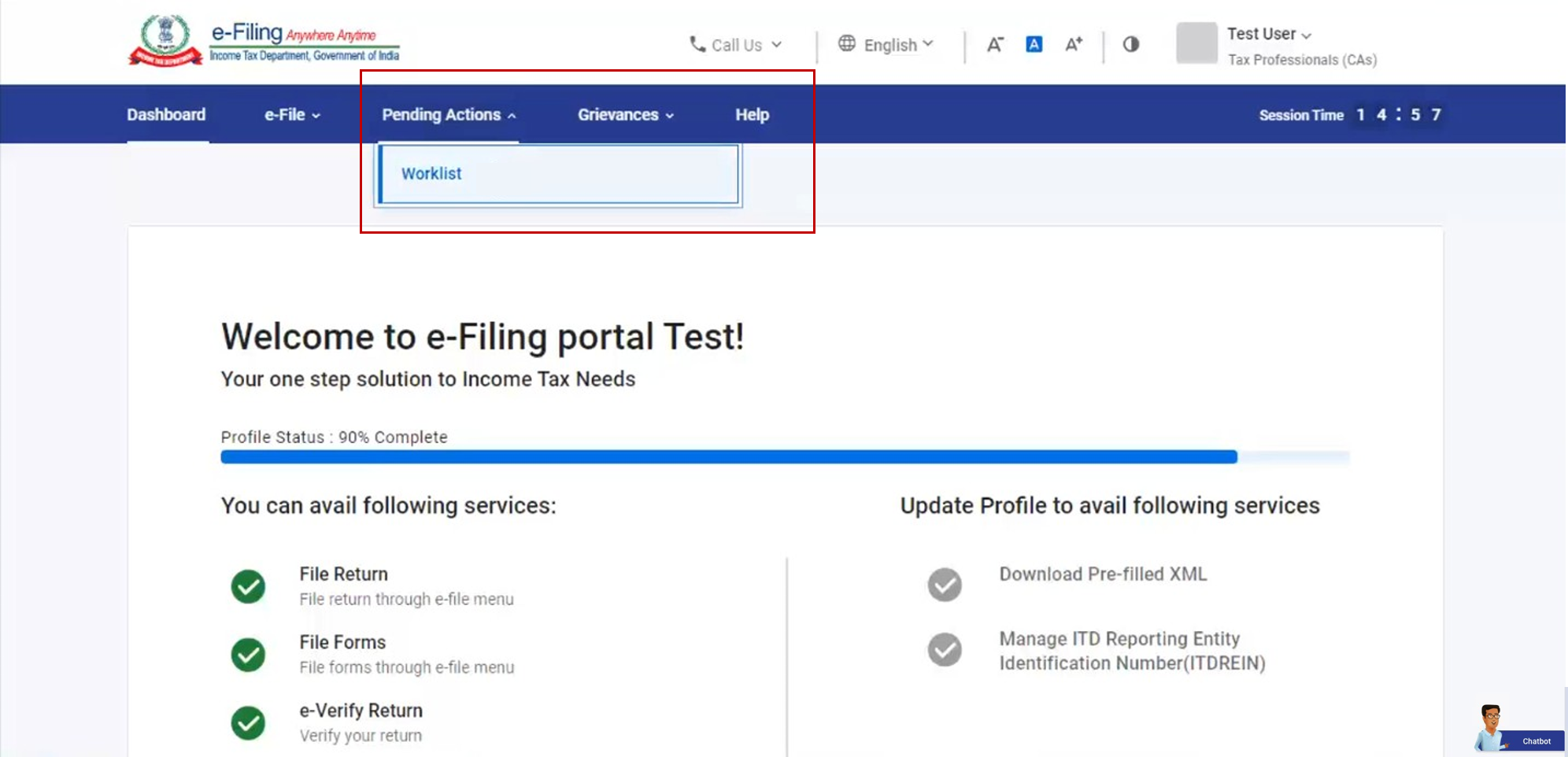
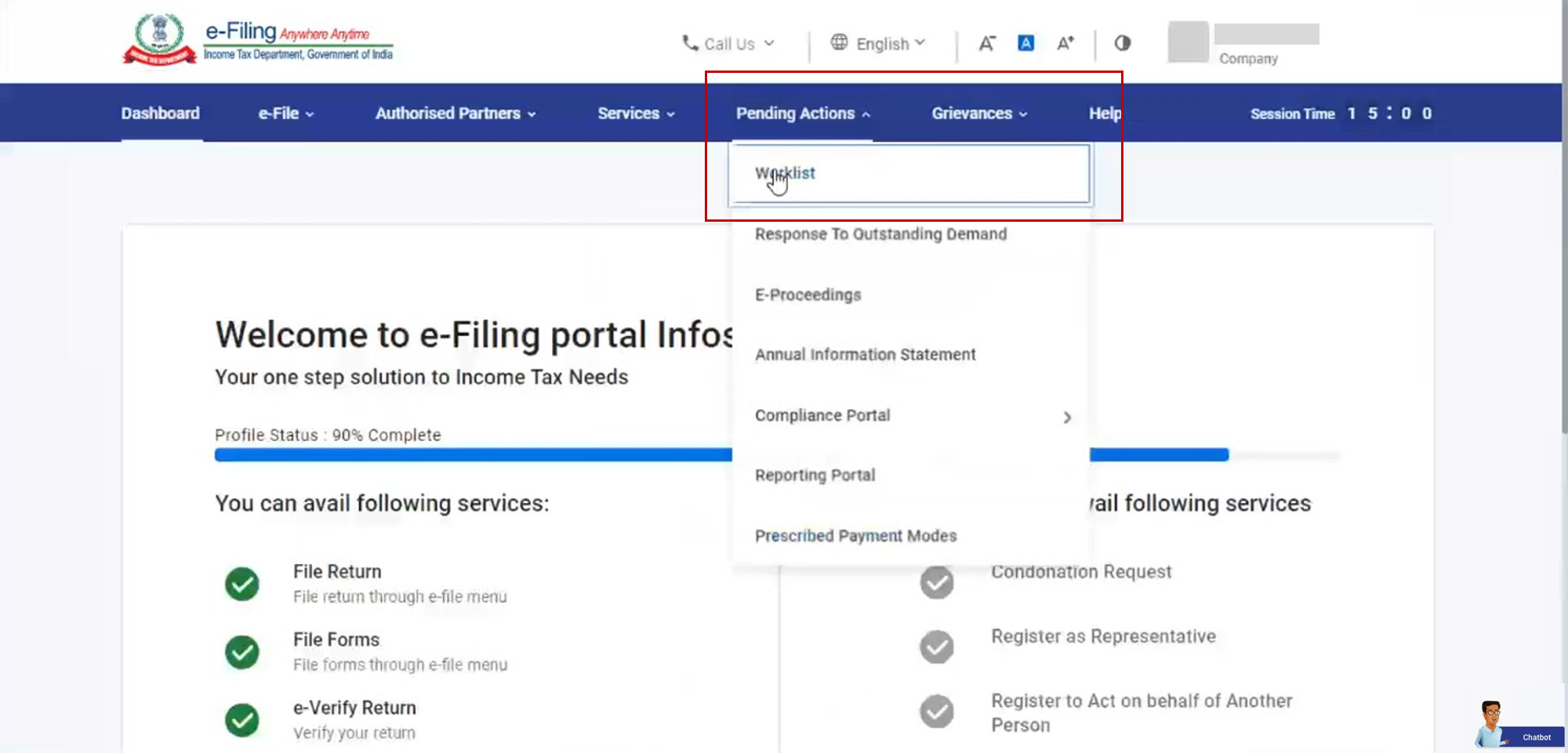
પગલું 2: તમારાંડેશબોર્ડમાંબાકી કાર્યવાહી>કાર્યસૂચિપર ક્લિક કરો.
પગલું 3:ફોર્મ 29Bને ફાઈલ કરવાની વિનંતી સ્વીકાર કરોઅથવાઅસ્વીકાર કરોપર ક્લિક કરો.
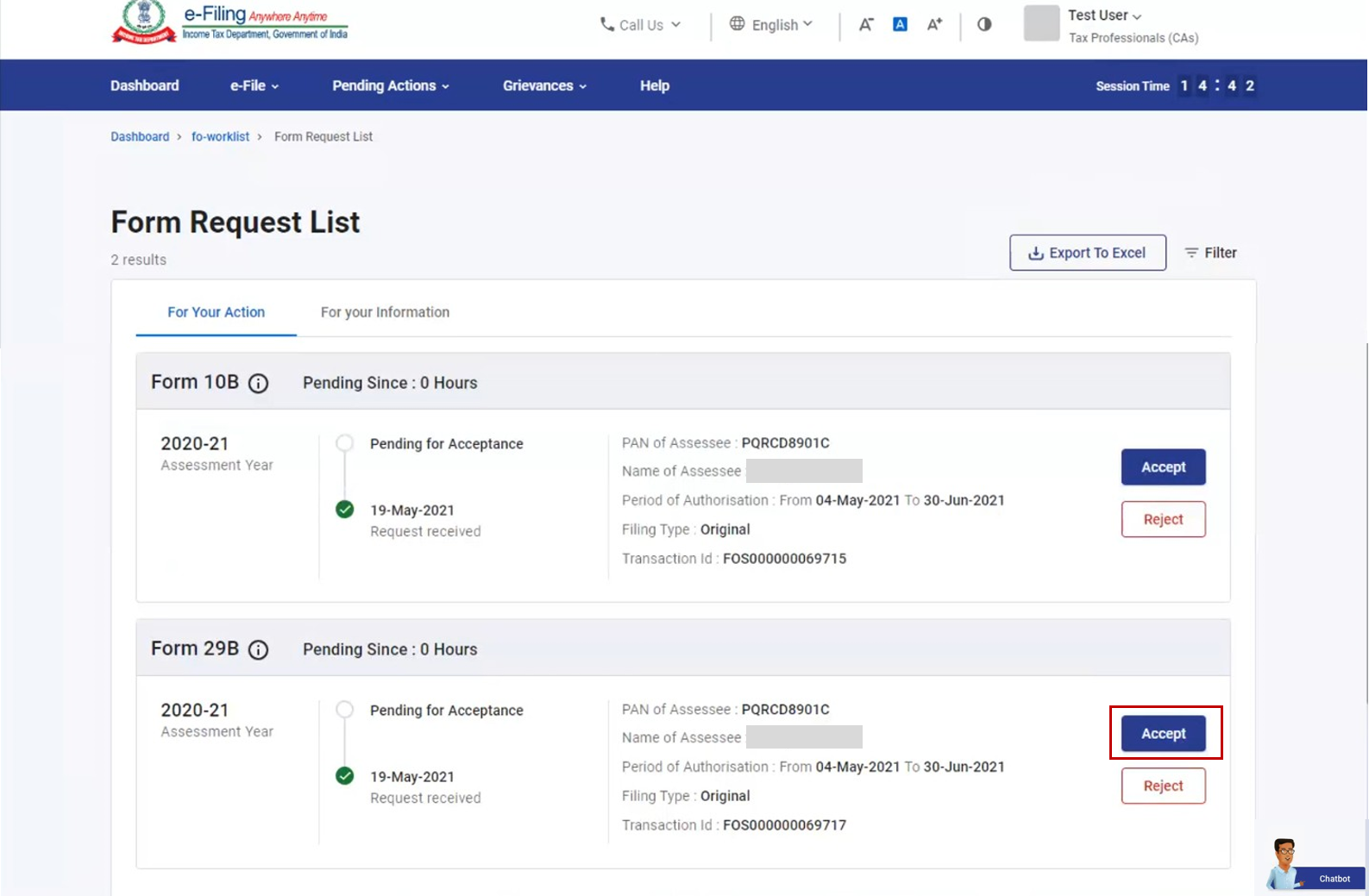
નોંધ :
- જો તમે અસ્વીકાર કરો તો તમે તેનાં સંબંધિત કારણ પ્રદાન કરી શકો છો.
- અસ્વીકાર કરવા પર ઈ-ફાઈલિંગ પોર્ટલ પર નોંધાયેલ ઈ-મેઈલ ID અને મોબાઈલ નંબર પર કરદાતા ને ઈ-મેઈલ અને SMS અસ્વીકાર કરવાના કારણોની વિગતો આપતો સંચાર મોકલવામાં આવશે.
સ્વીકાર કર્યા બાદ સફળતાનો સંદેશ પ્રદર્શિત કરવામાં આવશે.
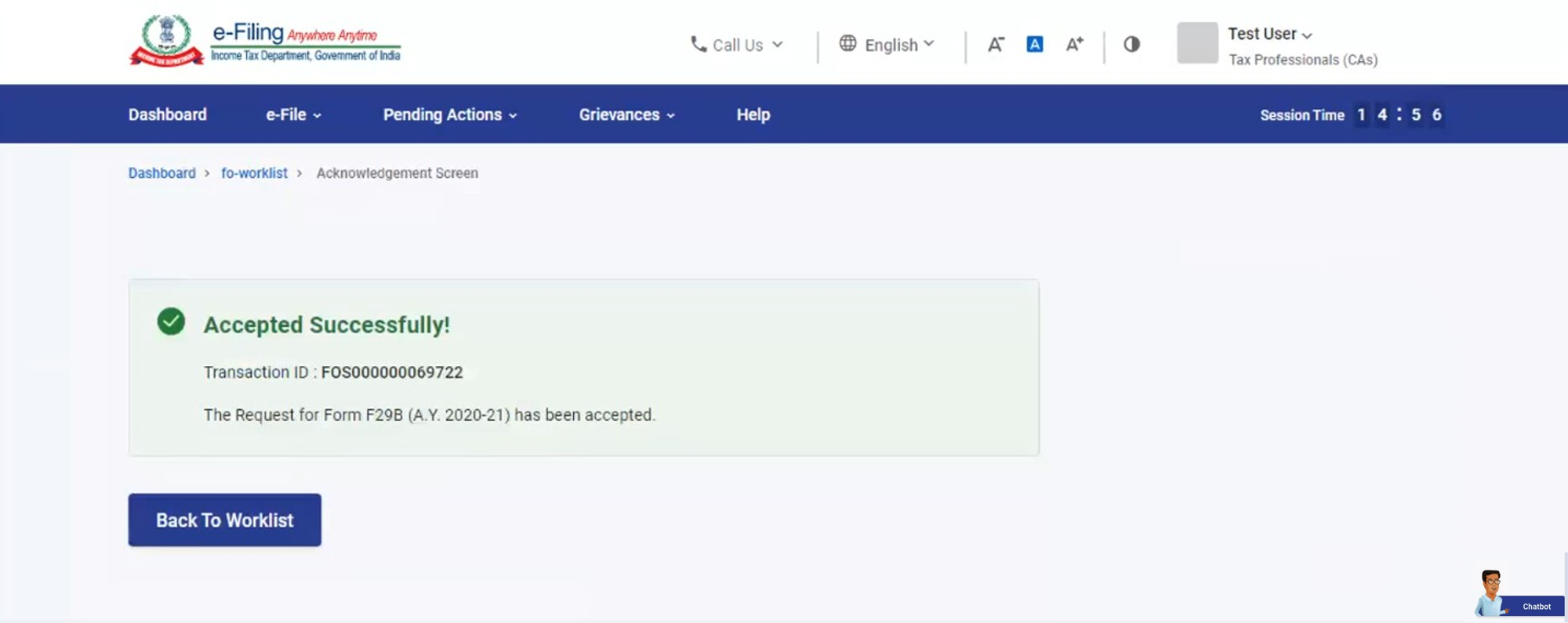
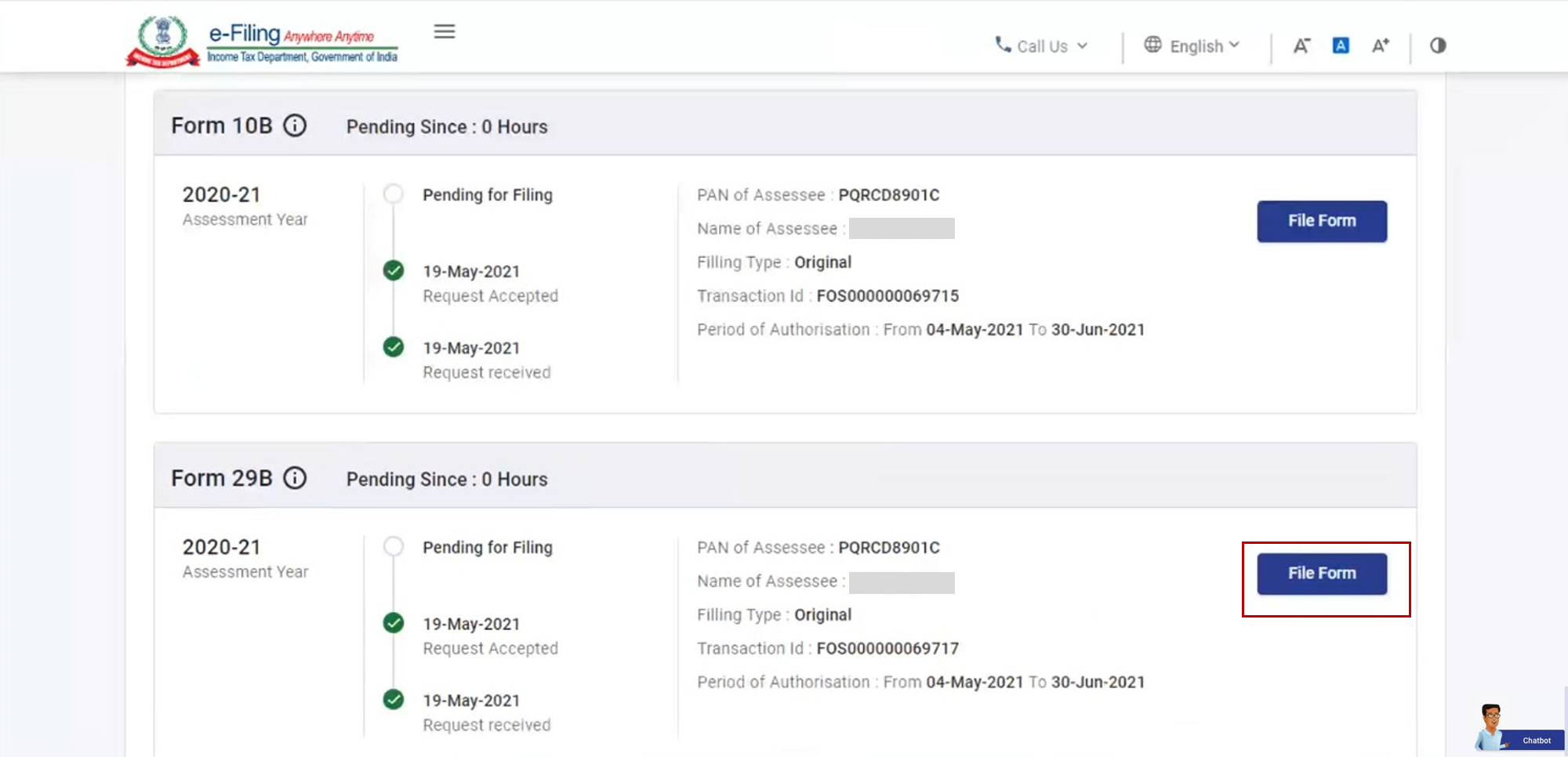
પગલું 4: તમારીકાર્યસૂચિમાંફાઈલ ફોર્મપસંદ કરો.
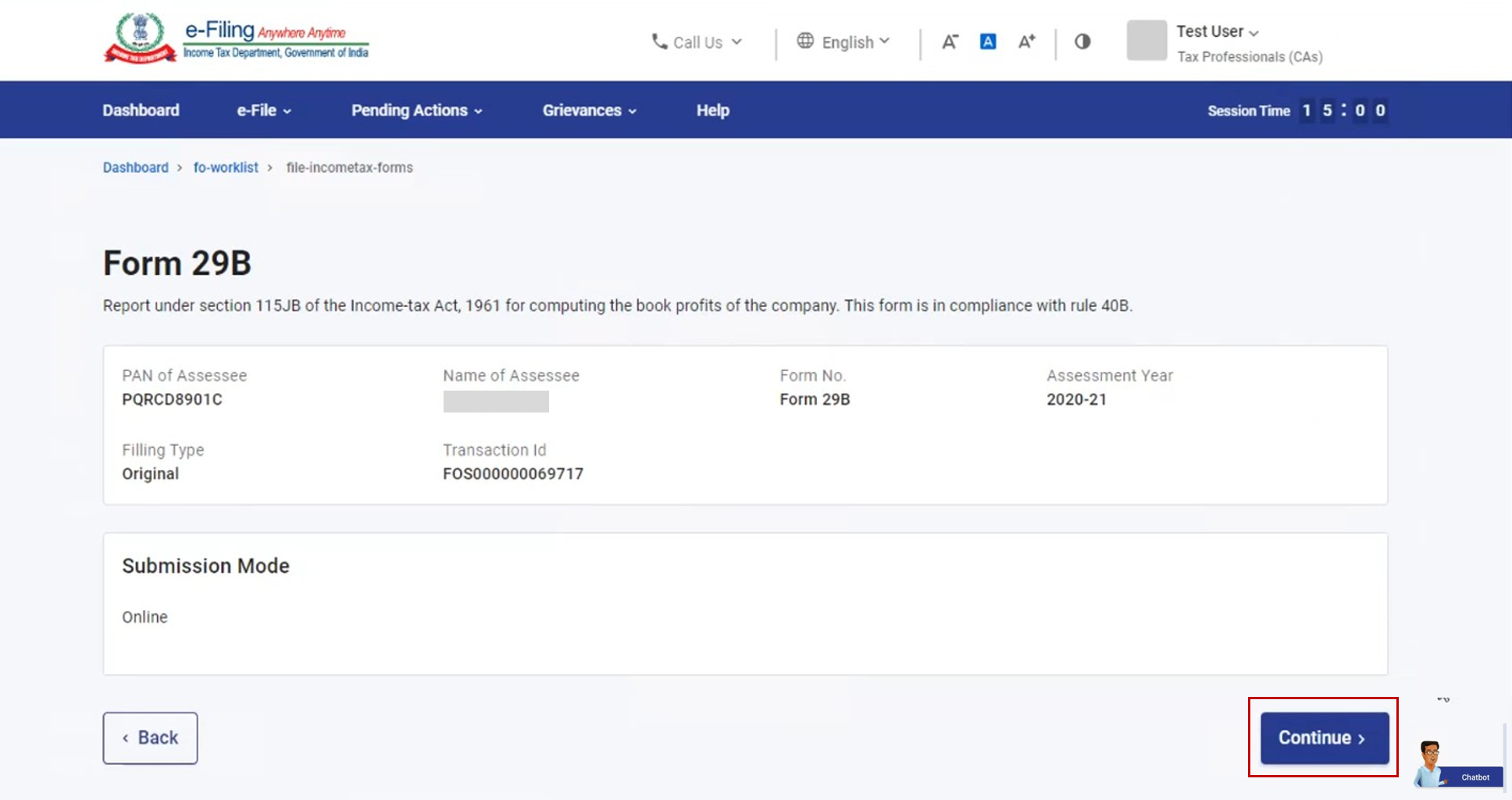
પગલું 5: વિગતોને ચકાસીચાલુ રાખોપર ક્લિક કરો.
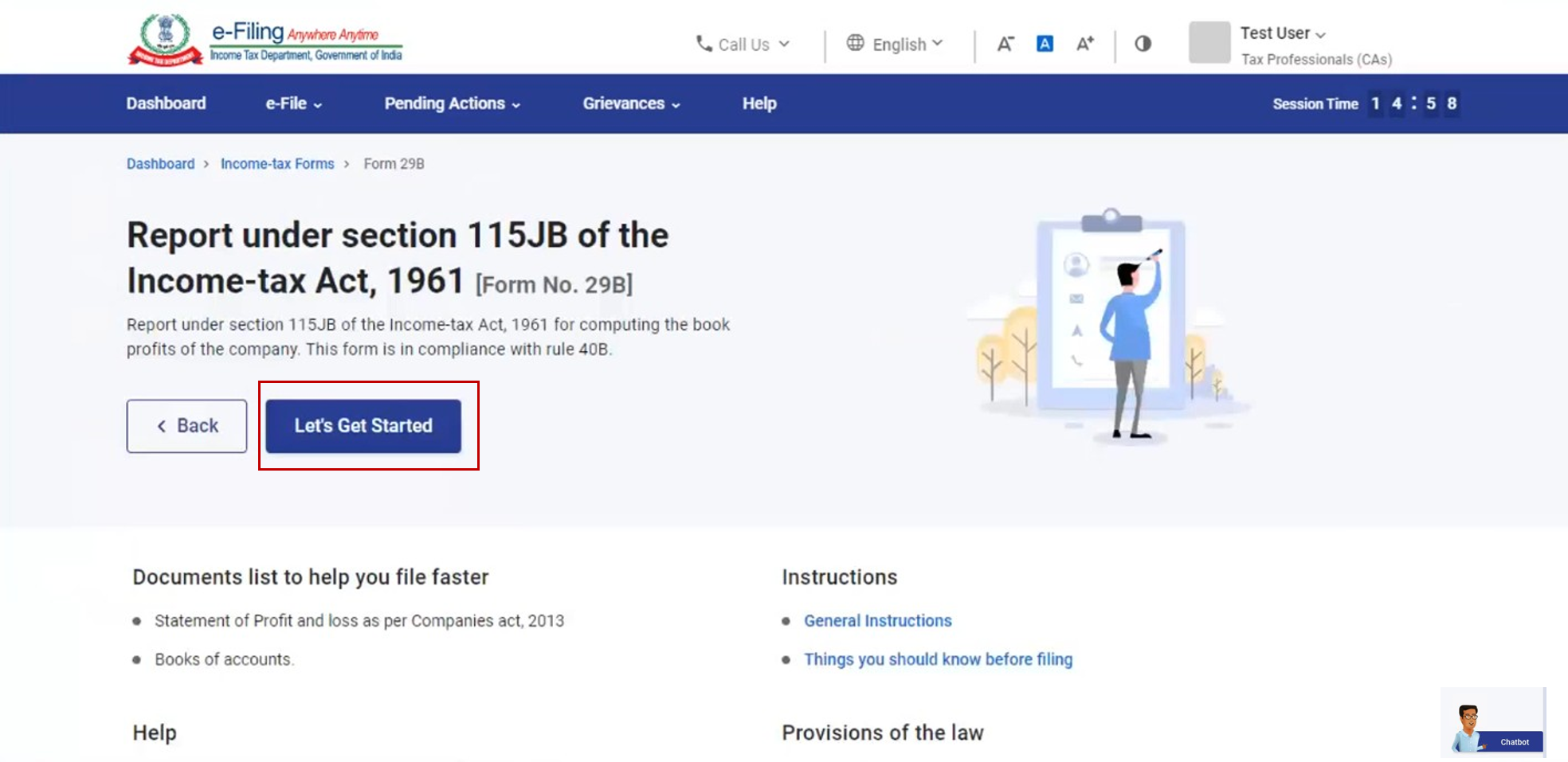
પગલું 6: સૂચનાઓ પેજમાં ચાલો શરુ કરીએ પર ક્લિક કરો.
પગલું 7:યોગ્ય વિકલ્પો પસંદ કરી ફોર્મ 29Bનાં ભાગ ખ અને ગની લાગુ પડવાની ક્ષમતાને પસંદ કરો અનેઆગળ વધોપર ક્લિક કરો.
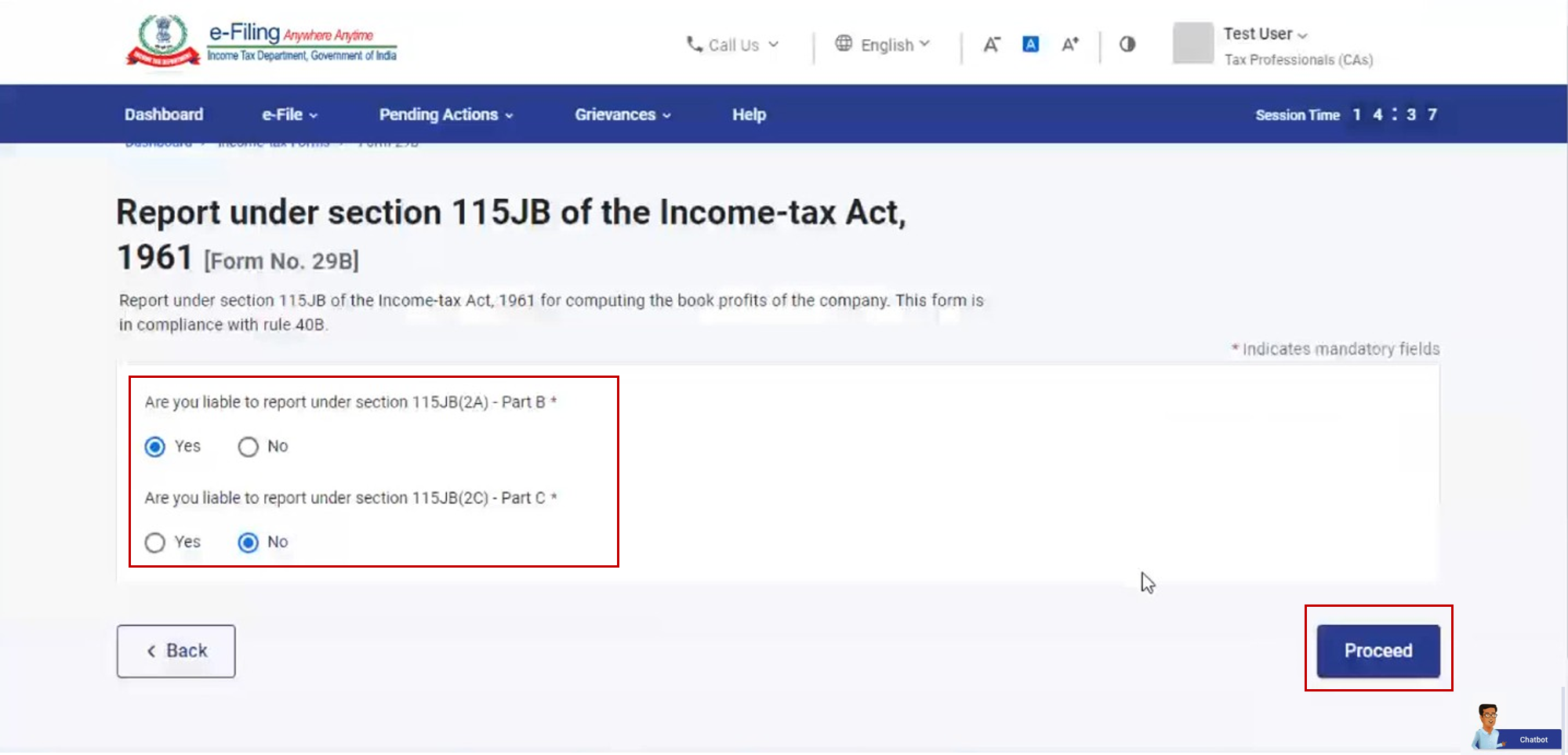
નોંધ :તમારી પસંદગીઓ અનુસાર જે ભાગો લાગુ પડશે માત્ર તે જ ફોર્મ નં. 29B પેજ પર દેખાશે.
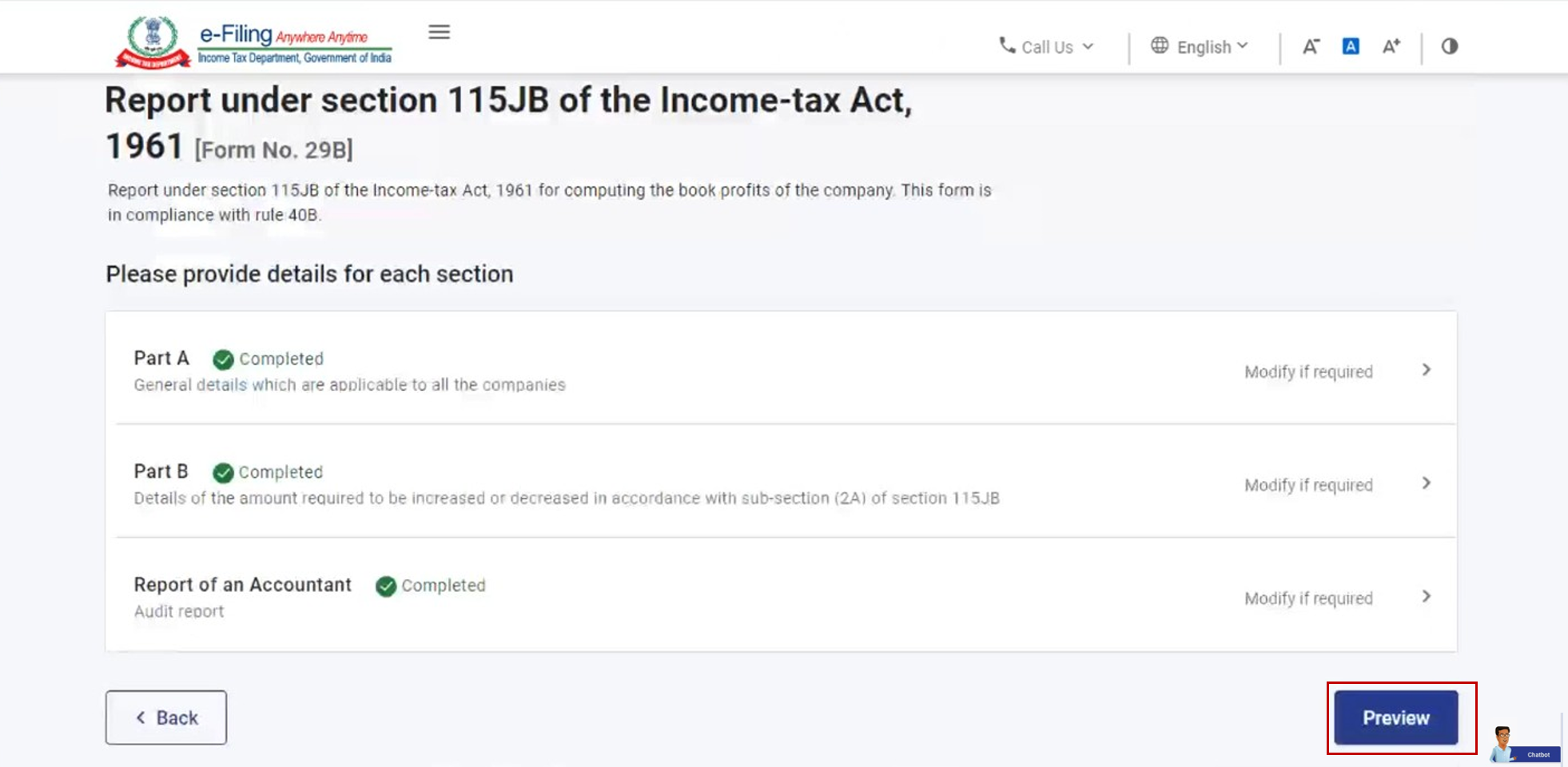
પગલું 8: જે લાગુ પડે તેવા તમામ વિભાગો માટે બધી આવશ્યક ફિલ્ડ્સ ભરીને - ભાગ ક, ભાગ ખ / ગ, અને એક હિસાબનીશનો અહેવાલ, પછીપૂર્વાવલોકનપર ક્લિક કરો.
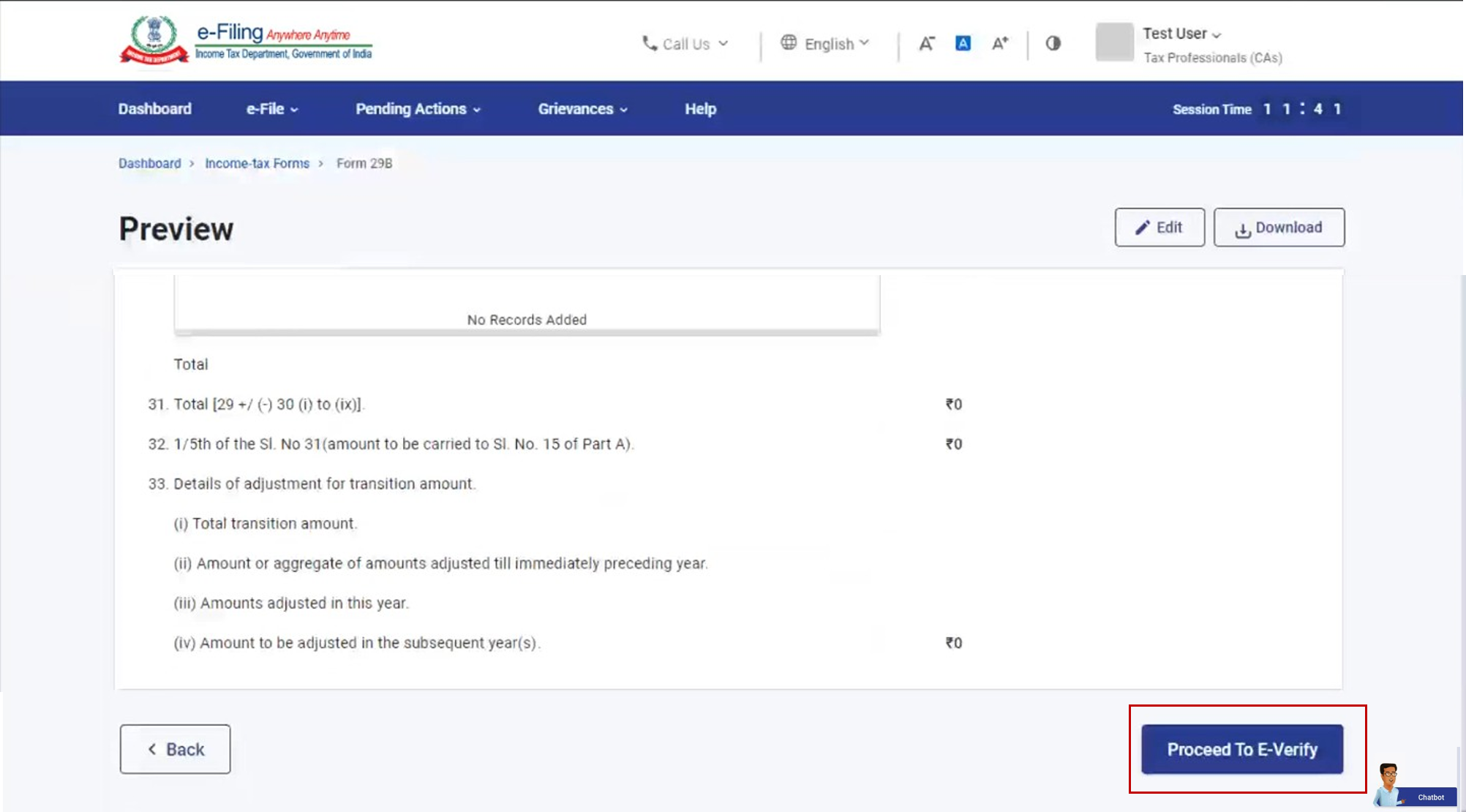
પગલું 9:પૂર્વાવલોકનપેજમાંઈ-ચકાસણી કરવા આગળ વધોપર ક્લિક કરો.
પગલું 10:પુષ્ટિ કરવા માટેહાપર ક્લિક કરો.
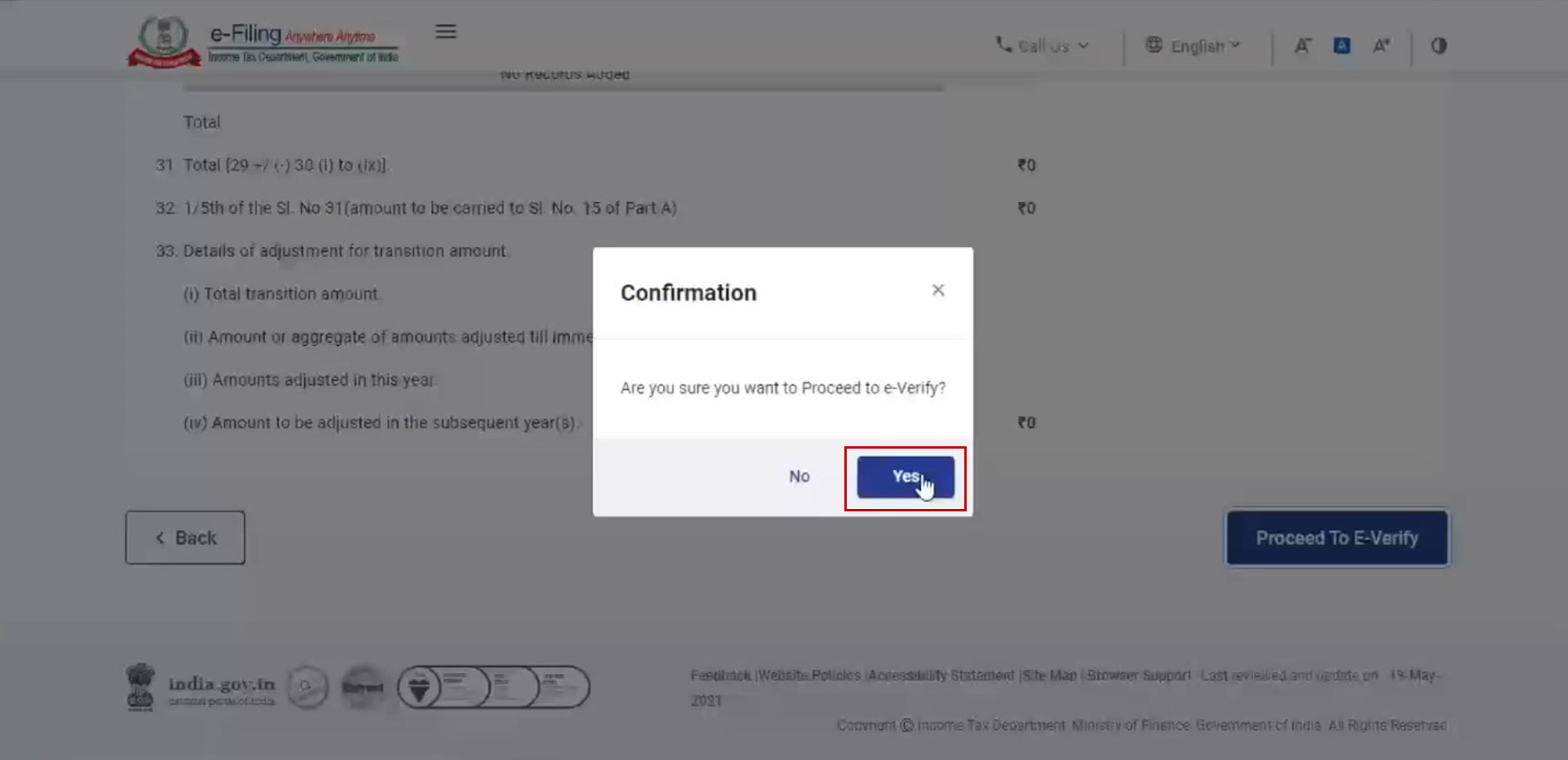
પગલું 11: હા પર ક્લિક કરવાથી તમને ઈ-ચકાસણી પેજ પર લઈ જવામાં આવશે.
નોંધ: વધુ જાણવા માટે વપરાશકર્તા માર્ગદર્શિકામાં ઈ-ચકાસણી કેવી રીતે કરવીનો સંદર્ભ લો.
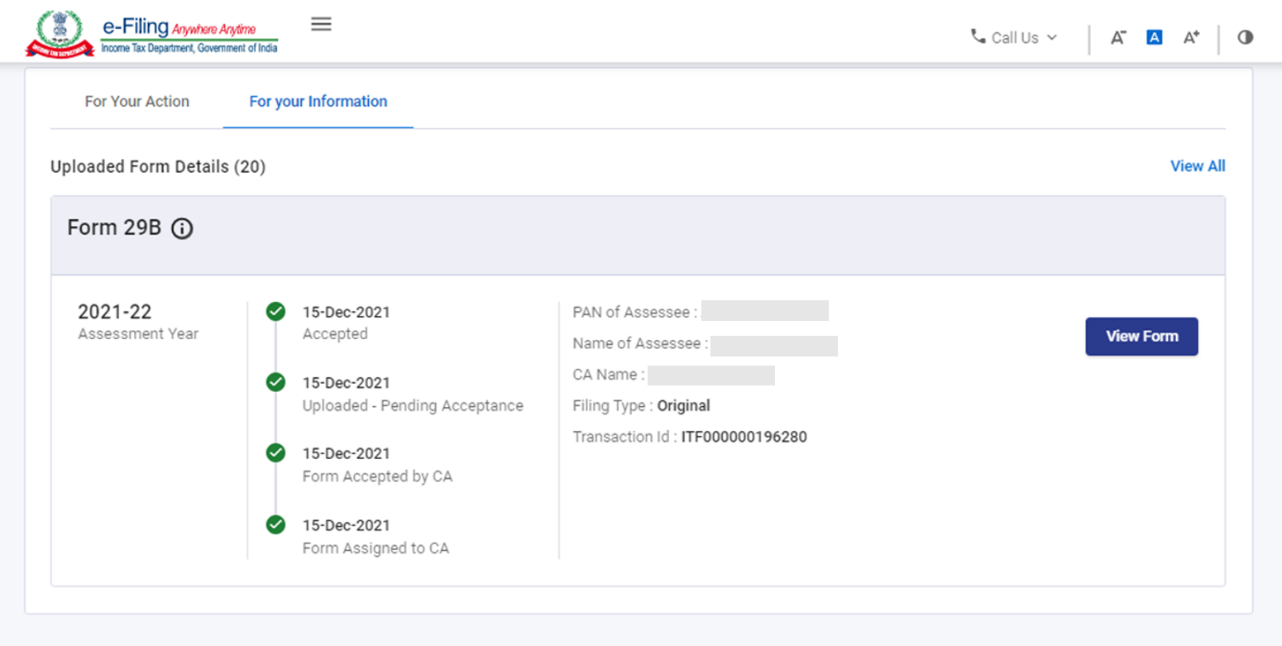
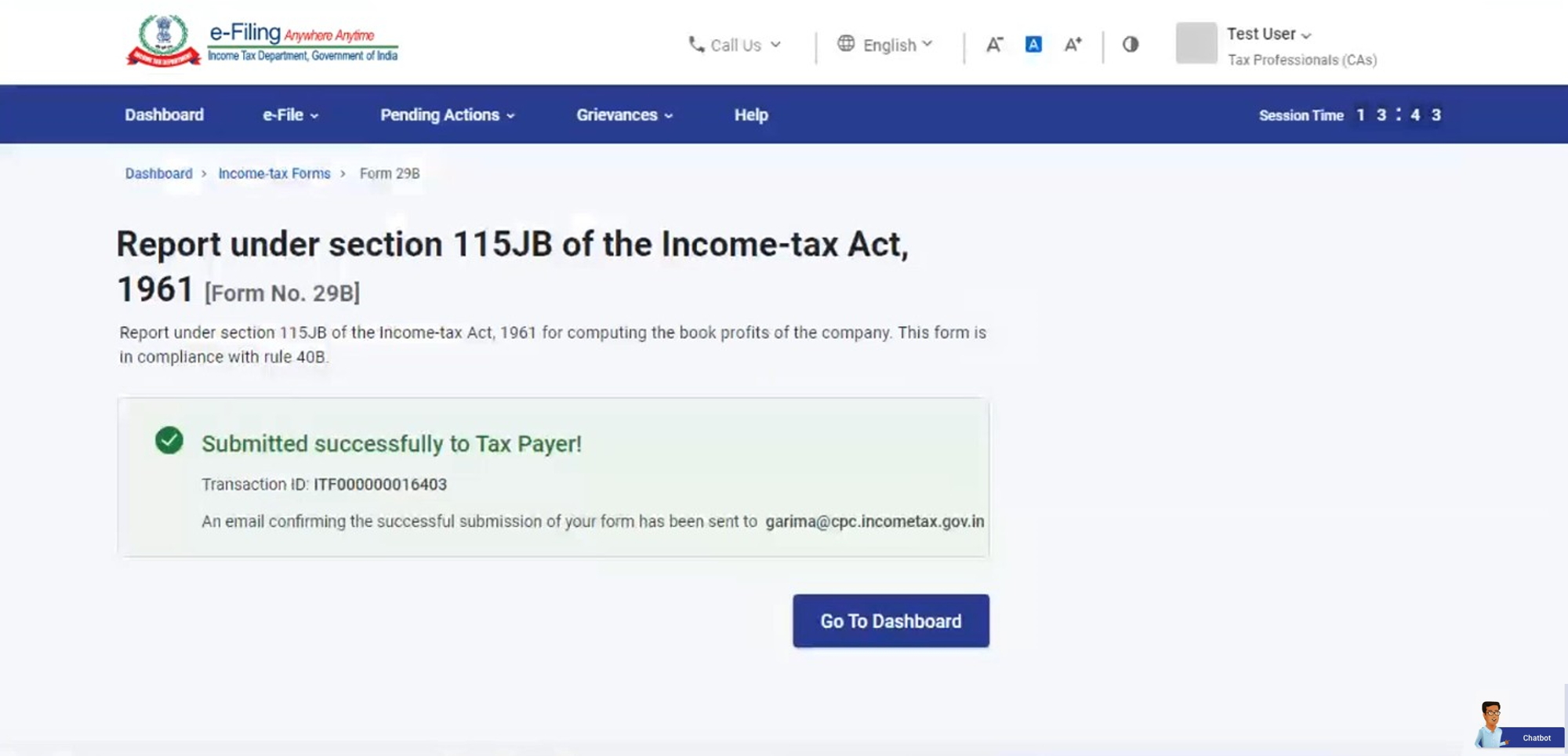
ઈ-ચકાસણી સફળ થયા બાદ લેવડ-દેવડ ID સહિત એક સફળતાનો સંદેશ પ્રદર્શિત કરવામાં આવશે. રજૂઆત સફળ થતાં કરદાતાની સ્વીકૃતિ / અસ્વીકૃતિ હેતુ કરદાતાનાં ઈ-ફાઈલિંગ પોર્ટલ પર નોંધાયેલ ઈ-મેઈલ ID અને મોબાઈલ નંબર પર પુષ્ટિકરણ સંદેશ મોકલવામાં આવશે.
5.3. કરદાતા દ્વારા ભરેલ ફોર્મ 29Bની સ્વીકૃતિ
પગલું 1: વપરાશકર્તા ID અને પાસવર્ડ દ્વારા ઈ-ફાઈલિંગ પોર્ટલ પર લોગઈન કરો.

પગલું 2: તમારાંડેશબોર્ડમાંબાકી કાર્યવાહી>કાર્યસૂચિપર ક્લિક કરો.
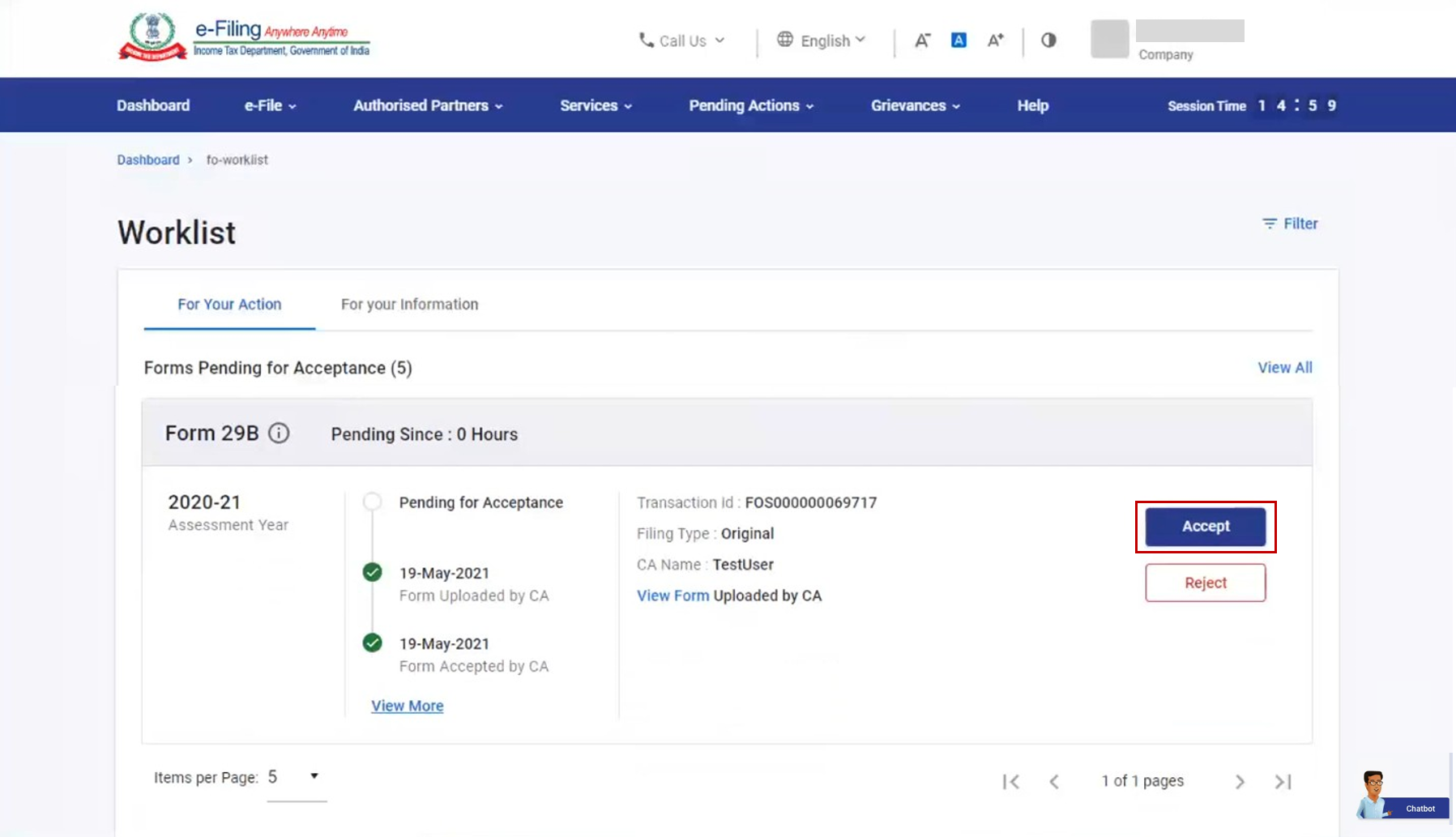
પગલું 3:CA દ્વારા અપલોડ કરવામાં આવેલ ફોર્મને સ્વીકાર કરવા માટેસ્વીકાર કરોપર ક્લિક કરો / ફોર્મ અસ્વીકાર કરવા માટેઅસ્વીકાર કરોપર ક્લિક કરો અને અસ્વીકૃતિની ટિપ્પણી પ્રદાન કરો.
નોંધ :
- જો તમે અસ્વીકાર કરવાનું પસંદ કર્યું હોય, તો તમે સંબંધિત કારણ પ્રદાન કરી શકો છો.
- અસ્વીકાર કરવા પર, ઈ-ફાઈલિંગ પોર્ટલ પર નોંધાયેલ ઈ-મેઈલ ID અને મોબાઈલ નંબર પર ઈ-મેઈલ અને SMS સંચાર દ્વારા અસ્વીકૃતિ માટેનાં કારણો પ્રદાન કરતી વિગતો CAને મોકલવામાં આવશે.
પગલું 5: સ્વીકાર કરવા પર તમને ઈ-ચકાસણી પેજ પર લઈ જવામાં આવશે જ્યાં તમે અપલોડ કરેલ ફોર્મને ચકાસી શકશો.
નોંધ: વધુ જાણવા માટે વપરાશકર્તા માર્ગદર્શિકામાં ઈ-ચકાસણી કેવી રીતે કરવી નો સંદર્ભ લો.
ઈ-ચકાસણી સફળ થયા બાદ સ્વીકૃતિ રસીદ નંબર સહિત એક સફળતાનો સંદેશ પ્રદર્શિત કરવામાં આવશે. સફળતાપૂર્વક સબમિશન કર્યાની પુષ્ટિ કરતો એક ઈ-મેઈલ કરદાતા અને CAનાં ઈ-ફાઈલિંગ પોર્ટલ પર નોંધાયેલ ઈ-મેઈલ ID અને મોબાઈલ નંબર પર મોકલવામાં આવશે.