ફોર્મ 10BD-BE વપરાશકર્તા માર્ગદર્શિકા
1. ઓવરવ્યૂ
આવક વેરા અધિનિયમ 1961ની કલમ 80G અંતર્ગત મંજૂર કરાયેલ ટ્રસ્ટ અથવા સંસ્થાન અથવા NGO દ્વારા આવકવેરા સત્તાધિકારીને ફોર્મ 10BD રજૂ કરવું જરૂરી છે. આવક વેરા નિયમ, 1962ના નિયમ 18ABમાં દાન મેળવનાર વ્યક્તિ દ્વારા ફોર્મ નં. 10BDમાં દાનનું નિવેદન રજૂ કરવા માટેની જોગવાઈ છે, જેના માટે દાન દેનારને અધિનિયમની કલમ 80G અંતર્ગત કપાત મળશે.
વપરાશકર્તાઓ (રિપોર્ટિંગ સંસ્થા) પાસે કાં તો સીધું ફોર્મ 10BD ફાઈલ કરીને દાતાઓને (ફોર્મ 10BD ફાઈલ કર્યાના 24 કલાક પછી) સિસ્ટમ જનરેટેડ ફોર્મ 10BE સર્ટિફિકેટ જનરેટ કરવાનો, અથવા દાતાઓને મેન્યુઅલ ફોર્મ 10BE સર્ટિફિકેટ આપવા માટે પૂર્વ-સ્વીકૃત સંખ્યાઓ (પૂર્વ-ARN’s) જનરેટ કરવાનો વિકલ્પ છે.
રિપોર્ટિંગ સંસ્થા (ટ્રસ્ટ અથવા સંસ્થાન અથવા NGO) ફોર્મ 10BD ફાઈલ કર્યા વગર 1000 સંખ્યા સુધી ફોર્મ 10BE માટે પ્રી-ARN’s જનરેટ કરી શકે છે. પૂર્વ-સ્વીકૃતિ નંબર એ એક અનન્ય સંખ્યા હશે જે દાન મળવાના સમયે દાતાઓને આપવામાં આવતા મેન્યુઅલ દાન સર્ટિફિકેટ પર દર્શાવવાનો રહેશે. આપેલા પ્રી-ARN’s સાથેના આવા તમામ મેન્યુઅલ સર્ટિફિકેટની વિગતો ફોર્મ 10BD ફાઈલ કરતી વખતે ફરજિયાતપણે દાખલ કરવાની રહેશે.
રિપોર્ટિંગ સંસ્થા અગાઉ જનરેટ કરેલા તમામ પૂર્વ-ARN’s નો ઉપયોગ કરીને ફોર્મ 10BD ફાઈલ કર્યા પછી, દાન સર્ટિફિકેટ મેન્યુઅલ આપવા માટે આગળના 1000 પૂર્વ-ARN’sનો સેટ જનરેટ કરી શકે છે.
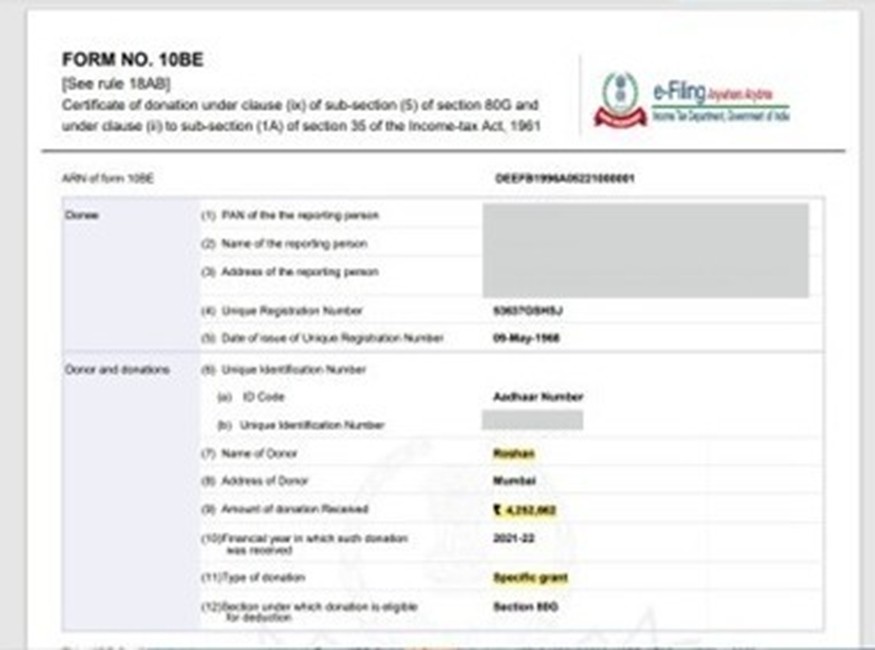
ફોર્મ 10BDમાં દાનનું નિવેદન ફાઈલ કર્યા પછી, રિપોર્ટિંગ સંસ્થાએ ફોર્મ 10BEમાં દાનનું પ્રમાણપત્ર ડાઉનલોડ કરીને આપવું જ જોઈએ, જેમાં દાન અને દાન દેનારની વિગતો સાથે સંસ્થાનની વિગતો જેવી કે PAN અને નામ, કલમ 80G અને 35(1) હેઠળના મંજૂરી નંબરો શામેલ હોય છે.
આ વપરાશકર્તા માર્ગદર્શિકામાં આની ક્રમશઃ પ્રક્રિયા શામેલ છે-
• પૂર્વ-સ્વીકૃત સંખ્યાઓ કેવી રીતે જનરેટ કરવી (કલમ 4.1)
• અગાઉ (પૂર્વ) જનરેટ કરેલા પૂર્વ-સ્વીકૃત સંખ્યાઓ જોવા (કલમ 4.2)
• ફોર્મ 10BD કેવી રીતે દાખલ કરવું (દાતાઓ અને દાનની વિગતોનું નિવેદન) (કલમ 4.3)
• ફોર્મ 10BD ફાઈલ કર્યા પછી ફોર્મ 10BE કેવી રીતે જનરેટ કરવું (કલમ 4.4)
• સુધારેલ ફોર્મ 10BD કેવી રીતે દાખલ કરવું (કલમ 4.5)
• સુધારેલ ફોર્મ 10BD કેવી રીતે દાખલ કરવું (કલમ 4.6)
• સુધારેલ ફોર્મ 10BE કેવી રીતે દાખલ કરવું (કલમ 4.7)
2. આ સેવાનો લાભ લેવા માટેની પૂર્વશરતો
• કરદાતા ઈ-ફાઈલિંગ પોર્ટલ પર નોંધાયેલ હોવા જોઈએ.
• કરદાતા પાસે ઈ-ફાઈલિંગ 2.0 પોર્ટલના માન્ય વપરાશકર્તાનું નામ (PAN) અને પાસવર્ડ હોવા જોઈએ
• PAN ડેટાબેઝ પ્રમાણે કરદાતાના PANની સ્થિતિ "સક્રિય" હોવી જોઈએ.
• જો કરદાતા DSC દ્વારા ચકાસણી કરવા માંગતા હોય, તો તેમની પાસે માન્ય DSC હોવું જોઈએ. તે ઈ-ફાઈલિંગ પોર્ટલ પર નોંધાયેલું હોવું જોઈએ અને તેની મુદત પૂરી થયેલી ન હોવી જોઈએ.
3. ફોર્મ વિશે
3.1 હેતુ
કલમ 80G(5)(viii) અને 35(1A)(i) નાણાકીય વર્ષ 2021-22 થી શરૂ કરીને દરેક નાણાકીય વર્ષ માટે રિપોર્ટિંગ વ્યક્તિ દ્વારા વિગતોનું નિવેદન રજૂ કરવાનું સૂચવે છે. દાનનું નિવેદન (ફોર્મ 10BD માં) ફાઈલ કરવું ફરજિયાત પ્રકારનું છે.
3.2 તેનો ઉપયોગ કોણ કરી શકે છે?
આવકવેરા અધિનિયમની કલમ 80G અંતર્ગત મંજૂરી મેળવેલ ટ્રસ્ટ, સંસ્થાન અથવા NGO દ્વારા આવકવેરા સત્તાધિકારી ને ફોર્મ 10BD રજૂ કરવું આવશ્યક છે.
3.3 ફોર્મ પર એક નજર
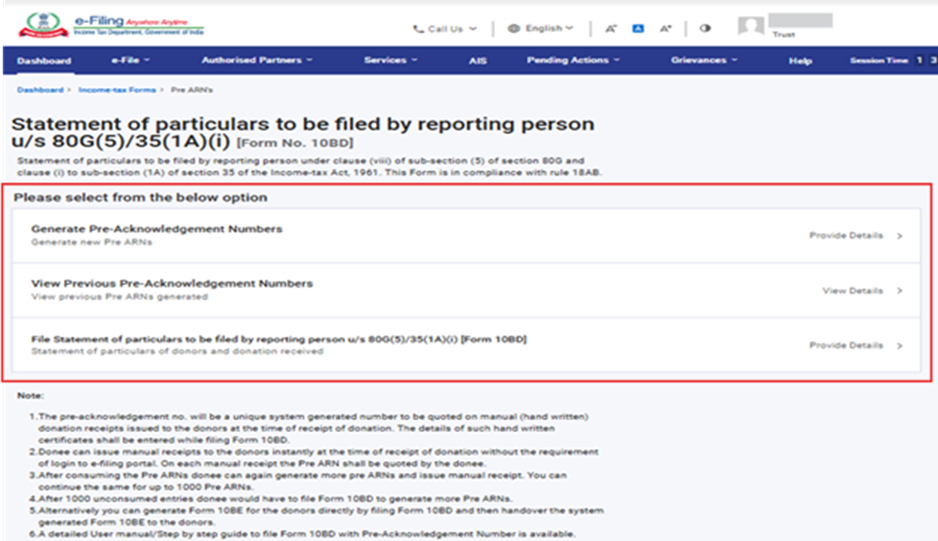
ફોર્મ 10BDના નિમ્નલિખિત 3 ભાગો છે-
1. પૂર્વ-સ્વીકૃત સંખ્યાઓ જનરેટ કરવા
2. અગાઉ (પૂર્વ) જનરેટ કરેલી પૂર્વ-સ્વીકૃત સંખ્યાઓ જોવા
3. કલમ 80G(5)/35(1A)(i) હેઠળ રિપોર્ટિંગ વ્યક્તિ દ્વારા ભરવામાં આવનારી વિગતોનું નિવેદન [ફોર્મ 10BD] ફાઈલ કરવું
4. ક્રમશઃ માર્ગદર્શન આપવું
4.1 પૂર્વ-સ્વીકૃત સંખ્યાઓ જનરેટ કરો
(મેન્યુઅલ રીતે ફોર્મ 10BE ફાળવણી કરવા માટે પૂર્વ-સ્વીકૃતિ નંબર જનરેટ કરવાની સુવિધા નાણાકીય વર્ષ 2022-23ના ફાઈલિંગથી ઉપલબ્ધ છે. જો તમે નાણાકીય વર્ષ 2021-22 માટે ફોર્મ 10BD ફાઈલ કરી રહ્યા છો, તો તમને પ્રથમ બે નામાવલિ 'જનરેટ અને અગાઉનો પૂર્વ-સ્વીકૃતિ નંબર જુઓ' જોવા મળશે નહીં)
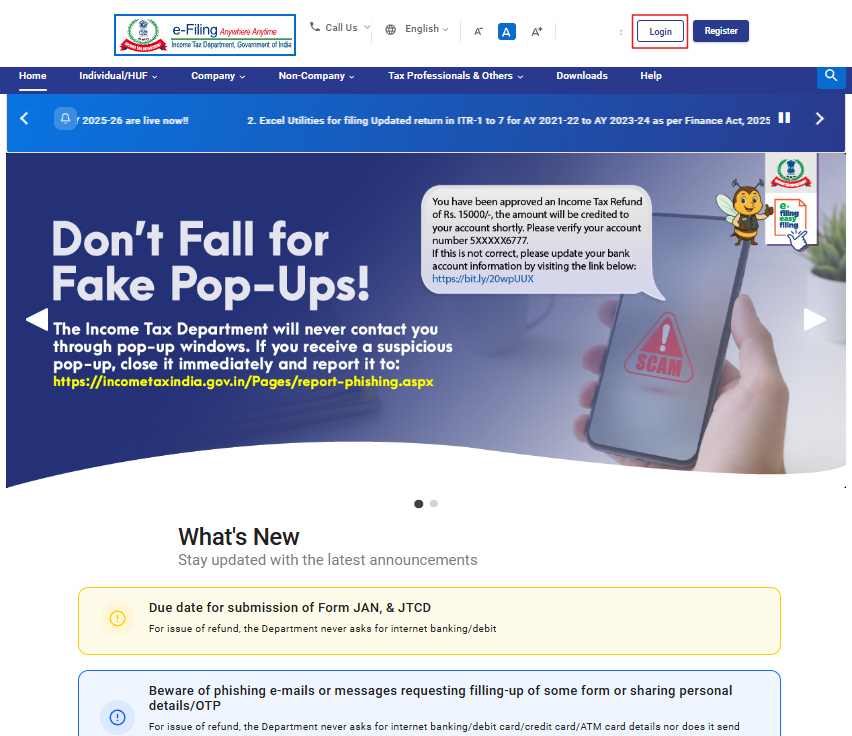
પગલું 1: તમારા વપરાશકર્તા ID અને પાસવર્ડનો ઉપયોગ કરીને ઈ-ફાઈલિંગ પોર્ટલ પર લોગઈન કરો.
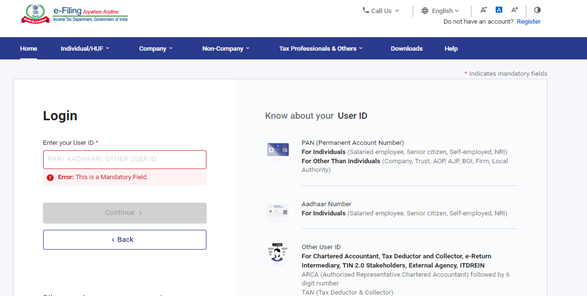
પગલું 2: વપરાશકર્તા ID (PAN) અને પાસવર્ડ દાખલ કરો.
પગલું 3: ઈ-ફાઈલ > આવકવેરા ફોર્મ > આવકવેરા ફોર્મ ફાઈલ કરો પર જાઓ
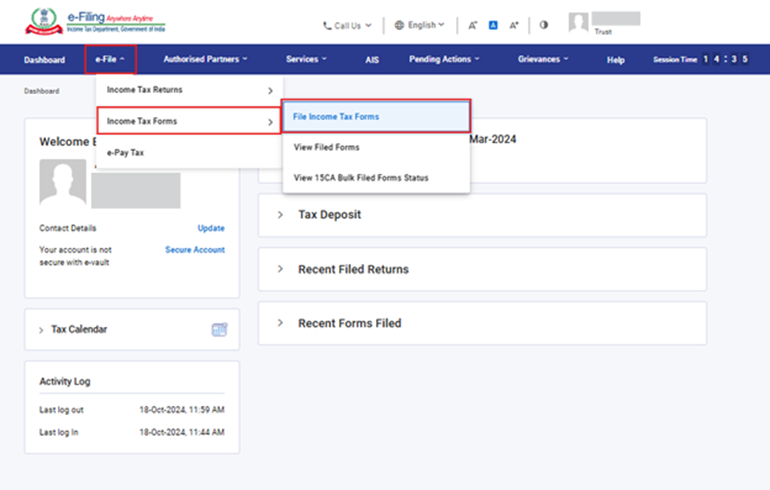
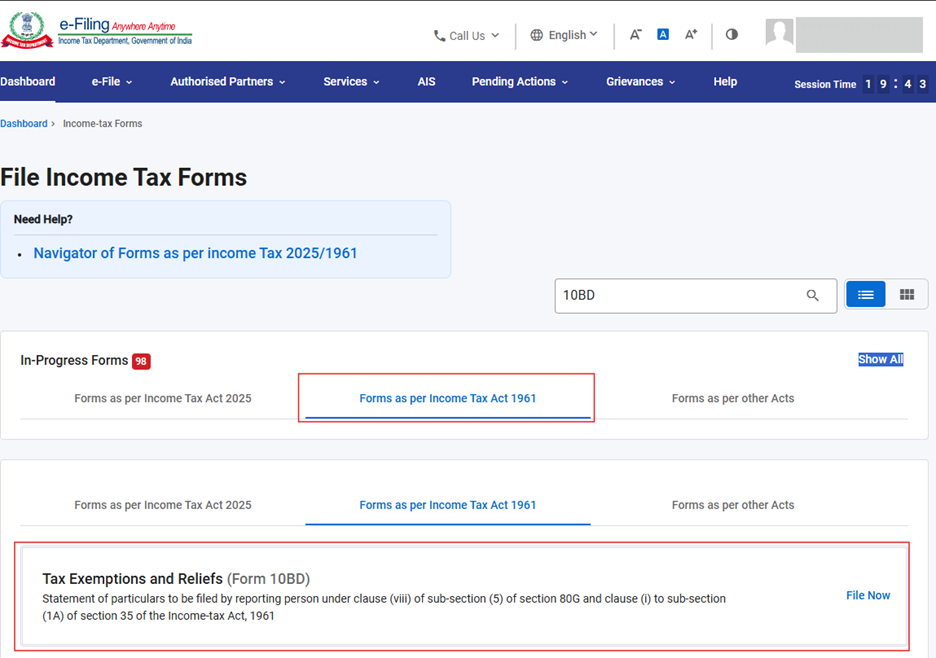
પગલું 4: આવકવેરા અધિનિયમ 1961 ટેબ હેઠળ 'ફોર્મ 10BD' પસંદ કરો અથવા શોધો.
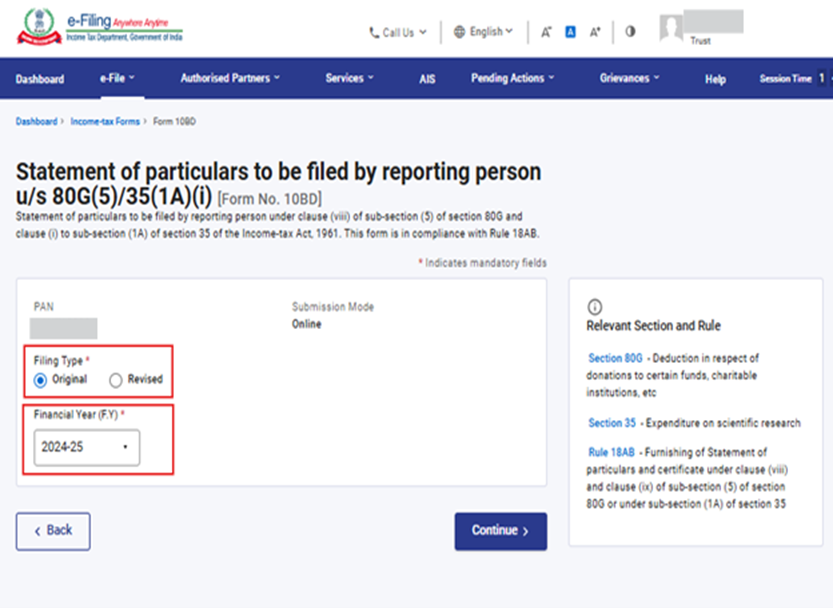
પગલું 5: ડ્રોપ-ડાઉન મેનુમાંથી ફાઈલિંગનો પ્રકાર અને નાણાકીય વર્ષ પસંદ કરો અને ચાલુ રાખો પર ક્લિક કરો.
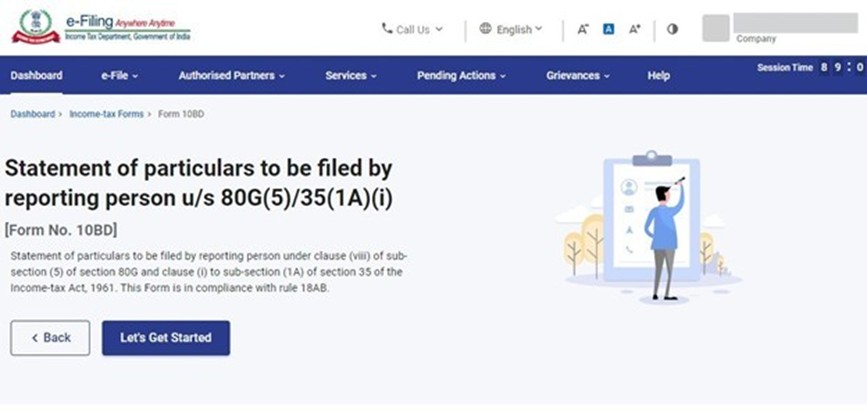
પગલું 6: ચાલો શરૂ કરીએ પર ક્લિક કરો.
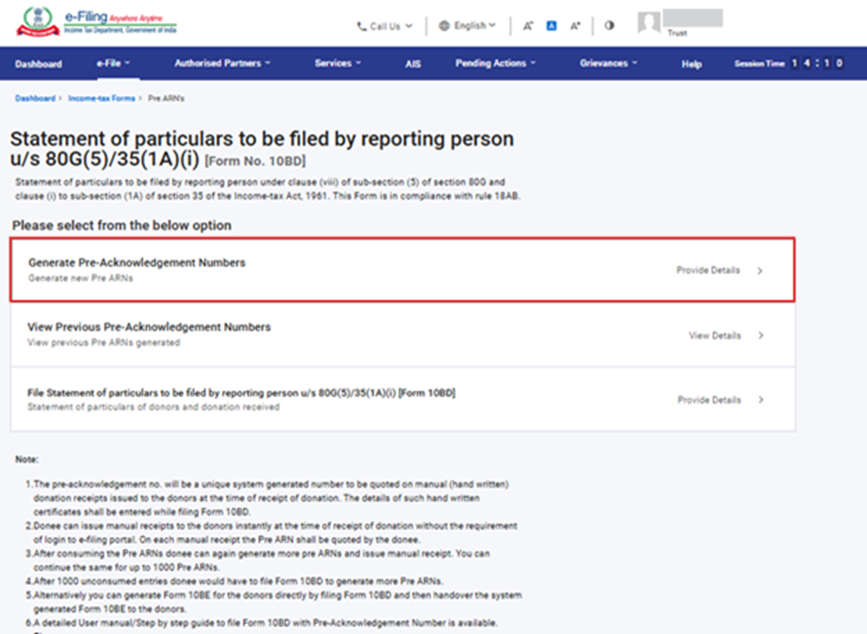
પગલું 7: પૂર્વ-ARN જનરેટ કરવા માટે 'પૂર્વ-સ્વીકૃત સંખ્યાઓ જનરેટ કરો' પર ક્લિક કરો.
નોંધ: જો તમે ફોર્મ 10BD પ્રત્યક્ષ રૂપે દાખલ કરવા માંગો છો અને પદ્ધતિ દ્વારા જનરેટ કરવામાં આવેલ ફોર્મ 10BE પ્રમાણપત્રો જનરેટ કરવા માંગો છો, તો કૃપા કરીને “કલમ [ફોર્મ 10BD] 80G(5)/35(1A)(i) હેઠળ રિપોર્ટિંગ વ્યક્તિગત દ્વારા ફાઈલ કરેલ વિગતોનું નિવેદન” નામાવલિ પસંદ કરો અને ફાઈલ કરવાનું ચાલુ રાખો.
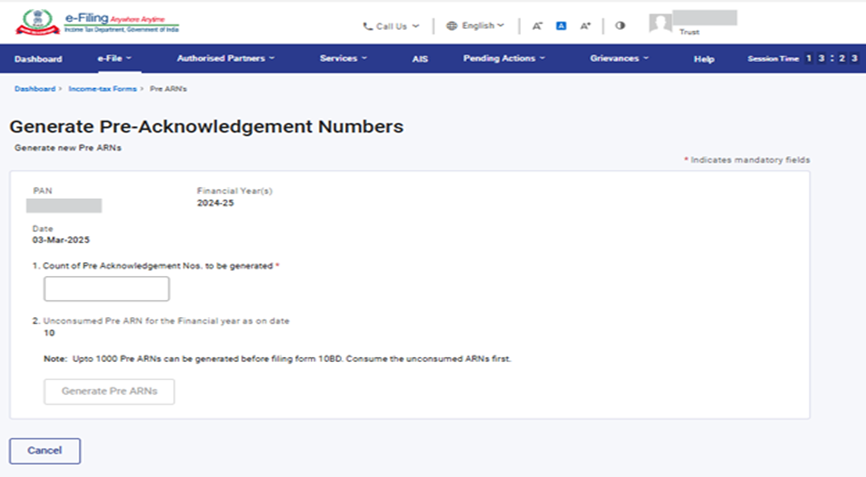
પગલું 8: વપરાશકર્તા જેટલા પૂર્વ-ARN જનરેટ કરવા માંગતા હોય તે નંબર દાખલ કરો અને 'જનરેટ પૂર્વ ARN' પર ક્લિક કરો.
નોંધ : તમે ફોર્મ 10BD ફાઈલ કરતા પહેલા 1000 સુધીના પૂર્વ-ARNs જનરેટ કરી શકો છો. તમે આજની તારીખ સુધીના નાણાકીય વર્ષ માટેના વપરાયા વગરના પૂર્વ-ARN પણ જોઈ શકો છો.
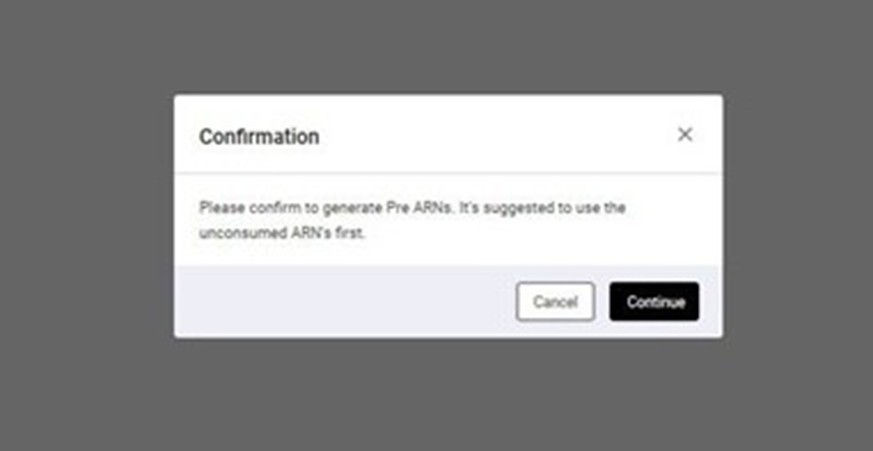
નોંધ : એક પુષ્ટિકરણ સંદેશ આવશે જેમાં લખેલું હશે: “કૃપા કરીને પુર્વ ARNs જનરેટ કરવા માટે પુષ્ટિ કરો. પહેલા વપરાયા વગરના ARNsનો ઉપયોગ કરવાની સલાહ આપવામાં આવે છે.”
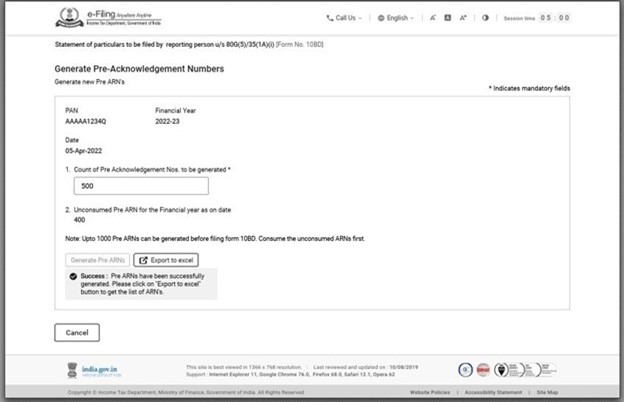
પગલું 9: હવે તમને સફળતાનો સંદેશ “પૂર્વ ARNs સફળતાપૂર્વક જનરેટ થઈ ગયા છે' દેખાશે. ARNની યાદી મેળવવા માટે કૃપા કરીને "એક્સેલમાં એક્સપોર્ટ કરો" બટન પર ક્લિક કરો.”
જનરેટ થયેલા ARNsની યાદી મેળવવા માટે એક્સેલમાં એક્સપોર્ટ કરો' પર ક્લિક કરો
નોંધ :
• દાન લેનાર ઈ-ફાઈલિંગ પોર્ટલ પર લોગઈન કર્યા વગર જ, દાન મળવાના સમયે જ તુરંત દાતાઓ માટે મેન્યુઅલ ફોર્મ 10BE ફાળવણી કરી શકે છે. દાન લેનાર દ્વારા દરેક મેન્યુઅલ પાવતી પર પૂર્વ ARN લખવો ફરજિયાત રહેશે.
• જનરેટ થયેલા પૂર્વ-ARNનો ઉપયોગ કર્યા પછી, દાન લેનાર ફરીથી વધુ પૂર્વ-ARN જનરેટ કરી શકે છે અને મેન્યુઅલ પાવતી ફાળવણી કરી શકે છે. તમે 1000 પૂર્વ-ARN સુધી આ પ્રક્રિયા ચાલુ રાખી શકો છો.
• 1000 પૂર્વ-ARN એન્ટ્રીઝ (વપરાયા વગરની)નો ઉપયોગ કર્યા પછી, દાન લેનાર વ્યક્તિએ તે 1000 પૂર્વ-ARN એન્ટ્રીઝની વિગતો સાથે ફોર્મ 10BD ફાઈલ કરવું પડશે. એકવાર ફાઈલ થઈ ગયા પછી, તે 1000 પૂર્વ-ARN વપરાઈ ગયેલા ગણાશે.
• દાન લેનાર આગળના બીજા 1000 પૂર્વ-ARN ત્યારે જ જનરેટ કરી શકશે, જ્યારે તેઓ ફોર્મ 10BD ફાઈલ કરીને અગાઉ જનરેટ કરેલા 1000 પૂર્વ-ARN નો ઉપયોગ કરી લેશે.
4.2 અગાઉ જનરેટ કરેલી પૂર્વ-સ્વીકૃત સંખ્યાઓ જુઓ
પગલું 1: પૂર્વ જનરેટ થયેલ પૂર્વ-સ્વીકૃત સંખ્યાઓ જુઓ પર ક્લિક કરો.
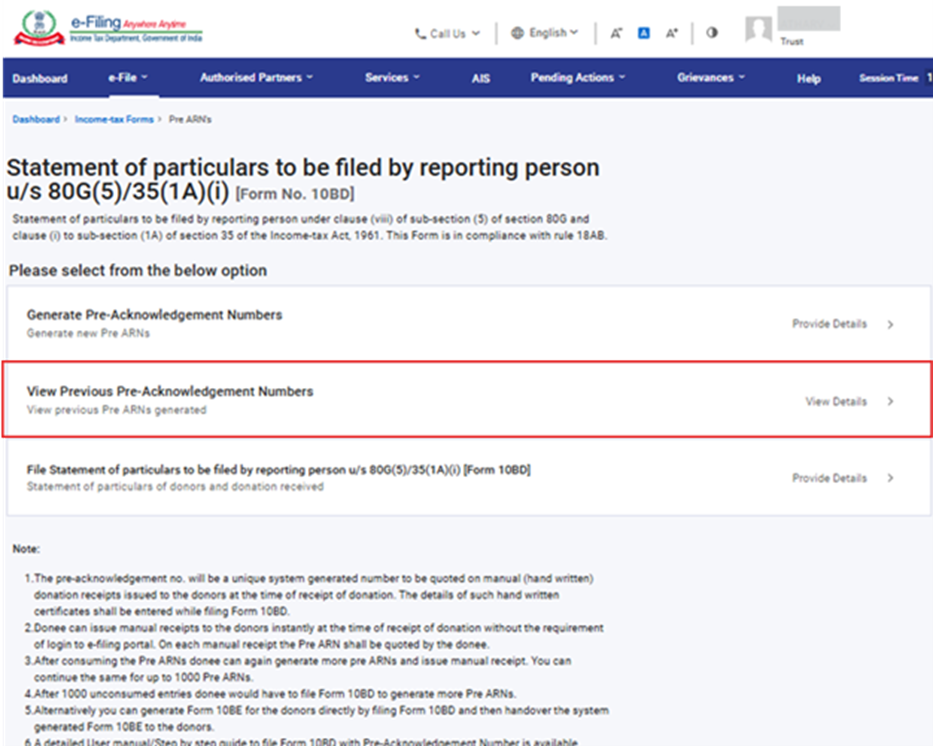
પગલું 2: અહીં તમે જનરેટ કરેલ તમામ પ્રિ-ARNs ની સ્થિતિ (ઉપયોગમાં લીધેલ, ઉપયોગમાં ન લેવાયેલ, સમાપ્ત થયેલ અને કાઢી નાખેલ) જોઈ અને તપાસી શકો છો.
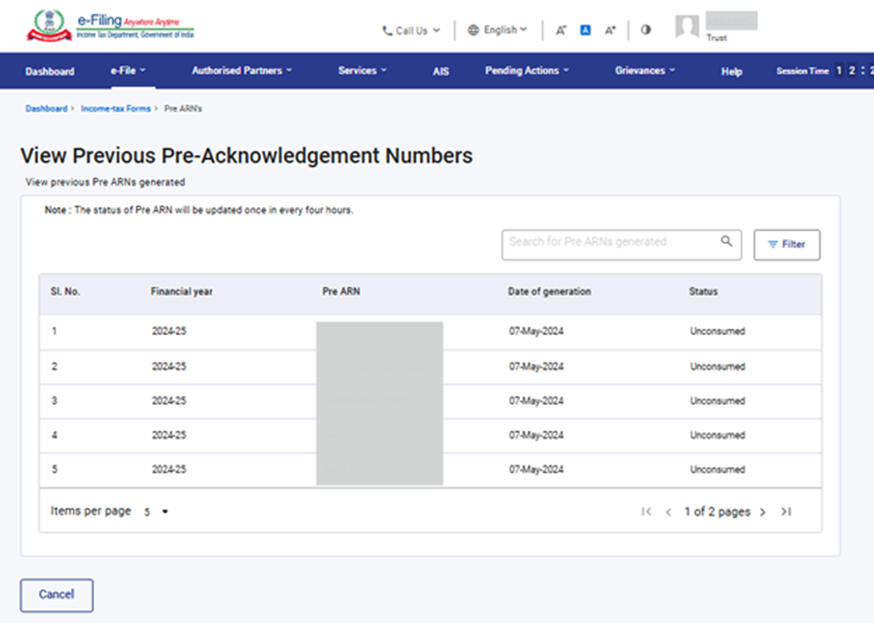
નોંધ: પૂર્વ-ARNની સ્થિતિ દર ચાર કલાકે એકવાર અપડેટ કરવામાં આવશે.
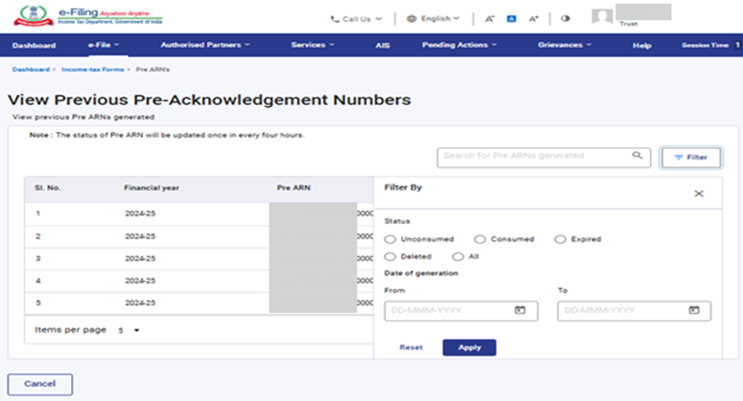
પગલું 2(a) તમે ફિલ્ટર વિકલ્પનો ઉપયોગ કરીને કોઈ ચોક્કસ ARNની સ્થિતિ જોઈ/તપાસી શકો છો.
ઉપર જમણા ખૂણામાં આપેલા ફિલ્ટર પર ક્લિક કરો, સ્થિતિ અને જનરેટ થયાની તારીખ (ક્યાંથી-ક્યાં સુધી) પસંદ કરો અને પછી અરજી કરવી પર ક્લિક કરો.
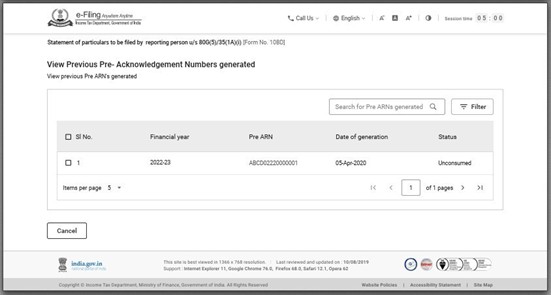
પગલું 3 : હવે તમે જનરેટ થયેલ કોઈ ચોક્કસ પૂર્વ-ARNની સ્થિતિ તપાસી શકો છો.
4.3"રિપોર્ટિંગ વ્યક્તિ દ્વારા કલમ 80G(5)/35(1A)(i) હેઠળ ભરવાની થતી વિગતોના નિવેદન [ફોર્મ 10BD] દાખલ કરો."
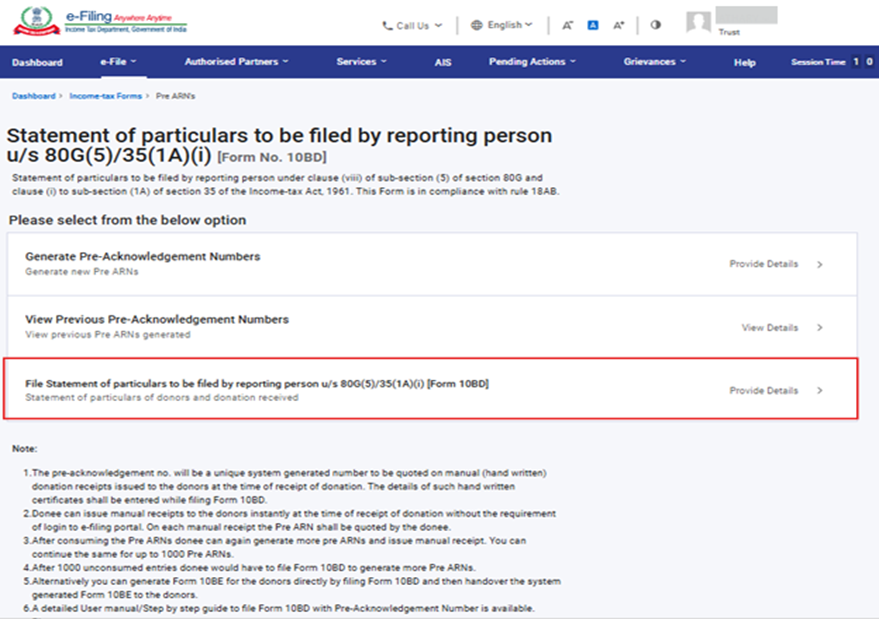
"પગલું 1: રિપોર્ટિંગ વ્યક્તિ દ્વારા કલમ 80G(5)/35(1A)(i) હેઠળ ફાઈલ કરવાની થતી વિગતોના નિવેદન પર ક્લિક કરો."
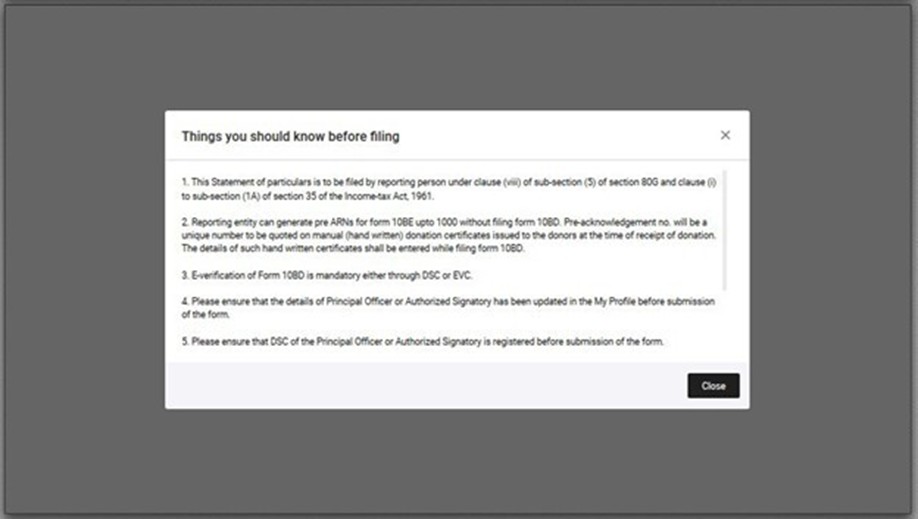
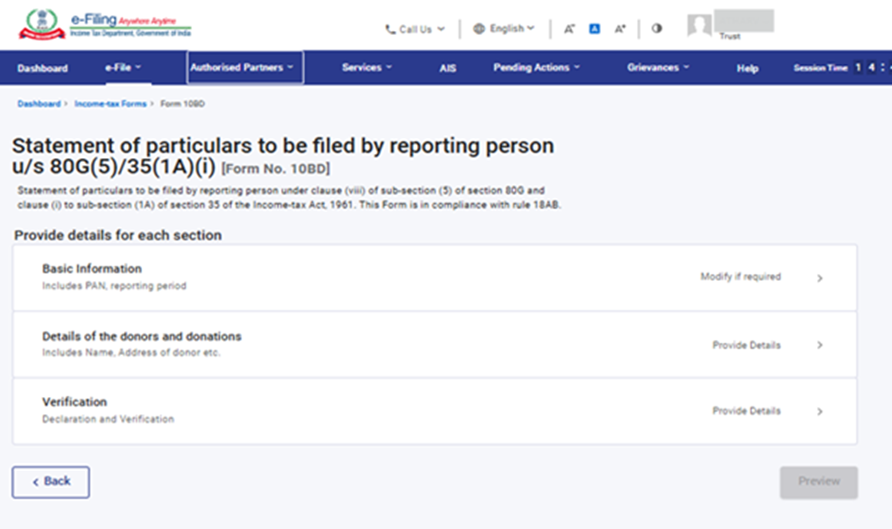
પગલું 2: મુખ્ય ફોર્મ 10BD ખુલશે. તેમાં ત્રણ ટેબ્સ છે.
• ટેબ 1: મૂળભૂત માહિતી - આમાં PAN અને રિપોર્ટિંગ અવધિ સામેલ છે.
• ટેબ 2: દાન આપનારાઓ અને દાનની વિગતો - આમાં દાન આપનારનું નામ, સરનામું વગેરે સામેલ છે.
• ટેબ 3: ચકાસણી
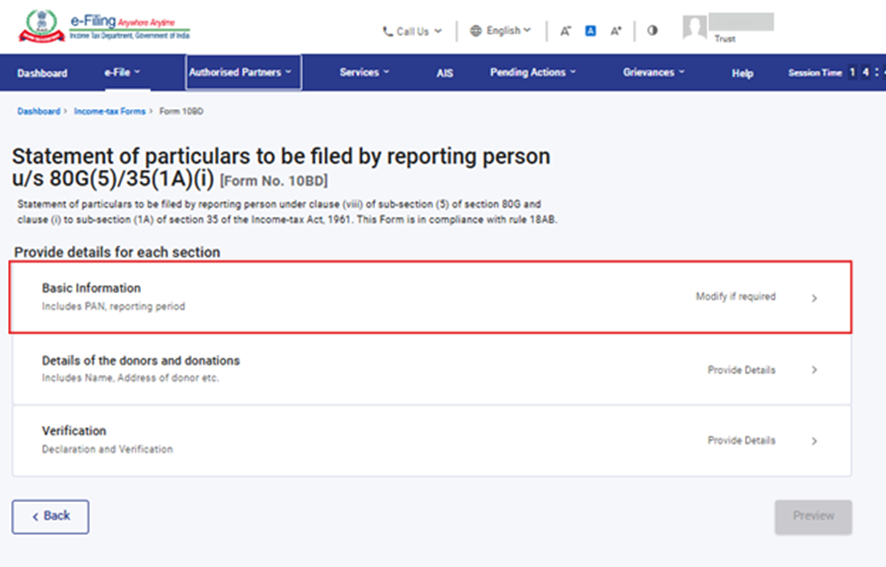
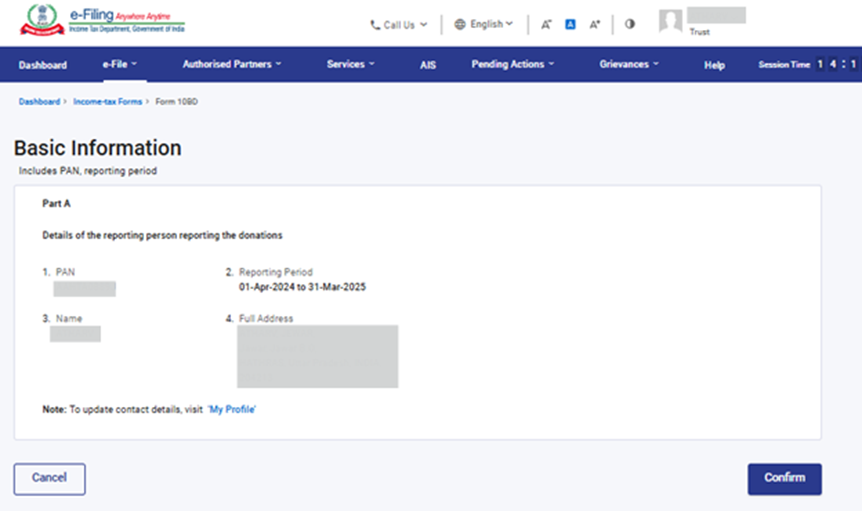
પગલું 3: મૂળભૂત માહિતી ટેબ પર ક્લિક કરો.
પગલું 4: PAN, રિપોર્ટિંગ અવધિ (01-એપ્રિલ-202X થી 31-માર્ચ-202X), રિપોર્ટ કરનાર વ્યક્તિનું નામ અને પૂરું સરનામું 'મારી પ્રોફાઈલ'માંથી પહેલાથી ભરાઈને આવી જશે. આ વિગતો તપાસો અને 'પુષ્ટિ કરવી' પર ક્લિક કરો.
નોંધ: જો વપરાશકર્તાએ સંપર્ક વિગતો અપડેટ કરવાની જરૂર હોય, તો તે માટે "મારી પ્રોફાઈલ"ની હાઈપરલિંક આપવામાં આવી છે.
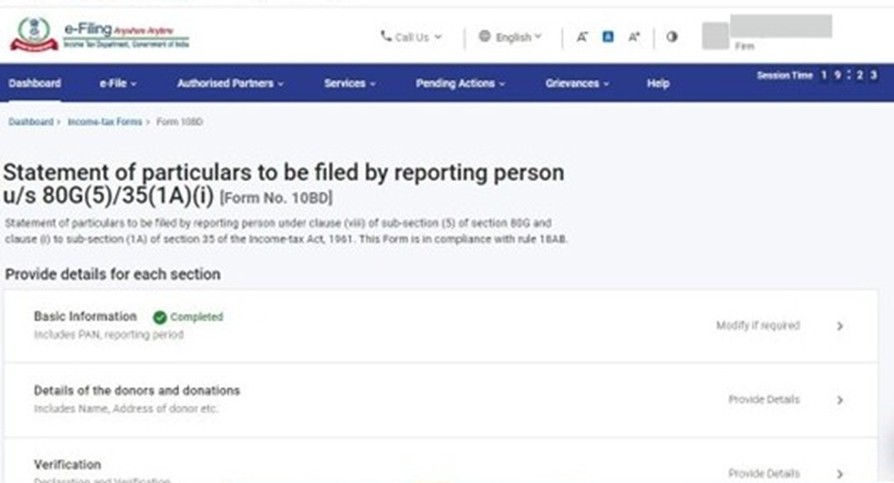
પગલું 5: ‘મૂળભૂત માહિતી’ની સામે લીલા રંગની ટીક માર્કની નિશાની આવી જશે અને તેની સ્થિતિ ‘પૂર્ણ’ બતાવશે.
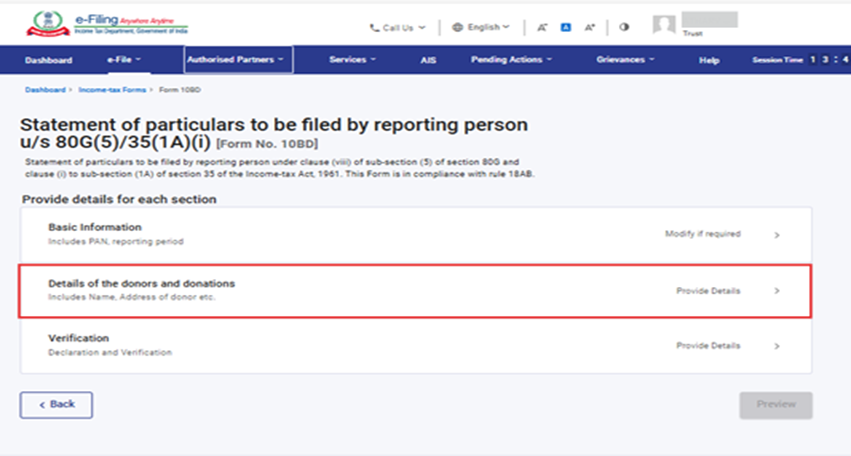
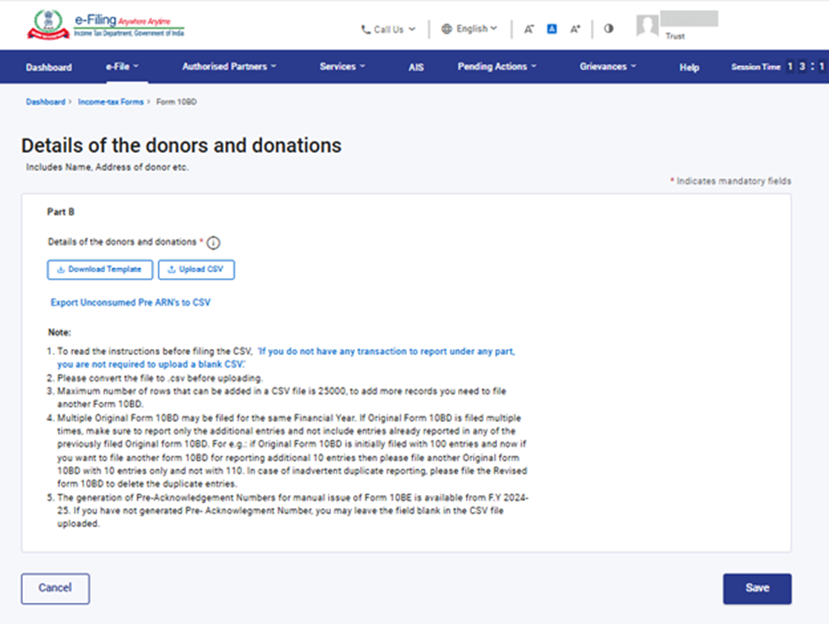
પગલું 6: હવે, દાતાઓ અને દાનની વિગતો પર ક્લિક કરો. એક્સેલ ફાઈલ ડાઉનલોડ કરવા માટે 'ડાઉનલોડ ટેમ્પ્લેટ' પર ક્લિક કરો.
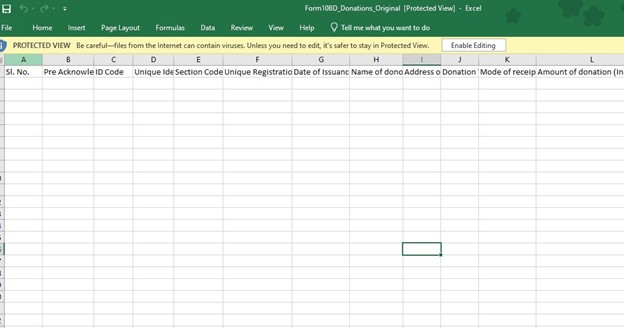
એક્સેલ ફાઇલમાં 12 ફીલ્ડ્સ અથવા કોલમ છે, જેમાંથી ચાર કોલમમાં ડ્રોપ-ડાઉન આપેલા છે - કોલમ Cમાં ID કોડ, કોલમ Eમાં સેક્શન કોડ, કોલમ Jમાં દાનનો પ્રકાર અને કોલમ Kમાં પ્રાપ્તિનો પ્રકાર/મોડ છે
વપરાશકર્તાએ તે મુજબ ડેટા ભરવાનો રહેશે.
નોંધ:
• કૃપા કરીને અપલોડ કરતા પહેલાં ફાઈલને .csvમાં રૂપાંતરિત કરો.
• એક CSV ફાઈલમાં વધુમાં વધુ 25,000 રો ઉમેરી શકાય છે, તેનાથી વધારે રેકોર્ડ ઉમેરવા માટે તમારે બીજું ફોર્મ 10BD દાખલ કરવું પડશે.
• એક જ સમાન નાણાકીય વર્ષ માટે ફોર્મ 10BD બહુવિધ વખત ફાઈલ કરવાની મંજૂરી છે.
• ફોર્મ 10BEની મેન્યુઅલ ફાળવણી માટે 'પૂર્વ સ્વીકૃતિ નંબર' જનરેટ કરવાની સુવિધા નાણાકીય વર્ષ 2022-23થી ઉપલબ્ધ છે. જો તમે નાણાકીય વર્ષ 2021-22 માટે ફોર્મ 10BD ફાઈલ કરી રહ્યા હોવ, તો તમે અપલોડ કરેલી CSV ફાઈલમાં 'પૂર્વ સ્વીકૃતિ નંબર' નું ફિલ્ડ ખાલી છોડી શકો છો.
પગલું-7: ડાઉનલોડ કરેલા એક્સેલ ટેમ્પ્લેટમાં ડેટા ભર્યા પછી, એક્સેલ ટેમ્પ્લેટમાં ડેટા સેવ કરો.
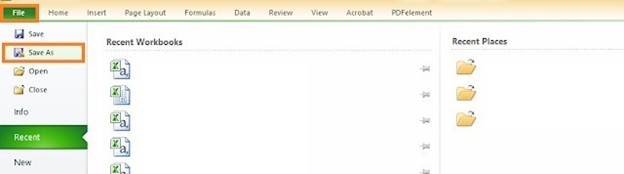
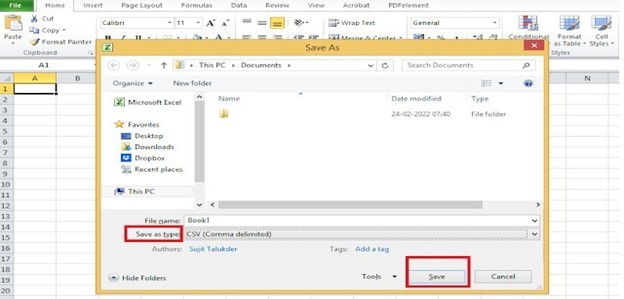
ત્યારબાદ ફાઈલ > સેવ એઝ પર ક્લિક કરો. 'સેવ એઝ ટાઈપ' ના ડ્રોપ-ડાઉનમાંથી ‘CSV (અલ્પવિરામથી સીમાંકિત)’ પસંદ કરો અને પછી સેવ પર ક્લિક કરો. આ રીતે ભરેલી એક્સેલ ફાઈલ CSV ફોર્મેટમાં સેવ થઈ જશે. આ CSV ફોર્મેટને પોર્ટલ પર અપલોડ કરવાનું રહેશે.
પગલું 8: CSV ફાઈલ અપલોડ કરવા માટે ' CSV ફાઈલ અપલોડ કરો' બટન પર ક્લિક કરો અને પછી સેવ પર ક્લિક કરો.
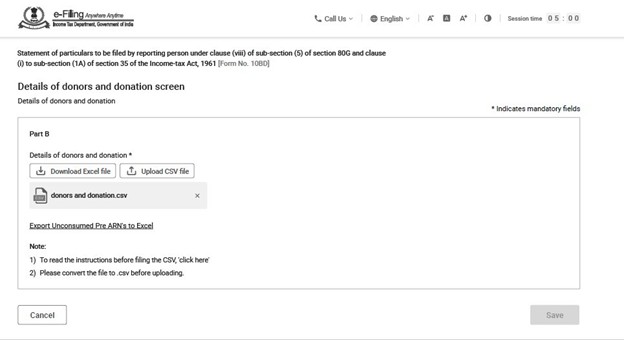
પગલું 9: દાતાઓ અને દાનની વિગતોની સામે લીલા રંગની ટીક માર્કની નિશાની આવી જશે અને તેની સ્થિતિ (પૂર્ણ) બતાવશે.
હવે, ફોર્મ 10BDની ચકાસણી કરવા માટે ‘ચકાસણી’ ટેબ પર ક્લિક કરો.
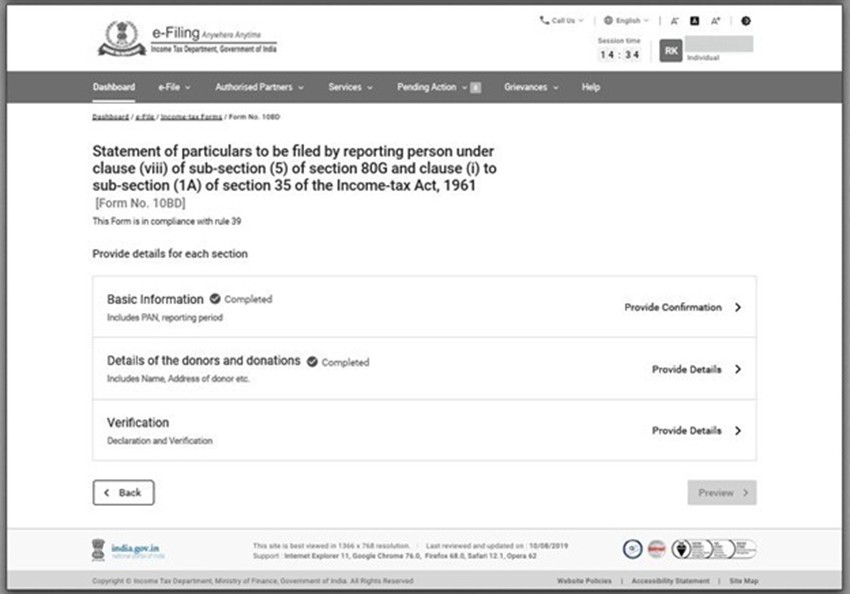
પગલું 10: વિગતો ભરો: પિતા/માતાનું નામ અને ફોર્મની ચકાસણી કરનાર વ્યક્તિની ક્ષમતા (હોદ્દો) જેમ કે, ટ્રસ્ટી, સભ્ય, ડિરેક્ટર વગેરે. જે સ્થળેથી ફોર્મ ફાઈલ કરવામાં આવી રહ્યું હોય તે (સ્થાન)નું ફિલ્ડ ભરો.
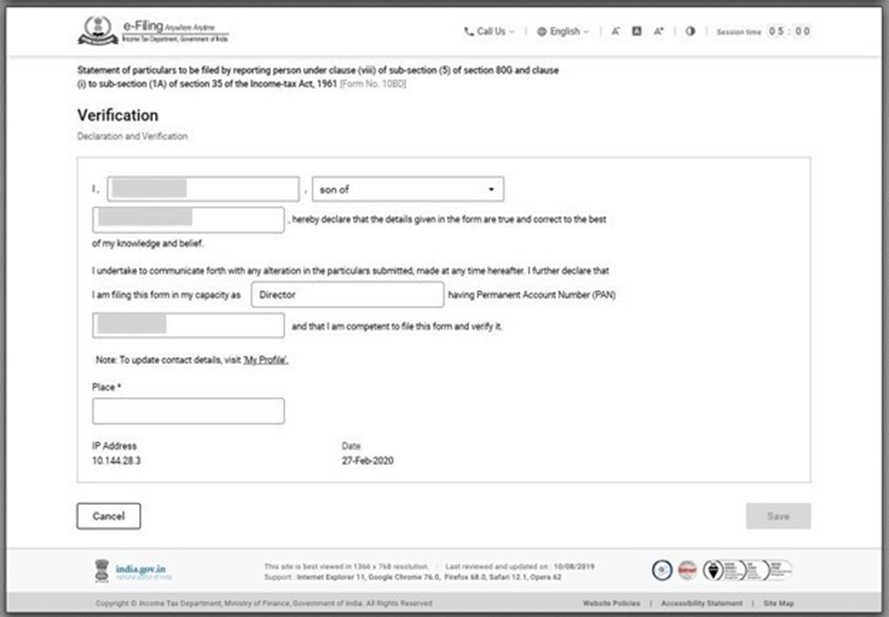
નોંધ: કોઈ પણ અધૂરી માહિતી હશે તો સિસ્ટમ ત્રુટિ બતાવશે અને ફોર્મ સેવ કરવા માટે મંજૂરી આપશે નહીં.
પગલું 11: મૂળભૂત માહિતી, દાતાઓ અને દાનની વિગતો તથા ચકાસણીની સામે લીલા રંગની ટીક માર્કની નિશાની આવી જશે અને તેની સ્થિતિ પૂર્ણ બતાવશે.
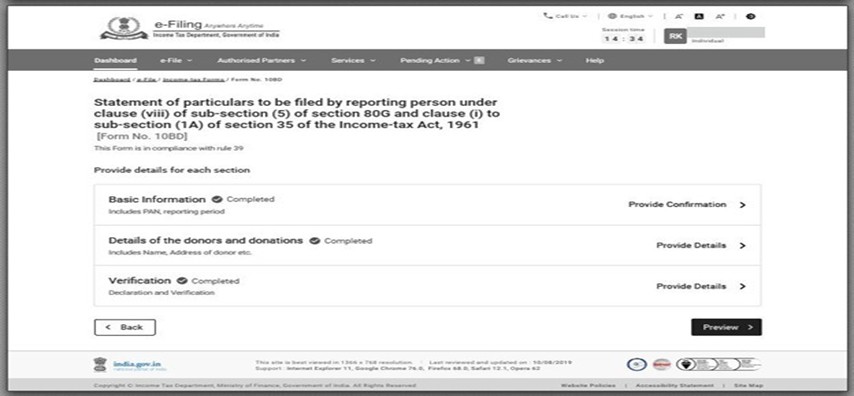
પૂર્વાવલોકન પર ક્લિક કરો.
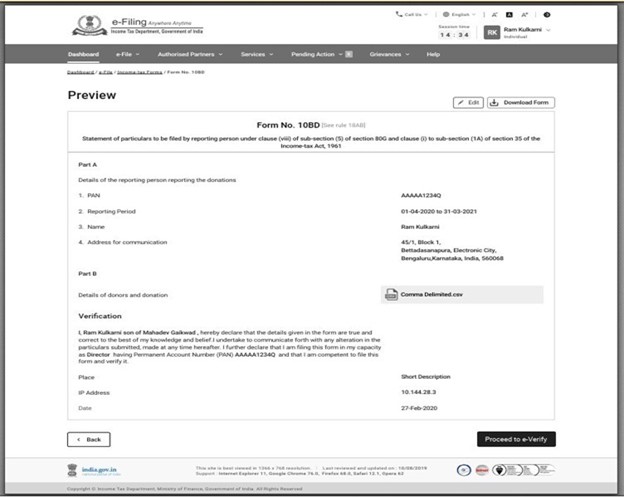
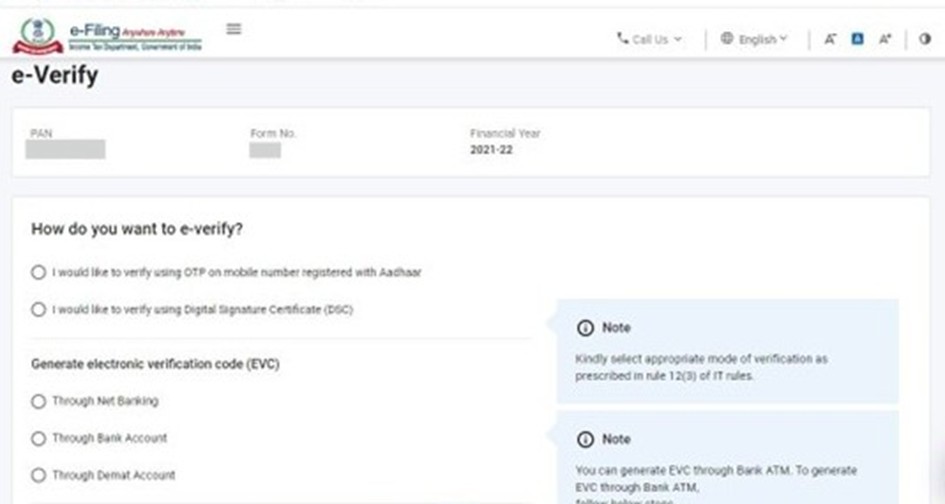
પગલું 12: ‘ઈ-ચકાસણી પર આગળ વધો’ પર ક્લિક કરો. તમે ચકાસણીના કોઈપણ મોડ દ્વારા ફોર્મની ઈ-ચકાસણી કરી શકો છો.
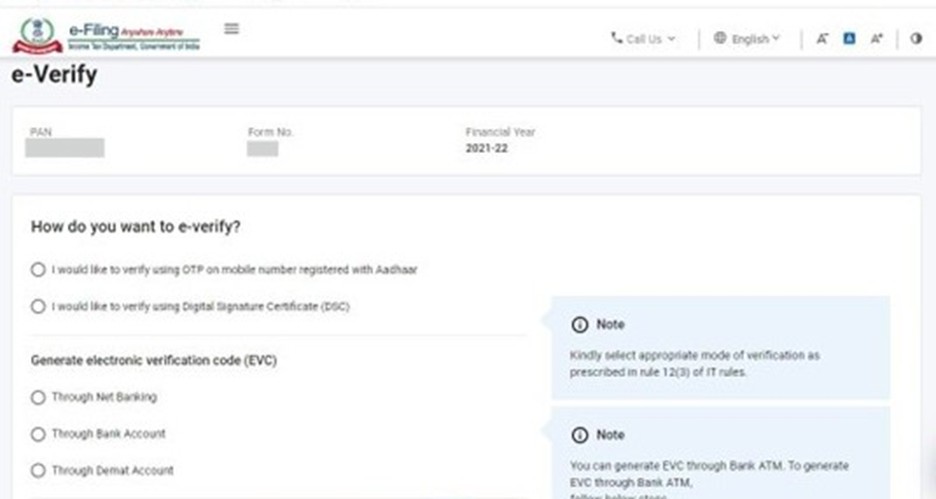
પગલું 13: ઈ-ચકાસણી કર્યા પછી તમને સ્ક્રીન પર સફળતાનો સંદેશ દેખાશે કે ફોર્મ સફળતાપૂર્વક સબમિટ થઈ ગયું છે.
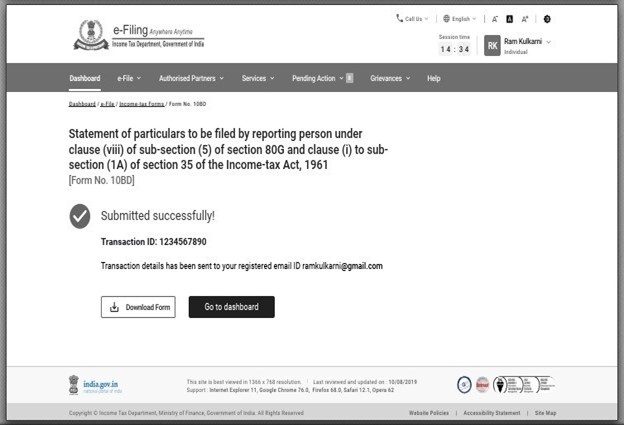
નોંધ: તમે ફોર્મ 10BD ફાઈલ કરવાના સમયથી 24 કલાક પછી ફોર્મ 10BE ડાઉનલોડ કરી શકો છો.
4.4 ફોર્મ 10BEમાં દાનનું પ્રમાણપત્ર (દાતા માટે)
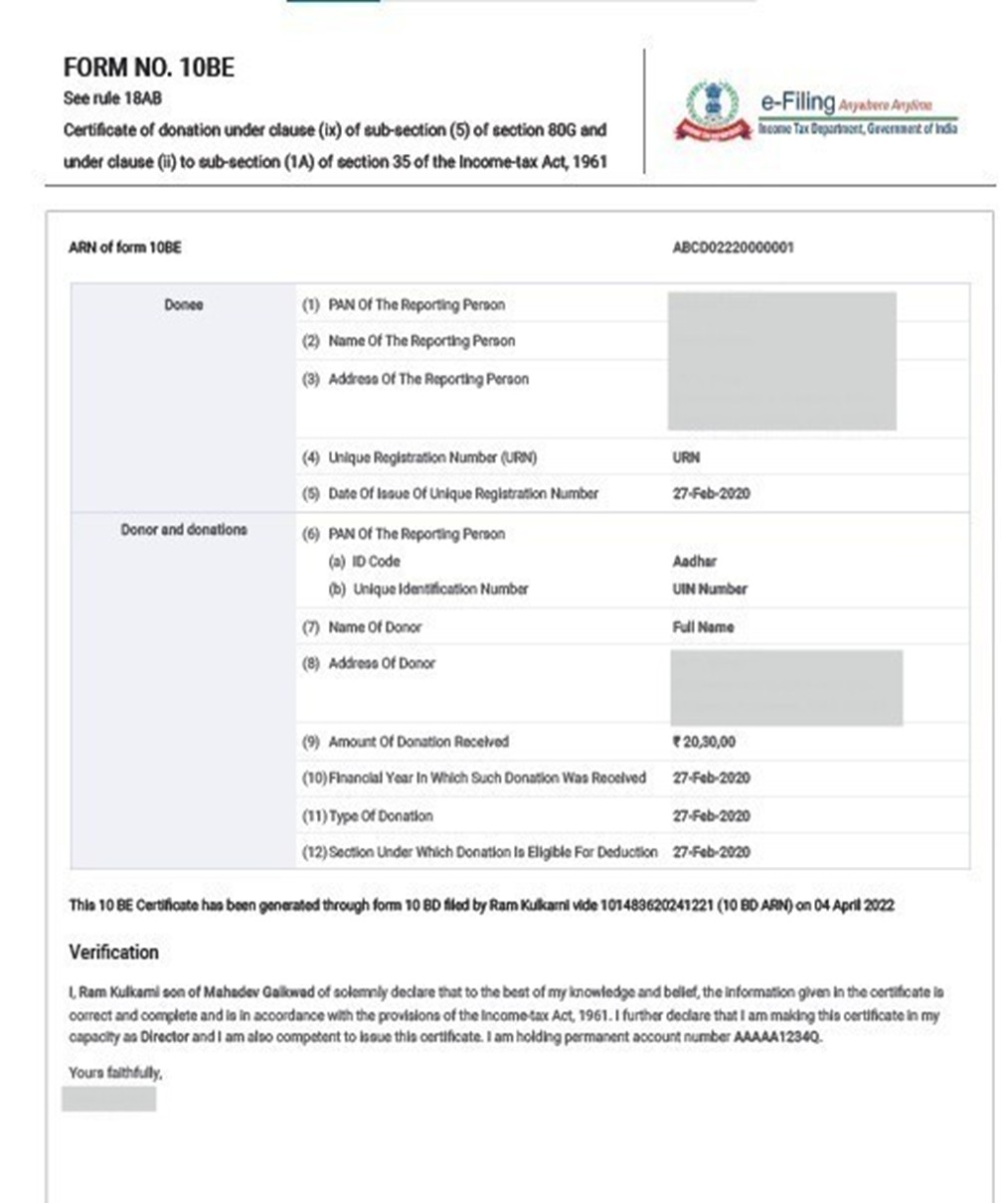
ફોર્મ 10BDમાં દાનનું નિવેદન ફાઈલ કર્યા પછી, ફોર્મ 10BEમાં દાનનું પ્રમાણપત્ર ડાઉનલોડ કરીને ફાળવવાનું રહેશે, જેમાં NGOનો PAN અને NGOનું નામ, કલમ 80G અને 35(1) હેઠળના મંજૂરી નંબરો તેમજ દાન અને દાતાની વિગતો શામેલ હોય છે.
પગલું 1: તમારા વપરાશકર્તા ID અને પાસવર્ડનો ઉપયોગ કરીને ઈ-ફાઈલિંગ પોર્ટલ પર લોગઈન કરો.
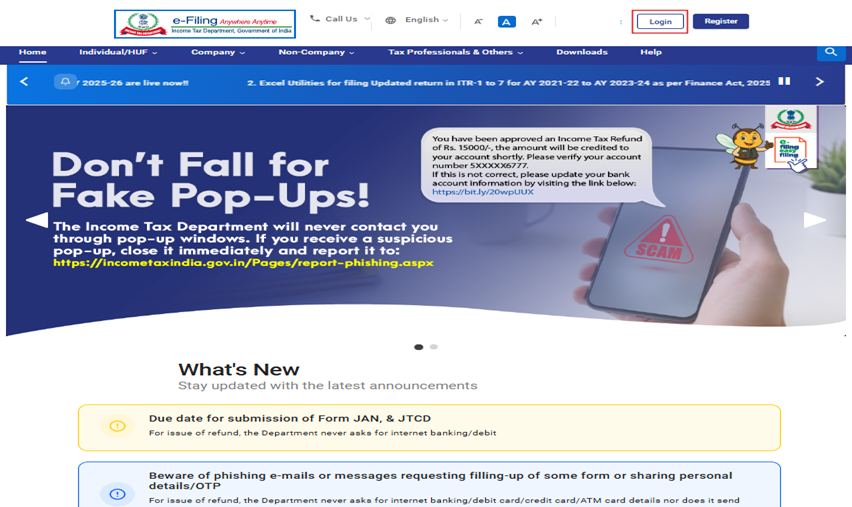
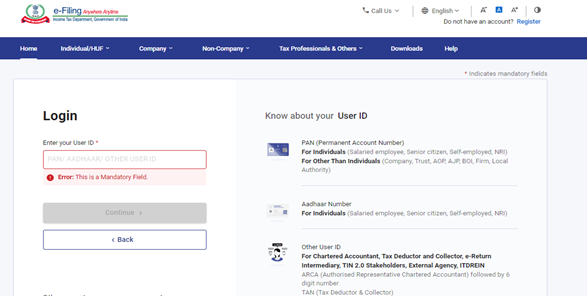
પગલું 2: વપરાશકર્તા ID (PAN) અને પાસવર્ડ દાખલ કરો.
પગલું 3: ઈ-ફાઈલ > કર ફોર્મ >ફાઈલ કરેલ જુઓ > આવકેવરા અધિનિયમ 1961 પ્રમાણે ફોર્મ પર જાઓ
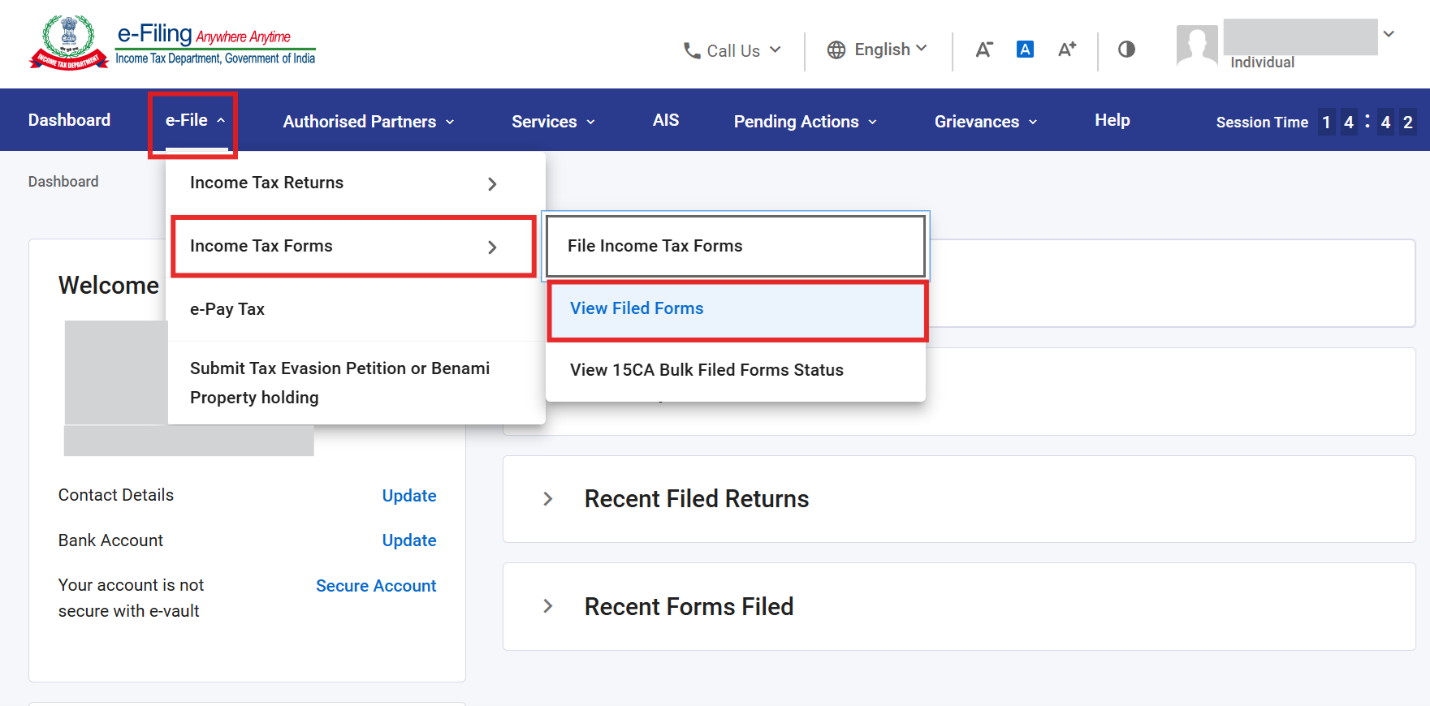
પગલું 4: 'ડાઉનલોડ 10BE PDF' પર ક્લિક કરો.
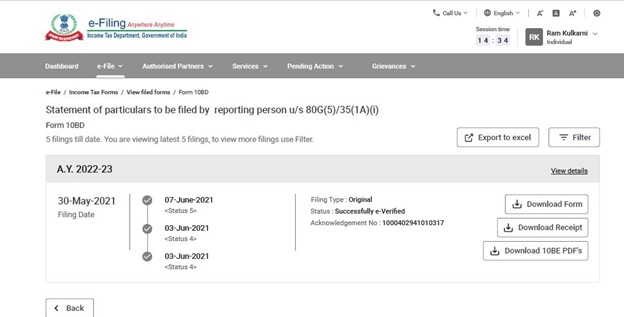
નોંધ: ફોર્મ 10BD ફાઈલ કરવાના સમયથી 24 કલાક પછી ફોર્મ 10BE ડાઉનલોડ કરવા માટે ઉપલબ્ધ થશે.
પગલું 5: હવે PDF (ફોર્મ 10BE) ડાઉનલોડ થઈ ગયું છે અને તે દાતાઓને ફાળવી શકાય છે.
4.5 સુધારેલ ફોર્મ 10BD ફાઈલ કરવું
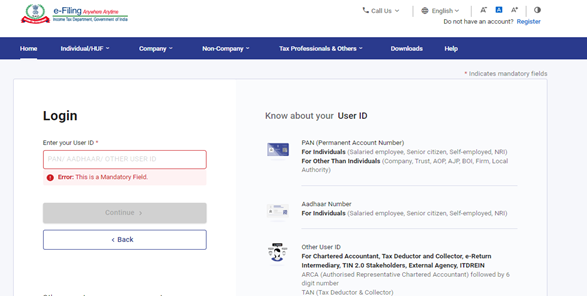
પગલું 1: તમારા વપરાશકર્તા ID અને પાસવર્ડનો ઉપયોગ કરીને ઈ-ફાઈલિંગ પોર્ટલ પર લોગઈન કરો.
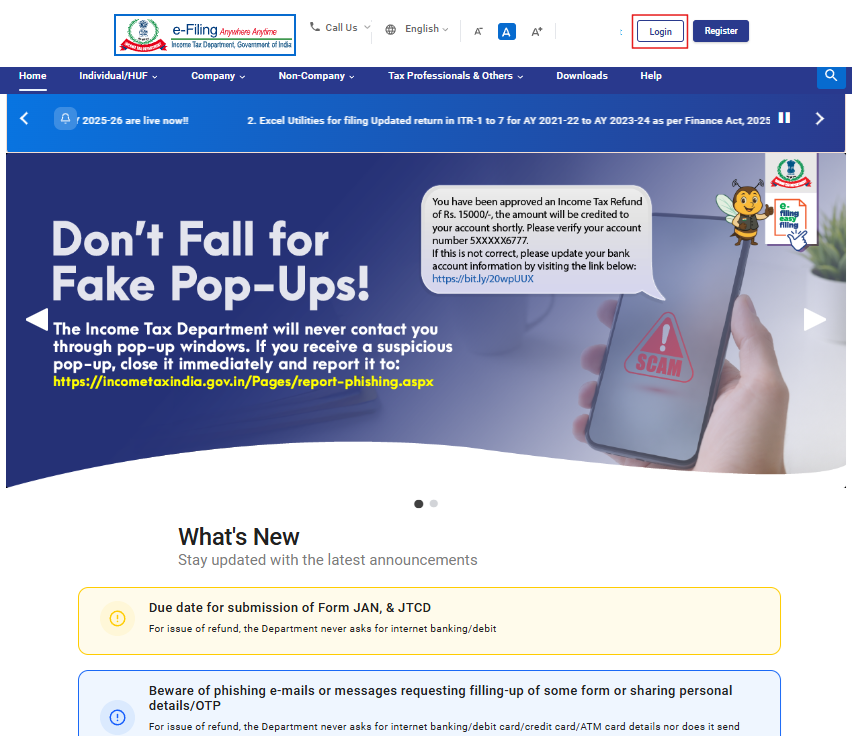
પગલું 2: વપરાશકર્તા ID (PAN) અને પાસવર્ડ દાખલ કરો.
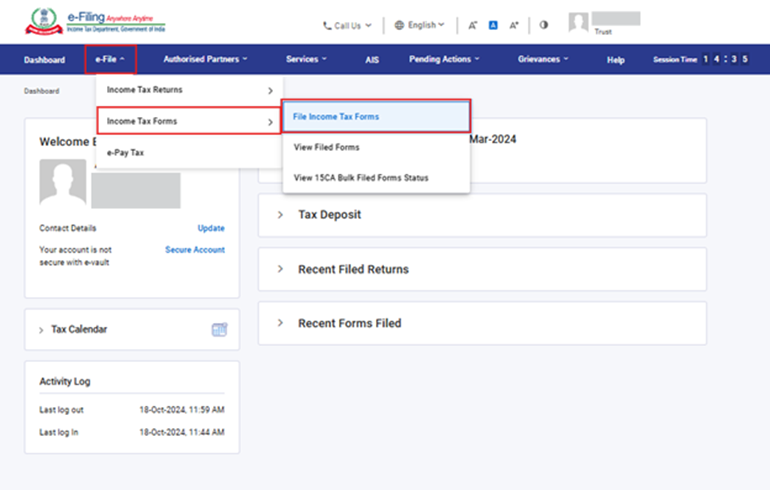
પગલું 3: ઈ-ફાઈલ > આવક કર ફોર્મ> આવક કર ફોર્મ દાખલ કરો પર જાઓ.
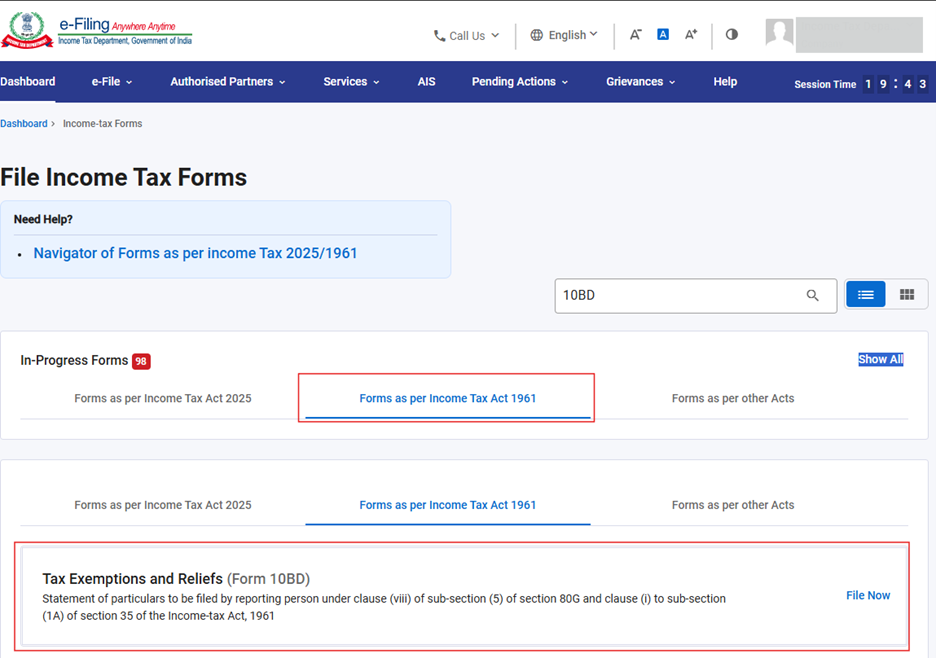
પગલું 4: આવકવેરા અધિનિયમ 1961 પ્રમાણેના ફોર્મ ટેબ અંતર્ગત ફોર્મ 10BD પસંદ કરો/શોધો.
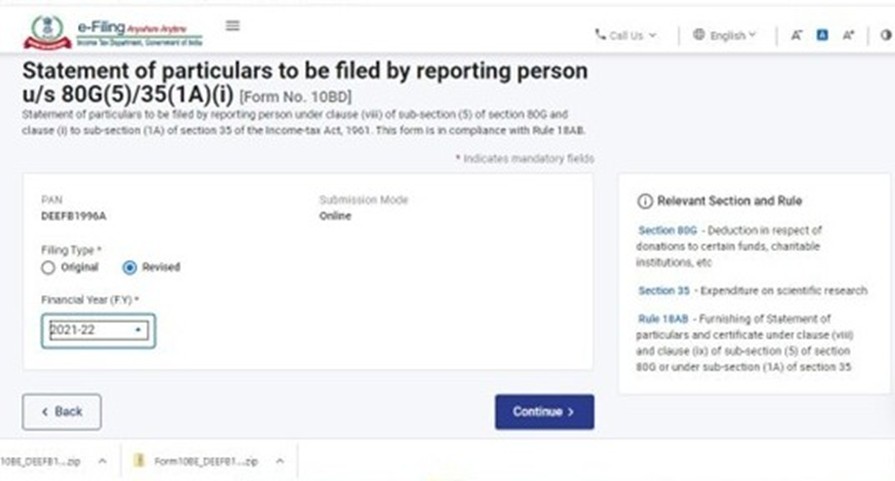
પગલું 5: ડ્રોપ-ડાઉન મેનુમાંથી નાણાકીય વર્ષ પસંદ કરો અને ફાઈલિંગનો પ્રકાર સુધારેલ તરીકે પસંદ કરીને (ચાલુ રાખો) પર ક્લિક કરો.
પગલું 6: 'ચાલો શરૂ કરીએ' પર ક્લિક કરો.
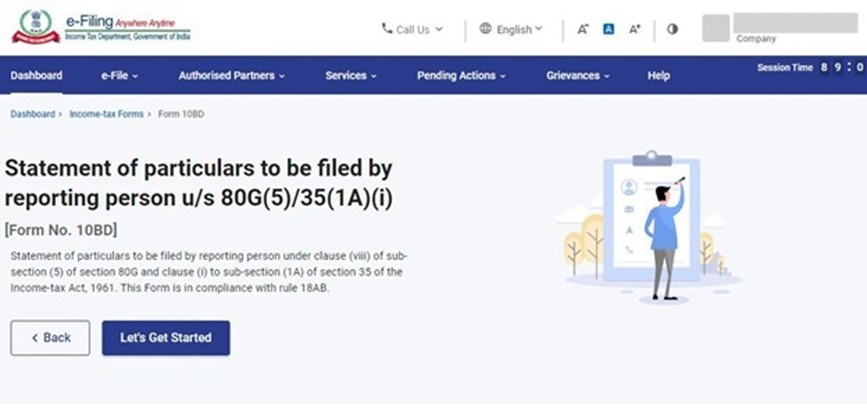
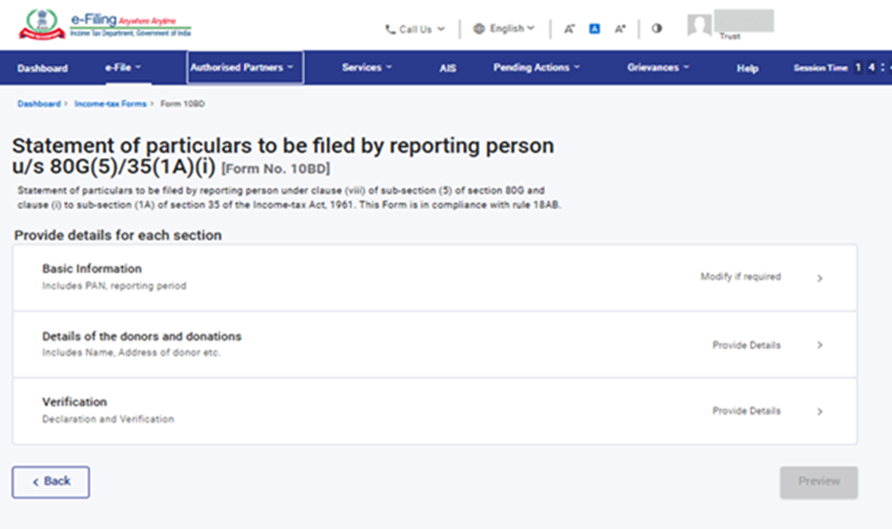
પગલું 7: મુખ્ય ફોર્મ 10BD ખુલશે, જેમાં ત્રણ ટેબ હશે.
1. ટેબ 1: મૂળભૂત માહિતી - જેમાં PAN અને રિપોર્ટિંગ અવધિ શામેલ છે.
2. ટેબ 2: દાન દેનાર અને દાનની વિગતો - જેમાં દાન દેનારનું નામ, સરનામું વગેરે શામેલ છે.
3. ટેબ 3: ચકાસણી
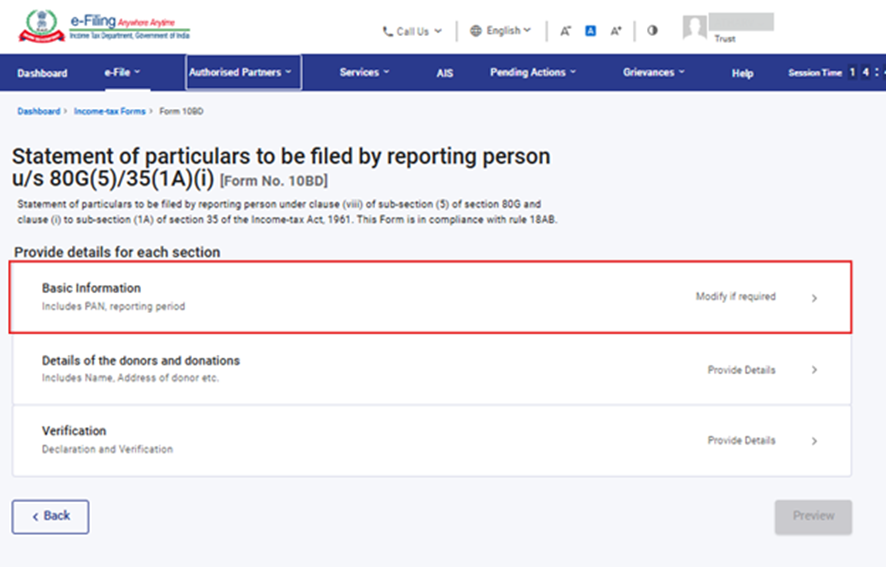
પગલું-8 મૂળભૂત માહિતી ટેબ પર ક્લિક કરો.
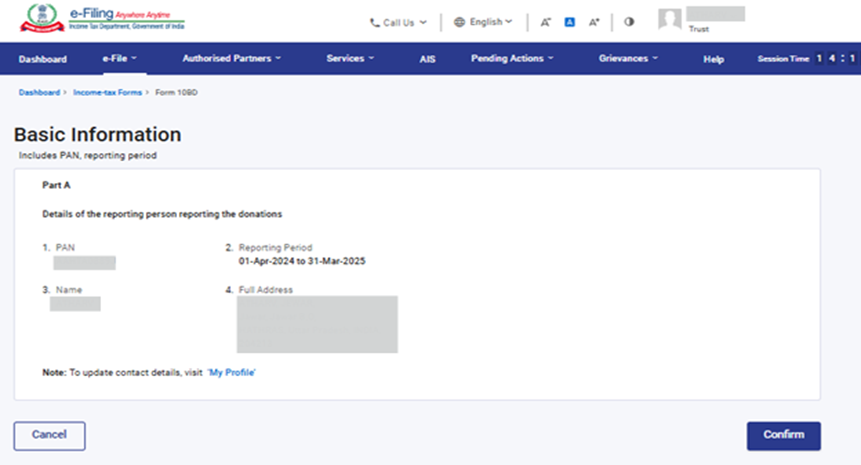
"પગલું 9: PAN, રિપોર્ટિંગ અવધિ (01-એપ્રિલ-202X થી 31-માર્ચ-202X), રિપોર્ટિંગ વ્યક્તિનું નામ અને પૂરું સરનામું મારી પ્રોફાઈલમાંથી પહેલાથી ભરેલ આવી જશે. વિગતો તપાસો અને પુષ્ટિ કરો પર ક્લિક કરો
નોંધ: જો વપરાશકર્તાએ સંપર્ક વિગતો અદ્યતન બનાવવાની જરૂર હોય તો તે માટે “મારી પ્રોફાઈલની” હાઈપરલિંક આપેલી છે
પગલું 10: મૂળભૂત માહિતી ટેબ હવે કન્ફર્મ થઈ ગઈ છે, હવે દાતાઓ અને દાનની વિગતો ટેબ પર ક્લિક કરો.
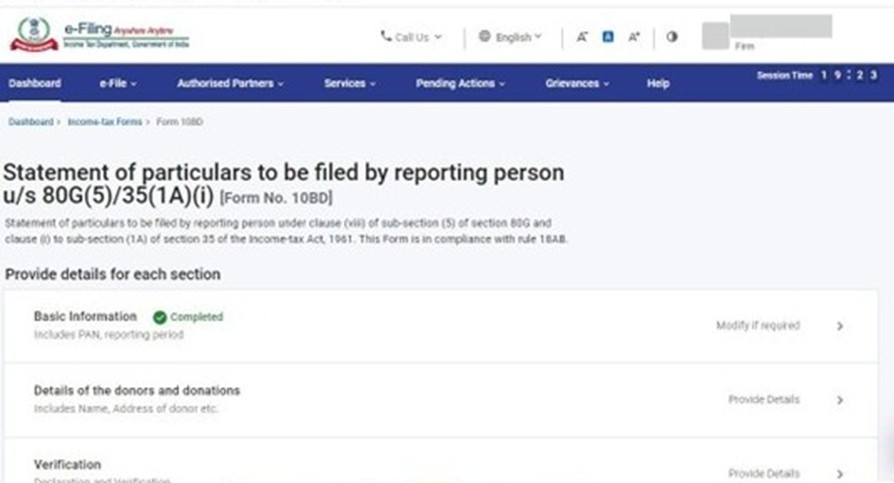
Step 11: હવે, દાતાઓ અને દાનની વિગતો પર ક્લિક કરો. CSV માં જનરેટ થયેલ 10BEની નિકાસ કરવા માટે ક્લિક કરો.
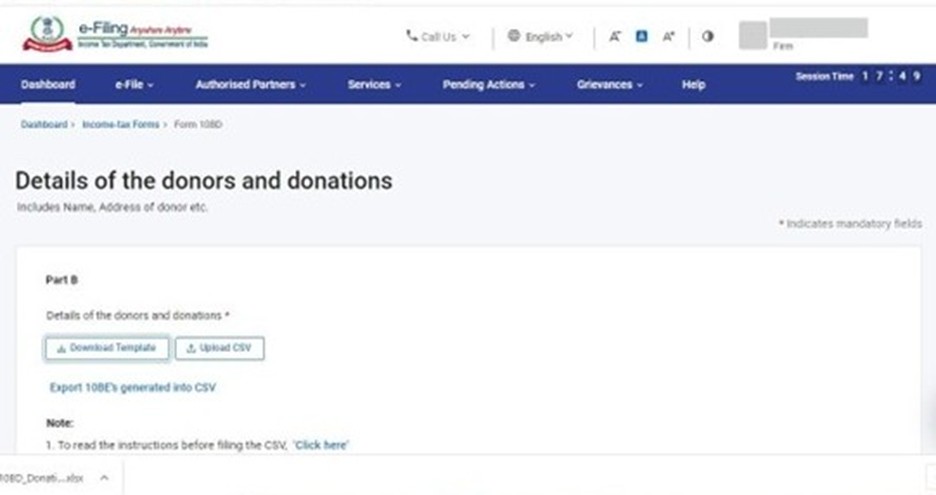
એક્સેલ ફાઈલમાં જનરેટ થયેલ 10BEની વિગતો.
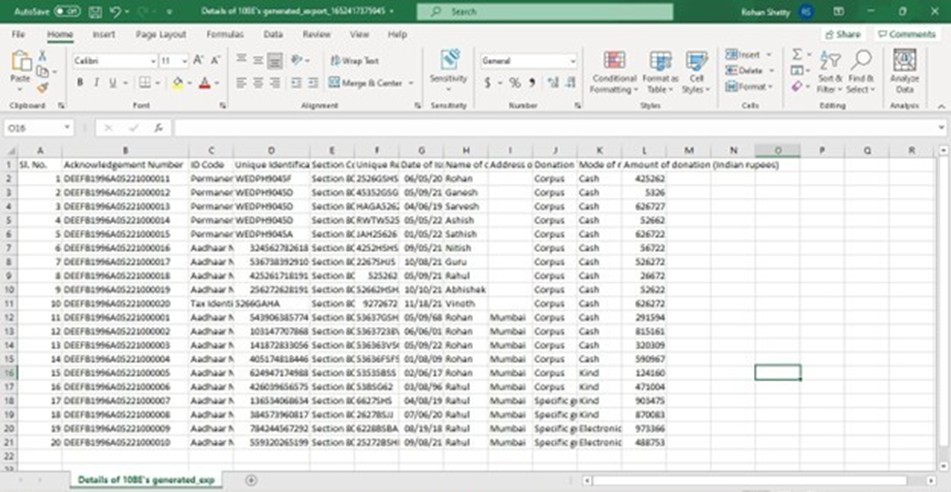
પગલું 12: એક્સેલ ટેમ્પ્લેટ ડાઉનલોડ કરવા માટે ડાઉનલોડ ટેમ્પ્લેટ પર ક્લિક કરો.
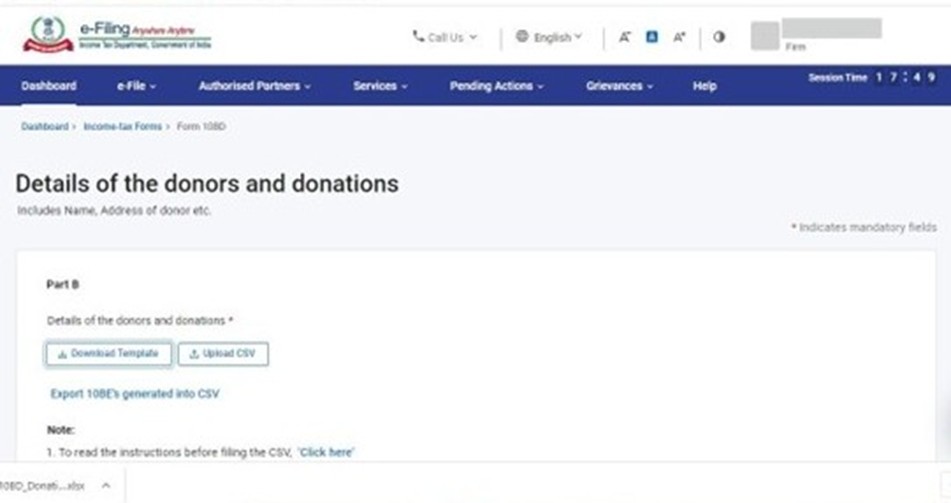
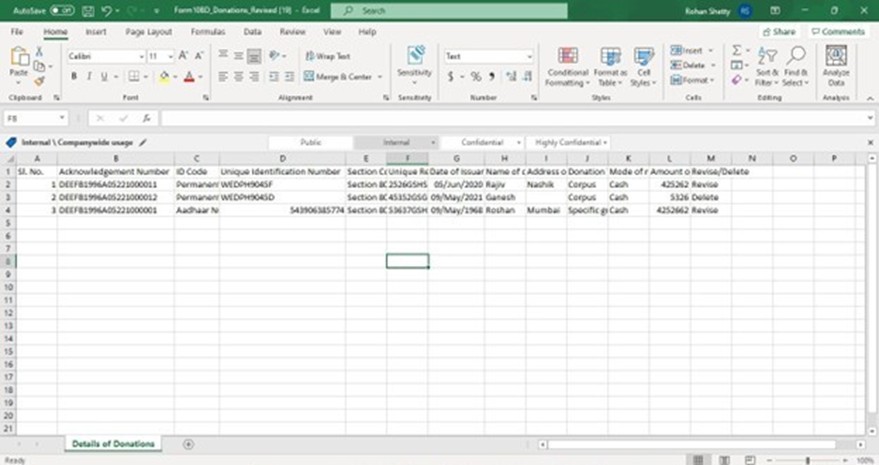
તમે સુધારો કરી શકો છો (દાતાના નામમાં બદલાવ, દાતાનું સરનામું બદલવું/ઉમેરવું, રકમ વગેરે) અથવા તમે એન્ટ્રીઓ દૂર કરી શકો છો. એક્સેલ શીટમાં સુધારેલી વિગતો દાખલ કરો અને કોલમ M માં સ્થિતિ તરીકે સુધારો કરો અથવા કાઢી નાખવું / દૂર કરવું પસંદ કરો.
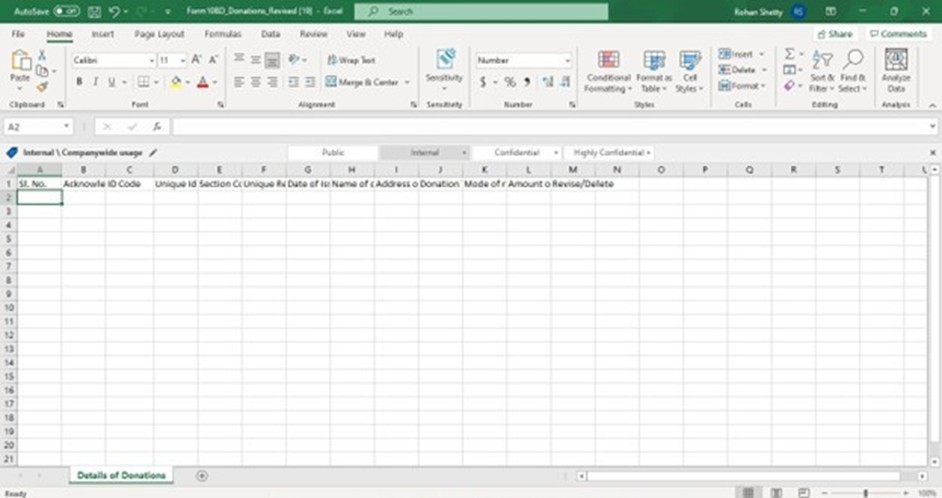
મૂળભૂતમાંથી સુધારણા કરવા પાત્ર 10 BE:
|
10 BE |
જરૂરી કાર્યવાહી |
|
ARN માટે: DEEFB1996A05221000011 |
રોહનથી રાજીવ નામ બદલવું અને સરનામું ઉમેરવું. |
|
ARN માટે : DEEFB1996A05221000012 |
એન્ટ્રી કાઢી નાખો |
એક્સેલ ફાઈલમાં ફેરફાર અથવા કાઢી નાખવાની વિગતો દાખલ કરો
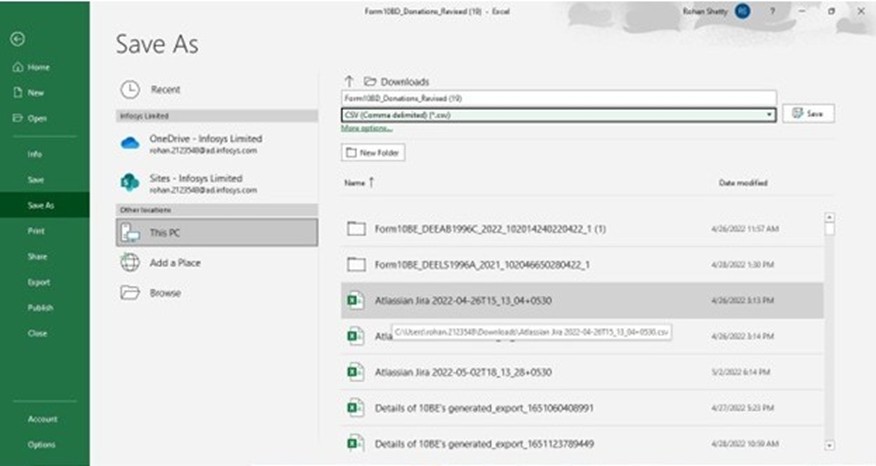
પગલું 13: ડાઉનલોડ કરેલ એક્સેલ ટેમ્પ્લેટમાં સુધારેલ ડેટા ભર્યા પછી, ડેટાને એક્સેલ ટેમ્પ્લેટમાં સેવ કરો.
પછી ફાઈલ> સેવ એઝ અથવા Alt+F+A પર ક્લિક કરો.'સેવ એઝ ટાઈપ'ના ડ્રોપ ડાઉનમાંથી CSV પસંદ કરો અને પછી સેવ પર ક્લિક કરો. ભરેલ એક્સેલ ફાઈલ CSV પ્રારૂપમાં સેવ થશે. આ CSV પ્રારૂપને પોર્ટલ પર અપલોડ કરવાનું રહેશે.
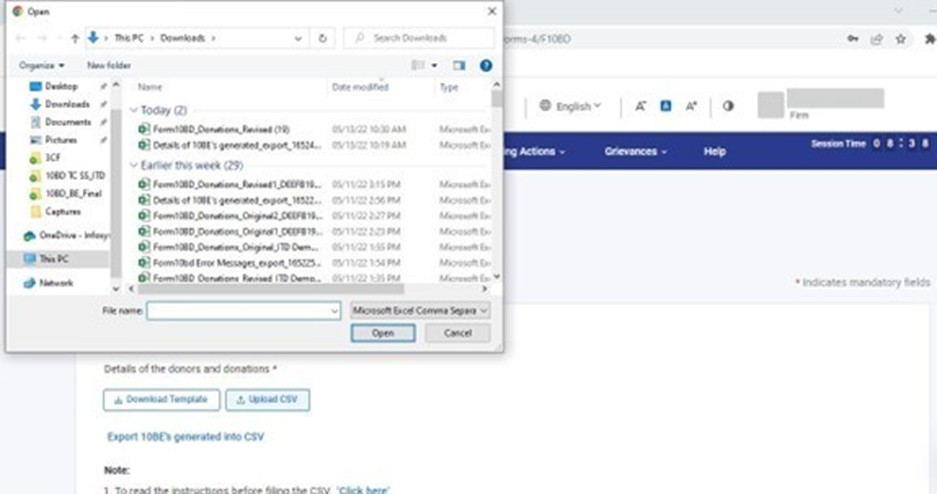
પગલું 14: CSV ફાઈલ અપલોડ કરવા માટે 'અપલોડ CSV ફાઈલ' બટન પર ક્લિક કરો અને સેવ પર ક્લિક કરો.
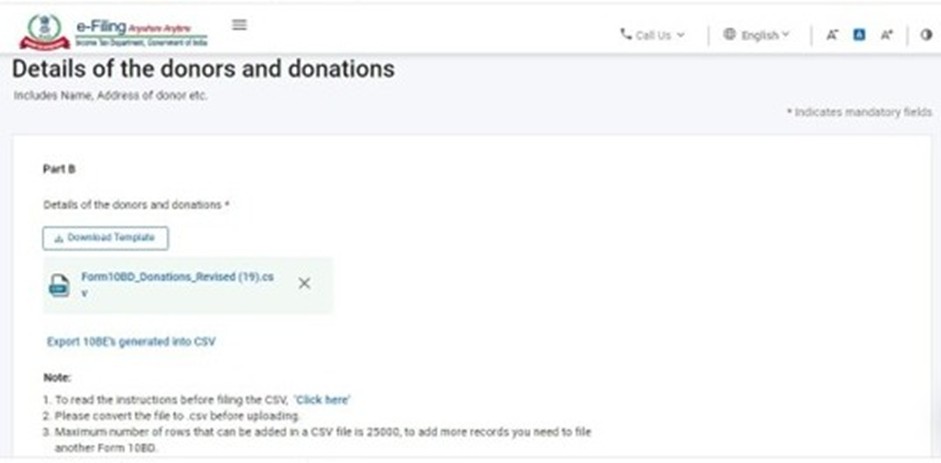
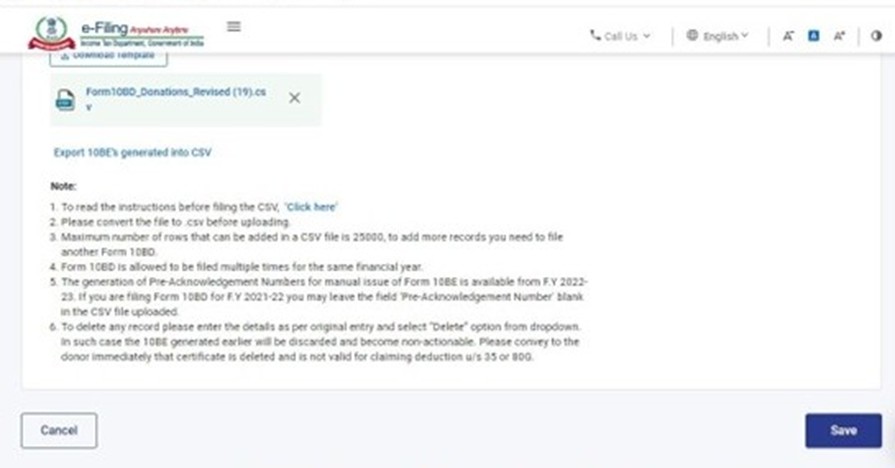
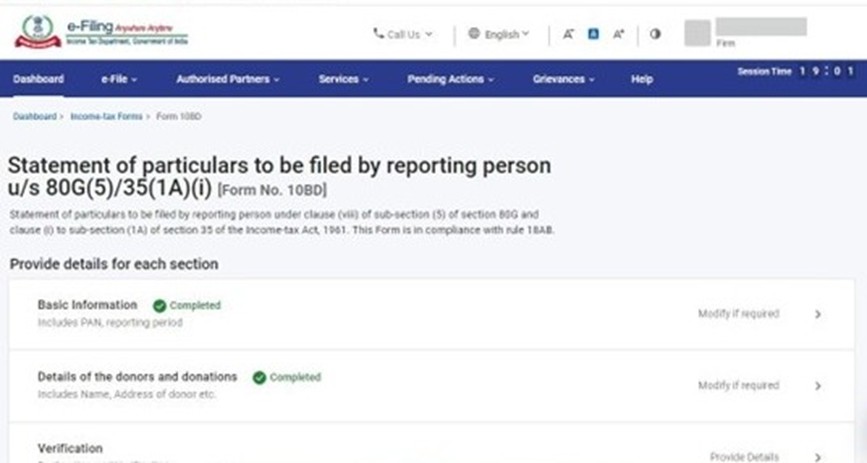
પગલું 15: 'દાતાઓ અને દાનની વિગતો' પર 'પૂર્ણ થયેલ' સ્થિતિ સાથે લીલા રંગનું ટીક માર્ક જોવા મળશે.
હવે, ફોર્મ 10BDની ચકાસણી કરવા માટે ચકાસણી ટેબ પર ક્લિક કરો.
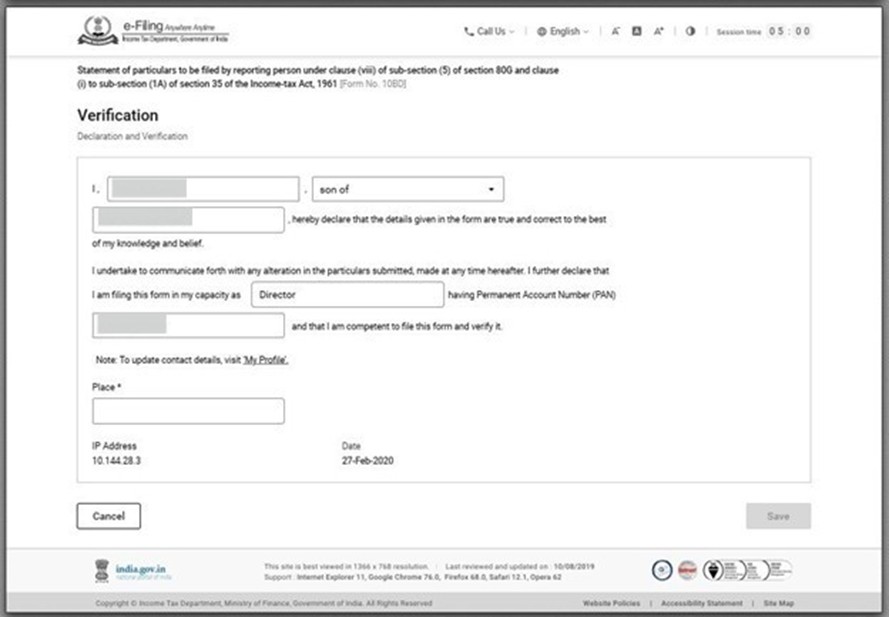
પગલું 16: વિગત, પિતાનું/માતાનું નામ અને ફોર્મની ચકાસણી કરનાર વ્યક્તિની ક્ષમતા (જેમ કે, ન્યાસી/ટ્રસ્ટી, સભ્ય, નિદેશક વગેરે) ભરો. જે સ્થાન પરથી ફોર્મ ફાઈલ કરવામાં આવી રહ્યું હોય તે 'સ્થાન'ફિલ્ડ ભરો.
પગલું 17: 'મૂળભૂત માહિતી, દાતાઓ અને દાનની વિગત તેમજ ચકાસણી પર 'પૂર્ણ થયેલ' સ્થિતિ સાથે લીલા રંગનું ટીક માર્ક જોવા મળશે. હવે પૂર્વાવલોકન પર ક્લિક કરો.
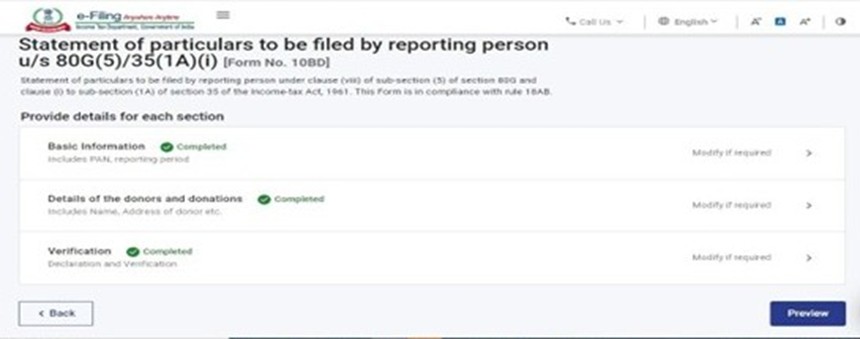
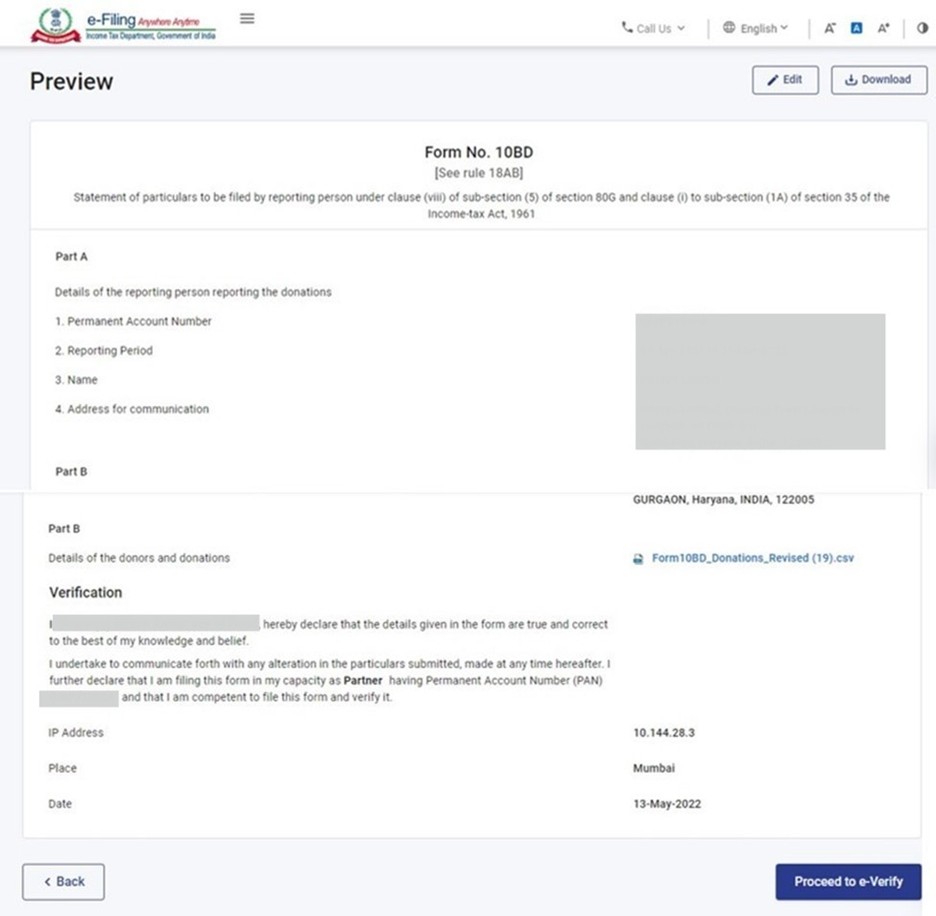
પગલું 18 આ સુધારેલ ફોર્મ 10BDનું પૂર્વાવલોકન છે ચકાસણી કરવા માટે ચકાસણી કરવા આગળ વધો પર ક્લિક કરો.
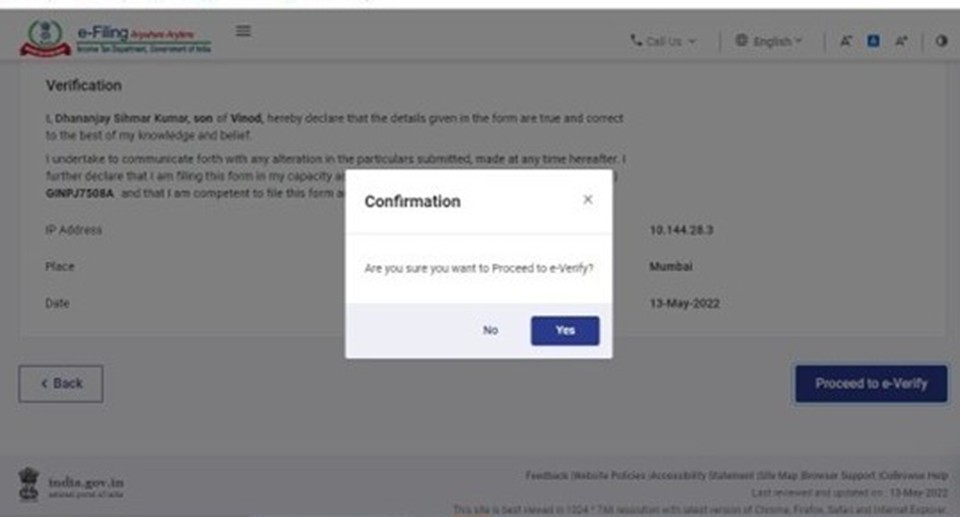
પગલું 19: ચકાસણી કરવા માટે હા પર ક્લિક કરો
પગલું 20: ઈ-ચકાસણી પદ્ધતિ પસંદ કરો.
પગલું 21: ઈ-ચકાસણી પછી તમને સ્ક્રીન પર સફળતાનો સંદેશ જોવા મળશે કે ફોર્મ સફળતાપૂર્વક સબમિટ થઈ ગયું છે.
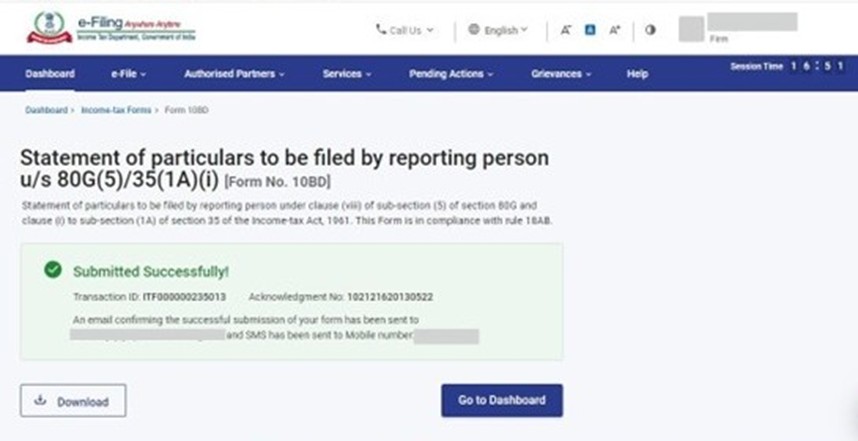
4.6 સુધારેલ ફોર્મ 10BD જુઓ
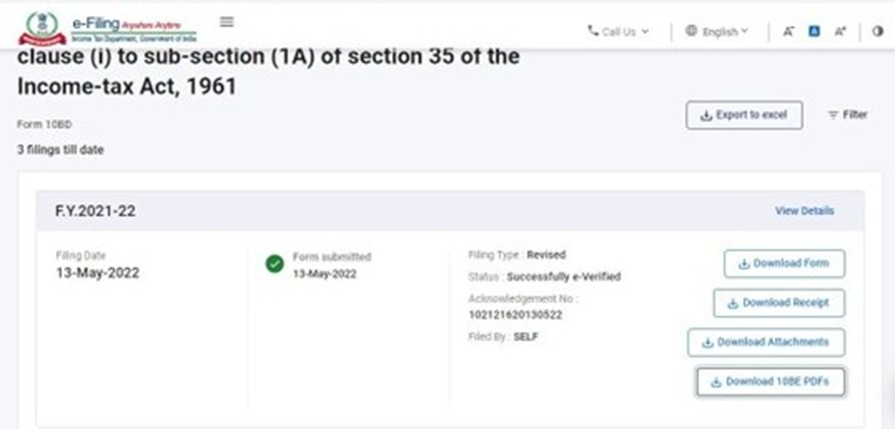
પગલું 1: ઈ-ફાઈલ પર જાઓ> આવકવેરા ફોર્મ ફાઈલ કરો> ફાઈલ કરેલ ફોર્મ જુઓ> આવકવેરા અધિનિયમ 1961ના પ્રાવધાન મુજબના ફોર્મ> 10BD શોધો/પસંદ કરો> ફોર્મ ડાઉનલોડ કરો પર જાઓ
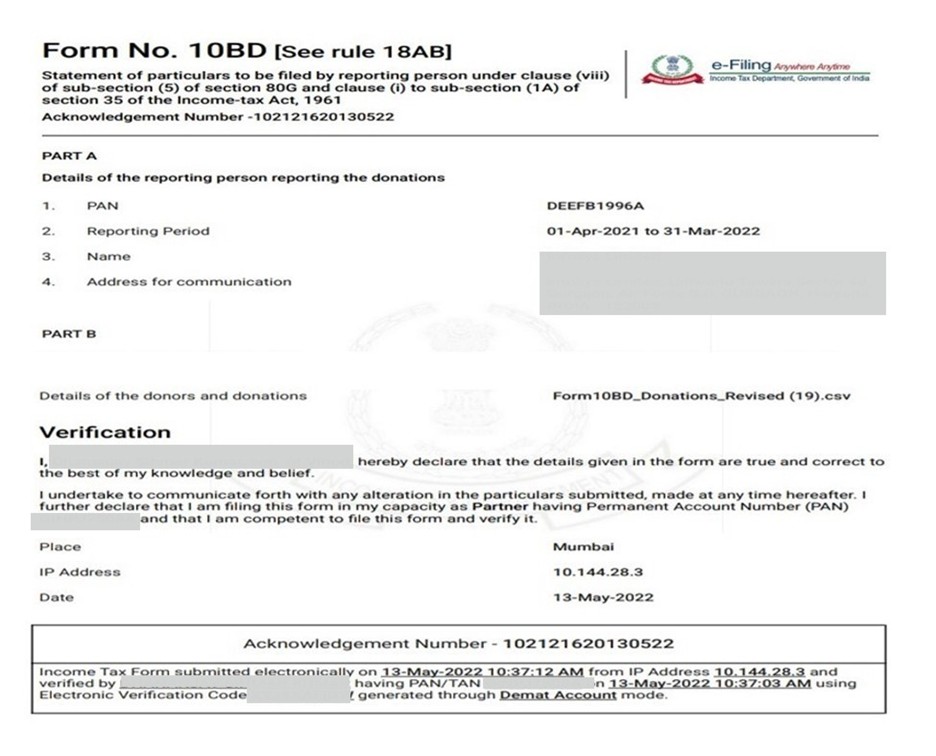
પગલું 2: સુધારેલ ફોર્મ PDF
4.7 સુધારેલ ફોર્મ 10BE જુઓ
પગલું 1: ઈ-ફાઈલ પર જાઓ> આવકવેરા ફોર્મ ફાઈલ કરો> ફાઈલ કરેલ ફોર્મ જુઓ> આવકવેરા અધિનિયમ 1961ના પ્રાવધાન મુજબના ફોર્મ> 10BD શોધો/પસંદ કરો> 'ડાઉનલોડ 10BE PDFs' પર ક્લિક કરો પર જાઓ."
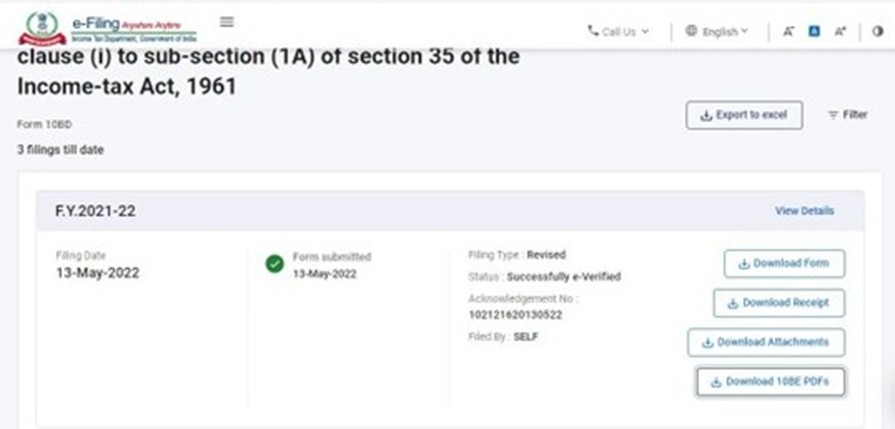
નોંધ: ફોર્મ 10BD ફાઈલ કરવાના 24 કલાક પછી પોર્ટલ પર સુધારેલ ફોર્મ 10BE ઉપલબ્ધ થશે.
પગલું 2: સુધારેલ PDFs તમારી સિસ્ટમમાં ડાઉનલોડ થઈ જશે, જોવા માટે pdf ફાઈલ પર ક્લિક કરો.
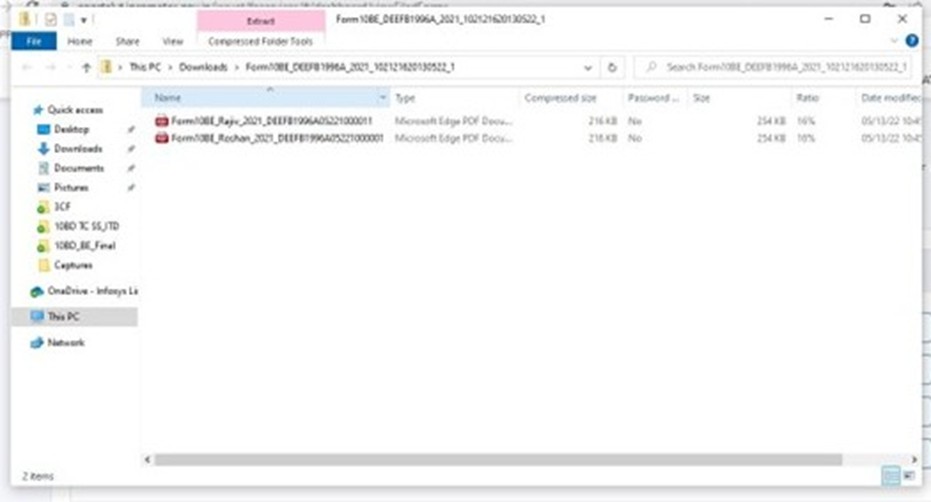
પગલું 3: સુધારેલ PDF ખોલો, હવે તમે સુધારેલ ફોર્મ 10BE જોઈ શકો છો