ફોર્મ 113-114 વપરાશકર્તા માર્ગદર્શિકા
1. ઓવરવ્યૂ
અનુસૂચિ VII (અનુક્રમણિકા : અનુક્રમાંક 1)માં સૂચિબદ્ધ નોંધાયેલ બિનનફાકારક સંસ્થાઓ અને વ્યક્તિઓએ દાનના રિપોર્ટિંગ અને દાન કર્તાઓને દાન પ્રમાણપત્રો આપવા માટે ફોર્મ 113 દાખલ કરવું આવશ્યક છે.
તમામ પાત્ર સંસ્થાઓએ ફોર્મ 113 માં દાનનું નિવેદન દાખલ કરવું આવશ્યક છે. આ ફોર્મ ઓનલાઈન સબમિટ કરવામાં આવે છે અને અધિકૃત હસ્તાક્ષર કરનાર દ્વારા ચકાસેલ હોવું જોઈએ.
વપરાશકર્તા (રિપોર્ટિંગ વ્યક્તિગત) પાસે પ્રત્યક્ષ રૂપે ફોર્મ 113 ફાઈલ કરવાનો અને દાતાઓ માટે પદ્ધતિ દ્વારા જનરેટ થયેલ ફોર્મ 114 પ્રમાણપત્રો (ફોર્મ 113 ફાઈલ કર્યાના 24 કલાકની અંદર) જનરેટ કરવાનો વિકલ્પ છે અથવા દાતાઓને ફોર્મ 114 પ્રમાણપત્રોની પુસ્તિકા ફાળવણી માટે પૂર્વ-સ્વીકૃતિ સંખ્યાઓ (પૂર્વ-ARN) જનરેટ કરવાનો વિકલ્પ છે.
રિપોર્ટિંગ કરનાર વ્યક્તિ (અનુસૂચિ VII [અનુક્રમણિકા : અનુક્રમાંક 1]માં સૂચિબદ્ધ નોંધાયેલ બિનનફાકારક સંસ્થાઓ અને વ્યક્તિઓ) ફોર્મ 113 ફાઈલ કર્યા વગર ફોર્મ 114 માટે 1000 સુધીના પૂર્વ-ARN જનરેટ કરી શકે છે. પૂર્વ-સ્વીકૃત સંખ્યા એ અનન્ય સંખ્યા હશે, જે દાતાઓને દાનની પાવતીના સમયે જારી કરાયેલ પુસ્તિકા દાન પ્રમાણપત્રો પર દર્શાવવાની રહેશે. આવા તમામ પુસ્તિકા પ્રમાણપત્રોની પૂર્વ-ARN સાથેની વિગત ફોર્મ 113 ફાઈલ કરતી વખતે ફરજિયાત રીતે દાખલ કરવી પડશે.
રિપોર્ટિંગ એન્ટિટી ફોર્મ 113 ફાઈલ કરીને અગાઉ જનરેટ કરાયેલ તમામ પૂર્વ-ARNનો ઉપયોગ કર્યા પછી દાન પ્રમાણપત્રોની પુસ્તિકા ફાળવણી માટે આગળના 1000 પૂર્વ-ARN સેટ જનરેટ કરી શકે છે.
ફોર્મ 113 માં દાનનું નિવેદન ફાઈલ કર્યા પછી, રિપોર્ટિંગ એન્ટિટીએ ફોર્મ 114 માં જનરેટ થયેલ દાન પ્રમાણપત્ર ડાઉનલોડ કરીને ફાળવણી કરવું આવશ્યક છે, જેમાં સંસ્થાનની PAN, નામ અને અનન્ય નોંધણી નંબર સહિત દાન અને દાન દેનારની વિગત શામેલ હોય છે.
- પૂર્વ-સ્વીકૃત સંખ્યાઓ કેવી રીતે જનરેટ કરવી (કલમ 4.1)
- પૂર્વ જનરેટ થયેલ પૂર્વ-સ્વીકૃત સંખ્યાઓ જુઓ (કલમ 4.2)
- ફોર્મ 113 (દાન દેનાર અને દાનની વિગતોનું નિવેદન) (કલમ 4.3) કેવી રીતે દાખલ કરવું
- ફોર્મ 113 (કલમ 4.4) ફાઈલ કર્યા પછી ફોર્મ 114 કેવી રીતે જનરેટ કરવું
- સુધારેલ ફોર્મ 113 (કલમ 4.5) કેવી રીતે દાખલ કરવું
2. આ સેવાનો લાભ લેવા માટેની પૂર્વજરુરિયાતો
- કરદાતા ઈ-ફાઈલિંગ પોર્ટલ પર નોંધાયેલ છે.
- કરદાતાની પાસે ઈ-ફાઈલિંગ પોર્ટલનું માન્ય વપરાશકર્તાનું નામ (PAN) અને પાસવર્ડ છે.
- કરદાતાના PANની સ્થિતિ PAN ડેટાબેઝ પ્રમાણે "સક્રિય" છે.
- જો કરદાતા DSC દ્વારા માન્ય કરાવવા માંગતા હોય, તો તેમની પાસે માન્ય DSC હોવું જોઈએ. તે ઈ-ફાઈલિંગ પોર્ટલ પર નોંધાયેલ હોવું જોઈએ અને તેની સમયમર્યાદા પૂર્ણ થયેલ ન હોવી જોઈએ. ફોર્મ વિશે.
3. ફોર્મ વિશે
3.1 હેતુ
કલમ 354(1)ના અનુચ્છેદ (e) અને (f) અનુસાર, દરેક રિપોર્ટિંગ વ્યક્તિએ નાણાકીય વર્ષ 2026-27થી શરૂ કરીને દરેક નાણાકીય વર્ષ માટે વિગતોનું નિવેદન અથવા સુધારો કરવાનું નિવેદન રજૂ કરવું ફરજિયાત છે. ફોર્મ 113 માં દાનનું નિવેદન રજૂ કરવું ફરજિયાત છે.
ફોર્મ 113નો હેતુ ધર્માદા સંસ્થાઓ, NGO અને અન્ય માન્ય સંસ્થાઓને કર વર્ષ દરમિયાન પ્રાપ્ત થયેલ તમામ દાનનું નિવેદન રજૂ કરવા સક્ષમ બનાવવાનો છે, જે આવકવેરા અધિનિયમની કલમ 133(1)(b)(ii) હેઠળ કપાત માટે પાત્રતા ધરાવે છે. આ ફાઈલિંગ પારદર્શિતા સુનિશ્ચિત કરે છે, દાન દેનારની ઓળખ ચકાસે છે, અને આવકવેરા વિભાગને દાતાઓ દ્વારા દાવા કરેલ કપાતને ચોક્કસ રીતે મેળવણી કરવા અને ચકાસવા સક્ષમ બનાવે છે. ફોર્મ 113 માં રજૂ કરાયેલ વિગતોના આધારે, આ સંસ્થાઓએ દરેક દાતાને ફોર્મ 114 જારી કરી આપવું આશ્યક છે, જે ફોર્મ 113 ફાઈલ કર્યા પછી ઈ-ફાઈલિંગ પોર્ટલ પર જનરેટ થાય છે. ફોર્મ 114 સત્તાવાર દાન પ્રમાણપત્ર તરીકે કાર્ય કરે છે અને દાતાઓને તેમની પાત્રતા ધરાવતી કર કપાતનો દાવો તેમના આવકવેરા રિટર્નમાં કરવા માટે પુરાવા તરીકે કાર્ય કરે છે.
3.2 તેનો ઉપયોગ કોણ કરી શકે છે?
3.3 ફોર્મ પર એક નજર
- પૂર્વ-સ્વીકૃત સંખ્યાઓ જનરેટ કરો
- પૂર્વ જનરેટ થયેલ પૂર્વ-સ્વીકૃત સંખ્યાઓ જુઓ
- કલમ 354(1) [ફોર્મ 113] અંતર્ગત દાન લેનાર દ્વારા દાખલ કરવાનું નિવેદન અથવા સુધારો કરવાનું નિવેદન ફાઈલ કરવું
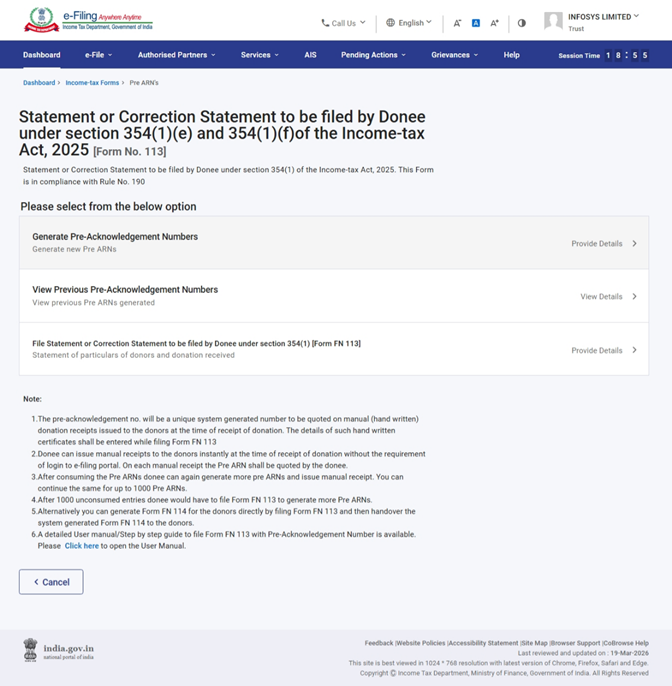
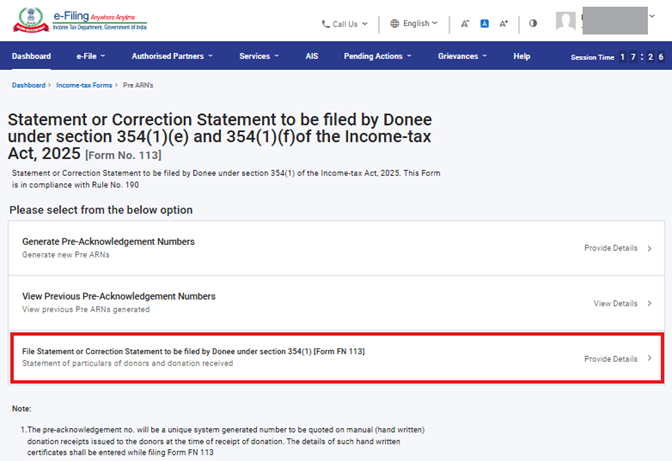
નોંધ : જો વપરાશકર્તા પ્રત્યક્ષ રૂપે ફોર્મ 113 દાખલ કરીને પદ્ધતિ દ્વારા જનરેટ થયેલ ફોર્મ 114 પ્રમાણપત્રો જનરેટ કરવા માંગતા હોય, તો પ્રત્યક્ષ રીતે “દાન લેનાર દ્વારા કલમ 354(1) [ફોર્મ 113] અંતર્ગત દાખલ કરવાનું નિવેદન અથવા સુધારો કરવાનું નિવેદન ફાઈલ કરો” પસંદ કરો અને ફાઈલ કરવાનું ચાલુ રાખો.
પૂર્વ સ્વીકૃત નંબર (Pre ARN) માત્ર તે જ કર વર્ષ માટે બનાવી શકાય છે, જેના માટે તમે નિવેદન ફાઈલ કરો છો. એકવાર કર વર્ષ 31 માર્ચે પૂર્ણ થઈ ગયા પછી, પદ્ધતિ પૂર્ણ થયેલ વર્ષ માટે પૂર્વ-ARN જનરેટ કરવાની મંજૂરી આપતી નથી. તમે તેને માત્ર ચાલુ કર વર્ષ માટે જ જનરેટ કરી શકશો.
4. ક્રમશઃ માર્ગદર્શિકા
4.1 પૂર્વ-સ્વીકૃત સંખ્યાઓ જનરેટ કરો
પગલું 1: તમારા વપરાશકર્તા ID અને પાસવર્ડ સાથે ઈ-ફાઈલિંગ પોર્ટલ પર લોગઈન કરો.
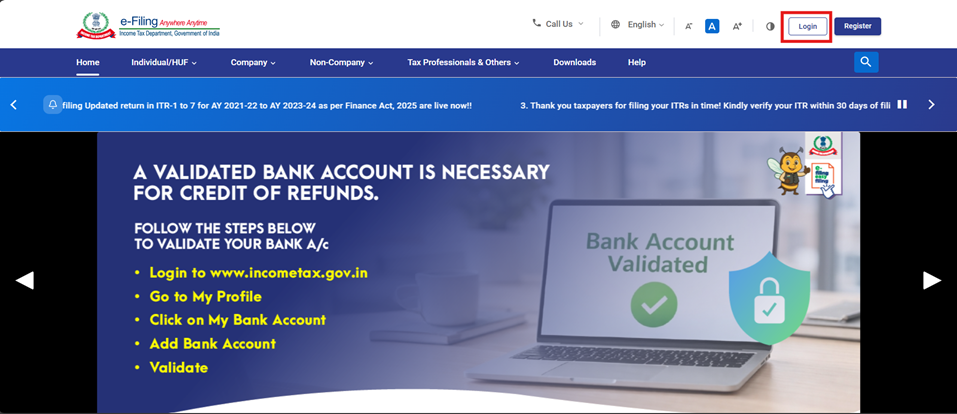
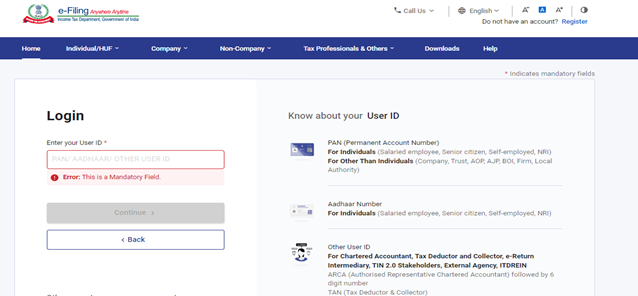
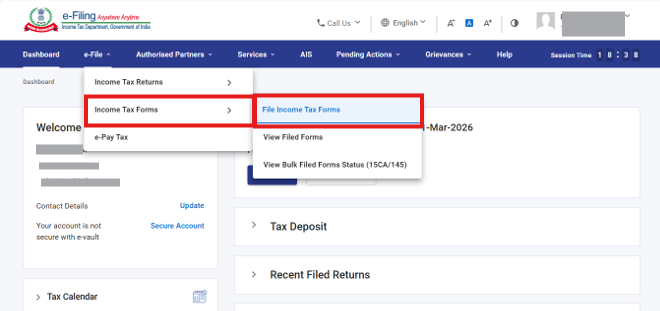
પગલું 2: ઈ-ફાઈલ > આવકવેરા ફોર્મ > આવકવેરો ફાઈલ કરો પર જાઓ.
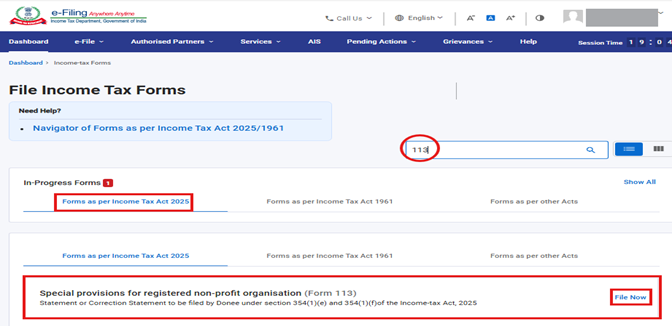
પગલું 3: “આવકવેરા અધિનિયમ 2025 પ્રમાણેના ફોર્મ” ટેબ પસંદ કરો, ફોર્મ 113 શોધો અને “હવે ફાઈલ કરો” બટન પર ક્લિક કરો.
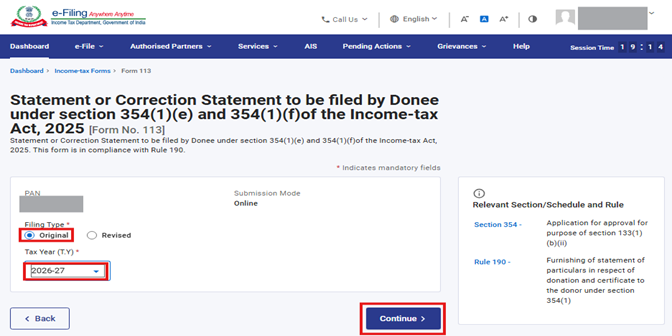
પગલું 4: ફાઈલિંગનો પ્રકાર રેડિઓ બટન અને ડ્રોપ ડાઉન મેનુમાંથી કર વર્ષ પસંદ કરો અને ચાલુ રાખો પર ક્લિક કરો.
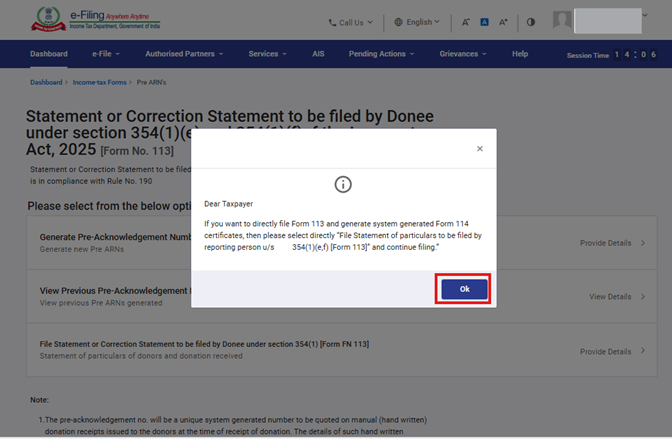
પગલું 5: સૂચનાઓ વાંચો અને “ઠીક છે” પર ક્લિક કરીને પોપ અપ નાબૂદ કરો.
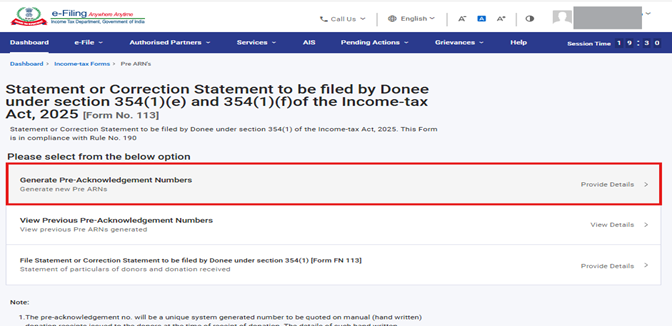
પગલું 6: પૂર્વ-ARN સંખ્યાઓ જનરેટ કરવા માટે “પૂર્વ-સ્વીકૃત સંખ્યાઓ જનરેટ કરો” પર ક્લિક કરો.
(જો વપરાશકર્તા પ્રત્યક્ષ રૂપે ફોર્મ 113 દાખલ કરીને પદ્ધતિ દ્વારા જનરેટ થયેલ ફોર્મ 114 પ્રમાણપત્રો જનરેટ કરવા માંગતા હોય, તો કલમ 354(1) [ફોર્મ 113] અંતર્ગત “દાન લેનાર દ્વારા દાખલ કરવાનું નિવેદન અથવા સુધારો કરવાનું નિવેદન ફાઈલ કરો”ને પ્રત્યક્ષ રીતે પસંદ કરો અને ફાઈલ કરવાનું ચાલુ રાખો).
પગલું 7: જનરેટ કરવાના પૂર્વ-સ્વીકૃતિની સંખ્યા દાખલ કરો. “જનરેટ કરવાની પૂર્વ સ્વીકૃતિ સંખ્યાની ગણતરી” ફિલ્ડમાં સંખ્યા દાખલ કર્યા પછી પૂર્વ-ARN જનરેટ કરો પર ક્લિક કરો.
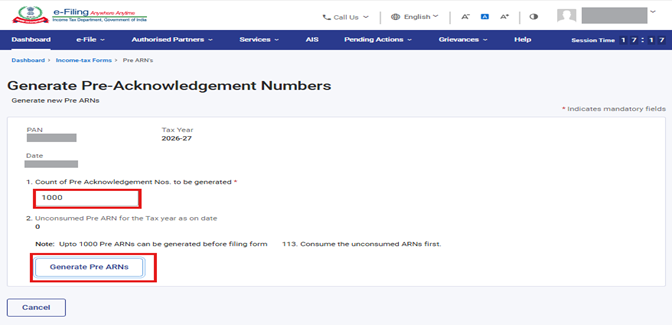
પગલું 8: ચાલુ રાખો પર ક્લિક કરો.
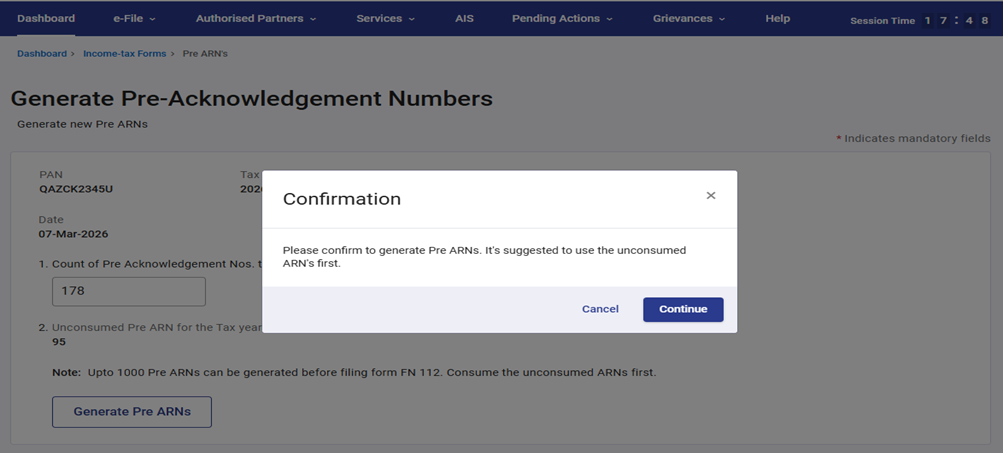
પગલું 9: ચાલુ રાખો પર ક્લિક કર્યા પછી, તમને સફળતાનો સંદેશ જોવા મળશે - પૂર્વ-ARN સફળતાપૂર્વક જનરેટ કરવામાં આવ્યા છે. ARNની યાદી મેળવવા માટે ‘એક્સેલમાં એક્સપોર્ટ કરો’ બટન પર ક્લિક કરવાની વિનંતી.
જનરેટ થયેલ ARNની માલયાદી મેળવવા માટે “એક્સેલમાં એક્સપોર્ટ કરવું” પર ક્લિક કરો.
- દાન લેનાર દાન પ્રાપ્ત કરતી વખતે તરત જ ઈ-ફાઈલિંગ પોર્ટલમાં લોગઈન કરવાની જરૂરિયાત વિના દાતાઓને તાત્કાલિક પુસ્તિકા ફોર્મ 114 જારી કરી શકે છે. દરેક પુસ્તિકા પાવતી પર દાન લેનાર દ્વારા પૂર્વ-ARN દર્શાવવો ફરજિયાત રહેશે.
- જનરેટ કરેલ પૂર્વ-ARNનો ઉપયોગ કર્યા પછી દાન લેનાર ફરીથી વધુ પૂર્વ-ARN જનરેટ કરી શકે છે અને પુસ્તિકા પાવતી ફાળવણી કરી શકે છે. તમે આ 1000 પૂર્વ-ARN સુધી ચાલુ રાખી શકો છો.
- 1000 પૂર્વ-ARN એન્ટ્રીઓ (હજી સુધી ઉપયોગ કરવામાં ન આવ્યો હોય)નો ઉપયોગ કર્યા પછી દાન લેનારને તે 1000 પૂર્વ-ARN એન્ટ્રીઓની વિગત સાથે ફોર્મ 113 દાખલ કરવું પડશે. એકવાર ફાઈલ થઈ જાય પછી 1000 પૂર્વ-ARN ઉપયોગ થયેલ તરીકે ગણાશે.
- દાન લેનાર ફોર્મ 113 ફાઈલ કરીને અગાઉ જનરેટ કરાયેલ 1000 પૂર્વ-ARNનો ઉપયોગ કર્યા પછી જ આગળના 1000 પૂર્વ-ARNનો સેટ જનરેટ કરી શકે છે.
4.2 પૂર્વ જનરેટ થયેલ પૂર્વ-સ્વીકૃતિ સંખ્યાઓ જુઓ
પગલું 1: પૂર્વ જનરેટ થયેલ પૂર્વ-સ્વીકૃતિ સંખ્યાઓ જુઓ પર ક્લિક કરો.
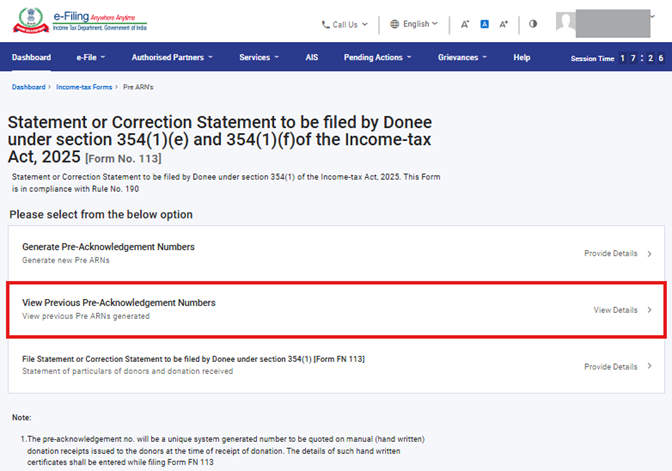
પગલું 2: અહીં તમે જનરેટ થયેલ તમામ પૂર્વ-ARNની સ્થિતિ (ઉપયોગ થયેલ, ઉપયોગ ન થયેલ, સમયસમાપ્ત અને નાબૂદ કરેલ) જોઈ અને તપાસી શકો છો.
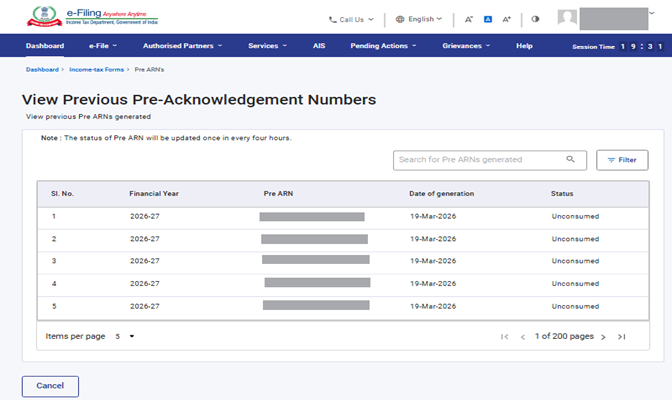
નોંધ : પૂર્વ-ARNની સ્થિતિ દર ચાર કલાકે એક વખત અપડેટ કરવામાં આવશે.
પગલું 2(ક): તમે ફિલ્ટર વિકલ્પ લાગુ કરીને ખાસ ARNની સ્થિતિ જોઈ/તપાસી શકો છો. જમણી બાજુના ઉપરના ખૂણે ફિલ્ટર પર ક્લિક કરો, સ્થિતિ અને જનરેટ કરવાની તારીખ (થી-સુધી) પસંદ કરો અને પછી અરજી કરો પર ક્લિક કરો.
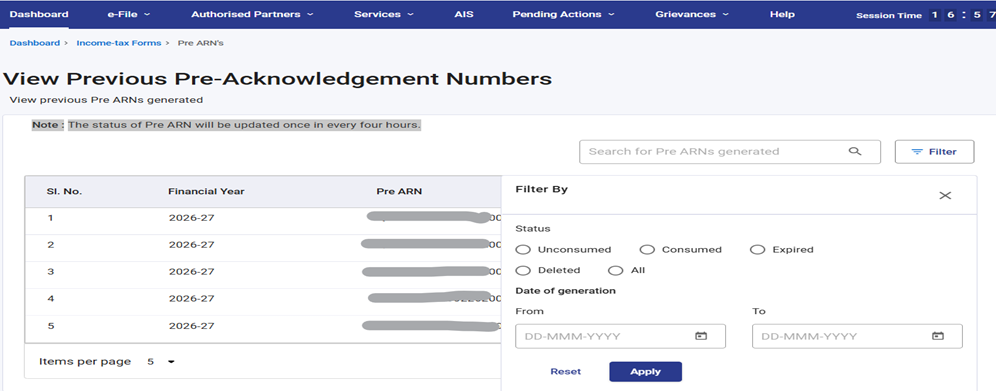
નોંધ :
- એકવાર ફોર્મ 113 ફાઈલ થઈ જાય, તો તે ફાઈલિંગમાં સમાવિષ્ટ તમામ પૂર્વ સ્વીકૃતિ સંખ્યાઓ (પૂર્વ-ARNs)ની સ્થિતિ આપમેળે "ઉપયોગ ન થયેલ" થી "ઉપયોગ થયેલ"માં બદલાઈ જશે.
- કોઈપણ પૂર્વ-ARNs જે બિનઉપયોગી રહે છે જે સંબંધિત કર વર્ષ પછીના નાણાકીય વર્ષની 31 મે સુધીમાં ફોર્મ 113 માં સમાવેશ કરી શકાતા નથી, તેને "સમયસમાપ્ત" તરીકે ચિહ્નિત કરવામાં આવશે.
- જો કોઈ પૂર્વ-ARN શરૂઆતમાં ફોર્મ 113 માં સમાવેશ કરવામાં આવ્યું હોય પરંતુ પછી સુધારેલ ફોર્મ 113 ફાઈલ કરવાના સમયે તેનો પ્રવેશ નાબૂદ કરવામાં આવે, તો આવા પૂર્વ-ARNની સ્થિતિ "નાબૂદ કરેલ" તરીકે અપડેટ કરવામાં આવશે.
4.3 દાન લેનાર દ્વારા કલમ 354(1) [ફોર્મ 113] અંતર્ગત ફાઈલ કરવાનું નિવેદન અથવા સુધારા કરવાનું નિવેદન દાખલ કરવું
પગલું 1: દાન લેનાર દ્વારા કલમ 354(1) [ફોર્મ 113] અંતર્ગત ફાઈલ કરવાનું નિવેદન અથવા સુધારો કરવાનું નિવેદન ફાઈલ કરો પર ક્લિક કરો.
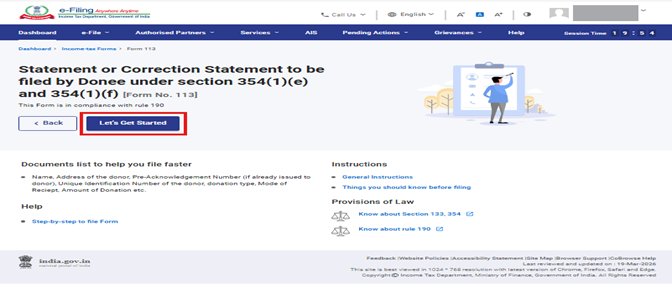
પગલું 2: ચાલો શરૂ કરીએ પર ક્લિક કરો
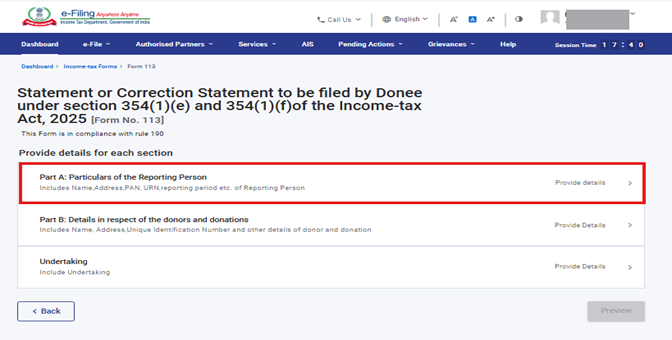
પગલું 3: ચાલો શરૂ કરીએ બટન પર ક્લિક કર્યા પછી, તમને નામાવલિ સ્ક્રીન પર લઈ જવામાં આવશે. આ ફોર્મમાં ત્રણ નામાવલિ હશે.
- નામાવલિ 1: ભાગ A: રિપોર્ટિંગ વ્યક્તિની વિગતો.
- નામાવલિ 2: ભાગ B: દાન દેનાર અને દાન સંબંધિત વિગતો.
- નામાવલિ 3: ઉપક્રમ.
“નામાવલિ 1: ભાગ A: રિપોર્ટિંગ વ્યક્તિગતની વિગતો” પસંદ કરો
આ નામાવલિ હેઠળ નામ, સરનામું, કાયમી ખાતા નંબર (PAN), ઈ-મેઈલ ID, સંપર્ક નંબર અને રિપોર્ટિંગ અવધિ (01-એપ્રિલ-202X થી 31-માર્ચ-202X) પહેલાથી ભરેલ હશે.
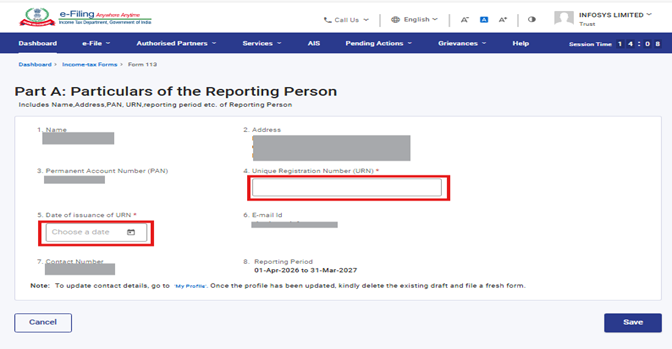
પગલું 4: ‘ભાગ A: રિપોર્ટિંગ વ્યક્તિની વિગતો નામાવલિ’ પર સ્થિતિ ‘પૂર્ણ થયેલ’ સાથે લીલું ટિક માર્ક હશે.
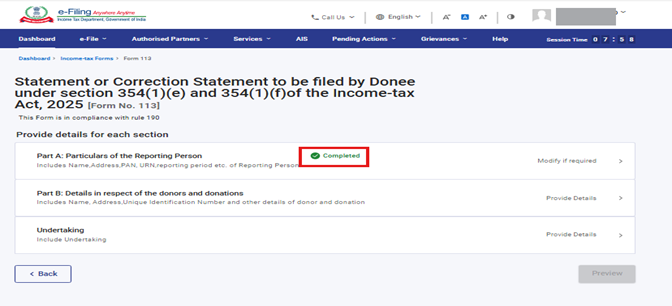
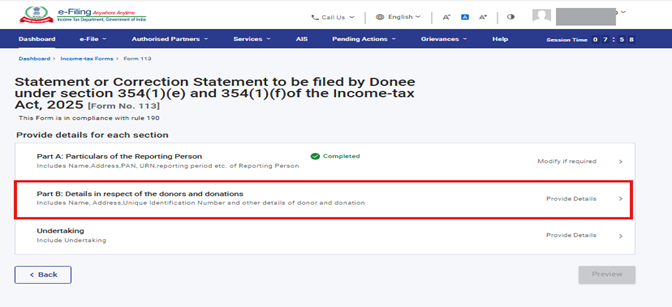
પગલું 6: વપરાશકર્તાએ “ટેમ્પલેટ ડાઉનલોડ કરો” પર ક્લિક કરીને ટેમ્પલેટ ડાઉનલોડ કરવું જરૂરી છે.
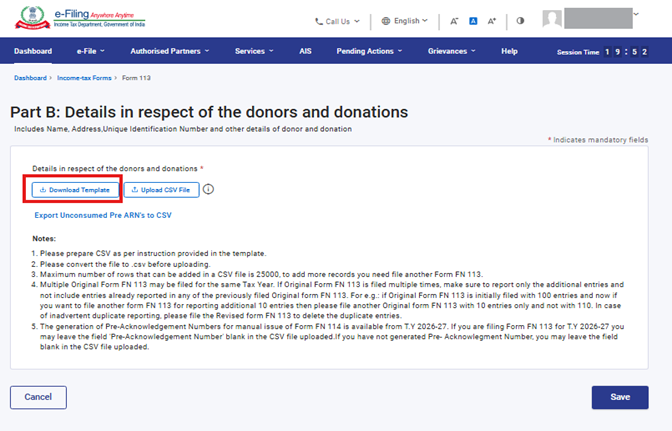
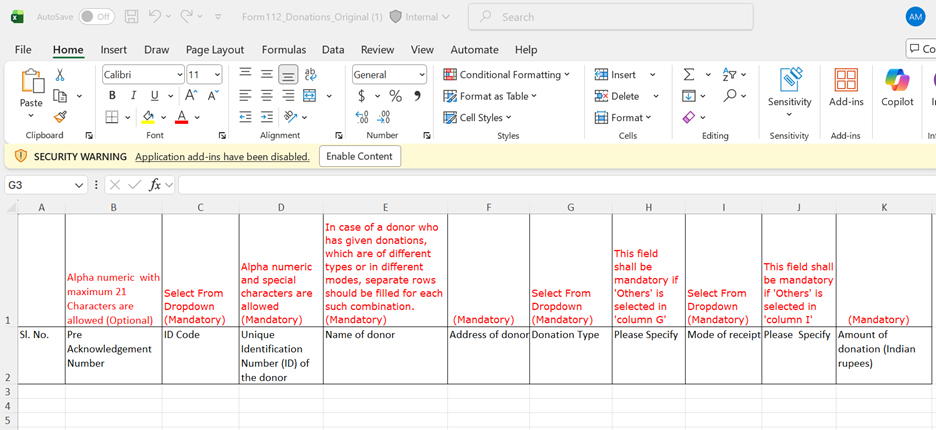
નોંધ :
1. ઉપરોક્ત એક્સેલ ટેમ્પલેટ ભરવા માટે નિમ્નલિખિત સૂચનાઓને અનુસરો :
| ફિલ્ડનું નામ | સૂચના | ફરજિયાત ફિલ્ડ (હા / ના) | અક્ષરની લંબાઈ |
|---|---|---|---|
| ક્રમ નં | 1 થી શરૂ કરીને ક્રમ સંખ્યા દાખલ કરો. | હા | |
| પૂર્વ સ્વીકૃતિ નંબર | દાન દેનારને દાન માટે જારી કરાયેલ પુસ્તિકા પાવતીના સામે ફાળવાયેલ પૂર્વ સ્વીકૃતિ નંબર દાખલ કરો | ના | મહત્તમ 21 અક્ષરો સુધી આલ્ફા ન્યુમેરિકની મંજૂરી છે |
| ID કોડ | ID કોડ ડ્રોપડાઉનમાંથી પસંદ કરવો જરૂરી છે. | હા |
નિમ્નલિખિત ડ્રોપડાઉન મૂલ્યો છે : 1-કાયમી ખાતા નંબર 2- પાસપોર્ટ નંબર 3-મતદાતાનો ફોટો ઓળખ નંબર 4-વ્યક્તિ જ્યાં રહે છે તે દેશનો કર ઓળખ નંબર |
| દાન દેનારનો અનન્ય ઓળખ નંબર (ID) | વપરાશકર્તાએ પસંદ કરેલ ID કોડની અનન્ય ઓળખ દાખલ કરવી જરૂરી છે. | હા | મહત્તમ 100 અક્ષરો સુધી આલ્ફાન્યૂમેરિક અને વિશેષ અક્ષરોની મંજૂરી છે |
| દાન દેનારનું નામ | દાન દેનારનું નામ ભરેલ હોવું જોઈએ હા મહત્તમ 277 અક્ષરો મંજૂર કરેલ છે | હા | મહત્તમ 277 અક્ષરો મંજૂર કરેલ છે |
| દાનનો પ્રકાર | દાન પ્રકાર ડ્રોપ ડાઉનમાંથી પસંદ કરવો જરૂરી છે. | હા |
ડ્રોપડાઉન મૂલ્યો નીચે મુજબ છે :- (I) આવકવેરા અધિનિયમ, 2025ની કલમ 339 મુજબ કોર્પસ દાન (II) કોર્પસ દાન સિવાયનો સ્વૈચ્છિક ફાળો (III) વિશિષ્ટ અનુદાન (IV) કંપની અધિનિયમ, 2013ની કલમ 135 માં સંદર્ભિત મુજબ કોર્પોરેટ સામાજિક જવાબદારી ફંડમાંથી દાન (V) અન્ય, નિર્દિષ્ટ કરો |
| કૃપા કરીને સ્પષ્ટ કરો | કૃપા કરીને નિર્દિષ્ટ કરો કે જો દાન પ્રકાર ફિલ્ડમાં ડ્રોપ ડાઉનમાંથી વિકલ્પ V પસંદ કરેલ હોય, તો વપરાશકર્તાએ સંક્ષિપ્ત વર્ણન ફરજિયાત રીતે લખવું પડશે. 100 અક્ષરો કર્તા વધુની મંજૂરી નથી. | ના | મહત્તમ 100 અક્ષરોની મંજૂરી છે. |
| પ્રાપ્તીનો પ્રકાર | પ્રાપ્તીનો પ્રકાર ડ્રોપ ડાઉનમાંથી પસંદ કરવો જરૂરી છે. | હા |
ડ્રોપડાઉન મૂલ્યો નીચે મુજબ છે :- 1. રોકડ 2. પ્રકાર 3. ઇલેક્ટ્રોનિક રીતો જેમાં પ્રાપ્તકર્તા ખાતું ચેક/ડ્રાફ્ટનો સમાવેશ થાય છે 4. અન્ય, નિર્દિષ્ટ કરો |
| કૃપા કરીને નિર્દિષ્ટ કરો | દાન પ્રકાર ડ્રોપ ડાઉનમાંથી પસંદ કરવો જરૂરી છે. જો પ્રાપ્તી પ્રકાર ફિલ્ડમાં ડ્રોપ ડાઉનમાંથી વિકલ્પ 4 પસંદ કરવામાં આવે, તો વપરાશકર્તાએ સંક્ષિપ્ત વર્ણન ફરજિયાત રીતે લખવું પડશે. | ના | મહત્તમ 100 અક્ષરોની મંજૂરી છે. |
| દાનની રકમ (ભારતીય રૂપિયા) | દાનની રકમ દાખલ કરવી જરૂરી છે. | હા |
2. કૃપા કરીને અપલોડિંગ પહેલા ફાઈલને .csvમાં રૂપાંતરિત કરવી.
3. CSV ફાઈલમાં ઉમેરાઈ શકતી પંક્તિઓની મહત્તમ સંખ્યા 25000 છે, વધુ રેકોર્ડ્સ ઉમેરવા માટે તમારે અન્ય ફોર્મ 113 દાખલ કરવું પડશે.
4.એક જ કર વર્ષ માટે બહુવિધ મૂળભૂત ફોર્મ 113 ફાઈલ કરેલ હોઈ શકે છે. જો મૂળ ફોર્મ 113 ઘણી વખત ફાઈલ કરવામાં આવ્યું હોય, તો ખાતરી કરો કે માત્ર અતિરિક્ત પ્રવેશોનો જ અહેવાલ આપવો અને પૂર્વે ફાઈલ કરેલ કોઈપણ મૂળભૂત ફોર્મ 113 માં પહેલેથી જ અહેવાલ કરેલ પ્રવેશોને સમાવેશ કરવો નહીં. ઉદાહરણ તરીકે : જો મૂળ ફોર્મ 113 પ્રારંભિક રીતે 100 પ્રવેશો સાથે ફાઈલ કરવામાં આવ્યું હોય અને હવે તમે વધુ 10 પ્રવેશોના અહેવાલ માટે બીજું ફોર્મ 113 ફાઈલ કરવા માંગતા હોવ, તો કૃપા કરીને 110 સાથે નહીં પણ ફક્ત 10 એન્ટ્રીઓ સાથે બીજું મૂળ ફોર્મ 113 ફાઈલ કરો. જો અજાણતા પ્રતિકૃતિ અહેવાલ આપવામાં આવ્યો હોય, તો કૃપા કરીને પ્રતિકૃતિ પ્રવેશોને દૂર કરવા માટે સુધારેલ ફોર્મ 113 ફાઈલ કરો.
દાન પાવતીની પુસ્તિકા ફાળવણી માટે પૂર્વ-સ્વીકૃતિ નંબર જનરેટ કરવાની સુવિધા T.Y 2026-27 થી ઉપલબ્ધ છે. જો તમે પૂર્વ-સ્વીકૃતિ નંબર જનરેટ કર્યો ન હોય અને સીધું ફોર્મ 113 ફાઈલ કરી રહ્યા હોવ, તો અપલોડ કરેલ CSV ફાઈલમાં ‘પૂર્વ-સ્વીકૃતિ નંબર’ ફિલ્ડખાલી રાખી શકો છો.
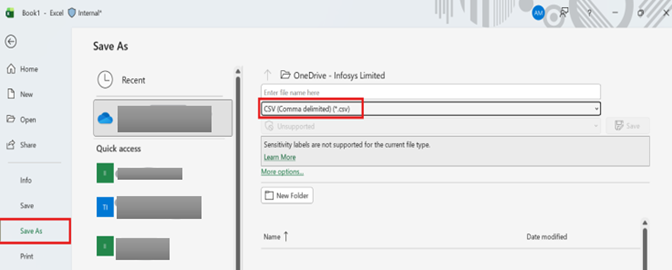
પગલું 8: ડાઉનલોડ કરેલ એક્સેલ ટેમ્પ્લેટમાં તમામ ફરજિયાત ફિલ્ડ ભર્યા પછી, એક્સેલ ટેમ્પ્લેટમાં ડેટા સેવ કરો. પછી ફાઈલ > સેવ એઝ અથવા Alt + F + A પર ક્લિક કરો. સેવ એઝ ટાઈપ ડ્રોપ ડાઉનમાંથી ‘CSV (કૉમા સીમાંકિત)’ પસંદ કરો અને પછી સેવ પર ક્લિક કરો. ભરેલ એક્સેલ ફાઈલ CSV પ્રારૂપમાં સેવ થશે. આ CSV પ્રારૂપ પોર્ટલ પર અપલોડ કરવું જરૂરી છે.
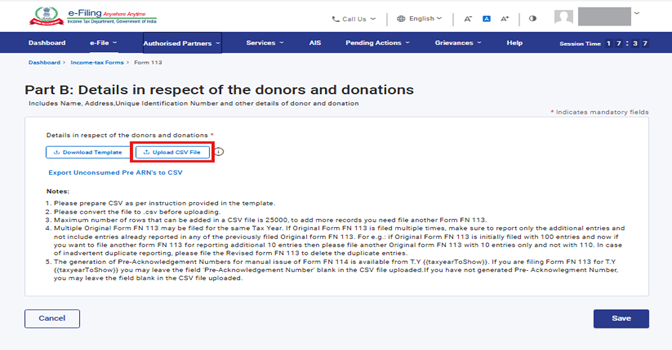
પગલું 9: CSV ફાઈલ અપલોડ કરવા માટે ‘CSV ફાઈલ અપલોડ કરો’ બટન પર ક્લિક કરો અને પછી સેવ પર ક્લિક કરો.
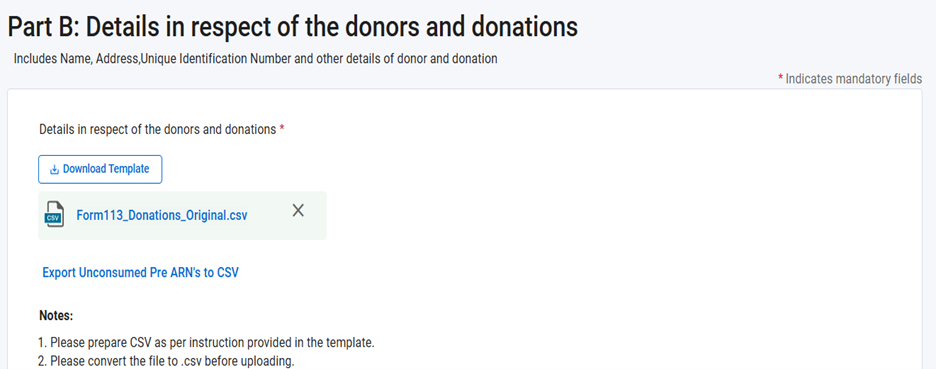
CSV ફાઈલ અપલોડ કર્યા પછી 'CSV ફાઈલ અપલોડ કરો' બટન ગાયબ થઈ જશે, અને અપલોડ કરેલ ફાઈલ નીચે દર્શાવ્યા મુજબ સ્ક્રીનમાં જોડાણ તરીકે પ્રદર્શિત થશે.
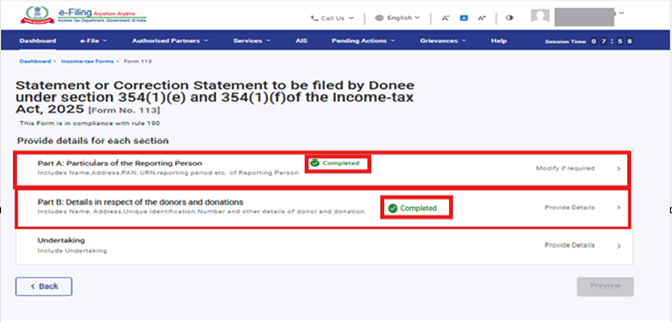
પગલું 10: ભાગ ખ: દાન કરનાર અને દાનના સંબંધમાં વિગતો પર લીલું ટીક માર્ક હશે અને સ્થિતિ પૂર્ણ થયેલ હશે.
હવે, ફોર્મ 113ની ચકાસણી કરવા માટે ઉપક્રમ નામાવલિ પર ક્લિક કરો.
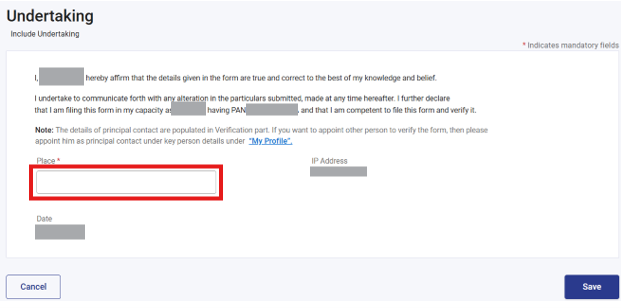
પગલું 11: હસ્તાક્ષર કરનારનું નામ, હોદ્દો અને PAN પહેલાથી ભરેલ રહેશે. ‘સ્થાન’ ફિલ્ડમાં ફોર્મ જ્યાંથી ફાઈલ કરેલ છે તે સ્થાન ભરો અને સેવ બટન પર ક્લિક કરો.>
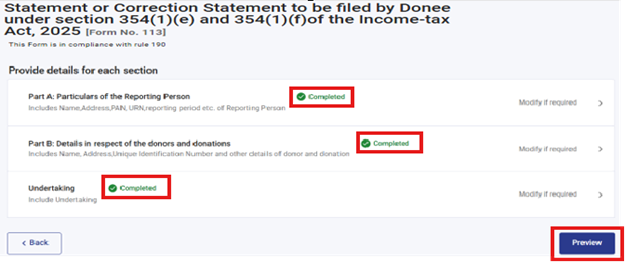
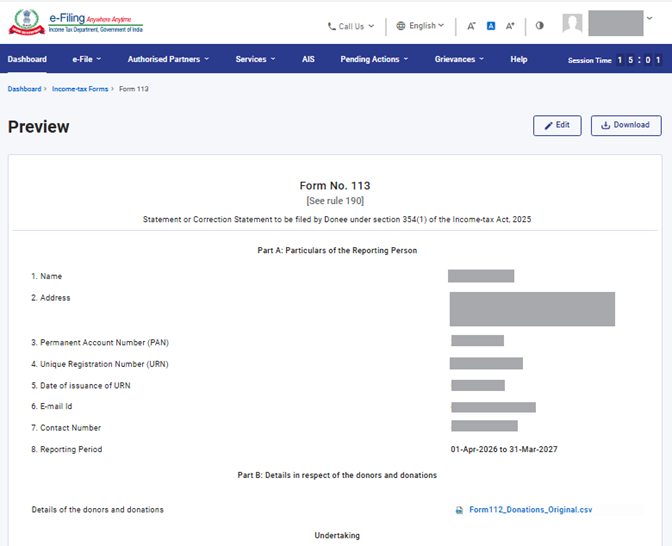
પગલું 12: ભાગ ક: રિપોર્ટિંગ વ્યક્તિની વિગતો, ભાગ ખ: દાન કરનાર અને દાનના સંબંધમાં વિગતો, ઉપક્રમ પર લીલું ટીક માર્ક હશે અને સ્થિતિ પૂર્ણ થયેલ હશે. હવે પૂર્વાવલોકન પર ક્લિક કરો.
પગલું 13: ઈ-ચકાસણી માટે આગળ વધો પર ક્લિક કરો. પૂર્વાવલોકન ડાઉનલોડ કરવા માટે તમે ડાઉનલોડ પર ક્લિક કરી શકો છો.
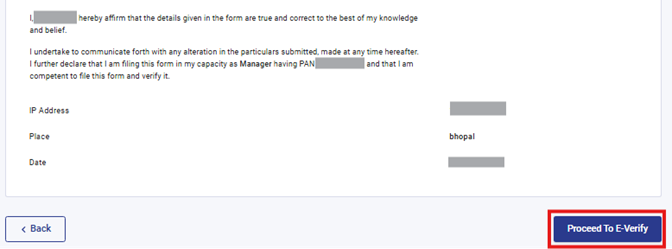
પગલું 14: હા પર ક્લિક કરવાથી તમે ઈ-ચકાસણી પેજ પર લઈ જવામાં આવશે, જ્યાં તમે EVC/DSC (લાગુ તરીકે)નો ઉપયોગ કરીને ફોર્મ 113ની ચકાસણી કરી શકો છો.
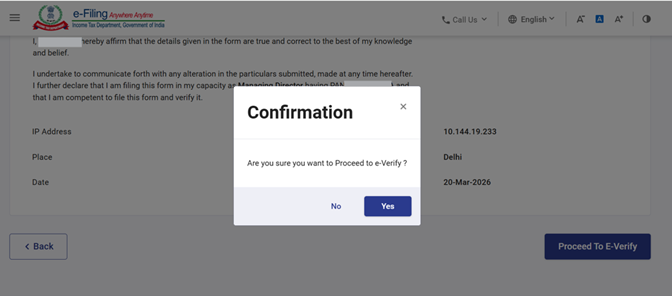
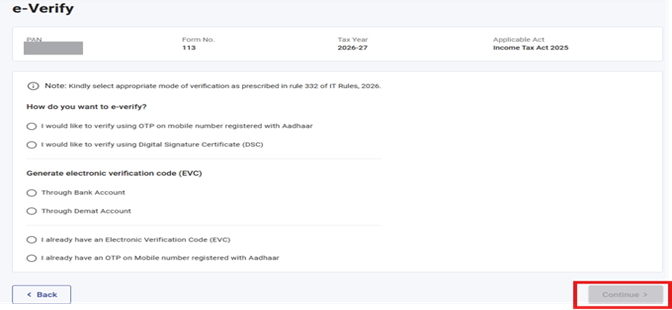
પગલું 15: ઈ-ચકાસણીની રીત પસંદ કરો અને ચાલુ રાખો પર ક્લિક કરો, જે તમે ઈ-ચકાસણીની રીત પસંદ કર્યા પછી સક્ષમ થશે.
નોંધ : વધુ જાણવા માટે ઈ-ચકાસણી કેવી રીતે કરવી વપરાશકર્તા માર્ગદર્શિકાનો સંદર્ભ લો.
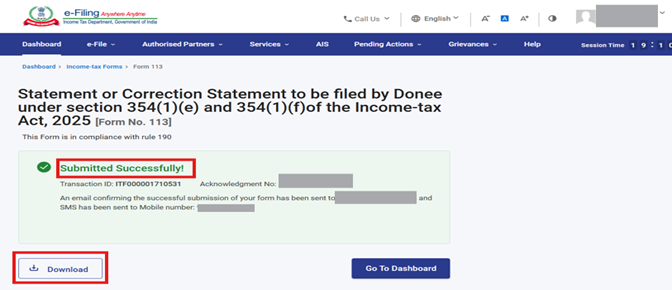
પગલું 16: ઈ-ચકાસણી પછી તમને સ્ક્રીન પર સફળતાનો સંદેશ દેખાશે કે ફોર્મ સફળતાપૂર્વક સબમિટ થયું છે અને ડાઉનલોડ પર ક્લિક કરીને સ્વીકૃતિ પાવતી ડાઉનલોડ કરો.
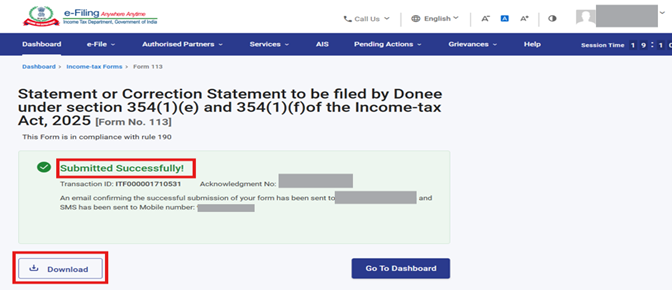
નોંધ : તમે ફોર્મ 113 ફાઈલ કરવાના સમયથી 24 કલાકની અંદર ફોર્મ 114 ડાઉનલોડ કરી શકો છો.
4.4 ફોર્મ 114 માં દાનનું પ્રમાણપત્ર (દાન દેનાર માટે)
ફોર્મ 113 માં દાનનું નિવેદન ફાઈલ કર્યા પછી, ફોર્મ 114 માં દાનનું પ્રમાણપત્ર ડાઉનલોડ કરો અને ફાળવો, જેમાં NGOની વિગત જેમ કે PAN, અને NGOનું નામ, આવકવેરા અધિનિયમ 1961ની કલમ 80G અથવા આવકવેરા અધિનિયમ 2025ની કલમ 354 મુજબ મંજૂરી/પ્રમાણપત્ર નંબર સાથે દાન અને દાન દેનાર સંબંધિત વિગતોનો સમાવેશ થાય છે.
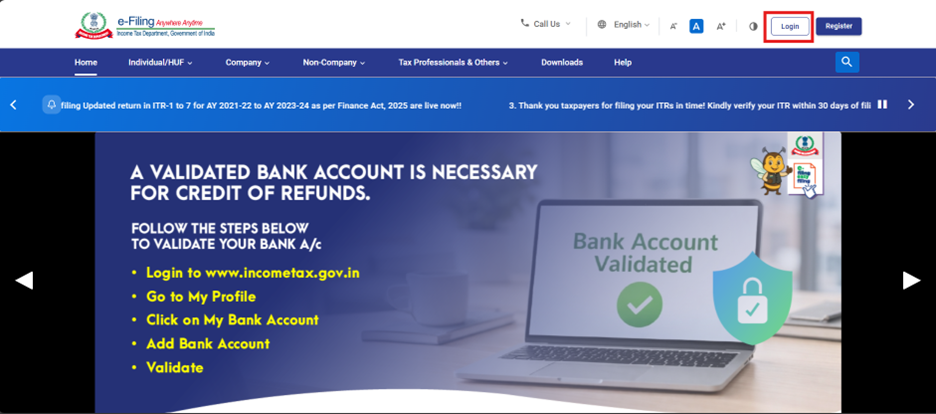
પગલું 1: તમારા વપરાશકર્તા ID અને પાસવર્ડનો ઉપયોગ કરીને ઈ-ફાઈલિંગ પોર્ટલમાં લોગઈન કરો.
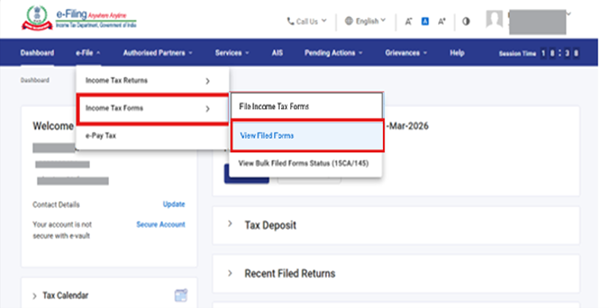
પગલું 2: તમારા ડેશબોર્ડ પર ઈ-ફાઈલ > આવકવેરા ફોર્મ્સ ફાઈલ કરો > ફાઈલ કરેલ ફોર્મ્સ જુઓ પર ક્લિક કરો.
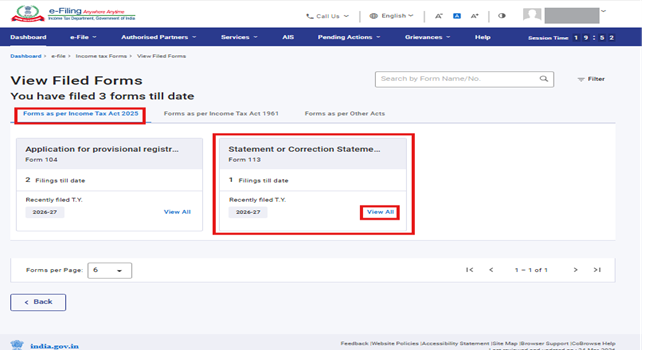
પગલું 3: “ફાઈલ કરેલ ફોર્મ્સ જુઓ” પર ક્લિક કર્યા પછી, આગળની સ્ક્રીન પર જાઓ અને “આવકવેરા અધિનિયમ 2025 અંતર્ગત ફોર્મ્સ” ટેબ પસંદ કરો. ટેબ ખૂલ્યા પછી, ફોર્મ 113 નામાવલિ પસંદ કરો.
પગલું 4: "114 PDF ડાઉનલોડ કરો” બટન પર ક્લિક કરો.
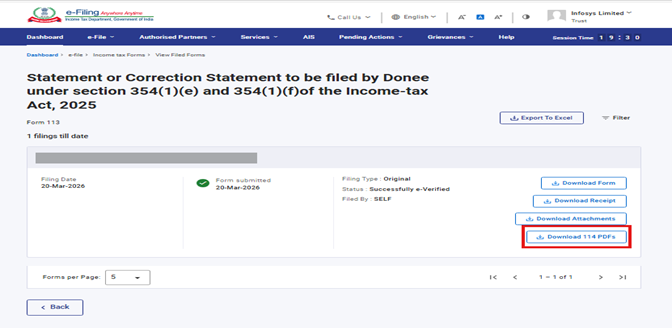
નોંધ : ફોર્મ 113 ફાઈલ કરવાના સમયથી 24 કલાકની અંદર ફોર્મ 114 ડાઉનલોડ માટે ઉપલબ્ધ રહેશે.
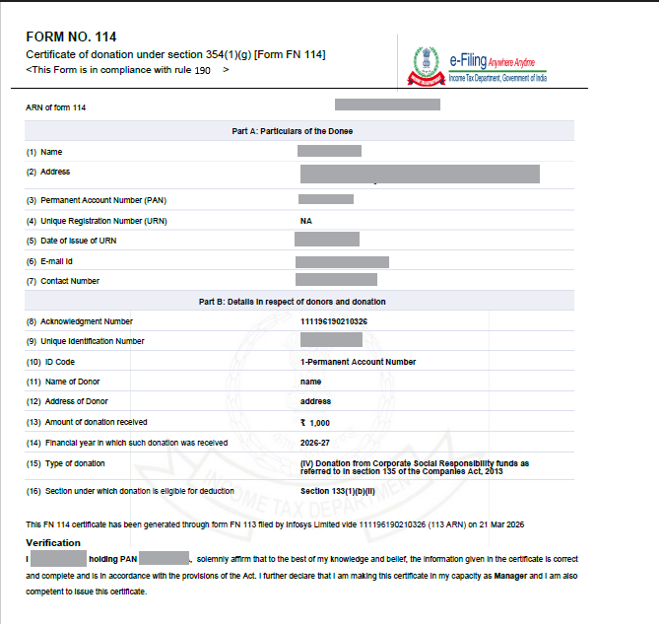
પગલું 5: જ્યારે તમે“ફોર્મ 114 PDF ડાઉનલોડ કરો” બટન પર ક્લિક કરશો, ત્યારે એક ZIP ફાઈલ ડાઉનલોડ થશે. આ ZIP ફાઈલમાં દરેક દાન માટે અલગ ફોર્મ 114 PDFs સામેલ હશે, જેની વિગતો ફોર્મ 113 ફાઈલ કરતી વખતે અપલોડ કરેલ CSVમાં આપવામાં આવી હતી.
ZIP ફાઈલમાંથી ફોર્મ 114 PDFs કાઢી લીધા પછી, સંબંધિત દાન દેનારોને દાન પ્રમાણપત્ર ફાળવી શકાય છે.
ફોર્મ 114 PDF નીચે મુજબ દેખાશે.
4.5 સુધારેલ ફોર્મ 113 ફાઈલ કરવું
પગલું 1: તમારા વપરાશકર્તા ID અને પાસવર્ડનો ઉપયોગ કરીને ઈ-ફાઈલિંગ પોર્ટલમાં લોગઈન કરો.
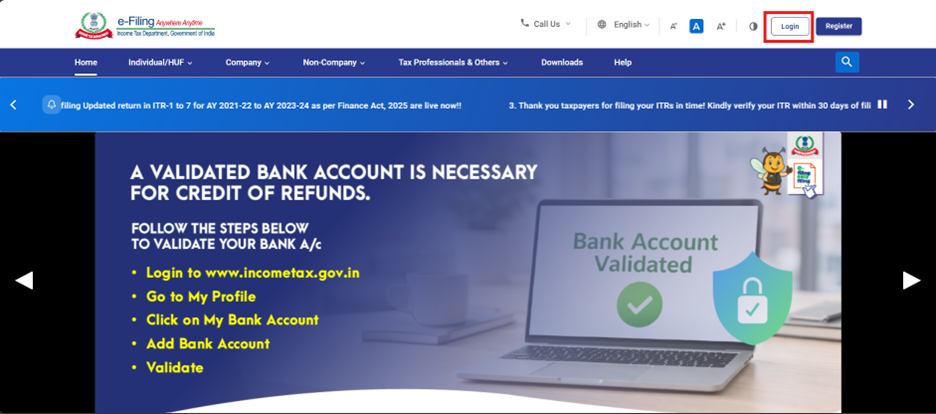
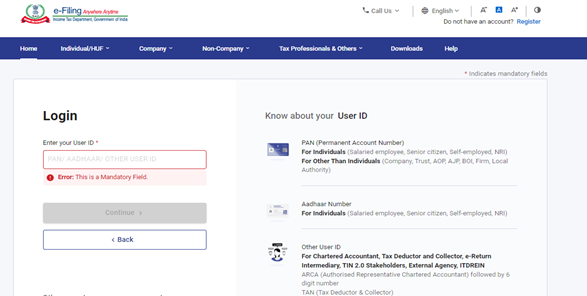
પગલું 2: વપરાશકર્તા ID (PAN) અને પાસવર્ડ દાખલ કરો.
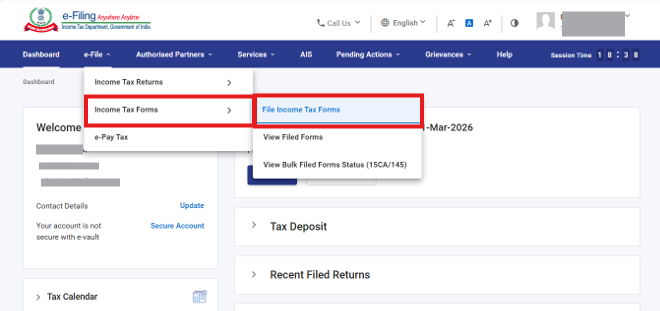
પગલું 3: ઈ-ફાઈલ > આવકવેરા ફોર્મ્સ > આવકવેરા ફોર્મ્સ ફાઈલ કરો પર જાઓ.
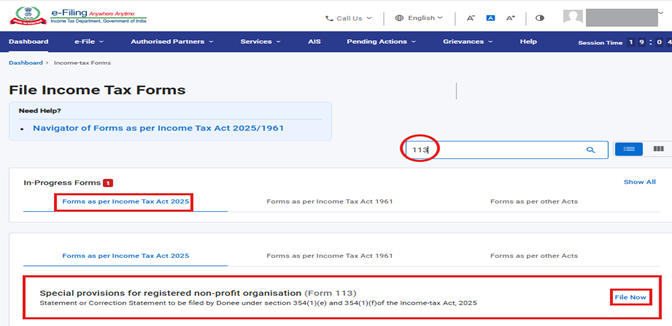
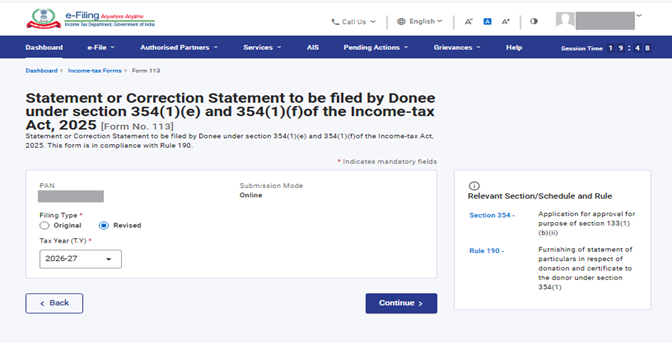
પગલું 5: ડ્રોપ ડાઉન મેનુમાંથી સુધારેલ ફાઈલિંગ પ્રકારના રેડિઓ બટન અને કર વર્ષ પસંદ કરો અને ચાલુ રાખો પર ક્લિક કરો.
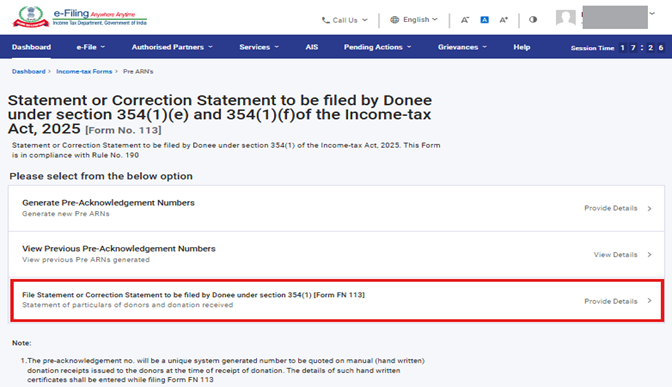
પગલું 6: કલમ 354(1) [ફોર્મ 113] હેઠળ દાન દેનાર દ્વારા ફાઈલ કરવા માટે ફાઈલ નિવેદન અથવા સુધારા નિવેદન પર ક્લિક કરો.
પગલું 7: ચાલો શરૂ કરીએ પર ક્લિક કરો.
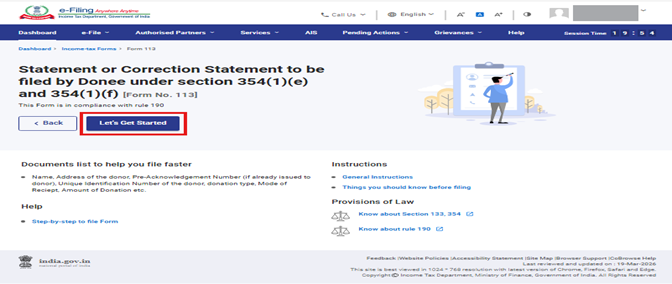
પગલું 8: ચાલો શરૂ કરીએ બટન પર ક્લિક કર્યા પછી, તમને નામાવલિ સ્ક્રીન પર લઈ જવામાં આવશે. આ ફોર્મમાં ત્રણ નામાવલિ છે.
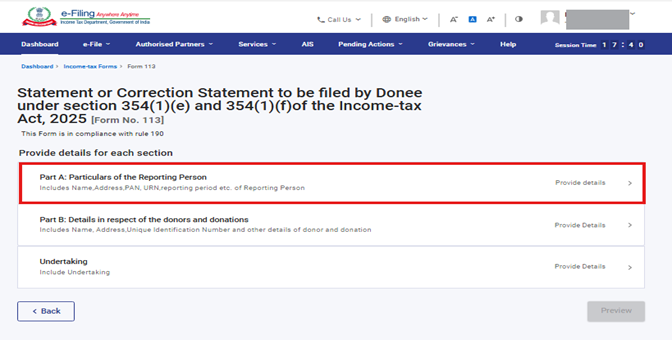
- નામાવલિ 1: ભાગ ક: રિપોર્ટિંગ વ્યક્તિની વિગતો
- નામાવલિ 2: ભાગ ખ: દાન દેનાર અને દાનને સંબંધિત વિગતો
- નામાવલિ 3: ઉપક્રમ
“નામાવલિ 1: ભાગ ક: રિપોર્ટિંગ વ્યક્તિગતની વિગતો” પસંદ કરો
આ નામાવલિ હેઠળ નામ, સરનામું, કાયમી ખાતા નંબર (PAN), ઈ-મેઈલ ID, સંપર્ક નંબર અને રિપોર્ટિંગ અવધિ (01-એપ્રિલ-202X થી 31-માર્ચ-202X) પહેલાથી ભરેલ હશે.
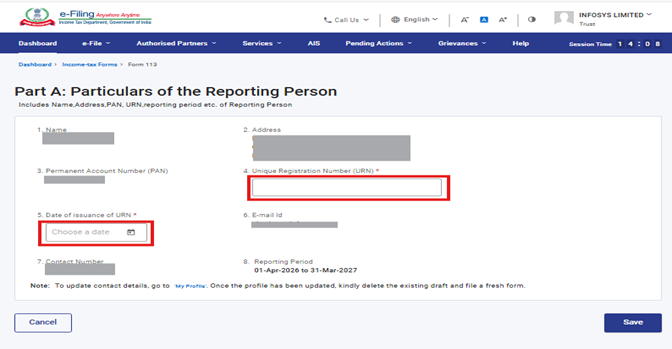
પગલું 9: ભાગ ક: રિપોર્ટિંગ વ્યક્તિની વિગતો નામાવલિ પર લીલું ટિક માર્ક હશે અને સ્થિતિ 'પૂર્ણ થયેલ' હશે.
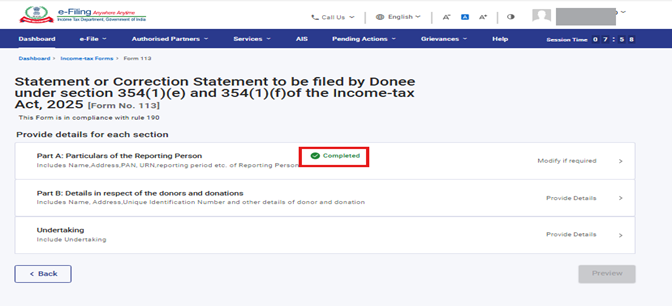
પગલું 10: હવે, નામાવલિ 2 - ભાગ ખ: દાન દેનાર અને દાનને સંબંધિત વિગતો પર ક્લિક કરો.
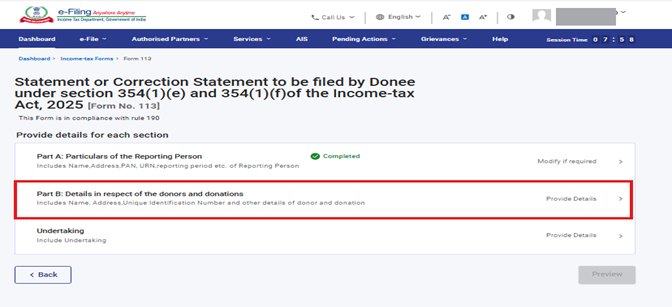
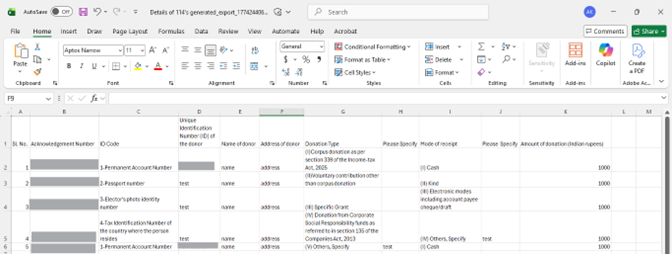
પગલું 11: CSVમાં જનરેટ થયેલ 114 નિકાસ કરવું પર ક્લિક કરો.
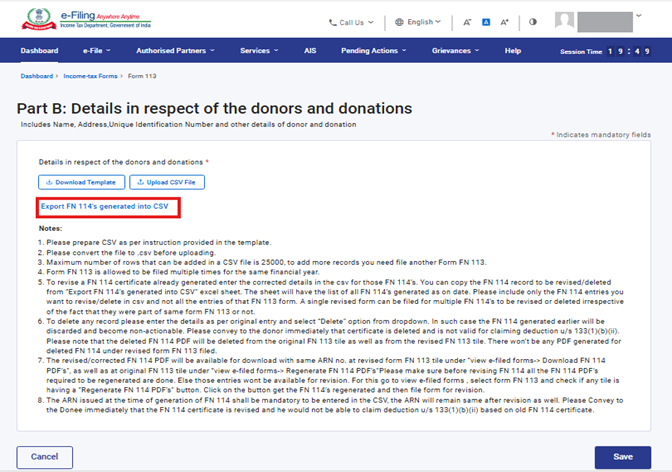
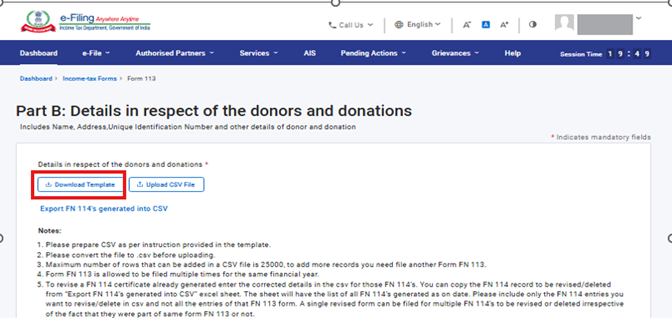
પગલું 12: એક્સેલ ટેમ્પ્લેટ ડાઉનલોડ કરવા માટે ટેમ્પ્લેટ ડાઉનલોડ કરો પર ક્લિક કરો.
નોંધ :- તમે સુધારો કરી શકો છો (દાન દેનારના નામમાં બદલાવ, દાન દેનારનું સરનામું બદલવું/ઉમેરવું, રકમ વગેરે) અથવા દાખલ કરેલ માહિતી દૂર કરી શકો છો. એક્સેલ શીટમાં સુધારેલ વિગતો દાખલ કરો અને કોલમ Lમાં સ્થિતિને સુધારેલ અથવા કાઢી નાખો તરીકે પસંદ કરો. જો તમે નવો પ્રવેશ ઉમેરવા માંગતા હોવ, તો તમારે મૂળ ફોર્મ ફાઈલ કરવું પડશે; નવી વિગતો ઉમેરવા માટે તમે સુધારાની કાર્યક્ષમતાનો ઉપયોગ કરી શકતા નથી.
નોંધ :- તમારે ફોર્મ 114નો સ્વીકૃતિ નંબર ફરજિયાત રીતે જણાવવો જરૂરી છે, જેના માટે તમને દાખલ કરેલ માહિતીમાં સુધારો કરવો અથવા તેને દૂર કરવાની જરૂર છે. ફોર્મ 114નો સ્વીકૃતિ નંબર ફોર્મ 114 PDFમાં નીચે દર્શાવ્યા મુજબ દર્શાવેલ છે.
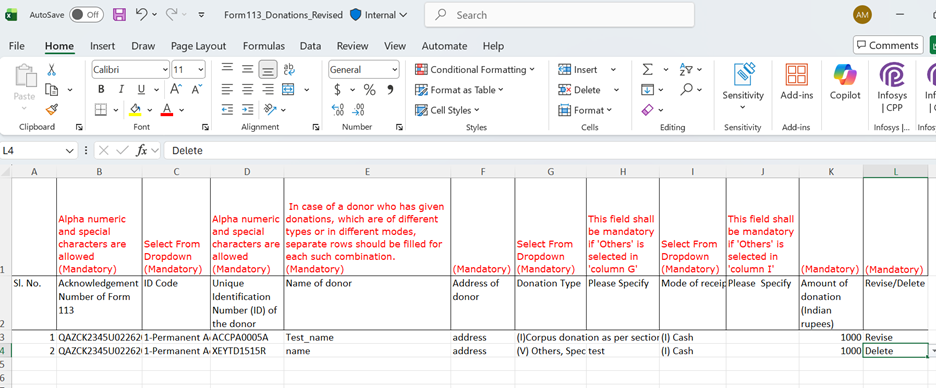
પગલું 13: ડાઉનલોડ કરેલ એક્સેલ ટેમ્પ્લેટમાં ડેટા ફાઈલ કર્યા પછી, એક્સેલ ટેમ્પ્લેટમાં ડેટા સેવ કરો. પછી ફાઈલ > સેવ એઝ અથવા Alt+F+A પર ક્લિક કરો. સેવ એઝ ટાઈપ ડ્રોપ ડાઉનમાંથી ‘CSV (કૉમા ડીલિમિટેડ)’ પસંદ કરો અને પછી સેવ પર ક્લિક કરો. ભરેલ એક્સેલ ફાઈલ CSV પ્રારૂપમાં સેવ થશે. આ CSV પ્રારૂપ પોર્ટલ પર અપલોડ કરવો જરૂરી છે.
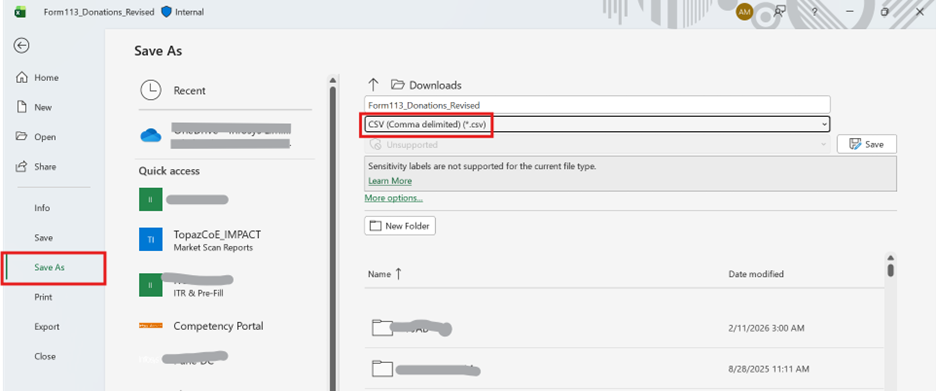
પગલું 14: CSV ફાઈલ અપલોડ કરવા માટે “CSV ફાઈલ અપલોડ કરો” બટન પર ક્લિક કરો અને પછી સેવ પર ક્લિક કરો.
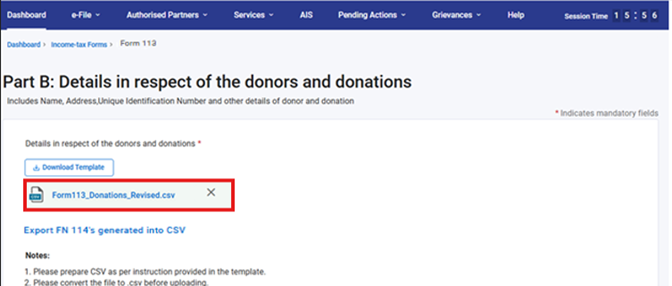
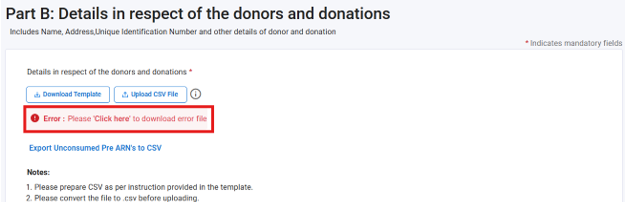
પગલું 15: જો કોઈ ખોટી વિગત દાખલ કરવામાં આવી હોય અથવા ફરજિયાત ફિલ્ડ ખાલી હોય, તો ત્રુટિ ફાઈલમાં ત્રુટિ દર્શાવવામાં આવશે. “અહીં ક્લિક કરો” લિંક પર ક્લિક કર્યા પછી વપરાશકર્તા ત્રુટિ ફાઈલ ડાઉનલોડ કરી શકે છે.
હવે, ફોર્મ 113ની ચકાસણી કરવા માટે ઉપક્રમ નામાવલિ પર ક્લિક કરો.
પગલું 16: હસ્તાક્ષર કરનારનું નામ, હોદ્દો અને PAN પહેલાથી ભરેલ રહેશે. ‘સ્થાન’ ફિલ્ડમાં ફોર્મ જ્યાંથી ફાઈલ કરવામાં આવી રહ્યું છે તે સ્થાન ભરો અને સેવ બટન પર ક્લિક કરો.
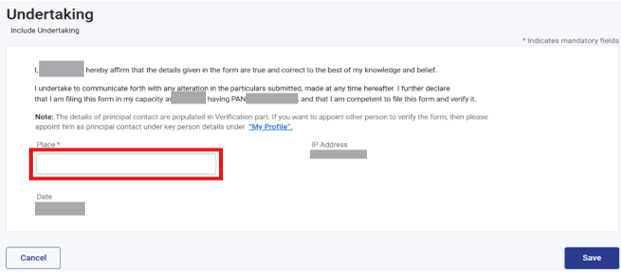
પગલું 17: હસ્તાક્ષર કરનારનું નામ, હોદ્દો અને PAN પહેલાથી ભરેલ રહેશે. ‘સ્થાન’ ફિલ્ડમાં ફોર્મ જ્યાંથી ફાઈલ કરવામાં આવી રહ્યું છે તે સ્થાન ભરો અને સેવ બટન પર ક્લિક કરો.
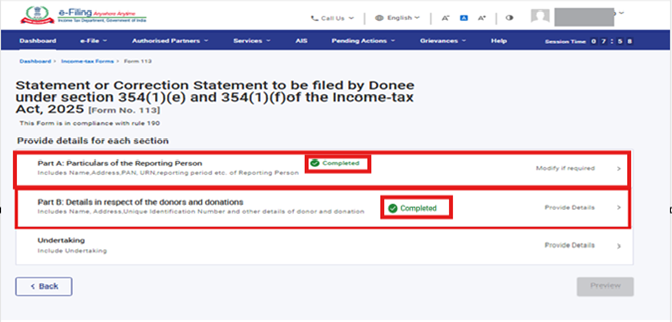
ભાગ ક : રિપોર્ટિંગ કરનાર વ્યક્તિની વિગતો, ભાગ ખ : દાન દેનાર અને દાનના સંબંધમાં વિગતો, ઉપક્રમ પર પૂર્ણ થયેલ સ્થિતિ સાથે લીલું ટિક માર્ક હશે. હવે પૂર્વાવલોકન પર ક્લિક કરો.
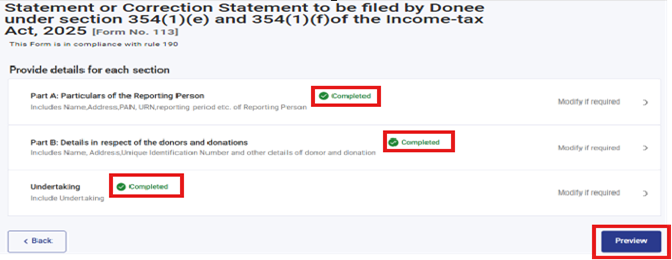
પગલું 18: ઈ-ચકાસણી માટે આગળ વધો પર ક્લિક કરો.
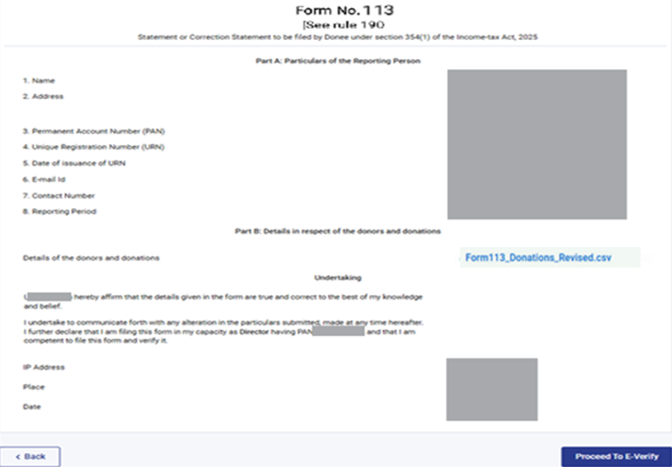
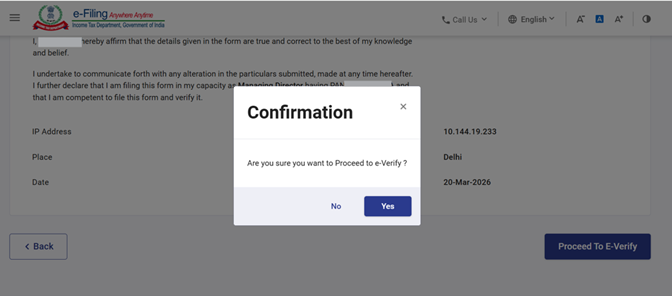
પગલું 20: ઈ-ચકાસણીની રીત પસંદ કરો અને ચાલુ રાખો પર ક્લિક કરો, જે તમે ઈ-ચકાસણીની રીત પસંદ કર્યા પછી સક્ષમ થઈ થશે.
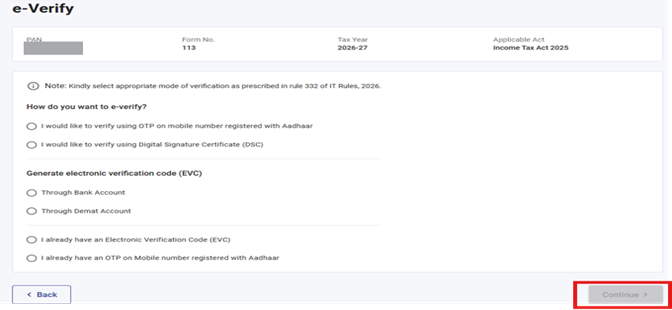
નોંધ : વધુ જાણવા માટે “ઈ-ચકાસણી કેવી રીતે કરવી” વપરાશકર્તા માર્ગદર્શિકાનો સંદર્ભ લો. સફળ ઈ-ચકાસણી પછી, લેવડ-દેવડ ID અને સ્વીકૃતિ રસીદ નંબર સાથે સફળતાનો સંદેશ પ્રદર્શિત થાય છે. ભાવિ સંદર્ભ માટે લેવડ-દેવડ ID અને સ્વીકૃતિ રસીદ નંબર નોંધી રાખવા વિનંતી. તમને ઈ-ફાઈલિંગ પોર્ટલ સાથે નોંધાયેલ ઈ-મેઈલ ID(ઓ) અને મોબાઇલ નંબર(ઓ) પર પણ પુષ્ટિકરણ સંદેશ પ્રાપ્ત થશે.
પગલું 21: ઈ-ચકાસણી પછી તમને સ્ક્રીન પર સફળતાનો સંદેશ દેખાશે કે ફોર્મ સફળતાપૂર્વક સબમિટ થયું છે અને ડાઉનલોડ પર ક્લિક કરીને સ્વીકૃતિ રસીદ ડાઉનલોડ કરો.
5. સંબંધિત વિષયો
6. શબ્દકોષ
| ટૂંકાક્ષર/સંક્ષિપ્ત નામ | વર્ણન/સંપૂર્ણ નામ |
|---|---|
| DSC | ડિજિટલ હસ્તાક્ષર પ્રમાણપત્ર |
| EVC | ઇલેક્ટ્રોનિક ચકાસણી પ્રમાણપત્ર |
| ARN | સ્વીકૃતિ રસીદ નંબર |
| PY | ગત વર્ષ |
| FY | નાણાકીય વર્ષ |
| TY | કર વર્ષ |