ફોર્મ 15CC વપરાશકર્તા માર્ગદર્શિકા
1. ઓવરવ્યૂ
આવકવેરા અધિનિયમ, 1961ની કલમ 195 તથા આવકવેરા નિયમો, 1962ના નિયમ 37BB પ્રમાણે, કંપની ન હોય તેવા બિન નિવાસી અથવા વિદેશી કંપનીને ચુકવણી કરનાર દરેક અધિકૃત ડીલરે આવી ચુકવણીઓનું નિવેદન ફોર્મ 15CCમાં રજૂ કરવું જરૂરી છે.
આવા નિવેદન સાથે સંબંધિત નાણાકીય વર્ષના ત્રિમાસિકના અંતથી પંદર દિવસની અંદર તેને આવકવેરા વિભાગના સક્ષમ સત્તાધિકારીને ઇલેક્ટ્રોનિક રીતે રજૂ કરવું જરૂરી છે.
ફોર્મ 15CC માત્ર ઓનલાઈન માધ્યમ દ્વારા જ રજૂ કરી શકાય છે.
2. આ સેવાનો લાભ મેળવવા માટેની પૂર્વશરતો
| વપરાશકર્તા | પૂર્વશરતો |
| રિપોર્ટિંગ સંસ્થા |
|
| અધિકૃત વ્યક્તિઓ |
|
3. ફોર્મ વિશે
3.1 હેતુ
નિયમ 37BB અનુસાર, અધિકૃત વેપારીઓએ નાણાકીય વર્ષના દરેક ત્રિમાસિકમાં કરવામાં આવેલી રેમિટન્સના સંદર્ભમાં ફોર્મ 15CCમાં ત્રિમાસિક નિવેદન રજૂ કરવું જરૂરી છે.
ફોર્મ 15CC ફાઈલ કરતા પહેલાં, રિપોર્ટિંગ એન્ટિટીએ ઈ-ફાઈલિંગ પોર્ટલ પર ITDREIN (ફોર્મ 15CC અને ફોર્મ V સબમિટ કરવા માટે આવકવેરા વિભાગ દ્વારા જારી કરવામાં આવેલી એક અનન્ય ID) જનરેટ કરવું જરૂરી છે . ITDREIN સફળતાપૂર્વક જનરેટ થયા પછી, રિપોર્ટિંગ એન્ટિટીએ જનરેટ થયેલ ITDREIN ક્રમાંકના સંદર્ભમાં ફોર્મ 15CC ફાઈલ કરવા માટે એક અધિકૃત વ્યક્તિ ઉમેરવી જરૂરી છે.
3.2. તેનો ઉપયોગ કોણ કરી શકે છે?
ITDREIN ક્રમાંક જનરેટ થયા પછી રિપોર્ટિંગ એન્ટિટી દ્વારા ઉમેરવામાં આવેલી અધિકૃત વ્યક્તિઓ.
3.3 ફોર્મ પર એક નજર
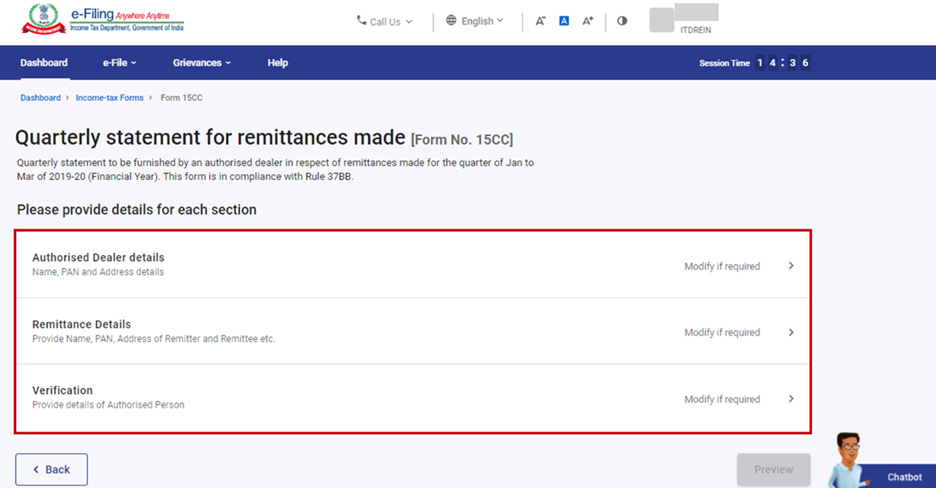
ફોર્મ 15CC ના ત્રણ વિભાગ છે.
- અધિકૃત વેપારીની વિગતો
- રેમિટન્સની વિગતો
- ચકાસણી
4. વિગતવાર માર્ગદર્શિકા
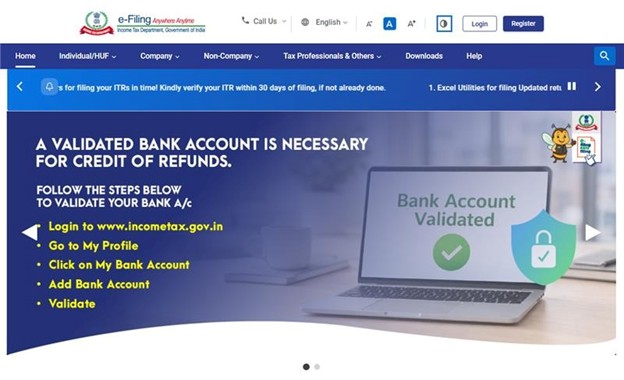
પગલું 1: તમારી વપરાશકર્તા ID અને પાસવર્ડ સાથે ઈ-ફાઈલિંગ પોર્ટલ પર લોગઈન કરો.
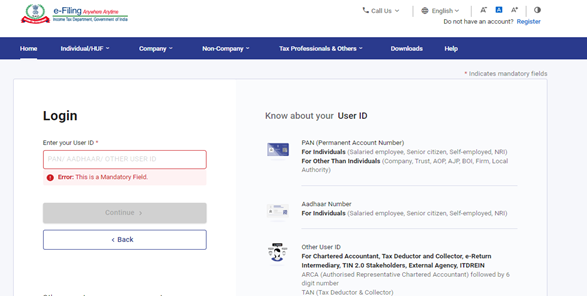
પગલું 2: ITDREIN, તમારી વપરાશકર્તા ID (PAN), અને પાસવર્ડનો ઉપયોગ કરીને ઈ-ફાઈલિંગ પોર્ટલ પર લોગઈન કરો.
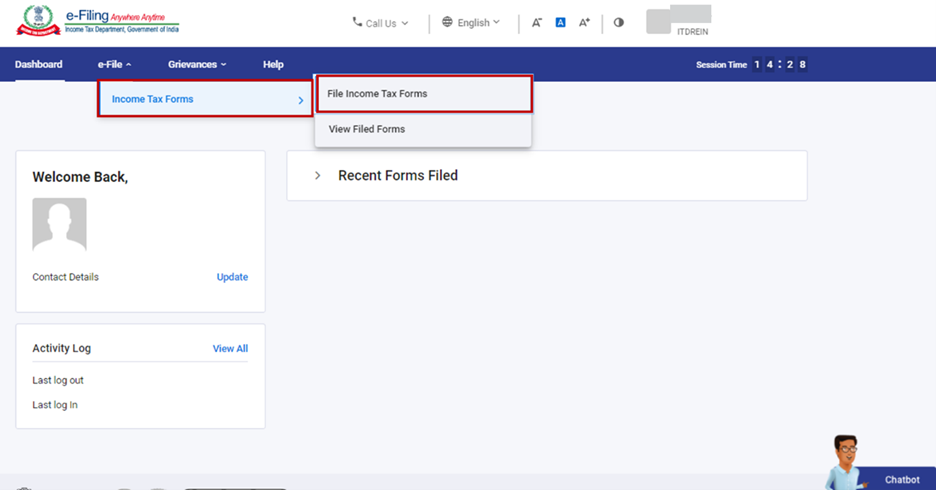
પગલું 3: ઈ-ફાઈલ > આવકવેરા ફોર્મ્ > આવકવેરા ફોર્મ્ ફાઈલ કરો પર જાઓ.
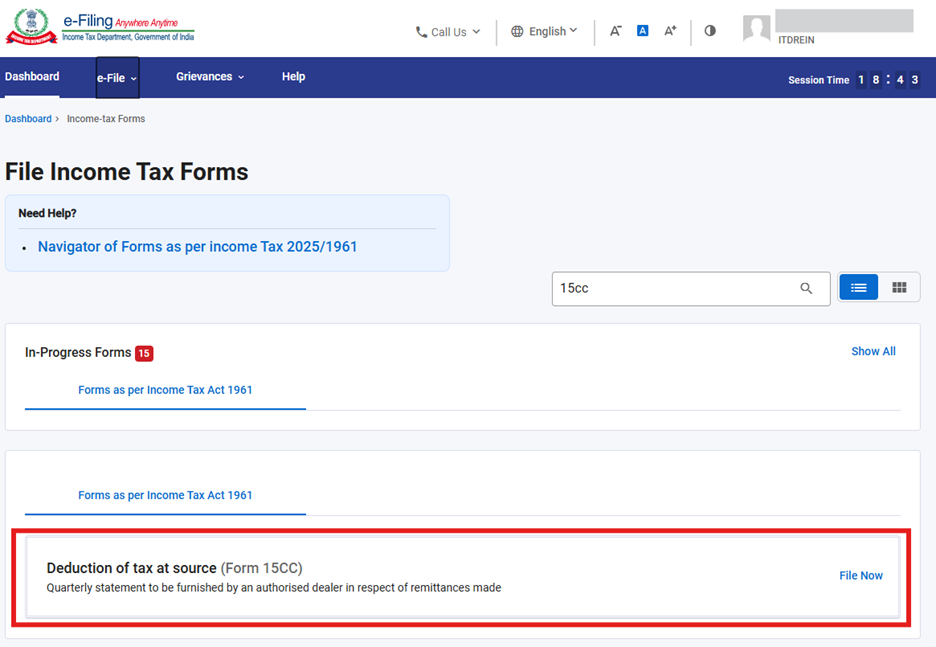
પગલું 4: આવકવેરા અધિનિયમ 1961 મુજબના ફોર્મ્સ ટેબ નીચે ફોર્મ 15CC પસંદ કરો / શોધો.
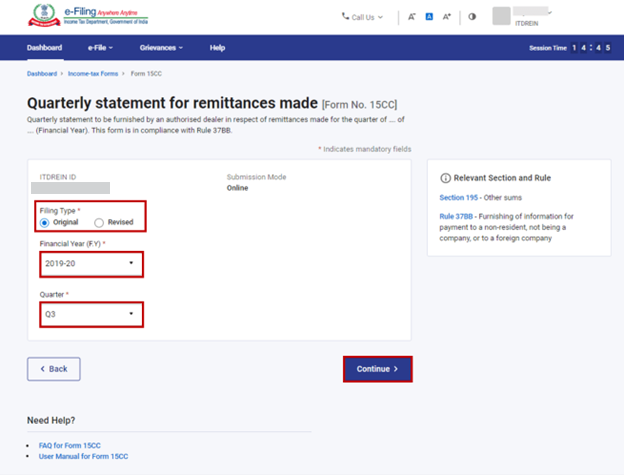
પગલું 5: ફાઈલિંગ પ્રકાર, નાણાકીય વર્ષ, અને ત્રિમાસિક પસંદ કરો અને 'ચાલુ રાખો' પર ક્લિક કરો.
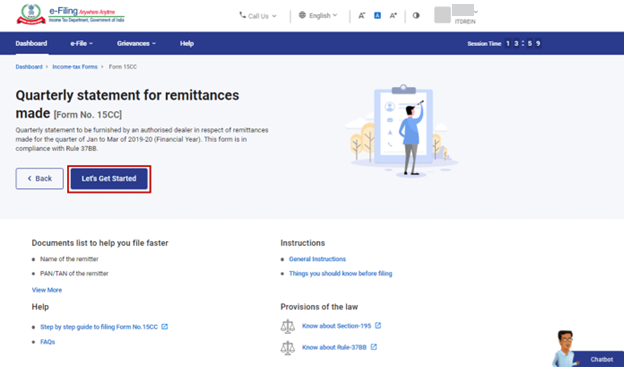
પગલું 6:ચાલો, શરુ કરીએ પર ક્લિક કરો.
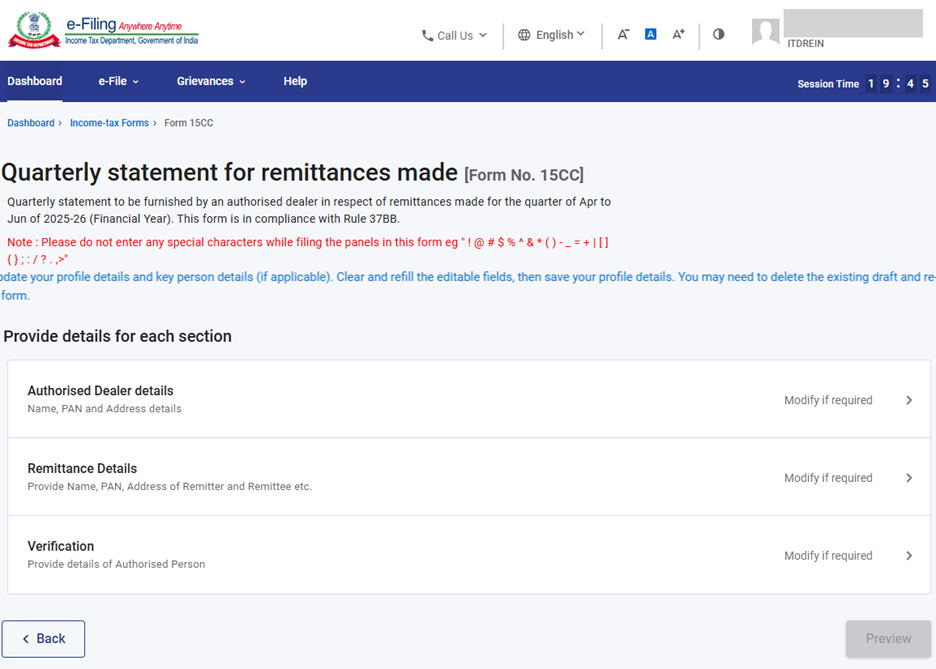
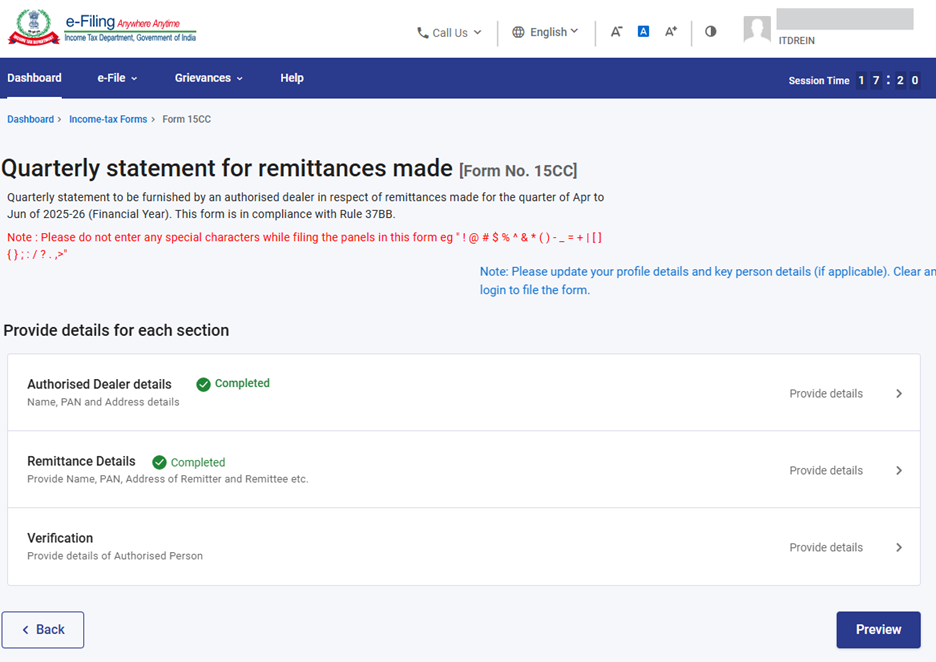
પગલું 7.1.a: ચાલો, શરુ કરીએ પર ક્લિક કર્યા પછી ફોર્મ 15CC પ્રદર્શિત થશે. “અધિકૃત વેપારીની વિગતો” ટૅબ પર ક્લિક કરો.
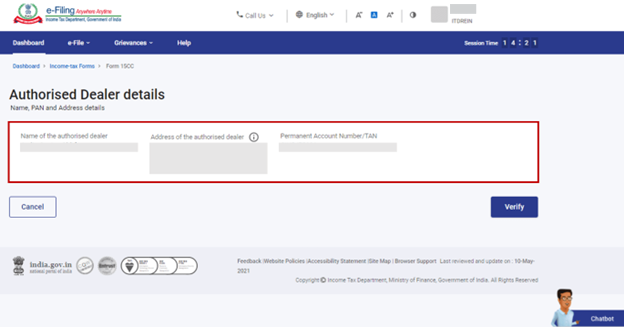
પગલું 7.1.b: આ ભાગમાં અધિકૃત વેપારીની વિગતો સમાવિષ્ટ છે.
વિગતો તપાસો અને સેવ પર ક્લિક કરો.
નોંધ: અધિકૃત વેપારીની વિગતો 'મારી પ્રોફાઈલ વિભાગમાં' પહેલેથી ભરેલી હશે.
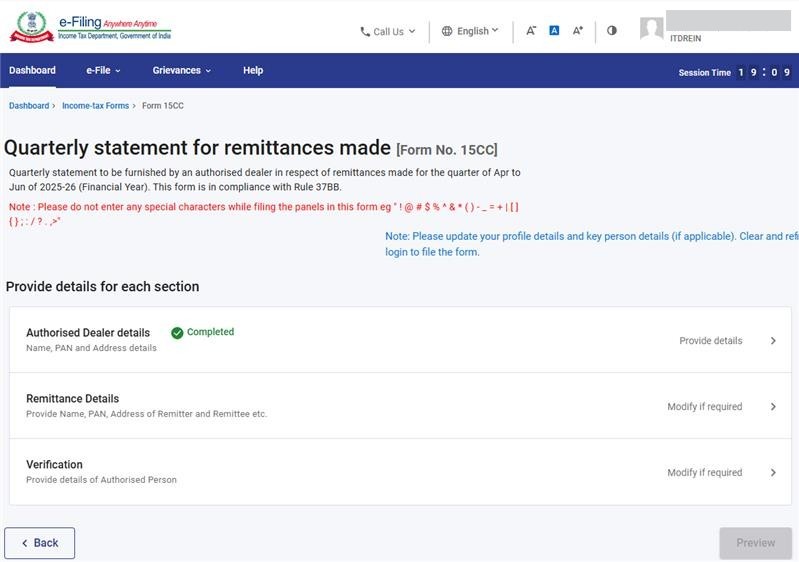
પગલું 7.2.a: અધિકૃત વેપારી ટૅબ કન્ફર્મ થઈ ગયા પછી, “રેમિટન્સ વિગતો” ટૅબ પર ક્લિક કરો.
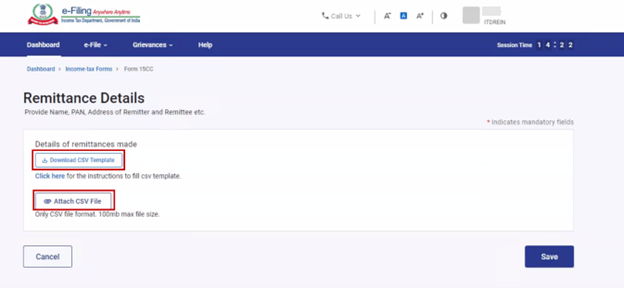
પગલું 7.2.b: આ વિભાગમાં તમે રેમિટર, નાણાં મેળવનાર અને જે સ્થાનમાં રેમિટન્સ પૂર્ણ કરવામાં આવ્યું છે તેની વિગતો ઉમેરી શકો છો.
તમે (એ જ પેજ પર ઉપલબ્ધ) ટેમ્પલેટનો ઉપયોગ કરીને બહુવિધ રેમિટન્સની વિગતો અપલોડ કરવા માટે .csv ફાઈલનો ઉપયોગ કરી શકો છો. ખાલી ટેમ્પલેટ ડાઉનલોડ કરવા માટે "CSV ટેમ્પલેટ ડાઉનલોડ કરો" પર ક્લિક કરો. CSV ફાઈલ અપડેટ કર્યા પછી, વિગતો અપલોડ કરવા માટે "CSV ફાઈલ જોડો" પર ક્લિક કરો. વધુ માહિતી માટે .csv ટેમ્પલેટ ભરવાની સૂચના ડાઉનલોડ કરો અને સેવ પર ક્લિક કરો.
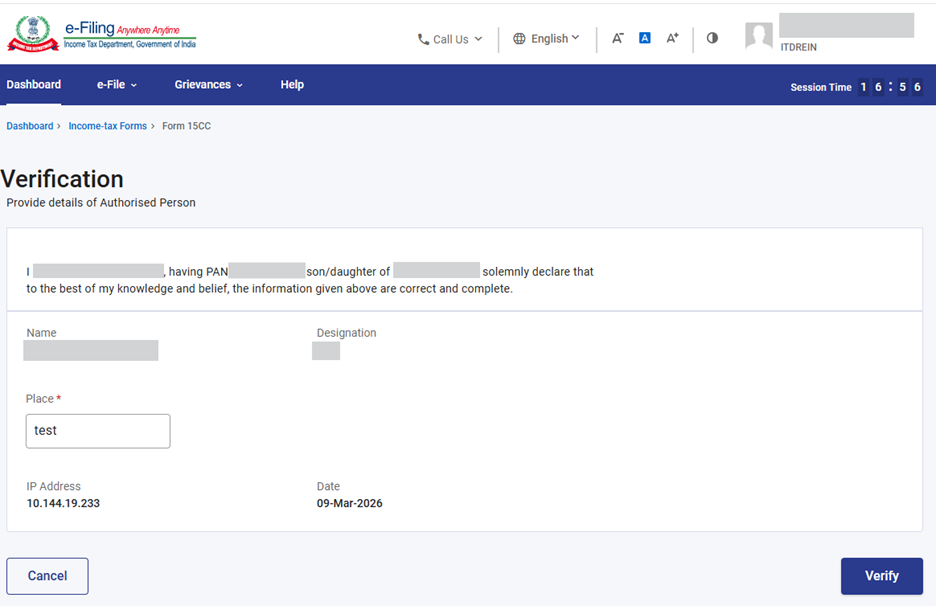
પગલું 7.3.a: રેમિટન્સની વિગતો ટેબની હવે પુષ્ટિ થઈ ગઈ છે, “ચકાસણી ટેબ” પર ક્લિક કરો.
પગલું 7.3.b: સ્થાન દાખલ કરો અને સેવ કરો.
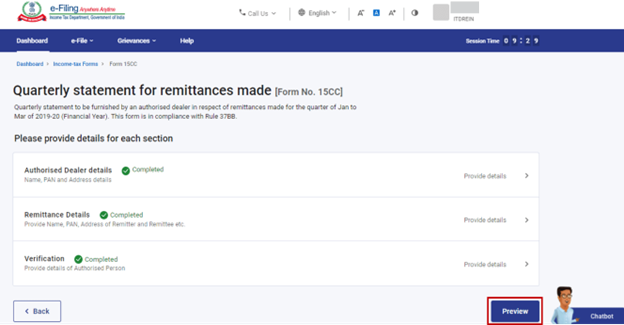
પગલું 8: બધા ટેબ્સની પુષ્ટિ થઈ ગઈ છે. પૂર્વાવલોકન પર ક્લિક કરો.
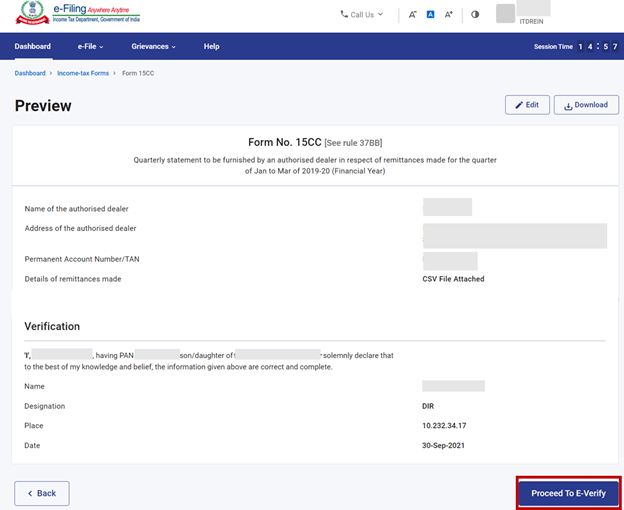
પગલું 9: આ ફોર્મનું પૂર્વાવલોકન છે. જો પૂર્વાવલોકનમાં વિગતો સાચી હોય તો “ઈ-ચકાસણી તરફ આગળ વધો” પર ક્લિક કરો, અન્યથા તમે વિગતો બદલી શકો છો.
પગલું 10: સબમિટ કરવા માટે “હા” પર ક્લિક કરો.
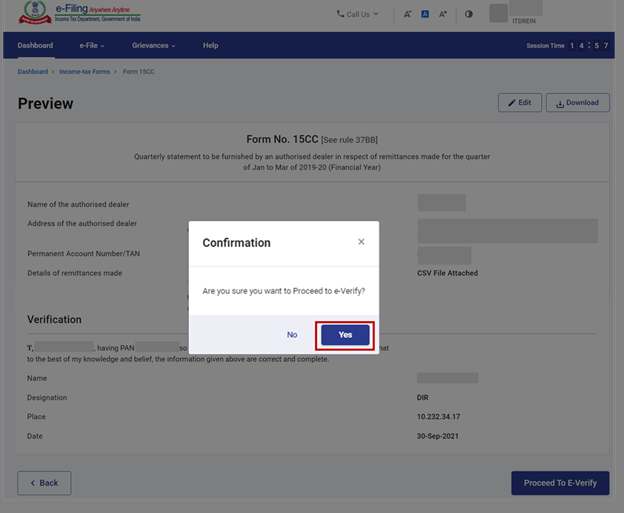
પગલું 11: “હા” પર ક્લિક કરતા તમને ઈ-ચકાસણી પેજ પર લઈ જવામાં આવશે, જ્યાં તમે ડિજિટલ હસ્તાક્ષર પ્રમાણપત્રનો ઉપયોગ કરીને ચકાસણી કરી શકો છો.
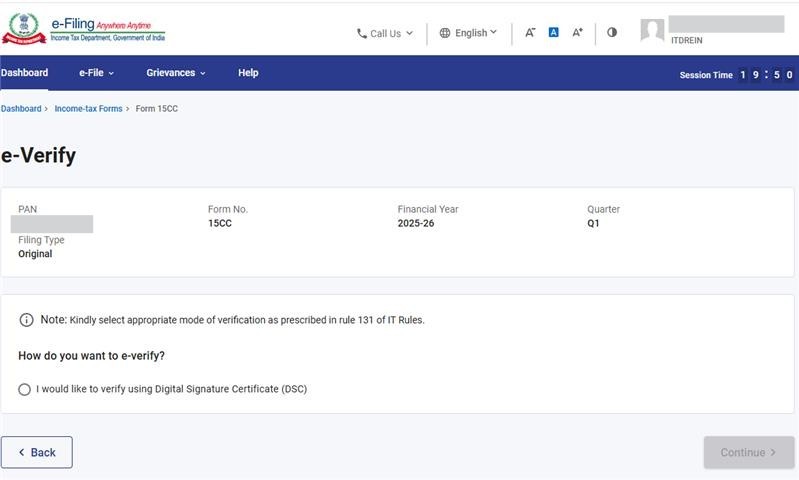
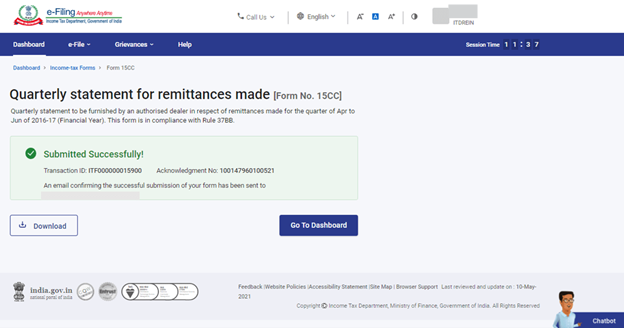
ઈ-ચકાસણી પછી 15CC સબમિટ થઈ જશે. સ્વીકૃતિ નંબર જનરેટ થશે અને તે નોંધણી કરેલ ઈ-મેઈલ ID તથા મોબાઈલ નંબર પર મોકલવામાં આવશે.
5. ફાઈલ કરેલ ફોર્મ કેવી રીતે જોવું?
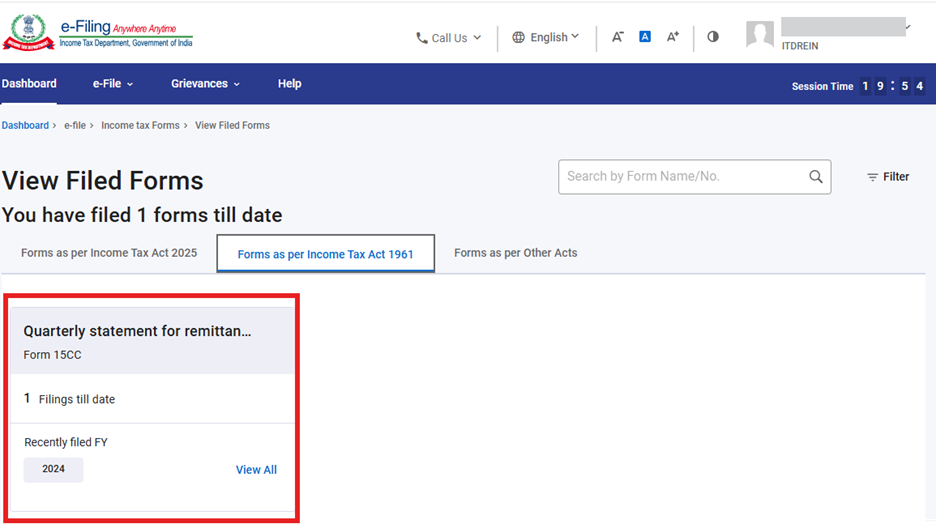
ઈ-ફાઈલ > આવકવેરા ફોર્મ > ફાઈલ કરેલ ફોર્મ જુઓ > આવકવેરા અધિનિયમ 1961 મુજબના ફોર્મ પર જાઓ.
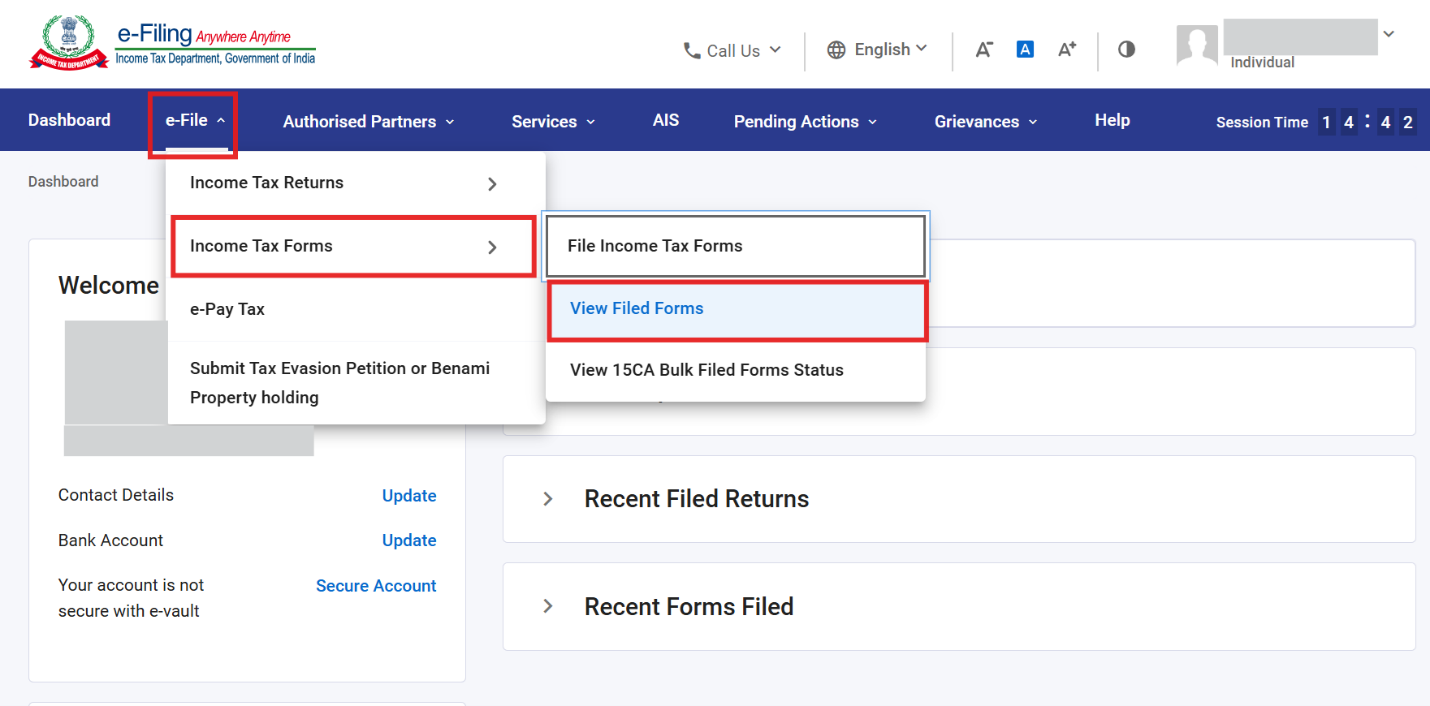
ફાઈલ કરેલ ફોર્મ અહીં દેખાશે.