ફોર્મ 18 વપરાશકર્તા માર્ગદર્શિકા
1. ઓવરવ્યૂ
• ફોર્મ 18 એ આવકવેરા અધિનિયમ, 2025ની કલમ 46 હેઠળ નિર્દિષ્ટ વ્યવસાય તરીકે પરવડે તેવા હાઉસિંગ પ્રોજેક્ટની સૂચના મેળવવા માટે ઉપયોગમાં લેવાતું અરજી ફોર્મ છે. આ પ્રોજેક્ટ માટે સત્તાવાર સરકારી સૂચના મેળવવા માટે કરદાતાએ સભ્ય (IT), CBDT પાસે આ ફોર્મ ફાઈલ કરાવું આવશ્યક છે
• એફોર્ડેબલ હાઉસિંગ સ્કીમ હેઠળ હાઉસિંગ પ્રોજેક્ટના વિકાસ અને નિર્માણ પર થયેલા મૂડી ખર્ચ માટે આવકવેરા અધિનિયમ, 2025ની કલમ 46 હેઠળ કપાતનો દાવો કરવાના હેતુ સાથે ફાઈલ કરવામાં આવી છે.
2. આ સેવા મેળવવા માટેની પૂર્વશરતો
• તમે ઈ-ફાઈલિંગ પોર્ટલ પર નોંધાયેલ વપરાશકર્તા હોવા જોઈએ
• કરદાતાના PANની સ્થિતિ "સક્રિય" હોવી જોઈએ
• તમે માન્ય DSC ધરાવતા હોવા જોઈએ જેથી ફોર્મની ચકાસણી DSC રીત દ્વારા કરી શકાય, અને તે ઈ-ફાઈલિંગ પોર્ટલ પર નોંધાયેલ હોવો જોઈએ તેમજ તેની સમયમર્યાદા સમાપ્ત ન થઈ હોય
3.ફોર્મ વિશે
3.1 હેતુ
ફોર્મ 18નો હેતુ કલમ 46(11)(d)(vii) હેઠળ પરવડે તેવા હાઉસિંગ પ્રોજેક્ટની જાહેરનામા માટે CBDTને ઔપચારિક રીતે અરજી કરવાનો છે.
3.2 તેનો ઉપયોગ કોણ કરી શકે છે?
ફોર્મ 18નો ઉપયોગ કોઈપણ કરદાતા દ્વારા કરી શકાય છે જેણે પરવડે તેવો હાઉસિંગ પ્રોજેક્ટ વિકસાવ્યો છે અથવા વિકસાવી રહ્યા છે અને કલમ 46 હેઠળ નિર્દિષ્ટ વ્યવસાય તરીકે પ્રોજેક્ટનું સત્તાવાર જાહેરનામું મેળવવા ઈચ્છે છે.
3.3 ફોર્મ પર એક નજર
ફોર્મ 18માં સાત નામાવલિઓ છે:
1. કરદાતાની વિગતો
2. ઉલ્લેખિત વ્યાપારની વિગતો
3. પ્રસ્તાવિત પ્રોજેક્ટની વિગતો
4. શરતોની પરિપૂર્ણતા
5. અન્ય વિગતો
6. જોડાણો
7. ઘોષણા
4. વિગતવાર માર્ગદર્શિકા
પગલું 1: તમારા વપરાશકર્તા ID અને પાસવર્ડ સાથે ઈ-ફાઈલિંગ પોર્ટલ પર લોગઈન કરો.
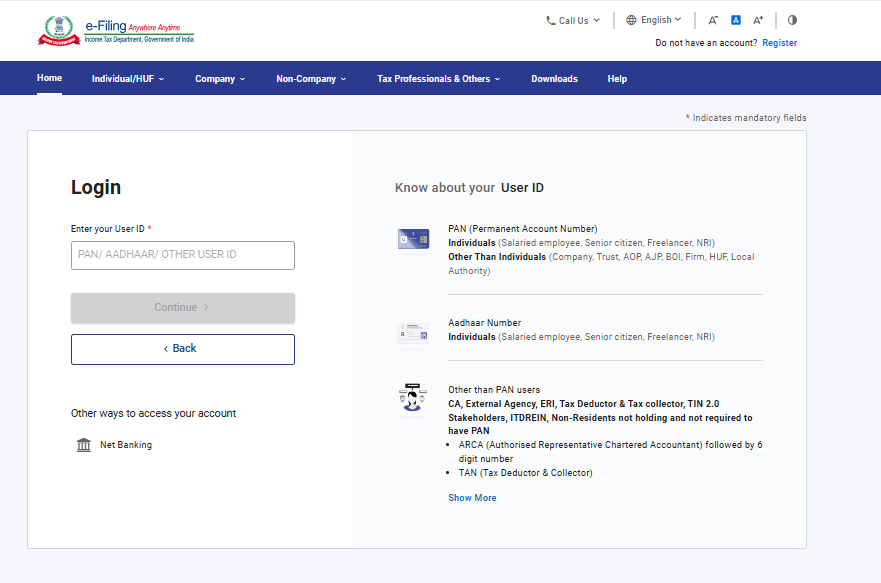
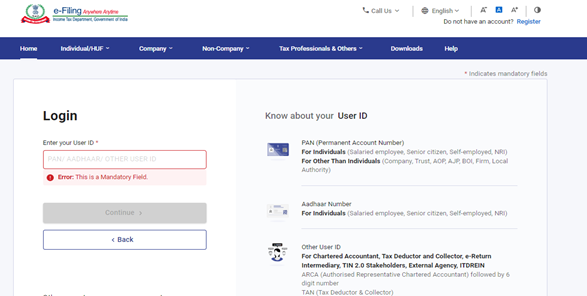
પગલું 2:વપરાશકર્તા ID (PAN) અને પાસવર્ડ દાખલ કરો.
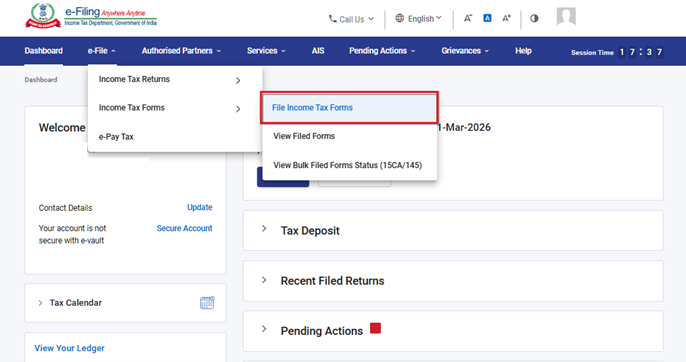
પગલું 3:ઈ-ફાઈલ > આવકવેરા ફોર્મ્સ > આવકવેરો ફાઈલ કરો ફોર્મ્સ પર જાઓ
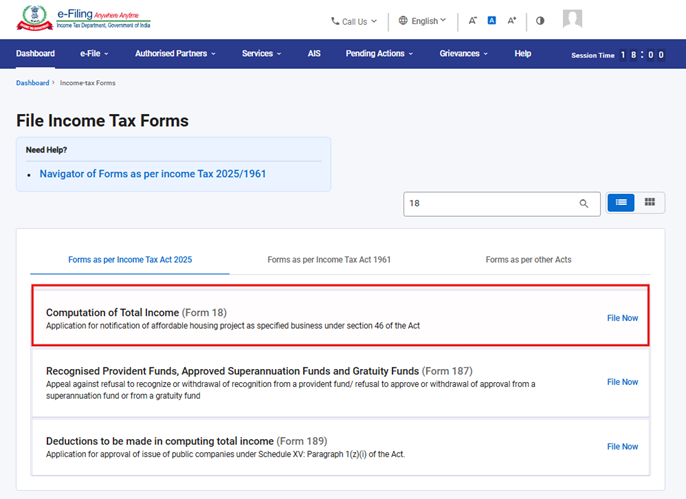
પગલું 4: આવકેવરા અધિનિયમ 2025 પ્રમાણે ફોર્મ્સ ટેબ અંતર્ગત, ફોર્મ 18 પસંદ કરો અને હવે દાખલ કરો પર ક્લિક કરો
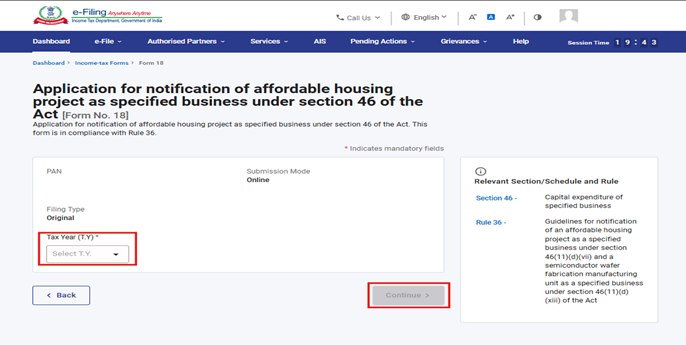
પગલું 5: લાગુ કર વર્ષ (T.Y) પસંદ કરો અને ચાલુ રાખો પર ક્લિક કરો.
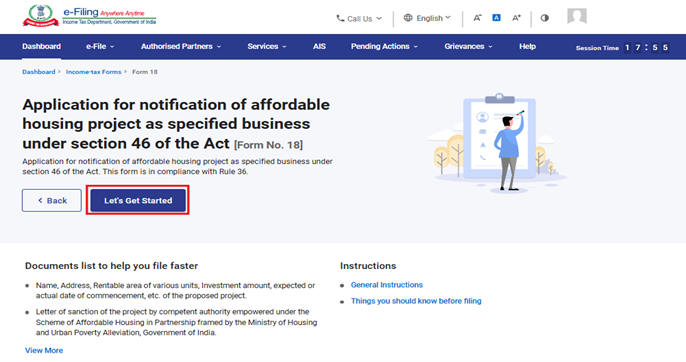
પગલું 6. ચાલો શરૂ કરીએ પર ક્લિક કરો.
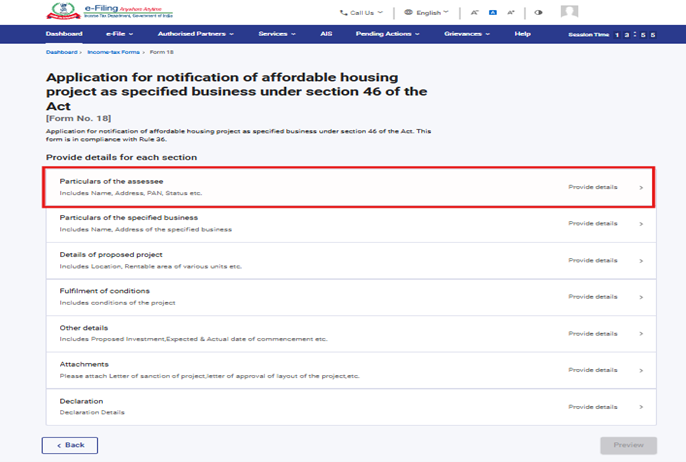
પગલું 7: ચાલો શરૂ કરીએ, પર ક્લિક કર્યા પછી, વપરાશકર્તાને નામાવલિ સ્ક્રીન પર લઈ જવાશે. આગળ વધવા માટે પ્રથમ નામાવલિ: કરદાતાની વિગતો પસંદ કરો.
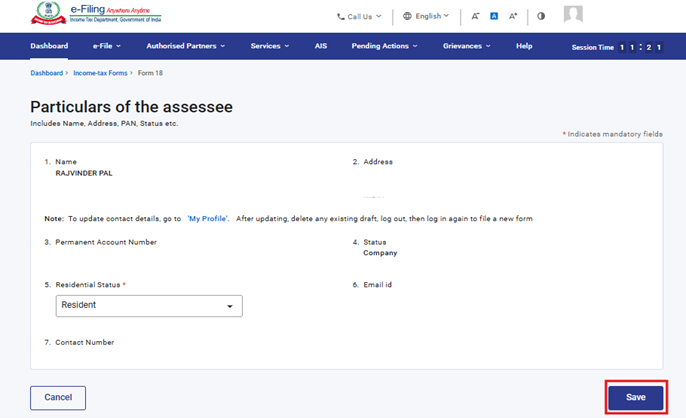
પગલું 8:વિગતો ચકાસો, રહેણાંક સ્થિતિ દાખલ કરો અનેસેવ કરો પર ક્લિક કરો.
નોંધ: કૃપા કરીને ખાતરી કરો કે "મારી પ્રોફાઈલ" વિભાગ હેઠળ સરનામા સહિતની બધી ફરજિયાત વિગતો પૂર્ણ થઈ ગઈ છે. તમે હાઈપરલિંક "મારી પ્રોફાઈલ" પર ક્લિક કરીને તમારા સંપર્ક અને સરનામાની વિગતો અપડેટ કરી શકો છો.
પગલું 9: પ્રથમ નામાવલિ સાચવ્યા પછી, બીજી નામાવલિ પસંદ કરો: નિર્દિષ્ટ વ્યવસાયની વિગતો
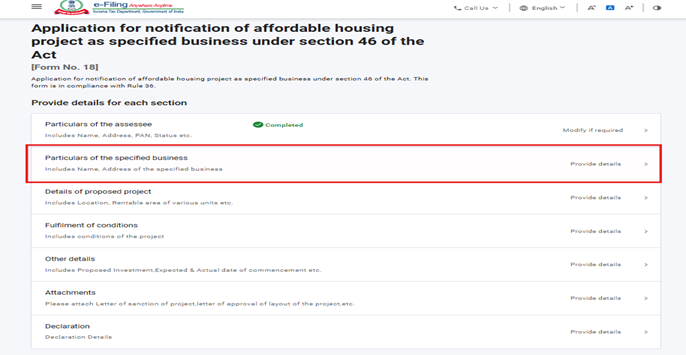
પગલું 10: નિર્દિષ્ટ વ્યવસાયની વિગતોનામાવલિ હેઠળ સંબંધિત વિગતો ભરો, પછીસેવપર ક્લિક કરો.
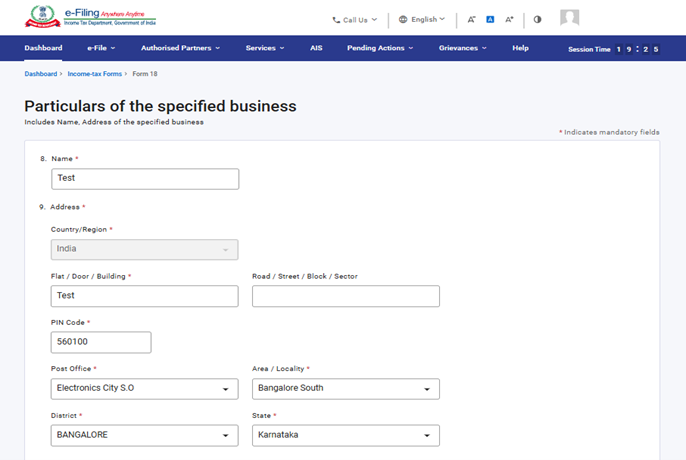
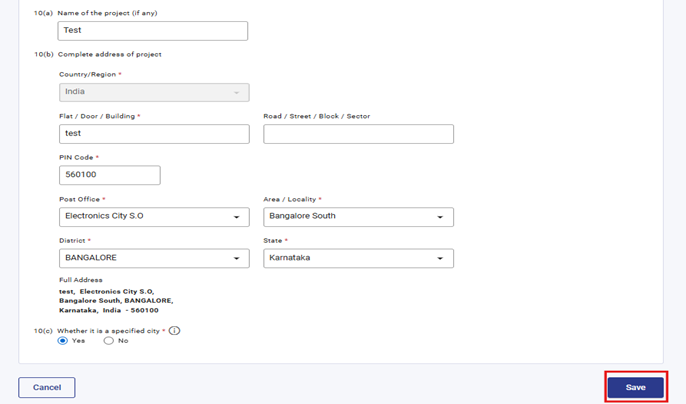
પગલું 11: બીજી નામાવલિને સેવ કર્યા પછી, ત્રીજી નામાવલિ પસંદ કરો: પ્રસ્તાવિત પ્રોજેક્ટની વિગતો.
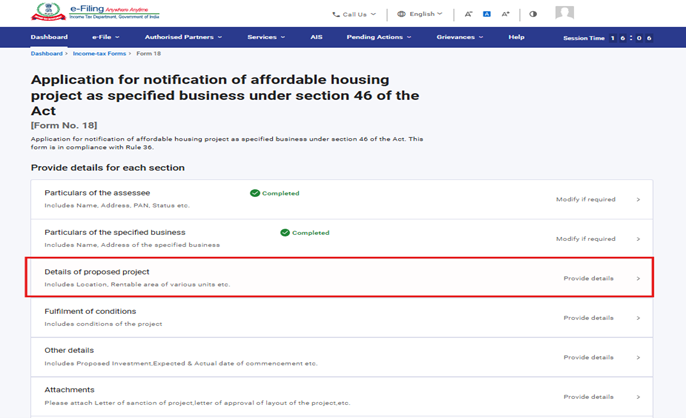
પગલું 12: “પ્રસ્તાવિત પ્રોજેક્ટની વિગતો” નામાવલિમાં સંબંધિત વિગતો ભરો અને સેવ કરો પર ક્લિક કરો.
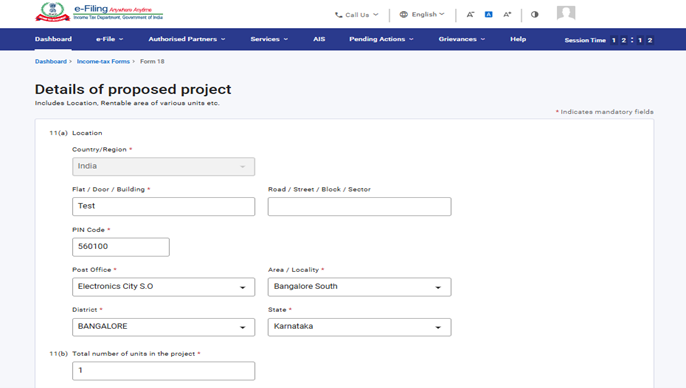
અનુક્રમાંક 11(ગ) હેઠળ, 'વિગતો ઉમેરો' પસંદ કરો, જરૂરી ફીલ્ડ્સ ભરો અને આગળ વધવા માટે 'ઉમેરો' પર ક્લિક કરો.
નોંધ: - ફીલ્ડ નં. 3‘યુનિટની શ્રેણી’માં ડ્રોપડાઉન મેનૂ હોય છે, વપરાશકર્તાઓ ઉપલબ્ધ સૂચિમાંથી એક વિકલ્પ પસંદ કરી શકે છે.
ફીલ્ડ નં. 6 એ ફીલ્ડ 4 અને 5માં દાખલ કરેલા મૂલ્યોમાંથી મેળવેલ સ્વચાલિત ગણતરી કરેલ ફીલ્ડ છે.
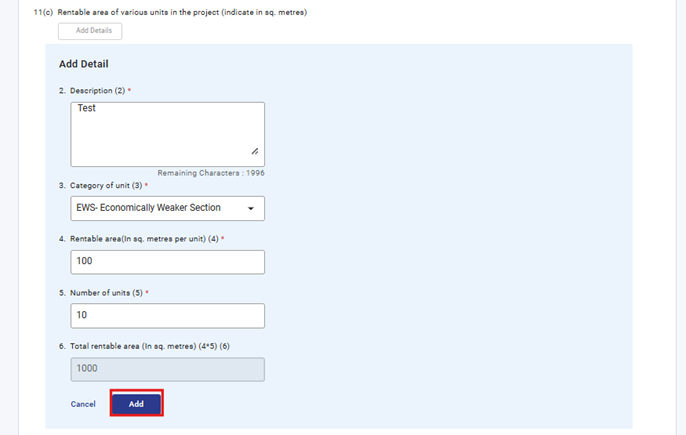
અનુક્રમાંક11(ઘ)હેઠળ, 'વિગતો ઉમેરો' પસંદ કરો, જરૂરી ફીલ્ડ્સ ભરો અને આગળ વધવા માટે 'ઉમેરો' પર ક્લિક કરો.
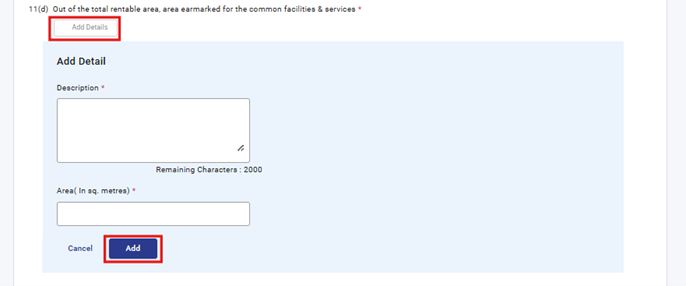
અનુક્રમાંક 11(ગ) અને 11(ઘ) હેઠળ દાખલ કરેલી વિગતો ઉમેર્યા પછી કોષ્ટકમાં પ્રતિબિંબિત થશે. વપરાશકર્તા ‘વિગતો ઉમેરો’ બટન પર ક્લિક કરીને 50 જેટલા રેકોર્ડ ઉમેરી શકે છે.
નોંધ: -અનુક્રમણિકામાં ઉમેરાયેલી એન્ટ્રીઓની સંખ્યાના આધારે, ફીલ્ડ 11(ગ) અને 11(ઘ) માટે કુલ ગણતરી આપમેળે થશે.
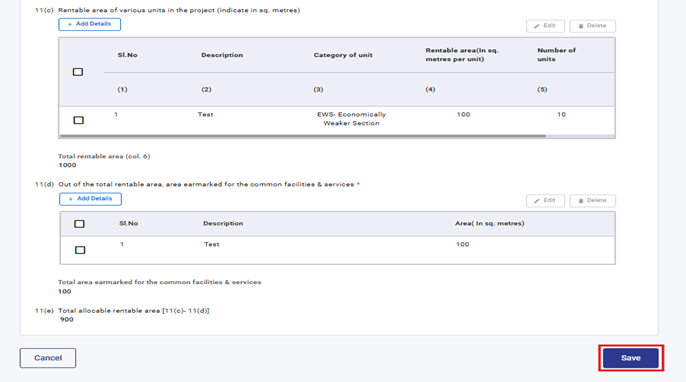
પગલું 13: ત્રીજી નામાવલિ સેવ કર્યા પછી, ચોથી નામાવલિ પસંદ કરો: શરતોની પરિપૂર્ણતા
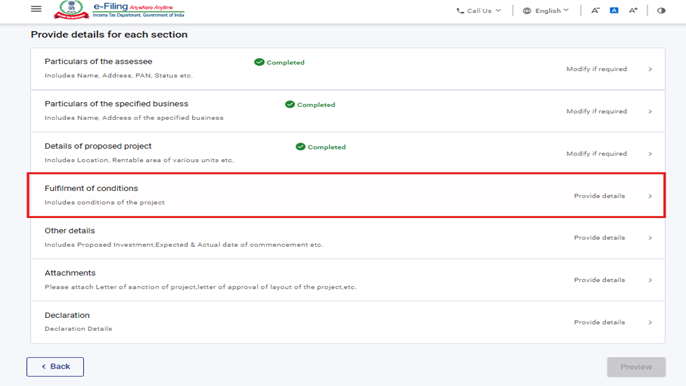
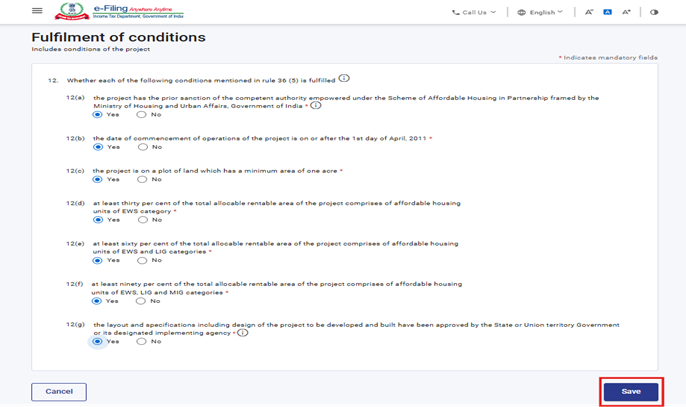
પગલું 14: શરતોનું પાલન નામાવલિ ભરો અને સેવ કરો પર ક્લિક કરો.
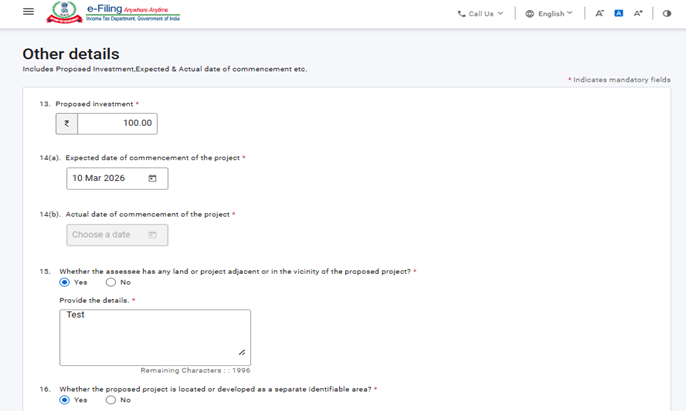
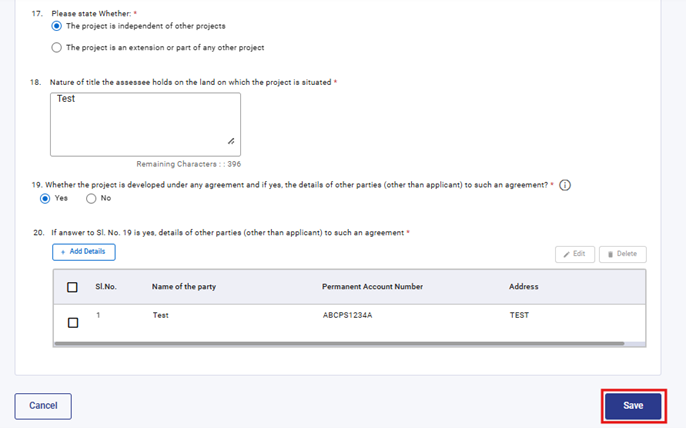
પગલું 15: “અન્ય વિગતો” નામાવલિમાં સંબંધિત વિગતો ભરો અને સેવ પર ક્લિક કરો. જો વપરાશકર્તા ફીલ્ડ નંબર 19 માં “યસ” પસંદ કરે છે, તો ફીલ્ડ નંબર 20 સક્ષમ થઈ જશે, વપરાશકર્તા “વિગતો ઉમેરો” બટન પર ક્લિક કરીને વિગતો ઉમેરી શકે છે અને તેને સેવ કરી શકે છે.
પગલું 16:પાંચમી નામાવલિ સેવ કર્યા પછી, છઠ્ઠી નામાવલિ પસંદ કરો:જોડાણો
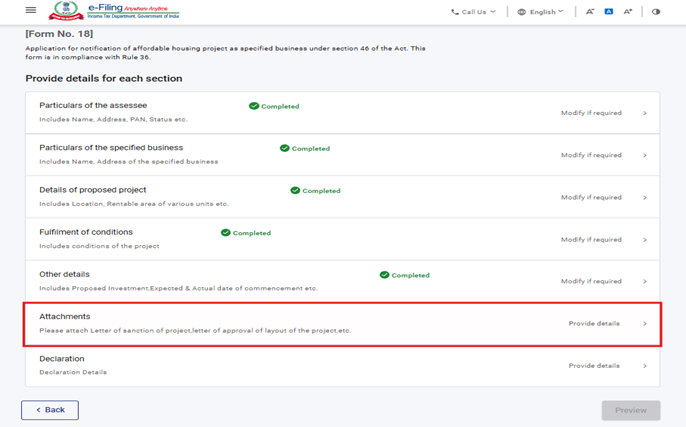
પગલું 17:કૃપા કરીને"જોડાણો"નામાવલિમાં ફરજિયાત જોડાણો અપલોડ કરો અનેસેવ કરો પર ક્લિક કરો
નોંધ:“અન્ય કોઈપણ જોડાણ” જોડવા માટે, વપરાશકર્તા A4 ફાઈલ અપલોડ બટનનો ઉપયોગ કરી શકે છે. એકવાર જોડાણ અપલોડ કરેલ હોય, ત્યારે વર્ણન દાખલ કરવું ફરજિયાત બને છે.
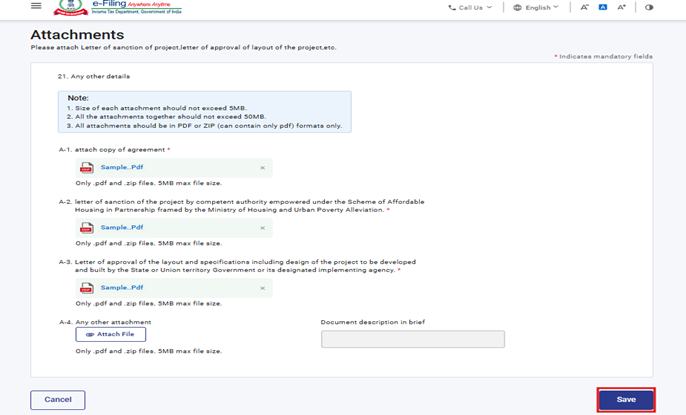
પગલું 18:છઠ્ઠી નામાવલિ સેવ કર્યા પછી,ઘોષણાનામાવલિ પસંદ કરો
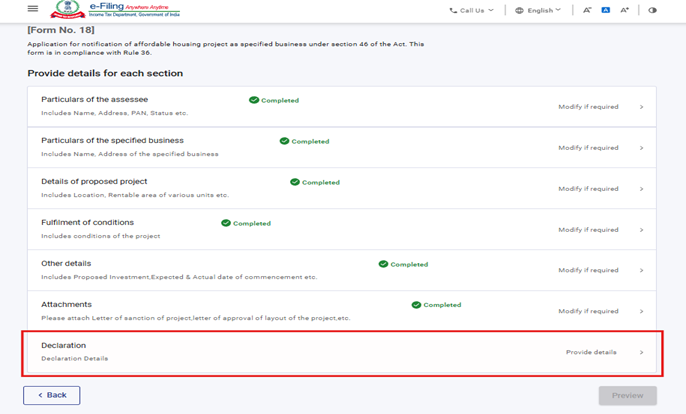
પગલું 19:ઘોષણાનામાવલિમાં વિગતો ભરો અને ચકાસો તથાસેવ કરો પર ક્લિક કરો.
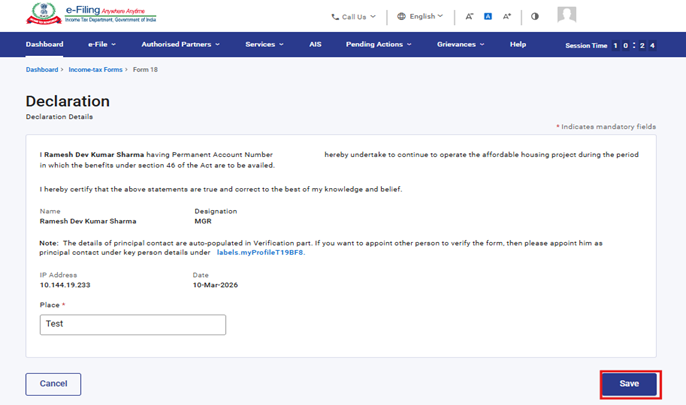
પગલું 20:ઘોષણાનામાવલિ સેવ કર્યા પછી,પૂર્વાવલોકનપર ક્લિક કરો.
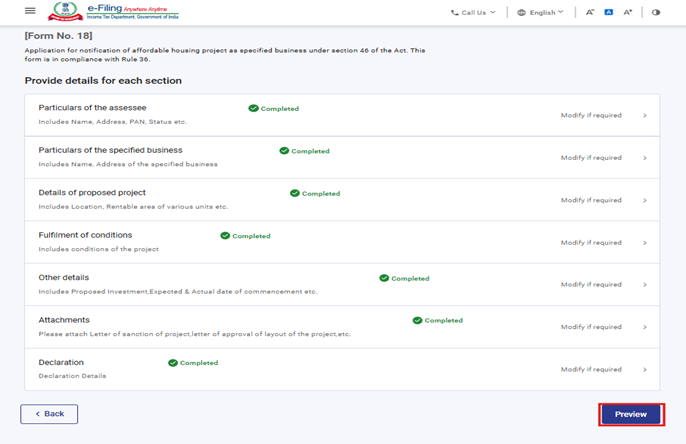
પગલું 21:પૂર્વાવલોકન પેજ પર, વિગતોની ચકાસણી કરો અને ઈ-ચકાસણી માટે આગળ વધો પર ક્લિક કરો.
નોંધ: “ડાઉનલોડ” બટન પર ક્લિક કરીને, વપરાશકર્તા પૂર્વાવલોકન PDF ડાઉનલોડ કરી શકે છે અને ઈ-ચકાસણી સાથે આગળ વધતા પહેલાં વિગતોની ચકાસણી કરી શકે છે.
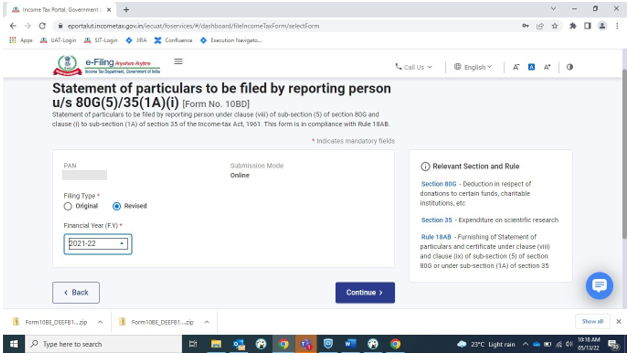
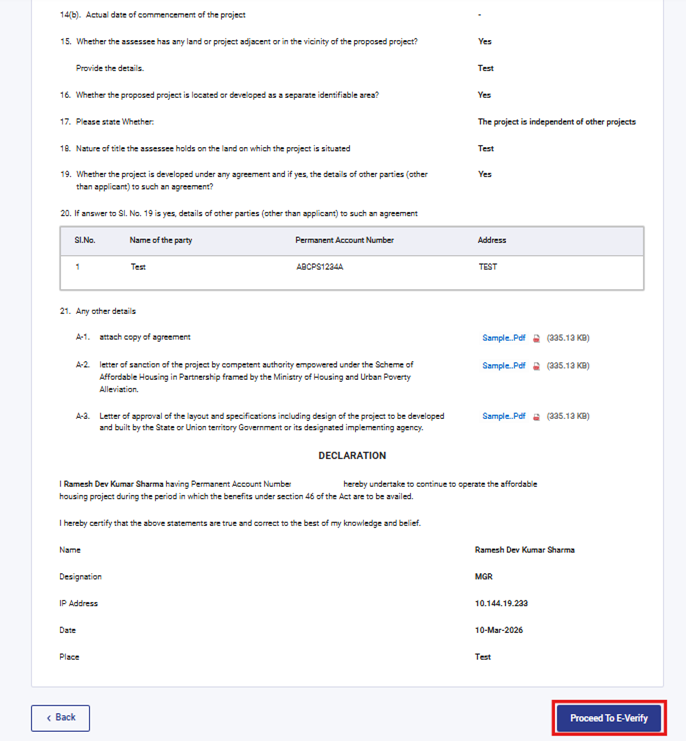
પગલું 22: ઈ-ચકાસણી માટે આગળ વધો બટન પર ક્લિક કર્યા પછી, એક પોપઅપ પુષ્ટિકરણ દેખાશે કે તમે ઈ-ચકાસણી માટે આગળ વધવા માંગો છો. હા પર ક્લિક કરો.
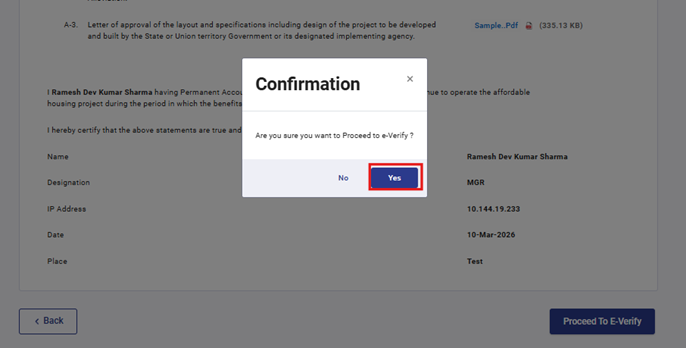
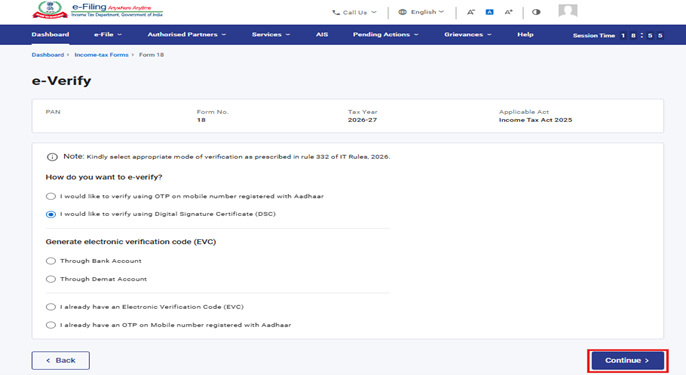
પગલું 23: હા પર ક્લિક કરવાથી, તમને ઈ-વેરિફાઈ પેજ પર લઈ જવામાં આવશે જ્યાં તમે DSC/EVC (લાગુ પડતું હોય તેમ)નો ઉપયોગ કરીને ફોર્મ 18 ચકાસી શકો છો.
નોંધ: વધુ જાણવા માટે ઈ-ચકાસણી કેવી રીતે કરવી વપરાશકર્તા માર્ગદર્શિકાનો સંદર્ભ લો
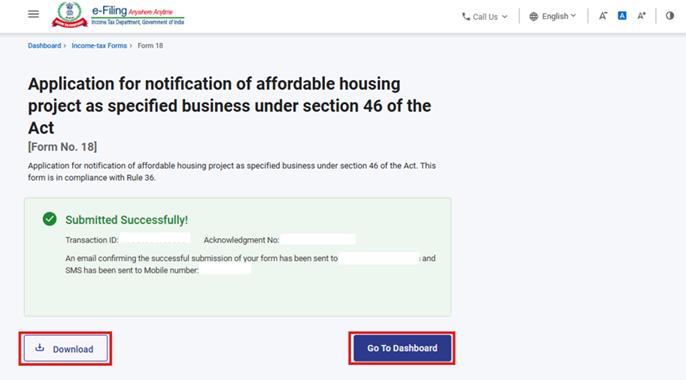
પગલું 24: સફળ ઈ-ચકાસણી પછી, લેવડ -દેવડ ID અને સ્વીકૃતિ રસીદ નંબર સાથે સફળતાનો સંદેશ પ્રદર્શિત થાય છે. ભવિષ્યના સંદર્ભ માટે કૃપા કરીને લેવડ -દેવડ ID અને સ્વીકૃતિ રસીદ નંબરની નોંધ રાખો. તમને ઈ-ફાઇલિંગ પોર્ટલ સાથે નોંધાયેલા ઇમેઇલ ID(ઓ) અને મોબાઇલ નંબર(ઓ) પર પુષ્ટિકરણ સંદેશ પણ પ્રાપ્ત થશે.
સ્વીકૃતિ રસીદ ડાઉનલોડ કરવા માટે ડાઉનલોડ બટન પર ક્લિક કરો.
ફોર્મ 18 સફળતાપૂર્વક સબમિશન કર્યા પછી, વપરાશકર્તા ભરેલ ફોર્મ અહીં જોઈ શકે છે - તમારા ડેશબોર્ડ પર, ઈ-ફાઈલ > આવકવેરા ફોર્મ દાખલ કરો > ફાઈલ કરેલ ફોર્મ જુઓ > આવકવેરા અધિનિયમ 2025 અંતર્ગત ફાઈલ કરેલ ફોર્મ જુઓ ટેબ પર ક્લિક કરો.
નોંધ: વધુ જાણવા માટે ભરેલ ફોર્મ વપરાશકર્તા માર્ગદર્શિકા જુઓ
5. સંબંધિત વિષયો
6.શબ્દકોષ
|
ટૂંકાક્ષર/સંક્ષિપ્ત નામ |
વર્ણન/સંપૂર્ણ નામ |
|
DSC |
ડિજિટલ હસ્તાક્ષર પ્રમાણપત્ર |
|
EVC |
ઈલેક્ટ્રોનિક ચકાસણી પ્રમાણપત્ર |
|
ARN |
સ્વીકૃતિ રસીદ નંબર |
|
PY |
ગત વર્ષ |
|
FY |
નાણાકીય વર્ષ |
|
TY |
કર વર્ષ |