ફોર્મ 186
1.ઓવરવ્યૂ
ફોર્મ 186 એક એવી અરજી છે, જે નિયોક્તાઓ અથવા ટ્રસ્ટીઓએ આવકવેરા અધિનિયમ, 2025 અંતર્ગત ભવિષ્ય નિધિને “માન્યતાપ્રાપ્ત ભવિષ્ય નિધિ” તરીકે માન્યતા મેળવવા માટે ફાઈલ કરવી આવશ્યક છે. માન્યતા નિયોક્તાઓ અને કર્મચારીઓ બંનેને કર સંબંધિત લાભો, જેમ કે કરમુક્ત યોગદાન અને કરમુક્ત વ્યાજ સંચય પ્રદાન કરે છે.
આ ફોર્મ આવકવેરા નિયમ, 2026 ના નિયમ 196 અંતર્ગત નિર્ધારિત છે અને તેમાં નિયોક્તા, ભવિષ્ય નિધિ, તેના ટ્રસ્ટીઓ અને તેની નાણાંકીય/રોકાણ સંબંધિત વિગતો વિશે વિગતવાર માહિતી જરૂરી છે.
2. આ સેવાનો લાભ મેળવવા માટેની પૂર્વશરતો
ઈ-ફાઈલિંગ પોર્ટલ પર નોંધાયેલ વપરાશકર્તા જે માન્ય વપરાશકર્તા ID અને પાસવર્ડ ધરાવે છે. આ ફોર્મ માત્ર ટ્રસ્ટ લોગઈન અંતર્ગત ફાઈલ કરવા માટે ઉપલબ્ધ રહેશે અને પ્રતિનિધિ કરદાતા આ ફોર્મ ઈ-ફાઈલિંગ પોર્ટલ પર ફાઈલ કરી શકે છે.
ફોર્મ 186 ફાઈલ કરતા પહેલાં, સુનિશ્ચિત કરો કે નીચેની પૂર્વશરતો પૂરી થાય છે:
A. પાત્રતાની પૂર્વશરતો
• અરજદાર ભવિષ્ય નિધિનું સંચાલન કરનારનિયોક્તા અથવા ટ્રસ્ટીહોવો જોઈએ.
• ભવિષ્ય નિધિ સાચુંહોવું જોઈએ, કર્મચારીઓના લાભ માટે નિર્ધારિત હોવું જોઈએ, અનેલેખિત યોજના/ટ્રસ્ટ દસ્તાવેજ દ્વારા સંચાલિત હોવી જોઈએ.
B. દસ્તાવેજીકરણની પૂર્વશરતો
તમારી પાસે નીચે મુજબના દસ્તાવેજો તૈયાર હોવા આવશ્યક છે :
• ટ્રસ્ટ કરાર (મૂળ + નકલ) અથવા પ્રમાણિત નકલ.
• ભવિષ્ય નિધિના નિયમો.
• લાગુ પડતા કાયદા અંતર્ગત નોંધણી પ્રમાણપત્ર (જો લાગુ પડે તો).
• ભંડોળના તાજેતરના સરવૈયાની નકલ (જો ભંડોળ પહેલેથી અસ્તિત્વમાં હોય તો).
• ભંડોળની રોકાણ વિગતો.
C. અતિરિક્ત આવશ્યકતાઓ (જો લાગુ પડે તો)
• EPF અને MP અધિનિયમ, 1952અંતર્ગત આવરણ સંબંધિત વિગતો.
• 31-03-2006 પહેલાંની કોઈપણ પૂર્વ માન્યતા અંગેનો પુરાવો (જો લાગું પડે તો).
3.ફોર્મ વિશે
ફોર્મ 186 એ નિયોક્તાઓ અથવા ટ્રસ્ટીઓ દ્વારા ભવિષ્ય નિધિના આવકવેરા અધિનિયમ, 2026 ની અગિયારમી અનુસૂચિના ભાગ A અંતર્ગત ભવિષ્ય નિધિની માન્યતા મેળવવા માટે ઉપયોગમાં લેવાતી અરજી છે. તેમાં નિયોક્તાની સંપૂર્ણ વિગતો, સ્થાપનાની EPF પાલન સ્થિતિ, ભવિષ્ય નિધિ, તેના ટ્રસ્ટીઓ, નિયોક્તા અને કર્મચારીઓ દ્વારા કરવામાં આવેલા યોગદાન તથા સંબંધિત નાણાકીય અને નિયમનકારી માહિતી એકત્રિત કરવામાં આવે છે. આ ફોર્મની વ્યવસ્થિત જાહેરાત સુનિશ્ચિત કરવા માટે ચાર ભાગોમાં ગોઠવવામાં આવ્યું છે :
• ભાગ A – નિયોક્તાની વિગતો:નામ, સરનામું, PAN, વ્યાપાર/વ્યવસાય, મુખ્ય વ્યાપારનું સ્થળ અને ભારતમાં કાર્યરત કર્મચારીઓ સહિત કર્મચારીઓની કુલ સંખ્યા દર્શાવે છે.
• ભાગ B – સ્થાપનાની વિગતો:આમાં એ નોંધવામાં આવે છે કે સ્થાપનાEPF અને MP અધિનિયમ, 1952લાગુ કલમ (1(3) અથવા 1(4)),કલમ 17અંતર્ગત છૂટની સ્થિતિ અને સંબંધિત આદેશની વિગત અથવા EPFO અરજીની સ્થિતિ અંતર્ગત આવરી લેવામાં આવી છે કે નહીં.
• ભાગ C – ભંડોળની વિગતો:તેમાં ભંડોળનું નામ, PAN, નિર્માણની તારીખ, ફાળો આપતા કર્મચારીઓની સંખ્યા (ભારત/ભારતની બહાર), જ્યાં ખાતાઓ રાખવામાં આવે છે અથવા રાખવામાં આવશે તે સ્થળ, ટ્રસ્ટીઓની માહિતી, ટ્રસ્ટની અપરિવર્તનીયતા સંબંધિત માહિતી, ફાળાની ટકાવારી, 1961 ના અધિનિયમ અંતર્ગત અગાઉ પ્રાપ્ત માન્યતા (જો કોઈ હોય તો), ભંડોળ કોર્પસ અનેનિયમ 292આ પ્રમાણે રોકાણ કરવાની પદ્ધતિનો સમાવેશ થાય છે..
• ભાગ D – અતિરિક્ત મંજૂરીઓ:સ્થાપના પાસે માન્ય વય-નિવૃત્તિ ભંડોળ અથવા માન્ય ગ્રેચ્યુટી ફંડ છે કે નહીં તેની સાથે લાગુ આદેશ નંબર, તારીખો અને મંજૂરી આપનાર સત્તાધિકારીઓની માહિતી દર્શાવે છે.
આ ફોર્મ એક ચકાસણી વિભાગસાથે પૂર્ણ થાય છે, જેમાં અધિકૃત ટ્રસ્ટી પ્રમાણિત કરે છે કે આપવામાં આવેલી તમામ માહિતી વાસ્તવિક છે અને જોડાયેલ દસ્તાવેજો વાસ્તવિક છે. ઉપરાંત, ફરજિયાત જોડાણો જેમ કે ટ્રસ્ટ દસ્તાવેજ, ભંડોળના નિયમો, EPF છૂટના પુરાવા, EPFO સ્વીકૃતિ, પૂર્વ મંજૂરી પત્રો, અને ભંડોળનું સરવૈયું (જ્યાં લાગુ પડે ત્યાં) જોડાયેલ હોવા આવશ્યક છે.
4. એક્સેસ અને સબમિટ કેવી રીતે કરવું
તમે નીચે મુજબની પદ્ધતિઓ દ્વારા ફોર્મ 186 ભરી અને સબમિટ કરી શકો છો :
• ઑનલાઇન માધ્યમ - ઈ-ફાઈલિંગ પોર્ટલ દ્વારા
5. વિગતવાર માર્ગદર્શિકા
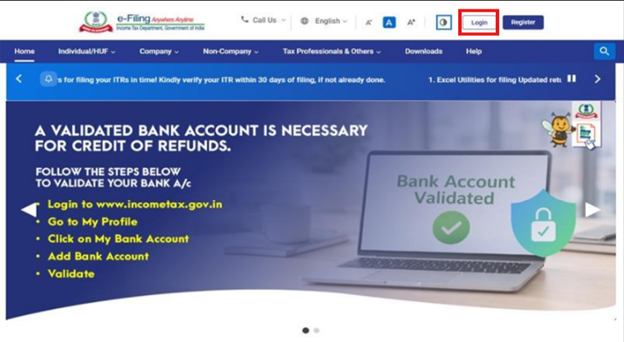
પગલું 1: તમારા વપરાશકર્તા ID અને પાસવર્ડ સાથે ઈ-ફાઈલિંગ પોર્ટલમાં લોગઈન કરો.
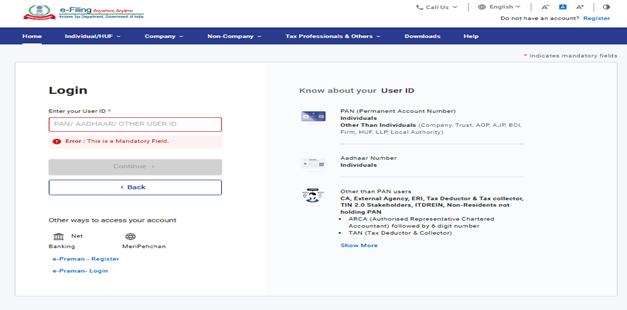
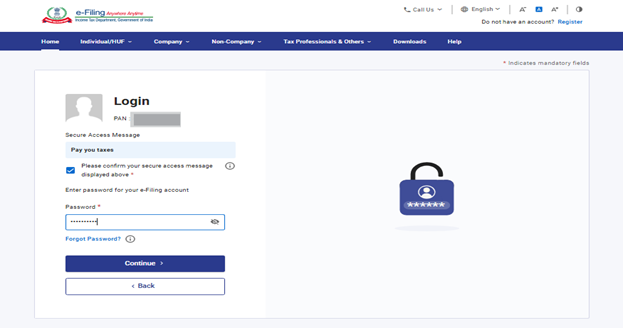
પગલું 2: વપરાશકર્તા ID (PAN) અને પાસવર્ડ દાખલ કરો.
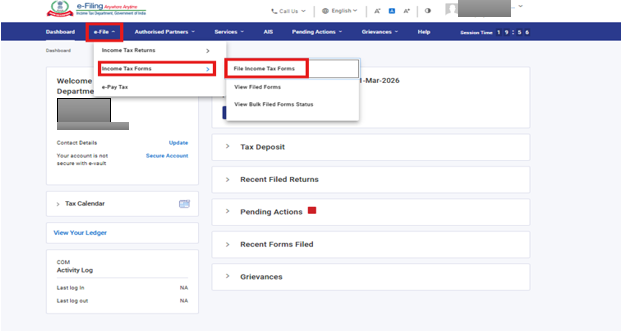
પગલું 3: ઈ-ફાઈલ> આવકવેરા ફોર્મ > આવકવેરો ફાઈલ કરો પર જાઓ.
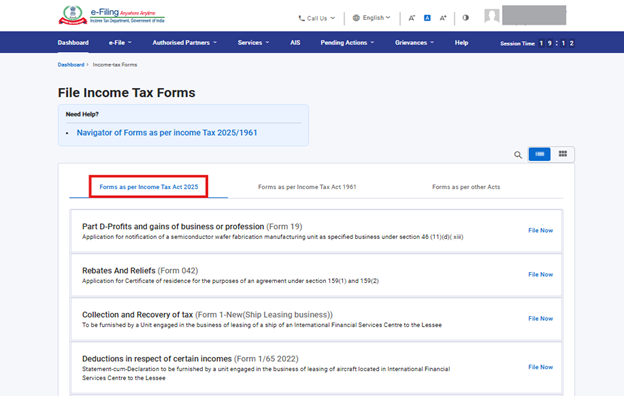
પગલું 4: “આવકેવરા અધિનિયમ 2025 પ્રમાણે ફોર્મ” ટેબ પસંદ કરો.
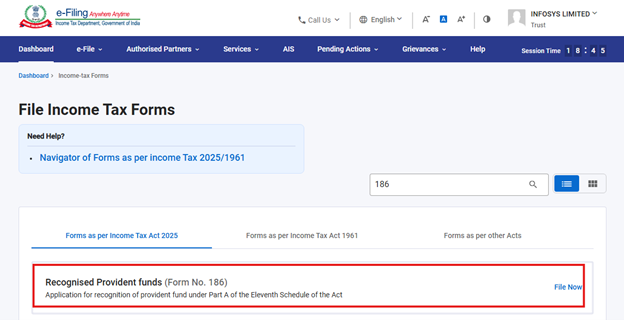
પગલું 5: ફોર્મ 186 પસંદ કરો/શોધો.
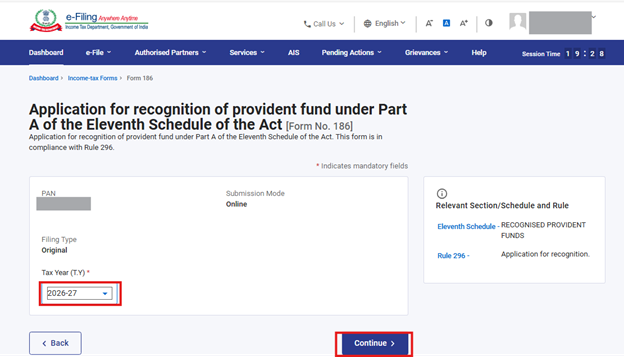
પગલું 6: લાગુ કર વર્ષ (T.Y) પસંદ કરો અને ચાલુ રાખો બટન પર ક્લિક કરો.
પગલું 7: ચાલો શરૂ કરીએ પર ક્લિક કરો.
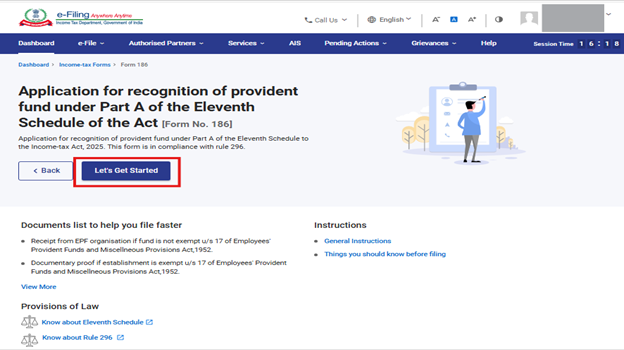
પગલું 8: ચાલો શરૂ કરીએ સ્ક્રીન પર ક્લિક કર્યા પછી, વપરાશકર્તાને ફોર્મ નં 186ની નામાવલિ સ્ક્રીન પર લઈ જવામાં આવશે.
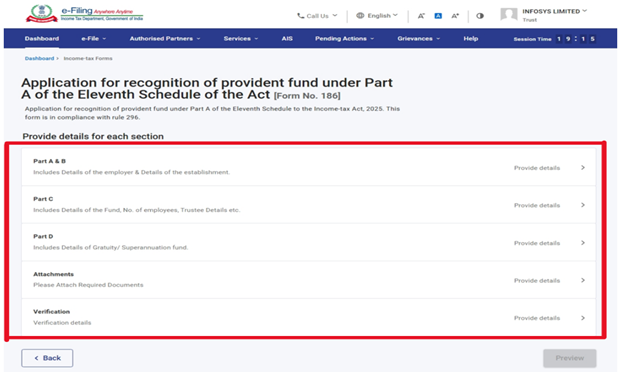
પગલું 9: વપરાશકર્તાઓએ દરેક નામાવલિમાં તમામ ફરજિયાત ક્ષેત્રો ભરવા આવશ્યક છે. નામાવલિમાં તમામ એન્ટ્રીઓ ફરજિયાત પ્રમાણીકરણ અનુસાર પૂર્ણ થયા પછી, વપરાશકર્તા તે નામાવલિને સેવ કરી શકે છે. સફળ પ્રમાણીકરણ અને સેવ થયા પછી, નામાવલિને ‘પૂર્ણ થયેલ’ તરીકે ચિહ્નિત કરવામાં આવશે અને સ્ક્રીન પર લીલા ટીક દ્વારા દર્શાવવામાં આવશે.
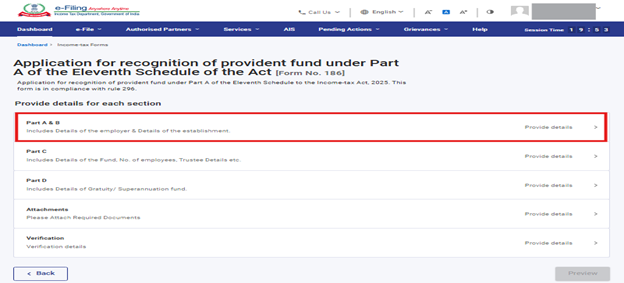
પગલું 9.1: ફોર્મ 186 ની નામાવલિ સ્ક્રીન પર ભાગ A અને B નામાવલિ પસંદ કરો.
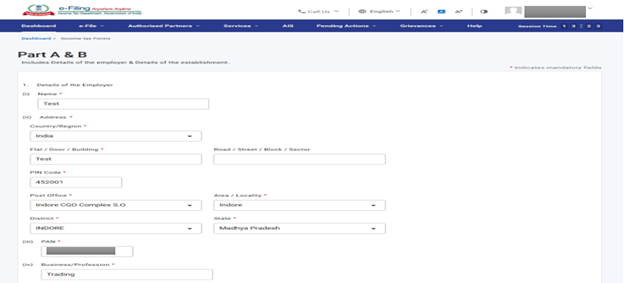
પગલું 9.1.1: ભાગ A અને B ની તમામ જરૂરી વિગતો દાખલ કરો અને પછી સેવ બટન પર ક્લિક કરો.
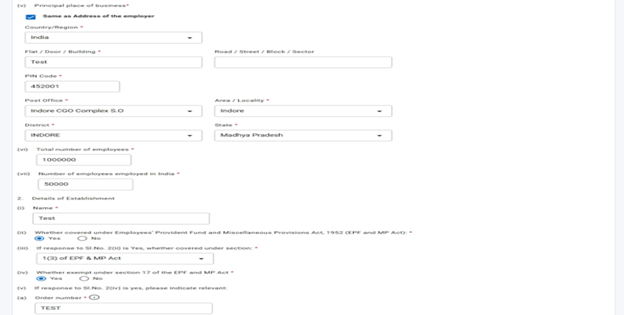

પગલું 9.1.2: સેવ બટન પર ક્લિક કર્યા પછી પ્રથમ નામાવલિ “ભાગ A અને B” નામાવલિ સ્ક્રીન પર પૂર્ણ થયેલ તરીકે ચિહ્નિત થાય છે.
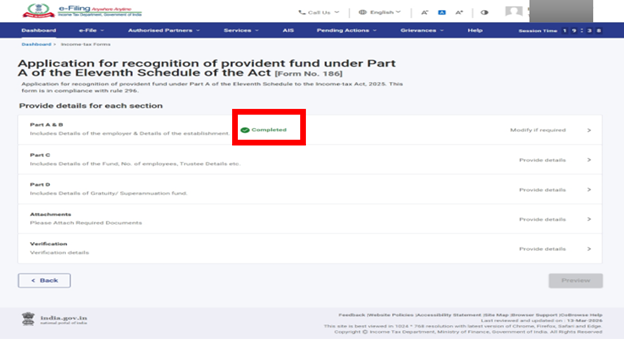
પગલું 9.2: ફોર્મ 186 ની નામાવલિ સ્ક્રીન પર ભાગ C નામાવલિ પસંદ કરો.
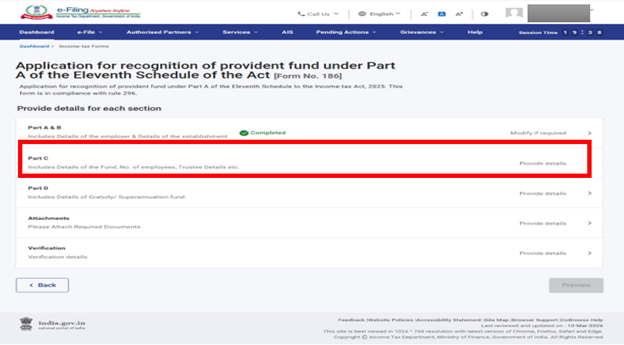
પગલું 9.2.1: ભાગ C ની તમામ જરૂરી વિગતો દાખલ કરો અને પછી સેવ બટન પર ક્લિક કરો.
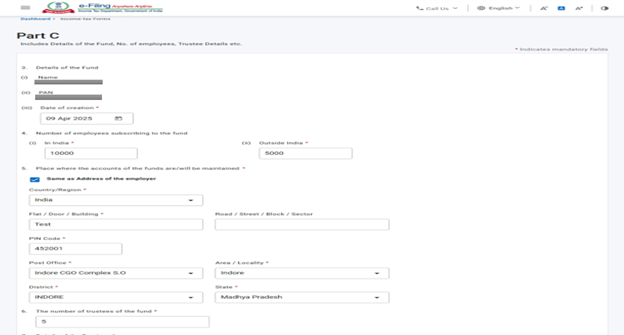
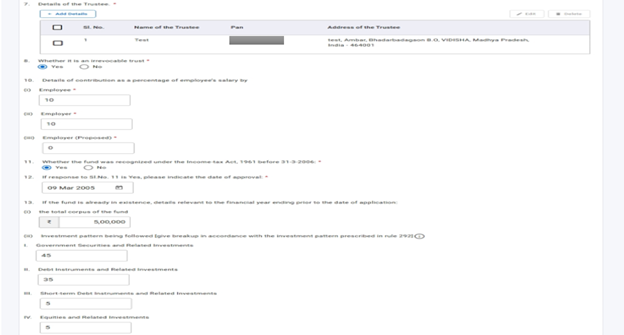

પગલું 9.2.2: બીજી નામાવલિમાં સેવ બટન પર ક્લિક કર્યા પછી “ભાગ C” નામાવલિ સ્ક્રીન પર પૂર્ણ થયેલ તરીકે ચિહ્નિત થશે.
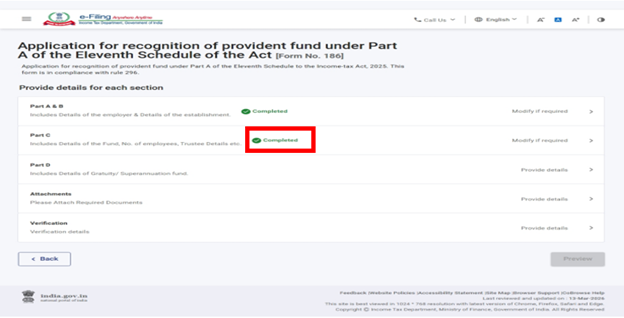
પગલું 9.3: ફોર્મ 186 ની નામાવલિ સ્ક્રીન પર ભાગ D નામાવલિ પસંદ કરો.
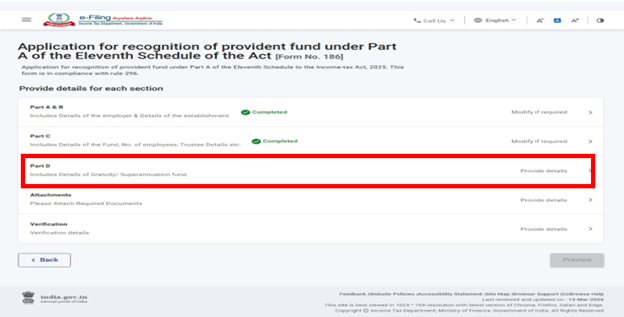
પગલું 9.3.1: ભાગ D ની તમામ જરૂરી વિગતો દાખલ કરો અને પછી સેવ બટન પર ક્લિક કરો.
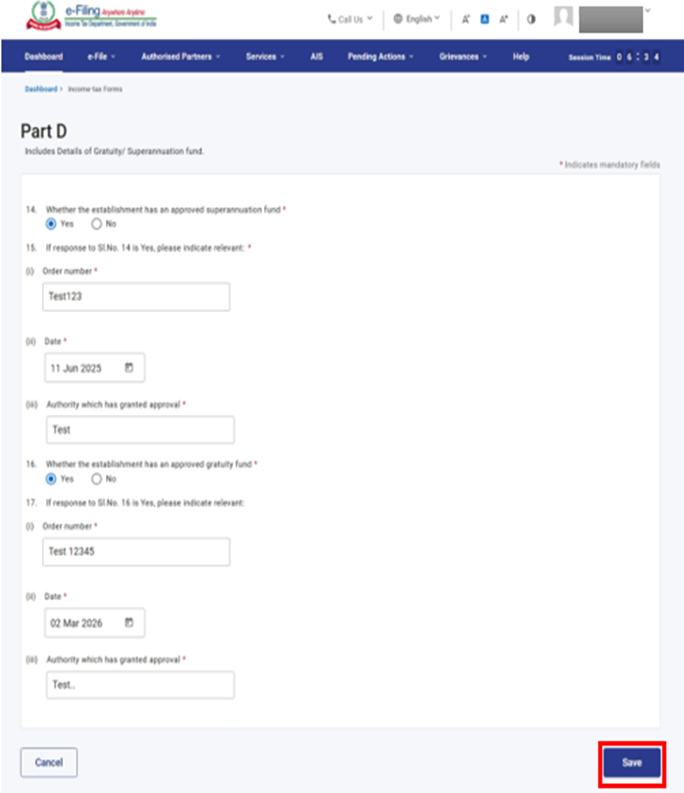
પગલું 9.3.2: ત્રીજી નામાવલિમાં સેવ બટન પર ક્લિક કર્યા પછી “ભાગ D” નામાવલિ સ્ક્રીન પર પૂર્ણ થયેલ તરીકે ચિહ્નિત થશે.
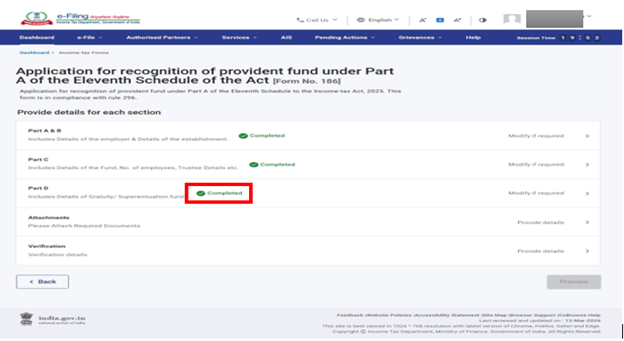
પગલું 9.4: ફોર્મ 186 ની નામાવલિ સ્ક્રીન પર જોડાણ નામાવલિ પસંદ કરો.
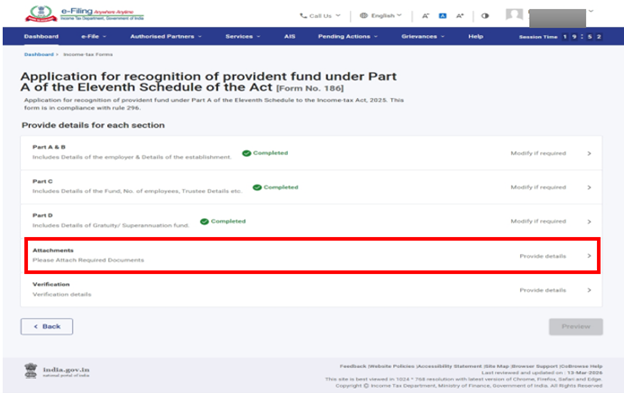
પગલું 9.4.1: તમામ જરૂરી દસ્તાવેજો જોડો જે જોડવાની જરૂર છે અને પછી સેવ બટન પર ક્લિક કરો.
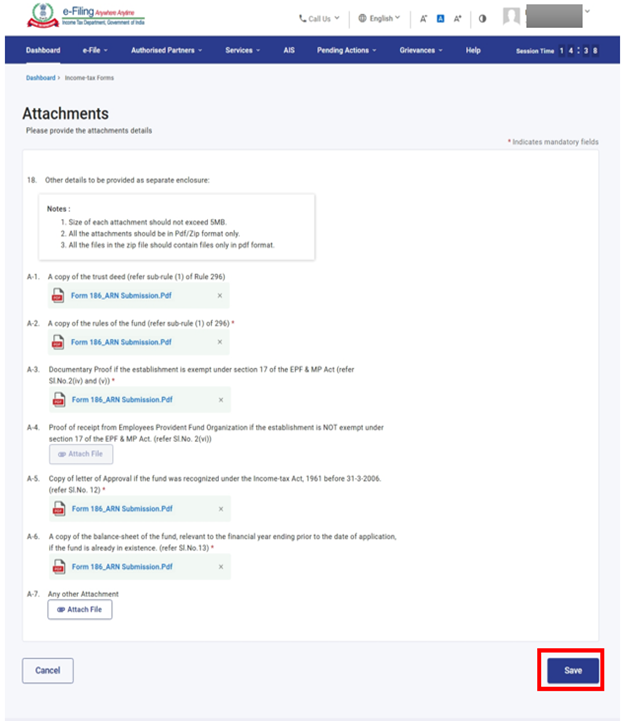
પગલું 9.4.2: ચોથી નામાવલિમાં સેવ બટન પર ક્લિક કર્યા પછી “જોડાણ” નામાવલિ સ્ક્રીન પર પૂર્ણ થયેલ તરીકે ચિહ્નિત થશે.
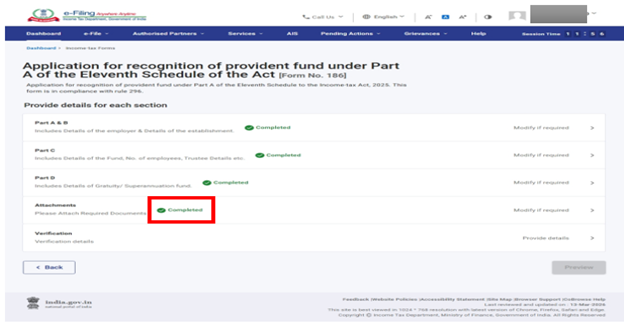
પગલું 9.5: ફોર્મ 186 ની નામાવલિ સ્ક્રીન પર ચકાસણી નામાવલિ પસંદ કરો.
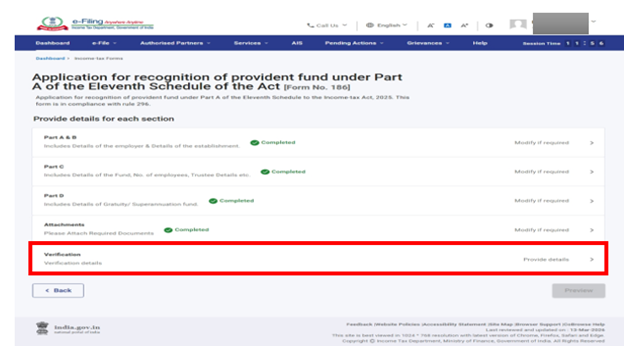
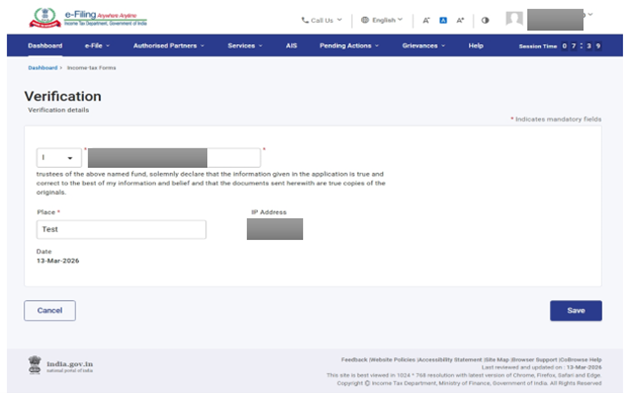
પગલું 9.5.1: ચકાસણી નામાવલિમાં તમામ જરૂરી વિગત દાખલ કરો અને પછી સેવ બટન પર ક્લિક કરો.
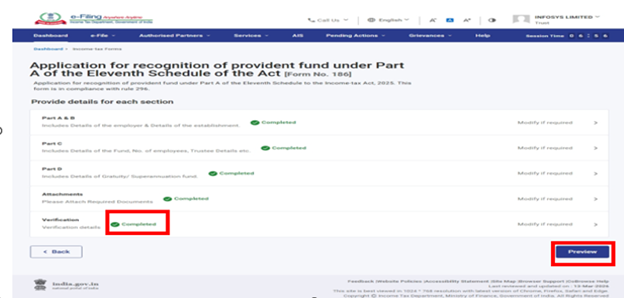
પગલું 9.5.2: પાંચમી નામાવલિમાં સેવ બટન પર ક્લિક કર્યા પછી “ચકાસણી” નામાવલિ સ્ક્રીન પર પૂર્ણ થયેલ તરીકે ચિહ્નિત થશે અને પૂર્વાવલોકન બટન સક્ષમ થશે.
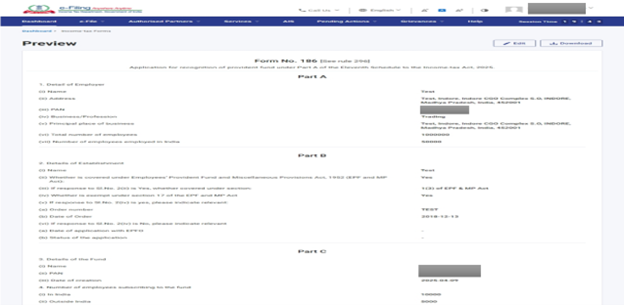
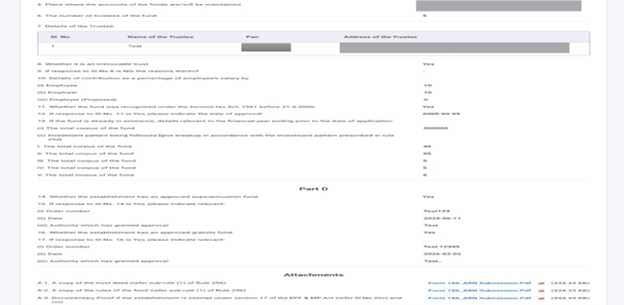
પગલું 10: પૂર્વાવલોકન પેજ પર વિગતો ચકાસો અને ઈ-ચકાસણી માટે આગળ વધો પર ક્લિક કરો.
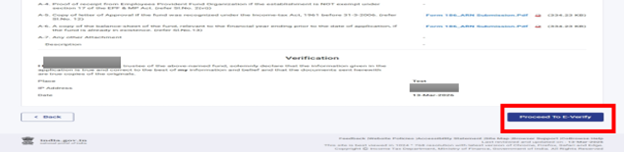
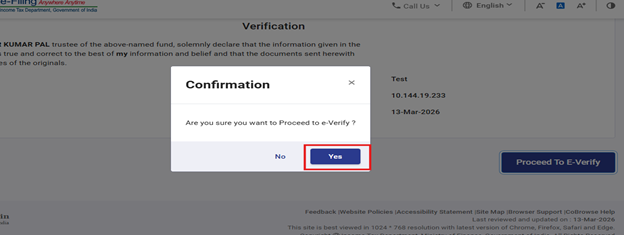
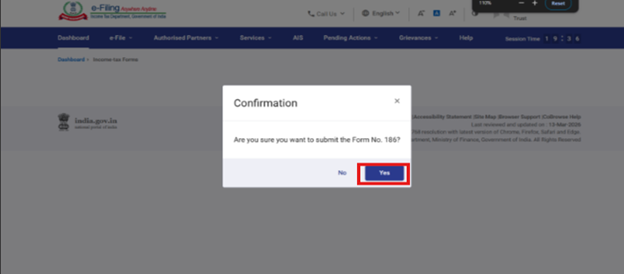
પગલું 11: સબમિટ કરવા માટે 'હા' પર ક્લિક કરો. 'હા' પર ક્લિક કર્યા પછી તમને ઈ-ચકાસણી પેજ પર લઈ જવામાં આવશે.
પગલું 12: તમે ચકાસણીના કોઈપણ માધ્યમ દ્વારા ફોર્મની ઈ-ચકાસણી કરી શકો છો.
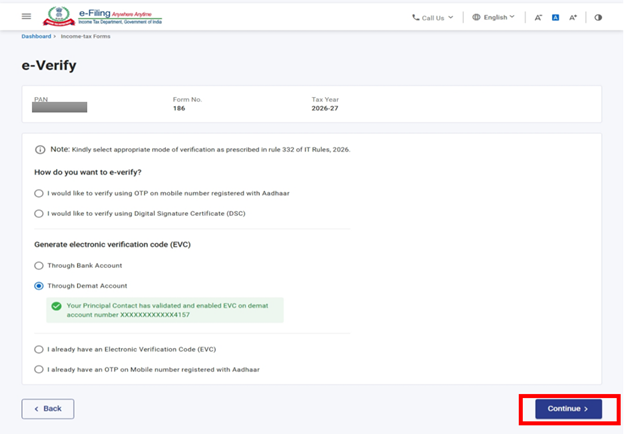
પગલું 13: તૈયાર થયેલ EVC દાખલ કરો અને ફોર્મની ઈ-ચકાસણી કરવા માટે ઈ-ચકાસણી પર ક્લિક કરો
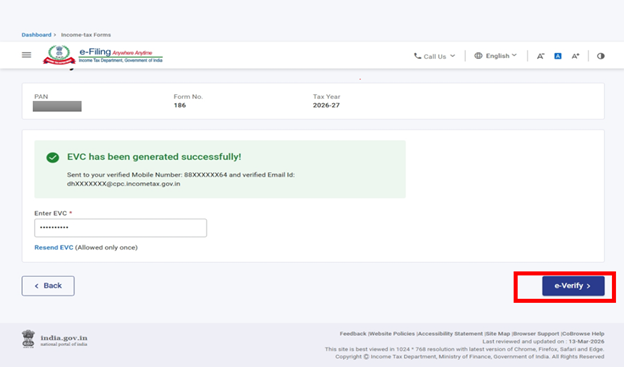
નોંધ: વધુ જાણવા માટે ઈ-ચકાસણી કેવી રીતે કરવી વપરાશકર્તા માર્ગદર્શિકાનો સંદર્ભ લો.
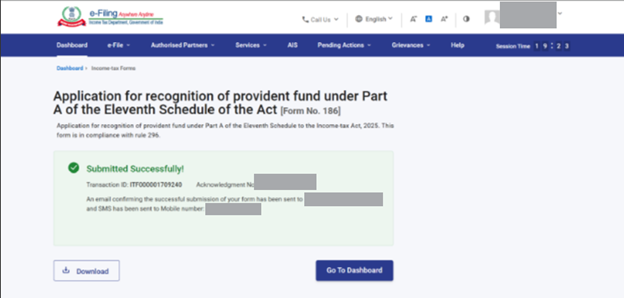
સફળ ઈ-ચકાસણી પછી, લેવડ-દેવડ ID અને સ્વીકૃતિ નંબર સાથે સફળતાનો સંદેશ પ્રદર્શિત થાય છે. ભવિષ્યના સંદર્ભ માટે લેવડ -દેવડ ID અને સ્વીકૃતિ નંબરની નોંધ રાખો. તમને ઈ-ફાઈલિંગ પોર્ટલ સાથે નોંધાયેલા તમારા ઈમેલ ID અને મોબાઇલ નંબર પર એક પુષ્ટિકરણ સંદેશ પણ પ્રાપ્ત થશે.
પગલું 14: ફોર્મ સબમિટ કરવા માટે 'હા' પર ક્લિક કરો.
પગલું 15: ફોર્મ સફળતાપૂર્વક સબમિટ થશે. ફોર્મ સબમિટ થયા પછી, વપરાશકર્તા ડાઉનલોડ બટનનો ઉપયોગ કરીને સ્વીકૃતિ રસીદ ડાઉનલોડ કરી શકે છે. તમે ડેશબોર્ડ પર પણ પાછા આવી શકો છો, જ્યાં, ફાઇલ કરેલ ફોર્મ જુઓ વિભાગ હેઠળ, તમે સબમિટ કરેલ ફોર્મ ડાઉનલોડ અને સમીક્ષા કરી શકો છો.