ફોર્મ 189 વપરાશકર્તા માર્ગદર્શિકા
1. ઓવરવ્યૂ
- ફોર્મ 189 એ આવકવેરા નિયમો, 2026ના નિયમ 331 અંતર્ગત જાહેર કંપની અથવા જાહેર નાણાકીય સંસ્થા દ્વારા રજૂ કરવામાં આવે છે, ઇક્વિટી શેર અથવા ડિબેન્ચર દ્વારા જાહેર જનતા પાસેથી મૂડી એકત્ર કરવાનો ઈરાદો ધરાવે છે.
- આ ફોર્મ સૂચિત ફાળવણીના ઓછામાં ઓછા ત્રણ મહિના પહેલાં ફાઈલ કરવું આવશ્યક છે અને તે માત્ર પાત્ર સંસ્થાઓ જ ભંડોળ એકત્રિત કરે તે સુનિશ્ચિત કરવા માટેની એક અનુપાલન જરૂરિયાત તરીકે કાર્ય કરે છે.
- ફોર્મ 189 સાથે કંપનીએ કંપની અધિનિયમ, 2013 અંતર્ગત તેની સ્થાપના પ્રમાણપત્ર તેમજ છેલ્લા ત્રણ વર્ષ માટે અથવા સ્થાપના પછીના સમયગાળા માટે, જે ઓછું હોય તે મુજબના હિસાબ તપાસણી કરેલા નાણાકીય નિવેદનો (સરવૈયું અને લાભ-નુકસાન ખાતું) જેવા આધારભૂત દસ્તાવેજો પણ પ્રદાન કરવા જરૂરી છે
2. આ સેવાનો લાભ લેવા માટેની પૂર્વશરતો
- તમે ઈ-ફાઈલિંગ પોર્ટલ પર નોંધાયેલ વપરાશકર્તા હોવા જોઈએ.
- કરદાતાના PANની સ્થિતિ "સક્રિય" હોવી જોઈએ
- ફોર્મને DSC પદ્ધતિ દ્વારા ચકાસવા માટે તમારી પાસે માન્ય DS હોવી જોઈએ, અને તે ઈ-ફાઈલિંગ પોર્ટલ પર નોંધાયેલ હોવી જોઈએ તથા તેની સમયસીમા સમાપ્ત ન થયેલી હોવી જોઈએ.
3. ફોર્મ વિશે
3.1 હેતુ
ફોર્મ 189 જાહેર ફાળવણી દ્વારા મૂડી એકત્ર માટે મંડળ પાસેથી પૂર્વ મંજૂરી મેળવવા માટે ફાઈલ કરેલ છે, જેથી કંપની નિર્ધારિત પાત્રતા અને પાલન શરતો પૂર્ણ કરે તે સુનિશ્ચિત થાય છે.
3.2 તેનો ઉપયોગ કોણ કરી શકે છે?
જાહેર કંપનીઓ અથવા જાહેર નાણાકીય સંસ્થાઓ, જે પાત્ર ફાળવણી દ્વારા ઇક્વિટી શેરો અથવા ડિબેન્ચર મારફતે જાહેરમાંથી મૂડી એકત્ર કરવાનો ઇરાદો ધરાવે છે, તેઓ આ ફોર્મ ફાઈલ કરી શકે છે.
3.3 ફોર્મ પર એક નજર
ફોર્મ 189 માં ચાર નામવલીઓ છે:
- ભાગ A
- ભાગ B
- ભાગ C
- જોડાણો
- ચકાસણી
4. વિગતવાર માર્ગદર્શિકા
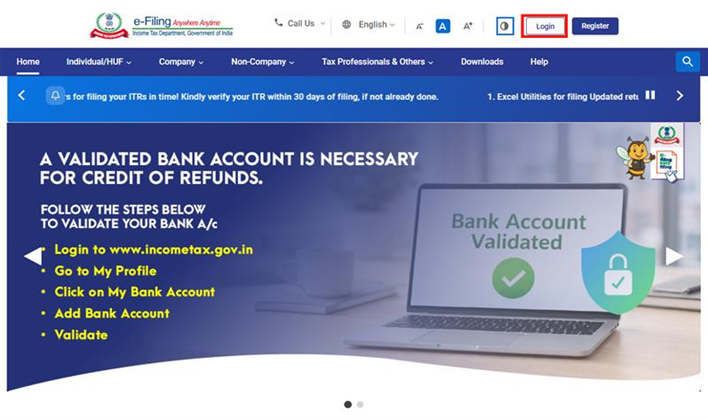
પગલું 1: તમારા વપરાશકર્તા ID અને પાસવર્ડ સાથે ઈ-ફાઈલિંગ પોર્ટલમાં લોગઇન કરો.
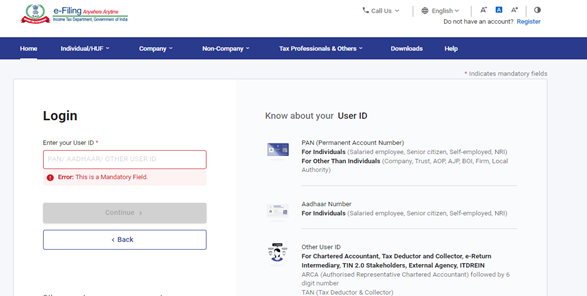
પગલું 2: વપરાશકર્તા ID (PAN) અને પાસવર્ડ દાખલ કરો
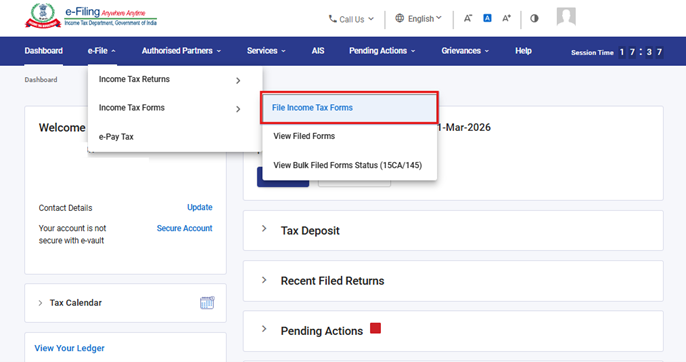
પગલું 3: ઈ-ફાઇલ > આવકવેરા ફોર્મ > આવકવેરા ફોર્મ ફાઇલ કરો પર જાઓ
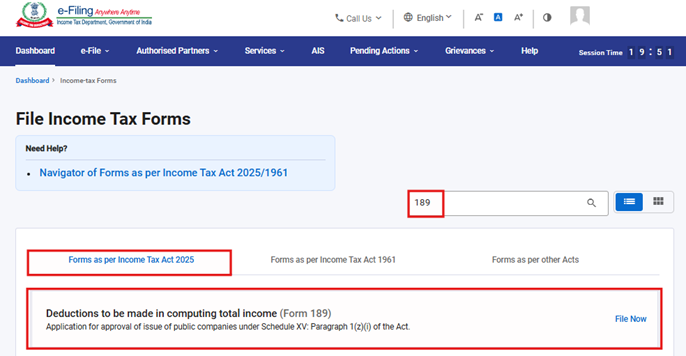
પગલું 4: આવકવેરા અધિનિયમ 2025 મુજબ ફોર્મ ટેબ હેઠળ, ફોર્મ 189 પસંદ કરો અને હમણાં ફાઇલ કરો પર ક્લિક કરો
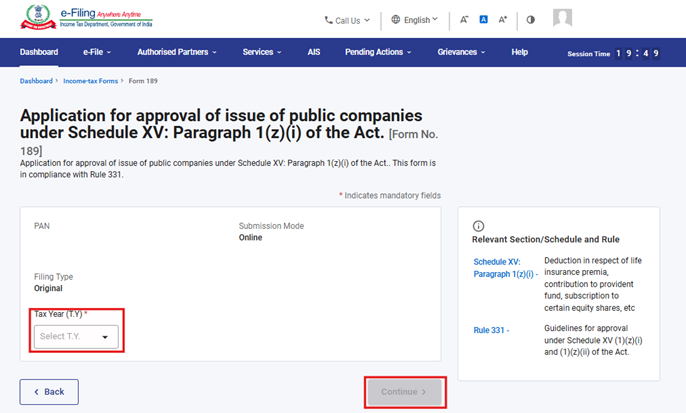
પગલું 5: લાગુ પડતું કર વર્ષ (T.Y) પસંદ કરો અને ચાલુ રાખો બટન પર ક્લિક કરો.
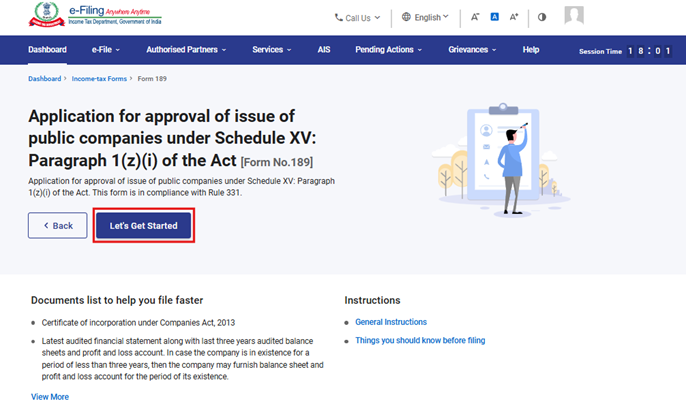
પગલું 6: ચાલો શરૂ કરીએ પર ક્લિક કરો
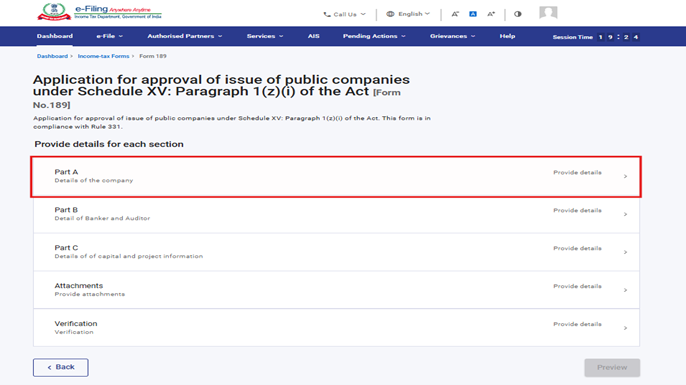
પગલું 7: ચાલો શરૂ કરીએ પર ક્લિક કરવાથી, વપરાશકર્તા નામાવલિ સ્ક્રીન પર નેવિગેટ થાય છે. પ્રથમ નામાવલિ પસંદ કરો: ભાગ ક
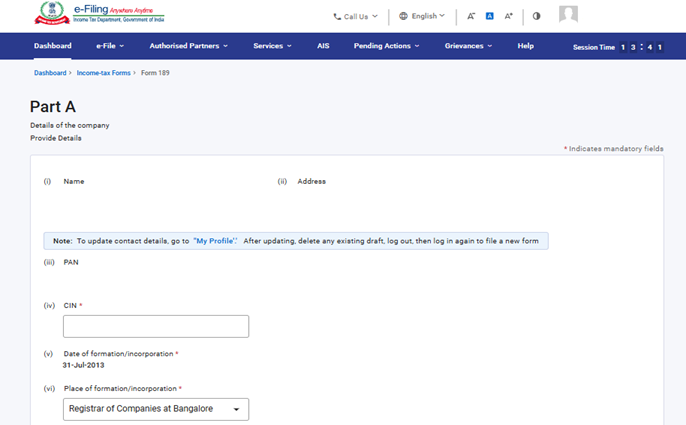
પગલું 8: સંબંધિત વિગતો ભરો, ચકાસો અને સેવ પર ક્લિક કરો.
નોંધ: કૃપા કરીને ખાતરી કરો કે "મારી પ્રોફાઇલ" વિભાગ હેઠળ સરનામા સહિતની બધી ફરજિયાત વિગતો પૂર્ણ થઈ ગઈ છે. તમે હાઈપરલિંક "મારી પ્રોફાઇલ" પર ક્લિક કરીને તમારા સંપર્ક અને સરનામાની વિગતો અપડેટ કરી શકો છો.
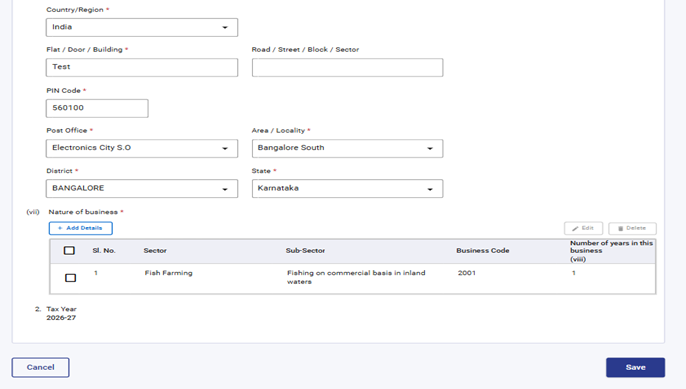
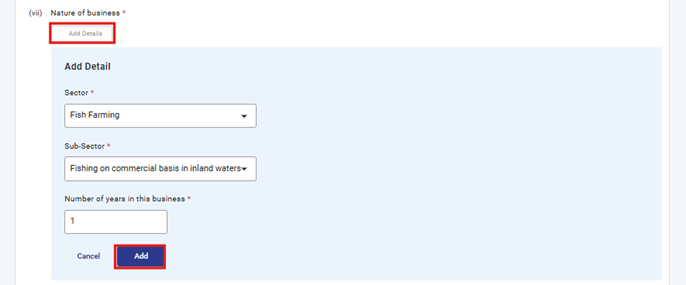
અનુક્રમાંક (vii) વ્યાપારનો પ્રકાર હેઠળ, 'વિગતો ઉમેરો' પસંદ કરો, જરૂરી વિગતો દાખલ કરો અને આગળ વધવા માટે 'ઉમેરો' પર ક્લિક કરો. "ક્ષેત્ર અને પેટા ક્ષેત્ર" ફીલ્ડ માટે ડ્રોપડાઉન મેનુ આપવામાં આવ્યુ છે જે વપરાશકર્તા ઉપલબ્ધ વિકલ્પોમાંથી પસંદ કરી શકે છે.
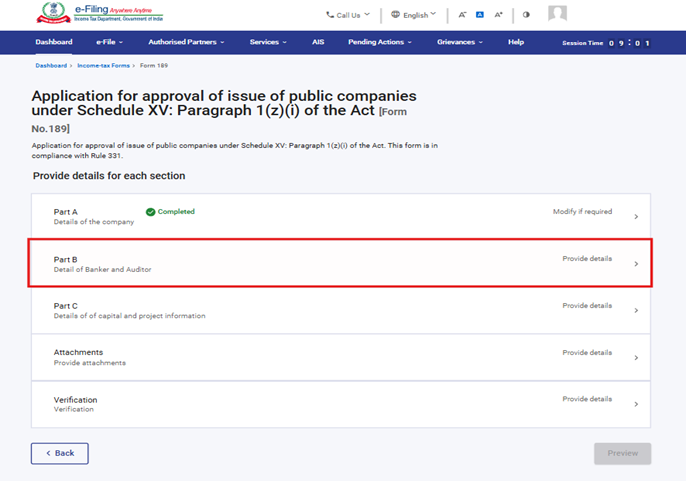
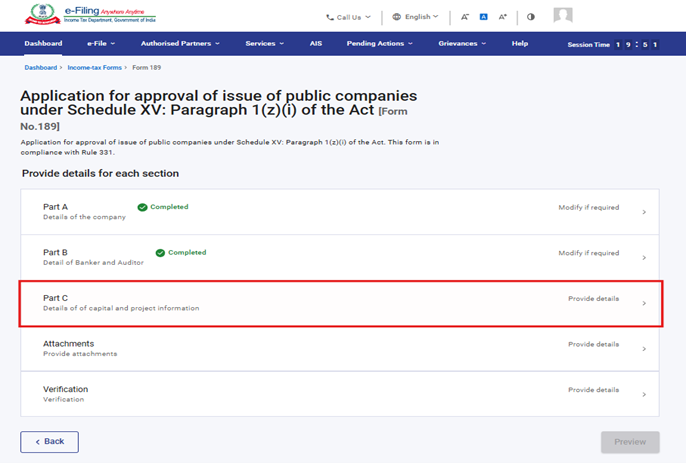
પગલું 9: પહેલિ નામાવલિને સેવ કર્યા પછી, બીજી નામાવલિ પસંદ કરો: ભાગ B
પગલું 10: ભાગ B નામાવલિ હેઠળની વિગતો ભરો અને ચકાસણી કરો, ત્યારબાદ સેવ કરો પર ક્લિક કરો.
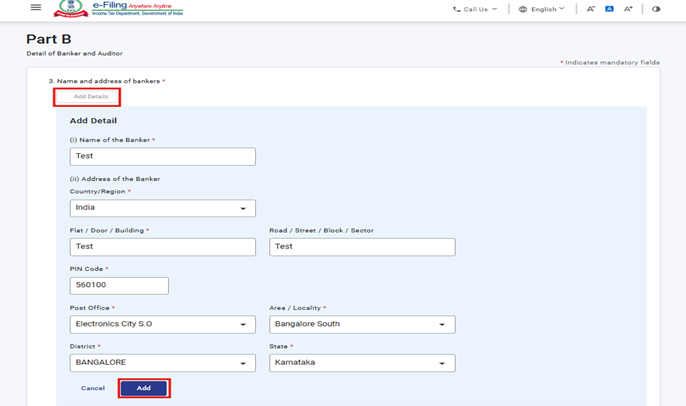
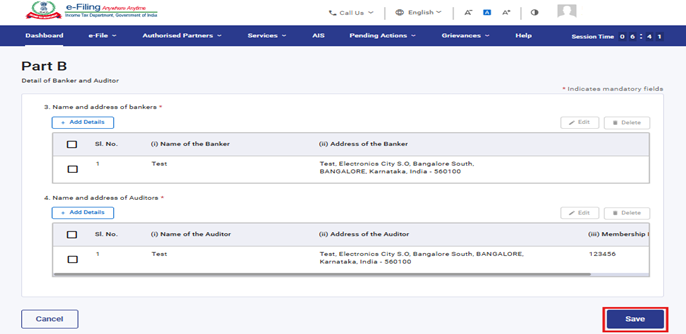
અનુક્રમાંક 3 બેંકરોના નામ અને સરનામાહેઠળ, 'વિગતો ઉમેરો' પસંદ કરો, જરૂરી ફીલ્ડ ભરો અને આગળ વધવા માટે 'ઉમેરો' પર ક્લિક કરો.
અનુક્રમાંક 4 હિસાબનીશના નામ અને સરનામુંહેઠળ, 'વિગતો ઉમેરો' પસંદ કરો, જરૂરી ફીલ્ડ ભરો અને આગળ વધવા માટે 'ઉમેરો' પર ક્લિક કરો.
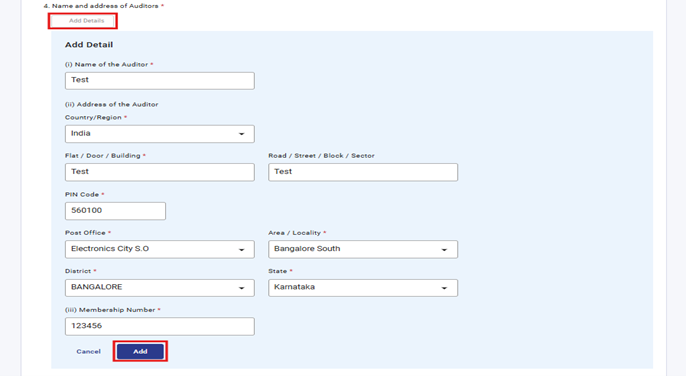
અનુક્રમાંક 3 અને 4 હેઠળ દાખલ કરેલી વિગતો ઉમેર્યા પછી કોષ્ટકમાં પ્રતિબિંબિત થશે. વપરાશકર્તા "વિગતો ઉમેરો" બટન પર ક્લિક કરીને 50 જેટલા રેકોર્ડ ઉમેરી શકે છે.
પગલું 11: બીજી નામાવલિ સેવ કર્યા પછી, ત્રીજી નામાવલિ પસંદ કરો: ભાગ C
પગલું 12: “ભાગ C” નામાવલિમાં સંબંધિત વિગતો ભરો અને સેવ કરો પર ક્લિક કરો.
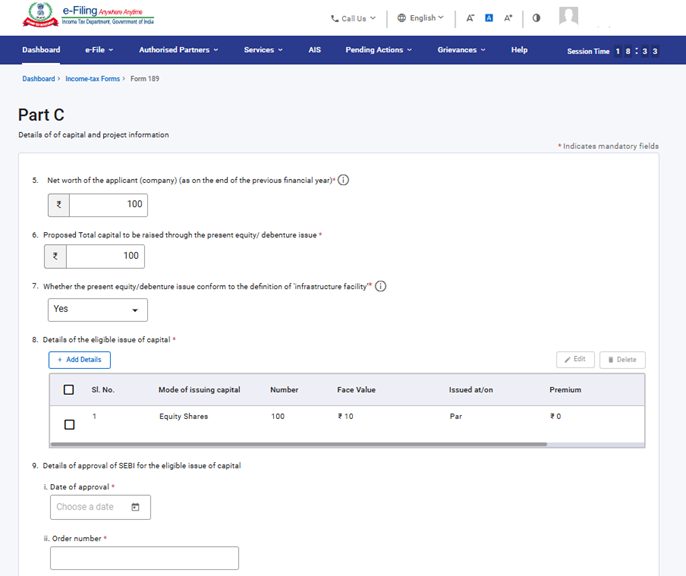
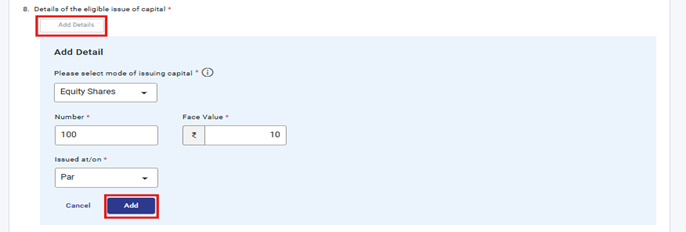
અનુક્રમાંક 8 હેઠળ, 'વિગતો ઉમેરો' પસંદ કરો, જરૂરી ફીલ્ડ ભરો, અને આગળ વધવા માટે 'ઉમેરો' પર ક્લિક કરો. 'કૃપા કરીને મૂડી જારી કરવાનું માધ્યમ પસંદ કરો અને/પર જારી કરો' ફીલ્ડમાં એક ડ્રોપડાઉન મેનૂ હોય છે જેમાંથી વપરાશકર્તા વિકલ્પ પસંદ કરી શકે છે.
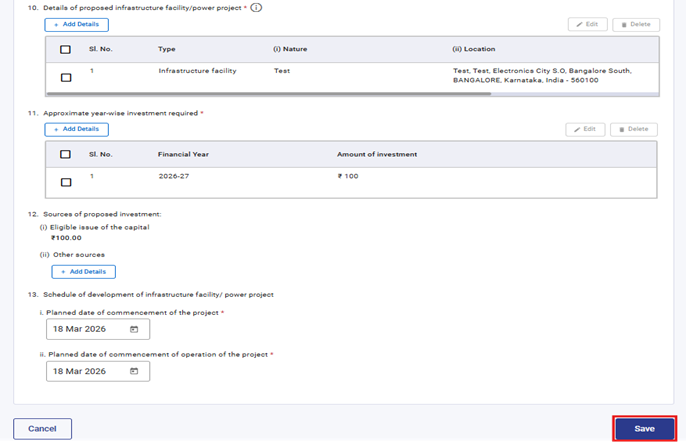
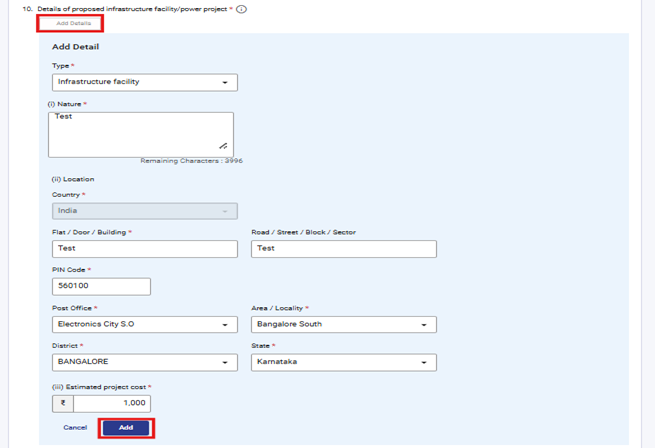
અનુક્રમાંક 10 હેઠળ, 'વિગતો ઉમેરો' પસંદ કરો, જરૂરી ફીલ્ડ ભરો અને આગળ વધવા માટે 'ઉમેરો' પર ક્લિક કરો. ફીલ્ડ 'પ્રકાર' એક ડ્રોપડાઉન મેનૂ પ્રદાન કરે છે જેમાંથી વપરાશકર્તા વિકલ્પ પસંદ કરી શકે છે.
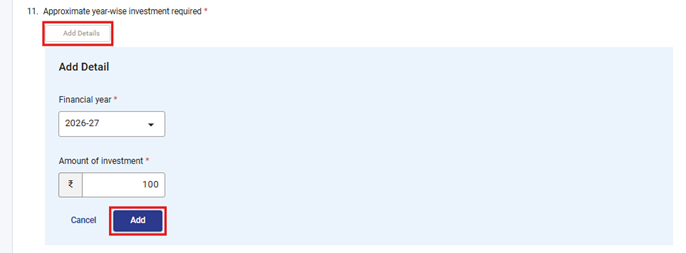
અનુક્રમાંક 11 હેઠળ, 'વિગતો ઉમેરો' પસંદ કરો, જરૂરી ફીલ્ડ ભરો અને આગળ વધવા માટે 'ઉમેરો' પર ક્લિક કરો. ફીલ્ડ 'નાણાકીય વર્ષ' માં એક ડ્રોપડાઉન મેનૂ છે જેમાંથી વપરાશકર્તા વિકલ્પ પસંદ કરી શકે છે.
અનુક્રમાંક 12 હેઠળ, 'વિગતો ઉમેરો' પસંદ કરો, જરૂરી ફીલ્ડ ભરો અને આગળ વધવા માટે 'ઉમેરો' પર ક્લિક કરો.
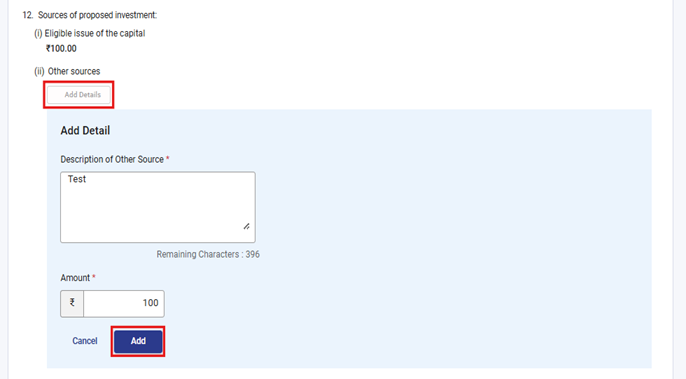
પગલું 13: ત્રીજી નામાવલિને સેવ કર્યા પછી, ચોથી નામાવલિ પસંદ કરો: જોડાણો
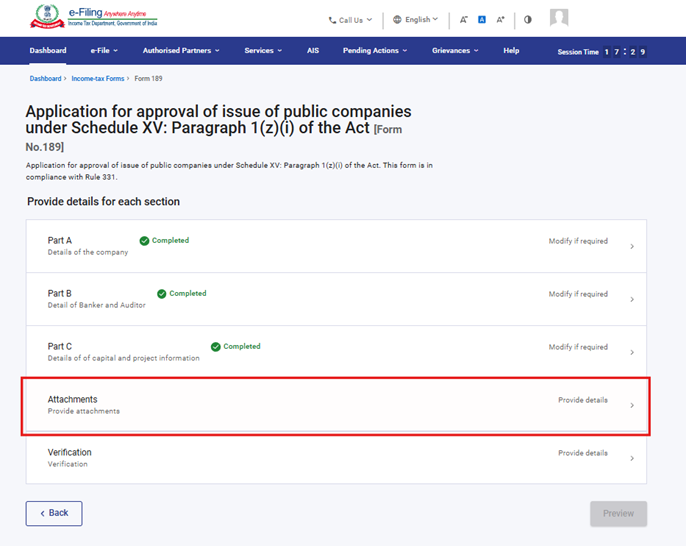
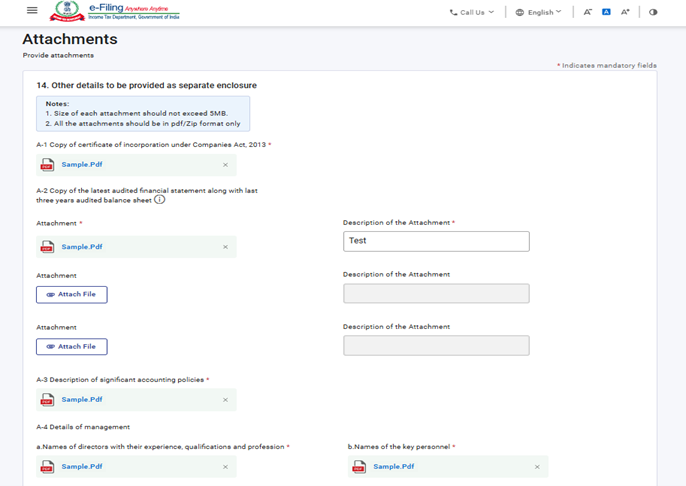
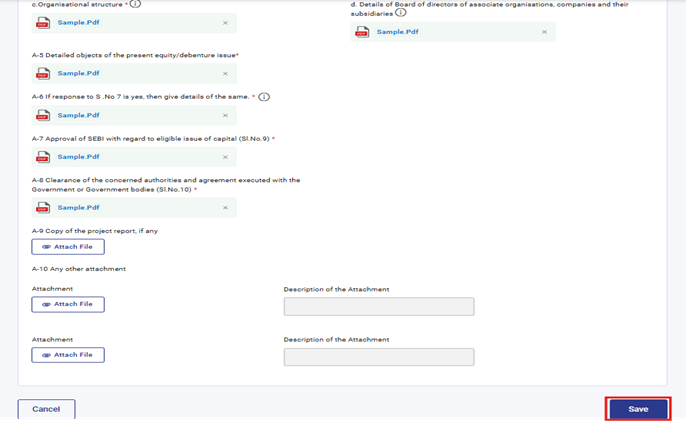
પગલું 14: કૃપા કરીને ફરજિયાત દસ્તાવેજો જોડો અને સેવ કરો પર ક્લિક કરો.
નોંધ:
જોડાણ A-2 માં, જો વપરાશકર્તા કોઈ ફાઇલ અપલોડ કરે છે, તો વર્ણન ટેક્સ્ટ બોક્સ ફરજિયાત બની જાય છે.
જો વપરાશકર્તા ફીલ્ડ નંબર 7 માં "હા" પસંદ કરે તો જોડાણ A-6 ફરજિયાત બને છે.
પગલું 15: ચોથી નામાવલિ સેવ કર્યા પછી, ચકાસણી નામાવલિ પસંદ કરો.
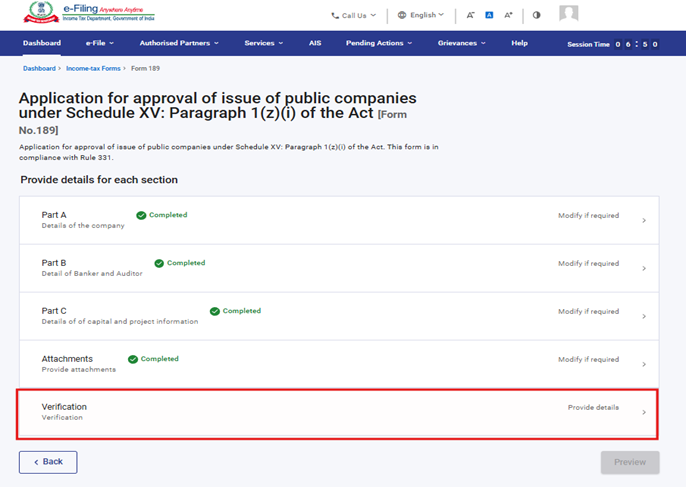
પગલું 16: ઉપક્રમની પુષ્ટિ કરો અને સેવ કરો પર ક્લિક કરો.
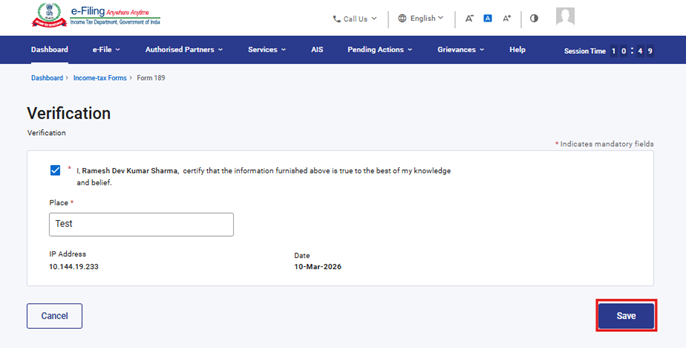
પગલું 17: ચકાસણી નામાવલિ સેવ કર્યા પછી, પૂર્વાવલોકન પર ક્લિક કરો.
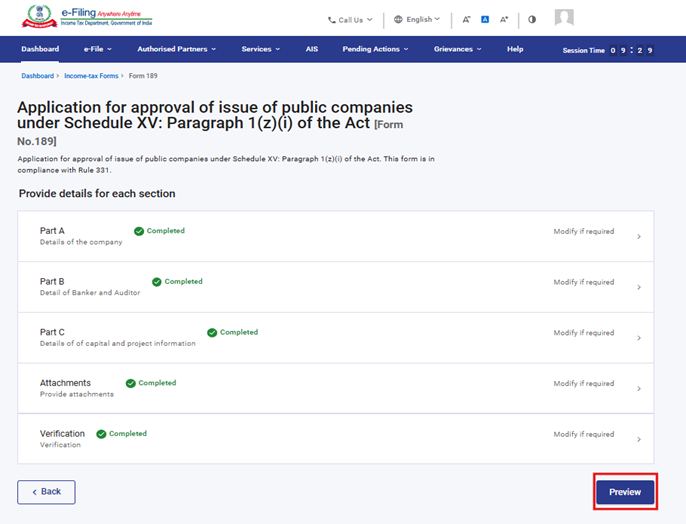
પગલું 18: પૂર્વાવલોકન પેજ પર, વિગતો ચકાસો અને ઈ-ચકાસણી માટે આગળ વધો પર ક્લિક કરો.
નોંધ: “ડાઉનલોડ” બટન પર ક્લિક કરીને, વપરાશકર્તા પૂર્વાવલોકન PDF ડાઉનલોડ કરી શકે છે અને ઈ-ચકાસણી કરતાં પહેલાં વિગતો ચકાસી શકે છે.
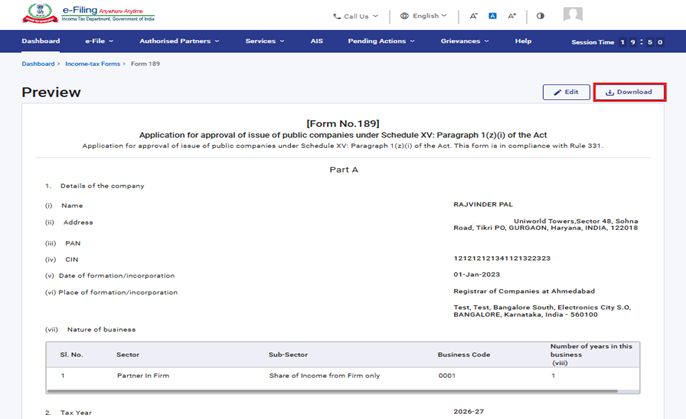
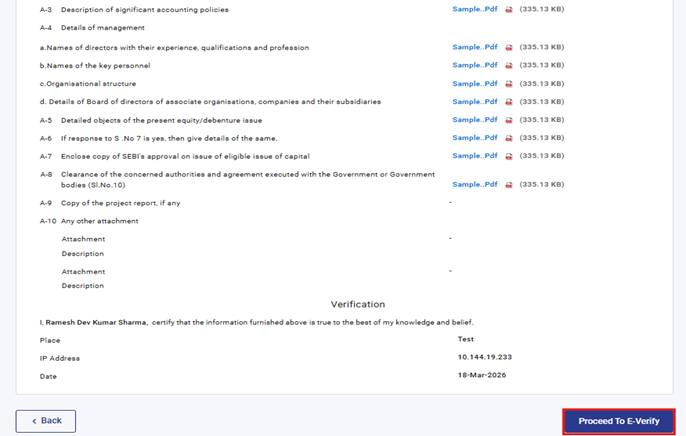
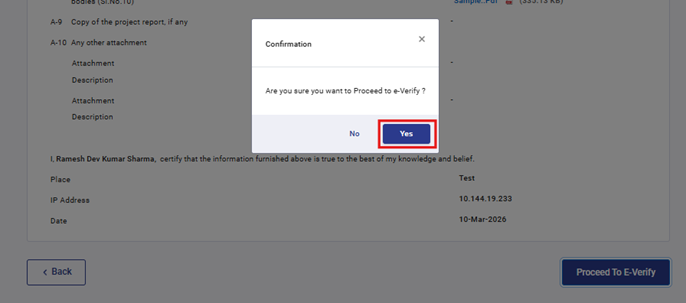
પગલું 19: “ઈ-ચકાસણી માટે આગળ વધો” બટન પર ક્લિક કર્યા પછી, તમે ઈ-ચકાસણી માટે આગળ વધવા માંગો છો તેની પુષ્ટિ દર્શાવતું એક પોપઅપ દેખાશે. “યેસ” પર ક્લિક કરો.
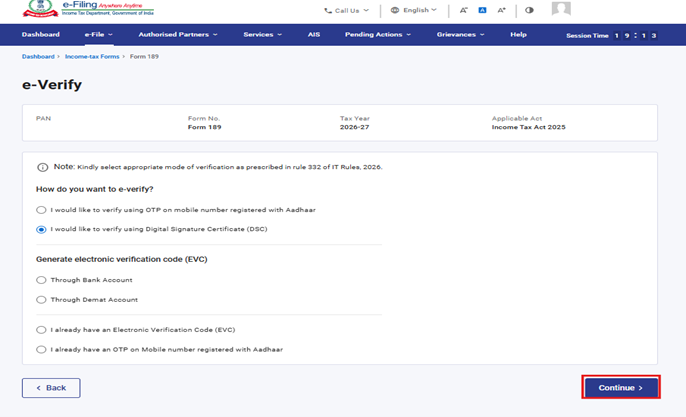
પગલું 20: “હા” પર ક્લિક કર્યા પછી, તમને ઈ-ચકાસણી પેજ પર લઈ જવામાં આવશે, જ્યાં તમે DSC/EVC (લાગુ પડે તે મુજબ) નો ઉપયોગ કરીને ફોર્મ 189 ની ચકાસણી કરી શકો છો.
નોંધ: વધુ માહિતી માટે ઈ-ચકાસણી કેવી રીતે કરવી વપરાશકર્તા માર્ગદર્શિકા જુઓ.
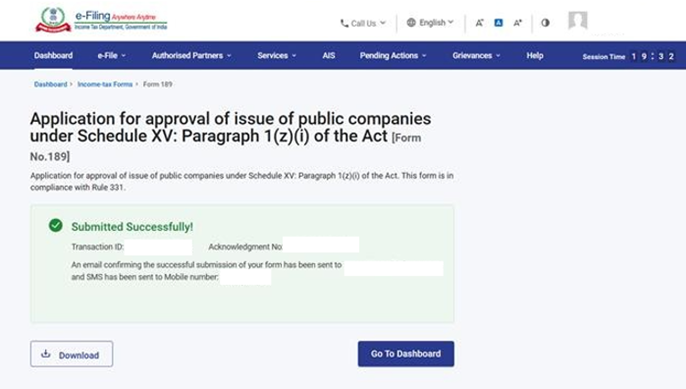
પગલું 21: સફળ ઈ-ચકાસણી પછી, સફળતાના સંદેશ સાથે લેવડદેવડ ID અને સ્વીકૃતિ રસીદ નંબર પ્રદર્શિત થાય છે. ભાવિ સંદર્ભ માટે લેવડદેવડ ID અને સ્વીકૃતિ રસીદ નંબરની નોંધ રાખો. તમને ઈ-ફાઈલિંગ પોર્ટલ પર નોંધાયેલ ઈમેલ ID(ઓ) અને મોબાઇલ નંબર(ઓ) પર પણ પુષ્ટિકરણ સંદેશ પ્રાપ્ત થશે.
સ્વીકૃતિ રસીદ ડાઉનલોડ કરવા માટે ડાઉનલોડ બટન પર ક્લિક કરો.
ફોર્મ 189 નું સફળતાપૂર્વક સબમિશન થયા પછી, વપરાશકર્તા ભરેલ ફોર્મ નીચે મુજબ જોઈ શકે છે - તમારા ડેશબોર્ડ પર, ઈ-ફાઈલ > આવકવેરા ફોર્મ દાખલ કરો > ફાઈલ કરેલ ફોર્મ જુઓ > આવકવેરા અધિનિયમ 2025 અંતર્ગત ફાઈલ કરેલ ફોર્મ જુઓ ટેબ પર ક્લિક કરો.
નોંધ: વધુ જાણવા માટે ભરેલ ફોર્મ યુઝર મેન્યુઅલ જુઓ.
5. સંબંધિત વિષયો
6.શબ્દકોષ
|
ટૂંકાક્ષર/સંક્ષિપ્ત નામ |
વર્ણન/સંપૂર્ણ નામ |
|---|---|
|
DSC |
ડિજિટલ હસ્તાક્ષર પ્રમાણપત્ર |
|
EVC |
ઈલેક્ટ્રોનિક ચકાસણી પ્રમાણપત્ર |
|
ARN |
સ્વીકૃતિ રસીદ નંબર |
|
PY |
ગત વર્ષ |
|
FY |
નાણાકીય વર્ષ |
|
TY |
કર વર્ષ |