ફોર્મ 190 વપરાશકર્તા માર્ગદર્શિકા
1. ઝાંખી
- ઇક્વિટી શેર અથવા ડિબેન્ચર્સ દ્વારા જાહેર જનતા પાસેથી મૂડી એકત્રિત કરવા ઈચ્છતા મ્યુચ્યુઅલ ફંડ દ્વારા આવકવેરા નિયમો, 2026 ના નિયમ 331 હેઠળ ફોર્મ 190 સબમિટ કરવામાં આવે છે.
- આ ફોર્મ પ્રસ્તાવિત ફાળવણીના ઓછામાં ઓછા ત્રણ મહિના પહેલાં ફાઈલ કરેલ હોવું જોઈએ અને ફક્ત લાયક સંસ્થાઓ જ ભંડોળ એકત્ર કરે તે સુનિશ્ચિત કરવા માટે અનુપાલન જરૂરિયાત તરીકે કાર્ય કરે છે.
- ફોર્મ 190 સાથે, કંપનીએ, જેમ કે કંપની અધિનિયમ, 2013 અંતર્ગત તેનું સ્થાપના પ્રમાણપત્ર, તેમજ તેની ઓડિટ કરેલ નાણાકીય વિગતો (સરવૈયું અને લાભ તથા નુકસાન ખાતું) છેલ્લા ત્રણ વર્ષ માટે અથવા સ્થાપના પછીના સમયગાળા માટે, જે સમયગાળો ઓછો હોય તે પ્રમાણે સહાયક દસ્તાવેજો પણ પ્રદાન કરવા જરૂરી છે.
2. આ સેવાનો લાભ લેવા માટેની પૂર્વજરુરિયાતો
- કરદાતા ઈ-ફાઈલિંગ પોર્ટલ પર નોંધાયેલ છે.
- કરદાતા પાસે ઈ-ફાઈલિંગ 2.0 પોર્ટલનું માન્ય વપરાશકર્તાનું નામ (PAN) અને પાસવર્ડ છે.
- કરદાતાના PANની સ્થિતિ PAN ડેટાબેઝ પ્રમાણે "સક્રિય" છે.
- કરદાતાઓ પાસે માન્ય DSC હોવી જોઈએ. તે ઈ-ફાઈલિંગ પોર્ટલ પર નોંધાયેલ હોવા જોઈએ અને તેની સમયમર્યાદા સમાપ્ત થયેલી ન હોવી જોઈએ.
3.1 હેતુ
સાર્વજનિક ઇશ્યૂ દ્વારા મૂડી એકત્રિત કરવા માટે બોર્ડ પાસેથી પૂર્વ મંજૂરી મેળવવાના હેતુથી ફોર્મ 190 ફાઇલ કરવામાં આવે છે, જે સુનિશ્ચિત કરે છે કે મ્યુચ્યુઅલ ફંડ નિર્ધારિત પાત્રતા અને અનુપાલનની શરતોને પૂર્ણ કરે છે.
3.2 તેનો ઉપયોગ કોણ કરી શકે છે?
ઇક્વિટી શેર અથવા ડિબેન્ચર્સના પાત્ર ઇશ્યૂ દ્વારા જાહેર જનતા પાસેથી મૂડી એકત્રિત કરવા ઇચ્છતા મ્યુચ્યુઅલ ફંડ દ્વારા ફોર્મ 190 ફાઇલ કરવાનું રહેશે, અને તેઓ આ ફોર્મ પબ્લિક ઇશ્યૂના ત્રણ મહિના પહેલાં ફાઇલ કરી શકે છે.
3.3 ફોર્મ પર એક નજર
ફોર્મ 190માં ચાર પેનલ છે:
- ભાગ A - મૂળભૂત માહિતી
- ભાગ B - ભંડોળના ટ્રસ્ટીઓની વિગત
- ભાગ C - યોજના અને જાહેર ફાળવણીની વિગતો
- જોડાણો
- ચકાસણી
4. વિગતવાર માર્ગદર્શિકા
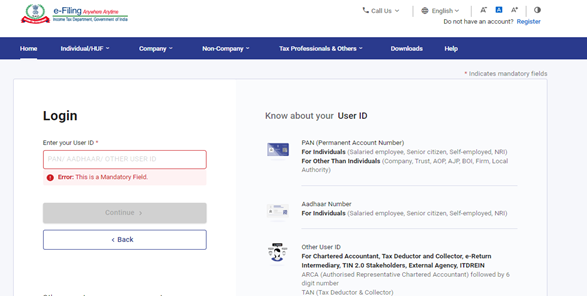
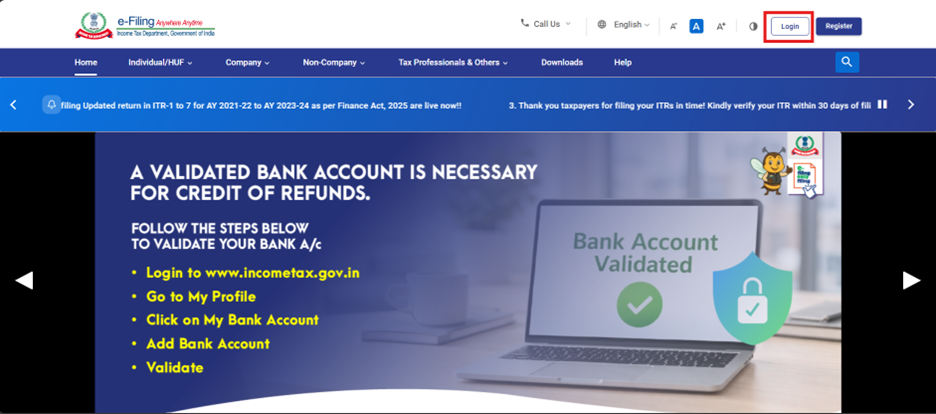
પગલું 1: તમારા વપરાશકર્તા ID અને પાસવર્ડ દ્વારા ઈ-ફાઈલિંગ પોર્ટલ પર લોગઈન કરો.
પગલું 2: વપરાશકર્તાનું નામ (PAN) અને પાસવર્ડ દાખલ કરો.
પગલું 3: ઈ-ફાઈલ > આવકવેરા ફોર્મ્સ > આવકવેરો ફાઈલ કરો ફોર્મ્સ પર જાઓ.
પગલું 4: આવકેવરા અધિનિયમ 2025 પ્રમાણેના ફોર્મ ટૅબ હેઠળ, ફોર્મ 190 પસંદ કરો અને હવે દાખલ કરો બટન પર ક્લિક કરો.
પગલું 5: PAN, સબમિટ કરવાનું માધ્યમ, ફાઈલિંગનો પ્રકાર તપાસ કરો અને લાગુ કર વર્ષ (T.Y) પસંદ કરો, ત્યારબાદ ચાલુ રાખો બટન પર ક્લિક કરો.
પગલું 6: ચાલો શરૂ કરીએ પર ક્લિક કરો.
પગલું 7: ચાલો શરૂ કરીએ સ્ક્રીન પર ક્લિક કર્યા પછી, વપરાશકર્તાને પેનલ સ્ક્રીન પર લઈ જવાશે અને 1લી પેનલ: ભાગ A - મૂળભૂત માહિતી પસંદ કરશે. વિગતોની ચકાસણી કરો અને સેવ પર ક્લિક કરો.
નોંધ: કૃપા કરીને સુનિશ્ચિત કરો કે “મારી પ્રોફાઈલ” પરિચ્છેદ અંતર્ગત સરનામા સહિતની તમામ ફરજિયાત વિગત પૂર્ણ કરવામાં આવી છે. તમે “મારી પ્રોફાઈલ” હાઇપરલિંક પર ક્લિક કરીને તમારી સંપર્ક અને સરનામાની વિગત અદ્યતન બનાવી શકો છો.
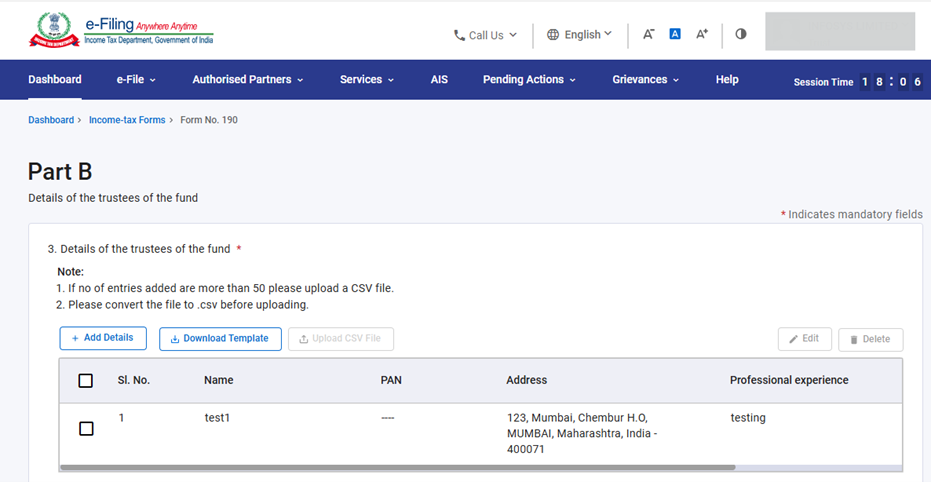
પગલું 8: પ્રથમ પેનલ સેવ કર્યા પછી, બીજી પેનલ પસંદ કરો: ભાગ B – ભંડોળના ટ્રસ્ટીઓની વિગતો. ભાગ B નામાવલિ અંતર્ગત વિગતો ભરો અને તેની ચકાસણી કરવી, ત્યારબાદ સેવ પર ક્લિક કરો.
નોંધ:-
- અનુક્રમાંક 3 અંતર્ગત દાખલ કરેલ વિગત ઉમેર્યા પછી કોષ્ટકમાં દેખાશે.વપરાશકર્તા “વિગત ઉમેરો” બટન પર ક્લિક કરીને વધુમાં વધુ 50 રેકોર્ડ ઉમેરી શકે છે.
- જો તમે ફિલ્ડ નં 3 માં 50 કરતાં વધુ રેકોર્ડ દાખલ કરવા માંગતા હોવ, તો તમારે એક્સેલ ટેમ્પ્લેટ ડાઉનલોડ કરીને, વિગતો ભરને, એક્સેલ ફાઇલને .CSV ફોર્મેટમાં રૂપાંતરિત કરીને તેને અપલોડ કરવી જોઈએ.
- વપરાશકર્તાઓએ ડાઉનલોડ ટેમ્પ્લેટ પર ક્લિક કર્યા પછી ટેમ્પ્લેટ ડાઉનલોડ કરવાનું રહેશે.
- 'ડાઉનલોડ ટેમ્પ્લેટ' બટન પર ક્લિક કર્યા પછી, એક એક્સેલ ફાઇલ ડાઉનલોડ થશે. એક્સેલ ટેમ્પ્લેટની પ્રથમ હરોળમાં એક્સેલમાં ડેટા દાખલ કરવા માટેની સૂચનાઓ આપવામાં આવી છે. બીજી હરોળમાં વપરાશકર્તાએ તે મુજબ વિગતો ભરવાની રહેશે. કૃપા કરીને ટેમ્પ્લેટમાં આપેલી સૂચનાઓ અનુસાર CSV તૈયાર કરો.
- કૃપા કરીને અપલોડિંગ કરતા પહેલા ફાઇલને .csvમાં રૂપાંતરિત કરો.
- ડાઉનલોડ કરેલા એક્સેલ ટેમ્પ્લેટમાં વિગતો ભર્યા પછી, એક્સેલ ટેમ્પ્લેટમાં ડેટા સેવ કરો. ત્યારબાદ ફાઇલ > સેવ આજ પર ક્લિક કરો અથવા Alt+F+A દબાવો. 'સેવ એઝ ટાઈપ' ના ડ્રોપ-ડાઉનમાંથી ‘CSV (કોમા ડિલિમિટેડ)’ પસંદ કરો અને પછી સેવ પર ક્લિક કરો. વિગતો ભરેલી એક્સેલ ફાઇલ CSV ફોર્મેટમાં સેવ થઈ જશે. આ CSV ફોર્મેટને પોર્ટલ પર અપલોડ કરવાનું રહેશે.
- ઉપરોક્ત એક્સેલ ટેમ્પ્લેટ ભરવા માટે નીચે દર્શાવેલ સૂચનાઓનું પાલન કરો.
|
ફિલ્ડનું નામ |
સૂચના |
ફરજિયાત ફિલ્ડ (હા / ના) |
ચિહ્નનની લંબાઈ |
|
ક્રમ નંબર |
ક્રમ સંખ્યા દાખલ કરો |
હા |
સંખ્યાત્મક, અ-ઋણ |
|
નામ |
ટ્રસ્ટીનું નામ દાખલ કરો. |
હા |
મહત્તમ 277 ચિહ્ન |
|
PAN |
ટ્રસ્ટીનું PAN દાખલ કરો |
ના |
10 આલ્ફાન્યૂમેરિક મૂળાક્ષરો ધરાવે છે: |
|
દેશ/પ્રદેશ |
દેશ દાખલ કરો. |
હા |
કૃપા કરીને ડ્રોપ-ડાઉનમાંથી પસંદ કરો |
|
ફ્લેટ / દરવાજા / ભવન |
ફ્લેટ / દરવાજા / ભવન દાખલ કરો |
હા |
મહત્તમ 125 ચિહ્ન |
|
રોડ/ શેરી/બ્લોક/સેક્ટર |
રોડ / સ્ટ્રીટ / બ્લોક / દાખલ કરો |
ના |
મહત્તમ 75 ચિહ્ન |
|
પિન કોડ / ઝિપ કોડ |
માન્ય પિનકોડ દાખલ કરો |
હા |
ફિલ્ડ સંખ્યાત્મક છે, તેમાં |
|
પોસ્ટ ઓફિસ |
સંબંધિત પોસ્ટ ઓફિસનો |
હા |
મહત્તમ 60 ચિહ્ન |
|
વિસ્તાર/ સ્થાન |
વિસ્તાર/ સ્થાન દાખલ કરો |
હા |
મહત્તમ 60 ચિહ્ન |
|
જિલ્લો |
જિલ્લો દાખલ કરો |
હા |
મહત્તમ 50 ચિહ્ન |
|
રાજ્ય |
રાજ્ય દાખલ કરો. |
હા |
કૃપા કરીને ડ્રોપ-ડાઉનમાંથી પસંદ કરો |
|
વ્યવસાયિક અનુભવ |
વ્યવસાયિક અનુભવ દાખલ કરો |
હા |
મહત્તમ 400 ચિહ્ન |
|
અન્ય મહત્વપૂર્ણ વિગતો |
અન્ય મહત્વપૂર્ણ વિગતો |
ના |
મહત્તમ 400 ચિહ્ન |
નોંધ:-
કૃપા કરીને ભંડોળના મુખ્ય ઉદ્દેશ્યો અને આનુષંગિક ઉદ્દેશ્યો સંબંધિત વિગત પ્રદાન કરો. તેમજ મ્યુચ્યુઅલ ફંડના કબજેદાર, સંપત્તિ વ્યવસ્થાપન કંપની, બેંકર વિગત અને હિસાબ-તપાસનીસની વિગત પણ પ્રદાન કરો.
અનુક્રમાંક 7 અંતર્ગત કબજેદારની વિગત માટે, 'વિગત ઉમેરો' પસંદ કરો, જરૂરી ફિલ્ડ્સ ભરો અને આગળ વધવા માટે 'ઉમેરો' પર ક્લિક કરો.
અનુક્રમાંક 10 અંતર્ગત બેંકરોના નામ અને સરનામા, 'વિગત ઉમેરો' પસંદ કરો, જરૂરી ફિલ્ડ્સ ભરો અને આગળ વધવા માટે 'ઉમેરો' પર ક્લિક કરો.
અનુક્રમાંક 11 અંતર્ગત હિસાબ-તપાસનીસના નામ અને સરનામા, 'વિગત ઉમેરો' પસંદ કરો, જરૂરી ફિલ્ડ્સ ભરો અને આગળ વધવા માટે 'ઉમેરો' પર ક્લિક કરો.
પગલું 9: 2જી પેનલ સેવ કર્યા પછી, 3જી પેનલ : ભાગ C - યોજના અને જાહેર ફાળવણીની વિગતો પસંદ કરો. કૃપા કરીને “ભાગ C” પેનલ ભરો અને ચકાસણી કરો અને સેવ પર ક્લિક કરો.
અનુક્રમાંક સંખ્યા 13 અંતર્ગત, 'વિગત ઉમેરો' પસંદ કરો, જરૂરી ફીલ્ડ ભરો અને આગળ વધવા માટે 'ઉમેરો' પર ક્લિક કરો. 'મુદ્દાની વિગતો' ફીલ્ડમાં ડ્રોપ-ડાઉન મેનુ સમાવિષ્ટ છે, જેમાંથી વપરાશકર્તા વિકલ્પ પસંદ કરી શકે છે.
પગલું 10: 3જી પેનલ સેવ કર્યા પછી, 4જી પેનલ : જોડાણ પસંદ કરો. કૃપા કરીને સંબંધિત દસ્તાવેજો જોડાણ કરો અને સેવ પર ક્લિક કરો.
નોંધ:
- જોડાણ A-6 અને A-8 માં, જો વપરાશકર્તા કોઈ ફાઈલ અપલોડ કરે છે, તો વર્ણન ટેક્સ્ટ બોક્સ ફરજિયાત બની જાય છે.
- જો વપરાશકર્તા ફિલ્ડ નંબર 5 માં “યેસ” પસંદ કરે, તો જોડાણ A-2 ફરજિયાત બની જાય છે.
- જો વપરાશકર્તા ફિલ્ડ નંબર 6 માં “યેસ” પસંદ કરે, તો જોડાણ A-3 ફરજિયાત બની જાય છે.
પગલું 11: 3જી પેનલ સેવ કર્યા પછી, “ચકાસણી કરવી” પેનલ પસંદ કરો.
પગલું 12: ચકાસણી પેનલ સેવ કર્યા પછી, પેનલની સ્થિતિ પૂર્ણ તરીકે પ્રદર્શિત થશે, ત્યારબાદ પ્રીવ્યુ બટન સક્ષમ થઈ જશે.
પગલું 13: પ્રીવ્યુ પેજ પર, વિગત ચકાસણી કરો અને ઈ-ચકાસણી તરફ આગળ વધો પર ક્લિક કરો.
નોંધ: “ડાઉનલોડ” બટન પર ક્લિક કરીને વપરાશકર્તા પ્રીવ્યુ PDF ડાઉનલોડ કરી શકે છે અને ઈ-ચકાસણી પહેલાં વિગત ચકાસણી કરી શકે છે.
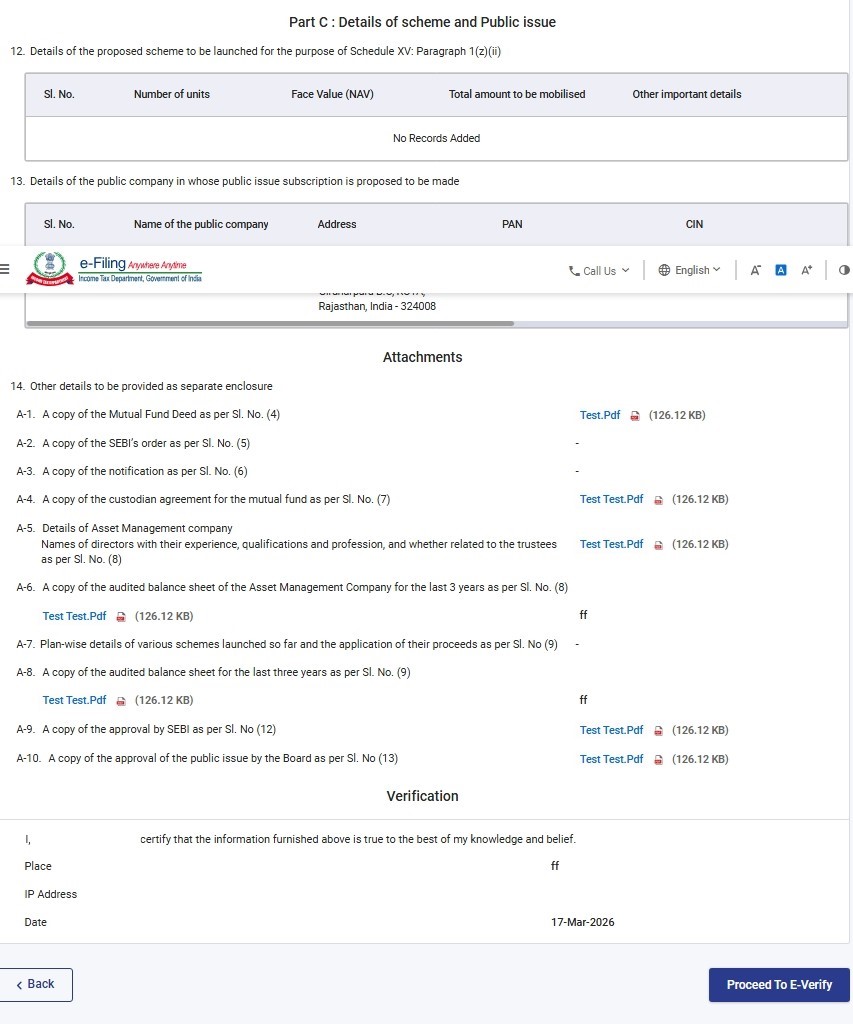
પગલું 14: ઈ-ચકાસણી તરફ આગળ વધો બટન પર ક્લિક કર્યા પછી, આગળ વધવા ઈચ્છો છો તે દર્શાવતું પુષ્ટિ પોપઅપ પ્રદર્શિત થાય છે. યેસ પર ક્લિક કરો.
પગલું 15: યેસ પર ક્લિક કર્યા પછી તમને ઈ-ચકાસણી પેજ પર લઈ જવાશે, જ્યાં તમે DSC/EVC (લાગુ પડે તે પ્રમાણે)નો ઉપયોગ કરીને ફોર્મ 190 ચકાસણી કરી શકો છો.
નોંધ: વધુ જાણવા માટે ઈ-ચકાસણી કેવી રીતે કરવી વપરાશકર્તા માર્ગદર્શિકા જુઓ.
પગલું 16: સફળ ઈ-ચકાસણી પછી સફળતાનો સંદેશ લેવડ -દેવડ ID અને સ્વીકૃતિ રસીદ નંબર સાથે પ્રદર્શિત થાય છે. કૃપા કરીને લેવડ -દેવડ ID અને સ્વીકૃતિ રસીદ નંબર ભાવિ સંદર્ભ માટે નોંધી લો. તમને ઈ-ફાઈલિંગ પોર્ટલ પર નોંધાયેલ ઈમેલ ID(ઓ) અને મોબાઇલ નંબર(ઓ) પર પણ પુષ્ટિકરણ સંદેશ પ્રાપ્ત થશે.
સ્વીકૃતિ રસીદ ડાઉનલોડ કરવા માટે ડાઉનલોડ બટન પર ક્લિક કરો.
નોંધ:
- ફોર્મ 190 સફળતાપૂર્વક સબમિશન થયા પછી, વપરાશકર્તા ભરેલ ફોર્મ જોઈ શકે છે—ડેશબોર્ડ પર ઈ-ફાઈલ > આવકવેરો ફાઈલ કરો ફોર્મ્સ > ફાઈલ કરેલ ફોર્મ્સ જુઓ > આવકેવરા અધિનિયમ 2025 હેઠળ ફાઈલ કરેલ ફોર્મ જુઓ ટેબ પર ક્લિક કરી શકે છે.
- વધુ જાણવા માટે ફાઈલ કરેલ ફોર્મ જુઓ વપરાશકર્તા માર્ગદર્શિકા જુઓ.
5. સંબંધિત વિષયો
6.શબ્દકોષ
| ટૂંકાક્ષર/સંક્ષિપ્ત નામ | વર્ણન/સંપૂર્ણ નામ |
|---|---|
| DSC | ડિજિટલ હસ્તાક્ષર પ્રમાણપત્ર |
| EVC | ઈલેક્ટ્રોનિક ચકાસણી પ્રમાણપત્ર |
| ARN | સ્વીકૃતિ રસીદ નંબર |
| PY | ગત વર્ષ |
| FY | નાણાકીય વર્ષ |
| TY | કર વર્ષ |