ફોર્મ 1 (65/2022) વપરાશકર્તા માર્ગદર્શિકા
1. ઓવરવ્યૂ
ફોર્મ 1 આધારિત અધિસૂચના ક્રમાંક 65/2022 આવકવેરા અધિનિયમ'2025 ની કલમ 393 (1) (અનુક્રમણિકા નં 2) અંતર્ગત TDS માંથી છૂટ મેળવવા માટે ફાઈલ કરવામાં આવે છે (01.04.2026 પહેલાંના પૂર્વ વર્ષો માટે આવકવેરા અધિનિયમ'1962 ની કલમ 194-I અંતર્ગત)), જે વિમાન ભાડે આપવા માટેનું લીઝ ભાડું અથવા પૂરક લીઝ ભાડું ચુકવેલ હોય ત્યારે લાગુ પડે છે, જ્યારે આવી ચુકવણી ઠેકેદાર દ્વારા પટ્ટે દેનારને કરવામાં આવે છે અને પટ્ટે દેનારનો એકમ આંતરરાષ્ટ્રીય નાણાકીય સેવા કેન્દ્ર - IFSCમાં સ્થિત હોય છે..
આ લાભ મેળવવા માટે, પટ્ટે દેનારે ફોર્મ નંબર 1 (65/2022) (વિમાન ભાડે આપવું વ્યવસાય) ઠેકેદારને સબમિટ કરવું જરૂરી છે.
એકવાર ઠેકેદારને ફોર્મ નંબર 1 (65/2022), મળી જાય, ત્યારે પટ્ટે દેનાર દ્વારા ઘોષિત અવધિ માટે તેઓને TDS કાપવાની જરૂર નથી.
2. ફોર્મ સબમિટ કરતા પહેલાંની પૂર્વશરતો
ફોર્મ નંબર 1 ફાઈલ કરતા પહેલા, નીચેની શરતો પૂર્ણ કરવી આવશ્યક છે :
✅ પટ્ટે દેનાર માટે (IFSCમાં સ્થિત એકમ)
- આ એકમ વિમાન ભાડાપટ્ટાના વ્યવસાયમાં રોકાયેલું હોવું જોઈએ.
- SEZ કાયદાની વ્યાખ્યા મુજબ, યુનિટ IFSCમાં સ્થિત હોવું જોઈએ.
- આ એકમ આવકવેરા કાયદાની કલમ 147 હેઠળ કપાત માટે પાત્ર હોવો જોઈએ.
- એકમ પાસે આ હોવું જોઈએ:
- બેન્કિંગ નિયમન અધિનિયમ, 1949 ની કલમ 23(1)(a) અંતર્ગત પરવાનગી અથવા
- ભારતીય પ્રતિભૂતિ અને વિનિમય બોર્ડ અધિનિયમ, 1992 અંતર્ગત મંજૂરી/નોંધણી અથવા
- આંતરરાષ્ટ્રીય નાણાકીય સેવાકીય કેન્દ્ર સત્તાધિકારી અધિનિયમ અંતર્ગત પરવાનગી
- એકમને તે કર વર્ષમાંથી શરૂ થતા પંદર વર્ષોમાંથી 10 અનુક્રમિક કર વર્ષ નક્કી કરવા પડશે, જેમાં પરવાનગી મેળવી હતી, જેના માટે તે કલમ 147 અંતર્ગત કપાતનો દાવો કરશે.
✅ ઠેકેદાર માટે
- પટ્ટે દેનાર પાસેથી ફોર્મ નંબર 1 ની નકલ પ્રાપ્ત કરવી આવશ્યક છે.
- ફોર્મ 1 પ્રાપ્ત કર્યા પછી લીઝ ચુકવણી પર કોઈ TDS કાપવામાં ન આવે તેની ખાતરી કરવી જોઈએ.
3. ફોર્મ 1 (65/2022)નો હેતુ
ફોર્મ નં. 1(65/2022) IFSCમાં સ્થિત એરક્રાફ્ટ લીઝિંગ યુનિટ દ્વારા લીઝ લેનારને આપવામાં આવેલ નિવેદન સહ ઘોષણા તરીકે કામ કરે છે. તેનો હેતુ છે :
- જાહેર કરો કે આ યુનિટ વિમાન ભાડાપટ્ટામાં રોકાયેલું છે અને આવકવેરા અધિનિયમ'2025 (કલમ 80LA(1A) આવકવેરા અધિનિયમ'1961ની કલમ 147 (1)(b) સાથે વાંચીને 1.4.2026 પહેલાના વર્ષો માટે) હેઠળ કપાત માટે પાત્ર છે.
- ઠેકેદારને પટ્ટે દેનાર દ્વારા પસંદ કરાયેલ 10 વર્ષના નિર્ધારિત કર રજા સમયગાળા વિશે જાણ કરો.
- સુસંગત વર્ષ દરમિયાન એકમ IFSCમાં પરિભ્રમણ ચાલુ રાખે છે તેની પુષ્ટિ કરવી.
- ઠેકેદારને જાહેરનામા અંતર્ગત પરવાનગી આપ્યા મુજબ લીઝ ભાડા ચુકવણી પર TDS કાપવાનું બંધ કરવાની મંજૂરી આપો.
સરળ શબ્દોમાં, ફોર્મ નંબર 1 ઠેકેદારને જણાવે છે :
“પટ્ટે દેનાર કર લાભ માટે પાત્ર છે—આથી આ વર્ષોમાં લીઝ ભાડાં પર TDS કાપવાની જરૂર નથી.”
4. ફોર્મ નંબર 1 ફાઈલ કરવાની વિગતવાર માર્ગદર્શિકા
પગલું 1: તમારા વપરાશકર્તા ID અને પાસવર્ડ વડે ઈ-ફાઈલિંગ પોર્ટલમાં લોગઈન કરો.
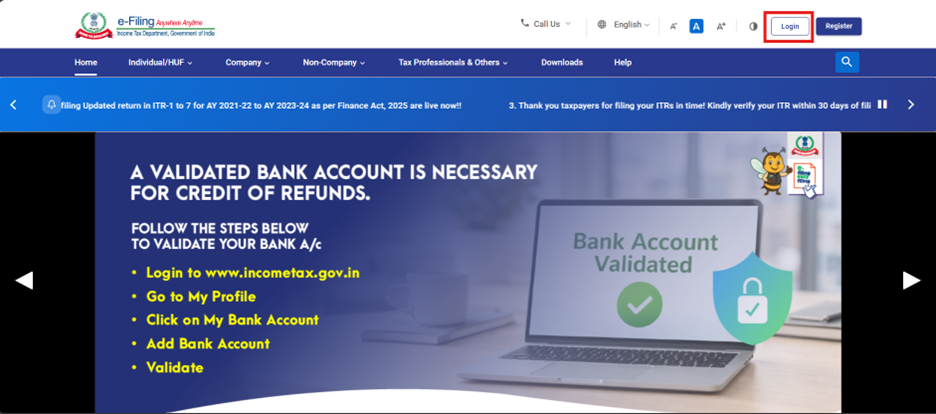
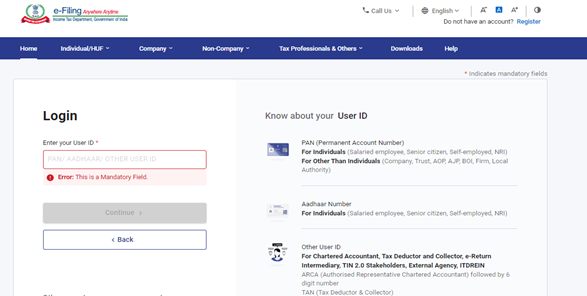
પગલું 2: વપરાશકર્તા ID (PAN) અને પાસવર્ડ દાખલ કરો.
પગલું 3: ઈ-ફાઈલ > આવકવેરા ફોર્મ્સ > આવકવેરા ફોર્મ્સ ફાઈલ કરો પર જાઓ

પગલું 4: “આવકવેરા અધિનિયમ 2025 મુજબના ફોર્મ” ટેબ પસંદ કરો.

પગલું 5: ફોર્મ 1 (65/2022) પસંદ કરો / શોધો.

પગલું 6: કર વર્ષ પસંદ કરો પછી 'ચાલુ રાખો' પર ક્લિક કરો.

પગલું 7: “ચાલો શરૂ કરીએ” પર ક્લિક કરો

પગલું 8: જ્યારે વપરાશકર્તા “ચાલો શરૂ કરીએ” પર ક્લિક કરે છે, ત્યારે ફોર્મ 1 (65/2022) પ્રદર્શિત થશે. વપરાશકર્તાઓએ તમામ ખાલી જગ્યાઓ ભરવી ફરજિયાત છે. ફૂદડી (*) સાથે ચિહ્નિત જગ્યાઓ ફરજિયાત છે. ફરજિયાત માહિતી
વપરાશકર્તાને નીચેની વિગતો દાખલ કરવી આવશ્યક છે :
- પટ્ટે દેનારના IFSCમાં સ્થિત એકમનું નામ, સરનામા વિભાગમાં ફરજિયાત ફિલ્ડ્સ અને સ્થાન.
- સુસંગત અધિનિયમ અંતર્ગત મેળવેલ મંજૂરી અથવા નોંધણી ફિલ્ડ 8(i)માં ડ્રોપ ડાઉનમાંથી પસંદ કરવી જરૂરી છે, તેવી મંજૂરી/નોંધણી મેળવેલ સત્તાધિકારી ફિલ્ડ 8(ii)માં દાખલ કરવી જરૂરી છે, તેવી મંજૂરી/નોંધણીની તારીખ ફિલ્ડ 8(iii)માં દાખલ કરવી જરૂરી છે અને ફિલ્ડ સંખ્યા 8(iv)માં નોંધણી/પ્રમાણપત્ર નંબર દાખલ કરવી જરૂરી છે.
- ફિલ્ડ સંખ્યા 9(i) અને 9(ii) ફિલ્ડ સંખ્યા 10 માં પસંદ કરાયેલા કર વર્ષ / નાણાકીય વર્ષના આધારે આપમેળે ભરેલ રહેશે.
પૂર્વભરેલ માહિતી
ફોર્મમાં કેટલીક વિગતો આપમેળે પૂર્વભરેલ રહેશે, જેમ કે :
પટ્ટે દેનારનું નામ, PAN, સરનામું, ઈ-મેઈલ ID, સંપર્ક નંબર
વિગત સહ ઘોષણા
મારી પ્રોફાઈલમાં ઉપલબ્ધ મુખ્ય વ્યક્તિ માહિતીના આધારે મુખ્ય સંપર્ક ની વિગતો પણ પહેલાથી ભરવામાં આવશે.
નોંધ : જો વપરાશકર્તાને પૂર્વભરેલ વિગતો અથવા મુખ્ય સંપર્ક વિગતો અપડેટ કરવાની જરૂર હોય તો :
- પેનલમાં આપેલ હાયપરલિંકનો ઉપયોગ કરીને મારી પ્રોફાઈલ પર જાઓ.
- જરૂરી માહિતી તે મુજબ અદ્યતન બનાવવો.


પગલું 9: “પૂર્વાવલોકન” પર ક્લિક કરતા તમને પૂર્વાવલોકન સ્ક્રીન પર રીડાયરેક્ટ કરવામાં આવશે, જ્યાં તમે ભરેલ માહિતી ફરીથી ચકાસી શકશો અને “ઈ-ચકાસણી માટે આગળ વધો” બટન પર ક્લિક કરશો.


પગલું 10: “ઈ-ચકાસણી માટે આગળ વધો” પર ક્લિક કર્યા પછી પોપ-અપ સંદેશ આવશે, આગળ વધવા માટે “હા” પસંદ કરો.

પગલું 11: “હા” પર ક્લિક કરતા તમને ઈ-ચકાસણી પાના પર લઈ જવામાં આવશે.

જ્યારે EVC દાખલ કરવામાં આવશે, ત્યારે ઈ-ચકાસણી બટન સક્ષમ થશે. આગળ વધવા માટે વપરાશકર્તાએ ઈ-ચકાસણી બટન પર ક્લિક કરવું પડશે.
નોંધ : વધુ જાણવા માટે ઈ-ચકાસણી કેવી રીતે કરવી વપરાશકર્તા માર્ગદર્શિકાનો સંદર્ભ લો.

પગલું 12: “હા” પર ક્લિક કરતા ફોર્મ સફળતાપૂર્વક સબમિટ કરવું થશે.
