ફોર્મ 42 વપરાશકર્તા માર્ગદર્શિકા
1. ઓવરવ્યૂ/વિહંગાવલોકન અને ફોર્મનો હેતુ
આવકવેરા અધિનિયમ 2025ની કલમ 159(1) અને 159(2) અનુસાર, જે ભારતીય નિવાસી નિવાસનું પ્રમાણપત્ર મેળવવા ઈચ્છતા હોય, તેમણે આકારણી અધિકારીને ફોર્મ નંબર 42માં અરજી કરવી પડશે.
આકારણી અધિકારીને અરજી મળ્યા પછી અને વિગતોથી સંતોષ થયા પછી, તેઓ અરજદારને ફોર્મ નંબર 43માં નિવાસનું પ્રમાણપત્ર આપશે."
2.આ સેવાનો લાભ મેળવવા માટેની પૂર્વશરતો
• વપરાશકર્તા ઈ-ફાઈલિંગ પોર્ટલ પર નોંધાયેલ વપરાશકર્તા હોવા જોઈએ.
• વપરાશકર્તાના PANની સ્થિતિ "એક્ટિવ" હોવી જોઈએ.
• જો વપરાશકર્તા DSC મોડ દ્વારા ફોર્મની ચકાસણી કરવા માંગતા હોય, તો તેમની પાસે માન્ય DSC હોવું આવશ્યક છે, અને તે ઈ-ફાઈલિંગ પોર્ટલ પર નોંધાયેલું હોવું જોઈએ તેમજ તેની મુદત પૂરી થયેલી ન હોવી જોઈએ.
૩. આનો ઉપયોગ કોણ કરી શકે છે?
ઈ-ફાઈલિંગ પોર્ટલ પર માન્ય PAN ધરાવતા તમામ નોંધાયેલા વપરાશકર્તાઓ ફોર્મ નંબર 42માં કર નિવાસી પ્રમાણપત્ર માટે અરજી કરી શકે છે.
4. વિગતવાર માર્ગદર્શિકા
પગલું 1: તમારા વપરાશકર્તા ID અને પાસવર્ડનો ઉપયોગ કરીને ઈ-ફાઈલિંગ પોર્ટલ પર લોગ ઇન કરો.
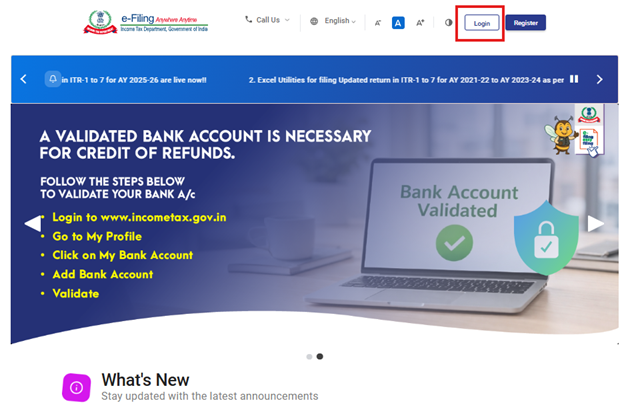
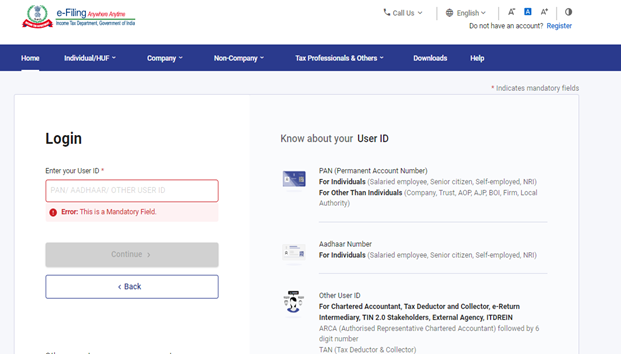
પગલું 2: વપરાશકર્તા ID (PAN) અને પાસવર્ડ દાખલ કરો અને 'ચાલુ રાખો' પર ક્લિક કરો.
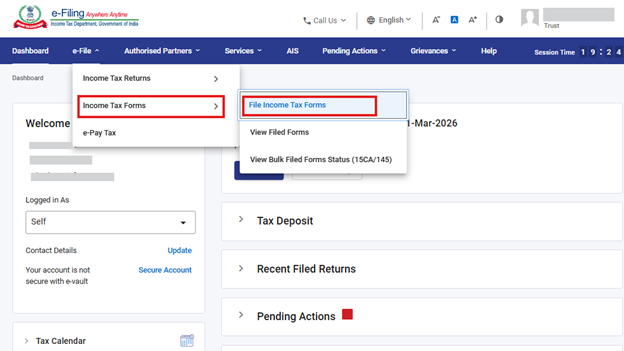
પગલું 3: ઈ-ફાઈલ > આવકવેરા ફોર્મ > આવકવેરા ફોર્મ ફાઈલ કરો પર જાઓ.
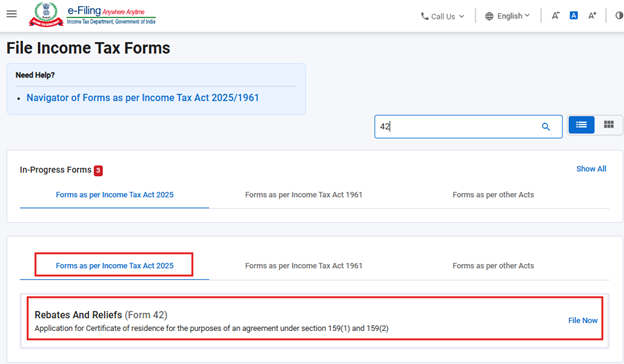
પગલું 4: આવકવેરા અધિનિયમ 2025 ટેબ અનુસાર ફોર્મ પસંદ કરો.
આવકવેરા અધિનિયમ, 2025 અનુસાર ફોર્મ્સ પર ક્લિક કરો અને “ફોર્મ નંબર 42” પસંદ કરો અને હવે ફાઈલ કરો પર ક્લિક કરો.
પગલું 5: લાગુ પડતું કર વર્ષ પસંદ કરો અને ચાલુ રાખો બટન પર ક્લિક કરો.
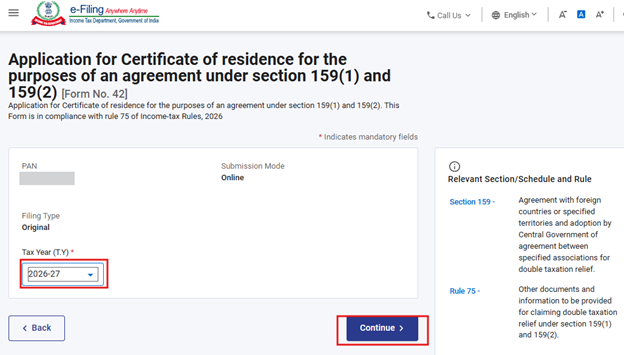
પગલું 6: ચાલો શરૂ કરીએ પર ક્લિક કરો.
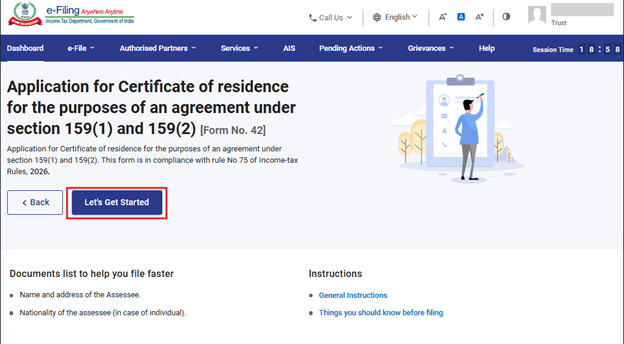
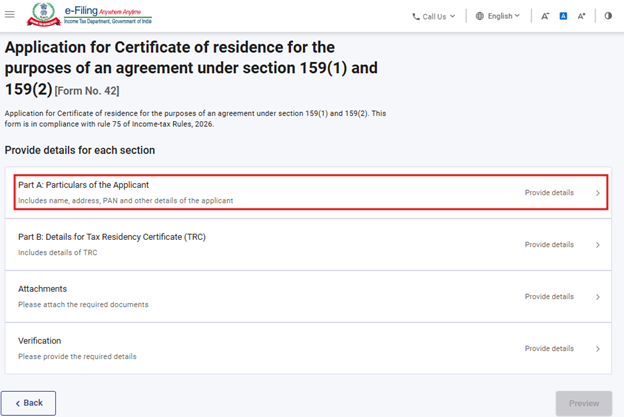
પગલું 7: ચાલો શરૂ કરીએ’ પર ક્લિક કર્યા પછી; વપરાશકર્તાને પેનલ સ્ક્રીન પર લઈ જવામાં આવશે. પ્રથમ પેનલ - 'ભાગ A: અરજદાર વિશે' પસંદ કરો.
ફોર્મ નંબર 42ને ચાર પેનલમાં વિભાજિત કરવામાં આવ્યું છે, જે નીચે મુજબ છે-
i) ભાગ A: અરજદારની વિગતો
ii) ભાગ B: કર નિવાસી પ્રમાણપત્ર માટેની વિગતો
iii) જોડાણ
iv) ચકાસણી
વપરાશકર્તાઓએ આગળ વધતા પહેલા દરેક પેનલમાં વિગતો ભરવી અને તેને સેવ કરવી જરૂરી છે. શરૂ કરવા માટે, વપરાશકર્તાએ પ્રથમ પેનલ પસંદ કરવી જોઈએ અને જરૂરી માહિતી દાખલ કરવાનું શરૂ કરવું જોઈએ.
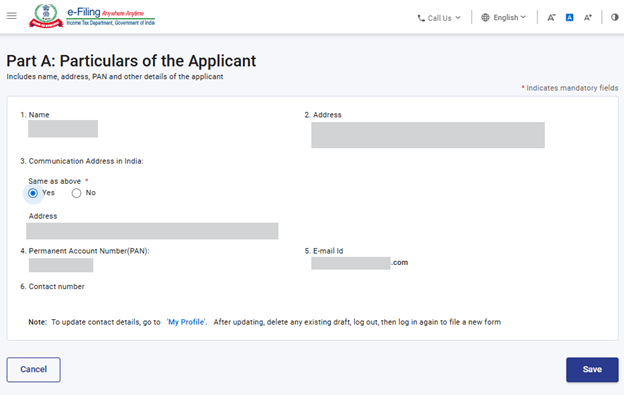
`પગલું 8: વિગતોની પુષ્ટિ કરો અને સેવ (સાચવો) પર ક્લિક કરો.
વપરાશકર્તાએ પેનલની અંદર પૂછવામાં આવેલી વિગતો દાખલ કરવાની રહેશે. આ પેનલ શક્ય હોય ત્યાં સુધી અગાઉથી ભરેલી હોઈ શકે છે. તમામ એન્ટ્રીઓ પૂર્ણ કર્યા પછી, વિગતો સાચવવા અને આગામી પેનલ પર આગળ વધવા માટે વપરાશકર્તાએ ‘સેવ’ પસંદ કરવાનું રહેશે.
`નોંધ: કૃપા કરીને ખાતરી કરો કે સરનામા સહિત "માય પ્રોફાઈલ" વિભાગ હેઠળની તમામ ફરજિયાત વિગતો પૂર્ણ થયેલ છે. જો વપરાશકર્તા “માય પ્રોફાઈલ” વિભાગમાં કોઈ વિગત અપડેટ કરે છે, તો કૃપા કરીને હાલના ડ્રાફ્ટને ડિલીટ કરો અને ફોર્મ ફરીથી ફાઇલ કરો જેથી કરીને ફેરફારો યોગ્ય રીતે પ્રતિબિંબિત થાય.`
પગલું 9: પ્રથમ પેનલ સેવ કર્યા પછી, બીજી પેનલ પસંદ કરો- ભાગ B: કર નિવાસી પ્રમાણપત્ર માટેની વિગતો.
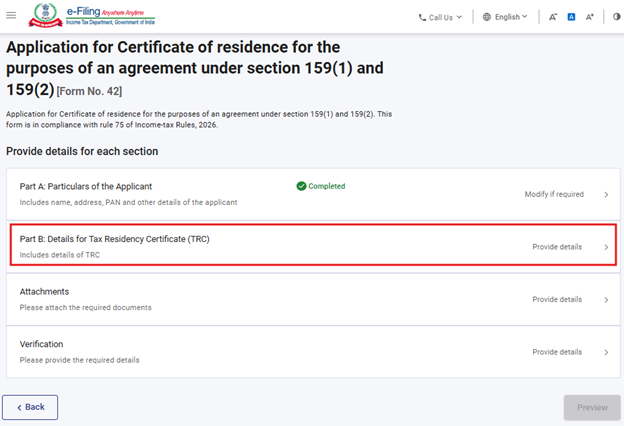
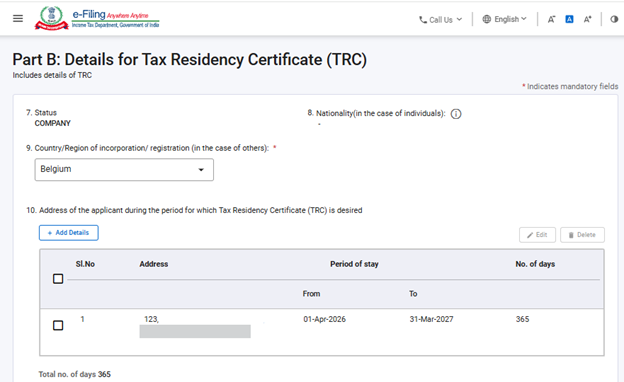
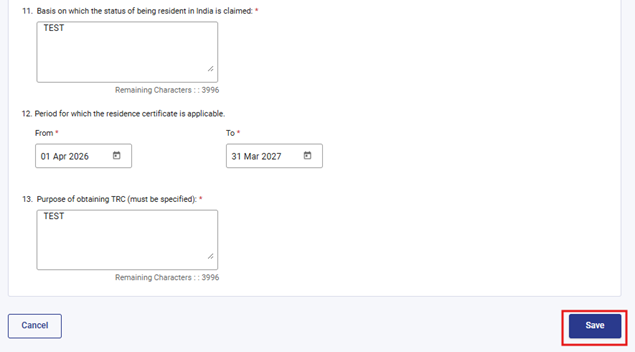
પગલું 10: ભાગ B માં વિગતો દાખલ કરો અને સેવ (સાચવો) પર ક્લિક કરો.
ફિલ્ડ 8 માત્ર વ્યક્તિગત અરજદારોને લાગુ પડે છે, જ્યારે ફિલ્ડ 9 વ્યક્તિગત સિવાયના અન્ય તમામ અરજદારોને લાગુ પડે છે. ફિલ્ડ 10માં, વપરાશકર્તાએ જે વર્ષ માટે કર નિવાસી પ્રમાણપત્ર મેળવવાની ઈચ્છા હોય તે વર્ષ માટેનું અરજદારનું સરનામું પ્રદાન કરવાનું રહેશે.
`પગલું 11: બીજી પેનલ સેવ કર્યા પછી, ત્રીજી પેનલ-બિડાણ પસંદ કરો.`
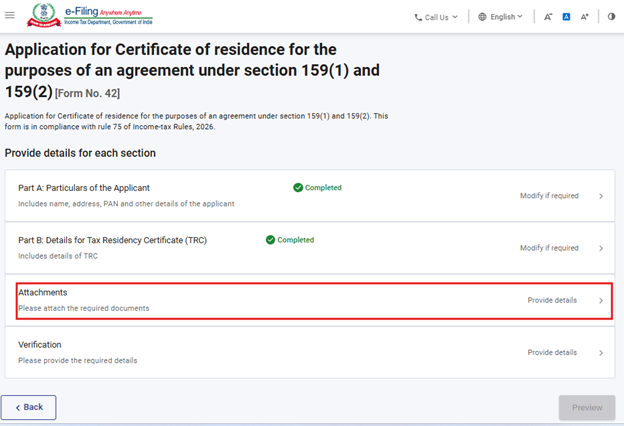
પગલું 12: બિડાણ પેનલમાં વપરાશકર્તાએ જરૂરી દસ્તાવેજો જોડવાના રહેશે અને આગળ વધવા માટે ‘સેવ’ પર ક્લિક કરવાનું રહેશે.
બિડાણ A 1 અને A 2 માત્ર વ્યક્તિગત અરજદારોને લાગુ પડે છે, જ્યારે બિડાણ A 3 વ્યક્તિગત સિવાયના અન્ય અરજદારોને લાગુ પડે છે.
વપરાશકર્તા ‘A-5’ જોડાણમાં અન્ય કોઈ પણ દસ્તાવેજો પણ જોડી શકે છે જે તે સબમિટ કરવા માંગતા હોય.
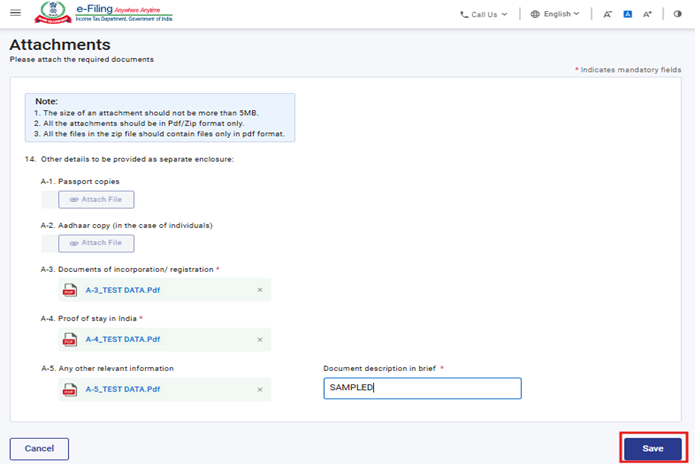
પગલું 13: જોડાણ પેનલ પછી, વપરાશકર્તાએ પેનલ 4- ચકાસણી પર આગળ વધવાનું રહેશે.
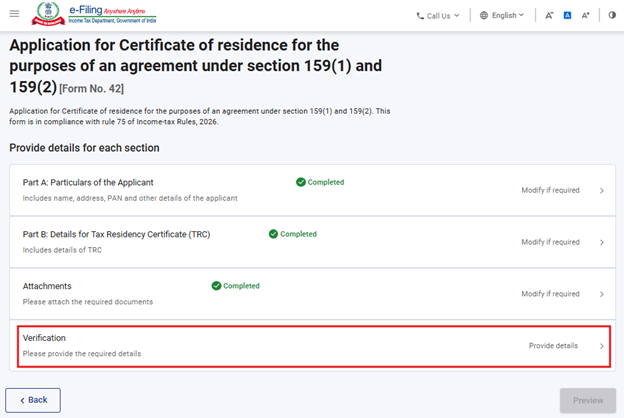
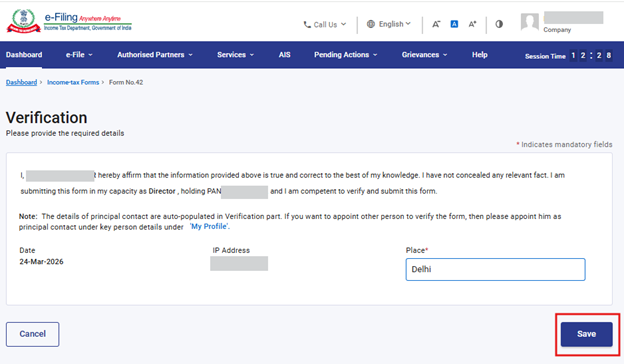
પગલું 14: વપરાશકર્તાએ ચકાસણી પેનલમાં વિગતો દાખલ કરવાની રહેશે. આગળ વધવા માટે ‘સેવ’ પસંદ કરો.
કૃપા કરીને નોંધો કે વપરાશકર્તા “માય પ્રોફાઈલ” વિભાગને અપડેટ કરીને ચકાસણીકર્તાની વિગતોમાં ફેરફાર કરી શકે છે.
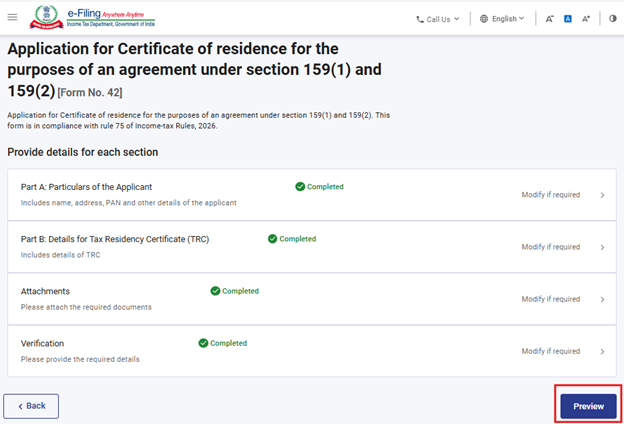
પગલું 15: બધી પેનલ સેવ થઈ ગયા પછી, પેનલના હેડિંગની સામે "પૂર્ણ"નું નિશાન દેખાશે. આગળ વધવા માટે “પૂર્વાવલોકન” બટન પસંદ કરો.
જો કોઈ પેનલ અધૂરી હશે, તો “પૂર્ણ નથી”નું નિશાન દેખાશે. વપરાશકર્તાઓએ આવી પેનલ પર ક્લિક કરવાનું રહેશે, જરૂરી વિગતો દાખલ કરવાની રહેશે અને પેનલ સેવ કરવાની રહેશે. ત્યાર પછી વપરાશકર્તા “પૂર્વાવલોકન” પર આગળ વધી શકે છે.
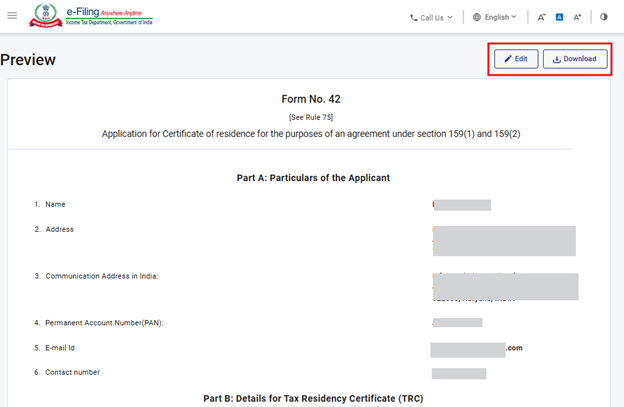
પગલું 16: “પૂર્વાવલોકન” બટન પર ક્લિક કરવાથી, વપરાશકર્તાને પ્રિવ્યૂ સ્ક્રીન પર લઈ જવામાં આવશે જ્યાં તેઓ આપેલી વિગતોની ચકાસણી કરી શકે છે અને પછીથી “ઈ-ચકાસણી માટે આગળ વધો” પર ક્લિક કરવાનું રહેશે.`
ફોર્મમાં વપરાશકર્તા દ્વારા પ્રદાન કરવામાં આવેલા તમામ ફિલ્ડ્સ અને ઈનપુટ્સ પ્રિવ્યૂ સ્ક્રીન પર પ્રદર્શિત થશે. વપરાશકર્તાએ આગળ વધતા પહેલા આ વિગતોની સમીક્ષા કરવી જોઈએ. જો કોઈ ફેરફારની જરૂર હોય, તો વપરાશકર્તા ફોર્મની અંદરની માહિતીમાં સુધારો કરવા માટે “સંપાદિત” બટન પર ક્લિક કરી શકે છે. વપરાશકર્તા પાસે પ્રિવ્યૂ સ્ક્રીનને PDF તરીકે ડાઉનલોડ કરવાનો વિકલ્પ પણ છે, પરંતુ આ PDF માત્ર પ્રી-ફાઇલિંગ વ્યુ (ફાઈલ કરતા પહેલાના દેખાવ)ની નકલ છે અને તે અંતિમ ફાઇલ થયેલું ફોર્મ નથી. ફાઈલિંગ પ્રક્રિયા ચાલુ રાખવા માટે, વપરાશકર્તાએ “ઈ-ચકાસણી માટે આગળ વધો” બટન પર ક્લિક કરવું જ પડશે.
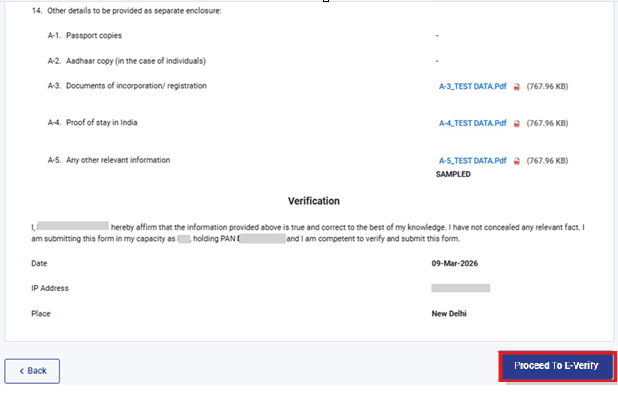
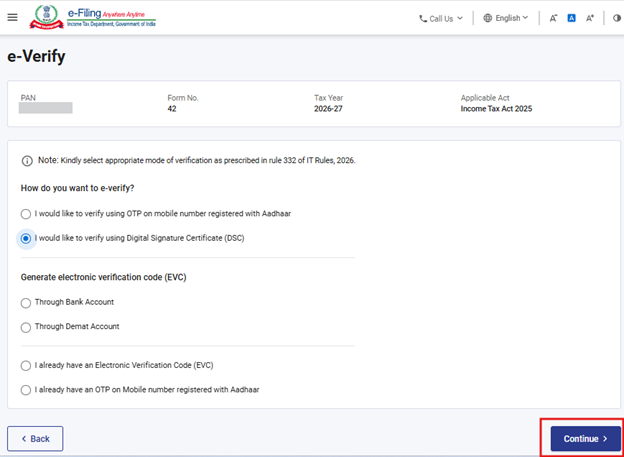
પગલું 17: હા પર ક્લિક કરવાથી, વપરાશકર્તા ‘E-ચકાસણી કરવી’ પેજ પર રીડાયરેક્ટ થશે જ્યાં તેઓ OTP/EVC/DSC (PAN ને જે લાગુ પડતું હોય તે) નો ઉપયોગ કરીને ફોર્મ નંબર 42ની ચકાસણી કરી શકે છે. ફોર્મ સબમિટ કરવા માટે વપરાશકર્તાએ ‘ચાલુ રાખો’ બટન પર ક્લિક કરવાનું રહેશે.`
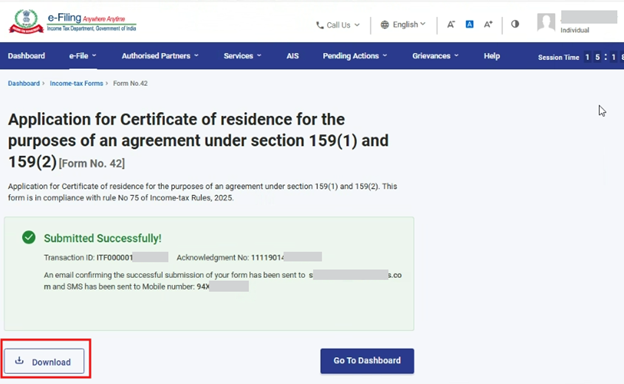
પગલું 18: એકવાર ફોર્મ સફળતાપૂર્વક સબમિટ થઈ ગયા પછી, સ્ક્રીન પર પુષ્ટિકરણ સંદેશ પ્રદર્શિત થશે અને સ્વીકૃતિ રસીદ જનરેટ થશે. રસીદ જોવા માટે વપરાશકર્તા “ડાઉનલોડ” બટન પર ક્લિક કરી શકે છે.
સફળ ઈ-ચકાસણી પછી, એક સફળતાનો સંદેશ પ્રદર્શિત થશે, જેની સાથે લેવડ -દેવડ ID અને સ્વીકૃતિ રસીદ નંબર પણ આપેલા હશે. કૃપા કરીને ભવિષ્યના સંદર્ભ માટે લેવડ -દેવડ ID અને સ્વીકૃતિ રસીદ નંબરની નોંધ રાખવી. તમને ઈ-ફાઈલિંગ પોર્ટલ પર નોંધાયેલ ઇમેઇલ ID અને મોબાઇલ નંબર પર પણ એક પુષ્ટિકરણ સંદેશ પ્રાપ્ત થશે.
સ્વીકૃતિ રસીદ ડાઉનલોડ કરવા માટે ડાઉનલોડ બટન પર ક્લિક કરો.
પગલું 19: ફોર્મ નંબર 42 ના સફળતાપૂર્વક સબમિશન પછી વપરાશકર્તા ભરેલું ફોર્મ આ રીતે જોઈ શકે છે - તમારા ડેશબોર્ડ પર, ઈ-ફાઈલ > આવકવેરા ફોર્મ ફાઈલ કરો > ફાઈલ કરેલા ફોર્મ જુઓ > આવકવેરા અધિનિયમ 2025 હેઠળ 'ભરેલું ફોર્મ જુઓ' ટેબ પર ક્લિક કરો.
નોંધ: વધુ જાણવા માટે ભરેલું ફોર્મ જુઓ વપરાશકર્તા માર્ગદર્શિકાનો સંદર્ભ લો.
નોંધ: વધુ જાણવા માટે ઈ-ચકાસણી કેવી રીતે કરવી વપરાશકર્તા માર્ગદર્શિકાનો સંદર્ભ લો.
5. સંબંધિત વિષયો
6.શબ્દકોષ
| ટૂંકાક્ષર/સંક્ષિપ્ત નામ | વર્ણન/સંપૂર્ણ નામ |
| DSC | ડિજિટલ હસ્તાક્ષર પ્રમાણપત્ર |
| EVC | ઈલેક્ટ્રોનિક ચકાસણી પ્રમાણપત્ર |
| ARN | સ્વીકૃતિ રસીદ નંબર |
| PY | ગત વર્ષ |
| FY | નાણાકીય વર્ષ |
| TY | કર વર્ષ |