ફોર્મ 54 વપરાશકર્તા માર્ગદર્શિકા
1. ઓવરવ્યૂ
જ્યારે આંતરરાષ્ટ્રીય લેવડ-દેવડનો સમાવેશ હોય ત્યારે ટ્રાન્સફર કિંમત નિર્ધારણ અકસ્મિકતા ઊભી કરી શકે છે કારણ કે ભાવિ વિવાદ ટાળવા માટે કિંમત સ્વતંત્રપણે હોવી જરૂરી છે. તેવી લેવડ-દેવડોની ખાતરી કરવા અને મુકદ્દમો ઘટાડવા માટે આવકવેરા વિભાગ કરદાતાઓને આગોતરી કિંમત નિર્ધારણ કરાર (APA) માટે મંજૂરી આપે છે.
ફોર્મ 54 એ આગોતરી કિંમત નિર્ધારણ કરાર (APA)ની નવીકરણ માટેની અરજી છે. આ ફોર્મને નિર્ધારિત ફી સાથે એકપક્ષીય, દ્વિપક્ષીય, અથવા બહુપક્ષીય કરાર માટે ફાઈલ કરી શકાય છે. આ જ ફોર્મ અરજદારને રોલબેકની અરજી કરવાની મંજૂરી પણ આપે છે જેથી નિયમો અનુસાર જ્યાં પણ પરવાનગી આપેલ હોય ત્યાં સંમત અભિગમને અગાઉ વર્ષો પર લાગુ કરી શકાય.
આવકવેરા ઈ-ફાઈલિંગ પોર્ટલ પર ફોર્મ 54 ઉપલબ્ધ છે અને તે ઓનલાઈન જ રજૂ કરી શકાશે.
2.આ સેવાનો લાભ મેળવવા માટેની પૂર્વશરતો
• તમે ઈ-ફાઈલિંગ પોર્ટલ પર માન્ય વપરાશકર્તા ID અને પાસવર્ડ ધરાવતા નોંધણી કરેલ વપરાશકર્તા હોવા જોઈએ
• કરદાતાનાં PANની સ્થિતિ "સક્રિય" હોવી જોઈએ
• PAN અને આધાર લિંક થયેલ છે (ભલામણ કરેલ)
• જો તમે DSC માધ્યમથી ચકાસણી કરવાની પસંદગી કરેલ હોય તો ફોર્મની ચકાસણી કરવા માટે તમારી પાસે માન્ય DSC હોવી જોઈએ, અને તે ઈ-ફાઈલિંગ પોર્ટલ પર નોંધાયેલ અને ચાલુ હોવી જરૂરી છે
3. ફોર્મ વિશે
3.1 હેતુ
આગોતરી કિંમત નિર્ધારણ કરાર (APA)ના નવીકરણ માટેની વિનંતી કરાર માટે ફોર્મ નં 54માં નવી અરજી તરીકે કરી શકાય છે.
3.2 તેનો ઉપયોગ કોણ કરી શકે છે?
ઈ-ફાઈલિંગ પોર્ટલ પર આવકવેરા અધિનિયમ અને નિયમોની સંબંધિત જોગવાઈઓ હેઠળ તમામ નોંધાયેલ વપરાશકર્તાઓ જ્યાં લાગુ પડે ત્યાં રોલબેક માટેની વિનંતી સહિત આગોતરી કિંમત નિર્ધારણ કરાર (APA)ના નવીકરણ હેતુ જરૂરી વિગતો પ્રદાન કરવા માટે ફોર્મ 54 સબમિટ કરી શકે છે.
3.3 ફોર્મ પર એક નજર
ફોર્મ 54નાં ચાર વિભાગો છે :
1. ભાગ ક - અરજદારની વિગતો
2. ભાગ ખ - અન્ય વિગતો
3. જોડાણો
4. ચકાસણી
4. વિગતવાર માર્ગદર્શિકા
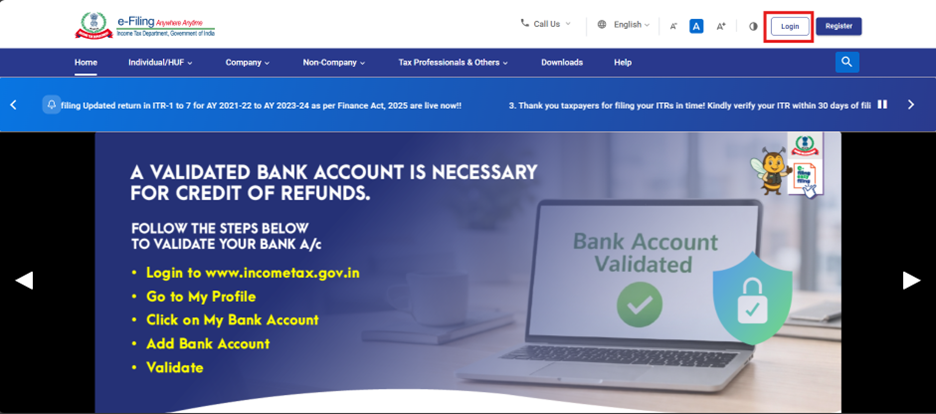
પગલું 1:ઈ-ફાઈલિંગ પોર્ટલ પર તમારા વપરાશકર્તા ID અને પાસવર્ડથી લોગઈન કરો.
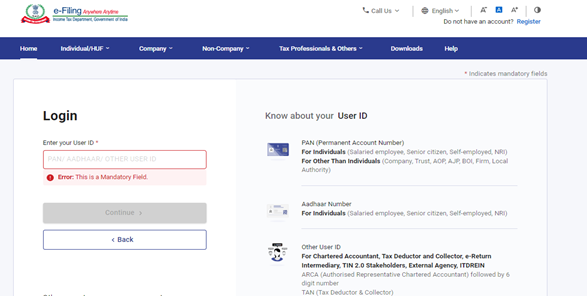
પગલું 2: વપરાશકર્તા ID (PAN) અને પાસવર્ડ દાખલ કરો.
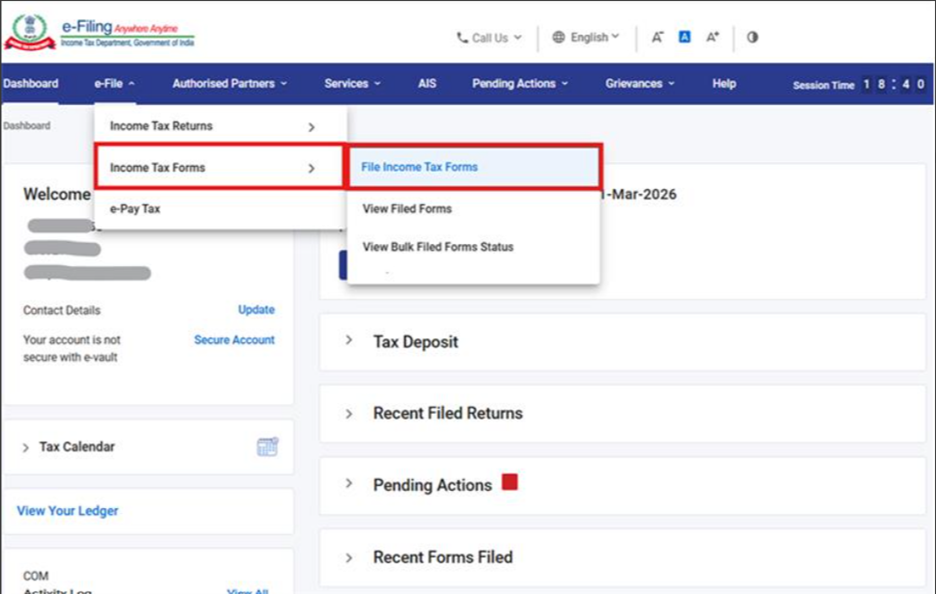
પગલું 3:ઈ-ફાઈલ > આવકવેરા ફોર્મ્સ > આવકવેરો ફોર્મ્સ ફાઈલ કરો પર જાઓ.
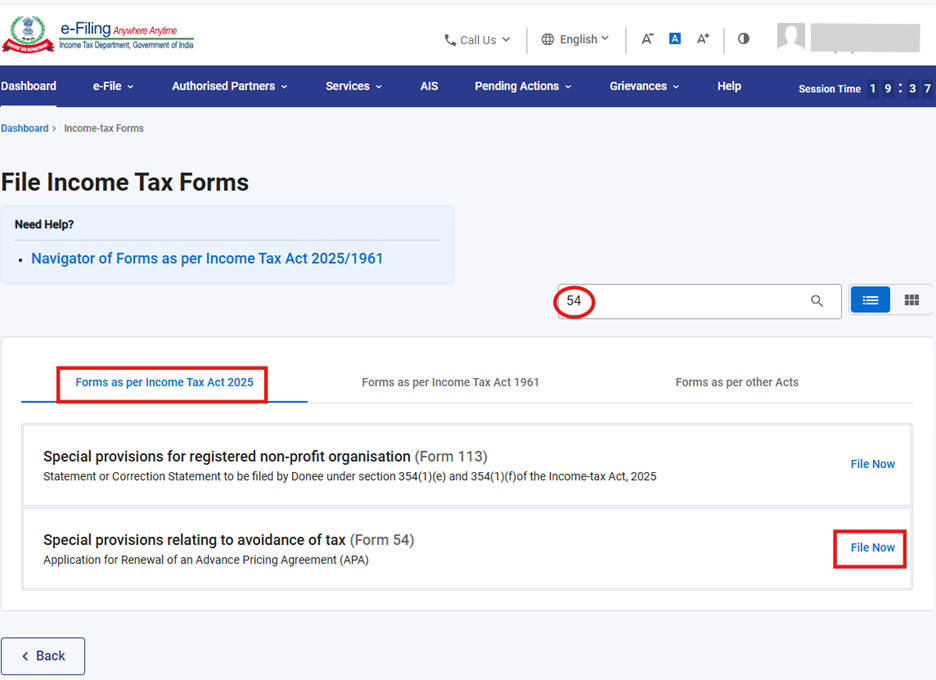
પગલું 4: "આવકવેરા અધિનિયમ 2025 અનુસાર ફોર્મ્સ" ટેબ પર જાઓ, ફોર્મ 54 શોધો, અને "હવે ફાઈલ કરો" બટન પર ક્લિક કરો.
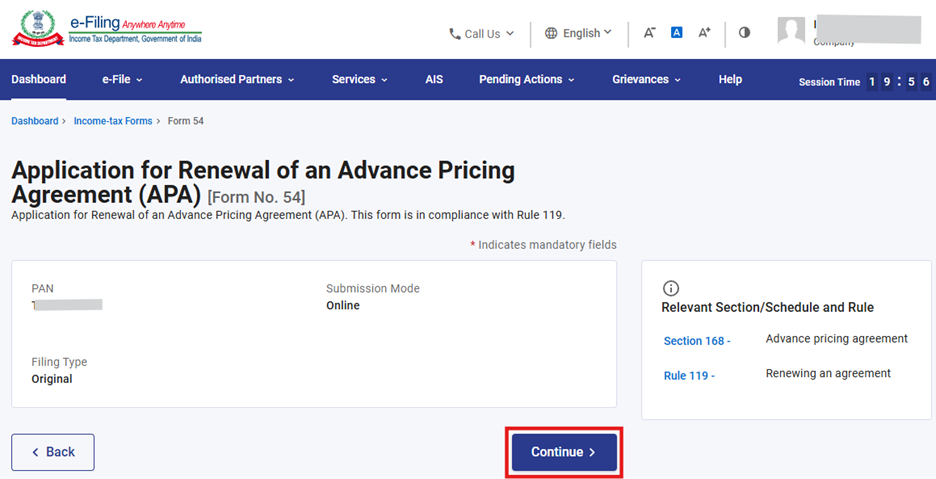
પગલું 5: "ચાલુ રાખો" બટન પર ક્લિક કરો.
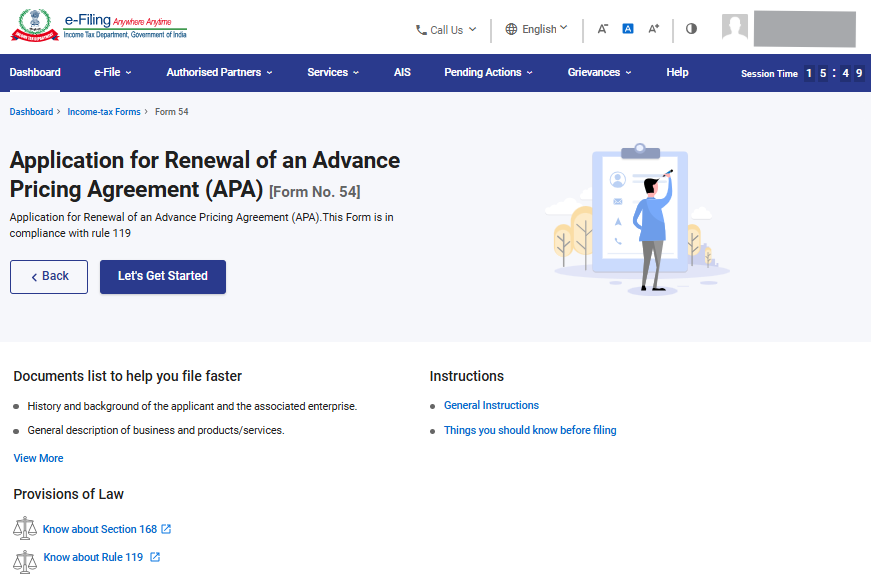
પગલું 6: "ચાલો શરુ કરીએ" પર ક્લિક કરો.
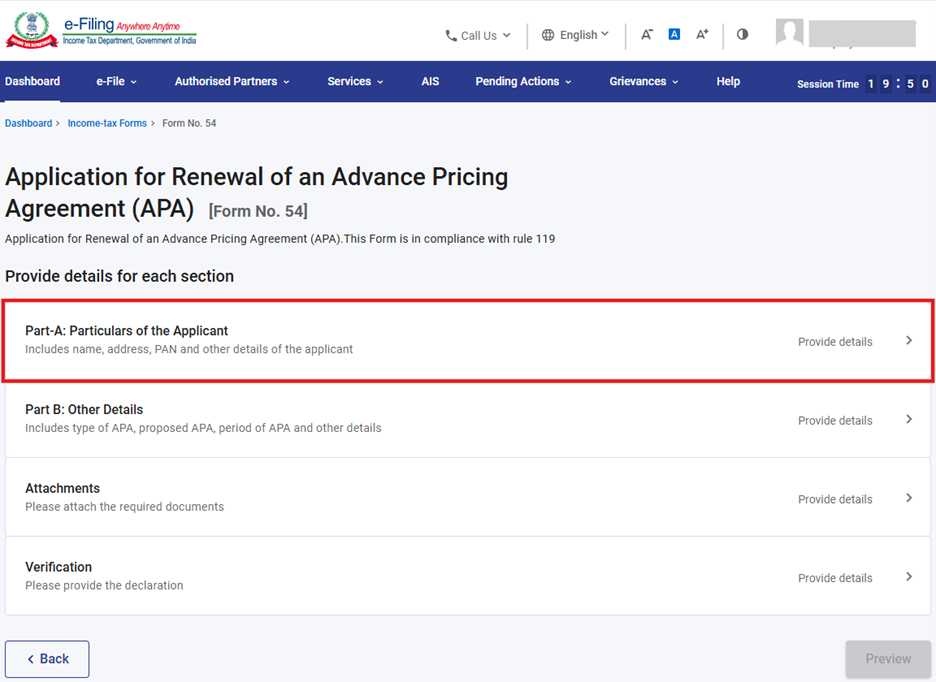
પગલું 7: ચાલો શરુ કરીએ બટન પર ક્લિક કર્યા બાદ વપરાશકર્તા ને નામાવલિ સ્ક્રીન પર લઈ જવામાં આવશે. પહેલી નામાવલિ પસંદ કરો: "ભાગ-ક : અરજદારની વિગતો".
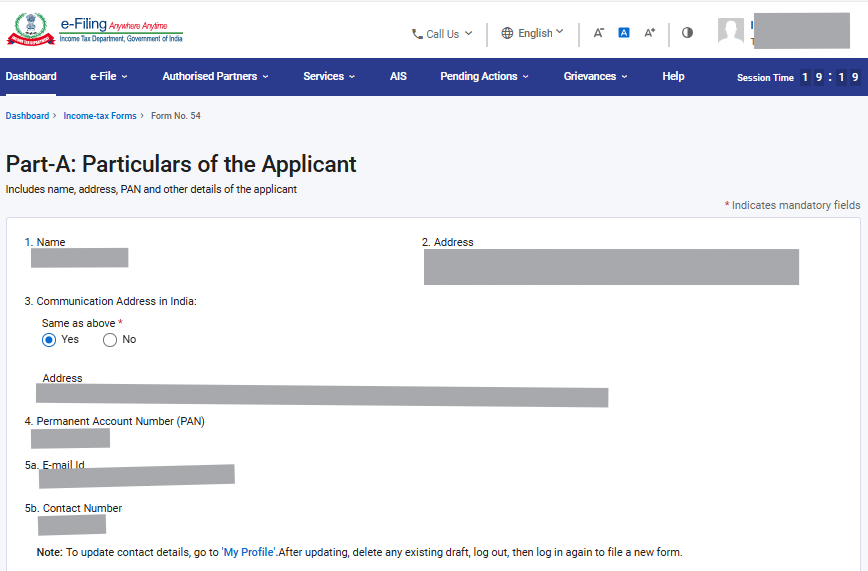
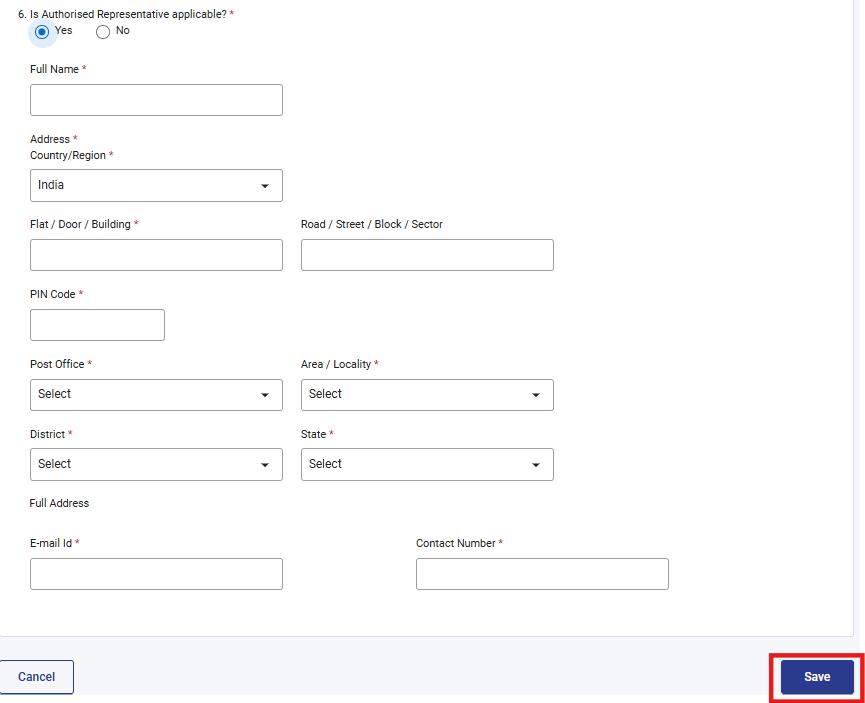
પગલું 8: પહેલી નામાવલિ ભાગ-ક : અરજદારની વિગતોની પુષ્ટિ કરો અને "સેવ" પર ક્લિક કરો.
નોંધ : ક્ર્પા કરીને ખાતરી કરો કે "મારી પ્રોફાઈલ" વિભાગમાં સરનામું સહિત તમામ ફરજિયાત વિગતો પૂર્ણ રીતે ભરાઈ ગયેલ છે. તમારા સંપર્ક અને સરનામાંની વિગતોને અદ્યતન બનાવવા માટે "મારી પ્રોફાઈલ" હાઈપરલિંક પર ક્લિક કરો.
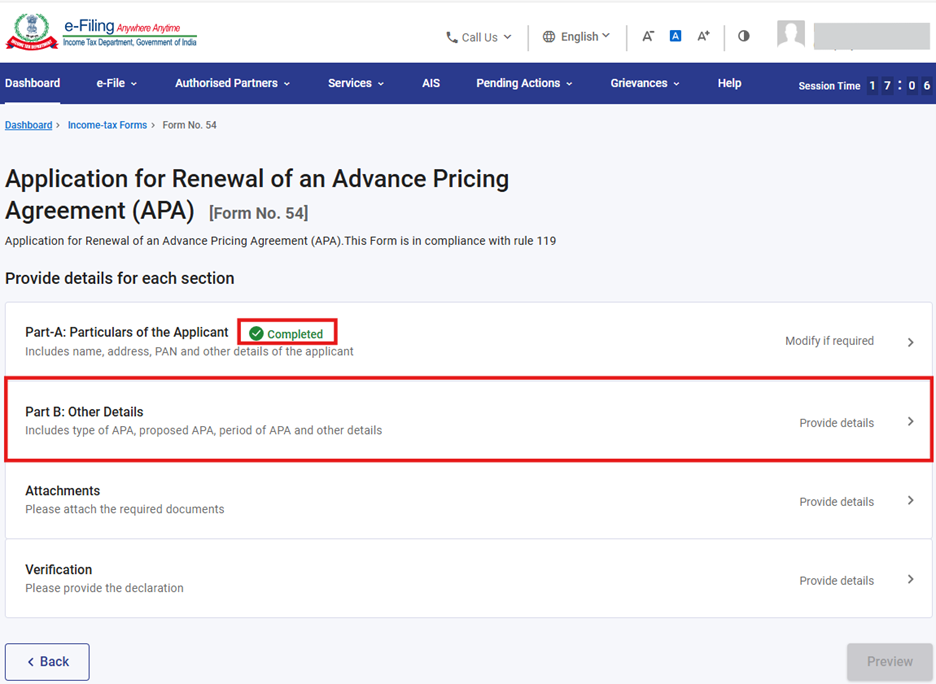
પગલું 9: સેવ કર્યા બાદ પહેલી નામવલિની સ્થિતિ "સમાપ્ત" આ રીતે પ્રદર્શિત કરવામાં આવશે. બીજી નામાવલિને પસંદ કરો : "ભાગ ખ : અન્ય વિગતો".
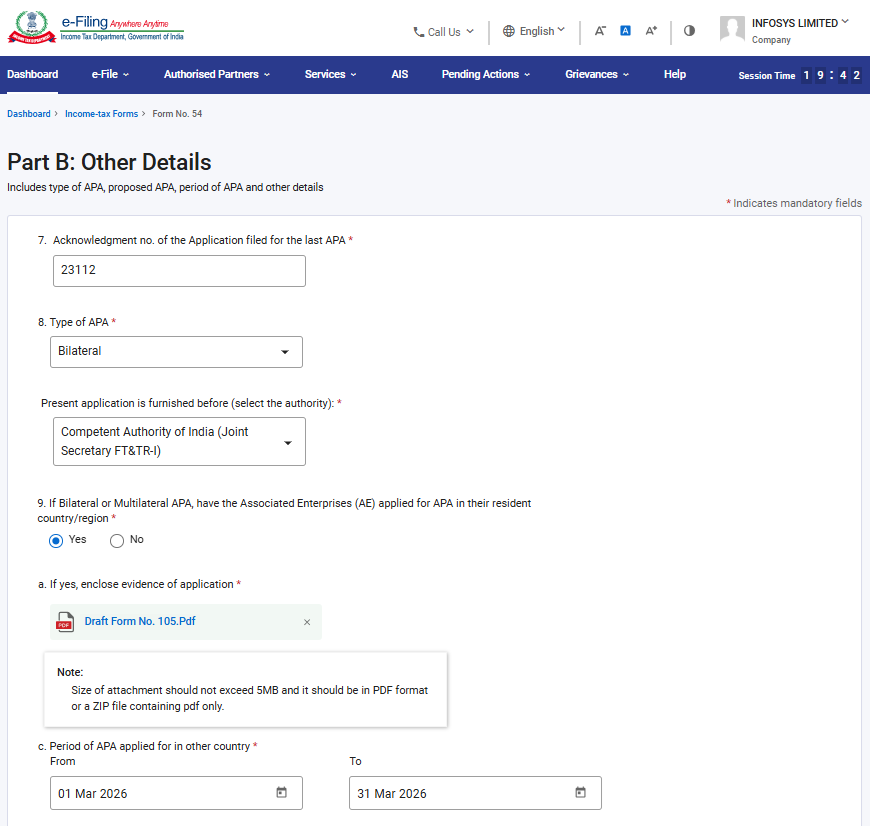
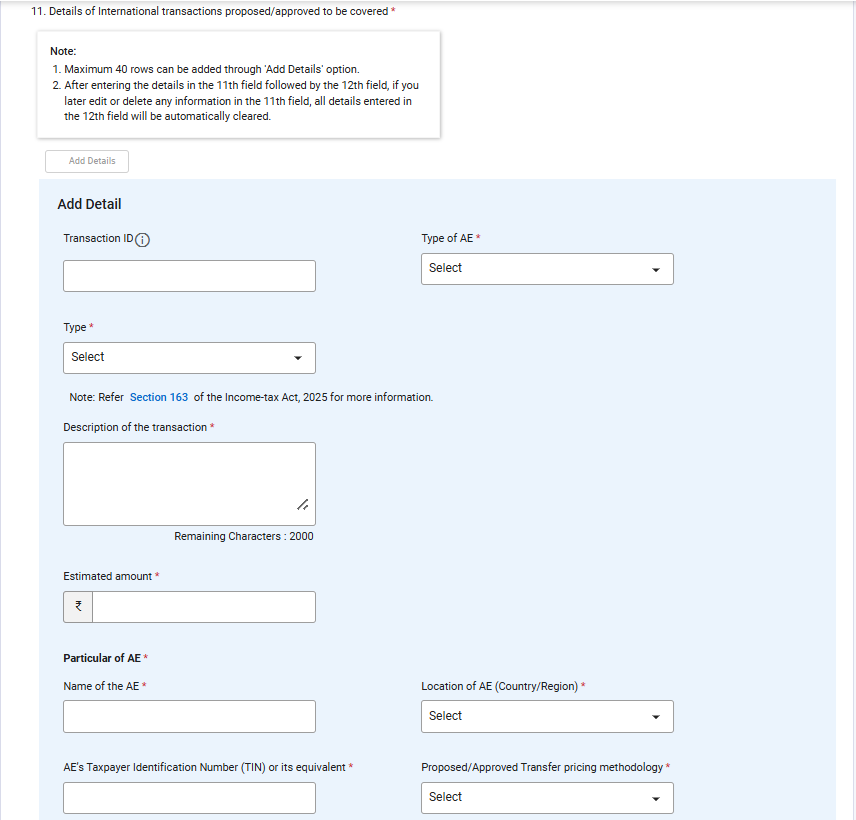
પગલું 10: બીજી નામાવલિમાં વિગતો ભરો : "ભાગ ખ : અન્ય વિગતો" અને "સેવ" પર ક્લિક કરો. ફિલ્ડ નં 11 માટે તમને બે વિકલ્પો મળશે - "વિગતો ઉમેરો" અથવા "CSV અપલોડ કરો". વપરાશકર્તા ફિલ્ડ નં 12ને પૂર્ણ કરવા માટે બન્ને વિકલ્પો માંથી કોઈ પણ વિકલ્પ પસંદ કરી શકે છે.

નોંધો :
- ફિલ્ડ નં 10 માત્ર એવા જ કિસ્સાઓમાં લાગુ પડે છે કે જેમાં ફિલ્ડ નં 9 (APAનો પ્રકાર)માં દ્વિપક્ષીય અથવા બહુપક્ષીય APA પસંદ કરેલ હોય.
- જો તમે એકપક્ષીય APA માટે અરજી કરો છો, તો "વર્તમાન અરજી પહેલા રજૂ કરેલ છે" ફિલ્ડ હેઠળ "Pr. CCIT (IT)"ને પસંદ કરો. જો બહુપક્ષીય અને દ્વિપક્ષીય APA કેરેબિયન દ્વીપો અને યુરોપ સહિત ઉત્તર અમેરિકાના દેશો સાથે છે તો "ભારતીય સક્ષમ સત્તાધિકારી (સંયુક્ત સચિવ FT & TR-I)" પસંદ કરો. અન્યથા "વર્તમાન અરજી પહેલા રજૂ કરેલ છે" ફિલ્ડ હેઠળ "ભારતીય સક્ષમ સત્તાધિકારી (સંયુક્ત સચિવ FT & TR-II") પસંદ કરો.
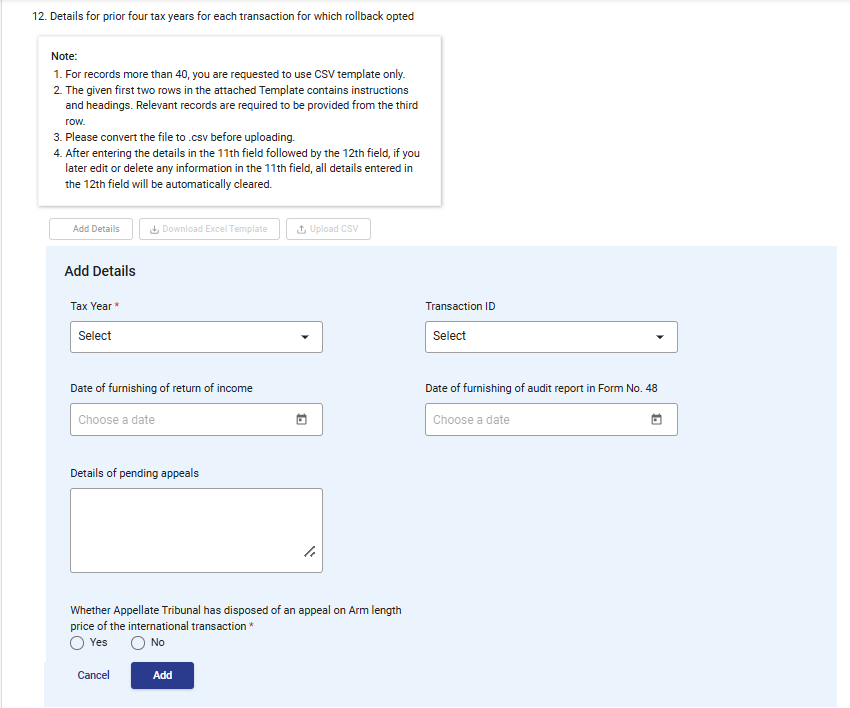
નોંધો :
- ફિલ્ડ નં 132 ત્યારે જ સક્ષમ કરવામાં આવશે જ્યારે ફિલ્ડ નં 11 હેઠળ "રોલબેક પસંદ કરેલ છે કે નહિ" ફિલ્ડ માટે હા ની પસંદગી કરેલ હોય.
- ફિલ્ડ નં 12 હેઠળ ઉલ્લેખિત સૂચનાઓ વાચવાની વિનંતી : "રોલબેકની પસંદગી કરેલ હોય તેના માટે પાછલાં ચાર કરવેરા વર્ષની દરેક લેવડ-દેવડની વિગતો".
- 10મી ફિલ્ડમાં પસંદ કરેલ સમયગાળાના આધારે કરવેરા વર્ષો પ્રદર્શિત કરવામાં આવશે : "પ્રસ્તાવિત APAનો સમયગાળો અને જે તારીખથી APAની વિનંતી કરવામાં આવી છે". ઉદાહરણ તરીકે, જો પસંદ કરેલ સમયગાળો 01મી માર્ચ 2026 થી 31મી માર્ચ 2031 સુધીનો છે, તો રોલબેક કરવેરા વર્ષો TY 2022-23 થી TY 2025-26 સુધીનાં પ્રદર્શિત થશે.
- લેવડ-દેવડ ID કે જેનાં માટે ફિલ્ડ નં 12 માં રોલબેકની પસંદગી થયેલ છે તે લેવડ-દેવડ ID ફિલ્ડ હેઠળ પ્રદર્શિત કરવામાં આવશે.
- જો તમને ફિલ્ડ નં 12 માં 40 કરતાં વધારે રેકોર્ડ્સ દાખલ કરવા છે, તો એક્સેલ ટેમ્પ્લેટ ડઆઉનલોડ કરી, વિગતો ભરી, એક્સેલ ફાઈલને .CSV ફોર્મેટમાં રૂપાંતરિત કરીને તેને અપલોડ કરવું જરૂરી છે.
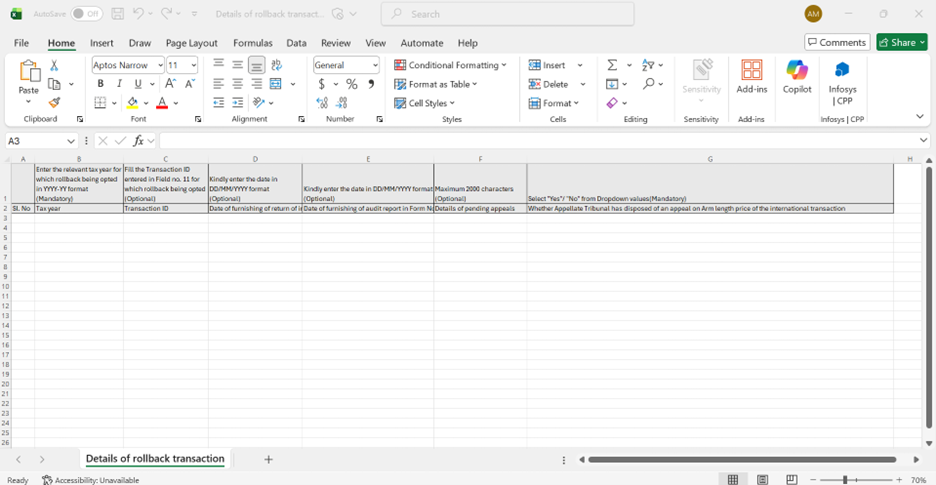
નોંધો :
ઉપર આપેલ એક્સેલ ટેમ્પ્લેટ ભરવા માટે નિમ્નલિખિત સૂચનાઓ અનુસરો :
|
|
|
|
|
|
ક્રમ નં |
1 થી શરૂ કરીને ક્રમ સંખ્યા દાખલ કરો. |
હા |
|
|
કરવેરા વર્ષ |
જે કરવેરા વર્ષ માટે રોલબેક પસંદ કરવામાં આવ્યું છે તેનાં માટે YYYY-YY ફોર્મેટમાં સુસંગત કરવેરા વર્ષ દાખલ કરો. |
હા |
નિમ્નલિખિત ફોર્મેટમાં 7 અક્ષરો :>
YYYY-YY |
|
લેવડ-દેવડ ID |
લેવડ-દેવડ ID કે જે ફિલ્ડ નં 11 માં દાખલ કરેલ છે, જેનાં માટે રોલબેકની પસંદગી કરેલ છે તે દાખલ કરો |
હા |
|
|
આવકવેરા રિટર્ન રજૂ કરવાની તારીખ |
જે તે કરવેરા વર્ષ માટે આવકવેરા રિટર્ન રજૂ કરવામાં આવેલ છે તે તારીખ દાખલ કરો |
ના |
નિમ્નલિખિત ફોર્મેટમાં તારીખ દાખલ કરો “DD/MM/YYYY” ઉદાહરણ તરીકે : જો તારીખ 20મી જૂન 2023 હોય, તો તારીખ 20/06/2023 તરીકે દાખલ કરો.
|
|
ફોર્મ નં 48 માં હિસાબ તપાસણી રિપોર્ટ રજૂ કરવાની તારીખ |
જે કરવેરા વર્ષમાં ફોર્મ નં 48 માં રજૂ થયેલ છે તેની હિસાબ તપાસણી રિપોર્ટની તારીખ દાખલ કરો |
ના |
નીચે દર્શાવેલ ફોર્મેટમાં તારીખ દાખલ કરો “DD/MM/YYYY” ઉદાહરણ તરીકે : જો તારીખ 20મી જૂન 2023 હોય, તો તારીખ 20/06/2023 તરીકે દાખલ કરો.
|
|
બાકી અપીલોની વિગતો |
બાકી અપીલોની વિગત દાખલ કરો |
ના |
મહત્તમ <2000 અક્ષરો |
|
અપીલ ન્યાયપંચે આંતરરાષ્ટ્રીય લેવડ-દેવડના મુક્ત બજાર કિંમત પર અપીલનો નિકાલ કર્યો છે કે નહિ |
ડ્રોપ ડાઉન માંથી હા અથવા ના પસંદ કરો |
હા |
|
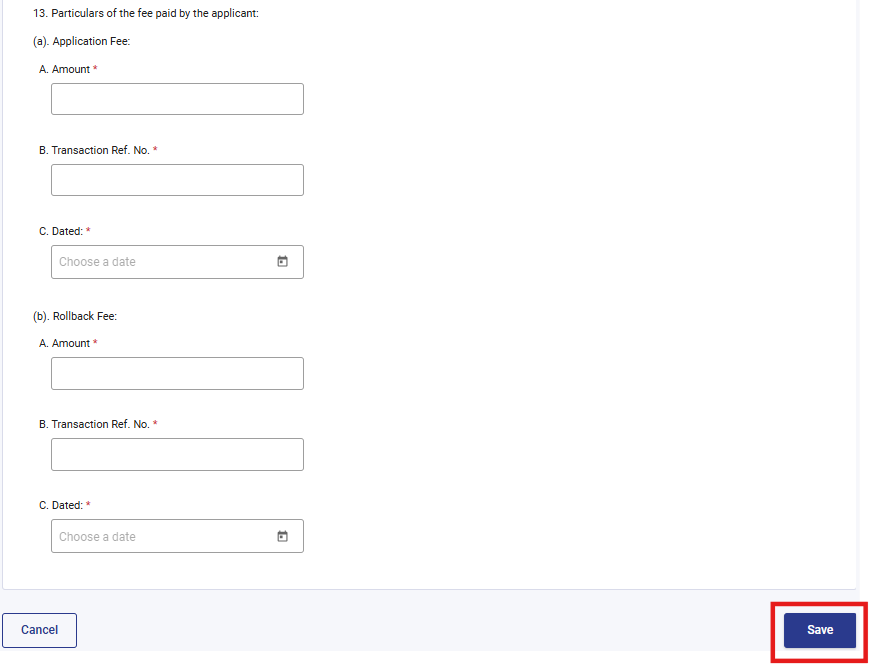
નોંધ :
- ફિલ્ડ નં 13(ખ): ફિલ્ડ નં 11 માંની "રોલબેકની પસંદગી કરેલ છે કે નહિ" ફિલ્ડ માટે "હા" પસંદ કરેલ હોવાથી જ રોલબેક ફી સક્ષમ કરવામાં આવશે.
- આવકવેરા અધિનિયમ, 2026નાં નિયમ 106 અને 111 હેઠળ તમારે અરજીની ફી અને રોલબેકની ચુકવેલ ફીની વિગતો પ્રદાન કરવાની રહેશે, અને ચુકવેલ ફીની નકલ જોડાણ તરીકે A-27 માં અરજી નામાવલિ હેઠળ આપવાની રહેશે.
પગલું 11: બીજી નામાવલિ સેવ કર્યા બાદ અને તેના સમાપન બાદ ત્રીજી નામાવલિ પસંદ કરો : "જોડાણો"
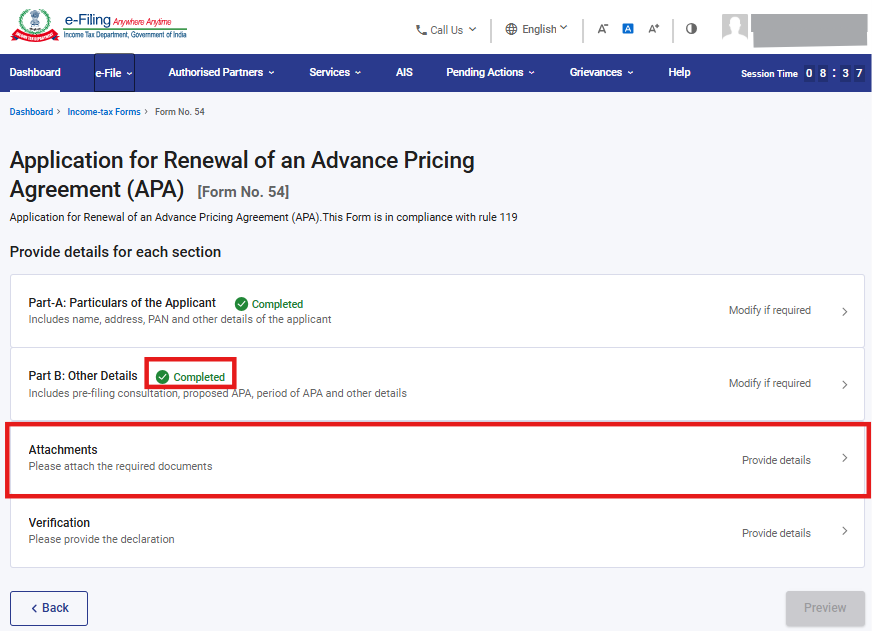
પગલું 12: બીજી નામાવલિ સેવ કર્યા બાદ અને તેના સમાપન બાદ ત્રીજી નામાવલિ પસંદ કરો : "જોડાણો". જો તમે ફિલ્ડ નં 14 માં "હા" પસંદ કરો અને વિગતો પ્રદાન કરવા માટે ચેકબોક્સ પસંદ કરો તો ફિલ્ડ નં A-1, A-2.... સક્ષમ કરી દેવામાં આવશે. જો "ના" પસંદ કરેલ હશે તો તમે A-1 થી A-26 ચેક બૉક્સ પસંદ કરી શકશો નહિ.
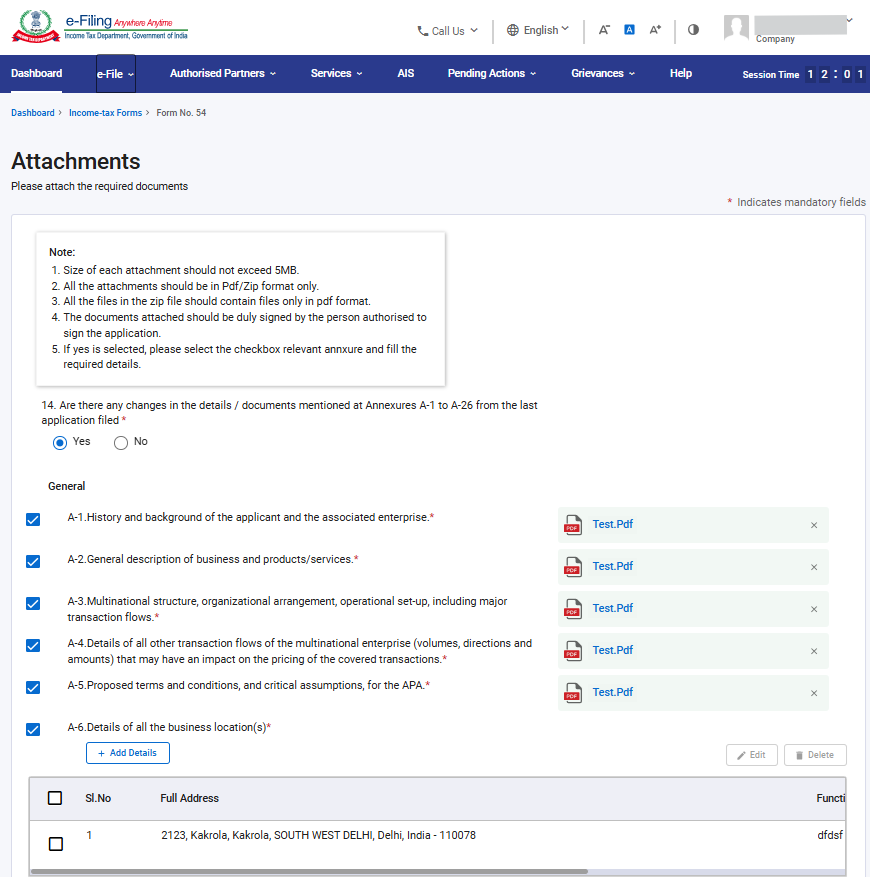
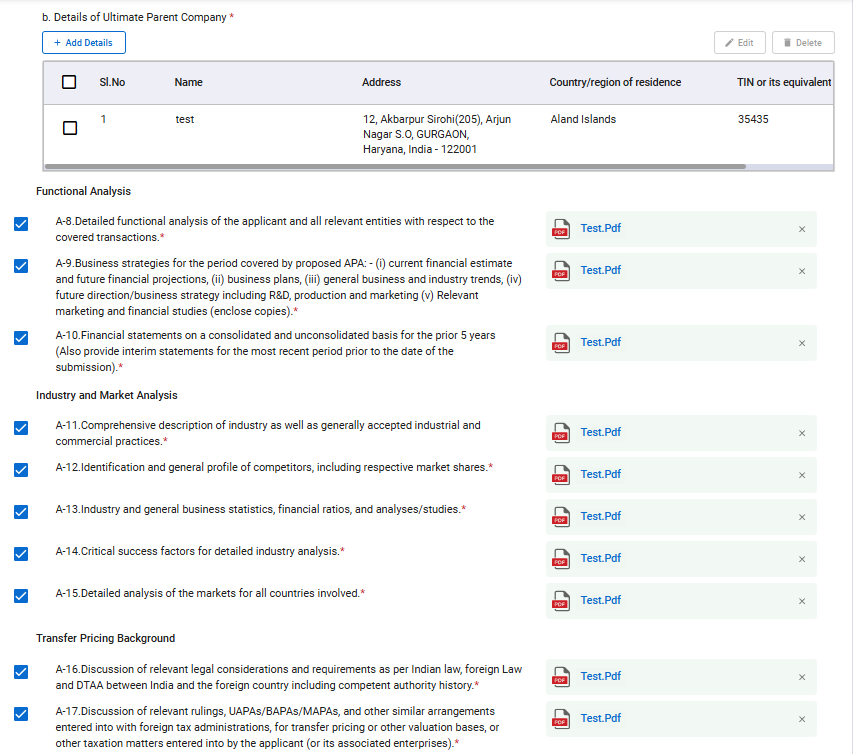
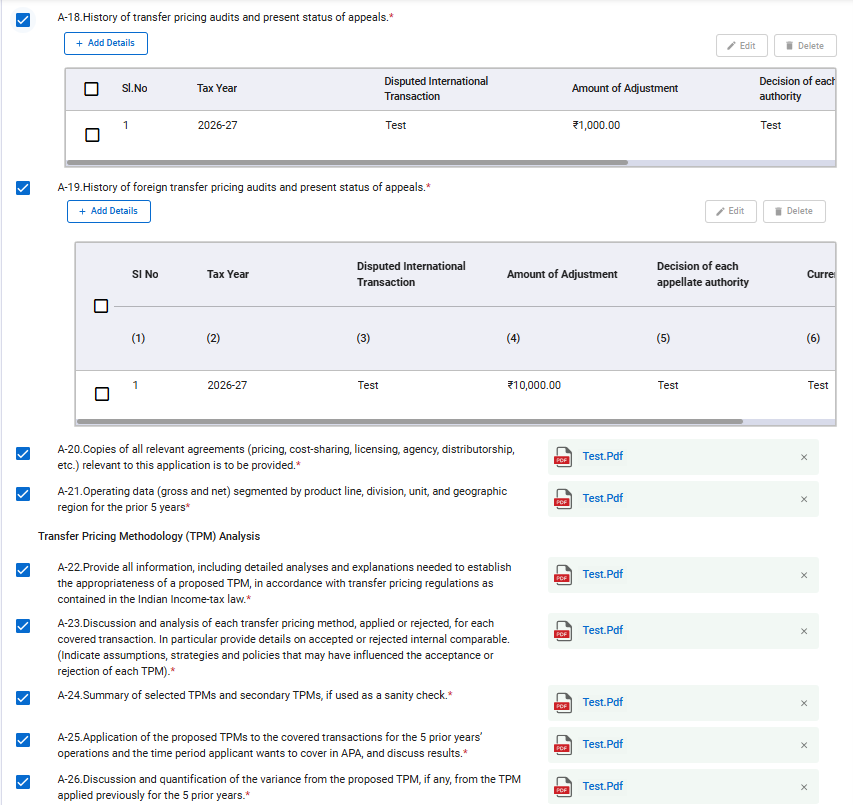
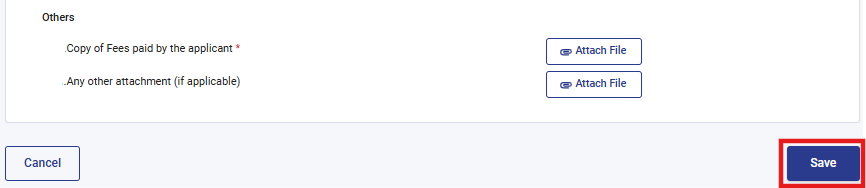
પગલું 13: ત્રીજી નામાવલિ સેવ કર્યા બાદ નામાવલિની સ્થિતિ "સમાપ્ત" તરીકે પ્રદર્શિત કરવામાં આવશે પછી ચોથી નામાવલિ: "ચકાસણી" પસંદ કરો.
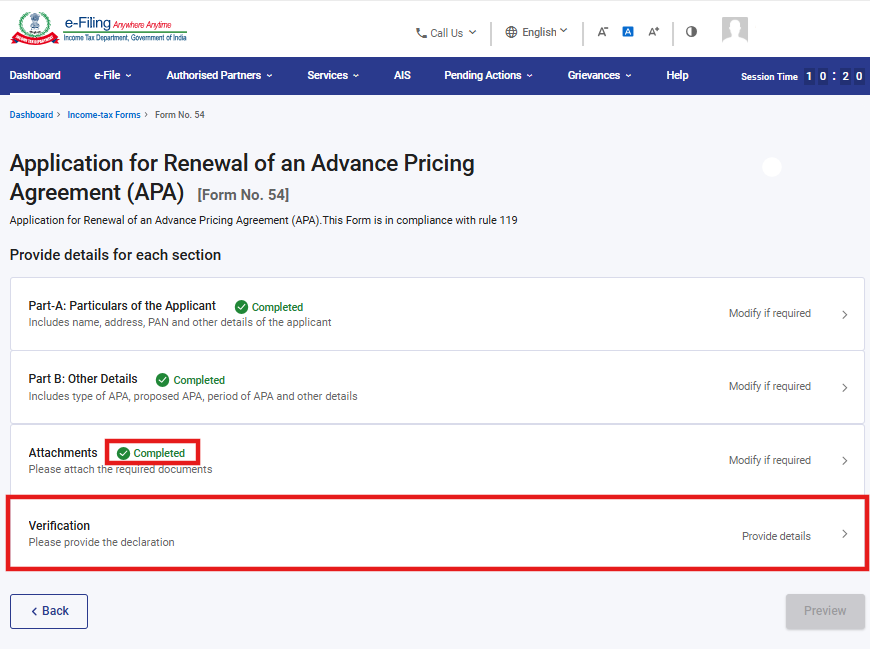
પગલું 14: ચોથી નામાવલિ "ચકાસણી" ભર્યા બાદ "સેવ" પર ક્લિક કરો.
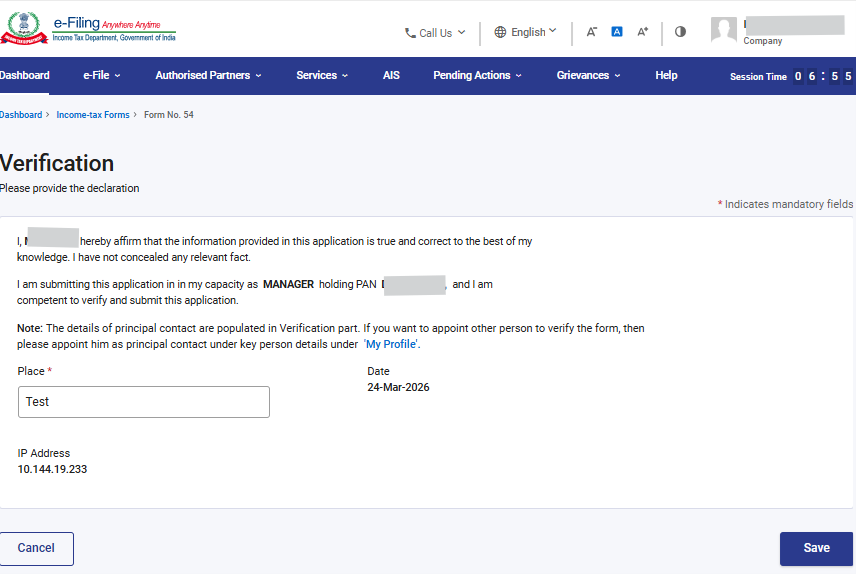
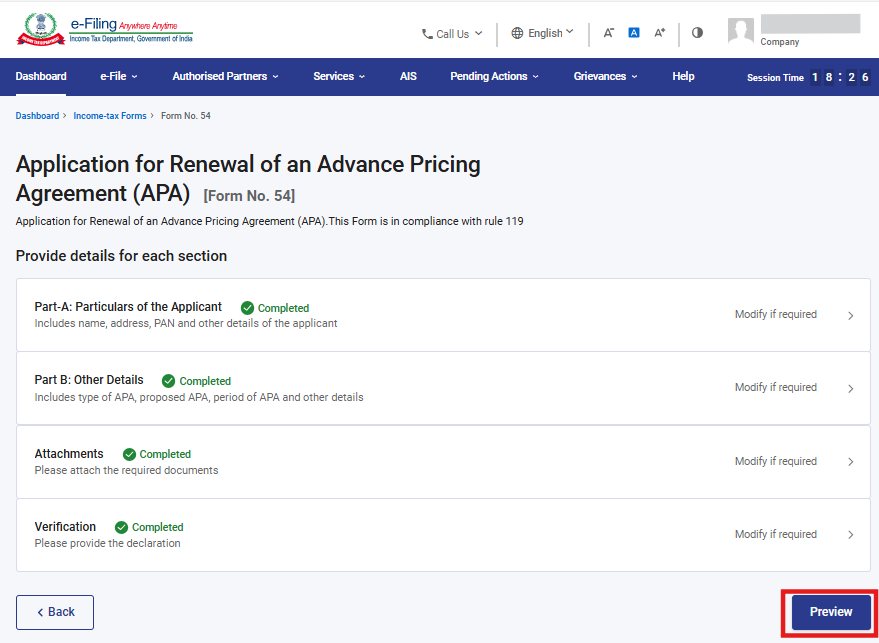
પગલું 15: ચોથી નામાવલિ સેવ કર્યા બાદ, નામાવલિની સ્થિતિ સામાપ્ત તરીકે પ્રદર્શિત થશે, ત્યારબાદ પૂર્વાવલોકન પર ક્લિક કરો.
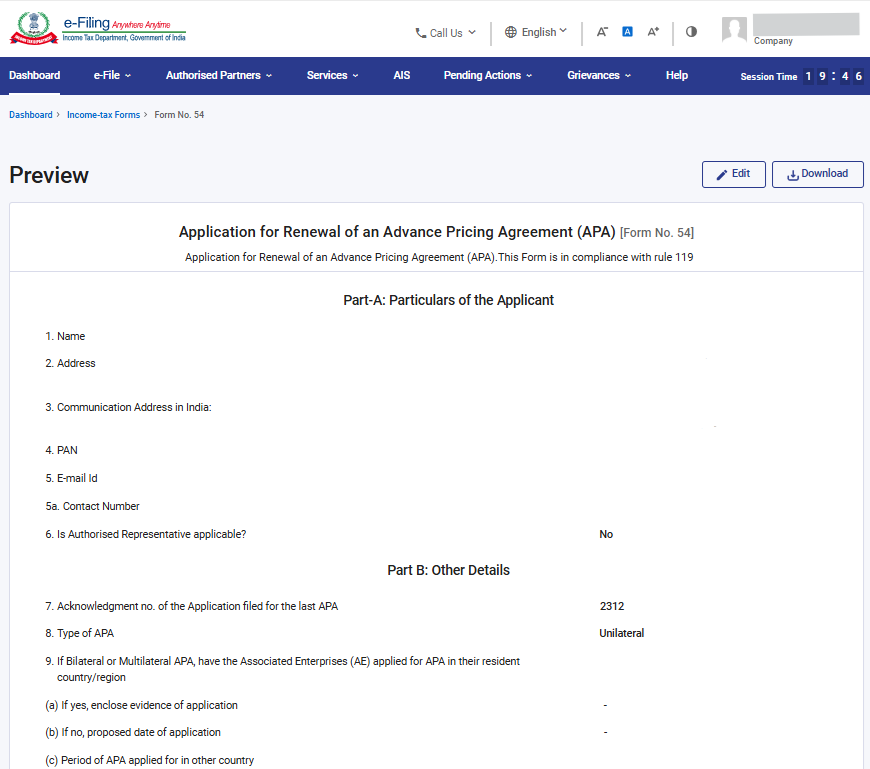
પગલું 16: પૂર્વાવલોકન પેજ પર વિગતો ચકાસો અને ઈ-ચકાસણી માટે આગળ વધો પર ક્લિક કરો.
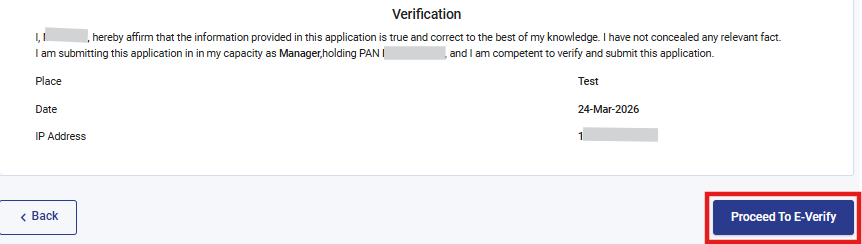
પગલું 17: ઈ-ચકાસણી માટે આગળ વધો બટન પર ક્લિક કર્યા બાદ એક પુષ્ટિકરણ પોપઅપ આવશે કે જે ઈ-ચકાસણી માટે આગળ વધવા પૂછશે. "હા" પર ક્લિક કરો.
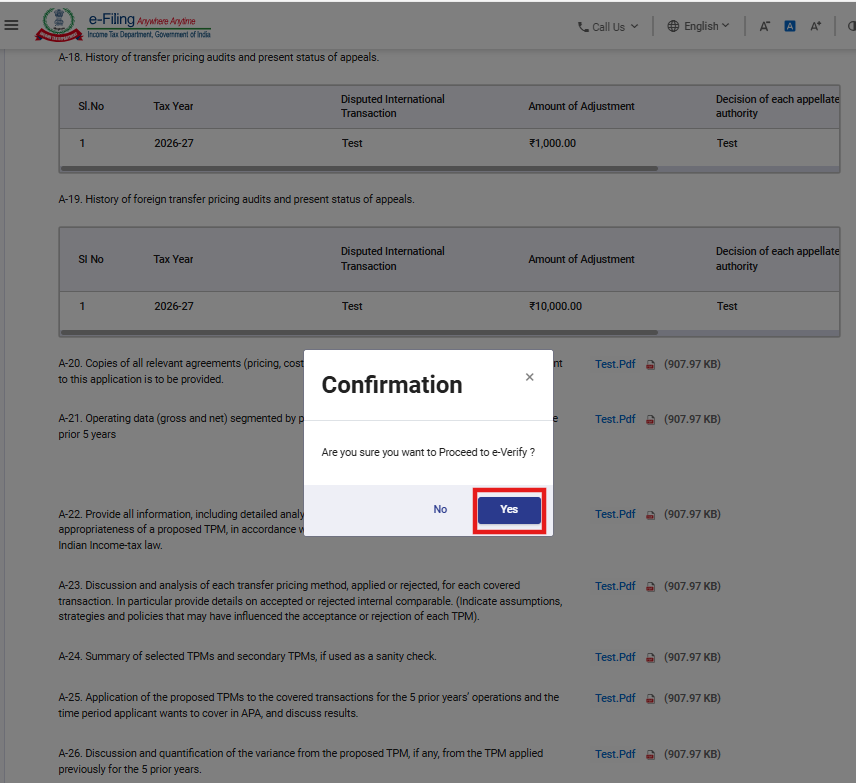
પગલું 18: હા પર ક્લિક કર્યા બાદ તમને ઈ-ચકાસણી પેજ પર લઈ જવામાં આવશે જ્યાં તમે EVC / DSC (જેમ લાગુ પડે) દ્વારા ફોર્મ 104ની ચકાસણી કરી શકશો.
નોંધ : વધુ જાણવા માટે ઈ-ચકાસણી કેવી રીતે કરવી વપરાશકર્તા માર્ગદર્શિકાનો સંદર્ભ લો.
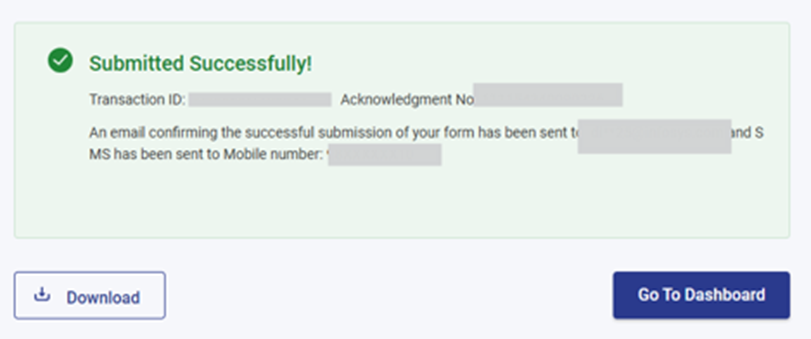
ઈ-ચકાસણી સફળ થયા બાદ લેવડ -દેવડ ID અને સ્વીકૃતિ રસીદ નંબર સહિત એક સફળતાનો સંદેશ પ્રદર્શિત કરવામાં આવશે. ભાવિ સંદર્ભ માટે તે લેવડ-દેવડ ID અને સ્વીકૃતિ રસીદ નંબરને નોંધી લેવા વિનંતી. તમને ઈ-ફાઈલિંગ પોર્ટલ પર નોંધાયેલ ઈ-મેઈલ ID અને મોબાઈલ નંબર પર પુષ્ટિકરણ સંદેશ પણ આવશે.
5. સંબંધિત વિષયો
- લોગઈન કરો
- ડેશબોર્ડ અને કાર્યસૂચિ (કરદાતા)
- ઈ-ચકાસણી કેવી રીતે કરવી
- EVC જનરેટ કરો
- અધિકૃત હસ્તાક્ષરકર્તા તરીકે નોંધણી કરો /પ્રતિનિધિ-વિનંતી સબમિશન તરીકે નોંધણી કરો
6. શબ્દકોષ
|
ટૂંકાક્ષર / સંક્ષિપ્ત નામ |
વર્ણન / સંપૂર્ણ નામ |
|
DSC |
ડિજિટલ હસ્તાક્ષર પ્રમાણપત્ર |
|
EVC |
ઈલેક્ટ્રોનિક ચકાસણી પ્રમાણપત્ર |
|
ARN |
સ્વીકૃતિ રસીદ નંબર |
|
TY |
કરવેરા વર્ષ |