ફોર્મ 80 વપરાશકર્તા માર્ગદર્શિકા
1. વિહંગાવલોકન
લાયકાત ધરાવતી કંપની કલમ 231(1) હેઠળ ટનભાર કર યોજના પસંદ કરવા માટે અરજી કરીને અથવા કલમ 231(10) હેઠળ ફોર્મ નં. 80 માં ટનભાર કર યોજના માટે વિકલ્પ નવીકરણ કરવા માટે અરજી કરીને ટનભાર કર યોજનાનો વિકલ્પ પસંદ કરી શકે છે.
2 આ સેવાનો લાભ મેળવવા માટેની પૂર્વશરતો
• તમે ઈ-ફાઈલિંગ પોર્ટલ પર નોંધાયેલા વપરાશકર્તા હોવા જોઈએ
• કરદાતાના PAN ની સ્થિતિ "સક્રિય" હોવી જોઈએ
• DSC પદ્ધતિ દ્વારા ફોર્મ ચકાસવા માટે તમારી પાસે માન્ય DSC હોવું જોઈએ, અને તે ઈ-ફાઈલિંગ પોર્ટલ પર નોંધાયેલ હોવું જોઈએ અને તેની સમયસીમા સમાપ્ત ન થયેલ હોવી જોઈએ.
3. ફોર્મ વિશે
3.1 હેતુ
આ ફોર્મ 80 ભરવાનો ઉદ્દેશ્ય લાયકાત ધરાવતી કંપની દ્વારા ટનભાર કર યોજના માટે વિકલ્પનો ઉપયોગ/નવીનીકરણ કરવા માટે અરજી કરવાનો છે.
3.2 તેનો ઉપયોગ કોણ કરી શકે છે?
ફોર્મ-80 ફક્ત "ટનભાર કર યોજના" પસંદ કરતી પાત્ર કંપની માટે જ સંબંધિત છે.
3.3 ફોર્મ પર એક નજર
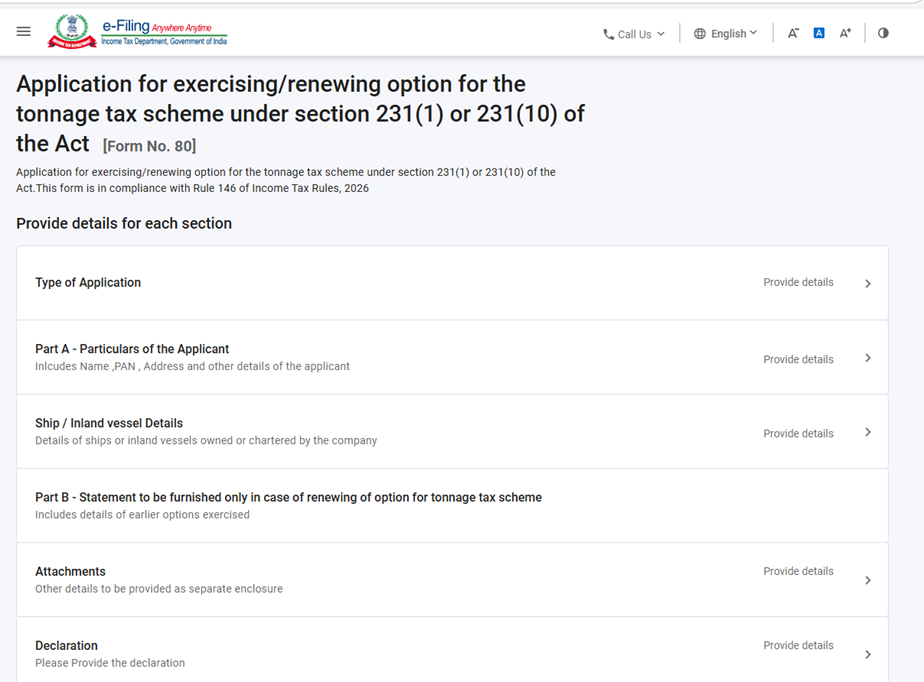
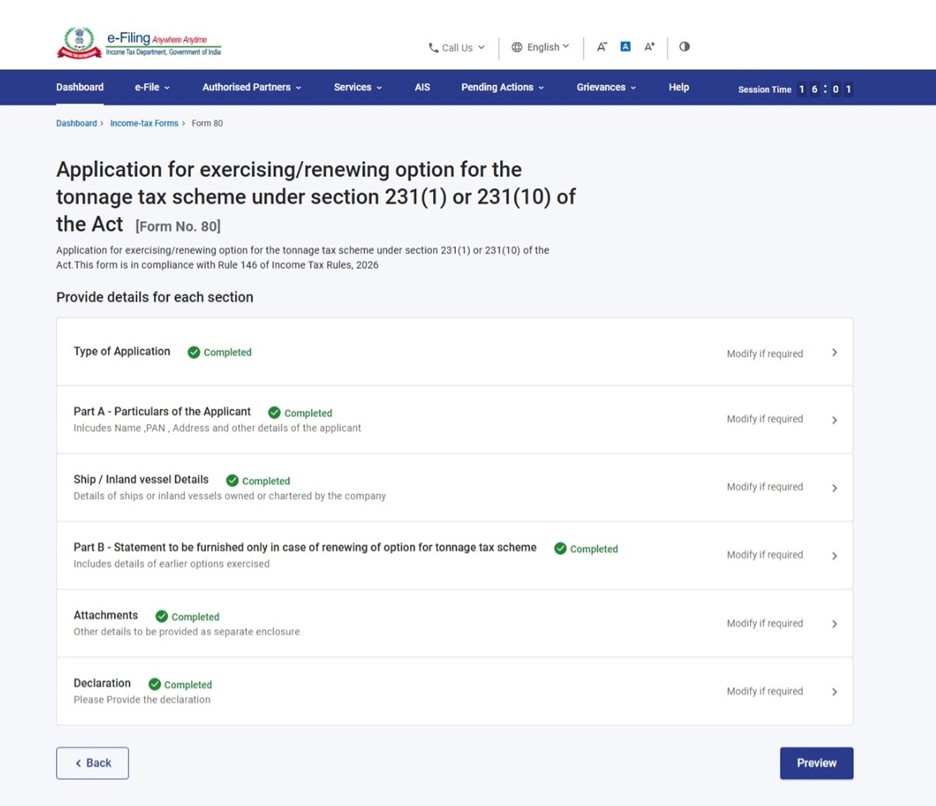
ફોર્મ 80 માં છ પેનલ છે:
- અરજીનો પ્રકાર
- ભાગ A - અરજદારની વિગતો
- જહાજો/આંતરિક જહાજની વિગત
- ભાગ B - ટનભાર કર યોજના માટે વિકલ્પના નવીકરણના કિસ્સામાં જ વિગતોનું નિવેદન આપવું.
- જોડાણો
- ઘોષણા
4. વિગતવાર માર્ગદર્શિકા
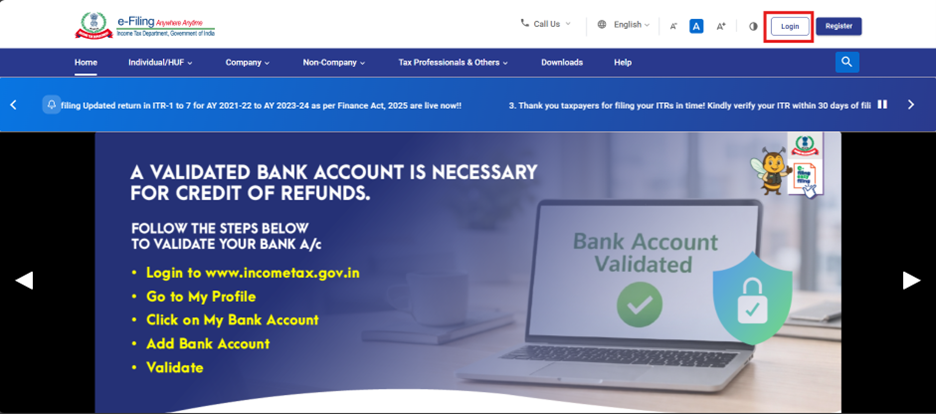
પગલું 1: તમારા વપરાશકર્તા ID અને પાસવર્ડ સાથે ઈ-ફાઈલિંગ પોર્ટલમાં લોગઇન કરો.
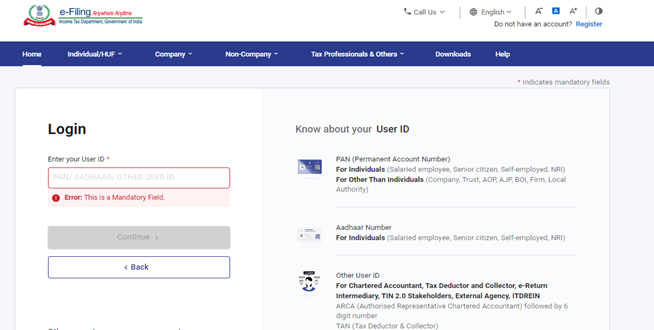
પગલું 2: વપરાશકર્તા ID (PAN) અને પાસવર્ડ દાખલ કરો.
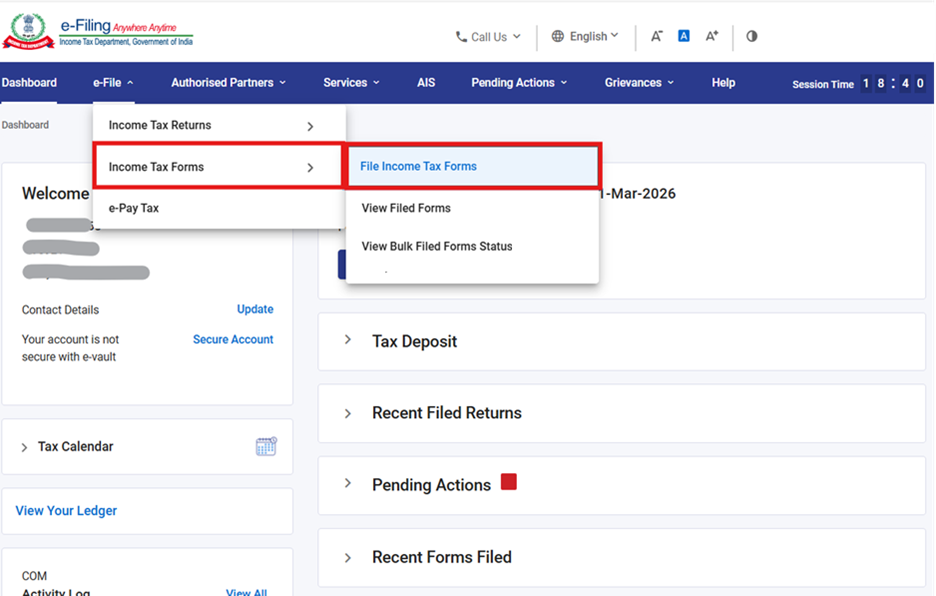
પગલું 3: ઈ-ફાઇલ > આવકવેરા ફોર્મ > આવકવેરા ફોર્મ ફાઇલ કરો પર જાઓ.
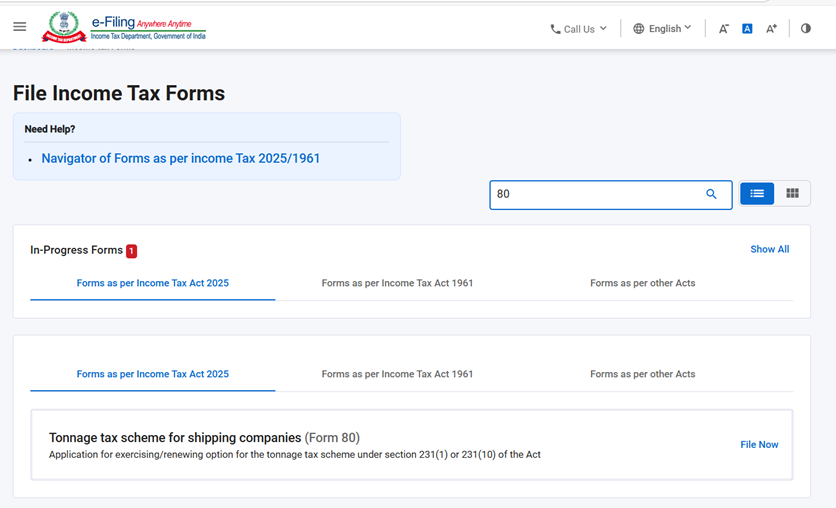
પગલું 4: ત્રણ ટેબમાંથી, કૃપા કરીને આવકવેરા અધિનિયમ 2025 ટેબ મુજબ ફોર્મ પસંદ કરો, ફોર્મ 80 પસંદ કરો અથવા શોધો, અને હમણાં ફાઇલ કરો બટન પર ક્લિક કરો.
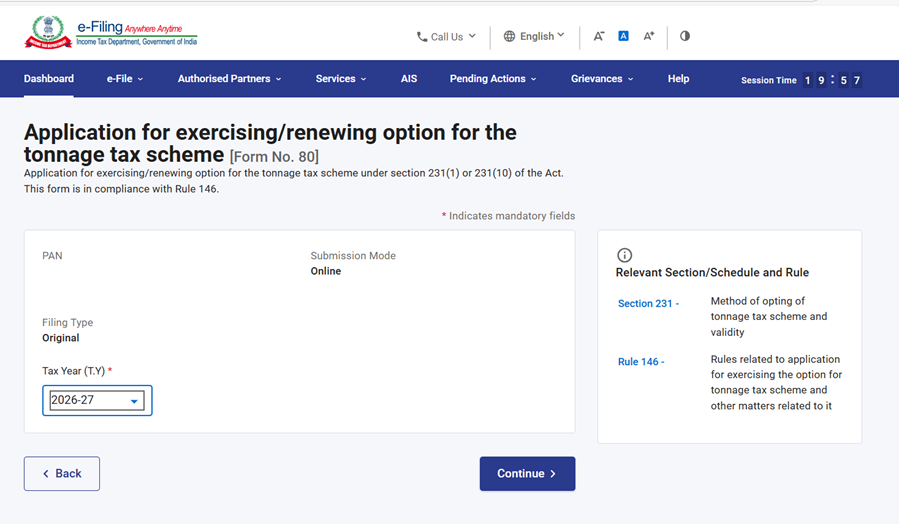
પગલું 5: PAN, સબમિશનની પદ્ધતિ, ફાઇલિંગનો પ્રકાર તપાસો અને લાગુ કર વર્ષ (T.Y) પસંદ કરો અને ચાલુ રાખો બટન પર ક્લિક કરો.
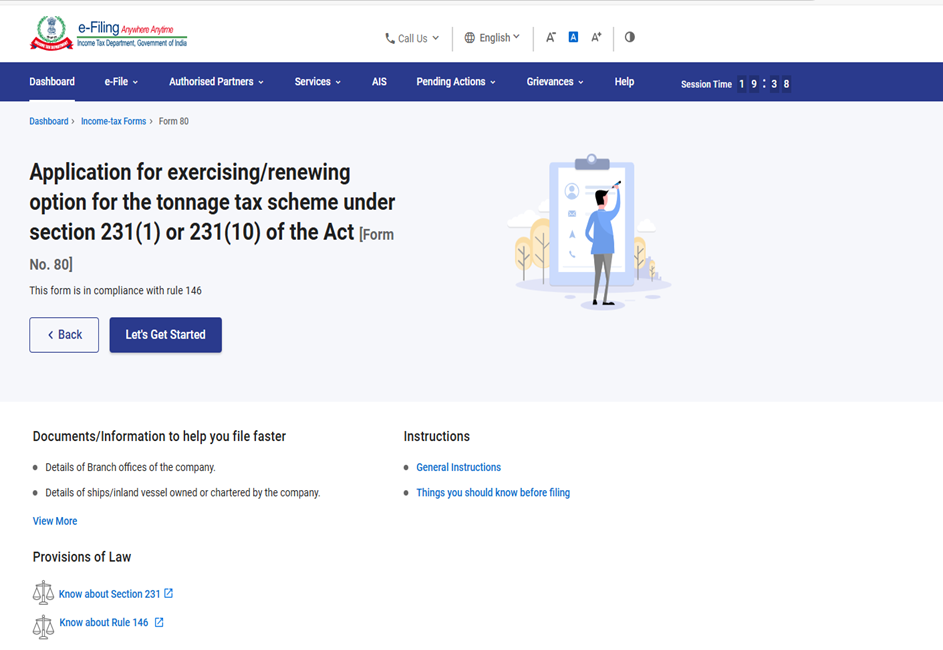
પગલું 6. ચાલો, શરૂ કરીએ પર ક્લિક કરો.
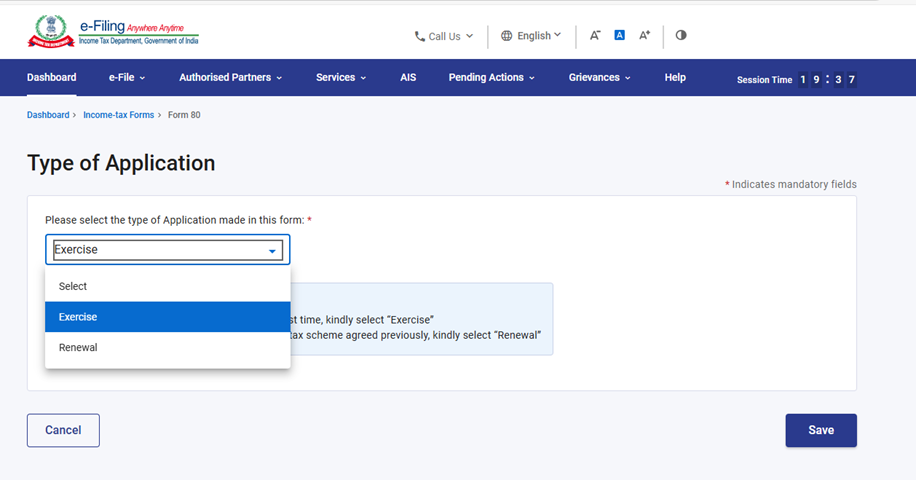
પગલું 7– "ચાલો, શરૂ કરીએ" પર ક્લિક કરવા પર, વપરાશકર્તા પેનલ સ્ક્રીન પર નેવિગેટ થશે. આગળ વધવા માટે 1લી પેનલ "અરજીનો પ્રકાર" પસંદ કરો.
નોંધ: કૃપા કરીને ડ્રોપડાઉનમાંથી આ ફોર્મમાં કરેલી અરજીનો પ્રકાર પસંદ કરો. સંબંધિત વિગતો ભરો, ચકાસો અને સેવ પર ક્લિક કરો.
- જો તમે પહેલી વાર ટનભાર કર યોજના પસંદ કરી રહ્યા છો, તો કૃપા કરીને "વિકલ્પનો ઉપયોગ" પસંદ કરો.
- જો અગાઉ સંમત થયેલી ટનભાર કર યોજનાને નવીકરણ કરવા માટે અરજી દાખલ કરવામાં આવી હોય, તો કૃપા કરીને નવીકરણ વિકલ્પ પસંદ કરો”.
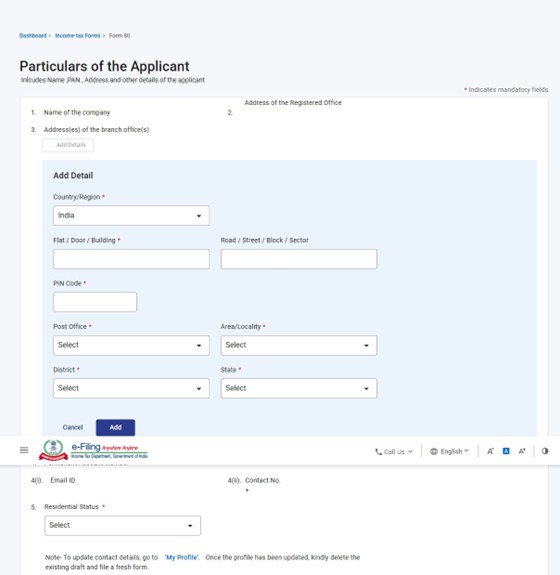
પગલું 8: પહેલી પેનલ સેવ કર્યા પછી, આગળ વધવા માટે બીજી પેનલ, ભાગ A - અરજદારની વિગતો પસંદ કરો. સંબંધિત વિગતો ભરો, ચકાસો અને સેવ પર ક્લિક કરો.
નોંધ:
- કૃપા કરીને ખાતરી કરો કે "મારી પ્રોફાઇલ" વિભાગ હેઠળ સરનામા સહિતની બધી ફરજિયાત વિગતો પૂર્ણ થઈ ગઈ છે. તમે હાઇપરલિંક "મારી પ્રોફાઇલ" પર ક્લિક કરીને તમારા સંપર્ક અને સરનામાની વિગતો અપડેટ કરી શકો છો.
- શાખા કચેરી(ઓ) ના અનુક્રમાંક 3 સરનામાં(ઓ) હેઠળ, 'વિગતો ઉમેરો' પસંદ કરો, જરૂરી ફીલ્ડ ભરો અને આગળ વધવા માટે 'ઉમેરો' પર ક્લિક કરો.
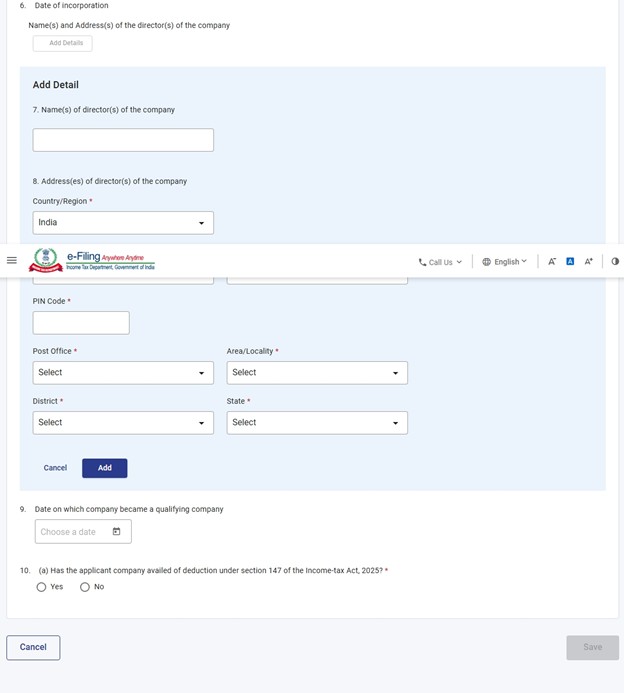
કંપનીના ડિરેક્ટર(ઓ) ના નામ(ઓ) અને સરનામા(ઓ) - અનુક્રમાંક 7 અને અનુક્રમાંક 8 હેઠળ, 'વિગતો ઉમેરો' પસંદ કરો, જરૂરી ફીલ્ડ ભરો અને આગળ વધવા માટે 'ઉમેરો' પર ક્લિક કરો.
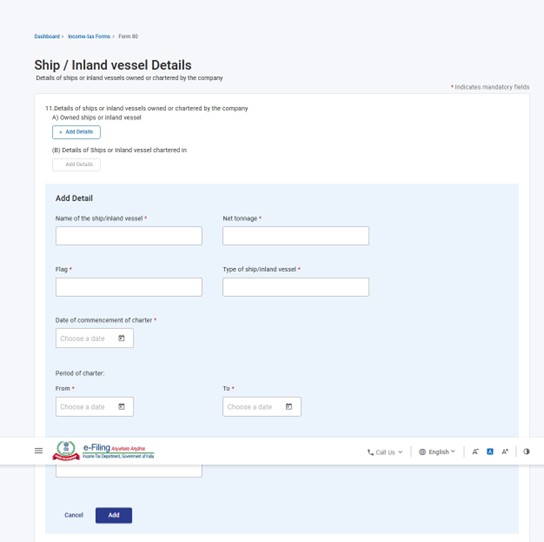
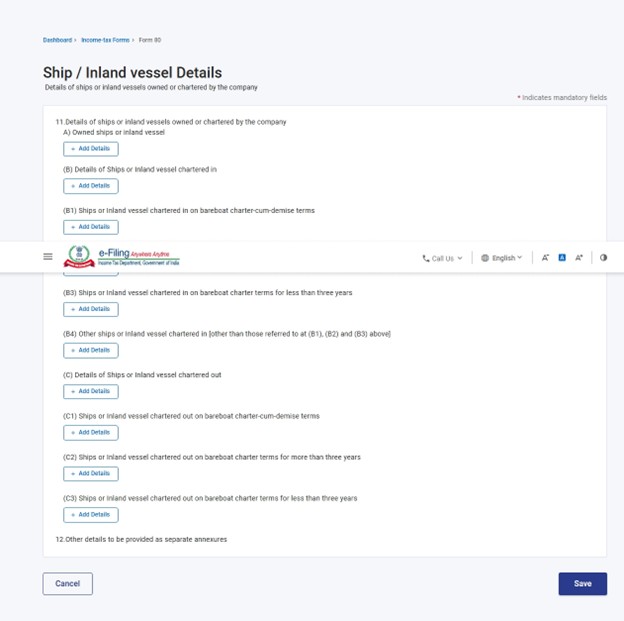
પગલું 9: બીજા પેનલને સેવ કર્યા પછી, ત્રીજી પેનલ પસંદ કરો: જહાજ / આંતરિક જહાજની વિગતો.
ફીલ્ડ 11 "કંપનીની માલિકીના અથવા ચાર્ટર્ડ જહાજો અથવા આંતરિક જહાજોની વિગતો" હેઠળ જરૂરી ફીલ્ડ ભરો અને આગળ વધવા માટે 'ઉમેરો' પર ક્લિક કરો.
નોંધ – કૃપા કરીને જહાજ/આંતરિક જહાજનું નામ, નેટ ટનેજ, ધ્વજ, જહાજ/આંતરિક જહાજનો પ્રકાર, ચાર્ટર શરૂ થયાની તારીખ, ડિરેક્ટર જનરલ (શિપિંગ)/રજિસ્ટ્રાર ઓફ ઇનલેન્ડ વેસેલ્સ મંજૂરીનો સંદર્ભ નંબર અને દરેક પેટા-શીર્ષક હેઠળ લાયક છે કે નહીં તે જેવી વિગતો પ્રદાન કરો.
પગલું 10: 3જી પેનલ સેવ કર્યા પછી, 4થી પેનલ પસંદ કરો: ભાગ B - ટનભાર કર યોજના માટે વિકલ્પના નવીકરણના કિસ્સામાં જ રજૂ કરવામાં આવનારી વિગતોનું નિવેદન. સંબંધિત વિગતો ભરો, ચકાસો અને સેવ પર ક્લિક કરો.
આ પેનલમાં, કૃપા કરીને અગાઉ હાથ ધરવામાં આવેલા વિકલ્પોની વિગતો આપો.
નોંધ - આ ભાગ ફક્ત ત્યારે જ ભરવા માટે ઉપલબ્ધ હોવો જોઈએ જો અરજીની પેનલમાં અરજીના પ્રકાર ફિલ્ડમાં "રેન્યુઇન્ગ ઓપ્શન" (વિકલ્પ) પસંદ કરેલ હોય.
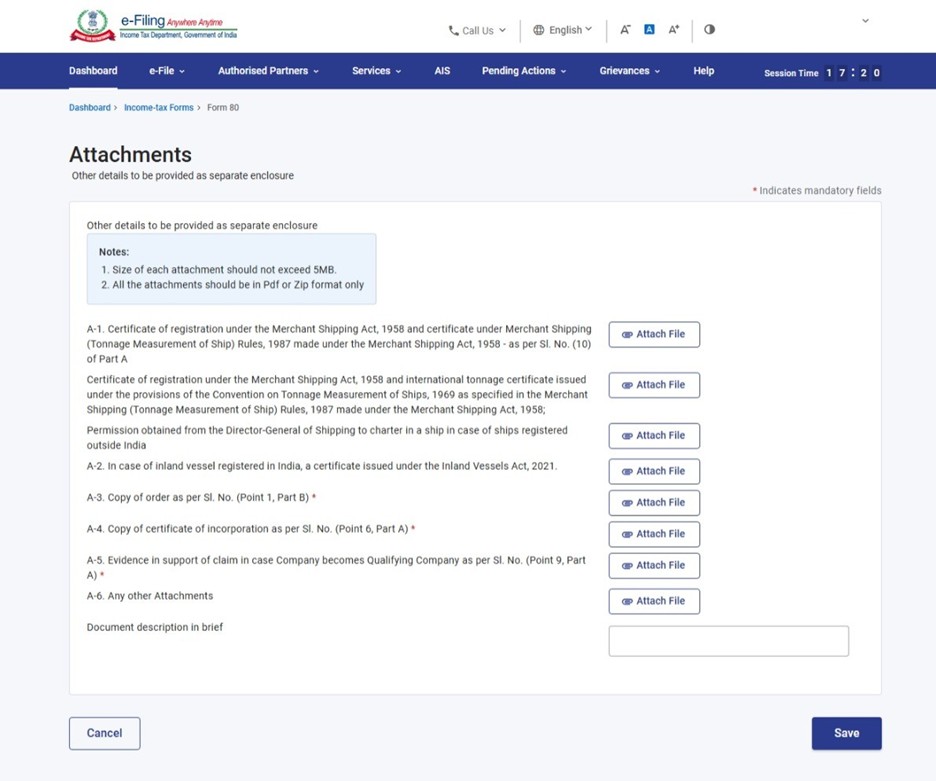
પગલું 11 : 4થી પેનલ સેવ કર્યા પછી, 5મી પેનલ પસંદ કરો:જોડાણો. કૃપા કરીને આ પેનલ "જોડાણો" માં સંબંધિત દસ્તાવેજો જોડો અને સેવ પર ક્લિક કરો.
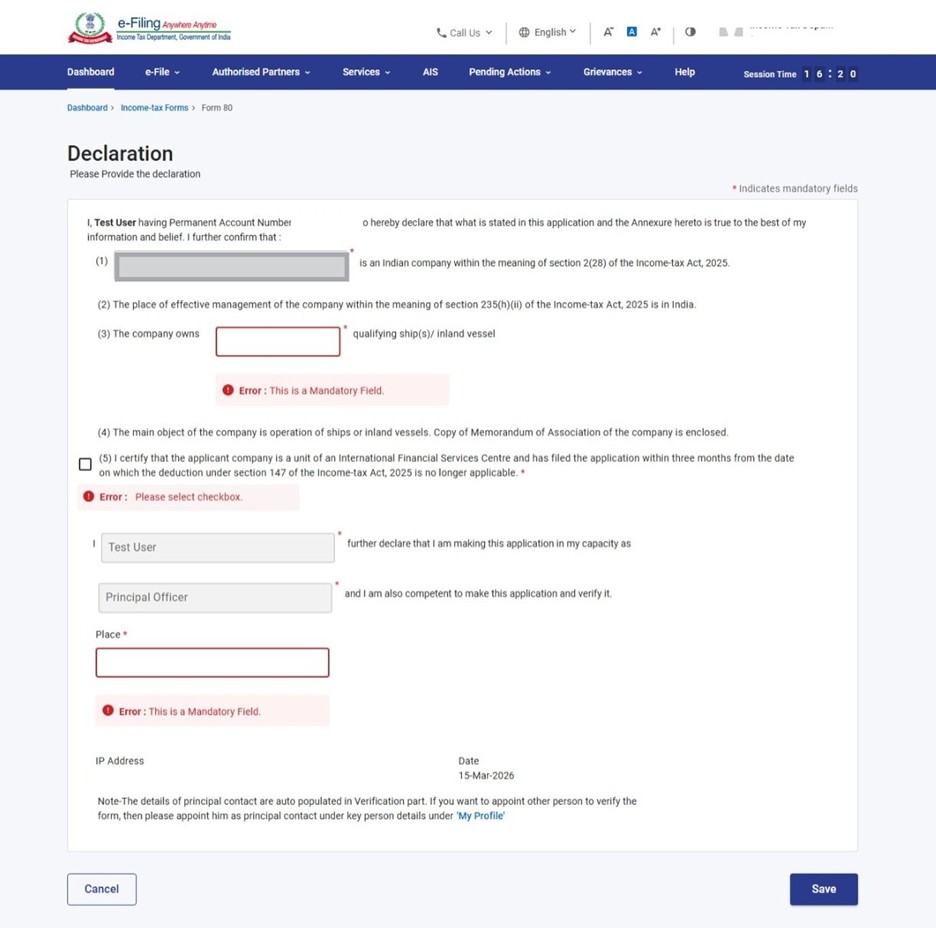
પગલું 12: 5મી પેનલ સેવ કર્યા પછી, "ઘોષણા" પેનલ પસંદ કરો. ઘોષણા પેનલની પુષ્ટિ કરો અને સેવ પર ક્લિક કરો.
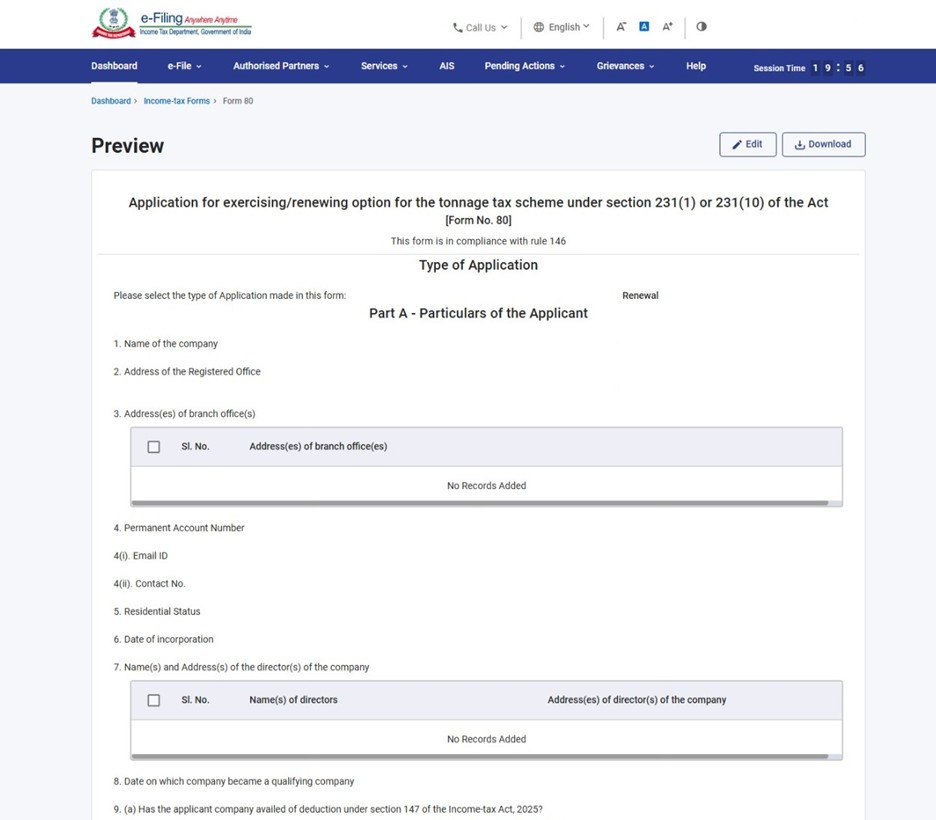
પગલું 13: ઘોષણા પેનલ સેવ કર્યા પછી, પેનલની સ્થિતિ પૂર્ણ તરીકે પ્રદર્શિત થશે અને પછી પૂર્વાવલોકન બટન સક્ષમ થશે.
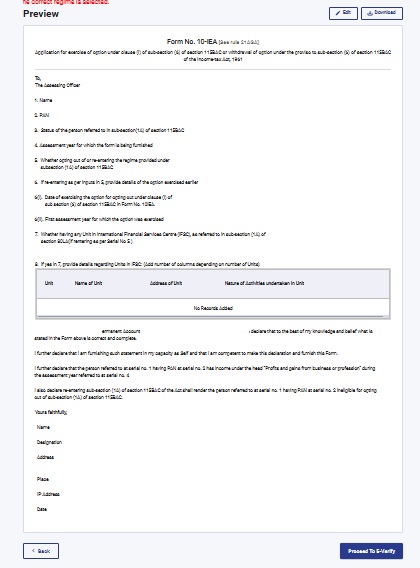
પગલું 14: પૂર્વાવલોકન પેજ પર, વિગતો ચકાસો અને ઈ-ચકાસણી માટે આગળ વધો પર ક્લિક કરો.
નોંધ: “ડાઉનલોડ” બટન પર ક્લિક કરીને, વપરાશકર્તા પૂર્વાવલોકન PDF ડાઉનલોડ કરી શકે છે અને ઇ-ચકાસણી સાથે આગળ વધતા પહેલા વિગતો ચકાસી શકે છે.
પગલું 15: ઈ-ચકાસણી પર આગળ વધો બટન પર ક્લિક કર્યા પછી, એક પોપઅપ પુષ્ટિકરણ દેખાશે કે તમે ઈ-ચકાસણી પર આગળ વધવા માંગો છો. હા પર ક્લિક કરો.
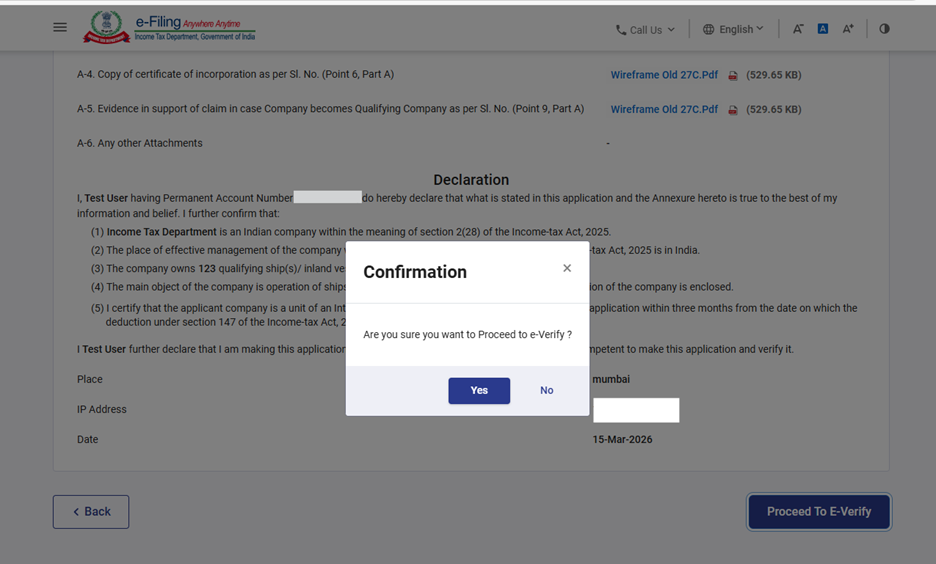
પગલું 16:હા પર ક્લિક કરવાથી, તમને ઈ-ચકાસણી પેજ પર લઈ જવામાં આવશે જ્યાં તમે ફક્ત DSC નો ઉપયોગ કરીને ફોર્મ 80 ચકાસી શકો છો.
નોંધ: વધુ જાણવા માટે ઈ-ચકાસણી કેવી રીતે કરવી વપરાશકર્તા માર્ગદર્શિકાનો સંદર્ભ લો
પગલું 17: સફળ ઈ-ચકાસણી પછી, લેવડ -દેવડ ID અને સ્વીકૃતિ રસીદ નંબર સાથે એક સફળતા સંદેશ પ્રદર્શિત થાય છે. ભવિષ્યના સંદર્ભ માટે કૃપા કરીને લેવડ -દેવડ ID અને સ્વીકૃતિ રસીદ નંબરની નોંધ રાખો. તમને ઈ-ફાઈલિંગ પોર્ટલ સાથે નોંધાયેલા ઈમેઈલ ID અને મોબાઈલ નંબર(ઓ) પર પણ એક પુષ્ટિકરણ સંદેશ પ્રાપ્ત થશે.
સ્વીકૃતિ રસીદ ડાઉનલોડ કરવા માટે ડાઉનલોડ બટન પર ક્લિક કરો.
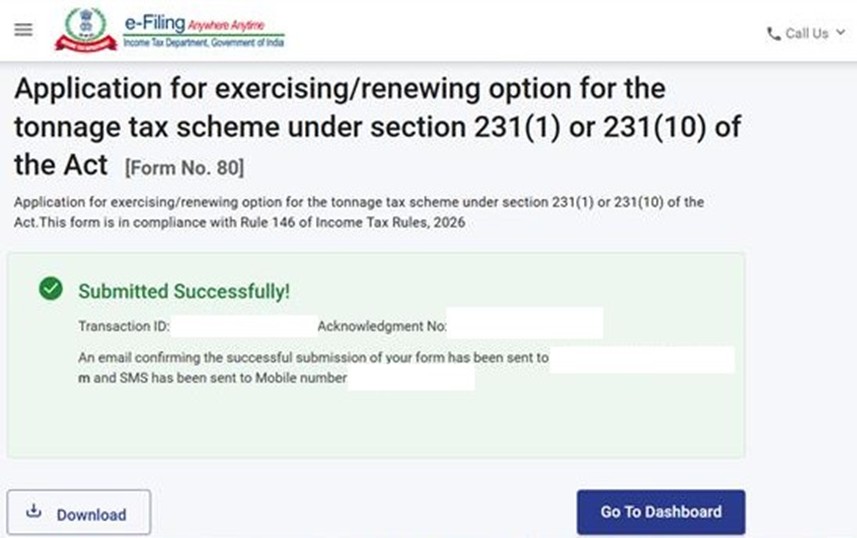
ફોર્મ 80 સફળતાપૂર્વક સબમિટ કર્યા પછી, વપરાશકર્તા ભરેલું ફોર્મ - તમારા ડેશબોર્ડ પર, આવકવેરા અધિનિયમ 2025 હેઠળ ઈ-ફાઇલ > ફાઇલ આવકવેરા ફોર્મ > ફાઇલ કરેલ ફોર્મ જુઓ > ફાઇલ કરેલ ફોર્મ ટેબ પર ક્લિક કરી શકે છે.
નોંધ: વધુ જાણવા માટે ભરેલ ફોર્મ વપરાશકર્તા માર્ગદર્શિકા જુઓ.
5. સંબંધિત વિષયો
6.શબ્દકોષ
| ટૂંકાક્ષર/સંક્ષિપ્ત નામ | વર્ણન/સંપૂર્ણ નામ |
| DSC | ડિજિટલ હસ્તાક્ષર પ્રમાણપત્ર |
| EVC | ઈલેક્ટ્રોનિક ચકાસણી પ્રમાણપત્ર |
| ARN | સ્વીકૃતિ રસીદ નંબર |
| PY | ગત વર્ષ |
| FY | નાણાકીય વર્ષ |
| TY | કર વર્ષ |