ફોર્મ 152 વપરાશકર્તા માર્ગદર્શિકા
1. ઝાંખી
ફોર્મ 152 ત્યારે ફાઈલ કરેલ કરવામાં આવે છે જ્યારે કોઈ વ્યક્તિગતને આવકેવરા અધિનિયમ, 2025 ની કલમ કલમ 289 મુજબ 407(2)/407(5) અંતર્ગત અગ્રિમ કરની ચુકવણી માટે કોઈ માંગણી આદેશ પ્રાપ્ત થાય છે. આ ફોર્મ 151 ના પ્રતિભાવ માટે ફાઇલ કરાયેલ એક સૂચના ફોર્મ છે જે આકારણી અધિકારી દ્વારા અગ્રિમની કર ઓછી ચુકવણી માટે જારી કરવામાં આવ્યું હતું.
2. ફોર્મ ફાઈલ કરવા માટેની પૂર્વશરતો.
- વપરાશકર્તાએ ઈ-ફાઈલિંગ પોર્ટલ પર નોંધણી કરવી જરૂરી છે.
- ફોર્મ ફાઈલ કરેલ કરવા માટે કરદાતા સાથે PAN અને આધાર લિંક થયેલ હોવા આવશ્યક છે.
- કરદાતા માટે કલમ 289 અંતર્ગત આદેશ જારી થયેલ હોવો જોઈએ અને આદેશનો DIN આવશ્યક છે.
- જો ચકાસણી DSC પદ્ધતિ દ્વારા કરવામાં આવતી હોય તેવા મામલામાં, કરદાતા પાસે માન્ય અને સક્રિય DSC હોવું આવશ્યક છે.
- આધાર OTP દ્વારા સબમિટ કરવામાં આવતું હોય તેવા મામલામાં, મોબાઈલ નંબર આધાર સાથે લિંક થયેલ હોવો જોઈએ.
3. ફોર્મ વિશે
a) ફોર્મનો હેતુ:
ફોર્મ 152 એ અગ્રિમ કર સંબંધિત એક વૈધાનિક સૂચના છે, જે કરદાતા દ્વારા આકારણી અધિકારી (AO) ને આપવામાં આવે છે, જ્યારે કરદાતાને આવકેવરા અધિનિયમ, 2025 ની કલમ 407(2) અથવા 407(5) તદઅનુસાર કલમ 289 અંતર્ગત માંગની સૂચના પ્રાપ્ત થયેલ હોય. સરળ શબ્દોમાં કહીએ તો, વિભાગ દ્વારા વધારેલ અગ્રિમ કર માંગ અંગે કરદાતાની સ્થિતિ અથવા વાંધાઓ વિશે AO ને જાણ કરવા માટે આ ફોર્મનો ઉપયોગ કરવામાં આવે છે.
b) કોણ ફાઇલ કરી શકે છે?
ફોર્મ 152 એવી વ્યક્તિ દ્વારા ફાઇલ કરવામાં આવે છે જેને ચૂકવેલા અગ્રિમ કર પર માંગ સૂચના મળે છે અને તે કહેવા માંગે છે કે, "માંગ સૂચનામાં દર્શાવેલ ટેક્સની રકમ સાચી નથી".
4. ફોર્મ એક નજરે –
ફોર્મ 152 માં 3 પેનલ છે, એટલે કે:
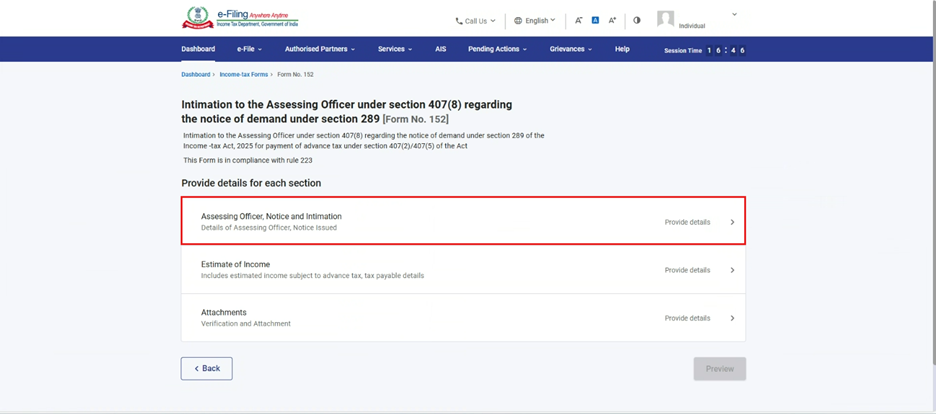
- આકારણી અધિકારી, સૂચના અને જાણ કરવી
- આવકનો અંદાજ
- જોડાણો.
5. વિગતવાર માર્ગદર્શિકા:
તમે ફોર્મ 152 ભરીને માત્ર ઈ-ફાઈલિંગ પોર્ટલ દ્વારા ઓનલાઈન માધ્યમથી સબમિટ કરી શકો છો.
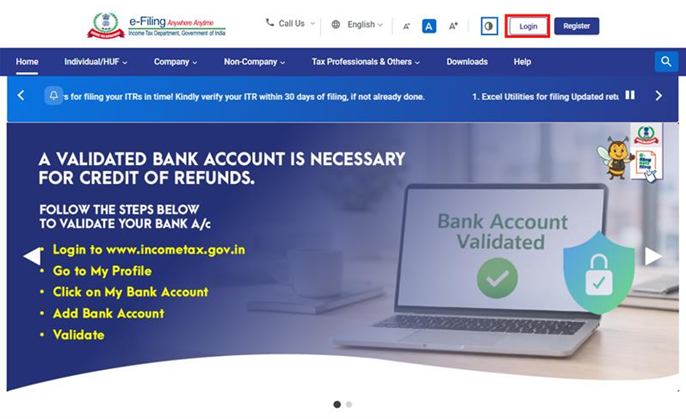
પગલું 1: તમારા વપરાશકર્તા ID અને પાસવર્ડનો ઉપયોગ કરીને ઈ-ફાઈલિંગ પોર્ટલમાં લોગઇન કરો.
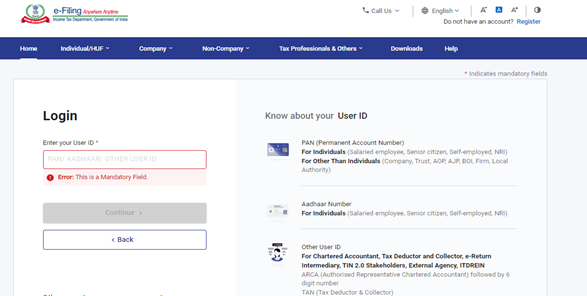
પગલું 2: તમારો વપરાશકર્તા ID(PAN) અને પાસવર્ડ દાખલ કરો.
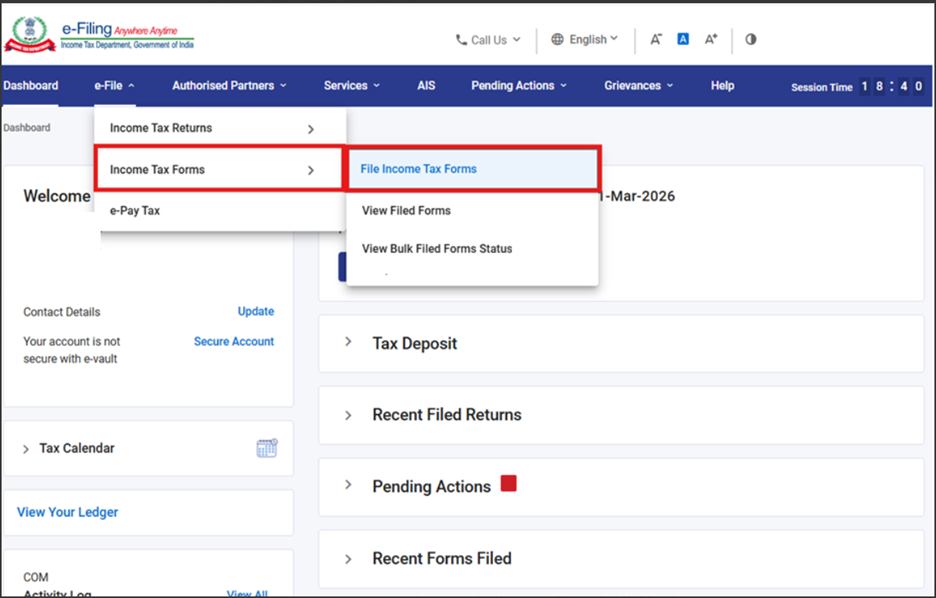
પગલું 3: ઈ-ફાઈલ > આવકવેરા ફોર્મ > આવકવેરો ફાઈલ કરો પર જાઓ.
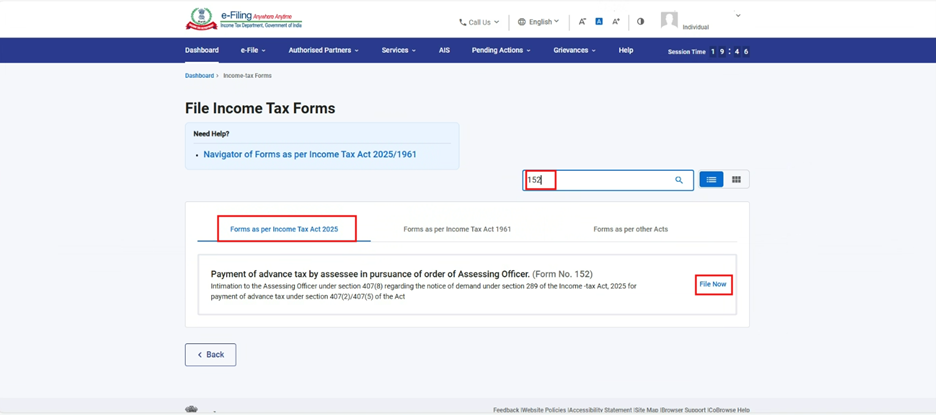
પગલું 4: આવકેવરા અધિનિયમ 2025 પ્રમાણે ફોર્મ ટેબ પસંદ કરો, ફોર્મ 152 પસંદ કરો/શોધો અને હમણાં દાખલ કરો બટન પર ક્લિક કરો.
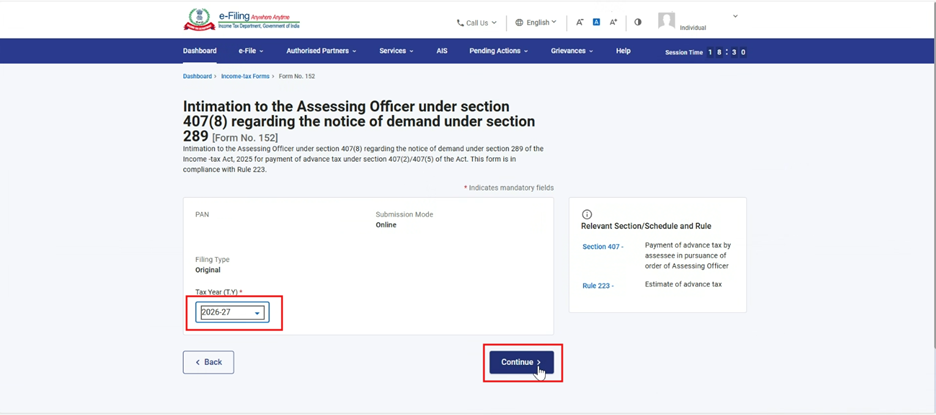
પગલું 5: લાગુ કર વર્ષ (T.Y.) પસંદ કરો અને ચાલુ રાખો બટન પર ક્લિક કરો.
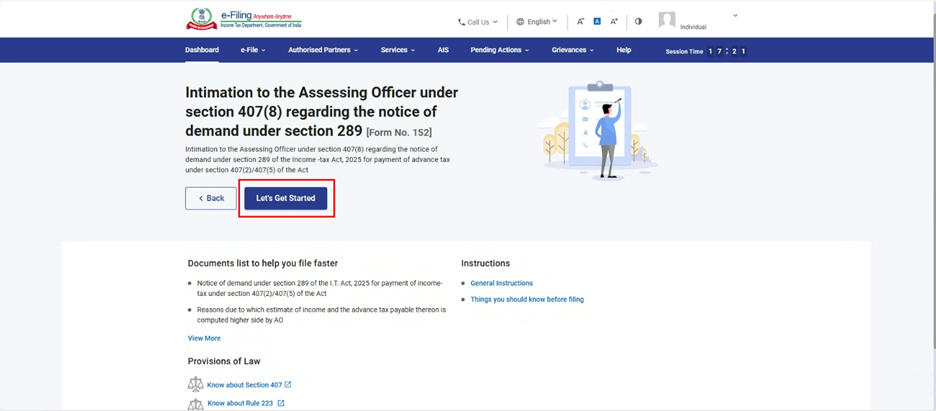
પગલું 6. ચાલો શરૂઆત કરીએ પર ક્લિક કરો.
પગલું 7: ચાલો શરૂઆત કરીએ પર ક્લિક કર્યા પછી, વપરાશકર્તાને પેનલ સ્ક્રીન પર લઈ જવામાં આવે છે. પ્રથમ પેનલ પસંદ કરો: આકારણી અધિકારી, સૂચના અને જાણ કરવી.
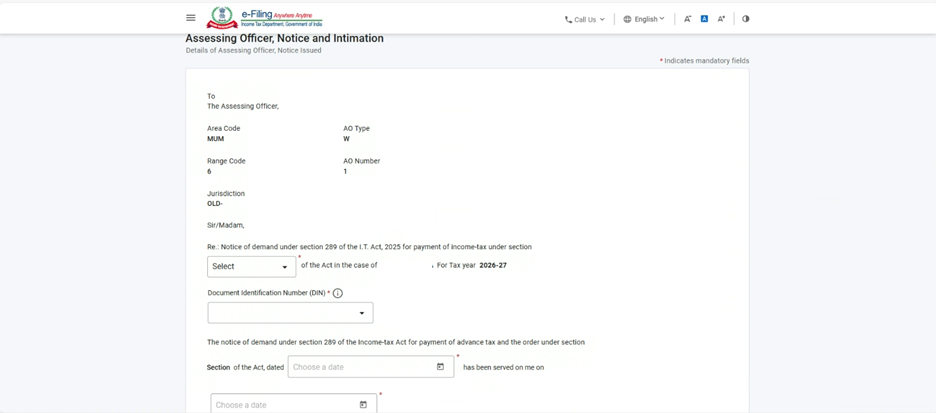
પગલું 8: Fજરૂરી વિગતો ભરો અને સેવ કરો પર ક્લિક કરો.
નોંધ: આ પેનલમાં આકારણી અધિકારીની વિગત, આદેશ નંબર (DIN), આદેશની તારીખ તેમજ ફોર્મ 151 ના પ્રતિભાવ માટે ફોર્મ ફાઈલ કરવાનું કારણ સમાવિષ્ટ છે.
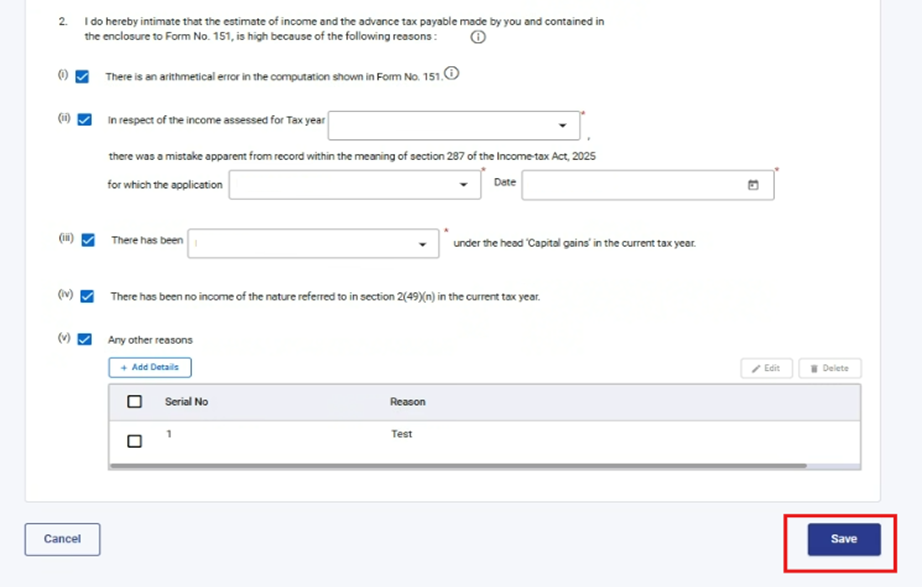
પગલું 9:પ્રથમ પેનલ સેવ કર્યા પછી, બીજી પેનલ પસંદ કરો: આવકનો અંદાજ.
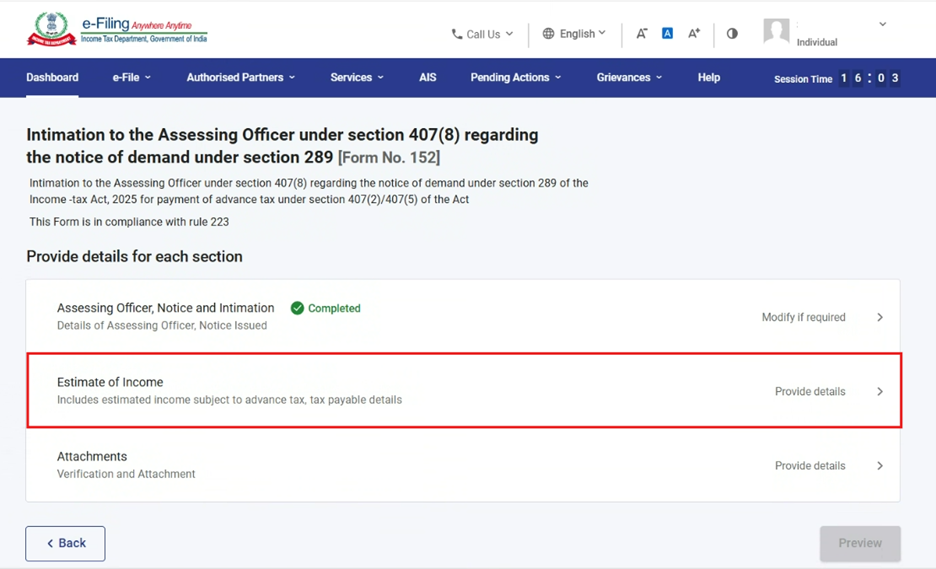
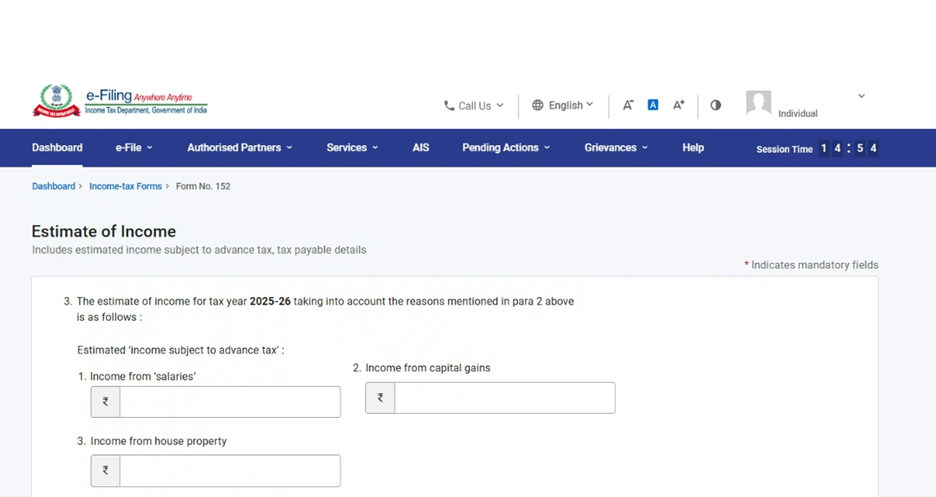
પગલું 10: આવકના અંદાજ પેનલ અંતર્ગત વિગત ભરો અને ચકાસણી કરો, ત્યારબાદ સેવ પર ક્લિક કરો.
નોંધ:
a) આ પેનલમાં અંદાજીત આવકના સ્ત્રોતની વિગત સમાવિષ્ટ છે.
b) પોઈન્ટ સંખ્યા 3, ક્રમાંક 4 માં વ્યાપાર અથવા વ્યવસાય શીર્ષ અંતર્ગત નફો અને લાભ દ્વારા પ્રાપ્ત આવકની વિગત સમાવિષ્ટ છે, જેમાં એકમનો ભાગ પણ સમાવિષ્ટ છે.
c) પોઈન્ટ સંખ્યા 6 માં આવક સંબંધિત TDS ની વિગત સમાવિષ્ટ છે.
d) પોઈન્ટ સંખ્યા 11 માં ચૂકવવાપાત્ર બાકી કર દર્શાવવામાં આવે છે.
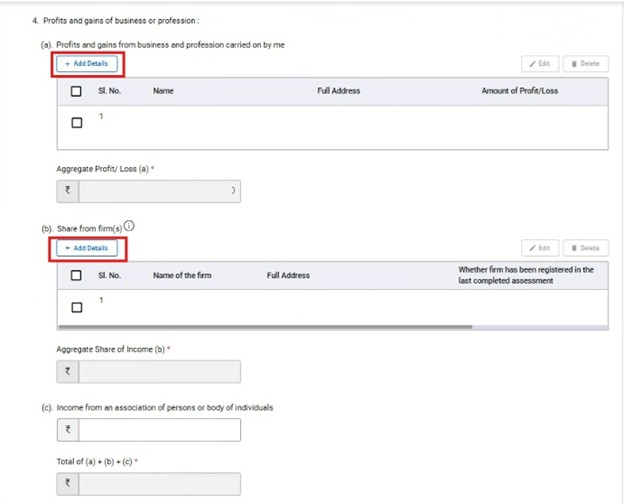
નોંધ: પોઈન્ટ સંખ્યા 3, ક્રમાંક 04(a) અને ક્રમાંક 4(b)માં “વિગત ઉમેરો પર ક્લિક કરવાથી, વપરાશકર્તાએ વ્યાપાર અથવા વ્યવસાયમાંથી આવક અને એકમની આવકના ભાગ માટે જરૂરી માહિતી દાખલ કરવાની રહેશે.
ક) કોઈપણ નુકસાન થવાના મામલામાં, વપરાશકર્તા ક્રમાંક 4(ક) માં નકારાત્મક મૂલ્ય દાખલ કરી શકે છે.
ખ) જ્યારે ક્રમાંક 4(b) માં કોઈપણ નકારાત્મક મૂલ્ય મંજૂર કરેલ રહેશે નહીં.
પોઈન્ટ સંખ્યા 3, ક્રમાંક 5 અન્ય સ્ત્રોતોથી આવક સંબંધિત છે, જેમાં જો વપરાશકર્તાને વ્યાજ, ડિવિડન્ડ્સ અથવા લોટરી વગેરે જેવી અન્ય કોઈ આવક હોય, તો તે આ ક્રમાંક નંબર હેઠળ જાહેર કરવી જરૂરી છે.
તથા, કોઈપણ આગળ લઈ જવાના નુકસાન અથવા કપાતના મામલામાં, વપરાશકર્તાએ ક્રમાંક 5 ની બાજુમાં તે મૂલ્યો દાખલ કરવા જોઈએ.
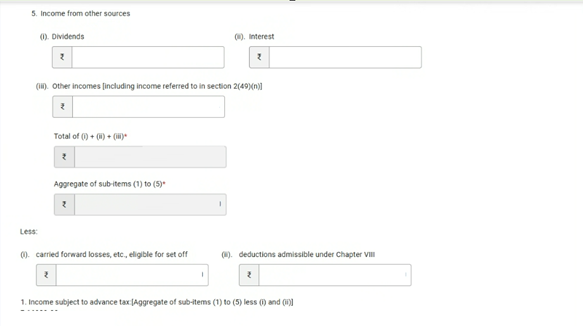
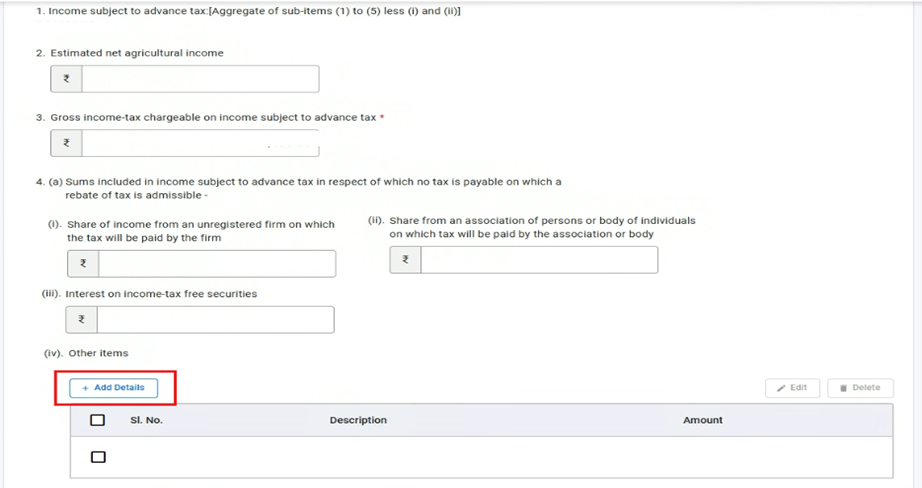
પોઈન્ટ સંખ્યા 4 (a) (i) અને (ii) માં એવી આવકની વિગત સમાવિષ્ટ છે જે અગ્રિમ કર ચૂકવવાપાત્ર વિષયને આધીન છે પરંતુ જેના સંબંધમાં કોઈ કર ચૂકવવાપાત્ર નથી, જેમ કે બિનનોંધાયેલ પેઢીમાંથી આવકનો ભાગ જેના પર કર પેઢી દ્વારા ચૂકવવામાં આવ્યો હોય અને AOP અથવા BOI માંથી આવકનો ભાગ જેના પર કર સંગઠન અથવા સંસ્થા દ્વારા ચૂકવવામાં આવ્યો હોય.
પોઈન્ટ 4(a) (iv) માં અન્ય મુદ્દાઓ સમાવિષ્ટ છે, જેમાં વપરાશકર્તા “વિગત ઉમેરો” પર ક્લિક કરીને બહુવિધ હરોળમાં માહિતી દાખલ કરી શકે છે.
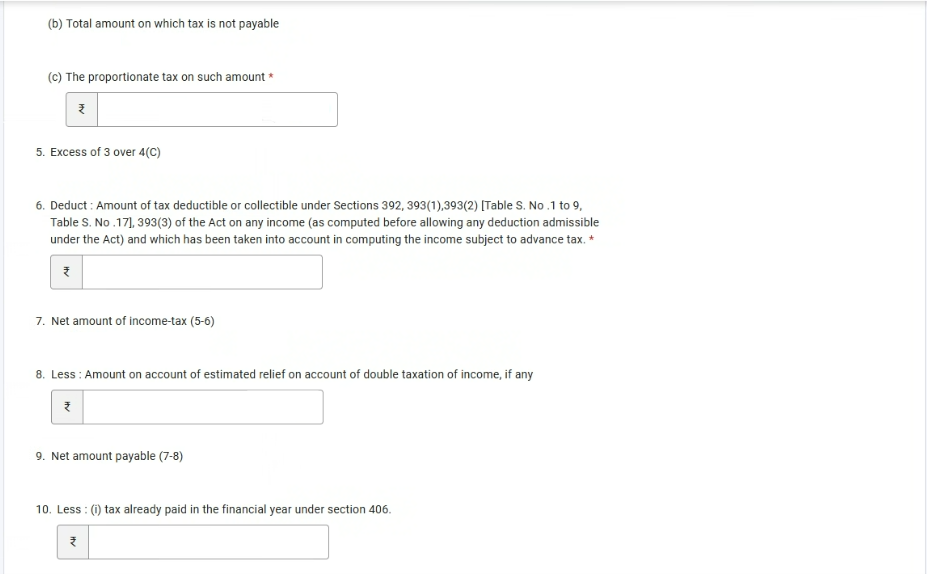
પોઈન્ટ સંખ્યા 6 માં કુલ TDS ચુકવેલ રકમની વિગત સમાવિષ્ટ છે, જે અગ્રિમ કરની ગણતરી માટે ધ્યાનમાં લેવામાં આવે છે.

પગલું 11: બીજી પેનલ સેવ કર્યા પછી, ત્રીજી પેનલ:જોડાણો પર જાઓ
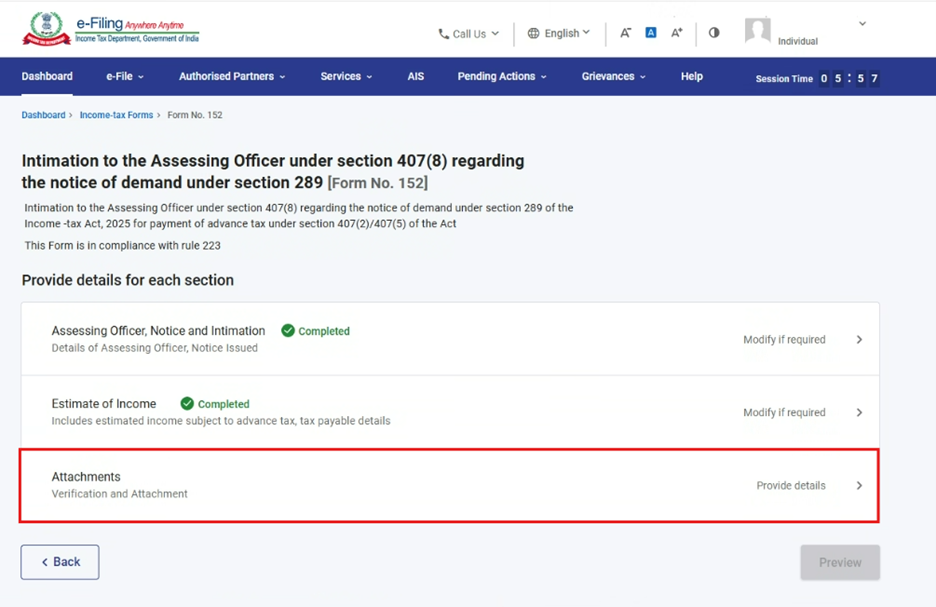
પગલું 12: સુસંગત દસ્તાવેજો જોડો અને સેવપર ક્લિક કરો.
નોંધ: કરદાતાએ સુસંગત દસ્તાવેજો જોડવા જરૂરી છે, જે આકારણી અધિકારી દ્વારા કરવામાં આવેલ અગ્રિમ કરની ગણતરીમાં ત્રુટિ છે તે સાબિત કરે છે. તેમજ આ પેનલમાં તે વ્યક્તિનું નામ નોંધવામાં આવે છે જે અગ્રિમ કરનો અંદાજ કરે છે, જેને ફોર્મની ચકાસણી કરનાર અથવા ફોર્મ સબમિટ કરનાર ચકાસણીકર્તાનું નામ પણ કહેવામાં આવે છે.
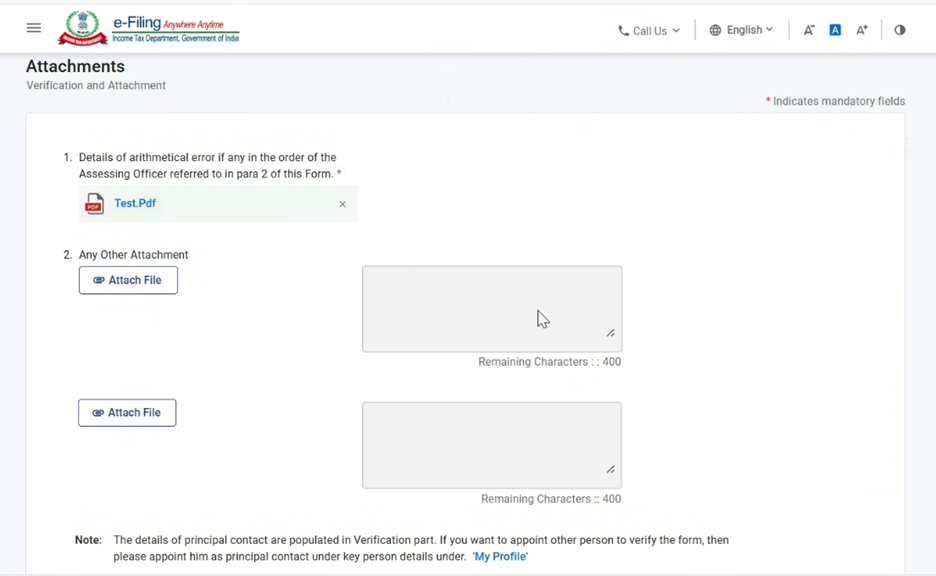
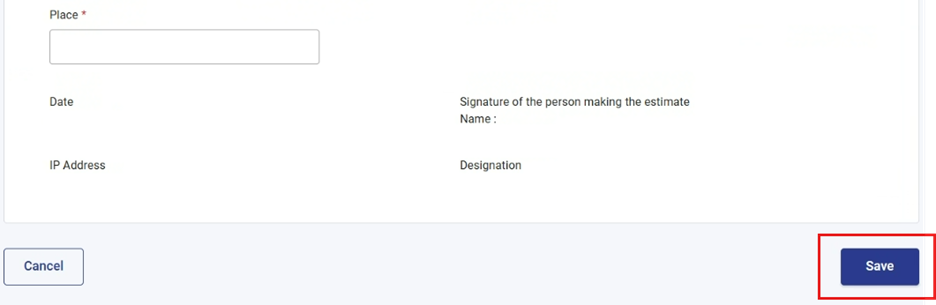
પગલું 13: ત્રીજી પેનલ સેવ કર્યા પછીપ્રીવ્યુ પર ક્લિક કરો
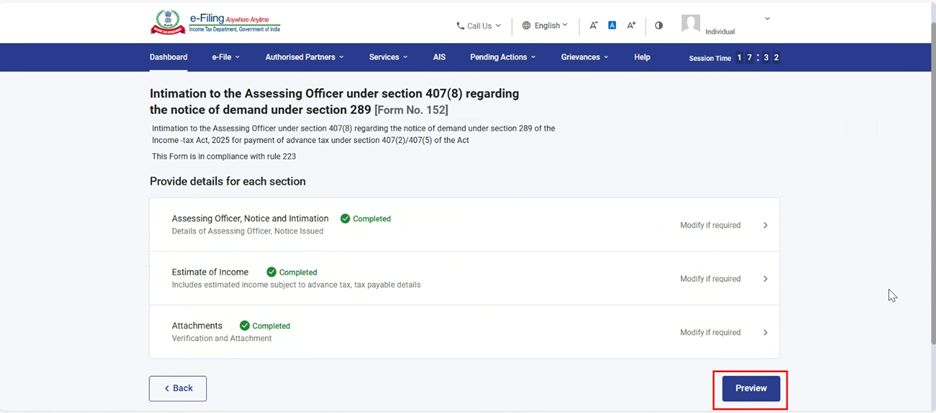
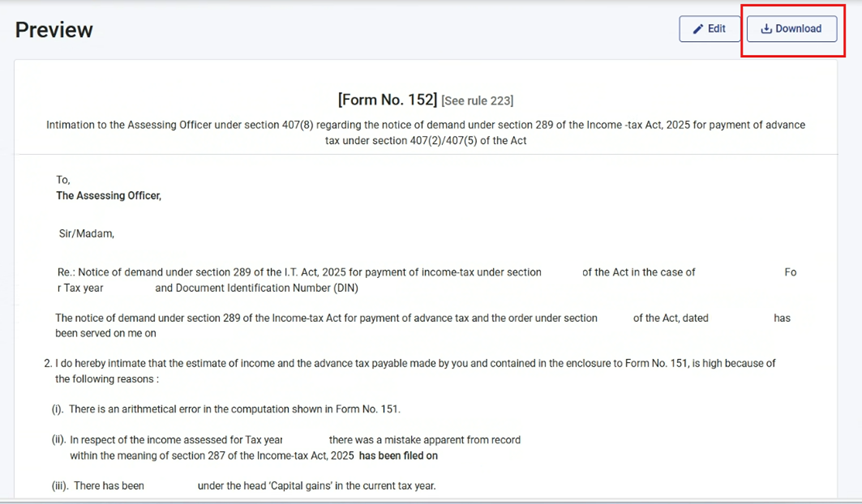
પગલું 14: વપરાશકર્તા વિગતની સમીક્ષા કરી શકે છે અને પ્રીવ્યુ પેજ પર ડાઉનલોડ બટન પર ક્લિક કરીને પ્રીવ્યુ PDF ડાઉનલોડ કરી શકે છે તથા ઈ-ચકાસણી માટે આગળ વધો પર ક્લિક કરી શકે છે.
નોંધ: વપરાશકર્તા UI સ્ક્રીનમાં દાખલ કરેલ વિગત જેવી માહિતીની ચકાસણી કરી શકે છે કે તે યોગ્ય છે કે નહીં. જો કોઈપણ ડેટા ખૂટતા હોય અથવા ખોટો હોય, તો વપરાશકર્તા તેને સુધારવા માટે સંપાદિત બટન પર ક્લિક કરી શકે છે.
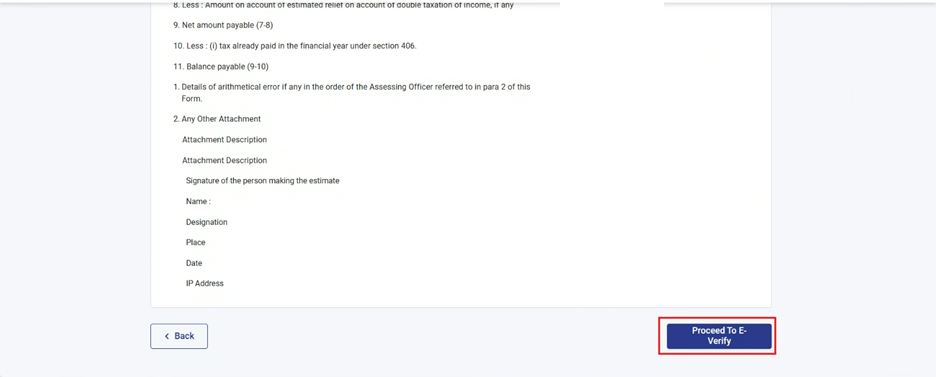
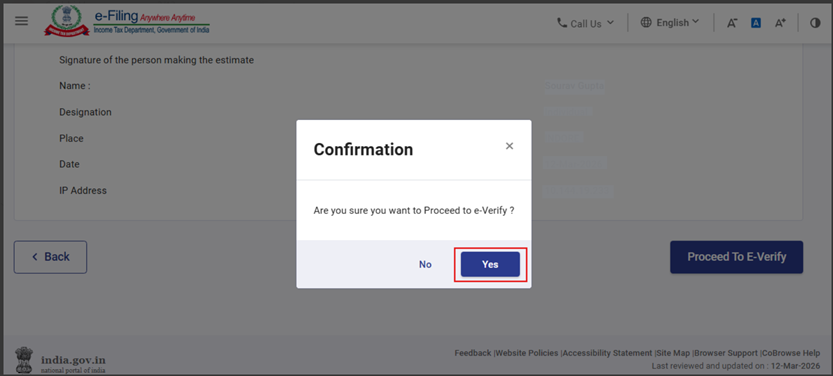
પગલું 15: જ્યારે વપરાશકર્તા પ્રીવ્યુ સ્ક્રીન પર “ઈ-ચકાસણી માટે આગળ વધો” પર ક્લિક કરે, ત્યારે હા અને ના વિકલ્પો સાથે એક પુષ્ટિકરણ પોપ અપ દેખાશે. ફોર્મ સબમિટ કરવા માટે વપરાશકર્તાએ ચાલુ રાખવા માટે “હા” પસંદ કરવું આવશ્યક છે.
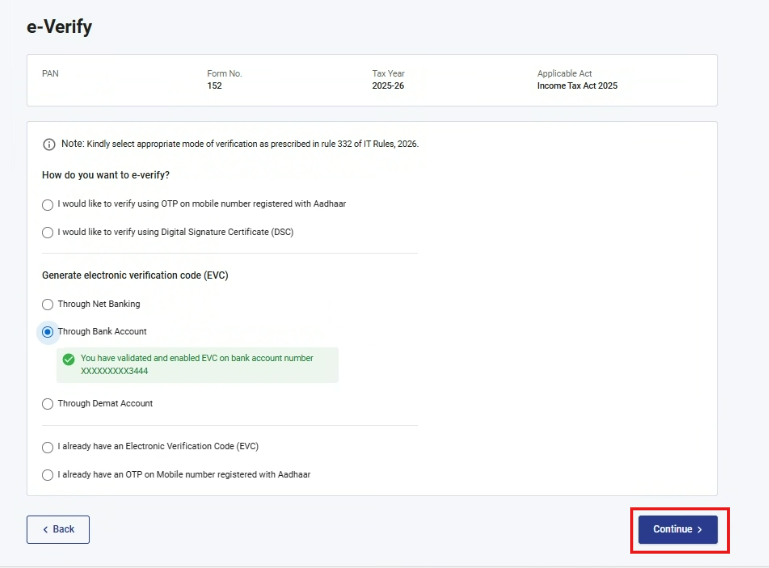
પગલું: 16: “હા” પસંદ કર્યા પછી, વપરાશકર્તાને e ઈ-ચકાસણી પેજ પર લઈ જવામાં આવશે, જ્યાં ફોર્મ આધાર OTP, DSC અને અન્ય EVC રીતો દ્વારા સબમિટ કરી શકાય છે.
નોંધ: વધુ જાણવા માટે ઈ-ચકાસણી કેવી રીતે કરવી વપરાશકર્તા માર્ગદર્શિકાનો સંદર્ભ લો.
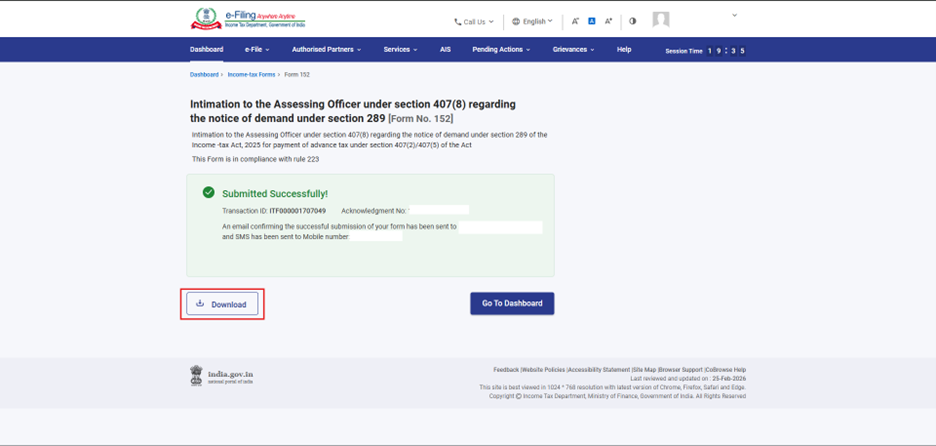
પગલું 17: સફળ ઈ-ચકાસણી પછી, લેવડ-દેવડ ID અને સ્વીકૃતિ રસીદ નંબર સાથે એક સફળતા સંદેશ પ્રદર્શિત થાય છે. ભાવિ સંદર્ભ માટે કૃપા કરીને લેવડ-દેવડ ID અને સ્વીકૃતિ રસીદ નંબરની નોંધ રાખો. તમને ઈ-ફાઈલિંગ પોર્ટલ સાથે નોંધાયેલા ઈમેલ ID(ઓ) અને મોબાઈલ નંબર(ઓ) પર પણ એક પુષ્ટિકરણ સંદેશ પ્રાપ્ત થશે.
સ્વીકૃતિ રસીદ ડાઉનલોડ કરવા માટે ડાઉનલોડ બટન પર ક્લિક કરો.
ફોર્મ 152 સફળતાપૂર્વક સબમિટ કર્યા પછી, વપરાશકર્તા તમારા ડેશબોર્ડ પર, આવકવેરા અધિનિયમ 2025 હેઠળ ફાઇલ કરેલ ફોર્મ ટેબમાં "ઈ-ફાઇલ > આવકવેરા ફોર્મ > ફાઈલ કરેલ ફોર્મ જુઓ >" હેઠળ ફાઈલ કરેલ ફોર્મ જોઈ શકે છે.
નોંધ:વધુ જાણવા માટે ફાઈલ કરેલ ફોર્મ જુઓ વપરાશકર્તા માર્ગદર્શિકાનો સંદર્ભ લો.
6. સંબંધિત વિષયો
7. શબ્દકોષ
| ટૂંકાક્ષર/સંક્ષિપ્ત નામ | વર્ણન/સંપૂર્ણ નામ |
| DSC | ડિજિટલ હસ્તાક્ષર પ્રમાણપત્ર |
| EVC | ઈલેક્ટ્રોનિક ચકાસણી પ્રમાણપત્ર |
| ARN | સ્વીકૃતિ રસીદ નંબર |
| TY | કર વર્ષ |