ફોર્મ 187 વપરાશકર્તા માર્ગદર્શિકા
1.વિહંગાવલોકન
ફોર્મ 187 નો ઉપયોગ કોઈ નિયોક્તા તેમના ભંડોળ સંબંધિત આદેશથી અસંતુષ્ટ હોય ત્યારે બોર્ડ (CBDT) ને અપીલ કરવા માટેકરવામાં આવે છે. ખાસ કરીને, આ ફોર્મનો ઉપયોગ ત્યારે થઈ શકે છે જ્યારે:
•ભવિષ્ય નિધિની માન્યતા નકારવામાં આવી હોય અથવા પાછી ખેંચી લેવામાં આવી હોય
•નિવૃત્તિ ભંડોળની મંજૂરી નકારવામાં આવી હોય અથવા પાછી ખેંચી લેવામાં આવી હોય
•ગ્રેચ્યુઇટી ફંડની મંજૂરી નકારવામાં આવી હોય અથવા પાછી ખેંચી લેવામાં આવી હોય
આવી અપીલ આવા આદેશની તારીખથી૬૦ દિવસની અંદરની અંદર ફાઈલ કરવી આવશ્યક છે.
2. આ સેવાનો લાભ લેવા માટેની પૂર્વશરતો
• તમે ઈ-ફાઈલિંગ પોર્ટલ પર નોંધાયેલા વપરાશકર્તા હોવા જોઈએ
• કરદાતાના PAN ની સ્થિતિ "એક્ટિવ" (સક્રિય) હોવી જોઈએ
• DSC પદ્ધતિ દ્વારા ફોર્મ ચકાસવા માટે તમારી પાસે માન્ય DSC હોવું જોઈએ, અને તે ઈ-ફાઈલિંગ પોર્ટલ પર નોંધાયેલ હોવું જોઈએ અને તેની સમયસીમા સમાપ્ત ન થયેલ હોવી જોઈએ.
3. ફોર્મ વિશે
3.1 હેતુ
નિયમો 300, 315 અને 329 અંતર્ગત આપવામાં આવ્યા મુજબ, ફોર્મ 187 નો હેતુ એવા આદેશને ઔપચારિક રીતે પડકારવાનો અને તેને રદ કરવાની માંગ કરવાનો છે જે નિયોક્તાના પ્રોવિડન્ટ ફંડ (ભવિષ્ય નિધિ), સુપરએન્યુએશન ફંડ (નિવૃત્તિ વાર્ષિકી ભંડોળ) કે ગ્રેચ્યુઈટી ફંડની માન્યતા અથવા મંજૂરી નકારે છે અથવા પાછી ખેંચે છે.
3.2. તેનો ઉપયોગ કોણ કરી શકે છે?
પ્રોવિડન્ટ ફંડ (ભવિષ્ય નિધિ), સુપરએન્યુએશન ફંડ (નિવૃત્તિ વાર્ષિકી ભંડોળ) કે ગ્રેચ્યુઈટી ફંડની માન્યતા અથવા મંજૂરી નકારવા અથવા પાછી ખેંચવા અંગેના આદેશ વિરુદ્ધ કોઈ નિયોક્તા બોર્ડ સમક્ષ અપીલ કરી શકે છે.
3.3. અપીલ માટેની સમય મર્યાદા
મંજૂર કરનાર સત્તાધિકારી દ્વારા પ્રોવિડન્ટ ફંડની માન્યતા ન આપવા અથવા માન્યતા પાછી ખેંચવા/સુપરએન્યુએશન ફંડ અથવા ગ્રેચ્યુઈટી ફંડની મંજૂરી નકારવા અથવા મંજૂરી પાછી ખેંચવા અંગેના આદેશ સામે વાંધો ધરાવતો કોઈ નિયોક્તા, આવા આદેશના 60 દિવસની અંદર બોર્ડ સમક્ષ અપીલ કરી શકે છે.
3.4. અપીલ માટેની ફી
આવકવેરા નિયમોના નિયમ 300, 315, 329 મુજબ અપીલ સાથે 1000 રૂપિયાની ફી ભરવાની રહેશે.
3.5. અપીલ ફીની ચુકવણી કેવી રીતે કરવી
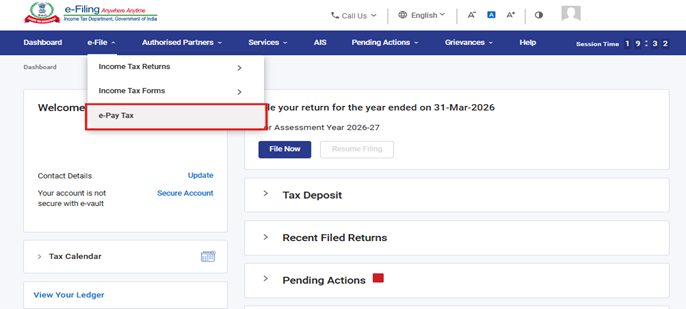
પગલું 1:ઈ-ફાઈલિંગ પોર્ટલ www.incometax.gov.in પર લોગઈન કર્યા પછી, ડેશબોર્ડ પર ઈ-ફાઈલ મેનુમાં ઈ-ચુકવણી કર (e-Pay Tax) પર ક્લિક કરો.
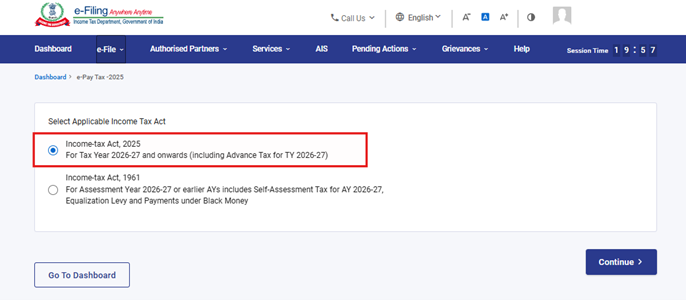
પગલું 2: ઈ-ચુકવણી કર સ્ક્રીન પર, "ઇનકમ ટેક્સ એક્ટ 2025" પર ક્લિક કરો અને આગળ વધવા માટે કન્ટીન્યુ (ચાલુ રાખો) કરો
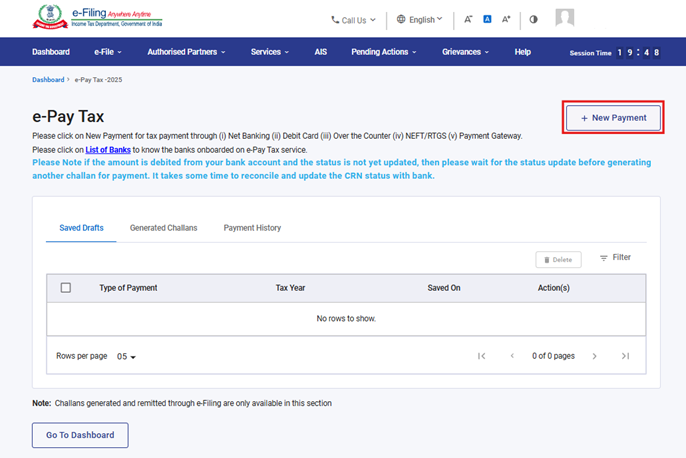
પગલું 3: ઈ-ચુકવણી કર સ્ક્રીન પર, “+ન્યુ પેમેન્ટ” ક્લિક કરો.
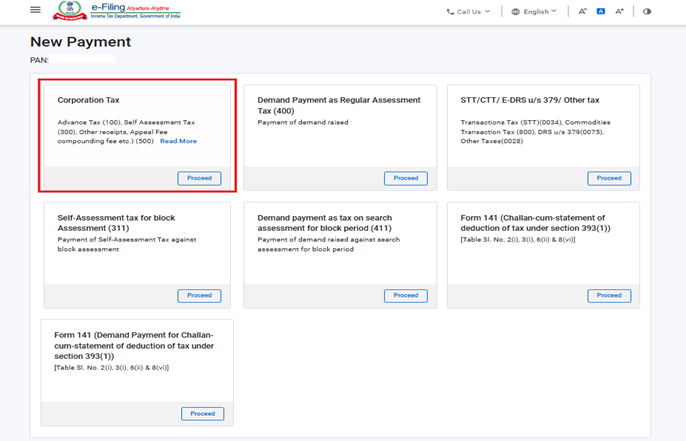
પગલું 4:“કોર્પોરેશન ટેક્સ” શીર્ષક પર જાઓ અને “પ્રોસીડ” પર ક્લિક કરો.
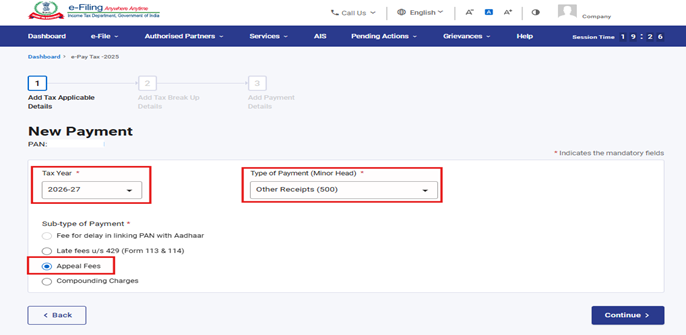
પગલું 5:સુસંગત કર વર્ષ, ચુકવણીનો પ્રકાર (લઘુ શીર્ષક) તરીકે અન્ય પ્રાપ્તિઓ (500) અને ચુકવણીના પેટા-પ્રકાર તરીકે અપીલ ફી પસંદ કરો.
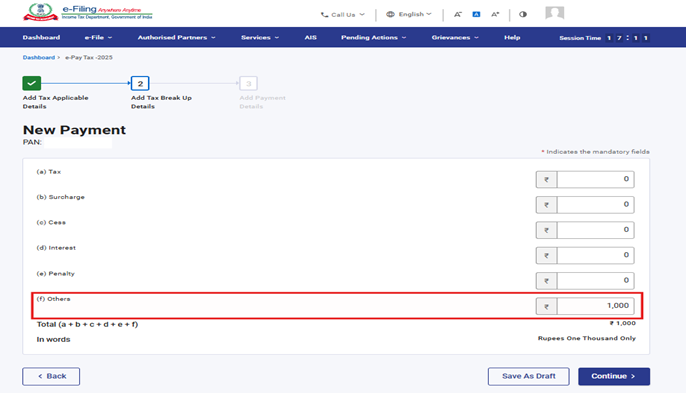
પગલું 6: “અન્ય” ફીલ્ડમાં અપીલ ફીની રકમ દાખલ કરો.
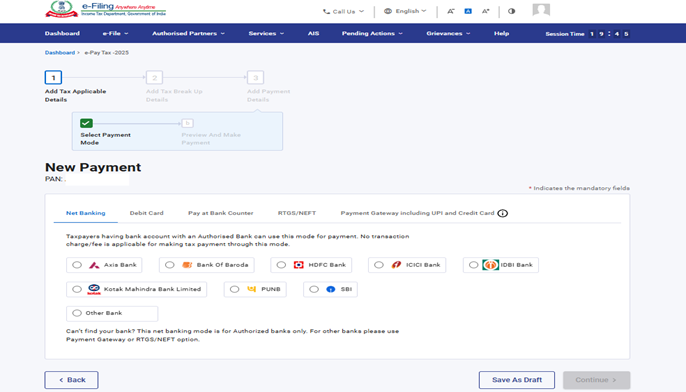
પગલું 6: ચુકવણીનો પ્રકાર પસંદ કરો અને ચુકવણી કરો. ચુકવણીના પગલાં જાણવા માટે, ઈ-પે ટેક્સ પર વપરાશકર્તા માર્ગદર્શિકા નો સંદર્ભ લો.
3.6. એક નજરે ફોર્મ
ફોર્મ 187 માં ચાર પેનલ છે:
1. ભાગ A
2. ભાગ B
3. ચલણની વિગતો
4. ઘોષણા અને ચકાસણી
5. ક્રમશઃ માર્ગદર્શિકા
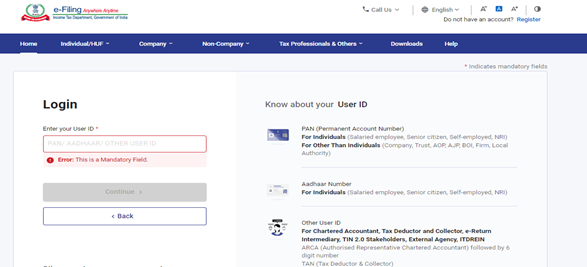
પગલું 1: તમારા યુઝર આઈડી અને પાસવર્ડ સાથે ઈ-ફાઈલિંગ પોર્ટલ પર લોગઈન કરો.
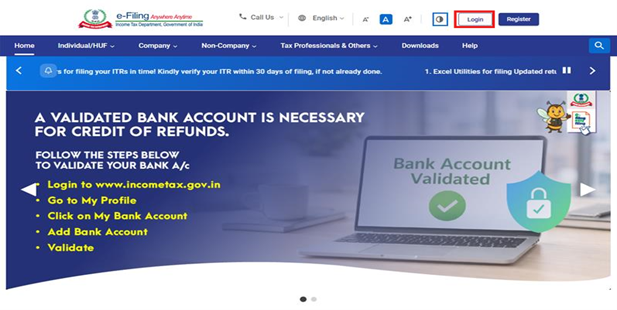
પગલું 2: વપરાશકર્તા આઈડી (PAN) અને પાસવર્ડ દાખલ કરો.
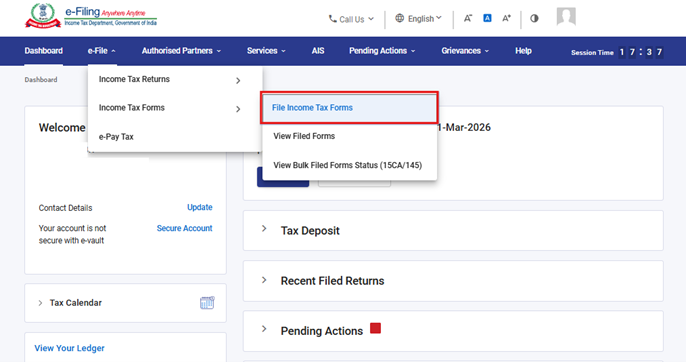
પગલું 3 :ઈ-ફાઈલ પર > ઈનકમ ટેક્સ ફોર્મસ) > ફાઈલ ઈનકમ ટેક્સ ફોર્મસ પર જાઓ
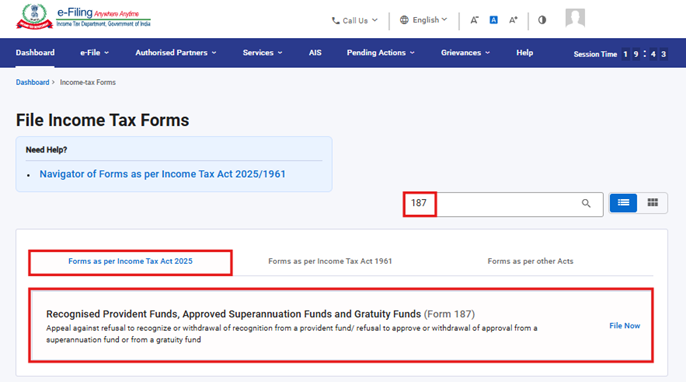
પગલું 4: ઈનકમ ટેક્સ એક્ટ 2025 ટેબ મુજબ ફોર્મસ પસંદ કરો, ફોર્મસ 187 પસંદ કરો, અને “ફાઈલ નાઉ” બટન પર ક્લિક કરો.
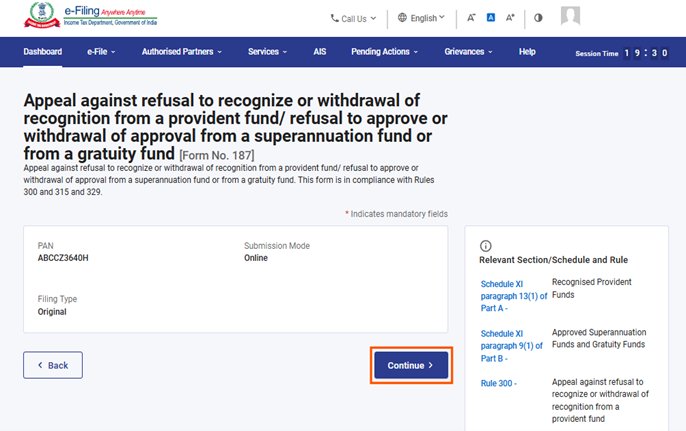
પગલું 5: “કંટીન્યુ” કંટીન્યુ બટન પર ક્લિક કરો.
પગલું 6. ચાલો, શરુ કરીએ)પર ક્લિક કરો
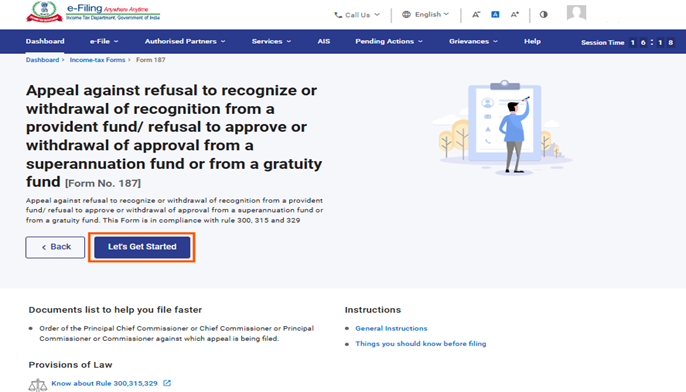
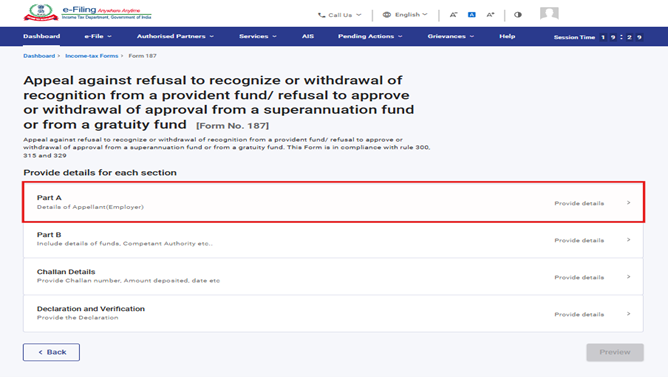
પગલું 7:ચાલો શરૂ કરીએ સ્ક્રીન પર ક્લિક કર્યા પછી, વપરાશકર્તા પેનલ સ્ક્રીન પર રીડાયરેક્ટ થશે અને પ્રથમ પેનલ: ભાગ A પસંદ કરો.
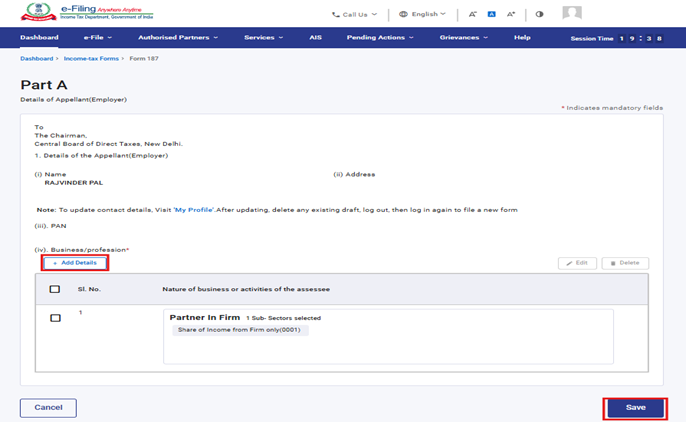
પગલું 8:કૃપા કરીને વિગતો ભરો અને ચકાસો અને સાચવો પર ક્લિક કરો.
Note: કૃપા કરીને સુનિશ્ચિત કરો કે સરનામાં સહિત "મારી પ્રોફાઇલ" વિભાગ હેઠળની તમામ ફરજિયાત વિગતો પૂર્ણ છે.
તમે “મારી પ્રોફાઇલe” હાઇપરલિંક પર ક્લિક કરીને તમારી સંપર્ક અને સરનામાની વિગતો અપડેટ કરી શકો છો.
“એડ ડિટેલ્સ” પર ક્લિક કરીને અને ઉપલબ્ધ સૂચિમાંથી વિકલ્પ પસંદ કરીને વ્યાપાર/વ્યવસાયની વિગતો ઉમેરી શકાય છે
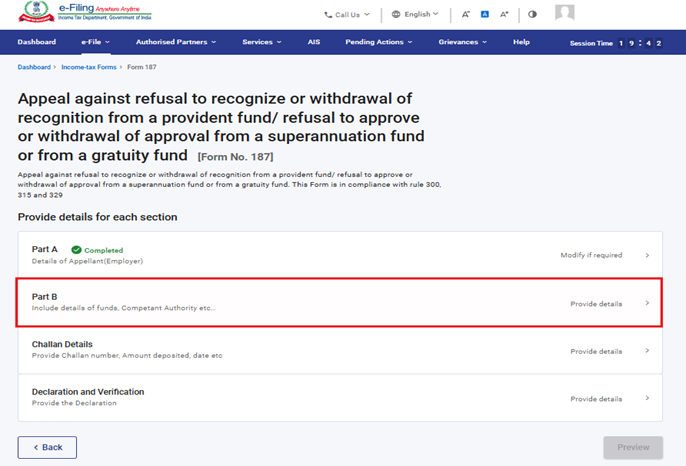
પગલું 9: પ્રથમ પેનલ સેવ કર્યા પછી, બીજી પેનલ - ભાગ B પસંદ કરો.
પગલું 10:સુસંગત વિગતો ભરો અને સાચવો પર ક્લિક કરો.
`Note:અનુક્રમ નંબર 2, 3(i) અને 3(ii) હેઠળના ફિલ્ડ્સ ડ્રોપડાઉન મેનૂ ધરાવે છે, વપરાશકર્તાઓ ઉપલબ્ધ સૂચિમાંથી વિકલ્પ પસંદ કરી શકે છે.
`
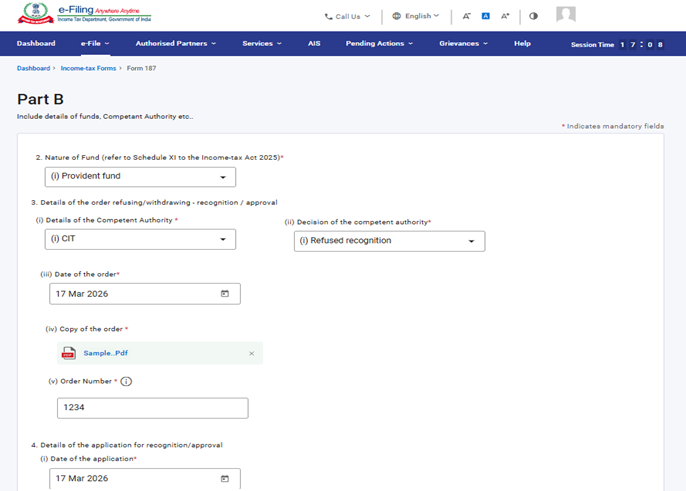
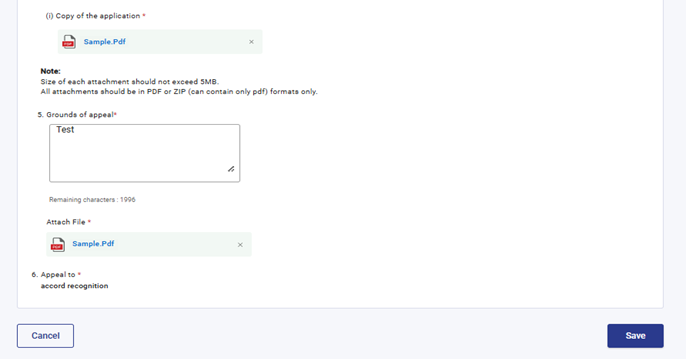
પગલું 11: બીજી પેનલ સેવ કર્યા પછી, ત્રીજી પેનલ પસંદ કરો: ચલણની વિગતો
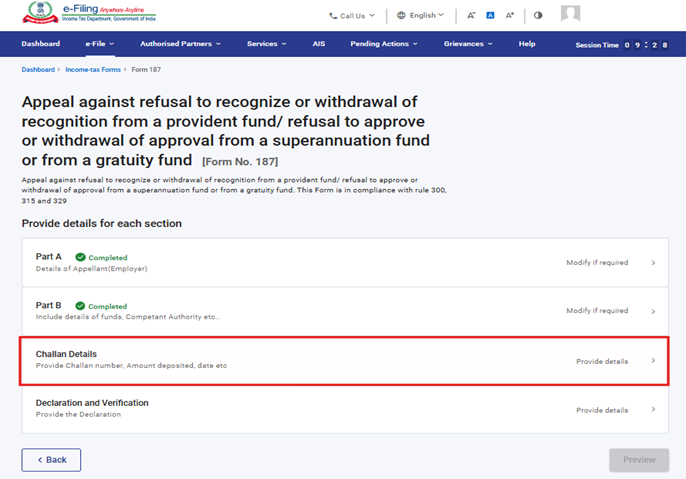
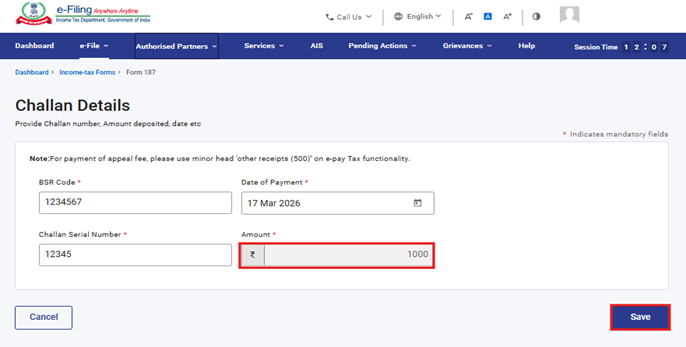
પગલું 12:ચલણની વિગતો દાખલ કરો અને ‘સેવ’ પર ક્લિક કરો. ‘અમાઉન્ટ’ ફિલ્ડ પહેલાથી ભરેલું હશે અને તેમાં ફેરફાર કરી શકાશે નહીં.
પગલું 13: ત્રીજી પેનલ સેવ કર્યા પછી, ચોથી પેનલ પસંદ કરો: ઘોષણા અને ચકાસણી
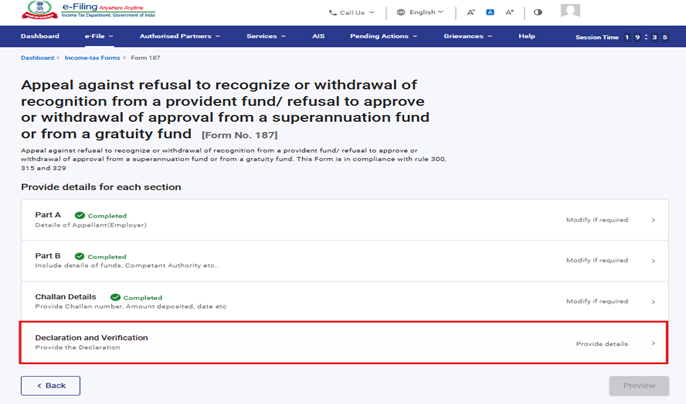
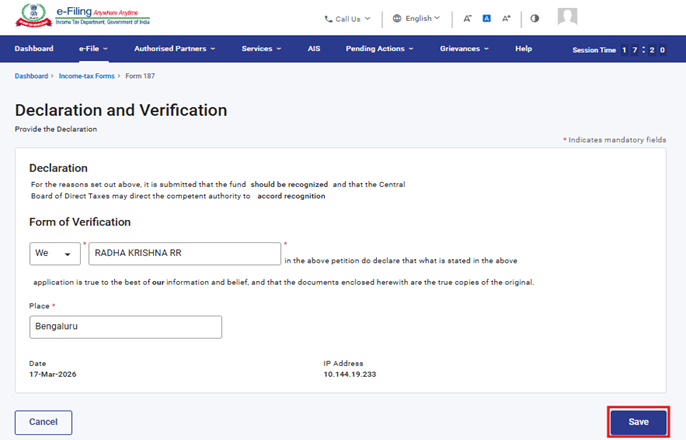
પગલું 14: અંડરટેકિંગ કન્ફર્મ કરો અને સેવ પર ક્લિક કરો.
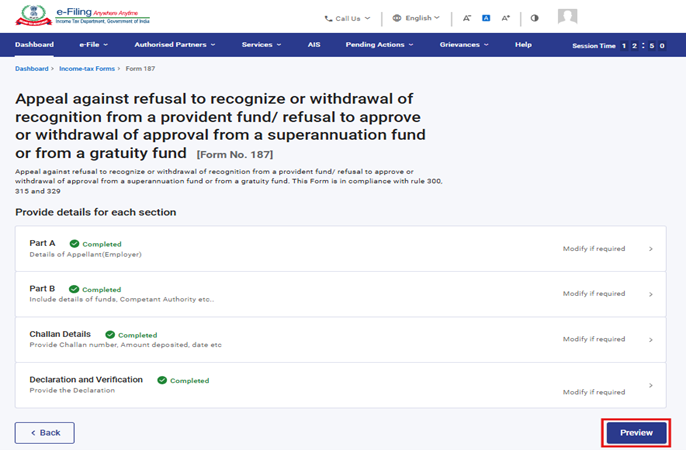
પગલું 15:ચોથી પેનલ સેવ કર્યા પછી, પ્રીવ્યૂ પર ક્લિક કરો.
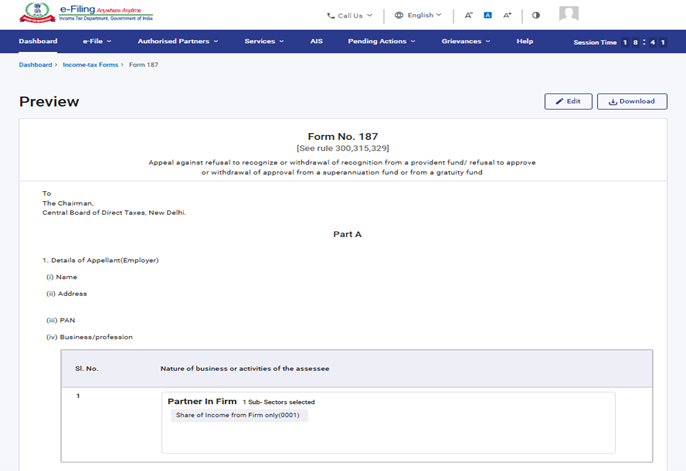
પગલું 16: પ્રીવ્યુ)પેજ પર, વિગતો ચકાસો અને ઈ-ચકાસણી માટે આગળ વધો પર ક્લિક કરો.
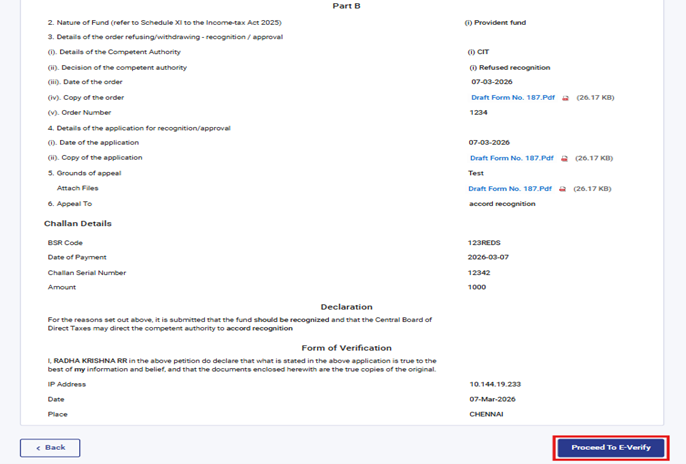
પગલું 17: પ્રોસીડ ટુ ઈ વેરીફાય બટન પર ક્લિક કર્યા પછી, એક પોપ-અપ કન્ફર્મેશન પ્રદર્શિત થશે કે તમે ઈ-વેરિફાય કરવા માટે આગળ વધવા માંગો છો. યસ પર ક્લિક કરો.
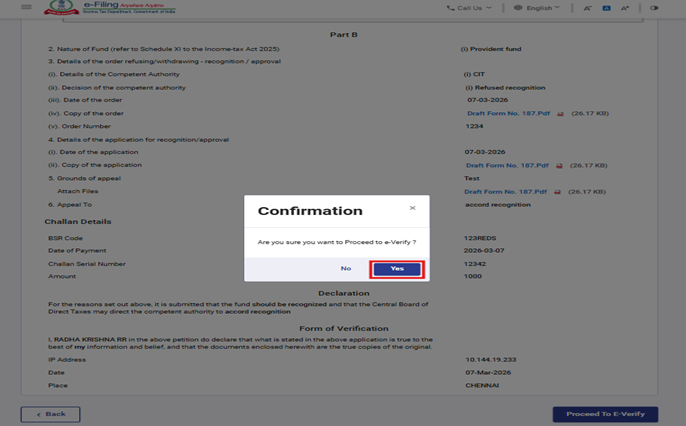
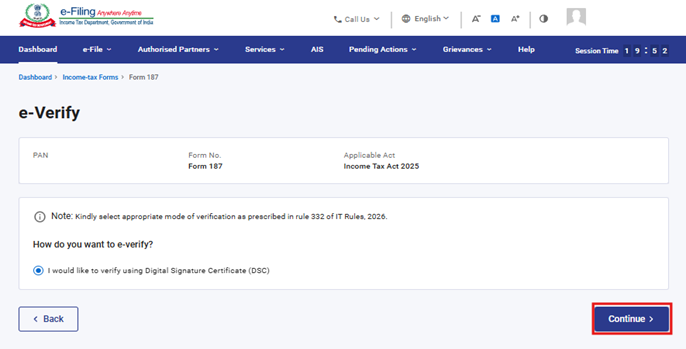
પગલું 18: યસ પર ક્લિક કરવાથી, તમે ઈ વેરીફાય પેજ પર રીડાયરેક્ટ થશો જ્યાં તમે DSC નો ઉપયોગ કરીને ફોર્મ 187 ને વેરીફાય કરી શકો છો (જેમ લાગુ પડતું હોય). નોંધ: વધુ જાણવા માટે ઈ-વેરિફાય કેવી રીતે કરવું યુઝર મેન્યુઅલનો સંદર્ભ લો
.
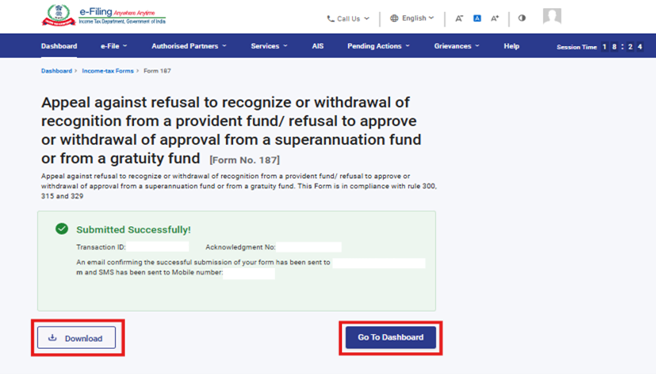
પગલું 19: સફળ ઈ-ચકાસણી પછી, ટ્રાન્ઝેક્શન ID અને સ્વીકૃતિ રસીદ નંબર ની સાથે એક સફળતાનો સંદેશ પ્રદર્શિત થાય છે. કૃપા કરીને ભવિષ્યના સંદર્ભ માટે ટ્રાન્ઝેક્શન ID અને સ્વીકૃતિ રસીદ નંબરની નોંધ રાખો. તમને ઈ-ફાઈલિંગ પોર્ટલ સાથે નોંધાયેલા ઈમેલ આઈડી અને મોબાઈલ નંબર પર પણ પુષ્ટિકરણ સંદેશ પ્રાપ્ત થશે.
સ્વીકૃતિ રસીદ ડાઉનલોડ કરવા માટે ડાઉનલોડ બટન પર ક્લિક કરો
ફોર્મ 187 સફળતાપૂર્વક સબમિટ કર્યા પછી વપરાશકર્તા ભરેલું ફોર્મ આ રીતે જોઈ શકે છે - તમારા ડેશબોર્ડ પર, ઈનકમ ટેક્સ એક્ટ 2025 હેઠળ ઈ-ફાઈલ > આવકવેરાના ફોર્મ ફાઈલ કરો > ફાઈલ કરેલા ફોર્મ જુઓ > ફાઈલ કરેલું ફોર્મ જુઓ ટેબ પર ક્લિક કરો.
નોંધ: વધુ જાણવા માટે ભરેલું ફોર્મ જુઓ વપરાશકર્તા માર્ગદર્શિકાનો સંદર્ભ લો.
5.સંબંધિત વિષયો
6.શબ્દકોષ
| ટૂંકાક્ષર/સંક્ષિપ્ત નામ | વર્ણન/સંપૂર્ણ નામ |
| DSC | ડિજિટલ હસ્તાક્ષર પ્રમાણપત્ર |
| EVC | ઈલેક્ટ્રોનિક ચકાસણી પ્રમાણપત્ર |
| ARN | સ્વીકૃતિ રસીદ નંબર |
| PY | ગત વર્ષ |
| FY | વર્ષ નાણાકીય વર્ષ |
| TY | કર વર્ષ |