ફોર્મ નંબર 19 વપરાશકર્તા માર્ગદર્શિકા
1.ફોર્મનો ઓવરવ્યૂ અને હેતુ
સેમિકન્ડક્ટર વેફર ફેબ્રિકેશન ઉત્પાદનમાં રોકાયેલા એકમને અધિનિયમની કલમ 46(11)(d)(xiii) હેઠળ ઉલ્લેખિત વ્યાપાર તરીકે સૂચિત કરવા માટે અરજી કરવા કરદાતા દ્વારા ફોર્મ નંબર 19 ફાઇલ કરવામાં આવે છે. આવકવેરા અધિનિયમ, 2025 ની કલમ 46 હેઠળ કપાતનો દાવો કરવા માટે આ ફોર્મ ફાઇલ કરવું જરૂરી છે. તે સુનિશ્ચિત કરવામાં મદદ કરે છે કે માત્ર પાત્ર અને મંજૂર કરાયેલા પ્રોજેક્ટ, જે સુસંગત નિયમોમાં નિર્ધારિત શરતોને પૂર્ણ કરે છે, તેઓ જ આ કપાત માટે લાયક ઠરે.
2. આ સેવાનો લાભ મેળવવા માટેની પૂર્વશરતો
- વપરાશકર્તા ઈ-ફાઇલિંગ પર નોંધાયેલા વપરાશકર્તા હોવો જોઈએ
- વપરાશકર્તાના PAN ની સ્થિતિ "સક્રિય" હોવી જોઈએ.
- જો વપરાશકર્તા DSC માધ્યમ દ્વારા ફોર્મ ચકાસવા માંગતા હોય, તો તેમની પાસે માન્ય DSC હોવું જોઈએ, અને તે ઈ-ફાઇલિંગ પોર્ટલ પર નોંધાયેલ હોવું જોઈએ અને તેની સમયસીમા સમાપ્ત ન થયેલ હોવી જોઈએ.
3.તેનો ઉપયોગ કોણ કરી શકે છે?
ઈ-ફાઈલિંગ પોર્ટલ પર માન્ય PAN ધરાવતા તમામ નોંધાયેલા વપરાશકર્તાઓ ફોર્મ નંબર 19 માટે અરજી કરી શકે છે.
4.વિગતવાર માર્ગદર્શિકા
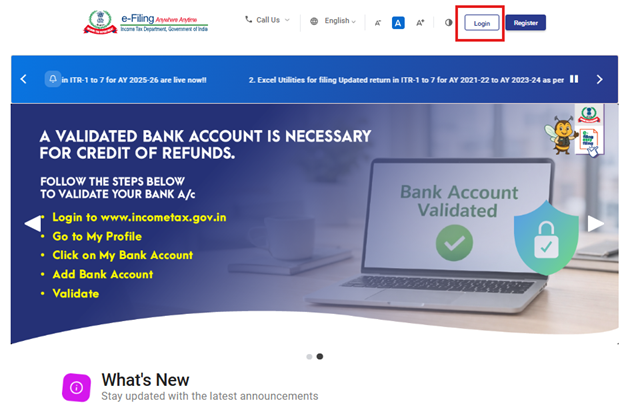
પગલું 1: તમારા વપરાશકર્તા ID અને પાસવર્ડનો ઉપયોગ કરીને ઈ-ફાઈલિંગ પોર્ટલ પર લોગઇન કરો.
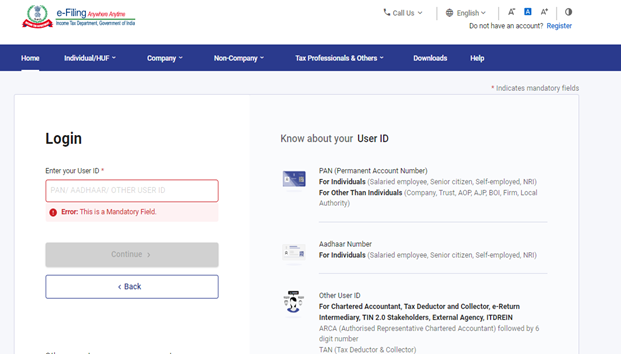
પગલું 2: વપરાશકર્તા ID (PAN) અને પાસવર્ડ દાખલ કરો અને ‘ચાલુ રાખો ’ પર ક્લિક કરો.
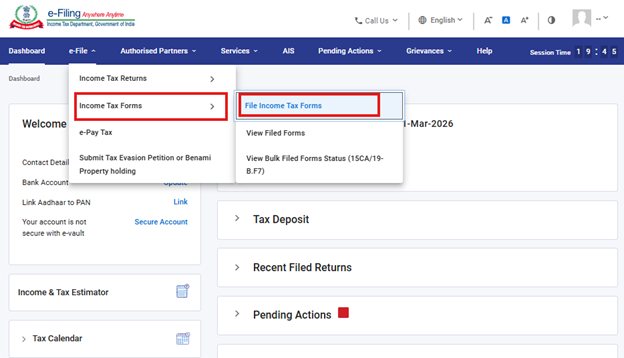
પગલું 3: ઈ-ફાઇલ > આવકવેરા ફોર્મ > આવકવેરા ફોર્મ ફાઇલ કરો
પર જાઓ
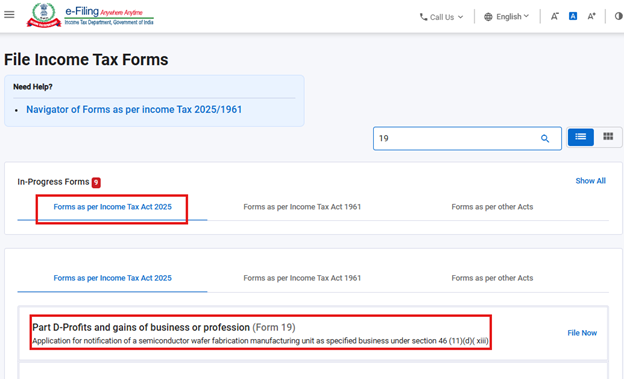
પગલું 4: આવકેવરા અધિનિયમ 2025 ટેબ મુજબ ફોર્મ પસંદ કરો.
આવકવેરા અધિનિયમ, 2025 મુજબ ફોર્મ પર ક્લિક કરો અને “ફોર્મ નં.19” પસંદ કરો અને “હમણાં ફાઇલ કરો” પર ક્લિક કરો.
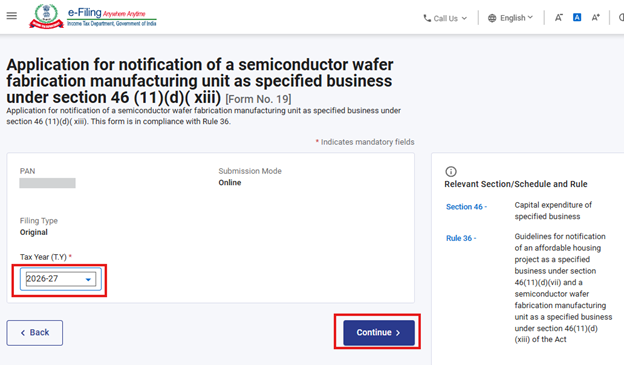
પગલું 5: વપરાશકર્તાએ લાગુ પડતું કર વર્ષ (ક.વ) પસંદ કરવાનું રહેશે અને ચાલુ રાખો બટન પર ક્લિક કરવાનું રહેશે.
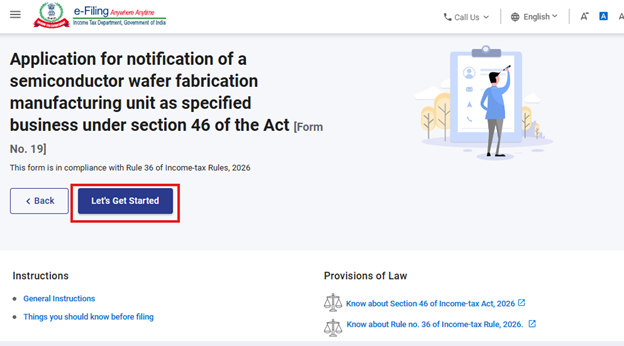
પગલું 6: આગળ વધવા માટે ચાલો શરૂ કરીએ પર ક્લિક કરો.
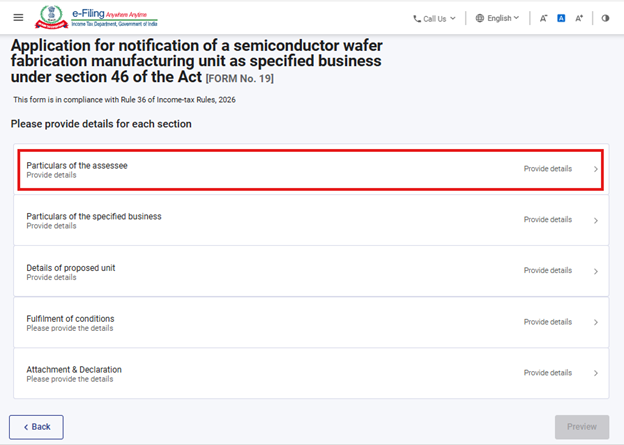
પગલું 7: ‘ચાલો શરૂ કરીએ’ પર ક્લિક કર્યા પછી વપરાશકર્તા નામાવલિ સ્ક્રીન પર નિર્દેશિત થશે.
ફોર્મ નંબર 19 પાંચ નામાવલિમાં વહેંચાયેલું છે, જે નીચે મુજબ છે-
i) કરદાતાની વિગતો
ii) ઉલ્લેખિત વ્યાપારની વિગતો
iii) પ્રસ્તાવિત એકમની વિગતો
iv) શર્તપૂર્તિ
v) જોડાણ અને ઘોષણા
વપરાશકર્તાઓએ આગળની નામાવલિ પર જતા પહેલા વિગતો ભરવાની અને દરેક નામાવલિને સેવ કરવાની રહેશે. શરૂ કરવા માટે, વપરાશકર્તાએ પ્રથમ નામાવલિ પસંદ કરવી જોઈએ અને જરૂરી માહિતી દાખલ કરવાનું શરૂ કરવું જોઈએ
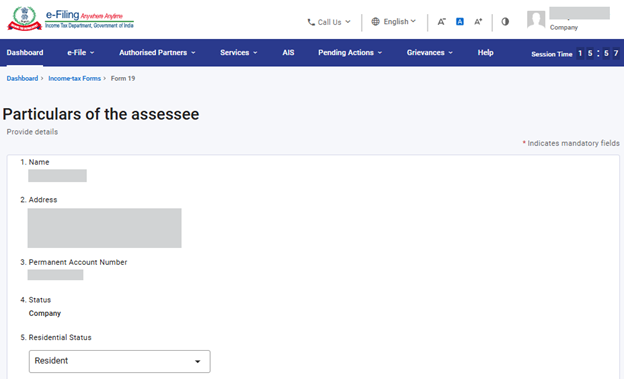
પગલું 8: કૃપા કરીને પ્રથમ નામાવલિમાં જરૂરી વિગતો દાખલ કરો અને સેવ પર ક્લિક કરો.
વપરાશકર્તાએ નામાવલિની અંદર માંગવામાં આવેલી વિગતો દાખલ કરવાની રહેશે. આ નામાવલિ શક્ય તેટલી હદ સુધી પહેલાથી ભરેલી હોઈ શકે છે. તમામ એન્ટ્રીઓ પૂર્ણ કર્યા પછી, વપરાશકર્તાએ વિગતો સેવ કરવા અને આગલી નામાવલિ પર આગળ વધવા માટે ‘સેવ’ પસંદ કરવાનું રહેશે.
નોંધ: કૃપા કરીને સુનિશ્ચિત કરો કે સરનામાં સહિત "મારી પ્રોફાઇલ" વિભાગ હેઠળની તમામ ફરજિયાત વિગતો પૂર્ણ છે. જો વપરાશકર્તા “મારી પ્રોફાઇલ” વિભાગમાં કોઈ વિગત અપડેટ કરે છે, તો કૃપા કરીને હાલના ડ્રાફ્ટને કાઢી નાખો અને નવેસરથી ફોર્મ ફાઇલ કરો જેથી ફેરફારો યોગ્ય રીતે નિર્દેશિત થાય.
પગલું 9: પ્રથમ નામાવલિ સેવ કર્યા પછી, બીજી નામાવલિ પસંદ કરો- ઉલ્લેખિત વ્યાપારની વિગતો.
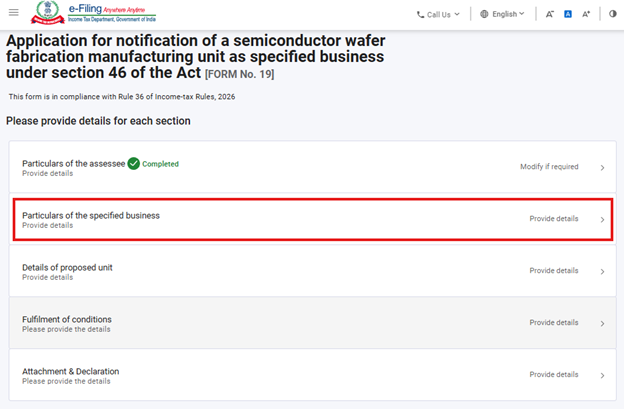
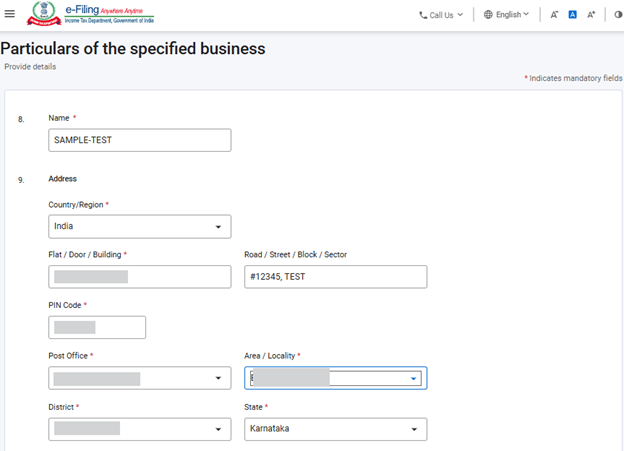
પગલું 10: બીજી નામાવલિમાં વિગતો દાખલ કરો અને સેવ પર ક્લિક કરો.
વપરાશકર્તાઓએ ઉલ્લેખિત વ્યાપારનું નામ અને સરનામું પ્રદાન કરવાનું રહેશે.
પગલું 11: બીજી નામાવલિ સેવ કર્યા પછી, ત્રીજી નામાવલિ પસંદ કરો- પ્રસ્તાવિત એકમની વિગતો.
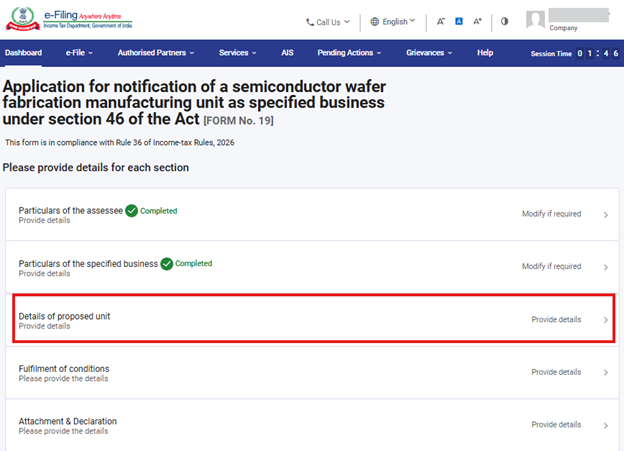
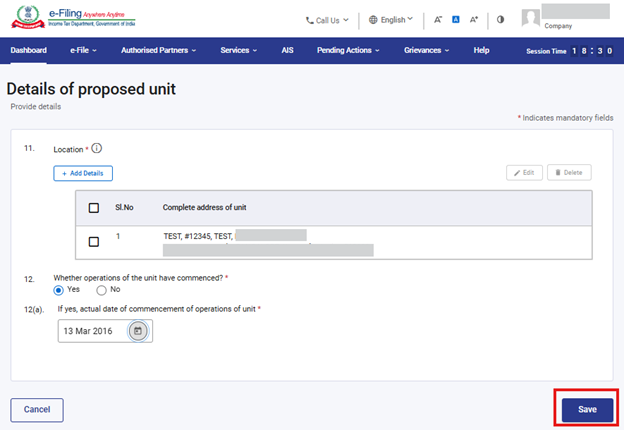
પગલું 12: ‘પ્રસ્તાવિત એકમની વિગતોમાં’ નામાવલિમાં વિગતો દાખલ કરો અને આગળ વધવા માટે ‘સેવ’ પર ક્લિક કરો.
વપરાશકર્તાઓએ પ્રસ્તાવિત એકમોની વિગતો દાખલ કરવાની રહેશે. “વિગતો ઉમેરો” બટન પર ક્લિક કરીને 50 સુધીના એકમોના સ્થાનો ઉમેરી શકાય છે.
પગલું 13: પ્રસ્તાવિત એકમની વિગતોની નામાવલિ પછી, વપરાશકર્તાએ નામાવલિ 4- શર્તપૂર્તિ નામાવલિ તરફ આગળ વધવાનું રહેશે.
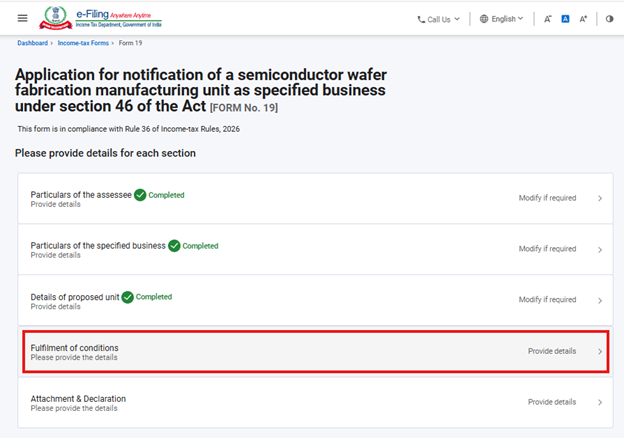
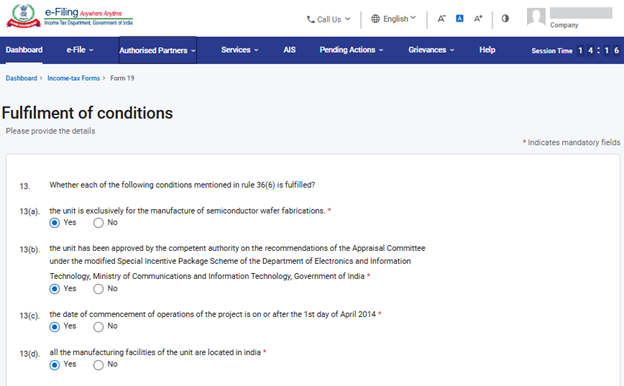
પગલું 14: વપરાશકર્તાએ શર્તપૂર્તિ નામાવલિમાં વિગતો દાખલ કરવાની રહેશે. આગળ વધવા માટે ‘સેવ’ પસંદ કરો.
ફિલ્ડ 13 આવકવેરા નિયમો, 2026 ના નિયમ 36(6) માં ઉલ્લેખિત શરતોની યાદી આપે છે. વપરાશકર્તાએ દરેક શરત માટે ‘હા’ અથવા ‘ના’ પસંદ કરવાનું રહેશે. ફિલ્ડ 14(a) અને 14(b) ત્યારે જ ભરી શકાશે જો ફિલ્ડ 13(b) માં ‘હા’ પસંદ કરેલ હોય.
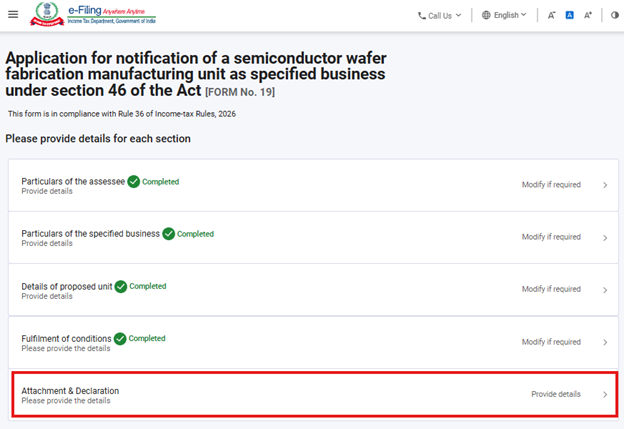
પગલું 15: શર્તપૂર્તિ નામાવલિ પછી, વપરાશકર્તાએ નામાવલિ 5- જોડાણ અને ઘોષણા નામાવલિ તરફ આગળ વધવાનું રહેશે.
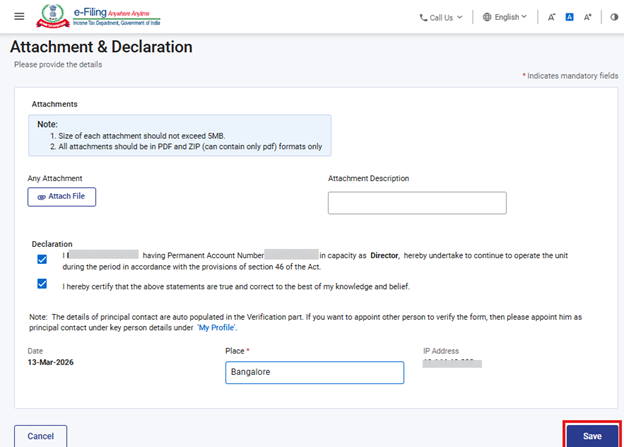
પગલું 16: વપરાશકર્તાએ જોડાણ અને ઘોષણા નામાવલિમાં વિગતો દાખલ કરવાની રહેશે. આગળ વધવા માટે ‘સેવ’ પસંદ કરો.
પગલું 17: બધી નામાવલિ સેવ થઈ ગયા પછી, નામાવલિના શીર્ષકની સામે “પૂર્ણ” નું નિશાન દેખાશે. આગળ વધવા માટે “પૂર્વાવલોકન” બટન પસંદ કરો.
જો કોઈ નામાવલિ અધૂરી હશે, તો “પૂર્ણ નથી” નું નિશાન દેખાશે. વપરાશકર્તાઓએ આવી નામાવલિ પર ક્લિક કરવાનું રહેશે, જરૂરી વિગતો દાખલ કરવાની રહેશે અને નામાવલિ સેવ કરવાની રહેશે. ત્યાર પછી વપરાશકર્તા “પૂર્વાવલોકન” પર આગળ વધી શકે છે.
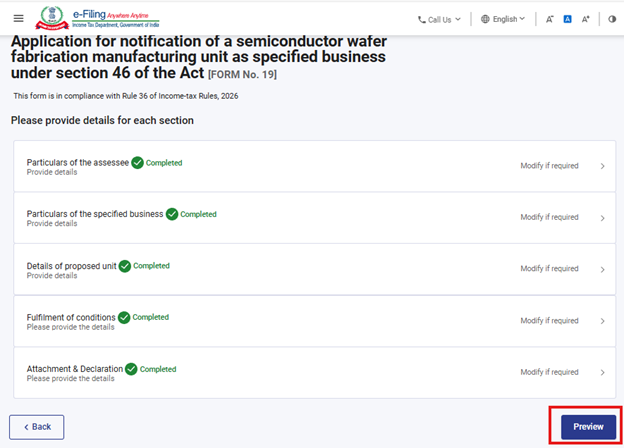
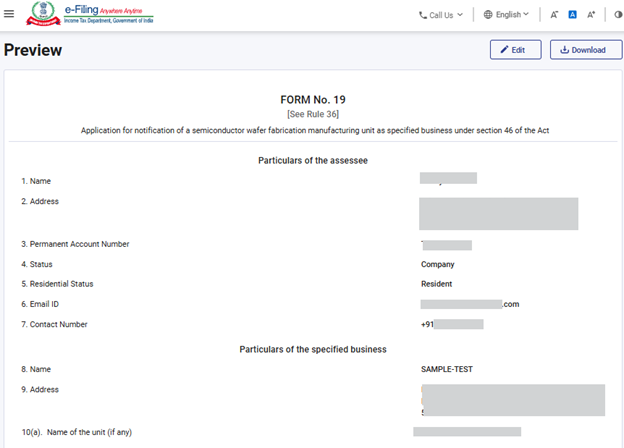
પગલું 18: “પૂર્વાવલોકન” બટન પર ક્લિક કરવાથી, વપરાશકર્તા પૂર્વાવલોકન સ્ક્રીન પર નિર્દેશિત થશે જ્યાં તેઓ આપેલી વિગતોની ચકાસણી કરી શકે છે અને પછીથી “ઇ-ચકાસણી કરવા આગળ વધો” પર ક્લિક કરવાનું રહેશે.
ફોર્મમાં વપરાશકર્તા દ્વારા પ્રદાન કરવામાં આવેલા તમામ ફિલ્ડ અને ઇનપુટ પૂર્વાવલોકન સ્ક્રીન પર પ્રદર્શિત થશે. વપરાશકર્તાએ આગળ વધતા પહેલા આ વિગતોની સમીક્ષા કરવી જોઈએ. જો કોઈ ફેરફારની જરૂર હોય, તો વપરાશકર્તા ફોર્મની અંદરની માહિતીમાં સુધારો કરવા માટે “સંપાદિત કરો" બટન પર ક્લિક કરી શકે છે. વપરાશકર્તા પાસે પૂર્વાવલોકન સ્ક્રીનને PDF તરીકે ડાઉનલોડ કરવાનો વિકલ્પ પણ છે, પરંતુ આ PDF માત્ર ફાઇલિંગ કરતા પહેલાના અવલોકન ની નકલ છે અને આખરી ફાઇલ કરેલું ફોર્મ NOT.
ફાઇલિંગ પ્રક્રિયા ચાલુ રાખવા માટે, વપરાશકર્તાએ "ઇ-ચકાસણી કરવા આગળ વધો” બટન પર ક્લિક કરવું આવશ્યક છે.
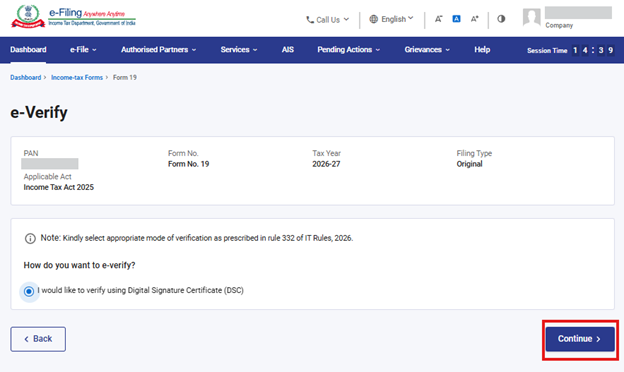
પગલું 19: વપરાશકર્તાને ‘ઇ-ચકાસણી પેજ પર લઈ જવામાં આવશે જ્યાં તેઓ OTP/EVC/DSC નો ઉપયોગ કરીને ફોર્મ નંબર 19 ની ચકાસણી કરી શકે છે (આ વિકલ્પો લોગઇન કરેલા PAN પર આધારિત છે).વપરાશકર્તાએ ફોર્મ સબમિટ કરવા માટે ‘ચાલુ રાખો’ બટન પર ક્લિક કરવાનું રહેશે.
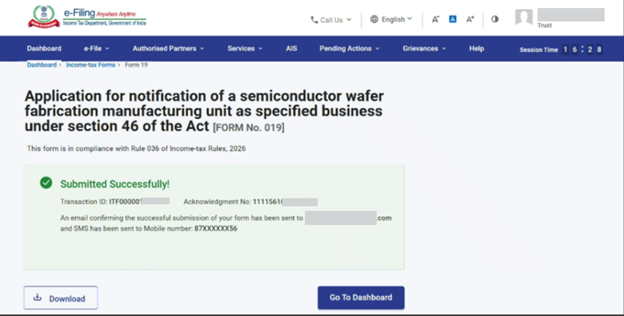
પગલું 20: એકવાર ફોર્મ સફળતાપૂર્વક સબમિટ થઈ ગયા પછી, સ્ક્રીન પર પુષ્ટિકરણનો સંદેશ પ્રદર્શિત થશે.
સફળ ઈ-ચકાસણી પછી, લેવડ-દેવડ ID અને સ્વીકૃતિ રસીદ નંબર સાથે એક સફળતાનો સંદેશ પ્રદર્શિત થશે. કૃપા કરીને ભવિષ્યના સંદર્ભ માટે લેવડ-દેવડ ID અને સ્વીકૃતિ રસીદ નંબર નોંધી રાખો. ઈ-ફાઈલિંગ પોર્ટલ પર નોંધાયેલા ઈમેઈલ ID અને મોબાઈલ નંબર પર પણ તમને એક પુષ્ટિકરણ સંદેશ પ્રાપ્ત થશે.
સ્વીકૃતિ રસીદ ડાઉનલોડ કરવા માટે ડાઉનલોડ બટન પર ક્લિક કરો.
પગલું 21: ફોર્મ નંબર 19 સફળતાપૂર્વક સબમિટ કર્યા પછી, વપરાશકર્તા ભરેલું ફોર્મ અહીં જોઈ શકે છે - તમારા ડેશબોર્ડ પર, ઈ-ફાઈલ; આવકવેરા ફોર્મ; ફાઈલ કરેલા ફોર્મ જુઓ પર ક્લિક કરો.
નોંધ: વધુ જાણવા માટે ફાઈલ કરેલા ફોર્મ જોવા અંગેની વપરાશકર્તા માર્ગદર્શિકાનો સંદર્ભ લો.
નોંધ: વધુ જાણવા માટે ઈ-ચકાસણી કેવી રીતે કરવી વપરાશકર્તા માર્ગદર્શિકા નો સંદર્ભ લો
5. સંબંધિત વિષયો
6.શબ્દકોષ
|
ટૂંકાક્ષર/સંક્ષિપ્ત નામ |
વર્ણન/સંપૂર્ણ નામ |
|
DSC |
ડિજિટલ હસ્તાક્ષર પ્રમાણપત્ર |
|
EVC |
ઈલેક્ટ્રોનિક ચકાસણી પ્રમાણપત્ર |
|
ARN |
સ્વીકૃતિ રસીદ નંબર |
|
PY |
ગત વર્ષ |
|
FY |
નાણાકીય વર્ષ |
|
TY |
કર વર્ષ |