ಇ-ಫೈಲಿಂಗ್ ವಾಲ್ಟ್ ಹೈಯರ್ ಸೆಕ್ಯುರಿಟಿ ಕುರಿತು ಬಳಕೆದಾರರ ಕೈಪಿಡಿ
1. ಅವಲೋಕನ
ಇ-ಸಲ್ಲಿಕೆ ಹೆಚ್ಚಿನ ಭದ್ರತಾ ಭಂಡಾರದ ಸೇವೆಯು ಉನ್ನತ ಸುರಕ್ಷಾ ಸೇವೆಯು ನೋಂದಾಯಿತ ಬಳಕೆದಾರರಿಗೆ ಲಭ್ಯವಿದ್ದು, ಅವರ ಇ-ಸಲ್ಲಿಕೆ ಖಾತೆಗೆ ಹೆಚ್ಚುವರಿ ಭದ್ರತೆಯನ್ನು ಒದಗಿಸಲು ಸಹಾಯ ಮಾಡುತ್ತದೆ. ಇ-ಸಲ್ಲಿಕೆ ಭದ್ರತಾ ಭಂಡಾರವು, ಇ-ಸಲ್ಲಿಕೆ ಖಾತೆಗೆ ಲಾಗಿನ್ ಆಗುವಾಗ ಎರಡನೇ ಹಂತದ ದೃಢೀಕರಣವನ್ನು (Second Level Authentication) ಹಾಗೂ ಪಾಸ್ವರ್ಡ್ ಮರುಹೊಂದಿಸುವ (Password Reset) ಸಂದರ್ಭದಲ್ಲಿ ಎರಡನೇ ಅಂಶದ (Second Factor) ದೃಢೀಕರಣವನ್ನು ಕೆಳಗಿನ ಆಯ್ಕೆಗಳಲ್ಲೊಂದರ ಮೂಲಕ ಒದಗಿಸುತ್ತದೆ:
- ನೆಟ್ ಬ್ಯಾಂಕಿಂಗ್
- ಡಿಜಿಟಲ್ ಸಹಿ ಪ್ರಮಾಣಪತ್ರ (DSC)
- ಆಧಾರ್ನಲ್ಲಿ ನೋಂದಾಯಿಸಲಾದ ಮೊಬೈಲ್ ಸಂಖ್ಯೆಯಲ್ಲಿ ಸ್ವೀಕೃತವಾದ OTP
- ಬ್ಯಾಂಕ್ ಖಾತೆ EVC
- ಡೀಮ್ಯಾಟ್ ಖಾತೆ EVC
2. ಈ ಸೇವೆಯನ್ನು ಪಡೆಯಲು ಬೇಕಾಗಿರುವ ಪೂರ್ವಾಪೇಕ್ಷಿತಗಳು
• ಇ-ಸಲ್ಲಿಕೆ ಪೋರ್ಟಲ್ನಲ್ಲಿ ಮಾನ್ಯವಾದ ಬಳಕೆದಾರ ID ಮತ್ತು ಪಾಸ್ವರ್ಡ್ ಹೊಂದಿರುವ ನೋಂದಾಯಿತ ಬಳಕೆದಾರರಾಗಿರಬೇಕು.
• ಬಳಕೆದಾರರು ಕೆಳಗಿನವುಗಳಲ್ಲಿ ಯಾವುದಾದರೂ ಒಂದನ್ನು ಹೊಂದಿರಬೇಕು:
o ಇ-ಸಲ್ಲಿಕೆಯಲ್ಲಿ ನೋಂದಾಯಿತ ಮಾನ್ಯವಾದ DSC (Digital Signature Certificate)
o ಇ-ಸಲ್ಲಿಕೆಯಲ್ಲಿ ಮೊದಲೇ ದೃಢೀಕರಿಸಿದ (Pre-Validated) ಮತ್ತು EVC ಸಕ್ರಿಯಗೊಳಿಸಲ್ಪಟ್ಟ ಬ್ಯಾಂಕ್ ಖಾತೆ
o ಇ-ಸಲ್ಲಿಕೆಯಲ್ಲಿ ಮೊದಲೇ ದೃಢೀಕರಿಸಿದ (Pre-Validated) ಮತ್ತು EVC ಸಕ್ರಿಯಗೊಳಿಸಲ್ಪಟ್ಟ ಡಿಮ್ಯಾಟ್ (Demat) ಖಾತೆ
o ಮಾನ್ಯವಾದ ನೆಟ್ ಬ್ಯಾಂಕಿಂಗ್ ಖಾತೆ
3. ಹಂತ-ಹಂತದ ಮಾರ್ಗದರ್ಶಿ
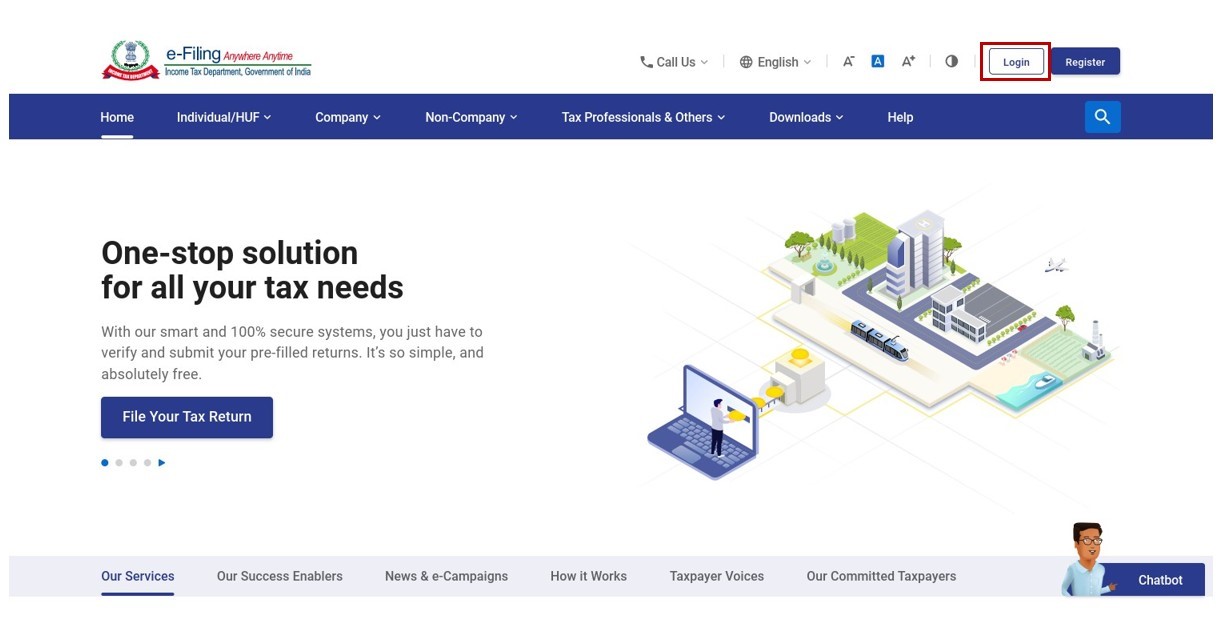
ಹಂತ 1: ನಿಮ್ಮ ಬಳಕೆದಾರ ID ಮತ್ತು ಪಾಸ್ವರ್ಡ್ ಬಳಸಿ ಇ-ಸಲ್ಲಿಕೆ ಪೋರ್ಟಲ್ಗೆ ಲಾಗಿನ್ ಆಗಿ.
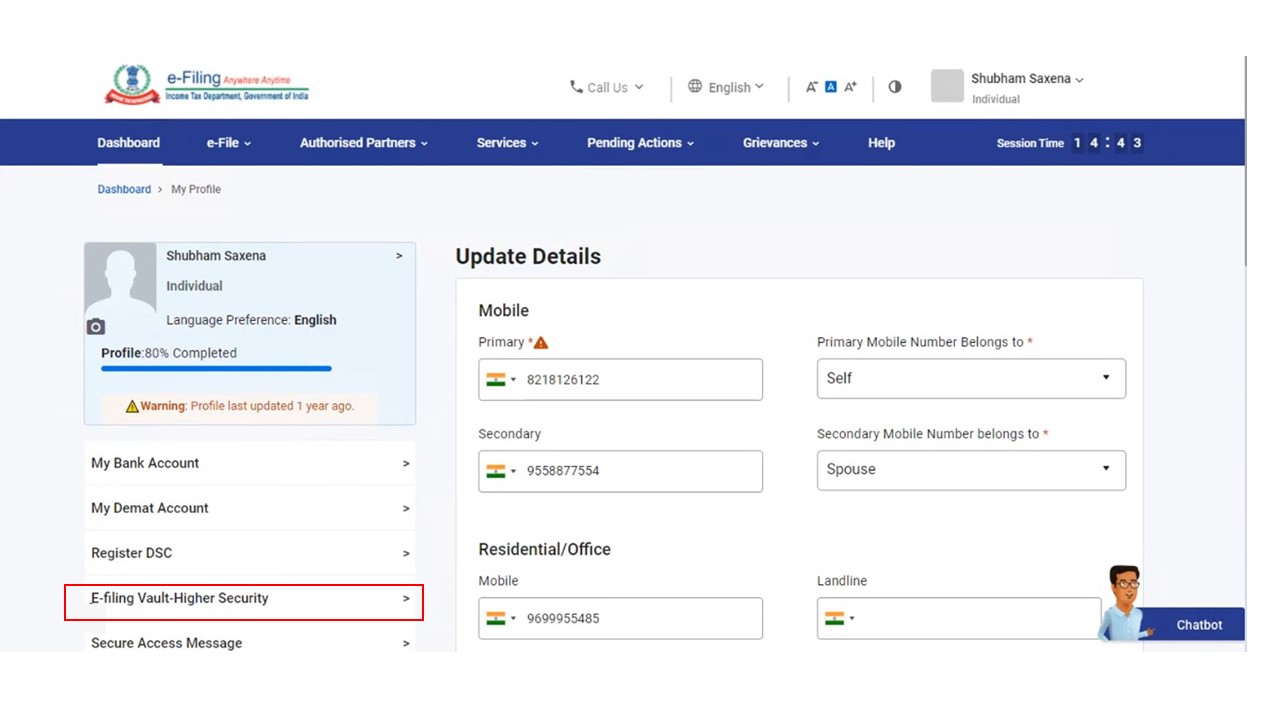
ಹಂತ 2: ನಿಮ್ಮ ಡ್ಯಾಶ್ಬೋರ್ಡಿನ, ಮೇಲಿನ ಬಲ ಮೂಲೆಯಲ್ಲಿ ಇರುವ ನನ್ನ ಪ್ರೊಫ಼ೈಲ್ ಮೇಲೆ ಕ್ಲಿಕ್ ಮಾಡಿ. ನನ್ನ ಪ್ರೊಫ಼ೈಲ್ ಪುಟದಲ್ಲಿ ಇ-ಸಲ್ಲಿಕೆ ಹೆಚ್ಚಿನ ಭದ್ರತಯ ಭಂಡಾರದ ಮೇಲೆ ಕ್ಲಿಕ್ ಮಾಡಿ.
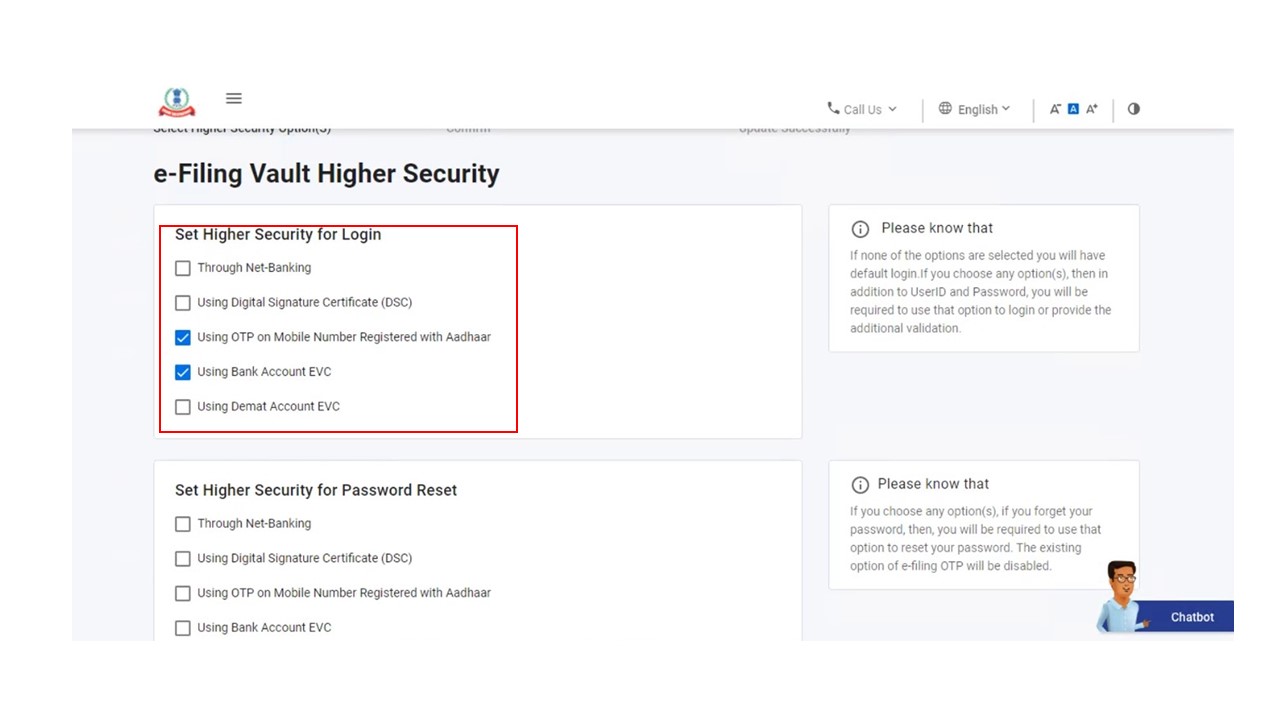
ಇ-ಸಲ್ಲಿಕೆ ಹೆಚ್ಚಿನ ಭದ್ರತೆಯ ಭಂಡಾರದ ಪುಟದಲ್ಲಿ, ನೀವು ಕೆಳಗಿನ ಆಯ್ಕೆಗಳಲ್ಲೊಂದನ್ನು ಆಯ್ಕೆ ಮಾಡಬಹುದು:
| ಆಧಾರ್ನೊಂದಿಗೆ ನೋಂದಾಯಿಸಲಾದ ಮೊಬೈಲ್ ಸಂಖ್ಯೆಯಲ್ಲಿ OTP ಅನ್ನು ಸಕ್ರಿಯಗೊಳಿಸಿ | ಸೆಕ್ಷನ್ 3.1 ಅನ್ನು ನೋಡಿ |
| ಬ್ಯಾಂಕ್ ಖಾತೆ EVC / ಡಿಮ್ಯಾಟ್ ಖಾತೆ EVC/ DSC / ನೆಟ್ ಬ್ಯಾಂಕಿಂಗ್ ಮೂಲಕ ಸಕ್ರಿಯಗೊಳಿಸಿ | ಸೆಕ್ಷನ್ 3.2 ಅನ್ನು ನೋಡಿ |
| ಹೆಚ್ಚಿನ ಭದ್ರತಾ ಆಯ್ಕೆಗಳನ್ನು ತೆಗೆದುಹಾಕಿ. | ಸೆಕ್ಷನ್ 3.3 ಅನ್ನು ನೋಡಿ |
3.1 ಆಧಾರ್ನೊಂದಿಗೆ ನೋಂದಾಯಿಸಲಾದ ಮೊಬೈಲ್ ಸಂಖ್ಯೆಯಲ್ಲಿ OTP ಅನ್ನು ಸಕ್ರಿಯಗೊಳಿಸಿ
ಹಂತ 1: ಲಾಗಿನ್ಗೆ ಹೆಚ್ಚಿನ ಭದ್ರತೆಯನ್ನು ಹೊಂದಿಸಿ ಮತ್ತು ಪಾಸ್ವರ್ಡ್ ಮರುಹೊಂದಿಕೆಗೆ ಹೆಚ್ಚಿನ ಭದ್ರತೆಯನ್ನು ಹೊಂದಿಸಿ ವಿಭಾಗಗಳಲ್ಲಿ, ನೀವು ಅನ್ವಯಿಸಲು ಬಯಸುವ ಉನ್ನತ ಭದ್ರತಾ (Higher Security) ಆಯ್ಕೆಯನ್ನು ಆರಿಸಿ. ಆಧಾರ್ಗೆ ನೋಂದಾಯಿತ ಮೊಬೈಲ್ ಸಂಖ್ಯೆಗೆ ಬರುವ OTP ಮೂಲಕ ಎರಡನೇ ಹಂತದ ದೃಢೀಕರಣವನ್ನು (Second Factor Authentication) ಬಳಸಲು ಬಯಸಿದರೆ, ಆ ನಿರ್ದಿಷ್ಟ ಆಯ್ಕೆಯನ್ನು ಆರಿಸಿ.
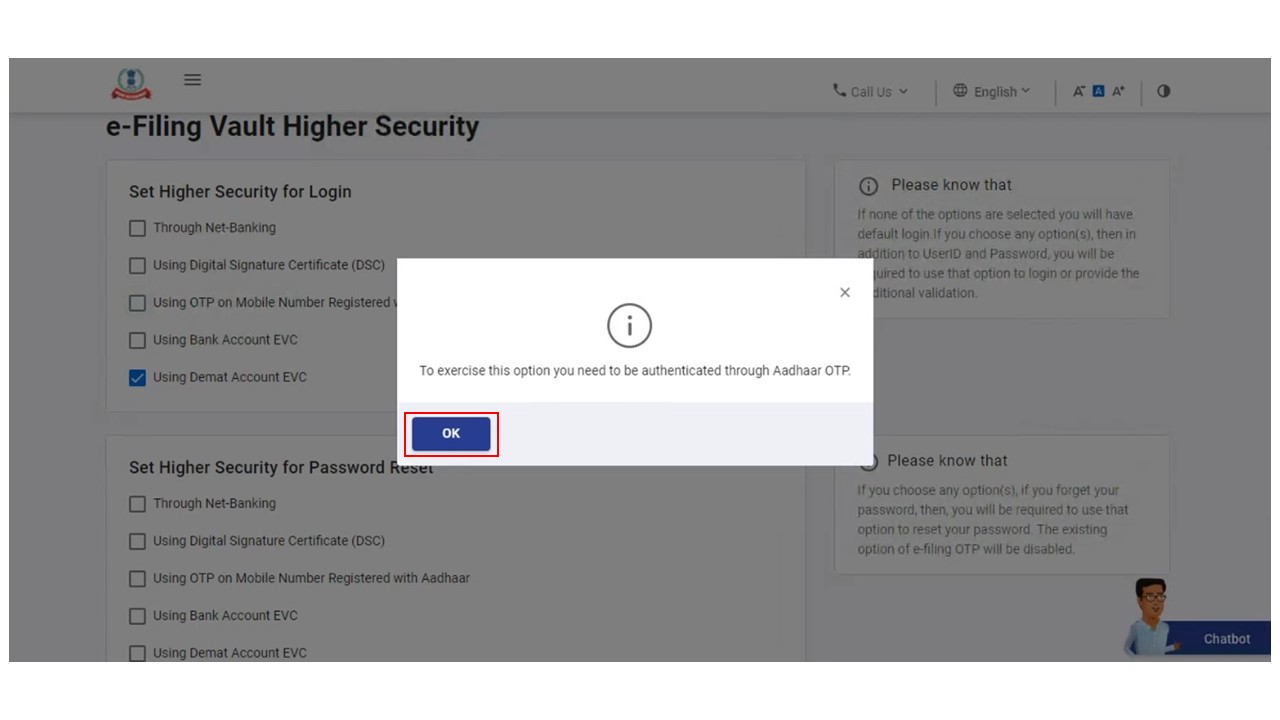
ಹಂತ 2: ನಿಮ್ಮನ್ನು ಆಧಾರ್ OTP ಮೂಲಕ ದೃಢೀಕರಿಸಬೇಕಾಗಿದೆ ಎಂದು ತಿಳಿಸುವ ಒಂದು ಪಾಪ್-ಅಪ್ ಸಂದೇಶ ಪ್ರದರ್ಶಿಸಲಾಗುತ್ತದೆ. ಸರಿಮೇಲೆ ಕ್ಲಿಕ್ ಮಾಡಿ.
ಹಂತ 3: ನಿಮ್ಮ ಬಳಿ ಈಗಾಗಲೇ OTP ಇದ್ದರೆ, ನನ್ನ ಆಧಾರ್ಗೆ ನೋಂದಾಯಿತ ಮೊಬೈಲ್ ಸಂಖ್ಯೆಗೆ ಈಗಾಗಲೇ OTP ಬಂದಿದೆ. ಆಯ್ಕೆಯನ್ನು ಆರಿಸಿ. ಇಲ್ಲದಿದ್ದರೆ, OTP ಯನ್ನು ರಚಿಸಿ. OTP ನಿಮ್ಮ ಆಧಾರ್ಗೆ ನೋಂದಾಯಿತ ಮೊಬೈಲ್ ಸಂಖ್ಯೆಗೆ ಕಳುಹಿಸಲಾಗುತ್ತದೆ.
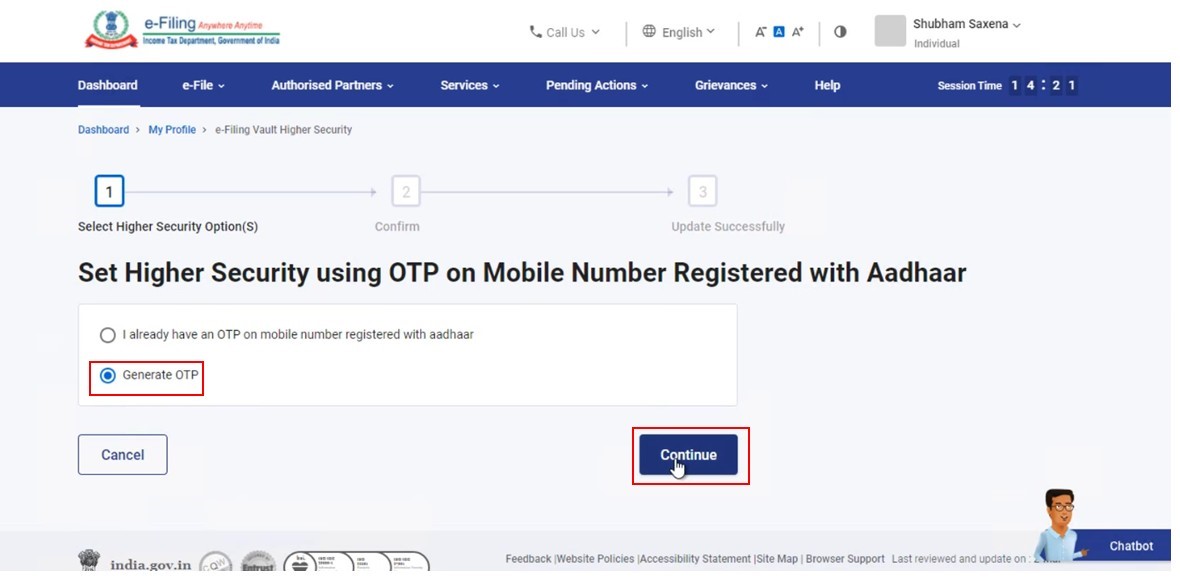
ಹಂತ 4: ನನ್ನ ಆಧಾರ್ ದೃಢೀಕರಿಸಲು ನಾನು ಒಪ್ಪುತ್ತೇನೆ. ಎಂಬ ಆಯ್ಕೆಯನ್ನು ಗುರುತಿಸಿ (ಟಿಕ್ ಮಾಡಿ), ನಂತರ ಆಧಾರ್ OTP ರಚಿಸಿ ಮೇಲೆ ಕ್ಲಿಕ್ ಮಾಡಿ.
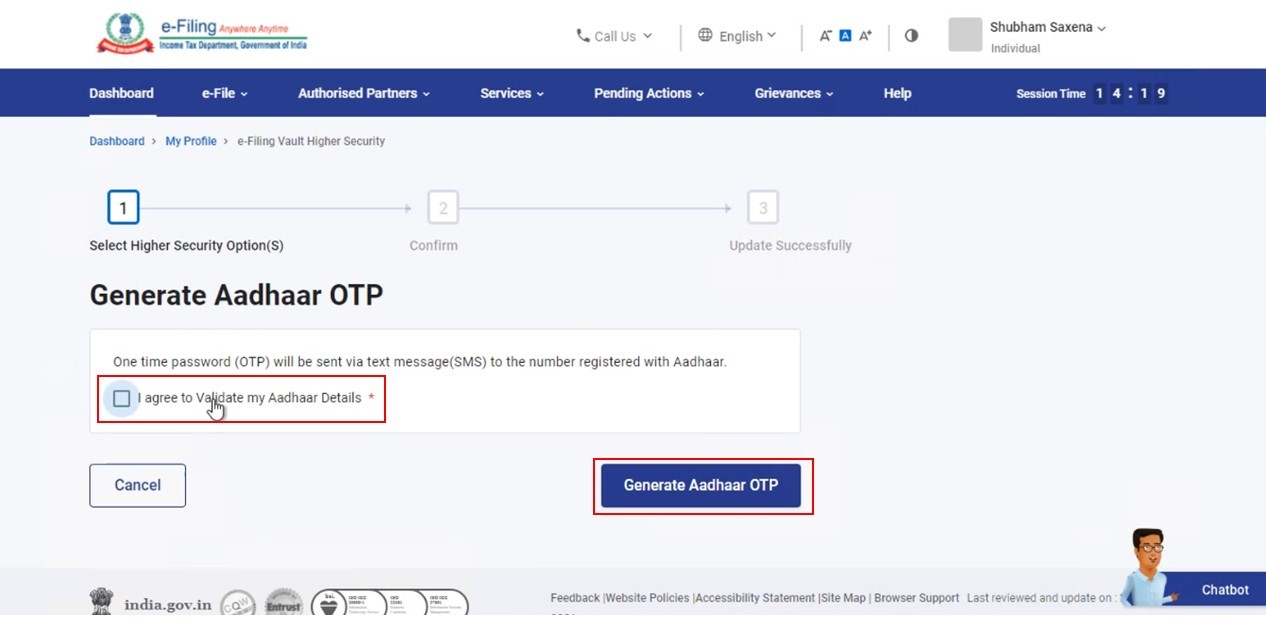
ಹಂತ 5: OTP ಪರಿಶೀಲಿಸಿ ಪುಟದಲ್ಲಿ, ಆಧಾರ್ಗೆ ನೋಂದಾಯಿತ ಮೊಬೈಲ್ ಸಂಖ್ಯೆಗೆ ಬಂದ 6 ಅಂಕೆಯ OTP ಅನ್ನು ನಮೂದಿಸಿ ಮತ್ತು ನಂತರ ಪರಿಶೀಲಿಸಿ ಮೇಲೆ ಕ್ಲಿಕ್ ಮಾಡಿ.
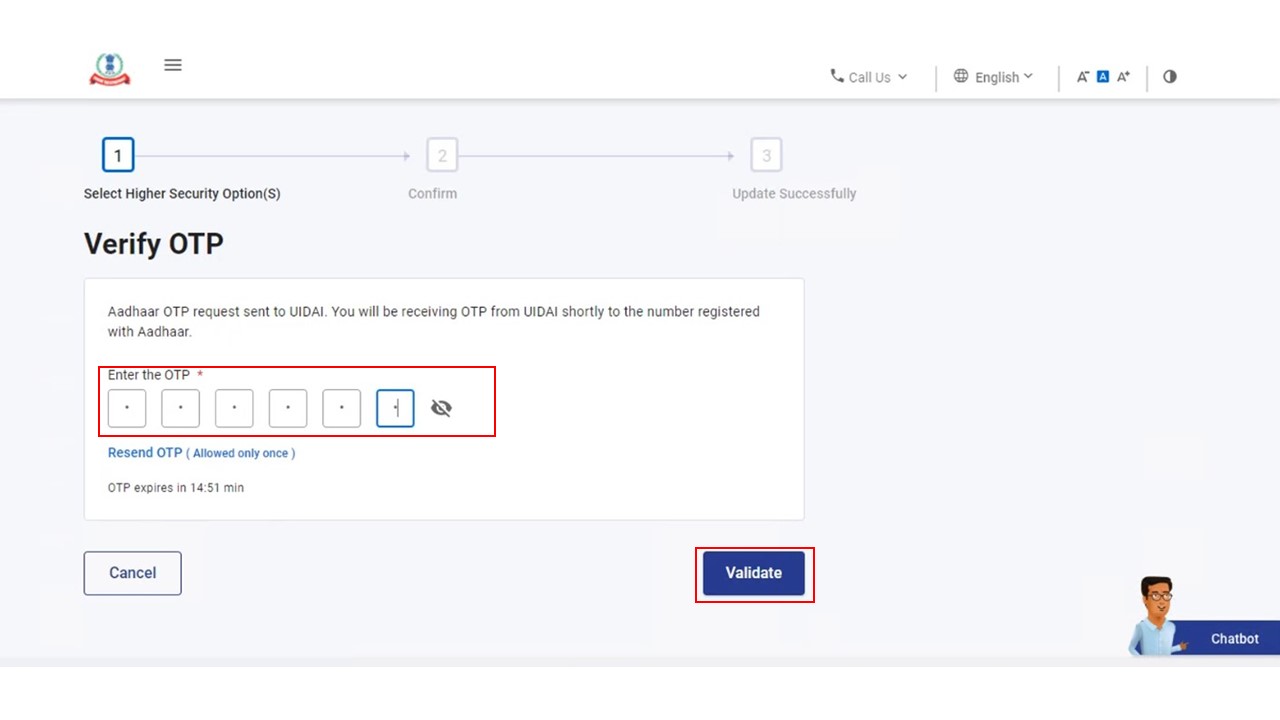
ಸೂಚನೆ:
- OTP 15 ನಿಮಿಷಗಳವರೆಗೆ ಮಾತ್ರ ಮಾನ್ಯವಾಗಿರುತ್ತದೆ.
- ಸರಿಯಾದ OTP ಅನ್ನು ನಮೂದಿಸಲು ನೀವು 3 ಪ್ರಯತ್ನಗಳನ್ನು ಮಾತ್ರ ಮಾಡಬಹುದು.
- OTP ಮರುಕಳುಹಿಸಿ ಮೇಲೆ ಕ್ಲಿಕ್ ಮಾಡಿದಾಗ, ಹೊಸ OTP ರಚಿಸಲ್ಪಟ್ಟು ಆಧಾರ್ಗೆ ನೋಂದಾಯಿತ ಮೊಬೈಲ್ ಸಂಖ್ಯೆಗೆ ಕಳುಹಿಸಲಾಗುತ್ತದೆ.
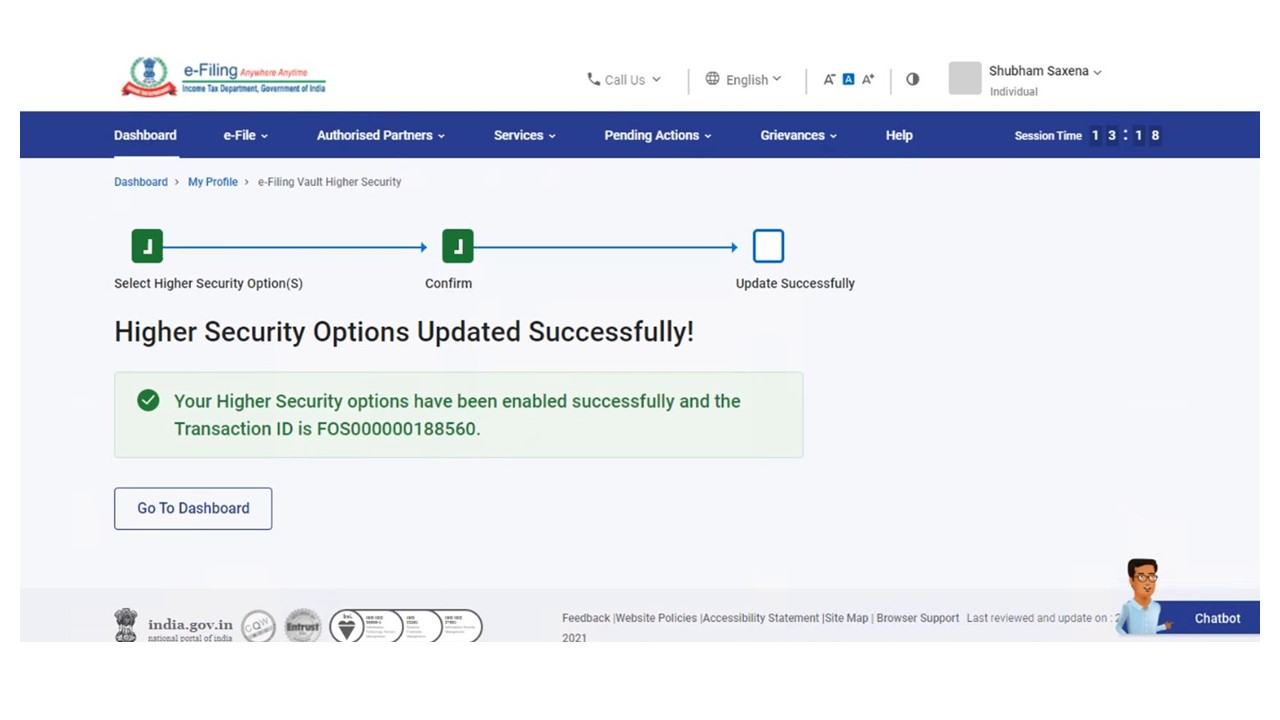
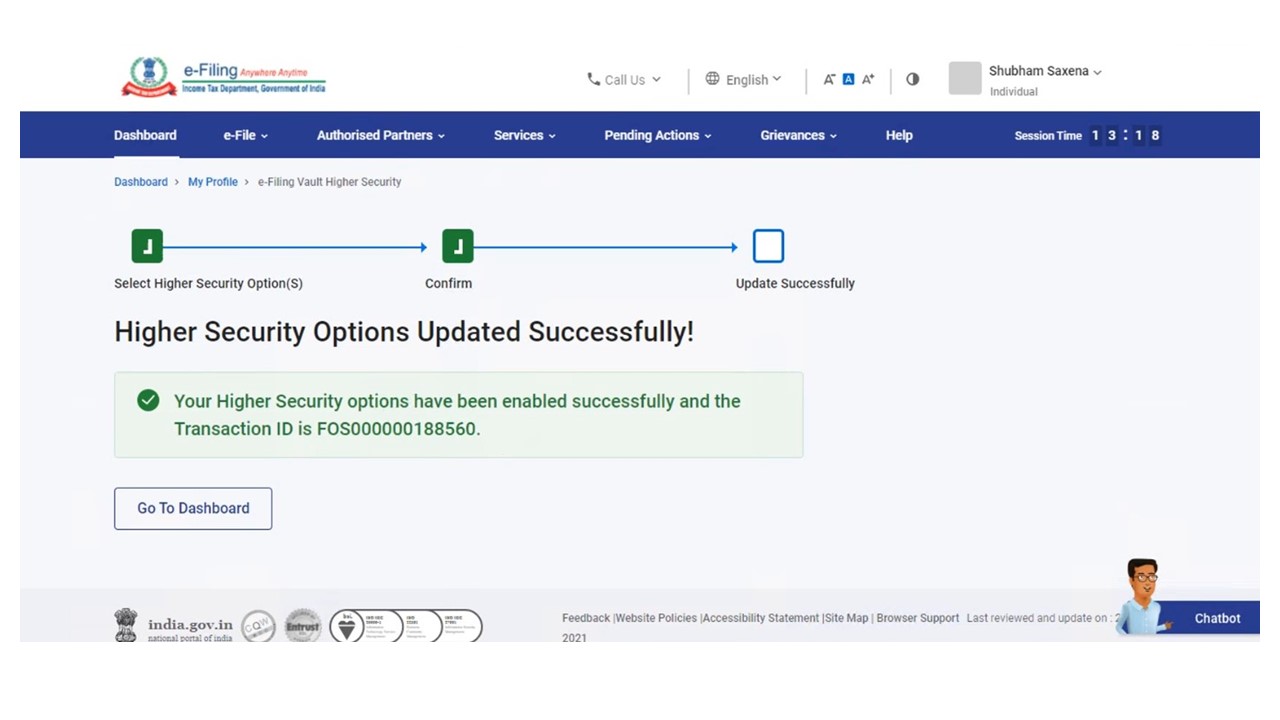
ಯಶಸ್ವಿ ದೃಢೀಕರಣವಾದ ನಂತರ, ಕೆಳಗಿನ ಯಶಸ್ಸಿನ ಸಂದೇಶವನ್ನು ಪ್ರದರ್ಶಿಸಲಾಗುತ್ತದೆ.
3.2 ಬ್ಯಾಂಕ್ ಖಾತೆ EVC / ಡಿಮ್ಯಾಟ್ ಖಾತೆ EVC / DSC/ ಅನ್ನು ನೆಟ್ ಬ್ಯಾಂಕಿಂಗ್ ಮೂಲಕ ಸಕ್ರಿಯಗೊಳಿಸಿ
ಹಂತ 1: ಲಾಗಿನ್ಗೆ ಹೆಚ್ಚಿನ ಭದ್ರತೆಯನ್ನು ಹೊಂದಿಸಿ ಮತ್ತು ಪಾಸ್ವರ್ಡ್ ಮರುಹೊಂದಿಕೆಗೆ ಹೆಚ್ಚಿನ ಭದ್ರತೆಯನ್ನು ಹೊಂದಿಸಿ ವಿಭಾಗಗಳಲ್ಲಿ, ನೀವು ಅನ್ವಯಿಸಲು ಬಯಸುವ ಹೆಚ್ಚಿನ ಭದ್ರತಾ (Higher Security) ಆಯ್ಕೆಯನ್ನು ಆರಿಸಿ.
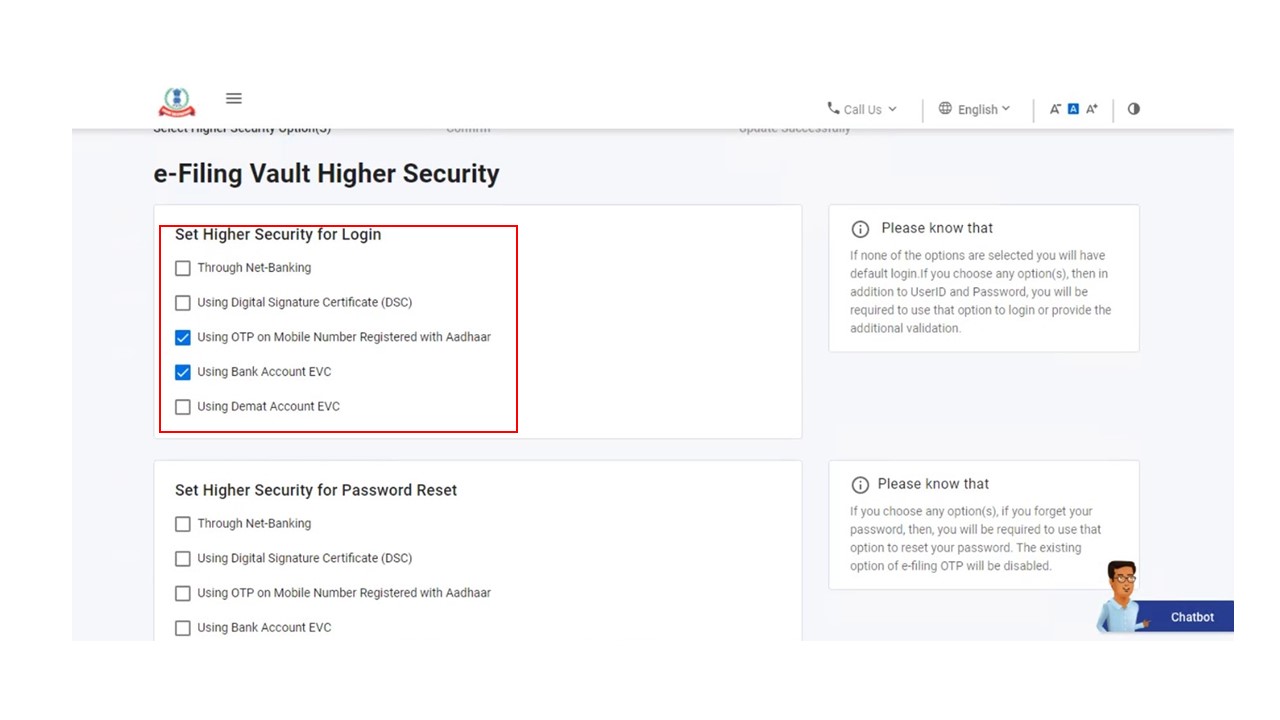
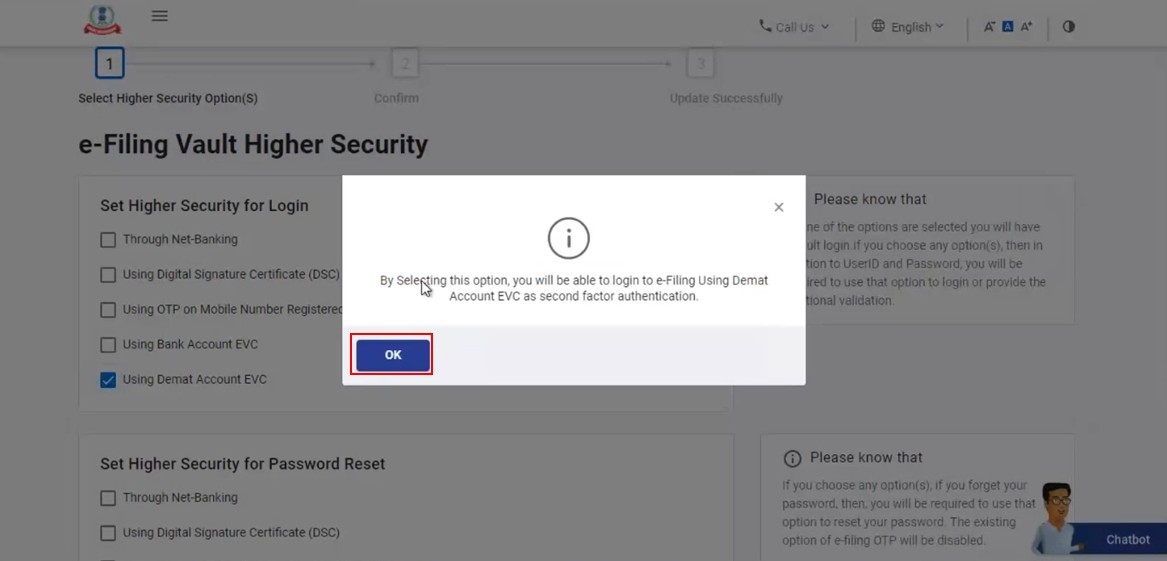
ಹಂತ 2: ಆಯ್ಕೆ ಮಾಡಿದ ಆಯ್ಕೆಯ ಆಧಾರದ ಮೇಲೆ, ಯಶಸ್ವಿ ದೃಢೀಕರಣವಾದ ನಂತರ ಒಂದು ಮಾಹಿತಿ ಸಂದೇಶ ಪ್ರದರ್ಶಿಸ ಲಾಗುತ್ತದೆ. ಸರಿ ಮೇಲೆ ಕ್ಲಿಕ್ ಮಾಡಿ.
ಆಯ್ಕೆ ಮಾಡಿದ ನಂತರ, ನೀವು ದೃಢೀಕರಣ (Confirm) ಪುಟಕ್ಕೆ ಹೋಗುತ್ತೀರಿ. ಆಯ್ಕೆ ಮಾಡಿದ ಆಯ್ಕೆಗಳಲ್ಲಿ ಹೆಚ್ಚಿನ ಭದ್ರತೆಯನ್ನು (Higher Security) ಸಕ್ರಿಯಗೊಳಿಸಲು ‘ದೃಢೀಕರಿಸಿ’ ಮೇಲೆ ಕ್ಲಿಕ್ ಮಾಡಿ.

3.3 ಹೆಚ್ಚಿನ ಭದ್ರತಾ ಆಯ್ಕೆಗಳನ್ನು ತೆಗೆದುಹಾಕಿ
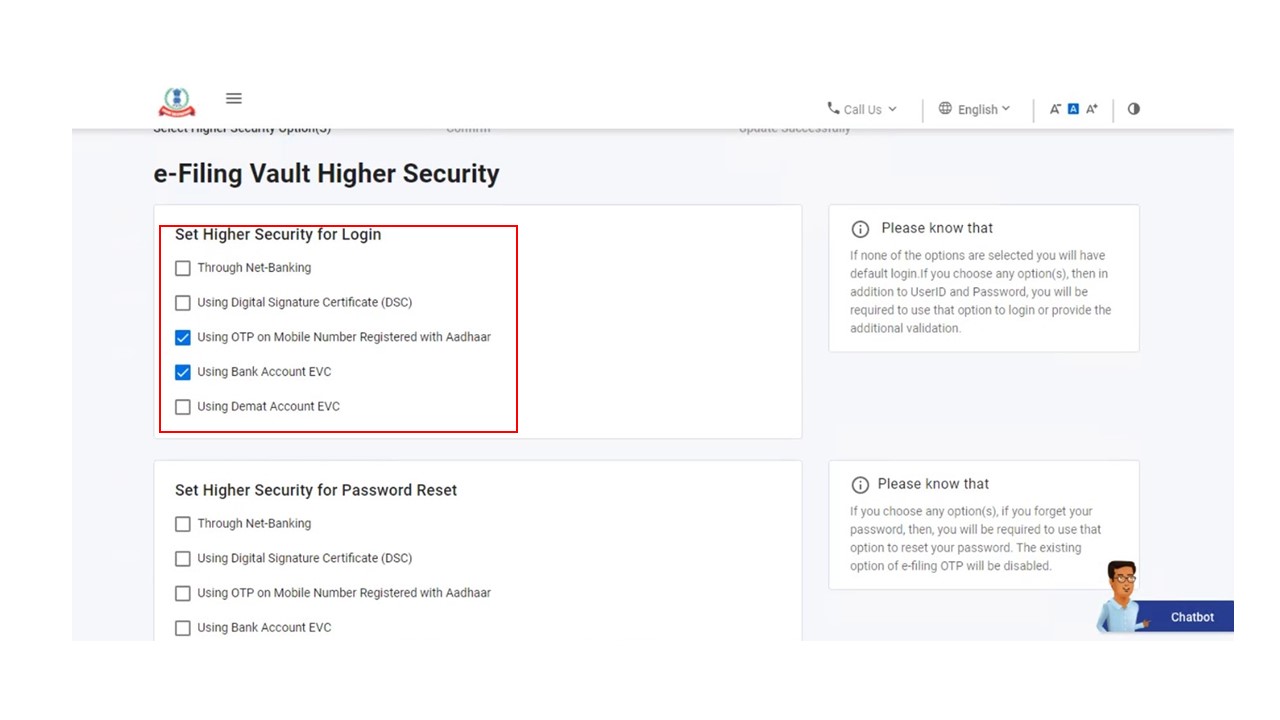
ಹಂತ 1: ಇ-ಸಲ್ಲಿಕೆ ಹೆಚ್ಚಿನ ಭದ್ರತೆಯ ಭಂಡಾರ ಪುಟದಲ್ಲಿ, ನೀವು ಲಾಗಿನ್ಮತ್ತು ಪಾಸ್ವರ್ಡ್ ಮರುಹೊಂದಿಸಿಗಾಗಿ ಆಯ್ಕೆ ಮಾಡಿದ ಎರಡನೇ ಅಂಶದ ದೃಢೀಕರಣ (Second-Factor Authentication) ಆಯ್ಕೆಗಳು ಕಾಣಿಸುತ್ತವೆ. ನಿಮಗೆ ಅಗತ್ಯವಿಲ್ಲದ ಉನ್ನತ ಭದ್ರತಾ ಆಯ್ಕೆಗಳನ್ನು (Higher Security) ತೆಗೆದುಹಾಕಿ ಮತ್ತು ನಂತರ ಮುಂದುವರೆಯಿರಿ ಮೇಲೆ ಕ್ಲಿಕ್ ಮಾಡಿ.
ಸೂಚನೆ: ನೀವು ಲಾಗಿನ್ ಮತ್ತು/ಅಥವಾ ಪಾಸ್ವರ್ಡ್ ಮರುಹೊಂದಿಕೆಗಾಗಿ ಉನ್ನತ ಭದ್ರತಾ ಆಯ್ಕೆಯನ್ನು ತೆಗೆದುಹಾಕಲು ಆಯ್ಕೆ ಮಾಡಬಹುದು.
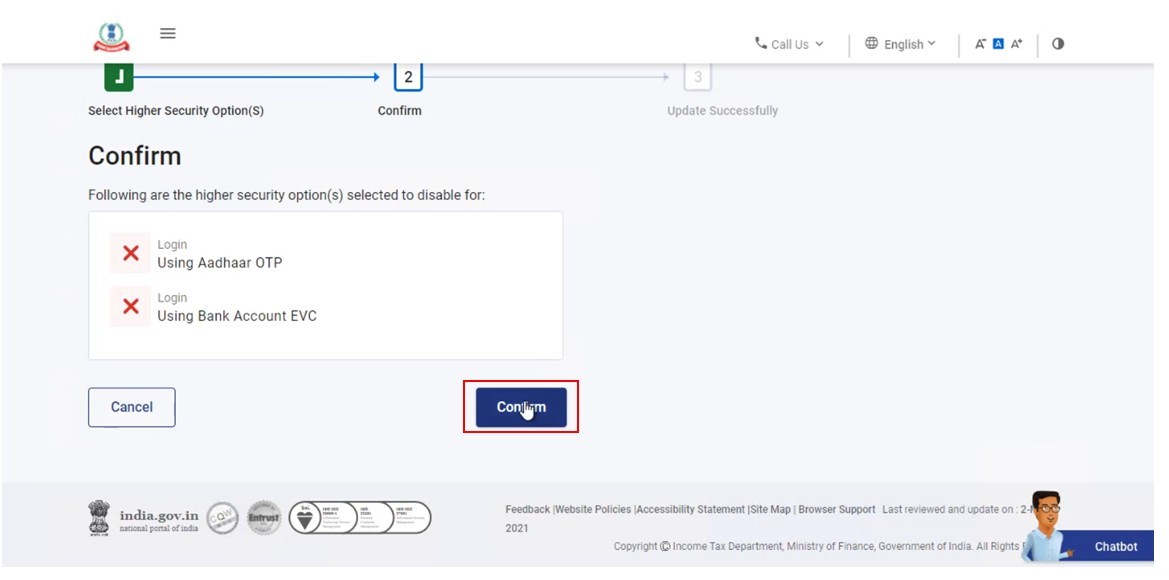
ಹಂತ 2: ದೃಢೀಕರಣ ಪುಟದಲ್ಲಿ, ಆಯ್ಕೆ ಮಾಡಿದ ಆಯ್ಕೆಗಳಲ್ಲಿ ಉನ್ನತ ಭದ್ರತೆಯನ್ನು (Higher Security) ನಿಷ್ಕ್ರಿಯಗೊಳಿಸಲು ದೃಢೀಕರಿಸಿ ಮೇಲೆ ಕ್ಲಿಕ್ ಮಾಡಿ.
ಯಶಸ್ವಿ ದೃಢೀಕರಣವಾದ ನಂತರ, ಯಶಸ್ಸಿನ ಸಂದೇಶವನ್ನು ವಹಿವಾಟು ID ಸಹಿತವಾಗಿ ಪ್ರದರ್ಶಿಸಲಾಗುತ್ತದೆ.
4. ಸಂಬಂಧಿತ ವಿಷಯಗಳು