ನನ್ನ ಪ್ರೊಫೈಲ್ ಕುರಿತು ಬಳಕೆದಾರರ ಕೈಪಿಡಿ
1. ಅವಲೋಕನ
(My Profile)ನನ್ನ ಪ್ರೊಫೈಲ್ / ಪ್ರೊಫೈಲ್ ನವೀಕರಿಸಿ ಸೇವೆಯು (Update Profile service), e-Filing ಪೋರ್ಟಲ್ನಲ್ಲಿ ನೋಂದಾಯಿತ ಎಲ್ಲಾ ಬಳಕೆದಾರರಿಗೆ ಲಭ್ಯವಿದ್ದು, ಪೋರ್ಟಲ್ಗೆ ಲಾಗಿನ್ ಆದ ನಂತರ ತಮ್ಮ ಪ್ರೊಫೈಲ್ ಮಾಹಿತಿಯನ್ನು ವೀಕ್ಷಿಸಲು ಮತ್ತು ತಿದ್ದಲು / ನವೀಕರಿಸಲು ಅನುಮತಿಸುತ್ತದೆ. ವಿಭಿನ್ನ ಬಳಕೆದಾರರ ಪ್ರಕಾರವನ್ನು ಆಧರಿಸಿ ಪ್ರೊಫೈಲ್ ಮಾಹಿತಿಯನ್ನು ತಿದ್ದಲು / ನವೀಕರಣ ಮಾಡಲು ಈ ಸೇವೆಯು ನಿಮಗೆ ಅನುಮತಿಸುತ್ತದೆ:
- ನಿಮ್ಮ ವೈಯಕ್ತಿಕ ವಿವರಗಳನ್ನು ವೀಕ್ಷಿಸಿ, ಉದಾಹರಣೆಗೆ PAN ವಿವರಗಳು, TAN ವಿವರಗಳು ಮತ್ತು ಆಧಾರ್ ಸಂಖ್ಯೆ.
- ನಿಮ್ಮ ಮೊಬೈಲ್ ನಂಬರ್, ಇಮೇಲ್ ID ಮತ್ತು ವಿಳಾಸದಂತಹ ಸಂಪರ್ಕ ವಿವರಗಳನ್ನು ವೀಕ್ಷಿಸಿ / ನವೀಕರಿಸಿ
- ನಿಮ್ಮ ಈ ಇತರ ವಿವರಗಳನ್ನು ವೀಕ್ಷಿಸಿ/ನವೀಕರಿಸಿ:
- ಬ್ಯಾಂಕ್ ಖಾತೆ ಮತ್ತು ಡಿಮ್ಯಾಟ್ ಖಾತೆ ವಿವರಗಳು
- DSC ನೋಂದಾಯಿಸಿ
- ಇ-ಸಲ್ಲಿಕೆ ವಾಲ್ಟ್ ಉನ್ನತ ಭದ್ರತೆ
- PAN – JAO ನ್ಯಾಯವ್ಯಾಪ್ತಿಯ ವಿವರಗಳು
- ಆದಾಯ ತೆರಿಗೆ ರಿಟರ್ನ್ಸ್ / ಫಾರ್ಮ್ಗಳಿಗಾಗಿ ಪ್ರತಿನಿಧಿ ನಿರ್ಧರಿತ ವ್ಯಕ್ತಿ ಮತ್ತು ಅಧಿಕೃತ ಸಹಿದಾರರ ವಿವರಗಳು
- ಆದಾಯದ ಮೂಲ ವಿವರಗಳು
- ನೋಂದಣಿಗಳು ಮತ್ತು ಪ್ರಮಾಣಪತ್ರಗಳು
- ಮೆಚ್ಚುಗೆ ಮತ್ತು ಪ್ರತಿಫಲಗಳು
- ಪೋರ್ಚುಗೀಸ್ ಪೌರ ಸಂಹಿತೆ ಅನ್ವಯಿಕತೆ
- ಬ್ಯಾಂಕ್ ಖಾತೆ ಮತ್ತು ಡಿಮ್ಯಾಟ್ ಖಾತೆ ವಿವರಗಳು
2. ಈ ಸೇವೆಯನ್ನು ಪಡೆಯಲು ಪೂರ್ವಾಪೇಕ್ಷಿತಗಳು
- ಮಾನ್ಯವಾದ ಬಳಕೆದಾರ ID ಮತ್ತು ಪಾಸ್ವರ್ಡ್ ಹೊಂದಿರುವ e-Filing ಪೋರ್ಟಲ್ನಲ್ಲಿ ನೋಂದಾಯಿತ ಬಳಕೆದಾರ.
3. ಹಂತ-ಹಂತದ ಮಾರ್ಗದರ್ಶಿ
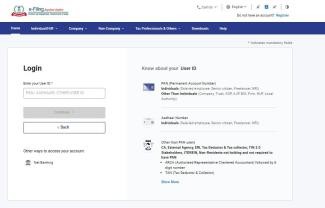
ಹಂತ 1: ನಿಮ್ಮ ಬಳಕೆದಾರ ID (User ID) ಮತ್ತು ಪಾಸ್ವರ್ಡ್ (Password) ಬಳಸಿ e-Filing ಪೋರ್ಟಲ್ಗೆ ಲಾಗಿನ್ ಆಗಿ.
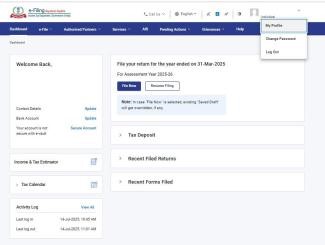
ಹಂತ 2: ಡ್ಯಾಶ್ಬೋರ್ಡ್ (Dashboard) ಪುಟದಲ್ಲಿ, ಮೇಲಿನ ಬಲ ಮೂಲೆಯಲ್ಲಿ ನಿಮ್ಮ ಹೆಸರಿನ ಮೇಲೆ ಕ್ಲಿಕ್ ಮಾಡಿ ಮತ್ತು ನಂತರ ನನ್ನ ಪ್ರೊಫೈಲ್ (My Profile) ಮೇಲೆ ಕ್ಲಿಕ್ ಮಾಡಿ..
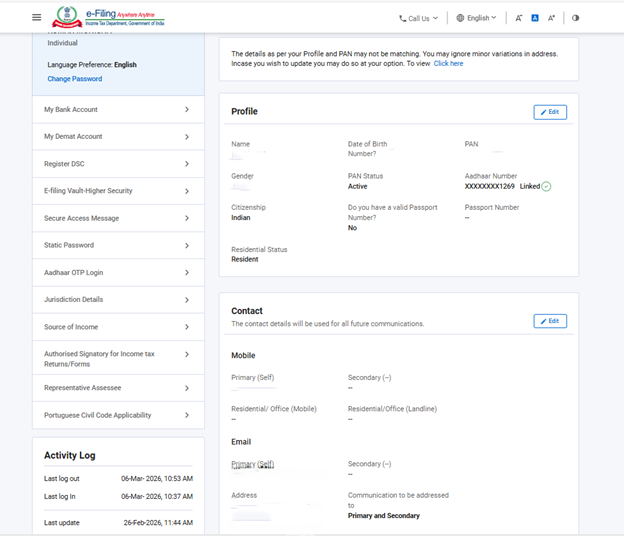
ಹಂತ 3: ನನ್ನ ಪ್ರೊಫೈಲ್ (My Profile) ಪುಟದಲ್ಲಿ, ನೀವು ಈ ಕೆಳಗಿನ ಮಾಹಿತಿಯನ್ನು ವೀಕ್ಷಿಸಬಹುದು ಮತ್ತು / ಅಥವಾ ನವೀಕರಿಸಬಹುದು:
|
ಪೌರತ್ವ, ವಸತಿ ವಿವರಗಳು, ಪಾಸ್ಪೋರ್ಟ್ ಸಂಖ್ಯೆ ಮುಂತಾದ ವೈಯಕ್ತಿಕ ವಿವರಗಳು |
ಸೆಕ್ಷನ್ 3.1 ಅನ್ನು ನೋಡಿ |
|
ಮೊಬೈಲ್ ನಂಬರ್, ಇಮೇಲ್ ID ಮತ್ತು ವಿಳಾಸದಂತಹ ಸಂಪರ್ಕ ವಿವರಗಳು |
ಸೆಕ್ಷನ್ 3.2 ಅನ್ನು ನೋಡಿ |
|
ಆದಾಯದ ಮೂಲದ ವಿವರಗಳು |
ಸೆಕ್ಷನ್ 3.3 ಅನ್ನು ನೋಡಿ |
|
ಪೋರ್ಚುಗೀಸ್ ಪೌರ ಸಂಹಿತೆ ಅನ್ವಯಿಕತೆ |
ಸೆಕ್ಷನ್ 3.4ನ್ನು ನೋಡಿ |
|
ಆದಾಯ ತೆರಿಗೆ ರಿಟರ್ನ್ಸ್ / ಫಾರ್ಮ್ಗಳಿಗೆ ಅಧಿಕೃತ ಸಹಿದಾರ |
ಆದಾಯ ತೆರಿಗೆ ರಿಟರ್ನ್ಗಳು / ಫಾರ್ಮ್ಗಳಿಗಾಗಿ ಅಧಿಕೃತ ಸಹಿದಾರರು (Authorized Signatory) ಆಯ್ಕೆಯ ಮೇಲೆ ಕ್ಲಿಕ್ ಮಾಡಿ. ವಿವರಗಳನ್ನು ನವೀಕರಿಸಲು Edit (ತಿದ್ದುಪಡಿ) ಮೇಲೆ ಕ್ಲಿಕ್ ಮಾಡಿ ಮತ್ತು ನಂತರ Save (ಉಳಿಸಿ) ಮೇಲೆ ಕ್ಲಿಕ್ ಮಾಡಿ. ಸೂಚನೆ: ಅಧಿಕೃತ ಪ್ರತಿನಿಧಿ / ಅಧಿಕೃತ ಸಹಿದಾರರನ್ನು (Authorized Representative / Signatory) ಹೇಗೆ ನೋಂದಾಯಿಸಬೇಕು ಎಂಬುದನ್ನು ತಿಳಿಯಲು "Authorize and Register as Representative" ಬಳಕೆದಾರ ಕೈಪಿಡಿಯನ್ನು (User Manual) ನೋಡಿ. |
|
ತೆರಿಗೆದಾರರ ಪ್ರತಿನಿಧಿ |
ತೆರಿಗೆದಾರರ ಪ್ರತಿನಿಧಿ (Representative Assessee) ಮೇಲೆ ಕ್ಲಿಕ್ ಮಾಡಿ. ವಿವರಗಳನ್ನು ನವೀಕರಿಸಲು Edit (ಸಂಪಾದಿಸಿ) ಮೇಲೆ ಕ್ಲಿಕ್ ಮಾಡಿ ಮತ್ತು ನಂತರ Save (ಉಳಿಸಿ) ಮೇಲೆ ಕ್ಲಿಕ್ ಮಾಡಿ. ಸೂಚನೆ: ಪ್ರತಿನಿಧಿ ತೆರಿಗೆದಾರರನ್ನು (Representative Assessee) ಹೇಗೆ ನೋಂದಾಯಿಸಬೇಕು ಎಂಬುದನ್ನು ತಿಳಿಯಲು "Authorize and Register as Representative" ಬಳಕೆದಾರ ಕೈಪಿಡಿಯನ್ನು (User Manual) ನೋಡಿ. |
|
ಸುರಕ್ಷಿತ ಪ್ರವೇಶ ಸಂದೇಶವನ್ನು ಸ್ಥಾಪಿಸಿ |
Secure Access Message ಮೇಲೆ ಕ್ಲಿಕ್ ಮಾಡಿ. Secure Access Message ಪುಟದಲ್ಲಿ, ಪಠ್ಯಪೆಟ್ಟಿಗೆಯಲ್ಲಿ (textbox) ನಿಮ್ಮ ವೈಯಕ್ತಿಕ ಸಂದೇಶವನ್ನು (Personalized message) ನಮೂದಿಸಿ ಮತ್ತು ನಂತರ Save (ಉಳಿಸಿ) ಮೇಲೆ ಕ್ಲಿಕ್ ಮಾಡಿ. |
|
ಆಧಾರ್ OTP ಲಾಗಿನ್ |
ನಿಮ್ಮ ಲಾಗಿನ್ಗೆ ಏಕಘಟಕ ದೃಢೀಕರಣಕ್ಕಾಗಿ ಆಧಾರ್ OTP ಮೂಲಕ ಲಾಗಿನ್ ಸಕ್ರಿಯಗೊಳಿಸಲು, Aadhaar OTP login ಮೇಲೆ ಕ್ಲಿಕ್ ಮಾಡಿ. Aadhaar OTP Login ಪುಟದಲ್ಲಿ Yes (ಹೌದು) ಆಯ್ಕೆ ಮಾಡಿ ಮತ್ತು Save (ಉಳಿಸಿ) ಮೇಲೆ ಕ್ಲಿಕ್ ಮಾಡಿ. ಇದರೊಂದಿಗೆ ಆಧಾರ್ OTP ಮೂಲಕ ಲಾಗಿನ್ ಸಕ್ರಿಯಗೊಳ್ಳುತ್ತದೆ. |
|
ನ್ಯಾಯವ್ಯಾಪ್ತಿಯ ವಿವರಗಳು |
Jurisdiction Details ಮೇಲೆ ಕ್ಲಿಕ್ ಮಾಡಿ ನ್ಯಾಯವ್ಯಾಪ್ತಿ (Jurisdiction) ವಿವರಗಳನ್ನು ವೀಕ್ಷಿಸಿ. |
|
ನೋಂದಣಿಗಳು ಮತ್ತು ಪ್ರಮಾಣಪತ್ರಗಳು |
ನೋಂದಣಿಗಳು ಮತ್ತು ಪ್ರಮಾಣಪತ್ರಗಳು ಮೇಲೆ ಕ್ಲಿಕ್ ಮಾಡಿ e-PAN ವಿವರಗಳು, ಸ್ಟಾರ್ಟಪ್ ಮಾನ್ಯತೆ ವಿವರಗಳು ಮತ್ತು e-Filed ಫಾರ್ಮ್ಗಳ ವಿವರಗಳನ್ನು ವೀಕ್ಷಿಸಲು ಮತ್ತು ಡೌನ್ಲೋಡ್ ಮಾಡಲು. |
|
ಮೆಚ್ಚುಗೆ ಮತ್ತು ಪ್ರತಿಫಲಗಳು |
ಮೆಚ್ಚುಗೆ ಮತ್ತು ಪ್ರತಿಫಲಗಳು ಮೇಲೆ ಕ್ಲಿಕ್ ಮಾಡಿ Certificate of Appreciation (ಪ್ರಶಂಸೆ ಪ್ರಮಾಣಪತ್ರ) ಅನ್ನು ಡೌನ್ಲೋಡ್ ಮಾಡಲು. |
|
ಬ್ಯಾಂಕ್ ಖಾತೆ ವಿವರಗಳು |
ಬ್ಯಾಂಕ್ ಖಾತೆ ವಿವರಗಳು ಮೇಲೆ ಕ್ಲಿಕ್ ಮಾಡಿದಾಗ, ನಿಮ್ಮನ್ನು Bank Account service ಪುಟಕ್ಕೆ ಕರೆದೊಯ್ಯಲಾಗುತ್ತದೆ, ಅಲ್ಲಿ ನೀವು ಬ್ಯಾಂಕ್ ಖಾತೆಯನ್ನು ಸೇರಿಸಬಹುದು / ತೆಗೆದುಹಾಕಬಹುದು ಅಥವಾ ಬ್ಯಾಂಕ್ ಖಾತೆಯಿಂದ EVC ಅನ್ನು ಸಕ್ರಿಯಗೊಳಿಸಬಹುದು / ನಿಷ್ಕ್ರಿಯಗೊಳಿಸಬಹುದು. |
|
ಡಿಮ್ಯಾಟ್ ಖಾತೆ ವಿವರಗಳು |
ಡಿಮ್ಯಾಟ್ ಖಾತೆ ವಿವರಗಳು ಮೇಲೆ ಕ್ಲಿಕ್ ಮಾಡಿದಾಗ, ನಿಮ್ಮನ್ನು Demat Account service ಪುಟಕ್ಕೆ ಕರೆದೊಯ್ಯಲಾಗುತ್ತದೆ, ಅಲ್ಲಿ ನೀವು ಡಿಮ್ಯಾಟ್ ಖಾತೆಯನ್ನು ಸೇರಿಸಬಹುದು / ತೆಗೆದುಹಾಕಬಹುದು ಅಥವಾ ಡಿಮ್ಯಾಟ್ ಖಾತೆಯಿಂದ EVC ಅನ್ನು ಸಕ್ರಿಯಗೊಳಿಸಬಹುದು / ನಿಷ್ಕ್ರಿಯಗೊಳಿಸಬಹುದು. |
|
DSC ನೋಂದಾಯಿಸಿ ಅಥವಾ ವೀಕ್ಷಿಸಿ ಮತ್ತು DSC ನವೀಕರಿಸಿ |
Register DSC ಮೇಲೆ ಕ್ಲಿಕ್ ಮಾಡಿದಾಗ, ನಿಮ್ಮನ್ನು Register Digital Signature Certificate (DSC) ಪುಟಕ್ಕೆ ಕರೆದೊಯ್ಯಲಾಗುತ್ತದೆ, ಅಲ್ಲಿ ನೀವು:
ಸೂಚನೆ: ಹೆಚ್ಚಿನ ಮಾಹಿತಿಗಾಗಿ "Register DSC" ಬಳಕೆದಾರ ಕೈಪಿಡಿಯನ್ನು (User Manual) ನೋಡಿ. |
|
e-Filing Vault - ಉನ್ನತ ಭದ್ರತೆ |
e-Filing Vault - ಉನ್ನತ ಭದ್ರತೆ ಮೇಲೆ ಕ್ಲಿಕ್ ಮಾಡಿದಾಗ, ನಿಮ್ಮನ್ನು e-Filing Vault - ಉನ್ನತ ಭದ್ರತೆ ಪುಟಕ್ಕೆ ಕರೆದೊಯ್ಯಲಾಗುತ್ತದೆ, ಅಲ್ಲಿ ನೀವು ನಿಮ್ಮ e-Filing ಖಾತೆಗೆ ಹೆಚ್ಚುವರಿ ಪ್ರಮಾಣೀಕರಣ (authentication) ಹಂತವನ್ನು ಸೇರಿಸಬಹುದು. |
|
ಸ್ಥಿರ ಪಾಸ್ವರ್ಡ್ (Static Password) |
ಸ್ಥಿರ ಪಾಸ್ವರ್ಡ್ (static password) ಅನ್ನು ರಚಿಸಲು Static Password ಮೇಲೆ ಕ್ಲಿಕ್ ಮಾಡಿ |
ಸೂಚನೆ:
- ಬಾಹ್ಯ ಏಜೆನ್ಸಿಗಳು ಈ ಕೆಳಗಿನ ವೈಯಕ್ತಿಕ ವಿವರಗಳನ್ನು ಅಂದರೆ, ಬಾಹ್ಯ ಸಂಸ್ಥೆಯ ಪ್ರಕಾರ, ಸೇವೆ ಪ್ರಕಾರ, ಸಂಸ್ಥೆಯ PAN, ಸಂಸ್ಥೆಯ TAN, ಲ್ಯಾಂಡ್ಲೈನ್ ಸಂಖ್ಯೆ ಮತ್ತು ಇಮೇಲ್ IDಯಂತಹ ವೈಯಕ್ತಿಕ ವಿವರಗಳನ್ನು ತಿದ್ದುಪಡಿ / ನವೀಕರಣ ಮಾಡಬಹುದು.
- ERI ಗಳು ಮತ್ತು TIN 2.0ನೋಂದಣಿ ಮಧ್ಯಸ್ಥಗಾರರು ತಮ್ಮ ವೈಯಕ್ತಿಕ ವಿವರಗಳನ್ನು ಕೇವಲ ವೀಕ್ಷಿಸಬಹುದು ಮತ್ತು ಯಾವುದೇ ವೈಯಕ್ತಿಕ ವಿವರಗಳನ್ನು ತಿದ್ದುಪಡಿ / ನವೀಕರಣ ಮಾಡಲು ಸಾಧ್ಯವಾಗುವುದಿಲ್ಲ.
- ERI ಗಳು, ಬಾಹ್ಯ ಏಜೆನ್ಸಿಗಳು ಮತ್ತು TIN 2.0ನೋಂದಣಿ ಮಧ್ಯಸ್ಥಗಾರರು ತಮ್ಮ ಸಂಪರ್ಕ ವಿವರಗಳನ್ನು ನವೀಕರಣ ಮಾಡಬಹುದು.
- ERI ಮತ್ತು ಬಾಹ್ಯ ಏಜೆನ್ಸಿಗಳು ಆಯಾ ಪ್ರೊಫೈಲ್ಗಳ ಮೂಲಕ ಸೇವೆಗಳನ್ನು ಸೇರಿಸಬಹುದು ಅಥವಾ ತೆಗೆದುಹಾಕಬಹುದು.
- ಹೆಚ್ಚಿನ ಕಲಿಕೆಗಾಗಿ ಸಂಬಂಧಿತ ಬಳಕೆದಾರ ಕೈಪಿಡಿಗಳನ್ನು (User Manuals) ನೋಡಿ.
3.1ವೈಯಕ್ತಿಕ ವಿವರಗಳನ್ನು ನವೀಕರಣ ಮಾಡಲು
ಹಂತ 1: ನನ್ನ ಪ್ರೊಫೈಲ್ (My Profile) ಪುಟದಲ್ಲಿ, ವೈಯಕ್ತಿಕ ವಿವರಗಳನ್ನು ನವೀಕರಿಸಲು (Update) Edit (ತಿದ್ದುಪಡಿ) ಮೇಲೆ ಕ್ಲಿಕ್ ಮಾಡಿ.
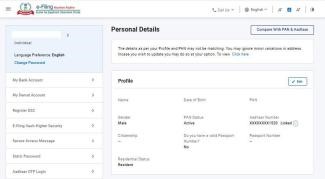
ಸೂಚನೆ: ಪೌರತ್ವ (Citizenship) ಮತ್ತು ವಸತಿ ಸ್ಥಿತಿ (Residential Status) ಮಾತ್ರ ಬದಲಾಯಿಸಬಹುದು.
ಹಂತ 2: ಅಗತ್ಯವಿರುವ ವಿವರಗಳನ್ನು ತಿದ್ದುಪಡಿಸಿದ ನಂತರ, Save (ಉಳಿಸಿ) ಮೇಲೆ ಕ್ಲಿಕ್ ಮಾಡಿ.
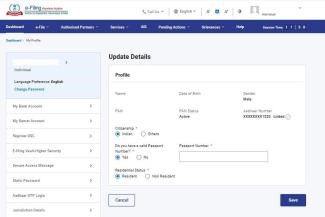
ಸೂಚನೆ: ಬಳಕೆದಾರರ ಪ್ರಕಾರವನ್ನು ಅವಲಂಬಿಸಿ, ಕೆಲವು ವಿವರಗಳನ್ನು ತಿದ್ದುಪಡಿಸಲು (Edit) ಸಾಧ್ಯವಾಗದೇ ಇರಬಹುದು ಎಂಬುದನ್ನು ದಯವಿಟ್ಟು ಗಮನಿಸಿ.
3.2 ಪ್ರಾಥಮಿಕ ಮತ್ತು ದ್ವಿತೀಯ ಸಂಪರ್ಕ ವಿವರಗಳನ್ನು (ಮೊಬೈಲ್ ಸಂಖ್ಯೆ ಮತ್ತು ಇಮೇಲ್ ID) ನವೀಕರಿಸಲು
(ನೀವು ನಿಮ್ಮ ಮೊಬೈಲ್ ಸಂಖ್ಯೆಯನ್ನು ಆಧಾರ್, PAN ಅಥವಾ ಬ್ಯಾಂಕ್ ವಿವರಗಳ ಪ್ರಕಾರವೂ ನವೀಕರಿಸಬಹುದು.)
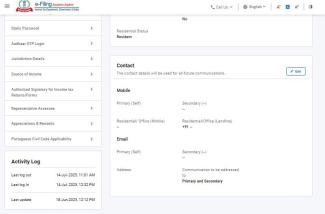
ಹಂತ 1: ನನ್ನ ಪ್ರೊಫೈಲ್ (My Profile) ಪುಟದಲ್ಲಿ, ಸಂಪರ್ಕ ವಿವರಗಳನ್ನು (Contact Details) ನವೀಕರಿಸಲು Edit (ತಿದ್ದುಪಡಿ) ಮೇಲೆ ಕ್ಲಿಕ್ ಮಾಡಿ.
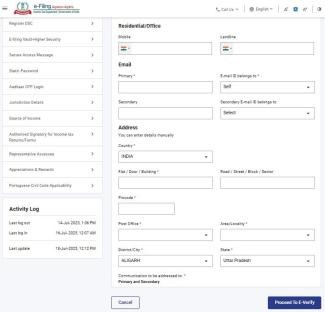
ಹಂತ 2: ಬ್ಯಾಂಕ್ / ಆಧಾರ್ / PAN ವಿವರಗಳ ಪ್ರಕಾರ ನಿಮ್ಮ ಮೊಬೈಲ್ ಸಂಖ್ಯೆ (Mobile Number) ಅನ್ನು ನಮೂದಿಸಿ ಮತ್ತು Proceed to E-Verify. (ಇ-ಪರಿಶೀಲನೆಗೆ ಮುಂದುವರಿಯಿರಿ) ಮೇಲೆ ಕ್ಲಿಕ್ ಮಾಡಿ.
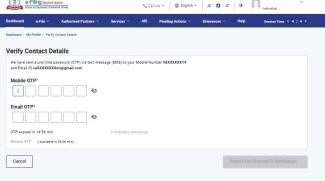
ಹಂತ 3a: Verify your Contact Details (ನಿಮ್ಮ ಸಂಪರ್ಕ ವಿವರಗಳನ್ನು ಪರಿಶೀಲಿಸಿ) ಪುಟದಲ್ಲಿ, ಪ್ರಾಥಮಿಕ (Primary) ಮತ್ತು ದ್ವಿತೀಯ (Secondary) ಮೊಬೈಲ್ ಸಂಖ್ಯೆಗೆ ಬಂದಿರುವ ಪ್ರತ್ಯೇಕ 6 ಅಂಕಿಯ OTP ಗಳನ್ನು ನಮೂದಿಸಿ. ಅದೇ ರೀತಿ ಪ್ರಾಥಮಿಕ (Primary) ಮತ್ತು ದ್ವಿತೀಯ (Secondary) ಇಮೇಲ್ ID ಗಳಿಗೆ ಕಳುಹಿಸಲಾದ OTP ಗಳನ್ನೂ ನಮೂದಿಸಿ. OTP ಗಳನ್ನು ನಮೂದಿಸಿದ ನಂತರ “Submit and Proceed to Verification (ಸಲ್ಲಿಸಿ ಮತ್ತು ಪರಿಶೀಲನೆಗೆ ಮುಂದುವರಿಯಿರಿ)” ಮೇಲೆ ಕ್ಲಿಕ್ ಮಾಡಿ
ಹಂತ 3b: E-Verify ಪುಟದಲ್ಲಿ, ನೀವು ಇ-ಪರಿಶೀಲನೆ (E-Verify) ಮಾಡಲು ಬಯಸುವ ವಿಧಾನವನ್ನು ಆಯ್ಕೆ ಮಾಡಿ ಮತ್ತು ನಂತರ Continue (ಮುಂದುವರಿಯಿರಿ) ಮೇಲೆ ಕ್ಲಿಕ್ ಮಾಡಿ.
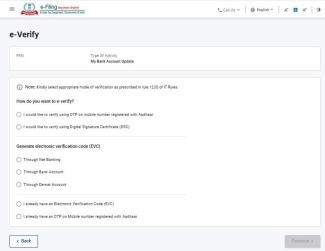
ಸೂಚನೆ:ನೀವು PAN ಹೊಂದಿರದ ಮತ್ತು ಹೊಂದಿರಬೇಕಾಗಿಯೂ ಇಲ್ಲದ ಅನಿವಾಸಿ (Non-Resident) ಬಳಕೆದಾರರಾಗಿದ್ದರೆ, ಹಂತ 3B ಅನ್ವಯಿಸುವುದಿಲ್ಲ.
3.3 ಆದಾಯದ ಮೂಲವನ್ನು (Source of Income) ನವೀಕರಿಸಲು (ಕೇವಲ ತೆರಿಗೆದಾರರಿಗೆ ಮಾತ್ರ)
ಹಂತ 1: ನನ್ನ ಪ್ರೊಫೈಲ್ (My Profile) ಪುಟದಲ್ಲಿ, ಆದಾಯದ ಮೂಲ (Source of Income) ಮೇಲೆ ಕ್ಲಿಕ್ ಮಾಡಿ..
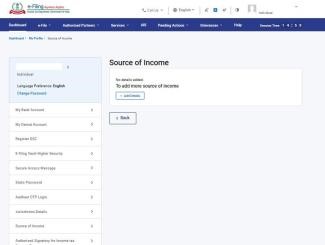
ಹಂತ 2: ಯಾವುದೇ ವಿವರಗಳನ್ನು ಸೇರಿಸಿಲ್ಲದಿದ್ದರೆ, Add Details .
(ವಿವರಗಳನ್ನು ಸೇರಿಸಿ) ಮೇಲೆ ಕ್ಲಿಕ್ ಮಾಡಿ.
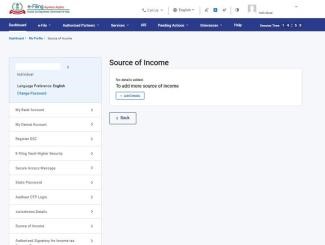
ಸೂಚನೆ: ಆದಾಯದ ಮೂಲ ಈಗಾಗಲೇ ನಮೂದಿಸಲ್ಪಟ್ಟಿದ್ದು, ನೀವು ವಿವರಗಳನ್ನು ನವೀಕರಿಸಲು ಬಯಸಿದರೆ Edit (ತಿದ್ದುಪಡಿ) ಮೇಲೆ ಕ್ಲಿಕ್ ಮಾಡಿ. ಈಗಾಗಲೇ ಸೇರಿಸಿರುವ ಆದಾಯದ ಮೂಲವನ್ನು ಅಳಿಸಲು ಬಯಸಿದರೆ Delete (ಅಳಿಸಿ) ಮೇಲೆ ಕ್ಲಿಕ್ ಮಾಡಿ, ಮತ್ತು ಆ ವಿವರಗಳು ನಿಮ್ಮ ಪ್ರೊಫೈಲ್ನಿಂದ ಅಳಿಸಲಾಗುತ್ತದೆ.
ಹಂತ 3: ಡ್ರಾಪ್ಡೌನ್ನಿಂದ ಆದಾಯದ ಮೂಲ (Source of Income) ಅನ್ನು ಆfಯ್ಕೆ ಮಾಡಿ (ವೇತನ / ಪಿಂಚಣಿ, ಮನೆ ಆಸ್ತಿ, ವ್ಯವಹಾರ / ವೃತ್ತಿ, ಕೃಷಿ, ಇತರೆ).
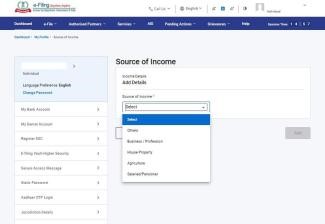
ಹಂತ 4: ಡ್ರಾಪ್ಡೌನ್ನಿಂದ ಆಯ್ಕೆಯನ್ನು ಆರಿಸಿದ ನಂತರ, ಅಗತ್ಯವಾದ ವಿವರಗಳನ್ನು ನಮೂದಿಸಿ ಮತ್ತು Add (ಸೇರಿಸಿ) ಮೇಲೆ ಕ್ಲಿಕ್ ಮಾಡಿ.
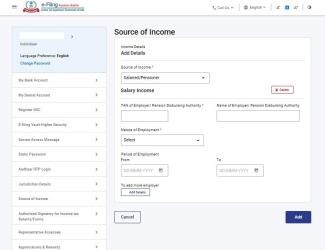
- ನೀವು ವೇತನದಾರ / ಪಿಂಚಣಿದಾರ (Salaried / Pensioner) ಆಯ್ಕೆ ಮಾಡಿದರೆ, ಈ ಕೆಳಗಿನ ವಿವರಗಳನ್ನು ನಮೂದಿಸಿ: ನಿಯೋಜಕರ TAN / ಪಿಂಚಣಿ ವಿತರಿಸುವ ಪ್ರಾಧಿಕಾರ, ಉದ್ಯೋಗದ ಸ್ವರೂಪ, ನಿಯೋಜಕರ ಹೆಸರು / ಪಿಂಚಣಿ ವಿತರಿಸುವ ಪ್ರಾಧಿಕಾರದ ಹೆಸರು ಮತ್ತು ಉದ್ಯೋಗ ಅವಧಿ.
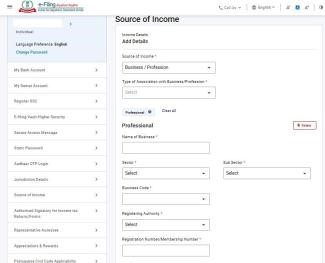
- ನೀವು ವ್ಯವಹಾರ / ವೃತ್ತಿ (Business / Profession) ಆಯ್ಕೆ ಮಾಡಿದರೆ, ನೀವು ವ್ಯವಹಾರ/ವೃತ್ತಿಯೊಂದಿಗೆ ಇರುವ ಸಂಘದ ಪ್ರಕಾರ (Type of Association) ಅನ್ನು ಆಯ್ಕೆ ಮಾಡಬಹುದು, ವೃತ್ತಿಪರ ವಿವರಗಳನ್ನು (Professional details) ನಮೂದಿಸಬಹುದು ಮತ್ತು ವ್ಯವಹಾರ ವಿಳಾಸವನ್ನು (Business Address) ನಮೂದಿಸಬಹುದು.
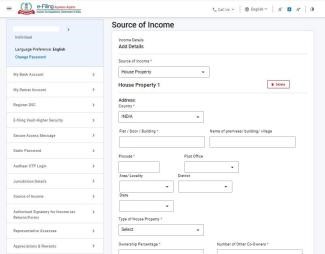
- ನೀವು ಮನೆ ಆಸ್ತಿ ,(House Property) ಆಯ್ಕೆ ಮಾಡಿದರೆ, ನೀವು ಈ ಕೆಳಗಿನ ವಿವರಗಳನ್ನು ನಮೂದಿಸಬಹುದು: ಆಸ್ತಿಯ ಮಾಲೀಕತ್ವ (ಉದಾಹರಣೆಗೆ ಸ್ವಂತ), ವಿಳಾಸ, ಮನೆ ಆಸ್ತಿಯ ಪ್ರಕಾರ (ಸ್ವಯಂ ವಾಸ / ಬಾಡಿಗೆಗೆ ನೀಡಿದ / ಊಹಿತವಾಗಿ ಬಾಡಿಗೆಗೆ ನೀಡಿದ), ಮಾಲೀಕತ್ವ ಶೇಕಡಾವಾರು, ಇತರ ಸಹ-ಮಾಲೀಕರ ಸಂಖ್ಯೆ ಹಾಗೂ ಸಹ-ಮಾಲೀಕರ ವಿವರಗಳು, ಉದಾಹರಣೆಗೆ ವಸತಿ ಸ್ಥಿತಿ, PAN ವಿವರಗಳು, ಆಧಾರ್ ವಿವರಗಳು, ಹೆಸರು ಮತ್ತು ಮಾಲೀಕತ್ವ ಶೇಕಡಾವಾರು.
ಸೂಚನೆ: ನೀವು ಹಲವಾರು ಆದಾಯದ ಮೂಲಗಳನ್ನು ಸೇರಿಸಬಹುದು. ಎಲ್ಲಾ ಆದಾಯದ ಮೂಲಗಳನ್ನು ಸೇರಿಸಲು Add details (ವಿವರಗಳನ್ನು ಸೇರಿಸಿ) ಮೇಲೆ ಕ್ಲಿಕ್ ಮಾಡಿ.
3.4 ಪೋರ್ಚುಗೀಸ್ ಪೌರ ಸಂಹಿತೆ ಅನ್ವಯಿಸುವಿಕೆಯನ್ನು ನವೀಕರಿಸಲು
ಹಂತ 1: ನನ್ನ ಪ್ರೊಫೈಲ್ (My Profile) ಪುಟದಲ್ಲಿ, ಪೋರ್ಚುಗೀಸ್ ಸಿವಿಲ್ ಕೋಡ್ ಅನ್ವಯತೆ
(Portuguese Civil Code Applicability) ಮೇಲೆ ಕ್ಲಿಕ್ ಮಾಡಿ.
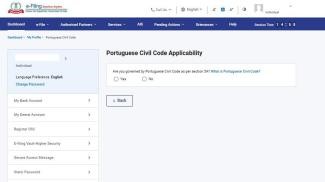
ಸೂಚನೆ: ಇದು ನಿಮಗೆ ಅನ್ವಯವಾಗುತ್ತದೆಯೇ ಎಂಬುದನ್ನು ತಿಳಿಯಲು “What is Portuguese Civil Code?” (ಪೋರ್ಚುಗೀಸ್ ಸಿವಿಲ್ ಕೋಡ್ ಎಂದರೇನು?) ಮೇಲೆ ಕ್ಲಿಕ್ ಮಾಡಿ.
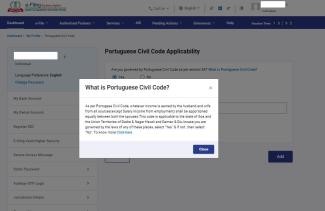
ಹಂತ 2: ನೀವು ಸೆಕ್ಷನ್ 5A ಪ್ರಕಾರ ಪೋರ್ಚುಗೀಸ್ ಸಿವಿಲ್ ಕೋಡ್ನ ನಿಯಮಗಳಿಗೆ ಒಳಪಟ್ಟಿದ್ದರೆ, Yes (ಹೌದು) ಅನ್ನು ಆಯ್ಕೆ ಮಾಡಿ.
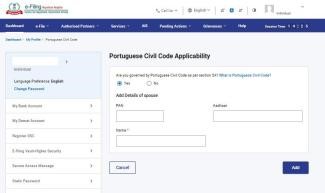
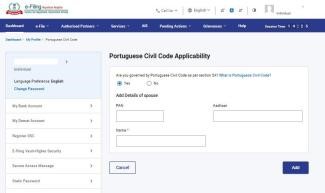
ಹಂತ 3: PAN, ಆಧಾರ್ ಮತ್ತು ನಿಮ್ಮ ಜೀವನ ಸಂಗಾತಿಯ ಹೆಸರು (Spouse Name) ವಿವರಗಳನ್ನು ನಮೂದಿಸಿ ಮತ್ತು Add (ಸೇರಿಸಿ) ಮೇಲೆ ಕ್ಲಿಕ್ ಮಾಡಿ.
ಸೂಚನೆ: ವೈಯಕ್ತಿಕರ ಹೊರತಾದ ತೆರಿಗೆದಾರರು ಕೂಡ ತಮ್ಮ ಪ್ರೊಫೈಲ್ನಲ್ಲಿ ಕೆಳಗಿನ ವಿವರಗಳನ್ನು ನಮೂದಿಸಬಹುದು / ನವೀಕರಿಸಬಹುದು:
|
ತೆರಿಗೆದಾರರ ವರ್ಗ (Taxpayer Category) |
ವಿವರಗಳು |
|
HUF |
ಪ್ರಮುಖ ವ್ಯಕ್ತಿಯ ವಿವರಗಳು |
|
ವ್ಯವಹಾರ ಸಂಸ್ಥೆ |
ವ್ಯವಸ್ಥಾಪಕ ಪಾಲುದಾರ / ಗೊತ್ತುಪಡಿಸಿದ ಪಾಲುದಾರರ ವಿವರಗಳು |
|
ಕಂಪನಿ |
ಪ್ರಮುಖ ವ್ಯಕ್ತಿಯ ವಿವರಗಳು ,ಹುದ್ದೆ, ಮುಖ್ಯ ಸಂಪರ್ಕ ವ್ಯಕ್ತಿ, ಷೇರುದಾರರ ವಿವರಗಳು |
|
AOP |
ಸದಸ್ಯರ ವಿವರಗಳು, ಪ್ರಧಾನ ಅಧಿಕಾರಿಯ ವಿವರಗಳು |
|
ಟ್ರಸ್ಟ್ |
ಟ್ರಸ್ಟೀ ವಿವರಗಳು |
|
AJP, ಸ್ಥಳೀಯ ಪ್ರಾಧಿಕಾರ,ತೆರಿಗೆ ಕಡಿತಗಾರ ಮತ್ತು ಸಂಗ್ರಾಹಕ, ಸರ್ಕಾರ |
ಪ್ರಧಾನ ಅಧಿಕಾರಿಯ ವಿವರಗಳು |
|
CA |
ಸದಸ್ಯತ್ವ ಸಂಖ್ಯೆ, ದಾಖಲಾತಿಯ ದಿನಾಂಕ ಸೇರಿದಂತೆ ವ್ಯವಹಾರ / ವೃತ್ತಿಪರ ವಿವರಗಳು |
4. ಸಂಬಂಧಿತ ವಿಷಯಗಳು
- ಲಾಗಿನ್
- ನೋಂದಣಿ
- ಡ್ಯಾಶ್ಬೋರ್ಡ್ ಮತ್ತು ವರ್ಕ್ಲಿಸ್ಟ್(ಕಾರ್ಯಪಟ್ಟಿ)
- ಅಧಿಕೃತಗೊಳಿಸಿ ಮತ್ತು ಪ್ರತಿನಿಧಿಯಾಗಿ ನೋಂದಾಯಿಸಿ
- DSC ನೋಂದಣಿ
- ನನ್ನ ಬ್ಯಾಂಕ್ ಖಾತೆ