1. ಅವಲೋಕನ
ಬಾಕಿ ಇರುವ ಬೇಡಿಕೆ ಸೇವೆಗೆ ಪ್ರತಿಕ್ರಿಯೆ ಸೇವೆಯು ಇ-ಫೈಲಿಂಗ್ ಪೋರ್ಟಲ್ನಲ್ಲಿ ಎಲ್ಲಾ ನೋಂದಾಯಿಸಲಾ ಬಳಕೆದಾರರಿಗೆ ಇ-ಫೈಲಿಂಗ್ ಪೋರ್ಟಲ್ನಲ್ಲಿ, ವೀಕ್ಷಿಸಲು ಮತ್ತು/ಅಥವಾ ಇ-ಫೈಲಿಂಗ್ ಪೋರ್ಟಲ್ನಲ್ಲಿ ಬಾಕಿ ಉಳಿದಿರುವ ಬೇಡಿಕೆಗೆ ಪ್ರತಿಕ್ರಿಯೆ ಸಲ್ಲಿಸಲು ಮತ್ತು ಅನ್ವಯಿಸುವ ಕಡೆಯಲ್ಲಿ ಬಾಕಿಯಿರುವ ತೆರಿಗೆ ಬಾಬ್ತು ಅನ್ನು ಪಾವತಿ ಮಾಡಲು ಅನುವು ಮಾಡಿಕೊಡುತ್ತದೆ. ಈ ಸೇವೆಯ ಮೂಲಕ, ಕೆಳಗಿನವರು ಎತ್ತುವ ಬಾಕಿ ತೆರಿಗೆ ಬೇಡಿಕೆಗಳಿಗೆ ನಿಮ್ಮ ಪ್ರಕ್ರಿಯೆಯನ್ನು ನೀವು ಸಲ್ಲಿಸಬಹುದು.
- ಕೇಂದ್ರೀಕೃತ ಸಂಸ್ಕರಣೆ ಕೇಂದ್ರ; ಅಥವಾ
- ಮೌಲ್ಯಮಾಪನ ಅಧಿಕಾರಿ
2. ಈ ಸೇವೆಯನ್ನು ಪಡೆಯಲು ಬೇಕಾಗಿರುವ ಪೂರ್ವಾಪೇಕ್ಷಿತಗಳು
- ಇ-ಫೈಲಿಂಗ್ ಪೋರ್ಟಲ್ನಲ್ಲಿ ಮಾನ್ಯತೆ ಹೊಂದಿದ ಬಳಕೆದಾರರ ID ಮತ್ತು ಪಾಸ್ವರ್ಡ್ನೊಂದಿಗೆ ನೋಂದಾಯಿತ ಬಳಕೆದಾರರು
3. ಹಂತ-ಹಂತವಾದ ಮಾರ್ಗದರ್ಶಿ
3.1. ಬಾಕಿ ಉಳಿದಿರುವ ಬೇಡಿಕೆಗೆ ಪ್ರತಿಕ್ರಿಯಿಸಿ (ತೆರಿಗೆದಾರರಿಗೆ)
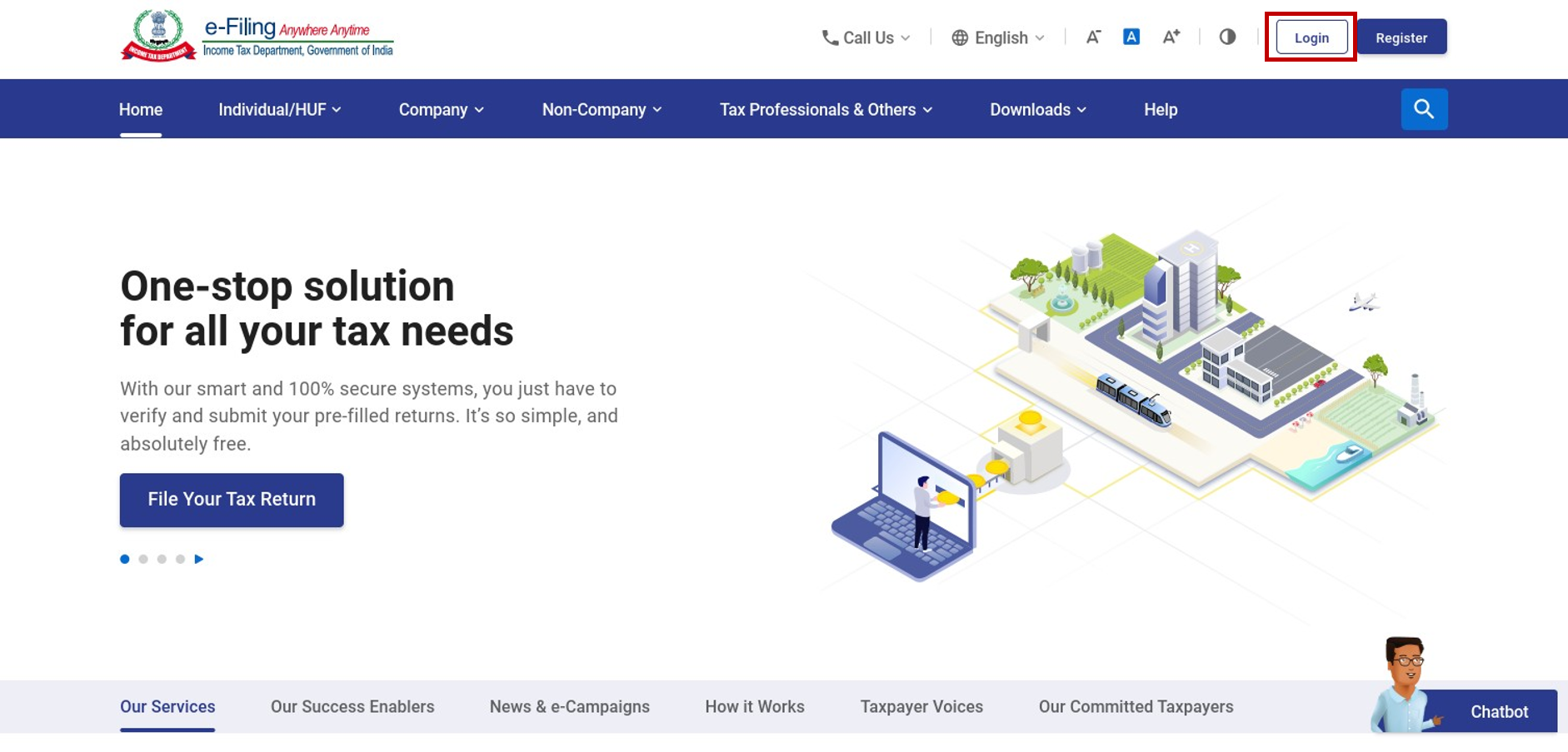
ಹಂತ 1: ನಿಮ್ಮ ಬಳಕೆದಾರರ ID ಮತ್ತು ಪಾಸ್ವರ್ಡ್ನೊಂದಿಗೆ ಇ-ಫೈಲಿಂಗ್ ಪೋರ್ಟಲ್ಗೆ ಲಾಗ್ ಇನ್ ಮಾಡಿ.
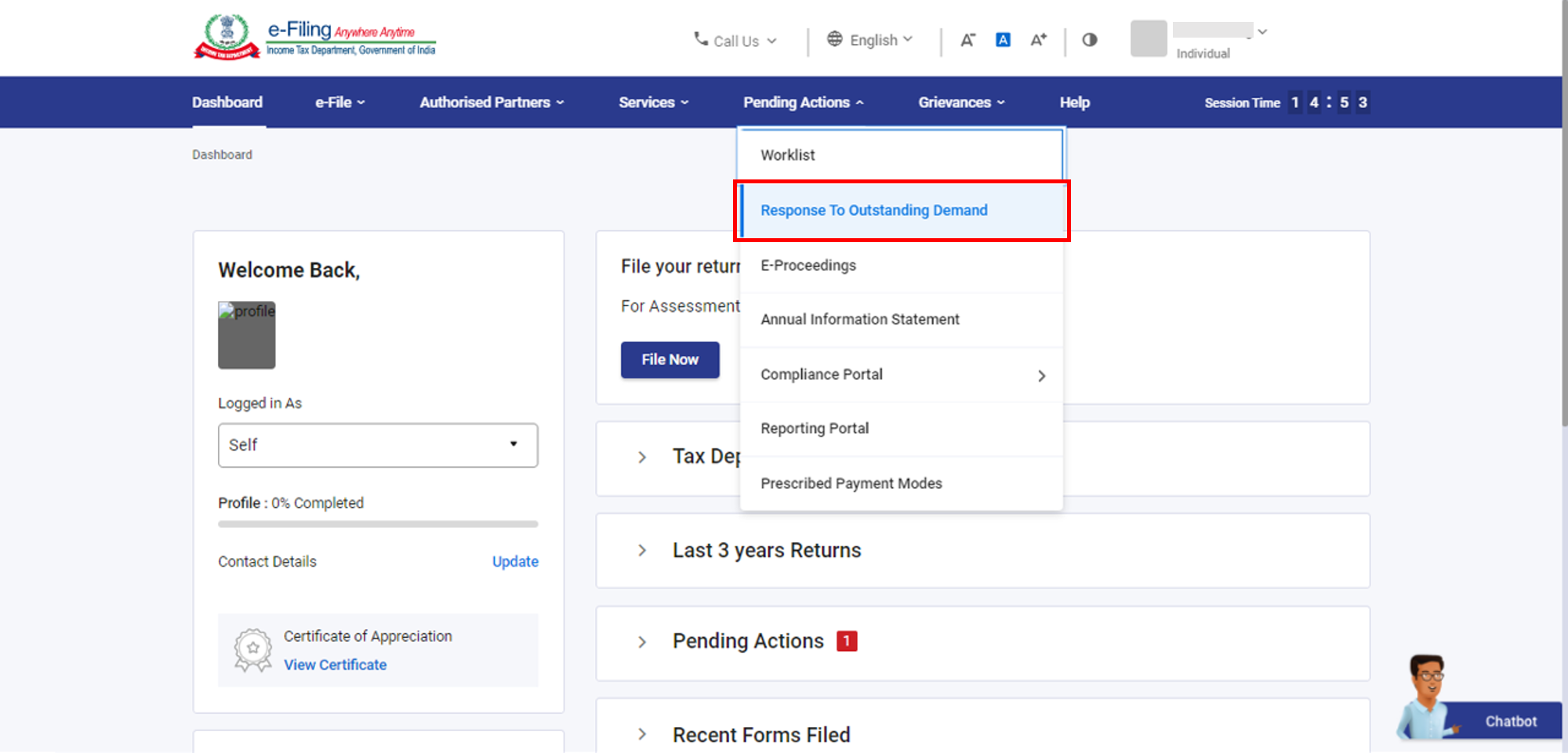
ಹಂತ 2: ನಿಮ್ಮ ಡ್ಯಾಶ್ಬೋರ್ಡ್ನಲ್ಲಿ, ನಿಮ್ಮ ಬಾಕಿ ಬೇಡಿಕೆಗಳ ಸೂಚಿ ಪಟ್ಟಿಯನ್ನು ವೀಕ್ಷಿಸಲು ಬಾಕಿ ಉಳಿದಿರುವ ಕ್ರಮಗಳು > ಬಾಕಿ ಬೇಡಿಕೆ ಬಗ್ಗೆ ಪ್ರತಿಕ್ರಿಯೆಅನ್ನು ಕ್ಲಿಕ್ ಮಾಡಿ.
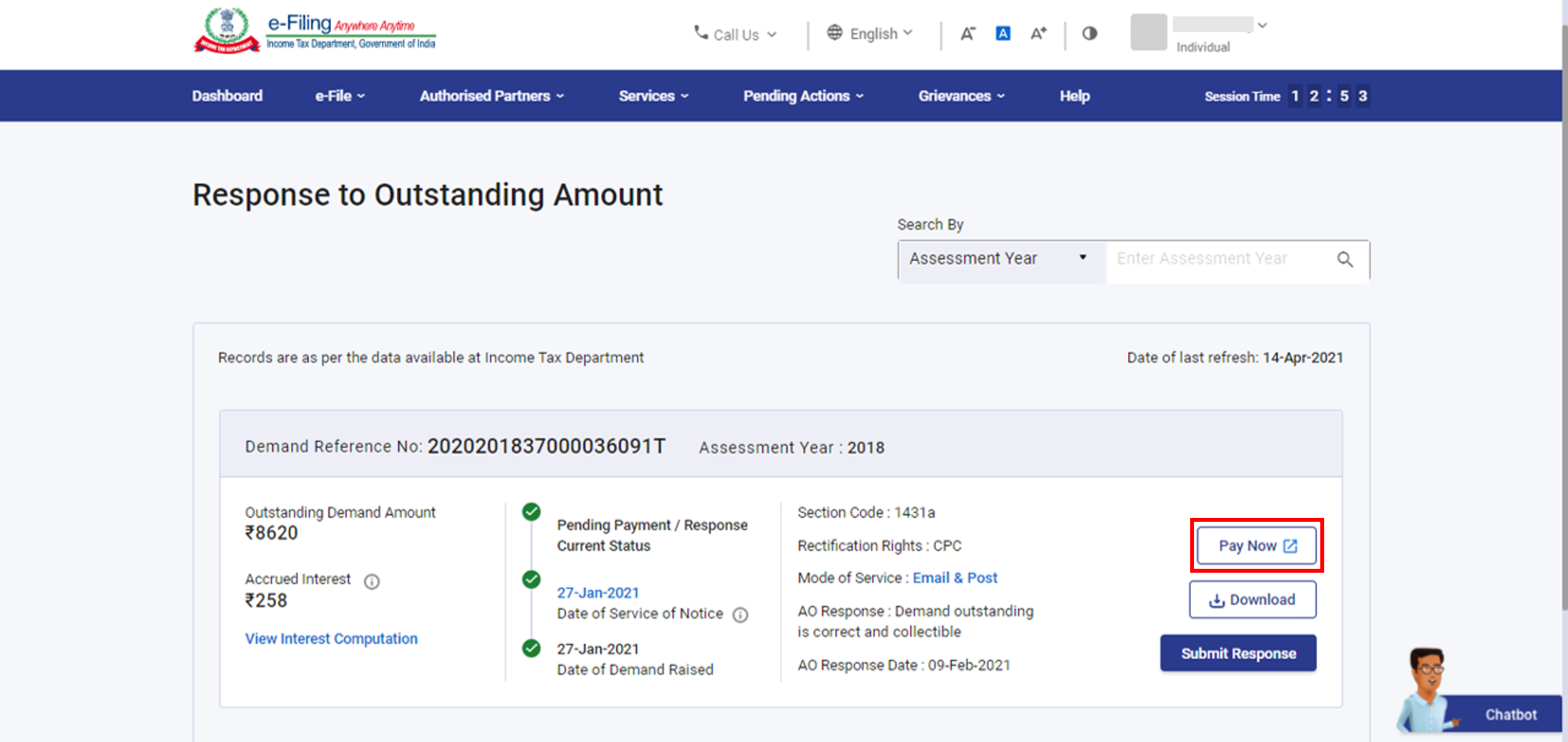
ಸೂಚನೆ: ನೀವು ಬೇಡಿಕೆಯನ್ನು ಪಾವತಿ ಮಾಡಲು ಬಯಸಿದರೆ, ಪಾವತಿ ಮಾಡಲು ಈಗಲೇ ಪಾವತಿ ಮಾಡಿ ಕ್ಲಿಕ್ ಮಾಡಬಹುದು. ನೀವು ತೆರಿಗೆ ಪಾವತಿ ಮಾಡಬೇಕಾದಲ್ಲಿ ನಿಮ್ಮನ್ನು ತೆರಿಗೆಯ ಇ-ಪಾವತಿಪುಟಕ್ಕೆ ಕರೆದೊಯ್ಯಲಾಗುತ್ತದೆ.
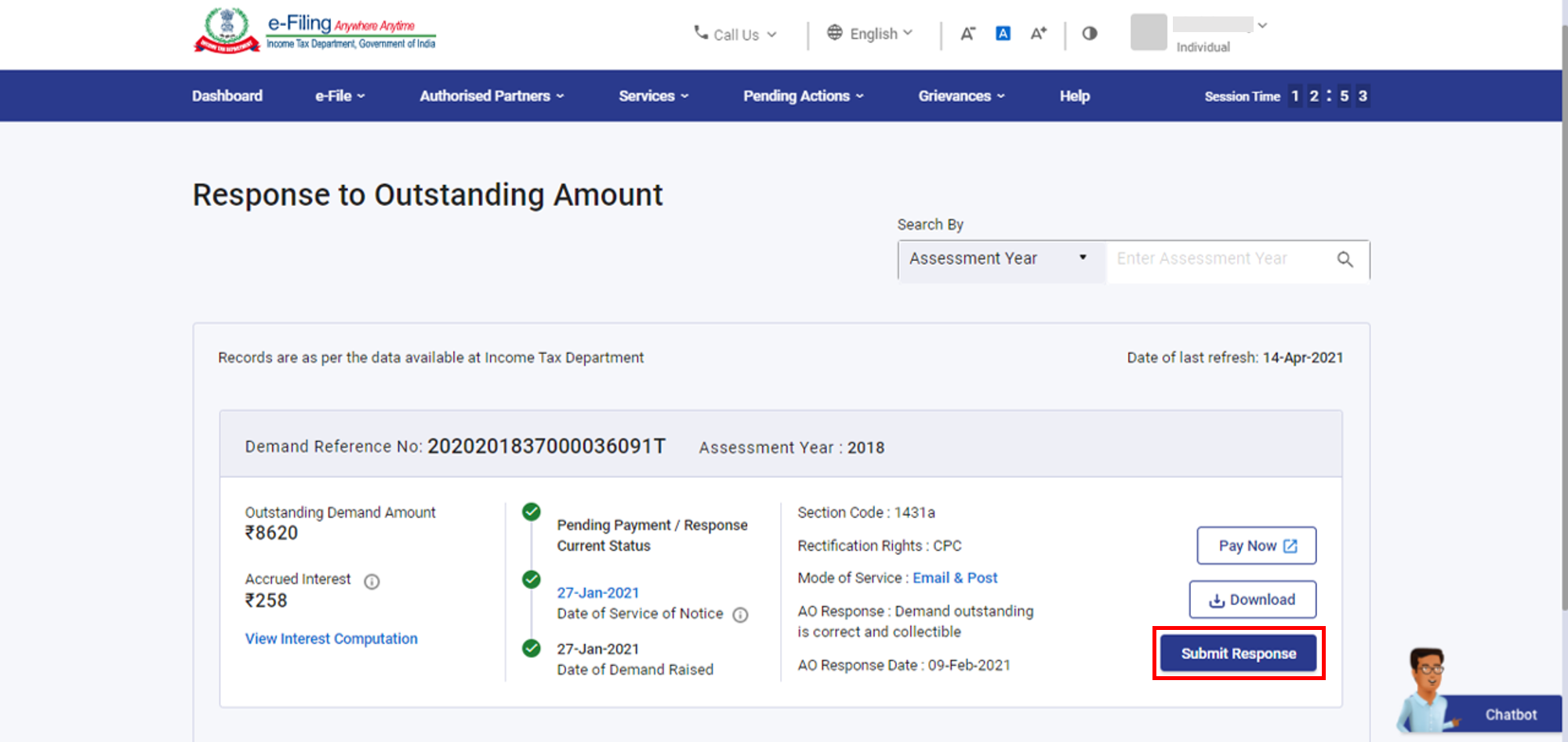
ಹಂತ 3: ಬಾಕಿ ಇರುವ ಮೊತ್ತದ ಬಗ್ಗೆ ಪ್ರತಿಕ್ರಿಯೆ ಪುಟದಲ್ಲಿ, ಬಾಕಿ ಬೇಡಿಕೆಗಾಗಿ ಪ್ರತಿಕ್ರಿಯೆಯನ್ನು ಸಲ್ಲಿಸಲು ಪ್ರತಿಕ್ರಿಯೆ ಸಲ್ಲಿಸಿಮೇಲೆ ಕ್ಲಿಕ್ ಮಾಡಿ.
ಸನ್ನಿವೇಶವನ್ನು ಅವಲಂಬಿಸಿ, ನೀವು ಸಂಬಂಧಿತ ವಿಭಾಗಕ್ಕೆ ಹೋಗಬಹುದು:
| ಬೇಡಿಕೆಯು ಸರಿಯಾಗಿದ್ದರೆ ಮತ್ತು ನೀವು ಈಗಾಗಲೇ ಪಾವತಿ ಮಾಡದಿದ್ದರೆ | ಸೆಕ್ಷನ್ 3.1(A) ಅನ್ನು ನೋಡಿ |
| ಬೇಡಿಕೆ ಸರಿಯಾಗಿದ್ದರೆ ಮತ್ತು ನೀವು ಈಗಾಗಲೇ ಪಾವತಿಸಿದ್ದರೆ | ಸೆಕ್ಷನ್ 3.1(B) ಅನ್ನು ನೋಡಿ |
| ನೀವು ಬೇಡಿಕೆಯನ್ನು ಅಸಮ್ಮತಿಸಿದರೆ (ಪೂರ್ಣವಾಗಿ ಅಥವಾ ಭಾಗಶಃವಾಗಿ) | ಸೆಕ್ಷನ್ 3.1[C) ಅನ್ನು ನೋಡಿ |
ಸೂಚನೆ: ನೀವು ಸಲ್ಲಿಸಿರುವ ಎಲ್ಲಾ ಪ್ರತಿಕ್ರಿಯೆಗಳನ್ನು ವೀಕ್ಷಿಸಲು, ಬಾಕಿ ಮೊತ್ತದ ಬಗ್ಗೆ ಪ್ರತಿಕ್ರಿಯೆ ಪುಟದಲ್ಲಿ, ಒಂದು ನಿರ್ದಿಷ್ಟ ಬೇಡಿಕೆಯ ಮುಂದೆ ವೀಕ್ಷಿಸಿ ಅನ್ನು ಕ್ಲಿಕ್ ಮಾಡಿ.
3.1 (A) ಬೇಡಿಕೆ ಸರಿಯಾಗಿದ್ದರೆ ಮತ್ತು ನೀವು ಈಗಾಗಲೇ ಪಾವತಿಸದಿದ್ದರೆ ಪ್ರತಿಕ್ರಿಯೆಯನ್ನು ಸಲ್ಲಿಸಿ
ಹಂತ 1: ಬಾಕಿ ಮೊತ್ತದ ಪ್ರತಿಕ್ರಿಯೆಪುಟದಲ್ಲಿ, ಬೇಡಿಕೆ ಸರಿಯಾಗಿದೆಎಂಬ ಆಯ್ಕೆಯನ್ನು ಆರಿಸಿ ಹಾಗೂ ಹಕ್ಕು ನಿರಾಕರಣೆಒಮ್ಮೆ ನೀವು ಬೇಡಿಕೆ ಸರಿಯಾಗಿದೆ ಎಂಬ ಪ್ರತಿಕ್ರಿಯೆಯನ್ನು ಸಲ್ಲಿಸಿದ ಮೇಲೆ ಆ ನಂತರ ನೀವು ಬೇಡಿಕೆಯನ್ನು ಅಸಮ್ಮತಿಸಲು ಸಾಧ್ಯವಿಲ್ಲ.
ಹಂತ 2: ಅದೇ ಪುಟದಲ್ಲಿ, ಇನ್ನೂ ಪಾವತಿಸಿಲ್ಲ ಎಂಬ ಆಯ್ಕೆಯನ್ನು ಆರಿಸಿ ಮತ್ತು ಈಗಲೇ ಪಾವತಿಸಿಮೇಲೆ ಕ್ಲಿಕ್ ಮಾಡಿ.
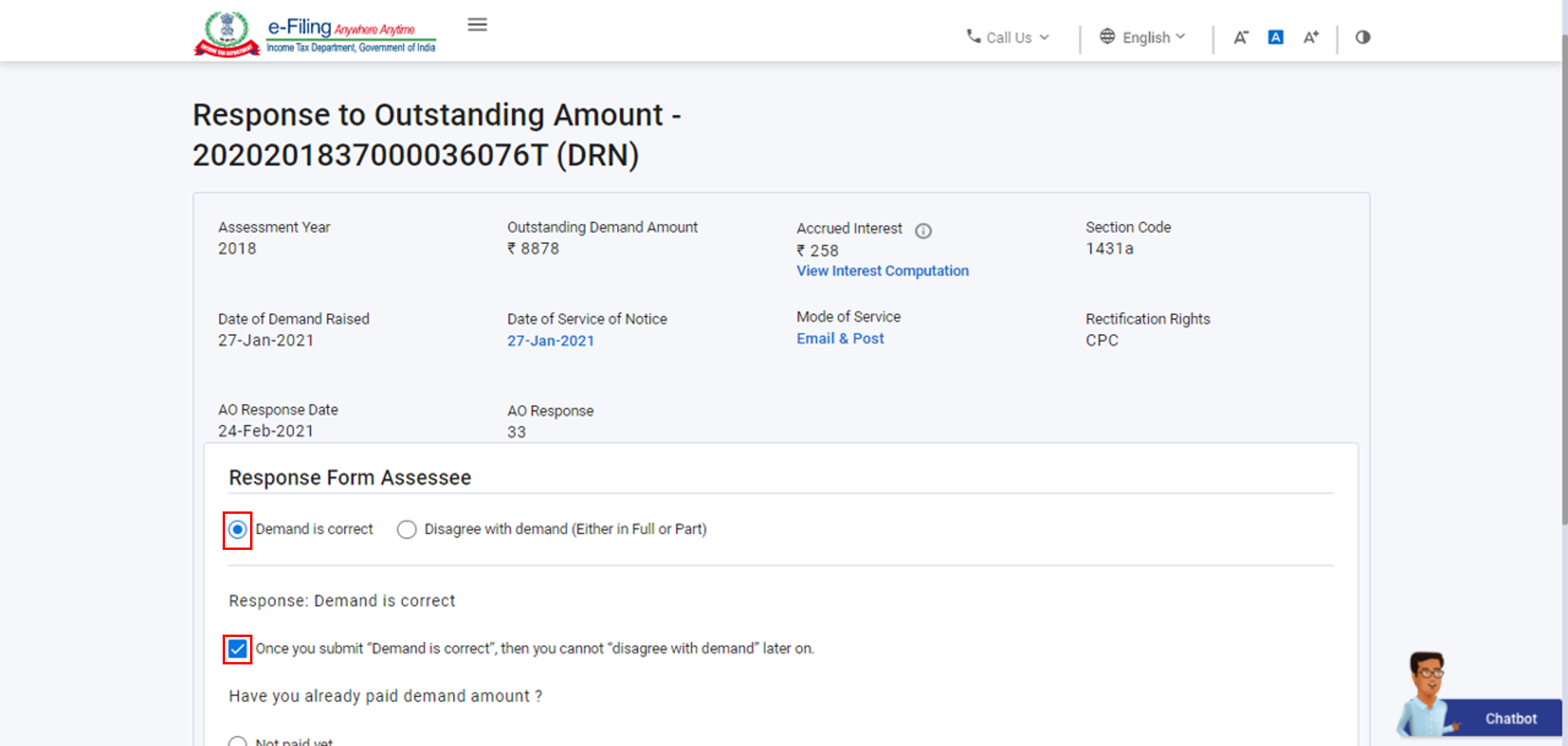
ಸೂಚನೆ:ತೆರಿಗೆ ಇ-ಪಾವತಿಪುಟಕ್ಕೆ ನಿಮ್ಮನ್ನು ಕರೆದೊಯ್ಯಲಾಗುತ್ತದೆ, ಅಲ್ಲಿ ನೀವು ತೆರಿಗೆ ಪಾವತಿ ಮಾಡಬಹುದು.
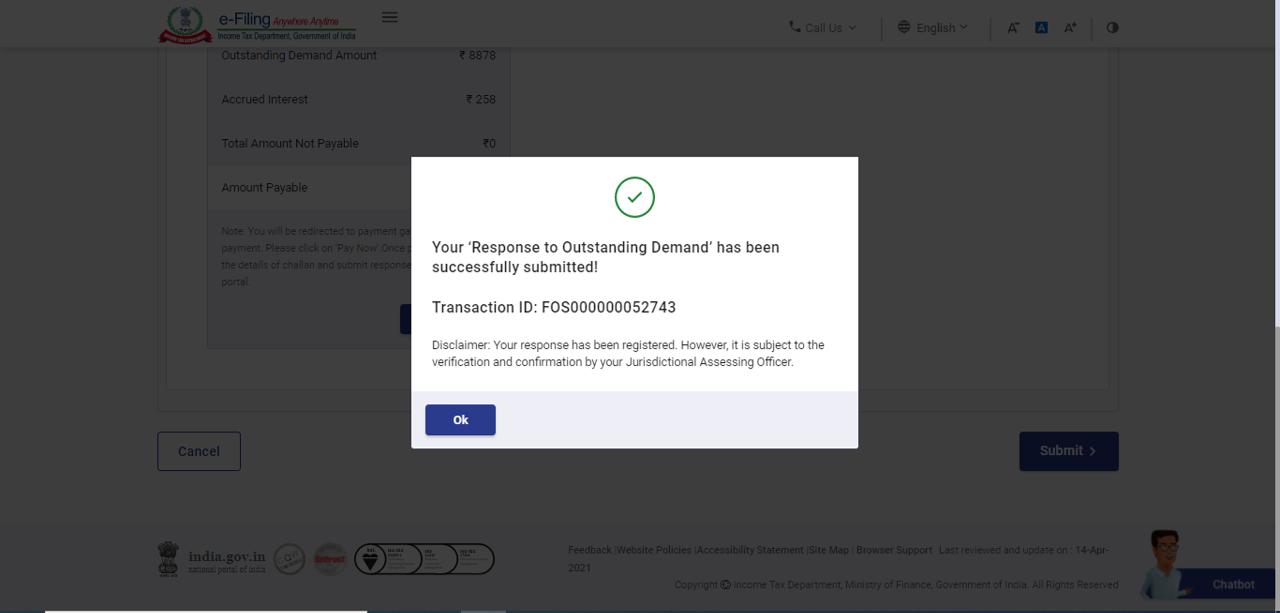
ಯಶಸ್ವಿ ಪಾವತಿಯ ನಂತರ, ಒಂದು ಯಶಸ್ವಿ ಸಂದೇಶವನ್ನು ವಹಿವಾಟಿನ ID ಜೊತೆಗೆ ಪ್ರದರ್ಶಿಸಲಾಗುತ್ತದೆ. ಭವಿಷ್ಯದ ಉಲ್ಲೇಖಕ್ಕಾಗಿ ವಹಿವಾಟಿನ ID ಯನ್ನು ಬರೆದಿಟ್ಟುಕೊಳ್ಳಿ.
3.1 (B) ಬೇಡಿಕೆ ಸರಿಯಾಗಿದ್ದರೆ ಮತ್ತು ನೀವು ಈಗಾಗಲೇ ಪಾವತಿಸಿದ್ದರೆ ಪ್ರತಿಕ್ರಿಯೆಯನ್ನು ಸಲ್ಲಿಸಿ
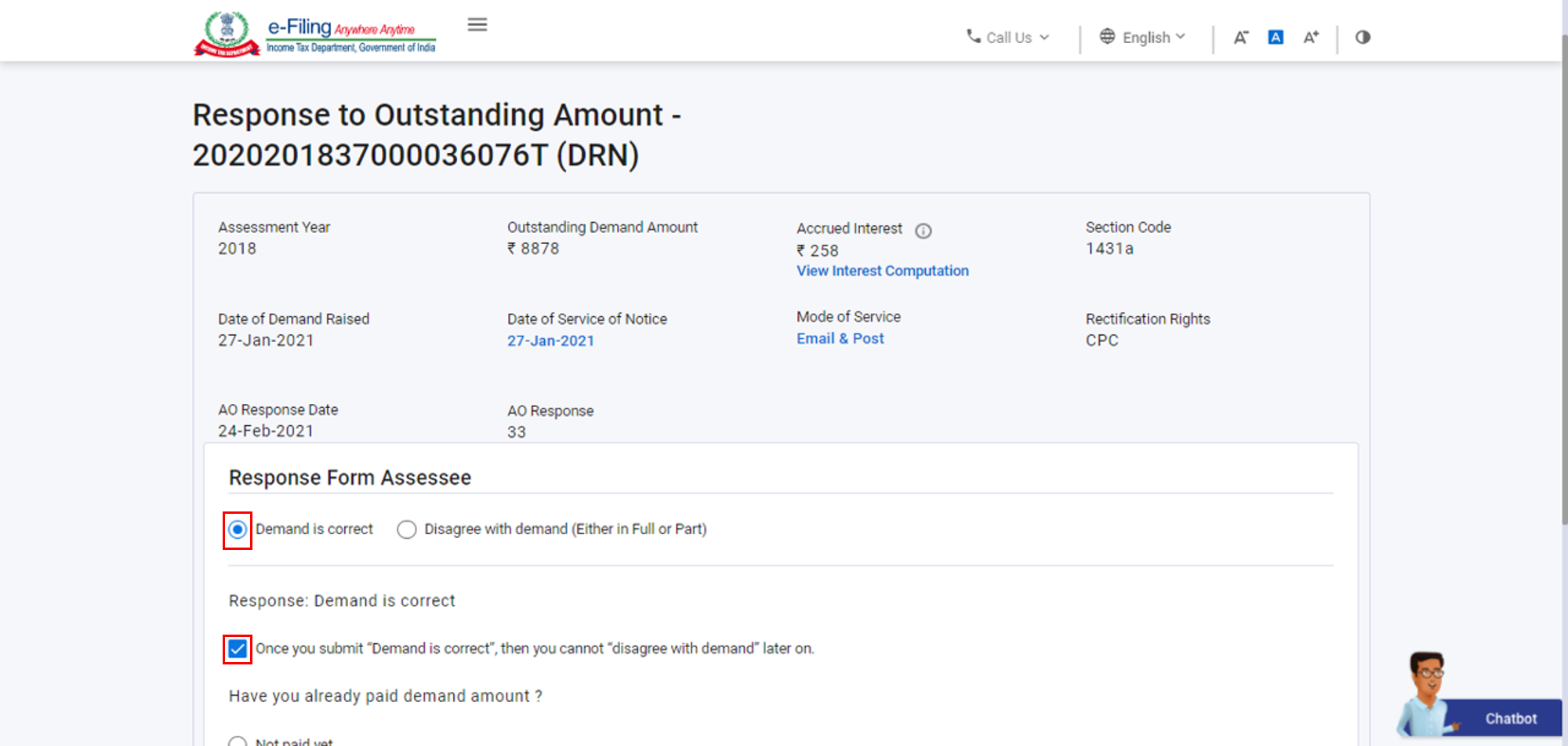
ಹಂತ 1: ಬಾಕಿಯಿರುವ ಮೊತ್ತದ ಪ್ರತಿಕ್ರಿಯೆ ಪುಟದಲ್ಲಿ, ಬೇಡಿಕೆ ಸರಿಯಾಗಿದೆ ಎಂಬ ಆಯ್ಕೆಯನ್ನು ಆರಿಸಿ ಮತ್ತು ಹಕ್ಕುನಿರಾಕರಣೆ ಒಮ್ಮೆ ನೀವು ಬೇಡಿಕೆ ಸರಿಯಾಗಿದೆ ಎಂಬ ಪ್ರತಿಕ್ರಿಯೆಯನ್ನು ಸಲ್ಲಿಸಿದ ನಂತರ, ನೀವು ಬೇಡಿಕೆಯನ್ನು ಅಸಮ್ಮತಿಸಲು ಸಾಧ್ಯವಿಲ್ಲ.
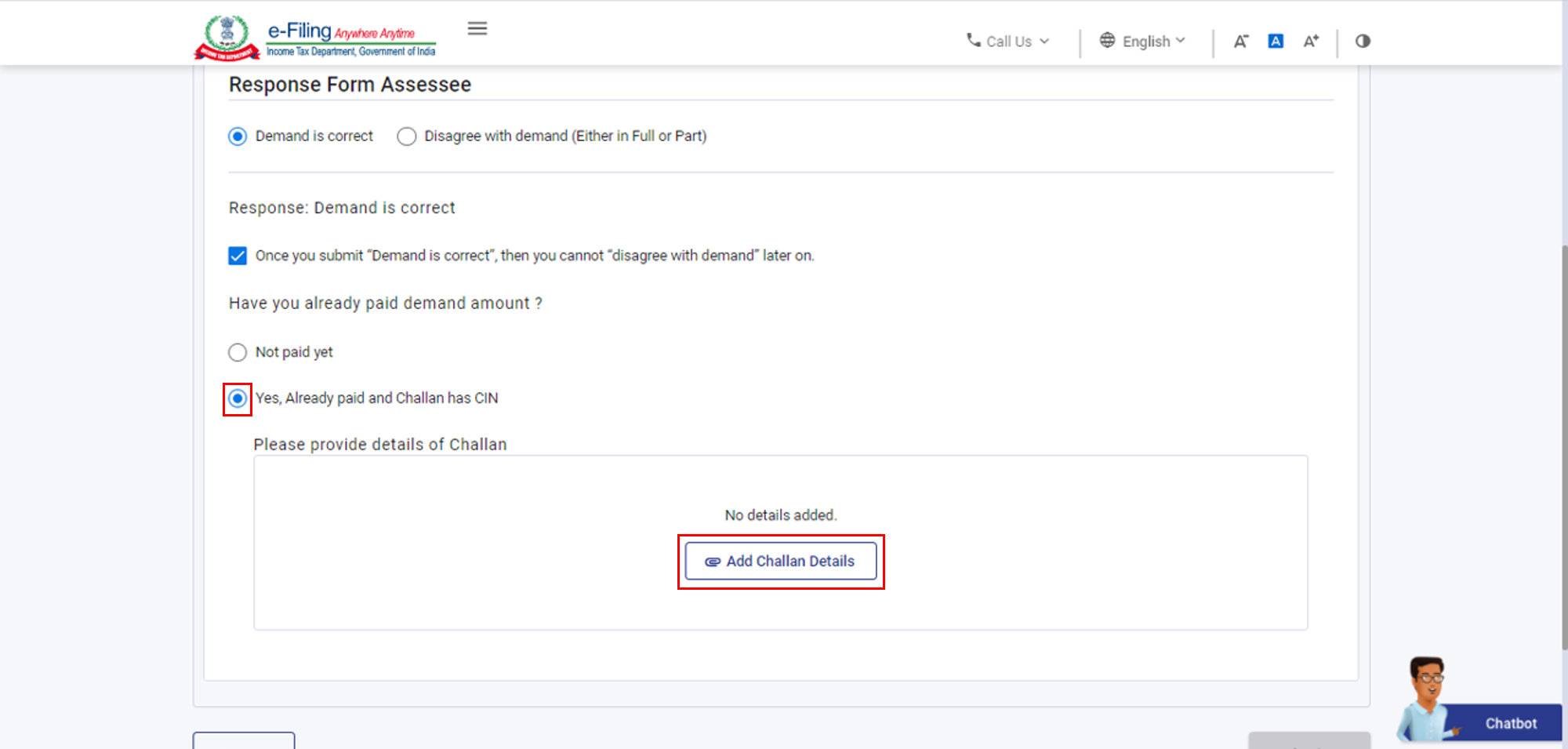
ಹಂತ 2: ಹೌದು, ಈಗಾಗಲೇ ಪಾವತಿಸಲಾಗಿದೆ ಮತ್ತು ಚಲನ್ CIN ಅನ್ನು ಹೊಂದಿದೆ. ಎಂಬುದನ್ನು ಆರಿಸಿಚಲನ್ ವಿವರಗನ್ನು ಸೇರಿಸಿ ಕ್ಲಿಕ್ ಮಾಡಿ.
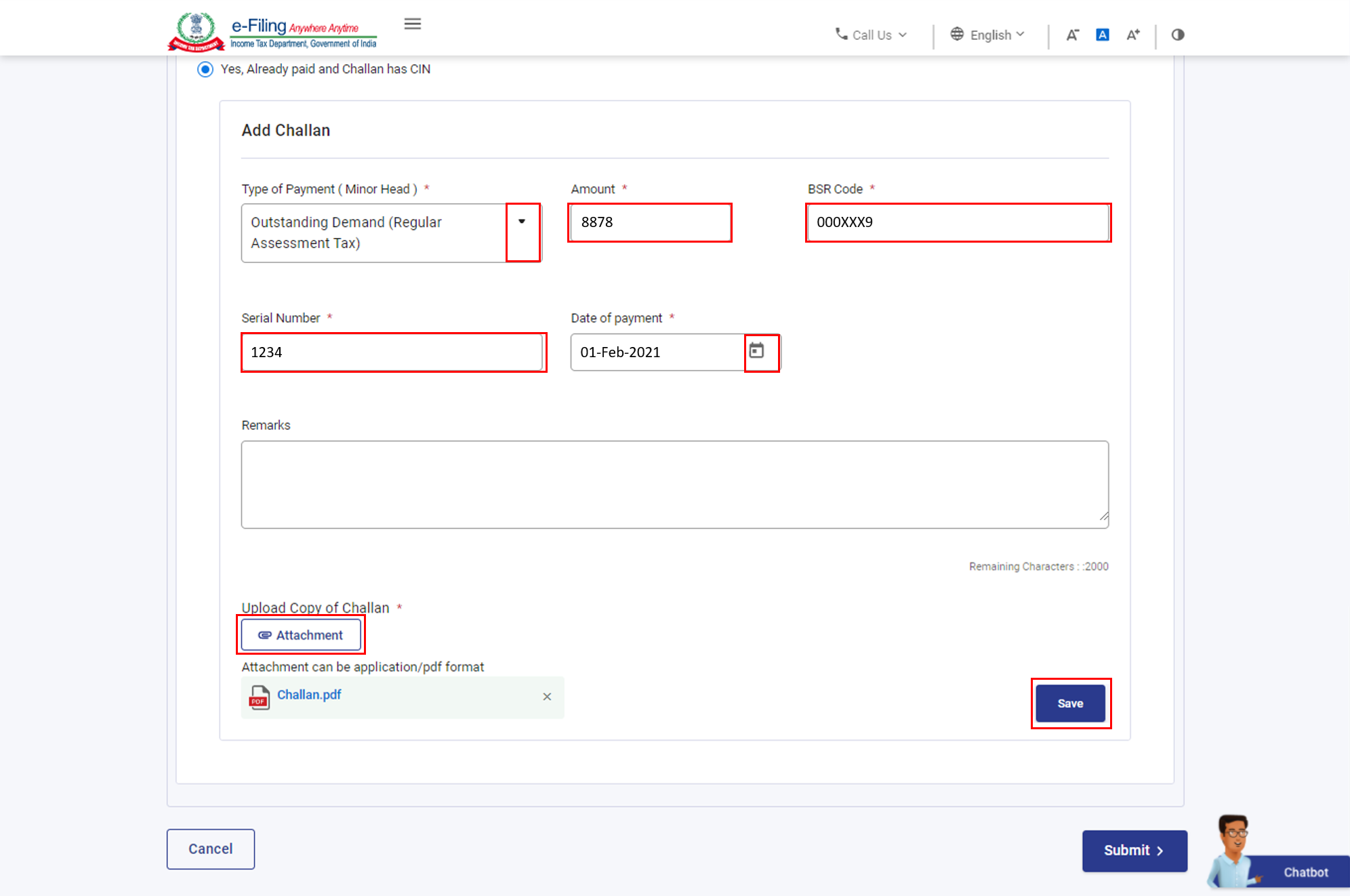
ಹಂತ 3: ಚಲನ್ ವಿವರಗಳನ್ನು ಸೇರಿಸಲು, ಪಾವತಿ ಪ್ರಕಾರ (ಮೈನರ್ ಹೆಡ್) ಆಯ್ಕೆಮಾಡಿ, ಚಲನ್ ಮೊತ್ತ, BSR ಕೋಡ್, ಕ್ರಮ ಸಂಖ್ಯೆ ಅನ್ನು ನಮೂದಿಸಿ ಮತ್ತು ಪಾವತಿಯ ದಿನಾಂಕ ಆಯ್ಕೆ ಮಾಡಿ.ಚಲನ್ (PDF) ಪ್ರತಿಯನ್ನು ಅಪ್ಲೋಡ್ ಮಾಡಲು ಅಟಾಚ್ಮೆಂಟ್ಅನ್ನು ಕ್ಲಿಕ್ ಮಾಡಿ ಮತ್ತು ಸೇವ್ ಮಾಡಿಅನ್ನು ಕ್ಲಿಕ್ ಮಾಡಿ.
ಸೂಚನೆ:
- ಒಂದು ಅಟಾಚ್ಮೆಂಟ್ ಗರಿಷ್ಠ ಗಾತ್ರ 5MB ಆಗಿರಬೇಕು.
- ನೀವು ಅಪ್ಲೋಡ್ ಮಾಡಲು ಹೆಚ್ಚು ಡಾಕ್ಯುಮೆಂಟ್ಗಳನ್ನು ಹೊಂದಿದ್ದರೆ, ಅವುಗಳನ್ನು ಜಿಪ್ ಮಾಡಿದ ಫೋಲ್ಡರ್ನಲ್ಲಿ ಇರಿಸಿ ಮತ್ತು ಫೋಲ್ಡರ್ ಅನ್ನು ಅಪ್ಲೋಡ್ ಮಾಡಿ. ಜಿಪ್ ಮಾಡಿದ ಫೋಲ್ಡರ್ನಲ್ಲಿನ ಎಲ್ಲಾ ಅಟಾಚ್ಮೆಂಟ್ಗಳ ಗರಿಷ್ಠ ಗಾತ್ರ 50MB ಆಗಿರಬೇಕು.
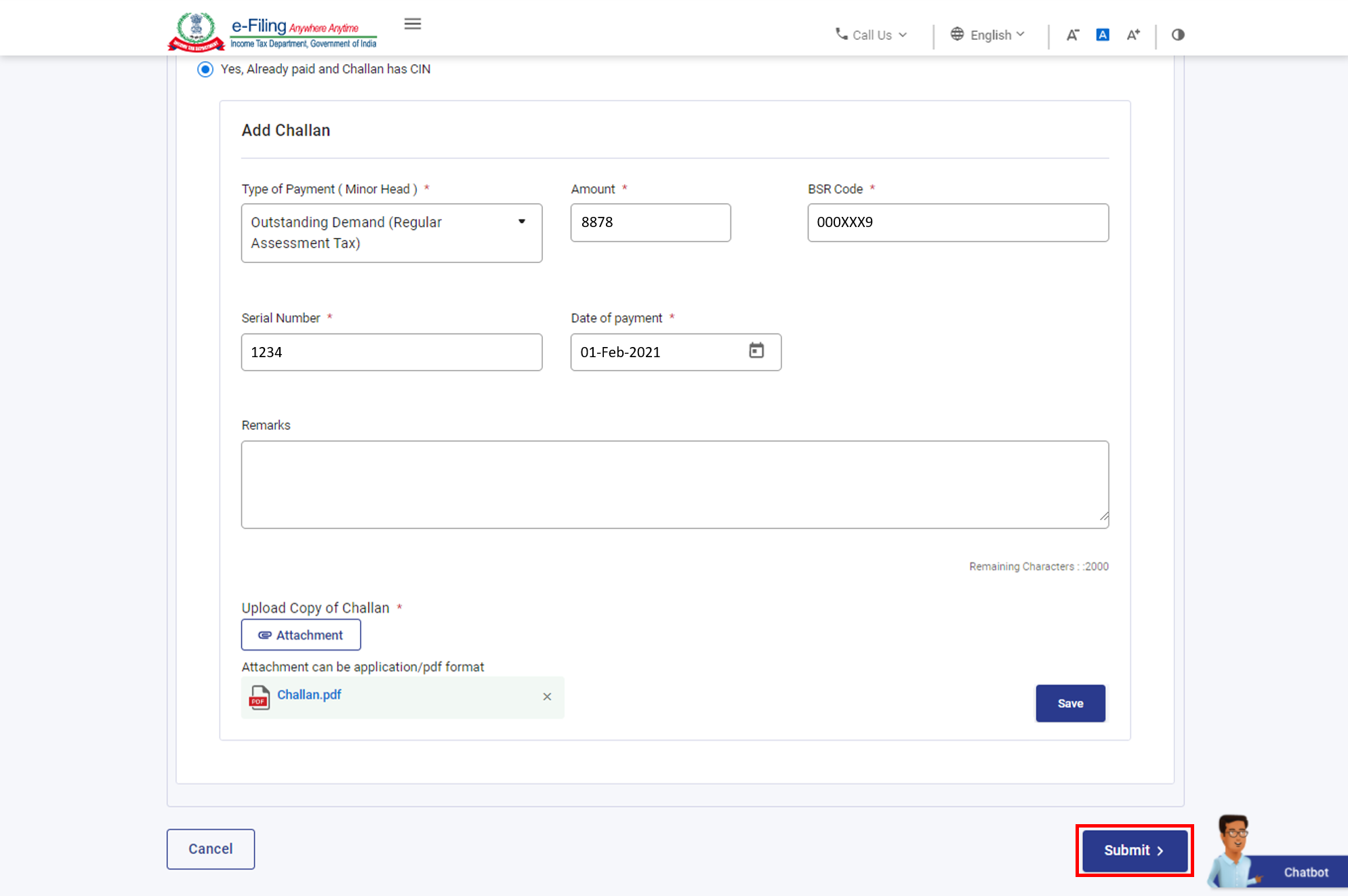
ಹಂತ 4: ಚಲನ್ ವಿವರಗಳನ್ನು ನಮೂದಿಸಿದ ನಂತರ, ಪ್ರತಿಕ್ರಿಯೆಯನ್ನು ಸಲ್ಲಿಸಲು ಮತ್ತು ನಮೂದಿಸಿದ ಚಲನ್ ವಿವರಗಳನ್ನು ಸಲ್ಲಿಸಲು ಸಲ್ಲಿಸಿ ಮೇಲೆ ಕ್ಲಿಕ್ ಮಾಡಿ.
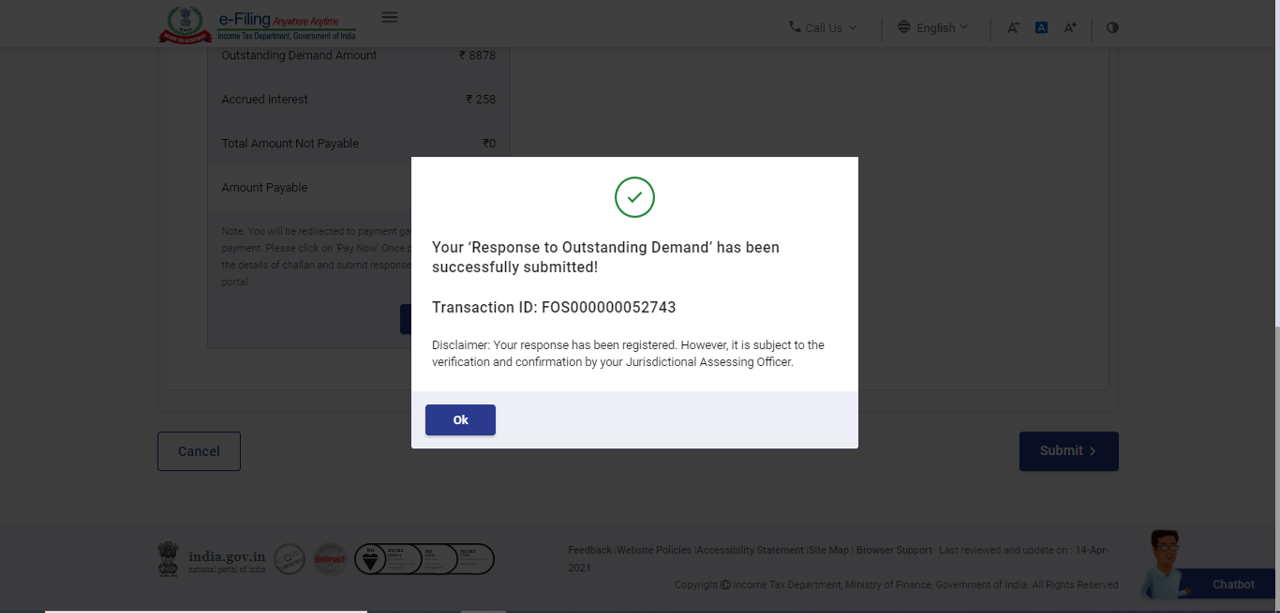
ಯಶಸ್ವಿ ಮೌಲೀಕರಣದ ನಂತರ, ಯಶಸ್ವಿ ಸಂದೇಶವನ್ನು ವಹಿವಾಟಿನ ID ಜೊತೆ ಪ್ರದರ್ಶಿಸಲಾಗುತ್ತದೆ. ಭವಿಷ್ಯದ ಉಲ್ಲೇಖಕ್ಕಾಗಿ ವಹಿವಾಟಿನ ID ಯನ್ನು ಬರೆದಿಟ್ಟುಕೊಳ್ಳಿ.
3.1 (C) ನೀವು ಬೇಡಿಕೆಯನ್ನು ಅಸಮ್ಮತಿಸಿದರೆ ಪ್ರತಿಕ್ರಿಯೆ ಸಲ್ಲಿಸಿ (ಪೂರ್ಣವಾಗಿ ಅಥವಾ ಭಾಗಶಃವಾಗಿ)
ಹಂತ 1: ಬಾಕಿಯಿರುವ ಮೊತ್ತದ ಪ್ರತಿಕ್ರಿಯೆ ಪುಟದಲ್ಲಿ, ಬೇಡಿಕೆಯ ಮೇಲೆ ಅಸಮ್ಮತಿಯಿದೆ (ಪೂರ್ಣವಾಗಿ ಅಥವಾ ಭಾಗಶಃವಾಗಿ)ಎಂಬ ಆಯ್ಕೆಯನ್ನು ಆರಿಸಿ. ಕಾರಣಗಳನ್ನು ಸೇರಿಸಿ.ಮೇಲೆ ಕ್ಲಿಕ್ ಮಾಡಿ
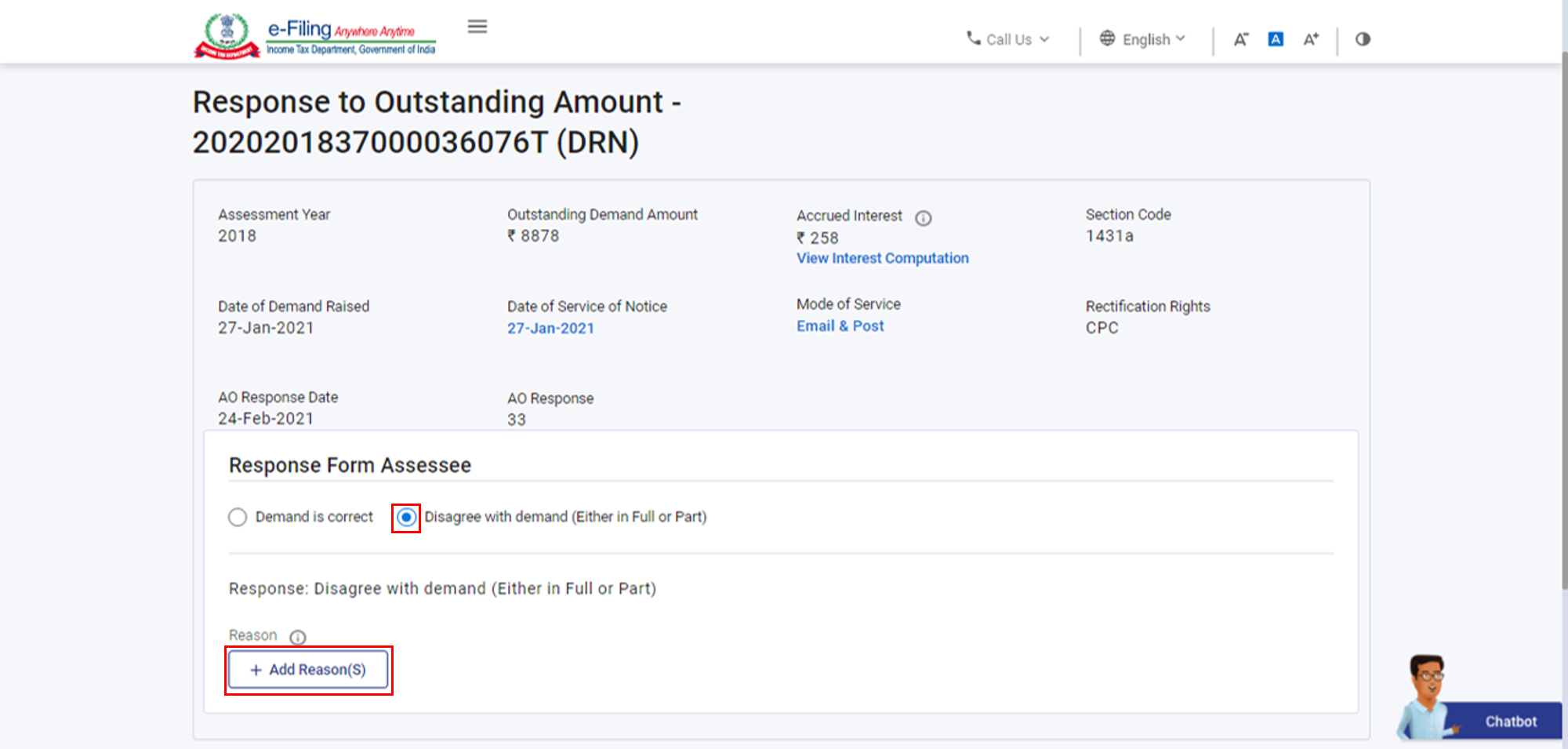
ಹಂತ 2: ನಿಮ್ಮ ಭಿನ್ನಾಭಿಪ್ರಾಯಕ್ಕಾಗಿ ಕಾರಣವನ್ನು (ಗಳನ್ನು) ಆಯ್ಕೆಮಾಡಲು, ಆಯ್ಕೆಗಳಿಂದ ಆರಿಸಿ ಮತ್ತು ಅರ್ಜಿಸಲ್ಲಿಸು ಎಂದು ಕ್ಲಿಕ್ ಮಾಡಿ. (ನೀವು ಒಂದು ಅಥವಾ ಹೆಚ್ಚಿನ ಆಯ್ಕೆಗಳನ್ನು ಆಯ್ಕೆ ಮಾಡಬಹುದು.)
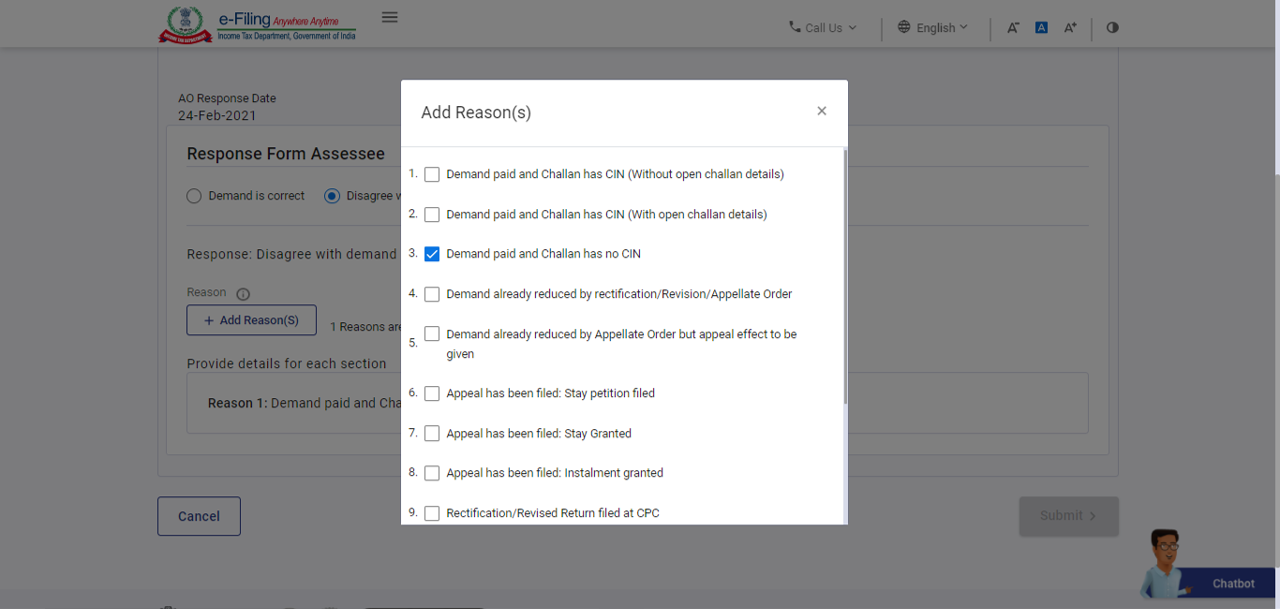
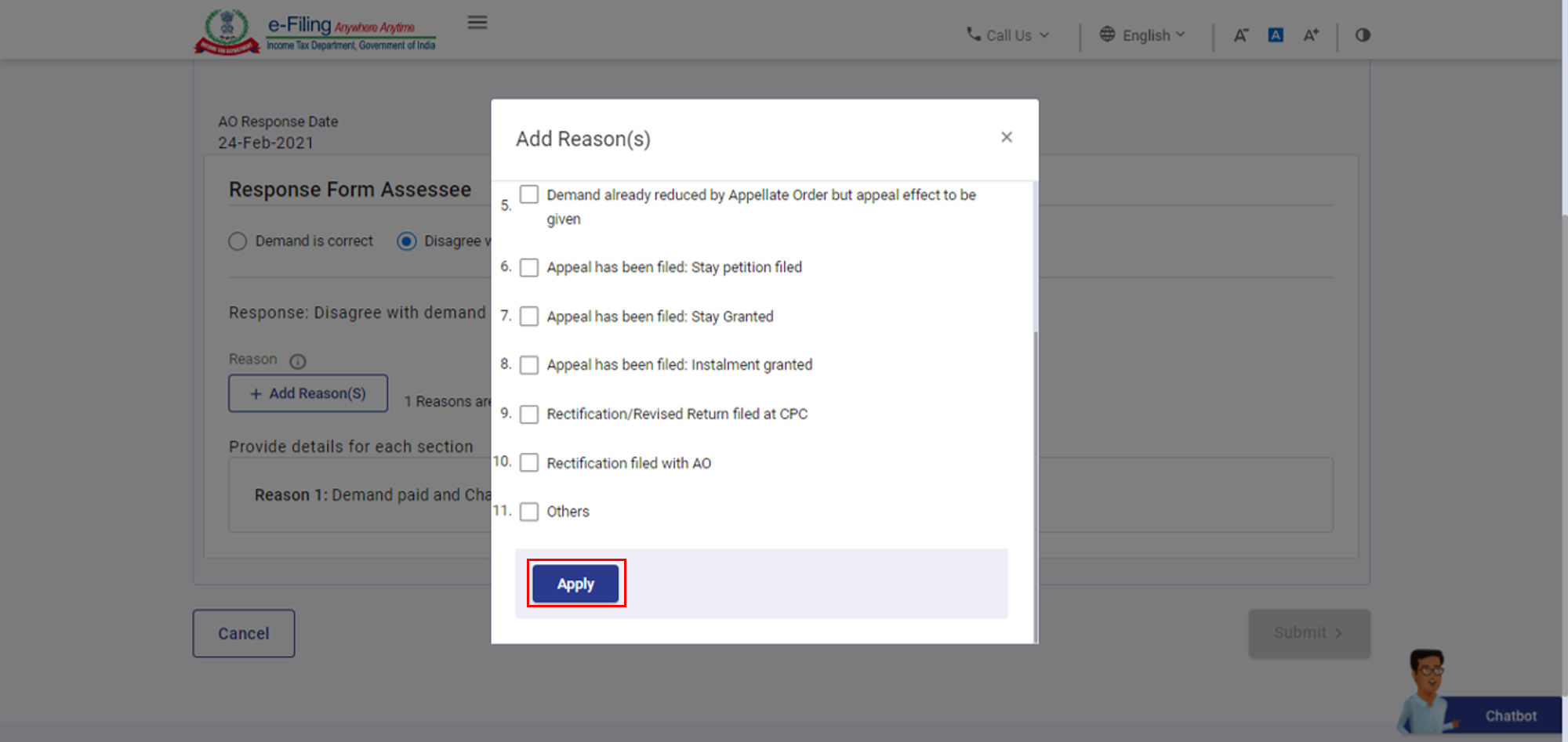
ಹಂತ 3: ನಿಮ್ಮ ಅಸಮ್ಮತಿಗೆ ಸೂಕ್ತ ಕಾರಣಗಳನ್ನು ಆಯ್ಕೆ ಮಾಡಿದ ನಂತರ, ಬಾಕಿ ಮೊತ್ತದ ಪ್ರತಿಕ್ರಿಯೆ ಪುಟದಲ್ಲಿ ನೀವು ಹಂತ 2 ರಲ್ಲಿ ಪಟ್ಟಿ ಮಾಡಿರುವ ಪ್ರತಿಯೊಂದು ಕಾರಣವನ್ನು ಆಯ್ಕೆ ಮಾಡಿ ಮತ್ತು ಪ್ರತಿ ಕಾರಣಕ್ಕೆ ಸೂಕ್ತ ವಿವರಗಳನ್ನು ನೀಡಿ.
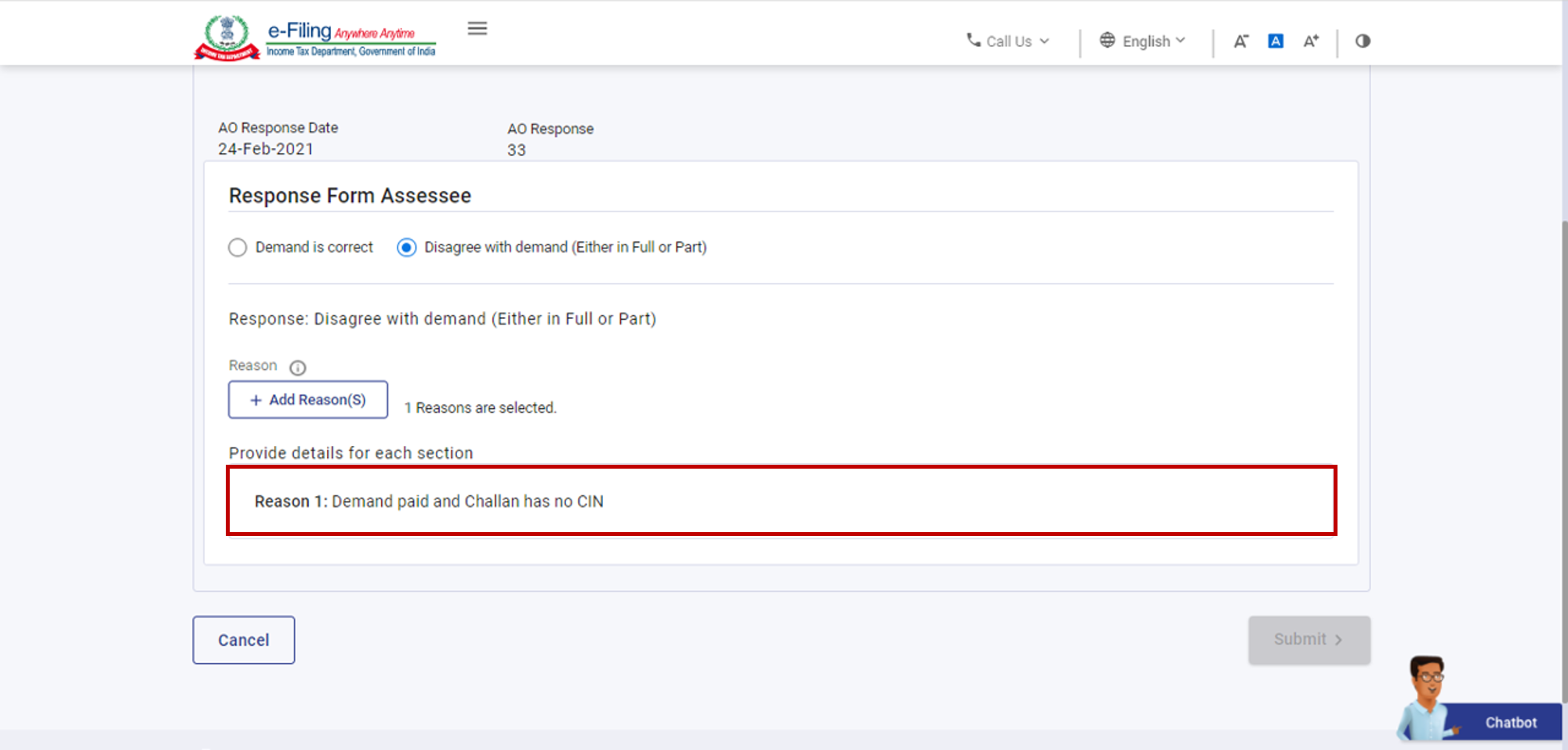
ಸೂಚನೆ: ನೀವು ವಿವರಗಳನ್ನು ಸಲ್ಲಿಸಿರುವ ಕಾರಣಗಳ ಎದಿರು ಪೂರ್ಣಗೊಂಡಿದೆ ಎಂದು ಸ್ಥಿತಿಯನ್ನು ತೋರಿಸಲಾಗುತ್ತದೆ.
ಹಂತ 4: ಹಂತ 2 ರಲ್ಲಿ ಪಟ್ಟಿ ಮಾಡಲಾದ ಎಲ್ಲಾ ಕಾರಣಗಳಿಗಾಗಿ ವಿವರಗಳನ್ನು ಸಲ್ಲಿಸಿದ ನಂತರ, ಪಾವತಿ ಸಾರಾಂಶದಲ್ಲಿ ಲಭ್ಯವಿರುವ ಉಳಿದ ಬಾಕಿ ಮೊತ್ತವನ್ನು ಪಾವತಿಸಲು ಈಗಲೇ ಪಾವತಿ ಮಾಡಿ ಅನ್ನು ಕ್ಲಿಕ್ ಮಾಡಿ (ನೀವು ಭಾಗಶಃ ಅಸಮ್ಮತಿ ತೋರಿದ್ದಲ್ಲಿ).
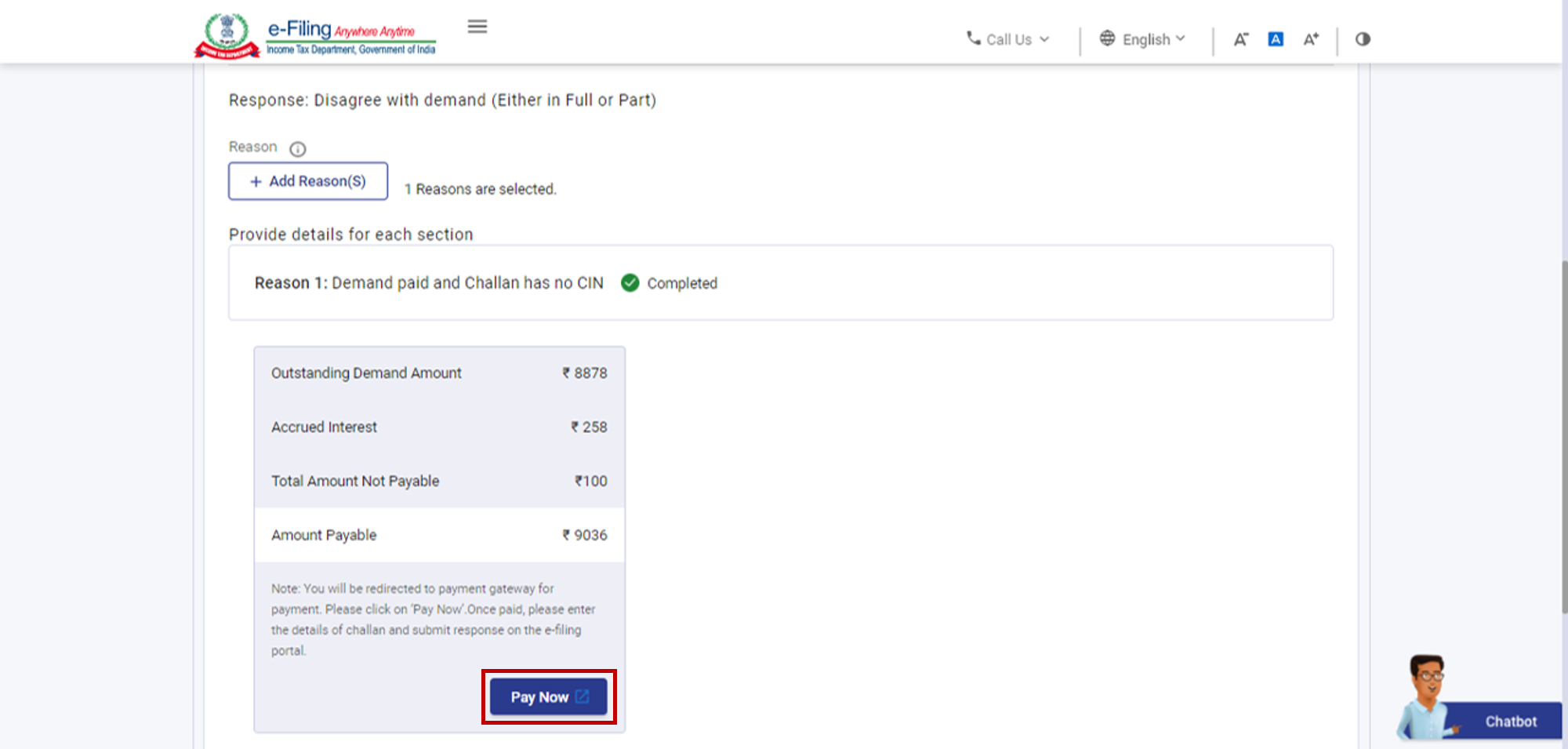
ಸೂಚನೆ:ತೆರಿಗೆ ಇ-ಪಾವತಿಪುಟಕ್ಕೆ ನಿಮ್ಮನ್ನು ಕರೆದೊಯ್ಯಲಾಗುತ್ತದೆ, ಅಲ್ಲಿ ನೀವು ತೆರಿಗೆ ಪಾವತಿ ಮಾಡಬಹುದು.
ಹಂತ 5: ಪಾವತಿ ಮಾಡಿದ ನಂತರ, ನಿಮ್ಮನ್ನು ಬಾಕಿ ಇರುವ ಮೊತ್ತದ ಪ್ರತಿಕ್ರಿಯೆಪುಟಕ್ಕೆ ನಿಮ್ಮನ್ನು ಕರೆದೊಯ್ಯಲಾಗುತ್ತದೆ, ನಿಮ್ಮ ಪ್ರತಿಕ್ರಿಯೆಯನ್ನು ಸಲ್ಲಿಸಲು ಸಲ್ಲಿಸಿ ಮೇಲೆ ಕ್ಲಿಕ್ ಮಾಡಿ.
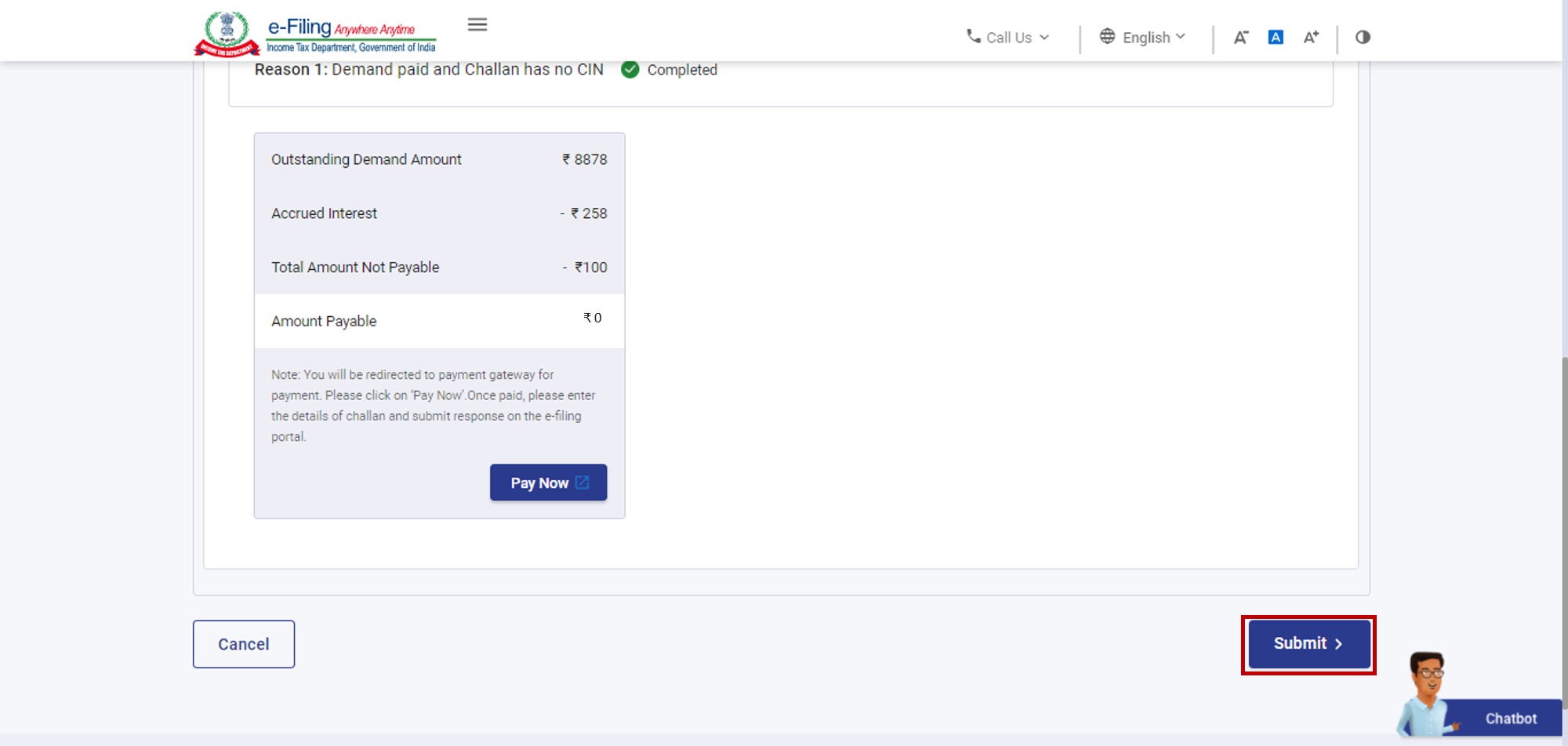
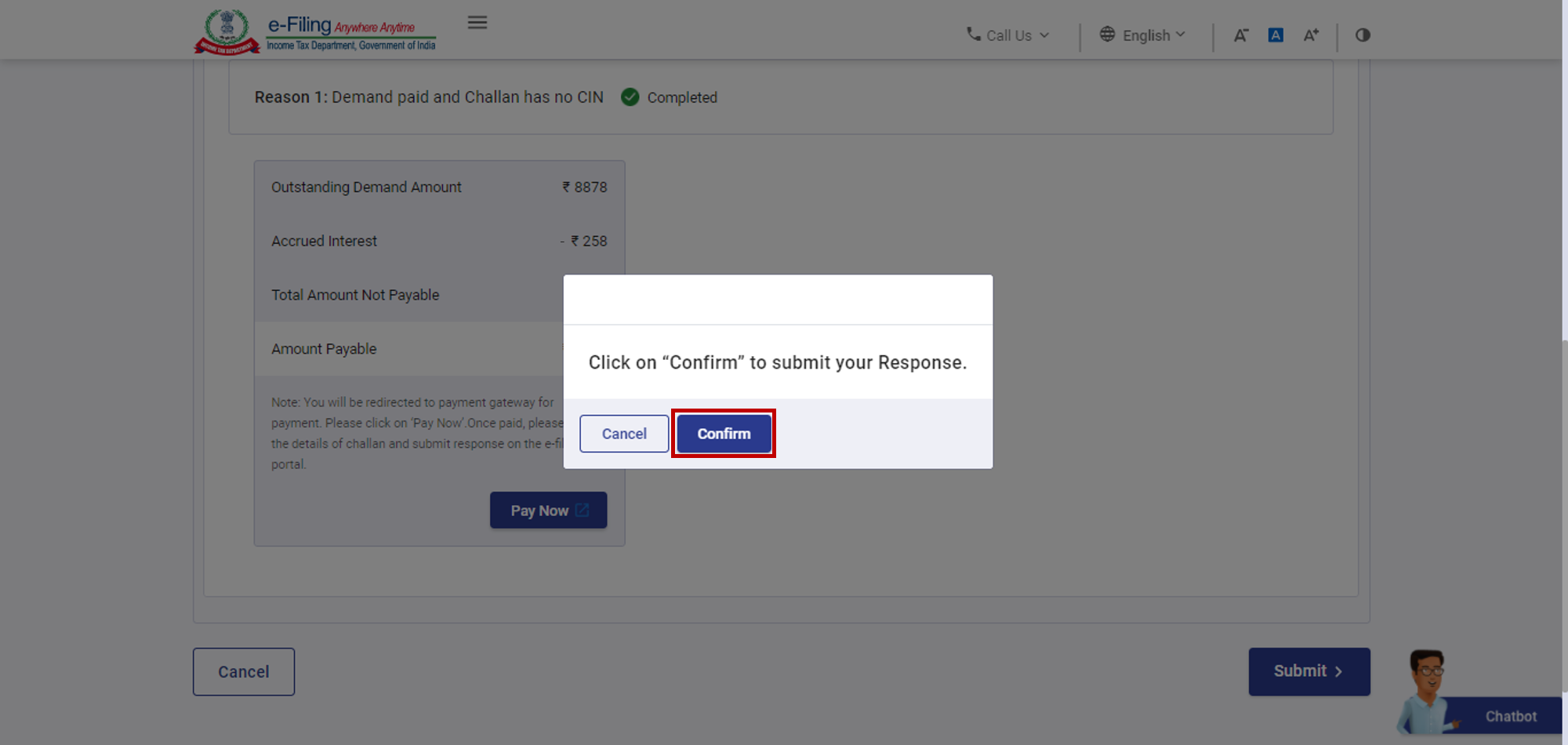
ಹಂತ 6: ನಿಮ್ಮ ಸಲ್ಲಿಕೆಯನ್ನು ಕ್ಲಿಕ್ ಮಾಡಿ ಖಚಿತಪಡಿಸಿ.
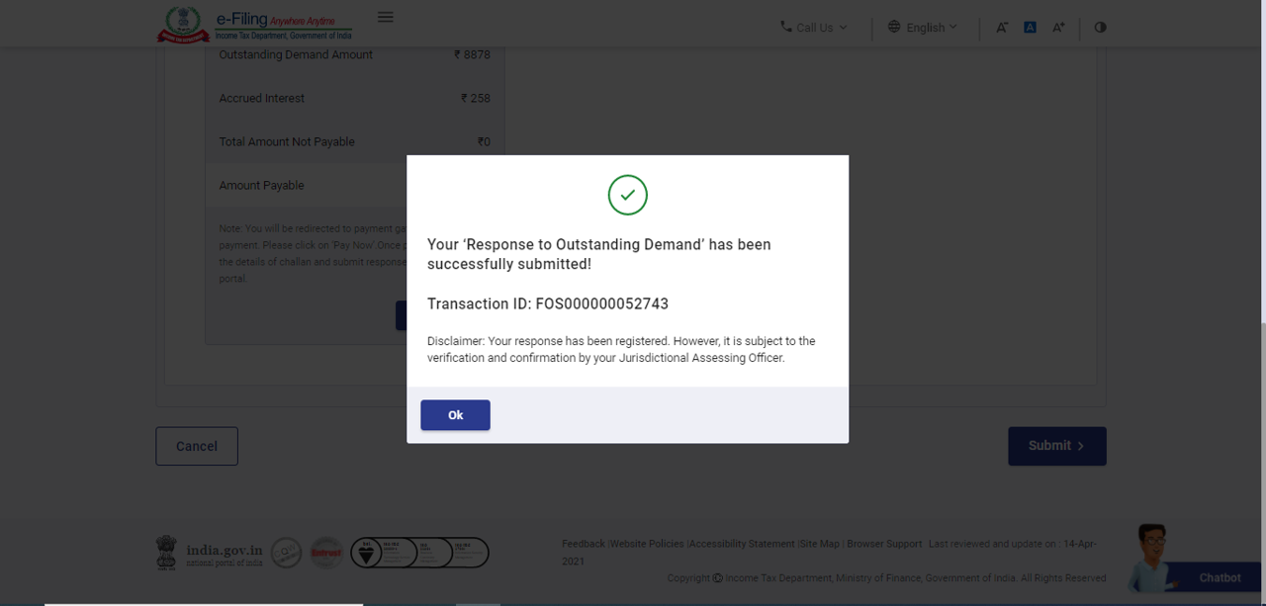
ಯಶಸ್ವಿ ಸಲ್ಲಿಕೆಯ ನಂತರ, ಒಂದು ಯಶಸ್ವಿ ಸಂದೇಶವನ್ನು ವಹಿವಾಟಿನ IDಯೊಂದಿಗೆ ಪ್ರದರ್ಶಿಸಲಾಗುತ್ತದೆ. ಭವಿಷ್ಯದ ಉಲ್ಲೇಖಕ್ಕಾಗಿ ವಹಿವಾಟಿನ ID ಯನ್ನು ಬರೆದಿಟ್ಟುಕೊಳ್ಳಿ.
3.2. ಪ್ರತಿಕ್ರಿಯೆಗಳನ್ನು ಸಲ್ಲಿಸಲಾಗಿದೆ ಎಂದು ವೀಕ್ಷಿಸಿ (ತೆರಿಗೆದಾರರನ್ನು ಹೊರತುಪಡಿಸಿ)
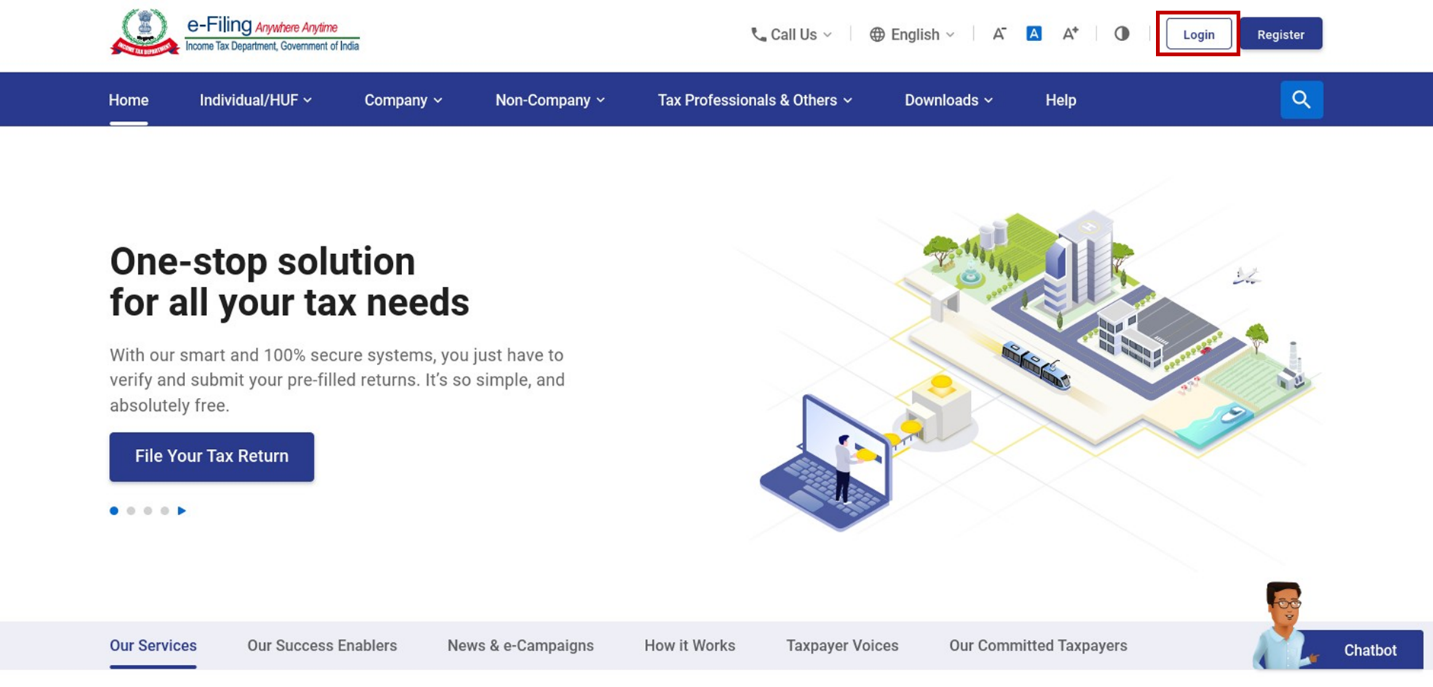
ಹಂತ 1: ಮಾನ್ಯ ಬಳಕೆದಾರ ID ಮತ್ತು ಪಾಸ್ವರ್ಡ್ ಬಳಸಿ ಇ-ಫೈಲಿಂಗ್ ಪೋರ್ಟಲ್ಗೆ ಲಾಗಿನ್ ಮಾಡಿ.
ಹಂತ 2: ನಿಮ್ಮ ಡ್ಯಾಶ್ಬೋರ್ಡ್ ನಲ್ಲಿ, ಸೇವೆಗಳು > ಬಾಕಿಯಿರುವ ಬೇಡಿಕೆ ಮೇಲೆ ಪ್ರತಿಕ್ರಿಯೆಅನ್ನು ಕ್ಲಿಕ್ ಮಾಡಿ.
ಹಂತ 3: ಬಾಕಿ ಉಳಿದಿರುವ ಬೇಡಿಕೆ ಪ್ರತಿಕ್ರಿಯೆ ಪುಟದಲ್ಲಿ, ತೆರಿಗೆದಾರರ (ನಿಮ್ಮ ಕ್ಲೈಂಟ್) PAN ನಮೂದಿಸಿ ಮತ್ತು ಹುಡುಕಿ ಕ್ಲಿಕ್ ಮಾಡಿ.
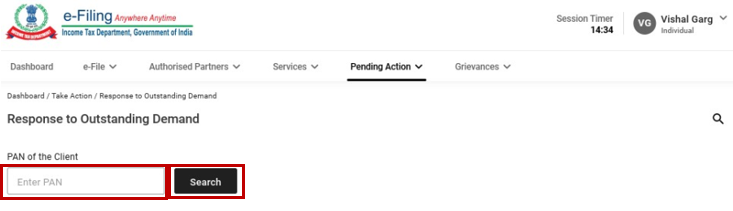
ಸೂಚನೆ: ನೀವು ತೆರಿಗೆ ಮೌಲ್ಯಮಾಪನ ವರ್ಷ ಅಥವಾ ಕಂದಾಯ/ತೆರಿಗೆ ನಿರ್ಧಾರಣ ವರ್ಷ ಅಥವಾ DIN ಆಧಾರದ ಮೇಲೆ ಹುಡುಕಿ.
ಹಂತ 4:ಹಂತ 3 ರಲ್ಲಿ ನೀವು ಯಾವ ತೆರಿಗೆದಾರರ PAN ಅನ್ನು ನಮೂದಿಸಿರುವಿರೋ, ಆ ತೆರಿಗೆದಾರರು ಸಲ್ಲಿಸಿದ ಪ್ರತಿಕ್ರಿಯೆಗಳ ಸೂಚಿಪಟ್ಟಿಯಿಂದ ಅವರು ಸಲ್ಲಿಸಿರುವ ಪ್ರತಿಕ್ರಿಯೆಯನ್ನು ವೀಕ್ಷಿಸಲು ಒಂದು ನಿರ್ದಿಷ್ಟ ಸೂಚನೆಯ ಮೇಲೆ ವೀಕ್ಷಿಸಿ ಮೇಲೆ ಕ್ಲಿಕ್ ಮಾಡಿ.
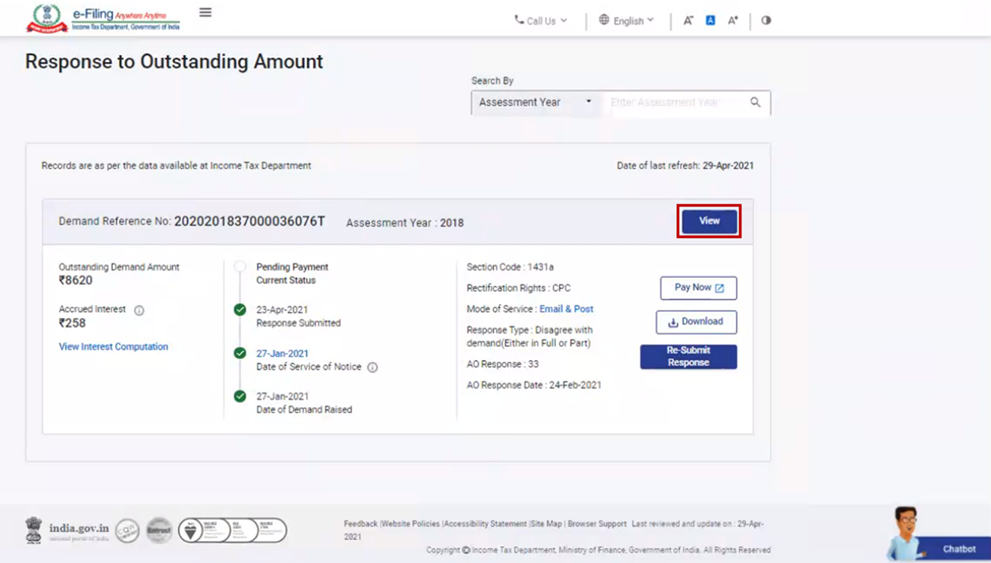
ಹಂತ 5: ಬಾಕಿ ಇರುವ ಬೇಡಿಕೆಗೆ ಪ್ರತಿಕ್ರಿಯೆಯ ವಿವರಗಳನ್ನು ಪ್ರದರ್ಶಿಸಲಾಗುತ್ತದೆ. ಹಿಂದಿನ ಪುಟಕ್ಕೆ ಹಿಂತಿರುಗಲು ಓಕೆ ಕ್ಲಿಕ್ ಮಾಡಿ.