1. ಅವಲೋಕನ
ಆದಾಯ ತೆರಿಗೆ ಕಾಯ್ದೆ 1961 ರ ಸೆಕ್ಷನ್ 195 ರ ಪ್ರಕಾರ, ಆದಾಯ ತೆರಿಗೆ ನಿಯಮಗಳು, 1962ರ 37BB ನಿಯಮದ ಜೊತೆಗೆ ಓದುಕೊಳ್ಳುವಂತೆ, ಒಂದು ಕಂಪನಿಯಾಗಿರದ ಅನಿವಾಸಿಗಳಿಗೆ, ಅಥವಾ ವಿದೇಶಿ ಕಂಪನಿಗೆ ಹಣ ಪಾವತಿಸುವ ಪ್ರತಿಯೊಬ್ಬ ಅಧಿಕೃತ ಡೀಲರ್, ಅಂತಹ ಪಾವತಿಗಳ ಲೆಕ್ಕ ವಿವರಣೆಯನ್ನು ಫಾರ್ಮ್ 15CC ಮೂಲಕ ಒದಗಿಸಬೇಕಾಗುತ್ತದೆ.
ಅಂತಹ ಪ್ರಸ್ತುತಪಡಿಸಿದ ಲೆಕ್ಕ ವಿವರಣೆಯ ಸ್ಟೇಟ್ಮೆಂಟ್ಗೆ ಸಂಬಂಧಿಸಿದಂತೆ ಆ ಆರ್ಥಿಕ ವರ್ಷದ ತ್ರೈಮಾಸಿಕದ ಅಂತ್ಯದಿಂದ ಹದಿನೈದು ದಿನಗಳ ಒಳಗಾಗಿ ಎಲೆಕ್ಟ್ರಾನಿಕ್ ರೂಪದಲ್ಲಿ ಆದಾಯ ತೆರಿಗೆ ಇಲಾಖೆಯ ಸಮರ್ಥ ಪ್ರಾಧಿಕಾರಕ್ಕೆ ಇದನ್ನು ಒದಗಿಸಬೇಕಾಗುತ್ತದೆ.
ಫಾರ್ಮ್ 15CC ಯನ್ನು ಆನ್ಲೈನ್ ವಿಧಾನದಲ್ಲಿ ಮಾತ್ರ ಸಲ್ಲಿಸಬೇಕು.
2. ಈ ಸೇವೆಯನ್ನು ಪಡೆಯಲು ಪೂರ್ವಾಪೇಕ್ಷಿತಗಳು
| ಬಳಕೆದಾರರು | ಪೂರ್ವಾಪೇಕ್ಷಿತಗಳು |
| ವರದಿ ಮಾಡುತ್ತಿರುವ ಘಟಕ |
|
| ಅಧಿಕೃತ ವ್ಯಕ್ತಿಗಳು |
|
3. ಫಾರ್ಮ್ ಬಗ್ಗೆ
3.1. ಉದ್ದೇಶ
ನಿಯಮ 37BB ಪ್ರಕಾರ ಫಾರ್ಮ್ 15CC ರಲ್ಲಿ ಹಣಕಾಸು ವರ್ಷದ ಪ್ರತಿ ತ್ರೈಮಾಸಿಕಕ್ಕೆ ಮಾಡಿದ ಹಣ ವರ್ಗಾವಣೆಗೆ ಸಂಬಂಧಿಸಿದಂತೆ ಅಧಿಕೃತ ಡೀಲರ್ಗಳು ತ್ರೈಮಾಸಿಕ ವಿವರಣೆಯನ್ನು ಒದಗಿಸಬೇಕಾಗುತ್ತದೆ.
ಫಾರ್ಮ್ 15CC ಅನ್ನು ಸಲ್ಲಿಸುವ ಮೊದಲು, ವರದಿ ಮಾಡುವ ಘಟಕವು ಇ-ಫೈಲಿಂಗ್ ಪೋರ್ಟಲ್ನಲ್ಲಿ ITDREIN (ಫಾರ್ಮ್ 15CC ಮತ್ತು ಫಾರ್ಮ್ V ಅನ್ನು ಸಲ್ಲಿಸಲು ಆದಾಯ ತೆರಿಗೆ ಇಲಾಖೆಯಿಂದ ನೀಡಲಾದ ವಿಶಿಷ್ಟ ID) ಅನ್ನು ರಚಿಸುವ ಅಗತ್ಯವಿದೆ. ITDREIN ನ ಯಶಸ್ವಿ ರಚನೆಯ ನಂತರ, ವರದಿ ಮಾಡುವ ಘಟಕವು ರಚಿಸಲಾದ ITDREIN ಸಂಖ್ಯೆಗೆ ಸಂಬಂಧಿಸಿದಂತೆ ಫಾರ್ಮ್ 15CC ಅನ್ನು ಸಲ್ಲಿಸಲು ಅಧಿಕೃತ ವ್ಯಕ್ತಿಯನ್ನು ಸೇರಿಸುವ ಅಗತ್ಯವಿದೆ.
3.2. ಇದನ್ನು ಯಾರು ಬಳಕೆ ಮಾಡಬಹುದು?
ITDREIN ಸಂಖ್ಯೆಯನ್ನು ಉತ್ಪಾದನೆ ಮಾಡಿದ ನಂತರ ಒಂದು ವರದಿ ಮಾಡುವ ಘಟಕವು ಅಧಿಕೃತ ವ್ಯಕ್ತಿಗಳನ್ನು ಸೇರಿಸುತ್ತದೆ.
4. ಒಂದು ನೋಟದಲ್ಲಿ ಫಾರ್ಮ್
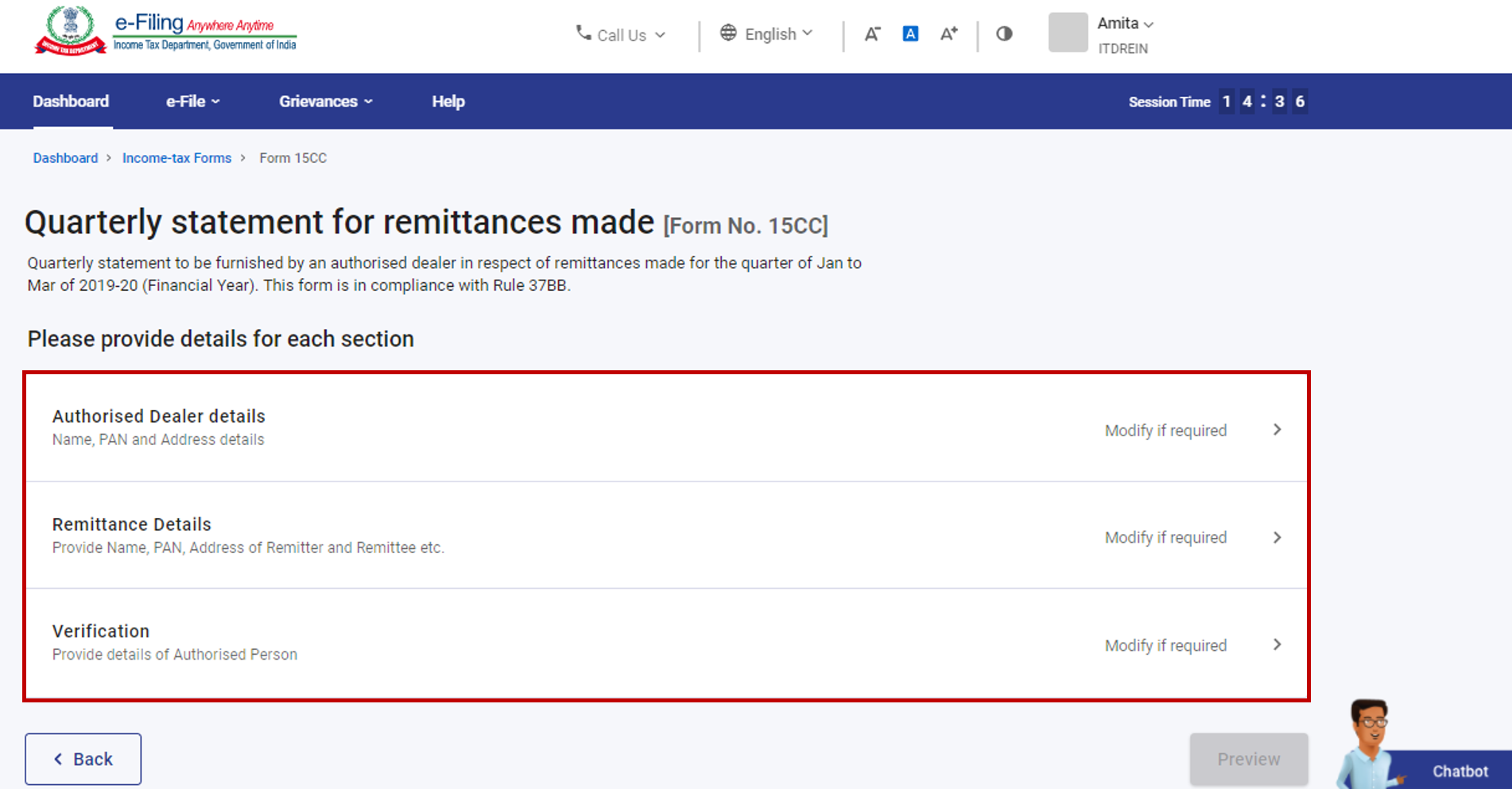
ಫಾರ್ಮ್ 15CC ಮೂರು ವಿಭಾಗಗಳನ್ನು ಹೊಂದಿದೆ:
- ಅಧಿಕೃತ ಡೀಲರ್ ವಿವರಗಳು
- ರವಾನೆಯಾದ ಹಣದ ವಿವರಗಳು
- ಪರಿಶೀಲನೆ
4.1. ಅಧಿಕೃತ ಡೀಲರ್ ವಿವರಗಳು
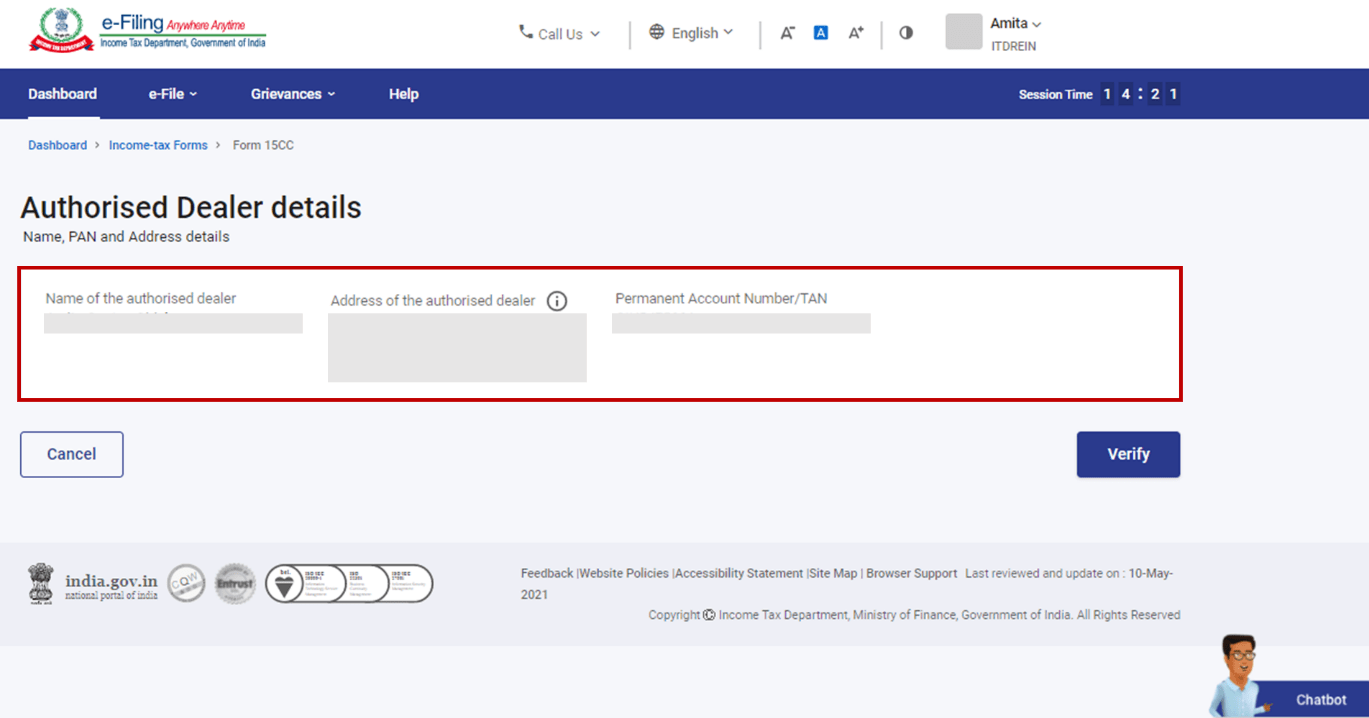
ಮೊದಲ ವಿಭಾಗವು ಅಧಿಕೃತ ಡೀಲರ್ಗಳ ವಿವರಗಳನ್ನು ಒಳಗೊಂಡಿದೆ.
4.2. ಹಣ ವರ್ಗಾವಣೆಯ ವಿವರಗಳು
ಮುಂದಿನ ವಿಭಾಗವು ಕಂಪನಿಯಾಗಿರದ ಅನಿವಾಸಿಗಳಿಗೆ, ಅಥವಾ ವಿದೇಶಿ ಕಂಪನಿಗೆ ಮಾಡಿದ ಹಣ ರವಾನೆಯ ವಿವರಗಳನ್ನು ಒಳಗೊಂಡಿರುತ್ತದೆ.ಈ ವಿಭಾಗದಲ್ಲಿ ನೀವು ರವಾನೆದಾರ, ಹಣ ರವಾನೆಯ ಸ್ವೀಕೃತದಾರ ಮತ್ತು ಹಣ ರವಾನೆ ಪೂರ್ಣಗೊಂಡ ಸ್ಥಳದ ವಿವರಗಳನ್ನು ಸೇರಿಸಬಹುದು.
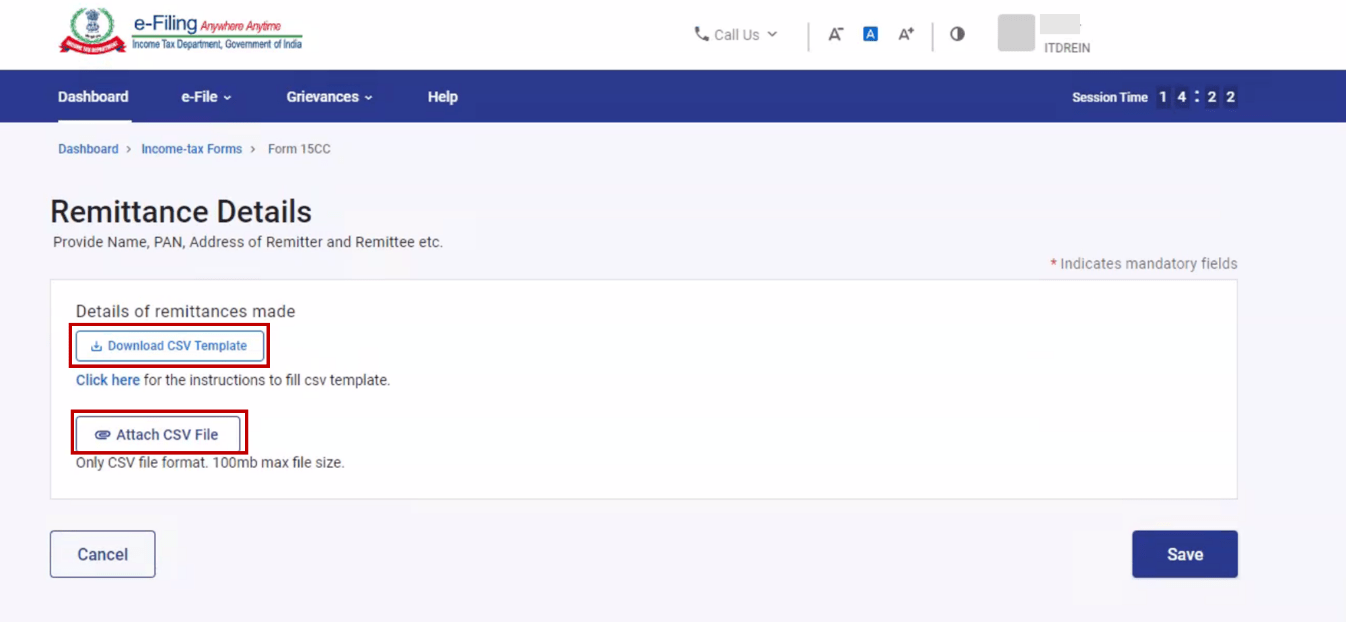
ಟೆಂಪ್ಲೇಟ್ ಅನ್ನು ಬಳಸಿಕೊಂಡು ಬಹು ರವಾನೆಗಳ ವಿವರಗಳನ್ನು ಅಪ್ಲೋಡ್ ಮಾಡಲು ನೀವು .csv ಫೈಲ್ ಅನ್ನು ಬಳಸಬಹುದು (ಅದೇ ಪುಟದಲ್ಲಿ ಲಭ್ಯವಿದೆ). ಖಾಲಿ ಟೆಂಪ್ಲೇಟ್ ಅನ್ನು ಡೌನ್ಲೋಡ್ ಮಾಡಲು. CSV ಟೆಂಪ್ಲೇಟ್ ಡೌನ್ಲೋಡ್ ಮಾಡಿ ಅನ್ನು ಕ್ಲಿಕ್ ಮಾಡಿ CSV ಫೈಲ್ ಅನ್ನು ಅಪ್ಡೇಟ್ ಮಾಡಿದ ನಂತರ, ಫೈಲ್ ಅನ್ನು ಅಪ್ಲೋಡ್ ಮಾಡಲು CSV ಲಗತ್ತಿಸಿ ಅನ್ನು ಕ್ಲಿಕ್ ಮಾಡಿ. ಹೆಚ್ಚಿನ ಮಾಹಿತಿಗಾಗಿ CSV ಟೆಂಪ್ಲೇಟ್ ಅನ್ನು ಭರ್ತಿ ಮಾಡಲು ಅವಶ್ಯಕವಿರುವ ಸೂಚನೆಗಳನ್ನು ದಯವಿಟ್ಟು ಡೌನ್ಲೋಡ್ ಮಾಡಿ.
4.3. ದೃಢೀಕರಣ
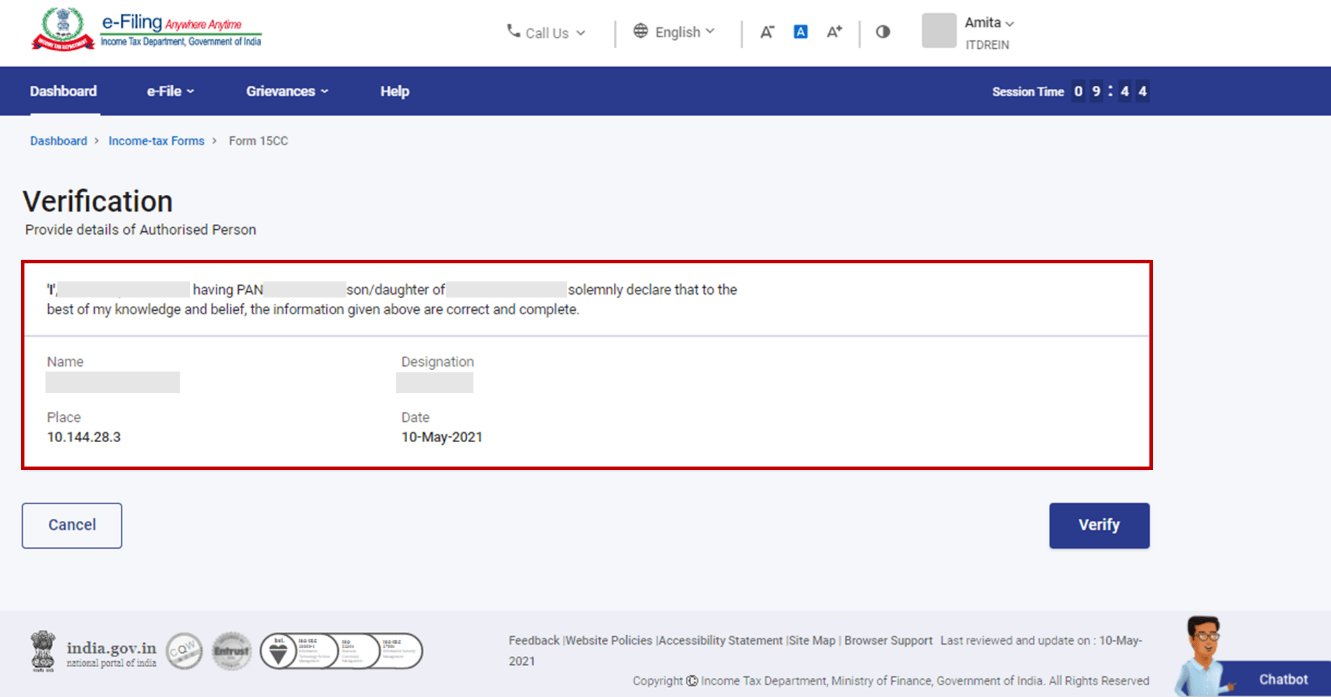
ಅಂತಿಮ ವಿಭಾಗವು ಫಾರ್ಮ್ 15CC ಗಾಗಿ ಸ್ವಯಂ-ಘೋಷಣೆ ಫಾರ್ಮ್ ಅನ್ನು ಒಳಗೊಂಡಿದೆ.
5. ಪ್ರವೇಶಿಸುವುದು ಮತ್ತು ಸಲ್ಲಿಸುವುದು ಹೇಗೆ
ಈ ಕೆಳಗಿನ ವಿಧಾನಗಳನ್ನು ಅನುಸರಿಸುವ ಮೂಲಕ ನೀವು ಫಾರ್ಮ್ 15CC ಭರ್ತಿ ಮಾಡಿ ಸಲ್ಲಿಸಬಹುದು:
- ಆನ್ಲೈನ್ ಮೋಡ್ - ಇ-ಫೈಲಿಂಗ್ ಪೋರ್ಟಲ್ ಮೂಲಕ
ಆನ್ಲೈನ್ ವಿಧಾನದ ಮೂಲಕ ಫಾರ್ಮ್ 15CC ಭರ್ತಿ ಮಾಡಿ ಸಲ್ಲಿಸುವುದಕ್ಕಾಗಿ ಕೆಳಗಿನ ಹಂತಗಳನ್ನು ಅನುಸರಿಸಿ.
5.1. ಫಾರ್ಮ್ 15CC (ಆನ್ಲೈನ್ ವಿಧಾನ) ಸಲ್ಲಿಸಲಾಗುತ್ತಿದೆ
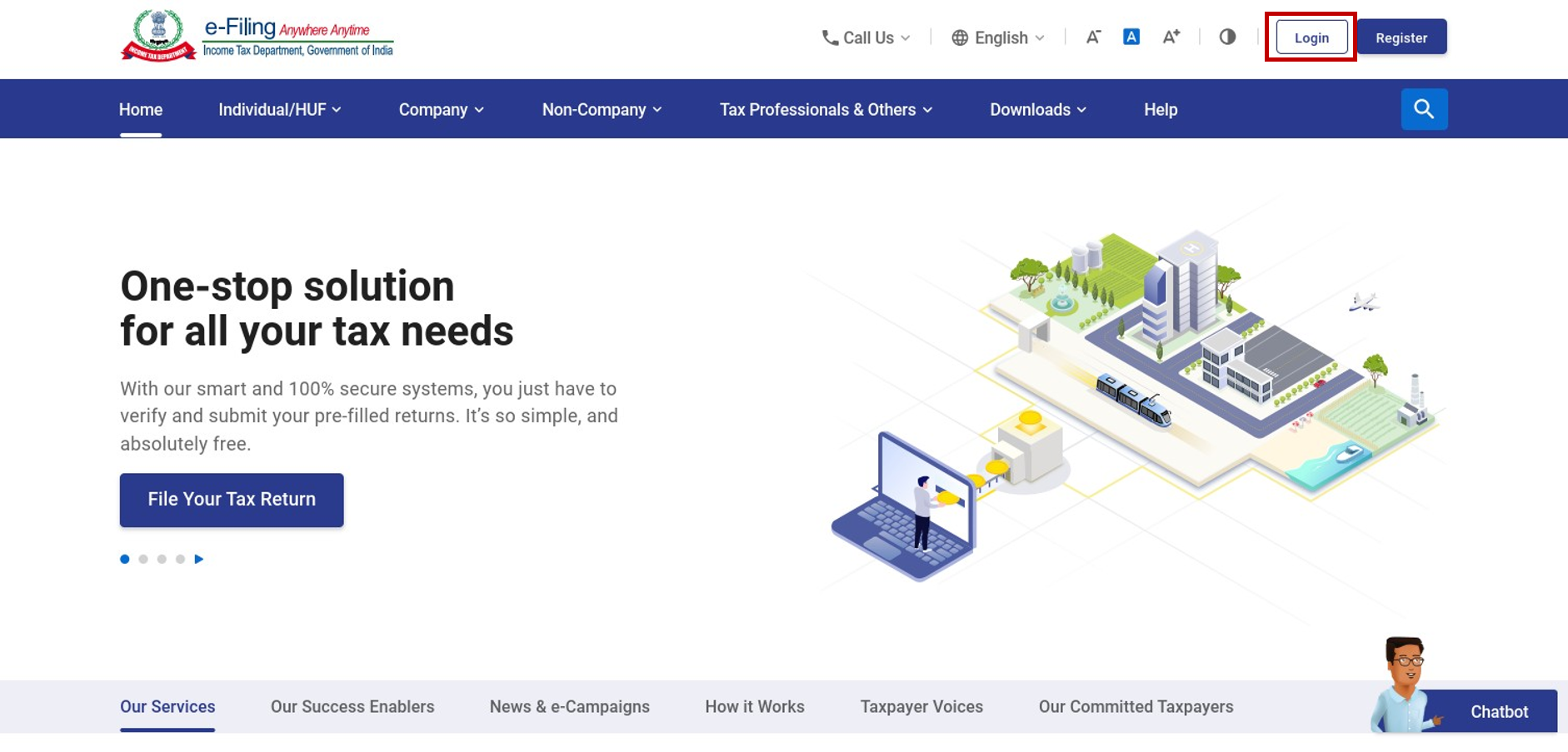
ಹಂತ 1: ITDREIN, ನಿಮ್ಮ ಬಳಕೆದಾರ ID (PAN) ಮತ್ತು ಪಾಸ್ವರ್ಡ್ ಬಳಸಿಕೊಂಡು ಇ-ಫೈಲಿಂಗ್ ಪೋರ್ಟಲ್ಗೆ ಲಾಗ್ ಇನ್ ಮಾಡಿ.
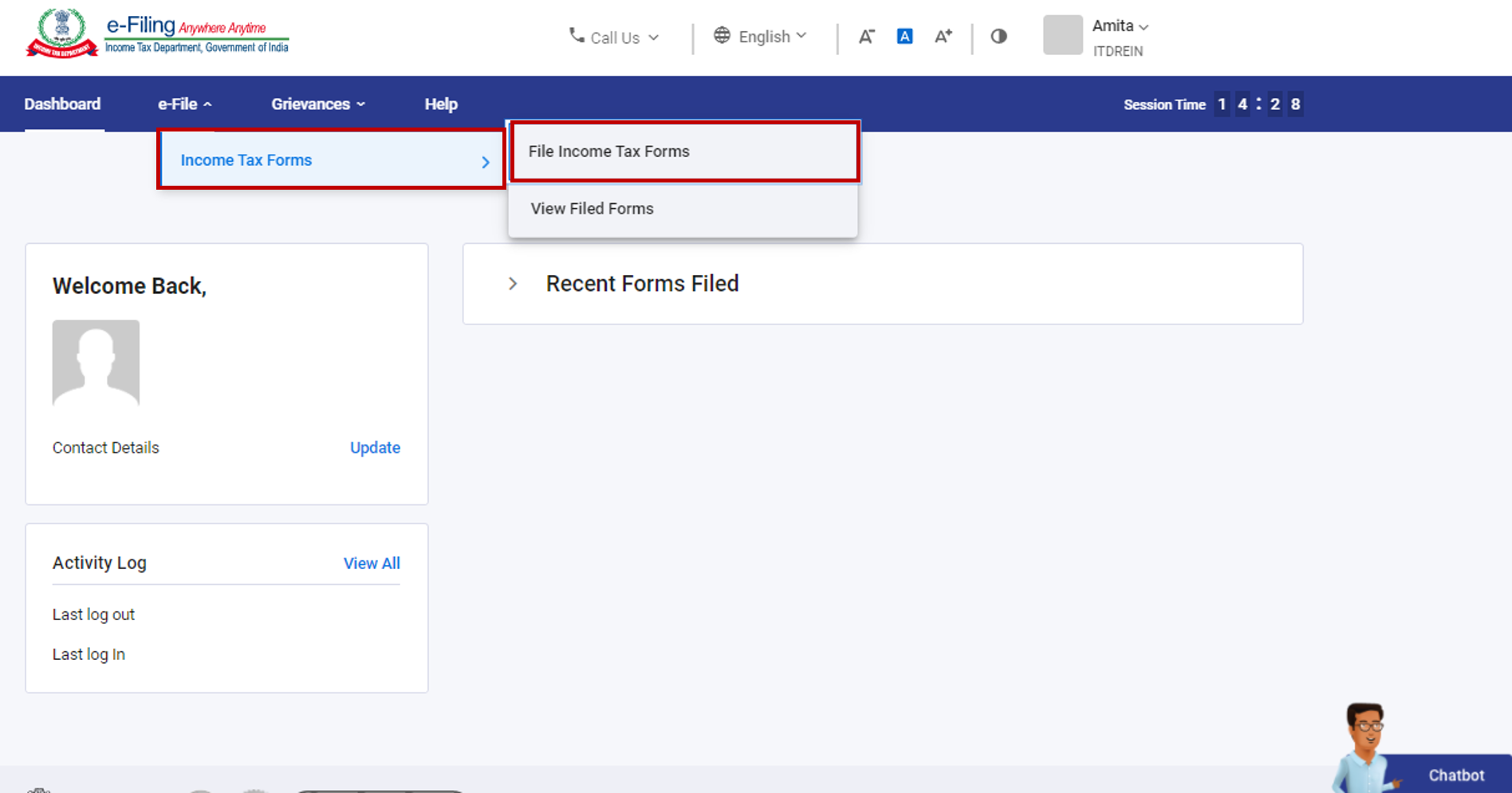
ಹಂತ 2: ನಿಮ್ಮ ಡ್ಯಾಶ್ಬೋರ್ಡ್ ನಲ್ಲಿ, ಇ-ಫೈಲ್ > ಆದಾಯ ತೆರಿಗೆ ಫಾರ್ಮ್ಗಳು > ಆದಾಯ ತೆರಿಗೆ ಫಾರ್ಮ್ಗಳನ್ನು ಫೈಲ್ ಮಾಡಿ ಮೇಲೆ ಕ್ಲಿಕ್ ಮಾಡಿ.
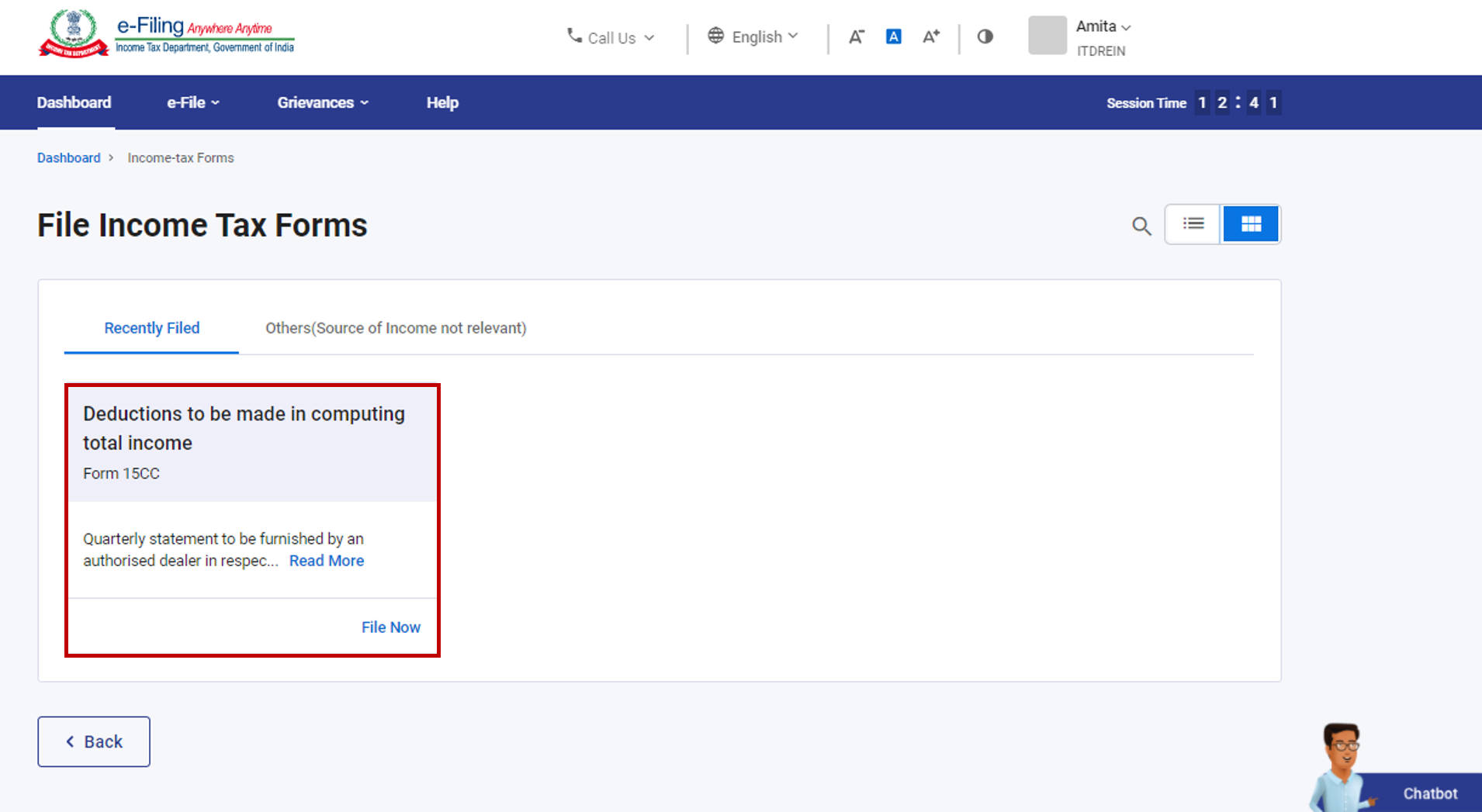
ಹಂತ 3: ಆದಾಯ ತೆರಿಗೆ ಫಾರ್ಮ್ಗಳನ್ನು ಫೈಲ್ ಮಾಡಿ ಪುಟದಲ್ಲಿ, ಫಾರ್ಮ್ 15CC ಯನ್ನು ಫೈಲ್ ಮಾಡಿ ಆಯ್ಕೆ ಮಾಡಿ.ಪರ್ಯಾಯವಾಗಿ, ಫಾರ್ಮ್ ಅನ್ನು ಹುಡುಕಲು ಹುಡುಕಾಟ ಬಾಕ್ಸ್ನಲ್ಲಿ ಫಾರ್ಮ್ 15CC ಅನ್ನು ನಮೂದಿಸಿ.
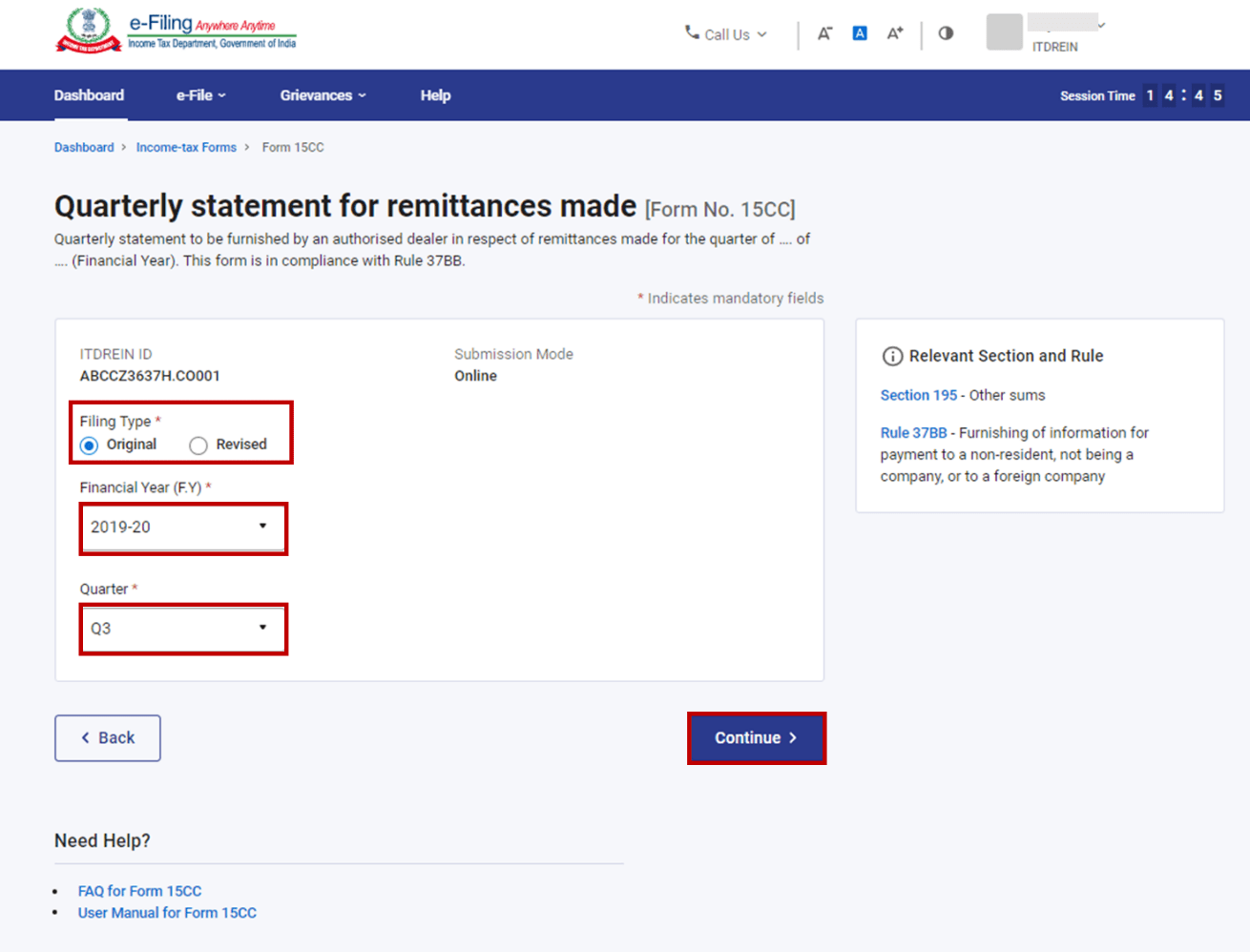
ಹಂತ 4: ಫಾರ್ಮ್ 15CC ಪುಟದಲ್ಲಿ, ಫೈಲಿಂಗ್ ವಿಧ, ಹಣಕಾಸು ವರ್ಷ (F.Y.) ಮತ್ತು ತ್ರೈಮಾಸಿಕ ವನ್ನು ಆಯ್ಕೆ ಮಾಡಿ. ಮುಂದುವರಿಸಿ ಅನ್ನು ಕ್ಲಿಕ್ ಮಾಡಿ.
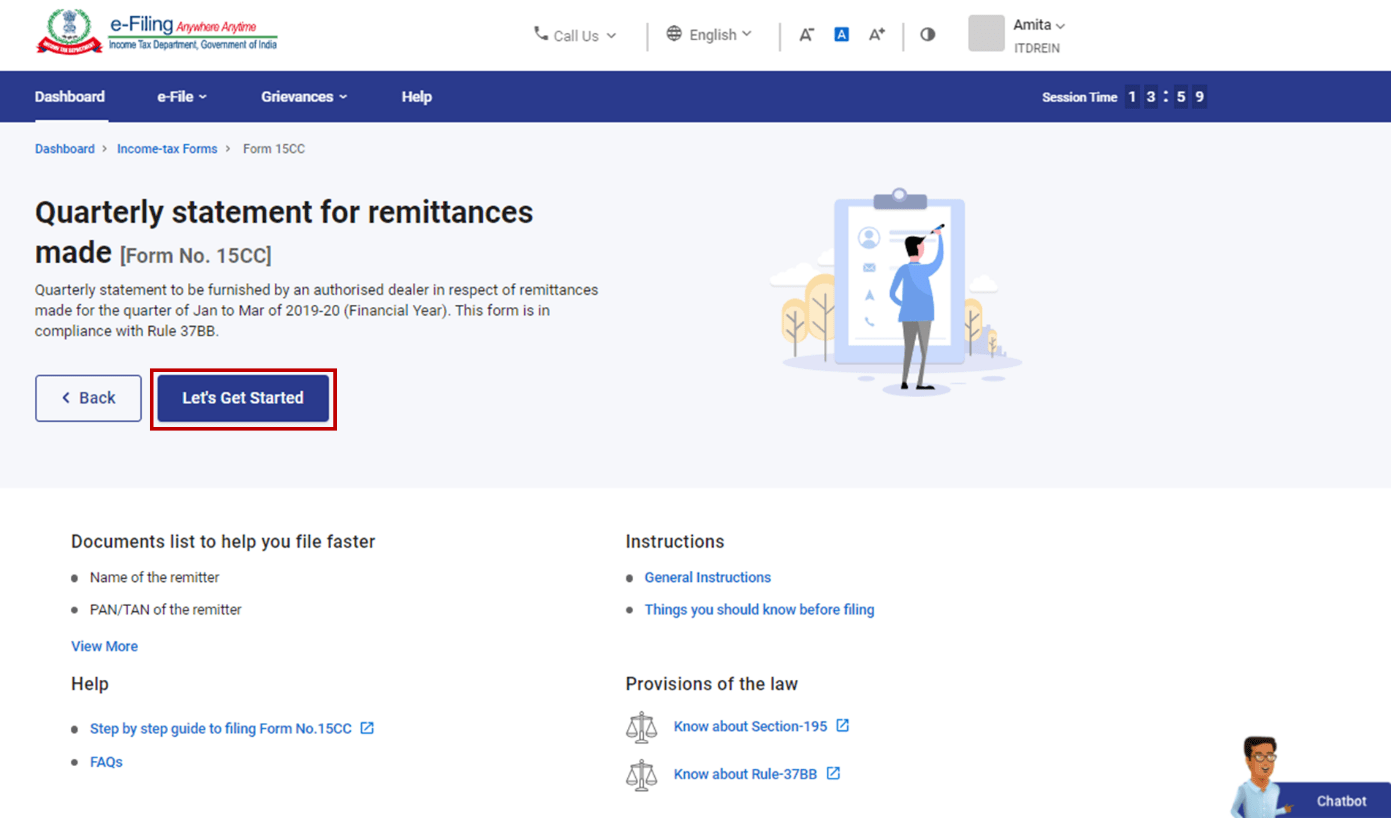
ಹಂತ 5: ಸೂಚನೆಗಳು ಪುಟದಲ್ಲಿ, ಪ್ರಾರಂಭಿಸೋಣ ಕ್ಲಿಕ್ ಮಾಡಿ.
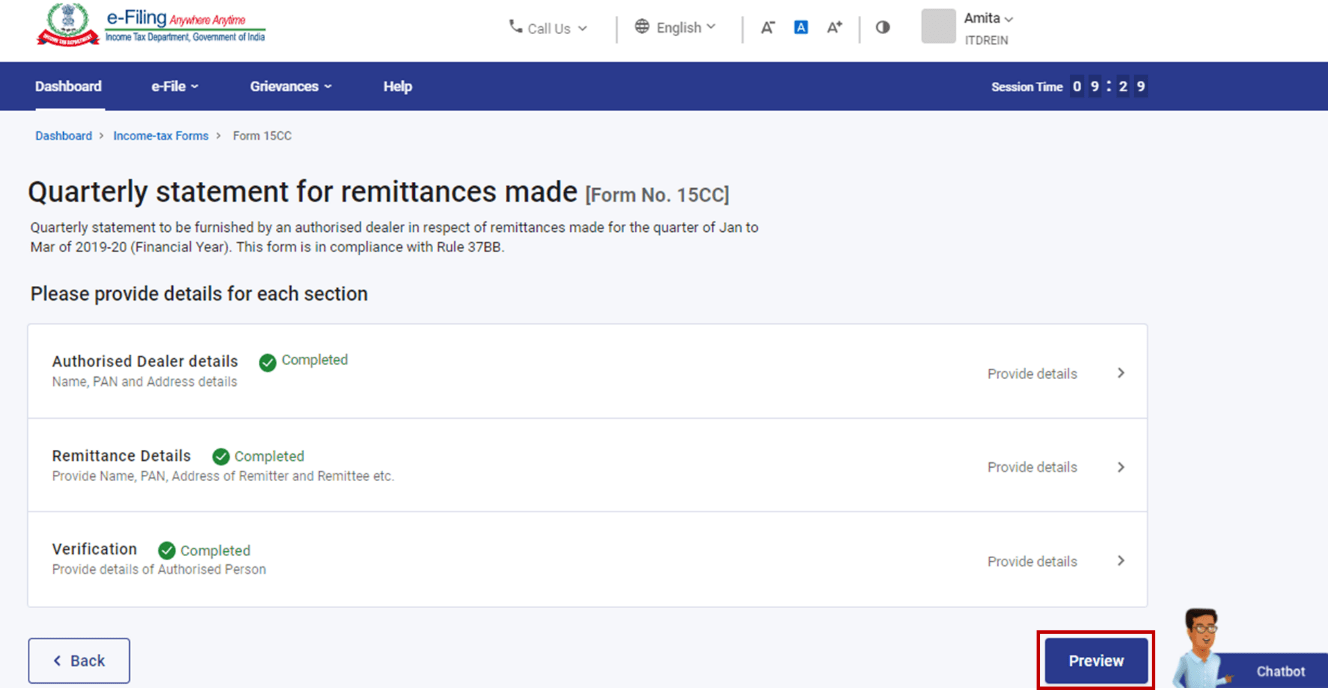
ಹಂತ 6: ಪ್ರಾರಂಭಿಸೋಣ ಎನ್ನುವುದರ ಮೇಲೆ ಕ್ಲಿಕ್ ಮಾಡಿದಾಗ, ಫಾರ್ಮ್ 15CC ಯನ್ನು ಪ್ರದರ್ಶಿಸಲಾಗುತ್ತದೆ. ಅಗತ್ಯವಿರುವ ಎಲ್ಲಾ ವಿವರಗಳನ್ನು ಭರ್ತಿ ಮಾಡಿ ಮತ್ತು ಪೂರ್ವವೀಕ್ಷಣೆ ಅನ್ನು ಕ್ಲಿಕ್ ಮಾಡಿ.
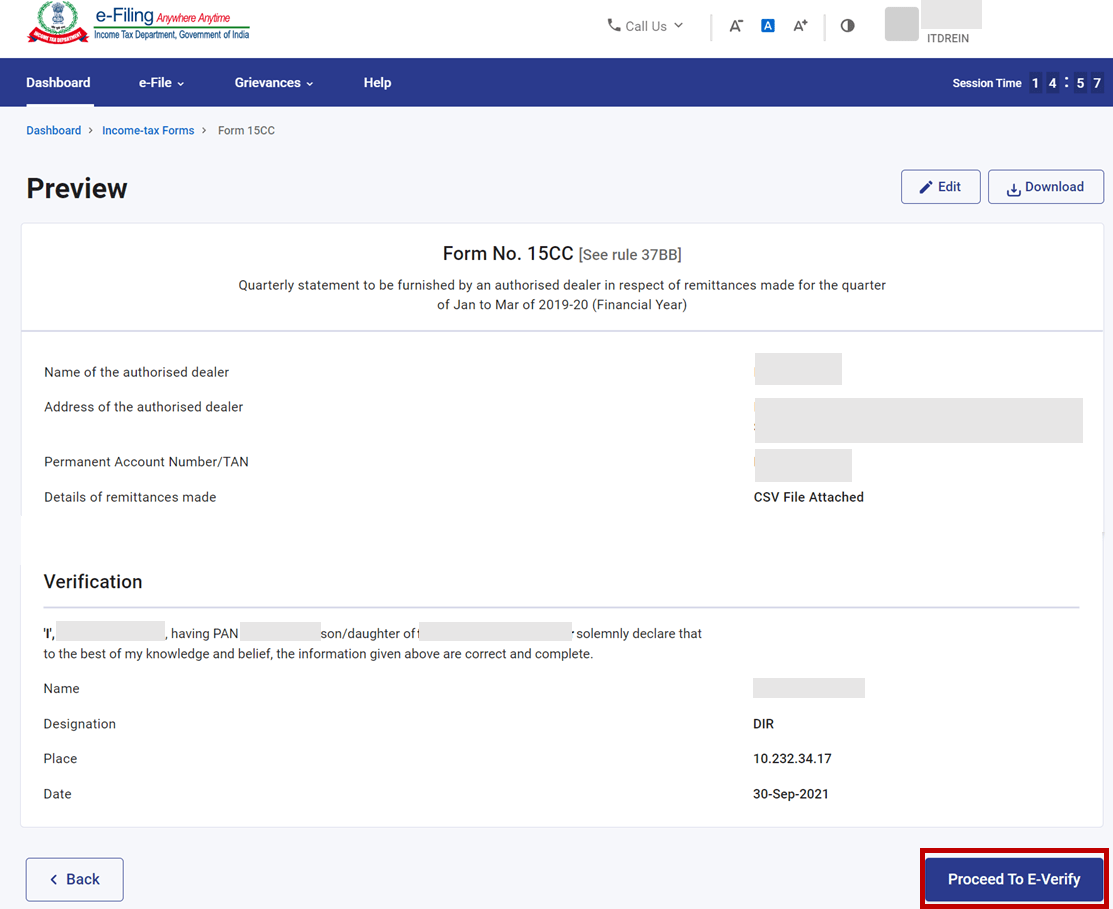
ಹಂತ 7: ಪೂರ್ವವೀಕ್ಷಣೆ ಪುಟದಲ್ಲಿ, ವಿವರಗಳನ್ನು ಪರಿಶೀಲಿಸಿ ಮತ್ತು ಇ-ಪರಿಶೀಲನೆಗೆ ಮುಂದುವರಿಯಿರಿ ಅನ್ನು ಕ್ಲಿಕ್ ಮಾಡಿ.
ಹಂತ 8: ಸಲ್ಲಿಸಲು, ಹೌದು ಕ್ಲಿಕ್ ಮಾಡಿ.
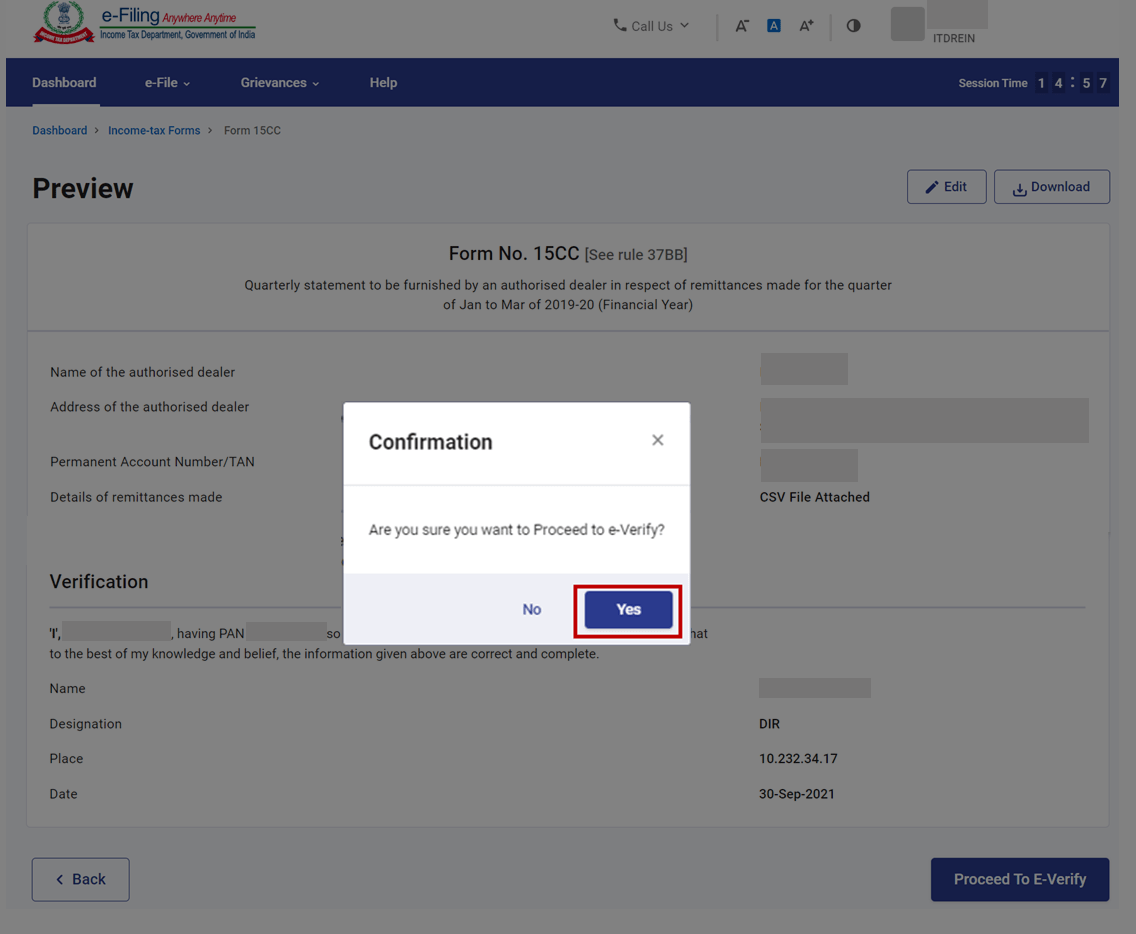
ಹಂತ 9: ಹೌದು ಅನ್ನು ಕ್ಲಿಕ್ ಮಾಡಿದಾಗ, ನಿಮ್ಮನ್ನು ಇ-ಪರಿಶೀಲನೆ ಪುಟಕ್ಕೆ ಕರೆದೊಯ್ಯಲಾಗುತ್ತದೆ ಅಲ್ಲಿ ನೀವು ಡಿಜಿಟಲ್ ಸಹಿ ಪ್ರಮಾಣಪತ್ರವನ್ನು ಬಳಸಿಕೊಂಡು ಇ ಪರಿಶೀಲಿಸಬಹುದು.
ಸೂಚನೆ: ಇನ್ನಷ್ಟು ತಿಳಿದುಕೊಳ್ಳಲು ಇ-ಪರಿಶೀಲಿಸುವುದು ಹೇಗೆ ಬಳಕೆದಾರ ಕೈಪಿಡಿಯನ್ನು ನೋಡಿ
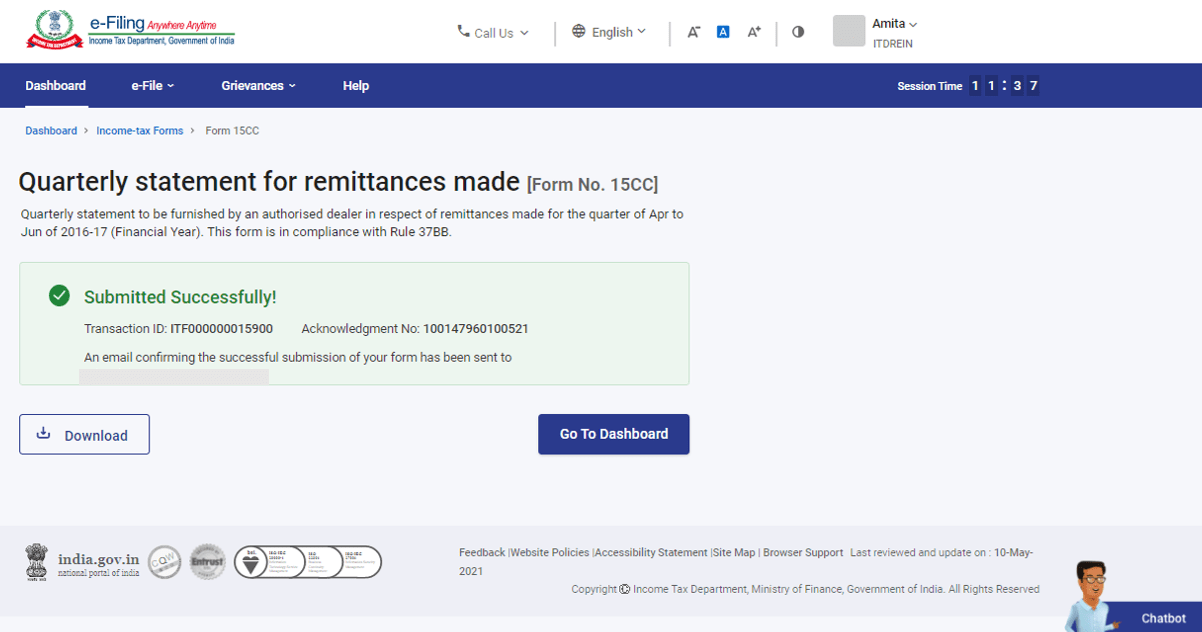
ಯಶಸ್ವಿ ಇ-ಪರಿಶೀಲನೆಯ ನಂತರ, ಯಶಸ್ವಿ ಸಂದೇಶವನ್ನು ವಹಿವಾಟು ID ಮತ್ತು ಸ್ವೀಕೃತಿ ರಶೀದಿ ಸಂಖ್ಯೆಯೊಂದಿಗೆ ಪ್ರದರ್ಶಿಸಲಾಗುತ್ತದೆ. ಭವಿಷ್ಯದ ಉಲ್ಲೇಖಕ್ಕಾಗಿ ದಯವಿಟ್ಟು ವಹಿವಾಟಿನ ID ಮತ್ತು ಸ್ವೀಕೃತಿ ರಶೀದಿ ಸಂಖ್ಯೆಯನ್ನು ಬರೆದಿಟ್ಟುಕೊಳ್ಳಿ. ನೀವು (ಮತ್ತು ವರದಿ ಮಾಡುವ ಘಟಕ) ಇ-ಫೈಲಿಂಗ್ ಪೋರ್ಟಲ್ನಲ್ಲಿ ನೋಂದಾಯಿಸಲಾದ ಇಮೇಲ್ ID(ಗಳು) ಮತ್ತು ಮೊಬೈಲ್ ಸಂಖ್ಯೆ(ಗಳು) ನಲ್ಲಿ ದೃಢೀಕರಣ ಸಂದೇಶವನ್ನು ಸಹ ಸ್ವೀಕರಿಸುತ್ತೀರಿ.